Transcrições
1. Introdução: Olá pessoal.
Se você nunca fez os três objetos de impressão D e talvez esteja curioso para
saber como fazer isso. Talvez esse seja o
tutorial perfeito para você. Então, vou
mostrar desde a modelagem até a impressão do
objeto, como você pode fazer isso.
2. Encontre o conceito: Eu sempre tenho minhas chaves penduradas em
todos os meus bolsos. Nas minhas mãos,
às vezes eu poderia me
machucar pela maneira como elas se
posicionam no meu bolso. Eu queria fazer algo compacto que
os mantivesse todos juntos. Eu posso colocá-lo na minha
mão assim, sem que as teclas se movam
toda vez ou façam barulho Eu tenho essa ideia de um recipiente, como uma pequena sacola onde
eu posso colocar minhas chaves. Estará aberto e
ao redor estará fechado
e protegido, quase como um estojo de guitarra. Uma bolsa de guitarra, se eu desenhar
aqui com um pequeno detalhe. Essa é a parte circular. Esse é o comprimento
das teclas. A altura. Esta parte aqui, de um
lado, será aberta. Isso será completamente aberto. Deixo também a abertura aqui, para que eu possa colocar meu pequeno anel de metal e eu possa adicionar outro elemento ou
um conjunto de outras coisas. Deixo esse espaço para isso. Dessa forma, com essa abertura, posso colocar as chaves e deslizá-las para fora. E deslize-os novamente
em um e no outro.
3. Aprenda sobre TPU - O material impresso: Eu escolhi imprimir esse objeto em poliuretano
termoplástico ou TPU E, claro, se você
quiser os mesmos resultados, você também deve imprimir
no mesmo material. É versátil e flexível, durável e
resistente a impactos. Eu pesquisava e sabia de antemão que precisava de um
material flexível para esse caso Essa foi uma das principais
razões pelas quais eu o escolhi. O outro é o look, eu simplesmente adoro e
gosto da textura. Para mim, tem um visual moderno
e uma sensação agradável
ao toque. Lembre-se de que dependendo das três
impressões D na superfície da linha, você não pode alterar o
acabamento ou a cor. Então você é muito
limitado nesse sentido. Agora, ao modelar para impressão em
três D, e dependendo do
material escolhido, você deve ter muito cuidado ao modelar seu objeto em
três D. Neste caso, no nosso caso, em três D, modelando em três D no máximo. Se você acompanhar tudo bem, como eu digo nos vídeos, não terá
problemas na modelagem porque eu sigo as diretrizes de
design. O que é isso e por quê? É importante que,
ao decidir exportar seu modelo para impressão em
três D no
serviço de impressão on-line em três D
escolhido, procure
as diretrizes de design. Eu o tenho aqui para mostrar. Por exemplo, para esse material, o TPU, temos as diretrizes de
design O volume máximo que você pode imprimir com esse
material como valores e o mínimo tem
os valores aqui. As outras coisas que
devemos observar são as paredes
, as paredes
do objeto que você está fazendo
que você está modelando? Sim, sempre com o
mínimo de 1 milímetro. Quanto aos fios, eles
também têm no mínimo 1 milímetro para os detalhes
do estojo que você verá Embora
modelemos, por exemplo, não
teremos detalhes gravados,
mas gravados em relevo como o texto, as três listras Tudo tem que ter as dimensões
mínimas. Se você não respeitar isso, seu
modelo de impressão em três D terá problemas. Você receberá
seu objeto como se não correspondesse em nada ao que fizemos na modelagem em
três D. Algumas peças podem estar
quebradas ou fechadas. É muito
importante acompanhar. Mas, como eu digo neste
exemplo, o que faremos juntos
neste curso, você não terá problemas. Só estou avisando se,
no final da edição, se você quiser experimentar outro material
nas diretrizes de projeto, se esse material exigir que você altere algumas das dimensões
da espessura da parede, dos fios, dos detalhes. Porque se olharmos para outro
material, por
exemplo , PA Nylon 11, vemos que as dimensões não
são as mesmas. Mais uma vez, como você vê aqui, o
suporte da espessura do poço é menor que o TPU Além disso, você pode realmente ter detalhes menores
nesse tipo de material. Mas, como eu disse
no começo, eu queria ter um material
flexível. Eu queria ter esse
look para mim, é ótimo.
4. Dimensões de teclas: Tenho certeza de que você não tem exatamente as mesmas
chaves que eu tenho, mas o princípio
permanece o mesmo. Então, eu reúno essas três chaves que quero juntar
no contêiner e obtenho o volume
geral das chaves. A pequena abertura deve
estar exatamente no mesmo local. Agora, para começar a desenhar meu desenho técnico,
a base dos meus três D, tenho que começar com a
maior das teclas
e começar a desenhar
ao redor da silhueta Para extrair as dimensões, identifico as duas formas principais, o círculo do
lado esquerdo e o retângulo
do lado direito até a parte comprida da chave Agora posso ter a
dimensão daqui para o lado esquerdo e o
raio do círculo aqui Em seguida, desenharei duas linhas de um lado para
o outro e também extrairei
a dimensão da pequena abertura
do anel de metal. Agora, com a régua, você pega todas as dimensões necessárias
para ter suas referências
5. Modelo 3D de chaves: part1: Eu vou te mostrar
como você pode fazer os três D. Estou usando três D no máximo. Eu o tenho instalado
no meu computador. Se você já tem, ótimo. Se você não tiver, você
pode instalar a versão gratuita por 30 dias. Você só precisa
acessar o site deles, o site do Auto Desk e
baixar o teste gratuito. Depois de
instalá-lo e abrir o software, você tem exatamente o que estou
mostrando aqui. Dependendo das
unidades de medida que você está usando. No meu caso, estou
usando centímetros. Mas se você quiser mudar isso, basta
personalizar a configuração da unidade. No meu caso, como eu te
disse, centímetros. E a unidade do sistema também
configurou centímetros. Se você quiser mudar
para outro sistema, você tem outras
possibilidades, como o padrão de pés e
polegadas. Você pode personalizá-lo. Agora que preparamos
nosso principal acionista no papel e vemos todas as dimensões
que vamos fazer,
vamos começar a
modelá-lo em três D S no máximo. Então, vamos começar
pelas formas principais. Eu vou aqui
no painel, eu escolho aviões. E eu começo com
o círculo meu. Ele tem cerca de 2,5 de diâmetro, ele tem 1,5 raio. Aumente o zoom rapidamente. Basta clicar
na tecla z no teclado. Agora eu escolho esse movimento de ferramenta. Eu vou até aqui, clique com o botão direito. Eu centralizo o círculo
na minha parte de visão. Agora vou fazer o retângulo
que tem a largura de um e o comprimento de 6,2. Vou até o snap Deixo com o botão direito do mouse. Tenho que ter certeza de
que preciso,
essas duas caixas grudam
e apontam para o ponto médio Agora que eu arrasto meu retângulo, a borda superior no meio
da borda superior do
círculo, ele vai imediatamente. Automaticamente,
tenho minhas duas formas. Vamos mudar o n agora. Isso é para a abertura para a
entrada do anel de metal. Mais uma vez nas splines, farei 0,7 até o início do
centro do círculo Eu posso deixar a largura assim. Agora eu posso fazer o círculo
que tem um raio de 0,25. Agora eu posso escolher
todo o grupo, eu posso mudar essa
cor para ficar visível. Modelagem fina, tudo
tem a mesma cor. Agora vamos começar a
modelar em três D.
6. Modelo 3D de chaves: parte 2: Começamos com as splines, agora passamos para as primitivas
padrão Com uma caixa, farei
uma caixa que cobrirá a largura e o comprimento
das minhas referências. A maior tem 2,5
e a de comprimento 7,2 A altura vou deixar em 0,75 A melhor é que, nesta
outra janela,
a mudança
é o sombreamento padrão para a Escolha a sebe inferior da base e
coloque-a novamente no meio Agora temos nossa caixa que
vamos moldar. Vamos salvá-lo. dividir minha caixa em
vários segmentos de altura. Eu darei sete
segmentos de largura, darei cinco. Clique com o botão direito na caixa e converta-a em poliéster editável Mudei minha seleção para
vértice e estou
tentando combinar as formas básicas que
tenho na minha caixa Mude isso desse jeito,
mude esse aqui. Eu tenho uma caixa aqui para
fazer a abertura, um retângulo para fazer a abertura Eu posso mover este
aqui e este aqui. E vou alterar a largura para
coincidir com a largura da minha chave. Eu também vou mudar isso e salvar. Eu posso sair da minha seleção, vir aqui e ver se está
tudo bem. Antes de tudo, vou começar a excluir a abertura
do anel de metal aqui Portanto, posso mudar isso para
sombreamento padrão e espaços de borda. Vou ter que deletar
este aqui e o oposto excluído. Agora vou começar a usar
modificadores para moldar
organicamente minha caixa Vou dar a ele um nome de modificador
para suavizar duas iterações. Se você quiser se mover
como eu estou fazendo agora, basta clicar para pressionar
a tecla para fora e pressionar a
tecla central do mouse. Você pode girar assim. Meus retângulos não são iguais, há um modificador para fazer isso, você pode voltar e voltar novamente Topologia. Dê 1.200 a 200. Sim. OK. É mais uniforme. Agora posso começar a excluir
minhas aberturas para a chave. Então, poliéster editável, se
você quiser escolher, como estou fazendo agora, basta
clicar em um retângulo,
um polígono e no próximo
, além disso, você precisa clicar duas vezes com a tecla controle
do teclado Pressione mais uma vez, você escolhe um e o próximo
clica duas vezes. Quero apagar apenas
aqueles que permanecem selecionados para isso. Vou remover os que não
quero apagar. Com a tecla out pressionada, escolhemos aqueles que
você não deseja excluir. Então, eu não sei se eu
deleto esse aqui. Sim, talvez. E então eu a levanto.
7. Substitua o modelo 3D de chaves, parte 3: E então eu a levanto. Agora eu só tenho que
adicionar a espessura. Normalmente, você tem
que
ter pelo menos 1
milímetro para isso Vou escolher a concha
modificadora,
a montagem externa, de 1 milímetro. Por fim,
darei outro para completar dois. Aí está. É aqui que você coloca a chave. Esta parte aqui e essa
parte ali é onde você se
estica quando precisa
pegar uma das chaves. Vamos adicionar alguns detalhes
aos nossos objetos. Por exemplo, uma alça aqui e as iniciais do meu estúdio
aqui, por exemplo Você pode colocar as
iniciais do seu nome, você pode colocar um logotipo,
o que quiser Eu começo com Stop. Mude meu sombreamento para o padrão, talvez mude a cor para cinza Começo fazendo uma caixa, que seria minha pegada. Vou deixar meus segmentos com
23,1 minha altura, 0,2 com 0,6 meu comprimento Cinco, OK, vou dar a ele um modificador triplo suave dois n Bem, posicione-o Copiaremos e depois
copiarei isso mais três vezes. Então, com você pressiona a
tecla de instância e
mais três . Você o tem aí. Agora temos nosso controle aqui. Vou colocar as iniciais lá, então volto ao texto
de Spanelpines Vou mudar o tamanho para 1,5, vou extrudi-lo Então, volte para o
painel e faça a extrusão. Sim. Vamos deixar em 0,015. Minha mensagem de volta para 131. Vou colocá-lo aqui. Então eu abaixo assim. Eu verifico que não está
entrando na minha forma. Está feito. Posso escolher todos os
objetos e colocá-los cinza e meu chaveiro está pronto. Eu só tenho que esconder
isso, minhas referências. Vou estender a abertura. Eu posso esconder esses dois modificadores. Escolha o método editável de polígono
e polígono, e eu escolherei
exatamente É melhor mudar para as
faces das bordas para que você possa ver os
polígonos que você está Eu quero apagar
exatamente esses. Então eu volto novamente para
ativar meus modificadores. Agora você seleciona tudo. Vá para exportação de arquivos. Você o exporta no formato
SLT estéreo. Vamos dar um nome a ele e salvá-lo. Você também pode alterar o formato
do nome da exportação. Deixe isso selecionado como
está somente com o selecionado. E clique em OK. Selecionado.
8. Exportar impressão online Replace: Vou mostrar quatro
diferentes que são
usados e estão perfeitamente
bem, seja qual for a sua escolha. Nós temos esse, G, W,
você tem Sculpt, você tem uma
geometria, você tem Shapeways Bem, eu vou imprimir.
E isso aqui você precisará fazer para abrir uma
conta. Eu já fiz isso. Em seguida, clique em Free Instant. Todos os outros funcionam exatamente da mesma forma
que você ganha um instante grátis. Em seguida, você fornecerá o preço e os diferentes
materiais que você pode escolher. Se você quiser se informar sobre os diferentes tipos
de materiais que pode usar, consulte seus
materiais e acabamentos Você tem exatamente o mesmo
para todos os outros. Guia de materiais, serviços,
materiais, materiais aqui também. Nesse caso, eu
já sei que
quero um plástico flexível, como um material semelhante a borracha. Para isso, vou escolher A. Se você ver a
descrição do TPU, ele oferece uma combinação
de suavidade e flexibilidade. Você tem essa textura. Não é totalmente
polido, mas eu gosto. Eu vou com esse
tipo de material, agora temos que fazer
um instante grátis. Vamos clicar no instante
gratuito e baixar nosso arquivo do qual
acabamos de exportar D, escolhi, abro e vou esperar que o
software analise e me dê um preço de
quanto custará, dependendo do
material que eu escolher. Ao final dessa análise, você tem aqui a prévia do arquivo que
acabamos de baixar. O preço que
custará para imprimi-lo e os materiais
à nossa disposição para este objeto, podemos depois
personalizar nossa escolha. No meu caso, como eu disse, vou imprimir em TPU Uma coisa que vejo
que não está correta é que, nesse serviço on-line de
impressão em três D, baixamos nossos objetos em milímetros e o fazemos em Temos que corrigir isso. Para isso, precisamos usar dois
ou três
softwares de modelagem de
software D e
escalá-los dez vezes mais
do que exportamos Para corrigir isso
em três D no máximo, eu só tenho que escolher
todos os meus objetos. Acesse este ícone aqui, clique com
o botão direito sobre ele. Alteramos a porcentagem para 1.000 Agora podemos voltar a fazer exatamente a
mesma coisa de antes. Exporte, escolha onde. Vou salvar minha extensão
estereolital de arquivo. Eu posso dar um nome
diferente agora. E vou salvá-lo de volta no serviço
online de impressão em três D. Vou receber uma nova cotação. É claro que o preço
mudará porque é um arquivo maior que o
outro e agora temos
o tamanho correto. Agora eu posso escolher
este. Excluir. Mantenha o mesmo material. Ok, e prossiga
para a finalização da compra. Dependendo da data em que você
deseja recebê-lo mais rápido. Vai ser caro. Eu faço isso no atraso normal. Eu prossigo para a finalização da compra. Se for a primeira vez que
você imprime três arquivos D, você tem os códigos que eles normalmente oferecem
pela primeira vez. Por exemplo, por enquanto você
tem três boas-vindas D. Você confirma que tem uma redução
percentual
do preço total. Em seguida, você deve colocar seu
endereço, finalizar a compra, fornecer todas as suas referências para
pagar e concluir seu pedido e
aguardar o
recebimento do objeto impresso.
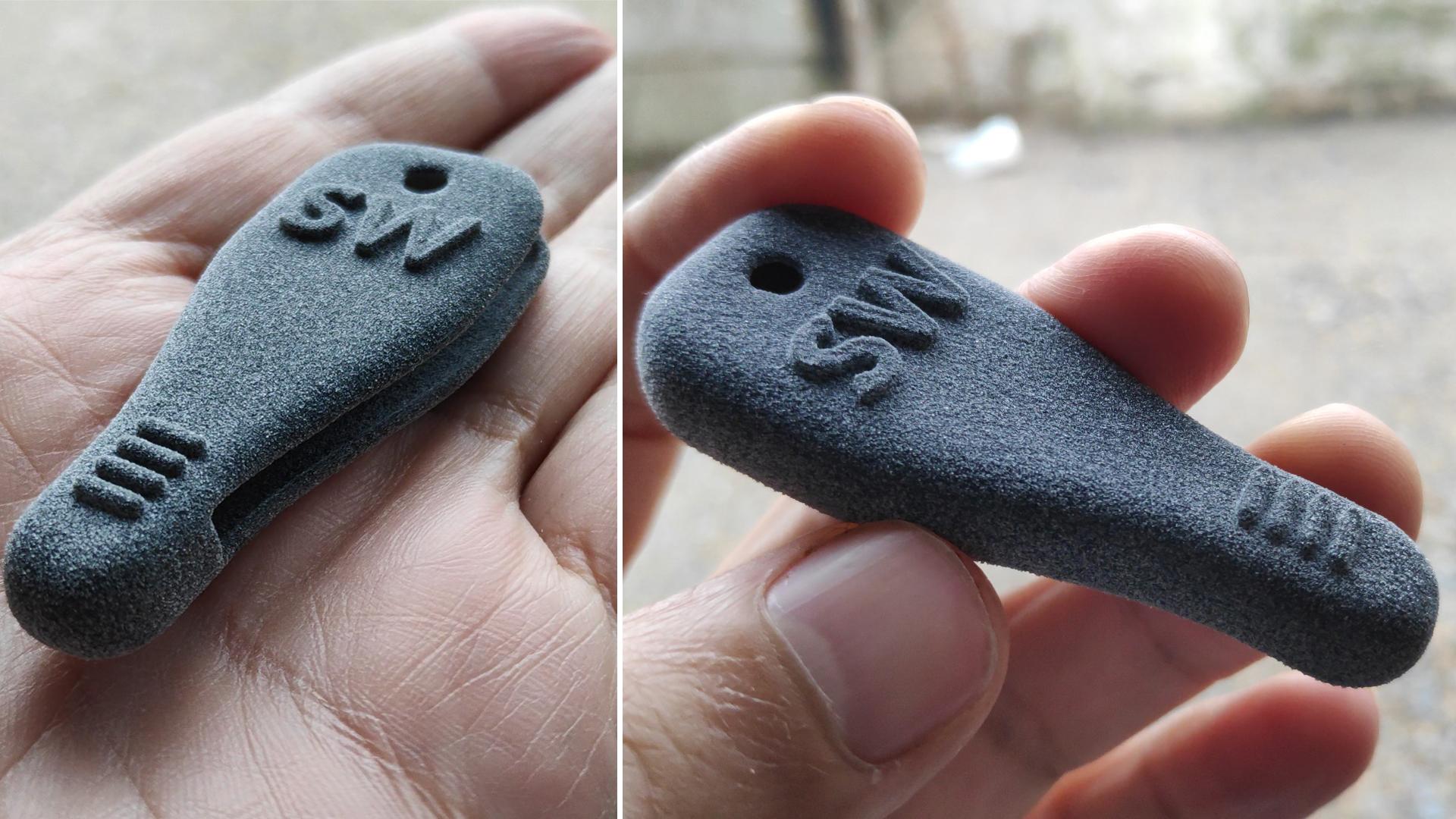
9. O resultado impresso: Então, esse é um resultado, como mostrei no
início do vídeo, esperei impacientemente que
chegasse e estou muito
feliz com Adoro esse material, a textura, os detalhes nele. Realmente tem uma aparência muito
moderna. Espero que você goste desta aula e mal
posso esperar para ver
seus próprios resultados. Portanto, não se esqueça de enviar suas próprias criações para os projetos da
turma. Obrigada.
 Studio Wander