Transcrições
1. Introdução: Olá a todos e
bem-vindos ao meu canal. Eu vou te mostrar como fazer a animação que você
acabou de ver no começo. Este tutorial é para todos os níveis, mas especialmente para todos
que desejam criar
imediatamente algo com qualidade
no Unreal Engine five Vamos ler nosso projeto real.
2. 1 UE5 install EN Skill: Para não instalar o software. Para isso, você precisa acessar
o site real engine.com. Aqui você terá
acesso a todas as informações sobre o
software e também o download, é a partir daqui que
você faz o download. Para fazer o download,
basta clicar aqui
neste ícone e ele
começará a baixar. Feito isso,
você precisa fazer um login neste ícone aqui. Você criará um login para entrar na espreguiçadeira da
Epic Games Você precisa fornecer
seu endereço de e-mail
e criar sua própria senha. Agora vamos instalar
a espreguiçadeira que acabamos de baixar do site
Unreal Engine.com Eu o tenho aqui. Vou clicar
duas vezes nele. Isso iniciará a instalação. Agora posso acessar a espreguiçadeira
que acabei de instalar. Eu vim aqui pelo nome,
Epic Games Lounger. Agora ele abrirá
essa nova janela. É aqui que acessamos
nosso software Unreal Engine. No meu caso, mostrarei o que já instalei. É na biblioteca que
acessamos o software aqui. No meu caso, eu já
tenho três versões. O antigo 15.1 0.11
depois desse e a versão mais recente
do Unreal No seu caso, você não
terá nenhum deles instalado, você não terá nada instalado. Para fazer isso,
basta clicar
neste ícone e nas versões do mecanismo, clicar aqui e ele
instalará a versão mais recente. No meu caso, parece ser a versão mais antiga
do que as que tenho aqui. Como não há uma
versão mais recente do software, ele proporá
a instalação desta. Depois, basta
clicar aqui, Instalado. Eu vou apagá-lo. Vou explicar rapidamente o que são essas janelas
diferentes. Logo no início, ao
abrir o Epic Games Launcher, você é informado sobre o
avanço do software Além disso, você tem e tem artistas se apresentando,
exibindo Por exemplo, este aqui, chalés
espanhóis à beira do rio
de um artista independente Além disso, você tem as amostras. Isso é ótimo
porque os jogos épicos nos
oferecem
projetos diferentes nos quais você pode baixar e explorar
os projetos. Muitos detalhes, mas é incrível que você
possa explorar e aprender essas novas técnicas
apresentadas nesses projetos. Por exemplo, Hillside
Sample, eu faço o download. É um projeto de
representação arquitetônica. Se eu clicar aqui, vou acessar. Se você ver aqui, ele
muda para marketplace porque é um
marketplace onde
podemos acessar diferentes três projetos e elementos
D. Aqui está o projeto de graça. Você pode baixar,
você precisa criar, dar a direção
em que deseja salvá-lo. E você terá
acesso a esse projeto. De volta às amostras e
de volta ao mercado. Como eu disse, com
uma das amostras aqui, você tem projetos
que você pode pesquisar. Alguns deles são gratuitos, mas a maioria é paga. Mas se precisar de
algo específico para um projeto, você pode ganhar muito tempo pesquisando aqui o que você
precisa para o seu projeto. Por exemplo, se eu precisar de um carro, posso simplesmente digitar carro
e encontrarei coisas
diferentes
relacionadas ao assunto. De volta à biblioteca. É onde temos
as versões do software, mas também onde as miniaturas dos meus diferentes
projetos já estão prontas Também é um cofre onde
tenho a biblioteca de todas as amostras que
baixei gratuitamente ou
comprei no mercado Agora vou começar a criar meu projeto, tenho opções
diferentes. Eu posso lançá-lo aqui,
lançá-lo aqui. Mas se eu lançá-lo aqui, tenha o cuidado de escolher as versões corretas
que você deseja usar. No meu caso, tenho três versões
diferentes. Eu tenho que escolher o mais recente. Agora vou ter uma janela
diferente,
abre esta janela e primeiro um navegador de projetos
real para
você Projetos recentes, todos os
projetos em que estou trabalhando. área, você tem cinco modelos diferentes dependendo do que
você está trabalhando. Por exemplo, se estou começando
um novo projeto, jogos, já
tenho um projeto com
um conteúdo mínimo. Não preciso começar tudo do zero,
colocando as luzes,
colocando o chão,
colocando a câmera, os efeitos de pós-processamento. É uma ótima maneira de economizar tempo e
começar a criar imediatamente. Em nosso caso de discurso, usaremos arquitetura Vou escolher o
diretório em que vou salvar meu projeto. Selecionei duas pastas diferentes e dou um
nome ao meu arquivo que crio. Antes de começar a
mostrar a interface, eu só quero mostrar
agora que criamos o projeto em uma pasta
específica. Você não precisa
passar pelo lançador. Por exemplo, você pode ir
imediatamente para
a pasta do projeto
onde eu o salvo. Agora eu só tenho que clicar
duas vezes nele. Isso é fácil.
Nos vemos no próximo capítulo.
3. Habilidade em Part1: Abrimos a
espreguiçadeira Epic na biblioteca. Eu abrirei, ou lançarei, uma das versões do projeto
irreal que eu tenho Vou abrir o último que
eu já instalei, 5.3 0.1 Você também pode usar o 15.2
0.1 anterior e eu vou iniciar, vou usar um
dos modelos que
você tem à esquerda Nesse caso,
usarei a arquitetura um projeto em branco e o
salvarei em um arquivo escolhido. Vou dar um nome, caixa de
fumaça, por exemplo. Eu crio este modelo que
permitirá que você comece
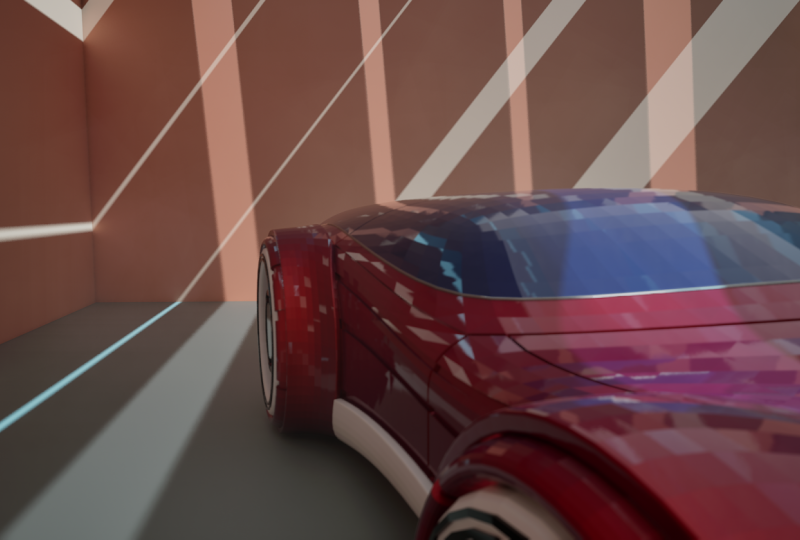
a partir de uma cena que já tem alguns efeitos nela. Câmeras de luz e uma superfície. Vamos começar arrumando nosso quarto, onde colocaremos
nosso carro dentro. Esse será o nosso ambiente. Então eu posso, eu posso deixar
esse objeto aqui. Esse será o nosso andar agora. Vamos mudar o site
para dois por dois a dois. Ok, agora vou começar a adicionar as paredes à nossa
cena. Pode ir aqui. Forma o cubo. Você vê que o
cubo está flutuando. Se você quiser
ir rapidamente para o chão exatamente com a
base no chão, basta
clicar na tecla final. Aí está. Essa é a
posição aqui, por exemplo. Isso não importa. Eu o posiciono aqui e vou
mudar o tamanho para algo como dez por 0,2, por quatro. Mais uma vez, tecle imediatamente, ela grudará no chão, nas outras paredes,
eu copiarei esta. Para copiar isso,
basta clicar na tecla Alt. Você arrasta no eixo
desejado. Aí está. Então eu vou copiar este aqui. Vou girar essa chave aqui. Eu mudo o lado para sete, então será
mais uma vez . Eu copio isso aqui. Agora eu posso fechar minha caixa com
essa parede para o teto. Também posso copiar
uma das paredes. Vou girar, mudar
seu lado para 2,5, mova-o de volta aqui Copie outro aqui e
dois outros no meio. Então eu tive três conversas
entrando na minha caixa, mudei de lado para uma, ok. Agora, se eu entrar, terei três
aberturas para permitir que minha luz natural dentro
da caixa salve seu projeto Não se esqueça que, neste projeto, eu uso ativos que podemos encontrar no
mercado gratuitamente. Se você quiser acessá-los, acesse o Epic Lounger mais
uma vez, o marketplace E você tem o automático. Materiais automáticos.
Este arquivo aqui, você pode baixá-lo e
adicioná-lo ao projeto. Você também tem uma amostra, esta aqui se não
quiser perder tempo e
espaço em seu disco. Eu já preparo o arquivo
com o carro e as texturas e até mesmo as luzes e efeitos
que eu uso neste tutorial Você pode encontrar o link
na descrição, mas sinta-se à vontade para usar quaisquer outros ativos que
você já tenha. Agora, adicionarei o
cartão à minha cena ou qualquer outro objeto que você
queira usar dentro da sua caixa, e vou até o conteúdo e
procuro o nome. Do carro. Aí está. Eu colocaria isso aqui. Vamos primeiro marcar essa visualização como favorita. Chegamos aqui e você
escolhe o conjunto de favoritos. Marque como favorito, marque um. Dessa forma, toda vez que
clicamos na tecla número um, na chave número um, sempre
podemos voltar a
esse ponto de vista para ter uma visão geral do que
estamos fazendo com esse conjunto. Agora podemos criar
o material que vamos colocar
em todos os lugares da caixa. Todas as paredes. Então eu posso criar aqui, novas paredes de materiais. Eu abro isso e crio um
vetor constante de três nos nós. Vou colocar uma constante,
uma normal. Agora copie dois outros, e eu coloco no especular e na rugosidade
eu mudo a cor para algo assim Esses valores, eu mantenho esse 11 e esse 10.8, eu os salvo e crio uma instância material
desse material e a adiciono
a todas as minhas paredes Você pode fazer isso um
por um ou simplesmente
escolher todos os objetos. E então você
volta para o material e depois o desliza. Isso economiza, agora podemos
percorrer o espaço. Clique em um e eu
volto para o marcador que eu
defini para o meu ponto de vista Ao criar um material, você sempre cria
primeiro o mestre. Você tem todos esses nós que você pode alterar
e adicionar. Depois, você pode
convertê-la em uma instância como eu fiz, que
se apresenta assim, uma aparência mais simples Também é mais rápido usar materiais
instantâneos de forma limpa
e muito mais rápida de renderizar Só para dar um exemplo, posso manipular
isso quando quiser,
se eu apenas convertê-lo
em um parâmetro,
por exemplo, esse é
o parâmetro Eu crio um parâmetro e
vou salvá-lo. Agora, na instância, eu tenho um parâmetro de cor, o que significa que eu crio
uma instância
do material mestre que agora tem um parâmetro
chamado cor. Se marcar esta caixa agora, posso mudar em tempo real
a cor das minhas paredes. Agora vamos mudar a
luz em nossa cena. Mais tarde, tivemos
nosso efeito de neblina. Vamos começar
mudando a luz. Vamos procurar o sol, o céu. Eu vou para a
luz direcional e diminuo para 1.500. Então você vê o efeito da exposição automática
mesmo quando está escuro Aparece e apaga
novamente com muita luz. Nós mudamos isso também,
no volume de pós-processamento, vamos para a exposição. E altere isso para manual
e coloque isso no valor de 7,7. Isso parece bom por enquanto Agora vamos
criar nosso efeito. Vamos criar uma nova pasta, Color effects, e dentro dela
vou criar um sistema Niagara Eu escolho as partículas suspensas, eu termino, eu chamo isso de Fog Eu posso abri-lo. Vou mudar algumas
características, por exemplo, no
tamanho das minhas partículas. Antes disso, vou
adicionar isso à minha cena. Eu terei o que acabei de
criar em nossa cena, para que você possa vê-lo imediatamente aparecendo nos pequenos
pontos em nossa cena E então vou mudar a localização
da forma de caixa para esfera. Deixo o
raio da esfera assim. Vou mudar o
tamanho da área. Você cobrirá dez por dez, o tamanho de cada partícula. Vou colocá-lo em 200 por 300. Ok, guarde. Claro, não são círculos
que queremos em nossa cena, queremos algo que
realmente pareça neblina Para isso, temos que
encontrar uma textura. Temos que usar uma
textura que pareça neblina no motor Você encontrará uma textura; se procurar fumaça, terá essa textura que
vamos duplicar e mudar seu nome para branco Salve tudo o que puder para abri-lo, vou mudar as
nuvens de preto para branco. Para isso, posso
apagar esse parâmetro aqui e conectar esse valor da cor da partícula
à multiplicação Agora temos nuvens brancas. Eu volto aqui para o sistema de partículas com aquela nova textura
selecionada, na verdade Agora, para adicioná-lo a essa janela, ainda não
está bom porque nossa textura tem uma contagem de
oito por oito, então temos que mudar isso aqui no subUV, vamos fazer salvamentos de
oito por oito Ok, parece que
parece melhor. Salve isso. Vamos mudar nossa taxa de desova porque há uma maneira
estranha qual a textura se
transforma Então, temos que mudar
isso na taxa de desova. A taxa de desova, vamos
passá-la para 500. Sim, parece melhor agora, há um
efeito estranho aqui, então temos que voltar
à textura e mudar seu
modo de plano para heditivo Ok, isso parece bom. Eu vejo isso. Também posso adicionar outro
efeito no, na atualização de partículas Pode adicionar animação UV e alterá-la para
normalizar. Tudo bem. Também posso alterar o deslocamento, o que
significa que, se eu achar que
a neblina está muito alta, posso diminuir Voltando à
localização da forma nos modos de deslocamento, altere-a para padrão e
-50, por exemplo. OK. Existem algumas arestas de corte realmente
estranhas em algumas superfícies, como,
por exemplo, no carro Podemos ver isso aqui, como cortar peças e aqui nas
paredes do chão também. Para nos livrar disso, temos que voltar
à textura. Precisamos ter um novo
parâmetro chamado profundidade. Profundidade, fade, só temos que tirar isso com
a tecla antiga selecionada, você clicou com
a tecla da boca esquerda Em seguida, colocamos a pinça
no nó de opacidade e esta de volta na
opacidade e na sombra A distância até esse
parâmetro atenua o
ponto em que a névoa encontra um objeto,
atenua atenua Vou salvá-lo agora que nos
livramos desse efeito.
4. Habilidade em Part2: Vamos agora mudar a
luz do clima da nossa cena para algo um
pouco mais dramático. Então, vou começar acendendo algumas luzes primeiro,
erguendo a luz Ok, virado para baixo, vou mudar seus lados para algo como 410 por 15 Desculpe, 565. Ok. Isso é bom. Então essa luz vai
acentuar o carro. Tente colocá-lo no centro. Aí está. Eu vou
mudar sua intensidade. 500. Ok. Eu acho que está tudo bem. Para fazer isso funcionar o suficiente. Os aparelhos, os
aparelhos que você vê aqui, eu posso Você pressiona a tecla em G. K desligado. Então, vou copiar essas luzes que se
separam pela lateral. Esse aqui, eu vou
mudar sua cor. Algo parecido com isso. Além disso, mudei a
intensidade de volta para 50. Dessa forma, temos
mudanças sutis de cor. Este é como cinza, branco. Esse é azul. Então, esse
contraste é legal. Você pode fazer o que
achar mais legal para você. Vamos guardá-lo de volta para nossa névoa. Sim, também posso ter um
pouco mais de efeito fazendo com que esse tipo de
raio divino também afete a luz
que vem do teto. Dessas três aberturas, você vê esses raios saindo. Escolhemos essa névoa de luz
exponencial. Você procura uma névoa volométrica e vê agora aparecendo
pelas aberturas Também podemos mudar nossas luzes vindo de
fora para o céu solar, luz
direcional,
posso colocar também uma cor que pode deixá-la assim Por enquanto, posso mudar o posicionamento do sol. Então, no céu do sol, eu posso mudar a
hora do dia. Eu posso sair. Aí está. Ok, estou apenas testando. Você pode deixar assim. Eu posso ter um novo marcador aqui para que eu possa voltar aqui
novamente com o marcador definido Este será de duas chaves. Temos a primeira versão 1.2. Também podemos
mudar um pouco mais a luz geral para ter um clima sombrio
voltando ao sol, ao céu. Tente mudar isso. Eu gosto disso. Sim, algo parecido com isso. Também posso usar alguns holofotes
na frente do carro, abaixar os rádios escolares
e também no canto externo E copiamos isso
para o outro lado, um
pouco mais de
intensidade. Agora está bom. Agora vou adicionar a nova câmera, um close-up para ser usado
em nossa animação final. Vou me colocar
aqui na frente
do carro assim. Assim. Vou olhar para a neblina
por enquanto, guarde-a. A partir daqui, vou
criar uma câmera. Eu estarei aqui,
criarei uma câmera aqui. Veja um ator de câmera,
mude seu nome. Aqui na frente, ainda estamos
em perspectiva, então eu quero que minha janela
seja o ponto de vista da câmera, ok? Pode ser assim. E
eu vou mudar sua distância focal talvez atual. Quero abri-lo muito mais para acentuar meu efeito de
profundidade de campo Talvez assim. E vou ajustar
minha profundidade de campo. Sim, sim, algo assim. É legal. Então, estamos bem
na frente do carro e temos os dois
faróis em foco Isso é bom para
começar a voltar. Ok. Eu vou dizer que vou
voltar para ativar minha névoa Ok. É muito largo. Talvez tenhamos que mudar
algo como, por enquanto. No momento, não
vemos muita neblina. Nós apenas vemos como uma densa neblina. Não vemos nenhum movimento. Então, talvez eu volte para minha neblina e mude o que posso fazer? Ok, eu quero que ele abra. Eu quero abrir minha névoa por
enquanto. É muito denso. Talvez eu adicione uma atração
pontual, uma
força de atração pontual exatamente essa. Como você pode ver aqui à esquerda, condensando
lentamente, colocarei meu raio de atração bem
mais alto do meu ponto de Se eu exagerar, por exemplo,
-900, você pode ver uma abertura inteira e tudo
girando em torno Vou colocar algo parecido. Talvez -30 discretos. Vou salvá-lo K. Voltando
ao meu ponto de vista agora, posso ver minha névoa,
que é muito Agora podemos ver
aqui o movimento da neblina,
ainda muito densa Talvez eu
mude para localização. Vou colocar isso bem mais abaixo
do ponto de vista. Talvez dez? Sim, melhor ainda. Também vou trocar
um pouco da luz
do teto, acho que é
essa que você tem que dar Sim, exatamente. Este
aqui para adicionar um pouco mais de detalhes ao nosso ponto de
vista em nossa cena. Eu vou guardá-lo. Vamos organizar
tudo aqui dentro. A caixa de fumaça já
fez isso. Fiz isso. Agora, as câmeras, eu posso
apagar essa aqui. E câmera, vamos agora criar a primeira sequência a
partir dessa primeira câmera. Nós vamos para o navegador de conteúdo. Vamos criar um novo arquivo, nova pasta, e
vamos criar uma nova
sequência no nível de sequência. Vamos pesquisar a
pasta que acabamos de criar. Vamos chamá-la de primeira
sequência um. Vamos nessa sequência, neste editor de filmes, animar ou criar nossa primeira sequência que
terá alguns elementos animados A câmera, as luzes, a neblina. Vamos ver essa
linha do tempo, primeiro a câmera. Você pode fazer isso simplesmente arrastando a sequência
dentro da linha do tempo Você tem automaticamente os cortes da câmera e a câmera com as diferentes
características internas que podemos mudar
sempre que você quiser A abertura, o foco, o torno,
a transformação, por enquanto, vamos manter tudo como Uma coisa importante é
que, na sequência, também
precisamos adicionar
o efeito da neblina Caso contrário, ele não
aparecerá quando renderizarmos as sequências
inteiras Vamos usar nosso
efeito de neblina aqui no plus. Vamos adicionar o
componente Niagara novamente. Vamos escolher a trilha do ciclo de
vida do sistema Niágara e
alterá-la para o desejo G. Dessa forma, esse efeito aparecerá
quando exportarmos nossa sequência para mudar para o que estamos vendo
aqui na Você pode clicar na câmera aqui e mudar aqui
para cinematográfica Ok, então concluímos nossa
primeira sequência. Eu vou simplesmente atacar isso. Nós estamos aqui. Vamos começar animando
um pouco da nossa câmera. Como podemos fazer isso? O que queremos fazer é transformar a posição da câmera
de um ponto para outro. Na parte,
começamos com zero. Vamos salvar isso primeiro,
criar um quadro-chave automático. Digamos que a moldura aqui e a moldura ali de uma
moldura no início, outra moldura no final. Clicar
aqui individualmente nos
dará
a possibilidade de alterar tudo ao
mesmo tempo. É parte de colocar
seu quadro-chave na transformação e não na localização ou na escala
rotacional Então, aqui eu posso comer um pouco, talvez nos atos, sim. Então aqui, então é muito sutil. Meu movimento é muito sutil. Eu também posso ter
um movimento como esse. O que estou fazendo, estou ampliando. Ao mesmo tempo, estou deslizando
da direita para a esquerda. Sinta-se à vontade para fazer o que
quiser em cada sequência. Estou apenas fazendo movimentos muito
pequenos e discretos, mas você pode exagerar
se quiser
5. Habilidade em Part3: Eu tenho minha primeira sequência pronta. Esse pode ser meu modelo
para os outros que vou fazer depois deste
. Vamos salvar isso. Eu tenho minha sequência lá. Eu vou sair
do meu ponto de vista. Eu vou fazer outro. Se eu começar usando
esse ponto de vista, posso duplicar essa
câmera, chamá-la de foice E vou me esforçar para mudar, desculpe,
não essa. Minha distância focal atual. Agora eu tenho essa outra
câmera lateral. Podemos usar o modelo
que acabamos de criar com a outra câmera para
criar outra sequência? Aqui, vou duplicar
essa sequência, criar uma sequência para abri-la Vou substituir minha câmera pela lateral rapidamente. Você pode colocar isso aqui. Agora eu tenho o segundo. Vou apenas arrastar meu ciclo de vida
para começar um pouco mais cedo. Sim, assim, farei
o mesmo com o outro. Eu volto a este
e arrasto apenas o suficiente para que o efeito tenha tempo de
carregar antes de executar
a sequência. Ok, esse aqui,
o que eu vou fazer
, pode começar a sequência um pouco para a esquerda. Sim. Talvez comece a transformação de Kate
aqui, a transformação aqui. Mas vou começar
do pacote. Sim, talvez aqui. Portanto, você
precisa ter precisa certeza de que seu movimento
é constante e linear. Podemos selecionar todos esses pontos
e alterá-los para lineares. E o mesmo para esses. Podemos fazer o mesmo com
a outra sequência. Essa linha é como
essa no salvamento linear. Os efeitos do movimento
e da animação que
fazemos na sequência não
afetarão as câmeras que
temos em nossa cena. Porque as câmeras que
temos em nossa cena não
mudam a mudança. Depois de colocá-los
na sequência, você pode fazer o que quiser. Com isso, mude o foco, o posicionamento, mude a distância focal,
a profundidade de campo. Podemos até mesmo trocar as
luzes dentro da sequência. Eu vou fazer isso com o céu solar. Por exemplo, eu posso voltar para
a primeira sequência,
ativar a câmera. Vou fazer essa luz
mudar de um lado para o outro. A luz responsável pelas três luzes
é
a SunSkyI' Coloque-o aqui. Vou fazer com que o tempo solar
no início permaneça
exatamente assim. No final, isso mudará, mude para linear. Agora temos várias
coisas em movimento. Eu posso fazer o mesmo com
a luz que está acima do carro, por exemplo, luz. Vou mudar seu posicionamento. Eu não preciso me transformar aqui. Então, vou adicioná-lo à luz. Adicione um quadro-chave aqui, o quadro-chave ali. No final, você se
moverá mais
uma vez. Podemos escolher ter
um movimento linear. Nós animamos diferentes
aspectos dessa cena. Essa animação permanece
dentro da sequência. Se eu for para minha
sequência número dois, minha luz permanece a mesma, está esperando que eu faça
uma animação diferente. Eu também quero minha luz do sol, então talvez
eu faça algo
diferente aqui. Eu vou fazer com que ele
volte para onde estava. Aí está. Vou criar outra câmera. Vou dizer tudo isso antes de
poder fechar este. Eu posso duplicar o site um, ligar para este, mudar para o
que acabei de E mude meu foco
aqui. Guarde isso. Vou duplicar a
sequência, abri-la, excluir minhas outras câmeras e agora colocar a que está dentro Vou levantar esses dois
quadros-chave, colocar outro e começar quase sem luzes, mudando para linear. Eu também movi minha câmera para cima. Fui parado para ver essa. Também mudei o
foco, a profundidade de campo, então está aqui, a distância do foco
manual. Eu quero que seja mais rápido, então vou começar indo Talvez eu tenha que
repetir o efeito aqui. Começando bem e
terminando. Desfocado. Eu tenho que mudar
isso de volta para automático e talvez já tenhamos
três sequências Vamos fazer o último em que podemos ver o
carro em seu corredor. Segundo, vou duplicar
a primeira,
ok, e criar uma câmera a
partir da placa lateral
e chamá-la Então, vamos acabar
com essa foto. Salvar. Vou abrir
minha última sequência. Vou trocar de câmera. Eu vou, sim, vou
deixar a luz superior. Além disso, talvez eu mude a
hora solar depois desta. Começarei arrastando a câmera final com a qual ele
começará, você começará a focar e ele se moverá
para trás Então mude esse linear na minha posição. Podemos terminar
fora da caixa, então ,
oh, é melhor
deixá-lo dentro. E eu vou fazer com que deslize. Vou trocar a luz também. Acho que o foco também
mudará isso. Sim, e volta ao foco. Então comece e se concentre. Concentre-se novamente. Concentre-se no final.
6. Habilidade em Part4: Agora que temos todas as
nossas sequências prontas, a etapa final é
exportá-las. Para isso, vamos
usar a renderização do filme antes. Vou apenas mudar isso para linear, salve. Para acessar a
renderização do filme, basta clicar aqui. Vamos apagar essa
sequência interna. Adicionaremos todos os nossos trabalhos, todas as sequências
que acabamos de criar Para isso, basta
pesquisar todas as sequências
que criamos Sequência 23, sequência quatro. Isso renderizará todas
as imagens que estão dentro da
sequência, uma por uma, e as salvará
no diretório em que
queremos salvá-las. Primeiro, temos que configurar
os parâmetros para os quais as
imagens serão exportadas Para este projeto,
aumentei o formato JPEG. Vou adicionar o PNG mais leve. Vou mudar minhas configurações. Antes disso, vou apenas
adicionar o antialiasing 216. Essa é a qualidade qual
renderizaremos nossas imagens. Clique em Substituir,
antialiasing rend up warm frames. Vou fazer um pouco mais
para dedicar tempo aos meus efeitos. Para carregar a saída, vou deixá-la nesse formato. HD,
vou adicionar um intervalo de reprodução personalizado, todos
eles têm até 150 Vou colocar aqui 150. Ok, tudo bem. Para finalizar, teremos que adicionar também as variáveis de comando,
as variáveis do console. Isso garantirá
que cada imagem exportada da melhor maneira possível Para isso, precisamos ter
várias linhas dentro do comando da variável do console
para começar a adicioná-la. As variáveis do console,
temos que entrar no ícone de adição
nas variáveis do console, teremos campos um por um
que queremos aprimorar. Você encontrará o texto de cada variável nos documentos
reais do motor, deixarei o link na
descrição e você deverá copiar e colar
essas variáveis Você só precisa copiar e colar
isso em seu campo vazio. Sempre que quiser
adicionar uma nova variável, basta
clicar no ícone de adição. Então, vamos começar fazendo isso. Também tenho o diretório no qual vou
salvar todas as minhas imagens e salvo esse presente
para usá-lo mais tarde. Seguro, aperte e eu
o colocarei dentro do cofre
das sequências do filme Ok, tenha tudo preparado exceto que vou mudar todas as
sequências dessa predefinição, mas para cada uma vou mudar onde vou colocar Também salvo as configurações de
renderização do filme, o que significa que, se eu
quiser voltar a esse filme, renderize com
todas essas mesmas sequências Também posso fazer isso salvando
na sequência do filme. E eu vou guardá-lo. Tudo está preparado para renderizar toda a minha sequência em uma ação. Então, vamos fazer isso. Ok, agora que temos todas as
nossas sequências prontas e prontas, se eu for até aqui
onde as salvei, terei a primeira, segunda, a terceira
e assim por diante Primeiro, vou
fazer a edição
no software livre que você pode baixar completamente de graça. No meu caso, eu o baixo
para a plataforma Windows. Eu o instalei, seu
nome é open shot. Vou procurar uma foto aberta. Eu abro, vou
importar arquivos. Só tenho que escolher a
primeira imagem de cada sequência. Você vai saber imediatamente. Não, será uma sequência
de imagens. Você aceitará? Sim. Agora temos aqui
a primeira sequência. Eu posso colocá-lo aqui,
eu posso colocá-lo em outro aqui, eu tenho 12345 faixas Mas eu posso colocá-lo aqui na faixa número três.
Não importa. Agora, vou fazer o mesmo para
as outras sequências duas, eu coloco aqui, importo a terceira Sim, e o último volta quatro.
Escolha o primeiro. Sim, eu coloquei aqui. Agora eu só tenho que fazer a
exportação dessa sequência. Dirija tudo. Eu exporto o vídeo de
exportação do projeto. Deixo com as
características. Vou mudar do HD 722 para este Eu escolho onde vou
salvá-lo e posso colocá-lo aqui, salvá-lo e eu vou
exportar e pronto. Posso salvar meu arquivo de
captura aberta, se eu quiser. Ok, e agora eu posso verificar
que o filme It's done going here, pode
mudar o nome. Eu abro e aí
tenho minha sequência. Se você quiser fazer isso
no After Effects, eu também posso
te mostrar After Effects. Aqui vou começar a
composição.
A partir das sequências, escolho a
primeira automaticamente Também aceitará que
isso seja uma sequência. Você simplesmente deixa como está. Todos esses parâmetros
eu transmiti e
tenho a primeira sequência
feita na composição Eu só vou mudar
a duração do meu filme. Eu só tenho que importar
as outras sequências de volta para três E você pode salvar nossos efeitos colaterais com isso. E agora eu posso exportar
para o codificador de mídia. Assim, eu posso escolher o formato no qual eu
iria exportar. Ela corresponderá
à fonte, o que
significa que
terá o mesmo tamanho que cada imagem já tem. Eu mudo o diretório em que
vou salvar meu arquivo. Pode fazer isso aqui.
Efeitos posteriores do filme. Agora eu posso jogar, aí está,
seu filme está pronto. Eu te dei duas maneiras pelas quais você pode liderar
isso, suas sequências. Você tem uma opção gratuita
com o Open Shot. Há muitos
outros softwares gratuitos que você pode criar e editar no
After Effects para
quem já tem uma suíte
criativa
instalada e você
tem a possibilidade de
fazer isso com o After Effects. Deixe-me mostrar
aquele feito com o After Effects e pronto.
 Studio Wander