Transcrições
1. Introdução: Oi, eu sou Kristen Arman, uma ilustradora e designer gráfico de Orange County, Califórnia Eu atualmente trabalho em tempo integral, é um designer gráfico e ilustrar no lado qualquer momento livre que eu recebo. Meu estilo de ilustração é caprichoso e um pouco escuro ao mesmo tempo. Além disso, como designer gráfico, acho que se tornou parte do meu amor do dedo do pé do DNA, a textura e as qualidades táteis da impressão em papel. Então, quando crio arte digitalmente, é importante para mim manter esse sentimento. Faço isso usando muitas texturas e técnicas de pincel. Você pode encontrar meu trabalho on-line em sites como Sociedade seis Thread, Lis, Red Bubble e a maioria dos sites de ações lá fora porque eu não tenho um monte de tempo
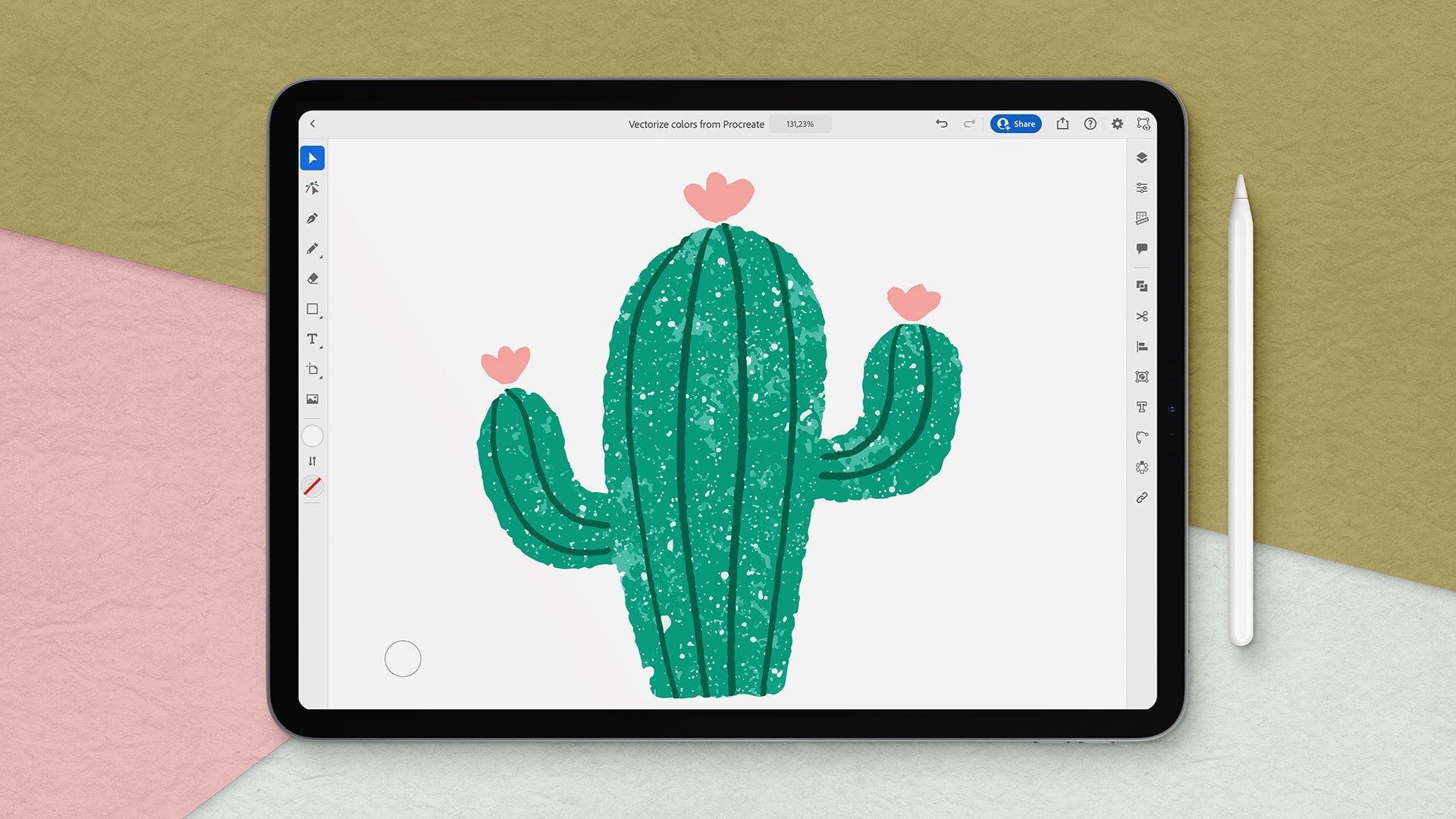
livre para desenhar. Estou sempre à procura das ferramentas mais recentes para tornar o meu fluxo de trabalho mais eficiente. Então, quando ouvi sobre o Adobe Illustrator Draw, foi uma mudança de jogo. Para mim, usar o Adobe Illustrator Draw com o iPad Pro é basicamente como ter um
caderno de esboços digital que posso levar comigo em qualquer lugar. Mas a parte mais empolgante é que já está digitalizada. Estou cortando uma enorme quantidade de trabalho por não ter que transferir meus desenhos de papel para ilustrador, a fim de aumentar vetorial. Hum
, já está feito no APP, então vamos em frente, entrar e começar.
2. Noções básicas de interface: você pode baixar o Adobe Illustrator Draw na APP Store. O ícone APP é assim. Quando você abre seu aplicativo, você é levado para a tela do projeto. Aqui estão todas as miniaturas em que você já trabalhou anteriormente. Dentro da APP, você pode classificar suas miniaturas clicando aqui no canto superior direito onde estão os três pontos. Você pode classificar por data criada datemodified ou o nome do projeto. Se você quiser abrir um de seus projetos anteriores, clique no polegar agora e o projeto será aberto. Para fechar o seu projeto. Você pode bater no canto superior esquerdo onde diz roupas e, em seguida, bater novamente para
projetos para voltar para as calças do projeto. Se você quiser criar um novo projeto, clique aqui no canto inferior direito. O sinal de adição e você tem a opção de começar com um dos tamanhos pré-fabricados está incluído no APP. Eles têm, ah, foto
grande, uma tela HD de quatro paisagens. Você também pode iniciar um novo formato e você pode nomeá-lo. Você também pode dar-lhe uma unidade de medida pixels polegadas centímetros milímetros. Podemos definir sua resolução, bem como você pode escolher quantas camadas você gostaria de ter . Eu sempre vou com 20. Esse é o máximo,
e eu sempre pareço usar as camadas do Mac. Esse é o máximo, Hoje, vamos começar com um retrato do iPad. Depois de abrir seu projeto, você começa automaticamente com duas camadas, uma camada de desenho e uma camada de fundo. Você pode adicionar camadas adicionais clicando neste sinal de adição aqui no canto superior direito . Você tem a opção de desfazer sua última ação, adicionar formas ao seu projeto ou trazer formas de sua biblioteca. Aqui está o taco de camadas. Basicamente esconde ou mostra o painel de camadas. Se você quiser exportar seu trabalho, esta é a janela de exportação. Aqui está a janela de configurações, e esta seta oculta e mostra todas as barras de ferramentas à esquerda. Você tem a barra de ferramentas do pincel. Há cinco estilos diferentes de pincéis para escolher, bem
como a borracha. Para selecionar mais opções para o seu pincel, basta manter pressionado o pincel e você recebe uma janela de mosca para fora que lhe dá a opção de uma rodada básica, um cone básico plano
básico, cinzel básico ou terminal básico para fechar a janela. Clique em seu pincel novamente.
3. Aula 2 de importação e esboço: Agora que fizemos uma rápida análise das ferramentas básicas, vamos em frente e começar. Vamos começar trazendo uma ilustração que fiz no meu bloco de esboços de alguma suculência. Você pode fazer isso clicando no sinal de adição e escolhendo a camada de imagem. Depois de escolher a camada de imagem, você pode escolher qualquer uma dessas opções para trazer uma imagem. Para começar, você pode tirar uma foto. Você pode pegar arquivos da biblioteca do iCloud. Você pode obter arquivos do mercado ou do Adobe Stock, ou pode pegá-los no iPad. Hoje, vou pegar o meu no meu iPad. Depois de trazer sua imagem de suas fotos, você pode apertá-la para torná-la menor ou empurrá-la para torná-la mais larga. Você também pode girá-lo agarrando cantos opostos uma vez que você tê-lo para o tamanho na orientação que você gosta, clique no feito aqui no canto direito. Agora foi importado para esta camada. Agora que trouxemos nossa imagem e sua em sua própria camada, vamos começar a cópia são ilustração e trazê-lo para o nosso projeto. Clique na camada de imagem e vamos baixá-la. Então pagar cidade, você pode torná-lo como cheio 100% da cidade paga ou 0% de opacidade. Vou deixar em cerca de 30%. Eu vou orientá-lo através do resto dessas opções enquanto passamos pelo tutorial. Clique na camada novamente para fechar a janela. Clique no sinal de adição para adicionar outra camada. Vamos fazer com que esta camada seja uma camada de desenho. Queremos desenhar em uma camada separada. Nós não queremos desenhar na camada de imagem porque mais tarde, vamos querer ser capazes de entrar e redimensionar nossas suculentas. Mas se desenharmos em cima da camada de imagem ou, você sabe, temos algumas coisas em uma camada,
tudo se encaixa. Então você tem que estar realmente ciente de que você sabe qual é o seu plano para a sua ilustração e certifique-se de que você tem todos os seus próprios elementos em camadas separadas enquanto você desenha. Então, para começar, vamos em frente e escolher o nosso pincel redondo e eu gosto da rodada. Eu realmente não, você sabe, se eu quiser ter um pouco mais de conicidade. Vou trabalhar com alguns destes outros juncos. E pela cor, eu queria ser preto. Hum, e assim também usar Traga meu controle deslizante. Já está no cabelo preto, mas usarei meu controle deslizante e trarei todo o caminho para baixo. Hum, e eu também queria ser não muito grosso e não muito magro. Essa linha é um pouco fina demais. Então, um dos gestos de mão que eu quero que você saiba é que se você pegar dois dedos e você deslizar para a esquerda, ele un faz sua última ação e ele vai fazer isso para as últimas várias ações. Então eu roubei três vezes, e até levou para a importação que eu fiz para isso. E para minha ilustração. Minha ilustração suculenta para refazer, você desliza dois dedos para a direita, alguém um furto. E isso trouxe minha imagem de volta a isso. Trouxe minha camada de volta três. Traz a minha linha de volta. Vamos tirar essa linha de novo, e vamos aumentar o tamanho das nossas aplicações de pincel. Veja, Drew um pouco, vamos aumentar o tamanho do pincel um pouco. Vamos dar uma olhada nisso. Ainda um pouco magro demais. Isso é melhor. Talvez um pouco mais. Ok, então eu acho que isso é bom. Além disso, quero mostrar a
vocês que, , vocês que, usando o lápis de maçã, você pode realmente obter uma boa correção e afinar apenas pela pressão que você aplica no lápis. Então, se eu ficar mole, eu tenho uma linha muito fina. Se eu pressionar forte, a linha ficará muito mais espessa. Então, é muito semelhante ao desenho com um lápis ou uma caneta. Macio, grosso
, macio, doente. Certo, então vamos seguir em frente e começar a rastrear nossa então vamos seguir em frente e começar a rastrear nossa
suculenta coisa que quero te mostrar rapidamente. Você não precisa começar com uma imagem que possa esboçar diretamente no Illustrator Draw. E é o jeito que eu prefiro trabalhar. Hum, então eu só vou te explicar como isso funciona bem rápido. Vamos em frente e toque em nossa camada de imagem e você pode ocultar suas camadas para ocultar suas camadas . Você pode clicar em e fora deste um pequeno ícone de globo ocular no canto superior direito e colocá-lo de volta. Clique nele novamente. Ele continua. Então, agora está desligado. Ok, em um minuto. Anúncio real. Basta fazê-lo nesta camada. Esta camada de desenho que eu já comecei. Então, se você vai esboçar diretamente no aplicativo, eu recomendo baixar o tamanho do seu lápis tão pequeno quanto você pode obtê-lo, bem como baixar o pacenti O do seu lápis. E você pode ver aqui como esta linha é leve e como ela é macia. E na verdade é perfeito para esboçar. É muito, você sabe, semelhante a como você é esboço, você sabe, em um pedaço de papel. Então, se eu fosse desenhar este suculento ou esboçar o suculento dentro do aplicativo, nós apenas fazê-lo muito vagamente. Não precisa, sabe, não precisa ser perfeito. Tudo bem que você tenha todas essas falas. Ok, então obviamente não é perfeito, mas eu só estou tentando te mostrar algo bem rápido. Então esse é o nosso esboço mais tarde, certo? Então, se quisermos refinar nosso desenho, eu colocaria outra camada,
outra camada de desenho e aumentaria a opacidade do meu lápis, bem como o tamanho do meu lápis, caneta ou pincel, eu deveria dizer, e agora você pode copiar e colocar um golpe mais refinado em seu desenho, e quero dizer, ele realmente parece que você está, você sabe, fazendo isso em um pedaço de papel, exceto que é muito mais fácil se você cometer um erro para apagar e começar de novo tão bem quanto você sabe, você está fazendo uma ilustração vetorial que você não precisa se preocupar com vetor subindo mais tarde porque está acontecendo enquanto você desenha, hum, e então, Uma vez que você leva seu desenho para o lugar, você quer, você pode simplesmente, um, desligar o globo ocular para o seu esboço. E agora você tem seu desenho para que você possa trabalhar dentro do aplicativo assim. Se é assim que gosta de trabalhar, é assim
que gosto de fazer. Mas só para este projeto específico, eu queria trabalhar fora de uma ilustração que eu tinha feito anteriormente. Então vamos em frente e nos livrar dessas camadas para excluir uma camada. Basta clicar na camada e aqui embaixo com a lata de lixo. Se você clicar em excluir. Vai se livrar dessa camada. Vá em frente e exclua esta camada também. Perfeito. Agora vamos em frente e voltar atrás em nossa ilustração de nossas suculentas. E só para mostrar rápido,
há outra maneira de alternar a visibilidade de suas camadas. E só para mostrar rápido, Basta clicar duas vezes. Vai mostrar ou esconder. É muito mais fácil do que ter que abrir as opções de camada pequena para fazer isso.
4. Aula de três linhas, finalização e configurações: Certo, então vamos voltar e trazer nossa camada de desenho de volta aqui. Corrija nossas configurações de caneta novamente. Acho que acho que este está bem, dois golpes para a esquerda para correr ou para desfazer. E vamos fazer isso um pouco menor. Ok? Acho que gosto disso. Certo, então vamos desenhar nossas suculentas bem rápido. Só quero te mostrar algo que estou consciente enquanto desenho. Hum, se você vai preencher algo com cor mais tarde, é realmente importante completar ou fechar suas linhas, e eu vou te mostrar melhor do que estou falando. E então também, um, você pode ampliar o seu quadro de arte. Isso é outra coisa boa sobre, hum, trabalhar dentro do iPad. Pro dizer como você quer tornar sua tela menor porque você quer ver todas as bordas da
tela . Você pode fazer isso beliscando juntos ou expandindo os dedos para torná-lo maior. Você também pode transformar sua tela, o que é extremamente agradável. Em vez de ter que girar todo o iPad, um, ou você pode ampliar também. Então o que eu vou mostrar aqui é o que eu quero dizer sobre completar suas falas. Então eu vou preencher isso com cor mais tarde. E você pode fazer isso tocando e mantendo pressionado onde você quer preencher a cor. E qualquer cor que você selecionou para este pincel é o que vai preencher sua forma. Então, se eu segurar meu lápis em uma área, ele ainda vai. Agora vou tentar preencher esses lábios. Vou encher esta pequena área a seguir. Agora, se eu segurar meu lápis, você verá que nada acontece. Na verdade, eu tenho essa grande marca X, e a razão para isso é porque ela precisa ser uma forma completa. É assim que se eu completar a linha e, em seguida, segurar, ver que preenche, vamos em frente, desfazer tudo isso e começar de novo. Ok? Agora que começou a desenhar ela estão desenhando agora, tendo em mente que precisamos completar nossas formas. - Agora , eu gosto que minhas falas sejam agradáveis e, hum, suaves e esboçadas. Hum, como seria se eu estivesse usando uma caneta de verdade em um pedaço de papel. Mas se não é esse o seu estilo,
talvez você seja mais. Mas se não é esse o seu estilo, Hum eu gosto que essa linha saiu. Talvez gostes que as tuas falas sejam
umpouco mais um perfeitas ou mais suaves. Você pode ter essa opção também. E então nós mostramos a vocês bem rápido como fazer isso. Portanto, se você fechar o projeto e voltar ao painel do projeto, há uma opção de configurações aqui no painel Projetos. Então, clique em configurações e se você vai para preferências, e agora eu tenho como suavização de traçado ao desenhar. Se você escolher suavização de traçado após o desenho, eu quero mostrar a você como isso se parece. Então clique aqui para voltar ao seu trabalho. Clique no seu projeto para abri-lo novamente. Agora veja a diferença no meu derrame agora. Então, se eu desenhar isso e eu cair muito wiggly, é alisá-lo para fora. Isso é ver isso. Então, muitas pessoas gostam dessa opção para mim. Eu gosto mais solto e só um pouco mais orgânico, , ou, você sabe, não tão perfeito. Então volte para suas configurações, coloque de volta para mim. Vou colocá-lo de volta enquanto eu estou desenhando outra configuração que eu realmente recomendo que você use é, hum suas configurações de gestos, suas pontas dos dedos. Então, Então, eu tenho aqui gestos no Lee para que meus dedos só sejam usados para fazer gestos. Eu não uso meus dedos para desenhar ou para uma corrida. E a razão de eu fazer isso é desmarcar os gestos do Lee e verificar a queda com o pincel atual. Então, se você voltar ao seu trabalho, escolha sua imagem novamente. O que eu descobri é que quando eu estou tentando dimensionar lá embaixo acontece. Veja, bem ali. Então, quando estou tentando,
tipo, tipo, mover coisas no,
hum, hum, quadro de
arte dimensionando coisas para cima e para baixo ou mesmo apenas girando minha tela, eu sempre faço leões acidentalmente no meu trabalho. E às vezes acontece de uma forma tão pequena que eu nem percebo. Então eu acabei de descobrir para mim que é apenas melhor Teoh, um, ter essa configuração ligada. Essa era a minha borracha. Então, se você quiser, se você precisa apagar algo de volta para escovar para apagar você simplesmente escolher sua borracha e você pode fazer isso. E sua pesquisa funciona como seu pincel. um Pode terumpincel maior ou um pincel menor. Então, se eu só quiser Teoh, apague
um pedacinho de alguma coisa. Quero dizer, olhe para o pequeno, isto é, você não pode nem ver que eu fiz nada. Voltar a como isso waas talvez aumentar o tamanho do meu pincel e assim eu posso apagar muito mais área de superfície com um pincel de tamanho maior. Você tem as mesmas opções com a borracha que você dio com seus pincéis. Certo, então vamos voltar para nossas configurações e colocar nossos gestos. Lee, volta, está bem?
5. Aula de quatro contornos e layout: Certo, então vamos voltar para nossas configurações e colocar nossos gestos. Lee, volta, ok. E continuaremos e terminaremos nossos contornos de nossa suculenta. Uma das coisas que eu realmente recomendo é nomear suas camadas. Uma vez que você tem 20 camadas em um projeto,
é muito mais fácil encontrar o que você está procurando. Uma vez que você tem 20 camadas em um projeto, Se você tiver suas camadas nomeadas, a fim de fazer isso, clique aqui onde ele diz desenhar camada e você pode renomear essa camada. Vou nomear este esboço redondo, suculento. Agora, eu também não sei. Quero dizer isso. Eu tenho uma camada extra aqui em baixo, então eu vou em frente e apagar essa camada. Não sei para que foi isso. Hum, e então nós também vamos nomear isso. Vamos nomear isto como o nosso modelo. Ok, Como eu disse anteriormente, você quer ter certeza de que você desenhar cada elemento em sua própria camada para que você possa voltar e re tamanho coisas mais fácil. Então eu vou desenhar a próxima suculenta, então eu vou escolher outra camada de desenho e eu vou delinear esta suculenta agora. Ok, então agora temos todas as nossas suculentas atraídas, e eu acabei de nomear esse cara rapidinho. Este vai ser o nosso remo. Esboço suculento. Certo, Certo, agora podemos desligar a ilustração, colocar a ilustração que trouxemos,
e, hum, hum, mas vou fazer agora é mover minhas suculentas e descobrir o que quero. a minha composição do dedo do pé parece antes de passar para os meus próximos passos porque eu preciso de descobrir a minha composição, um, antes de começar a pintar porque eu quero que todas as minhas sombras e todos os meus destaques
façam sentido. E então se eu desenhar os destaques nas sombras de vez em quando eu quiser mover minhas suculentas por aí, hum, lá eu vou ser limitado em Você sabe o que eu posso fazer com eles. Então, a fim de mover suas suculentas ao redor, hum, ou torná-las maiores e menores. Faça isso clicando na camada para a suculenta que deseja transformar. Então estamos na camada redonda e suculenta delineada para transformá-la. Você clica em transe formulário e você recebe esta caixa delimitadora azul em torno de sua rodada. Suculento. Você pode torná-lo maior, espalhando as pontas dos dedos mais largas ou apertando-as mais perto para torná-lo menor. Você também pode girar selecionando os cantos opostos. É um pouco sensível. Então você só tem o dedo do pé, você sabe, obtê-lo. Sabe, continuar tentando. Se ele não quiser, gire primeiro. Então vamos ver aqui. Vou tentar isso aí mesmo. Na verdade, isso rodou um pouco mais, ok? E, em seguida, clique em Concluído no canto superior direito. Quando estiver satisfeito com seus ajustes. Em seguida, eu vou ajustar o remo suculento, hum, bater, transformar e colocar isso lá em cima e bater. Feito. E a seguir, vou fazer o triângulo. Transformação suculenta. Veja, é um pouco complicado também. Faça o que quiser às vezes. Ok? Vamos nos transformar ou trazer nossa suculenta aqui. E Evelyn. Agora eu quero ter uma duplicata do remo suculento para fazer uma camada duplicada, clique no painel de camadas e acerte duplicado. E agora você pode ver que há dois jogadores suculentos de remo. Então bata nisto. O que foi adicionado e transformado. E agora eu tenho uma duplicata da última suculenta e eu quero que isso seja diferente Ok, então uma vez que você tem todas as suas suculentas, como você quer agora nós podemos começar a
 Kristen Arimond, Graphic Designer & Illustrator