Transcrições
1. Introdução ao curso: Olá, e muito obrigado por tomar a decisão de tomar esta classe de arte vetorial, arte
vetorial, pele toneladas de popularidade ao longo dos anos. E tornou-se uma forma criativa para as pessoas transmitirem mensagens,
criarem logotipos, desenharem obras de arte, aprenderem novas habilidades de design. E nesta classe vamos aprender como criar arte vetorial de uma maneira diferente e única. Criaremos nosso trabalho artístico vetorial a partir de imagens preexistentes no Adobe Illustrator. E este bico em nossa classe, vamos aprender o que é vetor ou trabalhado, como ele funciona. Como importar imagens para o Adobe Illustrator, como configurar sua imagem com rastreamento de imagem, diferentes opções de controle dentro delas, seu rastreamento e o que elas fazem. Eles perfil de cor ideal para criar nossos vetores, realmente criar nossos vetores. E, finalmente, como exportar nossos vetores para fora do Adobe Illustrator.
2. Qual é a arte vetorial: E este primeiro vídeo vamos rever o que é arte vetorial, como ele funciona, e alguns dos diferentes tipos de arte vetorial que existem. Então, as chances são de que você tenha sido exposto a obras de arte vetorial em uma ou outra, mas você simplesmente não está familiarizado com isso. Arte vetorial ou simplesmente vetores são peças de arte que são feitas inteiramente a partir de gráficos vetoriais. Esses gráficos são compostos de muitos pontos, linhas, curvas
e formas diferentes que são derivados de fórmulas que são dimensionadas a partir de arquivos de imagem vetorial. As imagens podem ser dimensionadas foram modificadas sem perder a qualidade da imagem e resolução. Eles são fáceis de redimensionar e redimensionar e podem ajudá-lo a criar gráficos de alta qualidade. vetor de host R. e os gráficos vetoriais são criados diretamente no Adobe Illustrator Devido ao fato de que imagens vetoriais e arquivos podem ser dimensionados e redimensionados sem perder qualidade e resolução. Isso significa que você pode facilmente redimensionar logotipos, arte em produtos promocionais e outros elementos gráficos. Então, se você já tentou redimensionar e dimensionar um arquivo de imagem não vetorial ou formatar como um arquivo JPEG ou PSD, você notará que a imagem tende a se tornar pixelizada e um pouco distorcida. Além disso, os arquivos vetoriais tendem a terminar em ai, dot VPS, SVG ou dot pdf. É importante notar que existem muitas categorias diferentes de arte vetorial. Vamos dar uma olhada em alguns dos desejos mais populares e amplamente utilizados hoje. Certo, primeiro temos arte vetorial abstrata. Esse tipo de arte vetorial tende a incluir uma combinação de cores altamente exclusivas, formas
geométricas e padrões, algum tipo de espaço único de dimensão que está sendo utilizado. E nem sempre se assemelha diretamente a qualquer coisa óbvia. A arte abstrata é aberta para interpretação e tende a ser uma expressão de algo único para o artista ou para o criador. Em seguida, temos arte vetorial criativa. Juntando criar uma arte vetorial peças tende a ser mais envolvido e requer mais manipulação de elementos gráficos dentro do Adobe Illustrator, ele tende a ser arte que é usado para fins comerciais, como criação de
logotipo, infográficos, modelos de explicação, esterilização
pessoal, criação de elementos gráficos do site, ilustrar de personagens animados, vetores
comerciais em muito mais. Em seguida, temos trabalhos artísticos vetoriais paisagísticos. Este pessoalmente um dos meus tipos favoritos de arte vetorial porque eles são simples e divertido de criar e você pode usá-los como fotos em torno de sua casa ou escritório. arte do vetor paisagístico é exatamente o que você pensaria. É um trabalho artístico vetorial que utiliza diferentes locais de paisagem. A fim de criar uma peça de arte única. Isso pode incluir cadeias de montanhas, florestas ,
estradas, parques e cidades e muito mais. Eles tendem a usar cores quentes e paletas de cores únicas que
compensam cada componente de cor, a fim de reunir a peça muito bem. Próximo e último em nossa lista como arte vetorial geométrica. trabalho artístico vetorial geométrico utiliza padrões geométricos
exclusivos e formas para criar elementos de arte. Eles incluem diferentes formas e repetição. Formas, uma direção de deslocamento e magnitude, ângulos
únicos e cores, e até mesmo formas de caracteres completos e essas estrias em cores únicas e sem corte. Então agora que você tem uma compreensão básica de quais vetores são, como eles funcionam, e alguns dos diferentes tipos de vetores. É o Tumblr e como criaremos nossas próprias peças de arte vetorial a partir de fotos.
3. Como importar imagens no Illustrator e enquadrar sua imagem: A primeira parte para começar a criar nosso trabalho artístico vetorial é encontrar uma imagem de alta qualidade que vamos transformar. Como parte desta aula, anexei algumas fotos de alta qualidade para você vetorizar. Portanto, sinta-se livre para usar esses ou encontrar algumas imagens gratuitas on-line que você pode usar. Eu recomendo encontrar algumas imagens livres de royalties em sites como em splash, pega um pacote, almas, Flickr e muitos outros. Você deve se concentrar em encontrar uma imagem que tenha cores ricas e
vibrantes, pois elas são as mais fáceis de transformar em vetores sem muita manipulação e edição manual e o Adobe Illustrator. Portanto, antes de importarmos nossa foto e o Adobe Illustrator, abriremos o Adobe Illustrator e
certificaremos de que você tenha a opção de janela correta selecionada para trabalhar. Assim que você estiver na tela, você deseja selecionar a predefinição comum. Uma vez que ele carrega, o que você quer ir em frente e fazer é clicar sobre a janela. Verifique se você tem a opção de cor selecionada, a opção Rastreamento de imagem selecionada e a opção Camadas selecionadas. Então, uma vez que você tenha todos os três selecionados, seu menu deve parecer algo como o que eu tenho aqui no lado direito. Então, depois de selecionar a imagem, você deseja vetorizar e a próxima etapa é importá-la para o Adobe Illustrator. Da maneira que você vai fazer isso indo para Arquivo Abrir, selecione a imagem que você deseja usar e clique em Abrir. E uma vez que ele importa, você notará como algumas das imagens podem ser um pouco
grandes demais ou um pouco pequenas demais para caber dentro da predefinição do quadro. Então, como você pode ver aqui está a predefinição de quadro. E é significativamente menor do que a imagem real que me importaram aqui. Não se preocupe, isso é muito fácil de consertar. Uma opção é que você pode clicar e arrastar as
âncoras aqui até que elas se encaixem dentro do quadro. Essa é uma opção. Outras opções, se você selecionar a imagem, vá para transformação de objeto. E o que você vai seguir em frente e fazer é mexer com a escala da imagem clicando na escala. E aqui você pode ver que você pode reduzir a imagem para uma certa porcentagem. Então, podemos selecionar 30%. Clique em OK. E você pode ver como a imagem reduzida automaticamente. E então podemos apenas clicar e arrastar e formar um Dentro da predefinição comum. E então uma vez que temos aqui, o que podemos fazer é segurar Z para zoom, e então podemos ampliar a imagem novamente. Então, depois de ter obtido a imagem, o dentro do Adobe Illustrator e dentro do quadro, e o próximo passo é começar a editá-lo.
4. Configurando nossa imagem com o traçado de imagem: Agora que importamos imagens para o Adobe Illustrator, podemos começar a manipulá-lo e nos transformar em uma imagem vetorizada. Antes de fazermos isso, vamos rever brevemente algumas
das diferentes opções de traço de imagem que você tem à sua disposição. Então, dentro das opções de rastreamento de imagem aqui, você tem várias opções diferentes que determinarão o resultado de sua imagem. Rastreamento. Algumas predefinições, oferecem solução para diferentes tipos de resultados. E você pode aplicá-los manualmente e ver como eles alteram o traçado da sua imagem. Por exemplo, se você selecionar foto de alta fidelidade e as opções de baixa fidelidade, você realmente não vai notar muita mudança com nossa imagem porque ela já é uma imagem de alta qualidade, a opção de alta fidelidade simplesmente mostrará a maior parte da multa detalhes da foto. A opção de baixa fidelidade simplesmente
suavizará a imagem e separará mais duas cores. Abaixo aqui você vê que você tem três opções de cores diferentes, 3-6 e 16. As três opções de cores simplesmente reduzirão ou aumentarão a quantidade de cores visíveis da imagem. Vamos dar uma olhada em como nossa foto muda quando
ajustamos para 16 cores e, em seguida, de volta para três. Então, como você pode ver, mudar nossa predefinição para 16 cores limita nossa foto para incluir apenas 16 cores exclusivas e dá mais aparência de imagem vetorizada. Agora vamos em frente e alterá-lo para três cores para que você possa ver como a imagem vai mudar uma vez que apenas limitamos a mostrar três cores separadas. Então, é apenas agrupamento no momento. E uma vez feito, você verá que a foto só terá três cores únicas. Então você pode ver como isso mudou toda a vetorização da imagem. E o que você pode fazer é alternar com a quantidade de cores que deseja que sua imagem exiba para obter o campo vetorial que você está procurando. Então, agora, se mudarmos apenas para seis, você verá como toda a dinâmica da foto vai mudar. E boom, você pode ver como isso mudou a imagem em si. Sinta-se livre para alternar com as diferentes opções de exposição de cores disponíveis até obter o esquema de cores que você está procurando na sua peça vetorial. Também vale a pena notar que você tem diferentes opções de rastreamento disponíveis. Se você está procurando tornar seu vetor em algo selvagem, como ter contornos em torno de sua imagem de origem, ou transformar sua foto original em algo mais abstrato. Ou se você está procurando transformar seu vetor em uma partícula de preto e branco. Então vamos dar uma olhada em como seria se a
transformássemos em uma peça de arte esboçada. Então, uma vez que selecionamos
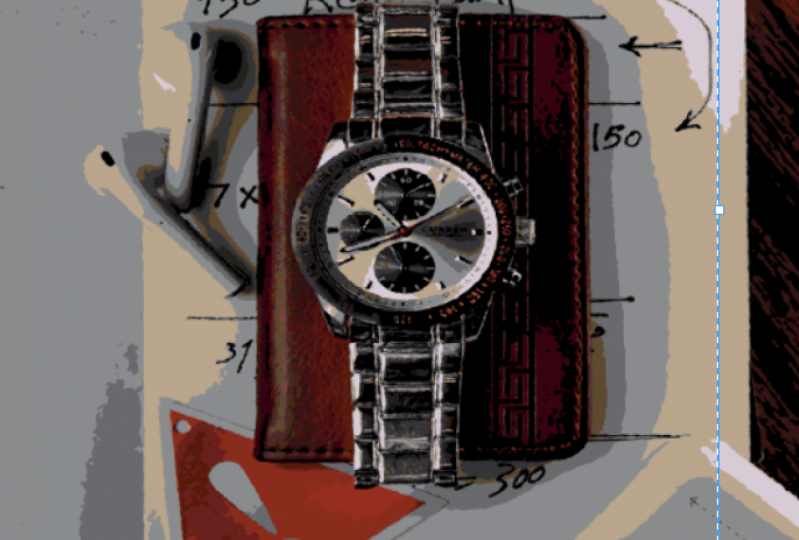
a, o esboço, nossa opção de rastreamento, você pode ver que ela a transforma em preto e branco porque esse é o modo padrão para essa configuração. E você pode alternar o limite para incluir ou excluir mais perfis de cores de preto e branco. Assim que alterarmos isso, você pode ver como toda a imagem mudou e se transformar em algo um pouco mais abstrato em uma foto em preto e branco. Agora, se você quiser simplesmente ter seu vetor com sua foto e apenas preto e branco e reduzir a quantidade de detalhes na foto, você pode selecionar o modo de escala de cinza, que removerá as cores da foto e rotinará os detalhes. Então vamos ver o que acontece. Então, como você pode ver, todas as cores foram removidas da foto. E o que também podemos fazer é reduzir a precisão da escala de cinza daqui. E você vai ver como isso vai mudar a foto real. Você pode ver que esta é uma diferença leve e sutil do anterior, e alguns dos tons mais agressivos foram removidos do backend branco. Então, agora que você tem algumas das noções básicas sobre importantes em sua imagem, configurando o rastreamento de imagem e alternando com os perfis de cores, alguém é realmente criativo e construir uma peça única de vetor estão em um estilo único. No próximo vídeo, você verá como vamos adicionar paletes de cores exclusivas com amostras
personalizadas que realmente desistirão de vetor seu próprio esquema de cores exclusivo. Veremos também como transformamos nossos vetores nesses três estilos únicos. E como podemos adicionar efeitos artísticos únicos para alterar a composição e a sensação de nossos vetores.
5. Diferentes opções de controle de cores usando o traçado de imagem: Então, neste vídeo, vamos analisar como aplicar cores de amostra personalizadas ao seu vetor para dar a ele uma sensação única que não usa as cores padrão que vêm com a foto original. Agora há uma infinidade de opções de cores diferentes. Você pode aplicá-lo dentro das amostras. E você pode até adicionar sua própria paleta de cores personalizada, que mostraremos como fazer. Nós também mostraremos como nomear a opacidade
da foto para ajustar a aparência do cone de cor. Também vale a pena notar que quando você está aplicando muitos
desses diferentes efeitos e alterações de cor à sua foto. Eles podem consumir uma quantidade decente de memória da CPU. Basta ser paciente enquanto um computador corre para os efeitos. Nós também mostraremos como adicionar efeitos artísticos que podem realmente tornar seu vetor único e abstrato. Então vamos em frente e começar. Então a primeira coisa que precisamos fazer é habilitar as amostras. E a maneira como vamos seguir em frente e fazer isso é indo para Janela e selecionando amostras. Daqui. O que podemos fazer é silício, o menu de bibliotecas de amostras. E aqui está uma longa lista de diferentes opções de amostras que você pode aplicar à sua foto. Então vamos apenas ir em frente e ir com a história da arte um e selecionar antigo. Uma vez que selecionamos antigo, Você pode ver abrupto esta pequena guia do menu
que mostra essas cores diferentes que estão disponíveis para aplicar. Então, vamos apenas selecionar um destes e sair. E a seguir, o que queremos ir em frente e fazer é selecionar a seção de paleta e selecionar a antiga, que é a que acabamos de aplicar. Então, uma vez que selecionamos isso, ele vai aplicar as cores que estão no painel de amostras. Então vamos em frente e deixá-lo Renderizar e você vai ver o que as cores são aplicadas. Então, como você pode ver, as cores da antiga cor Tang Gao aplicaram. Agora, se quiséssemos mexer com todas as outras opções que estão disponíveis naquela língua paleta de cores antiga. Podemos ir em frente e mudá-lo. Então vamos mudar para o Egito para ver como afetará a foto. Assim, você pode ver todas as cores que são exibidas no lado direito. Portanto, ele só vai se concentrar em usar aqueles especificados. Assim, você pode ver como ele mudou todo o vetor e
transformou-o em apenas as cores especificadas nessa paleta de cores. Então essa é uma maneira de alterar completamente e tornar a paleta de cores do vetor verdadeiramente única. Então vamos em frente e explorar mais
algumas opções que estão disponíveis dentro das amostras. Então, novamente, vamos para amostras de janelas e explorar algumas das diferentes que estão disponíveis. Então vamos em frente e selecionar a corrida Pop Art. Então, como você pode ver, estas são todas as diferentes cores Popper que temos disponíveis. Então vamos apenas ir em frente e selecionar este. De volta à nossa palete. Selecione pop art. Então, depois de selecionarmos pop art, ele vai seguir em frente e aplicar todos os tons de cor que estão disponíveis dentro desse palete. Então, como você pode ver, ele está mudando e boom, ele aplicou todas as cores que estão disponíveis. Agora isso faz com que pareça verdadeiramente trippy e algo muito único. E se você quiser que ele continue explorando, você pode simplesmente dividi-lo pela quantidade limitada de cores que estão disponíveis na paleta de cores pop art. Então vamos em frente e tentar este aqui, que só tem cinco cores. Assim, ele só vai aplicar cinco cores para o, para a foto. E como você pode ver, um completamente alternativo tornou-o realmente legal e único. A partir daqui, você pode continuar brincando com as diferentes opções que você tem disponíveis. E escolha aqueles que você realmente acha que vão ser o que você está procurando. Então, antes de mostrarmos como adicionar sua própria paleta de cores, vamos mostrar-lhe como controlar a opacidade. Verifique se você está na guia Propriedades. E a opacidade está localizada bem aqui. A opacidade é basicamente uma opção no Illustrator, que permite controlar a luz e quantidade da imagem subjacente que deseja mostrar. Então isso é definido para 100% e não terá nenhuma transparência. Você pode alterná-lo e ajustado como quiser. Mas para vetores, tendemos a sair muito mais alto. Assim, você pode ver a separação de cores entre cada barra de cores claramente. Então, por exemplo, se reduzirmos para 80, isso simplesmente tornará a imagem mais clara e transparente. Então, quanto mais baixo você for, mais transparente se torna. Mas como mencionamos, tendemos a sair mais alto para vetor. Então podemos ver essa separação de cores. Nesta próxima seção, aprenderemos como criar nosso próprio pellet de cores e importá-lo para o Adobe Illustrator e aplicá-lo à nossa peça de suporte. Colors.com é um site gerador de paletas de cores que permite que você gere paletas de cores aleatórias ou permite que você personalize o seu próprio. Então, uma vez que você está no site, o que você quer ir em frente e fazer é clicar em iniciar o gerador. E o que ele vai fazer é gerar paletes de cores diferentes de seu motor. Se você não gosta dos que você vê aqui, podemos ir em frente e fazer é clicar em Gerar. Vou continuar gerando outros. Uma vez que você encontrar uma paleta de cores ou gerar uma que você gosta, você pode ir em frente e exportá-la para fora daqui e aplicá-la ao seu vetor. Agora, a fim de exportar a paleta de cores que
você deseja, você quer ir em frente e fazer é clicar em exportar e certifique-se de selecionar a extensão de arquivo oito. s porque esta é a extensão de arquivo que podemos importar para nosso painel de amostras, a fim de usá-lo com nosso vetor. Então, certifique-se de salvar isso em algum lugar localmente. Assim, depois de salvar sua paleta de cores, é hora de importá-la para o Illustrator e, em seguida, aplicá-la ao seu vetor exatamente como fizemos com as amostras personalizadas antes. O que você quer ir em frente e fazer uma janela de seleção. Passe o mouse sobre duas amostras. Em seguida, a partir daqui, selecione o menu da biblioteca
e, em seguida, selecione outra biblioteca. E, a partir daqui, o que queremos ir em frente e fazer é localizar o arquivo de paleta de cores que salvamos e importá-lo. Como você pode ver, essas cores aqui correspondem à nossa paleta de cores, as que criamos, e as cores que eu co. Então o que vamos seguir em frente e fazer é selecionar cada um. Então podemos importá-lo para a paleta que vamos usar. E depois de fazer isso, você verá as cores pop-up aqui. Então o que vamos seguir em frente e fazer esta saída. Volte para nossas opções de rastreamento de imagem, vá abaixo da paleta e selecione beicinho. E este é o que acabamos de criar. E você verá que a paleta de cores personalizada é aplicada ao seu vetor. Então boom, lá se vai. Essa é toda a cor de uma paleta personalizada que importamos. Como você pode ver, ele mudou o vetor e fez dele algo verdadeiramente único que corresponde a todas as cores que são geradas nesta paleta. Agora sinta-se livre para mexer e criar diferentes com paletas de cores diferentes, ou até mesmo limitado a cores específicas que você deseja usar. Mas isso é algo muito único e que você realmente quer encontrar em qualquer lugar, super personalizado. E é criado a partir de cores que você se encontra pessoalmente, que não são as que surgiram, a foto original. E na próxima seção, vamos aprender como aplicar efeitos artísticos ao seu vetor.
6. Perfil de cores de vetores: O perfil de cor ideal do seu vetor pode
variar muito com base no nível de detalhe que vem com a foto original. Não há realmente uma fórmula de perfil de cor direta para vetores usar quando você está criando-os. É mais sobre a imagem e quanto
dos detalhes e complexidades originais da foto você deseja manter. Realmente se resume a saber como mudar os resultados gerais do traçado, paleta de
cores e a distribuição de cores afetarão a aparência do vetor. Menos cores com fotos complexas causarão mais abstração. Mais cores com fotos complexas altas manterão a estrutura e a sensação da imagem original. Alterar a paleta de cores da foto original
transformará suas configurações de tom e o campo. Alterar seus efeitos irá alterar a foto ainda mais e pode adicionar outro elemento de abstração e até mesmo transformar completamente a foto original. Então, quando você está alterando o perfil de cor, seu vetor, é realmente importante saber que tipo de impacto terá da foto original como um todo.
7. Problema potencial de Illustrator o Adobe Illustrator que você poderá experimentar: Ok, então eu só queria fazer este vídeo rápido para mostrar que um
problema potencial que você pode encontrar quando você está tentando redimensionar sua imagem, que você a importa para o Adobe Illustrator. Agora, esse problema pode ocorrer dependendo da versão do Adobe Illustrator que você possui e das configurações que ele vem com o padrão. Então o que pode acontecer é que se você tentar redimensionar a imagem, ela não vai realmente redimensionar tudo. Basta mover toda a imagem ao redor e não
permitirá que você redimensioná-lo para o quadro adequado. E isso ocorre porque um dos padrões fornecidos com o Adobe Illustrator é não mostrar as caixas de vinculação ao redor da imagem. Então, para corrigir esse problema, o que você precisa fazer é ir para Exibir e selecionar mostrar caixa delimitadora. E uma vez que você selecionar isso, você será capaz de redimensionar a foto. Então isso é apenas um aviso para o caso de você encontrar esse problema dependendo do tipo de versão que você tem do Adobe Illustrator.
8. Como criar sua imagem vetorial com efeitos artísticos: Então, neste próximo vídeo, mostraremos como adicionar alguns efeitos artísticos legais à sua peça vetorial. Isto é completamente opcional. Se você quiser lhe dar um vetor, um pouco de talento extra. Então, a maneira como adicionamos defeitos artísticos é indo para efeito vai afetar galeria. E, a partir daqui, temos todas essas opções diferentes que podemos adicionar ao nosso vetor. E como você pode ver, esta primeira opção que era padrão era a opção de corte. E como você pode ver, vou adicionar este efeito de recorte legal para a peça vetorial. E você pode alternar com o número de níveis que você deseja exibir de recortes. A simplicidade da borda. À medida que você o ativa, você pode ver como ele altera o efeito do vetor. E, a partir daqui, você pode explorar outros defeitos artísticos que estão disponíveis através dos Efeitos Artísticos e Adobe Illustrator. Então você pode se sentir livre para brincar com alguns desses e ver como eles
alteram seu vetor e como você sente que você quer que seu vetor para olhar. Assim, quanto mais agressivo você começa com a alternância de cada defeito artístico específico como disponível. A maior probabilidade de que esse efeito faça com que seu vetor se torne mais abstrato ou tenha uma língua mais agressiva. Então sinta-se livre para mexer com alguns desses e ver como eles alteram o efeito do seu vetor. Então, para este vetor, eu acho que vou com efeito de grão adicionado, que você pode alternar sob as texturas. Então vamos em frente e fazer um site como grãos. E então aqui você pode ver uma vez que você adicionar o efeito de grão e título com a intensidade, você verá como lentamente começa a pixelizar a imagem real. E dá, ele começa a dar-lhe um pouco de um campo histórico. Então é isso que eu vou escolher. Vou usar um efeito de grão de baixa intensidade. E eu vou alternar o contraste para ver como ele afeta o vetor. Então vamos ver quanto mais baixo vamos e fica mais sombreado. Então, dê-lhe um contraste médio a alto. Então, uma vez que você
alterna, o efeito de grão que faz parecer muito, muito interessante e dá-lhe um pouco de uma sensação nostálgica na minha opinião. Então isso é o que você pode fazer com os defeitos artísticos. Então eu vou em frente e clique em OK. Assim que eu estiver pronto para aplicá-lo. E você pode ver adicionado o efeito direito em cima do vetor.
9. Como exportar sua peça de vetor: Então, antes de realmente exportar seu vetor para fora da adobe ilustrated, o que queremos ir em frente e fazer é salvar o arquivo do Adobe Illustrator caso você queira voltar a ele mais tarde e fazer algumas edições. Então, o que queremos ir em frente e fazer é passar o mouse sobre Arquivo e, em seguida, Salvar como. E, ao salvá-lo, certifique-se de salvá-lo na extensão de arquivo dot a.py,
e essa é a extensão do Adobe Illustrator. No caso de você querer voltar a isso mais tarde, faça algumas edições que ele vai ter aberto com as configurações atuais que você tem no lugar. Então, é assim que você salva o arquivo apropriado do Adobe Illustrator. Depois disso, se você quiser ir em frente e exportá-lo, o que você vai seguir em frente e fazer é passar o mouse sobre arquivo, exportação e exportação como. E, a partir daqui, você tem todas as diferentes extensões de arquivo disponíveis para exportação do Adobe Illustrator. As três extensões de arquivo mais populares, obviamente sendo o arquivo jpeg, arquivo
PNG e dot PSD, que é o Photoshop no caso de você querer
abrir esse arquivo no Photoshop e fazer mais edições nele, que depende completamente de você. Mas estas são as três extensões de arquivo mais populares que você tem disponíveis. Então aqui está uma amostra de um vetor acabado que nós exportamos para fora e PNG. Então, é assim que a imagem em grande escala será exibida depois que você a tiver concluído, adicionado todos os seus efeitos e, finalmente, exportado do Adobe Illustrator. Esta lição conclui oficialmente a nossa aula e muito obrigado por fazerem parte dela. Espero que você tenha gostado e tenha aprendido a criar algumas obras de arte vetorial impressionantes. Se você tiver alguma dúvida, sinta-se livre para entrar em contato comigo diretamente através da escultura e eu ficarei mais do que feliz em ajudar e por favor compartilhe seu trabalho. Estou animado para ver algumas de suas criações.
 Kiril Valtchev