Transcrições
1. Boas-vindas à animação 101: Olá e bem-vindo à animação 11 Meu nome é Meghan Mouna e eu sou um freelance dois D, e mais tarde eu trabalhei em um monte de projetos diferentes, como vídeos de música ,
shorts ,
pilotos, comerciais. Andi,
estou muito entusiasmada por poder partilhar o meu conhecimento convosco que também podem fazer esse tipo de coisas. Então, para esta classe seria rever o básico, que será essencial e muito importante para qualquer coisa que você trabalhar no futuro. Hum, então para esta aula, você vai precisar de um computador, um tablet de desenho e o programa de animação para harmonia. Se você já tem um programa de animação diferente com o qual se sente confortável, como pintura de TV ou Don t e eu, então você poderia usar esses programas. Mas vou ensinar com dois ex-eu. Algumas das coisas vão estar acontecendo nesta classe será familiarizar-se com Tomb Boom, passando sobre a taxa de quadros e animando em uns dois,
três e assim por diante vai estar passando sobre os 12 princípios de animação movendo fotos, e eu pessoalmente estarei fazendo uma demonstração do projeto da classe. Então, no final desta aula, você deve ter uma forte compreensão do básico,
e eu os encorajo a implementar o que você aprendeu no projeto de classe Assim por diante. Projeto de classe. Vou pedir-lhes para animar uma animação de bola saltitante, mas com uma reviravolta. Vou pedir-lhe para adicionar um conto à bola saltitante e com o que aprendeu na aula, descobrir como animar essa cauda junto com a bola saltitante. Agora você pode estar pensando em uma bola que é tão chata. Eu queria animar uma luta sã. Quem vai segurar Tiger antes que você possa animar qualquer coisa, você deve primeiro mexer através do arco saltitante. E só para torná-lo um pouco mais desafiador, eu adicionei a pequena dica para vocês. Eu encorajo você a compartilhar seu projeto com o resto da turma para que eu possa criticar seu trabalho e aconselhá-lo a torná-lo mais forte e para que seus colegas também
possam ver que você sabe como você enfrentou o projeto. Dito isso, vamos terminar a introdução e ir para a aula
2. Introduz o projeto do curso: Tudo bem. Então, antes de vos ensinar qualquer coisa, vou apressar o projecto da turma. Então, para o projeto da turma, pedirei a vocês para animar uma bola saltitante com cauda presa. Então, para esta animação, sua bola vai começar ainda em uma extremidade do quadro. Então ele vai lançar-se para o ar como se ele tivesse uma mente própria que ele
vai continuar saltando e parar do outro lado do quadro. Então, regras para esta animação, a bola não pode acreditar no quadro tudo. Então você sabe, sua bola não pode começar fora do quadro e saltar para dentro, e não pode saltar para fora do quadro. Sua bola não pode saltar tão alto que deixa o cérebro. Então, você sabe, apenas manter dentro da caixa. Vocês têm que prender a cauda e a cauda pode ser projetada. Como todo mundo como três projeto tem que ser definido para 1920 10 80 em 24 quadros por segundo. E você só tem permissão para inimigos em dois. E você também deve aplicar tantos, uh, dos 12 princípios de animação quanto você puder. Então, se algo do que eu disse parece novo para você. Não se preocupe. Vou repassar tudo isso em nossos vídeos futuros.
3. Como obter conhecimento com Toon Boom: Certo, então vamos nos familiarizar com o túmulo. Esta é a tela de configuração para o seu projeto de classe. Você vai querer nomear seu arquivo de trabalho algo como seu nome, projeto de classe
UNDERSCORE e quatro locais. Você vai querer colocá-lo em algum lugar onde você vai se lembrar. Eu sugiro fazer uma pasta dentro de seus documentos chamada Compartilhamento de habilidades e, em seguida, fazer uma pasta dentro de sua pasta de compartilhamento de habilidades chamada Animação um Um Um. É importante que uma vez que você cria seu arquivo de trabalho que você não renomeá-lo ou então você corre o risco de corromper seu arquivo. Tudo bem aqui no tamanho da câmera, certifique-se para o seu projeto de classe que você não definiu para HD TV 10 80 p 24 10 80 p para 1920 por 10 80 é o tamanho padrão para animação. Isso é HD e é usado para coisas como TV. Qualquer coisa menor como 7 20 é usado para visualização em computadores e telefones, e qualquer coisa maior, como quatro K é usado para teatros. 24 é quatro taxa de quadros, e eu vou estar fazendo um vídeo separado explicando isso. Tudo bem, então uma vez que você tem tudo isso juntos, você pode clicar, criar cena e tumba boom deve aparecer. Então este é Tim Boom. Primeiro, vamos passar pela visão da câmera no meio. Aqui é onde você vai fazer todo o seu desenho, e você vai notar este retângulo aqui no centro. Tudo nesse retângulo é o que será exportado, então certifique-se de que quando você animar seu projeto de classe que você não desenhe acidentalmente fora dele. Se você não vir um retângulo, provavelmente
é porque você tem desenho em vez de câmera selecionado no
canto superior direito para alterná-lo. Tudo que você tem que fazer é clicar na câmera. Mas agora vamos rever a visualização da linha do tempo e a barra de ferramentas de reprodução abaixo. É aqui que todos os seus quadros são armazenados, e há um botão de reprodução para que você possa ver como sua animação está se saindo em tempo real. Há também um botão de loop para fazer loop em sua animação, se você quiser. Se eu quiser preencher um desses quadros com um desenho, eu tenho que clicar neste espaço e depois desenhar acima na visão da câmera e você verá
abaixo . Na linha do tempo em que esse quadro foi preenchido. Agora vou desenhar alguns outros quadros. Se eu quiser mover um quadro, tudo que eu tenho que fazer é clicar nele e arrastar, ou eu posso cortá-lo e colá-lo. Eu também posso usar shift para selecionar todo o grupo de quadros e arrastá-los ao redor, também. Se você selecionar um quadro e clicar em excluir, ele excluirá esse quadro. Eu também posso fazer com que cada um desses quadros durem duas vezes mais tempo clicando no espaço ao lado deles e arrastando meu cursor. Ou posso selecionar os quadros. Eu quero estender o clique direito exposição hit, em
seguida, clique em definir exposição para dois, e ele vai estender esses quadros para mim. Agora eu vou jogar esta animação se você não quiser ver todo esse espaço em branco quando você reproduzir sua animação, você pode clicar nesta pequena âncora e arrastá-la todo o caminho até o final de seus quadros. Agora, quando você se encaixa no jogo, ele só vai tocar essa seção. Se você quiser criar outra camada para animar, tudo que você tem a fazer é clicar neste botão mais. Selecione desenho, nomeie sua camada, o que quiser. Cuba, tudo pronto para vetor e acertar. Adicione um fechamento. Vamos adicionar algo a esta camada. Eu também pode criar um fundo, apertando o botão mais e selecionando cartão de cor. Certifique-se de que nenhuma camada esteja selecionada quando você criar um cartão colorido ou então ele anexará sua animação ao cartão colorido. Se você quiser desfazer qualquer ação, clique no comando Z toe. Desfaça isso. Agora vamos fazer outro cartão de cor. Se eu quiser abrir,
eles são Tudo que eu tenho que fazer é clicar nesses olhinhos e ele vai esconder essa camada. Agora vamos passar para a nossa barra de ferramentas e propriedades da ferramenta. A ferramenta com a qual tenho usado o desenho é a ferramenta de pincel. Você pode ajustar o tamanho do pincel no lado direito na coluna Propriedades da ferramenta. Você também pode ajustar a suavidade do seu pincel. Se você colocar a suavidade até Lua, vai tentar endireitar suas linhas. Se você manter este movimento baixo, no entanto, suas linhas vão olhar como você desenhou. Há três ferramenta de apagar, que pode ajustar o tamanho também, mas se você quiser se livrar de um monte de coisas, A melhor maneira de fazer isso é usar a ferramenta de seleção e selecionar o que quiser. Em seguida, pressione delete. Você pode criar linhas com a ferramenta de linha. Se você segurar o turno. Isso permitirá que você desenhe uma linha perfeitamente vertical ou horizontal, e aqui embaixo está algo chamado para a máscara da câmera. Bloqueia as bordas externas da tela. Aqui em cima há alguns marcadores que você pode usar se quiser. Tudo o que você precisa fazer é selecionar o quadro do que bater em um desses botões de marcador, e ele marcará seu quadro com essa cor. O vermelho é para quadros-chave, e o azul é para avarias. Os quadros-chave são movimentos-chave, e as quebras são os principais movimentos entre os quadros-chave. Um exemplo de quadros-chave seria se alguém estivesse acenando os braços no início e o fim do movimento seria os quadros-chave, e a quebra seria o movimento no meio, e todo o espaço entre eles é preenchido com quadros literalmente chamados entre eles. Para tornar a animação mais fácil. Há uma ferramenta chamada mostrar pele de cebola e, assim como cebolas, tem camadas que esta ferramenta permite que você veja as outras camadas para molduras em torno dela. Você pode ajustar o alcance do que você vê arrastando essas pequenas âncoras. E como podem ver, ajuda-me a descobrir onde devo desenhar o meu próximo quadro. Se eu quiser este loop onda dedo perfeitamente, Eu posso realmente enganar este e copiar os quadros antes, clique com o botão
direito e selecione Colar rios. Agora nosso cara pode esperar para sempre. Agora vou rever mais algumas ferramentas. A ferramenta de seleção novamente reposicionar todos os desenhos ferramenta e traduzir ferramenta. Se você quiser mover algo, você pode usar a ferramenta de seleção para selecioná-lo e movê-lo. Se você manter pressionado enviado, ele permitirá que você mova o objeto selecionado em uma linha reta. Se você manter pressionado o mouse na ferramenta de seleção, ela lhe dará a opção de escolher a ferramenta de reposição de todos os desenhos. Se você quiser mover as camadas inteiras dos desenhos, você pode fazer isso usando esta ferramenta. Agora eu não posso mover duas camadas com a ferramenta de reposição de todos os desenhos, então eu vou usar a ferramenta de tradução. Se eu manter
pressionado, enviado e selecionar essas duas camadas, em
seguida, clique na ferramenta de tradução. A ferramenta de tradução afetará ambas as camadas, mas seja avisado. A ferramenta de tradução irá definir quadros-chave, como você pode ver com o pequeno marcador vermelho. Portanto, certifique-se de que, enquanto estiver movendo seus desenhos, o mesmo quadro está selecionado. Se você acidentalmente fizer outra edição em um quadro diferente, isso é o que acontecerá para corrigi-lo. Clique neste botão de adição e exclua os quadros-chave que você não quer. Tudo bem, agora ele voltou ao normal. Muito bem, vamos começar a exportar. Se você não quer um monte de espaço em branco sendo animado, você vai querer puxar essas âncoras para dentro Certifique-se de que você tem um cartão colorido em segundo plano para que sua animação não fique transparente. Agora vamos para o filme de exportação de arquivos. Quando você clica, Procurar, ele lhe dará uma opção para nomear seu arquivo de filme e onde colocá-lo. Verifique se todos os quadros estão selecionados. Mantenha dois como visto. Resolução e acerte. OK, agora deve exportar. Uma vez que seu arquivo foi exportado, você vai encontrá-lo e clicar nele. E lá vai você. Essa é a sua animação. Uh, se você clicar em uh, ex fora dele, você verá que ele converteu seu arquivo. Isto significa apenas que o abriu. Tornou mais fácil para o seu computador lê-lo. É um pouco mais leve, então você pode, você sabe, você pode renomeá-lo se quiser, colocá-lo em um lugar diferente, mas eu manteria tudo no mesmo lugar. E lá vai você. É mais fácil para o computador ler, e você realmente começa a ver uma pequena miniatura dele. Para tornar este arquivo ainda mais fácil de ler,
você pode realmente clicar nele novamente. Para tornar este arquivo ainda mais fácil de ler, E se você está em tempo rápido ou qualquer programa de edição de vídeo que você tem, você pode ir para a exportação de arquivos 10 80p, e isso vai realmente tornar uma versão ainda mais fácil para o seu computador ler. E é do mesmo tamanho. É a mesma animação, mas, , sim, é só um pouco mais leve no computador. Certo, essas são as nossas ferramentas. Agora, você deve estar se perguntando por que eu não passei por colorir. E a razão para isso é porque eu sinto como quando você começa aprendendo a animar isso. Você deve se concentrar menos em fazer um desenho muito legal e mais em realmente obter o movimento para baixo e realmente entender o movimento. Então,
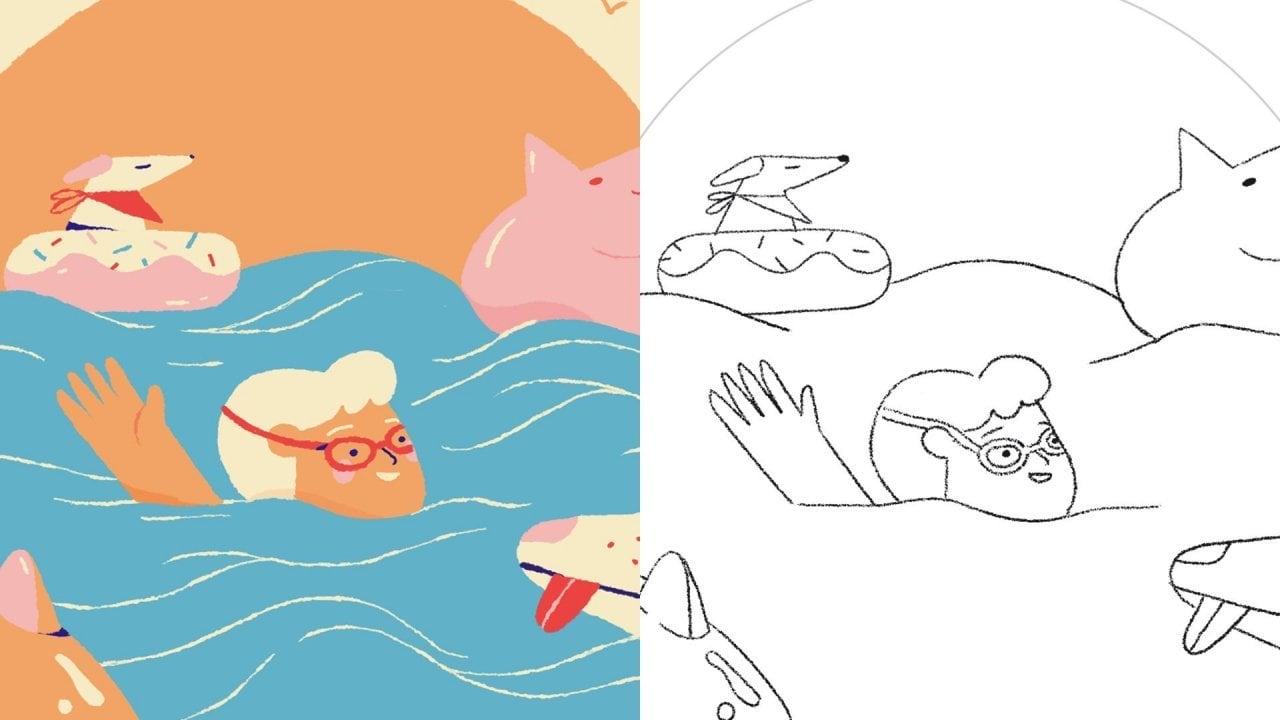
esta Então, animação aqui parece áspera, e literalmente é chamada de animação áspera ou um teste de lápis. E é isso que você vai entregar para o seu projeto de classe.
4. Taxa de frames: taxa de quadros. Então, o que é uma moldura? Um quadro é uma única imagem e a taxa de quadros são a quantidade de imagens que ultrapassam seus olhos em um segundo. Quanto mais quadros passarem por seus olhos em um segundo, mais suave e tangível será o movimento. Isso é porque seus olhos estão sendo alimentados. Mais informações para animação. A taxa de quadros padrão é de 24 quadros por segundo. Agora você pode estar pensando que nós vivemos, quanto maior
a taxa de quadros, mais suave. A animação, em seguida, seria melhor se nós animado em alta taxa de quadros. E a resposta é não. Bem, nem sempre. Sim. Ah, maior taxa de quadros ISS mais suave. Mas tenha em mente que quanto maior a taxa de quadros, mais desenhos você terá que fazer por segundo e 24 quadros por segundo já são muito fluidos. Além disso, uma taxa de quadros super alta pode estranhar seu público. Sim, o movimento é mais fluido, intangível, mas a maioria das pessoas não gosta de se sentir lá com a mídia. A maioria das pessoas gosta de uma barreira entre eles e a tela. Há casos em que eu posso ver uma taxa de quadros ridiculamente alta sendo boa, , como se você estivesse gravando um evento esportivo ao vivo, e você quisesse que os telespectadores em casa se sentissem como se estivessem lá nas arquibancadas. Ou se você estivesse fazendo um filme de terror e ele quisesse que o público se sentisse como se estivesse realmente lá no meio do horror. Essas seriam boas razões para usar uma alta taxa de quadros, mas para a nossa classe, vamos ficar com os 24 quadros padrão por segundo. Agora eu vou acelerar sobre a animação em uns dois, três, quatro. Então, o que é isso? Lembrem-se que estavam trabalhando em 24 quadros por segundo. Se estamos animando em um em 24 quadros por segundo, então isso significa que cada um desses 24 quadros é preenchido com sua própria imagem. Se fôssemos animar em dois em 24 lances por segundo, essas imagens estenderiam duas vezes mais tempo. Isso só preenche o espaço dos 24 quadros por segundo com 12 imagens diferentes. Esta mesma lógica é aplicada para animar em três, quatro e assim por diante. menor a taxa de quadros e quanto maior a exposição de cada cérebro, mais irregular sua animação vai olhar para 24 quadros por segundo,
os dois mais suaves é o que a maioria das pessoas usa, e três e mais não são usados é frequentemente, a menos que você esteja super curto no tempo ou abaixo do orçamento. Trabalhar em três e acima pode dar a sua animação um olhar barato. Mas se você sabe que tipo de estilo usar, ele pode dar à sua animação um visual sonhador. Tudo bem, então é isso para taxa de quadros e trabalhar em uns, dois e assim por diante. É muito importante que você tenha uma forte compreensão da taxa de quadros e trabalhe com diferentes exposições. Quando você estiver animando para o nosso projeto de classe, eu vou estar pedindo para você animar apenas em dois a 24 quadros por segundo.
5. Os 12 princípios de animação: Então, neste vídeo, vamos rever os 12 princípios da animação. Estes princípios foram reunidos pelos animadores da Disney Frank Thomas e Ollie Johnson para
ajudar a orientar outros animadores em seu processo de animação, você terá que utilizar alguns desses princípios quando você vai animar seu projeto de classe , então o primeiro princípio será revisto é squash e stretch squash e Stretch é usado para ajudar os espectadores a ter uma noção do que o objeto é feito, quanto ele pesa, quão flexível ele é, um geral. Ele só adiciona interesse visual extra à sua animação. O exemplo mais comum de squash e stretch é o salto envolvido. Quando a bola entra em contato com o chão, ela se divide e esmaga. Quando a bola está no seu mais rápido, é alongamento. Isso dá aos espectadores a sensação de que esta bola está pulando no elástico. Se você diminuísse o efeito de squash e alongamento, a bola pareceria mais firme. Você também pode usar squash e esticar em outras coisas além de objetos, por exemplo ,
pessoas, se você tiver um personagem de repente aparecer no quadro em vez de apenas animá-los, você pode adicionar um pouco de um salto a eles para tornar todo o movimento ainda mais agradável de assistir. É importante notar que quando você esmaga e alonga um objeto, ele nunca deve perder volume ou então nós vamos olhar para fora em seguida. Um paciente da Tissa Muito bem, antecipação é muito importante para preparar visualmente o seu público para a próxima ação. Por exemplo, se você fosse socar alguém, você não iria apenas bam socar ele. Você realmente iria seu braço para trás e então socar eles. Não só isso parece mais natural, mas também sua ação sai muito mais forte. Isso pode ser aplicado a praticamente qualquer coisa. Antes de saltar, você se agacha um pouco antes de balançar o bastão, você puxa o bastão para trás antes de lançar sua linha de pesca, você precisa real a linha de volta e depois jogá-la. Você pega a foto bem, encenando. Então, encenação é tudo sobre onde os personagens e objetos são colocados em seu assento. Bastante direto, certo? Mas a colocação das coisas é muito importante. Diferentes tipos de tiros podem dar um efeito diferente. Por exemplo, eu posso ter esses dois caras conversando e encená-los em frente assim, mas o que seria muito mais eficaz seria se eu usasse em cima do ombro como este. Observe como você pode sentir o desconforto do cara à direita muito melhor Agora que ele foi empurrado para o canto, humor desta cena sai muito mais forte sendo encenado assim. Outro exemplo. Vejamos essa garota triste que desenhei. Se forçarmos todo o caminho para o canto, temos uma sensação da solidão que ela sente apenas como sendo empurrada para o canto sugere. Mas se você entrar em uma foto super próxima do rosto dela em vez de ver sua solidão, podemos nos concentrar em sua extrema tristeza que é expressa para seu rosto. Ambos são bons tiros, mas ambos expressam uma parte diferente da história dela. Há várias formas de encenar suas fotos. Tiros largos , tiros
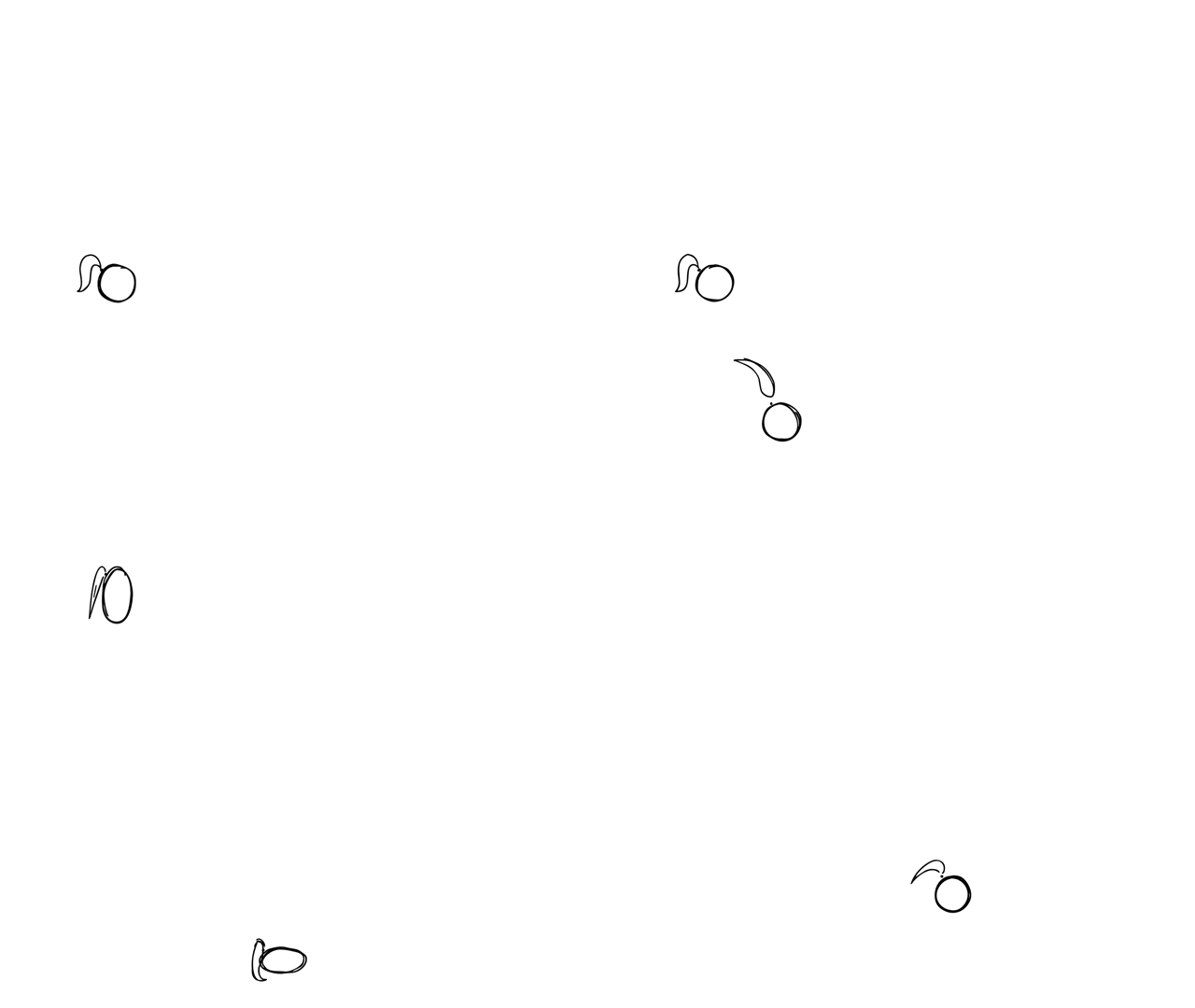
médios, close ups, extremo close up ângulos holandeses sobre os tiros de ombro que você escolhe, aquele que você sente expressa a coisa mais importante nessa cena. A melhor maneira de estudar encenação é apenas assistir a mais filmes assistir a filmes que são reivindicados para sua cinematografia e edição e tomar notas sobre o que você sente, funciona e não funciona. Tudo bem, próximo. Direto à frente vs posado por pose. Há duas maneiras de enfrentar. animar. Uma delas é planejar cada quadro-chave e, em seguida, preencher as lacunas entre elas. E a outra é apenas uma garota sem planejamento, sem medo, sem planejamento. Um é chamado de animação direta, e é melhor para animar coisas que são imprevisíveis, como fogo ou relâmpago. imprevisibilidade pode produzir resultados interessantes que você pode não ter obtido se você plantar sua animação. Mas para a maioria das coisas, você vai querer planejá-los para fora, que é chamado Post by Post siga através de uma ação sobreposta. Eu absolutamente amo este princípio. Seguir é quando um objeto que está conectado ao objeto em movimento é puxado ao longo para o passeio. Por exemplo, o rabo de cavalo e a saia anexados a esta menina correndo agora sobreposição ação ação é quando esse movimento de repente pára e os objetos que estavam seguindo o objeto principal sobreposição facilitar e aliviar para a desaceleração e aceleração de um objeto. Ao adicionar ele e ele está fora da sua animação, você faz o movimento se sentir muito mais natural. Por exemplo, olhe para este pêndulo. Há mais quadros no início e no final do movimento, oposição ao meio, porque no meio a bola acelera devido à gravidade. Se fôssemos uniformemente
o espaço, os quadros, o movimento pareceria antinatural, embora este espaçamento não natural possa beneficiá-lo se você estiver animando algo, arcos
mecânicos estão por toda parte e quanto mais você pode encontrar, melhor quando você está animando algo. Se você pode encontrar um arco no movimento, ele irá ajudá-lo muito. Quando você vai planejar o tempo de seus quadros. Ele também ajuda você a ficar em linha com o movimento do que você quer e ação secundária. Ação secundária é qualquer ação adicionada para embelezar a ação principal, mas nunca deve ofuscar a ação principal. Por exemplo, esse estoque está apenas sendo chamado por seu proprietário dessa forma de animação. Entenda que o cão está feliz por ser chamado. Mas olha o que acontece quando eu adiciono esses movimentos extras que anos animaram o ofegante, a cauda abanando em vez de apenas entender que o cão está feliz, nós podemos realmente sentir a excitação deste cão. A primeira animação foi apenas o suficiente para transmitir a mensagem, mas você pode ver como o trabalho extra realmente aprimora a experiência. Cronometragem é muito importante. Não é apenas quais partes do movimento você escolhe mostrar, mas também quando elas são vistas na linha do tempo. Então esta animação, por exemplo, notar que eu escolhi para representar mais do movimento no início e no final da ação lá certamente facilidade dentro e facilidade fora representado lá. Mas não me sinto totalmente convencido dessa ação. Vamos tentar outra coisa, tudo bem neste, nós ainda temos a facilidade em quadros no início, mas todo o meio foi ocupado rapidamente, trazendo-nos para a facilidade fora quadros. No final. Este movimento sai muito mais convincente, mas vamos ver o que acontece quando avançamos ainda mais. Agora que instantâneo imediato é muito engraçado. Definitivamente brincar com o tempo. Você escolhe quais partes do movimento que deseja representar, e quando quiser mostrá-las, cada combinação produzirá um resultado diferente. Exageração. O exagero é empurrar as emoções impõe de seus personagens para o próximo nível. exagero pode ajudar seu público a se conectar mais com os personagens, mas não é necessário. Se você quiser propositadamente colocar alguma distância entre o assunto e o espectador por qualquer motivo, então usar um estilo de tom para baixo ajudará o desenho sólido de Saleh significa que seus espectadores devem ser capazes de medir o que você está desenhando seria como em três D. Você pode fazer isso por sombreamento ou ser criativo com o forro para mostrar volume. conhecimento básico de anatomia ajudará. Se você puder. Sugiro que vá a uma aula de desenho artístico. Se você não tem acesso a uma aula de desenho de figuras, você pode pedir a seus amigos para posar para você. Você pode desenhar pessoas em público ou você pode procurar fotos de referência on-line. Eu recomendo que você aprenda a desenhar da vida em vez de aprender com desenhos animados . É importante que você tenha sua própria compreensão de anatomia para que não importa o estilo que você desenhou, ele vai parecer o melhor que pode apelar. Apelações simplesmente significa que seu estilo deve ser fácil de olhar, mas honestamente, nem todo estilo vai apelar para a mesma pessoa, então você não deve ficar preso nisso. E como o estilo pode ser usado como uma ferramenta de contar histórias, alguém pode estar usando um estilo para emitir uma certa vibração. Estilo é uma ferramenta. Use-o sabiamente. Certo, então esses são os 12 princípios da animação. Quando você for animar seu projeto de classe, você será solicitado a aplicar tantos desses princípios quanto achar adequado.
6. Stills em movimento: alambiques em movimento. Às vezes, quando a animação do dedo chega a uma pausa natural, você pode achar estranho olhar para a mesma imagem estática por vários segundos. Para tornar a pausa mais natural, você pode usar o que é chamado de um imóvel móvel ou uma linha de ebulição. Um movimento ainda é quando você está desenhando a mesma imagem uma e outra vez para dar o
momento ainda em sua animação. Alguma vida você nem sempre tem que usar alambiques em movimento, mas é uma coisa agradável para ter em mente quando você está desenhando os quadros de seu movimento. Ainda assim, você pode optar por manter o forro de cada quadro quase o mesmo. Ou você pode variar até a arte da linha, que dá uma aparência confusa, o que é ótimo para exibir coisas como nervosismo. Você também pode mexer com animação. Você ainda está se movendo em um, dois, três para dar um olhar diferente. Eu sugiro quando você faz um movimento ainda que você redesenhar, a imagem pode ser pelo menos quatro vezes e, em seguida, copiar e colar essas imagens tanto quanto você precisa. Assim, há variedade suficiente, mas você não está se queimando redesenhando a mesma coisa mil vezes. Quando você for animar sua bola saltitante, haverá pontos onde sua bola está parada no início, e no final,
se quiser, você pode utilizar um imóvel de movimento durante esses momentos.
7. A bola de Bouncing com Tail Pt.1: Tudo bem. Então eu vou fazer uma demonstração rápida do projeto da classe do começo ao fim para que
vocês não sintam que eu estou apenas empurrando vocês para fora do ninho sobre isso. Pessoalmente, eu sinto que é muito mais fácil aprender algo quando você viu alguém fazer isso. Então vamos entrar nisso. Tudo bem? Primeiro, queres dar o nome ao teu ficheiro? Eu sugiro que você nomeie seu arquivo Seu nome sublinhado projeto de classe apenas para que seja fácil encontrar no caso de você perdê-lo e para onde você deve colocá-lo. , Você deve,
na seção de documentos, na seção de documentos, criar uma pasta chamada Compartilhamento de Habilidades e sua pasta de Compartilhamento de Habilidades. Crie uma pasta chamada Animation One A one. E, em seguida, em sua animação, quero uma pasta criar uma pasta chamada Projeto Classe. E é nessa pasta,
a pasta do projeto de classe que você está indo. Teoh, coloque este arquivo, uh, tamanho
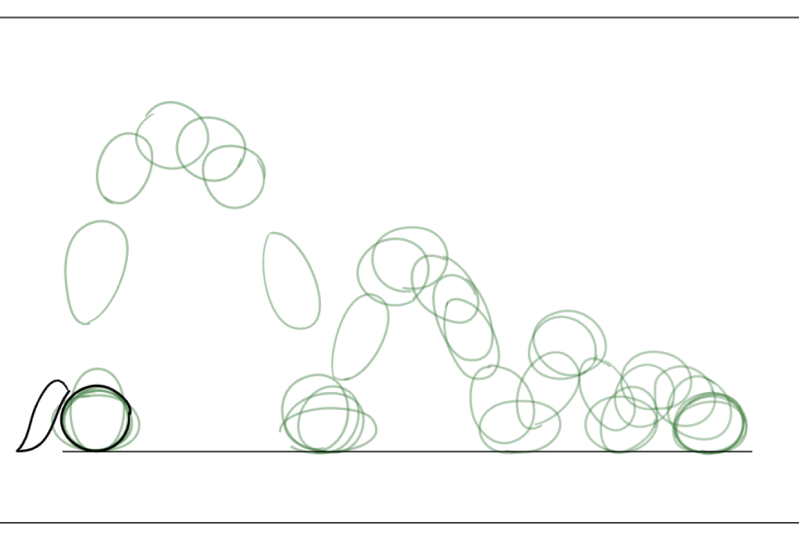
da câmera deve ser HD TV 10 80 p 24 que é 1920 10 80 com a taxa de quadros azi 24 quadros por segundo. Então, uma vez que você tem tudo isso juntos, você vai ir em frente e clicar em Criar cena e, em seguida, dois boom deve aparecer, Tudo bem, então uma das coisas que eu gosto de fazer quando eu estou animando é criar o que eu gosto de chamar de directriz. Este é basicamente um esboço que eu mantenho em segundo plano para garantir que minha animação permaneça uniforme. Então primeiro eu vou criar uma linha representando o chão. Para isso, usarei a ferramenta de linha, que você pode encontrar no lado esquerdo. E como você pode ver, isso me permite desenhar linhas retas. Você pode clicar em Comando Z para desfazer seu trabalho, se quiser, e se eu segurar Shift, ele me permitirá desenhar a linha perfeitamente vertical ou horizontal. Então vamos fazer isso. Tudo bem, então agora eu vou ir em frente e desenhar a bola, e então eu vou pegar a ferramenta de seleção e copiar e colar a bola e colocar a cópia onde eu quero a bola. Cuide se você segurar enviado. Isso permitirá que você arraste a bola em uma linha perfeita para que esses quadros-chave se alinhem perfeitamente
no chão. Tudo bem, então agora eu vou decidir quantos saltos eu quero fazer e então desenhar os arcos que representam esses saltos. Então eu vou continuar a copiar e colar a mesma bola no topo desses arcos. Então eu vou desenhar as bolas de squash que estão fazendo contato com o chão. Você vai notar que à medida que a bola vai junto, eu estou desenhando cada vez menos esmagada quando ela faz contato. Isso é porque eu quero representar a bola perdendo impulso na minha animação agora. O que você vê antes de você são os quadros-chave. Agora vamos fazer algumas avarias. As bolas esticadas entre os quadros-chave são meus avarias, mas também decidiu ir em frente e desenhar alguma facilidade e aliviar quadros entre os
quadros-chave . E aí está nossa diretriz. Agora eu vou descer até a linha do tempo e segurar esse quadro, arrastá-lo até o final da linha do tempo e depois arrastado para trás, e o que isso faz é estender o quadro para que ele esteja sempre conosco em segundo plano. Muito bem, agora vamos começar a nossa verdadeira animação de bola saltitante. Para isso, vamos precisar de uma nova camada de desenho, então vamos descer até a linha do tempo, apertar este botão de adição e selecionar desenho. Então você vai nomear sua camada de “Waken”. Basta nomeá-lo bola saltitante e certifique-se de que está tudo definido para vetor e, em seguida, aperte anúncio e feche. Tudo bem agora, vamos começar a desenhar em nossos quadros chave para tornar as coisas visualmente mais fáceis para mim. Vou marcar cada um dos meus quadros-chave com o marcador de quadro de chave vermelha. Agora vamos começar a desenhar no resto dos nossos quadros-chave. Tudo bem, então esses são os quadros chave agora para o meio. Então primeiro vou abrir espaço para alguns quadros extras. Você pode mover uma seleção de quadros clicando,
com medo, com medo, mantendo a tecla Shift pressionada e clicando onde você deseja que a ponta do dedo do pé de seleção. Em seguida, você pode arrastar toda essa seleção de quadros. Já que estamos trabalhando em dois, vamos ter que estender esses quadros. A maneira de fazer isso é selecionar o espaço vazio à direita do quadro e arrastar o cursor. Agora podemos começar entre ng para esta primeira seção. Eu vou ligar a pele de cebola para me ajudar com isso, você vai notar na linha do tempo que, à medida que eu vou junto, eu estou criando mais espaço para mais no meio e, em seguida, desenhando aqueles no meio e tudo bem , vamos parar e confira a nossa animação. Até agora, vou até ao fim desta linha do tempo. Clique nesta pequena âncora e arraste-a para a seleção de quadros. Tudo bem, até
agora, tudo bem. Vamos continuar a animar. Muito bem, vamos verificar isto outra vez. Ok, isso é fofo. Mas me pergunto se ficaria melhor com mais quadros no ar. Vamos testar isso. Você sabe o que? Gosto muito mais disso. Eu gosto disso. Ele paira no ar um pouco mais, ao contrário de quando ele está caindo rápido devido a, como a gravidade. Certo, então vamos começar a animar o resto. - Tudo bem? Agora, vamos testar isso. Oh, sim, eu realmente gosto disso. Sim, por fazer fora na primeira tentativa. Hum, você sabe o que? Na verdade, vou para Teoh. Adicione algumas fotos no início e no fim disso, então vou fazer isso bem rápido. Tudo bem, vamos verificar isso. Lindo. Tudo bem, então agora que terminamos, com a parte da bola saltando, podemos passar para a próxima parte, que é animar a cauda anexada, que vamos passar no próximo vídeo.
8. A bola de Bouncing com Tail Pt.2: Tudo bem, agora que terminamos de animar, a bola saltitante enfraquece. Comece a animar nossa cauda para tornar a animação da cauda mais fácil. Eu vou visualizar a bola como uma cabeça e a cauda como um rabo de cavalo, e eu vou constantemente desenhar a cauda no canto superior esquerdo da bola para a cauda. Na verdade, vou desenhar em uma camada separada. Animar em diferentes camadas é uma boa prática porque ajuda você a se manter organizado e pode economizar muito tempo com projetos mais complicados. Para adicionar uma nova camada, você clica neste botão mais apertado desenho e, em seguida, nomeie-o cauda, certifique-se de que tudo enviado para Vector e, em seguida, pressione anúncio próximo. Tudo bem, então vamos fazer isso. Acho que vou animar isto em frente em vez de posar por pose e ver como isso acaba. Como pode ver, estou mantendo a cauda no canto superior esquerdo. Lembre-se também, os quadros no início estão se movendo fotos, então eu estou apenas rastreando o mesmo quadro uma e outra vez. Estou usando o esboço que fiz na parte de trás para me ajudar a ver quando a cauda vai bater no chão para que eu possa desenhar a cauda raspada para cima. Você sabe o que? É muito perturbador para mim ver todos aqueles esboços de bola saltitante no fundo, mas eu ainda quero ver o meu chão. Então o que eu vou fazer é criar uma nova camada para o meu piso, usei a ferramenta de seleção para selecionar o piso da camada de esboço e copiá-lo e colá-lo
na nova camada. Então eu vou pegar esse quadro e estender todo o caminho até o início da
linha do tempo para que eu possa constantemente ver meu chão no fundo. Então eu vou passar para esta camada de esboço clique no ícone I para que eu possa ocultar essa camada. Tudo bem, então vamos continuar animando. A razão pela qual eu queria que vocês adicionassem uma cauda é para que vocês possam praticar seguir através de uma ação sobreposta. Quando a bola está acelerando pelo ar, o rabo de cavalo está seguindo o movimento da bola. Mas quando a bola chega aos seus pontos baixos, como quando está pendurada no ar ou quando atinge o chão, a cauda tem a oportunidade de se sobrepor. - Sim , à
medida que a bola perde impulso, você verá que estou diminuindo o seguimento e sobrepondo a ação. Tudo bem, vamos verificar isso. Vou pegar esta âncora e fechá-la na animação. Certifique-se de defini-lo loop dedo do pé e, em seguida, jogar. Não me sinto totalmente convencido disso. Talvez os quadros daqui precisem de uma mudança. Vamos fazer isso. Sim, gosto muito mais disso. Sabe como me sinto? Eu preciso adicionar um pouco mais de squish no final para o meu salto envolvido, então eu vou fazer isso rápido. Tudo bem, vamos verificar. Minha bola realmente sai do quadro. Se isso acontecer com você onde você precisa mudar toda a animação, você pode manter pressionada a ferramenta de seleção, e ela mostrará várias outras ferramentas abaixo dela. Então clique em reposicionar todos os desenhos e devemos ser capazes de mudar nossa animação para baixo. Tudo bem, então eu vou manter pressionado o botão shift e selecionar ambas as camadas de animação, e eu vou continuar mantendo pressionada a tecla shift e ver se eu poderia arrastar essas camadas juntas . Huh? Você sabe o que? Não me deixa mover duas camadas de animação ao mesmo tempo. Então, sabes que mais? Eu vou mostrar a vocês como eu gosto de trapacear nisso. Podemos fundir essas camadas,
mas não quero fazer isso. Podemos fundir essas camadas, Então vamos criar uma nova camada, nomeie algo como tudo e arraste essas duas camadas de animação para ela. Agora eles estão agrupados, e quaisquer edições que eu fizer na camada all afetarão tudo dentro. Muito bem, agora vou mostrar-vos uma coisa fantástica. Aqui está uma coisa chamada ferramenta de tradução. Vamos clicar nisso,
certificar-nos de que estamos a trabalhar na nossa camada toda e arrastar essas duas setas para a nossa bola. Agora, você pode arrastar sua animação para onde quiser. Use a ferramenta de pele de cebola para ajudá-lo a descobrir onde você deve mover tudo. Certifique-se de que, quando você estiver movendo sua animação com a ferramenta de tradução, o mesmo quadro é selecionado por toda parte, ou então a ferramenta de tradução começará a adicionar quadros-chave para cada ajuste que você fizer. Tudo bem, agora que está tudo bem, podemos preparar nossa animação para ser exportada primeiro, vou criar um cartão colorido. Se você não fizer isso, sua animação aparecerá com um fundo transparente. Vou certificar-me de que esta âncora está a abraçar o fim da minha animação. Se você não fizer isso para boom irá exportar todos os quadros vazios ao lado dele. Agora vamos para o filme de exportação de arquivo Clique em Procurar para escolher onde você deseja que esse
arquivo de filme acabe. Eu sugiro em sua animação Wanna uma pasta Nomeie seu arquivo algo apropriado, como seu projeto de classe de nome. Verifique se todos os quadros estão selecionados e, para resolução, você pode mantê-los com a mesma resolução do projeto. Mas se o seu computador está tendo dificuldade em exportar algo tão grande, você pode fazer metade do tamanho ou menos. Agora você pode clicar em OK, e ele deve exportar seu projeto. Vai encontrar o teu projecto e abre-o. Quando você sair de lá. Ele irá perguntar-lhe se você deseja manter esta versão convertida, você faz isso salvar essa versão convertida em sua pasta, bem como arquivos convertidos ocupam menos espaço e abrir mais rápido. Eu gosto desses arquivos mais leves porque eles são mais fáceis de carregar para a Internet quando você vai fazer upload de seus projetos de classe, carregar as versões convertidas
9. Como atribuir o projeto do curso: Tudo bem. Então, agora que você passou por todos os vídeos, você pode agora começar sua aula. Projete a bola saltitante com cauda anexada. O projeto deve ser definido para 1920 por 10. 80 a 24 quadros por segundo. A duração do vídeo deve ser de apenas alguns segundos. Lembre-se, você só pode animar em dois e a bola não tem permissão para deixar o quadro para a animação. Primeiro, suas bolas começarem ainda no chão, depois não se lançarem no ar como se tivesse uma mente própria. Em seguida, deixe-o ir ao longo saltando até chegar ao final do quadro e, em seguida, fazê-lo parar. Depois de terminar de animar a bola saltitante, você pode começar a animar a cauda anexada. Você tem permissão para projetar a cauda como quiser. Você pode usar quantos saltos quiser. Você pode mexer com a elasticidade da bola. Você poderia fazer abundas alto ou baixo. Tudo depende de você. Adoraria ver o que cada um de vocês inventa. Depois de terminar, encorajo você a carregar seus projetos para a seção do seu projeto. Para que eu possa criticar seu trabalho. Eu também encorajo você a chegar no pós-trabalho em andamento. Se você se encontrar lutando, eu ficaria mais do que feliz em ajudar. Por último, encorajo todos vós a comentar o trabalho uns dos outros e a praticarem críticas utilizando os vossos novos conhecimentos. Tudo bem com isso sendo dito, projeto de classe
feliz.
10. Parabéns e agradecemos !: Os nossos parabéns. Você completou o projeto da classe. Espero que tenha gostado da minha aula. Eu certamente gostei de fazer isso. E, você sabe, muito
obrigado por verificar isso. Então, já discutimos muitas coisas nesta aula. Nós nos familiarizamos com o boom da tumba. Analisamos 12 princípios de animação. Passámos a taxa de quadros a trabalhar, tenho duas histórias a mover alambiques. E, você sabe, é
claro, o projeto da classe. Então eu espero que o que você aprende nesta aula e realmente fique em sua mente não importa
o que você vá animar no futuro,
se você entender como aplicar os 12 princípios de animação,
se você entender como Então eu espero que o que você aprende nesta aula e realmente fique em sua mente não importa o que você vá animar no futuro, se você entender como aplicar os 12 princípios de animação, taxa de quadros e trabalhar em uns dois e três pode afetar o seu trabalho, parece tornar a sua animação ainda melhor. Se ainda não carregou o projeto da turma,
por favor,faça para que eu possa pegar seu trabalho. Se ainda não carregou o projeto da turma,
por favor, E se você estiver lutando ou tiver dúvidas, sinta-se à vontade para fazer upload do trabalho em andamento e, você sabe, comentar. Eu certamente vou te ajudar. E, uh, sim, então se você gosta da minha aula, você sabe, por favor deixe um comentário. Você recomendou a alguém. E se quiser seguir alguma das minhas futuras aulas, siga o meu perfil. Eu ainda estou compartilhando s Oh, você sabe o que foi dito novamente, muito
obrigado e você sabe, até a próxima vez
 Meghan Luna, 2D Animator