Transcrições
1. Apresentação: Olá, bem-vindo a outro desafio para iniciantes de
Houdini. Com a prática. Muita prática
vem com perfeição. Neste desafio, você
fará com que o que
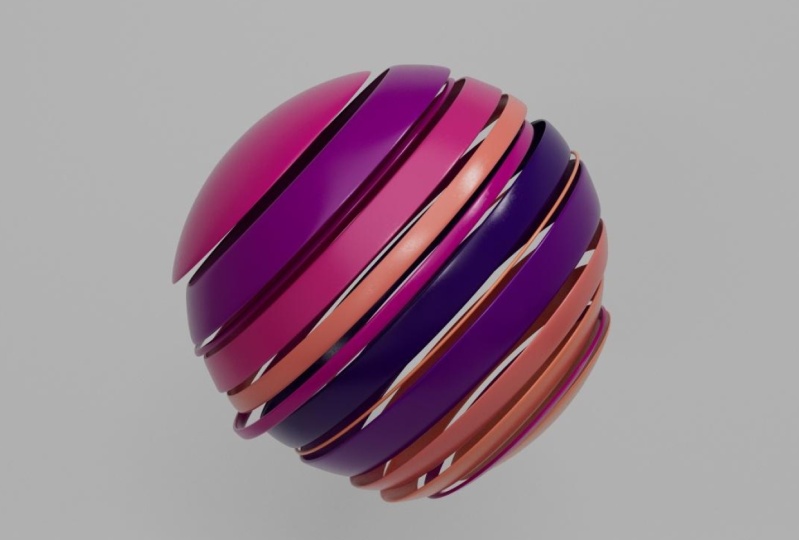
costumava ser uma esfera chata
pareça bem legal. Abordaremos modelagem
processual, layouts, iluminação e
sombreamento no Redshift. Tudo bem, vamos fazer isso.
2. 1. MODELAGEM: Primeiro, criamos o
arquivo do projeto, novos projetos. Então eu salvo o arquivo. Eu abro um pouco de espaço. Reorganize isso, trazendo uma
nova veia para os parâmetros. Essa será minha rede
que está criando uma esfera. E então temos um
raio de meio metro, que significa o diâmetro de 1 m. Eu quero cortar isso,
mas primeiro deixe-me mudar as linhas e as colunas. E agora eu posso cortá-lo.
Como faço isso? Bem, eu gostaria de
usar uma grade, na verdade para atuar como um cortador que está
trazendo uma grade. migração por padrão é enorme
em comparação com a esfera. Vamos torná-la apenas 0,1
maior que a esfera. Esfera mais 0,1, só um
pouco para cobrir isso. E eu não preciso muita subdivisão
nisso, na grade. Dois por dois para
me dar apenas um polígono. E isso vai acontecer por meio disso. E nós o cortamos. Booleano simples. Eu conecto
um a um desses slots
e, em seguida, a audácia não importa
qual é qual, desde que você saiba
como tratar cada um. A esfera é um sólido. A grade não é um sólido,
é uma superfície. Então, quando eu chegar e verificar aqui, descobrirei que
foi tratado adequadamente. Mas se eu voltar ao sólido, não
é porque a
grade não é um sólido. Portanto, a operação
que você escolher, que é subtrair por
padrão, é menos B. Por padrão, você pode alterá-la. Você entendeu isso. Mas o mais importante é como
você trata as coisas. O que eles são? É um sólido
ou é apenas uma superfície? Por enquanto? Eu tenho essa vantagem adicional. O que você vê aqui. No momento, eu só
quero ver uma visão mais clara, posso trazer uma visão explosiva. Essa experiência, qualquer geometria
conectada. Tudo bem, então essa é a
ideia, esse é o princípio. Eu tenho uma grade. Agora não vamos
fazer isso grade por grade. Isso precisa ser feito de uma forma
bastante processual. Então, como eu faço isso? Simples, vamos remover isso. E vamos adicionar pontos
porque eu quero ter pontos ao longo da
altura da esfera. E então vou
copiar essa grade
nesses pontos em vários
locais. E aleatoriamente. Eles não deveriam, esses pontos não deveriam
ter
a mesma distância um do outro. Então,
como eu faço isso? Como faço para obter pontos
daqui para cá? Bem, eu posso começar com uma linha. Essa esfera é, qual é
a altura da esfera? A altura da esfera é 1 m porque o raio
é de meio metro. Portanto, a linha, por padrão,
também é uma. Então, se eu clicar aqui, vou modelar a esfera. Vejo que um deles começa
na origem e é a metade. E a origem de acima
da origem e metade abaixo da linha está começando
do zero e subindo. Então, eu preciso que eles estejam alinhados. Como faço isso de forma simples, ou coloco a linha
até a origem pela metade ou levanto a esfera para cima. Agora, normalmente, eu
derrubaria esse. Eu faria algo
assim em circunstâncias
normais e depois continuaria trabalhando
com meus pontos. Tenho dois pontos aqui. Deixa eu te mostrar. Basta torná-los um
pouco maiores. Este é o tamanho do seu mercado de pontos, I mais D, mais D, você tem
as opções de exibição, certo? Então isso é o que eu faria. Mas para mostrar como
resolver quaisquer
problemas, problemas que você
encontraria se forçado a modelar
fora da origem, não na origem, eu o
moverei para fora da origem. Está bem? Então eu vou fazer isso. Este precisa apenas dizer
do jeito que estava. Em seguida, a esfera se moverá para cima. E porque é um raio já
é metade da esfera. O raio é metade da esfera. Então, eu estou subindo pela
metade, que é o raio, que você não faria com a caixa, porque a caixa você
dividiria por dois. Aqui temos uma esfera,
porque temos o raio. Já é metade. Tudo bem? Agora vamos adicionar alguns pontos
porque eu só preciso fazer isso. Eu reamostro. E quando faço isso,
tenho a opção É por comprimento de segmento
ou por número de segmento. Eu removo isso e obtenho o número do
segmento, segmentos. Então isso é 123. Até lá. Bom. Então, quantos pontos existem? Onde está o segmento
mais um? Existe. Porque um segmento tem
dois e todos os outros. Você pode contar um. Isso agora
é para mim 11 pontos. Agora, se eu quiser ter 14 pontos, 13, 14 pontos estão certos. Agora. O problema é que
temos a mesma distância. Dissemos que não queremos uma distância
entediante igual. Então, vamos fazer uma
randomização com oito pontos. Nervosismo. O Jitter faz exatamente isso. Isso os
moverá por todo o lugar. No entanto, o que eu quero é apenas o eixo y, não
o x e o z. Simples. Vamos colocar
zero e x zero no z. E então temos a
randomização acontecendo, a instabilidade acontecendo
apenas no eixo y. No entanto, eu misturo, vou abaixo e acima da esfera. Nós não queremos isso. Queremos que, seja o que
for que faça, permaneça sempre
dentro da esfera e
alinhado. Poderíamos fazer isso
com um tamanho de fósforo. Portanto, isso deve corresponder
ao tamanho da esfera. Eu conecto isso aqui, isso aqui
e, por padrão, ele apenas o move
porque acabou de ser traduzido. Mas quando você verifica que
a balança se ajusta à escala uniforme, garante que
ela seja sempre mais leve. Bom. Agora mudamos com isso. Vamos passar para a próxima
parte, que é copiar. Mas espere, você
se beneficiará muito por ter o hábito de limpar
sua geometria à medida que avança. Sempre mantenha sua geometria limpa. O que temos e do
que precisamos? Eu tenho uma esfera, tenho pontos. Eu tenho uma linha. Eu preciso
da esfera na linha. E os pontos.
Eu preciso da linha? Não. Ok. Então, contamos a linha, muito
obrigado. Adeus. Dessa forma, você sempre
mantém sua geometricamente. Agora eu adicionei um Add Node. Foi assim que eu removi porque o anúncio faz um
pouco mais do que adicionar. Ele também remove, se
você excluir a geometria, mas manter os pontos aqui, você acaba com apenas os pontos. Agora estamos prontos para
copiar dois pontos. Esses são os pontos. Onde está minha grade? Aqui está minha grade. Aí está. Isso agora está copiado. Dois pontos. Simples. Vamos fazer a
mesma coisa que fizemos antes. E porque tínhamos
essa em B,
só para não confundir
você, vou mantê-la como B.
A maior delas só para não confundir
você, vou mantê-la como B. será a dor. Você vai por padrão novamente, novamente, trata como o que foi isso? O que era o B, a
rede como serviço. Portanto, precisamos tratar
como um serviço. E agora podemos dividi-lo em fatias. Temos mais vantagens. Você quer ver claro
que sabe como fazer isso. Tudo bem, vamos lá. Agora temos duas coisas com as quais
temos que lidar. Número um, o booleano criou, basta
contemplar isso. Isso criou essa geometria
interna. Eu não quero isso. Quero criar minha
própria fronteira aqui. Eu quero ter uma borda fina aqui para que, quando
a câmera vê, quando você olha da câmera, você possa ver
o interior aderir. Isso deveria ter desaparecido. Isso ou isso, esse é o número um. O número dois é, bem, isso parece uma esfera? Não. Tudo bem, talvez tenhamos exagerado a visão explodida. Se eu fizer 0,2, é
isso que eu quero. Na verdade, cerca de 0,2 de separação
entre cada um deles. No entanto, a forma
da esfera também desaparece com 0,2 é, não importa o quanto
você coloque aqui,
se não for zero em relação ao oval. Então, como lidamos com isso? Eu só preciso ter certeza de
que x e z têm a mesma adição que isso. Mas primeiro, vamos lidar com. As polegadas internas. E então voltaremos
à forma da esfera. Quando fizemos o booleano. Tivemos essa geometria criada por esse booleano que nos
dá muitas informações. Somos capazes de criar
grupos de geometria. Esses são os grupos
que não temos. Esse é um desses grupos. Agora, se você não sabe qual deles, simples, vá em frente e
clique em todos eles. Em seguida, introduza uma explosão
, um estado ou uma exclusão. Vamos usar a
divisão para variar. Talvez aqui e, em seguida,
selecione um desses. Agora, eles agora estão visíveis
em grupos aqui. Vou selecionar qualquer
um desses agora, sei que está dentro de um, então vou clicar nele e ver
que é você. Eu quero deletar você.
Então, como eu faço isso? Esse é o nome do grupo. Agora que eu sei que você remove
a fenda, acabei de
ser convidada , por diferença de
trazer a explosão. Eu digo apenas esta. Em seguida, ele é removido, sumido. Bom. Essa é uma. Outra coisa é que eu quero
extrair isso completamente. O que eu poderia fazer,
o que eu poderia fazer. Vamos, vamos fazer isso já agora. Vamos limpar nossa
geometria já agora. Então eu tenho, sim ou não? Sim ou não. Terminou
com esses grupos? Eu fiz o trabalho do distrito
alvo. Eu o removi. Obrigada. Adeus. Então, todos esses grupos
precisam ser removidos. Apague em grupo,
mantendo-o sempre limpo. Porque eu não preciso de
nenhum deles. Eu só digo estrela. E foi embora. Quanto menos informações, mais
leve sua geometria. O próximo será
o poli Extrude. E só um pouquinho, minúsculo, minúsculo. Você deve ter notado a asma. Se estiver um pouco para trás, está
se movendo para fora. Você deve movê-lo para cima. Você deseja movê-lo para
dentro com -0,1. Mas como queremos manter
as coisas normais sem bagunça, eu poderia reverter isso mais tarde, mas é melhor começar assim. E então a bolsa de saída, isso também fechará o
interior. Bom. Terminamos com a vantagem. Essa parte está pronta. Tudo bem, agora, eu tenho que
limpar alguma coisa? Estamos bem. Apenas seja gentil. Posição. Bem-estar. Vamos agora começar a
lidar com a forma. Essa visão
explodida passou. Deixe-me trazê-lo de volta. Esse 1.7 foi apenas para ver o que estamos fazendo com o grupo que
precisava ser excluído. Isso é oval, não
deveria ser o caso. Vamos transformar a escala no
x e no z em quanto? Eu não vou digitar aqui. O número, o IV aqui. Isso 0,2. Eu posso dizer isso mais
o que aconteceu aqui. Então, tudo o que você tem aqui, copie e adicione aqui, uma referência
relativa de base positiva. Vamos ver,
foi distorcido
porque é apenas o x. O que você precisa fazer
para o z. E eu quero sempre copiar z de x nada de outro lugar. Dessa forma, tenho certeza de
que é esférico. É um pouco maior.
Se você acha. Não. Eu insisto que queria voltar à escala inicial com
a
qual começamos. Bem, bom, podemos fazer isso. Começamos com essa esfera. Tudo bem, então
combinamos, pedimos que essa
esfera alterada, esfera cortada, esfera
maior, corresponda ao
tamanho da translação, onde está e no tamanho. E agora temos exatamente
o mesmo tamanho de esfera que tínhamos antes. Mas agora está fatiado. Tudo bem, vamos passar para a
próxima parte que eu queria adicionar. Agora podem os UVs, porque o processamento adicional que acontecerá mais tarde não
vai falhar com os UVs. Eu quero adicioná-los já agora. Então, eu posso desembrulhar UV ou há muitas ferramentas
que você pode usar. Eu vou usar Even Rub. O que eu poderia fazer é lidar com
cada um deles separadamente. Então, o que eu posso fazer é para
cada peça conectada, eu quero que você desenrole o UV para cada uma delas separadamente. Quando clico, obtenho cada
um deles separadamente. Mas, mas porque eles
foram tratados separadamente, eles não levaram em
conta a densidade um do outro. Alguns são menores do que
outros e maiores. Portanto, posso usar um layout UV para dizer que as ilhas de escala
excedem sua área de superfície. Isso agora é uniforme, certo? Bom. A próxima parte
será movê-los em torno de G, em
terceiro lugar, quando eu estiver usando
exatamente a mesma palavra
que aqui, eles são pontiagudos, lembra são pontiagudos, lembra
desse tremor de pontos com o qual começamos? Deixe-me voltar.
Isso é o que tínhamos. Sim, isso é o que eu preciso. Eu preciso dessa geometria
para me mover, mas espere, isso se chama instabilidade
e o que eu tenho? Deixe-me voltar. Coloque-o de
volta no que não era eu,
volte à minha geometria. O que eu tenho aqui? Eu tenho geometria, sim, há muitos pontos,
mas essas são nossas peças de geometria autônomas. Como faço para movê-los como pontos? Bem, eu posso converter cada
um deles em um ponto. Você pode fazer esse
pacote ao estacionar. Houdini trata essa
geometria como um ponto. Agora, se eu fizer isso imediatamente, o que vai
acontecer é que tudo se tornará apenas um
ponto. Só um ponto. Agora eu não quero isso. Eu quero que cada um
deles seja um ponto. Bem, você
adivinhou. Acabamos de usá-lo para cada
peça conectada novamente. Tudo bem? Então, podemos fazer, para cada um deles. Já temos isso,
esse atributo de conectividade primitivo. Isso cria apenas um atributo
que o loop for-each usa para cada um para
identificar cada um deles. Eu não preciso dele novamente
porque ele já está lá. Eu já tenho o atributo
primitivo
de classe do primeiro. Não preciso criá-lo novamente. Então, deixe-me deletar isso
e manter o loop. E agora eu digo, salve cada
um desses baldes. Como eu sei que eles estão embalados? Bem, existem pontos mesclados. 13, geometria compactada
13 e mesclagem 13. Eu tenho 13 deles. Ok. Bom. Porque, se você se lembra, isso se assemelha a esses são
os segmentos dessa cena. Está bem? Ok, então agora
que temos isso, podemos começar a
distorcê-los porque não
são apenas pontos. Jitter ativado por padrão
, está em todo lugar. O que eu preciso fazer é não querer que eles
se movam no y, apenas no x e z.
Então esse é o número um. E aqui,
muito, muito sutil. Números minúsculos
serviriam para esse propósito. Talvez um pouco mais. Algo parecido com isso. Bom, o que você fez? Apoiamos a geometria com
o propósito de
transformá-la em pontos porque instabilidade de pontos, apenas
pontos axiais, já terminamos? Nós terminamos. Bom. O que precisamos fazer? Limpo? O que significa verde? Nesse caso? É desempacotar. Você terminou. Então você precisa de uma
geometria compacta. Agora sou pacotes. Precisamos restaurar
nossos UVs e tudo mais. Aí está. Agora Up Your be UV gloss e
temos algumas sobras aqui. De onde veio isso?
De onde veio? Esse layout UV
cria esses atributos. Agora, o que poderíamos
ter feito é
dizer que o atributo exclui já
antes de chegar a esse ponto. Agora, eu não quero que você
sinta que é
necessário limpar as coisas
imediatamente, mas esse hábito é muito útil. Você pode adicionar o final, que um atributo
exclua, agrupe, exclua ou limpe o nó antes de exportar. Mas eu prefiro simplesmente remover as informações desnecessárias
assim que terminar de usá-las. Então essa é a cobertura de
atributos detalhados. E esse, veio do layout
da úvula, certo? Então, o que me resta agora? Pode ser UV e brilho. Eu preciso de brilho? Eu não preciso
mais disso nesta fase. Então, o que vou fazer é simplesmente remover ID, atributo, excluir. Essa é uma classe de
atributo primitiva. Não vamos mais
fazer nada. Eles são peças conectadas
para que uma não seja mais
necessária como primitiva. Estou repetindo isso como primitivo porque
precisaremos de outra classe como
ponto, não como primitiva. Bom, terminamos. Agora. O que eu posso fazer é transformar
porque eu quero girá-la. A transformação do nó não é necessária. Vocês poderiam ter
feito os dois em uma transformação, mas eu preciso
te mostrar uma coisa. Eu quero escalar aqui. Está bem? Vamos nos transformar. Você. Pressione
Enter e grupos que giram. É, o privado está aqui. Então, o que está acontecendo? Isso porque, lembre-se, eu lhe disse que
normalmente eu moveria a linha para coincidir com a esfera
quando ela estava na origem. E é melhor
modelar tudo
na origem, depois exportá-lo e movê-lo para onde quiser como parte do seu layout. No entanto, se você se sente como agora, foi assim
que foi feito fora
do não na origem. O que eu preciso fazer?
Simples, basta mover o pivô para o
centroide da esfera, ou para o garçom que
cinco ou transforme. E eu venho aqui e digo: dólar Cx, EY dorsi, não é? Agora, qualquer movimento que eu fizer agora, a rotação está
acontecendo em relação
ao centróide da
geometria. Feito. Então, a mesma história
vai acontecer aqui, mas neste caso, eu quero que
ela realmente se mova para baixo. Não quero que seja dimensionado
em relação ao centróide. Quero que fique
mais perto do chão, só porque agora é
artisticamente o que eu quero. Se eu quisesse que fosse
arriscado, reduzido, ficasse onde estava
, farei a mesma coisa. Esses dossiês da EX EY,
tudo bem, são bons. Agora chegamos,
quase, quase ao fim. Temos p, temos UV. Podemos adicionar alguns normais. que queremos fazer agora é exportar, mas, mas, mas
existe um bot. Vou escrever
slice sphere. No entanto, preciso dar
outra etapa para mais tarde. Veja, isso é uma geometria. Se eu aplicar um material a ele agora, ou digamos que eu aplique
uma cor apenas para fins de demonstração. Vamos dar uma cor a isso
e eu quero que seja lido. Tudo está ficando vermelho, seja
primitivo ou pontiagudo, seja o que for, tudo
é feito em vermelho. Agora, eu posso ter uma cor uniforme, nesse caso, isso
é tudo que eu preciso. Posso exportá-lo daqui
com uma saída de geometria de corda. Eu posso escrever aqui, o
nome fará isso mais tarde. E eu termino se eu precisar
apenas de uma cor. Mas se eu quiser que cada
um deles tenha uma cor, teremos
que pensar em como fazer isso. Porque lembre-se,
lembre-se da história aqui. Toda vez que precisávamos
fazer algo para
cada um deles, tínhamos que trazer
isso para cada loop. Mas para sombreamento, quando
quero usar um material
com cores diferentes, preciso da entrada
do loop para cada loop, que é o atributo brilho. Então, se eu agora disser sobre essa cor, me
dê aleatoriamente a partir da classe de
atributo, não
obterei nada
ou simplesmente uma cor porque esse atributo
não existe. E eu não preciso de um
que seja primitivo. Eu preciso de um que tenha pontos de QI. Então, eu só quero conectar o DVT. Não preciso do loop,
nem de tudo, apenas de muita conectividade. E escolha um ponto. Por padrão, agora é
ponto, classe. Agora que tenho isso, volto para a cor porque
agora ela é primitiva. Estou virado para o ponto zero e você tem
cores diferentes que são aleatórias. Agora, a partir daqui, você pode mudar
para uma rampa de atributo ao adicionar as
cores ou o que ele quiser. Mas você precisa do atributo
para poder fazer isso, desculpe, aleatoriamente por muito tempo. Ok, isso foi só para
demonstrar a necessidade disso. Deixe-me colocar em vermelho ou qualquer cor que faça
sentido para vocês. A coisa mais importante para colorir peças de
geometria individuais. Então, aqui está o que eu vou fazer. Vou simplesmente deletar essa cor. Eu não preciso disso. Eu só preciso do atributo de pontos. Tudo bem, agora eu posso fazer
um Salve a geometria porque sempre tenho o
hábito de extrair sua geometria e depois trazê-la de volta para
evitar recalcular o S. Agora, essa é uma
geometria muito pequena, muito geometria da luz. Isso não é muito, mas as coisas
começarão a se somar e
você estará
trabalhando em projetos maiores e precisará adquirir
esse hábito ordinal. Então, vamos mudar isso agora
para emprego porque eu quero isso. Para sempre apontar para
o trabalho e o trabalho. E essa é a menor esfera. Bgo dot MSC é a extensão
do formato mais eficiente
para Houdini se você quiser
salvá-lo como OBJ, renderize OBJ com o ponto
direito, o quadro atual é apenas um quadro e
salve em geometria
. Agora podemos trazê-lo de
volta como um arquivo e
prosseguir a partir daí. Saímos daqui e
renomeamos esta como modelagem de
esfera ou
esfera fatiada. Certo? Vou pegar a fonte para esta e criar
um novo arquivo,
seja de geometria e, em
seguida, abrir um arquivo ou posso até mesmo fazer isso a partir daqui, baseado em
arquivo na bomba. Então, isso vai
ser, bem, o mais lento. Renderização de esfera. Eu desativei a
janela de exibição para este. Ok, bom. Bem, por que, por que eu fiz isso? Bem, basta separar
essas duas fases para deixar bem
claro que você não trabalha com a saída
da rede. Você não quer que ele seja
recalculado todas as vezes. Você quer ter uma geometria final
assada. Então esta é minha esfera de fatias. Agora, o que eu quero fazer é ter certeza de que também tenho um
histórico. Vamos fazer um plano de fundo. Então, para recuar. Como pano de fundo, vou trazer
apenas um crítico. Deixe-me realmente
esconder o orbital. Eu poderia mantê-lo
para ver onde está bem, eu vou mantê-lo para
imprimir só para ver onde está. Isso é muito grande. Vou mantê-lo dois
por dois porque lembre-se, nossa esfera era uma, um diâmetro de um. Isso é dois por dois. Eu não preciso de tantos. Normalmente eu escolheria
algo assim. Duas linhas, duas colunas
e, em seguida, prossiga a partir daqui. Mas, mas, mas porque eu
sei que vou
querer ter uma curva aqui. É como se o
fundo fosse curvilíneo. Vou adicionar mais algumas linhas. Como essa borda
protegerá quando eu polir o chanfro, essa borda protegerá o polígono de
se mover para cima. Tudo bem? Você entenderá quando eu
mudar para isso para o sim. Na verdade, preciso de dois por
12 por um porque não
preciso do resto por um. E então o que vou fazer é simplesmente poliéster transformar
um telefone extra global. Então, o que eu quero está aqui, selecione este e pressione Enter. Então, temos 11 e
, em seguida, são dois. Está bem? Eu quero que esse
seja o mesmo que esse. Isso tem três arestas, o que significa quatro
divisões, quatro segmentos. Eu também gostaria de
ter aqui quatro segmentos. Então, o poli Extrude
oferece divisões. Eu quero ter quatro divisões
porque isso vai
ajudar a manter as três
divisões como estão. Quando eu seleciono este
para poli bisel in, a curva só vai
acontecer entre esses dois. Essas bordas ajudam a proteger o resto de ser
chanfrado por ser curvilíneo. Ok. Bom. Simples. Agora, o que eu quero fazer antes de
prosseguir, eu gostaria de dar a eles u
v é porque de agora em diante, eu quero que meu u v
seja inibido. Às vezes, é melhor
começar com o vaso. Então, um simples
desembrulhador UV faria isso, cuida de ambos. Então eu provavelmente vou cair. Quando você mora na água pode
simplesmente selecionar essa borda. Ou, na verdade, o que poderíamos fazer é :
por que não salvamos? Porque agora eles estão
todos selecionados. Se eu disser bisel de polietileno, todas as bordas são selecionadas. Eu quero ignorar
isso, essa exclusão. Ignore as bordas planas. Isso
precisa ser polivalente, pois não está fazendo nada. Então, se eu clicar em Ignorar, posso jogar com esse ângulo se ele não for selecionado
automaticamente, porque este é
realmente perfeitamente plano. Acabo com
apenas este em verde, que significa que agora foi
direcionado para
chanfrar o jogo , se eu quiser
colocá-lo agora, então eu posso fazer é apenas
aumentar a definição. 0,20 pontos. Sim, o que fazer? E, obviamente, queremos ter mais divisões porque
isso não é ter o suficiente. Cinco divisões,
talvez funcionem. Sim, acho que isso
é suficiente. Não precisamos de um
plano de fundo de alta qualidade, só
existe para garantir que
haja algo por trás. Isso é tudo o que precisamos. E sim, podemos ter, por exemplo, um layout UV. Porque quando você olha para isso, quero ter certeza de que
eles têm principalmente superfície. Ok, então quando eu vejo isso, eu tenho P e UV. Eu não preciso desses dois
que vieram com layout UV. Vou apenas adicionar uma exclusão de
atributo, que você não precisaria se
não
tivesse usado o
layout UV, porque tudo que preciso agora é remover a saída de
noite que ficou para trás. Tudo bem, então agora conheça
nossa experiência. Tem UVs, tem tudo. Isso é tudo o que precisamos
para adicionar alguns normais. Agora, eu posso fazer exatamente o que,
exatamente, nada é
retirado de uma rede de nós
é o hábito. Você quer ter uma saída de corda
geométrica e
enviá-la tão simples
quanto o plano de fundo. É isso mesmo. Não é uma geometria complicada, mas não nos importamos. Só queremos continuar repetindo o pipeline
limpo salvo em disco. Agora, isso é modelagem de
fundo. Ao desabilitar esta cópia. Foi que isso não importava. Eu prefiro me manter como
um bom emprego o tempo todo. De qualquer forma, foi salvo no lugar
certo. Então, vou copiar isso. E agora é uma nova prisão. Não precisamos, poderíamos
tê-lo trazido aqui, mas apenas mantê-lo um
pouco separado de forma simples. Mas devemos
chamá-lo de colar arquivo de renderização. E aí está. Bom. Esse é meu histórico. Agora eu tenho os dois. O que eu preciso fazer a seguir? O próximo será o layout.
3. 2. SOMBRA: Vou mover essa esfera para
cima e criar uma câmera. Localiza-se um pouco mais perto. Algo parecido com isso. Tudo bem, então esse é o número um. O número dois é que eu
preciso ter luzes, mas antes de passar para as luzes, a câmera, precisamos ter
certeza de que o foco está correto. Clique com o botão direito do mouse nesse cubo
e escolha a alça de foco. Você notará que
meu foco está desligado. Esse é o alcance do foco
e esse é o meu objeto. Então, preciso mover
isso até aqui e ter certeza de que meu povo, meu objeto, esteja realmente em foco. Então é isso que eu quero. Essa faixa é a faixa de foco, o fluxo que eu coloquei aqui é uma escolha artística que
eu não incluí. Eu poderia ter sido maior do que não ter incluído
o plano de fundo. Mas precisa, você precisa ter seu objeto em foco.
Então esse é um. Devolva-o de volta para a alça de
orientação. Porque quando olharmos
pela câmera
, será útil nos
mover aqui usando ela. Tudo bem. Isso é para a câmera. Feito. Precisamos de algumas luzes. Para as luzes. Eu quero trazer
as luzes para o redshift se
você não tiver tempo, você vai para o redshift É aqui embaixo que você pode ver, mas é assim que você começa a digitar. E eu crio um ruído de cúpula. E se, se você acha que
isso é irritante, como se estivesse no seu caminho, esse aparelho para a luz. Você pode vir aqui
e desativar as luzes. Vou precisar dele
para as segundas luzes. Então, por enquanto, vou continuar
assim. Então isso é luz de cúpula e
então eu preciso de outra. E para isso, o que
vou fazer, primeiro, escolho a posição em que
quero que minha vida esteja. E então
clique com o botão Control na luz. Ele criará a luz da minha posição e a bloqueará para que eu possa movê-la
assim e depois desbloqueá-la. E é uma luz enorme. Deixe-me mudar rapidamente
o tamanho disso. Vou chamá-lo de softbox. Eu quero ter uma iluminação suave. Ou seja, esse termo será chamado de Studio. Certo? Vamos voltar
para a softbox. Isso é demais. Talvez 0,50, 0,5
possam ser suficientes. Ok, isso é bom. Agora, essas luzes ainda não
estão prontas. Precisamos trazer
algumas texturas para eles. Coluna, ok, agora,
para o estúdio, vou usar um HDRI
do HDRI Haven, e esse será o
interior, é o DRIS interno. Você pode vê-lo aqui em
portas e depois clicar
no novo vídeo
aprovado pelo Find Studio. E você terá
muitos Studio HD surgindo. Eu sugiro que você escolha algo
que seja neutralizante, não algo cheio de cores. Apenas um item neutro. Talvez você opte por
algo assim. Definitivamente
, algo assim é ótimo. Vou usar outro
que eu já tinha. Você vê, onde está? Esse que eu já havia limpado
das luzes e
já neutralizei as cores. Não há nada lá. Então essa é a que eu vou usar, mas você pode simplesmente pegar aquela, esta como está ou qualquer outra luz
neutra de estúdio. Isso é para o estúdio. E para o softbox. Simples, basta ir aos
laboratórios de HDR e pegar esta softbox. R. Ok. Bem, primeiro, o estúdio. Vou desenhar os dados agora
para a textura leve da peça. Agora é minha.
Acabei de ativar a
visibilidade das luzes. É assim que você o
desliga. Então é assim que eu vejo a iluminação do meu estúdio. Hdr. Essa é uma. E então eu tenho minha softbox. E para isso, você nunca quer usar uma cor
plana como essa. Você quer usar uma textura
com cores neutras. Use uma textura que
crie uma aba aqui. E então vou
descrever a textura. Agora, é importante ter
certeza de que definimos o espaço de
cores corretamente? Aqui é Snake Czar. Eu já o
converti em um CCG. Você não precisa.
Se for apenas um XR, você o adquiriu nos laboratórios de HDR. Você escolhe a utilidade. Utilitário linear sRGB. Você o obtém do HGRI
em seus laboratórios como E XR. Você não o converteu. Então você acabou de dizer que é
um sRGB linear utilitário. No meu caso, eu
já converti isso. Basta dizer SEC. Tudo bem. Portanto, o Redshift
não precisa convertê-lo. Estúdio. A mesma história aqui. Mas essa, sim, a luminância é um CG. Eu farei o mesmo. Você fará os mesmos direitos. Então, este softbox
vem,
na verdade , a
intensidade de iluminação padrão é enorme, obrigatória até um. E vou trabalhar com
exposição porque isso é algo que existe
na vida real em câmeras. A intensidade é apenas um material
multiplicador cada um para cada um deles. O que eu vou fazer, vou
ter apenas um nó material. Este é para designar. E então eu não sou a rede, que é para criar. Eu os mantenho próximos um do
outro apenas por conveniência. Certo? Isso é para minha esfera
e eu também a chamo de acúmulo de
material poroso
e esfera cortada. Vou chamar esse uniforme. Você precisa da cor do formulário. E então, quando eu quiser ter uma diferente para
várias cores, vou simplesmente copiar, colar esta e adicionar o que eu
precisar ativar. A cor que eu quero
usar vai ser 15 até 15. E eu prefiro manter a
rugosidade como está por enquanto, mas vamos mudá-la. Não quero usar números
como esses, mapas de rugosidade. Isso é para a esfera. O plano de fundo não
será diferente. Queremos que tenha material. Obviamente, precisamos
atribuí-los. Eu ainda não atribuí
aquele para a esfera. Deixe-me terminar isso primeiro. Neste plano de fundo, que
será apenas um apartamento de 75. Você não quer ir
além de 0,14 divisões. Esse branco não existe. Esse bloco não existe. Você quer ficar
abaixo de 0,8 ou 0,8 e nunca atingir seu zero em preto porque
ele não existe. Isso quebra o realismo. Você conta, quer compor
se for preto, seus pretos CG são
pretos demais para os
insetos reais da vida real. Então, para os brancos, vou mantê-lo como 75 por enquanto. Este é meu histórico e ainda não
atribuímos o material. Isso é para criar,
isso é para fazer login. Vamos atribuir um plano de fundo. Magnético. Atribuído deve
fazer o mesmo com a esfera. Cor uniforme da esfera por enquanto. Tudo bem, isso agora está feito. Vou salvar meu arquivo. Vamos agora para o
Redshift RenderView, que você pode abrir aqui. Renderizar. Agora, isso é o que eu obtenho
com as configurações padrão, e isso não funciona para mim
porque você vê que isso é agora. Temos
bordas ásperas e isso
vem da geometria aqui. Não está subdividido. Queremos essa subdivisão de cem vezes. Como fazemos isso? Simples, chegamos à guia OBJ do
redshifts no nó de geometria, a solução e a instalação
permitiram o deslocamento. Os padrões
funcionarão muito bem. façamos um instantâneo Talvez façamos um instantâneo disso e
depois renderizemos novamente. Agora você vê que é Smith. Esse instantâneo, e
esse é Smith. Tudo bem, subdividido.
Nós resolvemos isso. Este é um CG Luke. Não queremos isso. Queremos introduzir um
pouco de rugosidade nisso, algum nível de realismo. Deixe-me desligar isso
e o lado material. Basicamente, o que eu quero fazer
é trabalhar com a rugosidade. Isso é rugosidade zero. Se eu aumentá-lo, ele me
dará uma superfície mais áspera. Mas isso não é o que eu quero. O que eu quero é controlar a rugosidade
usando o mapa de rugosidade. Agora, mapas de rugosidade, o que você pode fazer é
pesquisar mapas de rugosidade, imperfeições de
superfície ou simplesmente usar as imperfeições dos mega
escaneamentos. E o que eu tenho em mente é este tem uma
rugosidade bastante sutil e sutil. Então, vamos
tirar isso do caminho. Deixe-me trazer uma textura. Isso vai ser uma detecção, que é essa. Por padrão, é um XOR. Então eu tenho que dizer redshifts. Isso não é, inicialmente
era uma cor. Se fosse uma cor, teríamos optado pelo sRGB linear
utilitário, mas isso será
usado como rugosidade. Então, precisamos ir para a fila. E então eu posso conectar isso. A rugosidade da reflexão. Vamos renderizar. Ok, você vê que é difícil, então não vemos muito. Parece haver alguns detalhes. Número um, poder
vê-lo mais de perto. Por que não compramos outra
câmera que esteja de perto? Então, deixe-me voltar para a Cynthia
e criar uma nova câmera. Olha. Isso cria uma nova câmera. Aqui. Vá lá. Isso vai ser de perto. Isso é um close sobre
isso vai ser para
renderizar o close up. Eu chego um pouco mais perto aqui só
para ver por que a rugosidade é melhor. Então eu volto aqui. Eu não vejo isso. Vamos
fechar e reabrir novamente. Tem a renderização e o close up. Agora, se eu lançar isso, poderei vê-lo mais de perto. Para trabalhar nisso. Isso não é bom para mim, isso não serve. Então, o que precisamos é ajustar esses valores
porque os valores, do jeito que aparecem não funcionam para nós,
então temos que mudá-los. Você pode usar uma rampa e, neste caso, um
estudioso em um canal
ou, o que também é muito válido, simplesmente trabalhar na
gama e no contraste. Outra opção, certo? Então, quando você trabalha
com a rampa e é mais personalizada, você pode
personalizá-la da maneira que quiser. Você pode ajustar isso e
depois trazer este apenas até encontrar essa
probabilidade Estamos introduzindo um
pouco de contraste aqui. Você pode ver
que há algo acontecendo, mas isso vai levar algum tempo para eu ajustar. Você pode fazer isso bem. O que eu posso fazer é uma
maneira rápida e suja de fazer as coisas, que é baixar a
gama para 0,5. Traga-o um pouco mais baixo. Introduzimos um pouco de contraste, mas se você deixar como está, porque isso é apenas
6% ou 7% de renderização, você não pode ver muito. Você vê que
algo está acontecendo. Então, se você deixar que a renderização termine, veremos que há alguns detalhes e
a iluminação novamente. Então, se eu voltar para minha
iluminação, desbloqueie isso. A luz. Está perto o suficiente? É brilhante o suficiente? Agora posso começar a enfraquecer a iluminação porque
durante o layout só tínhamos o bloco na parte macia. Agora, uma exposição de diversão. Provavelmente isso é suficiente. Deixe-me ver. Sim, isso deve ser suficiente. Isso deve ser suficiente. O que eu fiz foi reduzir a
intensidade
para 0,5 no geral. Voltando para um. E renderizamos novamente. Provavelmente é melhor
mantê-lo, pois um multiplicador é 0,5. Tudo bem, eu posso
fazer é simplesmente dar uma renderização completa.
Ok, lá vamos nós. Então, você tem alguns
detalhes que estiveram aqui. Agora, você pode ajustar
isso ao seu gosto. Vou deixar como está por enquanto,
mas, novamente, você pode usar a rampa para
personalizá-la ainda mais. Agora é isso que eu
gostaria de fazer. Deixe-me tirar uma foto e obter a renderização completa. Essa é a renderização completa. Você pode ver que há uma
sutil rugosidade aqui. Vou tirar uma foto e
agora vamos para a
parte em que obtemos a cor de cada uma
delas para ser diferente. Aqui está o que eu quero fazer. Lembre-se de que temos esse atributo
de ponto de brilho. Então, por que não
fazemos uso disso? Se eu adicionar uma cor. Agora, digamos, isso vai
derivar do aleatório, dos atributos e usar
esse atributo chamado perda. Então, obterei cores diferentes toda vez que puder
trocar a semente. Então esse é o número um. Se eu quiser obter essas cores, vamos pegar algumas barreiras
ou algo parecido. Por exemplo, se eu quiser que essas cores
apareçam na minha renderização, preciso identificar os desvios para o vermelho
no material. Aqui dentro. Quero usar minha cor, a cor que veio
com a geometria. Porque agora vamos
voltar. O que eu tenho. Eu também tenho C, D. Eu tenho a cor. Isso é um
atributo, essa é essa cor. Então, como faço para
colocar em cores simples, user RS, color, userData. Eu conecto isso à minha cor base. E volte aqui. Vamos renderizar e ver. Aí está. Você
tem a cor que contornou a
geometria de volta, dentro do seu material
na renderização. Então, isso é aleatório. O problema é que está
tudo bem, isso é bom. Vou parar com isso rapidamente. Não preciso renderizar
a coisa toda. Então, deixe-me tirar uma foto e mostrar como você pode
controlar essas cores. E isso é algo
que vamos
fazer em níveis de geometria. Então, aqui, isso é
aleatório do atributo. Não consigo
escolher essas cores. Sim, eu recebo
variações diferentes se eu quiser. Mas e se eu
quiser escolhê-los? Bem, simples, podemos usar
rampa a partir do atributo. Na rampa, posso
escolher as cores aqui. Por exemplo, ao alterar esse
aumento no intervalo, você obtém mais cores. É assim que você traz
mais cores. Aproveite seu tempo para obter cores
gratuitas. Então, o que vou fazer é
copiar e colar e mostrar um exemplo de como ter
certeza de que você está cobrindo. É exatamente o mesmo nó, mas selecionei vermelho, verde e azul para garantir que
eu cubra todos eles. Então, se eu tiver agora, eu
tenho uma foto? Sim. Eu sou apenas um lembrete novamente. Obviamente, com o material. Aí está, e você
pode escolher suas cores. Agora, esteticamente,
é melhor obter cores
complementares
da roda
de cores que obter RGB. Então, se você quiser passar
algum tempo nisso, então você pode acabar
com algo assim. E agora estou
baseado em algumas rampas, algumas rampas de cores que
acabei de adicionar, diferentes tons de
marrom e azul escuro. Se eu conectar isso,
agora conecte isso. Eu tenho uma aparência diferente. Então, essa é uma escolha artística. Pode
adicionar quantas cores, de
preferência
cores complementares, quiser, certificando-se de aumentar a gama para cobrir mais cores. Deixe-me tirar uma foto, mas acho que há algo
com o plano de fundo. Deixe-me voltar para
o segundo plano. Sim, a bandeira de exibição não
está no material. Voltamos agora e, novamente, é
só uma questão de iteração, trazendo mais
variações de cores e dedicando seu tempo para ajustá-las com
base nas cores complementares que estão
na minha roda de cores. Deixe-me mostrar algumas
outras variações. Esse aqui. Conecte-se
, isso nos dará isso. Vamos tirar uma foto rápida,
finalizou a renderização, mas é só para mostrar
quais são as opções. Mas é sempre bom
analisar seus fornecedores
com várias variações. E outra variação. É assim que você obtém quantas
versões quiser. Essas são algumas das renderizações, variações de cores e n, o número de segmentos. Agora, como você pode mudar isso? Simples? Você se lembra,
vamos voltar à geometria. Vamos parar com isso.
Instantâneo mais espesso. Volte para a visualização da cena. Temos os caminhos de
renderização internos. Desculpe, a parte de modelagem. Temos essa amostra grátis. Tomamos uma decisão aqui, segmentos, decidimos
o número de segmentos. Deixe-me transformar isso
em verduras. Lembre-se de que tomamos
uma decisão aqui de que
podemos mudar de ideia. 13 para que possamos iterar
o número de segmentos. Também podemos fazer iterações na escala da instabilidade de pontos, o
que também podemos fazer. Há outra
que impulsiona a aparência, que é a espessura das bordas
1D. Então essa é outra decisão. Vamos até o fim,
até o fim. E depois há
outro que é um jitter de pontos, que está aqui. A que distância eles estão um
do outro? Então, essas duas, essas, você pode mudar essas
1234 decisões. Você pode alterá-los
e, em seguida, acabar
com looks diferentes. Este é o brilhante. Isso é com a rugosidade. Então, só para você saber, e você pode ver claramente
a diferença entre uma renderização CGI pura e algo que parece
muito mais próximo da realidade. Aqui estão nossas renderizações.
 Film VFX