Transcrições
1. Introdução à impressão de colocação de noel no AD2: Olá pessoal e bem-vindos. Meu nome é Dolores agora, é
ótimo e venho até você da ensolarada
Manitoba, Canadá. aula que estou trazendo
hoje foi inteiramente filmada no Affinity
Designer. Eu
criei uma
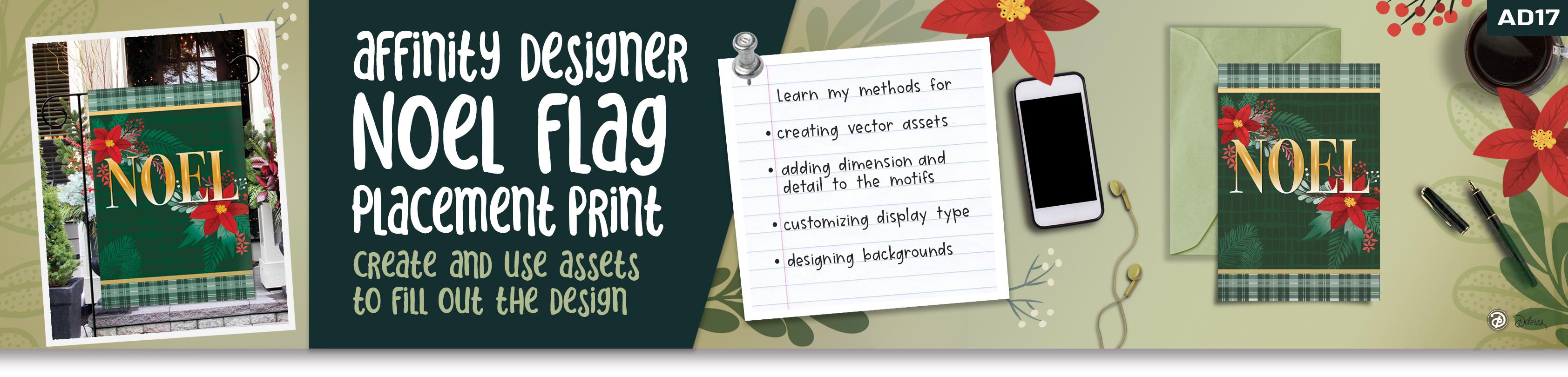
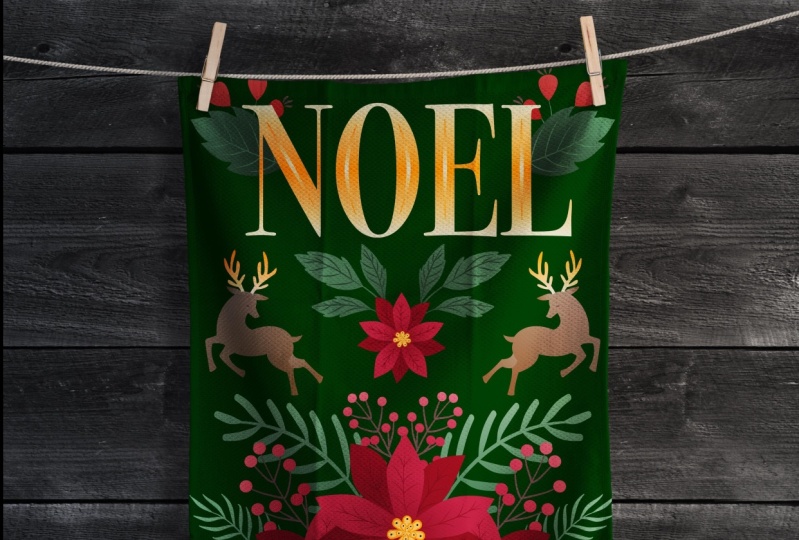
impressão de colocação de Natal e vou
guiar você por todas as etapas porque vou fazer
todo esse projeto novamente. novamente. O primeiro que eu criei
inteiramente em formato de paisagem. Vou criar este em
um formato vertical para que
possa ser usado para algo como voos de bandeira ou algo que eu crio
muito para licenciamento de arte. Então, eu só queria me converter para esse Affinity Designer para ver o que era todo esse hype. Eu aprendi algumas coisas que vou
passar para você. Existem algumas dicas e
truques para usar o programa. Então, vamos passar por todo
o processo de design,
tudo no Affinity Designer. Vou até
mostrar minhas etapas para criar o
esboço inicial do projeto. À medida que avançamos na aula, você usará coisas como a galeria de ativos,
efeitos, ajustes e qualquer outra coisa
que eu possa incluir que mostre a nova interface e como lidar com quaisquer pequenos
problemas que possam surgir. Esse projeto realmente me deixou com vontade de
passar o Natal. Agora, se você ainda não
fez isso e está assistindo a esta
aula no Skillshare, clique no
botão de acompanhamento lá em cima. Dessa forma, você receberá todos os anúncios de
aula que eu enviar e também qualquer um
dos meus posts de discussão. Estou realmente ansioso para interagir com você
aqui no Skillshare. Eu também sugiro
que você coloque seu nome na minha
lista de e-mails do meu site. Isso está na Dolores art.ca. Eu tenho muitos
recursos para artistas lá. Eu dou muito para que você
possa ir e dar uma olhada. Você pode encontrar algumas coisas
agora que você pode usar. Então, você está pronto para se
aprofundar neste projeto? Tudo bem, vamos ao que interessa. Eu vou te
encontrar em menos de um.
2. Lição 1 Configuração e visão geral do projeto: Olá pessoal, bem-vindos à primeira lição. Lição um aqui, eu vou fazer toda a configuração
para este projeto. Vamos começar. A impressão por posicionamento é uma forma de
descrevê-la. Aqui a posição controlada
de uma obra de arte em um produto é
diferente de uma repetição porque não é um
ladrilho para preencher o espaço. Uma impressão por posicionamento
depende da arte feita de
acordo com o tamanho
do produto ou qualquer
produto em que você esteja trabalhando. E que seja cortado em uma posição específica para controlar o posicionamento
de uma impressão. Então, por exemplo, se você tivesse um motivo
no meio de uma camiseta, isso seria
considerado um posicionamento. Ou se for um desses onde não há padrão
repetido aqui, a arte seria configurada no tamanho exato
para que o posicionamento da
imagem seja feito perfeitamente. Também quero levar você ao
Pinterest, onde vou
mostrar meu quadro de ideias
de Natal. Vou entrar no meu cofre e
estou colocando muitas coisas de Natal só para que
haja muitas coisas
para você ver aqui. Então, eu tenho o quadro
chamado Ideias de Natal, e você verá uma tonelada de obras de arte
diferentes que eu consideraria, principalmente impressões
posicionadas. Portanto, se eles foram criados para um cartão de felicitações ou para uma camiseta, eles são posicionados exatamente
da maneira que deveriam estar no produto acabado
ou no produto acabado. Eu queria criar algum tipo de impressão que eu pudesse usar para
cartões comemorativos ou possivelmente para uma bandeira. Então é nisso que estou
trabalhando agora. E havia muita inspiração muito
boa aqui. E acho que meus favoritos e aqueles em que
eu sou basicamente o que estou fazendo são
esses dois aqui. Gosto muito do fundo
escuro e escuro. Então, o que eu fiz era
de um verde muito profundo. E, claro, é
o ponto estabelecido, e então todos os pequenos arbustos
ou folhas extras e coisas
que estão por trás. Depois de clicar na imagem, você verá muitas
outras relacionadas aqui. Portanto, há algumas
ideias realmente excelentes que você pode extrair. Eu definitivamente sugeriria
que você fosse original com ele. Tente não copiar outro
artista diretamente aqui. Mas quero dizer, não há nada que
diga que você não pode tirar ideias disso, analisando tudo
isso e o Natal, isso já foi
feito um bilhão de vezes, mas você ainda pode achar isso realmente original
coisas sendo feitas. E é mais ou menos isso que
você está buscando para si mesmo. Você está tentando descobrir
como posso criar ativos de paz e depois usar esses ativos de uma
forma única. Este também é muito
bonito que diz respeito às metas de letras, não
é do jeito que eu fiz, mas acho que seria
uma alternativa
muito divertida adicionar os motivos que você cria
diretamente suas letras. Esse da Marinha aqui é ótimo. Adoro a ideia, em primeiro lugar, de que é azul marinho e não verde. Eu gosto da escada,
exceto pelo fato que eu realmente não gosto
dessa mudança de escala. Eu, pessoalmente, não
faço isso de jeito nenhum. Acho que simplesmente não
parece certo na minha opinião, mas no que diz respeito à arte e ao fato de estar
na Marinha, é ótimo. E eu gosto do efeito
nas letras e foi um
pouco disso que eu escolhi. Eu queria fazer o
meu parecer metálico. Gostei desse aqui, então meio
que usei
alguns aspectos para colocar alguns
detalhes nas minhas letras, mas prefiro a aparência metálica que
criei no final. Essa foi apenas uma maneira de fazer minha mente funcionar e
começar. Eu também tinha todos os
ativos que usei ou criei quando estava fazendo meu
design de padrões meses atrás. Então eu pensei, bem, se eu pudesse usar muitos dos ativos
que eu já tenho, isso tornaria esse
trabalho muito mais fácil. Então, eu só queria começar
dando a você essa informação. Estou gravando essa aula de
Affinity Designer na nova versão, afinity to, sei que minha voz vai soar um pouco estranha porque
estou com um resfriado forte, então meu nariz está meio entupido. Peço desculpas. Então, honestamente, esta
versão não teve para este documento em particular nenhuma mudança importante
para este documento em particular
que me afetou. Eu só queria
divulgar isso. Estou me acostumando muito mais com
a localização de tudo. E há
algumas coisas aqui que facilitaram meu trabalho. Mas, à medida que passarmos por isso, apontarei qualquer coisa
que tenha algum significado. Então, o que fiz com esse projeto
em particular começar
fazendo meus lápis, capturando alguns dos ativos
que eu queria criar. Eu descobri como
importar ativos
de outros programas. Então, durante o curso
da aula de hoje, mostrarei como fazer isso. Mas toda essa
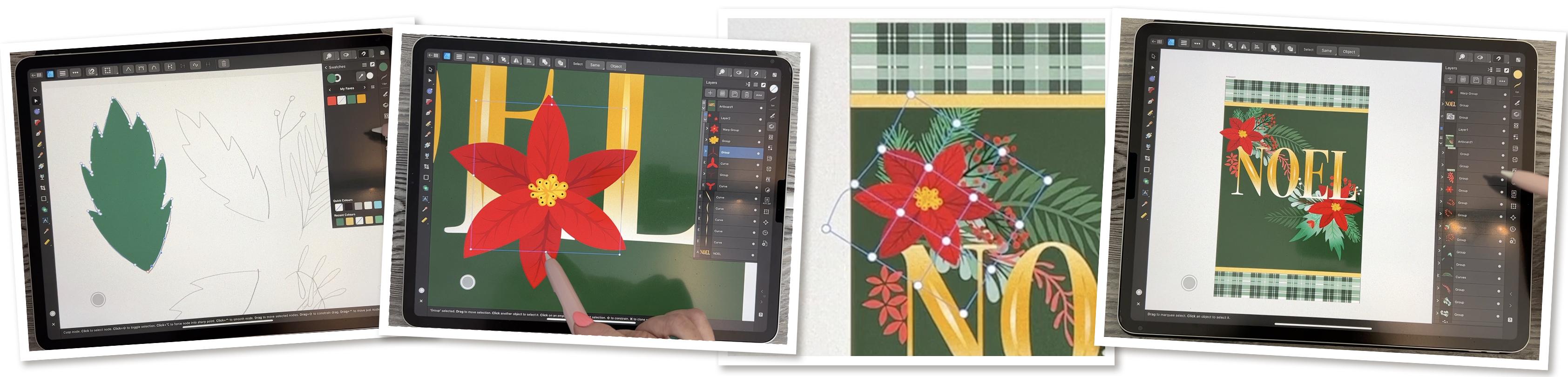
seção daqui para cima, essas são coisas que eu criei para essa tarefa específica. E eu fiz isso aqui mesmo. Eu não entrei no Procreate para fazer nenhum dos meus esboços. Então, por exemplo esta é uma dessas folhas e esses pequenos galhos de pinheiro, um deles é esse
aqui embaixo. Então, eu fiz todas essas coisas
desde o início deste programa. Então, vou
mostrar a vocês o processo de esboço porque não sei
se já
abordamos isso no
Affinity Designer. Portanto, é uma boa
oportunidade para fazer isso. O que eu fiz foi mudar
para a persona pixel. Então, em vez de estarem
em uma fileira no topo aqui e agora, eles estão escondidos
embaixo desse menu. Vamos até a persona do pixel e você notará que todas as
ferramentas e coisas mudam. Eu pego a ferramenta de escova e
entrei nos pincéis aqui. E isso realmente não
mudou. Então você pode simplesmente ir até os
lápis no estúdio de pincéis. E eu pego seis lápis B. Eu gosto de seis P
porque é o mundo real. Um tipo muito bom
de lápis
gorduroso, então ele cai muito bem. Agora, uma das coisas que
notei é que quando vou pintar com tanta frequência, nada aparece na minha tela. E eu acredito que esse
é o culpado aqui, é trancar o Alfa ou
proteger o Alfa. Na verdade, vou
prolongar isso. Essa é a camada de pixels
que foi criada. E você pode ver aqui agora
que está funcionando muito bem, vou mudar para preto. Portanto, parece que, se estiver
aninhado em um grupo vetorial, não aparecerá. Ok, então isso é apenas uma
coisa para você observar. Deixe-me tirar esses
dois daqui. Vou voltar algumas
etapas e depois adicionarei uma nova camada de pixels. Então, aqui é onde você adiciona a camada de pixels se não
quiser fazer isso automaticamente. Então, quando
comecei a desenhar, ele criou uma camada de pixels e foi destinada a esse grupo porque eu estava
nesse grupo. Então, se você quiser
adicioná-lo você mesmo, acesse este sinal acesse este sinal de mais
e verá que eles
são um
pouco diferentes do que
eram na versão um, por exemplo
, as opções de camada estavam corretas além disso,
faça login na versão um. Não sei bem
por que eles mudaram isso, mas há todas essas
outras pequenas coisas aqui. E é aqui que
você criaria um grupo. É aqui que você
eliminaria algo. Então é mais ou menos
aqui que a
lata de lixo ou a lata de lixo agora estão escondidas. Mas de qualquer forma,
acabei de ler e desenhei esboços meio aproximados
do que eu queria. Agora, neste caso, eu
não tinha estabilizador nele. Você pode adicionar um estabilizador. Se você usar o Estabilizador de Corda, esses controles
aparecerão e você poderá fazer alterações. Essa é a
espessura do pincel. Portanto, é quase imperceptível
se eu fizer isso muito pequeno, você pode ajustá-lo para ficar bonito
e grosso, se quiser. Esse é o carro alegórico. Então, se colocarmos o fluxo
muito baixo para o lápis, você verá que
ele é muito claro, mas se você colocá-lo mais alto, obterá uma bela linha escura
profunda. E esta é a
opacidade para que você possa ajustá-la e torná-la mais transparente ou deixá-la
bonita, grossa e preta. Então, vou apagar essas linhas. E acho que às vezes eu quero usar o estabilizador
e às vezes eles não. Portanto, há duas opções. Você pode ter um
estabilizador de janela ou
pode ter o estabilizador de corda, ou não pode ter estabilizador. E você pode ver
sem nenhum estabilizador o quanto ele é mais preciso. E você precisa disso
quando está desenhando algo que tenha, digamos,
essas pequenas corridas,
porque é muito
difícil fazer isso com o estabilizador bem alto. Ok, então vou
desenhar uma folha simples aqui. E isso sem
estabilizador. Quero dizer, não é ruim. Acho que isso seria
adequado o suficiente para eu usar como base para fazer meu rastreamento. Depois de desenhar todos eles, tive que descobrir
a melhor maneira de pintá-los. Eu mudei o curso de volta
para a persona de designer. E na maioria dos casos, eu uso a ferramenta de lápis
para fazer o traçado. E, novamente, você pode
estabilizá-lo se quiser. E você verá
que quando você tem uma nova camada aqui e
faz seu desenho, eu estou traçando ao longo da borda
externa aqui. Agora desenhei um caminho vetorial. Então, esse pequeno
controle está no topo aqui. Se você clicar nele, fechará seu caminho para que você
tenha uma forma completa. Ok, então eu tenho
minha forma aqui. Eu posso fazer tudo o
que eu costumava fazer e preencher o outro programa à vontade. E esse problema
ainda persiste , embora eu tenha atualizado para a versão 2.2 ou qualquer que seja a nova
versão. Em poucos dias, eles lançaram uma
nova versão que provavelmente resolveu algumas
outras falhas, mas isso não
resolveu o desaparecimento
das garras das amostras. Então, eu tenho um monte de amostras aqui
e às vezes elas simplesmente desaparecem quando você
entra na roda de cores e
realmente se livra delas. Eu estava tentando adicionar cores
aqui ou nesta paleta, e ela não estava funcionando da
maneira que funcionava na primeira versão. Então, por exemplo, eu entraria
aqui e misturaria uma cor. Então, digamos que eu queira que você tenha um tom médio acinzentado com aparência de verde. Eu deveria poder acessar a paleta
Amostras aqui e depois adicionar o
preenchimento atual à paleta. E você vê que todas
as amostras aqui mudam. Então, isso não
faz sentido para mim. Então, há algo
definitivamente errado aqui. Elimine isso. Veja como isso simplesmente não
parece estar funcionando. Eu deveria ser capaz de
pressionar isso e excluí-lo, e isso não está me permitindo. Portanto, há alguns problemas a serem
resolvidos em sua paleta de
cores aqui. Então, se eu voltar e,
digamos, eu misturo outra cor e
depois quero adicionar isso e voltar às
amostras de volta ao normal, então
não faz sentido para mim. E então, quando tentei
adicionar o recheio ao paladar, ele muda para cores completamente
diferentes. Então, foi um pouco
trabalhoso se acostumar. Então, quase me faz
querer voltar para a primeira versão para trabalhar em um projeto
como esse, mas não quero. Vou continuar com isso
e aprendê-lo melhor e espero que o
patch chegue em breve. Eu quero te mostrar como eu
fiz esse tipo de galho. Para isso, eu tomei as
primeiras coisas, primeiro eu desenhava o
caminho e vou entrar aqui e
mudá-lo para uma cor verde, mas não para o preenchimento. Eu quero que apenas a linha esteja em
verde e depois aqui, Ok,
então, se algo está acontecendo
lá agora,
para meu Deus, é muito frustrante tentar ensinar por causa dessas falhas. Então, estou fazendo apenas
uma única linha, veja do início ao
fim uma única linha. No entanto, está fechando
isso automaticamente, então está transformando-o em formas completas para que,
quando eu coloco um contorno,
ele gira em torno de todo
o lado de fora. Então, vamos tentar isso de novo. E antes de começar, vou fechar
o carro. Isso não costumava ser um problema. Então, agora eu tenho
apenas uma única linha. Eu posso colorir isso. E você pode ver
agora mesmo a espessura e o perfil da linha
que é controlada aqui. Então, para fazer isso nas duas extremidades, preciso trazer esses dois
até o fundo. E então isso
seria o que
controlaria um pouco a espessura. Você também pode controlá-lo aqui. Eu só quero que ele tenha
aproximadamente a mesma forma. E agora eu posso ler
e desenhar todas as minhas folhas. São chamadas de pétalas? Eu nem sei nada. Vamos
chamá-los para saber se quiser. Agora eu também posso usar
os controles aqui para reduzir a espessura medida que chego
aqui no final. E eu tenho esse pino para abrir. Então, se você não quiser que
ele fique aberto, você o
controlaria com esse pino. Mas quando eu estou fazendo
algo assim, eu gosto de tê-lo aberto. Então foi assim que eu passei e fiz esse tipo de forma de planta. Esse mesmo método
pode ser usado aqui. E, nesse caso, o que
eu faria seria simplesmente reduzir ou alterar a forma dela controlando essas extremidades e, eu acho, que ele ampliaria um
pouco mais. E foi assim que eu fiz esses dois. A última coisa sobre
isso é que, quando tenho os
desenhos inteiros da planta, preciso
expandir os traços e
transformá-los em uma única forma. Então, na próxima lição,
começaremos com isso. Enquanto isso,
vou desativar a rejeição da palma da minha mão ou
ativar a rejeição da palma da mão. E eu vou te encontrar
na próxima lição.
3. Lição 2 Desenho e desenho motivos: Olá pessoal, bem-vindos à lição dois. segunda lição, vamos
começar a desenhar alguns
dos motivos. Vamos começar. Então, fui procurar onde fazer
a rejeição da palma da mão. E é exatamente, eu
acho que isso é o que, como era no AD1 também. Então você acessa suas preferências
aqui e acessa as ferramentas e a configuração
que você está
procurando é essa aqui,
tocada apenas para gestos. Então, acho que isso é tudo
que não vou mudar mais
nada e
veremos, espero que funcione. Então, a próxima coisa que
quero mostrar aqui é
a expansão dos traços
para criar uma única forma, o que você chama de operação
booleana. E eu vou
te mostrar onde encontrá-los. Acho que
precisam ser um pouco mais grossos. Adoro o fato de podermos fazer isso
com os traços que não
precisamos usar e
desenhar individualmente cada uma dessas formas. O que você acha disso? Agora eu vou fazer a coluna
aqui e não vai ser exatamente o que eu quero,
porque não parece ruim, honestamente, eu poderia
deixar assim,
mas acho que quero simplesmente pegá-las e torná-las uma um
pouco mais grosso nas pontas. E então o centro é
um pouquinho menor. Portanto, não há muita variedade
de cima para baixo. E acho que a
espessura é boa. Uma coisa que eu faria é
verificar aqui se todas as minhas folhas pequenas. Nem consigo pensar em como você
chamaria isso. Acho que vou
pesquisar isso mais tarde, mas estou me certificando de
que todos eles se sobreponham. E então a próxima
coisa que eu faria seria entrar na minha paleta de camadas. Acho que essa é a
maneira mais fácil de selecioná-la e vou
para a primeira. E deixe-me eliminar que
este não
parece pertencer
e o que era. E eu vou me
livrar desses três aqui porque eu
já tenho essa planta. Agora, aqui está um exemplo. Eu vou aqui pegar
a lata de lixo. Quando estou usando a ferramenta Node, ela aparece na parte superior aqui. Então, isso é uma coisa boa. Mas se você não conseguir acessá-lo aqui, porque você vê como
agora ele está acinzentado. Mesmo que isso esteja selecionado, eu teria que ir até a ferramenta de
movimentação e vou usar apenas a
lata de lixo na paleta de camadas, descobrindo que estou deixando
a paleta de camadas aberta um pouco mais para
que Eu posso acessar isso. E o problema
é que
reduz a quantidade de espaço de
trabalho que tenho. Mas, de qualquer forma, vou
selecionar a parte superior rolar
até a parte inferior e usar meu toque com dois dedos para selecionar tudo o que estiver no meio
e depois agrupá-lo. Então, isso está nesse pequeno ícone
do meio aqui, e eu clico em grupo. Então, agora tudo está junto. E o que eu preciso
fazer aqui é ir para Expandir traçado que está
no menu Operações. E eu não sei se você se
lembra, mas eles costumavam ter as operações
booleanas dentro desse menu e elas
não estão mais lá. Então, vou voltar para
cima ou para baixo, de baixo para cima. Agora, eles estão todos
realmente selecionados. Eu sei que é meio difícil ver
a coluna vertebral passando por
lá a partir da seleção. E vamos ver se
agora podemos expandir o traço. E agora você pode ver que todas
essas são formas. Eles têm o esboço. Então, neste programa chamado de curvas no Illustrator,
elas são chamadas de formas. Agora posso fazer a operação
booleana, e elas agora estão
listadas no topo aqui. Então, aqui eu quero adicionar, e agora essa é uma forma
completa. Uma coisa que eu
realmente gostei agora sobre essa nova barra de perguntas na parte superior é que nosso flipping está
realmente aqui, então isso é muito útil. Então, eu estou gostando disso. Descobri algumas coisas
que eu realmente goste, mas ainda há
algumas coisas aqui. Acho que isso precisa ser
melhorado em uma atualização. Agora, o que
fiz depois de sorteá-los foi adicioná-los imediatamente
ao meu painel de ativos aqui. Então, assim como antes de
seus ativos aparecerem, eu teria criado uma nova
categoria para isso e a adicionado, exceto que essas são as que são importadas dos
outros programas. Então eu vou te mostrar
como fazer isso em um segundo. Então, aqui você acabou de clicar
nessas três linhas e Asset From Selection. E agora eu tenho aquela
pequena samambaia que você planta. Então essa é uma
planta adicional que eu tenho agora. Não, no que diz respeito à importação, o que fiz foi
entrar no Affinity one. Não importa o que eu abro aqui. Agora posso entrar no painel
Ativos aqui e exportar qualquer um dos
que eu quiser, digamos que os preenchimentos aqui, quero exportar esses preenchimentos. Então, eu acessaria esse menu
aqui e exportaria a categoria, criei uma pasta
chamada Affinity assets. Lá, eu clicaria em Salvar, então é chamado de preenchimentos. Isso é tudo o que você
precisa lembrar ao acessar a nova versão. Aqui, você acessaria o mesmo menu e, desta vez,
importaria a categoria e
os preenchimentos eram os únicos. Esses são todos os
do outro programa ou da outra versão
que eu salvei. E agora os enchimentos estão lá. É como mágica, exatamente como estavam
no outro programa. Ok, então minha próxima coisa aqui foi desenhar
o status dos pontos. E, basicamente, foi
apenas mais uma vez, um rastreamento. Nesse caso, eu queria
usar minha ferramenta de caneta porque há apenas curvas
muito simples aqui. Então, por que fazer isso com um lápis
e ter 1 milhão de pontos? Eu começo na parte inferior da pétala e depois vou
direto para cima e puxo, depois clico nesse ponto ou toco nele e
desço e puxo. E isso me dá
um pedal de aparência tão limpa, no
qual, é claro, não precisamos
ter esse tipo de linha. Então, para eliminar a
configuração que está aqui. Você precisa tocar no
quadrado onde estão as guias, os controles estiverem sob pressão
de reinicialização. E é claro que não precisamos nenhuma espessura
nisso no momento. Vou deixá-lo ligado para que você possa
vê-lo enquanto eu o desenho. Mas agora, com a
ferramenta Caneta ainda selecionada, posso clicar ou tocar nesse
nó e depois descer até o final para puxar, voltar para
baixo e puxar. E você pode ver que essa é uma maneira muito mais rápida de desenhar
algo assim. Agora, para se
conectar completamente a esse ponto ali, a esse nó ali, certifique-se de clicar neste
aqui e se conectar a ele. E então o que
faremos é usar a ferramenta de controle de nós aqui, pegá-la e, em seguida,
colocar um dedo para baixo e você poderá
endireitá-la. Este aqui precisa
ser abaixado um
pouco e eu posso reajustá-lo aqui. E
acabei fazendo duas
dessas flores com uma com,
acho, pétalas um pouco mais largas. Então, aqui agora eu quero preencher
com uma das minhas cores vermelhas. Se alguma vez você acidentalmente
fizer isso ao colocar o traçado
aqui, basta
alterná-lo apenas arrastando mais
movimentos para a esquerda. Então eu fiz uma duplicata
desse, então vou
selecioná-lo, é claro, e posso duplicar aqui
ou no outro controle. Isso é muito bom
agora, basta
pressionar o dedo e você
também terá alguns controles. E com essa, você
pode fazer as duplicatas. Então eu girei e isso me deu meus dois níveis
para os pontos que saíram. Então eu acabei de
iluminar este. Novamente, você pode acessar
sua paleta de cores. E eu tinha uma
cor mais clara que misturei aqui. Ou você pode, se tiver
o preenchimento que eles estão mostrando, vamos tirar esse traço. Quando você o tem aqui,
você pode clareá-lo ou escurecê-lo, assim como
fez no AD one. E isso é só
arrastando para cima e para baixo. Então isso me deu a parte principal. Agora, a espinha e as pequenas veias que
você vê na folha. Eu fiz exatamente da mesma forma que
fiz plantinhas
que mostrei a vocês. Eu desenhei a linha, eu a tracei com uma cor um
pouco mais escura, entrei nos
controles de traçado aqui. E neste caso eu adicionei um
nó no meio para que eu pudesse tornar a linha um
pouco mais grossa no meio. E você pode
anotá-las se quiser que elas cheguem a um ponto real. Muitas vezes eu
retiro todos os pontos extras que estão lá para poder controlar a linha um
pouco melhor. E, novamente, você pode usar seu lápis para desenhar suas veias. Então, talvez eu mudasse
a forma como esta é moldada para que fique grossa
na parte inferior e
pontiaguda na parte superior. Em seguida, vá até lá
e adicione os detalhes. Se você quiser
parecer que está recuado
no meio, basta colocar sua linha
mais ou menos assim. E, novamente, eu passei
e fiz a coisa toda. Acho que isso é muito
mais grosso do que eu fiz nos que criei para minha arte. Vou até minha categoria
de Natal e trarei uma
para você ver. Mas sim, basicamente
a mesma ideia. Você vê como eu desenhei
tudo lá. E então o próximo passo
será mostrar como desenhar esse garotinho mau. E esse eu vou
te mostrar na próxima lição. Te vejo lá.
4. Lição 3 Adicionando detalhes a motivos em camadas: Olá pessoal, bem-vindos
à lição três. Menos de três,
vou mostrar as interfaces topográficas com
as quais lidamos aqui. E se precisar ser desenhado, também começaremos
a adicionar alguns detalhes aos nossos motivos. Vamos ao que interessa. Então, para esta seção central
que desenhei aqui, basicamente ela segue
exatamente os mesmos pontos que
acabei de ver
com os outros itens. É só uma questão de desenhar
uma linha do que de acariciá-la. Então, pegue a cor que você deseja
para o traçado
entrando no controle de linhas aqui e moldando-a da
maneira que você quiser. Ampliando-o para
o tamanho que você realmente deseja que todo o
plano de fundo tenha. Se sua linha tem
essa coisa acontecendo, geralmente é
porque há uma mudança muito extrema no perfil. Então você também pode pegar e colocar um ponto no meio para
obter mais dessa forma. Depois de desenhar tudo isso, você praticamente executa exatamente
as mesmas etapas em
que vai
desenhar a coisa toda quando eles
usarem sua ferramenta de movimentação para
selecionar todas elas. Vá para Expandir traçado aqui, operações
booleanas e pressione Adicionar, então você tem
sua forma única, faça as correções necessárias. Então, aqui eu simplesmente excluiria esses pontos e faria qualquer ajuste no que diz
respeito à forma. Em seguida, use sua ferramenta de lápis, desenhe outra linha e eu vou do meio para o exterior. E nesse caso, estou mudando
a cor para ficar mais clara. E eu também preciso
reduzir a espessura
da linha para que eu possa
obter essa forma interna e percorrer e
desenhar todas elas. Agora, vou usar o pincel quase como o pincel
blob e o Illustrator. Estou apenas
preenchendo o espaço aqui. Vou selecionar
tudo com minha ferramenta Move, mas não quero
selecionar esse plano de fundo, então acho que
perdi e perdi. Então, eu vou aqui
para expandir o AVC. E você verá
que quando eu fizer essa operação booleana, ela se torna uma forma sólida. Então, tudo bem se você
quiser o segundo nível, então
sobrepondo peças do centro para fora, este seria
um amarelo mais escuro e
um pouco maior. Então, eu poderia fazer duas ou
três delas para mostrar o segundo nível e
selecionar todas elas. E você vê que a razão pela qual
todo o resto não está selecionando é porque eu
não estou arrastando toda
a forma. Se eu arrastar a forma inteira
, sim, estou selecionando tudo e isso
não vai funcionar. Então, estou me certificando de
que parei o
curto assim
que vejo aquele selecionado, eu posso parar e ir para Expandir traçado juntos e basicamente
repetir esse processo. Então você está fazendo isso
três ou quatro vezes e mudando a cor a cada vez e tornando o pincel ou o traçado um
pouco menores a cada vez. Então você vai ter todos os seus diferentes níveis lá. Então, para fazer os pontos pretos, há dois métodos
que você pode usar. Uma delas é, é claro, desenhar com sua ferramenta de
caneta ou lápis, acariciá-la com preto
e, claro, reduzir
para baixo na lateral. Então, precisamos que esses pensamentos
sejam bons e pequenos. Se você não gosta desse
ponto, a culpa é deles. Você sabe que é
meio desanimador. Não é realmente redondo. Como você pode ver. Eu pessoalmente
expandiria esse derrame, apenas consertaria,
talvez o eliminaria. E isso me daria o
pontinho que eu preciso. Ou 0 à sua forma de elipse aqui. E desenhe
um pequeno círculo, certifique-se de tirar
o traço. Então você tem seu pequeno círculo e, em seguida, o que você quer fazer é duplicá-lo e
posicioná-lo em todos os lugares. Então, para duplicar, toque e
segure e você pode duplicar. E eu mudaria para
a ferramenta de movimentação novamente, tocava e segurava, duplicava. E se você não gostar
de tocar e segurar
, pode acessar
esse menu para duplicar. Eu gostaria que houvesse uma etapa, como uma duplicata
aqui ou algum lugar, para que você não
precise fazer duas etapas. Porque com qualquer um
desses processos
aqui, são duas etapas,
na minha opinião. E isso, na minha opinião, seria ótimo se
fosse como ferver e você tivesse sua duplicação em
uma etapa. Então, ao terminar cada uma
dessas coisas, é claro, eu as adicionei ao meu painel de ativos. E você vê aqui que eles mudaram a aparência
do painel de ativos. Eu gostei das praças antigas. Então, isso é novamente, algo com o qual vou
ter que me acostumar, mas, bem, quero dizer, é uma coisa, está feito. E sim, essas são
basicamente todas as etapas para criar
todas essas coisas. Então, neste momento, eu sei que
adicionei o que eu preciso
ao painel Ativos. Eu só vou me livrar disso. Essa é a camada
de pixels desse desenho. Eu posso me livrar disso. E eu sei que essa
é a camada de todo o meu esboço inicial, qual eu também não preciso
mais. Então, estou me livrando de
todas essas coisas. E eu não sei por que essa
folha está aqui. Vou
eliminá-lo porque não preciso
que seja
outra coisa aqui também. Vou ativar
minha arte novamente
para você possa ver
o que eu fiz. Neste momento.
Era só uma questão de usar todos os meus ativos para
cumprir esse acordo. Acho que seria divertido
para mim fazer isso de novo. E uma das coisas
que eu gostaria de
fazer é uma que seja mais vertical. Então, isso seria ótimo
para um cartão de felicitações. Eu deixei muito espaço
ao redor do lado de fora. A posição da imagem do
recurso é. Bem centrado aqui
no meio. Isso seria absolutamente
perfeito para um cartão ou para qualquer outra superfície. Mas eu também quero fazer um
que seja vertical para que seja fácil
para mim usá-lo em bandeiras. Então eu vou sair
desse documento e vou
fazer um novo documento. E eu vou moldá-lo de
forma diferente. Agora. Eu quero que o meu seja em
polegadas e vou trocá-lo para ter 12 “de
largura por 18" de altura. E eu comprei o DPI a 300. Isso me permitirá fazer um uso de qualidade muito boa de
qualquer um dos pincéis de pixel, se necessário. Mantenha a cor definida como
ela é. Não preciso
criar um quadro de arte, mas posso comprar simplesmente ligando o botão e agora posso clicar
em “
Ok”, e
terei o que preciso para o formato da minha bandeira. Então, vou começar preenchendo esse fundo com esse verde
escuro e ele
não está mais aqui. Então, na verdade, vou pegar
esse verde e escurecê-lo. Eu quero um verde muito profundo. E então eu vou adicionar isso
ao paladar e você vê, adicioná-lo à paleta e todos
eles desapareceram. Eu realmente espero que isso
seja esclarecido em breve. A próxima coisa que eu
quero fazer é o letreiro. Então, o que eu fiz lá foi a
ferramenta de Texto Artístico e
retirei, pensei que seria
aproximadamente do tamanho que eu precisava e depois digitei minha palavra,
acho que vou fazer tudo em maiúsculas. E, claro, o que
eu quero fazer é escolher um estilo e
comprimi-lo para que caiba
no meio aqui. Então, selecione tudo. E agora vou me
livrar desse teclado e vamos entrar no nosso
tipo de estúdio aqui. Então, aqui você pode escolher uma fonte. E dependendo da aparência que
você está tentando alcançar, eu pessoalmente quero algo meio
alto e estreito, mas acho que usei o Bodoni, qual gostei muito
para coisas assim. E eu só preciso
mudar sua proporção. Eu não preciso disso. Acho que posso escolher
um rosto ousado para Bodoni. Vamos ver aqui, se alguma vez você ver essa
pequena seta na lateral, isso significa que existem
outros pesos ou estilos e há aquela bela fonte
grossa que eu gosto. Então eu vou posicioná-lo, ficou na metade, está acima da metade. E então eu quero
mudar a cor disso para uma espécie de amarelo
ou dourado, que eu tinha aqui. Mas essa interface defeituosa
está causando os problemas. Estou escolhendo uma cor dourada
brilhante aqui porque vou
fazer com que pareça mais metálico. Eu quero preencher essas
letras com gradientes. Então, vou arrastar meus
gradientes de cima para baixo. Então eu vou colocar um nó bem
no meio
da linha aqui. Essa será a cor
que permanecerá tão pura quanto a parte superior
será branca quase pura, como um amarelo muito, muito claro, e o mesmo com a parte inferior. Então, quando você tem
esse tipo de
aparência , imediatamente
parece metálico. Você pode adicionar
nós adicionais aqui. Você poderia estabelecer uma meta mais sombria
de analisar partes dela. Você pode controlar onde
esse gradiente cai. Às vezes, o que eu
faço são esses dois, eu deixo bem escuro e depois
no meio eu passo
outra cor mais clara. Então, estou iluminando aqui para colocar outra faixa de ouro lá. Acho que gostei mais
quando era só uma, e foi assim que fiz com que as
letras parecessem metálicas. Agora eu também adicionei uma espécie
de linha de destaque. E com isso, você pode
simplesmente usar sua ferramenta de caneta. Clique na localização
aproximada que você deseja, na parte
superior e inferior. E aqui o que
queremos fazer é também tornar nossa linha mais grossa
no meio e
apontada para as pontas. Deixe-me aumentar isso para que você possa realmente ver
o que está acontecendo. Vamos tentar cinco pontos. E esse, eu quero que ele fique com uma
cor dourada mais clara, sem preenchimento. Então, isso é uma espécie de olhar. Eu quero que seja realmente
muito pontudo em ambos os lados. E neste eu também quero
preenchê-lo com um gradiente. E nesse caso, vou deixar a parte do
meio mais leve. Então esse será
o amarelo mais claro e, em seguida, o topo
será o amarelo escuro. E acho que essa parte
do meio poderia ser ainda mais leve. Oh, eu entendo. Eu estava fazendo isso no preenchimento. Então, vejo que não está
aplicando o gradiente. E eu sei que isso é por causa de uma etapa crítica que
acabei de esquecer aqui. E isso é, primeiro de tudo, deixe-me tornar isso um
pouco mais grosso. Eu preciso transformar isso em uma curva para que eu queira
expandir o traçado. E então você verá
na paleta de camadas aqui
que ela foi alterada. Uma curva pode acabar
ficando muito grossa. Posso acabar mudando,
mas agora
poderei preenchê-lo
com um gradiente. E como eu disse, a parte do
meio, a parte do meio é o que eu
quero ter mais claro e as pontas são o que eu
quero ter, as mais escuras. Então eu vou para aquele amarelo escuro, talvez até um pouco mais escuro. E isso me dá esse olhar. Então, fora da câmera, vou
fazer o resto aqui e voltar para você com isso completamente
pronto para que possamos começar a colocar todos os nossos
belos motivos. E você pode ver aqui que o painel Ativos contém
os ativos. Agora que estamos em
um novo documento, eles chegaram sem problemas. Então, eu vou te encontrar
no próximo.
5. Lição 4 Ativos de colocação e posicionamento: Olá pessoal, bem-vindos à lição quatro. Na lição quatro, aqui,
colocaremos uma série de nossos recursos
para preencher o design. E também quero adicionar algumas faixas de
acabamento na parte superior e inferior
da bandeira. Vou usar
um gráfico que
já tenho na minha galeria de ativos. Vamos ao que interessa. Ok, então agora a diversão começa. Agora podemos começar a
colocar nossos ativos. Então você pode ver que eu
li e adicionei detalhes
de destaque nas letras. Então, as pontas são da cor escura aqui que você
pode ver nas duas extremidades. E então, no meio,
uma cor meio que muito, muito clara, quase branca. E isso realmente
contribuiu muito para minhas letras. Eu acho. Agora, com os ativos, vou demorar um pouco
para me acostumar com esse ícone do painel de ativos,
honestamente. Ok. De qualquer forma, para posicioná-los ,
primeiro colocaria vários deles. Então eu começo com pontos, porque eles
são o recurso. Então, vou
colocar os dois e você verá que eles são
um pouco diferentes. Quero dizer, não, não
são muito diferentes, mas diferentes o suficiente
para dar uma olhada à medida que os importamos, sua aparência. Eu só quero te mostrar
que o que eu fiz foi criar aquele pequeno ativo
para a parte central, mas depois juntei a flor
inteira. Então, essas duas camadas de pétalas e depois todos
os destaques e tudo mais, e eu as coloquei em
um grupo antes transformá-las em um ativo. E então você pode
ver que tudo aqui está agrupado ou
podemos usá-lo, posicioná-lo. Também gosto de variar os
tamanhos de algumas das minhas coisas. Então, vou tornar
alguns deles maiores e tenho certeza de que
vou falar sobre eles por trás. Então, vou pegar
esses destaques e a palavra noel e também
colocá-los em um grupo, porque
dessa forma será
mais fácil fazer coisas
assim, para onde eu
vou simplesmente movê-los. E eu acho que, como essa
é uma camada inteira aqui, agora eu posso simplesmente mover
a camada inteira abaixo da camada Noel e o que está acontecendo
aqui e agora minha prancheta tem esse
retângulo nela. E eu quero colocar o
retângulo como sua própria camada. Então eu vou cortá-lo. E então eu vou
voltar para minhas camadas aqui
e criar uma nova camada. Então, adicione uma camada e
ela será uma camada vetorial. E então eu poderia colar. E, novamente, você pode fazer
um toque longo para colar e verificar
se selecionou essa camada. Na verdade, vou
movê-lo para baixo. E então eu
vou tocar e colar longamente. E agora eu tenho o
pedido do jeito que eu quero. Então isso funciona um
pouco melhor. E eu vou
adicionar um monte deles e eles vão
cair aleatoriamente qualquer lugar e então eu vou
começar a movê-los. Então, segure
seu ativo por um longo tempo e pressione Inserir. E eu quero uma boa variedade, mas essas coisas de
galhos de pinheiro, eu fiz algumas versões
diferentes. Então, vou inserir alguns deles. E eu meio que, antes de tudo, vou colocar todas
as peças maiores. E eu nem mesmo vi esses que eram
do outro conjunto. Acho que vou me
concentrar apenas nos que desenhei especificamente para isso. Quando você tiver algumas e achar que tem
o suficiente e quer
realmente começar a mover as coisas antes de ficar confuso pare o
que está fazendo
e comece a se mover, literalmente. movendo coisas. Então, vou começar a colocar as folhas e
as coisas por baixo. Então, vou pegar todas essas
pequenas coisas que
acabei de desenhar e agrupá-las e
depois colocá-las por baixo. Toda essa coisa do quadro de arte é o que está causando os problemas aqui. Eu acho que eu não deveria ter desenhado aquela
prancheta porque agora ela está sempre no topo
e eu não quero isso. Ok, então eu o
arrastei para o fundo. Espero que
fique lá agora. E vamos abrir esse
grupo para que possamos ver os itens individuais e começar a mover as coisas. Então, algo
assim, pode ser bom
ter em dois lugares. Então, eu pude ver que é muito irritante para
mim ter que fazer isso. Então, eu não sei, posso
acabar usando
mais duplicatas a partir daqui do que
fazendo essa única retenção. E aqui eu poderia girá-lo e colocá-lo atrás das minhas flores. Na verdade, vou pegar
essas flores novamente e
trazê-las para dentro
desse grupo, para que elas estejam realmente
acima dessas coisas, mas ainda abaixo das letras. E vamos prosseguir aqui
com algum posicionamento. Então, enquanto estou fazendo isso, estou pensando em composição e os posiciono
e depois me pergunto: isso
é fazer um bom agrupamento? Estou gostando de como isso
já
está começando a ficar bonito. Agora, Flag Art, acho que é um tipo
de layout desafiador para trabalhar,
porque simplesmente por causa disso, você tem muito
espaço aqui e então tudo fica
no meio. Então, eu tenho alguns
truques na manga para
lidar com isso. E eu vou te mostrar que vou
bloquear essa camada aqui, então estou destacada
nas letras. E aqui você pode
ir até os três pontos e bloqueá-los
como fez antes. Na outra versão. Posso voltar às minhas camadas aqui e estou começando a tentar
aumentar a profundidade e a altura. Para que eu possa preencher o
máximo de espaço possível. Você pode ver com esses motivos que eu também fiz um gradiente
dentro deles. Então, isso meio que os torna
realmente interessantes. E esse garotinho talvez eu possa pegá-lo e
posicioná-lo aqui. E então está realmente
começando a se encaixar. Sinto que
parece muito bom. E agora acho que posso começar com alguns dos enchimentos menores. Então, para algo assim,
você também pode considerar
colocá-lo na frente de suas
letras, se isso não impedir a leitura
de qualquer mensagem, ou você poderia considerar
ter até mesmo outra. Vou deixar isso por enquanto. Veremos como
funciona com tudo. Acho que vou mudar
as cores de alguns deles. Então, esse galho de samambaia em particular, eu acho que eu poderia
usar um verde diferente e essa é a cor real
do fundo. Eu poderia iluminar um
pouco para
que a empresa fique bem escura em comparação com
as outras folhas que existem. E acho que isso me
permitiria
torná-lo um pouco maior e o
mesmo com este aqui. Então, isso me ajudou a
preencher parte do meu espaço. Vou escolher mais escuro
arrastando para baixo
na amostra de cores. Então, já estou
gostando dessa aparência, mas quero preencher com
vários outros pequenos detalhes. Então, vou adicionar
alguns deles e ampliá-los um
pouco aqui porque
acho que, em termos de escala
, funcionam melhor. E lembre-se de que, como vetores, essas coisas podem ser dimensionadas indefinidamente e
não perderão qualidade. Então, estou adicionando isso. Gostei desse pequeno
agrupamento sem algumas pétalas
porque veio de outro conjunto que tinha
algo diferente acontecendo. E acho que quero
adicionar alguns
desses agrupamentos de Barry
e eles são de um projeto completamente
diferente. Também gosto desse motivo
porque tem uma variedade muito boa em suas cores e com mais de uma,
sim, aqui está outra. Mesma ideia, mas a composição
é um pouco diferente. Agora eu tenho todas essas
outras pequenas coisas para colocar e apenas verificar se
há mais alguma coisa. E o que eu vou fazer, isso é algo que, por
algum motivo, é uma faixa xadrez na parte
superior e inferior. Então eu tenho uma manta em algum lugar. Lembro-me de me
aplicar aqui, está aqui. E essa não é totalmente a cor
certa nem nada, mas acho que isso seria uma bela borda na parte inferior. Então, espero que possamos
entrar aqui e mudar isso, mudar um pouco as cores. Agora, há uma sobreposição
nela, que eu não sabia, mas isso é algo
que eu devo ter feito para mudar a
cor em algum momento. Talvez possamos até mesmo
mudá-lo para verde. E quero dizer, quase funciona. Também teríamos que
mudar a trama de
baixo e de baixo. Deixe-me mover isso
com o caminho e ver se isso seria
editável. Não, não é. Então, vamos ter que
fazer algumas mudanças na cor disso. E então, quando
tivermos feito tudo isso, vamos duplicá-lo e
colocá-lo na parte superior também. É como eu disse, é só uma coisa com bandeiras. Não sei por que e
provavelmente só para ajudar a preencher essas
áreas e também para ter aquela costura costurada que permite que uma enquete
passe por ela. Então, temos muitas
coisas acontecendo aqui, muitas coisas para ajustar
na próxima lição. Então acho que vou
fazer uma pequena pausa agora e nos vemos lá.
6. Lição 5 detalhes para as tiras de xadrez: Olá pessoal, bem-vindos à lição cinco. Em menos de cinco
aqui, vamos adicionar detalhes às
nossas tiras aplicadas. Então, vou
mostrar métodos para fazer coisas como mudar a cor
e adicionar sobreposições. Vamos começar.
Ok, então faixa de xadrez, cores
totalmente erradas. Minha maneira de lidar
com isso é entrar nos ajustes aqui e
vamos entrar no Recolor. E aqui podemos
mudar sua tonalidade. Então, para esse pequeno círculo, você pode arrastar
para cima para mudar a tonalidade. E acho que quero
ir para um belo verde, talvez na beira do azul-petróleo. Acho que vou
dessaturá-lo bastante. Alguns desses
arrastamentos comuns para baixo e você não quer
que funcionem perfeitamente. Na verdade, foi
mais fácil do que eu pensava. Achei que talvez
tivéssemos que dar outro passo, mas acho que
funcionou muito bem. E esse pequeno
retângulo aqui é desnecessário para mudar
a cor aqui, mas acho que
podemos usá-lo para fazer uma pequena faixa de
destaque aqui. Portanto, não tenho certeza de qual cor deveria
ser no momento. Acho que vou
pegar esse enredo e aumentá-lo um pouco. Então, temos uma área mais
interessante da trama mostrada aqui. Você pode colocar seu encaixe
de forma que possa
alinhá-lo perfeitamente
de um lado para o outro. Então eu gosto disso. Estou pensando que
teremos que
colocar uma máscara nisso para que
possamos cortar a parte superior e
obter o posicionamento correto. Ou vamos analisar
isso novamente. O que eu gosto é que essa parte da trama seja
o que é visível. Então, vamos voltar às nossas camadas aqui e adicionar uma máscara. E aqui eu acho que o que precisamos
fazer é desenhar os retângulos. Então, vou até minha ferramenta de
retângulo aqui e desenhar o tamanho aproximado
que eu quero que seja. Então eu vou recortá-lo. Então, vou
pegar isso e
arrastá-lo direto para o centro da letra
e soltá-lo. E você verá que
a manta agora
só aparece dentro
desse retângulo. Agora, esta pequena faixa aqui, eu vou colocá-la do lado de fora ou de cima e
você não quer, por enquanto, vamos apenas mudá-la para amarela. Podemos mudar tudo
sobre isso mais tarde. Vou entrar
na paleta de camadas aqui
e verificar minha opacidade. E não foi apenas uma
redução na opacidade, mas também nos modos de
mesclagem na tela. Então, vou
tornar isso normal. E podemos pensar
sobre isso mais tarde. Acho que eu
meio que gostaria de colocar agora um tom que corresponda
a esse. Podemos pensar nisso quando
tivermos todo o resto posicionado. Agrupamento bem simples aqui. Então, todas essas coisas eu
quero realmente colocar em um grupo. Vou pegar tudo isso e ver
se isso os agrupa. Ah, sim, funciona. Ok, agora eu posso simplesmente duplicar esse grupo. Então replique e pegue isso. E, claro, agora podemos usar essas
ferramentas práticas de virar na parte superior. E eu sei que vou
acabar reposicionando minha manta para que ela fique mais
centralizada em termos de padrões. Vou trabalhar nisso mais tarde. Mas agora você pode ver que
, ao adicionar essas coisas, senti muito menos espaço aqui, o que é ótimo
porque na verdade me ajuda a não
ter dificuldades para preencher o espaço. Agora eu posso simplesmente continuar com meu posicionamento de
todos esses itens. Esses dois, eu acho, ficariam
abaixo de tudo. Então, vou
arrastá-los até aqui para começar. E eles seriam o tipo de coisa que estaria
aparecendo por baixo de todo o resto. E não me pergunte o que essas
plantas possivelmente são feitas. Eu não existo necessariamente, mas neste momento estou
apenas aperfeiçoando o layout. E eu tive que ampliar
algumas dessas coisas. E agora sinto que alguns
deles precisam ser reduzidos em tamanho. É bom que eles já estejam
agrupados e eu
também possa reduzi-los até
a ordem das camadas aqui. Mas acho que os quero
acima dessas folhas. Há uma folha que está acima. Então eu vou
pegar aquele,
pegá-lo e arrastá-lo para baixo. E você também pode simplesmente pegar todas as suas folhas
e agrupá-las. E você pode pegar todos
esses caras e agrupá-los. Eu realmente recomendo que você se mantenha organizado com todas
essas coisas, porque acabará recebendo
uma pilha tão grande de itens que ela se torna
muito difícil de manejar. Esse pequeno agrupamento é muito bom para talvez
algo assim. E isso pode estar escondido por trás
de tudo. E muitos deles são
apenas pequenos enchimentos e você pode não precisar de todos
eles que você fez. Dê uma olhada nisso
e pense, ok, agora está
ficando muito ocupado. Mas, na verdade, é preciso exatamente
isso neste momento, apenas um monte
de ajustes nessa coisa. Acho que quero
descer novamente. Então, está atrasado e algo parecido,
porque é muito sutil, pode ser maior e ajudar a preencher o espaço
um pouco mais. Acho que isso vai
deixar meu agente muito feliz. Ela está querendo mais coisas
de Natal e
já estamos trabalhando para o Natal do
próximo ano,
acredite ou não. Então, acho que posso
considerar experimentar acima das letras apenas
para ver se isso pode funcionar. Aqui está outra pequena falha. Então, eu o estou retirando
do grupo e acima. E assim que eu tentei
fazer alguma coisa relacionada
com o posicionamento, ele aparece de volta por baixo. Eu não sei o que está
acontecendo com isso. Vou colocar isso de
volta lá e ver se fica.
Eu não vou tocá-lo. Então, fica. Se eu não tocar nele. É mais uma daquelas pequenas falhas
idiotas que software tem quando
é lançado pela primeira vez. E, eventualmente, todo mundo
relata essas coisas e o
fabricante do software
responderá , e é por isso que
você acaba com as atualizações. Eu realmente não
fiz nada em termos de mudanças de cor aqui. Acho que isso é muito bom, porque no Natal, essas cores são tão universais que eu as
preparei para aquele outro projeto
e elas ainda parecem funcionar em
termos de cores para esse projeto. Então, isso é meio bom. Rastreie por baixo. Com isso, é
necessário estar acima das folhas. Por isso, é bom ter
isso organizado, o que tornou essa pequena mudança
muito mais fácil. Se houver muita coisa aqui, leve para cá. Estou votando naquela
lata de lixo novamente. É por isso que eu tenho isso aberto
para que eu possa pegar aqui. Então, é só
se acostumar com isso. Vou ficar
um pouco para trás e tinha algumas florzinhas
que estavam mais vermelhas. Vai para o Natal aqui. E eu tinha essas
pequenas flores aqui. Vamos inserir um desses
e ver como ele pode funcionar. Então, isso é bom. Tem alguma textura nas folhas, o que é meio interessante. Mas lembre-se até mesmo
de fazer este. Então,
talvez isso seja como permanecer assim. E eu realmente gostei que todo
esse grupo pareça
tão forte. Você sabe, você reuniu tudo
isso e criou um layout
geral muito interessante. Porque quando você está sobrepondo essas coisas e as
juntando, você está criando outro
tipo de grande forma. Ainda tenho muito enquadramento
aqui, o que é bom. E você definitivamente poderia considerar fazer
coisas como colocar um padrão de fundo
nisso para que o verde não seja apenas
um verde escuro sólido. Talvez eu dê
uma olhada em um dos meus próprios padrões. O que vou fazer é me preparar para isso. E então, na próxima lição, adicionaremos uma textura geral
ao plano de fundo aqui. Está bem? Te vejo lá.
7. Lição 6 Trabalhando com um vetor de fundo: Olá pessoal, bem-vindos à lição seis. Menos de seis aqui,
quero mostrar como adicionar um padrão vetorial ao
fundo de nossa obra de arte. Vamos começar. Estou de volta depois de
um intervalo de uma semana. Então eu estava filmando isso e estava literalmente perdendo minha voz. Então eu tive que fazer uma pausa
e estou doente. Eu só estou melhorando agora. Então, acho que minha voz
aguentará a gravação dessas
últimas duas lições. E às vezes o intervalo é bom porque eu
voltei a isso e acho que parece um
pouco pesado demais
e quero fazer
algumas mudanças aqui. Então, o que eu fiz ou
quero fazer aqui é pegar e agrupar
todos esses itens. Não estou incluindo
a manta lá, então vou agrupá-la
e isso me permitirá movê-la de forma independente. E minhas letras, eu
posso descer um
pouco e você pode ver que os guias aparecem para me
ajudar a centralizá-las. E então essa flor eu separei simplesmente
porque queria experimentar essas
diferentes configurações que nunca tivemos antes
aqui no Affinity Designer, o que acabei
usando foi uma malha. Há muitos diferentes
que você pode usar. Qualquer que você especificou. Você terá esse tipo
de controle que pode usar para alterar a aparência de seus
dentes. Então, isso é muito legal, especialmente se você estiver
usando o mesmo motivo. Então, se eu tivesse realmente
usado esse aqui, eu poderia estar fazendo com que
parecesse bem diferente
usando essas ferramentas de malha
ou ferramentas de distorção. Então, na verdade, você pode ver aqui que eu
tenho uma malha nela. E com a malha, você pode fazer pequenos ajustes para que pareça um
pouco diferente. E então eu realmente fiz exatamente isso, eu não fiz
nada mais do que isso. E sei que
abordarei essas ferramentas
em outra aula, provavelmente quando fizermos algo a ver com
letras ou algo assim. Eu tenho praticado
e usado e,
na verdade, concluí
e terminei este projeto, mas quero mostrar a vocês
os passos que tomei. E a primeira coisa sobre a
qual eu
queria falar, mencionei, foi
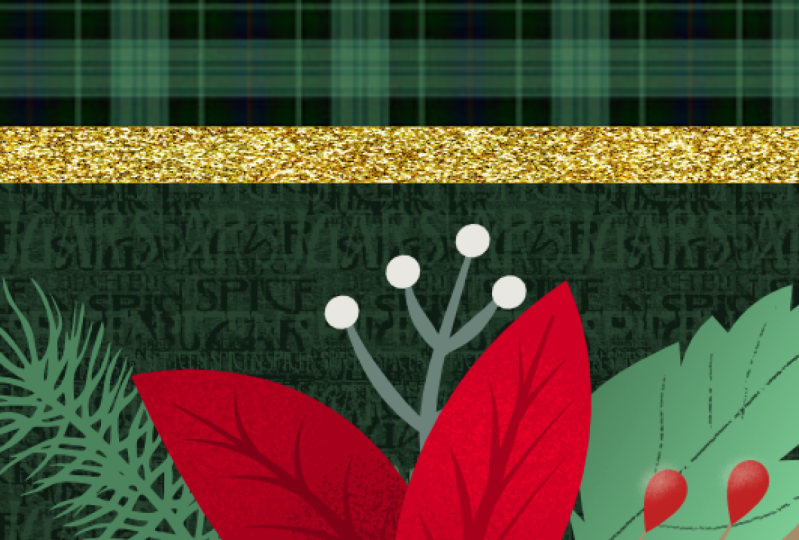
adicionar um plano de fundo. Então, um fundo vetorial
é o que estou escolhendo. Vou pegar esse aqui, então vou inseri-lo. É muito grande e vou
colocá-lo em posição. Ainda tenho minhas
fotos aqui, o que é ótimo porque
posso usá-las para ajudar a me
guiar até a linha central. E eu vou
colorir isso de verde. Acho que vou ficar
um pouco escuro com isso. Portanto, isso não
interfere nessas coisas. E vou
duplicá-lo para que
eu possa dobrar aqui. Tudo está
se alinhando muito bem. E então vou
selecionar os dois juntos e
duplicá-los para trazê-los até aqui. E essas são
repetições perfeitas que eu fiz, então elas funcionam muito
bem para isso. Agora eu posso pegar tudo isso
e colocá-los em um grupo. E acho que
vou falsificar um pouco e mudar
a proporção disso. Eu não acho que isso
vai ser um problema. Assim, você pode
decidir como deseja que sua textura
de fundo fique onde quiser. Digamos que as linhas,
você pode ver que há uma
linha vertical desse lado. Então,
talvez eu queira, hum, desligar esse encaixe por um segundo aqui e certeza de que eu tenho uma linha
vertical em ambos os lados. O encaixe novamente
para que eu possa tirá-lo. E eu acho que isso parece um pouco
bom. Se alguma vez você está tendo problemas
por causa desse pagamento agora, você está tentando posicionar
algo realmente finalmente, se essa é uma palavra,
então, muito apertada, que
você está
falando é um problema. Você sempre pode
entrar na transformação aqui e simplesmente arrastar para cima ou para baixo em qualquer controle que precise ter
funcionando para você. Nesse caso, estou
apenas arrastando para cima e para baixo no posicionamento Y. E isso me dá
aquele ajuste perfeito. E vejo que tenho essa linha em ambos
os lados, então estou feliz. Então é isso. E, obviamente, está
na ordem errada. Então, eu gostaria de pegar isso e colocá-lo por baixo de
todos os meus motivos. E eu gosto disso. Quero dizer, é legal, está ocupado. Eu gosto disso. Também posso fazer alterações à medida que
avançamos com
os modos de mesclagem e esse tipo de coisa. Portanto, lembre-se
de que você sempre
pode entrar
aqui e reduzir a opacidade ou criar um modo de mesclagem
diferente aqui. Talvez eu queira
usar algo como multiplicação ou queima linear. Essas são coisas que eu
provavelmente experimentaria e aperfeiçoaria à medida que avança. Foi assim que eu coloquei
o plano de fundo. E então a única outra
coisa que fiz foi entrar em cada uma delas e, individualmente,
fazer um pouco de sombreamento sobre elas. Então, o que eu fiz lá foi
moldar um pouco diferente. Eu não sei o que
estava acontecendo lá. Quero usar meus
sombreadores de pixel para isso. Então, eu entrava
na persona pixel e usava
os pincéis aqui. E aqueles que eu realmente
gosto desses sombreadores de pixel. Eu os estou usando cada vez mais. E eu até
criei alguns deles para o Procreate porque
gostei muito deles. Então você pode simplesmente pegar qualquer
pincel que quiser. Até agora, você terá
que experimentar
para descobrir quais
você mais gosta e, em
seguida, analisar suas amostras. E eu tenho que ir para minha
mesa de Natal aqui e me deixar pegar esse tom mais escuro de vermelho. E você pode ver aqui que ele
adicionou uma nova camada e meu sombreamento está acontecendo diretamente na
área que eu quero. Então, vamos voltar
às camadas aqui. E você pode ver que
quando eu começo a pintar, a camada é adicionada
na posição logo acima da camada
que eu escolhi. Eu estava usando, eu tinha selecionado aquela
forma lá, então essa forma. E agora, quando estou sombreando, na verdade, está
recortando-o diretamente nessa forma. Então você pode ver que
não está passando do limite, o que
é realmente ótimo. Então, eu escolheria
um pincel maior. E o que eu fiz, talvez um pouco grande demais, adicionar o sombreamento exatamente dentro
e ao redor de onde eu
queria que parecesse mais profundo. E essa é uma
camada separada, não se esqueça. Assim, você ainda pode
entrar e afetar a opacidade. Então, basicamente,
o que eu fiz foi analisar e
vou aumentar um
pouco e adicionar
uma aumentar um
pouco e adicionar textura muito boa a
cada uma das minhas formas de pétalas. Eu passei e fiz
um monte disso. E, claro,
fiz coisas como ajustar as cores e assim por diante. E eu vou te mostrar
a verdadeira finalizada. E eu acho que é esse aqui. Então você pode ver esse sombreamento que eu coloquei e, você sabe, não
é lei,
mas definitivamente
aumentou a profundidade, eu acho. E então eu também
entrei e fiz algumas dessas pequenas peças de
samambaia. Acho que provavelmente ainda
volto e faço mais porque adicionei esses
dois neste canto. Achei que isso realmente fez um bom trabalho ao equilibrar todo o
meu design. Eu fiz um pouco de sombreamento nisso, então provavelmente vou fazer isso de novo
nessas outras folhas
e coisas e alguns desses outros motivos. Mas, basicamente, o método é selecionar qualquer forma na qual
você deseja trabalhar. Certifique-se de mudar
para a persona de pixel, escolher um pincel, acessar seus sombreadores de pixels
e, em seguida, você terá que
experimentar o tamanho. Mas você sabe que
assim que começar a pintar, eu vou entrar em um verde
muito profundo aqui. Assim que você
começa a pintar, ele prende na forma
que você selecionou. Então é por isso que você o vê
meio que recuado aqui. Então, é só pintar onde esse vetor termina,
se isso faz sentido. Então, eu vou pegar talvez um mais leve aqui e
um pouco maior. E você pode ver que
estou adicionando textura
e luz suficientes para fazer aquela folha se destacar no fundo
que eu
tinha em posição lá. Pessoalmente, acho
que quanto mais você adicionar, melhor. Quero dizer, você não
quer enlouquecer e não quer fazer
muitas coisas diferentes. Mas o interessante
é que você
sempre pode retorná-la porque ela está em sua própria camada separada. Então, algo assim, eu teria amostrado a cor. E você pode fazer isso
pegando este conta-gotas e arrastando-o para qualquer cor que você
esteja tentando amostrar, certifique-se de clicar nele
e aparecerá
uma cor que mostra onde
está aqui na roda de cores. E você pode simplesmente arrastar para criar uma cor mais clara,
se quiser. Então eu esqueci que essa é
outra das falhas. Você realmente não pode simplesmente arrastar. Você precisa clicar
nele e depois arrastar. Não sei, há algumas
pequenas coisas aqui que eu tenho notado
que ainda precisam ser
resolvidas pelas pessoas boas que criaram esse
software para nós. Então você pode ver aqui
que estou adicionando destaques. Se eu quiser ir ainda mais leve, posso me arrastar até aqui. Não preciso movê-lo para cá. Você pode manter isso
completamente fechado. Você nem
precisa ter sua cor
mostrada aqui porque
você pode controlá-la facilmente aqui para que possa ver a textura que estou
adicionando e isso
realmente faz a diferença. Acho que foi basicamente isso. E então pego esse design
e o coloquei em uma folha de venda. Na verdade, eu o coloco na maquete da
bandeira e depois o
coloco em uma folha de venda com
alguns padrões, que é a forma como eu costumo
enviá-los aos meus agentes. Então você verá isso, eu vou te mostrar isso na
última lição. Tudo bem. Te vejo lá.
8. Lição 7 Pensamentos de encerramento e maquete: Ei pessoal,
bem-vindos ao resumo. Então, espero que usar o
Affinity Designer para não pareça tão assustador agora que
passamos por essa aula. Tenho
certeza de que ainda precisamos descobrir muitas coisas. E, claro,
vou continuar com esta série de ensinamentos básicos para
vocês. Gostei muito do resultado dessa
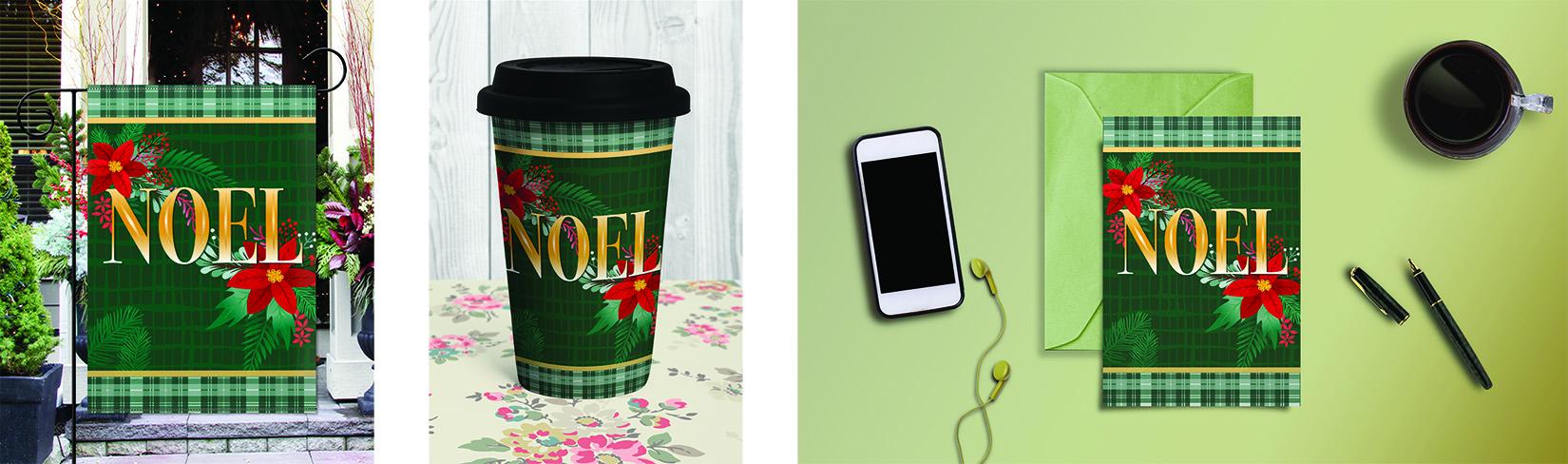
bandeira e adoro sua aparência quando a posiciono
em uma maquete de bandeira. Se você ainda não tem essa maquete de
bandeira, vou lhe dar um código
promocional para obtê-la gratuitamente. Neste momento. Agora que você também
aprendeu muito sobre o Affinity Designer, acho que é hora de você
fazer várias experiências. Reserve um tempo para trabalhar com o programa no
dia a dia. E essa é a melhor maneira de você realmente
se
sentir confortável em usá-lo. Eu sei por mim mesmo havia muitas pequenas
coisas que eram diferentes. No entanto, depois de produzir
alguns documentos nele, eu estava me sentindo como se estivesse de
volta para casa novamente. Quando uso o
software pela primeira vez, pensei: não, acho que vou ter que
usar essa versão antiga por um longo tempo antes de
mudar para a nova versão. Mas agora que o estou usando, posso ver que posso fazer absolutamente tudo o
que podia antes. E muito mais. Há certas coisas
nessa interface, mas eu realmente amo, então eu apenas encorajo você a usá-la o máximo
que puder. Claro, eu
ainda vou
preparar algumas aulas para você. Então, sem mais delongas,
acho que a aula acabou
e nos vemos
na minha próxima aula de Natal. Tchau por enquanto.
 Delores Naskrent, Creative Explorer