Transcrições
1. Trailer do curso de impressão 3D: Você está interessado em impressão 3D? Ótimo. Fique atento. Você veio ao lugar certo. Saiba tudo o que você precisa saber sobre impressão 3D. Fácil de entender usando este tutorial em vídeo. Aprenda a imprimir objetos legais e realizar suas próprias ideias e protótipos. Se você comprar sua própria impressora 3D ou usar um provedor de impressão 3D externo. O conhecimento que você adquirirá
neste workshop é bom para ambos. Encontre uma instrução
passo a passo rápida e fácil para o tópico com orientação e engenheiro experiente e especialista em impressão 3D. Da edição de arquivos até o corte até os objetos impressos. Tudo o que você precisa saber para começar com impressão 3D
FDM é ensinado neste workshop. Além de capítulos como conceitos básicos, materiais, problemas e muito mais, há um capítulo bônus sobre digitalização
3D esperando por você. Então, o que fazer a seguir? Inscreva-se na impressão 3D 101 agora, para começar a um mundo fascinante.
2. Começo! O que esperar: Oi lá. Bem-vindo
à impressão 3D 101. Tenho certeza de que você já ouviu algumas histórias fantásticas
sobre impressão 3D e viu algumas fotos fascinantes de objetos
impressos em 3D que despertaram seu entusiasmo
por esse assunto. Caso contrário, vamos entrar em contato com essa tecnologia
engenhosa. Tenho certeza de que você
ficará surpreso com o que é possível no mundo
da impressão 3D. O que você pode esperar
deste curso? Neste curso, você
será guiado passo a passo e , assim, aprenderá a usar
uma impressora 3D FDM. E é um software por
meio da experiência de um engenheiro e entusiasta experiente da impressão
3D. Tudo o que você precisa
saber para começar a impressão
3D é
explicado em detalhes. Você aprenderá a imprimir objetos que podem ser baixados gratuitamente e como materializar seus próprios projetos,
ideias ou protótipos. Este curso é feito para todas as pessoas tecnicamente
abertas que estão
interessadas na
necessidade de impressão 3D para este curso. Idealmente, você deve
comprar uma impressora 3D. Mas não se preocupe, você não
precisa pagar uma grande quantia
de dinheiro por isso. Impressoras 3D de alta qualidade que usam a tecnologia FDM estão
disponíveis por menos de US $600. Se você não quiser comprar
sua própria impressora 3D, você ainda se
beneficiará deste curso. Por um lado,
através do conhecimento
dos processos mais importantes em princípios da tecnologia de
impressão 3D. Por outro lado, por meio
da possibilidade de usar um chamado makerspace ou um provedor de
serviços de impressão 3D externo. Um makerspace é um lugar onde vários e diferentes dispositivos
técnicos, como impressoras 3D, scanners
a laser
ou cortadores a laser, estão disponíveis
para os membros para uso gratuito. Estas salas,
equipadas como uma oficina, ofereceram o espaço necessário e o equipamento certo para a realização de
seus próprios projetos. Você pode descobrir facilmente on-line onde o próximo
makerspace está localizado. Você também precisará de um local
seguro para configurar sua possível impressora 3D
e alguns outros materiais, bem
como um software de impressão
3D apropriado. Quais materiais e software em detalhes e como tudo funciona. Vou explicar
passo a passo durante este curso. Mas primeiro, vamos entrar em
contato com alguns exemplos. Hora de alguma inspiração. Por exemplo, você pode
imprimir um modelo da sorte. Então cordeiro júnior, o pequeno cordeiro
saltitante das introduções de um conhecido estúdio de animação representando a
letra i do logotipo, exceto o LED
e as molas. Todas as peças podem ser impressas. A lâmpada é móvel e pode
manter a posição escolhida. Ou você sempre
quis
entender completamente como os sistemas
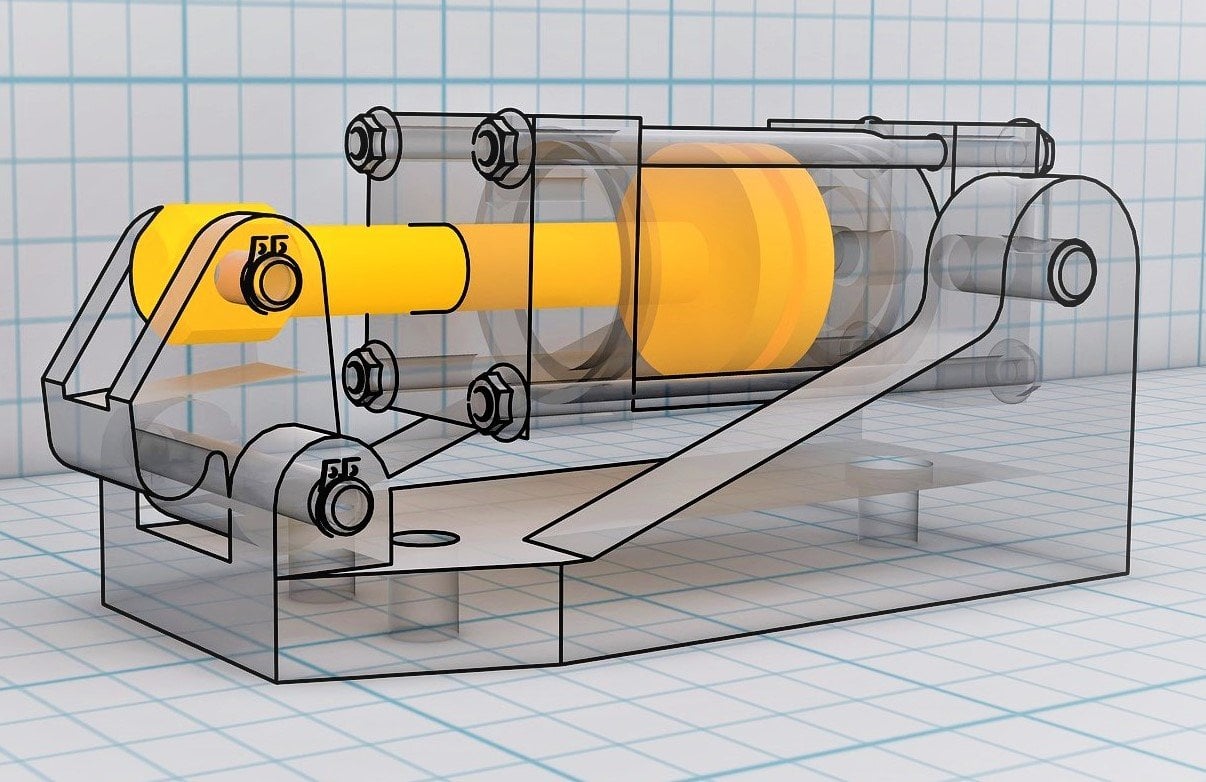
técnicos funcionam? Não há problema com um modelo de motor
em miniatura. Se você girar o eixo da manivela, poderá entender claramente os movimentos dos pistões nos cilindros e a
interação com o virabrequim. A impressão 3D é perfeita para exemplos
ilustrativos ou auxiliares didáticos
interativos. Uma
plataforma de elevação um pouco
visível tem em tudo. O especial
disso é que é uma plataforma de elevação
que foi impressa, completamente montada
com funcionalidade total. Sim. Você ouviu corretamente um Jack de elevação que
pode ser impresso em uma peça e pode ser usado e movido imediatamente após
o processo de impressão. Nenhuma montagem adicional é necessária. Imagine as possibilidades. Ofertas de impressão 3D. Muitas outras partes móveis, como um rolamento de esferas ou
uma trava de porta, podem ser impressas em uma única peça
e são totalmente móveis. Depois. Vamos aos artistas e
amantes
da arte entre vocês. Seja para trazer a arte moderna para a
sua sala ou para se tornar artisticamente
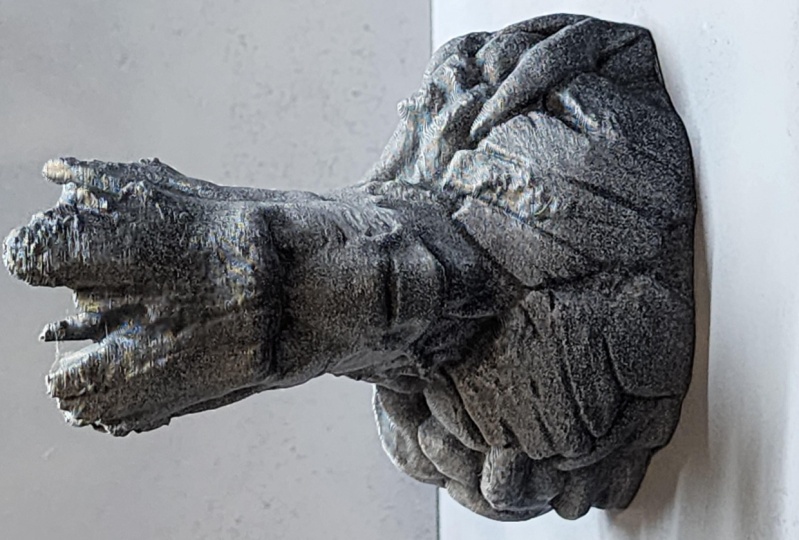
ativo. Não há problema com uma impressora 3D. Além de esculturas de parede simples
como um leão ou um veado, você também pode criar estruturas
mais complexas
como um cachorro ou um cavalo, usando a moderna e
baixa Polytechnique. Ou o que você acha
do avião de brinquedo agudo? Tanto as rodas quanto a hélice são
móveis quando montadas. As roscas dos
parafusos são impressas junto com o objeto. Correto? Mesmo threads funcionais são
facilmente feitos por uma impressora 3D. Além disso, você pode imprimir um pára-choque ferroviário
exatamente ajustável às dimensões necessárias para seus modelos de ferrovias
simplesmente sozinha. O pára-choques é impresso usando filamentos de
madeira, certo? Madeira real de vidoeiro a pinho, salgueiro ou cedro,
tudo está disponível. Fibras de madeira foram adicionadas
ao material de impressão real. O filamento para
recriar a aparência de provavelmente uma das
aplicações mais importantes da impressão
3D é a prototipagem
rápida. Isso significa a produção
rápida de uma invenção ou ideia
como protótipo. Pegue um
torno de máquina, por exemplo. E em vez de usar
um único eixo de acionamento, a peça de trabalho é presa de
forma mais uniforme para acionar eixos. Com uma impressora 3D,
você pode criar
protótipos de forma
rápida, fácil e
econômica para
apresentações de produtos. Para inventores ou engenheiros. impressão 3D é a ferramenta ideal. Mas também como arquiteto, você pode perceber muito. Perfeito como um apanhador de olhos para sua próxima festa de Halloween
é um crânio impresso em 3D. E isso mostra outro campo de aplicação com
enorme potencial. Impressão de
próteses, partes do corpo ou órgãos de substituição por profissionais
médicos. Igualmente impressionante, é imprimir um crânio T-Rex como ideal
para entusiastas de dinossauros. Como alternativa, você pode
querer algo mais prático, como um rack de designer
para seus fones de ouvido? Ou você prefere uma
elegante base de favo como um objeto elegante
para colocar em sua mesa. Seja criativo. Use este curso
para aprender tudo o que é preciso para imprimir em 3D seu mundo. Você certamente conseguiu obter
alguma inspiração. Portanto, vamos ter uma breve introdução
teórica aos conceitos básicos da impressão 3D, que você possa começar a
imprimir o mais rápido possível.
3. Como funciona uma impressora 3D? e Componentes de impressora 3D: A tecnologia de impressão 3D principalmente apresentada e discutida nesta oficina é chamada FDM ou FFF. Fdm é a forma curta de modelagem por deposição fundida. O coração da impressora 3D FDM é um bocal equipado com um elemento de aquecimento, o chamado hot end. Esta peça derrete o filamento do material de impressão e o deposita camada por camada
na cama de impressão ou na camada previamente impressa. E dessa forma, o objeto de impressão ganha altura camada por camada. Um filamento de plástico
geralmente é usado como material de impressão. Pla é talvez um dos materiais mais fáceis e comuns quando se trata de impressão 3D. Pla é um plástico que é obtido a partir de recursos regenerativos. Outros plásticos, como abs, são mais difíceis de imprimir, mas têm melhores propriedades mecânicas. A espessura da camada geralmente é escolhida em um intervalo entre 0,1 milímetros e quatro milímetros de ponto zero, pelo que a qualidade de impressão aumenta com uma espessura de camada menor. No entanto, quanto menor a espessura da camada, maior
o tempo de impressão. Para garantir que o impresso aqui também na cama de impressão e não se solte durante a impressão. imprimir uma cama na faixa de Recomenda-se imprimir uma cama na faixa de
aproximadamente 60 graus Celsius. Alguns entusiastas da impressão 3D usam todos os tipos de equipamentos adicionais, como fitas adesivas, bastões de
cola, spray de cabelo ou placas de impressão
permanentes para obter uma boa aderência à cama de impressão. No entanto, com configurações bem coordenadas e uma cama de impressão calibrada, normalmente
funciona sem esse tipo de material. Mas há uma dica privilegiada sobre a cama de impressão. Um espelho é usado como uma cama de impressão para fornecer uma superfície perfeitamente plana para o objeto de impressão. A cabeça de impressão pode se mover através das três direções espaciais por meio dos chamados motores de passo. Isso possibilita imprimir quase qualquer forma. Além da tecnologia, há também outros procedimentos de impressão 3D, como sinterização seletiva a laser e litografia estéreo, SLS e SLA para abreviar. Estes são usados principalmente em setores industriais. Um laser é usado para fundir um pó plástico, resina
líquida ou pó metálico em componentes sólidos. De volta à nossa impressora FDM. Agora, o filamento, que é
enrolado em uma estrutura semelhante a fio em uma escola,
deve, é claro, primeiro chegar
à cabeça e no bocal da impressora. Isso é feito por meio de transporte através de outro motor de passo, que prende o filamento com uma roda dentada e o move em direção ou para longe do bocal. Os ventiladores presos à extremidade quente fornecem controle de temperatura, por um lado, resfriando o plástico liquefeito por outro
e, portanto, solidificação na forma impressa. A impressora apresentada neste curso tem apenas um bico. Portanto, apenas uma cor pode ser usada em um trabalho de impressão, a menos que um filamento de cores mistas seja usado. No entanto, existem também as chamadas extrusoras duplas, como a realidade C RX. Extrusora dupla significa que a impressora 3D está equipada com dois bicos e , portanto, dois tipos de filamentos ou duas cores podem ser processados em um objeto de impressão.
4. Aconselhamento de compra de impressora 3D (incluindo acessórios): Antes de começarmos nosso primeiro trabalho de impressão, há alguns conselhos sobre a compra de impressoras FDM
no seguinte aviso legal, todas as recomendações e
interpretações a seguir refletem minhas opiniões pessoais e experiências. Não tenho relações comerciais com os seguintes fabricantes de impressoras ou filamentos 3D. Isso também se aplica a todos os outros produtos, incluindo o software de impressão 3D apresentado neste curso. Conforme mencionado na introdução, impressoras 3D de
alta qualidade estão disponíveis por menos de US $600. Por exemplo, a corporeidade CR, é n. O CR 10 pode ser encomendado diretamente da China, o que funciona bem, mas muitas vezes leva muito tempo. Felizmente, agora
também há ofertas baratas e boas de outros armazéns que vendem na Amazon, eBay e outros. A série CR 10 é muito elogiada na comunidade de impressão 3D. E na minha opinião, isso é apropriado. A qualidade de impressão é excelente e o preço é relativamente baixo, dependendo dos modelos com aproximadamente 500 a US $900. Outra vantagem é o grande espaço de construção com a cama de impressão de 30 por 30 centímetros e nossa altura de impressão de 40 centímetros. Portanto, esta impressora é minha recomendação de compra explícita. A impressão 3D é explicada
neste tutorial usando esta impressora. No entanto, os conceitos básicos apresentados neste curso são amplamente aplicáveis a todas as impressoras 3D FDM. Então, se você escolher um diferente, isso não é um problema. Enquanto isso, também existem outras versões do CR 10 original. Por exemplo, o CR TNS e o CR TNS Pro. Eles oferecem algumas atualizações úteis, como sensor de
filamentos para eixos z motorizados, nivelamento
automático da cama de impressão e outras modificações úteis. Além disso, há uma versão CR 10 com um espaço de impressão de 50 por 50 por 50 centímetros. Outras impressoras 3D recomendadas são os dispositivos do MakerBot para o chamado replicador, por exemplo, você precisa pagar cerca de US $2200. Os dispositivos MakerBot também são projetados para uso de hobby e semi-profissional. Além do MakerBot, Ultimaker, modelos de impressoras
3D estão entre os pioneiros quando se trata de impressão 3D. E a Ultimaker é um
dos principais fabricantes neste campo. Esses dispositivos também alcançam uma qualidade de superfície de impressão muito alta e, portanto, são listados como uma segunda recomendação de compra da Holanda para construir sua série de impressoras 3D de mesa com suas pequenas modelos
médios e grandes são conhecidos a partir de aproximadamente US $2800. Outra impressora FDM notável é o criador de ideias Dremel, com
preço de aproximadamente US $1700. Existem vários outros fabricantes e
modelos de impressoras 3D como orientação para as impressoras 3D disponíveis no mercado. No entanto, essas recomendações devem ser suficientes. Como conclusão, pode-se dizer que a série CR 10, modelos mais recentes como o CR TNS e, ou o CR TNS Pro, oferece uma entrada favorável e boa na impressão 3D. O Ultimaker como segunda recomendação, também oferece uma entrada muito boa, embora um pouco mais cara. Agora mencionei no começo que, se isso ainda for muito caro para
você, você nem precisa comprar
sua própria impressora 3D para realizar suas ideias. No 3D Hubs.com, por exemplo, você pode iniciar um trabalho de impressão 3D carregando um modelo 3D e, assim, encontrar um provedor de impressora 3D adequado em qualquer lugar do mundo. Como alternativa, existem alguns outros provedores de serviços , como o Proto Labs, www. Dot proto labs.com, Shapeways, www.Shapeways.com e outros. No Proto Labs, por exemplo, você pode fazer upload do modelo 3D desejado como um arquivo STL e obter um cálculo de preço direto, incluindo análise de projeto, métodos
SLS e SLA também são oferecidos com frequência. Ou você escolhe a possibilidade de usar um makerspace. Mas se você está entusiasmado em comprar uma impressora 3D, surge
a seguinte pergunta. De que outros equipamentos você precisa além da impressora real para que você possa começar? Por um lado, um material de impressão, ou seja, um filamento. Eu recomendo começar com PLA porque é o material mais fácil e seguro de usar nesse contexto. Eu recomendo começar com um filamento PLA do premiado fabricante filamentado filho Lu. Alternativamente, você também pode comprar PLA plus do fabricante t ions. O plus significa o desenvolvimento adicional do PLA através de propriedades mecânicas
aumentadas combinadas com uma evitabilidade igualmente boa. Filamentos de Sonu impressionam com a qualidade da superfície do príncipe e a baixa tolerância de fabricação de mais ou menos 0,02 milímetros como recurso de igualdade, certifique-se de escolher o certo diâmetro do filamento para sua impressora. Para a série CR 10, você precisará de 1,75 milímetros. No entanto, também existem impressoras 3D que exigem um diâmetro de filamento de três milímetros devido ao tamanho do bico. Além do filamento, você também deve obter um espelho para a cama de impressão, um meio de armazenamento, cartão de
memória para os arquivos de impressão, alguns agentes de limpeza para a cama de impressão e supercola. Opcionalmente, algumas cores do modelo se você quiser pintar as peças impressas mais tarde, e outras ferramentas úteis, como alguns alicates e uma espátula, para remover as peças acabadas da plataforma de impressão. O CR 10 vem com um conjunto básico de ferramentas.
5. Como configurar uma impressora 3D (incluindo nivelamento da cama de impressão): Agora é hora de finalmente
começar a trabalhar com sua impressora 3D e
dominar a primeira impressão. O CRT deve ser montado
primeiro após a entrega. Não se preocupe, isso é feito de
forma muito rápida e fácil. Todas as peças já estão
pré-fabricadas e
foram desmontadas em três
partes
apenas por motivos de envio . A melhor maneira de proceder é seguir as instruções em
vídeo do fabricante. Você pode escanear
o código QR na impressora para obter o manual
com seu smartphone ou ver
o manual no canal
do YouTube da realidade do fabricante Talvez
você não precise montar
outras impressoras sozinho. Algumas impressoras, no entanto,
estão disponíveis apenas para
montagem e devem
ser construídas do zero. Depois que a impressora
for montada, é necessário nivelar
a base de impressão para concluir a função correta. Os modelos mais recentes de impressoras 3D
já têm um sensor para ajuste
automático
da distância do bico até
a base de impressão. Mas aqui também faz
sentido realizar uma calibração manual
na primeira inicialização. Para o processo de calibração
manual, aqueça o bocal de impressão até a
temperatura de impressão desejada, portanto, aproximadamente
210 graus Celsius. E a mesa de impressão a
aproximadamente 60 graus Celsius manualmente por meio do
menu da impressora 3D. Certifique-se de que o
nivelamento seja realizado
nesta condição quente, à medida os materiais se expandem pela influência
do calor.
Em seguida, selecione a posição inicial
no menu da impressora e
prepare-se, conforme a impressora agora vá para uma posição
inicial definida. No caso do CR ten, esse é o
canto frontal esquerdo da mesa de impressão. nivelamento é melhor realizado com um medidor de distância ou
medidor de folga de 0,1 mm. Se você não tiver
esse medidor em mãos, pode
usar algumas folhas de papel também
pode
usar algumas folhas de papel para verificar a distância
entre o bico e a base de impressão. Coloque o
medidor de distância ou o pedaço de papel entre o bico
e a base de impressão. O medidor de distância ou
a folha de papel devem caber
apenas entre o
bico e a base de impressão. Você deve conseguir ouvir um ruído de raspagem ao
usar uma folha de papel. Ajuste a distância
com as rodas
de ajuste da mesa de impressão,
se necessário. Execute esse procedimento nos quatro cantos e
repita mais uma vez. Certifique-se de que, se estiver
usando um pedaço de papel, a folha mal possa ser movida, então a distância
está exatamente correta. Se a primeira impressão
não aderir, reduza a distância entre o
bico e os leitos de impressão. distância um pouco grande
entre o bico e base de
impressão é um dos erros mais comuns
para iniciantes. No entanto, o bocal também não
deve
triturar na base de impressão
ao mover a cabeça de impressão. Se você usar uma impressora 3D
sem um sensor, como o primeiro CRT, essa calibração da mesa de impressão
deverá ser realizada periodicamente a
cada dez a 20 impressões. Para impressoras com sensores automáticos de
distância, como a CR tennis pro. Essa calibração geralmente
não é mais necessária. Antes de começarmos nosso
primeiro trabalho de impressão. Seguem algumas
instruções de segurança. Para derreter o filamento, o bocal
de impressão precisa aquecer até aproximadamente 200
graus Celsius. A mesa de impressão
também aquece até aproximadamente 60
graus Celsius. Portanto, há um
alto risco de queimaduras, especialmente ao
tocar no bocal. não toque nas partes
móveis enquanto a
impressora estiver funcionando. Como também existe o
perigo de esmagamento, encontre um local adequado
para a impressora 3D. Idealmente, uma sala um pouco
isolada com um espaço de trabalho estável
, pois a impressora gera algum ruído
e vibrações. Também garante
que crianças e animais de estimação não tenham
acesso à impressora. Também é uma boa ideia
esperar alguns minutos
no início da impressão para verificar se todas as operações estão sendo
realizadas corretamente.
6. Primeiro trabalho de impressão 3D com a impressora 3D: Agora, todos os preparativos necessários foram feitos e tudo o que é importante para a primeira impressão é explicado. Tradicionalmente, a série CR 10 começa com um pequeno gato chinês da sorte acenando como primeira impressão. Como um filamento, você pode usar os filamentos de teste fornecidos com uma impressora 3D ou um comprado separadamente. Remova o cartão SD fornecido com a impressora 3D do adaptador USB e insira o cartão SD na impressora 3D sem o adaptador. Como alternativa, você pode conectar a impressora a um PC usando um cabo USB. Em seguida, ligue a impressora 3D e navegue até a impressão do cartão SD. Em seguida, inicie o arquivo com o gato. Se sua impressora 3D não vier com um arquivo de impressão adequado, você pode pular este capítulo primeiro ou procurar um arquivo online. arquivo de código G é necessário. Em seguida, a impressora 3D começará a aquecer o bico e a cama de impressão. Esse processo leva cerca de três a cinco minutos. Assim que as temperaturas desejadas forem atingidas, a impressora é iniciada automaticamente. Verifique se o filamento e aqui está uniformemente na cama de impressão. Olhando para a cama de impressão e o bico. Caso contrário, pare de imprimir e nivele a cama de impressão novamente. Quando o filamento é
depositado uniformemente na cama de impressão, você pode levantar os pés e assistir a impressora 3D enquanto ela funciona. Após aproximadamente duas a três horas, o gato Lucky está pronto para remover o objeto acabado da plataforma de impressão. É melhor deixar a cama de aquecimento esfriar completamente.
7. Visão geral em formatos de arquivos e software de fatiamento: Você só conseguiu imprimir imediatamente o gato Lucky com sua impressora 3D devido ao formato de código G do arquivo. A propósito, você pode ver isso no sufixo do arquivo. Esse arquivo de código G deve ser criado primeiro. Normalmente, os modelos 3D podem ser baixados como arquivos STL. Portanto, passaremos agora para o próximo capítulo da impressão 3D. Vamos dar uma olhada nos formatos de
software e arquivo necessários . A propósito, você pode baixar muitos modelos
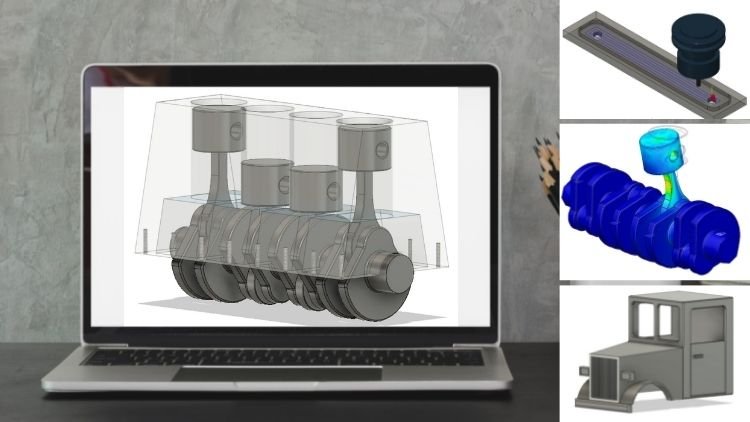
3D gratuitamente em plataformas online. Se você quiser criar seus próprios componentes, você deve usar software de engenharia, mas mais sobre isso mais tarde. O formato de arquivo de código G já mencionado representa um código de máquina que fornece os movimentos necessários e outras informações de impressão para a impressora. Este arquivo é criado usando o chamado programa de fatiamento, ou fatiador para fatiador curto, porque divide a geometria do objeto desejado em camadas. O software fornece à impressora movimentos desnecessários nas direções espaciais para que os objetos possam ser impressos. Como um software de fatiamento. Uma seleção de software gratuito e cobrável está disponível como um software livre. Por exemplo, o slicer, que é escrito com o número 3 em vez de um E, está disponível. fatiamento Cura Open Source software de fatiamento Cura Open Source do fabricante da impressora 3D, Ultimaker também pode ser baixado gratuitamente. Se você quiser comprar software de corte. Dê uma olhada em simplificar o 3D. Este software tem um preço de cerca de US $170. Minha recomendação, no entanto, é Cura. Por um lado, o programa é gratuito. Por outro lado, ele é projetado por um
dos principais fabricantes de impressão 3D e é ideal para iniciantes. O programa funciona com quase todas as impressoras 3D FDM e impressiona com é fácil manuseio. Se um objeto tiver sido construído com software de construção CAD, ele poderá ser salvo no chamado formato STL. Nesse formato, as informações geométricas de objetos
tridimensionais são
preparadas de forma ideal para impressão 3D. Em seguida, importe os arquivos STL para o software de fatiamento e os corta em um código de máquina para o código G da impressora. Existem muitas plataformas online que oferecem arquivos STL. A maioria dos arquivos é criada por membros
da comunidade de impressão 3D e geralmente está disponível gratuitamente, para uso privado, às vezes até comercial. Uma das maiores plataformas é o Thingiverse, www dot do Thingiverse.com. Esta plataforma oferece arquivos gratuitos como formatos STL. Você nem precisa se registrar e baixar os arquivos imediatamente. Há, no entanto, uma coisa a observar, embora a Creative Commons tenha licenças dos arquivos. Essas licenças podem ser encontradas no Thingiverse
aproximadamente na altura da página central esquerda de um objeto. Com licenças Creative Commons e o autor e criador de uma obra pode facilmente conceder ao público direitos de usar seu trabalho. Existem diferentes licenças, dependendo da licença,
somente a impressão para fins privados é permitida ou compartilhamento e a modificação
do trabalho é explicitamente desejada. Ou mesmo o uso comercial da obra é permitido. Tudo o que você precisa fazer é tomar nota de uma licença e garantir que o objeto baixado seja usado apenas no intervalo permitido. Na maioria dos casos, o nome do criador foi mencionado quando o objeto é usado publicamente. Dependendo da licença, você também precisa definir um link. No caso de uma redistribuição
ou representação permitida do trabalho, você pode visualizar os significados
licenciados individuais no site
da Creative Commons, www.creativecommons.org. Observe que as informações nesta seção sobre licenças
Creative Commons não são
vinculativas e não podem constituir aconselhamento jurídico. Vou explicar imediatamente como funciona
a criação de um código G. Mas primeiro, quero apresentar outro software, o misturador de malha Autodesk.
8. Edição de arquivos ".stl" com o Autodesk Meshmixer (por exemplo): Esta ferramenta de software livre permite
editar e posicionar arquivos STL facilmente. Às vezes, os arquivos STL não são correspondidos corretamente e contêm furos ou outros defeitos. Para obter uma superfície de alta qualidade, alguns arquivos devem, portanto, ser reparados de antemão. O processo de análise e reparo pode ser feito usando misturador de malha. Você pode baixar o programa
gratuitamente em www.mesh mixer.com. Se você quiser criar seus próprios componentes ou realizar novas ideias, você precisa entrar no tópico de construção e precisaremos de software de construção. Claro, existem alternativas aos programas profissionais geralmente mais caros, como Solid Works, cavea, solid edge by Siemens ou Autodesk Inventor. Como estudante, muitas vezes você pode obter esse software gratuitamente ou com desconto como licença de estudante. Para todos os outros, alguns programas gratuitos a seguir. A melhor abordagem seria simplesmente tentar alguns programas diferentes para encontrar o caminho certo para seus propósitos, para iniciantes e testar se o design é a coisa certa para você. Recomenda-se o programa gratuito Tinkercad da Autodesk. Usuários avançados, por outro lado, devem se familiarizar com o Blender ou um CAD gratuito, www, gratuito CAD web.org oferecido pela comunidade CAD gratuita. Como construir em si é um tópico demorado e
iríamos além do escopo deste workshop. Agora voltaremos à impressão 3D e ao seu software. Vamos aprender o passo a passo como
proceder com um arquivo STL que você baixou, por
exemplo, do Thingiverse. Como exemplo, usamos uma pesquisa de gancho instantâneo para o termo clipe de mosquetão na função de pesquisa
no canto superior direito do Thingiverse e selecionamos o primeiro resultado exibido. Clique nos arquivos de coisas do botão e baixe o arquivo STL do objeto com um clique. Também serão mostradas as condições de licença novamente, ou seja, para quais propósitos você pode usar esta parte. Primeiro, fomos dar uma olhada no misturador de malha e, se necessário, reparar ou posicionar a peça,
iniciar o misturador de malha do programa e simplesmente arrastar o arquivo para a área da janela do software ou clicar em Importar. Em seguida, primeiro clique na pequena
seta no canto superior direito para abrir o menu suspenso da impressora. Selecione sua impressora 3D. Se não estiver listado, clique nas preferências das impressoras e insira fabricante e modelo
nos campos apropriados na próxima janela pop-up. Adicione também as dimensões da impressora
em dimensões de volume impressas. Para o CR 10, estes são 300 por 300 por 400 milímetros. Em seguida, clique em Adicionar na área inferior. Agora, o fabricante deve aparecer na lista de impressoras. Abra o menu do fabricante na árvore de seleção e clique em CRT ou selecione outra impressora 3D. Agora você tem o espaço
de instalação completo da impressora 3D disponível no mixer de malha. Essa configuração precisa ser feita apenas uma vez no início. Se você clicar e segurar o botão direito do mouse e mover o mouse, poderá girar a exibição. Se você clicar e segurar a roda do mouse e mover o mouse, poderá mover a exibição. Se você girar a roda do mouse, poderá ampliar e diminuir a visualização atual, como de costume, o gancho de pressão está localizado na posição vertical na cama de impressão. Imprimir o objeto nessa orientação não
seria muito inteligente. Uma posição horizontal proporciona melhor posicionamento para impressão, pois em uma posição horizontal, essa peça tem uma área de contato muito maior e sem saliências que exigiriam uma estrutura de suporte. Mais sobre a estrutura de suporte mais tarde. Agora, vamos primeiro posicionar o objeto de impressão da maneira desejada. Para fazer isso, clique no botão, Editar e selecione Transformar. Em seguida, insira o valor 90 em Girar X. Como alternativa, você também pode girar o objeto usando as setas coloridas manualmente. Em seguida, clique em, exceto que você verá que o clipe de mosquetão foi girado 90 graus em torno do eixo x, mas agora ele ainda está flutuando acima da cama de impressão. Para colocá-lo no lance de impressão, clique em uma linha em Editar. O programa então especifica a posição desejada na cama de impressão. Basta clicar em Aceitar e o Caribe ou clipe estarão posicionados de forma ideal. Neste programa, também verificamos a qualidade da peça para garantir que a superfície esteja livre de furos ou lacunas, que causaria defeitos na peça impressa. Para fazer isso, clique em Análise
na barra de ferramentas do lado esquerdo e selecione inspetor. Se houvesse furos ou lacunas, elementos
coloridos apareceriam na área dos defeitos, então você simplesmente clicaria no reparo automático e
as lacunas na malha do objeto seriam preenchidas. Nosso caribenho ou clipe, no entanto não mostra marcas coloridas, então tudo parece estar bem. Outra vantagem do mixer de malha do programa é que você também
pode editar o arquivo STL de outras maneiras. Se necessário, você pode cortar a peça
na orientação desejada com um plano de comando, cortar e remover partes indesejadas de um objeto. Basta navegar um pouco
pelas possibilidades de edição do programa. Você encontrará algumas funções mais úteis para editar arquivos. No entanto, as funções apresentadas devem ser suficientes no início. Vamos salvar o arquivo modificado clicando no botão exportar. Selecione o formato de arquivo STL e o local de armazenamento desejado. Em seguida, saia do misturador de malha e inicie um Cura.
9. Introdução ao programa de fatias de "Cura": como criar um ".gcode" (por exemplo): O software de fatiamento. Primeiro, temos que configurar o programa de fatiamento para nossa impressora 3D e fazer algumas configurações gerais. Quando você inicia o software pela primeira vez, uma janela pop-up chamada adicionar impressora aparecerá. Se não clicar em Preferências e configurar o Cura na barra de menu superior. Em Impressoras, selecione a opção adicionar impressora. Nesta janela, procure sua impressora. Se você não tiver um Ultimaker alternar para outro, você pode escolher sua impressora 3D fora de uma longa lista. Com a impressora ADD. Você adiciona a impressora e o Cura carrega a configuração da impressora 3D correspondente. Depois, selecione as configurações de idioma
e moeda desejadas nas configurações gerais, mude para as impressoras novamente e verifique as configurações do dispositivo para a impressora 3D clicando nas configurações da máquina, o espaço de instalação correto, IE ,
largura, profundidade e altura é muito importante. Consulte o manual de
operação das impressoras para ver essas dimensões. Sob os materiais do item de menu, você também pode definir os custos do filamento e o peso de um carretel. Por fim, mudei para perfis e
importe um perfil de impressora especial para sua impressora 3D. Por exemplo, de um grupo comunitário de impressão 3D. Ou deixe as configurações padrão do Cura e selecione um perfil padrão. Para tornar todas as configurações efetivas, temos que reiniciar o Cura primeiro. Após a reinicialização, a configuração de idioma desejada também será aplicada. Na próxima etapa, você pode verificar se o material desejado, o PLA e o perfil desejado estão selecionados no menu clicando no botão personalizado em um menu suspenso em Configuração de impressão. Em seguida, selecione especialista clicando no pequeno ícone ao lado da barra de pesquisa para tornar visível
uma seleção maior de opções de configuração. Neste workshop, usamos principalmente a configuração de impressão personalizada. Vou explicar brevemente as configurações mais importantes a seguir. Instruções detalhadas seguirão passo a passo em outros capítulos. Se você abrir o item do menu de qualidade, poderá definir a espessura da camada desejada de todo
o objeto de impressão e da primeira camada. Sob a caixa do botão, você pode ajustar as configurações para o invólucro externo da impressão, i0 para as paredes e camadas inferior e superior. Sob o preenchimento do item de menu, a densidade de preenchimento do objeto de impressão, bem
como o padrão desejo de preencher são listados. Na próxima seção, você encontrará todas as configurações relativas ao material de impressão, especialmente aquelas relativas à temperatura. Nós pulamos os movimentos de pontos e
resfriamento e passamos para o menu Estrutura de suporte de pontos. Todas as configurações para objetos de impressão com saliências podem ser feitas aqui. No campo da adesão da placa de impressão, você pode finalmente definir o tipo de adesão da placa de impressão desejado. Todas as outras funções são ignoradas por enquanto. Não se preocupe se você estiver um pouco
sobrecarregado com a abundância de opções de configuração. Em outros capítulos desta oficina, você aprenderá detalhadamente como lidar com essas configurações com segurança. Os movimentos da vista foram manipulados em Cura da mesma forma que no misturador de malha. Uma curta repetição. Se você clicar e segurar o botão direito do mouse e mover o mouse, poderá girar a exibição. Se você clicar e segurar a roda do mouse e mover o mouse, poderá mover a exibição. E se você girar a roda do mouse, poderá ampliar ou diminuir a exibição atual. Agora, simplesmente arrastamos e soltamos o arquivo Caribbean editado anteriormente ou cortamos o arquivo STL na área da janela do Cura. E ele será colocado na cama de impressão virtual
na posição previamente definida no misturador de malha. Além disso, se você selecionou o botão Mover na barra de ferramentas do lado esquerdo, poderá mover a peça
na cama de impressão
clicando e segurando o botão esquerdo do mouse. Você também pode usar a barra de ferramentas para fazer algumas configurações básicas, como dimensionar, girar e espelhar, ou definir bloqueador de estrutura de
suporte. Correto. Você também pode carregar arquivos STL imediatamente
no programa de fatiamento Cura e fazer rotações ou dimensionamento sem usar o mixer de malha. Teoricamente, você poderia, claro, pular esta etapa. Agora, para o corte real. No lado direito, na Configuração de impressão, primeiro
ajustamos as configurações individualmente para o objeto desejado. Como cada objeto tem uma geometria diferente e, portanto, requisitos diferentes para fatiamento, algumas configurações precisam ser ajustadas quase sempre se você ainda não tiver feito isso, alterne para a visualização personalizada. Primeiro, selecionamos a espessura da camada na qualidade do item de menu. Como o Caribe ou clipe é relativamente pequeno, fomos alcançar uma qualidade de superfície muito boa. Selecionamos uma espessura de camada de 0,12 milímetros. Escolha sempre espessuras de camada em passos de 0,04 milímetros. Por exemplo, como a menor espessura da camada, ponto zero 12 milímetros, depois ponto zero 16, 0,20, etc. Ao usar um bico de 0,4 milímetros. Quanto maior a espessura da camada, grossa a superfície, mas mais rápido a impressão será concluída. Em última análise, é sempre uma questão de comparar os dois critérios de qualidade da superfície e tempo de impressão. Como o objeto a ser impresso está posicionado horizontalmente na cama de impressão. Também queremos obter a superfície apontando para cima a mais alta qualidade possível. Por esse motivo,
marcamos a caixa de suavização Ativa no alojamento do item de menu. Um submenu será aberto. Todas as outras configurações podem ser deixadas como estão. Além disso, os subitens ignorados em qualidade e alojamento geralmente podem ser deixados nos valores definidos. A função de suavização
só é benéfica se a superfície
da impressão voltada para cima for uma superfície razoavelmente plana. Agora você pode ver por que algumas configurações como
essas sempre precisam ser
adaptadas ao respectivo objeto de impressão. Então dissemos o desejo de
preencher a densidade no item do menu. Enchimento. 100% de enchimento significa que o objeto será impresso completamente sólido. Isso geralmente não é razoável devido a considerações de
tempo e material. Com partes muito pequenas ou finas, pode ser bastante significativo. No entanto, normalmente, densidades de enchimento de
cerca de 20% são suficientes para obter componentes de alta qualidade. Às vezes você precisa de um pouco menos, às vezes um pouco mais de preenchimento. Quanto maior a densidade de enchimento, mais compacto para o componente se torna. No caso do gancho de pressão, escolhemos 50% porque queremos
obter um componente forte que permaneça resistente sob carga. Agora poderíamos selecionar um padrão de preenchimento. Por padrão, você pode usar o padrão preenchido com triângulo, mas você deve tentar outros também. Em um capítulo adicional, lidaremos com todos os padrões de preenchimento com mais detalhes. Todas as configurações adicionais até
a estrutura de suporte do item de menu são deixadas sozinhas. Os itens do menu suportam a estrutura e adesão da placa de
impressão são duas opções vitais de configuração com este componente, no entanto, não precisamos de uma estrutura de suporte, pois não
há saliências com outras geometrias. Por outro lado, estruturas de suporte para balanços são necessárias para que a impressora tenha uma plataforma auxiliar na qual ela possa construir até um nível superior. Isso ocorre porque a impressora não consegue imprimir no ar, mas sempre precisa de uma camada anterior na qual ela possa construir a próxima camada. Como e se as estruturas de suporte são necessárias serão claramente explicadas a você mais tarde no curso. Mas primeiro, ainda não precisamos ativar essa função. Com uma aderência da placa de item de menu, definimos a função sqrt no tipo de adesão da placa opcional. Isso significa que duas linhas são impressas ao redor do objeto de impressão a uma distância definida antes do início da impressão real. Isso tem a vantagem de que primeiras irregularidades materiais são compensadas no início e , portanto, o objeto real pode ser iniciado de forma limpa. Algumas tiras de teste, por assim dizer. Como o centro de gravidade
desta peça é relativamente baixo, ela tem uma superfície de contato inadequada para o leito de impressão. Não precisamos de nenhuma aderência da placa de outra forma. A aba do tipo de aderência da placa de impressão, por outro lado, seria ajustada para peças que
tenham apenas uma pequena superfície de contato no leito de impressão ou um alto centro de gravidade. A configuração da aba imprimiria uma primeira camada plana ao redor do objeto de impressão, que aumenta a área de contato em direção
ao leito de impressão e, assim, evita que a peça se solte ou caia. deformação também seria evitada. Agora, todas as configurações importantes foram ajustadas. Então, clicamos no botão, preparamos no canto inferior direito. O software executará o corte e nos
mostrará dados como tempo estimado de impressão, quantidade de material
necessária e custos após a conclusão. corte cria o código G, ou seja, o código da máquina para a impressora. Você pode transferir o arquivo de código G para a impressora 3D depois de
salvá-lo com o arquivo STL para a impressora 3D não pode funcionar. experiência mostra que o tempo de impressão
geralmente é um pouco maior do que o valor teórico exibido. Na área superior, finalmente podemos exibir diferentes visualizações do objeto usando o pequeno menu suspenso. Em vez do padrão é a visualização sólida. Um tipo de visualização de raio-x ou muito útil para exibir estruturas de suporte, a visualização de camadas. Por fim, clique no botão Salvar em arquivo. Selecione o formato de código G
na janela pop-up e salve o arquivo. Muito bem. Agora você aprendeu todas as ferramentas de software
necessárias para criar um objeto impresso útil e de alta qualidade a partir do arquivo STL. Depois de imprimir o Caribe ou clipe e removê-lo da cama de impressão, espero que fique curioso sobre o que você poderia imprimir em seguida. No capítulo a seguir, você aprenderá algumas configurações mais avançadas
do programa de fatiamento e como imprimir geometrias
mais complicadas e objetos
maiores. Fique atento. Você verá que valerá a pena.
10. Atualize partes para a impressora 3D: Em seguida, estamos imprimindo algumas peças de atualização para nossa impressora 3D. Se você comprou um modelo mais novo
da série CR 10 ou outro modelo de impressora, você pode, pelo menos, pular a impressão das partes deste capítulo. No entanto, o conteúdo
deste capítulo é interessante, no entanto, porque algumas explicações importantes sobre a colocação de peças em Cura são dadas, faz sentido estabilizar o cabo do aquecimento cama do CR 10 para que ele não se quebre
ou se solte após vários trabalhos de impressão. Além disso, imprimiremos para rodas de
ajuste para o lance de impressão. Além disso, imprimimos montagens melhoradas para os eixos z, que são um pouco soltos para fora da fábrica. E como a última parte do retentor para carretéis de filamentos maiores. Se você quiser alterar outra coisa ou adicionar mais atualizações ou modificações à sua impressora. Basta procurar algo avesso para atualizações CR 10 ou modificações CR1. E você encontrará rapidamente o que está procurando. Na minha opinião, as atualizações apresentadas aqui são suficientes para começar. Primeiro, baixamos os arquivos STL do Thingiverse. Procure CR 10, botão de nivelamento final, CR, gerenciamento de fios, CR1, eixo z, montagem de parafuso de
chumbo e corporeidade CR, suporte de
carretel e baixe os respectivos arquivos STL. Felizmente, como acontece com tantos outros arquivos, membros da comunidade de impressão 3D já
cuidaram
da construção dos arquivos e
os disponibilizaram gratuitamente para nós. Que serviço após o download.
11. Cortando as partes de atualização na Cura: Primeiro carregamos o arquivo da roda de ajuste em Cura. Como já verifiquei os arquivos no mixer de malha de antemão, não
precisamos usar o mixer de malha para eles. Como precisamos para rodas de ajuste. Temos que multiplicar o arquivo primeiro. Podemos fazer isso clicando com o botão direito do mouse
no modelo selecionado e
selecionando multiplicar o modelo selecionado. Alternativamente, poderíamos, é claro, simplesmente arrastar e soltar o arquivo no Cura mais três vezes. Se olharmos para os modelos, notamos que existem marcas vermelhas na parte inferior. Por um lado, isso visualiza o contexto da cama de impressão. Por outro lado, falta contato por causa de saliências é mostrado. Os pequenos botões das rodas, por exemplo, contêm saliências. De certo grau. saliências devem ser suportados com a chamada estrutura de suporte. Isso é impresso com o mesmo material mas em forma mais fina e com alguma distância do modelo para evitar estruturas de suporte e balanços, economizando material e tempo, além de alcançar uma boa superfície qualidade. Portanto, é melhor considerar um posicionamento ideal
do objeto a ser impresso com antecedência. Neste caso, no entanto, não
podemos melhorar significativamente a posição. E como as saliências
na borda são apenas relativamente pequenas, poderíamos simplesmente tentar imprimir sem qualquer estrutura de suporte. Se girarmos a roda 180 graus ao redor do eixo vermelho e olharmos de baixo para a área do cubo da roda. Vemos que esse posicionamento também
conteria saliências. Isso significa que esse posicionamento seria muito pior do que o posicionamento anterior, já que estrutura de suporte de
TI seria necessária nessa área. Portanto, revertemos essa etapa e mantemos a peça em sua posição original. Em seguida, organizamos nossos componentes em alguma sequência desejada e
cuidamos de algumas configurações de fatiamento individuais. Primeiro, defina a espessura da camada. Aqui escolhemos, por exemplo, 0,2 milímetros, depois definimos o preenchimento, por exemplo, 25%. Recheios abaixo de dez a 15% geralmente não são úteis, pois levam a componentes frágeis e podem ter uma influência negativa na qualidade da superfície. Escolhemos a função de engomar para obter uma superfície muito lisa e tentamos imprimir sem qualquer estrutura de suporte. Portanto, não verificamos essa opção. Em seguida, podemos clicar em Preparar para cortar a peça e criar o código G para a impressora. A última etapa é salvar o arquivo, criar espaço para os próximos objetos e excluir as partes anteriores. o botão direito do mouse na cama de impressão e selecione a placa de impressão
limpa com
a seguinte parte, a montagem do eixo z, podemos
nos aprofundar no posicionamento mais uma vez. Depois de carregar o arquivo, podemos ver que o objeto está posicionado de cabeça para baixo. Se quiséssemos imprimir a peça dessa maneira, teríamos que adicionar uma estrutura de suporte para suportar as saliências vermelhas dos dois ombros e dos orifícios. Agora faz muito mais sentido girar a peça em torno do eixo de coordenadas verde em 180 graus. Porque então só temos que suportar o orifício superior e somos capazes evitar muita estrutura de suporte. Se agora girarmos a peça novamente 90 graus ao redor do eixo vermelho, podemos garantir que os furos sejam impressos forma ideal e podemos poupar outras estruturas de suporte. No entanto, geralmente não é possível imprimir completamente sem estruturas de suporte. No caso de peças mais complexas, duplicamos o objeto porque precisamos de duas peças para
dois eixos e depois carregamos o alívio de tensão para o cabo da cama de aquecimento, incluindo a tampa e o suporte do carretel na nossa cama de impressão. Eles já estão girados da maneira correta. E podemos fazer nossos
ajustes de configurações após o posicionamento desejado. Como lideramos as configurações idênticas ao trabalho de corte anterior, só
precisamos adicionar uma estrutura de suporte. Então, verificamos a estrutura de suporte gerar
na estrutura de suporte do item de menu. Em geral, recomenda-se colocar as estruturas de suporte em um ângulo a partir de 60 graus. A impressora geralmente lida com balanços com um ângulo menor sem nenhuma estrutura de suporte adicional por conta própria. Podemos deixar todas as outras configurações como estão. Em seguida, clicamos em Preparar. E selecionando o modo de visualização da camada, podemos primeiro dar uma olhada
na estrutura de suporte em azul claro. Para isso, a opção show helper deve ser marcada. Por outro lado, também podemos ver a saia do modo de adesão da placa de impressão. E se movermos o controle deslizante no lado direito para percorrer as camadas, podemos examinar o preenchimento interno e o padrão do preenchimento antes da impressão. Depois de imprimir e instalar as peças de atualização, vamos nos concentrar nos próximos objetos.
12. Exemplo 1: estátua de cachorro de baixo poli: Uma escultura de cães de baixo poli é ideal para nossos propósitos, para lidar ainda mais de perto com o tópico da estrutura de suporte. Faça o download do arquivo STL correspondente. Você o encontrará usando o termo de pesquisa cão baixo poli. Em seguida, arraste e solte o arquivo no Cura. Quando olhamos para a parte inferior do modelo, vemos os marcadores vermelhos no objeto que nos mostram as áreas com saliências
perigosas para apoiar a cabeça e a barriga do cão. Verificamos a opção gerar estrutura de suporte. As impressoras 3D Fdm que usam apenas um bico, como o CR, só são capazes de imprimir a estrutura de suporte
no mesmo material que o objeto real. No entanto, para facilitar a remoção da estrutura, ela é impressa mais fina do que o resto do objeto. Além disso, um
plano de pequenas distâncias entre o modelo e a estrutura de suporte. Assim, geralmente é muito fácil remover
a estrutura de suporte usando outros métodos de impressão. No entanto, a estrutura de suporte, também pode ser impressa a partir de outro material. Por exemplo, um material solúvel em água, PVA. Isso oferece a vantagem de que a estrutura de suporte pode ser facilmente lavada após a impressão. Mas de volta à nossa escultura de cães, fomos gerar a estrutura de suporte em todas as áreas ameaçadas de extinção. Então, escolhemos a opção em todos os lugares. Se você não quiser construir uma estrutura de suporte em partes do modelo, mas apenas onde a estrutura toca a cama de impressão. Você selecionaria a cama de impressão por toque em vez disso. Se, por exemplo, havia outro elemento com uma saliência posicionada na parte de trás do cão. Esse elemento também teria que ser suportado. Nesta área, no entanto, a estrutura de suporte só poderia ser construída a partir da parte de trás do cão. Colocamos as estruturas de suporte novamente, apenas em áreas maiores que 60 graus. Todas as outras configurações
geralmente podem ser deixadas nos valores definidos. Com a função de suporte de telhado ou piso de suporte. Uma camada de material espessa entre o modelo e a estrutura de suporte, seja na área superior ou inferior, será modelada. E com a função do pilar, pequenos balanços
individuais podem ser suportados muito melhor. Em geral, não ativei a maioria dessas funções. Se você não quiser que a estrutura de suporte seja anexada explicitamente em determinados pontos, mas na área restante, os chamados bloqueadores de estrutura de suporte podem ser definidos no modelo 3D. Isso deve ser feito manualmente usando a barra de ferramentas. Antes do corte, devemos voltar nossa atenção para a adesão do objeto à cama de impressão primeiro. Os pontos de contato, a pausa do cão em direção
à cama de impressão são relativamente pequenos em relação ao objeto, modo que o objeto não se solta. Durante a impressão, fomos ampliar essa área de contato. Isso é feito com uma aba de ajuste no tipo de adesão da placa. Com esta função, uma camada é impressa em torno do modelo em conexão com o modelo. Isso aumenta a área de contato. A largura do elemento depende
do objeto e pode ser selecionada livremente. Após um clique em Preparar, as configurações selecionadas da estrutura de suporte na aderência da placa de
impressão são exibidas. E usando a visualização da camada, é possível verificar o modelo antes de iniciar o processo de impressão. Se a opção show helper estiver marcada, podemos ver a estrutura de suporte em azul claro. O elemento brim também é exibido em azul claro na área de bits de impressão. Todas as áreas perigosas agora são suficientemente suportadas. Vamos também experimentar os bloqueadores da estrutura de suporte. Por exemplo, na área da barriga dos cães. Depois de configurar os bloqueadores, fatiar o objeto e selecionar a visualização da camada, a estrutura de suporte ausente pode ser identificada. No entanto, como queremos estrutura de suporte, desfaça esse processo. Finalmente, podemos ajustar as configurações já discutidas, como espessura da camada e densidade de preenchimento desejada. E considere se faz sentido
ativar a função de passar ou não. Neste caso, na verdade, não porque o cão tem uma área ligeiramente acidentada nas costas e na cabeça. O bico não podia suavizar e muito nessas áreas. Quando a escultura do cão tiver sido impressa, temos que remover a estrutura
de suporte do objeto impresso manualmente. Tenha cuidado para não danificar o modelo impresso. A maneira mais fácil de remover essa estrutura é usar uma seleção de alicates diferentes. Segure a estrutura de suporte o mais ampla possível e em uma única peça e remova-a
dobrando-a de lado e puxando ao mesmo tempo. Todas as partes restantes também podem ser removidas com uma grosa ou espátula.
13. Exemplo 2: vaso de favo de mel: Em seguida, fomos ver outra característica especial do Cura, uma função que é extremamente útil quando você quer imprimir um objeto oco, como um vaso. Para a impressão de vasos, a Cura oferece aliados espirais, os contornos externos em um item de menu, funções especiais. Baixe o arquivo do termo de pesquisa
Thingiverse curvo, um vaso de favo de mel. O arquivo com o vaso espiral de extensão, STL. Ao carregar o arquivo no Cura, as marcas vermelhas na área
do invólucro externo do vaso atraem a atenção primeiro, isso indica saliências. Nesse caso, os saliências são muito pequenos, então tentamos imprimir sem estruturas de suporte. Além disso, é óbvio que o arquivo não
representa realmente um vaso porque o objeto não é oco. Mas isso não importa porque
usamos essa função base especial do Cura, esta função para esvaziar o objeto mais tarde, entrada forma a concha externa do modelo em uma única parede. Marque a caixa de contornos externos espiralis e corte o modelo. Se clicarmos na visualização da camada, podemos ver usando o controle deslizante que o objeto será impresso olá e
consiste apenas em uma base e uma única camada de parede. Isso é exatamente o que queremos que seja. Assim, você pode salvar e imprimir o objeto. Objetos relativamente grandes podem ser impressos com essa função em um tempo comparativamente curto. Mais uma dica, se você não quiser jogar flores
sintéticas, mas reais, no vaso, e assim uma para encher o vaso com água, você deve baixar uma
das outras variâncias de arquivo, porque o o arquivo apresentado anteriormente não será impresso à prova d'água ao usar o modo base. Outras variantes de arquivo que você pode imprimir em forma
oca com paredes sólidas sem usar o modo vaso. Por favor, leia a descrição do designer no Thingiverse em Detalhes da coisa. Obrigado. Certo. Sr.
14. Exemplo 3: padrões de preenchimento: Em seguida, fomos testar vários padrões de preenchimento e
conhecemos algumas funções mais especiais do Cura. Portanto, baixamos um cubo bastante simples do Thingiverse. Você pode encontrá-lo usando
o termo de pesquisa tubo de ensaio de 20 milímetros. Primeiro, arrastamos o cubo para Cura e copiamos 12 vezes. Em seguida, organizamos as cópias em uma ordem preferida para cada um desses cubos. Agora queremos aplicar um padrão de preenchimento diferente. Portanto, usamos as configurações de função por objeto. Selecionamos esse padrão de preenchimento de configuração para cada cubo e selecionamos um padrão de preenchimento diferente, um após o outro para cada objeto. Todas as outras configurações, se não forem selecionadas, aplicam-se a todos os cubos. Em seguida, cortamos os objetos. Com um clique na visualização da camada. Mostramos as camadas para olhar dentro dos cubos. Com o controle deslizante, podemos navegar pelas camadas e visualizar os padrões de preenchimento. É difícil dizer qual padrão de preenchimento
geralmente é o mais útil para qual objeto, porque depende de vários parâmetros. No caso de peças simples que não cumprem quaisquer funções principais ou não estão expostas ao estresse. Um padrão de enchimento muito simples e rápido de
imprimir pode ser usado. O tempo de impressão também difere dependendo do tipo de padrão. Para componentes com direções de carregamento definidas, é melhor selecionar um padrão de enchimento alinhado aproximadamente com a direção
de carregamento para reforçar a estrutura do componente. Em caso de dúvida, no entanto, um padrão triangular simples pode ser usado como padrão. Se a visualização e a Cura não forem suficientes,
podemos, é claro, imprimir os cubos com os diferentes padrões de preenchimento e analisá-los para obter outras propriedades. Para imprimir apenas os padrões de preenchimento, temos que remover as paredes externas e as camadas superiores. Primeiro. Fazemos isso substituindo o valor definido pelo número de linhas de parede e camadas
superiores por zeros nas configurações de todos os componentes. Os campos em Cura serão marcados, pois isso normalmente
não representa configurações razoáveis. Após o corte, podemos dar outra olhada virtual no resultado
antes que a impressão também seja melhor observar em qual posição,
qual padrão de preenchimento foi definido, para que você ainda possa acompanhá-lo após a impressão. Em vez disso, você também pode salvar o projeto Cura. Você também pode usar esse procedimento para outros parâmetros de impressão. Por exemplo, se você quiser alterar o perfil
de impressão para encontrar um valor ideal para uma configuração de perfil.
15. Dicas finais sobre a slicing: Experimente os seguintes parâmetros. Se você quiser tentar reduzir o tempo de impressão ou alterar
a qualidade da superfície para o tempo de impressão. Além da qualidade, a espessura da camada e a velocidade de impressão também são relevantes. Mas tenha cuidado se você imprimir muito rápido, geralmente terá que aceitar uma perda de qualidade, além espessura da camada como o principal parâmetro responsável pela qualidade da superfície, espessura da
parede e o número de camadas, bem
como a função de suavização, também
são responsáveis pela qualidade da superfície. Você pode experimentar essas configurações se quiser fazer alterações aqui. Para salvar um perfil modificado para uso ou catalogação posterior. Clique em Perfil no menu suspenso e crie o perfil das substituições de barra de configurações atuais. Enquanto isso, você adquiriu um conhecimento sólido e avançado do software de impressão 3D
necessário e pode experimentar com confiança outros objetos e especialmente, modelos de impressão maiores ou multipartes. Agora vamos recorrer a vários filamentos e materiais nos capítulos finais. Há também um capítulo adicional sobre manutenção da
impressora e solução de problemas para corrigir resultados de impressão ruins. Finalmente, a digitalização 3D é apresentada. Portanto, fique curioso.
16. Visão geral sobre materiais de impressão 3D: Até agora, imprimimos apenas com PLA ou PLA plus, esses materiais são provavelmente os mais fáceis e seguros de usar para impressão 3D FDM. No entanto, existem muitos outros materiais que podem ser usados para impressão. Por exemplo, abs, PEG e TPE ou TPU. O especial sobre TPU e TPE é que eles são plásticos flexíveis. Claro, isso abre maneiras completamente novas. Você pode imprimir um pato de banho ou uma capa flexível para o seu smartphone. Mesmo que plásticos flexíveis, como a maioria dos materiais que não o PLA, sejam mais difíceis de imprimir com um pouco de experimentação. E os pacientes, isso deve ser bem possível. Abs, um dos clássicos mais utilizados é um dos materiais de impressão 3D mais rígidos. As vantagens deste material são os altos valores alcançáveis para rigidez, tenacidade e resistência, ou seja, as propriedades mecânicas. O aspecto negativo do abs, por outro lado, é o odor gerado durante a impressão, que contém substâncias tóxicas e não deve ser inalado. Ao imprimir com ABS, é essencial garantir ventilação adequada. Como regra geral, ventilação também deve ser fornecida
como precaução ao imprimir com outros materiais. material Pet g é uma boa alternativa ao ABS e ao PLA. Por um lado, é tão fácil de imprimir quanto o PLA. Por outro lado, geralmente é inodoro e muito difícil. Os filamentos Pet g devem ser usados, especialmente para componentes que precisam ter propriedades resistentes às intempéries. A maneira mais fácil é testar todos os materiais em pequena escala para se familiarizar com eles. Para isso, muitas vezes você pode solicitar pequenas escolas de teste, que já estão disponíveis por cinco a US$10. Além dos materiais padrão, também
existem misturas de materiais mais exóticos. Por exemplo, filamentos de madeira. Um filamento geralmente feito de um material à base de PLA ao qual fibras de madeira reais foram adicionadas. Dá ao filamento um caráter natural e gostaria. Isso também pode ser detectado
pelo cheiro durante o processo de impressão. O material é ideal para objetos semelhantes à vida. Por exemplo, você pode imprimir pequenas árvores para uma ferrovia modelo ou um modelo arquitetônico. A dificuldade da impressão 3D com filamentos de madeira é que o bico de impressão pode ser entupido com
relativa facilidade pelas partículas de vento. Existem também filamentos que são misturados com pós metálicos, por exemplo, prata, alumínio ou cobre. E também há filamentos com fibras de carbono. Outras partículas, como partículas condutoras, também
podem ser adicionadas aos filamentos. Objetos com caminhos de condutores integrados podem ser impressos. O filamento condutor da massa
do protocolo do fabricante deve ser mencionado. Você pode imaginar
a dimensão e o potencial disso. Quem sabe, talvez em um futuro distante, simplesmente
imprimiremos nosso novo smartphone por nós mesmos em casa. Os filamentos com aditivo em pó de metal que você também pode usar para jóias. Tente imprimir um anel ou colar. Também é aconselhável obter uma seleção menor ou maior de cores diferentes, especialmente para objetos de impressão que são compostos de várias partes. Isso pode tornar o objeto muito mais criativo se você imprimir essas peças em cores diferentes. Uma nota final, lembre-se de que o desperdício de estrutura de suporte ou objetos de impressão ruins precisam ser descartados corretamente. É melhor entrar em contato com o fabricante ou sua Associação de descarte local para obter mais informações. Hoje em dia, também existem máquinas de reciclagem , como reciclador de proteínas da tecnologia 3D. Esta máquina pode destruir e derreter as sobras de filamentos de impressão 3D e
rebobiná-lo novo filamento em uma escola vazia usando um processo de reciclagem integrado. No entanto, esses sistemas geralmente não são lucrativos o suficiente para usuários com pequenas quantidades de filamentos restantes.
17. Manutenção geral: Para aproveitar sua impressora por um longo tempo, é uma boa ideia verificar
todos os parafusos quanto à estanqueidade de vez em quando. Após dez a 20 operações de impressão ou se houver discrepâncias com a adesão, a calibração do leito de impressão deve ser refeita. Se um componente da impressora 3D tiver sido danificado, geralmente
há peças sobressalentes ou serviços de reparo. Você pode encontrar instruções de vídeo úteis nos canais
do YouTube de alguns fabricantes para a troca de parques. De tempos em tempos, o bico também deve ser limpo de resíduos de filamentos, especialmente se estiver entupido. Aqueça o bocal da impressora manualmente, remova o filamento e limpe o bico usando uma agulha de acupuntura ou um pedaço de fio fino semelhante. A cama de impressão pode ser limpa melhor com um tecido de microfibra usando álcool
isopropílico ou limpador de peças convencional. Se você danificar acidentalmente uma impressão, por exemplo, ao removê-la da cama de impressão, isso é especialmente irritante para impressões mais duradouras. Como isso aconteceu comigo de tempos em tempos, prefiro usar alguma cola nesses casos, especialmente com peças suavemente quebradas. Essa pequena trapaça geralmente dificilmente pode ser reconhecida depois e é uma opção bastante estável. Uma boa cola é basicamente qualquer tipo de supercola. Outro problema é o planejamento
da quantidade restante de um carretel de filamento meio fundido, basta imprimir completamente minha peça ou ficar sem material durante a impressão? Isso é um palpite complicado. Às vezes, se você preferir estar seguro, você pode pesar o filamento na escola. Lembre-se de que você precisa subtrair o peso da escola EMT. O peso do objeto de impressão é exibido ao lado do tempo de impressão em Cura. Então, você pode comparar se
ainda há filamento suficiente no carretel ou não. É melhor jogar um pouco mais generosamente. Se os filamentos se esgotarem durante a impressão, você também poderá alterar o filamento durante a impressão. No entanto, você provavelmente verá uma pequena falha na impressão finalizada nesta posição. Navegue para pausar a impressão no menu da impressora. Em seguida, retire o filamento restante
do bocal e troque o carretel do filamento. Depois de inserir o novo filamento, comece a imprimir novamente
selecionando a função de impressão de currículo. A cabeça de impressão começa a se mover novamente e conclui o resto do trabalho de impressão. Algumas impressoras 3D estão equipadas com um sensor de filamentos. Isso interrompe automaticamente a impressão se o filamento se esgotar durante a impressão.
18. Solução de problemas para obter resultados de impressão 3D ruim: Vamos ao guia de solução de problemas real. Este capítulo mostra
alguns erros de impressão comuns e como corrigi-los. Destina-se a ajudar com resultados de impressão 3D ruins. A impressão inteira ou a primeira camada não adere à cama de impressão. Esse problema é relativamente essencial, pois todo
o processo de impressão
não funcionará se a primeira camada estiver faltando, você pode interromper o processo de impressão após os primeiros minutos imediatamente. A causa mais comum desse problema é que eles estão imprimindo a cama não está devidamente nivelada, o que
significa que o bico está muito longe da cama de impressão. Realize a calibração da cama de impressão mais
uma vez e reduza a distância do bocal à cama de impressão através das rodas de ajuste da cama. Outras causas podem incluir velocidade de impressão excessiva ou configurações
de temperatura incorretas do leito de impressão ou filamento. Na maioria dos casos, a temperatura é muito baixa. Se a superfície de contato for muito pequena, a função da aba em Cura pode ajudar. Uma impressora 3D FDM geralmente não tem função de feedback para
informar ao software se há material
suficiente saindo do bocal ou não. Se não for suficiente material extrudido, mas a impressora não é informada sobre isso. O padrão de erro de sob extrusão ocorrerá. Furos, lacunas ou estruturas finas, o que significa que dois pequenos filamentos são processados. Uma causa típica geralmente é um valor errado para o diâmetro do filamento no software de corte. O excesso de extrusão, por outro lado, é exatamente o oposto de sob extrusão. Isso significa que muito filamento flui para fora do bocal das impressoras. Esse problema geralmente também pode ser rastreado até um valor incorreto na configuração
do diâmetro do filamento no software de corte. encadeamento, também chamado de escorregamento, causa a formação de estruturas
semelhantes a aranha ao redor do objeto de impressão. Isso geralmente é causado pelo material
residual sendo extrudido para fora
da impressora é bocal enquanto a cabeça de impressão já está se movendo para o próximo ponto. Em Cura, existem duas configurações importantes para resolver esse problema. A primeira é a configuração ativar feed localizado no item do menu de material. Aqui você pode aumentar a distância de alimentação e a velocidade de alimentação. Por outro lado, a configuração ativar coasting no item de menu experimental é útil. separação de camadas, também conhecida como divisão de camadas, ocorre quando as camadas de impressão individuais não conseguem se conectar corretamente e, em
seguida, ocorrem condições de luz de rachadura no objeto. Uma das razões para isso que a espessura da camada é muito alta. Em geral, a espessura da camada dos objetos de impressão deve ser 20%
menor que o diâmetro do bico de impressão. Isso significa que com um bico de impressão de 0,4 milímetros, como o instalado na série CR 10. A espessura da camada, portanto, não deve exceder 0 32 milímetros. De um modo geral, as espessuras de camadas menores
alcançam os melhores resultados em termos de qualidade. Outra causa possível é que a configuração de temperatura é muito baixa. Uma temperatura de fusão adequada deve ser selecionada para cada tipo de material individualmente para que o plástico possa derreter corretamente. Você também pode baixar uma chamada torre de temperatura do thingiverse.com para encontrar as configurações de temperatura ideais para o respectivo filamento, o código G de uma torre de temperatura diminuirá ou elevará o passo de
temperatura- a passo durante o processo de impressão. Se nenhum filamento ou apenas uma pequena quantidade de filamento estiver sendo extrudido, mas todas as suas funções estão funcionando conforme desejado. O bocal provavelmente está entupido. Existem várias maneiras de resolver o problema. Por um lado, remova o filamento, aqueça o bico manualmente e limpe-o. Por outro lado, você também pode substituir o bico em caso de desgaste pesado ou entupimento. Um novo bocal está disponível por apenas alguns dólares ou fornecido como uma peça sobressalente fornecida com uma impressora. Se toda a extremidade quente for afetada, fica mais difícil. Somente
a limpeza mecânica intensiva ajuda se a estrutura interna dos objetos, ou seja, o enchimento for impresso em qualidade muito baixa. Isso pode ter vários motivos. Por um lado, você pode tentar um padrão de preenchimento diferente. Por outro lado, aumentar a densidade de enchimento para mais de 20% em configurações
de fatiamento geralmente é útil se isso por si só não levar ao resultado desejado. O problema também pode ser devido a uma velocidade de impressão muito rápida. Estruturas semelhantes a ondas aparecem
no invólucro externo do objeto impresso. Isso provavelmente se deve a uma velocidade de impressão muito alta,
mesmo que aumente consideravelmente o tempo de impressão. Em alguns casos, tente um valor menor. Outras causas são problemas mecânicos. Aperte todos os parafusos e certifique-se de que as correias dos motores de passo estejam devidamente apertadas. Às vezes, um canto dos objetos de impressão pode sair da cama de impressão e se formar para cima durante a impressão. Esse fenômeno é conhecido como deformação. A solução é uma temperatura inadequada do leito de impressão, por exemplo, entre 50 graus e 60 graus Celsius. Se você não conseguir resolver esse problema dessa maneira. Também tentei selecionar a aba de função sob o tipo de adesão da placa nas configurações de corte. Se o bico se mover em áreas que já foram impressas. Isso pode reduzir o número de feeds de filamentos necessários. Essa função é chamada de pentear. Por outro lado, o bico de impressão a quente pode derreter o plástico de uma camada já impressa
nesta área ou extrudir algum material dentro da camada inferior do objeto e, assim, deixar vestígios. No Jira, você pode ativar a função z, pular na retração nos movimentos do item de menu, desativar o modo de pentear ou configurá-lo para o valor de configuração dentro do preenchimento. Se você estiver imprimindo o problema não estiver listado aqui, ou se você tiver outro problema mais específico, você também pode procurar soluções em outros guias de solução de problemas na Internet. Havia também a possibilidade de publicar uma foto do seu problema de impressão específico em um fórum de ajuda de
impressão 3D ou em grupos de impressão 3D de redes
sociais para obter ajuda e conselhos individuais.
19. Introdução à digitalização 3D: scanners 3D e um método de digitalização simples: Chegando ao final da nossa oficina, gostaria de apresentar o método de digitalização
3D dos lados. Os scanners 3D mais caros do mercado, como o digitalizador MakerBot, que usa dois lasers para digitalizar os objetos em uma plataforma giratória automática ou no brilhante scanner de plataforma de digitalização 3D IN. Há também scanners 3D
na forma de dispositivos portáteis, como o scanner 3D da impressão
XYZ ou o sentido para a 3D Systems. Esses scanners 3D de mão e plataforma variam de 300 a vários milhares de dólares. Uma dica. Se você possui um Microsoft Xbox 360 com o chamado sensor Kinect. Você também pode usar um software adequado, por exemplo, desconectar gratuitamente ou desconectar Pro para transformá-lo em um scanner 3D totalmente funcional. Mas meu método de digitalização 3D favorito é definitivamente um dos mais fáceis. E aqueles que aceitam alguns compromissos na qualidade da digitalização
não precisam mais do que um smartphone e aplicativo e um pedaço de papel para sua primeira digitalização 3D. Isso é possível usando o clone do aplicativo de smartphone, escrito QL ONE. Você pode baixar este aplicativo gratuitamente uma App Store adequada para seu smartphone. O processo de digitalização em si também é gratuito. Os custos surgem somente se um processo de varredura for salvo. Por exemplo, como um arquivo STL. Para cada escaneamento salvo, aproximadamente US$1 em custos resultam da pechincha em comparação com os dispositivos mais caros. O processo de digitalização prossegue da seguinte forma. Você coloca os objetos a serem digitalizados no padrão de grade e, em seguida, move seu smartphone em diferentes alturas em um movimento específico ao redor do objeto de digitalização para preencher
completamente o virtual meia esfera exibida. Como alternativa, você pode colocar o objeto digitalizado em uma plataforma giratória e girar o objeto ao redor da câmera. Dessa forma, você pode obter uma resolução de digitalização ainda melhor. Quando o processo de digitalização for concluído, você pode decidir se deseja salvar a varredura como um arquivo STL ou o que descartá-la.
20. Conclusão do workshop e créditos: Isso conclui nossa oficina de impressão 3D, mas agora é ainda mais importante entrar em contato com sua impressora 3D e materializar muitas ótimas ideias. Navegue por plataformas comunitárias como Thingiverse ou seja criativo você mesmo. Se você gostou da oficina, recomende o curso para seus amigos e faça parte da crescente comunidade de impressão 3D. E, por favor, escreva uma breve revisão positiva do curso.
 Johannes Wild, Engineer (M.Eng. & B.Sc.)