Transcrições
1. Curso de Fusion 360: Olá, você está interessado em projetar, simular e fabricar objetos tridimensionais usando o Autodesk Fusion 360. Então você veio ao lugar certo. Sou engenheiro e gostaria de apresentar
o Fusion 360 de forma simples, fácil de entender e, portanto, a caminho. A propósito, você pode usar o Fusion 360 como usuário particular gratuitamente. Este curso abrangente e detalhado é especialmente para iniciantes e mostra como os projetos,
animações, simulações
e planejamento de produção da Cat animações, simulações são bem-sucedidos. Além das explicações teóricas sobre como usar o software e seus recursos, alguns projetos de design incríveis estão esperando por você. Neste curso, você aprenderá tudo o que precisa saber sobre o Fusion 360 do zero e da linha
agora mesmo e conhecerá o mundo do Fusion 360 hoje.
2. Aprenda conteúdo do curso e o que esperar: Olá e seja bem-vindo
ao curso Fusion 360 para iniciantes e intermediários. Neste curso, você encontrará uma introdução ao básico
do programa multifuncional Fusion 360 da Autodesk. E aprenderemos em particular, design de gatos, animação, simulação e fabricação de componentes e muito mais detalhadamente. Compartilharei com você meu conhecimento como engenheiro do estudo e da prática profissional para que você obtenha uma experiência de aprendizado ideal com conceitos básicos
teóricos, por um lado e exemplos práticos, por outro lado. Portanto, após uma introdução teórica, este curso inclui muitos exemplos de design prático para tornar o processo de aprendizagem o fácil e eficiente possível para você. E com o Fusion 360 da Autodesk, como acontece com outros programas CAD, você não só pode projetar, mas este programa combina e integra várias disciplinas de engenharia, como CAD, design
auxiliado por computador , CAD CAM, fabricação
assistida por e FEM, método de elementos finitos, resumidos como uma engenharia auxiliada por computador em uma plataforma. Assim, o Fusion 360 pode ser usado não apenas para criar peças ou montagens, mas também para realizar simulações e animações, bem
como para criar programação para uma máquina CNC. O foco principal deste curso é sobre como projetar com o Fusion 360. Isso significa que a parte do gato do programa. No entanto, os outros recursos do fusion 360 não serão negligenciados, então não se preocupe. Como mencionado anteriormente, a abreviação cat significa design assistido por computador. O software Cad é usado para criar ou editar objetos tridimensionais, começando com peças individuais simples, peças muito complexas, até montagens inteiras que podem ser montadas virtualmente. Neste curso, especialmente projetado para iniciantes, você aprenderá como o ambiente do Fusion 360 é estruturado e como aproveitar
ao máximo cada recurso para criar objetos tridimensionais, você vai ser capaz de acompanhar cada projeto de design, animação
e simulação passo a passo e um por um, a
fim de obter um início fácil e se familiarizar mais com os programas, várias funções com cada projeto. Se você também estiver interessado em impressão 3D, você pode até materializar os objetos das palavras simplesmente imprimindo-os. Confira meu curso, impressão
3D 101 para isso. Em suma, este curso ensinará o seguinte em detalhes, encontrando
rapidamente e com confiança o seu caminho no Fusion 360, dominando todas as funções importantes do Fusion 360 rapidamente e com confiança. Aprendendo os conceitos básicos do design de gatos e as diferentes formas de trabalhar. Criando esboços 2D e área de projeto de infusões de objetos
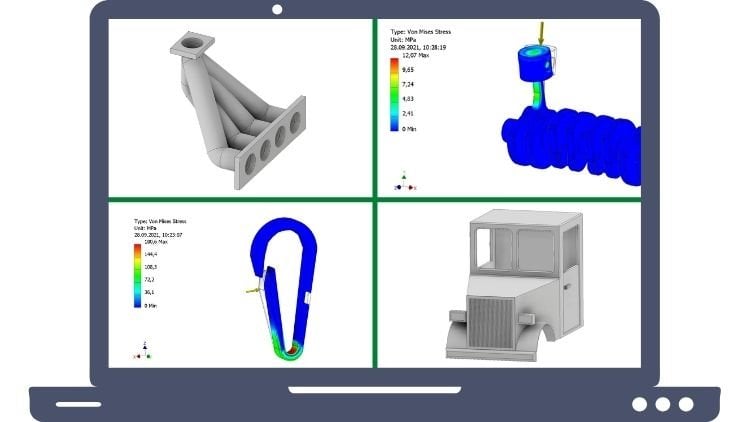
3D, criando peças e montagens área de projeto de infusões, renderizando e animando peças e montagens. Simulação de peças e montagens individuais. Isso significa aplicar cargas e exibir tensões e tensões. Simulações Fem. Saiba mais sobre o processo de fabricação assistido por computador na câmera
Fusion 360 e prepare uma peça simples para operações em movimento. Conheça o ambiente de desenho no Fusion 360 e crie desenhos de engenharia também usando um exemplo prático. É melhor ficar na ordem que o curso
fornece à medida que as lições se desenvolvem umas sobre as outras. Se você não entender funções ou comandos imediatamente ou perder as explicações para uma função. Para ficar atento. O curso é estruturado de tal forma que todas as funções importantes e básicas suficientemente explicadas. No entanto, às vezes isso é feito em outro capítulo, a fim de tornar o curso o mais claro e prático possível e ser capaz transmitir uma abordagem muito intuitiva para o Fusion 360, bem
como para se projetar.
3. Fusion 360 e download do programa: Fusion 360 da Autodesk oferece uma interface de usuário clara e simples e também está disponível gratuitamente para uso não comercial da Hathi como uma chamada licença pessoal. Esta versão tem uma gama de funções um tanto limitada, mas é perfeitamente adequada para usuários privados e hobby. Para todos os usuários que desejam usar o Fusion 360 comercialmente, há uma versão completa paga a partir US$60 permanentes atualmente. Depois de criar uma conta de usuário com a Autodesk, você pode escolher uma
das duas versões depois de comparar o intervalo de funções. Mas, como eu disse, se você é um usuário particular ou hobby, você definitivamente pode escolher a versão gratuita. Aqui você tem que reduzir a era do design e da simulação
generativos. Porque para o uso dessas duas funções, você precisa de uma licença paga. Mas para uso pessoal e privado, essas funções geralmente não são necessárias. Você aprenderá mais tarde o que
pode fazer com essas duas funções. No entanto, como usuário doméstico, você também pode começar com a versão gratuita e ainda atualizar mais tarde, se precisar. Você pode baixar o fusion 360 diretamente online depois de criar uma conta de usuário. A estrutura dos recursos de design é relativamente idêntica para todos os programas cat comuns usados por engenheiros e técnicos na medida em que eles só funcionam. Principalmente outras licenças profissionais de programas cat como Solid Works, Catia, Solid Edge ou AutoCAD e Autodesk Inventor são usadas, o que causou um a vários milhares de dólares e, portanto,
geralmente são só vale a pena para usuários
profissionais e freelancers. Com esses programas, no entanto, você pode pelo menos baixar uma versão de avaliação por 30 dias ou até mais. Como estudante, você pode obter uma licença de estudante gratuita pela duração de poucos estudos. E agora vamos começar. Antes de chegarmos ao básico do design do gato, faremos configurações gerais do programa e nos
familiarizaremos com a interface e as funções do programa.
4. Preparação: os primeiros passos com o programa e as configurações gerais: Quando iniciamos o programa pela primeira vez, somos solicitados a criar ou participar de uma equipe. Isso é necessário e útil porque o fusion 360 é muito bom para trabalhar em arquivos e projetos entre usuários. Clique em Criar equipe ou participe de uma equipe à qual você pertence. Ao criar uma nova equipe, você pode atribuir qualquer nome para a equipe. Opcionalmente, você pode convidar pessoas para se juntarem à equipe para trabalhar juntas em projetos. Se você quiser. Em seguida, entramos no ambiente de programação Fusion 360. Vamos primeiro verificar algumas configurações gerais do Braam para criar a mesma situação inicial. Para fazer isso, clique no ícone da sua conta de usuário no canto superior direito e selecione Preferências. Uma janela para as configurações gerais é aberta. Na seção geral, você pode definir o idioma do programa. Claro, manchamos o inglês. Em primeiro lugar, verifique se a configuração de um selecionado
no campo de orientação de modelagem padrão
e se a fusão
360 está selecionada no campo e se a fusão Atalhos de órbita de zoom panorâmico. Além disso, queremos ter
certeza de que captura o histórico do projeto. modelagem paramétrica é selecionada na seção de design. Outras configurações importantes podem ser encontradas em unidades padrão. Aqui você pode definir as unidades padrão para cada parte do software. No nosso caso, queremos usar o sistema métrico. Então, verificamos que em design, eletrônica, fabricante e simulação e design gerativo, o milímetro da unidade é selecionado em cada caso. Todas as outras configurações são opcionais e podem ser alteradas ao seu gosto. Se desejar, basta clicar no seu caminho pelas configurações individuais. Caso contrário, aceitamos valores e podíamos as configurações. No próximo capítulo, vamos dar uma primeira olhada no ambiente
do programa e nas funções do Fusion 360.
5. Ambiente e funções do programa: primeira visão geral: Vamos primeiro dar uma olhada no ambiente e
nas barras de menu, que estão localizadas nas áreas enzimáticas superiores. No canto superior esquerdo, há a opção de mostrar e ocultar o painel de dados que se abre no lado esquerdo. Neste painel de dados, todos os projetos para a respectiva equipe podem ser gerenciados, bem como bibliotecas e exemplos podem ser chamados. Na barra na parte superior, funções
básicas e notificações também podem ser avaliadas. O status do trabalho mostra se você está trabalhando on-line na nuvem ou offline. Isso significa se os arquivos em que você está trabalhando estão sincronizados com a equipe. Se você tiver um ou não. Com a guia de seleção destacada da barra de menu principal, é possível alternar entre
as subfunções individuais do Fusion 360. Nesta primeira seção, lidaremos com a subfunção de design. Isso significa gato. Existem cinco guias de menu diferentes no design. Superfície sólida, malha, chapa metálica e ferramentas. Além das ferramentas, essas guias de menu têm uma estrutura idêntica. Eles contêm as seções, criam, modificam, montam, constroem, inspecionam, inserem e selecionam, respectivamente. Dependendo do que você deseja projetar, você precisa escolher uma das três seções. Se você quiser criar o sólido, você permanece na seção sólida. Se você quiser apenas criar uma superfície, use a seção de superfície. E se você quiser criar uma peça de chapa metálica, alterne para a guia de chapa metálica. Neste curso, lidaremos principalmente com a seção sólida, que abrange todas as características de design importantes de um curso PEC. Deixaremos de fora as duas seções, pois
aprenderemos sobre os recursos desta torneira em outras posições. Finalmente, discutiremos as diferenças e peculiaridades da superfície e da chapa metálica. Como dissemos. Como dissemos, as três guias têm uma estrutura relativamente idêntica. Vamos dar uma olhada mais de perto. A seção criar das guias contém todas as funções que permitem criar algo. E a área Modificar, por outro lado, são todas as funções com as quais você pode alterar um objeto que já foi criado. A área de montagem contém todas as funções para montar peças individuais. E a área de construção contém todas as ferramentas para construção, como planos, eixos ou pontos auxiliares. A área de inspeção contém ferramentas para analisar curvas ou as propriedades de massa de uma peça, por
exemplo, as últimas áreas, Inserir e selecionar, são relativamente autoexplicativas. Não tenha medo da infinidade de elementos e recursos no andamento do curso, conheceremos os elementos individuais passo a passo e em detalhes por meio de uma maneira prática de trabalhar. Portanto, apenas o breve resumo. Se olharmos para a área de desenho, podemos encontrar o navegador
do projeto de design na área esquerda. Aqui encontramos configurações específicas para a unidade de documentos, que podemos editar clicando no ícone de lápis pequeno. Além disso, todas as visualizações, bem como a região, as camadas e os x's são fornecidos aqui. No entanto, a principal função
desta estrutura DRI ou navegador, é listar os componentes criados, corpos, elementos de construção e assim por diante. Para poder ativá-los ou
desativar ou editá-los. Saberemos como isso funciona mais tarde. Também é muito bom se você se acostumar a nomear os componentes individuais, juntas e talvez até esboços
para encontrar o caminho mais facilmente mais tarde, basta clicar duas vezes no elemento e digitar um novo nome. Na área superior direita, há a órbita ao cubo. Aqui, você pode selecionar visualizações do design atual e girar o ambiente de desenho, incluindo o objeto. rotação do ambiente de desenho também é possível
mantendo pressionada a tecla Shift e movendo o mouse ao mesmo tempo. Movendo-se o possível com a boca será pressionado e o
movimento do mouse com um clique com o botão direito do mouse, podemos chamar o menu Seleção Rápida, com o qual um t de comandos podem ser executados rapidamente. Mova para frente e para trás entre os menus sem clicar. Na área inferior, existe a possibilidade de anotar comentários sobre o design no canto inferior esquerdo e, em seguida, na área do meio, há uma barra de seleção rápida. Ele também pode ser usado para fazer algumas operações básicas, especialmente para visualização. Finalmente, a barra na parte inferior é a linha do tempo na qual as etapas de processamento individuais são listadas e podem ser facilmente seguidas cronologicamente. Veremos o que isso significa mais tarde. Onde estamos bons? Agora podemos navegar facilmente
no ambiente do programa e começar com o próximo capítulo.
6. Ambiente de esboço 2D: Cada componente 3D deve primeiro ser iniciado como um esboço 2D. É aqui que definimos o blueprint do objeto. Imagine que você está dando uma olhada
no topo de um simples objeto tridimensional. Por exemplo, o que você vê quando olha para o cilindro de cima em um ângulo reto perfeito para o eixo, correto? Um círculo bidimensional, nada mais. E é exatamente dessa forma 2D que o cilindro, análogo a todos os outros elementos, é criado no programa. Na primeira etapa, temos que desenhar esse círculo para criar o objeto. A forma tridimensional é então obtida por outras etapas de comando. Para o esboço 2D. Por exemplo, a superfície superior de um objeto, superfície
lateral ou a seção da peça pode ser usada. Isso requer uma imaginação um pouco espacial. Antes de fazermos o primeiro esboço 2D, você pode, se quiser desmarcar a grade de layout, isso significa Grade de design para o ambiente 3D na barra de menu inferior. Em seguida, a grade é suprimida e você recebe um layout de lista de espera, que na minha opinião, exibe os objetos de design de uma maneira mais peristáltica. No entanto, essa configuração é uma questão de gosto e não precisa necessariamente ser feita. Vamos agora tentar projetar nosso primeiro componente. Para fazer isso, como já mencionado, devemos primeiro criar um esboço bidimensional. No início de um esboço
na área de design e no menu suspenso Criar, selecione Criar Esboço e, em seguida, selecione o plano do espaço tridimensional no qual queremos desenhar o esboço 2D. Como alternativa, você também pode selecionar o plano de esboço no navegador do lado esquerdo. Em nosso exemplo com o cilindro, queremos olhar para a superfície circular ou a superfície superior de cima. Portanto, devemos selecionar o plano x y. Isso significa que o plano formado pelos eixos x e y, qual plano você escolhe é basicamente
importante apenas para o alinhamento das vistas. Em seguida, a migalha de pão abre a camada de esboço selecionada. Como você notará, o esboço da barra de menu abre automaticamente na área superior com a qual você pode criar elementos de geometria
2D e modificá-los, bem
como criar
as chamadas restrições ou dependências, que também são chamadas de Conexões, links ou condições em outros programas. Além disso, os itens de menu familiares inspecionam, inserem e selecionam, bem como a opção sair do plano de esboço 2D são mostrados. Além disso, a paleta de esboços no lado direito com opções
úteis para as configurações de visualização para o ambiente de esboço. Para criar a geometria de um esboço 2D, uma grande variedade de elementos básicos de desenho está disponível selecionando uma linha. Por exemplo, a geometria pode ser formada a partir de elementos em forma de linha. Vamos experimentar isso. Basta clicar em qualquer ponto, por exemplo, no centro do sistema de coordenadas e começar a desenhar clicando e arrastando com a boca. O desenho deve corresponder, por exemplo, à seção transversal do objeto 3D desejado. Ou, no caso de objetos simples, na superfície superior ou na área lateral do objeto, insira as dimensões desejadas usando o teclado. Você pode alternar entre dimensões e ângulo usando a tecla Tab. Você também pode desenhar livremente e usar os valores exibidos como guia ou adicionar ou alterar as dimensões e ângulos posteriormente. Se as opções de grade de esboço e Snap estiverem ativadas na paleta de esboço, você poderá selecionar os pontos de grade do ambiente de desenho usando o mouse como se, como se fossem magnéticos. Os pequenos ícones que aparecem das restrições para cada elemento. Vamos dar uma olhada neles em um momento. Além de uma linha, você também pode criar um círculo e elipsar uma spline, um arco, um oblongo que irá ou um retângulo. Vamos tentar isso também, um após o outro. No menu Criar, você também encontrará um ponto, vários arcos e outros elementos, bem
como a possibilidade de criar dimensões. É melhor secar todos os elementos pelo menos uma vez. Para fazer isso, basta pausar brevemente e começar
sozinho no ambiente de esboço do programa cat, é melhor usar essa abordagem ao longo do curso. Essa é a maneira mais eficaz de aprender. Mais uma dica para elementos de
geometria, como retângulo ou círculo. Ao desenhar, você notará que o retângulo, por exemplo, sempre começa de um canto. No entanto, se você quiser que o retângulo comece do centro. Você pode fazer o retângulo central de
configuração geralmente muito útil ou retângulo de
três pontos na paleta de esboços nas opções de recurso. Essa opção de configuração também está disponível para outros elementos, como círculo, ou você pode, se desejar, também criar um círculo tangencial. Dê uma olhada na paleta de esboços de tempos
em tempos ao usar os outros elementos também. Para cada elemento, existem funções diferentes. Antes de concluirmos este capítulo, vamos nos familiarizar com o mundo das restrições. Como prometido. Você pode usá-los no ambiente de esboço 2D e
usá-los para criar restrições entre elementos geométricos individuais. Isso às vezes é, mas nem sempre, necessário ou útil. Agora vamos dar uma
olhada nas restrições mais importantes. Vamos começar com as restrições horizontais e verticais. Vamos supor que tentemos desenhar um retângulo à mão livre e
obtemos um polígono cujas linhas infelizmente não representam um retângulo. Ao selecionar a restrição horizontal, podemos chegar a linhas perfeitamente horizontais clicando nas linhas superior e inferior. De forma idêntica, aplicamos a condição vertical às linhas laterais e acabamos com um retângulo. Como podemos ver, essas condições são exibidas como pequenos símbolos ao lado da respectiva linha e também
já são sugeridas ao criar um esboço. No entanto, na paleta de esboços, você pode ocultar essas condições, bem
como áreas, pontos e dimensões. Com a relação concêntrica, você pode definir estruturas de
circuito concêntricas entre si. Vamos desenhar nosso círculo grande e o um pouco menor. Queremos obter dois círculos concêntricos, significa dois círculos onde os centros são idênticos. Conseguimos isso selecionando a dependência apropriada e os dois círculos, as duas restrições, perpendiculares e paralelas, são relativamente autoexplicativas. No entanto, vamos dar
uma olhada em um pequeno exemplo com duas linhas cada. Para a função perpendicular, desenhamos as duas linhas a seguir. Selecionando a condição e selecionando as linhas. Temos duas linhas perpendiculares umas às outras. Para paralelo, desenhamos mais
duas linhas e, selecionando a condição, chegamos a linhas perfeitamente paralelas. Usamos as restrições coincidentes, que significa ponto médio e congruente. Sempre que quisermos conectar dois pontos ou conectar um ponto de um elemento com o ponto médio de outro elemento. Para ilustrar, vamos desenhar um retângulo e duas linhas. Queremos conectar a primeira linha a um ponto de vértice do retângulo e a segunda linha ao ponto médio de uma das linhas do retângulo. A propósito, você também pode aplicar várias restrições. Por exemplo, também poderíamos aplicar a condição horizontalmente para alinhar. Vamos dar uma olhada na tangente da condição como o nome e a imagem pequena já indicam. Podemos usá-lo para definir a linha tangencial ao círculo. Por exemplo. Vamos experimentá-lo. Primeiro, desenhe o círculo, depois alinhe e aplique a condição. Basta tentar as duas restrições restantes, fixas e fixas e iguais para você. Você não pode dar errado. E o nome é relativamente autoexplicativo. A restrição fixa simplesmente fixa um elemento no lugar e
igual e os sapatos que o mesmo dimensionamento existe entre os elementos. Para finalizar esses primeiros exercícios de esboço 2D, desenhe outro círculo em um novo arquivo, que você pode fornecer dimensões de
peixes usando a função de dimensão de esboço. Por exemplo, selecione o diâmetro de 50 milímetros. Basta desenhar o círculo e selecionar a dimensão do esboço em dois. Existem duas maneiras de fazer isso, ambas as quais levam ao objetivo. Você pode desenhar um círculo com as dimensões já corretas inserindo os valores usando o teclado durante o desenho. Use a tecla Tab para alternar entre os campos individuais para inserir as dimensões. Como alternativa, você pode desenhar qualquer círculo e, em seguida, alterar as dimensões. Você faz isso com a dimensão de esboço da função e clique duas vezes na dimensão, insira o valor desejado e confirme com Enter. Você também pode dimensionar a distância entre duas linhas. Para fazer isso, basta clicar primeiro na primeira linha e depois na segunda linha cuja distância você deseja dimensionar. Em seguida, você pode sair do modo de esboço com a marca de seleção verde na barra de menu superior. Para criar um objeto tridimensional, é importante que o esboço esteja completamente fechado e não tenha lacunas. Isso é indicado pela área azul claro que primeiro a superfície do esboço no modo 3D, significa
que o esboço tem linhas de contorno
contínuas sem lacunas
e, portanto, representa uma superfície fechada. Depois de terminar o esboço, mova o ambiente de design com o mouse ou
usando o cubo de coordenadas no canto superior direito. A propósito, você pode clicar duas vezes roda do
mouse para encaixar um objeto na exibição atual, que é muito útil se você se encontrar muito
longe no espaço ritual e não conseguir mais ver nenhum objeto. No próximo capítulo, criaremos um objeto tridimensional a
partir do esboço 2D que fizemos. Muito bom, você está fazendo um bom progresso. Em breve. Vamos RA receber o primeiro projeto de design real. Neste capítulo.
7. Ambiente de objetos 3D: Primeiro vamos projetar o projeto. Neste capítulo, gostaríamos de criar um objeto 3D do esboçado anteriormente para a superfície. Para fazer isso, usaremos as funções da seção de criação. Para criar o cilindro. Usaremos provavelmente a função mais necessária neste menu. Usamos o comando extrusão ou extrusão. Esta função representa um chamado comando de extrusão. Em outros programas de gatos, você geralmente encontrará o nome extrusão linear ou similar. Agora, basta selecionar a função e a superfície. E depois de selecionar a seta azul que aparece, mova o mouse dentro da possível
amplitude de movimento e crie um objeto 3D dessa maneira. Como alternativa, você também pode inserir a dimensão desejada e confirmar o Venter. Antes de dar uma olhada nos outros comandos do Create, usaremos o cilindro para primeiro
conhecer os comandos mais importantes da seção Modificar. Use esta seção sempre que quisermos modificar um objeto. Por exemplo, podemos usar a função inundação em torno de uma ou mais arestas. Basta selecionar a função e selecionar uma ou mais arestas. Mais uma vez. E a seta aparece, que usamos da mesma forma que para o comando Extrude. No, na janela adicional que aparece, podemos alterar outras opções, se necessário. De forma análoga a isso, podemos criar o chanfro com chanfro com o comando press pull muito versátil, podemos fazer uma variedade de alterações em um objeto de uma maneira muito rápida. Por exemplo, dependendo da face ou borda selecionada, podemos fazer afiliados ou simplesmente alterar o diâmetro ou a dimensão do objeto. Outro comando importante é o shell. Com a ajuda desse comando, você pode esvaziar facilmente um objeto. Isso significa criar um objeto 3D de paredes finas. Selecione o comando e a superfície superior do cilindro e insira
a espessura da parede ou use a seta. Muito simples, não é? Agora que conhecemos os comandos mais importantes desta seção, vamos voltar a criar. Além da extrusão, existem os comandos importantes,
giram, varrem, sotão, inteiros e encadeados aqui. As explicações e
imagens de exemplo do software são muito claras, úteis e nos dão a primeira dica do que esses comandos podem fazer. Vamos ver como usar essas funções com mais detalhes no próximo capítulo. Isso está relacionado à maneira como trabalhamos ao projetar. A propósito, no Fusion 360, também
é possível encurtar o processo do esboço 2D para objeto
3D, combinando as duas etapas para alguns elementos. Por exemplo, podemos construir diretamente um cubóide, um cilindro como medo e outros elementos com o respectivo comando. Basta selecionar o comando, esboçar o perfil base em um plano e no ambiente 3D e fazer a extrusão dos elementos. E agora para o próximo capítulo.
8. metodologia de design: Como já mencionado brevemente no capítulo anterior, existem diferentes abordagens para o design de objetos 3D. Uma abordagem possível para dedicar um sinal é, por
exemplo, projetar como a usinagem real. Isso significa mover ou desligar um material de partida. O chamado produto semi-acabado prosseguiria. No programa cat, você primeiro cria a matéria-prima, neste caso, por exemplo, um material cuboide
e, em seguida, trabalha nele sucessivamente em outras etapas usando recortes, porões, filetes, e outros recursos de design para que você obtenha o componente final. É por isso que esse método de design é chamado de subtrativo. Você reduz o material inicial por meio etapas de processamento
individuais até obter o objeto desejado. Mas também existem outras abordagens, como o método aditivo. Com essa abordagem, o modelo cat ou mesmo o objeto real, como é o caso da impressão 3D, por exemplo, é construído elemento por elemento em vez de remover material. Vamos dar uma olhada em como isso funciona em detalhes em um momento. Começaremos primeiro com a abordagem subtrativa clássica. Nas próximas etapas, queremos adicionar um todo e nosso recorte em forma retangular a um cubo simples. Já preparei o cubo. Por exemplo, a dimensão é 50 milímetros em todas as direções. Para criar o todo, podemos usar o orifício de função da seção create, basta selecionar o comando e a superfície na qual você realmente colocaria a broca na realidade. Nas opções saberá que isso aparece. Em seguida, você pode selecionar o tipo de
furo, a dimensão do todo e os parâmetros frios específicos. Por exemplo, selecionamos um simples orifício cego com um diâmetro de dez milímetros e um comprimento de 20 milímetros. Também poderíamos criar tópicos aqui, mas mais sobre isso depois. Para o recorte, primeiro precisamos
criar um esboço 2D da geometria. Para fazer isso, clique em Criar Esboço e selecione, por exemplo, a superfície superior do cubóide. Já que queremos trazer o recorte para o cúbito de cima para baixo. Por favor. Um retângulo na superfície na área
do cubo com um clique e insira dimensão de 10 milímetros cada confirmada com Enter. Em seguida, definimos a posição do retângulo
na superfície usando esta função de dimensionamento de esboço. Como estamos no espaço bidimensional, isso significa esboçar em um paralelo do plano x, y, precisamos de uma dimensão x e y para finalmente definir o esboço. Isso significa que os retângulos, posição e a geometria
entram completamente nas dimensões desejadas. Por exemplo, cinco milímetros cada da borda esquerda e superior do retângulo. Agora, o retângulo está completamente definido. Como você deve ter notado, o perfil voltou atrás. Isso indica que todos os graus de liberdade são totalmente restritos. Isso significa que a posição do perfil
no plano é totalmente definida por dimensões
e/ou restrições e não pode se mover sozinha em etapas de edição posteriores. Completo o dimensionamento
no esboço totalmente definido é muito importante para bons resultados. Sempre preste atenção nisso. Depois de terminarmos o esboço, podemos criar o recorte usando a função de extrusão. Por exemplo, o recorte deve passar completamente pela peça. No entanto, o material também pode ser adicionado com o comando de extrusão em vez de removê-lo. Assim, você pode usar a extrusão para abordagens subtrativas e aditivas do trabalho. Para ilustrar a diferença entre as duas formas de trabalhar, vamos projetar nossa primeira parte útil muito simples, um gancho para pendurar em uma porta. Primeiro com um método de trabalho aditivo e depois com um método de trabalho subtrativo. A propósito, em qual método de trabalho escolhido não importa no final, ambos levam ao mesmo resultado. A única diferença aqui é em termos de esforço e tempo necessários. Para o método de trabalho aditivo, simplesmente
desenhamos a seção transversal da peça. Nesse caso, podemos até fazer isso em uma única etapa. Claro, também poderíamos dividir o gancho em seus cinco corpos retangulares. Alinhe-os amigo por corpo, o que seria mais como a maneira aditiva real. Mas isso seria muito pesado. Então, no modo 2D, primeiro
desenhamos a seção transversal
do gancho em um plano do sistema de coordenadas. Comece selecionando um novo esboço e o plano. A propósito, você também pode clicar com o botão direito do mouse
no plano desejado no navegador e, em seguida, selecionar Create Sketch. Em seguida, desenhamos a primeira linha como mostrado. Complete o perfil com as seguintes linhas e dimensões. Basta desenhar junto. Em seguida, complete o perfil da seção transversal com mais linhas da seguinte forma. Então você pode deixar o 2D esboçando nosso ambiente e, assim, mudar para o modo 3D. Selecione o comando Extrusão e crie um corpo tridimensional
a partir da seção transversal 2D
arrastando na direção da seta exibida. Insira a dimensão de 15 milímetros com o teclado. É isso. Agora gostaríamos de usar o método de design subtrativo para o mesmo gancho para entender a diferença. Para fazer isso, desenhamos um retângulo com as dimensões 33 milímetros e 29 milímetros no modo de esboço 2D em um novo documento. E crie uma raiz de cubo com uma espessura de 15 milímetros usando o comando de extrusão. Conosco, praticamente primeiro crie o material de partida, o chamado produto semi-acabado,
do qual o gancho seria estampado na realidade, por exemplo, ou cortado por laser ou bacia hidrográfica. Neste caso, no entanto, o gancho provavelmente seria cortado de uma peça de chapa metálica e criado com a ajuda da máquina de anexar, o que fará mais sentido. Em seguida, desenhamos os recortes no material sólido. Para fazer isso, primeiro criamos um esboço 2D na APA. Alternativamente, é claro, a superfície inferior. Primeiro, desenhe a metade esquerda do recorte para a geometria do gancho. E, em seguida, desenhe a baixa. Precisamos desenhar um negativo
do gancho no material sólido. Certifique-se de que as superfícies sejam criadas fechando esses perfis nas bordas do retângulo com linhas. E então você pode usar a função de extrusão para cortar as duas faces do sólido. Duas abordagens para uma solução idêntica. Um bem simples, o outro um pouco mais complexo. Agora vamos dar uma olhada em mais algumas formas possíveis de trabalhar. Além de manter uma extrusão. Existem mais algumas funções
na seção de criação que gostaríamos ver brevemente neste capítulo. Primeiro, há o comando girar. Você pode usar isso sempre que quiser
projetar uma peça com o eixo de rotação. Por exemplo, uma peça que
seria usinada mecanicamente girando. Para fazer isso, basta desenhar uma seção transversal em um dos planos, por
exemplo, o plano de conjunto Excel ou y. Por que esses aviões? Porque queremos definir para ser nosso eixo de rotação. Ou você também pode usar o plano x y e, em seguida, usar y como eixo de rotação. Vamos dar uma olhada mais de perto. Sinta-se à vontade para desenhar junto. Por exemplo, criaremos o seguinte perfil básico de um barco. Temos que desenhar 1,5 da seção transversal do corpo 3D. Depois de terminar o esboço e selecionar o comando girar, primeiro
temos que definir nosso eixo de rotação. No nosso caso, o eixo definido. Como você pode ver, o programa cria um sólido com a ajuda de inserir uma série de diminuição, você pode definir o intervalo de rotação. É claro que tal negrito também poderia ser criado usando o comando extrude de maneira aditiva com vários esboços. Basta pensar por um momento como isso funcionaria neste caso também, você vê a solução. No entanto, a maneira rotacional geralmente é muito mais rápida e elegante para parte rotacional como esta. Isso é o que eu quis dizer quando
mencionei que existem várias maneiras de trabalhar, mesmo para a mesma parte. Dependendo da peça, há formas rápidas, lentas, simples ou pesadas, mas geralmente levam ao resultado desejado. Na realidade, a propósito, os parafusos não são produzidos por torneamento, mas por escrito na produção em massa. A rosca é produzida rolando entre dois colchões cilíndricos. O comando de varredura é sempre útil quando você deseja criar a parte que segue um caminho um pouco mais complexo. Vamos dar uma olhada em como entender isso. Para o comando de varredura, você sempre precisa de um perfil de
seção transversal esboçado 2D e do caminho. Isso significa simplesmente desenhar uma linha ou arco ou spline. Por exemplo, vamos criar um spline selecionando o comando em um esboço 2D e desenhe vários pontos à vontade. Mas certifique-se de que o ponto final ou ponto
inicial seja o centro de coordenadas. Quanto mais pontos, mais detalhado será o contorno. Para o perfil da seção transversal, agora
precisamos mudar o plano. Para fazer isso, fechamos o esboço e iniciamos um novo esboço no plano do lado y. Por exemplo, desenhamos um círculo ou um retângulo e selecionamos o ponto final do perfil desenhado anteriormente a partir do plano XY, que é o centro de coordenadas. Então terminamos o esboço. Podemos executar o comando de varredura no modo
3D e primeiro devemos selecionar o perfil e , em seguida, o caminho na barra de menus à direita entre as duas opções de seleção. Em seguida, o programa cria o sólido. O último comando importante
desta seção e para este capítulo é loft. Com o loft, você pode ter duas superfícies conectadas entre si no espaço 3D. Vamos experimentá-lo. Nós desenhamos um perfil no plano XY, por exemplo, um retângulo ou qualquer outra forma. Em seguida, primeiro criamos um novo plano paralelo ao plano x-y com um deslocamento para ele. Isso é feito facilmente clicando com o botão direito do mouse
no plano XY e selecionando o plano de deslocamento. Em seguida, rastreamos a seta azul ou inserimos uma dimensão com o teclado. Neste novo plano, desenhamos a segunda superfície para nosso projeto na próxima etapa, por exemplo, um retângulo ligeiramente maior. Os centros devem ser congruentes. Em seguida, terminamos o esboço e selecionamos o comando loft e as duas superfícies de esboço. O programa então une as duas superfícies para formar um sólido 3D com as configurações. Poderíamos controlar esse processo com mais detalhes. No que diz respeito. Tanto para a abordagem e metodologia em design CAD. Podemos verificar este capítulo e passar para o próximo. A seguir, analisaremos mais de perto
a diferença entre uma única peça e uma montagem.
9. Partes individuais de conjunto (partes individuais / montagem): Como no mundo real, você também pode montar vários componentes no ambiente cat para obter
uma montagem para projetar uma máquina complexa ou outra peça complexa, você primeiro projeta os componentes individuais do este item complexo e, em seguida, montar essas peças individuais virtualmente infusão. Para fazer isso, você usa links, conexões ou relacionamentos. No Fusion 360, você usa juntas. Mas mais sobre isso depois. No Fusion 360, você cria todos os componentes diretamente em um ambiente e os conecta no mesmo documento para formar um assembly. Cada parte tem sua própria origem e sua própria pasta e aparecerá separadamente no navegador. Outros programas CAD são um pouco diferentes e
existem formatos de arquivo extras para montagens e peças. E você cria cada parte em seu próprio arquivo. Quando você terminar de projetar a primeira parte. Por exemplo, como parte simples de virar, você simplesmente cria um novo componente com o botão, novo componente da barra de menus ou um clique com o botão direito do mouse na pasta da peça e a seleção de novos e selecione o corpo pai. Isso significa que a parte já existente como referência. Essa parte então se torna transparente e você pode começar a criar o novo componente. O novo componente
aparece no navegador e pode ser nomeado. A propósito, cada componente tem seu próprio sistema de coordenadas. Por exemplo, iniciamos o esboço no plano lateral
do novo componente e usamos o primeiro componente como referência para nossa nova peça. Poderíamos, por exemplo, desenhar esse perfil para uma nova parte de turno, que criamos usando o comando revolve. É bastante conveniente que possamos dar uma olhada no primeiro componente para referência e, assim, podemos desenhar as dimensões
para o novo pod de forma relativamente fácil com um ajuste exato. A propósito, o esboço da nova peça agora
também é colocado na pasta do novo componente. Claro. Agora vamos dar uma olhada na montagem dessas duas partes individuais. Nós desenhamos o segundo componente de tal forma que ele já seria um ajuste exato com o primeiro componente. A ligação ainda não ocorreu. Podemos mover o segundo componente realmente. Portanto, temos que vincular as duas partes individuais na próxima etapa. Aqui, precisamos do menu montar e o comando se junta. Em outros programas CAD, a montagem de peças individuais
geralmente é estruturada de forma um pouco diferente. As restrições geralmente são criadas, por exemplo, com uma condição de distância ou, por exemplo, uma condição concêntrica entre duas partes para obter uma montagem. No Fusion 360, no entanto, uma abordagem ligeiramente diferente é adotada. Aqui. Você cria junções que definem a amplitude de movimento desejada. No entanto, você também pode vincular rigidamente uma única peça. Vejamos como fazer isso em nosso exemplo simples, o menu Montar. Primeiro selecionamos o comando join. Em seguida, temos que executar duas etapas. Por um lado, temos que definir as posições das origens conjuntas. Por exemplo, selecione os pontos
nas superfícies que queremos vincular. E, por outro lado, temos que definir a amplitude de movimento ou o tipo de junção. Vamos tentar algumas possibilidades. Por exemplo, porque selecione esses dois pontos de origem conjunta nessas superfícies e crie um link rígido com Richard. By the way, ao selecionar o tipo de junção, uma curta animação
da possível amplitude de movimento é reproduzida, o que eu pessoalmente acho muito útil e benéfico. Um ótimo recurso que torna este programa tão sofisticado. Por outro lado, poderíamos permitir uma rotação em torno do eixo definido com revoluta. Com o controle deslizante, podemos permitir um movimento ao longo do eixo definido. E com cilíndrico, podemos permitir um movimento ao longo do eixo definido, bem como uma rotação em torno desse eixo. Com pino, podemos permitir uma rotação em torno um eixo e movimento linear ao longo de outro eixo. Mas, como você verá, isso não faz muito sentido neste exemplo. O mesmo vale para o Planner. Com o Planner, esse componente pode se mover linearmente em um plano e girar em torno de um eixo. Muito interessante é a bola, que cria uma junta esférica. No Rotate alimentado. A respectiva superfície do eixo pode ser selecionada para o movimento. E se saltarmos de volta para a torneira de posição, outras configurações podem ser feitas, como um deslocamento ou espelhamento da orientação do componente com flip. Se agora selecionarmos, por exemplo, o tipo de movimento cilíndrico, vemos que só podemos mover o componente nos graus de liberdade definidos. A condição também aparece na pasta de gráficos
no navegador e pode ser excluída, suprimida ou editada de outra forma clicando com o botão direito do mouse sobre ela. By the way, se absolutamente nenhum imóvel desejado, basta selecionar o tipo de escolha rígido. Perfeito. Nesta lição, aprendemos a criar várias partes no Fusion 360 e conectá-las ,
montá-las virtualmente. Na próxima lição, vamos dar uma olhada em diferentes visualizações e visualizações. Então, finalmente, chegaremos a mais avançados e criaremos projetos de design.
10. Visualizações e visualizações: Nesta lição, veremos brevemente
os possíveis mus e exibições no Fusion 360, o que muitas vezes pode ser muito útil. As visualizações básicas podem ser encontradas à esquerda
e no navegador em visualizações nomeadas. Nesta pasta, podemos escolher entre o topo, frente, bem em casa. Se você quiser olhar para a superfície específica, podemos selecionar uma na barra de menus
na área inferior com a função, veja. Essa superfície será exibida verticalmente de cima com a função Janela Zoom. Também a partir desse caminho, podemos ampliar uma área definida. Para fazer isso, simplesmente estendemos uma pequena janela na área desejada. A configuração de exibição do menu de seleção também está localizada
no spar com o qual podemos alterar a visualização de nossos componentes. Isso pode ser feito com, vamos estilizar o componente ou o ambiente, para o ambiente de design. Com a visibilidade do objeto, geralmente
podemos definir quais elementos, como planos e eixos, devem ser exibidos ou não. Com várias visualizações, você pode exibir várias visualizações em paralelo, o que às vezes também pode ser muito útil. Finalmente, conheceremos algumas visualizações úteis no menu de inspeção. Primeiro de tudo, o mais importante é a visualização da seção. Usando o comando de análise de seção, podemos visualizar a seção transversal de um componente ou montagem. Basta pensar nisso como cortar um bolo e olhar para dentro. Depois de selecionar a função, precisamos selecionar o plano no qual queremos cortar a peça. Como alternativa, podemos selecionar a superfície. Por exemplo, selecionamos o plano de conjunto y. Além, então, será cortado neste plano. Agora podemos confirmar ou mover a superfície de corte usando a seta azul ou
inserindo a dimensão depois de confirmar que a exibição de seção aparece na análise
da pasta do menu à esquerda no navegador, onde podemos editar, ocultar ou excluir com o botão direito do mouse. Na Inspect, você também encontrará funções de
análise, como a análise de zebra. Com a ajuda deste comando, você pode verificar as transições entre superfícies por meio de listras
pretas e brancas projetadas na superfície. E, por exemplo, examinou a superfície de uma asa de aeronave por sua continuidade
ou suavidade de superfície ao projetar um plano, isso é importante para a resistência ao fluxo, por exemplo. No final deste capítulo, examinaremos mais de perto a linha do do programa mencionado no início. Ele está localizado na parte inferior da janela. Aqui, uma ordem cronológica
das etapas de design individuais é mostrada. E podemos encontrar todos os recursos executados, como Sketch, extrusão e assim por diante, dependendo do respectivo design. O melhor disso é que, com essa linha do tempo, o processo de design pode ser facilmente rerastreado. As etapas individuais podem até ser exibidas com a ajuda de uma animação curta. Para fazer isso, basta colocar o cursor no início do design e simplesmente clicar em Play. Você também pode clicar entre as etapas para pular para um estágio inicial do design
clicando com o botão direito do mouse nas etapas de design individuais. Você também pode editar as respectivas etapas. Por exemplo, altere o perfil 2D ou adjacente. Se você clicar no símbolo da roda dentada pequena no canto inferior direito. Você também pode ativar a opção de amostra de cores do componente, que nos fornece ainda mais clareza para objetos de design mais complexos, dando aos componentes individuais
B um marcador colorido e, assim, atribuindo as etapas de design na linha do tempo. Incrível. Agora que aprendemos todos os conceitos básicos relevantes e importantes e o manuseio geral do sexo do gato, gênero Fusion 360. Passaremos para projetos, componentes e montagens. No primeiro projeto, vamos mergulhar no design para
aprender a fazer um mosquetão muito simples. Isto é seguido por um copo, o que é um pouco mais difícil de perceber. Em seguida, o modelo simplificado de um caminhão com um compartimento de passageiros. E, finalmente, um modelo simplificado de um motor de carro de quatro cilindros, que é um pouco mais complexo. Mas não se preocupe, vamos abordá-lo passo a passo. Ao trabalhar nessa onda, conheceremos mais novas funções e comandos e reforçaremos a compreensão do básico. Aprender fazendo, fique comigo, vai ficar emocionante.
11. Projeto de design I: gancho de encaixe simples: Para o mosquetão, começamos em um novo projeto de design com Create Sketch e a seleção de um avião. Por exemplo, o plano x-y. Vamos primeiro considerar como o mosquetão é melhor projetado. Se você olhar para o snap book um pouco mais de perto, notamos que podemos colocar uma forma circular em cada uma das áreas esquerda e direita. E que os suportes do snap book, apresentamos conexões tangenciais entre esses círculos. Vamos projetar o mosquetão dessa maneira. Primeiro de tudo, vamos desenhar o círculo inicial com um ponto de partida na linha vermelha horizontal, que neste caso é o eixo x. Por exemplo. Por exemplo, escolhemos um diâmetro de 50 milímetros. Em seguida, crie outro círculo com um diâmetro de 20 milímetros e um pouco mais à direita. Em seguida, dimensionamos a distância entre os dois círculos como 70 milímetros. Para definir completamente o esboço anterior, que você verá pela coloração preta, precisamos de nossa referência na direção
do eixo x e do eixo y em relação à origem. Definimos a posição do nosso esboço na direção x, por exemplo, por outra dimensão de 35 milímetros do centro do primeiro círculo até a origem. A posição Y é simplesmente definida com nossa restrição horizontal. Você pode definir um esboço apenas por dimensões ou escolher uma combinação de dimensões e restrições, como fizemos neste exemplo. Para a restrição, escolhemos o centro de cada um dos dois círculos e depois a origem. Agora o esboço ficou preto e está totalmente definido. Isso significa que ele não pode ser movido dentro do avião. Em seguida, desenhamos linhas auxiliares horizontais e verticais através
dos centros dos dois círculos para facilitar a aplicação das dimensões e as linhas tangentes. Desenhe as linhas e clique com o botão direito sobre elas para a linha de construção normal. No próximo passo, conectamos os pontos de interseção
das guias verticais com o circo por duas linhas. Juntos, de forma fechada, só precisamos do controle externo. Portanto, usamos a ferramenta de corte. Use a ferramenta para remover todos os segmentos de linha de supérfluidos da seguinte forma. Agora poderíamos extrudar a superfície, mas então teríamos que fazer outro
corte para chegar à forma final do mosquetão. Mas também podemos aplicar uma solução rápida
imediatamente e desenhar a seção transversal do snap book em uma única etapa. Para fazer isso, adicione dois círculos adicionais de 35 e 10 milímetros de diâmetro à área interna do mosquetão. E análogo aos passos anteriores, desenhe duas linhas das interseções dos círculos com as linhas auxiliares mais uma vez. Em seguida, usando o recurso de acabamento pela segunda vez, remova todos os segmentos de linha de supérfluidos. Como você pode ver, eliminamos uma etapa de edição e agora podemos extrudar a forma básica acabada do mosquetão imediatamente. No entanto, para definir
completamente o esboço de antemão, simplesmente
especificamos os ângulos entre
as linhas de conexão tangencial e a linha auxiliar vertical. Nesse caso, simplesmente aceite o valor exibido. Alternativamente, poderíamos ter especificado o comprimento
das linhas de conexão ou definir as linhas auxiliares completamente de antemão. Para transformar a superfície 2D em um corpo 3D, mudamos para o modo 3D com Finish Sketch e usamos a função de extrusão. Para fazer isso, selecione apenas a superfície externa para extrusão e insira um valor de 10 milímetros. Você pode extrusão em uma direção apenas simetricamente ou de forma independente em duas direções. Você escolhe essa opção na direção. Se você quiser ter uma forma cônica, você também pode especificar um ângulo cônico, mas não precisamos disso aqui. Para criar um recorte para a abertura do gancho de pressão, iniciamos um esboço 2D mais uma vez. Desta vez, no lado superior ou inferior do snap. Ok. Desenhamos uma linha a 160 graus da base da linha de conexão tangencial interna para a linha de conexão externa do mosquetão. A dimensão resulta
da especificação do ângulo e dos pontos de extremidade. Você pode alternar entre dimensão e ângulo. Entrada. A tecla Tab, desenhe uma segunda linha paralela e dimensione uma distância de dois milímetros. Se o paralelismo não for criado automaticamente, preste atenção aos pequenos caracteres de restrição. Você tem que criá-lo você mesmo. Em seguida, conecte as duas linhas paralelas com outras linhas para criar um paralelogramo e finalizar o esboço. Com a extrusão, o recorte é criado. Basta arrastar a seta até que não haja mais material
ou, alternativamente, especificado, a espessura do mosquetão como a dimensão recortada. Claro, já poderíamos ter integrado essa etapa no primeiro esboço, como você deve ter acabado de notar. Finalmente, corremos algumas arestas usando o comando Philip da seção Modificar. 20 milímetros para a borda superior traseira e um milímetro para as bordas da abertura, bem
como os lados. Selecione várias arestas mantendo pressionada a tecla CTRL ou Shift para as bordas laterais pode simplesmente selecionar para faces laterais. Perfeito. Antes de passarmos para o próximo projeto de design, vamos salvar o arquivo. Se você quiser um formato de arquivo diferente, por exemplo, para impressão 3D ou outro programa cat, podemos criar esse arquivo usando Exportar e selecionar o formato e a localização do arquivo. Por exemplo, podemos escolher os formatos de fusão e inventor, bem
como os formatos de arquivo STL e passo comumente conhecidos.
12. Projeto de design II: copo com alça: Antes de chegarmos aos dois projetos um pouco mais emocionantes, gostaríamos de projetar um copo, incluindo uma alça. Em seguida, preste atenção
à combinação específica de métodos de design
aditivo e subtrativo. Neste projeto, primeiro projetaremos a forma básica,
ou seja, o copo sem a alça e depois adicionaremos a alça. Comece com uma geometria de círculo em um esboço 2D, por exemplo, no plano x-y. Em um novo projeto. O diâmetro do círculo pode ser de 90 milímetros, por exemplo. E centralizar deve estar na origem
do sistema de coordenadas para que o esboço seja totalmente definido. Em seguida, mude para o ambiente 3D e crie o cilindro a partir do esboço usando a função de extrusão. Usaremos a dimensão de 18 milímetros aqui. Para esvaziar o copo. Usamos a função de prateleira da seção Modificar. Selecionamos a espessura da parede de cinco milímetros. Neste caso, selecione a superfície superior, insira a espessura da parede e o invólucro é feito pelo caminho na direção nas opções, ainda
podemos especificar em qual direção o material para a parede deve ir, IMRT para fora ou simetricamente em ambas as direções. Por padrão, usamos o interior para não alterar o diâmetro externo. A propósito, na linha do tempo na parte inferior, podemos ver o progresso do design com os recursos individuais. Como podemos ver neste momento, começamos com um esboço, continuamos com uma extrusão e depois esvaziados. Quando selecionamos um recurso no modelo, também
vemos uma pequena referência sombreada para encontrá-lo na
linha do tempo clicando com o botão direito do mouse em um recurso. Também podemos editá-lo com o recurso de
edição se quisermos mudar alguma coisa. Os esboços também podem ser encontrados no navegador. Até agora, temos a forma básica do copo para a alça, primeiro
precisamos de um plano paralelo, a sala do copo, modo que as alças um pouco mais baixas do que a sala do copo. Na construção do menu, selecionamos o plano de deslocamento e clicamos no CAPM. Em seguida, movemos o avião para baixo em 15 milímetros. Em seguida, crie um esboço neste plano. Clique com o botão direito do mouse, crie esboço e desenhe uma linha vertical de 20 milímetros neste plano. A linha deve ter uma restrição vertical. Se ainda não existe, simplesmente adicionou e disse, ambos os pontos coincidentes. Isso significa congruente na borda do copo. Complete o perfil com duas linhas horizontais de
13 milímetros e uma linha vertical para criar um retângulo. Como alternativa, desenhe um retângulo imediatamente. Agora você pode adivinhar a forma da alça. Nesse caso, o elemento é adicionado
ao elemento cilíndrico básico, isso significa o copo. No modo 3D, você pode moldar o perfil
da alça tridimensionalmente com a extrusão para baixo, que significa uma direção de eixo definida negativa. Portanto, escolhemos uma dimensão de menos 50 milímetros. Na próxima etapa, iniciamos um esboço mais uma vez, mas selecionamos a face lateral
da alça como plano de desenho desta vez, clique com o botão
direito do mouse em Criar plano de esboço. Desenhe um retângulo de 20 milímetros de largura e 40 milímetros de altura a partir de um ponto central. E então as dimensões 15 milímetros e 25 milímetros para
definir completamente a posição x e y do retângulo. Se você não sabe por que um esboço ainda não
está completamente definido, você pode simplesmente arrastar a geometria do esboço, escolhendo selecionar previamente para ver em que direção os movimentos são possíveis. Então você pode fazer o corte no modo
3D para completar a alça. A propósito, para o recorte, poderíamos ter esboçado no plano de saída do nosso copo em vez de na superfície lateral da alça. Então, teríamos simplesmente selecionado simétrico para a direção
nas opções de extrusão e
removido simetricamente o material de dentro para fora. Muitas vezes, existem muitas maneiras diferentes. Finalmente, arredondamos algumas bordas da alça e do copo. Você pode experimentar isso acordo com suas próprias preferências. Basicamente, é apenas uma questão de design ou gosto. Neste caso. Como penúltimo projeto de design, faremos a frente de um caminhão
com uma venda de passageiros ou tampa de motorista. No capítulo seguinte, isso será um pouco mais desafiador, mas para nós, não será um problema. Vamos prosseguir passo a passo. Fique com ele e, por favor, continue. Agora vai ficar cada vez mais emocionante.
13. Projeto de design III: parte da frente do caminhão com o cabine do motorista: Para a parte da frente do caminhão, começaremos no novo projeto de design. Primeiro, vamos pensar em como construir o modelo. Precisamos de uma seção trapezoidal para o capô, um cuboide para a tampa real e adicionamos peças como faróis de
fornecedores, grelha e pára-choques. Vamos começar com a seção para o capô do motor, por exemplo. Para fazer isso, iniciamos um esboço
no plano de saída e desenhamos um retângulo simples. O ponto de partida deve ser o ponto central e as dimensões
devem ter 140 milímetros de largura e 90 milímetros de altura. Em seguida, criamos um plano paralelo
ao plano exceto com um deslocamento de 120 milímetros. Em seguida, esboçamos outro retângulo que será um pouco menor, 75 milímetros de largura e 18 milímetros de altura. Para ser mais específico. A distância do centro deve ser a distância cinco milímetros à origem das coordenadas, modo que as duas ações inferiores dos retângulos sejam congruentes. Com a função loft. Em seguida, temos os dois retângulos conectados no modo 3D para formar um sólido. Para a tampa dos drivers, desenhamos um novo esboço no plano real deste sólido com retângulo de
140 milímetros de largura e 170 milímetros de altura. Em seguida, extrudimos esse retângulo em 120 milímetros. Neste ponto, temos as duas formas básicas para o nosso objeto. Para os dois fornecedores, desenhamos um esboço no plano y set na próxima etapa, já que queremos extrudi-los simetricamente, a
partir do centro. Depois de iniciarmos um esboço, primeiro
desenhamos um arco de três pontos com raio de 50 milímetros e 72 milhões de metros de distância na direção
horizontal em relação à origem. Dissemos que um dos dois pontos restantes coincidência, assim congruente com o canto esquerdo e o outro ponto com a linha inferior do compartimento do motor. Então precisamos de linhas horizontais, cada 2,5 milímetros de comprimento, que começam a partir dos pontos de vértice. E outro arco de três pontos, que dissemos concentricamente ao primeiro arco e deixamos começar ou terminar nas linhas de 2,5 milímetros de comprimento. Para poder extrudar o perfil no modo 3D, devemos primeiro ocultar o corpo anterior. Caso contrário, não poderemos selecionar o perfil porque ele está dentro. Escolhemos uma dimensão de 70 milímetros com direção simétrica. Se quisermos criar um corpo independente para o sólido, selecionamos novo corpo em operação, caso contrário, simplesmente junte-se, o que
simplesmente o mesclará com o corpo anterior. E nosso caso, escolhemos participar porque queremos que esses fornecedores façam parte do nosso corpo básico. Neste capítulo, queremos apenas criar novos corpos para cada parte adicional, como a grade do radiador, faróis e pára-choques, mas não componentes como faríamos em uma montagem normal. Já
abordamos brevemente o manuseio de componentes e sua conexão usando junções em uma montagem em um capítulo anterior. E aprenderemos sobre isso mais detalhes no próximo capítulo. Deve-se notar que, nesse contexto, corpo e componente representam conceitos
diferentes confusos pelos componentes e montagens do
corpo. Vamos fazer uma pequena digressão para Bali versus componente. A diferença entre corpo e componente é que cada montagem é feita de componentes individuais e cada componente, por sua vez, é feito de corpos. Portanto, é um tipo de detalhamento hierárquico. Por exemplo, em um carro, as partes do chassi, as portas, as rodas e todas as outras partes individuais, até os barcos mais pequenos são componentes. Cada um desses componentes de uma montagem principal pode por sua vez, ser subdividido em vários amigos são sólidos, mas você não precisa necessariamente fazer isso. Você também pode construir uma única peça, um componente de apenas um corpo, especialmente se for muito simples em sua geometria. Neste exemplo específico, construiremos nosso modelo a partir de apenas um componente. Mas como o componente é um pouco mais complexo, vamos construí-lo a partir de vários corpos sólidos. Isso tem a vantagem de que podemos
delimitar claramente os amigos individuais e, por exemplo, escondê-los ou mudar ligeiramente a aparência de corpos individuais. No próximo projeto de design, trabalharemos mais de perto com vários componentes. Um breve resumo, nosso corpo é uma separação mais detalhada dentro de um componente, que por sua vez é uma única parte de uma montagem. Um corpo é principalmente uma parte de um componente, enquanto um componente pode se mover livremente dentro do conjunto pai e é ligado por juntas dentro de um conjunto. Não se preocupe. Se você não entender isso imediatamente, você entenderá ainda melhor à medida que o curso progride através da implementação prática. De volta ao nosso caminhão. No próximo passo, queremos esvaziar nosso sólido. Fazemos isso com um shell de comando e clicamos
na superfície inferior e na entrada de cinco milímetros para definir a espessura da parede. Também gostaríamos de remover as superfícies dentro das caixas das rodas. Para fazer isso, poderíamos, por um lado, começar e extrusão como a conhecemos. Por outro lado, neste caso, também
podemos simplesmente clicar com o botão direito do mouse
no elemento de superfície e removê-lo com delete. Em seguida, passaremos para o para-brisa de duas partes. Queremos construí-lo a partir de dois retângulos simples. Pegue as dimensões dos seguintes perfis, depois termine o esboço e recorte-o com extrusão. As bordas das janelas são arredondadas com cinco milímetros. Procedemos a semelhança para as janelas laterais. Para isso, no entanto, desenhamos apenas um retângulo de um lado e , em seguida, simplesmente cortamos toda
a largura, já que a cabine é oca. De qualquer forma. As dimensões e posição do retângulo devem ser as seguintes. Para implementar pelo menos a ilusão de uma porta, aprenderemos uma nova função, o comando em relevo. Para este comando, primeiro precisamos de um esboço, então vamos desenhar nosso retângulo para gravar a porta na superfície lateral da tampa dos drivers. O ponto de partida deve estar
no canto inferior esquerdo da janela e o retângulo deve ter 90 milímetros de altura e tão largo quanto a janela. Em seguida, selecionamos o comando M boss, bem
como o perfil esboçado e escolhemos depósitos nas opções. Porque não queremos uma elevação. Um aprofundamento e entramos em um milímetro como profundidade. Como você deve ter reconhecido, essa etapa também teria sido possível com o Extrude. Para a maçaneta da porta, vamos desenhar nosso retângulo nesta superfície novamente, desta vez com as seguintes dimensões. Em seguida, extrudimos o perfil cinco milímetros e selecionamos novo amigo e operação porque queremos criar um novo corpo para isso. Para facilitar para nós, simplesmente
espelhamos esses dois recursos para o outro lado. Para fazer isso, selecionamos o menu de comando espelho, Criar e em suas opções em recursos de tipo. Em seguida, basta selecionar
a gravação em relevo e a maçaneta da porta na linha do tempo abaixo
e, em seguida, alternamos a gravação em relevo e a maçaneta da porta na linha do tempo abaixo
e, as opções de espelho para o plano do espelho do item e selecionamos o plano de ajuste y como o plano do espelho. O comando mirror geralmente economiza uma quantidade considerável de tempo para peças simétricas em recursos. Portanto, tente usá-lo sempre que possível. A propósito, isso também se aplica ao ambiente de esboço 2D. Continuamos com dois filetes, 14, as duas alças de porta com 1,5 milímetros, e as duas bordas superiores
das janelas laterais com cinco milímetros h. Agora desenhamos o pára-choques. Deve ser colocado na frente com as dimensões 140 milímetros e 15 milímetros. Para isso, usaremos a restrição colinear para a linha horizontal superior, que ligamos à extremidade dianteira do caminhão, por exemplo, a linha vertical esquerda, que se conectará ao lado
do caminhão para definir completamente esse esboço. Então podemos extrudar o perfil em oito milímetros. Criamos um novo amigo, selecionamos um novo amigo para ele e rodada de quatro milímetros. Para os faróis. Primeiro desenhamos um dos dois necessários na superfície frontal e
depois o espelhamos para o outro lado. O perfil deve ter, por exemplo, as seguintes dimensões. Em seguida, a extrudimos em 10 milímetros. Além disso, desenhamos outros dois milímetros cortados com uma distância de dois milímetros até o corpo do farol para melhorar o design. E eles estão se conectando. Para sugerir um pouco mais de estabilidade. Para este curso de conexão, precisamos de uma geometria circular
na superfície frontal do caminhão com seis milímetros de diâmetro e a distância de 83 milímetros e alinhada horizontalmente à origem. Além disso, desenhe outra geometria circular na parte de trás do farol. Também seis milímetros de diâmetro, que simplesmente dimensionamos a partir
das bordas internas superiores com oito milímetros, 12 milímetros. Em seguida, usamos o comando loft e conectamos os dois círculos e superfícies para formar um traçado de conexão tridimensional. Agora, podemos espelhar o farol e o suporte para o outro lado. Como último detalhe da parte dianteira do nosso caminhão. Gostaríamos de desenhar uma garota para isso, começamos um novo esboço na superfície frontal. Em seguida, primeiro desenhamos um retângulo com 75 milímetros com uma altura de 80 milímetros. A linha lateral e a linha superior devem ser colineares às linhas da superfície frontal. No próximo passo no outro retângulo com quatro milímetros de distância até a borda
do primeiro retângulo, que faz fronteira com nossos recortes de radiador. Em seguida, desenhamos uma linha vertical congruente com a linha central. Em seguida, desenhamos uma linha à esquerda e à direita
da linha central a uma distância de um milímetro da linha central. Os pontos inicial e final devem estar no segundo retângulo desenhado. Agora teríamos que desenhar muitas
dessas linhas porque queremos extrusão de todos os outros espaços entre eles para obter a forma da garota. Mas, para facilitar um pouco, usamos um novo comando, o comando padrão ou padrão retangular neste caso. Para fazer isso, selecionamos os elementos da linha vertical e inserimos uma distância de um milímetro entre os elementos. Em seguida, selecionamos o espaçamento do tipo de
distância e para tipo de
direção para o eixo x. Simétrico porque queremos trabalhar em ambas as direções e aumentar o número para 65. O programa faz o trabalho para nós. Para criar o corpo sólido da grade do radiador, temos que extrudar a área entre os dois grandes retângulos, bem
como a cada segundo retângulo longo e
estreito dois milímetros para fora, criando o seguinte sólido. Excelente. Depois de arredondar as superfícies dos drivers, tampe-o com dois milímetros cada. Damos uma rápida olhada nos amigos individuais e depois terminaremos esta lição. Ótimo, se você ficou com ele. Como podemos ver, agora
criamos vários corpos que estão localizados na pasta body no navegador. Mais precisamente, um para as maçanetas das portas, a cabine, os faróis, os suportes, o pára-choques e a menina. Podemos esconder, mostrar esses corpos como desejamos ou clicar com o botão direito do mouse para alterar o material ou a aparência por corpo. Se quisermos, podemos imprimir o modelo como ele está com uma impressora 3D. Se você estiver interessado em impressão 3D, sinta-se à vontade para dar uma olhada no meu curso, impressão 3D 101. Se você preferir projetar o pára-choques, grelha e faróis como componentes
separados e, em seguida, montá-los mais tarde. Dê uma olhada na próxima lição. Primeiro, na próxima lição, vamos dar uma olhada passo a passo sobre como trabalhar com componentes em uma montagem. Vamos projetar um modelo simplificado de
um motor de combustão interna de quatro cilindros. Isso vai ser muito incrível. Vamos direto a isso.
14. Projeto de design IV: motor de 4 caracteres (parte 1: Crankcase): Neste capítulo, conforme anunciado, queremos projetar um modelo simplificado de
um motor de combustão interna com quatro cilindros. Queremos construir este modelo a partir de vários componentes principais, como na realidade, mas negligenciaremos alguns detalhes para que as peças não se tornem muito complexas. Para começar. Precisamos de uma caixa de manivela e todo o pinho e uma cabeça de cilindro com cobertura de riqueza. Componente diversificado será o estojo de manivela, pois é uma boa base para começar. Para fazer isso, esboçamos no plano x, y para criar
a forma para a caixa da manivela como o corpo básico, a primeira extensão de um retângulo
da origem da coordenada do ponto central e pode entrar imediatamente 500 milímetro como a largura e 150 milímetros como a altura como dimensões. Como podemos ver, depois de inserir as dimensões, o perfil do esboço fica preto. Isso significa completamente definido. Em seguida, terminamos o esboço e, no modo 3D criamos um plano paralelo
ao plano x-y com uma distância de menos 250 milímetros, como já aprendemos em uma das lições anteriores. Neste plano, desenhamos outro retângulo com largura idêntica. Isso significa 500 milímetros, mas a altura de 250 milímetros. Ao fechar o esboço, usamos o comando loft para criar uma serra trapezoidal. Agora cuidamos dos buracos para os pistões. Isso significa que os cilindros. Podemos fazê-los de duas maneiras, seja com todo o comando ou um recorte circular com Extrude. Como os buracos precisam passar completamente pelo cuboide, simplesmente
usamos recortes neste caso. Para isso, iniciamos um esboço na superfície superior. Queremos criar cilindros com 90 milímetros de diâmetro e projetar um motor de quatro cilindros. Portanto, precisamos das seguintes dimensões e geometrias. Qual é a maneira mais fácil de desenhar esses círculos? Primeiro, desenhamos um círculo com um diâmetro de 90 milímetros e definimos sua posição na direção do eixo x com essa dimensão de setenta e três pontos setenta e cinco milímetros do centro para a borda. Para definir completamente a posição do círculo, precisamos não apenas do diâmetro e da dimensão para um ponto fixo na direção x, mas também de uma posição na direção y. Como o centro do círculo deve estar no eixo x, usamos uma restrição em vez de uma dimensão. Selecione o centro do círculo, bem como a origem, e selecione, bem como a origem e selecione a restrição horizontal. Em seguida, o perfil fica preto e, portanto, completamente definido. Para o segundo círculo, usamos condições novamente. Primeiro, simplesmente desenhe um círculo e, em seguida, defina a condição igual. Portanto, a circular obtém a mesma dimensão sem dimensionamento adicional. Então, novamente, a condição horizontal para a posição y
do circuito e a dimensão em X para a posição X no sistema de coordenadas. Neste caso, 191,25 milímetros para criar uma distância uniforme de 117,5 milímetros entre os cilindros. Como nossa geometria
dos quatro círculos é um eixo simétrico sobre o eixo y, agora
podemos criar os outros dois círculos de
forma muito rápida e fácil usando o comando mirror. Para o comando, primeiro temos que
criar um eixo em torno do qual
queremos espelhar porque o eixo y não é selecionável. Nesse caso, fazemos isso desenhando uma linha congruente
ao eixo y e vinculando-a com coincidente com a origem. Em seguida, convertemos essa linha em linha de construção clicando com o botão direito e selecionando a construção normal. Você pode reconhecer isso pelo tipo de linha tracejada. Não definiremos completamente as linhas
de construção, pois elas não
são necessariamente relevantes. Só precisávamos encontrar posição na direção x, que já temos. Em seguida, selecione o comando espelho
no menu Criar e selecione os dois círculos. Mude a seleção para linha de espelho nas opções e selecione a linha de construção criada no baú. Wallah, os outros dois círculos são criados em já totalmente definidos. Fechamos o esboço 2D e criamos os recortes com Extrusão selecionando as áreas circulares de força. Nas opções, podemos selecionar dois objetos para tipo
estendido e, em seguida, selecionar a superfície na qual os recortes devem ser feitos. No nosso caso, selecionamos a operação da superfície inferior deve ser configurada para cortar. A propósito, poderíamos ter integrado as superfícies circulares no primeiro esboço imediatamente
e, portanto, poderia ter economizado um passo. Em seguida, trabalhamos na parte inferior
da caixa de manivela em que o virabrequim se relaciona para encontrar seu lugar. Para fazer isso, criamos um corte trapezoidal que
gasta simetricamente do
centro da caixa. Primeiro, desenhamos uma linha de base. Em vez disso, colinear com a parte inferior da caixa Grand. O comprimento não é importante por enquanto. Em seguida, desenhamos o trapézio como mostrado e dimensionamos a altura com 100 milímetros. Então eu mencionei os pontos de canto inferior com 25 milímetros para a parede. Para poder selecionar a superfície no modo 3D, tivemos o corpo por um momento. No modo 3D, use o comando extrude mais uma vez e selecione a superfície. Em seguida, mostrei o corpo. Depois, selecionamos a opção simétrica para direção e corte para operação. Também entramos em dimensão de 230 milímetros. Como temos um comprimento de 500 milímetros e queremos deixar 25 milímetros de espessura de parede para cada um. Assim, o cálculo é 225 milímetro vezes 2 igual a 450 mais 2 vezes 25 faz 500 milímetros. Confirme e você terminou. Agora precisamos adicionar material novamente para os suportes do virabrequim. Nós desenhamos os três perfis retangulares a seguir na superfície inferior da caixa. Em seguida, extrudimos isso no modo 3D
selecionando dois objetos, quatro extensões, tipo, bem como junção para operação nas opções de extrusão. Isso nos permite selecionar a face inferior
do cilindro e extrudar as três costelas para ele. Na próxima etapa, criamos um recorte circular para as superfícies dos rolamentos do virabrequim. Para fazer isso, desenhamos um círculo com um diâmetro de 70 milímetro e a distância de 125 milímetros
do ponto de canto na parede lateral da caixa. O centro do círculo deve ser congruente com a linha inferior. Em seguida, extrudimos isso completamente através toda
a caixa usando o objeto cortado. E o penúltimo passo, gostaríamos de criar furos roscados para montar a cabeça do cilindro e o cárter
de óleo nossa caixa de manivela muito primitiva. Primeiro, criamos os orifícios para a cabeça do cilindro. Usamos toda a função no modo 3D. Mas, para colocar o todo corretamente, primeiro
iniciamos um esboço 2D na superfície superior da caixa. Precisamos de dez furos para a cabeça do cilindro criá-los de forma rápida e fácil. Usamos o comando pattern da seção create. Para isso, precisamos de padrão retangular. Primeiro recrie o ponto com uma distância de 20 milímetros de cada uma
das linhas laterais da superfície da cabeça do cilindro. Em seguida, selecionamos o ponto e o commit padrão. Veremos duas setas, bem
como opções de entrada para distância, um número de arranjo ou padrão aparecendo. Se simplesmente arrastarmos as setas são pequenas e na direção desejada, veremos que uma matriz com pontos a serem criados se abre. Pense nisso como uma planilha. Na direção y. Precisamos de duas linhas na direção x, cinco linhas, duas vezes cinco é igual a dez pontos para o capô. Os pontos de vértice devem ter uma distância de 20 milímetros cada até a borda. Isso significa que precisamos de uma distância de menos 460 milímetro para o padrão na direção x e 110 milímetros na direção y. Também poderíamos definir o tipo de distância na barra de opções para espaçamento. Então, mediríamos de ponto a ponto. Em seguida, confirmamos com OK e obtemos o padrão desejado. E selecionamos todo o comando no modo 3D e criamos os furos inserindo as especificações e selecionando os pontos. Na colocação, devemos selecionar do esboço. Primeiro, selecionamos todo o tipo,
ou seja, simples e depois tocado. Como queremos criar um furo roscado, queremos uma rosca completa e um chamado furo cego como furo. Nos campos de seleção mais baixos, podemos escolher qual dimensão o furo roscado deve ter. Por exemplo, nossos furos devem ter 17 milímetros de comprimento e ter um diâmetro de dez milímetros para uma rosca métrica M dez, também um passo de rosca de 1,5. Também podemos marcar a caixa do modelo para que o fio seja realmente cortado e exibido como real. No entanto, isso requer um pouco mais de poder computacional e pode demorar um pouco mais. Confirme a entrada e os orifícios roscados serão criados. Mais uma dica. Como mencionado anteriormente, existem vários métodos de construção que às vezes são mais rápidos, às vezes mais lentos, mas basicamente todos levam ao objetivo. É melhor pensar para que você possa ver outras formas também. Para os furos, por exemplo, também é
possível primeiro criar um furo no modo 3D e, em seguida, usar a função padrão do modo 3D e colocar os orifícios da
mesma forma que o esboçado anteriormente pontos. Vamos tentar isso para os orifícios para montar uma panela de óleo. Selecionamos o furo e, em seguida, primeiro a superfície de perfuração o
que significa o lado inferior da caixa. Em seguida, todo o tipo, bem
como as especificações como antes. No entanto, aqui queremos, por exemplo, apenas furos roscados M8 e a dimensão de 40 milímetros. Em seguida, basta selecionar duas arestas para
o posicionamento do todo e inserimos o posicionamento do todo e inserimos esta dimensão desejada na direção x e y para o posicionamento do primeiro furo. Em cada caso, 12,5 milímetros confirmaram Enter e o host criado. Em seguida, selecionamos todo o comando induzir o padrão. No próximo passo, mudamos para as direções nas Opções
e, em seguida, clicamos
no eixo x para especificar a primeira direção. As setas aparecem, e podemos prosseguir da mesma forma que no esboço de terça-feira antes. Na direção x, queremos oito mangueiras com distância
total de 475 milímetros. E na direção y, queremos segurar com uma distância de menos 225 milímetros. No total, 16 furos. Na última etapa para o caso da manivela, nesta lição,
usaremos o terceiro comando para arredondar os cantos. Selecione o comando, selecione algumas arestas desejadas e insira um raio de arredondamento de, por exemplo, dez milímetros. O estojo de manivela está pronto. Na próxima lição, continuaremos
com a cabeça do cilindro e o animal de estimação de óleo.
15. Projeto de design IV: motor de 4 caracteres (parte 2: cabeça de óleo e cilindro): A caixa de manivela está pronta e gostaríamos primeiro
projetar a cabeça do cilindro nesta lição. Como é uma cabeça de cilindro completa com árvore de cames e válvulas, iria além do escopo deste
curso para iniciantes em termos de tempo e tecnologia, só
construiremos um manequim de cabeça de cilindro muito simples. Temos que criar um novo componente para a cabeça porque é uma única parte independente do motor. Portanto, clicamos em novo componente
no menu de criação e selecionamos o componente pai, neste caso, a caixa de manivela. Se ainda não fizermos isso, desenhe o perfil básico
no plano x-y do novo componente. Referindo-se à caixa de manivela. Nós desenhamos nosso retângulo de 500 milímetros de largura e 150 milímetros de altura. Na próxima etapa, usamos o comando completo para arredondar as bordas. Já nesta etapa, simplesmente
selecionamos o comando e duas arestas que devem se tornar um fluido. Em seguida, especificamos o raio como dez milímetros e contornamos esse perfil. No entanto, as dimensões do retângulo podem ter sido perdidas no processo e podem precisar ser recriadas. Terminamos o esboço e extrudemos a cabeça do cilindro,
por exemplo, a 75 milímetros. Em seguida, arredondamos as bordas com um raio de dez milímetros também. Agora temos um bloco fictício que deve representar nossa cabeça de cilindro. Para mantê-lo no lugar, criamos uma conexão ou como ela é chamada no Fusion 360, adjacente. Para fazer isso, selecionamos
a junta no menu Montar e selecionamos rígida no pequeno menu suspenso, pois simplesmente queremos alcançar um posicionamento
rígido sem espaço para movimento. Em seguida, colocamos a primeira região da junta
na superfície inferior da cabeça
do cilindro e do ponto central. E o segundo Orígenes da junta
na superfície superior da caixa da manivela no ponto central. Certifique-se de selecionar o ponto central e a superfície. Ele ficará um pouco acinzentado. Além disso, certifique-se de selecionar a orientação correta da origem articular em relação ao eixo. A cabeça do cilindro está posicionada com um clique em OK. Em seguida, vamos nos concentrar na caneta antiga. Para o cárter de óleo, criamos outro novo componente, pois isso também é uma única peça independente. Como parte aparente, usamos novamente a caixa de manivela ou o composto da caixa
atual e da cabeça do cilindro neste caso. Desta vez, queremos extrudar perfil
da seção transversal das panelas de óleo. Para fazer isso, desenhamos o seguinte perfil no plano de
conjunto y do novo componente. A propósito, você também pode desenhar apenas 1,5
do perfil e depois espelhar o outro em torno do conjunto X's. Depois de terminarmos o esboço e fizermos uma extrusão simétrica
até as fases finais da caixa da manivela. Precisamos esvaziar o componente para obter o cárter de óleo final. Selecionamos o comando shell e clicamos
nas três superfícies superiores
da caneta antiga e selecionamos uma espessura de parede de dez milímetros. Na penúltima etapa, a leitura reforça os dois assentos externos do eixo da manivela. Mas adicionando de volta algum material. Nós esboçamos o perfil em queda que no lado interno. Então, um punho aberto, um extrudido 15 milímetro. Tudo bem. Repetimos o mesmo no outro lado do aberto. Em seguida, adicionamos alguns arredores de borda. Os cantos laterais com dez milímetros e as bordas inferiores com 20 milímetros. Como último passo, precisamos
montar a caneta antiga em nossa caixa de manivela. Para fazer isso, selecionamos o comando join e o tipo de conexão rígido. Uma vez que, na realidade, os componentes também
seriam rígidos, significando aparafusados. Por exemplo, selecionamos os pontos
dessas duas superfícies e orientações como mostrado como origens conjuntas. Certo.
16. Projeto de design IV: motor de 4 caracteres (parte 3: pistões e hastes de conexão): Nesta seção, estamos interessados em construir bielas, pistões e pinos de pistão. Para fazer isso, tínhamos a cabeça do cilindro e o cárter de óleo por
enquanto , para que possamos trabalhar com uma versão melhor. Podemos fazer isso simplesmente clicando com o botão direito do mouse
nos componentes e selecionando Mostrar Ocultar. Começamos com a criação dos pistões. Para fazer isso, selecionamos a parte inferior da caixa de manivela e iniciamos um novo componente
clicando com o botão direito do mouse no estojo no navegador. Em seguida, iniciamos um esboço
na superfície inferior interna da caixa da manivela e desenhamos um círculo de 85 milímetros diâmetro concêntrico para o primeiro cilindro e depois terminamos o esboço. Agora temos que extrudar a área do círculo. Escolhemos, por exemplo, 70 milímetros. No próximo passo, esvaziamos o pistão e
damos uma espessura de parede de cinco milímetros. Em seguida, iniciamos um esboço no plano do lado y
do pistão para fazer um corte para o pino do pistão, que mais tarde conecta o pistão e a biela. Por exemplo, escolhemos um diâmetro de 30 milímetros e dimensionamos o círculo com 35 milímetros para a borda inferior, modo que seja centralizado. Também ligamos o ponto central com uma restrição horizontal
ao ponto central do pistão. O pistão, ou simplesmente mova o pequeno no espaço
3D de antemão para facilitar o desenho. Em seguida, extrudimos o recorte no modo
3D, criando uma abertura. Finalmente,
arredondamos as bordas superior e inferior
do pistão com dois milímetros. Vamos dispensar anéis de pistão e
detalhes adicionais por motivos de complexidade e tempo. Em vez disso, continuaremos com a biela e o pino do pistão e seguida, simplesmente
copiaremos os outros componentes necessários para os outros cilindros, pois eles são idênticos. Para a biela, mais uma vez
criamos um novo componente. Esboce o seguinte perfil de seção transversal da biela
no plano de conjunto y deste novo componente. Começaremos primeiro com os dois olhos. A biela superior, eu deveria ter um diâmetro de 30 milímetros dentro e 40 milímetros fora. Para a biela inferior, esboço círculos com 50 milímetros dentro e 80 milímetros fora. Em seguida, definimos os dois centros verticalmente um para o outro e dimensionamos a distância como 165 milímetros. Em seguida, desenhamos duas linhas verticais, 65 milímetros de comprimento, cada uma das quais deve ter uma distância horizontal de 10 milímetros do centro do ferro da biela superior. Completamos o perfil com dois arcos tangenciais, cada um dos quais deve ter um raio de 115 milímetros. 00 00 00 00 00 00 00 00 00 00 00 00 00 00 00 00 00 00 00 00 00 00 00 00 00 00 00, 00 00, 00. Isso está feito. Podemos terminar o esboço e extrudar a biela em 20 milímetros. Para garantir que as transições não sejam muito extremas, podemos arredondar as transições na área
da biela
na parte inferior e superior com 20 milímetros. Também ao redor das bordas
das duas superfícies com um milímetro cada. Esta biela também é um modelo significativamente simplificado. Normalmente, uma biela se
parece com a seguinte nesta foto. Na área inferior, ele é dividido em duas partes. A geometria é mais funcional e também
haveria algumas conchas de rolamento que ficariam no olho inferior. Vamos então desenhar o pino do pistão primeiro antes de ligar a biela ao pistão. Para fazer isso, criamos um novo componente e desenhamos um círculo de 30 milímetros de diâmetro em seu plano de ajuste y, que então extrudemos 77,5 milímetros simetricamente e
esvaziamos para uma espessura de parede de três milímetros. 00 00 00 00 00 00 00 00 00 00 00 00 00 00 00 00 00 00 00 00 00 00 00 00, 00, 00 00. Em seguida, primeiro montamos a biela no pino do pistão selecionando os seguintes pontos como origens de
juntas e selecionando o tipo de junção revoluta. E então montamos o pacote de pino e biela no pistão. Fazemos isso com a ajuda de uma origem articular lateral
no pino e no meio
da abertura do pino no pistão. Um pouco de paciência é necessária aqui até que as duas origens articulares corretas sejam selecionadas ou encontradas. Especialmente preste atenção
ao alinhamento correto do eixo nas origens da articulação. Na penúltima etapa desta lição, copiamos o grupo já conectado de pistão, biela e pino do pistão mais três vezes. Para fazer isso, selecionamos três componentes
no navegador depois de nomeá-los e copiá-los com CTRL, C, CTRL, nós os colamos no ambiente de design. Não precisamos da janela que se abre, portanto, apenas fechando. Os componentes foram inseridos simultaneamente. Isso significa que devemos primeiro trazê-los para visualização simplesmente movendo cada componente com o mouse. Depois de classificar os componentes, crie as mesmas juntas para os componentes copiados como
no primeiro conjunto de pistões, bielas, pinos. Na última etapa deste capítulo, vamos ligar as pessoas no cilindro para que elas só
possam realizar um movimento linear no cilindro. Para fazer isso, nós, por exemplo, selecionamos o centro da superfície
do pistão superior e o centro
do cilindro juntou-se às regiões e juntamos
o controle deslizante do tipo. Procedemos da mesma forma com as outras três pessoas. A propósito, clicando com o botão direito do mouse em uma junta e selecionando Editar limites de junção. Também poderíamos definir um máximo e mínimo para o alcance do movimento. Isso significa limites nos quais o pistão pode se mover. Mas como isso é definido pela conexão com
o virabrequim e a estrada de conexão de qualquer maneira, não
precisamos disso aqui. Gradualmente, está ficando bastante cheio de juntas e sua exibição pode ser um pouco de distração. Então, estou apenas
destacando-os no momento e só
colocá-los de volta quando eu precisar deles. Agora, estamos quase acabando com nosso simples motor de combustão interna de quatro cilindros. Na próxima lição, vamos desenhar o virabrequim. Vamos.
17. Projeto de design IV: motor de 4 caracteres (parte 4: virabrequim e montagem): Antes de começarmos com o virabrequim nesta lição, primeiro esconda todos os componentes que não são necessários. Somente a caixa do virabrequim deve permanecer. Em seguida, iniciaremos um novo componente para o virabrequim. No final, o virabrequim deve se
parecer com essa imagem. Claro, faremos o virabrequim de forma um pouco simplificada. Começamos um novo esboço na vista lateral no plano do conjunto y do novo componente. Em seguida, desenhamos o primeiro diário do virabrequim, círculo
simples de 65 milímetros de diâmetro e estabelecemos uma restrição concêntrica. No modo 3D, extrudimos essa superfície circular e selecionamos uma distância de 20 milímetros e uma direção e confirmamos com OK. Como nosso virabrequim deve ser simétrico, vamos desenhar apenas 1,5 dele por enquanto,
e simplesmente o espelharemos mais tarde. No plano lateral y. Vamos construir a seção do virabrequim
por seção usando extrusões. Você também pode pensar em como construir o virabrequim usando o comando revolve. Isso significa como uma parte rotacional e se isso é possível. Começamos o esboço no diário
do eixo criado anteriormente para a próxima seção, a primeira peça do virabrequim. Para isso, criamos dois círculos, um com 70 milímetros de entrada, um com 160 milímetros de diâmetro a uma distância de 45 milímetros um do outro, incluindo uma restrição vertical entre os dois centros. O centro do colo cervical superior também
deve ser de 40 milímetros vertical do centro do diário do eixo e sentar-se alinhado com ele. Isso significa ser restringido verticalmente. Em seguida, desenhamos duas linhas de conexão
e as dimensionamos verticalmente com 60 milímetros de comprimento n por meio de dimensão
paralela com 30 milímetros para ser um centro de círculo. Na última etapa, usamos a função de
corte para cortar todos os supérfluidos, linhas e seções. Em seguida, extrudimos essa peça do eixo da manivela em 22 milímetros. Na próxima etapa, desenhamos o diário do eixo para a biela nesta parte. Para isso, desenhamos um círculo de 50 milímetros, que deve ficar concêntrico na curva superior do virabrequim. Precisamos de uma dimensão de 16 milímetros para a extrusão. Agora poderíamos desenhar uma parte por parte e o canal do
Chef pelo canal Chef um sobre o
outro como um esboço 2D e extrusá-los, assim como fizemos até este ponto. No entanto,
agora é muito mais fácil usar a metade existente. Mais uma vez. Canal do chef da primeira biela. Este corpo representa 1 oitavo de todo o virabrequim. A seguir, usaremos habilmente a função de espelho para nos salvar algum trabalho. Até agora, as seções do canal do eixo quente
e adjacente do segundo virabrequim. Simplesmente espelhamos o primeiro corpo selecionando-o. Na janela Opções, talvez seja necessário selecionar corpos como a seleção
do tipo e escolher a superfície lateral do diário
da meia virabrequim como o plano do espelho. Em operação. Nas opções. Podemos sair, juntar-se para esta etapa porque queremos obter apenas um amigo e a nova parte já está alinhada corretamente. Isso significa que o segundo oitavo do virabrequim está pronto. Para o próximo segundo oito. Espelhamos a parte do virabrequim anteriormente criada nesta etapa, mais uma vez, selecionamos o corpo, selecionamos o plano do espelho, neste caso, o lado do canal
do eixo que repousa na caixa da manivela. Agora, no entanto, temos que fazer uma pequena mudança na operação, pois
queremos criar um novo corpo por enquanto. Então selecione novo amigo, havaiano, novo amigo. Porque, como podemos ver agora, este quarto do eixo da manivela tem que ser girado 180 graus
em torno, neste caso, do eixo x, modo que está em oposição ao outro trimestre. Caso contrário, todos os pistões correriam da mesma maneira. Mas apenas dois dos quatro pistões podem estar sempre na mesma posição. Por esse motivo, criamos o novo amigo porque, caso contrário, não seríamos capazes de girar este quarto do eixo independentemente das outras quatro rotações, simplesmente
usamos o movimento de comando, copie do modificador de menu. Então nós simplesmente temos que selecionar e erosão para o movimento ou, no nosso caso, a rotação. Para fazer isso, tínhamos o primeiro corpo do virabrequim para
selecionar melhor o centro
do diário do virabrequim do segundo corpo como origem. Precisamos do centro
do diário do eixo do rolamento principal. Agora poderíamos mover o corpo por meio das setas, ou no nosso caso, giradas com o pequeno botão. Precisamos de 180 graus. Então, meia volta. Confirme com OK. Vemos que os diários de eixo para as bielas agora estão corretamente posicionados. Antes de continuarmos,
estenderemos o diário do eixo do eixo da manivela, que é um pouco curto demais devido ao espelhamento. Isso pode ser feito facilmente sem um esboço 2D usando extrusão ou pool de imprensa. Basta selecionar o comando, selecionar a superfície e puxar o erro. Por exemplo, 30 milímetros de comprimento. Agora queremos juntar as duas partes existentes
do meio virabrequim novamente para reunir os dois corpos. Para isso, usamos a função combinada a
partir do menu, modificar, selecionar, amigo e comando nas opções adicionar operação,
selecionar, juntar e pressionar. Certo. Essa abordagem nos
salvou um pouco de trabalho. Para continuar uma velocidade exponencial, dobramos nosso virabrequim meio acabado uma última vez. Desta vez, podemos sair novamente, juntar-se em vez de novo corpo como o tipo de conexão. Como o alinhamento está correto, com um clique, o virabrequim finalmente
está quase terminado. O que ainda está faltando? Primeiro, algumas inundações, que gostaríamos de fazer da seguinte forma. Dez milímetros nas bordas
das transições nas áreas inferiores das peças. E cinco milímetros nas bordas
das transições nas áreas superiores. Também poderíamos ter integrado essas inversões a esses esboços 2D. E então alimentos de três milímetros para as bordas nas faces laterais e diários Chef. Para fazer isso, basta selecionar todas as faces laterais. Além disso, a escolha do mancal
do virabrequim ainda está faltando. Para criá-lo, simplesmente selecionamos a primeira origem da junta centrada no diário do eixo com o qual começamos. E selecione a região secundária centrada no diário do virabrequim médio. Como Tipo de junção, selecionamos receita. Perfeito. Finalmente, todos os componentes nosso modelo de motor simplificado estão prontos. No final do capítulo. Naturalmente, gostaríamos de ligar todas as bielas, o virabrequim e deixar nosso motor funcionar no modo virtual. Sprint final. Para uma melhor visão geral, mostraremos apenas as bielas do indivíduo para uma após a
outra de
Linda e as ligaremos ao virabrequim. Antes de fazermos isso, teremos a caixa da manivela. A Criação é um centro pouco espetacular. O primeiro se juntou à região no i inferior
da biela e enviado para
a região secundária no canal
do eixo do virabrequim. O tipo de junção neste caso é cilíndrico. Em seguida, aparece um aviso porque selecionamos a revoluta do tipo de junção para o pistão e, portanto, um movimento lateral não será possível. No entanto, não precisamos da esfera
e o aviso pode, portanto, ser ignorado. Na realidade, no entanto, é necessário um slide para os lados, mas de longe não tanto jogo
lateral quanto teríamos em nosso modelo. Procedemos analogamente para as outras bielas. Quando tudo estiver conectado, podemos primeiro mostrar todas as peças e tornar a caixa da manivela transparente com o botão direito do mouse em seu corpo e a seleção do controle de opacidade. De acordo com o gosto. Por exemplo, 30%. Podemos fazer o mesmo para a panela de óleo e repentinamente a cabeça, se quisermos. No final do capítulo, queremos executar nosso motor geralmente, se tivermos colocado todas as juntas corretamente, isso não deve ser problema. Para fazer isso, procuramos a junta entre o virabrequim e
a caixa do virabrequim e clique com o botão direito sobre ela. Em seguida, selecionamos modelo animado e fivela para cima, por favor. O motor funciona. Respeito. Se você chegou até aqui, você pode realmente se orgulhar de si mesmo. By the way, você pode terminar a animação
da escolha simplesmente pressionando a tecla Escape. Antes de passarmos para as próximas seções do Fusion 360, primeiro
veremos as guias do menu de superfície e chapas de
metais
da seção de design nos capítulos a seguir.
18. Superfície: No projeto de design, trabalhamos exclusivamente na guia sólida. Esta é provavelmente a guia que você usará com mais frequência. Em uma guia de superfície, você só pode trabalhar com superfícies. A diferença para o sólido é basicamente apenas a espessura dos elementos de construção. Na verdade, no entanto, estamos lidando com superfícies reais. Em princípio, o procedimento para criar essas superfícies é análogo a uma seção sólida. Isso significa que quando você inicia um esboço 2D em um plano desejado, você encontrará as ferramentas idênticas em um ambiente 2D, como na guia sólida. Se você agora desenhar uma linha e o retângulo, por exemplo, poderá criar uma superfície no modo
3D usando a função de extrusão, que é familiar para nós. Como você notará, o elemento não tem profundidade, espessura porque, como mencionado, é apenas um elemento de superfície. Você encontrará muitas funções familiares na seção de criação, bem
como na seção Modificar. Há também alguns novos comandos aqui e ali, como ponto e no palco. Usando o ponto, você pode rapidamente transformar uma forma de superfície fechada em um corpo sólido. Isso significa que você pode modelar uma superfície complexa e a área de superfície e, em seguida transformá-la em um corpo sólido usando o comando ponto ou no palco. Vamos tentar isso em uma superfície esférica. Para fazer isso, desenhe metade de um círculo em qualquer plano e gire-o 360 graus na área da superfície. Como podemos ver na visão de seção, criamos apenas uma superfície esférica. No entanto, podemos transformar isso em um corpo sólido usando o comando stretch e selecionando a superfície, todas as superfícies. Para uma parte mais complexa. Se ativarmos a exibição de seção novamente, veremos isso através da eclosão, o que indica um corpo sólido. O comando e o Stitch funcionariam analogamente na aplicação
inversa com extensão ou alongamento. Por outro lado, você pode estender superfícies individuais. Como eu pessoalmente não preciso da modelagem de superfície com muita frequência, essa breve introdução deve ser suficiente. A única coisa que você precisa lembrar é que, para superfícies, você sempre deve usar a superfície da guia e que ela pode ser usada relativamente análoga, toque em sólido em relação a funções e comandos. Você pode usar a metodologia de modelagem de superfície. Por exemplo, se você quiser
recriar uma forma complexa a partir de superfícies, isso significa que se você quiser criar apenas a concha de uma peça, porque a peça seria difícil de construir como um corpo sólido e depois transforme-o em uma parte sólida. Em outras palavras, a superfície assume significado apenas para sólidos com estruturas complexas. Porque você pode usar muitos pequenos elementos de superfície individuais para modelar melhor formas muito complexas.
19. de folha de metal: Vamos nos voltar para projetar chapas metálicas. Isso é de grande importância. Se você quiser projetar chapas metálicas. Os comandos e funções
nesta guia são projetados para essa finalidade. Claro, você também pode usar sólido para projetar chapas metálicas. Mas você verá em um momento por que você deve preferir trabalhar com chapas metálicas para esse propósito, em primeira mão. Isso torna muito mais fácil lidar com curvas, flanges, padrões
planos e
outros elementos e recursos específicos de chapa metálica. Se você quiser projetar um elemento de chapa metálica dobrada, como este elemento, você precisará de um pedaço cortado de chapa metálica e forma básica, que você dobraria ou usaria em forma e vida real. Esta forma básica, também chamada de padrão plano, pode ser facilmente criada no Fusion 360 nesta seção, depois de simplesmente projetar a chapa metálica já dobrada, isso significa que você projeta o corpo de chapa de metal acabado desejado e então simplesmente faça com que o software gere o desdobramento. Isso significa que a geometria para a produção. Vejamos isso usando o exemplo anterior. O procedimento para o design é muito semelhante, mas um pouco diferente em comparação com
o trabalho na seção sólida do programa. Vamos. Para o elemento base. Criamos uma folha iniciando um novo esboço em um avião. Em seguida, desenhamos, por exemplo, um perfil retangular para o elemento espacial. Neste ponto, normalmente usaríamos o comando de extrusão, mas não faremos isso aqui em chapa metálica. Esta é uma das maiores diferenças no design de chapas metálicas. Em vez disso, estamos construindo nosso corpo de chapa metálica usando o comando flange. Para fazer isso, selecione o comando e o perfil de esboço. Você só precisa clicar nele. A espessura já está pré-selecionada. Vamos ver por que é e como você pode alterar a espessura em um momento. À esquerda, no navegador, você pode ver que o símbolo agora mudou para chapa metálica e o elemento de regra foi adicionado. Isso contém o material e todas as chapas metálicas importantes e parâmetros
específicos para construções de chapa metálica, como o fator K ou as condições de flexão. Se necessário, você pode mudar para um material diferente aqui. Para editar as regras de chapa metálica, você precisa procurar esse elemento e a seção Modificar. Agora você pode alterar todos os valores relevantes com um clique no ícone de lápis pequeno, mas é recomendável
ajustar apenas a espessura da folha e
pedir ao fornecedor da folha o parâmetros ou para deixá-los com os valores padrão. O que vem a seguir? Para concluir o exemplo de chapa metálica, usamos o comando flange para as etapas posteriores. A seguir, sempre selecionamos bordas ou esboços. Como nossa chapa metálica é relativamente simples, simplesmente
selecionamos a borda lateral
do elemento básico e puxamos para cima agarrando a seta exibida. Como você pode ver, o programa agora cria
imediatamente o material com a dobra correta na janela Opções no lado direito, você pode alterar todos os parâmetros importantes. Por exemplo, esse ângulo de flexão ou a posição de flexão. Isso também é construir os outros elementos faltantes da nossa folha exemplar. Em vez de arestas. Também podemos dizer perfil esboçado com fecho. Se você quiser adicionar um elemento menor de um comprimento desejado para uma linha já é suficiente para essa finalidade. A propósito, você também pode usar comandos
correspondentes das outras seções, como combinados da ponta sólida para reunir as seções de chapa metálica em um amigo. Processamento adicional, como criar um furo ou chanfros ou filetes H, por sua vez, prosseguiria como de costume. Na área de chapa metálica, existem três funções mais importantes que gostaríamos de dar uma olhada. O primeiro é o comando band, o segundo é o comando unfold e o terceiro é criar o comando flat pattern. O comando band pode ser usado para criar anexação. Isso é tão simples quanto parece. Por exemplo, se você quiser dobrar um elemento do corpo da folha em uma linha específica, basta desenhar uma linha de banda onde você deseja dobrar o corpo em um esboço 2D na face do elemento. Em seguida, selecione o comando band De criar em chapa metálica, bem
como a superfície a ser dobrada e a linha de banda. Agora você pode dobrar a chapa ao longo desta linha na orientação desejada. Para criar um padrão plano a partir de nossa chapa metálica para os documentos de fabricação,
podemos, por um lado, usar o comando unfold da seção Modificar. Para fazer isso. Primeiro, selecione a seção de chapa metálica que deve permanecer estacionária. Isso significa em torno de qual parte
da chapa metálica deve ser desdobrada. Por exemplo, este. Na barra Opções,
selecione, desdobre todas as bandas, para selecionar todas as bandas ou selecione individualmente as curvas que você deseja desdobrar. No entanto, para os documentos de produção reais, você deve usar o comando Criar padrão
plano da seção criar. Para fazer isso, selecione novamente uma seção estacionária e, em seguida, é transferida para o espaço de trabalho de padrão plano. Se tudo se encaixar, clique em Concluir e você verá o padrão plano gerado e o navegador à esquerda. Você pode exportar o padrão plano para produção ou criar um desenho técnico a partir dele. É isso para a seção de design e design de corte. Ótimo trabalho até agora. Certifique-se de continuar aprendendo a
aproveitar ao máximo o Fusion 360. Na próxima seção, primeiro
analisaremos Renderização e animação antes de passar para a simulação. E as outras seções.
20. Renderização no Fusion 360: Nesta parte do curso, lidaremos com as duas seções, renderização e animação. Você precisará dessas duas seções sempre que quiser apresentar suas peças ou montagens individuais
na forma de fotos ou na forma de um vídeo. Essas seções são boas para uma apresentação de produto, para um site, para uma reunião ou simplesmente para exibição para familiares e amigos. É por assim dizer, e fotos integradas e empresas para fazer pelos seus projetos. Nesta lição,
começaremos com o ambiente de renderização, que você pode selecionar no menu principal. No canto superior esquerdo, usaremos um de nossos projetos de design. Por exemplo, o copo com uma alça. Como você pode ver, o ambiente de migalhas de pão é
mais uma vez muito idêntico ao que já sabemos. À esquerda está o navegador e, na parte superior, a guia renderização com as funções ou comandos individuais. Novo é a galeria de renderização
na área inferior, onde podemos acessar os gráficos renderizados. A propósito, a renderização
significa simplesmente que um gráfico ou imagem é gerado a partir
das informações geométricas do componente cat. Claro, você também pode
fazer uma captura de tela se estiver com pressa. No entanto, o gráfico renderizado será bem diferente em resolução e realismo, mas também levaremos mais tempo para criar. Vamos tentar passo a passo. Primeiro, é claro, você pode ocultar todos os elementos que você não quer clicando nos pequenos ícones no navegador. Mas isso não é necessário no nosso caso porque só temos uma única parte. Na segunda etapa, podemos mudar a aparência do nosso objeto. Podemos usar isso para aplicar uma determinada textura ou materiais a todo o nosso objeto de design, que tem duas superfícies individuais. Uma grande quantidade de materiais está disponível para escolher. Por exemplo, poderíamos simplesmente ter o copo representado em bronze. Basta selecionar o material ou outra aparência e
arrastá-lo para o corpo ou a superfície enquanto mantém pressionado o botão do mouse. Perfeito, a propósito, o resultado final
será mostrado primeiro quando tudo for renderizado. Com o botão Configurações de cena, podemos editar nosso cenário, o plano de fundo e o ambiente. Aqui você pode selecionar uma
configuração predefinida na biblioteca de ambiente. Por exemplo, uma luz quente e altere configurações específicas, como a posição da sombra ou
a cor de fundo, ou ajuste a perspectiva da câmera nas configurações. É melhor secar muitas configurações diferentes
sozinho para que você possa encontrar algo que melhor lhe convier. Com o decalque de comando, poderíamos colocar uma imagem, por exemplo, um rótulo em nosso copo. Basta selecionar uma imagem adequada de sua própria coleção. Selecione uma superfície na qual ela deve ser colocada. E, em seguida, use as opções ou as setas e cursores para ajustar seu tamanho e posição. Com o comando em canvas render, podemos criar uma visão rápida da renderização no ambiente do programa. E com a imagem de captura, podemos criar uma captura de tela. No entanto, a renderização real começou com o comando aleatório. Basta clicar no
bule e inserir as configurações desejadas. Antes disso, você precisa salvar o projeto. Você pode escolher entre várias resoluções predefinidas ou especificar a sua própria no cliente. Quanto maior a resolução e
a qualidade de renderização, mais tempo levará aleatoriamente, podemos simplesmente escolher local para que nosso próprio PC forneça o poder de computação. Em seguida, basta iniciar a renderização e esperar. O arquivo e o progresso serão mostrados na parte inferior da galeria de renderização. Ao clicar nele, você pode abrir o gráfico renderizado e seguro ou excluído. Como você pode ver, a posição também desempenha um papel importante. Isso significa que como você gira e move o objeto de design é como ele será renderizado. É isso para renderização. Não há muito mais o que falar sobre essa parte do software. Continuaremos com o ambiente de animação e depois passaremos para um tópico mais emocionante.
21. Animação no Fusion 360: Usamos o modelo do nosso motor de quatro cilindros para discutir as possibilidades da parte de animação do programa. Como você pode ver, o ambiente está estruturado, pois já estamos familiarizados com ele. A única diferença é que a linha do tempo da animação está localizada na área inferior. Primeiro marcamos a cabeça do cilindro e a caneta antiga para uma melhor aparência. Agora gostaríamos de criar o tipo de vídeo em que os pistões se movem para cima e para baixo. E ele é ampliado em algumas posições diferentes. Infelizmente, não podemos torná-lo tão fácil quanto no ambiente de design. E apenas anime a junta do virabrequim. Porque as juntas infelizmente não são mostradas para nós em animação, mas apenas em componentes. Essa também é a razão pela qual só
queremos animar os pistões. Se você quiser capturar todo
o motor funcionando em um vídeo, a maneira mais fácil é animar a junta do virabrequim no ambiente de projeto, como já tínhamos feito. E, em seguida, para criar o vídeo de transmissão de tela a partir dele. Isso significa uma gravação de tela com software externo. Caso contrário, a animação é muito complexa, como você verá em um momento. Voltar à animação. Para a animação, temos que dar a cada componente
individual um movimento. A propósito, somos treinados independente e a direção do movimento. Para fazer um movimento, usamos o comando transformar componentes da transformação de seção. O primeiro passo é ocultar todos os outros componentes que apenas a caixa de manivela e o pistão permaneçam exibidos. Antes de começarmos, devemos definir o cursor na linha do tempo para uma duração, por exemplo,
para dois segundos, porque é por quanto tempo a primeira cena deve listar. Se aumentarmos o modelo depois de definir uma duração, notaremos que o recurso de gravação será criado automaticamente. Isso sempre acontece quando
selecionamos uma duração de tempo e fazemos movimentos no ambiente do programa ou uma mudança de componente ou outra ação para a cena. Esse recurso já reflete, por exemplo, assumindo que podemos reproduzi-lo com um clique em jogar. Se você não quiser isso, use o botão de exibição. Isso suprimirá a função de gravação. Mas primeiro, para o movimento inicial dos pistões. Para o primeiro movimento, selecionamos os componentes de transformação de comando e dois dos pistões, cada um com a mesma altura. Rastreamos o movimento com o mouse ou inserimos um valor com um teclado, neste caso, mais 80 milímetros na direção definida para os dois primeiros pistões, pois eles devem se mover para cima. Esse movimento leva dois segundos, já que estamos em dois segundos
na linha do tempo para o movimento das outras duas pessoas. Devemos agora permanecer nesta marca de 2 segundos e na linha do tempo por enquanto, já que todos os componentes devem se mover ao mesmo tempo, selecionamos os outros dois pistões e inserimos menos 18 milímetros
no defina uma direção nos componentes de
transformação, pois eles devem se mover para baixo. Se pressionarmos Play, podemos assistir a primeira cena. Para a segunda cena, precisamos dos movimentos exatos opostos. Isso significa que para os dois primeiros pistões menos 80 milímetros, e para os outros dois mais 18 milímetros. Para fazer isso, primeiro definimos a linha do tempo para quatro segundos, já que esse movimento deve durar novamente dois segundos exatamente após o primeiro movimento. Temos que repetir a coisa toda
enquanto o vídeo for suposto durar. Muito complexo, não é? Nesses quatro segundos, gostaríamos de finalmente adicionar um Zoom ou uma alteração na exibição. Para isso, ficamos com ela por um segundo na linha do tempo e simplesmente executamos o movimento Zoom ou visualização que queremos ter feito é curtar animação. Clique em Publicar. Poderíamos salvar nosso vídeo com as configurações desejadas.
22. Introdução à simulação e simulação de uma única parte simples: Gostaríamos de usar o mosquetão criado em um
dos projetos de design anteriores como uma amostra para conhecer o ambiente de simulação do Fusion 360. Com a simulação, podemos simular cargas e obteremos valores como tensões ou deslocamentos resultantes. Como resultado. Isso significa, em termos simples, por exemplo, a flexão do componente sob uma carga aplicada. Para fazer isso, abrimos o arquivo e, em seguida, alternamos para a opção de
seleção de infusões do menu de simulação no canto superior esquerdo. A primeira janela que aparece é um novo estudo. Um riquenho seleciona qual simulação queremos executar. Por exemplo, podemos optar por simular estresse estático, estresse
térmico ou estresse estático não linear. Neste curso para iniciantes, vamos nos concentrar apenas no que provavelmente é o aplicativo mais comum, o carregamento estático. Portanto, selecionamos este. Com um clique em Criar estudo, iniciamos um novo chamado estudo de carga. Este estudo é
exibido com todas as opções e
configurações relevantes à esquerda e o navegador sob as pastas do objeto. Na área de simulação, há apenas o toque do menu de configuração e na barra de menu superior onde
fazemos todas as configurações necessárias para a simulação. Se você quiser ter situações de carregamento
diferentes calculadas. Por exemplo, se você quiser simular duas forças diferentes. Também podemos criar vários estudos. Para isso, simplesmente clicaríamos em Novo estudo. Agora prosseguimos em cinco etapas para a simulação de um componente. Este procedimento é relativamente idêntico para cada estudo, apenas o conteúdo de nós. Antes de começarmos com um estudo de carga, primeiro
consideramos se faz sentido simplificar um pouco nossos componentes. Isso faz sentido se tivéssemos um componente geometricamente muito complexo ou um conjunto grande com muitos componentes que não contribuirão para o cálculo. Quanto mais complexa a análise, maior
o tempo de computação. No nosso caso, no entanto, podemos deixar a geometria como ela é. O segundo passo é verificar se o material correto está atribuído à nossa peça. Para fazer isso, usamos o menu de materiais. Clicar em materiais de estudo abre uma janela que nos mostra os respectivos materiais para todos os componentes. Nesse caso, temos apenas um material porque é uma única peça. Dependendo do que selecionamos como material durante o processo de design, veremos o material exibido no nome ainda selecionado por padrão. Ele estuda materiais. Agora podemos selecionar o material da peça para este estudo. Atualmente, ele é definido como o mesmo que o modelo. Portanto, o material real do objeto
será usado para nosso estudo de carga. Isso significa negociar. Se quisermos selecionar um material diferente para, digamos, estudo de carregamento
diferente,
simplesmente o selecionamos no menu suspenso. Alternativamente, também podemos mudar o material e o ambiente de design, mas isso será mais complicado para vários estudos. Para este snap book simples, selecionamos alumínio, o material para a análise. Já que ainda teria um módulo de Young muito alto para o gancho de pressão abrir. Isso significa que ele oferecerá muita resistência à deformação. Com um clique nas propriedades, também
podemos exibir as propriedades do material predefinidas, como densidade, módulo de
Young e assim por diante. O terceiro passo antes de podermos começar a resolver o cálculo é selecionar restrições e contatos para a simulação. Os contatos só são necessários para uma montagem com vários componentes. Porque com os contatos, definimos a transferência de carga entre os componentes individuais. Isso significa a conexão entre os componentes. Mas veremos isso com mais detalhes no segundo exemplo de simulação. Neste ponto, só precisamos definir restrições. As restrições simplesmente representam
condições delimitadoras na seção de simulação, significa em quais pontos são superfícies, nosso componente é fixado no espaço ou como, ou onde está montado. Imagine isso de uma forma muito prática. Você pegava o mosquetão em uma mão e pressionaria as costas contra a palma da mão. Portanto, selecionamos a superfície traseira do mosquetão como suporte. Para isso, criamos uma restrição com as restrições estruturais de comando. Podemos escolher entre pino fixo sem atrito e o único. Para o mosquetão, escolhemos fixo como a restrição mais simples e assumimos como uma simplificação que ele se aplica em todas as direções. Então, o mosquetão não se move um pouco na palma da mão. Então, na quarta etapa, precisamos de uma carga. Claro, consideramos como o carbeno é realmente carregado. Geometria da prisão. O elemento frontal do mosquetão é carregado empurrando para ampliar a abertura do Caribe. Por exemplo, para inserir uma corda. Por exemplo, um pressionará com o dedo indicador
e médio contra a borda superior do mosquetão. Isso significa pouco antes da abertura. Para a simulação dessa carga, selecionamos as cargas de comando ou cargas estruturais. E como força de tipo. Também poderíamos aplicar uma pressão, um momento ou outra carga dependendo da situação. Em seguida, selecionamos o arredondamento superior frontal do mosquetão logo antes da abertura e inserimos um valor de 100 Newton como força. Por exemplo, isso corresponde a uma carga de cerca de 10 quilogramas. By the way, um homem pode aplicar até 500 newtons de força. Isso significa aproximadamente 50 kg. Vamos supor uma direção perpendicular de força na superfície. Mas também poderíamos mudar a direção do vetor de força, se necessário. Então temos quase tudo completo. Na última quinta etapa, temos que ter uma malha gerada antes que possamos iniciar o cálculo e obter os resultados exibidos. Com o método FEM. O cálculo é realizado usando uma malha com nós que é colocada sobre o corpo sólido. Fazemos isso clicando com o botão direito do mouse
na malha no navegador e selecionando gerar malha no lado esquerdo. A malha gerada será exibida para nós. Você pode realmente pular essa etapa porque o software gerará automaticamente a malha durante um cálculo. De qualquer forma. Depois, podemos iniciar o cálculo e obteremos os resultados pressionando o botão na parte superior. A propósito, com a pré-verificação, poderíamos verificar de antemão se todos os dados relevantes para o cálculo foram definidos. Isso significa que restrições e cargas foram definidas. Então, podemos ter esse cálculo resolvido na nuvem ou localmente. Use a nuvem caso o local não funcione. Quando o cálculo for concluído com sucesso, os resultados são exibidos para nós. Após o cálculo, primeiro recebemos informações
gerais sobre o estudo de carga na janela de detalhes do resultado, o fator mínimo de segurança é exibido, bem
como recomendações sobre como podemos melhorar o fator de segurança no fim de semana. E se for muito baixo ou muito alto, um fator de segurança inferior a um significa que o material falhará sob a carga. E o fator de segurança de mais de um significa que o material suportará com segurança a carga. Se o fator de segurança for muito alto, podemos falar em excesso de engenharia e podemos economizar material
desnecessário, tornando o componente mais fino, por exemplo. Esse fator também é mostrado graficamente quando fechamos a janela Status da tarefa. O gradiente de cor exibido no componente indica qual fator de segurança está presente, em qual área o fator de segurança é mais baixo na área
da curvatura inferior do componente. Isso era de se esperar com essa aplicação de carga, o estresse e o componente
também serão mais altos nessa área. Se o gancho de pressão quebrar quando for aberto, ele primeiro quebrará em algum lugar nessa área. Para exibir as tensões ou deslocamentos, abrimos o pequeno menu suspenso e a área de escala de cores abaixo da caixa de carga. Podemos exibir forças de estresse, tensão, deslocamento e reação, bem
como fazer outras opções e trocar unidades. Se olharmos para o telefone Perde tensões, vemos que provavelmente há cerca de 189 megapascal de estresse na curvatura interna do mosquetão. Ao mostrar o deslocamento, vemos que poderíamos abrir o mosquetão em aproximadamente 2,2 milímetros na direção y com a força aplicada. Por um lado, isso é graficamente exagerado
e, por outro lado, é claro, muito pouco para abrir o mosquetão. Portanto, teríamos que aplicar mais força e, se necessário, reforçar nosso mosquetão e uma área inferior se o fator de segurança não for mais suficiente. Perfeito. Essa foi a primeira parte da simulação. Com esse conhecimento, já podemos simular um componente simples com uma situação de carga definida. Na segunda parte, vamos dar uma olhada na simulação do nosso modelo de motor. Fique atento e prossiga. Será emocionante.
23. Simulação de FEM de um conjunto: Neste capítulo, queremos
aprofundar nossos conhecimentos e habilidades em simulação por meio de uma simulação de montagem. Existem algumas pequenas diferenças a serem consideradas em comparação com partes individuais. Escolheremos o motor de quatro cilindros para conhecê-los. Para isso, iniciamos um novo estudo de estresse estático para o motor. Antes de começarmos, primeiro
simplificaremos o modelo para nossos propósitos, queremos simular as forças que atuam em um pistão. E para isso, consideramos apenas uma pessoa com uma
biela de pino de pistão único e o eixo da manivela. Portanto, removeremos todos os outros componentes. Já preparei isso. Você pode fazer isso facilmente com o comando, simplificar a partir da barra de menus. Para fazer isso, selecionamos o comando e selecionamos um ou mais componentes redundantes no navegador. E depois de clicar com o botão direito do mouse, selecione o comando Remover. Finalmente, fechamos a área com acabado simplificado. A simulação de uma montagem é relativamente idêntica à simulação de peças únicas. Isso significa que primeiro temos
que pensar em simplificar o modelo novamente, o que já fizemos. Em seguida, escolha o material certo. No nosso caso, deixaremos o material para todos os componentes. Pings, negócio. Isso é o que escolhemos por padrão no design. Na próxima etapa, precisamos
definir as restrições e os contatos. Já tínhamos abordado quais restrições são e como as definimos no capítulo anterior. Neste capítulo, no entanto, também
precisamos de contatos porque
precisamos determinar como a carga que
mais tarde queremos aplicar verticalmente de cima para a superfície
do pistão é transferida através dos componentes. Portanto, o contexto é usado para definir a transferência de carga entre os componentes individuais. Isso significa a conexão entre os componentes. Existem duas possibilidades para isso. Podemos ter contatos automáticos gerados pelo próprio programa, ou podemos usar contatos manuais. Isso significa gerar todos os contatos por nós mesmos. Em geral, provou usar contatos automáticos primeiro e, posteriormente, verificá-los manualmente e, se necessário, modificá-los. Depois de criarmos contatos automáticos, podemos ver as conexões criadas clicando em Gerenciar contatos. No nosso caso, precisamos conexões entre o pistão e o pino do pistão,
entre o pino do pistão e a biela, e entre a biela e o eixo da manivela. Se clicarmos no pequeno ícone
de lápis de um contato criado, poderemos editá-lo. Podemos selecionar o tipo de contato nas configurações gerais. Existem seis tipos de contato básicos disponíveis. contatos automáticos têm o tipo vinculado selecionado por padrão, o que corresponde a um estado de conexão fixo ou vinculado. No nosso caso, deixaremos todos os contatos tat disseram dois ligados para realizar uma análise simplificada em nosso modelo simplificado de qualquer maneira. No entanto, analisaremos brevemente um pouco mais de perto como
selecionaremos o tipo de conteúdo correto para um cálculo mais detalhado. Para fazer isso, é importante
conhecer as sequências de movimento de um modelo. No nosso caso, por exemplo, sabemos que a biela é montada rotacionalmente nos dois olhos da biela, que significa que o movimento rotativo deve ser possível aqui. Também é importante
conhecer os tipos de contato individuais. Você pode escolher entre separação colada, deslizamento, áspero e offset colado. Bonded, como já mencionado, reflete uma conexão fixa. É como ser colado com ofs anexado. É quase o mesmo com a diferença de que você pode definir um deslocamento entre dois componentes para evitar que os corpos se toquem. A separação permite que os corpos
se afastem um do outro durante o carregamento, deslizamento permite que os componentes não se afastem uns dos outros, mas as superfícies podem se mover tangencialmente para ou para o outro. Isso significa deslizar um sobre o outro. Em última análise, o áspero permite um movimento total ou mesmo parcial distante um do outro
e, na realidade, aproxima uma junta com atrito estático muito alto. No nosso modelo, no entanto, usamos apenas contatos automáticos com o tipo de vinculado neste curso para iniciantes. O que ainda estamos perdendo para nosso cálculo? Exatamente restrições. Isso significa a fixação no espaço, bem
como a carga aplicada. Como restrições, selecionamos todas as superfícies do
eixo da manivela com as quais o eixo da manivela está montado na caixa da manivela. Nós os corrigimos em todas as direções e selecionamos esse tipo fixo. Isso significa que simulamos, neste caso, que o virabrequim não se move normalmente, ele giraria. No entanto, queremos apenas simular um caso estático e não dinâmico. Finalmente, definimos uma carga perpendicular à superfície do pistão. Por exemplo, 1, 0, 0, 0, 0. Poderíamos gerar a malha, mas com um console rápido, o programa fará isso automaticamente. Depois que o modelo tiver sido resolvido com sucesso, podemos exibir mais uma vez os resultados desejados, como estresse, tensão ou fator de segurança. No nosso caso, podemos ver como a biela se deformaria na carga. Claro, isso é muito exagerado. By the way, com a ajuda da balança no lado direito, também
podemos limitar a faixa de exibição e, portanto, por exemplo, exibir apenas as áreas de estresse muito alto. Muito bom. Isso deve ser suficiente para nos começar no mundo da simulação FEM com o Fusion 360, você aprendeu a realizar um estudo de carga em uma única peça e em uma montagem. Estudos de caso mais avançados e outras aplicações estão além do escopo deste curso para iniciantes. Aguarde a continuação no curso avançado. Mas não se preocupe, o curso não termina aqui. Na verdade, na próxima lição, entraremos em outro recurso emocionante do fusion 360 agora analisará a seção do fabricante, que permite
planejar de forma ideal a proteção das peças.
24. Fabricação (CAM) no Fusion 360: Bem-vindo de volta. Nesta penúltima lição do curso, vamos lidar com Cam. Cam é a abreviatura de fabricação assistida por computador e descreve o planejamento assistido por computador
da produção de um componente que é fabricado, por exemplo, com a ajuda de uma máquina CNC. Uma das principais funções da área
do fabricante é criar caminho de ferramenta para ferramentas. Podemos exportá-los, por
exemplo, como um código de fraude e enviá-los para a ferramenta, por exemplo, o C e C. Vamos dar uma
olhada nisso nesta lição com um exemplo. Para fazer isso, primeiro construiremos uma parte muito simples e depois daremos
uma olhada nas barras de menu e funções da área do fabricante. Faça a
parte de exemplo muito simples usando as seguintes dimensões. E como mostrado abaixo. Em seguida, mudamos para a área do fabricante e primeiro damos uma olhada na barra de menus. Na área superior, há as guias do menu, fresamento, torneamento, aditivo, inspeção, fabricação e utilitários. Nas áreas que se movem para o aditivo, você sempre encontrará o comando ou a configuração da função, bem
como comandos importantes para o respectivo tipo de fabricação. A seguir, lidaremos com planejamento
de produção para nosso exemplo. Para fazer isso, precisamos mudar para a guia de fresagem pois queremos mover um bolso para o componente. Primeiro, temos que criar uma configuração. Isso significa fazer especificações gerais , bem como selecionar nosso produto semi-acabado. Isso significa o material inicial. Na área de configuração, primeiro
selecionamos nossa máquina. Aqui, como exemplo, uma máquina de três eixos, depois o tipo de operação, precisamos de fresamento. Outra configuração importante é a colocação e orientação do sistema de coordenadas da peça de trabalho. Wcs orientam o sistema de coordenadas que ele faça sentido para a operação ou máquina específica. Para mulling, por exemplo, o eixo definido deve apontar para cima e os eixos x e y definem a planície de fresamento. No nosso caso, a orientação já está correta de cor. Para a origem, escolhemos um ponto na borda da peça. Em seguida, mudamos para a área de estoque
no menu de comando de configuração e inserimos alguns dados sobre nosso material semi-acabado. Aqui, dependendo do modo selecionado, podemos fazer especificações para o tamanho da peça semi-acabada. Por exemplo, podemos usar a caixa de tamanho
fixo para inserir, definir dimensões e especificar onde o modelo deve estar localizado dentro do material semi-acabado. Como não queremos editar as superfícies externas
do nosso material e assumir que já cortamos dimensões
corretas que selecionamos do sólido e da peça. Nosso modelo de gato virtual para o fresamento agora é idêntico às dimensões externas
do nosso material semi-acabado. Em seguida, podemos sair do menu de configuração. Selecionamos o comando adequado na área 2D para
determinar o caminho de trabalho
da ferramenta de fresagem para a criação do bolso 2D. Como podemos ver, há uma grande variedade de comandos aqui. E é melhor dar uma olhada neles um por um. No nosso caso, precisamos do comando de bolso 2D com o qual você criará o caminho da ferramenta lua para o bolso. Um menu é aberto no qual precisamos fazer algumas configurações. Primeiro, selecionamos a ferramenta móvel adequada na área da ferramenta. Você pode escolher uma e a biblioteca Fusion 360 ou criar a sua própria. Nesse caso, selecionarei a fresa plana de 50 milímetros como exemplo. Então, na seção inferior, dados de corte, os parâmetros de processo mais adequados são sugeridos para nós dependendo do material e do tipo de usinagem. Por exemplo, queremos moer alumínio. O corte à frente exibido em transparente paira sobre origem do sistema de coordenadas da peça de trabalho. Além disso, parâmetros para as configurações da ferramenta também foram aplicados. Se desejar. É claro que isso também pode ser modificado individualmente. Então temos que determinar qual cavidade queremos preencher na geometria. No próximo passo, alturas. Temos que definir as alturas em que a ferramenta se mover para a folga das operações, retrair e alimentar durante a fabricação da peça. Dependendo da fresadora, geralmente apenas esses valores. No nosso caso, podemos deixar os valores padrão nas próximas duas seções. Além disso, configurações especiais podem ser feitas. Cada campo mostra uma explicação curta quando você passa o mouse sobre ele ou quando você seleciona uma opção. Procure outras configurações importantes para seu projeto individual, conforme necessário. Se você não tiver nenhum conhecimento de fundo em fresamento, torneamento ou usinagem CNC. Você deve deixar a área do fabricante sozinha por enquanto. Mas primeiro se inscreva no curso básico para essas tecnologias de fabricação. No nosso caso, deixaremos as outras configurações como estão. Em seguida, podemos exibir a ferramenta e seu caminho de trabalho selecionando primeiro a operação de bolso 2D criada no navegador com
o botão direito do mouse e a seleção de Simulate, que você também pode encontrar em o menu superior. Também podemos visualizar uma animação do processo de fabricação. Somos muito bons. Poderíamos usinar o primeiro componente. Para isso. Só temos que criar o código G, isso significa o código para uma emissão. Fazemos isso com o comando pós-processo na barra de menu superior. Nesta janela, primeiro selecionamos a configuração correta
para o tipo de produção e a máquina e atribuímos um nome. Em seguida, podemos especificar um local e criar o código de trapaça para usinagem. As outras opções da área do fabricante
não serão discutidas com mais detalhes neste curso para iniciantes. Isso não seria útil sem conhecimento
adequado
das tecnologias e
tipos de fabricação individuais e iria além do escopo do curso. No entanto, deve-se mencionar que operações para torneamento e impressão 3D, bem
como para máquinas
CNC de cinco eixos também podem ser criadas aqui. Fusion 360 oferece várias e muito úteis funções para esses propósitos. Para o tópico muito emocionante da impressão 3D, recomendo que você dê uma olhada mais de perto no meu curso, impressão
3D 101, no qual você aprenderá detalhadamente e passo a passo todo o hardware e software necessários para 3D impressão. Se não fabricarmos uma peça internamente. Fusion 360 também nos dá a opção de criar desenhos
técnicos que podemos
passar para uma empresa de fabricação. Veremos como isso funciona
no próximo e também último capítulo. Antes de terminarmos.
25. Desenhando em Fusion 360 e créditos: Bem-vindo de volta ao último capítulo desta causa de fusão 360. Como mencionado no capítulo anterior, se você não quiser ou não pode fabricar separadamente por nós mesmos, por exemplo, porque não temos as máquinas para fazê-lo. Podemos criar desenho técnico para uma empresa de fabricação. Para fazer isso, primeiro adicionamos 10 milímetros de porões ao nosso modelo simples, que deveria passar pelo componente. Para criar um desenho técnico a partir deste modelo de gato, mudamos para o desenho da guia do design na principal, no menu principal. Primeiro, selecionamos as configurações gerais de desenho. Isso significa que podemos usar um modelo ou começamos com um modelo vazio. Também é importante definir as unidades e o tamanho do papel. O programa então nos leva
ao ambiente de desenho técnico. E no primeiro passo, temos que colocar a visão básica do componente no desenho. Para fazer isso, selecionamos a orientação da exibição. Por exemplo, a vista superior, isso significa superior e dimensione a vista do desenho conforme desejado. Por exemplo, um pouco maior. Colocamos a primeira visualização
simplesmente clicando em qualquer lugar da planilha. Um desenho técnico é criado na forma de uma visão de três lados, dependendo do método de dobramento. Em termos simples, isso significa que o componente é mostrado de cima, de lado e, se necessário, de frente ou de trás, para poder colocar todas as dimensões necessárias e outras anotações. Além disso, uma visão isométrica geralmente é adicionada para ajudar na imaginação espacial para colocar uma nova visão, neste caso, uma visão derivada ou protetora na folha. Usamos o comando view protected e criamos uma segunda visualização
clicando no componente do qual queremos derivar uma visualização. Dependendo de onde movemos o cursor do mouse, a referência a você é gerada. Por exemplo, se você mover para cima ou para baixo, a visualização da frente ou de
trás do componente será exibida. E o mesmo se aplica aos lados. Se você se mover na diagonal, mostraremos uma visão isométrica. No menu superior esquerdo. Também podemos criar uma exibição de seção, seção você uma exibição detalhada, visualização detalhada ou quebrar a exibição, quebrar a visualização. A função de dimensionamento principal está localizada
na parte superior na área do meio e é chamada de dimensão. Como de costume. Usando essa função, podemos criar dimensões para nosso pod. É quase o mesmo que criar um esboço 2D, exceto que, neste caso, fornecemos à nossa peça acabada dimensões que
já estão definidas e servem como informação apenas para fabricação. Com os elementos da geometria, podemos, além disso, desenhar algumas informações geométricas, como uma linha central ou, neste caso, linhas de
simetria e centros de círculos. Para a linha de simetria, simplesmente
selecionamos duas linhas paralelas do componente. E para os centros circulares, simplesmente
selecionamos as porções ou círculos desejados. By the way, clicando nas dimensões. Também podemos editá-los ou adicionar mais dados, como a quantidade. Perfeito. Agora, todas as informações que uma empresa precisaria para a fabricação estão no desenho. Todos os comprimentos e larguras, bem
como as posições
dos furos e aprofundando nossas dimensões. Se caracteres especiais forem necessários para especificar tolerâncias de forma e posição, superfície terminará nossos textos. Eles podem ser encontrados
na área superior direita da barra de menus. By the way, folhas adicionais podem ser adicionadas no PAR na área inferior, dependendo do espaço necessário para o desenho. Depois que o bloco de título tiver sido preenchido com título, número do
desenho, material e outras informações. O desenho pode ser salvo, por exemplo, como PDF e impresso. Excelente, você fez isso. O curso para iniciantes termina com este capítulo. Agora é sua vez de aprofundar o que você aprendeu e, acima de tudo, aplicá-lo. Agora você deve ter um entendimento firme das funções e recursos mais importantes do Fusion 360. E você pode abordar novos projetos, designs de gatos, simulações e tudo o que acontece com eles por conta própria. Parabéns. Você aprendeu todas as operações
e recursos relevantes neste curso. Isso permite projetar, simular, renderizar, animar um fabricante ou ter fabricado seus próprios arquivos cat de forma rápida e fácil. Juntos, conseguimos um
pouco neste curso. Tenha orgulho de si mesmo se você chegou a esta lição. E, como mencionado no início do curso, dê uma olhada na impressão 3D também. É realmente ótimo e útil
ser capaz de materializar seus próprios projetos. Dessa forma, você pode criar peças em casa e ter uma solução à mão para todos os tipos de peças sobressalentes não disponíveis, mas urgentemente necessárias ou qualquer outra coisa. A melhor maneira de aprender é usar meu curso de impressão 3D, 1, 0, 1 e linha hoje. Se você, se você gostou deste curso de fusão 360, significaria muito para mim e para outras
pessoas interessadas se você deixar uma classificação e o breve feedback para o curso, além de recomendar o curso. Muito obrigado. Muito obrigado.
 Johannes Wild, Engineer (M.Eng. & B.Sc.)