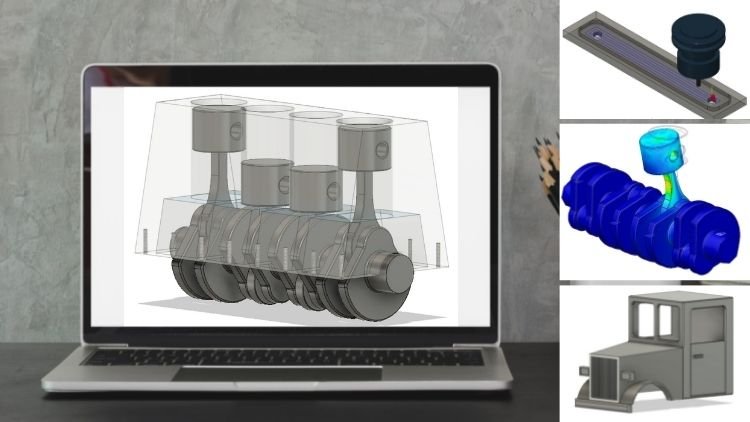
Transcrições
1. Introdução: Bem-vindo ao
curso de inventor para iniciantes. Obrigado por
escolher este curso. Neste curso, você encontrará uma introdução aos fundamentos do grande
inventor
do programa para gatos da Autodesk e aprenderá, em particular,
o design do gato em detalhes. Como engenheiro, mostrarei passo a passo meu conhecimento
de meus estudos e prática
profissional
para que você possa alcançar melhor sucesso de aprendizado com fundamentos
teóricos, por um lado. Mas acima de tudo, com exemplos
práticos.
Por outro lado. Após uma
introdução teórica, este curso inclui muitos
projetos práticos de design para aprender a
projetar o programa do zero e com
inventário da Autodesk. Como em outros programas CAD, você pode não apenas projetar, mas também
combinar e vincular
várias
disciplinas de engenharia, como cat, design assistido por
computador
e método de elementos femininos. Em uma plataforma. No locatário, você não pode apenas criar
componentes ou montagens, mas também realizar
simulações e animações, bem
como criar renderizações. O foco principal deste curso
é o design dentro do locatário. Isso significa que o gato
faz parte do programa, mas as outras funções
não serão negligenciadas, não se preocupe. Como já mencionado, a abreviatura cat significa design assistido
por computador. o que é software para gatos? O software Cats é
usado para
criar ou editar virtualmente objetos
tridimensionais, começando com peças
individuais simples, passando por peças
complexas, até montagens
inteiras que podem ser montadas virtualmente. Neste curso, especialmente
desenvolvido para iniciantes, você aprenderá como o ambiente de inventário
é estruturado e como aproveitar ao
máximo seus recursos para criar objetos
tridimensionais. O projeto do curso pode ser seguido passo a passo
, um a um, a
fim de obter uma introdução fácil
ao material e se familiarizar com as múltiplas funções
do programa. Cada aula. Em poucas palavras, isso significa que
você pode aprender o seguinte
em detalhes neste curso. Conheça o programa de inventores com
rapidez e confiança. Domine todas as funções
importantes do inventário com rapidez
e confiança. Aprender os fundamentos
do design de gatos e as diferentes formas
de trabalho. Conheça o esboço 2D
e a criação de objetos 3D. Crie
peças e montagens individuais, renderize e anime nas peças e montagens
rituais. Simula em suas
peças e montagens rituais. Isso significa aplicar cargas e
exibir tensões e tensões. Faça simulações, aprenda o ambiente de desenhos
técnicos e
crie desenhos técnicos. É melhor manter a
ordem que o curso
oferece à medida que as aulas se
baseiam umas nas outras. Se você não entender nenhuma função ou
comando ritual imediatamente, ou perder a explicação de nossa função,
continue com ela. O curso é estruturado de
forma que todas as funções importantes e
básicas sejam explicadas de forma suficiente
e intuitiva. Portanto, as explicações
nos capítulos podem se sobrepor ou certas funções
podem não ser abordadas em detalhes até um capítulo posterior.
2. O software CAD "Inventor": O
programa de gatos profissionais em Venter da Autodesk oferece uma interface de usuário clara
e simples, mas também tem seu preço. Atualmente, uma licença custa cerca de 350 euros por mês por
ano, cerca de €2.900. Se você comprar uma licença
por um período mais longo, poderá economizar um pouco. Alunos e estudantes têm
a possibilidade
de obter uma licença durante
os estudos. Todos os outros podem testar
o programa
pelo menos por 30 dias,
gratuitamente. Em toda a sua extensão, não
é mais possível
comprar o software diretamente. Só existe a
possibilidade de
assinar o software por um
determinado período de tempo. Com uma assinatura, o
inventor pode então ser instalado em até
três computadores. No entanto, ele só pode ser
usado em um computador por vez e somente com os dados de login de
compras. A estrutura
dos recursos de design é relativamente idêntica para todos os programas Cat comuns usados por engenheiros ou técnicos
em seu trabalho diário. Há uma seleção básica de programas
profissionais para gatos. Além do Inventor, o mais conhecido, nosso
SolidWorks Catia, engenheiro profissional do
Solid Edge ,
também conhecido como Creo, e provavelmente o mais conhecido
de todos. Basicamente, não há grandes
diferenças nos preços. Portanto, esses programas
geralmente valem a pena apenas para usuários profissionais
e trabalhadores autônomos. E agora estamos prontos
para começar. Antes de entrarmos no
básico do design de gatos, faremos as configurações gerais
do programa e nos
familiarizaremos com a interface
e as funções do programa.
3. Preparação: primeiros passos no programa e nas configurações gerais: Quando iniciamos o programa
pela primeira vez, inicialmente
somos apresentados a três janelas e
três barras de menu. Na barra de menu, comece. Encontramos opções padrão, como criar um novo arquivo ou abrir um arquivo já criado. Além disso, podemos
trabalhar com tutoriais, ver o que há de novo em uma versão
atualizada do inventor e solicitar
ou procurar ajuda. Na barra de menu Ferramentas, podemos usar o botão de
opções do aplicativo para fazer as configurações
iniciais do programa ou reativar as configurações existentes. Com a ajuda das configurações B, o programa pode ser
individualizado até certo ponto. Por exemplo, a cor de fundo pode ser definida na seção de
cores. Eu prefiro o layout da
apresentação em branco ou as configurações gráficas, dependendo do hardware que
podem ser feitas no toque do menu de
hardware. Aqui temos que escolher
entre a qualidade da tela ou desempenho, dependendo
do equipamento do PC. No menu de esboço, ativamos duas funções,
ou seja, linhas de grade
e snap to grid. Essa grade é
exibida para nós ao desenhar no ambiente 2D. E podemos selecionar
os pontos da grade mais facilmente com o cursor. No entanto, essa configuração é
realmente apenas uma questão de gosto. Por fim, queremos fazer a
configuração das unidades em arquivo com um clique em
configurar o modelo padrão, podemos alterá-lo para milímetros e definir
o padrão de desenho para todas as outras configurações não são
necessárias para por enquanto. Eles são muito
especiais para começar e podem ser deixados com
os valores padrão. Agora ainda estamos na janela inicial
do programa, na qual ainda
existem as três seções, novos projetos e documentos
recentes. Eles são relativamente
autoexplicativos. Em um documento recente, você verá os arquivos usados mais
recentemente após a criação
dos primeiros incêndios. Na nova seção, podemos escolher entre
a criação de uma peça única e a montagem. Montagem,
desenho técnico
, desenho e apresentação. Se você nunca trabalhou
com um programa para gatos. Antes, você pode se perguntar qual é
a diferença entre uma única peça e uma montagem e por que uma
distinção é feita aqui. Pense nisso de forma muito simples, assim como no mundo real, no ambiente virtual
de um programa para gatos, cada peça mais complexa é montada a partir de várias partes
individuais. Um carro, por exemplo, tem milhares de peças
individuais, desde
o volante até os parafusos mais pequenos. Cada uma dessas peças é uma peça individual independente que, quando montada como um todo, resulta em uma montagem, o carro. E o programa
e a montagem do cat são , portanto, compostos por todas
as peças individuais. Assim como na montagem real. Com o desenho, um desenho
técnico e na parte ritual com
vistas, dimensões e todas as
informações necessárias são descritas em uma
folha de papel em 2D de forma que possa ser fabricado
acompanhado por um funcionário. E a montagem também pode ser descrita com um desenho
técnico. Pois queremos começar a projetar nossa primeira
peça ainda muito simples o mais rápido possível. Portanto, agora selecionamos primeiro a criação de uma
nova peça única. A propósito, a
montagem de peça única e desenho
técnico têm extensões de arquivo
diferentes. Nesse caso, a extensão
IPT significa pot. Isso significa que nas partes rituais, essa extensão eu sou para
montagem e a extensão D, W, G para desenhar. Isso significa desenhos técnicos. Uma olhada nessas extensões
ajudará você a
identificar com o que você está
lidando em um arquivo. Em seguida, chegamos ao ambiente real do
programa do inventor, neste caso, ao ambiente
para peças individuais. A propósito, podemos retornar
à janela inicial clicando na pequena caixa
na barra inferior. No próximo capítulo,
examinaremos primeiro ambiente
do programa e as funções do AutoDesk Inventor.
4. Primeiro resumo do programa: ambiente e funções: Vamos primeiro dar uma olhada no ambiente
do programa no chefe
do menu localizado
nas áreas internas superiores. As barras de menu
na área superior são diferentes para cada um
dos quatro ambientes, montagem de
peças, desenho
e apresentação. Embora sempre haja alguns toques que aparecem em vários
ou em todos os ambientes, como modelo 3D ou esboço. Geralmente, existem
diferentes tipos e funções,
dependendo de cada ambiente. Aprenderemos quais
são as diferenças durante o curso. Então, agora estamos na parte
ambiental. No canto superior esquerdo, o arquivo
permite abrir, salvar ou exportar arquivos e
outros comandos básicos. As guias de seleção
na lateral do arquivo podem ser usadas para alternar entre os submenus
individuais dos recursos em seus
respectivos ambientes. Nesta primeira parte da seção, trataremos primeiro dos recursos de design
de uma única peça. Há dez guias
diferentes aqui. Modele, esboce,
anote, inspecione ferramentas em 3D, gerencie ambientes de visualização,
comece e colabore. Na guia do menu do modelo 3D, você encontrará todas as
funções necessárias para criar ou editar um objeto
tridimensional. Na seção de criação, você encontrará todas as funções
para criar uma peça 3D. Na seção Modificar, você encontrará todas as
funções para edição de peças 3D. O que essas funções podem
fazer e como usá-las. Aprenderemos detalhadamente e passo a passo durante o curso. Neste capítulo, primeiro
queremos obter uma visão geral. O gerador de formas
pode ser usado para criar uma estrutura de
componentes otimizada com base em uma situação de carga. Nas características do trabalho, encontramos todas as ferramentas
para construção. Isso significa que x é Planícies, pontos e sistemas de coordenadas. Na área de padrões, um comando de padrão
pode ser usado para economizar muito tempo e esforço
durante a construção. As duas áreas criam forma e superfície
livres, destinam-se à forma livre
ou ao modo de operação de modelagem de superfície. No entanto, não abordaremos esse gato avançado como a maneira de trabalhar neste curso
para iniciantes. Também é necessário apenas
para peças muito complexas. Com os dois últimos pontos,
simule e converta. Por um lado, uma análise de carga feminina pode ser
iniciada ou uma
peça de chapa metálica pode ser projetada. A propósito, com o pequeno
erro na extrema direita. Essa barra pode ser personalizada
em cada uma das guias do menu. Isso significa que
as seções necessárias ou não necessárias podem ser mostradas ou ocultadas. Para nós, por exemplo, primitivo é interessante
com o qual corpos simples, como um cubo, podem ser criados diretamente na medida da
função, com a qual você pode
medir algo no ambiente 3D. Em troca, escondemos, exploramos e criamos formas livres. Você também pode dar uma olhada nas outras seções
possíveis. Na próxima seção, esboço, destinada a esboços 2D, primeiro encontramos, criamos, modificamos e padronizamos novamente. Aqui, linhas, círculos ou outras geometrias 2D podem
ser criadas ou modificadas. Se você não tem nenhum conhecimento
prévio, deve dividir mentalmente o programa cat
e o design de uma peça individual em uma área
bidimensional e tridimensional. Você começa com um esboço 2D e depois cria esse corpo
3D a partir dele. Mas falaremos mais sobre isso mais tarde. No menu de anotações,
tolerâncias de toque, dimensões, especificações de
superfície e
observações podem ser aplicadas diretamente ao
componente 3D como uma anotação. No entanto, isso
normalmente não é absolutamente necessário e geralmente é indicado em um desenho
de engenharia. No entanto, aplicar
essas anotações diretamente na peça 3D pode ter vantagens: o modelo 3D é transferido para a fabricação.
Além de um desenho, uma análise de tolerância também pode
ser iniciada neste área. Nas guias do menu, inspeção e ferramentas,
você encontrará novamente a função geral de medição, bem
como a possibilidade de
iniciar várias análises. A possibilidade de alterar o material ou a
aparência de uma peça, além de mais alguns
comandos que
não são importantes para
nós no momento, pularemos o toque
no menu Gerenciar, pois é conteúdo, também não
é importante para
este curso para iniciantes. No entanto,
é importante tocar em você controlar a exibição de nossos
componentes. Aqui, além da exibição
geral do componente, que estilizará o
foco ou a sombra, bem
como um plano de fundo
podem ser exibidos. Mas mais sobre isso mais tarde. As últimas áreas importantes
para explorar o meio ambiente. Nessa guia, você pode alternar para os outros ambientes
do inventor. Além do design do gato, inventor também pode
ser usado para realizar uma simulação de carga do FEM com análise de
estresse ou para criar uma animação e renderização
com inventores. A análise de tolerância
também pode ser realizada, e também há um ambiente
específico para a criação de peças fundidas e muito mais. Para nós, já
mencionamos que a possibilidade de design de chapas metálicas com o
Convert to sheet metal ainda
é importante. As duas últimas guias do menu
Começar e Colaborar são muito autoexplicativas e contêm comandos bastante gerais. Sinta-se à vontade para
clicar aqui, se necessário. Não tenha medo
da infinidade de
elementos e recursos. No decorrer do curso, conheceremos os elementos
individuais passo a passo e detalhadamente
usando exemplos práticos. Se agora observarmos a área da camada de disposição do
desenho, encontraremos o navegador de peças do arquivo de construção
na área esquerda. Se não for exibido ou se você o tiver fechado
por engano, clique no pequeno símbolo de adição e selecione o navegador do modelo. Essa parte, ou navegador modal,
contém todas as visualizações, bem
como a origem, os planos e o
eixo de um arquivo. No entanto, a principal função
desse navegador de peças é
listar os esboços e elementos
de
construção criados para ativá-los, desativá-los ou editá-los
com o botão direito do mouse neles. Veremos mais tarde
como isso funciona. Também é muito bom que
você adquira
o hábito de nomear os componentes
individuais e possivelmente, os esboços e as camadas
desde o início, a
fim de se orientar na a
fim de se orientar construção complexa.
mais facilmente mais tarde, basta clicar duas vezes no
elemento e inserir um novo nome. Na barra estreita acima
desta parte do navegador, você encontrará novamente funções
gerais,
como abrir, proteger, desfazer ou refazer, e configurações para selecionar
elementos ou recursos, bem
como configurações do
material e da aparência. Pode ser que essa barra também
seja exibida
na parte superior com um clique no
pequeno erro na extrema direita. Você pode alterar a
posição de exibição, se necessário. Na área superior direita
está o cubo orbital. Aqui você pode selecionar vistas
da construção atual e girar o
ambiente de desenho que codifica o objeto. rotação do
ambiente de desenho também é possível com o deslocamento pressionado
ao mover o mouse. A mudança é possível com
a roda do mouse pressionada
e o movimento do mouse. A função de zoom é executada normalmente girando a roda
do mouse, clicando com o botão direito do mouse no ambiente de
desenho, podemos acessar o Menu de Seleção
Rápida, que pode ser usado rapidamente execute uma variedade de comandos. Na parte inferior do ambiente de
desenho, podemos alternar entre
várias fogueiras abertas. A barra no lado direito
abaixo do cubo orbital também nos
dá a opção de mover
ou girar o ambiente, bem
como o comando look at, que facilita a visualização vertical de uma
área selecionada de um componente. Além disso, uma roda de
navegação pode ser ativada nessa barra, que é exibida
permanentemente e serve como uma espécie de menu de seleção
rápida. Aqui, você também pode escolher
entre diferentes designs. Muito bem. Depois desse capítulo,
podemos nos orientar ambiente
do programa com relativa facilidade e começar
com o próximo capítulo. Já mencionou que
programas comuns para gatos funcionam de maneira
muito idêntica. Agora, gostaríamos de
analisar essa maneira de trabalhar
em detalhes a seguir.
5. Ambiente de esboço 2D: Cada componente 3D deve primeiro
ser iniciado como um esboço 2D. É aqui que definimos a planta baixa do
objeto, por assim dizer. Você mencionou que está
dando uma olhada na parte superior de um
objeto tridimensional simples, por exemplo, o que você vê em
um cilindro quando olha de cima em um ângulo reto perfeito em relação
ao eixo, correto? Círculo bidimensional, nada mais. É exatamente a partir dessa
forma 2D que o cilindro, análogo a todos os outros elementos, também
é criado
no programa cat. É exatamente essa geometria
circular que temos que desenhar
para este objeto, por exemplo, primeira etapa, a forma
tridimensional é então obtida pelas etapas de
comando de licença para o esboço 2D, por exemplo. também é questionada a superfície superior de um
objeto
ou uma superfície lateral, ou também
uma superfície parcial. Aqui você precisa de um pouco de imaginação
espacial. Para cada peça 3D. Como dissemos, devemos primeiro fazer
um esboço bidimensional. Veremos como criar um esboço 2D
em detalhes neste capítulo. No início de um esboço
na área do modelo 3D. Alternativamente, também em esboço. Selecione o comando de início
do esboço. Em seguida, são mostrados os planos
do sistema de coordenadas. E temos que decidir
por um plano
do espaço tridimensional no qual queremos
desenhar nosso esboço 2D. Em nosso exemplo, queremos olhar de cima
para a superfície circular
ou a superfície superior. Portanto, devemos escolher
o plano x z. Esse é o plano que
o x e o conjunto X formam. O plano escolhido só é importante para o
alinhamento das vistas. O programa então abre o
plano de desenho selecionado para nós. Como você notará, a barra do menu de esboço também
se abre automaticamente na área superior, onde você
pode encontrar todos os comandos. Uma série de
elementos básicos de desenho agora estão disponíveis para criar a geometria de um esboço 2D
selecionando uma linha, por exemplo
, a. geometria pode ser formada a
partir de elementos em forma de linha. Vamos experimentar isso. Para fazer isso, basta
clicar em qualquer ponto, por exemplo, no centro do sistema de
coordenadas e começar a desenhar clicando e
arrastando com o mouse. Com outro clique,
você cria a linha. Se você quiser
continuar desenhando diretamente após essa linha, simplesmente
continue desenhando. Caso contrário, use a
tecla Escape e comece novamente em
uma posição diferente. O desenho deve
corresponder, por exemplo, à seção transversal
do objeto 3D desejado
ou, no caso de objetos
simples, à superfície superior ou área da
seção transversal do objeto. Insira as dimensões desejadas
usando o teclado. Você pode alternar entre dimensão e ângulo usando a tecla Tab. Você também pode desenhar livremente e usar esses valores de
praga como guia ou adicionar ou alterar as
dimensões e ângulos posteriormente, os pequenos símbolos que são exibidos para um retângulo, por exemplo, ou o restrições ou dependências das
respectivas linhas. Vamos
examiná-los mais de perto em um momento. Além de uma linha, você também
pode criar o círculo e a elipse,
uma curva de forma livre, um arco em um
furo oblongo ou um retângulo. Vamos expulsar isso
um após o outro também. Você também encontrará
no menu Criar um ponto em que usamos arcos
e vários outros elementos. É melhor simplesmente experimentar
todos os elementos pelo menos uma vez. Para fazer isso, basta fazer uma breve
pausa e começar forma independente
no ambiente
de desenho do programa cat É melhor usar essa abordagem
durante todo o curso. Essa é a maneira mais
eficaz de aprender. Outra dica sobre os elementos geométricos
pré-fabricados , como retângulo ou os chamados. Ao desenhar, você notará
que o retângulo, por exemplo, começa em um canto. No entanto, se quiser que o retângulo passe
do centro, você também pode usar o
menu suspenso no retângulo para selecionar um retângulo central ou
também um retângulo de dois pontos. Com o círculo. Você também
pode, se desejar, criar um círculo tangencial em vez de um círculo central, por exemplo, na área Modificar, podemos realizar várias
operações para modificar um esboço. Primeiro, vamos dar uma
olhada nos comandos mover,
copiar, escalar e esticar. Eles funcionam de forma
muito semelhante, mas é claro que cada um faz
algo diferente. Vamos tentar os comandos
no exemplo de um retângulo. A forma como funciona é a seguinte. Primeiro, selecione o comando, por exemplo ,
mover, depois selecione o cursor selecione na janela. E na próxima etapa, selecione o retângulo ou
as novas linhas rituais, ou outro
elemento de geometria com o mouse. Em seguida, selecione o cursor do
ponto base
na janela de comando
e defina profundamente um ponto de referência
no plano do desenho. Agora, quando movemos o mouse, podemos ver como mover a peça com
base no ponto de referência. Em seguida, você pode colocar
o retângulo
na posição desejada
com um clique. Para copiar, dimensionar e esticar. Isso funciona como dito, de forma idêntica. Para girar. Não precisamos de um ponto base, mas eu tenho que inserir um
ângulo para a rotação. Aparar e estender pode ser usado para encurtar ou alongar
um segmento de linha. divisão pode ser usada para dividir a linha em duas linhas
no ponto mais próximo. E com o offset, você pode criar um elemento de geometria idêntico com uma distância
do original. Aqui você pode realizar operações de desenho relativamente
básicas. Conheceremos o padrão
da área do menu
mais tarde no curso. Antes de concluirmos este
capítulo conforme prometido, vamos conhecer o
papel das restrições. Você pode usá-los no ambiente de
desenho 2D e
usá-los para criar restrições entre elementos
geométricos individuais. Às vezes, mas nem
sempre, isso é necessário ou útil. A propósito, nesta área, você também descobrirá
que eles mencionaram função para
criar dimensões. Agora, examinaremos mais de perto as restrições mais importantes. Vamos começar com as restrições horizontais
e verticais. Vamos supor que tentamos
desenhar um retângulo à mão livre. E temos um polígono cujas linhas , infelizmente, não
representam um retângulo. Ao selecionar a condição
horizontal, podemos criar duas linhas
perfeitamente horizontais clicando nas linhas superior
e inferior. De forma idêntica, aplicamos a
condição vertical
às linhas laterais e
terminamos com um retângulo. Como você pode ver,
essas condições são exibidas para nós como
pequenos ícones
ao lado da respectiva linha e
também já são sugeridas
ao criar um esboço. Na barra na parte inferior, você também pode ocultar a
exibição dessas condições. Além disso, você pode
usar o snap to grid para definir se o cursor deve encaixar nos
pontos da grade ao desenhar. Isso significa se ele
deve permanecer preso aos pontos
da grade para
facilitar o esboço ou não. Voltando às restrições
com a relação concêntrica com as estruturas circulares pode-se dizer concêntricas
entre si. Por exemplo, vamos desenhar um círculo grande e um pouco menor. Queremos obter dois círculos
concêntricos. Isso significa que dois círculos são
os centros congruentes. Conseguimos isso selecionando a dependência apropriada
e os dois círculos, as duas restrições
perpendiculares e paralelas, são relativamente
autoexplicativas. No entanto, vamos dar
uma olhada em um pequeno exemplo com
duas linhas cada. Para a função perpendicular, desenhamos as duas linhas a seguir. Ao selecionar a condição e selecionar as linhas,
obtemos como resultado duas linhas
perpendiculares uma à outra. Para paralelo,
desenhamos mais duas linhas. E ao selecionar a condição, obtemos linhas perfeitamente
paralelas. Usamos as restrições
coincidentes, ou
seja, congruentes e colineares sempre que queremos
conectar dois pontos ou colocar uma linha em dependência
linear com outra
linha de outro elemento. Para ilustrar, vamos desenhar
um retângulo e duas linhas. Queremos conectar a
primeira linha a um vértice
do retângulo e tornar a segunda linha colinear
com a outra linha. Da mesma forma que você também pode aplicar
várias restrições, por exemplo, também
podemos aplicar a
restrição horizontalmente para alinhar que já tenha outra restrição
, exceto verticalmente. Vamos dar uma olhada
na condição tangente conforme o nome e a
imagem pequena já indicam. Podemos usar isso para definir uma linha
tangente a um círculo, por exemplo, vamos experimentá-la.
Primeiro, desenhe o círculo, depois alinhe e
aplique a condição. Experimente você mesmo as duas restrições
fixas e iguais. Você não pode errar e o nome é relativamente
autoexplicativo. A restrição fixa
simplesmente fixa um elemento
no local da camada de desenho. E o igual garante que exista o mesmo dimensionamento entre os elementos. Com simétrico, você pode
definir dois elementos, por exemplo, duas linhas simetricamente a uma terceira linha, o eixo de simetria. Basta desenhar três linhas. Selecione a primeira linha, a segunda linha e,
finalmente, a terceira linha. E as duas linhas externas são eixos
alinhados simetricamente
ao do meio. Com a imagem do comando. Poderíamos inserir uma imagem no
ambiente de desenho, por exemplo, se quisermos simplesmente
traçar uma geometria. Para concluir esses primeiros exercícios de desenho
2D, desenhe outro
círculo em um novo arquivo, que você pode então fornecer
com as dimensões dos peixes usando a
função de dimensão, por exemplo, selecione um diâmetro
de 50 milímetros. Basta desenhar o círculo
e selecioná-lo. A ferramenta de dimensão. Há duas maneiras pelas
quais
as dimensões conduzem
à meta. Você pode desenhar um círculo com. As dimensões
já estão corretas
inserindo os valores usando o
teclado enquanto desenha. Use a tecla Tab
para alternar entre os campos individuais
para inserir dimensões. Como alternativa, você pode desenhar qualquer círculo e depois
alterar as dimensões. Você também pode usar esse comando para
dimensionar a distância
entre duas linhas. Para fazer isso, basta clicar
primeiro na primeira linha e depois na segunda linha cuja distância você
deseja dimensionar. Você pode sair do modo de
desenho 2D com a marca de seleção verde
na barra de menu superior. O programa então
volta para o ambiente 3D e escolheu nosso esboço como um perfil no plano
selecionado. Para criar um objeto
tridimensional, é importante
que o esboço 2D esteja completamente fechado
e não tenha lacunas. A propósito, com um clique duplo
na roda do mouse, você pode encaixar um objeto
na visualização atual. Isso é muito útil se você
se encontrar muito longe no espaço virtual e não conseguir mais ver um objeto. No próximo capítulo, criaremos um objeto
tridimensional a
partir do esboço 2D que fizemos. Muito bom, você está
fazendo um bom progresso. Em breve. Já chegaremos ao primeiro projeto de design real.
6. Ambiente de objetos 3D: Neste capítulo, agora
gostaríamos de criar um objeto 3D do
esboçado anteriormente até a superfície. Para fazer isso, usaremos as funções
da seção de criação na área
do modelo 3D para criar um cilindro, sendo usada provavelmente a função mais necessária neste
menu, usamos o comando extrude. Essa função representa o
chamado comando de extrusão e outros programas CAD; portanto, você frequentemente encontrará o termo extrusão
ou extrusão linear. Agora, basta selecionar a
função e o perfil normalmente já
é
extrudado automaticamente. Caso contrário, basta clicar
no perfil, arrastar a seta laranja exibida com
o mouse na possível amplitude de movimento e alterar as dimensões dos objetos
3D dessa forma. Como alternativa, você também
pode inserir a dimensão desejada
imediatamente e confirmar com enter
na janela que se abre quando você seleciona o comando Extrude. E isso é chamado de propriedades, você pode selecionar ou
desmarcar o perfil e também especificar a direção
da extrusão. Isso significa para qual
lado ele deve ser extrudado ou
se deve ser extrudado simetricamente
em duas direções a
partir do plano do esboço, por exemplo, em
Propriedades avançadas, você encontrará a opção de tornar
o objeto cônico. Antes de lidarmos com os outros comandos
do menu Criar, usaremos o cilindro
construído para primeiro conhecer os comandos mais importantes
da seção Modificar. Usamos essa seção
sempre que queremos
modificar um objeto já
construído. Por exemplo, podemos usar a função de filtro para
arredondar uma ou mais bordas. Basta selecionar a função
e selecionar uma ou mais bordas. Aparece novamente, o que
usamos com o comando de extrusão
na janela Propriedades. Em seguida, podemos alterar
outras opções. De forma análoga, podemos criar um
chanfro com chanfro. Outro
comando importante é o shell. Com a ajuda desse comando, você pode
esvaziar facilmente um objeto. Isso significa criar um objeto 3D
de paredes finas. Selecione o comando
e a face
do cilindro e insira a
espessura da parede ou use a seta. Muito simples, não é? Os outros comandos são
aplicados com a mesma simplicidade. Retenção. Um todo pode
ser criado com fio, um fio com combinação, você pode unir sólidos com divisão. Você pode dividi-los novamente. Examinaremos esses comandos
com mais detalhes posteriormente. Com o comando de rascunho, você pode criar rapidamente
uma inclinação ou em espécie. Basta selecionar duas fases de um objeto 3D e
inserir um ângulo de inclinação. Com um deslocamento mais espesso, você pode fortalecer o rosto com material
adicional. E com delete face. Você pode excluir o rosto. Agora que conhecemos os comandos mais importantes
desta seção, vamos voltar
ao menu Criar. Além da extrusão, encontramos aqui os
comandos importantes revolve, sweep, loft e muito mais. As explicações e
amostras de imagens do software são muito
claras e úteis aqui. E já nos dê a primeira dica do que
esses comandos podem fazer. Veremos como usá-los com mais detalhes
no próximo capítulo. Pois isso está relacionado à
forma como o design CAD funciona. A propósito, no locatário
de alguns elementos, também é
possível
encurtar o processo de esboço
2D para objeto 3D
combinando as duas etapas, o que definitivamente pode
economizar tempo. Por exemplo, na
seção Primitivas do modelo 3D, podemos
construir imediatamente uma raiz cúbica, um cilindro ou uma esfera e outros elementos com
o respectivo comando. Basta selecionar o comando, desenhar a pegada
em um plano
do espaço 3D e
extrudar o elemento. Agora vamos para o próximo capítulo.
7. Métodos de trabalho de design CAD: Como já foi mencionado brevemente
no capítulo anterior, existem diferentes
abordagens para o design de objetos 3D. Uma abordagem possível
para esse sinal é, por exemplo projetar como a usinagem
real, por exemplo, uma fresagem ou torneamento
do material de partida, a chamada
peça semiacabada, prosseguiria. No programa cat, você primeiro cria
a matéria-prima, neste caso, a matéria-prima do
cubo, e depois executa sucessivamente
outras etapas usando recortes, porões, inundações e outros designs
as características eram o Chile, para que você obtenha
o elemento final. É por isso que esse método de
design é chamado de subtrativo. Você reduz o
material inicial por meio de
etapas de processamento
individuais até obter o objeto desejado. Mas também existem
outras abordagens, como o método aditivo. Aqui, o modelo do gato, ou mesmo o objeto real, como é o caso da impressão 3D, é puxado elemento por elemento. Vamos dar uma olhada em como isso funciona em
termos concretos em um momento. Primeiro, lidaremos com a abordagem subtrativa
clássica. Nas próximas etapas, queremos
fazer um
furo e o recorte em
forma retangular em um cubo simples. Eu já
preparei o cubo. A dimensão é, por exemplo, 50 milímetros em todas as direções. Para criar o todo, podemos usar toda a função
na seção Modificar. Basta selecionar o
comando e a superfície na qual você colocaria
a broca na realidade. Em seguida, selecione duas bordas
e n duas dimensões para determinar a posição
do furo na superfície. Na
janela Opções que aparece, você pode então selecionar
o tipo de furo, aquela dimensão dos parâmetros de retenção específicos de toda a
extremidade. Por exemplo, selecionamos um
simples
orifício passante com um diâmetro
de dez milímetros. Também podemos criar tópicos aqui,
mas falaremos sobre isso mais tarde. Para o recorte, primeiro
precisamos
criar um esboço 2D
da geometria. Novamente. Para fazer isso, clique em Start to D
sketch e selecione, por exemplo a superfície superior do cubóide. Como queremos trazer
a seção para o ID de cima para baixo, coloque um retângulo na superfície
e na área do cubo com um clique e insira uma dimensão
de dez milímetros cada. Confirme com Enter. Em seguida, definimos a posição
do retângulo na superfície usando
a dimensão
do esboço
ou a função de dimensão. Como estamos no espaço
bidimensional, isso significa desenhar em um
paralelo do plano de saída. Precisamos de um x e da dimensão definida para
finalmente definir que o esboço inseriu
completamente as dimensões
desejadas, por exemplo, cinco milímetros cada uma
a partir da
borda esquerda e superior do côvado. Agora, o retangular é
totalmente dimensionado. Como você deve ter notado, o perfil ficou azul. Isso indica que todos os graus de liberdade são totalmente restritos. Isso significa que a posição
do perfil e do plano é totalmente
definida por dimensões e restrições e não pode simplesmente se mover por si só
em etapas de edição posteriores. Um dimensionamento completo e um esboço totalmente definido são muito importantes para obter bons resultados. Sempre preste atenção a eles. Depois de
terminar o esboço, podemos criar a seção usando a função de extrusão, por exemplo, o recorte deve passar
completamente pela peça. A função de extrusão agora
pode ser usada para remover e adicionar material
do esboço criado. Assim, você pode usar a extrusão e o design para uma abordagem
subtrativa, mas também para a forma
aditiva de trabalhar. Para tornar clara a diferença entre os dois métodos de trabalho. Agora, projetaremos nosso
primeiro pod muito simples, que pode servir como um componente de montagem
para uma máquina, por exemplo, primeiro com método de
trabalho aditivo e depois com método de
trabalho subtrativo. A propósito, não importa
qual método você escolher. Ambos levam ao gol. A única diferença
aqui é em termos de esforço e tempo necessários. Para o método aditivo, simplesmente
desenhamos a
seção transversal da cápsula. Nesse caso, podemos
até fazer isso em uma única etapa. Claro, também poderíamos nos
separar em seus corpos
retangulares. E Londres, Londres
mapeia corpo a corpo, o que seria mais parecido com
a forma aditiva real. Mas isso seria
muito complicado. Então, no modo 2D, primeiro
desenhamos a seção
transversal
da peça no plano
do sistema de coordenadas. Comece selecionando um novo
esboço e o plano. A propósito, você também pode do
mouse no plano
desejado e no navegador do pod e
selecionar Criar esboço. Em seguida, desenhamos a
primeira linha que é mostrada. Complete o perfil com as seguintes linhas
e dimensões. Basta rastreá-los. Em seguida, complete o perfil da
seção transversal com
linhas adicionais da seguinte forma. Em seguida, você pode sair
do
ambiente de desenho 2D e, assim,
alternar para o modo 3D, selecionar a função de extrusão e criar um corpo
tridimensional
a partir da seção transversal 2D usando um arrastando o movimento na direção da seta
exibida, insira uma dimensão de dez milímetros com a
ajuda do teclado. É isso mesmo. Finalmente, criamos três
porões para montagem. Para isso, usamos todo
o comando. Agora, gostaríamos de usar o método de
design subtrativo para a mesma peça para fins
ilustrativos. Para fazer isso, desenhamos um
retângulo com as dimensões 50 milímetros e 30
milímetros no modo de desenho 2D. E crie uma raiz cúbica com 20 milímetros usando
a função de extrusão. Conosco, praticamente primeiro,
crie o material de partida, o chamado produto
semiacabado, do qual a cápsula
será
perfurada, cortada ou retirada. Na realidade, por exemplo
, desenhamos os recortes
no material sólido. Para fazer isso, primeiro criamos
um esboço 2D na parte superior, alternativamente, é claro,
na superfície inferior. Primeiro, desenhe a
metade superior do recorte para a geometria
da peça usando linhas. Certifique-se de que
as superfícies foram criadas. Ou seja, você também conecta
os perfis nas bordas. E depois a metade inferior. Também podemos simplesmente criar
um retângulo para isso. Em vez de usar a Aliança, atraímos o negativo da peça para o sólido, por assim dizer. Também podemos desenhar
as geometrias dos furos neste esboço ao
mesmo tempo para executá-los como um
recorte, em vez de usar todo
o comando e
salvar uma etapa dessa maneira. Em seguida, você pode usar novamente a função de extrusão para
cortar as faces desenhadas
do sólido. Duas abordagens para uma solução
idêntica. Um bem simples, o outro
um pouco mais elaborado. Agora, vamos ver mais algumas formas
possíveis de trabalhar. Além da função de
extrusão, há algumas
outras funções
na seção de criação
que gostaríamos de
examinar brevemente neste capítulo. Primeiro, existe o comando
Revolve. Você pode usar isso sempre que
quiser construir uma peça com um eixo de
rotação, por exemplo, separado, que na realidade
seria usinado por torneamento. Para fazer isso, basta desenhar uma seção transversal em um
dos planos, por exemplo, no plano de saída ou no
plano x y. Por que esses aviões? Porque queremos usar x
como nosso eixo de rotação. Mas você também pode usar
o plano y definido e, em seguida, usar y ou set como seu
eixo de rotação. Vamos dar uma olhada mais de perto. Sinta-se à vontade para desenhar junto com ele. Por exemplo, criaremos o seguinte perfil básico de um parafuso no ambiente 2D, precisamos desenhar metade
da seção transversal
do corpo 3D. Depois de terminar o esboço e selecionar o comando Revolver, devemos primeiro definir
nosso eixo de rotação, no nosso caso, o eixo x. Como você pode ver, o
software cria o sólido inserindo
vários graus, você pode definir a
faixa de rotação. Obviamente, essa protuberância também
pode ser tratada usando vários esboços
de forma aditiva usando a função de extrusão. Pense por um momento em como
isso funcionaria neste caso. No entanto, o caminho por
rotação geralmente é muito mais rápido e elegante
para esse pote virado. Isso é o que eu quis dizer
quando mencionei que existem várias
maneiras de trabalhar, mesmo para uma na mesma panela, dependendo da peça. Eles são mais rápidos, mais lentos ou
mais simples ou complicados, mas geralmente todos
levam ao objetivo. O comando sweep é sempre útil quando
você deseja criar
a peça que segue um caminho um
pouco mais complexo. Vamos dar uma olhada em
como entender isso. Para o comando sleep, você sempre precisa de um esboço 2D, um perfil de
seção transversal e um caminho que
seja simplesmente uma linha ou um arco, uma spline ou uma curva de forma
livre, por exemplo, vamos criar uma spline
selecionando o comando em um esboço 2D
no plano x, y e desenhe
vários pontos conforme desejar. Mas certifique-se de que
o ponto final ou ponto
inicial seja o centro das
coordenadas. Quanto mais pontos, mais
detalhado será o contorno. Para o perfil da seção transversal, agora
precisamos mudar o plano. Para fazer isso, fechamos o
esboço e iniciamos um novo esboço. No plano yset. Desenhamos, por exemplo um círculo ou um retângulo
e selecionamos a extremidade
do perfil depositado previamente desenhado no plano x y. Então, quando terminamos
o esboço no modo 3D, podemos executar o
comando de varredura e normalmente teríamos que selecionar
primeiro o perfil e depois o caminho. No entanto, o programa já cria o sólido automaticamente. Na janela Propriedades, ainda
podemos fazer
várias configurações,
por exemplo, alterar o alinhamento. O último comando importante
desta seção e
deste capítulo é loft. Com o loft, simplificando, você pode ter duas superfícies conectadas uma à
outra no espaço 3D. Vamos experimentar. Vamos desenhar um perfil
no plano x, y, por exemplo, um retângulo ou qualquer outra forma. Primeiro, criamos um novo
plano paralelo
ao plano x-y com
um deslocamento para ele. Clicar com o botão direito do mouse no plano x
y e selecionar o plano de
deslocamento torna
isso muito fácil. Em seguida, arrastamos a seta ou inserimos uma dimensão
com um teclado. Neste novo plano, desenhamos a segunda superfície para nosso projeto na
próxima etapa, por exemplo, um retângulo um pouco maior. Os centros devem ser congruentes. Em seguida, finalizamos o
esboço e selecionamos a função loft e
as duas superfícies de esboço. O programa então une
as duas superfícies para
formar um sólido 3D. Com as configurações, ainda
poderíamos controlar esse processo em detalhes. Onde estamos bem? Isso vale para a abordagem e os
métodos de trabalho no design de CAD. Podemos concluir
este capítulo com sucesso e
passar para o próximo. A seguir, examinaremos
mais de perto
a diferença entre uma
única peça e uma montagem.
8. Partes individuais contra conjuntos (restrições e articulações): Como no mundo real, você também pode montar um componente ou conjunto a partir de várias peças individuais
no ambiente cat para projetar uma máquina complexa ou
outra montagem complexa. Primeiro,
projetamos as partes individuais dessa peça complexa e depois montamos virtualmente essas peças individuais
no software. Para fazer isso, você usa parceiros,
conexões ou relacionamentos. No Inventor, também existe a possibilidade
de criar juntas. Mas falaremos mais sobre isso mais tarde. No Inventor, você
cria as peças e a montagem em um ambiente
separado. Ao terminar de
criar as novas peças rituais, você insere todas as partes
individuais de uma montagem no arquivo da Montagem e
as
conecta ao ambiente de montagem, por exemplo. para uma máquina ou simplesmente
configurado para uma montagem. Cada peça individual
tem sua própria origem e sua própria pasta no
navegador de panelas da montagem. A montagem em si também
tem sua própria origem. Vou ver que os programas estão estruturados de
forma um pouco diferente aqui. E, por exemplo, tudo
pode ser criado e unido
em um ambiente. Então, como isso funciona
para uma montagem, você deve primeiro criar todas as peças no ambiente da
peça. Quando você terminar de
projetar a primeira peça, por
exemplo, uma peça torneada simples, que você mesmo pode criar usando as seguintes dimensões. Você simplesmente cria uma
segunda parte nova em um novo arquivo. Poderíamos, por exemplo desenhar outro perfil desse tipo
para uma parte do segundo termo, que então criamos novamente
usando a função de rotação. Em seguida, você cria
um arquivo de montagem. As duas
partes individuais são então
inseridas neste conjunto usando o Place. Clique na
camada do desenho para inserir a peça. Se você quiser inseri-lo novamente, basta clicar uma segunda vez. Caso contrário, finalize o processo
com a chave de escape. Como alternativa, você pode criar um novo pod diretamente
em uma montagem. Para fazer isso, use
o comando create no
menu
de montagem em uma montagem. Isso geralmente é muito útil, pois o primeiro componente permanece
como referência e
, portanto, as dimensões da nova peça podem
ser facilmente desenhadas determinadas para se ajustarem exatamente. Isso funcionaria
da seguinte maneira: para nossa
segunda parte única. A propósito, se
você deseja criar
a nova peça única
diretamente na montagem ou se você criou
no ambiente de peça única, é uma questão de gosto e
varia de acordo com o usuário
e o forma de trabalhar. Vamos agora dar uma olhada
na montagem dessas
duas peças individuais. Podemos mover o tubo inserido nas partes
do ritual
livremente no espaço. Portanto, precisamos vincular as
duas partes individuais na próxima etapa para definir as posições
e a amplitude de movimento no espaço
tridimensional. Aqui precisamos do menu de montagem. No Inventor, você tem duas possibilidades de vincular
peças umas às outras. Por um lado, você pode
trabalhar com restrições, como em muitos outros programas CAD. Com eles, a amplitude
de movimento de peças individuais
é restrita. Já sabemos disso no ambiente
de esboço 2D. Funciona de forma semelhante
no modo 3D, por exemplo, você pode criar o link de
distância ou, por exemplo uma restrição concêntrica
entre duas partes para obter uma montagem montada e
posicionada fixa. Por outro lado,
você pode trabalhar com juntas em vez de restrições, criando
uma amplitude
de movimento definida por meio de uma articulação. Um exemplo em uma junta
de dobradiça de um portão de jardim, por exemplo, apenas uma rotação em torno de
um eixo é permitida. Todos os outros chamados graus
de liberdade estão bloqueados. Assim, nenhum outro movimento
pode ser executado. Primeiro, o método de
restrições ou restrições. Isso também é usado por padrão e outros programas CAD e
, portanto, geralmente é um pouco mais comum. Para vincular nossas duas partes de exemplo, escolhemos uma
restrição concêntrica, que nesse caso
é chamada de inserção. Basta selecionar e
selecionar o eixo das duas
partes individuais a serem vinculadas. E as duas partes estão
unidas e agora estão
firmemente conectadas. A restrição é então
exibida para nós
no navegador de panelas na
pasta da parte do ritual. Também podemos editar
isso aqui com botão direito do mouse na edição, por exemplo, podemos adicionar um deslocamento se
quisermos a distância entre as duas partes ou
alterar o alinhamento. Existem também outras
restrições solúveis, a
saber, ângulo,
tangente e simetria feitos. Com mate, você pode fazer duas superfícies congruentes uma
com a outra. Basta selecionar uma face
da primeira parte e uma
fase da segunda parte. Essas duas superfícies serão então congruentes uma
com a outra. Um movimento no avião ainda
é possível. Com a tangente, você pode conectar dois elementos tangencialmente
e com o ângulo, você pode criar uma relação
angular entre dois elementos. Com base no nome, você
já pode derivar muito bem a
função. O objetivo é vincular
as partes individuais. Realisticamente, isso significa
ligar um parafuso, por exemplo, Kelly
concêntrico e
o rigidamente com um furo de uma cápsula de
montagem ou, por exemplo conectar um pistão de um
cilindro de elevação para que ele seja guiado linearmente e
tem que parar pontos. No entanto, nossas duas peças
individuais de junta agora ainda
podem ser movidas
livremente na montagem, já que ainda falta
a referência à origem da montagem
, a maneira mais fácil é consertar uma das as duas
partes individuais na origem. Fazemos isso com o comando ground
e root
na seção
do menu Montagem na área de produtividade,
basta selecionar o item e o
comando e, em seguida, ativar o solo na origem e, opcionalmente criar a origem restrições de descarga. Em seguida, a peça é movida para a origem da
montagem e fixada lá. Se a opção criar restrições
de liberação de origem será ativada. Três restrições são
criadas para a fixação. Caso contrário, a peça é fixada
sem restrições. A vantagem das restrições é que você pode editá-las
posteriormente, se quiser. Outra vantagem é que você
pode animar restrições
no ambiente de animação Inventor's Studio
com um clique. Isso significa que você pode tocar
e gravar um movimento. Isso não é possível
com juntas. A propósito, você também pode arrastar uma única peça
para uma montagem. Basta selecionar a peça e
arrastá-la para a montagem. Se for a primeira
parte da montagem, ela será alinhada e
fixada com base na origem. Portanto, você não precisa usar o comando
ground at origin. A próxima parte que você arrasta para a montagem fica
inicialmente livre para ser movida. Novamente. Como já mencionado, inventor também oferece a
possibilidade de usar juntas para essas conexões
sejam a montagem de peças
individuais
em uma montagem no menu Montagem. Primeiro, selecionamos
a junta de comando. Em seguida, temos que
executar duas etapas. Por um lado,
defina as posições
das origens conjuntas. Por exemplo, selecione os pontos nas
superfícies que queremos vincular. E, por outro lado, defina a amplitude de
movimento usando a junta. Vamos tentar algumas possibilidades. Por um lado, poderíamos selecionar essas duas origens de junção
nessas superfícies e criar, por exemplo uma ligação rígida com rígida. A propósito, ao selecionar
o relacionamento, uma pequena animação
da possível amplitude
de movimento é reproduzida, o que eu pessoalmente
acho muito útil. Um
recurso realmente excelente que torna este programa muito descritivo. Por outro lado, poderíamos permitir uma rotação em torno do eixo y com rotação, com controle deslizante, podemos permitir um
movimento ao longo do eixo x. E com o cilíndrico,
tanto um movimento ao longo do eixo y quanto a
rotação em torno desse eixo. Com o Planner, o
componente pode se mover linearmente em um plano e
girar em torno de um eixo. Muito interessante
também é a função bola, que cria uma junta esférica e encaixe no espaço de
campo, um deslocamento. Isso significa que a distância
entre as origens das juntas pode ser selecionada com os
botões no alinhamento. O alinhamento
da junta pode ser alterado ou murmurado
na superfície. Se mudarmos para
os limites, etapas, outras configurações poderão ser feitas, como determinar uma posição
inicial e final. Se agora selecionarmos o
tipo de movimento cilíndrico, por exemplo, vemos que só podemos mover o componente e os graus de liberdade
definidos. A junção também aparece
na pasta
do componente vinculado
no navegador de peças
e pode ser excluída, suprimida ou editada
clicando com o botão direito do mouse nela. A propósito, se nenhuma amplitude
de movimento for desejada, a relação Richard
geralmente pode ser simplesmente selecionada. A vantagem das juntas é
que, muitas vezes, o mesmo pode ser alcançado com alguns cliques e com
as restrições. Portanto, são duas formas de trabalhar, ambas com vantagens
e desvantagens. Por exemplo, se você planeja criar uma simulação dinâmica,
use juntas. Se você quiser
criar uma animação, use restrições
porque, diferentemente das juntas, você pode animá-las
com um clique. Perfeito. Nesta lição, aprendemos como criar várias peças e inventá-las e vinculá-las ou
montá-las virtualmente. Na próxima lição,
examinaremos diferentes visões
e representações. Depois, aprendemos todas
as noções básicas importantes. E, finalmente, comece com os excelentes e práticos projetos
de design.
9. Vistas e representações: Nesta lição,
examinaremos brevemente as possíveis visões e
representações no Inventor. As visualizações básicas podem ser encontradas à esquerda
no navegador de potes, na visualização da pasta. Nesta pasta,
podemos escolher entre parte superior, frontal, direita e isométrica. Se você quiser ver
a superfície específica, podemos selecionar a superfície e a pequena barra de menu no lado
direito com a função Observe que uma linha
na superfície será
exibida verticalmente de cima. Com a função
assumida window. Também a partir dessa barra, podemos ampliar uma área definida. Para fazer isso, basta arrastar uma pequena janela
pela área desejada. Na visualização da guia do menu. Na área superior, há o estilo visual do
menu de seleção, com o qual podemos alterar a
exibição de nossos componentes. Na extremidade esquerda, na visibilidade do
objeto, geralmente
podemos
definir quais elementos, como camadas e acesso,
devem ser exibidos ou não. Aqui também podemos
criar uma visualização de seção. Fazemos isso com a visualização da seção de
comando da seção com
a política em exibição. Podemos exibir meio, quarto ou três quartos
da peça e, assim,
olhar para dentro. Pense nisso como cortar
um bolo e olhar para dentro. Para uma visualização trimestral, selecionamos o comando e
o primeiro plano, por exemplo, o plano central y. Em seguida, clique na pequena seta e selecione o
segundo plano, por exemplo o plano x, y. Agora, a vista de corte
é criada, a propósito, para nosso meio corte, você só
precisa selecionar uma camada. Você também pode definir um
deslocamento usando a seta ou o teclado com uma
vista de seção no menu suspenso, você pode encerrar a visualização de seção. Por fim, conheceremos algumas telas úteis
do menu de inspeção. Usando o comando de seção, também
podemos exibir
e até mesmo analisar a seção transversal de um
componente ou montagem. Depois de selecionar a função, temos que escolher o plano no qual
queremos cortar a peça. Como alternativa, também podemos
selecionar a superfície, por exemplo, selecionamos o plano yset. O parque será então
cortado. Neste avião. Agora podemos
confirmar ou mover a superfície cortada usando a seta ou
inserindo nossa dimensão. Depois de confirmar, a visualização da
seção aparece na pasta
do menu Análise à esquerda
do navegador do pod, onde podemos editá-la ou
excluí-la com o botão direito do mouse. No menu Inspecionar. Você também encontrará e analisará
essas funções, como
a análise da zebra. Com a ajuda disso, você pode verificar as transições
entre as superfícies por meio de listras
pretas e brancas projetadas na
superfície. E, por exemplo, examine a superfície de uma asa de aeronave para sua continuidade
ou suavidade da superfície. Isso é muito importante para
a resistência ao fluxo, por exemplo ,
para concluir este capítulo, vamos dar uma olhada no navegador
pop à esquerda. Aqui, as etapas individuais do
projeto são mostradas em ordem
cronológica e reembolsam
os recursos gerados, como esboço,
extrusão e assim por diante, um após o outro, dependendo do design. O melhor agora é que,
com essa parte do navegador, o design pode ser reproduzido com
relativa facilidade. Você também pode retornar a um ponto específico
do projeto simplesmente
colocando o galho com o ponto
vermelho chamado extremidade da peça, na frente de um recurso de
construção específico. O programa então escolheu a peça com todas as etapas de design
somente até o momento. Ao clicar com o botão direito do mouse nas etapas de design
individuais. Você também pode editar as
respectivas etapas, por exemplo, um esboço
2D ou alterar as
propriedades de uma extrusão. Essa barra também é muito útil para não perder
a visão geral. Especialmente com designs mais
complexos. Especialmente se você estiver
acostumado a atribuir um nome a cada etapa de design. Isso é feito com um
clique duplo muito lento no elemento no navegador. Ótimo. Agora, aprendemos todas as noções básicas
relevantes
e importantes e o tratamento geral da seção
de gatos do programa. Para que possamos lidar
com o design de projetos
de exemplo a seguir. No primeiro projeto,
vamos direto ao
ritmo das coisas. Aprender o procedimento de design com base em um mosquetão muito
simples. Isso é seguido pelo nosso modelo
de coletor de escape, que já é um
pouco mais difícil de
implementar do que o
modelo simplificado de atração frontal. E, finalmente, um modelo
simplificado de um motor de carro de quatro cilindros, onde as coisas ficam um
pouco mais complexas. Mas não se preocupe, vamos
passo a passo, aliás. Trabalhando na prática,
conheceremos ainda mais novas
funções e comandos, além de consolidar
o básico. Então, aprender fazendo, fique comigo,
será emocionante.
10. Design Project I: gancho de encaixe simples: Para o mosquetão, começamos
em uma nova peça única,
peça com o botão começando em D, esboço e seleção
de um plano, por exemplo, o plano exceto. Vamos primeiro considerar
como o mosquetão é construído e como
podemos projetá-lo da melhor forma. Se olharmos o
mosquetão um pouco mais de perto, notamos que você pode colocar uma forma circular em cada uma
das áreas esquerda e direita. A estratégia do
mosquetão representa as conexões tangenciais
entre esses círculos. Vamos projetar o Caribe
e dessa maneira. Então, vamos primeiro desenhar
o primeiro círculo com um ponto de partida
na linha horizontal, que neste caso
é o eixo definido. Por exemplo, escolhemos um diâmetro
de 50 milímetros. Em seguida, crie outro círculo com um diâmetro de 20 milímetros, um pouco mais à direita. Em seguida, dimensionamos
a distância entre os dois círculos como 70 mm. Para definir completamente
o esboço anterior, que você verá
pela coloração azul, agora
precisamos de uma referência
na direção
do eixo x e do
acesso definido à origem. Definimos a posição do nosso esboço e definimos a
direção,
por exemplo, por outra dimensão de 35 milímetros
do centro do círculo até a origem. A posição x simplesmente com a dependência ou
restrição vertical. Você pode definir um esboço
completamente
somente por dimensões ou escolher uma combinação de dimensões e
condições, como aqui. Para a condição, escolhemos
o centro de cada um
dos dois círculos
e depois a origem. Agora, o esboço está azul
e totalmente definido. Isso significa que ele não pode mais ser movido no avião
sem mais delongas. Em seguida, desenhamos guias
horizontais
e verticais nos centros
dos dois círculos para
facilitar a aplicação da dimensão
e das linhas tangenciais. Desenhe as linhas e
clique com o botão direito sobre elas para selecionar o comando
de construção. Na próxima etapa, conectamos
os pontos de interseção
das guias verticais com
os círculos por duas linhas. Para obter uma forma independente, precisamos apenas do contorno externo, então usamos a ferramenta de corte. Use a ferramenta para remover todos os
segmentos de linha de superfluidos da seguinte forma. Agora, já poderíamos
extrudar a superfície, mas depois
teríamos que fazer outro corte para obter o mosquetão
final. Mas também podemos aplicar uma solução
mais rápida
imediatamente e desenhar a seção transversal do mosquetão em uma única etapa. Para fazer isso, em dois círculos
adicionais de 35,10 milímetros de diâmetro
na área interna do mosquetão. E, de forma análoga às etapas
anteriores,
desenhe novamente duas linhas
a partir das interseções
dos círculos com as linhas
auxiliares. Em seguida, remova todos os segmentos da linha de
superfluidos usando o recurso de acabamento novamente para criar o recorte para a abertura
do Caribe. Ao mesmo tempo, traçamos uma linha a 100
graus da base
da linha de
conexão tangencial interna
até a
linha de conexão externa do Caribe. E a dimensão é obtida
automaticamente
especificando o tornozelo e os pontos finais. Você pode alternar entre
dimensão e ângulo a e entrada de ângulo
com a tecla Tab. Em seguida, desenhe uma segunda linha paralela na dimensão de dois
milímetros de distância. Se o paralelismo não for
criado automaticamente, preste atenção
aos pequenos sinais. Você terá que
criá-lo sozinho. Com a função de corte, removemos novamente os segmentos da linha de
superfluidos. Como você pode ver agora, economizamos
algumas etapas e agora podemos extrudar a forma básica final do mosquetão imediatamente. Para se transformar na superfície
em um corpo 3D. Agora, mudamos para o modo 3D com o esboço
finalizado e usamos
a função de extrusão. Para fazer isso, selecione somente a superfície externa
como perfil para extrusão nas opções e insira um valor de dez milímetros. Você pode extrudar
em apenas uma direção ou simétrica ou independente
em duas direções. Você seleciona essa direção. Se você quiser ter
uma forma cônica, você também pode especificar
um ângulo em um ângulo de conicidade, mas não precisamos disso aqui. Finalmente, estamos nos limitando
usando o comando Philip
da seção Modificar. 20 milímetros para
a borda superior traseira e 1 mm para as
bordas da abertura, bem
como os lados. Você pode selecionar várias bordas, uma após a outra. Sem falhas, antes de passarmos
para o próximo projeto de design, vamos salvar a peça. Se você quiser um formato de
arquivo diferente, por exemplo, para impressão 3D ou
outro programa, podemos criar esse arquivo usando Exportar e selecionando o formato cat, especificando o formato e a localização desejados
. Por exemplo, os formatos Katia e
Pro Engineer estão disponíveis, bem
como os formatos de arquivo
STL e step comumente conhecidos .
11. Projeto de design II: coletor de escape: Bem-vindo de volta. Neste capítulo, implementaremos o design de um coletor de escape para aumentar um pouco o
nível de dificuldade. Neste capítulo,
trabalharemos com a função de varredura e,
pela primeira vez, faremos um esboço 3D
além dos esboços 2D. Antes de começarmos, vamos primeiro considerar novamente
como projetar o coletor. Quando olhamos pela primeira vez, vemos que nesta única parte, temos dois elementos
retangulares básicos que estão em dois planos diferentes e
não paralelos. Entre esses
corpos retangulares, então, estão os tubos curvos para as
partes rituais do cilindro de um motor. Assim, podemos projetar
o coletor e essas três etapas, vamos lá. Começamos de novo no ambiente de
peças com uma nova peça única para o elemento retangular que levaria a sentar no motor. Começamos um esboço no
plano de saída e desenhamos um retângulo com as dimensões 100
milímetros e 400 milímetros. Selecionamos a
origem da coordenada como ponto de partida. Em seguida, adicionamos quatro círculos
para as aberturas. Todos os círculos devem
ter o mesmo tamanho. Conseguimos isso com
a relação igual e temos um diâmetro
de 60 milímetros. A distância entre
si deve ser, por exemplo, 90 milímetros. Agora, precisamos do dimensionamento
em x e da posição inserida
nesse plano para que nosso
esboço esteja totalmente definido. No momento, os
círculos são móveis, o que não é desejado. Para a posição definida, dimensionamos um
dos círculos até o centro com uma distância de 45
milímetros. E para a posição X, usamos a relação horizontal, com a qual vinculamos os círculos horizontalmente
à origem. Em seguida, finalizamos o esboço e extrudamos a área
de 15 milímetros. Para fazer isso, selecione a área entre os círculos
e o retângulo. Em seguida, na próxima etapa, criamos o elemento retangular
que seria montado
no silenciador central ou conversor
catalítico
do sistema de escape. Para fazer isso, precisamos de um
esboço em um plano que nesse caso, seja paralelo
ao plano x-y. Então, para fazer isso, criamos o plano paralelo ou plano de
deslocamento usando
o comando offset from plane das
características de trabalho e da seção do plano no modelo 3D. Selecione o comando e o plano x, y e insira uma distância. No nosso caso, -250 milímetros. Precisamos do sinal de menos para
a direção correta, que aqui é a direção
negativa definida. Nesse plano, iniciamos um novo
esboço e desenhamos um retângulo com dimensões 110
milímetros e 80 milímetros. Obtemos a posição fixa na direção x com a condição vertical entre o centro
do retângulo e a origem da
coordenada. Uma posição fixa na
direção y usando uma dimensão de 250 milímetros do centro do círculo até a origem. Também desenhamos um círculo com um
diâmetro de 60 milímetros. Em seguida, esse esboço está
pronto e pode ser fechado. Extrudamos a área entre o retângulo e o círculo
novamente em 15 milímetros. Ótimo. Agora temos as duas
geometrias retangulares e depois podemos nos virar para os tubos de escape. Usaremos a função de
varredura
neste capítulo porque podemos criar as geometrias de forma rápida e fácil com essa função. Como você deve se lembrar, essa função sempre requer o
perfil e o caminho. Como perfil, simplesmente desenhamos quatro círculos congruentes
no primeiro elemento criado. Agora, para criar a forma
desejada, precisamos criar o caminho, por exemplo, uma linha no espaço 3D
do respectivo círculo do primeiro retângulo até o círculo do
segundo retângulo. Isso funciona mais facilmente
com um esboço 3D. Até agora, sempre desenhamos um esboço 2D em um plano quando
criamos um elemento. Mas você também pode
esboçar no espaço 3D. Na verdade, isso é
relativamente fácil. Só precisa de um pouco
mais de imaginação. Você também terá uma ideia
melhor se simplesmente girar muito o plano de
desenho, oferecendo várias
perspectivas. Então, selecionamos o comando Iniciar esboço
3D e, em seguida, somos levados para
a área de desenho 3D. Se selecionarmos o
comando de linha, normalmente, podemos construir nosso caminho
a partir de linhas individuais. Começamos clicando no
centro do primeiro círculo. Agora, vemos
um sistema de coordenadas com
os três eixos coloridos, x, y e set. A orientação corresponde ao sistema
de coordenadas da peça única, dependendo da direção do
eixo que você move agora com o mouse. Você pode desenhar uma linha
em um dos x's. Primeiro, precisamos
nos mover na direção y. Isso significa para cima. Mova o mouse para cima e para lados para que a linha verde, a extensão
do eixo y, apareça. Em seguida, você pode inserir
uma dimensão, por exemplo 80 milímetros. Agora temos uma linha
de 80 milímetros na direção y, como se tivéssemos
desenhado no plano x y. Em seguida, desenhamos uma linha de 30 milímetros
na direção definida. Isso significa que a
linha azul deve aparecer. Para fazer isso, começamos
no centro do
segundo elemento criado. E, por fim, simplesmente
conectamos as duas extremidades
dessas duas linhas no espaço
3D para
obter uma linha diagonal. Com o comando de banda, ainda
podemos arredondar pontos
dos cantos afiados do dente com, por exemplo, 30 milímetros. O primeiro caminho para o comando
sleep está pronto. Como perfil, simplesmente desenhamos um círculo de congruência em um novo esboço no elemento
retangular. Ao iniciar o comando, precisamos primeiro ativar a seção de perfil
na janela Propriedades. Em seguida, podemos selecionar o perfil do
primeiro círculo. Em seguida, temos que mudar
a seleção para o caminho. E então podemos selecionar
o primeiro caminho. O programa então criará
nosso primeiro segmento de tubulação. Na área de saída, podemos definir a união,
por exemplo , para unir os corpos
criados. Finalmente, confirmado com o k. O procedimento para os três
segmentos de tubo restantes é idêntico. A única diferença está
em desenhar o caminho 3D. Isso significa que precisamos de um
comprimento diferente para as linhas na direção definida para o
elemento na área superior. Tínhamos no primeiro
caminho, 13 milímetros. Para o segundo caminho, precisamos de 60 milímetros
para o terceiro, 120 milímetros, e
para o quarto, novamente, 30 milímetros secos. Isso. Muito bom. O coletor de
escape está quase pronto. Agora precisamos escavar
os sólidos criados para que realmente
obtenhamos tubos. Fazemos isso com
o comando shell. Selecione o comando, selecione as superfícies
circulares inferior e superior e insira uma espessura
de parede de, por exemplo, dois milímetros. Ótimo. Nesta lição, aprendemos bastante sobre a
criação de um esboço 3D, um plano de deslocamento e o uso prático dos comandos de
varredura e concha. Como penúltimo projeto
de design, construiremos
a frente de um caminhão com
uma caixa de passageiros
ou boné de motorista. No capítulo seguinte, isso será um pouco
mais desafiador, mas juntos
não será um problema. Vamos passar passo a passo novamente, continuar e
continuar. Fica cada vez mais emocionante.
12. Projeto de design III: parte frontal do caminhão: Para a parte frontal da pista, iniciamos uma nova peça única. Primeiro. Vamos pensar na
melhor forma de construir o modelo. Precisamos de uma
seção trapezoidal para o capô, cubóide para a tampa real
e peças adicionais como pára-lamas, faróis de forma clara e pára-choque. Isso significa que podemos começar com a seção do capô do
motor, por exemplo, para fazer isso, iniciamos
um esboço no plano x, y e desenhamos um retângulo
simples. O ponto de partida
deve estar no centro e as dimensões devem ser 140 milímetros e largura e
90 milímetros de altura. Em seguida, criamos o plano
paralelo
ao plano x-y com 120
milímetros de distância. Neste plano,
vamos agora esboçar outro retângulo que
será um pouco menor, 75 milímetros de largura e
80 milímetros de altura. Para ser mais preciso. A distância do
centro deve ser cinco milímetros até a origem da
coordenada, para que as duas bordas inferiores dos retângulos sejam congruentes. Com a função loft. Agora podemos
conectar
os dois retângulos no modo 3D
para formar um sólido. Para a tampa do motorista, desenhamos um novo esboço com retângulo de
140
milímetros de largura e 170 milímetros de altura no plano real desse sólido. Em seguida, extrudamos esse
retângulo de 120 milímetros. Agora, já temos as duas formas
básicas do nosso objeto. Para os dois fornecedores, desenhamos um esboço no plano y, z na próxima etapa, pois queremos extrudi-los simetricamente a partir do centro. Depois de iniciar um esboço, primeiro
desenhamos um arco de três pontos com 50 milímetros de raio e 72 milímetros de distância na direção
horizontal
até a origem. Definimos os dois
pontos restantes coincidentes. Isso significa congruente
com o canto esquerdo e uma vez com a linha inferior
do compartimento do motor. Em seguida, precisamos
de outro arco de três pontos, que dissemos concêntrico
ao primeiro arco. E duas linhas horizontais, cada uma com 2,5 milímetros de comprimento, que conectam os dois pontos dos
cantos dos arcos. Dimensione-os com
2,5 milímetros cada. Para selecionar um elemento específico, fique um pouco mais com o
mouse na posição. Em seguida, um pequeno menu suspenso
aparecerá com o qual você poderá escolher qual elemento
congruente deseja selecionar. A segunda
dimensão de 2,5 milímetros não é
mais necessária. Isso resulta
das outras dimensões e da condição concêntrica. Essa dimensão
superdefiniria o esboço. Portanto, só podemos usar uma dimensão
de controle aqui, que é então
colocada entre colchetes. Uma dimensão de controle não
é fixa, mas muda quando
mudamos outra dimensão. Então, ele simplesmente escolheu um valor. Para poder extrudar
o perfil no modo 3D, precisamos primeiro selecionar o
perfil e depois a função. Caso contrário,
não poderemos selecionar o perfil porque
ele está dentro. Tomamos uma dimensão de 140 milímetros com direção
simétrica. Se quisermos criar um corpo independente para
o elemento de volume, selecionamos Novo sólido para saída. Caso contrário, basta entrar. Em seguida, ele simplesmente será mesclado
com o corpo anterior. Nesse caso,
escolhemos participar porque
ainda queremos que esses fornecedores
façam parte do nosso corpo básico. Neste capítulo, queremos
criar apenas uma nova carroceria para
cada peça adicional, como o radiador, os faróis
Crilly e o para-choque. Mas não a separação
na parte ritual, como
faríamos em uma assembléia normal. Já abordamos
brevemente como lidar com peças
individuais em uma montagem e como vinculá-las
para
unir em uma montagem em
um capítulo anterior. Aprenderemos sobre isso com
mais detalhes no próximo capítulo. Observe que, nesse contexto, amigo e componente
são termos diferentes confundidos por amigos,
peças e montagens. Vamos fazer uma pequena digressão sobre corpo versus parte única. A diferença entre corpo e peça única é
que cada conjunto consiste em peças individuais e cada peça, por sua vez,
consiste em corpos. Então, é uma espécie de detalhamento
hierárquico. Por exemplo, em um carro, as partes do chassi, as portas, as rodas
e todas as outras peças, até os menores parafusos, são projetadas como peças
individuais. Cada uma dessas partes individuais
de uma montagem principal pode por sua vez, ser dividida em vários
corpos ou até mesmo em sólidos. Mas você não
precisa necessariamente fazer isso. Você também pode construir uma única
peça a partir de apenas um corpo, especialmente se o design for
muito simples. Nesse caso, construímos nosso
modelo como uma peça única,
mas como a peça única
é um pouco mais complexa, nós a construímos a partir de
várias partes. Isso oferece a vantagem, por exemplo
, podermos delimitar claramente os corpos individuais e, por exemplo ocultá-los ou
alterar ligeiramente a aparência
desses corpos. Resumindo,
em conclusão, um corpo é, por assim dizer, uma democratização mais detalhada
dentro de uma única parte, que por sua vez pode
pertencer a uma assembléia. Nosso corpo é basicamente um
componente de uma única peça, enquanto uma única peça pode se mover livremente dentro do conjunto
principal e é unida por juntas dentro de
uma montagem. Não se preocupe. Se você não
entender imediatamente. Você entenderá
ainda melhor iniciar
o curso com base na implementação
prática. De volta ao nosso caminhão. Na próxima etapa,
queremos esvaziar nosso sólido. Fazemos isso com
o shell de comando. Eu clico na superfície
mais baixa e na entrada de uma espessura de parede de cinco
milímetros. Também gostaríamos de remover as superfícies dentro das coisas
da casa do leme. Por um lado, poderíamos iniciar uma extrusão como a conhecemos. Por outro lado, nesse caso, também
podemos simplesmente
remover a face usando
o comando excluir face
da seção Modificar. Observe que
você deve marcar
a opção de faces restantes do calcanhar. Caso contrário,
não funcionará conforme desejado. Em seguida, cuidaremos
do para-brisa de duas partes. Queremos construir isso a partir de
dois retângulos simples. Pegue as dimensões do perfil
a seguir. Em seguida, termine o esboço e
recorte-o com extrusão. Arredondávamos as bordas das
janelas com cinco milímetros. Procedemos da mesma forma
para as janelas laterais. Para isso, no entanto, desenhamos apenas um retângulo em um lado e depois simplesmente cortamos toda a largura, pois
a cabine é oca. De qualquer forma. As dimensões e posição do retângulo
devem ser as seguintes. Para dar ao nosso modelo pelo menos
a aparência de uma porta, conheceremos
uma nova função. O comando emboss.
Esse comando. Primeiro, precisamos de um esboço, então desenhamos um retângulo
para estampar a porta na superfície lateral
dos drivers mantidos. O ponto de partida deve estar
no canto inferior esquerdo
da janela e o retângulo deve ter 90 milímetros de
altura e
ser tão largo quanto a janela. Em seguida, selecionamos o comando, gravamos o perfil do esboço e selecionamos como efeito e luto a partir do rosto, porque não
queremos uma elevação, mas a depressão, e
especificamos 1 mm como profundidade. Como você deve ter reconhecido, essa etapa também teria
sido possível com o Extrude. Para a maçaneta da porta, agora
desenhamos um retângulo
nessa superfície, novamente, desta vez com as
seguintes dimensões. Em seguida, extrudamos o perfil de cinco milímetros e selecionamos
Novo sólido em operação. Porque queremos criar
um novo corpo para isso. Para facilitar para nós, simplesmente
espelhamos esses dois
recursos para o outro lado. Para fazer isso, selecionamos o comando mirror e, em seguida,
os recursos de opções de tipo. Agora, basta selecionar
o relevo e a maçaneta da porta
no navegador de portas
e, em seguida, mudar para o plano
do
espelho nas opções e selecionar o plano y definido como o plano do espelho. Experimente um
após o outro,
caso o espelhamento dos dois recursos
ao mesmo tempo não funcione. O espelho ou a função
geralmente criam uma economia
significativa de tempo para peças e características
simétricas. Aliás, também no ambiente
de desenho 2D. Portanto, tente usar essa
função sempre que possível. Continuamos com dois filetes, um quadragésimo, duas maçanetas
com 1,5 milímetro cada. E as duas bordas superiores
das janelas laterais com
cinco milímetros cada. Agora desenhamos o pára-choque. Isso deve ficar na
frente com as dimensões 140 milímetros e
15 milímetros. Para fazer isso, usamos novamente
o colinear de dependência para a
linha horizontal superior que
vinculamos à extremidade
frontal do caminhão, por exemplo, a linha vertical esquerda
que se conectará
à lateral do caminhão a
defina completamente o esboço. Então, podemos extrudar o
perfil de oito milímetros. uma vez, criamos um
novo corpo para ele e ainda existe
com quatro milímetros. Para os faróis.
Primeiro desenhamos um dos dois necessários na superfície frontal
e depois o espelhamos. Por exemplo, o perfil deve ter
as seguintes dimensões. Em seguida, extrudamos
com dez milímetros. Além disso, desenhamos outro recorte de
dois milímetros com distância de
dois milímetros até o corpo do farol para
melhorar um pouco o design. E a estratégia de conexão
para um pouco mais de estabilidade. Para esse curso de conexão, precisamos de uma geometria circular
na superfície frontal
da pista com seis milímetros de diâmetro
e a distância de 83 milímetros e
horizontal até a origem. Além disso, outra geometria
circular na parte traseira do farol, também com seis milímetros de diâmetro, que simplesmente dimensionamos a
partir
das bordas internas superiores com oito
milímetros e 12 milímetros. Em seguida, usamos o
comando loft e nos conectamos a superfícies
circulares para formar um curso de
conexão tridimensional. Agora podemos espelhar
o farol e a estrutura para
o outro lado. Quanto menos detalhes da frente do
nosso caminhão, gostaríamos de desenhar
uma grade do radiador. Para isso. Primeiro, começamos um novo esboço
na superfície frontal. Em seguida, primeiro desenhamos um
retângulo com 75 milímetros, com 80 milímetros de altura. A linha lateral e a linha
superior devem
ser colineares com as
linhas da face frontal. Na próxima etapa, desenhamos
outro retângulo com uma distância de quatro milímetros até a borda
do primeiro retângulo, que faz fronteira com os recortes
do radiador. Em seguida, desenhamos uma linha vertical congruente com a linha central. Em seguida, desenhamos uma linha à esquerda e à direita da linha central. E a distância de 1 mm
da linha central. Os
pontos inicial e final devem estar no segundo retângulo desenhado. Agora, teríamos que desenhar muitas dessas linhas
porque queremos extrudar todos os outros espaços entre elas para obter a
forma da crueldade. Para facilitar a vida, usaremos um novo comando chamado padrão ou
padrão retangular nesse caso. Para fazer isso, selecionamos cada um
dos elementos da linha vertical. Primeiro, selecione a
linha esquerda, inicie o comando
e, em seguida, precisamos especificar uma direção na qual o
padrão deve ser criado. Para fazer isso, basta
selecionar o segmento da linha superior ou inferior esquerda
do retângulo e, se necessário, girar a seta
verde exibida
invertendo as opções na
direção desejada, significa para a esquerda. Em seguida, temos que inserir
uma distância de 1 mm entre os elementos da linha
e aumentar o número 233. E, afinal, o programa
faz o trabalho para nós. Em seguida, fazemos o mesmo para o
outro lado, mas para a direita. Agora, para criar cruelmente o corpo sólido
do radiador, extrudamos a área entre os dois retângulos grandes
e, a cada segundo, um retângulo longo e
estreito, dois
milímetros
para fora , para criar o seguinte sólido . Excelente. Depois de arredondarmos mais
algumas bordas, acordo com nossos gostos, com dois milímetros cada, damos uma olhada rápida nos corpos individuais e depois
temos menos do que feito. Ótimo, se você continuar com isso. Como podemos ver, agora
criamos vários corpos e a pasta de corpos e
o navegador de peças, mais precisamente, um para
cada maçaneta, o corpo, os faróis, os suportes, o pára-choque e o
radiador cruelmente. Agora podemos esconder, mostrar esses corpos como quisermos ou alterar a aparência do corpo do
par separadamente. Se quisermos, poderíamos imprimir o modelo como está
com uma impressora 3D. Se você estiver interessado
em impressão 3D, fique à vontade para dar uma olhada no meu curso,
impressão 3D individual. No entanto, se você
preferir projetar o para-choque, eles irradiam para consultar
e os faróis como componentes
independentes e depois os
montam em uma montagem. Dê uma olhada na próxima lição. Primeiro. Na próxima lição, examinaremos passo a passo como trabalhar com componentes em
uma montagem
para projetar um modelo simplificado de
um motor de combustão interna de quatro cilindros. Isso vai ser muito legal. Vamos direto ao assunto.
13. Projeto IV: motor de 4 cilindros (parte 1: Crankcase): Conforme anunciado, queremos projetar um modelo simplificado de um motor de
quatro cilindros. Neste capítulo,
queremos inicialmente construir esse modelo a partir de vários
componentes principais, como na realidade, mas depois negligenciaremos
alguns detalhes para que a construção
não se torne muito complexa. Para começar.
Precisamos acionar o estojo. Vamos omitir uma caneta de óleo e a cabeça do cilindro
com tampa Ralph. Portanto, o primeiro componente que
projetamos é a manivela, ou
seja, cria um ponto de
partida central. Faça isso, começamos no plano de
saída com um esboço. Para criar essa forma para a manivela como
corpo básico, primeiro
passamos um retângulo
a partir do ponto central e
podemos especificar imediatamente 500 milímetros é a largura e 150 milímetros como o
altura como dimensões. Em seguida, finalizamos o esboço e
criamos um plano paralelo
ao plano de saída no modo 3D com uma distância de -250 milímetros, como já aprendemos em uma das lições anteriores. Nesse plano, desenhamos um retângulo com largura
idêntica, ou
seja, 500 milímetros e altura de 250 milímetros. Depois de fechar o esboço, usamos o comando loft para
criar um sólido trapezoidal. Agora cuidamos do
hospedeiro dos pistões, ou
seja, dos cilindros. Podemos inseri-los de duas maneiras, com
toda a função ou como um recorte circular com Extrude. Como os furos precisam passar
completamente pelo cubóide, basta usar o
recorte neste caso. Para isso, iniciamos um esboço
na superfície superior. Queremos criar cilindros com 90 milímetros de diâmetro
e motor de quatro cilindros. Portanto, precisamos das seguintes dimensões
e geometrias. Qual é a maneira mais fácil
de desenhar esses círculos? Primeiro, desenhamos um círculo com um diâmetro de 90 milímetros
e definimos sua posição na direção do eixo x
com uma dimensão de 73,75 milímetros
do centro até a borda. Defina totalmente a
posição do círculo. Precisamos não apenas
do diâmetro e dessa dimensão em um
ponto fixo na direção x, mas também de uma posição
na direção definida. Como o centro do círculo
deve estar no eixo x, usamos uma condição
em vez de uma dimensão. Selecione o centro do
círculo e a origem
e selecione a
condição horizontalmente. Para o segundo circuito, usamos as condições novamente. Primeiro, basta desenhar um círculo e depois definir a
condição igual. Portanto, o círculo obtém a mesma dimensão sem dimensionamento
adicional. Então, novamente, aplique a condição horizontal para a
posição definida do círculo e a dimensão em X para a posição X no sistema de
coordenadas. Nesse caso, 191,25
milímetros para criar uma distância uniforme de 117,5 milímetros
entre os cilindros. Como nossa geometria
do quarto círculo é X e simétrica
em torno do eixo definido, agora
podemos criar os outros
dois círculos forma
muito rápida e fácil
com o comando mirror. Para o comando, primeiro
precisamos
criar um eixo em torno do qual queremos espelhar porque o eixo
definido não é selecionável. Nesse caso, fazemos isso
desenhando uma linha congruente
ao conjunto X e vinculando-a
coincidente com a origem. Em seguida, convertemos essa linha
em uma construção ou linha
auxiliar
clicando com o botão direito do mouse e
selecionando a construção. Você pode reconhecer isso
pelo tipo de linha tracejada. Não definiremos completamente as linhas de
construção , pois elas não são
necessariamente relevantes. Precisamos apenas de uma posição e
direção x
definidas que já
temos. Em seguida, selecione o comando de
espelho
no menu padrão e selecione os dois círculos nas opções. Mudou a seleção para linha
mineral e, em seguida, selecione a linha de construção que você
acabou de criar. Com apply. Os outros dois círculos foram criados e
já estão totalmente definidos. Fechamos o esboço 2D e
criamos as seções com Extrude selecionando a
quarta área circular. Nas opções, podemos
selecionar dois para distância
e, em seguida, selecionar a superfície
até a qual
os recortes serão feitos. No nosso caso, selecionamos
a superfície do solo. A propósito, a saída
deve ser configurada para cortar. A propósito, poderíamos ter
integrado essas áreas circulares no primeiro esboço
imediatamente e, assim, economizado
um passo. Em seguida, mencionamos a
parte inferior da caixa da manivela, que mais tarde será. Como está
o eixo da manivela? Para fazer isso, criamos um recorte
trapezoidal que abrange a simétrica Kelly
a partir do centro da caixa. Primeiro, desenhamos uma
linha de base no
plano y definido e dizemos que ela é colinear
com a parte inferior da manivela. Em seguida, desenhamos o
trapézio conforme mostrado. E dimensione a altura, a
largura de 100 milímetros. Em seguida,
dimensione os pontos do canto inferior com 25 mm na parede. Para as linhas laterais, escolhemos uma condição paralela às
laterais do gabinete. No modo 3D, usamos novamente o comando de extrusão e selecionamos
a superfície trapezoidal. Em seguida, selecionamos a
opção simétrica para direção e a
opção de corte para saída. Também inserimos uma dimensão
de 450 milímetros, pois temos um comprimento de
500 milímetros e queremos
deixar 25 milímetros de espessura de
parede para cada um. Confirme e pronto. Agora precisamos adicionar material novamente para os suportes do
virabrequim. Desenhamos os seguintes
três perfis retangulares na superfície inferior
da caixa. Em seguida, os extrudamos
no modo 3D com a seleção de
dois à distância, bem
como os unimos
na operação nas opções de extrusão. Isso nos permite selecionar a face inferior e
extrudar as 3 barras nela. Na próxima etapa, criamos um recorte circular para as superfícies
de rolamento do virabrequim. Para fazer isso,
desenhamos um círculo com um diâmetro de 70 mm
e a distância de 125 milímetros
do ponto de canto na
parede lateral da caixa. O centro do círculo deve ser congruente com
a linha inferior. Em seguida, extrudamos isso
completamente por toda
a caixa
usando a opção Cut. Obviamente, poderíamos ter desenhado apenas um semicírculo ou
usar a função de corte. Também. Na penúltima etapa, gostaríamos de criar os orifícios
roscados para montar a cabeça do cilindro e a caneta de óleo em nossa caixa de
manivela muito primitiva. Primeiro, criamos os furos
para a cabeça do cilindro. Usamos toda a função
no modo 3D para isso. No entanto, para
colocar o hospedeiro corretamente, primeiro
iniciamos um esboço 2D na superfície superior
da caixa. Precisamos de dez porões para a cabeça do cilindro para
criá-los de forma rápida e fácil. Usamos o comando pattern
da seção create. Nesse caso, precisamos novamente de
um padrão retangular. Primeiro, criamos o ponto com 20 milímetros de distância de cada uma das linhas laterais da superfície de suporte
da cabeça do cilindro. Em seguida, selecionamos o ponto
e o comando padrão. São exibidos
campos de seleção para as direções, bem
como opções de entrada para distância e número da
disposição ou padrão. Se selecionarmos a direção um e selecionarmos a linha superior
da cabeça do cilindro, veremos uma seta verde que
deve apontar para a direita. Caso contrário,
vire-o com a opção inverter as
opções do padrão. Em seguida, selecionamos a direção e selecionamos a
linha vertical esquerda da cabeça do cilindro. direção deve apontar
para baixo neste caso,
caso contrário, vire-a com um giro. Agora podemos definir os valores para um número e uma distância
nas opções. Pense nisso como uma mesa
em uma direção definida. Precisamos de duas linhas, se quisermos, na direção x, cinco linhas, duas vezes cinco é igual a dez
pontos para os furos. Os pontos dos cantos
devem ter uma distância de 20 milímetros
cada até a borda. Isso significa que precisamos de uma distância de 150 milímetros para o padrão na direção x e 110
milímetros para definir uma direção. Em seguida, confirmamos com OK e
obtemos o padrão desejado. Em seguida, selecionamos todo o
comando no modo 3D e criamos o host inserindo a especificação e
selecionando os pontos. Depois de selecionar os pontos, selecionamos todo o
tipo de furo roscado. Porque queremos
criar um buraco perfurado. Nos campos de seleção mais baixos, podemos então escolher
qual dimensão a ponta do pé deve ter. Por exemplo, queremos que nosso
hospedeiro tenha 70 milímetros de comprimento e dez milímetros de diâmetro
para um fio métrico M dez. Também é um passo de rosca de 1,5. Confirme e os dedos dos pés
serão criados. Mais uma dica. Como já mencionado muitas vezes, existem vários métodos de
construção, às vezes mais rápidos,
às vezes mais lentos, mas basicamente todos
eles levam ao objetivo. Portanto, se possível,
pense
para que você também reconheça outras formas de fazer furos, por exemplo, também é
possível primeiro
criar um furo no
modo 3D e depois usar a função padrão
do modo 3D e policie os orifícios da mesma
forma que os pontos do esboço. Vamos dar uma olhada em como fazer isso nos orifícios de montagem do
cárter de óleo. Nós selecionamos. Olá e depois
primeiro a superfície aboral, ou seja, a parte inferior
da caixa. Em seguida, determinamos
a posição
desse furo e x
e definimos a direção. Basta clicar primeiro na
borda superior, inserir um valor, neste caso 12,5 milímetros, depois clicar
na borda lateral e inserir também 12,5 milímetros. É importante que você
não pressione enter no meio, mas simplesmente selecione a
próxima borda imediatamente. Em seguida, selecione o tipo
inteiro, bem
como a especificação anterior. No entanto, aqui queremos, por exemplo apenas oito orifícios roscados e a dimensão
de 40 milímetros. Agora confirme com OK e o orifício será criado. Em seguida, selecionamos o todo e
usamos o comando padrão. Na próxima etapa, alteramos duas
direções nas Opções e depois clicamos no eixo x para indicar a primeira direção. Possivelmente gire a
direção da seta que
viramos e possamos prosseguir para
a segunda direção, forma
análoga à do esboço 2D anterior. Na direção x,
queremos oito furos com uma distância de 67,5 milímetros
entre os furos. E então a
direção definida dois se mantém com uma distância de 225 milímetros. No total, 16 retenções. Na última etapa da caixa da
manivela, e nesta lição, usaremos o
comando de filtro para arredondar
cantos para que
o comando selecione as bordas desejadas e insira um raio de arredondamento de,
por exemplo, dez milímetros . A manivela está pronta. Na próxima lição,
continuaremos com os pistões, bielas e pinos do pistão.
14. Projeto de design IV: motor de 4 cilindros (parte 2: pistões e varas de conexão): Nesta seção, estamos interessados nas
bielas, pinos do
pistão e do pistão. Começamos com a
criação dos pistões. Para isso, começamos com
um novo arquivo porque o pistão é uma
única parte individual da montagem. Em seguida, iniciamos um esboço
no plano de saída e primeiro desenhamos um círculo com
85 milímetros de diâmetro. Em seguida, terminamos o esboço. Agora, ainda temos que extrudar a área do círculo. Escolhemos, por exemplo, 70 mm. Na próxima etapa, escavamos e damos uma espessura de parede de
cinco milímetros. Em seguida, iniciamos um esboço
no plano y definido
do pistão para fazer um
corte para o pino do pistão, que posteriormente conecta o
pistão e a biela. Por exemplo, escolhemos um diâmetro de
30 milímetros e dimensionamos o círculo com 35 milímetros na borda inferior
para
que fique centralizado. Também desenhamos o
círculo para que ele
fique em extensão
com esse eixo y. Em seguida, extrudamos o recorte no modo
3D, curando uma abertura. Finalmente,
arredondamos as bordas superior e inferior com
dois milímetros cada. Economizamos anéis de pistão e
detalhes adicionais por razões
de complexidade e tempo. Em seguida, passamos
primeiro para a
biela e o pino do pistão antes de montar os
pistões na caixa da manivela. Para a biela, criamos novamente uma
nova peça única, pois esse componente também é uma parte independente
da montagem. Esboçamos o seguinte perfil
transversal da biela
no plano yset. Começaremos primeiro
com os dois olhos. A biela superior, eu deveria ter um diâmetro de 30 milímetros no interior e
40 milímetros no exterior. A biela inferior I, 50 milímetros por dentro e
18 milímetros por fora. Em seguida, dimensionamos
a distância entre os centros do círculo com 165 milímetros e colocamos os dois centros
verticalmente um em relação ao outro. Também definimos o centro
dos dois
círculos inferiores congruentes com
a origem para
definir e posicionar completamente o esboço anterior. Em seguida, desenhamos duas
linhas verticais de 65 milímetros de comprimento, cada
uma das quais deve ter uma distância horizontal de
dez milímetros do centro do ferro da
biela superior. Completamos o perfil
com dois arcos tangenciais, cada um dos quais deve ter um
raio de 115 milímetros. Por fim, usamos
a função de corte e removemos linhas em excesso. Feito isso, podemos
finalizar o esboço e extrudar a
biela em 20 milímetros, para que as transições não
sejam muito extremas. Podemos completar a transição
na parte inferior e superior com 20 milímetros na
área da biela. Também arredonde as bordas
das duas superfícies com 1 mm cada. A biela,
neste caso,
também é um modelo altamente simplificado. Normalmente, uma biela se parece com
a desta foto. Na área inferior, ele é dividido em duas partes. A geometria é mais
funcional e, além disso, existem as chamadas prateleiras de
rolamentos que ficariam na parte inferior, ou seja, na parte inferior. Vamos então desenhar o
pino do pistão
antes de começarmos a montar
os componentes. Para fazer isso, criamos novamente
uma nova peça e desenhamos um círculo com diâmetro de 30 milímetros
no plano y, que então extrudamos
76 milímetros simetricamente e escavamos até uma espessura
de parede de três milímetro. Para a montagem, criamos
um novo arquivo de montagem. O estojo de manivela
será nosso amigo de base. Então, simplesmente arrastamos isso
para a montagem primeiro. Para fazer isso, primeiro abra todas as partes do
motor e, em seguida, clique
no ícone da pequena janela
no canto superior direito para exibir todas as janelas abertas
lado a lado. Agora você pode clicar em cada
caso na janela desejada. Em seguida, no Navegador de potes, arraste o pod com botão do mouse
pressionado até a janela
correta e solte-o. A manivela é
então automaticamente alinhada e fixada
com base na origem. Em seguida, também arrastamos todas as outras peças para a montagem. Depois de fazer isso, a última coisa que fazemos
é copiar os pistões, bielas e
pinos do pistão quatro vezes cada. Uma vez que temos quatro cilindros. Em seguida, primeiro montamos a biela no pino do
pistão, selecionando os seguintes pontos como origens da
junta e selecionando
o tipo de junta rotacional. Em seguida, montamos o
pacote de pinos e biela no pistão com a ajuda de uma
origem de junta lateral no pino e no centro da abertura do
pino no pistão. O tipo de junta
é novamente rotação. Alguns pacientes são
necessários aqui até que as duas origens articulares corretas
sejam selecionadas ou encontradas. Preste atenção especial
ao alinhamento correto do
eixo nas origens da junta. Agora teríamos que conectar
todos os outros pistões, pinos de
pistão e
bielas exatamente da mesma maneira. Para tornar a vida um pouco
mais fácil para nós, simplesmente
copiamos o grupo já
vinculado de pistões, bielas e
pinos de pistão mais três vezes. Na próxima etapa. Para fazer isso, selecionamos os três componentes e os
copiamos usando o controle C, controle V. Nós os colamos
no ambiente de design. A melhor coisa
sobre isso é que os links também são preservados. Percebemos isso quando
movemos as peças coladas, economizamos muito
tempo e podemos excluir as peças inseridas anteriormente
que não são mais necessárias. Fazemos isso de forma
rápida e fácil
selecionando-os e pressionando a tecla
removida no teclado. Muito mais do que copiar
e excluir peças
e peças vinculadas
em uma montagem. Agora temos que ligar os
pistões aos cilindros. Para isso, selecionamos
o tipo de junção, cilíndrica e as origens da articulação
do ombro. Agora estamos quase terminando
nosso módulo de motor
de quatro cilindros muito simples. Na próxima lição, desenharemos o virabrequim. Vamos embora.
15. Projeto IV: motor de 4 cilindros (parte 3: virabrequim e montagem): Para o virabrequim, a
última parte do nosso motor, iniciamos novamente uma
nova peça única. Em última análise, o eixo da
manivela deve ser parecido com esta imagem. Obviamente,
procederemos novamente de uma forma um pouco
simplificada. Começamos um novo esboço
no plano y definido
na vista lateral. Em seguida, desenhamos o
primeiro rolamento principal do virabrequim ou seu diário de eixo com
um círculo simples, 65 milímetros de diâmetro. A origem como ponto de partida
no modo 3D passa por essa superfície circular e
selecione a distância de 20 milímetros em uma direção
e confirme com OK. Como nosso
virabrequim deve ser simétrico, desenharemos apenas
metade dele por enquanto
e simplesmente o espelharemos
posteriormente no plano branco definido. Agora vamos construir o virabrequim seção por
seção usando extrusão. Você também pode
considerar como você pode construir o virabrequim
usando a função de rotação. Isso significa como a parte
rotacional. E se isso é
possível. Começamos a próxima seção
da primeira bochecha do virabrequim como um esboço no diário do eixo
criado anteriormente. Para fazer isso,
criamos dois círculos, um com diâmetro de 70 mm e outro
com diâmetro de 160 milímetros a uma distância de 45 milímetros um
do outro, incluindo um vertical condição
entre os dois centros. O centro do círculo superior também
deve estar a 40 milímetros vertical do centro do diário
do eixo e a
certa linha com ele. Isso significa P conectado
verticalmente. Em seguida, desenhamos duas
linhas de conexão e
as dimensionamos verticalmente com
60 milímetros de comprimento. E por meio de dimensão
paralela com 30 milímetros até o centro do círculo
superior. Na última etapa, usamos
a função de
corte para cortar todos os superfluidos,
linhas e seções. Em seguida, extrudamos essa
bochecha de 22 milímetros. Na próxima etapa,
desenhamos o diário
do eixo da
biela nessa bochecha. Para fazer isso, desenhamos um círculo de 50 milímetros
que deve ficar concentricamente
na curva superior da bochecha do virabrequim. Precisamos da dimensão de 16
milímetros para a extrusão. Tela, de alguma forma,
seria desenhar bochecha por bochecha e
eixo diário por eixo um sobre o
outro como um esboço 2D
e extrudá-los. Exatamente como fizemos
até agora. No entanto,
agora é muito mais fácil usar apenas essa metade. Novamente. A primeira biela. Esse corpo representa
mais ou menos um oitavo de todo o virabrequim. A seguir, agora
usaremos habilmente a função de espelho
para economizar algum trabalho. Portanto, para a segunda bochecha do
virabrequim e as seções do objeto e de Jeff
Jones, simplesmente
espelhamos o primeiro corpo. Fazemos isso selecionando o comando mirror
e, em seguida, alternando para espelhar sólidos na pequena janela
de opções que se abre. Como temos apenas um corpo
, ele será
selecionado automaticamente. Na próxima etapa, mudamos para um plano espelhado na janela
Opções e selecionamos a superfície lateral de
metade do eixo de Conrad
como o plano do espelho. Podemos deixar a união na janela
Opções desta etapa. Como queremos
apenas um corpo e a bochecha já está alinhada
corretamente. O segundo oitavo do
virabrequim está concluído. Para a próxima parte, espelhamos a peça do virabrequim
criada anteriormente. Nesta etapa, selecione o corpo
e selecione o plano do espelho. Nesse caso, o lado
do diário do eixo que ficará
na caixa da manivela. Agora, no entanto, precisamos
mudar um
pouco nossa abordagem , pois queremos criar um novo corpo por enquanto. Portanto, precisamos selecionar
Novo sólido e a janela Opções
do comando mirror. Por que um novo corpo? Porque, como podemos ver agora, esse quarto do
virabrequim ainda precisa ser girado 180 graus. Nesse caso, o eixo x. Para que esteja em oposição
ao outro trimestre. Caso contrário, todos os pistões
funcionariam da mesma maneira, mas apenas duas das quatro pessoas podem estar sempre
na mesma posição. Por esse motivo, criamos o novo amigo porque,
caso contrário, não
poderíamos girar
esse quarto
do eixo independentemente
do outro quarto. Para girar, basta usar o comando Mover amigos no
menu Modificar. Em seguida, selecione primeiro o corpo na janela Opções
no painel esquerdo. Use o menu suspenso para
alternar para girar em torno da linha. Em seguida, selecione o eixo de rotação, no nosso caso, o eixo x, e insira um ângulo. Precisamos de uma meia rotação
de 180 graus. Confirme com OK. Vemos que os diários do eixo das bielas
agora estão posicionados corretamente. Antes de continuarmos, vamos estender o diâmetro
do eixo da manivela, que é um pouco curto demais
devido ao espelhamento. Basta selecionar Extrude e definir uma superfície
para o esboço 2D. Desenhe um círculo concêntrico no diário do eixo e
extrude 30 milímetros. Agora, queremos conectar as
duas partes existentes
do virabrequim, agora meio virabrequim, novamente
para reunir os dois corpos. Para fazer isso, usamos
a função combinada do menu Modificar, selecionamos corpo e comando
nas opções de saída,
selecionamos, juntamos e pressionamos. Ok. Essa abordagem já economizou
bastante trabalho. Para continuar em velocidade
exponencial, dobramos nosso
virabrequim semiacabado pela última vez. Desta vez, podemos novamente deixar uma junção em vez de um novo amigo
como o tipo de conexão, já que o alinhamento está correto. Com um clique, o
virabrequim finalmente está quase pronto. O que ainda está faltando? Em primeiro lugar, alguns filés, que gostaríamos de
fazer da seguinte forma. Dez milímetros nas bordas
das transições nas
áreas inferiores das longarinas. E cinco milímetros
nas bordas
das transições
nas áreas superiores. Aliás,
poderíamos ter integrado esses filetes no esboço das longarinas imediatamente. E depois
fluidos de três milímetros para as bordas
nas faces laterais das
longarinas e do Chef Charles. Além disso, agora temos duas
extremidades e nosso virabrequim no conjunto do motor e, em seguida, criamos a junta na carcaça do
virabrequim. Para fazer isso, basta selecionar
a primeira origem da junta, por exemplo, centrada no
diário do eixo com o qual começamos. E selecione a
segunda origem da junta centrada no rolamento principal
da carcaça do virabrequim. Selecionamos Rotational
como o tipo de junção. Perfeito. Finalmente, todos os componentes nosso modelo de
motor altamente simplificado estão prontos. No final do capítulo. É claro que gostaríamos de conectar as bielas
ao virabrequim e
deixar nosso motor funcionar. Originalmente. Para os elos da biela
e do virabrequim. enquanto, tínhamos
a manivela. Para maior clareza, clique com o botão direito do mouse na caixa
e selecione Visibilidade. A ligação ou criação conjunta é, novamente, relativamente
pouco espetacular. Por favor, coloque a primeira junta centralmente no i inferior
da biela e
coloque a segunda origem centralmente no bico do
eixo do virabrequim. O tipo de junção neste caso
é novamente cilíndrico. Proceda da mesma forma
com as outras bielas. Quando tudo estiver vinculado, podemos primeiro exibir
a manivela
clicando com o botão direito do mouse em seu corpo
e selecionando visibilidade. E, ao mesmo tempo, torne-o transparente
selecionando transparente. No final do capítulo, agora
queremos acionar
nosso motor em cujo alelo colocamos todas
as juntas corretamente. Isso não deve ser problema. Para fazer isso,
procuramos a junta do virabrequim com
a carcaça
do virabrequim
e clicamos com o botão direito do mouse nela. Em seguida, selecionamos Drive e precisamos inserir um ponto
inicial e final. Nesse caso, dois ângulos, por exemplo, podemos inserir zero decréscimo
como o ângulo inicial e um múltiplo de 360 graus
como o ângulo final. Como queremos ver
várias revoluções, 360 graus é logicamente
uma rotação inteira. Então, inserimos, por exemplo 1080 graus, o que corresponde a
três vezes 360 graus. Em seguida, basta pressionar o ícone play
e o motor está funcionando. A propósito, com a função de gravação
integrada. Agora você pode gravar
essa animação. Mas veremos
outra maneira de fazer isso mais tarde no estúdio Inventor. Respeito, se você chegou até aqui, você pode realmente se
orgulhar de si mesmo. A propósito, você pode finalizar
a animação da junta simplesmente pressionando
a tecla escape.
16. Chapa metálica: Bem-vindo de volta. Vamos agora abordar o design de chapas metálicas
neste capítulo, a
seção dedicada à chapa metálica é de grande importância. Se você quiser criar
uma chapa metálica, os comandos e funções
nesta guia
foram bem projetados para isso. Se você deseja criar
um parceiro de chapa metálica, você precisa especialmente de 0s para
lidar com torneiras, desenrolamentos e outros elementos e características
específicos da chapa metálica . Se você quiser projetar um elemento de chapa
metálica curva, como esse elemento, na prática. Isso significa que, na oficina, você precisa de uma peça cortada de
chapa metálica e uma forma básica, que você dobra ou
maquina. Essa forma básica,
também desenrolável, pode ser facilmente criada no
Inventor nesta seção. Para fazer isso,
basta construir
a folha finalizada e já dobrada e aplicar o comando. Isso significa que você projetou o corpo de
chapa metálica acabado desejado e, em seguida, simplesmente fez com que o programa
gerasse o desenrolamento. Isso significa as dimensões e geometrias dos documentos
de proteção. Vamos ver isso com
o exemplo mostrado. O procedimento para a
construção agora é muito semelhante, mas ainda um pouco
diferente, como se você estivesse construindo um sólido. Vamos embora. Começamos uma nova peça, como de costume
, no ambiente da peça. Antes de iniciarmos o design, selecionamos o botão
converter em chapa metálica na área
superior direita. O programa agora nos leva ao campo da construção de chapas
metálicas. Para o elemento base, criamos uma folha
iniciando um novo
esboço em um plano. Em seguida, desenhamos, por exemplo um perfil retangular
em um esboço 2D para nosso elemento base,
como de costume. Agora, normalmente no modo 3D, usaríamos o comando de
extrusão, mas não faremos isso aqui. Essa é uma das
maiores diferenças
na
construção em chapa metálica porque
agora estamos construindo nosso corpo em
chapa metálica com os dois comandos,
fase e flange. Para o elemento básico, primeiro selecione o comando face
e o perfil esboçado. Só precisa clicar nele. A espessura
já está selecionada. Veremos em breve por que
isso acontece e como você pode alterar a espessura com
os padrões de chapa metálica do botão, que está localizado na barra de menu
acima, na configuração, na ponta
da chapa metálica. A chamada regra
de chapa metálica pode ser selecionada e editada com um
clique no símbolo do lápis. Aqui, também podemos
selecionar o material. Se editarmos a regra da chapa metálica, podemos definir a espessura de
nossa chapa metálica e alterar todos os parâmetros
específicos importantes da chapa metálica para construções em chapa metálica, como o fator-chave ou propriedades de flexão,
as condições de curvatura. Se necessário, você pode mudar
para outro material aqui. Como continuamos agora? Para continuar construindo
nosso corpo em chapa metálica, agora
usamos o comando flange. Para fazer isso. Sempre selecionamos bordas ou esboços
a seguir. Como nossa folha é
relativamente simples, simplesmente
selecionamos a
borda lateral do elemento básico. Como você pode ver, o programa agora cria
imediatamente o
material com a dobra correta. Na janela Opções, você pode alterar todos os parâmetros
importantes, por exemplo, o ângulo de flexão ou
a posição de flexão. Vamos também construir os
outros elementos que faltam nossa folha
de exemplo. A propósito, você também pode usar comandos
correspondentes de
outras seções, como o comando
para criar um furo ou chanfros ou bordas na guia
do modelo 3D. Na área de chapa metálica. Há duas
funções importantes para iniciantes que
gostaríamos de analisar. Um é o
comando de desdobramento e o outro é criar um
padrão plano para
processar posteriormente uma seção de chapa
metálica em forma
não dobrada ou para criar
suportes para fabricação. Por um lado, podemos usar o comando
unfold na
seção Modificar. Para fazer isso. Primeiro, selecione a seção da folha que deve permanecer estacionária. Isso significa em torno
de qual parte da folha deve ser desdobrada. Por exemplo, esta
na barra de opções, selecione todas as bandas, por exemplo, para selecionar todas as bandas, ou selecione somente qualquer banda ritual para os documentos
de produção reais. No entanto, é melhor usar o comando Criar padrão plano na seção
de padrão plano. Para fazer isso, basta selecionar
o comando e você será transferido para a área de trabalho de padrão
plano. A folha será
desdobrada automaticamente. Se tudo couber. Você pode sair dessa área de trabalho novamente com a parte dobrada e ver
o desdobramento gerado no navegador de peças à esquerda. Você pode então exportar o desenvolvimento
gerado para fabricação ou criar um desenho
técnico a partir dele. Tanto para a
seção de design quanto para o design de gatos. Bem feito até agora. Certifique-se de continuar para conhecer ou usar todo o
potencial do inventor. Na próxima seção, primeiro
examinaremos brevemente a animação de renderização antes de passar para a simulação e os desenhos
técnicos.
17. Renderização e animação: Nesta parte do curso, lidaremos com as duas
funções, Render Animation. Essas duas funções
podem ser encontradas
no chamado Inventor's Studio. Em ambientes. Você precisa dele sempre que quiser
apresentar peças ou
montagens já projetadas em novos rituais de forma estática, ou
seja, na
forma de fotos, ou dinamicamente, ou
seja, na forma de um vídeo para um produto.
apresentação, para um site, para uma reunião ou simplesmente para seu
círculo de amigos. É, por assim dizer, um estúdio de fotografia e
cinema
integrado para os objetos
construídos. Nesta lição, começaremos primeiro com a função de
renderização. Usaremos como objeto
um de nossos projetos de
construção,
ou seja, o coletor de escape. Como você pode ver, o ambiente
do programa quase não
mudou. À esquerda está o navegador pop
e, na parte superior, a guia Render com as
funções ou comandos individuais. A propósito, renderizar aqui significa simplesmente
que o gráfico ou imagem é gerado
a partir das informações geométricas
do pote para gatos. É claro que você pode simplesmente fazer uma captura de tela
se estiver com pressa. No entanto, o
gráfico renderizado será significativamente diferente em
resolução e realismo. Também levaremos mais
tempo para criar. Vamos
experimentá-lo passo a passo. Primeiro, é claro, você pode ocultar todos os elementos
que não deseja no navegador clicando com
o botão direito do mouse em um objeto e
selecionando visibilidade. Mas isso não é necessário
em nosso caso, porque temos apenas o
coletor de escape como peça única. Na segunda etapa,
podemos mudar a aparência do nosso objeto. Podemos usar isso para aplicar a
aparência e a textura de certos materiais em
todo o nosso objeto de design ou apenas em duas superfícies individuais. No entanto, essa função é
independente da guia de renderização. Precisamos mudar para
a guia de ferramentas familiares. Para isso. Por exemplo, poderíamos simplesmente exibir
o coletor de escape em cobre. Quer fazer isso, primeiro selecione a
parte interatrial com o mouse, pressione o botão de aparência, depois pesquise o material na biblioteca de materiais
e
adicione ao documento clicando em a pequena seta
na área direita. Perfeito. A propósito, o resultado final
só é mostrado quando
tudo é renderizado. Na área da cena. Em seguida, encontraremos alguns
comandos com os quais podemos editar nosso
cenário, por assim dizer. Isso significa o plano de fundo
e o meio ambiente. Aqui, você pode selecionar
a configuração predefinida com
estilos de iluminação de estúdio, por exemplo, luz
quente, clicando com
o botão direito do mouse e ativando, ela será aplicada. As luzes locais também podem
ser usadas para colocar pontos para obter mais luz
em locais específicos. Para fazer isso, basta selecionar a
posição e o alvo e o local que melhor elimina esse local
será colocado. O mesmo procedimento pode ser
usado para colocar uma câmera, que pode ser selecionada
durante o processo de renderização. É melhor experimentar várias configurações diferentes
para encontrar
algo que melhor se adapte a você individualmente. A renderização real agora é iniciada com o comando
Render Image. Basta clicar no ícone do
bule e fazer as configurações
desejadas. Aqui, você pode definir o tamanho desejado da
renderização e selecionar a visão
ou a perspectiva atualmente
exibidas na câmera
ou, conforme mencionado acima,
uma câmera graduada. O estilo de iluminação
também pode ser alterado novamente. No item de menu. diretório de saída pode ser configurado para que a imagem seja salva
imediatamente após a renderização. Em seguida, as configurações do
renderizador de toque no menu podem ser feitas
durante a renderização. Mas você também pode deixar
os valores padrão. Quanto maior a resolução
e a qualidade de renderização, mais tempo demorará. Em seguida, pense
na renderização e no
peso do arquivo e no progresso
serão exibidos. Com um clique em Salvar
imagem aleatória no canto superior direito. Em seguida, você pode salvar
o gráfico aleatório. Isso é tudo para renderizar. Não há muito mais o que
falar nesse ambiente. Continuaremos com o ambiente de animação e depois passaremos para tópicos mais
interessantes. Para a função de animação, que também pode ser encontrada
no Inventor's Studio. Usamos o modelo construído do nosso motor de quatro cilindros com um clique na linha do tempo da
animação do botão. Primeiro, mostramos a linha do tempo que se abre na área inferior. Agora gostaríamos de criar
o tipo de vídeo em que os pistões se movem para cima
e para baixo e os cilindros.
Infelizmente, a junta
existente
do virabrequim não pode ser
animada nesse ambiente. Porque as junções não são
exibidas na animação. As restrições, por outro lado, são exibidas para nós e também
podem ser animadas. Eu já havia mencionado
isso no começo. Portanto, se você
planeja animar, faz sentido usar
restrições no design ou, pelo menos, aplicá-las
especificamente para animação. Isso é o que
faremos a seguir. A animação é
então muito simples. Para fazer isso, precisamos
substituir a escolha do virabrequim
por duas restrições. Por enquanto, fechamos o Inventor's Studio e procuramos a junta
do virabrequim no ambiente de
montagem. Como queremos
substituir essa junta, nós a suprimimos clicando com o botão direito do mouse
e selecionando suprimir. Como alternativa, você também
pode excluí-lo, mas ele desaparecerá permanentemente. Então, podemos mover o
virabrequim livremente novamente. Agora temos que reconectar
o eixo da manivela à caixa da manivela
com restrições. Para isso, primeiro usamos o inserto de
restrição para unir o eixo do
virabrequim os suscetíveis
e a carcaça. Em seguida, clique na borda esquerda
da fase intermediária
do suporte do virabrequim e selecione a contraparte
na caixa. Nas opções, temos que
corrigir o alinhamento. Para fazer isso,
selecionamos alinhado para solução e um deslocamento de
menos cinco milímetros. O eixo da manivela é então centrado
corretamente. O eixo da manivela agora
é giratório, quando montado
no compartimento do
virabrequim. Para obter uma definição completa, ainda
criamos uma dependência de
ângulo com o ângulo de restrição. Também precisamos disso
para a animação. Para isso, vinculamos o plano de saída do eixo da
manivela ao plano X, Y do alojamento do
virabrequim. Para solução, selecionamos o ângulo
direcionado e inserimos um ângulo de 90 graus para que os pistões se alinhem conforme mostrado. Perfeito. Agora, definimos o eixo da manivela com
restrições em vez de uma junta e podemos voltar para a área
do Inventor's Studio. Mais uma dica para animações bem simples
e rápidas. Você também pode simplesmente prescindir da animação no
Inventor's Studio. Em vez disso, anime a junta do
virabrequim
no ambiente de design,
como já
fizemos , e crie um vídeo de
screencast, que significa uma gravação de tela. Antes de começarmos, precisamos definir o cursor na linha do tempo
para uma duração, por exemplo
, 10 s, porque esse é o tempo
que nossa animação
deve durar. A seguir,
gostaríamos de animar algumas rotações do
motor nesses 10 s, bem
como tornar a
carcaça do virabrequim transparente
durante o curso. Para a primeira parte,
o movimento, selecionamos o
comando de restrições na área animada e , em seguida, a relação
do ângulo do navegador
no eixo da manivela. Agora devemos determinar as
posições para o início e o fim. A posição inicial
é de 90 graus. Deixamos assim. Como uma posição. Selecionamos, por exemplo 1170 graus. Por que esse número? Porque queremos, por exemplo, três revoluções inteiras. Uma revolução completa
tem 360 graus. Três vezes 360 graus para as três revoluções
dá 1080 graus. Em seguida, temos que adicionar
nosso ponto de partida, que é 90 graus, e obtemos os 1170 graus. A hora de início e término já foi inserida
porque definimos o cronograma para 10 s para a segunda parte
da animação, ou
seja, para tornar a caixa do
virabrequim transparente, já foi inserida
porque definimos
o cronograma para 10 s
para a segunda parte
da animação, ou
seja, para tornar a caixa do
virabrequim transparente,
selecione o
comando fade como um componente. Escolhemos a carcaça do
virabrequim e levaremos à transparência. Comece com 100%. Isso significa que não há transparência
e aumenta para, por exemplo ,
50 por cento até o
final do processo. Por exemplo, queremos que esse processo
comece no primeiro, segundo e termine aos 3 s. Isso significa dois últimos
2 s. Para fazer isso, selecionamos especificar por hora e inserimos os valores
para início e fim. Por fim, confirme com OK. No final
da animação, poderíamos reverter
a transparência. Novamente. Fazemos isso exatamente da maneira oposta
com o mesmo comando. Primeiro defina a hora de início, por exemplo, para 7 s e a hora N para 9 s. Em seguida, o programa
adota automaticamente o valor de 50 por cento. Para o início
da transparência, inserimos 100 por
cento como o valor n. Onde estamos bem? Com um
clique em reproduzir na linha do tempo, podemos deixar a animação ser reproduzida. O cursor deve estar no início. A propósito, com
o botão expandir Action Editor no lado superior
direito da linha do tempo, podemos ver todos os comandos de
animação criados e editá-los novamente. Com um clique em Render
Animation ou
no pequeno botão vermelho na linha
do tempo da animação. Precisamos renderizar
nossa animação com as configurações desejadas em um
vídeo e depois salvá-la. Muito bem feito. Isso é tudo para a seção de animação
e renderização. E o Inventor's Studio. Continuaremos com uma área de inventário muito
interessante. A seguir,
lidaremos com simulações de
FEM na
área de análise de estresse. Não deixe de continuar.
18. Introdução à simulação e simulação de uma única peça: Nesta última parte do curso, as coisas ficam realmente interessantes porque lidamos com
o meio ambiente, análise de
estresse e a
criação de desenhos técnicos. Com a seção análise de
tensão, você pode simular cargas
e o comportamento do material. Possivelmente, o termo FEM, que significa o método dos
elementos finitos, já signifique algo para você. Sem entrar em detalhes sobre esse complexo princípio
matemático, você deveria pelo menos ter ouvido o nome uma vez e saber que software
FEM pode ser
usado para simular cargas e materiais
comportamento de um componente. Neste curso prático, trataremos exclusivamente da aplicação
da metodologia. Depois disso, daremos uma
olhada
na criação de desenhos
técnicos. Você precisa deles para a
transmissão de informações para
a produção da máquina e
para fins de documentação. Gostaríamos de
usar o mosquetão criado em um dos projetos de
design como amostra para nos familiarizarmos com o
ambiente de análise de estresse do inventor. Nesse ambiente,
podemos simular cargas e obter como resultado, por exemplo
, as tensões resultantes
no componente ou os deslocamentos
resultantes. Então, em termos simples, por exemplo, a flexão de um componente
sob uma carga aplicada. Primeiro, precisamos
criar um estudo de carga. Com criar estudo,
é aberta uma janela na qual podemos selecionar qual simulação
queremos executar. Neste curso para iniciantes, lidaremos exclusivamente com provavelmente a
aplicação mais comum, o carregamento estático. Portanto, selecionamos este. Podemos deixar os
valores definidos como estão. Esse estudo de carga é então
exibido para nós com todas as opções e
configurações relevantes à esquerda
e no navegador de peças. Na seção de análise
na barra de menu superior, há todas as configurações
necessárias para a simulação. Se você quiser
calcular diferentes situações de carga, por exemplo, simule dois pontos de aplicação de
força diferentes. Também podemos criar
vários estudos. Para fazer isso, simplesmente
clicaríamos em Criar estudo novamente. Para a simulação de
uma carga em um componente. Agora, prosseguimos sucessivamente
em quatro etapas. Esse procedimento é relativamente
idêntico para cada estudo. Somente o conteúdo é diferente. O primeiro passo é verificar se o material correto
foi atribuído à nossa peça. Para fazer isso, usamos o menu de materiais com
o comando atribuído. Clicar em Atribuir abre
uma janela que
mostra os respectivos materiais
para todos os componentes. Nesse caso, temos apenas uma porque é uma cápsula única, dependendo do que selecionamos como material durante
o processo de design. O material é exibido para
nós sob o material original. No campo material de substituição. Agora podemos selecionar o material da peça para este estudo. Atualmente, ele está
definido como S definido, então o material real
do objeto será usado
para nosso estudo de carga. Se você quiser selecionar materiais
diferentes para, digamos , cargas
diferentes,
basta selecioná-lo
no menu suspenso. Como alternativa, podemos alterar o material no ambiente
de design, mas isso resultará em mais trabalhadores
para vários estudos. Para o mosquetão simples, por exemplo, agora
selecionamos alumínio para
o cálculo desejado, já que o acordo teria módulo de Young
muito alto para abrir o mosquetão aqui. Isso significa que ele forneceria alta resistência à deformação. Para o cálculo
do fator de segurança, deve-se usar
a resistência ao escoamento do
material. Isso significa o momento
a partir do qual a deformação
plástica ocorre
no material devido à carga. No entanto, se necessário, também
podemos selecionar a resistência máxima à
tração. Isso significa a tensão máxima que o material pode suportar. A segunda etapa antes de
iniciarmos o cálculo da simulação é selecionar
restrições e contatos. Para os cálculos. Só precisamos de contatos para uma montagem com
vários componentes. Porque com os contatos, definimos a transferência de carga quando os componentes
individuais,
ou seja, os
pontos de conexão entre os componentes. No entanto,
examinaremos isso mais de perto
no segundo exemplo. Aqui, só precisamos
definir restrições. As restrições simplesmente
representam restrições na área de simulação. Ou seja, em quais pontos
estão as superfícies, componente é fixado
no espaço ou como, ou onde é suportado. Imagine isso de uma forma
muito prática. Você pegaria o
mosquetão com uma mão e seguraria com a
palma da mão contra as costas ou pressionaria as costas contra
a palma da mão. Então, selecionamos a superfície traseira do mosquetão como rolamento. Para isso, recrie
uma restrição com o comando corrigido nas restrições da seção do
menu. Aqui, podemos escolher entre pino
fixo e sem atrito. Para o mosquetão, selecionamos fixo como a restrição mais simples e assumimos como simplificação que isso se aplica
em todas as direções. Isso significa que o
mosquetão não
se move nem um pouco na
palma da mão. Então, na terceira etapa, ainda
precisamos de uma carga. Obviamente, consideramos como o mosquetão é
realmente carregado. Na geometria atual, o elemento frontal do
mosquetão é carregado
pressionando-o para ampliar a abertura
do mosquetão
para enfiar uma corda, por
exemplo, pressiona-se
com o índice ou dedo médio contra a borda
superior do mosquetão. Isso significa pouco
antes da abertura. Para a simulação dessa carga, selecionamos as
cargas de comando e o tipo de força S. Também poderíamos aplicar
uma carga de pressão, um momento ou outra carga aqui, dependendo da situação. Em seguida, selecionamos o arredondamento
frontal superior do mosquetão pouco antes da abertura e
inserimos um valor para a força de 100 Newton, por exemplo isso corresponde a uma carga de
aproximadamente dez quilos. Aliás, um homem
pode aplicar até 500 Newton de
força de preensão como padrão. Isso significa aproximadamente
50 kg. Se ele se exercitar com
mais força, assumimos a
direção perpendicular da força na superfície aqui. No entanto, também poderíamos
mudar a direção
do vetor de força na
quarta e última etapa. Antes de iniciarmos
o cálculo e exibir os resultados, precisamos gerar uma malha. No método FEM, o cálculo é
realizado usando uma malha com nós que é colocada
sobre o corpo sólido. Fazemos isso simplesmente clicando na visualização da
malha na barra de
menu superior da malha. A malha gerada será
então exibida. Na verdade, você também pode
pular essa etapa porque o software cria
automaticamente a malha durante um cálculo. De qualquer forma. Depois, calculamos os resultados
pressionando
o botão de simulação
na parte superior e iniciando a
simulação. Depois do cálculo. Os resultados são então exibidos graficamente usando
um gradiente de cor. O gradiente de cor
no componente indica qual valor está
presente, em qual área. No momento, a
fonte Mesos stress é selecionada no navegador do pod. Isso significa a tensão equivalente acordo com a hipótese de
mudança de forma. Na área da
curvatura inferior do componente, pode-se observar que há uma tensão de
provavelmente cerca de 180
megapascais de rodovias. Para exibir os deslocamentos
ou o fator de segurança, passamos para o
respectivo resultado na área do navegador de peças. Ao exibir
o deslocamento, vemos que poderíamos abrir
o gabinete em aproximadamente 1,8 milímetros na direção x
negativa com a força aplicada. Por um lado, isso é
graficamente exagerado aqui,
mas, por outro lado, é claro que é muito pouco
para abrir o gabinete. Portanto, teremos que aplicar mais força e, se necessário, reforçar nossa carbonila
na área inferior se o fator de segurança não for
mais suficiente. Perfeito. Essa foi a primeira parte
da seção de simulação. Com esse conhecimento, já
podemos simular um componente simples
para uma situação de carregamento. Na segunda parte, daremos uma outra
olhada no modelo do nosso motor. Fique atento. Continua de uma
forma empolgante.
19. Simulação de um conjunto: Neste capítulo, queremos
aprofundar nossos conhecimentos e habilidades em simulação
por meio de uma montagem. Aqui, há algumas
pequenas diferenças em relação às peças individuais a serem consideradas. Escolheremos nosso
motor de quatro cilindros como modelo. Para isso, iniciamos um novo estudo no
modelo do motor. Antes de começarmos, primeiro
simplificaremos o modelo
para nossos propósitos. Queremos simular as
forças que atuam em um pistão. E para isso, consideraremos
apenas um pistão com uma biela de pino de
pistão e o eixo da manivela. Portanto, removemos
todos os outros componentes. Você pode fazer isso facilmente
clicando com o botão direito
do mouse nos componentes desnecessários no navegador
do pote e selecionando
Excluir do estudo. Para uma melhor visualização, também
suprimimos a reutilização
desses componentes. A simulação em uma
montagem é relativamente idêntica à simulação
em uma peça individual, que significa que devemos primeiro selecionar
o material correto. No nosso caso, escolhemos
aço para todos os componentes. Na próxima etapa, precisamos definir as
restrições e os contextos, quais são as restrições
e como as definimos. Já havíamos abordado
no capítulo anterior. Neste capítulo, no entanto, também
precisamos de contatos porque precisamos
determinar como a carga se relaciona ou deseja ser
aplicada verticalmente a partir de cima. A superfície do pistão é
transferida por meio dos componentes. Contextos, portanto,
definem a transferência de carga entre os
componentes individuais. Isso significa os
pontos de conexão entre os componentes. Há duas
possibilidades aqui. Podemos permitir que o
software crie contatos
automáticos ou
use contextos manuais. Isso significa criar todos os
contextos nós mesmos. Em geral, provou usar primeiro os contatos
automáticos e
depois verificá-los manualmente, se necessário, para
modificá-los de acordo
com os próprios desejos. Se tivermos ativado seu
comando automaticamente em contextos, vemos
os contextos criados no navegador, na pasta contatos. Em nosso caso, precisamos contatos entre o
pistão e o pino do pistão, entre o pistão e
a biela e entre a
biela e o eixo da manivela. com o botão direito do mouse
em um contato e edite. Nós podemos editá-lo. Podemos então selecionar o tipo de contato como tipo. Temos seis tipos básicos de
contextos disponíveis. contatos automáticos têm o tipo vinculado selecionado por padrão, o que corresponde a um estado de conexão fixa
ou vinculada. Em nosso caso, deixaremos todos os tipos de contatos
definidos como dois vinculados para realizar um cálculo
simplificado qualquer forma,
simplificar o modelo. No entanto,
examinaremos brevemente como selecionaríamos o tipo de contato
correto na criação manual de um contato. Para fazer isso, é importante
conhecer os tipos de
contato individuais. Os mais importantes são colagem, a separação e o deslizamento. Também existem
encaixes retráteis , molas e combinações com e sem
deslizamento ou separação. Bonded, como mencionado anteriormente, fornece uma conexão fixa
colada, por assim dizer. A separação permite que os corpos se afastem uns dos
outros durante o carregamento. O deslizamento não permite que os componentes se
afastem uns dos outros. As superfícies podem se mover tangencialmente uma
para a outra. Isso significa deslizar um sobre o outro. No entanto, em nosso
modelo, conforme mencionado, usamos apenas contatos automáticos
neste curso para iniciantes. O que ainda
falta para o cálculo? Exatamente restrições. Isso significa a fixação no espaço, bem como a
carga aplicada. Como restrições,
selecionamos todas as superfícies do
virabrequim com as quais o virabrequim é montado
na caixa da manivela. Nós os fixamos em todas as direções
e selecionamos como tipo fixo. Isso significa que,
neste caso, simulamos que o virabrequim não se move
normalmente, ele giraria. No entanto, queremos apenas
simular um caso estático e
não dinâmico. Finalmente, definimos uma carga perpendicular à superfície do
pistão, por exemplo, 1.000 newton. Agora, poderíamos gerar a malha, mas com um clique em simular, o software fará isso
por nós automaticamente. Depois que o modelo for calculado
com sucesso. Podemos exibir
novamente os resultados desejados, como estresse, tensão
ou fator de segurança. No nosso caso, podemos ver como a biela se
deformaria sob a carga. Claro, isso é novamente muito exagerado aqui. Muito bom Isso deve ser suficiente para
nós. Como uma introdução ao mundo
da
simulação FEM com o Inventor, você aprendeu como
realizar um estudo de carga em uma única peça
e em uma montagem. Estudos de caso mais avançados e outras aplicações iriam além do escopo
deste curso para iniciantes. Esperamos
continuar
o curso avançado em Venter, como qualquer outro programa
profissional de gatos, também nos oferece a possibilidade de criar desenhos técnicos. Podemos então passar para uma empresa de
manufatura. Veremos como isso funciona
no próximo e no último capítulo. Agora estamos quase terminando. Vamos passar para
o último capítulo.
20. Crie desenhos técnicos com o Inventor e créditos: Bem-vindo de volta ao último
capítulo deste curso. Como já mencionado
no capítulo anterior,
podemos, é claro, usar o Venter para criar um desenho técnico para
uma empresa de manufatura. Para isso, criaremos uma peça única muito simples que seria fabricada, por exemplo,
por usinagem CNC. Crie você mesmo um exemplo de peça
muito
simples usando as
seguintes dimensões. Em seguida, adicionamos
porões de 45 milímetros ao nosso modelo simples, que deve passar
pelo componente e
ter uma distância de cinco milímetros até as bordas
superior e inferior e 15 milímetros para
cada uma das bordas laterais. Para criar um
desenho técnico a partir desse modelo de gato, criamos um desenho
com arquivo e novo. Primeiro, decidimos o tamanho ou o modelo do
papel. O programa então nos leva
ao ambiente de
desenho técnico. Na primeira etapa, temos que colocar a vista base do componente no desenho. Para fazer isso, selecionamos o comando base e, em seguida, o
componente ou sua localização. Também podemos fazer muitas
outras configurações aqui, mas não precisamos delas,
exceto para escalar por enquanto. Depois de ampliarmos um pouco a vista do
desenho, criamos a primeira largura da
vista, ok. Um desenho técnico é criado na forma de uma visualização de
três painéis, dependendo da
chamada dobragem. Em termos simples, isso significa que o componente é
mostrado de cima, de lado e, se necessário, de frente,
para poder colocar todas as dimensões
e outras designações necessárias. Além disso, uma
vista isométrica geralmente é adicionada para facilitar
a imaginação espacial para colocar uma nova visualização, nesse caso, uma
vista derivada na folha. Usamos o
comando projetado e criamos a segunda
visualização desejada clicando
no componente do qual
queremos derivar uma visualização. Dependendo de onde
movemos o cursor do mouse. A vista de referência
é derivada, por exemplo, se nos movermos para cima ou para baixo, a vista da frente ou de
trás do componente
é exibida. E o mesmo se
aplica aos lados. Se nos movermos diagonalmente, temos uma visão isométrica. Para colocar uma ou mais vistas, clicamos na camada do desenho. Quando colocamos
todas as visualizações que queremos, criamos clicando com o botão direito do mouse
e selecionando Criar. A visão isométrica
parece um pouco grande demais. Então, editamos com o
botão direito do mouse e editamos. No menu superior esquerdo. Também poderíamos criar
uma visualização de seção, uma visualização detalhada e a visualização
Breakout e muito mais. A função de dimensão principal e várias anotações estão localizadas na seção do menu de anotações. Com a ajuda da dimensão, podemos criar dimensões
para nosso componente. Isso é quase o
mesmo que criar um esboço 2D, exceto que, nesse caso, fornecemos à peça
final dimensões que já estão definidas e servem apenas como informação
para fabricação. Com os elementos
na área Símbolos também
pode desenhar informações
geométricas, como uma linha central
ou, neste caso, linhas de
simetria e centros de
círculos. Para a linha de simetria, simplesmente
selecionamos duas
linhas paralelas do componente. E para os centros dos círculos, simplesmente
selecionamos os
retentores ou círculos desejados. A propósito, com um clique
nas designações das dimensões, também
podemos editá-las ou adicionar mais dados, como um número. Perfeito. Agora, todas as informações
que uma empresa precisa para fabricar
já estariam no desenho. Todos os comprimentos e larguras, bem
como as posições
dos suportes e recessivos,
são dimensões. Se
forem necessários caracteres especiais para indicar tolerâncias de forma e
posição, acabamentos de
superfície ou
até mesmo outros textos. Eles também podem ser encontrados
na área Símbolos. A maneira mais fácil de
criar outra planilha é clicar com o botão direito do mouse e
selecionar uma nova pasta. Se não tivermos
espaço suficiente em uma página. Depois que o bloco de título for
preenchido com designação,
número do desenho, material e outras informações,
o desenho poderá ser salvo e impresso
com exportação, por exemplo, como PDF. Ótimo, você fez
isso com este capítulo. Concluímos o curso
para iniciantes de inventário da Autodesk. Agora é sua vez de se aprofundar, ou você aprendeu e,
acima de tudo, de aplicá-lo? Agora você deve conhecer as funções mais importantes do inventor. E você pode lidar com novos
projetos, designs de gatos, simulações e tudo o que vem com isso sob sua
própria responsabilidade. Parabéns. Você aprendeu todas as operações
e recursos
relevantes para
iniciantes neste curso. Isso permite que você projete,
simule, renderize, anime e fabrique seus próprios
arquivos cat de forma rápida e fácil. Juntos, realizamos muitas coisas neste curso. Tenha orgulho de si mesmo se
você chegou a esta lição. E, como mencionado no
início do curso, dê uma olhada também na
impressão 3D. É muito divertido e traz grandes benefícios quando você pode
materializar seus próprios designs. Dessa forma, você pode criar peças partir do ar e ter
uma solução disponível para todos os tipos de
peças de reposição indisponíveis, mas urgentemente necessárias, ou qualquer outra coisa. A melhor maneira de
fazer isso é usar meu curso,
impressão 3D individual. Se você gosta do curso de inventor, ficarei muito
feliz se você
me deixar uma avaliação e um
breve feedback, além de recomendar o curso. Muito obrigado por
isso. Te vejo em breve.
 Johannes Wild, Engineer (M.Eng. & B.Sc.)