Transcrições
1. Introdução: Sou Heidi Cocteau, uma
escritora de artistas e educadora. Estou tão animado por fazer
outro copo de afresco. Desta vez, vamos
nos concentrar em uma ferramenta mais nova para afresco
chamada Ferramenta Forma. Ele funciona perfeitamente
com a captura da Adobe. O Capture permite
importar imagens para criar formas,
padrões e pincéis. Nesta aula, vou
orientá-lo pelo processo
de criação de
formas na captura. E então, como usar essas
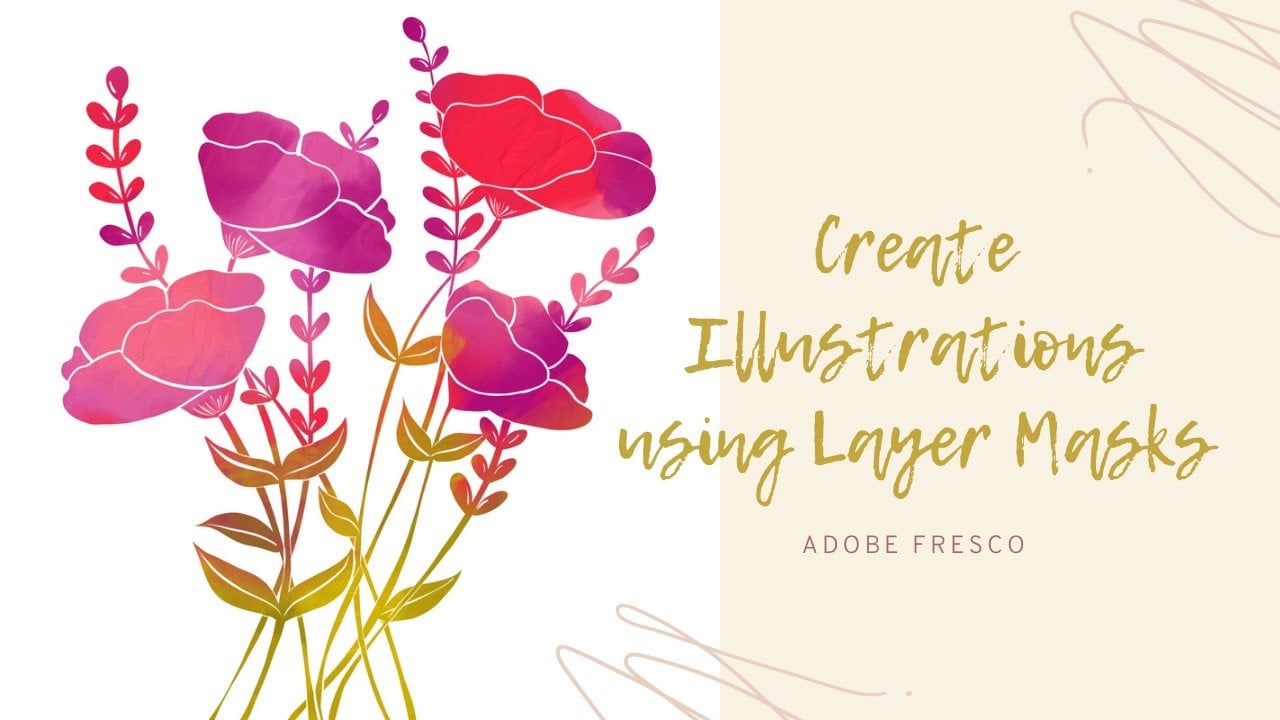
formas ao ar livre para criar uma ilustração floral feita
inteiramente de formas. Para esta aula, você precisará de
um iPad Pro, apple pencil e também
precisará dos aplicativos Adobe fresco e Adobe Capture. Estou compartilhando as formas
que usei nessa classe, que podem ser acessadas
na área de recursos. Se você quiser criar
suas próprias formas, precisará de imagens
de flores ou folhas,
ou até mesmo de sua própria arte. Então pegue seu iPad e
vamos começar.
2. Crie formas com Adobe Capture: Nesta classe, vou mostrar a
você como usar a Adobe afrescoes
capture Shape Tool. Agora, eles dão
algumas formas básicas. Mas o que eu quero mostrar a vocês
como fazer é como criar suas próprias formas
com sua arte, com imagens em captura
que serão
importadas para o Fresco e então
vamos realmente criar um floral
ilustração como esta. A primeira coisa que
precisamos fazer é abrir o Adobe Capture. E se você ainda não tiver o
Adobe Capture, poderá baixá-lo
na App Store. Então, apenas para uma rápida
visão geral da captura, temos nossas bibliotecas e
você pode ter todos os ativos, materiais, tipo de áudio, formas, cores, aparência,
padrões e pincéis. E eu estou sob as formas para que você possa ver todas as formas
que eu criei. Se formos para padrões, há alguns padrões
aqui e depois pincéis, também
podemos usar as formas e imagens que importamos para
capturar para criar pincéis. Mas vamos nos concentrar
hoje nas formas. A maneira como isso funciona é aqui
embaixo, você vai ter um
plus e uma câmera. Agora, para essa aula, eu realmente vou
usar imagens que tirei de arte que fiz para
outra aula que
fiz aqui no Skillshare
chamada florais expressivos. E estou importando
essas imagens pintadas. Portanto, há muita textura porque é uma obra de arte
pintada. É assim que esses afluentes. Aqui está a foto real
de uma caneta que eu importei. Estes são
desenhos de linha que eu fiz. Esta é na verdade uma árvore e essa é a fotografia de uma
árvore sem suas folhas, que está no meu quintal. E então aqui estão mais
algumas imagens de folhas e videiras, eucalipto. Essas são todas as imagens que eu
importei e depois
as transformei em formas. Aqui está uma foto do
meu gatinho e mais algumas flores. O que vou
mostrar a vocês como fazer é importar, e vou usar
o exemplo de uma
das pinturas florais expressivas que fiz. E vamos acertar o sinal de
mais e importar a imagem. Vou usar o rolo da minha câmera, mas você também pode tirar
imagens estoque do Lightroom da nuvem criativa ou dos seus arquivos. Vou até álbuns porque tenho algumas
formas salvas aqui. Aqui estão algumas das
pinturas que eu fiz, e depois há artes de linha
e depois algumas fotos. Então, vamos importar este. Em seguida, ele puxa para cima
e dá uma forma básica com a qual você
pode começar a trabalhar. Há alguns menus
diferentes aqui. Aqui, você pode
realmente mudá-lo deste preto e branco para, você pode realmente transformá-lo
novamente na imagem real. Mas eu não quero isso aqui. Você pode realmente
inverter para que você possa ter o flip-flop escuro e
branco. Mas, novamente, eu quero isso assim. Esta ferramenta é uma ferramenta de preparação
mágica, então é
uma espécie de limpeza automática e você pode
gostar ou não gostar. Se você fizer isso, você sempre pode
ajustar o controle deslizante aqui. Vou desligar isso. E então aqui você tem algumas opções para realmente
mudar o modo. E você pode realmente
virar isso e ver se eles se aplicam e fazer com que pareça uma certa
maneira que você gostou. Todo mundo
terá uma textura de
forma diferente que eles gostem. E eu realmente gostei da
forma como ele se depara. Esboçado e granulado. Vale a pena pegar todas essas
texturas na tinta. Você pode brincar com eles. Você clica nele e
depois desclica nele. Se você continuar a descer, ele adicionará cada uma
dessas opções em
cima da outra. Então você desclicaria na exposição. Aqui está destaque e clique nele. Sombra, brilho, contraste. Você pode
percorrer todos esses. Alguns dos divertidos podem
ser de linha, porque então ele vai se parecer
mais com uma arte de linha. Isso é muito ocupado. E posso arrastar esse controle deslizante para usar
menos linha ou mais linha. Se a linha é
algo que eu quero. Edge pasteurize,
eu realmente vou deixá-lo em paz e estou apenas usando isso em
sua configuração básica. E então aqui, esse
controle deslizante para cima e para baixo, vai
me dar o quanto
dessa luz e escuridão que eu quero. Quanto mais abaixo eu deslizar, isso vai me dar uma forma de arte de linha
mais básica. Agora, se eu quiser
carimbá-lo no Fresco, isso me
daria muito para preencher com cores e brincar, porque não há
muita textura mostrando apenas
através da linha básica da arte da forma. Quanto mais eu subir, mais escuro isso vem. Então, quando eu estou
estampando no Fresco. E digamos que estou
usando um roxo. Muito roxo
vai aparecer. Esta flor vai
aparecer como muito cheia porque eu permiti muito desse escuro
aparecesse. Então, na verdade, gosto de uma
combinação de ambos. Eu quero ver essas bordas
realmente esboçadas, mas gostei que
há algumas áreas que estão chegando como mais escuras. Está chegando lá com
muita profundidade nisso. Na verdade, vou acertar
este pequeno círculo com uma verificação para a tela de edição
oferece algumas opções e você tem corte refinado e corte
suave significa que você pode simplesmente puxar suas bordas para baixo para que você está obtendo
apenas a forma que você quer. Eu não tenho muito
espaço neste, então não preciso fazer
muita colheita. Suave. Você pode
tê-lo ligado ou desligado. Eu costumo deixá-lo sozinho. Estamos bem é onde
vamos
passar um pouco de tempo. Agora esta é uma
imagem limpa que eu importei. Se você está importando uma fotografia e está tentando
isolar uma determinada forma, seja uma flor e
há muito fundo, folhas ou grama ou algo assim. Você teria
muita cor aqui, e eu vou te mostrar um
desses daqui a pouco. O que isso refinado
permite que você faça é que você possa realmente apagar ou adicionar linhas. Com a ferramenta apagar. Você pode realmente deslizar
o tamanho do pincel. E dependendo do
que você estiver apagando, dependerá do
tamanho que você deseja. Assim, você pode ampliar um
pouco e começar a olhar para algumas áreas
que, se você realmente quiser limpar algumas
dessas bordas agora, você não precisa,
se você realmente quer uma
aparência realmente texturizada carimbo. Eu só venho aqui e olho e vejo
se há algo que não é
necessário ou excessivo. Se você cometer um erro
e apagar, basta
usar o
toque de dois dedos e ele irá desfazer. Só estou andando por aí e fazendo uma pequena limpeza. Agora vamos dizer que eu fiz minha borracha.
Vou acertar Done. Ainda estou no meu refinado, mas quero adicionar algumas
linhas novamente, tenho um pincel. Você não tem nenhuma opção
com o estilo de pincel. É apenas o pincel redondo básico, sem afunilamento, mas você
pode ajustar o tamanho. Então, digamos,
digamos que eu queira adicionar um
pouco mais de linhas aqui. Então, dependendo de onde
você deseja adicionar, você pode entrar. Só estou tentando encontrar uma espessura semelhante
a essas linhas. Veja como posso adicionar linhas
adicionais e se eu sentir que
algo está se perdendo, você apenas trabalha
em torno do desenho e adiciona qualquer coisa que
precise ser adicionada. Uma vez que você esteja feliz com isso. Hit Done. E tudo o que
resta a fazer é salvá-lo. Então eu vou apertar
o botão Salvar. E quando eu fizer
isso vai ter
a capacidade
de eu nomeá-lo. E depois da minha
imagem original que eu
importei, na verdade está
me oferecendo algumas coisas. Está me oferecendo um
padrão que ele pegou da forma que eu
importei, um tema de cores. Estou chegando a uma paleta
de cores
real dessa imagem em um gradiente. Se você quiser,
você pode salvá-los. Caso contrário, basta ignorá-lo, você pode marcar as caixas
se quiser. Então, vou chamar
isso de florais expressivos. Vou clicar em
Salvar. Vai salvar aqui nas minhas
bibliotecas e nas minhas formas. Agora, uma das coisas que ele fez é que ele
pegou essa linha. Quando eu importei isso. Se você, se você
o vir mais tarde e quiser fazer edições mais tarde. Depois de salvá-lo, você pode entrar
aqui e fazer isso. Então, o que
vou fazer é acertar a ferramenta apagar. Vou trazer o grande e vou passar essa borda
porque era aí que
ele estava pegando uma linha estranha. Então eu vou
apertar Done, salve. E veja como essa linha se foi. Vamos tentar mais um. E desta vez vamos usar uma imagem real da fotografia. Vamos usar essa foto de uma pobreza na Califórnia quando ela a
importa para esta tela. Você pode ver que há
muita coisa acontecendo nesta foto e eu não quero necessariamente
carimbar que inclua tudo isso. Mais uma vez, brincando com seus menus, posso invertê-lo. E isso mudará.
Isso está mostrando mais branco, o
centro da flor. E quanto mais eu percorro isso. cima, está trazendo
alguns dos mais escuros, mas se eu apagar isso, não tenho muito
branco e
vou ter que deixar
uma borda mais escura. Caso contrário, não
vai aparecer. Se eu invertê-lo, ele traz muita escuridão para
o centro daquela flor. E então eu vou
realmente ajustar meu controle deslizante até ficar um
pouco de branco lá dentro, mas quero manter a borda. Então eu preciso
limpar o resto disso. Você pode tentar alguns
desses outros. Eu não gosto disso.
E então aqui, você pode ver se alguma
dessas linhas faz as linhas
do jeito que você quer. Isso seria interessante porque tem o branco em torno dele para que você possa
definitivamente limpar esse. Vamos realmente ir com
este e ver como ele vai. Vou brincar com o controle deslizante de
linha apenas um
pouco para ver se consigo obter um
pouco mais de textura lá. Vou aceitar isso
marcando essa caixa. Há duas coisas que
você pode fazer aqui. Isso é muito ocupado, mas eu só quero esse filhote aqui. Primeiro, você poderia entrar e cortá-lo
e, na verdade, aproximar-se da papoula
em si. Ou você pode apenas usar o refinar e uma grande
borracha e apagar, mas apagar essa página inteira
pode ficar meio tedioso. Usando minha ferramenta de borracha. Só vou dar
a volta às bordas e limpar esse
fundo que não preciso. Vou fazer um
pincel menor para que eu possa
entrar entre essas pétalas. A outra coisa que eu não
gosto é que eu não gosto disso. O resto dessa textura ao redor das flores realmente
é bom comigo. Na verdade, vou entrar
e com o meu pincel, na verdade
vou
preencher isso. E se houver
outro lugar que eu queira preencher, posso fazer isso. Eu também vou pegar um pincel
muito fino e apenas fechar nessa área
um pouco. Outra coisa que eu quero
apagar aqui, aqui e aqui. Eu vou me livrar desse também. Agora que acabei com isso, na verdade
vou
entrar e cortar isso mais apertado porque eu realmente não preciso de tantos
espaços em branco ao redor dele. Agora vou apertar Save, e então vou classificar
isso como minha papoula da Califórnia. Então, novamente, está
me mostrando alguns padrões. Estes estão chegando
como preto e branco. Então eu tenho algumas coisas
diferentes que posso, padrões e formas,
alternativas e padrões de cores. Mais uma vez, não quero nada disso. Só vou
nomeá-lo e clicar em Salvar. Mais uma vez. Agora temos essa linha
escura aqui. Também vou
entrar e editar. E então, com minha ferramenta de borracha, vou apagar essa linha
escura ao lado. Clique em Concluído e salve.
3. Como usar a ferramenta de forma Adobe Fresco: Agora, aqui estamos no Adobe Fresco e,
na verdade, vamos
usar uma forma quadrada para
essa lição em particular. Mas você pode usar
qualquer tamanho que
quiser se realmente não
quiser usar o quadrado, se você não estiver familiarizado
com o Adobe Fresco, tenho algumas outras aulas do
Adobe Fresco que o orientam por
mais a plataforma. Há algumas alterações no software que
chegaram recentemente. Eles lançaram o aplicativo antes de terem
tudo completo. Então, continuamos recebendo essas atualizações periodicamente
ao longo dos anos. E eles acabaram de fazer um recentemente, o que nos deu acesso
a pincéis adicionais. E se você não estiver totalmente confortável ou
familiarizado com a Adobe, posso
orientá-lo muito rapidamente e eles têm pincéis de pixels. E então a coisa sobre Adobe Fresco é que ele realmente tem pixel
e tem vetor. Então eles têm
esses pincéis ao vivo, que são incríveis e eu vou te
mostrar em um segundo. Então, aqui estão os pincéis de pixels. E temos todos os conceitos básicos que vêm
com o Adobe Fresco. E então temos pincéis de
biblioteca. Temos acesso a todos os
pincéis
do Photoshop , incluindo todos os Kyle Webster's, o que é incrível. E isso é o que você
vai ver aqui embaixo. Se você quiser acessar qualquer um
dos pincéis adicionais
que a Adobe oferece, você pode
descobrir novos pincéis. E qualquer um dos
que estão aqui, tudo o que você precisa
fazer é clicar em seguir, e eles aparecerão
no seu painel de pincéis. A outra coisa que você pode
fazer em pincéis é que você
mesmo pode importar de
arquivos. Então, há isso. Então temos nossas escovas de água e temos aquarela
e temos óleo. E eu tenho uma aula
sobre usar os dois. Uma das aulas que estou ensinando
como usar aquarela como ilustração
de tinta e usamos escovas de óleo
na minha classe de máscara de
camadas. Usaremos
máscaras
de camada algumas vezes nesta ilustração. Em seguida,
os pincéis vetoriais realmente lhe darão uma linha vetorial. E esses são muito
fenomenais também. Aqui está nossa ferramenta de apagar, e você pode usar esses pincéis. O novo é
esse pincéis de manchas. E podemos usar qualquer um
dos pincéis que estão em nosso painel de pincéis para
usar como manchas. Então isso é muito incrível. Aqui estão algumas ferramentas de seleção e essas também uso
na minha outra classe. Nós realmente não vamos usá-los
nesta classe. Balde de pintura e,
em seguida texto, a ferramenta de texto também é
nova. E, novamente, não vamos
usar isso nesta classe, mas essa também é uma edição
realmente incrível. Aqui está nosso seletor de cores e , em seguida, vamos trazer
fotos, arquivos de câmera, etc. É assim
que você
insere seus arquivos. A coisa que
vamos usar hoje é a ferramenta de formas. E é aqui que
vamos acessar as
formas de captura que acabamos de criar
no aplicativo Capture. Primeiro,
vamos brincar um pouco com as formas antes de começarmos a
fazer a ilustração. E como fazemos isso é, vamos ter um fundo colorido
em nossa tela aqui. Vamos fazer, você pode escolher
qualquer cor. Isso só vai ser para o avião com nós vamos
despejar isso lá dentro. E então, quando você
tentar preencher uma camada, ela perguntará se
você quer que ela seja um vetor ou um pixel, e nós vamos
ficar com pixel. Então agora temos uma cor lá. Vamos aqui, há uma pequena caixa de mais e isso
vai adicionar uma camada. O globo ocular aqui, vamos
ligar e
desligar essa camada do quadrado com
o erro para baixo. É uma máscara de recorte. Esses são muito divertidos de usar. E então aqui estão as aparências. E é aqui que você pode alterar seu brilho, seus
tons e equilíbrio de cores. E então esses três pontos, que lhe
darão também
suas ações de camada. Você também pode obter
isso clicando
na miniatura da própria
camada também. Aqui em cima. Esta pequena pilha de papel que
mostrará suas camadas. Estas são as propriedades da camada e isso permitirá que você
ajuste seus modos de camada. Andrew opacidade aqui está com o painel de precisão
que lhe dará onde
você pode encaixar e adicionar guias. Adicione a grade de perspectiva, que também é um novo recurso. Há outras coisas
que não usaremos em outras classes estão por
aí para mostrar essas coisas. Então, vamos brincar com
a ferramenta de forma. A primeira coisa a saber
sobre a ferramenta de forma é que a ferramenta Adobe shape vem
com formas automaticamente. Então você pode realmente
pegá-los pelo sinal de mais e
bater em descobrir novo. E então eles lhe deram
algumas formas florais básicas, quadrinhos e tipografia. E então eles têm
um que foi
incorporado ao aplicativo chamado Berlim. Quando você cria suas
formas no aplicativo Capture, elas entram na
pasta, minha biblioteca. E é aqui que todas as
formas que você fez. Aparecerá. Agora, se você notar que
os dois que
acabamos de fazer ainda não apareceram. E isso é só
porque leva um pouco de tempo para
a captura falar com o afresco. Só se ainda não apareceu, apenas dê um
minuto e, bem, enquanto isso, vamos brincar um pouco
com essas formas para que
você possa ver algumas das coisas
que essas formas farão. Vamos fazer. Usamos essa flor
como exemplo? Quando você estiver nele, na
ferramenta de forma real e ela é aplicada a
sobreposição fraca na tela. Você pode usar Mover
e Transformar para girar a forma e
arrastá-la com a caixa delimitadora. Aqui em cima. Este círculo na parte superior permitirá que você
gire sua forma
de um lado para o outro. Em seguida, você pode arrastar aqui nessas alças de caixa delimitadora
para transformar o tamanho da forma. Você pode torná-lo
maior ou menor. A maneira como citamos sem aspas carimbar a
forma na tela. Há algumas maneiras
diferentes de fazer isso, mas uma das maneiras é
apertar este botão Preencher. Você tem quatro opções
aqui nesta barra de ferramentas. Quando a ferramenta Forma estiver aberta e estiver preenchida
para apagar para mascarar. Você também pode clicar em Selecionar. Vamos brincar um
pouco com eles. O primeiro é preenchê-lo. Selecionamos a cor
que gostaríamos
e, em seguida, ela
preencherá essa cor. Vamos selecionar um amarelo e depois
vamos acertar o filme. E vamos dizer
sim ao pixel. Então, se movermos nossa caixa, o carimbo, a flor amarela
foi deixada para trás. Você pode ver que
podemos realmente ativar e desativar essa camada. É separado desta caixa. Agora podemos voltar
e podemos preencher novo e de novo. Você pode continuar carimbando. Agora, todos eles foram
carimbados na mesma camada. Você sempre pode adicionar outra
camada e depois preencher. Ele perguntará novamente
se você quer pixel e você
apenas diria que sim, vamos desligá-los,
virando os globos oculares para baixo. E então ainda estamos em
nossa ferramenta de forma aqui. Ainda temos essa flor. A próxima maneira é
usar o apagamento. Se tornarmos isso super grande
usando a ferramenta apagar, você precisa
ter certeza de que você está na camada da
qual deseja apagar. Então, se apagarmos de uma camada que não
tem nenhuma cor
nela, ela não funcionará. Queremos estar em nossa camada
de fundo. E se atingirmos a corrida, movemos esta caixa para fora do caminho. Na verdade, é cortado essa
forma do roxo. Então, apenas como exemplo, se movermos essa camada extra para o fundo e preenchermos
isso com outra cor, digamos que
vamos
preenchê-la com rosa. Se você preencher essa cor e
toda a cor estiver
aparecendo porque a flor foi cortada do roxo. Vamos desligar todos esses. Podemos preencher essa
camada com rosa. Precisamos de uma nova camada. Esta camada com rosa. Mais uma vez pixel. Vamos retirar nossa ferramenta de
forma e nossa flor. A próxima coisa que
podemos fazer é mascarar. Então, clicando
na massa novamente, você quer estar na
camada de cores. Então, ainda estamos
no roxo ou no, ainda
estamos na
camada rosa com o fundo. Agora, o que é feito
é que, na verdade, tirou o fundo e nos
deu apenas uma flor rosa. O que é divertido é se você entrar aqui com qualquer um dos seus pincéis. Digamos que estamos usando
o óleo porque o óleo tem texturas incríveis. Deixe-me mostrar-lhe
isso muito rápido. Então, uma vez que essa máscara esteja pronta, veja como isso ficou preto. E há um pequeno ponto
aqui no
lado esquerdo desta miniatura. Quando eu deslizar isso, ele vai me mostrar qual era a coisa original naquela camada e que era
aquele fundo rosa. E então aqui ele vai realmente me dar o
recorte da forma. E há um botão revelar
e ocultar. Agora, você sempre pode entrar
aqui com qualquer pincel que você escolher e cortar mais, se você não gosta algo ou pode revelar mais se
quiser mais exibição agora, na minha classe Layer Mask, Eu ensino tudo sobre como
usar máscaras de camada na arte. E usá-los para sua
vantagem e ilustrações. Então, não vou
entrar em muito mais detalhes sobre isso aqui. Para desligar isso, posso simplesmente deslizá-lo para trás e depois desligar
o globo ocular. Voltando a esse
novo fundo de camada, vamos criar apenas um fundo pintado
muito rápido com nossos pincéis de óleo. Você verá que eles são
super, super, super texturizados. Só vou despejar
alguma cor aqui. Não vou
entrar em muitos detalhes
sobre as escovas de óleo. Eu faço isso em outra aula. Basta colocar algumas
cores básicas aqui para que
possamos brincar com isso um pouco. Estou tentando
fazer isso propositadamente como super, super texturizado, porque você
verá que pode entrar com o dedo
e borrar. De qualquer forma, é super confuso e
há uma razão para isso. Vamos pegar nossa ferramenta de forma novamente. Vou fazer
isso super grande. Vou fazer a mesma coisa, mas vou acertar Mask
e estou nessa camada. Mas quando eu apertar Mask irá remover todo o plano de fundo, mas veja como ele deixou toda
aquela cor e
textura muito divertidas do fundo
como parte da minha flor agora. Portanto, criar o
fundo sólido ou o
fundo pintado texturizado e, em seguida, aplicar a máscara lhe dará
efeitos diferentes em sua forma. Vou deslizar isso
de novo e
vou desligar essa camada. Vamos aplicar uma cor de
fundo básica novamente. Na verdade,
vou usar apenas uma nova
camada cinzenta fraca . Vamos pegar nossa flor novamente. Vou torná-lo muito
grande para que você possa vê-lo. A última opção aqui é selecionar. Essas ferramentas
de seleção
criarão um monte de formigas
marchinhas. E então vou mostrar o
que podemos fazer com ele. Então, vamos apertar que Select
vai levar um minuto para ler
essa forma,
dependendo de quão complicada sua forma
é para que eu possa fazer todas as diferentes linhas
de
formigas marchando para você. Apenas seja paciente com
isso enquanto cria essas seleções. Você tem todas essas formigas
marchando. Vamos adicionar uma camada na parte superior. Vou ampliar para
que você possa ver isso. Basta escolher qualquer tipo de
pincel que você quiser. Vamos escolher algo
super estranho e texturizado
e meio que ficar roxo mais escuro. E ele vai preencher
dentro de qualquer uma dessas seleções. Veja como meus pincéis
texturizados preenchem esses pincéis. A partir daqui, você pode realmente
pintar nesse carimbo, mas você pode fazê-lo com muitos pincéis
texturizados diferentes. Você poderia fazer isso cores realmente
diferentes. Então, se
eu tiver as bordas básicas
coloridas com essa cor escura, eu posso realmente entrar com um amarelo e pintar
no centro. E só estou fazendo isso rapidamente. E então, se eu quisesse um verde, eu poderia realmente
pintar o caule de verde. Então, uma vez que você terminar brincar como
quiser novamente, você pode continuar trocando os pincéis. É aqui que você realmente
entraria na nitty-gritty
dessas formas e realmente as
tornaria únicas e especiais. E você pode usar qualquer um
dos pincéis. Você pode trazer seu pincel de
manchas e realmente dar as bordas e a textura. Você pode usar qualquer uma de suas opções para realmente
preencher a seleção. Quando terminar de pintar
a seleção da forma
e terminar, basta clicar em desmarcar. E você fica com toda essa textura realmente gostosa
usando esses pincéis
dentro de sua ferramenta de seleção.
4. Crie ilustração floral usando apenas a ferramenta de formas: Então, novamente, estou usando
uma tela quadrada. Você pode usar o
tamanho que quiser. Eu tenho isso com um fundo
transparente. Vou apenas adicionar fundo
base de branco, e depois vou
adicionar uma nova camada. A primeira coisa que
vamos fazer é importar uma paleta de cores
que vamos
usar para essa ilustração. E fazemos isso vindo
aqui para a imagem. E eu não salvei
em fotos e nos meus álbuns tenho uma paleta de
cores salva. Então, o que eu faço é
abrir a roda de cores. As cores que usamos para esse arquivo aparecerão aqui. E então o que eu faço é
usar meu agarrador no meu seletor de cores e pegar as cores que eu quero. E então eu vou apertar este sinal e ele o adicionará para que seja uma maneira fácil de acessar
as cores que eu quero. Você pode fazer todas as cores se
quiser ou apenas algumas delas. Na verdade, vou
pegar algumas luzes, um par de rosa em
alguns verdes. Eu apenas mantenho meu dedo até que o
seletor de cores pegue. A cor aparece lá
atingindo o Plus, ela vai aparecer lá em cima. Quero esse rosa empoeirado. Quero esse mais escuro. Vou
para uma escuridão muito. Quero esse verde claro. Quero alguns
verdes diferentes porque os verdes, não
quero que todos se sobreponham quando tenho as folhas e
a vegetação que aparecem. Então, eu só vou pegar
alguns desses apenas para que eu os tenha acessíveis
no caso de precisar deles. Então vou
pegar um azul mais claro. Também aqueles escuros. Lá. Tenho minha paleta de cores
básica. Estou pensando em
pegar este e talvez essa laranja,
caso haja paletas de cores
não vão a lugar nenhum. Só vou desligar
essa camada para não ter que vê-la. E agora podemos começar. Você pode usar qualquer um
dos métodos que
praticamos sobre como você
deseja preencher sua flor, você pode simplesmente
preenchê-la com uma cor. Não estou usando a ferramenta apagar. Você poderia, se você
quisesse ter um fundo, cortar todos os brancos, isso é uma
coisa muito bonita se você tivesse um fundo sólido e toda a
sua vegetação em flores, estamos apenas
cortados disso foto. Isso seria muito
bonito porque seria mais
como uma silhueta. Você pode criar um plano de fundo para suas camadas e
, em seguida, usar a máscara. Você poderia fazer isso para cada uma
das camadas individuais. Ou você pode usar
sua ferramenta de seleção e, na verdade, pintar
sua cor. O que vou fazer é,
na verdade, vou usar o preenchimento. E eu vou usar esse
tipo de rosa de valor médio aqui. E vou acertar o preenchimento. Oh, espere. Preciso
entrar na minha camada certa. E então vou
acertar o filme e acertar Sim, então o pixel. Então, há minha primeira flor. Vou adicionar uma nova camada. Não preciso pular
da ferramenta de forma. A ferramenta Shape pode ficar sentada lá enquanto eu estou adicionando camadas e
fazendo esse tipo de coisa. Só se você
entrar em uma
das outras opções
que ela desaparecerá. Vou clicar na Ferramenta
Shape e vou escolher outra flor. Estou pensando que talvez este o
torne um pouco
menor do que o último. Mas vou tê-lo
cruzado apenas um pouco. Certo. Então vou usar
essa cor laranja média. E novamente em uma nova camada eu
vou bater e pixel. Vamos voltar para
a ferramenta Forma. Estou procurando. Talvez mais uma flor. Vamos ver como esse faz. Uma das coisas
que você também pode fazer. Vou te mostrar em um
segundo essa nova camada. Na verdade, vou usar esse pouco pálido e
aliviei um pouco. Vamos preencher isso. 11 das coisas que você pode fazer é que você
pode realmente entrar depois de preencher sua forma e você pode realmente remover
qualquer coisa que você não quiser. Como vamos dizer que eu
não queria esse caule. Eu posso apagá-lo
e me livrar dele. Outra coisa que você pode fazer é se você clicar em sua
miniatura para nossa camada, poderá duplicar uma camada. Então, se eu duplicá-lo e
selecionar minha transformação. Então eu posso realmente mover isso para outro
lugar e
quero uma forma semelhante. E então, quando estiver em transformação, eu posso girá-lo,
virá-lo e movê-lo. Vou colocar isso
aqui e depois apertar Done. Cada um ainda está
em sua própria camada. Ainda posso voltar e ajustar qualquer coisa que
preciso mais tarde. Agora tenho quatro flores. Vou descer aqui para o meu fundo e vou
colocar uma nova camada entre minhas flores e meu fundo porque vou começar a aplicar pouco de vegetação, algumas formas de
folhas. Certo? O primeiro que
vou usar é essa samambaia. E então vamos selecionar
um verde diferente. Vamos com este verde
mais escuro e vamos preencher Tem aquele. E então vou
encontrar outra vegetação. Vamos ver como esse
eucalipto se parece. Só estou procurando
um pouco de vegetação para aparecer em segundo plano. eucalipto é tipicamente
um verde mais claro. Adicione uma nova camada
e, em seguida, preencha. O que eu realmente vou
fazer é que tudo se moveu um pouco para o lado e estou
ficando sem espaço, então eu quero ter um
pouco mais de espaço aqui. Uma das coisas
que você pode fazer é selecionar tudo de uma só vez. Então, a maneira como você faz isso
é chegar a um e clica na miniatura
e seleciona vários. E então você toca em todas as
camadas que você deseja mover. Então vou acertar a transformação e posso movê-los completamente. E dessa forma, vou
me permitir centralizar um pouco
isso
e, em seguida, apertar Done. E isso vai aplicá-lo. E então eu posso acertar
o X no topo. Então vou voltar para o
eucalipto e vou
transformar isso para colocá-lo
no local que eu quero. Vamos voltar à nossa ferramenta de forma. Adicione outra camada. Vamos pegar isso bem. Saia daqui. Vamos pegar um preenchimento verde isso. Não sei se
gosto do eucalipto. Vou
desligar isso no momento. Volte a isso e veja neste momento
quando já estiver lá, lembre-se que posso
transformá-lo e
posso movê-lo se o
ângulo dele estiver errado. Talvez fosse isso que
estava me incomodando, só não era bem o que eu queria. Vamos adicionar outro. Então, o divertido
é que você pode realmente brincar com eles. E se você gosta de algo,
nota, se não quiser, você sempre pode continuar
jogando e adicionando e você começará a criar
a forma do buquê floral que
você está procurando. Aqui está uma pequena grama divertida. Vou preencher essa camada. Escolha um verde diferente
e, em seguida, um não preenchê-lo. Vamos desligar este por um segundo. Vou começar a brincar
com onde as coisas estão. Vou brincar com essa samambaia. Eu me pergunto se está
no esporte errado. Mova para cá. Então vamos virar essa grama de volta para outro lugar e
ver como isso parece. Vou continuar com
isso por um segundo. Uma das coisas é que eu
tenho um carimbo de apenas uma folha. Vou trazer isso, adicionar uma nova camada. Na verdade, eu adiciono isso
por cima porque quero que isso fique sentado. Vou colocar isso aqui embaixo. E vamos preenchê-los. A tela. Agora
que isso está feito, eu posso transformá-lo. Vou querer dar a volta a isso e
começar a colocar, acho que isso precisa ir. Agora eu tenho uma flor aqui, mas tudo bem porque
eu vou levar
esse tipo de abaixo dela. Vamos deixá-lo lá por enquanto. Vamos desligar essa ferramenta. Agora temos algumas
flores, temos um
pouco de vegetação, temos algumas folhas, temos algumas coisas com as quais
brincamos. Agora é hora de entrar e começar a
colocar tudo
no lugar certo
porque tudo tem uma área transparente transparente. Onde quer que seja branco. Somos capazes de ver através desse criminoso ou essa flor rosa fica
na frente da tela. Mas você pode ver a vegetação. Há algumas
coisas que você poderia fazer. Você pode ir atrás de
cada flor e adicionar outra camada e, na verdade,
pintar em cores por baixo. Eu adicionei uma camada
debaixo dessa flor. E eu poderia realmente
pintar em cores. E essa cor vai
atuar como uma barreira entre a flor
e a vegetação. E vai ser
lavado se você realmente quisesse que sua flor tivesse um fundo em vez
de ser transparente, então isso seria algo
que você poderia fazer
adicionando camadas coloridas
no área direita. Não é isso que vou fazer. Então, vou
excluir essa camada. O que eu gosto de fazer é
entrar com máscaras de camada
e começar a remover. Eu não quero excluir nada porque se eu realmente entrar e pegar essa samambaia e começar a apagar porque
eu não queria isso
nesta área dessa flor
se eu me mover alguma coisa. Digamos que eu apaguei
tudo isso dessa flor. Então eu voltei e estava
nessa flor e decidi, ok, eu vou,
vou mover
isso, está no lugar errado. Perdi tudo o que
eu criei daquela samambaia. A melhor coisa a fazer é
não remover as coisas apagando. A melhor coisa a fazer é realmente
trabalhar de forma limpa. E a maneira como eles fazem isso
é com máscaras de camada. Então, vamos pegar esta flor primeiro. Você define a escolha de uma
área para começar. E então vamos escolher o que
esta flor rosa, mas não é a flor rosa em
que estou colocando a máscara. É a empresa
em que
estou colocando a máscara primeiro porque quero que a empresa desapareça
de dentro desta flor. A maneira de fazer isso
é clicar
na miniatura e
criar uma máscara vazia. Qualquer coisa que você pinta. E novamente, isso vai pegar em qualquer pincel que você estiver usando. Se você queria um
pincel de textura ou apenas queria colocar uma lavagem sobre algo
e apenas uma parte real dele, é assim
que o
pincel vai funcionar. Porque eu quero que tudo
isso desapareça. Na verdade, vou chegar aos
meus pincéis básicos. E eu vou pegar
a rodada dura ou uma variável redonda dura. Na verdade, vou
fazer a variável porque pode haver uma
área que eu tenho que
entrar em um local mais apertado
com um pincel maior. Só vou remover
algumas dessas áreas maiores. E então eu posso fazer
um pincel menor e entrar em algumas áreas
que são mais boas. Agora, porque minha flor, ela tem muitas linhas de borda texturizadas e
esboçadas. Cabe a mim o quanto
disso eu quero remover. Só estou tentando encontrar o tamanho
certo do pincel aqui. Se eu não quiser que ele apareça através
de nenhuma dessas linhas de esboço, então eu removeria se quisesse
apenas algumas delas. Veja como estou aqui
na carne desse pedal. Mas as
linhas esboçadas que deixo de fora. É realmente apenas uma escolha
pessoal. Talvez eu faça alguns, talvez eu faça todos eles. Basta mover-se pelo seu Canvas, removendo o que
você precisa remover. E tudo o que você está
fazendo essencialmente é pintar uma cor. Veja sua miniatura
aqui, esse branco. Estou pintando um
bloco em cima dele. E então, ao fazer
isso, na verdade está me dando o fazer que está realmente
removendo o plano de fundo. Aquela samambaia eu só
vou me movimentar. Não me deixe
movê-lo pela minha tela e virar e
deixá-lo muito tonto. O bom é, é
qualquer coisa que eu tire, digamos que eu removi tudo
isso e depois
percebi que havia
uma parte que estava faltando. Eu poderia voltar
e bater revelar e realmente pintar
essa área de volta. Não estou em nada
que realmente se foi. Essa é a beleza de
ter as máscaras de recorte. Eu só vou trabalhar
meu caminho e pegar esse burnout, minha flor. Então, estou levando muito aqui. Sei que tudo isso vai acontecer
porque está por trás de
todo o resto. Acabei de tirar grandes pontos. Então eu entrarei e
entrarei e farei uma área um pouco menor porque isso realmente
fica atrás dela. Mas então a outra coisa
que posso estar ciente de duas é o que outras flores
estão se sobrepondo nisso. Amarelo vai
realmente, é isso,
essa cor laranja suave está realmente sentada em
cima daquela flor rosa. Aquele forno escondido, na verdade embaixo
desta parte
daquela flor, aquela folha que sai lá. E então isso é um caule. Eles precisam ir. É realmente apenas passar camada por
camada e fazer com que
as coisas se misturem, desapareçam ou apareçam. Então, estamos realmente apenas
tomando a posição de cada um deles na definição de como eles
se parecem. Isso está por trás. Eu só vou
trabalhar meu caminho em torno desta samambaia até que ela
chegue no lugar certo. Esta é aquela pequena flor de cor
clara que está sentada na frente
que tem que ir. Sempre posso voltar e
adicionar e remover qualquer coisa que
preciso dessa camada
se precisar mais tarde. Então, vamos para o próximo. O próximo que precisamos
realmente desaparecer
no fundo é
essa grama verde. Então, novamente, vou
clicar nessa miniatura. Vou criar
uma máscara vazia. E então
vou entrar e pintar o que precisa desaparecer. Agora, nem tudo precisa
necessariamente ficar atrás de alguns, talvez fique atrás do rosa, mas está na frente do amarelo. Então você pode começar a
fazer essas escolhas sobre o que vai
mostrar e o que não é. Então, tudo isso está desaparecendo. Mesmo que isso esteja
aparecendo. Não preciso disso nesse local. Parece um
pouco engraçado lá. Vamos remover isso. Eu só vou me apressar um pouco
por isso. Não sei se
vou mostrar qualquer uma dessas hastes se precisar delas mais tarde, posso trazê-las de volta. Então, vamos nos livrar
deles por enquanto. Acho que vou
ter tudo isso sentado na parte de trás. Tudo isso vai acabar. Mas, novamente, a beleza
de ter as
máscaras de camada é que posso
mudar de ideia mais tarde. Certo, vou
continuar fazendo isso
com as outras camadas. A menos que haja algo que
eu precise compartilhar com você. Eu só vou
acelerar isso
e depois voltarei e
mostrarei o que fazer a seguir. Certo. Agora que tudo é
colocado em seu lugar correto, o que posso fazer agora
é que posso realmente começar a editar cada camada
individual para que eu possa trazer, você poderia deixá-la dessa maneira
se realmente quisesse. Mas eu gosto de
entrar e
adicionar mais cores e tipo
de editar coisas ao redor. O que você quer fazer é ter certeza de que
você pode editá-los. E a maneira como você pode
fazer isso é girando suas máscaras, deslizando-as. Você não vai
desligá-los. Mas agora eles estão todos ligados. Vamos
deslizá-los para onde
o ponto está no
lado direito. Ao fazer isso, podemos editar
a camada real em vez
da parte da máscara dela. A primeira coisa que eu quero
fazer é que cada uma das minhas
flores tem vegetação. São todas folhas. E eu quero colorir
aqueles da maneira que faço é
que eu quero estar
no apropriadamente ou assim aqui eu vou estar
nesta camada rosa. Na verdade, vou
bloquear a transparência. E vou selecionar um pincel. Posso escolher qualquer
pincel que eu quiser. Você pode ter um
pincel super texturizado, se quiser. Basta escolher isso, ver
como este faz. Vou entrar com um verde. Temos esse verde
escuro por trás aqui. Na verdade, é um
pouco escuro demais porque o verde está realmente avançando um
pouco demais. E eu realmente quero aliviar
isso um pouco. Na verdade, vou
tentar esse bloqueio verde, a transparência da samambaia. Eu poderia realmente pintar
isso para mudar a cor. Ou você pode realmente entrar com a ferramenta conta-gotas e
mudar a cor. Gostei do pincel
um pouco melhor só porque
posso controlá-lo. Ok, então eu gosto dessa
cor um pouco mais. Vamos voltar para a
flor e vamos colorir nessas folhas. Neste, ele tinha uma folha grande
aqui, mas está escondida. Mas eu tenho esse pequeno broto
e haste que está saindo. Então eu quero colorir esse verde. Então. Vamos fazer a mesma coisa por essa laranja porque
eles os têm. Um plano ou uma folha aqui. E vou bloquear
a transparência. Eu só vou colorir sobre essas linhas e mudar
a cor que eu quero. Aqui está um pouco verde também. Há um broto aqui em cima. E há um aqui. Apenas faça meu pincel um
pouco menor. Vejo esse pequeno verde aqui. E se você ver
isso, é só que, porém, eu não fui excluído todo o caminho quando fizemos nossa máscara de camada. Então eu posso voltar
para essa camada, cortar minha máscara de camada novamente
e esconder isso. Olhando ao redor. Acho que são todas as minhas folhas verdes que precisam ser trocadas. A próxima coisa que
gosto de fazer é ajustar o centro
das minhas flores. Trave a transparência. Eu quero como um amarelo, vou
pegar amarelo. Vou começar a preencher
meu centro aqui. Faça a mesma coisa
nesta flor. Agora, vamos voltar para este. E eu vou pegar um
pouco mais laranjinho. Vou mudar
o centro aqui. Então eu vou fazer
isso aqui também. Você não precisa
usar apenas uma cor. Na verdade,
vamos voltar e editar ou mudar isso um pouco com minha laranja, eu só vou entrar. Na verdade, vou
mudar meu pincel. Vamos experimentar o esboço de mídia
seca do Kyle. Certifique-se de que estou
na camada certa. Vou
adicionar um pouco de cor para dar a isso
alguma dimensão aqui. Veja quando você diminuir o zoom, você vê como se houvesse profundidade
real nesse centro. Vamos fazer a mesma
coisa aqui. Então vamos terminar de fazer isso. Alguns desses outros. O centro não é tão definido
neste quanto
no outro. Então, só estou
inventando enquanto vou. Apenas usando muitos movimentos para meio que me dar uma
sensação de centro. Agora, a próxima coisa
que podemos fazer é que podemos realmente dar a mesma profundidade a
alguns de nossos grãos. Aqui está nossa samambaia. E apenas usando meu seletor de cores, vou me certificar de
pegar essa cor. E, na verdade,
vou entrar com um pouco mais escuro. Eu quero isso muito macio. Então eu poderia realmente pegar, talvez não seja o
certo, mas vamos ver. Talvez um pouco maior, traga meu, faça um pouco maior e
derrube meu fluxo. Então eu posso entrar
e posso simplesmente adicionar. um pouco de sombra em
algumas áreas da samambaia. E isso realmente dará a
essa samambaia alguma profundidade aqui. Porque estou usando formas
muito esboçadas. Também vou ser rápido com minhas sombras e meus
destaques só porque quero que não
quero que pareça muito preciso. Gosto de onde parece
um pouco esboçado. Os pulmões vêm aqui
e tomam essa cor. E, na verdade, eu só
quero muito verde claro. Eu só
vou ver algumas
dessas dicas para fazer
parecer que algumas luzes a atingem. Vamos fazer a mesma coisa. Nas outras camadas. Eu fiz. Não estou usando esse
eucalipto nesta vegetação. Então, agora que eu sei
que com certeza, também
posso excluí-los. Então aqui está o verde. Vou pegar
um pouco mais escuro. Vou voltar para este pincel porque
isso é grama. Então eu só quero que
pareça uma linha um pouco mais afinada, um pouco mais precisa. Apenas dando pequenos traços
aqui e ali para agir como a grama. Isso é incrível. Pegue uma cor mais clara, mova-se em torno de cada vegetação e faça exatamente a mesma coisa. Vou bloquear a
transparência e
vou dar algumas
sombras e destaques a isso. Então vou acelerar isso. Para examinar tudo
e ver se há algo que eu preciso adicionar ou corrigir. Uma das coisas
com as quais
ainda não estou super feliz é a samambaia, é Downs tudo um pouco
mais do que eu gostaria. Vou apagar o
fora da linha de esboço. E isso é só porque, ao
olhar para a peça inteira agora, eles se sentem dominando. Eu só vou passar
e puxá-los de volta primeiro. Se eu fizer isso e, em seguida,
ainda parece avassalador, então eu sempre posso
fazer outras coisas. Ainda está aparecendo um
pouco mais do que eu gostaria. Há algumas
coisas que eu posso fazer. Um deles é mudar a opacidade só para ver
se eu mudo a cor, se ela
cair mais no fundo
e se isso ajudar, e
realmente mudar, vou deixar isso. Então meu pincel redondo macio. Eu só vou passar e ver se há
algo que eu preciso definir um pouco. Este botão se
perde um pouco contra este vermelho. Eu só vou ver se eu iluminar e
escurecer essas bordas, se isso ajuda a se
destacar um pouco. Posso fazer isso em
algumas outras áreas também, apenas para tornar essas bordas
um pouco mais nítidas. E isso ajuda a definir
a área dessas pétalas para que tudo
não seja constantemente como um tipo de
mistura. Vou dar uma
volta por essa ilustração e apenas ver se há
algo que eu preciso dar um
pouco mais de cor,
para deixá-la se destacar. Lá vai você. Criamos uma ilustração floral
inteira usando
apenas nossas formas que usamos de nossas
imagens e capturamos.
 Heidi Cogdill, Writer and Artist