Transcrições
1. Introduction - How to Use Procreate to Plan Resin Artwork: Oi, aí. Meu nome
é Katie Kroll e sou a artista
por trás do West End Esta aula
ensinará como usar o aplicativo
Procreate para ajudar a
projetar conceitos para suas pinturas em resina para
compartilhar com seus clientes ou apenas para fornecer um bom ponto de
referência para
começar sua Procreate é um aplicativo compatível
apenas com IOS, então você precisará de um iPad Também recomendo usar um lápis
Apple com este aplicativo, mas se você não conseguir colocar as
mãos em um, também pode simplesmente desenhar
com o dedo. Comecei a usar o Procreate a partir dos meus conceitos de resina
porque precisava uma maneira melhor de manipular
e fazer alterações
facilmente e fazer alterações Eu sei que muitos artistas apenas esboçam seus conceitos no papel e até usam lápis
ou marcador colorido para adicionar E isso é ótimo, mas eu gosto de
poder mudar as coisas com mais facilidade, editar cores e alterar layouts sem precisar
reiniciar completamente todo o conceito Procreate permite que você divulgue suas ideias de uma
forma que seja facilmente ajustável se seu cliente
voltar e quiser que as cores sejam
editadas, por exemplo, ou se você estiver
trabalhando em uma peça maior e não tiver certeza de qual será o próximo passo Gosto de tirar uma foto da
minha arte e
importá-la para o Procreate e depois desenhar por cima que eu possa ser competente
nos meus próximos movimentos. Procreate também permite que
você incorpore imagens
reais de
brilhos, pedras e texturas para realmente
dar aos seus clientes uma ideia precisa de como você planeja criar com o material que
planeja criar com o material que
planeja Este aplicativo tem muitos
recursos e capacidades, e eu não quero sobrecarregar ninguém que não esteja
familiarizado com ele, então vou examinar apenas as ferramentas e os
recursos
que eu mais uso para
ajudar a criar meus conceitos Tudo bem, vamos começar.
2. Familiarize Yourself With Procreate: Tudo bem Então, quando você baixa o Procreate
pela primeira vez e o abre,
você
verá a página da sua galeria Então é aqui que todas as suas obras
de arte vão morar. Você pode listá-los
individualmente ou empilhá-los em
grupos como esses É
aqui que eu guardo todas as minhas resinas agora, mas você pode
empilhá-las de forma mais organizada,
tipo, dentro de certos clientes Certos trabalhos de clientes
ou determinados projetos, você também pode
agrupá-los. Acho que o Procreate já vem
com três obras de arte para que você possa
abri-las e ver
como elas foram Mas, na seção da
galeria, você tem algumas opções aqui. Você pode importar selecionar certas coisas para excluir. Então, se eu fosse selecionar
este e não quisesse
mais isso , você poderia
simplesmente excluí-lo. Você poderia duplicá-la
se quisesse fazer alterações em uma obra de arte, mas
não perder a original Você também pode
compartilhá-lo exportando-o ou visualizando-o dessa forma Então, vou fazer X out
para desmarcar isso novamente e
passar por esse outro botão, que é o ícone de adição Isso permitirá que
você crie uma tela. Portanto, ele já vem com alguns tamanhos
populares. E esse pequeno
botão vai
permitir que você crie
um tamanho específico. E quando eu faço meus projetos, eu normalmente gosto de
fazê-los na mesma proporção que minha arte vai ter, então se eu estiver criando
uma peça super grande, isso é cerca de um
metro por quatro pés Eu não vou fazer
esse tamanho exato aqui. Vou reduzir
isso e me
certificar de que as
proporções sejam as mesmas. Normalmente, só
preciso imprimir isso em, tipo, 8,5 por 11, então normalmente não trabalho com nada maior do
que isso . Não precisa
ser enorme. Eu só preciso ser grande o suficiente para
você ver o que está fazendo e não ter um projeto
super pixeli Eu só queria revisar o tipo de interface
do aplicativo
antes de começarmos a desenhar. Então, essa é basicamente
a interface. Depois de criar
um tamanho de projeto, você pode beliscar
para ampliar ou diminuir
o zoom e girar sua
tela como quiser Temos alguns ícones aqui para preferências e tipos
de ícones de tipo de ação. E então, esses
aqui representam seus ícones criativos ou o tipo de casa do leme por trás criação
de uma peça, mais ainda aqui Só para
lhe dar uma visão geral do que são, antes de
mergulharmos em cada uma delas, temos a galeria deste
lado, que leva você de volta
à sua galeria principal
e, em seguida, basta tocar
novamente em seu projeto Temos esse ícone de chave inglesa no menu
Ações. Depois, temos o menu de
ajustes, a ferramenta de seleção e
a ferramenta Transformar. E então, deste lado,
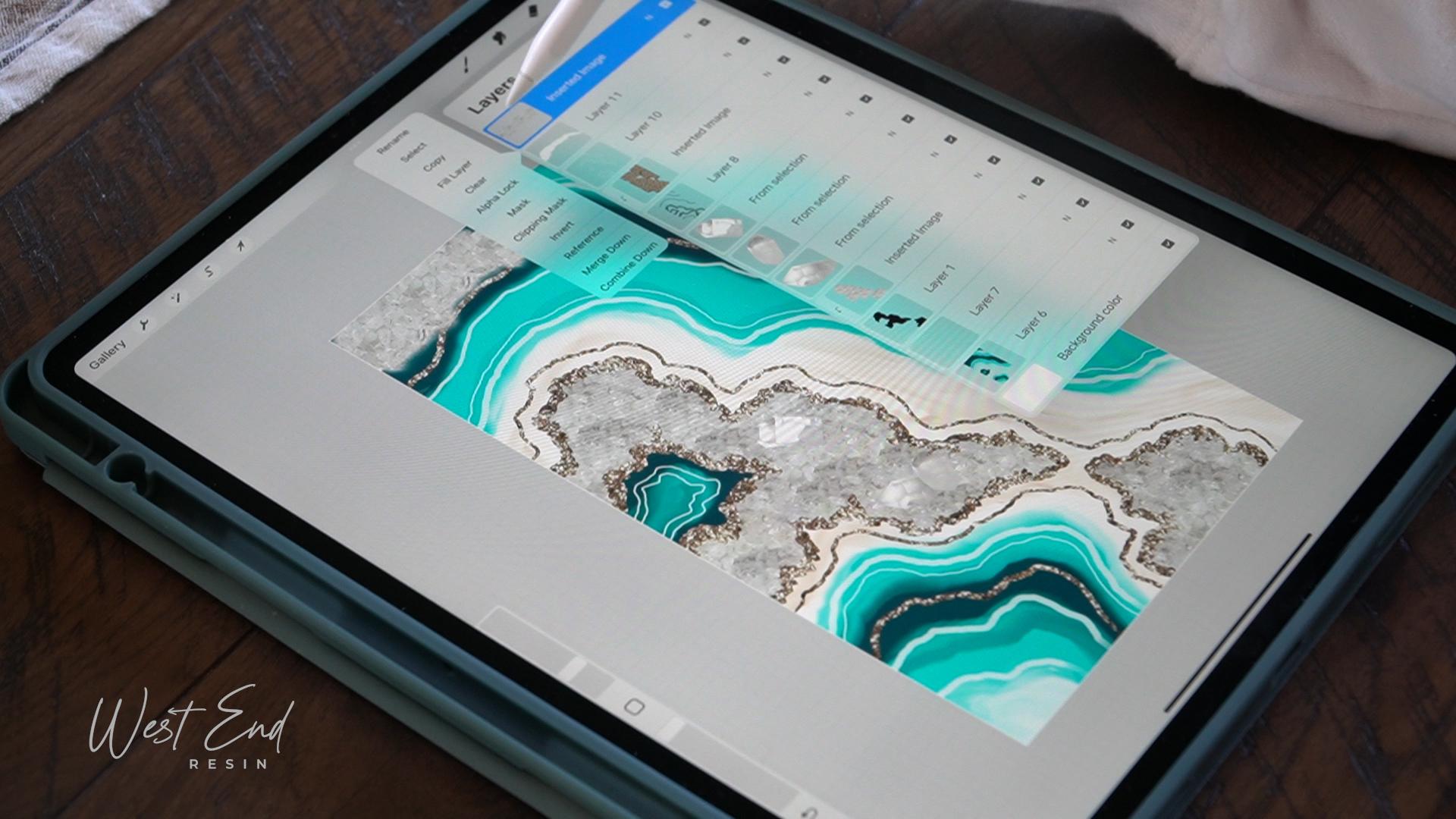
temos um pincel, uma mancha, uma borracha Este é o seu painel de camadas
e, em seguida, é aqui
que você seleciona sua cor. Aqui deste lado, tenho a mentalidade de estar aqui, mas você pode mudar isso
para estar aqui se for melhor para sua mão esquerda
ou direita Este é o controle deslizante do tamanho do seu pincel. Isso controla o
tamanho do seu pincel e controla a opacidade Aqui está o menu de ações
rápidas que programado para
ser qualquer tipo de botão que
você acha que usaria E então este é o seu botão de
desfazer e refazer. Mas também existem ações
rápidas que
lhe darão a mesma coisa. Se você tocar uma vez com dois
dedos, isso será desfeito. E se você tocar uma vez com
três dedos, ele será refeito. Então, isso é normalmente o que eu uso. Quando estou criando, é um
pouco mais rápido no meu fluxo de trabalho. Ok, então vou continuar usando a
ferramenta Pincel apenas para colocar algumas coisas na
tela para que eu
possa mostrar mais sobre o que
essas ferramentas fazem. Então, se você tocar no pincel, encontrará a janela do painel de
pincéis, e essa biblioteca tem muitos pincéis excelentes
que já estão programados de
forma personalizada no
Procreate Eu baixei alguns outros pacotes de
pincéis de artistas, mas você não precisa de mais
nada que Procreate ofereça inicialmente E eu normalmente
uso apenas um punhado de pincéis. De qualquer forma, quando estou criando
isso, não é nada sofisticado Então, normalmente, na área de
desenho, eu poderia usar algum tipo de lápis para desenhar
um esboço inicialmente Eu também gosto mais desse
pincel de tinta. Eu só prefiro um que não tenha
muita textura. Isso é muito bom, então é meio
que um
dos meus favoritos. Mas há muitas opções. E depois de pintar, eu uso bastante
esse pincel redondo porque ele
me dá alguns dos efeitos de
transparência que a
resina também
emula às vezes, então eu realmente gosto
desse pincel de usar E, por fim,
temos a aerografia. E eu normalmente uso um
desses pincéis mais macios
que tem uma
borda bem emplumada e me dá um bom tipo de aplicação de Então, vamos escolher esse pincel de tinta e escolher
uma cor Então, nessa roda de cores, normalmente
é a que eu mais uso. É a roda do disco. E
você pode simplesmente arrastar cursor sobre o
anel externo para obter uma cor, e então o interior é onde você escolhe o valor
dessa cor. Então, se você quiser que seja
mais preto ou mais branco, se você
tocar duas vezes nas bordas, ele se encaixará na cor mais pura sobre a
qual você está passando o mouse Você pode alterá-la para uma visualização clássica e
obter mais desses controles deslizantes Harmonia, o que é meio legal. Se você quiser, você sabe, cores
complementares, ele mostrará
as cores complementares
na roda de cores. Também há valor, mas normalmente
fico com o disco. E aqui embaixo, você
tem suas paletas de cores. Portanto, é aqui
que você adicionaria cores se quiser
ter certeza de que pode facilmente voltar a elas. , se você está criando
uma peça que
você sabe que quer cores específicas, você pode salvá-las
aqui embaixo Por exemplo, se você está criando
uma peça que
você sabe que quer cores específicas,
você pode salvá-las
aqui embaixo para
não ter que voltar e
redescobrir a cor que você tinha Assim, você pode simplesmente tocar em
um quadrado vazio aqui e ele adicionará a cor
que você selecionou,
será adicionada aqui embaixo. Você também pode substituí-los se não quiser mais. Ok, então vamos começar
a desenhar algumas coisas aqui para
que eu possa mostrar a vocês o que essas ferramentas fazem. Então, na paleta de camadas, é
aqui que você pode ver onde todas as coisas que você está desenhando
estão acabando Então, agora, temos tudo criado em uma camada.
É a camada um. E se fôssemos
criar uma nova camada, tudo o que precisamos fazer é
selecionar esse ícone de adição, e isso cria uma
nova camada na parte superior, e podemos então
desenhar nessa camada. E agora podemos ver que
qualquer camada que estiver na parte superior estará no topo
de toda a arte Então é assim que funciona. Ele meio que se acumula e ordena. O que está no topo
é mais visível. E se quisermos
reorganizar essas camadas, tudo o que precisamos fazer é pressionar e
segurar e arrastá-las para baixo E agora essa camada está abaixo
do tipo de quadrados vermelhos, e é assim que esse tipo de ordem
de camadas Vamos criar mais algumas camadas
aqui com outras cores. Podemos ver
mais alguns efeitos aqui. Vou usar um pincel
diferente. Você pode realmente ver a
transparência desse, que é um dos meus pincéis
favoritos de usar Ok, e vamos fazer mais
uma camada. Vamos fazer uma cor diferente. E então vamos mostrar esse outro pincel
com bordas suaves. E essa é
realmente uma borda emplumada. Exatamente desse jeito. E então, novamente, aqui
é onde você controla o tamanho do pincel
e depois a opacidade Ok, então, de volta a
essa paleta de camadas. Agora podemos ver que temos
ilustrações em todas essas camadas e podemos
reorganizá-las como eu demonstrei E você notará essas
caixas de seleção aqui, que indicam se a
camada está visível ou não Então, se você desmarcá-los, você está basicamente escondendo a
camada sem excluí-la E então essa letra aqui simboliza o
modo de mesclagem em que a camada Então, se você ver o N,
isso simboliza o normal. E você pode entrar aqui e
experimentar
todos os diferentes modos de mesclagem que existem. Existem muitos. Normalmente, não os use
muito para conceitos de resina, mas eles estão lá se
você quiser experimentar E então esse controle deslizante
aqui em cima é apenas a opacidade, que permite
controlar isso se você
quiser que permite
controlar isso se você
quiser. Toque para fechar. E então, no lado esquerdo, também
podemos tocar nessa miniatura da camada
e obter mais algumas opções Então, aqui podemos
fazer um pouco mais. Normalmente, o que eu faço muito
é utilizar o Alpha lock, que basicamente, se você notar, agora
há um padrão quadriculado por trás dessa ilustração de camada, e isso basicamente significa
que ela é transparente Então, tudo o que eu desenhasse
nessa camada agora
só apareceria dentro dos limites de qualquer
obra de arte que já estivesse lá Então, só para demonstrar isso, vou trazer um pouco desse tamanho de
pincel. Agora, se eu pintar nessa camada, você perceberá que
ela só está
aparecendo dentro desse contorno
quadrado vermelho Se eu desligasse isso, agora é apenas uma camada normal, e se eu pintar
nela, ela também
aparecerá fora dessa área. Outro recurso é
a opção de máscara, que permite fazer alterações nessa obra de arte sem
se
comprometer com elas Então você não está
destruindo a obra de arte. Você está apenas escondendo isso basicamente. branco simboliza a
revelação da obra de arte
e o preto simboliza
a ocultação da obra e o preto simboliza Então, se eu fosse pintar
sobre isso com preto, basicamente estaria apagando,
mas na verdade não está apagando É só fazer isso
dentro dessa camada mascarada. Então, se você desligar isso, podemos ver que a obra de arte ainda
está lá Sempre quis excluir uma camada
ou um efeito em uma camada, tudo o que você precisa fazer é deslizar para a
esquerda e excluir isso Outras opções, vamos
passar para a máscara de recorte. A máscara de recorte é a que
eu uso provavelmente com mais frequência. E isso basicamente recorta
o que quer que seja essa obra de arte, eu a recorto no
que estiver abaixo dela Então, você pode ver que está
apenas se cortando nesta bolha amarela aqui e em uma
pequena parte dela E você pode ver que é
denotado por essa pequena seta que meio que
diz que ela está cortada na camada inferior e sempre será
cortada no que estiver
diretamente abaixo dela que estiver
diretamente E você ainda pode movê-la se quiser, e agora ela basicamente desfaz a máscara de recorte
porque você a moveu Então, se você quiser
reaplicar isso, teríamos que voltar
e selecionar a máscara de recorte, e agora você pode ver que ela está sendo
recortada nessa área verde Eu uso muito isso quando
adiciono
texturas, brilhos
ou pedras especiais, e quero que elas apareçam apenas em uma determinada área
que eu desenhei. Normalmente, uso uma máscara de
recorte Você também pode criar
várias camadas dentro dessa máscara de recorte Tudo o que você criar
sob esse tipo de camada com setas será
incluído na máscara E, novamente, você pode mover as camadas apenas
pressionando e segurando. E então, se você quiser
excluir alguma coisa, basta deslizar para a esquerda
para ter essa opção Você também pode
duplicar essa camada. Se você talvez tenha
importado uma foto de cristais e não queira continuar importando
a mesma Você pode simplesmente duplicar
essa camada de forma simples, e essa é
uma maneira mais fácil de fazer isso Se você quiser, vamos
nos livrar disso. Selecione várias camadas. Você pode simplesmente deslizar para a direita e selecionar
várias camadas
e, em seguida, excluir
todas elas ou agrupá-las. Agrupá-los é basicamente
colocá-los em uma pasta. Isso ajuda a
organizar suas camadas se você ficar meio que fora de controle com várias camadas. Ajuda simplesmente
organizá-los dessa forma. Hum, o que mais eu
quero te mostrar? Esses são basicamente todos os efeitos que eu costumo usar lá. Vamos passar para
esses outros ícones. Então, obviamente, temos
o pincel aqui, e então esse é o apagador O Eraser também tem todos os mesmos pincéis que
a biblioteca de pincéis E se você quiser apagar com o mesmo pincel que
estava usando para pintar, tudo o que você precisa fazer
é pressionar e segurar,
e então ele apagará com qualquer
pincel atual que você tenha Mas lembre-se de que isso só
apagará a camada que
você está selecionando Então eu estava tentando apagar por
um segundo aquela bolha amarela, mas isso não vai
acontecer porque eu estou selecionando essa camada azul, então eu só posso apagar
essa ferramenta Smudge basicamente borra as cores
dentro dessa camada Também gosto de borrar com
o mesmo pincel com o qual
normalmente pinto,
mas borrar é
bonito, vamos ver o mesmo pincel com o qual
normalmente pinto, mas borrar é
bonito Eu vou fazer
essa camada verde. Borrar é basicamente
como borrar. Está movendo a cor
que está nessa camada. Eu gosto de usar este
porque às vezes ajuda a
imitar como as cores da resina se misturam
nas bordas Então, eu poderia usar isso para fazer efeito. Ou, se eu quiser simular uma
espécie de poro sujo, posso usar a mancha
para misturar as cores e fazer com que pareça Tudo bem, então vamos passar para oh, eu esqueci de te mostrar
algumas coisas Então, se você quiser mesclar camadas de mesclagem de
grupos,
tudo o que você precisa
fazer é apertá-las Então, tudo o que você estiver beliscando
se fundirá. Então, se eu quiser que esses
três sejam mesclados, tudo o que preciso fazer é
apertar para mesclá-los E então, se eu quisesse
desfazer isso, lembre-se, dois toques ou um toque com
dois dedos Então, agora podemos ver que
as camadas estão de volta. Um toque com três dedos é refeito, mas eu tenho que desmarcar Então agora ele refez isso
porque eu tinha três toques. É meio difícil
ver com isso. Então, deixe-me fazer algumas marcas
rapidamente aqui, e então podemos dar dois toques para
desfazer e três toques para refazer Então, isso é realmente útil
de
lembrar, para que você
não precise ficar repetindo esses
botões para desfazer e refazer Ok, e depois mais uma
coisa que esqueci de dizer. Então, nesta roda de cores, em vez de escolher as cores
aqui, depois de começar a desenhar, você também pode selecionar
qualquer cor que
já tenha pintado apenas pressionando e segurando
com o dedo E isso permitirá que você
arraste o
dedo e escolha qualquer
cor que você vê aqui, o que é muito útil. Eu faço muito isso
quando estou trabalhando. É apenas um
fluxo de trabalho mais rápido para mim, se eu não precisar continuar
entrando aqui para pegar cores Eu posso simplesmente
gritar, espere. Veja, eu não
queria apagar, então eu
posso tocar duas vezes para desfazer isso E então meu lápis é configurado para tocar
duas vezes para alternar
entre pincel e borracha, que às vezes eu faço isso
acidentalmente, e pode ser meio chato, mas a preferência também
pode ser alterada na
janela de preferências Ok, então vamos passar aqui para essas outras
ações aqui. Então, já
examinamos a galeria e esse ícone de chave inglesa
é o seu menu de ações Aqui, você pode
fazer muitas alterações no próprio aplicativo
e também em algumas outras ações. Portanto, na área de preferências,
é onde você pode alterar a cor da interface, a
mão direita ou esquerda
e alguns outros aspectos O vídeo mostra sua repetição de lapso de
tempo, o que pode ser útil
para fins de mídia social Hum, você também pode
desligar isso se quiser economizar
espaço no seu iPad O compartilhamento permite que você
exporte sua criação. O Canvas serve para redimensionar e recortar sua tela e fazer outros pequenos ajustes E então o botão Adicionar permite que você insira uma foto, geralmente é
o que eu mais uso. Gosto de inserir fotos
como mencionei de vidro, glitter,
cristais, gemas, quartzo coisas
reais aqui
para ajudar a dar Assim, podemos inserir
uma foto de, digamos, esse brilho dourado, e vamos
trazê-la para o topo E geralmente tento apagar o tipo de partes
que não preciso Então, a mão e o tipo de periferia. Então, eu só
quero o glitter Não precisa ser perfeito. E então talvez eu
queira recortar isso nesta
área aqui. Vou mover
isso para baixo porque
quero recortar essa área, e vamos fazer uma máscara de recorte E agora podemos movê-lo com a ferramenta de seleção e colocá-lo em
cima disso. Então, também está parcialmente
aqui porque nessa camada, a
arte também inclui
o verde nessa camada Então, só para dar uma ideia do que a foto inserida faz
e da máscara de recorte, normalmente é assim que eu a uso, mas falaremos mais sobre isso
quando eu criar o conceito Ok, também aqui, acho que fizemos tudo isso. Ok, então o próximo é o menu de
ajustes. Normalmente, eu uso apenas
a saturação de matiz, talvez algum equilíbrio de cores, apenas para editar qualquer
camada que possa estar Se a cor não estiver correta, ou talvez o brilho
não esteja certo. Eu só quero fazer
alguns pequenos ajustes ou talvez se eu tirei uma foto da minha arte e a
iluminação não estava bem, então vou precisar ajustar
isso na postagem do aplicativo E ao lado deste
está o pequeno ícone S, que é a ferramenta de seleção. Este eu não
uso muito, mas é útil cortar cristais ou
cortar áreas para se movimentar Então, vamos demonstrar
isso com essa camada laranja. E notaremos,
na parte inferior, que
temos algumas seleções. Podemos fazer uma seleção
automática, retângulo à mão
livre, elipse
ou Normalmente, eu uso
apenas a mão livre e você pode desenhar livremente com o
lápis ou pode levantar e tocar
para obter linhas retas. E então, quando
terminar de usar sua forma, tudo o que você precisa fazer é tocar
nesse círculo para fechá-lo. Agora, espero que você consiga
perceber que talvez não seja
muito bom na câmera, mas há linhas
diagonais fracas ao longo de toda a tela, exceto onde
fizemos nossa seleção Isso simboliza
que nada está selecionado, exceto essa área Então, o que podemos
fazer é
preencher com cores essa área tocando
neste ícone aqui embaixo, e ele será preenchido com qualquer cor que selecionamos Se desfizermos isso, também
podemos inverter isso, o que significa que, se invertermos, agora vamos selecionar
em vez dessa forma, vamos selecionar
tudo, exceto E então copiar e colar geralmente
é algo que eu uso bastante para
inserir fotos de,
tipo, cristais e outras coisas,
se eu quiser copiar uma determinada área e simplesmente
duplicá-la e colocá-la Vou copiar e colar. E então o que isso faz é
copiar a seleção
daquela camada em que
estávamos sem arruinar a camada original Então, isso é meio útil
se você, como eu disse, não
queria estragar essa camada Isso só ajuda você a
duplicar as coisas com bastante facilidade E então essa área
que eu meio encobri um pouco
é apenas a ferramenta de transformação E o que isso faz é
permitir que você se mova pelas camadas ou
seleções em sua tela Então você pode ver que a caixa
delimitadora aqui tem círculos azuis nos pontos E como selecionamos o
uniforme, ele vai escalar, se eu pegar um
desses pontos, ele
vai escalá-lo para cima e baixo uniformemente, então
proporcionalmente Se escolhermos distorcer,
isso só o distorcerá e meio que o distorcerá
de forma não proporcional E então o warp também mostra que você
verá essas
linhas dentro dele Basicamente, você está
meio que
misturando tudo com a ferramenta de dobra. E então a forma livre é
basicamente o que você quiser. Eu costumo usá-lo de uniforme, mas se eu precisar
fazer ajustes, eu também vou distorcer
ou soltar a forma E também aqui embaixo, há mais seleções. Você pode girá-lo
horizontalmente ou verticalmente, girá-lo Então, há muitas opções
aqui, mas normalmente, eu só uso isso apenas
para mover coisas na minha tela ou para
aumentar as formações cristalinas
ou algo assim. Ok,
tocaremos duas vezes novamente para liberar a caixa delimitadora. E, hum, vamos ver. O que mais eu preciso revisar? Acho que é só isso. Para as ferramentas, talvez precisemos nos
aprofundar um pouco mais quando começarmos a desenhar, e eu posso
mostrar um pouco mais das técnicas
que eu uso. Então, vamos criar um conceito e
começar com isso.
3. Find Inspiration and Create Resin Concept: Então, vamos
direto ao assunto. Então, vou selecionar
uma cor, uma cor escura, e vou começar com
meu pincel de tinta,
o pincel de xarope E vou começar apenas desenhando minha formação cristalina. Então, normalmente é por
aí que eu começo. Isso só ajuda a
ancorar a peça e a me ajudar a construir a partir dela
com minhas cores Então, vou começar a
desenhar em uma espécie de cristal
orgânico generalizado E talvez eu queira que isso
seja cortado no meio. E vamos seguir em
frente e preencher essa forma. Então, em vez de colorir meticulosamente , o que você pode fazer,
eu gosto de simplesmente arrastar e soltar a
cor para preencher essa eu gosto de simplesmente arrastar e soltar a
cor para preencher Então, vou pegar
esse vestido de roda de cores e arrastá-lo para o espaço
que eu quero que ele preencha E se você tem uma
forma que não foi fechada
adequadamente, como, digamos, que fica assim,
quando mal está fechada, essa roda de cores preencherá toda a tela. Então, toque duas vezes uma vez com
dois dedos para desfazer isso. Vou me certificar de que a forma esteja fechada
antes de preenchê-la. Então é mais ou menos
assim que isso funciona. Ok, agora queremos adicionar alguns cristais a essa
forma que criamos Muitas pessoas pensam
que talvez eu tenha usado um determinado pincel que era como um
pincel de cristal ou algo assim, mas esse não é o caso. O que eu faço é importar uma foto de cristais e depois usar máscaras de
recorte para
recortá-la nessa Então, eu basicamente tenho um
Pintresbard cheio
de imagens diferentes
que eu meio que
colecionei e usaria
para Procreate Então eu tenho, tipo, você sabe, pontos de cristal
diferentes, vidros triturados diferentes, brilhos, qualquer coisa que você
queira coletar e depois salvar no seu
iPad para importar Então, vou até o ícone da minha chave inglesa e
inserir uma foto E a partir daqui, vou
escolher um dos meus cristais. E então eu gosto de apagar
as bordas apenas com esse
pincel aerográfico macio misturado, apenas para apagar qualquer borda
branca que está na foto de esse
pincel aerográfico macio misturado, apenas
para apagar qualquer borda
branca que está na foto de cristal. Ok, e então vou
pegar minha ferramenta de flecha e movê-la para cobrir
parte dessa área. E você pode aumentar
ou diminuir a escala, você sabe, com a ferramenta de seta selecionada ou girá-la como
quiser Mas acho que é um tamanho
meio bom, e depois
volto ao
menu da paleta de camadas e deslize para a
esquerda para duplicar E então eu vou
continuar selecionando com minha flecha, me
movendo e duplicando, e vou continuar
fazendo isso até que eu possa preencher toda essa área
com cristais E enquanto estou trabalhando, acho útil simplesmente
mesclar à medida que vou porque sei que quero que
esses cristais estejam todos juntos e não
precisem ser separados,
então vou
apertar para E vamos selecionar a máscara de
recorte para
colocá-las nessa forma, e vamos continuar
duplicando até que eu possa preencher essa
forma inteira com Ok, agora vamos apenas mesclar tudo
isso E vou inserir outra
foto desses cristais. E eu gosto de fazer isso para
adicionar mais dimensão. Talvez se você tivesse, tipo, ametista
ou quartzo esfumaçado ou um cristal especial que
você só
quisesse você só
quisesse São apenas litros normais. Vou selecionar minha ferramenta de seleção e
garantir que a mão livre esteja selecionada, e vou tocar para obter pontos
retos
para minha seleção
e, em seguida, tocar neste
pequeno círculo para fechar. E agora podemos ver que ele está
apenas selecionando esse cristal. Eu gosto de clicar em
copiar e colar. E isso traz
essa seleção para sua própria camada sem
perturbar a imagem original Então, vou voltar
à imagem original, pegar a ferramenta de seleção novamente e vou
continuar pegando mais
alguns desses Tudo bem, três provavelmente é bom. Vou deletar
a foto original, e agora podemos,
com a ferramenta de seta ,
selecioná-las,
reduzi-las e girá-las e simplesmente colocá-las onde
eu quiser Talvez eu tenha alguns cristais muito
grandes que eu queira colocar lá, ou talvez sejam menores Depende realmente de você e do que planeja usar em sua peça. Mas só para dar um certo efeito, vou mostrar
alguns colocados lá. Ok, então eu tenho
cristais lá dentro. Agora eu quero
começar a colorir. Então, vou
criar uma nova camada com um ícone de adição novamente, e vou
arrastá-la para baixo meus cristais e tudo E vamos pegar nossa
roda de cores e selecionar uma cor. Acho que
vou escolher uma espécie de azul-petróleo
escuro Pegue meu pincel. Vou
usar meu pincel redondo favorito. Verifique se o tamanho é bom. E eu gosto desse
pincel porque ele tem algumas características de opacidade
que eu acho realmente emulam como a resina
realmente se comporta quando se mistura com
outras cores que estão
próximas a ela,
mas, você sabe, experimente com os pincéis e procrie e
encontre aqueles que você
gosta outras cores que estão
próximas a ela,
mas, você sabe, experimente com pincéis e procrie e
encontre algumas características de opacidade
que eu acho que
realmente emulam como a resina
realmente se comporta quando se mistura com
outras cores que estão
próximas a ela,
mas, você sabe, experimente com os pincéis e procrie e
encontre aqueles que você
gosta de usar. E isso não
precisa ser perfeito, porque eu geralmente uso
a ferramenta de borrar, que vou demonstrar
um pouco aqui
também para fixar essas bordas Vamos entrar aqui também. E talvez aqui em cima. Tudo bem, então eu vou escolher um novo azul Vou escolher
um azul mais claro. E você pode entrar e fazer todas as suas cores
em uma nova camada, que
lhe dará mais oportunidades editar coisas no futuro. Se seu cliente voltar
e disser: Oh, eu não gosto desse azul.
Você poderia mudar isso? Você pode entrar nessa camada a camada de onde
está a cor , e
enfaixá-la e depois
pintar fisicamente sobre ela dessa forma, ou pode desfazer Você pode ir até a
camada de ajustes e selecionar o brilho da saturação de matiz
e simplesmente alterar
o matiz e o brilho da saturação Mas, para fins de
demonstração, vou manter meu
blues na mesma camada Então, vou começar a
pintar com este. E eu realmente gosto de
seguir o mesmo tipo de fluxo que meus cristais
têm sempre que possível OK. Agora, quero mostrar um pouco sobre o que
a ferramenta de borrar pode fazer Então, vamos selecionar
a ferramenta de borrar, e eu a coloco no mesmo
pincel com o qual pintei E vamos apenas
borrar as bordas. Eu acho que isso
realmente emula a aparência da
resina quando ela
se mistura
com as cores próximas a E a forma como essa ferramenta de borrar
funciona é onde quer que você coloque o pincel,
é de onde ele vai
borrar é de onde ele vai Então, se eu colocar no
azul e arrastar para fora, ele vai deixar o azul
e borrá-lo dessa forma O mesmo acontece
com esse olho branco. Se eu trouxer do branco para dentro, vai borrar o Então é mais ou menos assim
que essa ferramenta de borrar funciona. E eu gosto de
meio que finagilizá-la, empurrar e puxar essa cor e colocá-la
onde eu gosto Vamos ver. Ok, isso parece muito bom. Acho que vou adicionar uma área pobre e suja. Então, vou criar
uma nova camada para isso, e vamos
selecionar
esse tipo de cor cremosa
com um pincel mais duro E não
vou
ser muito precioso ao colocar essa cor,
porque vamos
usar essa ferramenta de borrar para borrá-la e fazer com que pareça um poro sujo Tudo bem, isso é o
suficiente para mim. Agora eu quero adicionar
alguns acentos de glitter. Então, vou entrar e
adicionar uma nova camada em cima dos
meus cristais e outras coisas Então, no topo,
vamos
torná-lo preto com o mesmo pincel. E vou fazer alguns esboços
com
a intenção de
adicionar glitter lá com
a intenção de
adicionar glitter E isso também não
precisa ser perfeito. Eu meio que gosto que pareça
um pouco
mais natural e imperfeito Não que o brilho seja
natural para geodos, mas você sabe o que Só estou
pensando em como eu
realmente colocaria glitter
nisso se estivesse fazendo
isso na vida real Basta adicionar
um pouco de glitter às
pedras E você poderia fazer
em vez de purpurina, você poderia simplesmente fazer ouro
inserindo uma foto de,
tipo, um tipo, um Isso também funcionaria se você
não quisesse usar glitter, ou se pudesse fazer as duas coisas dependendo de você OK. E então vou fazer meu pincel
um pouco menor. E também vou adicionar alguns detalhes da linha de
glitter apenas para manter todo o glitter na
mesma camada OK. Agora vamos adicionar o glitter da mesma forma
que adicionamos os Então, vou inserir uma foto
e escolher meu glitter. E então eu vou reduzir
isso um pouco. Então, eu quero que meus
flocos de glitter sejam bem pequenos. E então vamos começar
a preencher
a tela como fizemos
antes e, você sabe, mesclar à medida que avançamos, apenas
para mantê-la um pouco mais organizada e
mais rápida de preencher Então, vou mesclá-los
e, em seguida,
adicionaremos isso a uma máscara de recorte e continuaremos Ok, isso é muito bom. Vamos
mesclá-los Tudo bem. Então, agora, acho que vou adicionar
um pouco mais acento
azul aqui Assim, você não
precisa
voltar ao seletor de cores
se não quiser Se você apenas tocar na
tela e segurar, notará que
sua roda de cores aparece e você pode
selecionar qualquer cor
que já
tenha pintado na tela Então, isso é meio útil.
Esse é o pincel errado. Apenas pequenos atalhos realmente ajudam
a acelerar o fluxo de trabalho do seu
processo Então vamos sujar esse cara. OK. Tudo bem. Vamos criar uma nova camada
e criar algumas linhas de detalhes em
branco. Agora, eu gosto
de apertar e girar minha tela para colocá-la
no melhor ângulo
para desenhar essas linhas E isso, você sabe, depende
totalmente de você e de como você gosta que
suas peças fiquem. Estou apenas mostrando como
adiciono certos detalhes. E eu gosto de tentar minimizar meus detalhes
mais sutis, só porque não gosto de me
comprometer com isso imediatamente, e não quero que
o cliente tenha muitas esperanças, tipo , pensando que vai ficar
exatamente assim quando meus detalhes forem feitos de uma
forma que eu não sei Gosto de ver onde está a
peça e
simplesmente adicioná-la onde
acho que ela precisa ir. Então, às vezes, isso muda com
base na forma como a peça
evolui. E talvez você tenha marcadores de
cores diferentes que
queira usar OK. Então, agora, às vezes
eu sinto que, na verdade, vamos escrever mais uma pequena
linha aqui. OK. Tudo bem Então, às vezes eu sinto a peça talvez esteja
muito vazia em alguns pontos, e você pode
definitivamente entrar e continuar ajustando
e, você sabe, continuar desenhando coisas e vendo talvez eu queira mais
cristais aqui, ou talvez eu queira que seja
como um brilho de vidro alemão Adoro adicionar
glitter de vidro alemão aos meus trabalhos. Então, você
pode simplesmente adicionar isso à medida que avança e ver o que precisa ser preenchido. E talvez possamos importar mais
alguns cristais. Então é basicamente assim que eu
o uso para criar conceitos. E então, a partir daqui,
vou começar minha peça. E depois de colocar
a primeira camada, quero dizer, dependendo do tamanho dela, ou se eu tiver mais, você sabe, incertezas sobre
como eu quero proceder, vou tirar uma foto
da minha peça onde ela
está e trazê-la para o Procreate
e apenas desenhar por
cima
dessa o Procreate
e apenas desenhar por
cima Então, para mostrar alguns
exemplos disso,
aqui está uma peça da qual tirei uma foto e a importei
para o Procreate, só para ver
como seriam os
diferentes detalhes se eu adicionasse mais resina os
diferentes detalhes se eu adicionasse mais E então eu desenhei
algumas coisas, mas decidi por
algo assim. Você pode ver que eu adicionei um
pouco mais de resina branca
translúcida e transparente branca
translúcida Eu adicionei um pouco
mais de detalhes dourados
e mais glitter e E isso realmente
me deu confiança para seguir em frente com esta peça. E é mais ou menos
assim que a peça final
acabou parecendo. Então, consegui seguir em frente com confiança e meio que
terminar essa peça. Outra peça pela qual eu meio que
fiz isso foi essa. Então eu tirei uma foto
dessa peça, e não precisa
ser uma foto chique Essa é uma
imagem meio ruim, na verdade, mas muito confusa nesta fase E o que eu fiz foi, você sabe, desenhar por
cima. Eu adicionei mais camadas
de resina translúcida, mais pedras, e isso pode parecer confuso para você, mas para mim, faz todo o
sentido, e
tudo o que realmente importa
é que, se faz sentido para você e ajuda a limpar
sua mente e lhe dar um caminho claro a
seguir, está fazendo seu trabalho Então, isso realmente não é
para ser mostrado ao cliente. Na minha opinião, prefiro manter isso como parte do meu processo criativo e do meu tipo de despejo
cerebral, e eu realmente não
quero convidar terceiros a
discutir artigos como este Então foi para mim. E foi mais ou menos assim que
essa peça acabou. Assim, você pode
ver a progressão do desenho e
da peça real, apenas uma
ferramenta inestimável, na minha opinião, que realmente lhe dá
confiança para seguir em frente Hum, e saiba
exatamente o que você quer fazer
e não duvide,
Oh, eu me pergunto se eu deveria colocar
isso aqui ou Experimente e procrie primeiro. Desenhe sobre suas peças,
veja se ficará bem. Outro exemplo de duplicação. Então esse foi um conceito que
eu criei para uma cliente, e ela realmente
não gostava desse azul mais escuro, e ela queria mais de um azul do tipo oceano, e ela queria
um pouco de branco com,
tipo, uma representação arenosa Então eu dupliquei esse
projeto e apenas o alterei e basicamente consegui
criar isso, o que adicionou mais algumas pedras Eu
mudei um pouco o blues,
tornei-o um
pouco mais brilhante E isso acabou sendo
a peça final. Então, isso encerra
a aula. Espero que isso tenha sido
benéfico para você. Espero que você consiga usar o que aprendeu
e simplificar seu processo com o
Procreate e criar
conceitos para seus clientes que lhe
dêem a confiança para seguir em
frente e a capacidade de
mudar as coisas com rapidez e Então, espero que tenham gostado
da aula, pessoal. Obrigada. Tchau.
 Katie Krell, Artist, Designer, Animal Lover