Transcrições
1. Boas-vindas ao curso!: [MÚSICA] Se eu tivesse que me
descrever, diria que sou
um nerd artístico. Fico tão entusiasmado com as ferramentas
técnicas
dos meus aplicativos digitais favoritos quanto com as criativas. Acho que foi isso que me levou a usar aplicativos vetoriais
em primeiro lugar. Por mais áridas que
essas ferramentas possam ser, entender como elas
funcionam e, às vezes compreendê-las
o suficiente para fazê-las funcionar de maneiras que não
foram planejadas pode tornar o
processo de criação ainda mais eficiente, abundante e, em última análise,
mais agradável. Oi pessoal. Sou Tracey Capone. Sou
ilustrador, fotógrafo
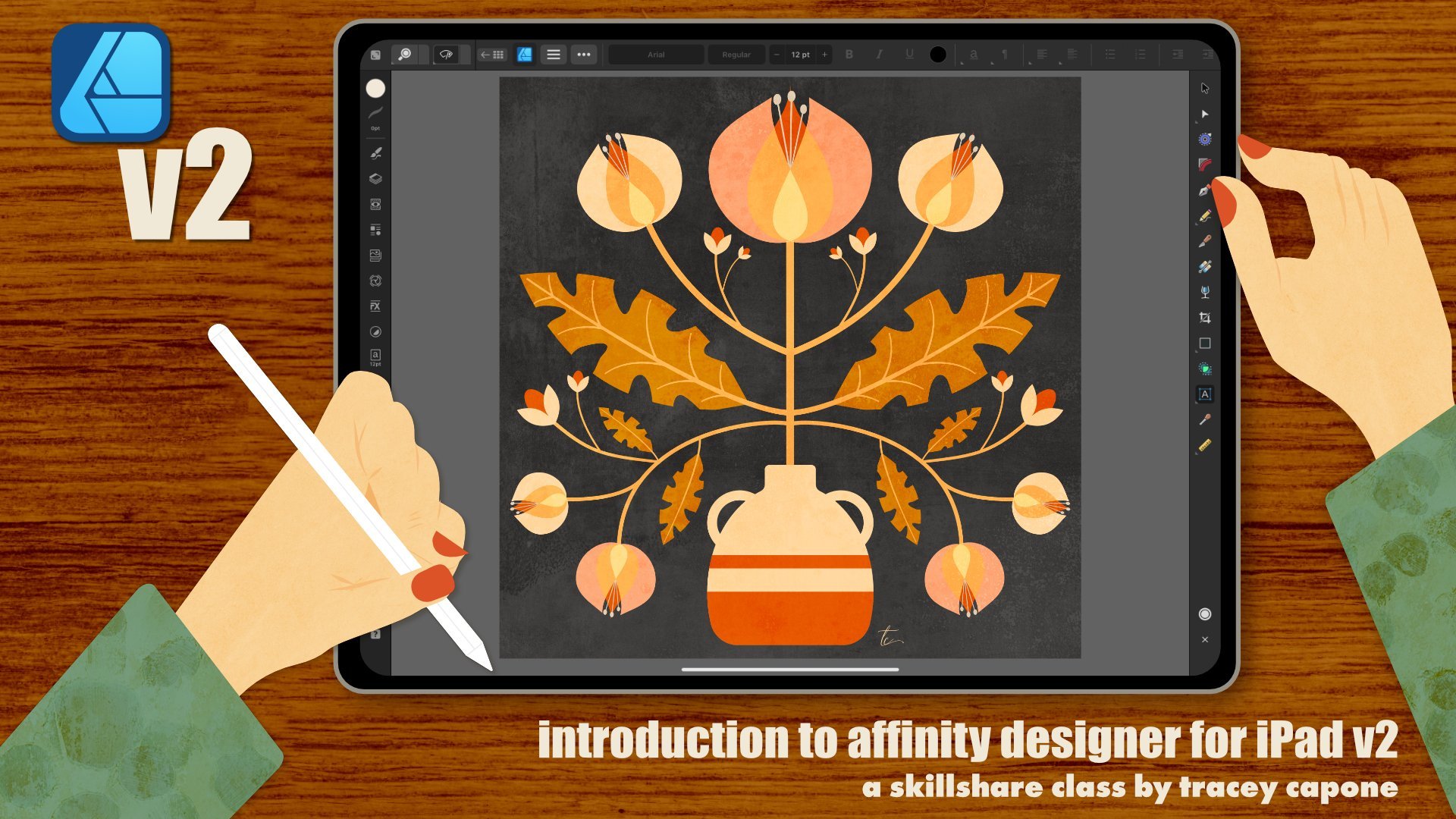
e melhor professor da área de Chicago aqui no Skillshare. Bem-vindo à aula. Onde, como parte do meu guia para
iniciantes da série
Affinity Designer
para iPads, vamos
explorar os
meandros da personalidade de
exportação de designers. Sou artista em tempo integral
há mais de uma década e designer tem sido
um dos meus
aplicativos preferidos nos últimos anos. Eu dei várias
aulas de designer aqui no Skillshare, bem
como tutoriais no YouTube. Tive o privilégio de ser destacada várias vezes por Sara, do Makers of Designer, como
professora on-line para assistir. A persona especialista é a menos complicada das três
personas do designer, mas admito que também é
a menos criativa. O que vamos focar em uma ferramenta técnica e
designer nesta aula, entender como ela funciona
e, o mais importante, como ela pode funcionar para você permitirá que
você pegue o que criou e o outras duas personas
e prepare-as para uso em vários
projetos, como adesivos, animações, pincéis digitais, arquivos
cortados e muito mais. A melhor parte é que você não está limitado ao que
cria no designer. Você pode usar a persona
Export em coisa criada em qualquer aplicativo, até mesmo digitalizações com marcas analógicas, obras de arte e imagens que
você importa para o designer. Nesta aula, vou
compartilhar todas as minhas melhores dicas e truques sobre como fazer a persona
Export trabalhar para você. Começaremos
analisando a diferença entre
a função de exportação principal e a persona Exportar quando
você quiser usar cada uma delas. Em seguida, mostrarei
a interface e
mostrarei as melhores práticas
para criar fatias, que são
seleções individuais que você pode criar a partir de
um único Canvas, mesmo que tudo esteja
na mesma camada. Depois disso, exportaremos
nossas fatias e falaremos sobre formatos de exportação
comuns e quais funcionam melhor para
suas diversas necessidades. Finalmente, como bônus, mostrarei como
usar a
persona de exportação de designers para usar a
persona de exportação de designers fatias de objetos
criados fora do designer, como imagens digitalizadas, marcas
analógicas ou obras de arte que você criado em
outros aplicativos de ilustração. Para a aula, você precisará do aplicativo
Affinity Designer. Vou usar a
versão 2 do aplicativo para iPad. No entanto, se você estiver na versão 1 ou em qualquer uma das versões do aplicativo de
desktop, os princípios são os
mesmos para que você possa
acompanhar facilmente ,
desde que saiba onde as
ferramentas estão localizadas. Você também precisará de
algo para exportar. Eu recomendo usar
uma tela com todos os seus objetos em
uma única camada e uma tela de várias camadas
com tudo dividido pois abordaremos os dois
cenários aqui na aula. Esta aula é perfeita
para iniciantes ou até mesmo
usuários experientes que desejam aprender mais sobre
exportação em design. Você está pronto para melhorar
seu jogo de exportação? Se sim, pegue seu iPad, junte-se a mim na aula e vamos começar.
2. O projeto do curso: [MÚSICA] O projeto para a aula
é criar fatias do seu próprio trabalho para qualquer projeto em que você
queira usá-las. Crie suas fatias manualmente ou permita que um designer faça isso e exporte em qualquer formato que
funcione melhor para suas necessidades. Faça capturas de tela do seu
processo ao longo do caminho e compartilhe sua abordagem. Quando estiver pronto, toque no botão de criar um projeto na parte superior
da tela Projetos e
Recursos. Crie uma foto de capa, faça o upload de suas capturas de tela, adicione comentários
e clique em “Publicar”. Compartilhar seu projeto
não só permite que futuros alunos
vejam o que
aprenderão quando assistirem às aulas, mas também ajuda mais alunos a
encontrarem a turma. A seguir, veremos a diferença entre
a função de exportação principal e a persona de exportação. Te
vejo lá. [MÚSICA]
3. Função de exportação vs. Export Persona: [MÚSICA] Em uma próxima aula, veremos mais de perto
como usar as ferramentas e
o
Export Persona. Mas, por enquanto, vamos
ver como eles também diferem
da função de exportação principal. Nós temos algumas semelhanças. Existem algumas
diferenças distintas entre os dois. A função de exportação principal pode ser encontrada no menu Documentos
na parte superior da tela. Isso está em todas as três personas. Quando você quiser exportar
todo o seu documento em
vários formatos, este é o lugar certo. Você receberá várias opções de
formato na parte superior e deverá escolher
uma delas antes
de passar para o
resto da tela pois cada opção tem seu próprio conjunto de parâmetros
para escolher. . Não vou analisar
todas as opções de formato, mas quero ressaltar que, em cada formato, você
pode selecionar qual área do documento
deseja exportar, se é o documento
inteiro, um quadro de arte específico
ou, se você os usa,
até mesmo uma seleção. Agora, embora isso permita
isolar as seleções, você precisa ter certeza de
que elas sejam
divididas em algo que você possa selecionar facilmente
no estúdio de camadas. A Exportar Persona pode
ser encontrada clicando
no ícone de persona na parte superior
aqui e escolhendo “Exportar”. Agora, essa não é a
opção que você deseja
usar para exportar um documento
inteiro. Para isso, você vai querer usar a
função de exportação principal. O Export Persona cria
o que chamamos de fatias. Esses são objetos isolados
que podem ser criados pelo designer se forem divididos
em camadas,
grupos ou quadros de arte individuais , ou manualmente por você, se não estiverem. Novamente, entraremos em
mais detalhes sobre como
criar essas fatias em
uma próxima lição. O processo manual de
poder criar
suas próprias fatias é a grande vantagem que
o Export Persona
tem sobre a função principal de
exportação. Se você criou todos
os seus objetos em uma única tela sem
separá-los, ou inseriu uma imagem digitalizada ou marcas em um único
pedaço de papel, ainda
poderá exportá-los como fatias individuais
para usar como adesivos, arquivos
recortados, fontes de pincel, motivos de
padrões e muito mais. No final das contas, a
melhor opção de exportação para você dependerá do
que você deseja exportar, como deseja usá-lo
e, finalmente, de como você dividiu
sua tela. A seguir, vamos
dar uma olhada na interface
do Export Persona. Te vejo lá. [MÚSICA]
4. Interface de exportação para persona: [MÚSICA] Nesta lição, faremos um tour pela
interface
da persona exportadora e mapearemos onde todas
as ferramentas estão localizadas. Vamos começar.
Eu mencionei na lição anterior
que você pode localizar a persona de exportação tocando no ícone
da persona na parte superior aqui e escolhendo
a terceira opção. Agora, essa persona é a menos
complicada das três, e a interface é
bem simples, mas cada ferramenta tem seu próprio
papel separado e distinto no processo de exportação. Vamos entrar em
mais detalhes sobre como criar fatias
no próximo vídeo. Mas, por enquanto, vamos começar
com uma visão geral
de alto nível da própria interface,
começando pelas ferramentas. Antes de começarmos,
quero observar que minha tela está virada para
uma pessoa canhota. Nossas ferramentas e estúdios podem ser invertidos um ao outro. No entanto, tudo
funciona exatamente da mesma forma. Vou me certificar de anotar
qual ícone estou escolhendo. No entanto, se você já teve
dificuldade em localizar um, você sempre pode tocar no ponto de
interrogação na parte inferior aqui, e
os rótulos aparecerão nas laterais e no meio. Vou começar
com essas duas ferramentas, sendo
a primeira
a ferramenta de fatia. Isso permitirá que
você crie
fatias manualmente na ausência de suas
camadas serem quebradas. Funciona como
qualquer ferramenta de seleção. Você tocará e arrastará seu objeto e ele criará automaticamente uma fatia. Você pode modificar sua fatia
arrastando suas alças. pouco,
mostrarei como trabalhar com uma tela como essa, onde as coisas estão um
pouco lotadas. A seta aqui, que se
parecerá com a ferramenta de movimentação, é chamada de ferramenta
de seleção de fatias. Essa ferramenta permite que
você selecione suas fatias. No entanto, ao contrário da ferramenta de movimentação, ela não
permite movê-los. Vamos para o
lado oposto da tela e falar sobre os estúdios de exportação. Começando com este top, este é o estúdio de fatias. Quando você começar a criar fatias, elas aparecerão
aqui e também é de onde você exportará
suas fatias. O segundo ícone se
parece com o estúdio de camadas e as outras duas personas e,
na verdade, é chamado
de estúdio de camadas. No entanto, é específico
para criar fatias. Se você tiver seu Canvas dividido em camadas individuais, grupos de camadas ou quadros de arte, é
aqui que você pode
solicitar que o designer crie fatias automaticamente
selecionando a camada ou o grupo de camadas e toques,
crie uma fatia. Assim como o estúdio de camadas e
as outras duas personas, você tem opções de camadas disponíveis clicando nesses
três pontos na parte superior, mas é muito básico. Você pode alterar o nome da
sua fatia tocando aqui. Você pode tornar sua
fatia exportável ou não clicando nela
,
mas você também pode fazer
a mesma coisa dentro
do próprio estúdio de camadas,
desligando-as mas você também pode fazer
a mesma coisa dentro
do e ativando-as aqui. Você também pode bloquear
ou isolar sua camada. Os últimos ícones são os estúdios de
transformação e história. Para ser sincero,
não tenho certeza do objetivo do estúdio de
transformação e da personalidade de exportação,
pois é específico para transformar as
fatias e, francamente, acho isso estranho. Pessoalmente, opto por não usá-lo e, em vez disso,
altero
manualmente o tamanho da minha fatia
arrastando as alças que
indiquei anteriormente. O estúdio de história não é
específico para o estúdio de fatias. Na verdade, é o
mesmo estúdio de história que você encontrará
em todas as personalidades. Você pode fazer backup um ponto específico da
tela em geral até o número total de instantâneos do histórico que você
selecionou em suas configurações. Vamos para o próximo vídeo onde
veremos como usar todas essas ferramentas para criar algumas fatias para exportação.
Te vejo lá. [MÚSICA]
5. Criando fatias manuais ou automáticos: [MÚSICA] Agora que
examinamos as ferramentas
dos estúdios e a persona de
exportação, vamos ver as duas maneiras pelas quais você pode criar fatias,
permitindo
que o
Designer faça uma seleção automática ou criando um manualmente
usando a ferramenta de fatia. Eu tenho duas versões da
mesma ilustração aqui. Uma é um grupo de camadas de grupo
individuais, a outra é uma versão
rasterizada em que tudo está
na mesma camada. Eu posso criar fatias
a partir de ambas, mas cada uma delas garante
uma abordagem diferente. Quero exportá-los
como PNGs transparentes. Antes de fazer qualquer coisa, preciso ter certeza de que meu plano de fundo
transparente está ativado e que todos os planos de fundo que criei manualmente estão
desativados porque não quero que sejam exportados com o resto da fatia. Se você criou
seu próprio plano de fundo usando a ferramenta de forma
ou algum outro método, você vai se certificar de
que ele esteja desativado primeiro. Agora,
no estúdio de camadas na persona de exportação, você pode tocar na camada e diminuir
totalmente a opacidade. Ou você pode ir para uma
das outras personas, eu vou para a persona
“Designer”, para o estúdio de camadas
e
desligo a camada. A camada que eu criei
manualmente está definida, mas agora preciso ativar minha
tela transparente porque agora eu tenho o fundo branco que o Designer
coloca automaticamente na minha tela. Vou até o menu
Documentos,
toco em “Tela” e depois escolho “Tela transparente”
e estou pronto. Vou voltar para minha persona de
exportação. Agora, se você planeja
exportar como JPEG, Transparent Canvas não se aplica porque os JPEGs usam codificação
que
coloca automaticamente um fundo
branco em seu arquivo
no tamanho exato da
fatia feita, seja manual ou feito pelo
Designer, e esse é o caso, esteja
você trabalhando em um plano de fundo transparente ou não. Agora que nossos planos de fundo
estão bem cuidados, vamos dar uma olhada
na camada de um único pixel. Como eu tenho todos os
meus bugs em uma camada, se eu for ao estúdio de camadas e selecionar essa camada e
tocar em “Criar fatia”, ela criará
uma fatia grande com todos os meus bugs que não é o que eu quero
porque isso não é diferente de exportar
o documento inteiro. Em vez disso, o que eu preciso
fazer é criar fatias
manuais de
cada bug individual. O problema é que a colocação
dos meus insetos na tela tornará isso
um desafio, porque alguns deles estão
muito próximos, então preciso fazer alguns
ajustes primeiro. A coisa mais importante a
lembrar ao criar fatias é que o que você
corta é o que você obtém. Em outras palavras, se eu pegar minha ferramenta de fatia e
arrastar esse cara aqui, para ter certeza de que
capturei o bug inteiro, eu também estou capturando um pouco
do que está abaixo dela e isso vai ficar
exportado com ele, o que, claro, não é o que eu quero. O que eu preciso fazer é ajustar primeiro
o posicionamento dos
bugs na minha tela e depois fazer meus cortes manuais. Eu vou fazer isso
na persona pixel. Dentro da minha personalidade de pixels, com a ferramenta de seleção à mão livre
que parece um laço, vou selecionar
cada um dos bugs e movê-los para um local
na tela onde eu possa criar fatias
facilmente sem tocando em qualquer um dos outros insetos. Vamos voltar para esse cara aqui. Vou selecionar minha ferramenta de seleção
à mão livre e vou começar a desenhar
uma seleção em torno dele. Vou ficar bem
atento ao bug, quero ter certeza de que não
vou pegar nenhum desses caras abaixo. Depois que a seleção for feita, vou pegar minha ferramenta de movimento e
movê-lo para cima e para longe das outras. Agora vou fazer isso com o resto dos bugs e
vou acelerá-lo. Mas antes de fazer isso, quero anotar algumas coisas. Certifique-se de evitar arrastar sua seleção sobre qualquer um
dos outros objetos, caso contrário, você
acabará incluindo-os em
sua seleção, o que, obviamente, não é o que você deseja. Outra coisa a
lembrar é que as fatias são uma seleção
retangular, não
são de forma livre,
como temos aqui. Acho que é mais fácil
girar meus objetos
perfeitamente vertical ou na horizontal para que eu possa
fazer essa seleção retangular com mais facilidade . Finalmente, se precisar,
você sempre pode reduzir um pouco o tamanho de um
objeto depois de selecionar a ferramenta de
movimentação, caso ela
não seja importante
para a saída final. Se isso ajudar você a colocá-lo em uma área da tela onde não será cortado, você sempre terá essa opção. Vou mover
o resto dos meus insetos. Eu vou acelerar e te
vejo do outro lado. [MÚSICA] Quando terminar
de mover todos os bugs na tela, posso voltar à
minha personalidade de exportação,
pegar minha ferramenta de fatia e começar a fazer minhas seleções de fatias
em torno dos meus insetos. Primeiro, faço uma seleção aproximada sabendo que sempre posso
voltar e me ajustar. Vou seguir em frente e
arrastar tudo isso. Você não precisa se preocupar se suas fatias se
cruzarem, por exemplo, aqui. Como você está trabalhando
com transparências, desde que não encontre
nada aqui, você está bem. [MÚSICA] Duas coisas que você deve ter em
mente ao criar suas fatias manuais. A primeira é que
qualquer coisa fora dos limites do seu
objeto, mas dentro dos limites da caixa de fatia ,
será exportada
mesmo que seja transparente. Em outras palavras, se eu retirar minha
seleção até o fim, qualquer coisa dentro dos
limites dessa caixa
será exportada qualquer coisa dentro dos
limites dessa caixa
será exportada como um preenchimento
transparente. Se eu vou usar isso em uma página da web em que eu coloco
isso como um arquivo de imagem, esse preenchimento transparente significará que
qualquer outra coisa que eu puxar só pode ser puxada até a borda de a linha
transparente. Portanto, se você não
quiser esse preenchimento, certifique-se de
ajustar sua seleção para que nada
seja cortado, mas não tanto
que crie uma barreira invisível
ao redor seu objeto. Outra coisa a observar
é que na parte superior de cada caixa de fatias
há uma barra de etiquetas. Sua seleção pode
, na verdade, ir até o topo da caixa, você não precisa
mantê-la abaixo dessa barra. Posso reduzir minha seleção para que
fique logo
acima dessas antenas, mas abaixo da parte superior
da barra azul. Vou
ajustar todas as minhas
seleções aqui, novamente para colocá-las bem
perto dos insetos,
mas não tão perto a ponto de
cortar alguma coisa. Embora eu tenha começado com uma camada muito apertada de um
único pixel, consegui
mover as coisas usando uma combinação
da ferramenta de seleção à mão livre na persona de pixel e depois da fatia ferramenta na
persona de exportação. Se eu for até meu estúdio de fatias, você pode ver que tenho
sete fatias individuais criadas a partir de uma única camada. Criamos fatias manuais
a partir de uma camada de um único pixel, agora vamos fazer com que o Designer crie fatias
automáticas a partir de
vários grupos de camadas. Essa é a outra
ilustração que eu criei, e essa é aquela em que
tudo é dividido em camadas individuais de
grupo. Agora, como eles estão
quebrados, é claro, não
preciso fazer seleções
manuais. Eu posso simplesmente tocar em um grupo, tocar em “Criar fatia” e ele
automaticamente faz isso por mim. Agora, é rápido e fácil, mas quero
observar que o Designer embora ele tenda a fazer algumas seleções
muito boas, vez em quando eu
acho que as coisas são interrompidas. Isso realmente aconteceu aqui. Apesar do fato de
que essa área branca aqui faz parte do meu grupo, se eu ampliar, você pode ver que ela está
cortando a parte superior aqui. Não é um problema, posso
simplesmente pegar isso e
arrastá-lo e vou me certificar de
que tudo com meu bug, incluindo aquele
fundo branco, esteja incluído. Eu sempre
deixo o Designer fazer a seleção inicial e depois
ajusto um pouco para garantir que
nada seja cortado. Às vezes faz isso perfeitamente, outras vezes não, é sempre uma boa ideia
verificar. Uma observação final sobre as fatias automáticas é que,
ao contrário das fatias manuais, tudo
está em sua própria camada, não
há perigo de cortar nada
de outra camada. Embora eu já tivesse movido
coisas nessa tela, eu poderia ter feito isso com a
mesma facilidade com a tela original, onde meus
insetos estavam mais próximos, desde que
estivessem em camadas diferentes. No entanto, você
quer estar ciente
do problema de preenchimento sobre o qual
falamos com a camada única. Se você não quiser mais
espaço, certifique-se de que
tudo esteja o mais apertado
possível , sem
cortar nada. Agora que falamos sobre
como criar as fatias, vamos dar uma olhada em
como exportá-las. Isso vai aparecer
no próximo vídeo e nos vemos lá. [MÚSICA]
6. Opções de exportação e formatos: [MÚSICA] Nesta lição,
veremos como exportar nossas fatias e quais formatos de exportação
funcionam melhor para os vários cenários.
Vamos começar. Existem algumas maneiras de
exportar suas fatias, todas elas
no Slice Studio,
aqui na parte superior. Você notará que uma
fatia foi criada, ela foi adicionada
aqui ao estúdio. Há também uma camada para a
ilustração de fundo original que foi retirada. Posso desativar qualquer uma dessas
fatias que não quero
exportar simplesmente tocando ou desativando
esse ponto. Eu queria fazer isso com a
ilustração de fundo porque não preciso
de outra cópia dela antes de exportar Quero ter certeza de que
as fatias restantes tenham o nome que eu quero. Caso contrário, eles
serão explorados para fatiar 1, 2, 3 e assim por diante. Também preciso ter certeza de que
meu formato de arquivo está correto. Vou fazer isso
selecionando a camada, indo até as
opções de fatia aqui
na parte superior, os três pontos. Eu posso tocar na parte superior aqui
e mudar o nome. Isso funciona exatamente da
mesma forma que em outras camadas. Vou tocar em Bug 1 e clicar em “Ok”. No entanto
, você notará que, além disso, há apenas uma opção
adicional para alterar aqui
no Slice Studio, que é o formato do arquivo. Sua fatia
será configurada antecipadamente com um formato inicial
assim que você a criar, normalmente é o que
você usou da última vez. No meu caso, era PNG. Você pode
alterar o formato ou adicionar fatias adicionais
com um formato diferente. Posso tocar nessas
setas ou tocar no meio para obter a lista de todos os formatos de arquivo disponíveis. Agora, não vou examinar todos os formatos aqui, mas basta dizer que
há muitas opções. O que você escolher
será, em última análise, orientado pela forma como você
planeja usar seus slides. Vamos dar uma olhada em algumas
das seleções mais comuns. Vou selecionar PNG quando quiser
um plano de fundo transparente, que na maioria dos casos é o
que vou usar porque
, na maioria das vezes, se eu estiver exportando uma fatia, eu precisava ter um plano de fundo
transparente e PNG é a melhor opção. Isso é perfeito para
adesivos, motivos estampados, fontes de pincéis
digitais e qualquer
outra coisa em que um
fundo transparente seja obrigatório. Você
notará que existem dois tipos diferentes de PNG. O PNG8 tethered é normalmente
usado para gráficos muito pequenos. O PNG padrão será bastante adequado para a
maioria das suas necessidades. Você também notará aqui que há três opções: padrão, retina
e três vezes. Eles estão vinculados aos
seus documentos, dpi. As dimensões de exportação
em dpi mudarão com cada opção,
dependendo de qual você escolher. Digamos que você tenha uma fatia de
100 por 100 pixels a 72 dpi. Se eu escolher o padrão, ele exportará exatamente 100 pixels por 100
pixels a 72 dpi. Se eu escolher retina duas vezes, ela exportará
200 por 200 a 144 dpi. Finalmente, é claro, três
vezes vamos exportá-lo de 300 por 300 pixels a 260 dpi. Você pode exportar em todas as três dimensões
e isso
criará uma
fatia individual para cada uma. Normalmente, fico com o
padrão, mas escolho o que funciona melhor para suas necessidades
e o que você está exportando. Vamos falar sobre JPEG. Lembre-se de que a codificação JPEG significa que
o designer
exportará sua
fatia com fundo branco até os limites da
fatia que você criar. Isso é bom se você estiver criando algo como um adesivo, mas
lembre-se de
que será a forma exata da fatia que você criou, não a forma do
objeto que você corta. Se você precisa de um fundo
transparente, JPEG não é a opção para você. Finalmente, se
você estiver exportando um objeto vetorial e
precisar usá-lo em outro aplicativo
vetorial, em uma máquina de corte ou laser, poderá
exportá-lo como SVG. Ele será exportado
com todos os
atributos vetoriais que você adicionou
à forma antes de cortá-la. Strokes preenche
tudo assim. Sempre opto por alta qualidade
sempre que uso essa opção. Quero observar que, quando
você define o formato do arquivo, ele é para uma
camada individual e
permanecerá definido nesse formato
até que você o altere. Em outras palavras, se você quiser
exportar
uma fatia como PNG e outra fatia
como SVG, por exemplo,
você precisa selecionar cada uma dessas camadas e alterar o formato
dessa fatia individual, então exporte cada objeto individualmente e veremos como fazer isso em breve. Então, também quero
observar que, se você acessar o menu de hambúrguer na
parte superior do Slice Studio, verá a opção
de escolher Exportar pasta. Isso
permitirá que você defina sua pasta de exportação com antecedência. Se você não fizer isso, ele solicitará que
você escolha
uma pasta de exportação depois
de exportar suas fatias. Depois de nomear seus arquivos
e definir seu formato, há duas maneiras de exportar. Escolha
exportar tudo na parte superior ou exportar um por um. Ao exportar tudo, certifique-se de desmarcar
todas as fatias que não
deseja exportar com o resto e clicar em “Exportar tudo”. Agora, se você já
definiu uma pasta, ela será enviada para a
pasta que você selecionou. Caso contrário, ele solicitará que
você escolha uma pasta. Você também pode exportar fatias
individuais uma de cada vez, usando
a seta transparente aqui. Novamente, ele solicitará
que você escolha uma pasta, caso
ainda não tenha selecionado uma. Uma opção final que quero
mostrar é a exportação contínua, que pode ser encontrada
no menu de hambúrguer na parte superior do Slice Studio. Isso permitirá que você
atualize
automaticamente uma fatia com todas as
alterações feitas no design ou mesmo depois
de exportá-la. Por exemplo, eu tenho esse formato de folha e
criei uma fatia com ele. Se eu exportá-lo para a pasta escolhida em verde
e depois ir para essa pasta, você verá
que está aqui em verde. Se eu voltar a ser designer, entre na minha personalidade de designer e mude-a para
algo como azul. Se eu voltar para essa pasta, você verá que agora ela é azul
porque ela
exportou automaticamente a mesma
fatia novamente
no mesmo formato com
a cor atualizada. Agora, uma coisa importante a ser
observada: se você estiver
exportando intencionalmente o mesmo objeto duas vezes com duas cores diferentes, crie duas fatias ou desative a exportação
contínua
porque está funcionando para substituir
o objeto original. seguir, como bônus, mostrarei como
você pode usar a persona Export para isolar e criar fatias a partir de objetos
que você cria em qualquer lugar, não apenas no designer. Te
vejo lá. [MÚSICA]
7. BÔNUS: isolando marcas e digitalizações analógicas: [MÚSICA] Até agora,
mostrei como isolar objetos
de exportação que
foram criados no designer. Mas a personalidade de especialista também
é útil para isolar e exportar as marcas
manuais que você cria. Para fontes de pincéis,
criações analógicas que você deseja usar em padrões, bem
como latas de imagens que você criou e que
ainda não estão quebradas. Eu tenho uma folha digitalizada de papel
branco na qual fiz algumas marcas nítidas
e quero isolar
a marca para que eu possa usar
nessas fontes de pincel. Quando eu a
digitalizei e me certifiquei digitalizá-la como uma imagem em preto
e branco para não ter
nenhuma outra cor aparecendo, fiz
isso por dois motivos. Primeiro, eu precisava ser puro preto e branco para criar a fonte
do pincel. Mas, igualmente importante, preciso que seja preto e branco
para que eu possa dar o próximo passo para remover o fundo branco
e torná-lo transparente. Antes de fazer qualquer outra coisa, quero rasterizar
a imagem que
coloquei para poder usar
todas as minhas ferramentas nela,
incluindo a ferramenta de seleção
à mão livre e a persona Pixel. Vou ao meu estúdio de camadas, seleciono a “Camada” e vou até esse segundo ícone e escolho Rasterizar e agora estou pronto. Em seguida, quero desativar meu fundo branco para
poder ir até menu
Documentos e escolher
Tela e tela transparente. Mas você notará que ainda tem o papel branco em
segundo plano. Agora eu poderia colocar isso no
Affinity Photo e usar o filtro de apagamento de papel branco
que o designer não tem. Mas, em vez disso,
vou mostrar uma maneira diferente de remover todos os traços do papel branco para obter um fundo transparente
no meu estúdio de camadas Vou selecionar minha camada e ir
para Opções de camada e estou vai até
o fundo para mesclar faixas. Quero usar a caixa à
esquerda aqui chamada source para remover todo
o branco do meu arquivo. Agora, não vou entrar em grandes detalhes sobre
as linhas Blend nesta aula. Mas, para o propósito
deste exercício, observe que, se eu
arrastar a nota certa aqui, ela removerá
todas as áreas claras. Se eu arrastar o nó esquerdo para baixo, ele removerá todo o preto. Então, se eu arrastar isso para baixo, você pode ver que todas as
marcas pretas estão quase desaparecendo. Por outro lado, se eu arrastar
para baixo do outro lado, ele removerá todo o branco. Para aumentar a medida,
vou garantir que qualquer coisa entre os tons de cinza seja removida. Então, vou arrastar esse nó um
pouco para a esquerda também. Se eu quiser ter certeza de que
removi todos os traços e o branco, posso adicionar um
retângulo preto puro atrás minha camada transparente
e apenas
verificar se não estou
vendo nenhuma marca adicional, que, neste caso, eu não sou
nem mesmo se eu fosse ampliar. Apenas certifique-se de remover isso quando terminar, então
eu vou excluir isso. Uma etapa final que você
pode tomar se achar que precisa fazer é adicionar
um ajuste de limite. Agora, eu não preciso disso
para isso. Mas se você fizesse isso, você
poderia selecionar sua camada, ir até o painel de ajustes
e rolar para baixo até o limite
e, em seguida, ajustar o menu
contextual de acordo. Eu faria uma verificação final com seu retângulo preto só para
ter certeza e então você pode
passar para a próxima etapa. Agora que meu plano de fundo
está transparente, quero limpar
algumas das linhas
deixadas pela sombra embaixo do papel quando o
digitalizei e
vou fazer isso na
persona Pixel. Eu queria escolher minha ferramenta de letreiro
retangular
que está sob a ferramenta de seleção
à mão livre. Essa será
a maneira mais fácil de
selecioná-los e
depois excluí-los. Antes de fazer qualquer coisa, agora
eu quero mudar isso de novo para adicionar e quero ter
certeza de que minha camada está selecionada e o que Adicionar
vai me permitir fazer é começar minha seleção e
continuar a adicioná-la. enquanto eu dou a volta para poder
selecionar todos os quatro lados. Vou acabar cortando um pouco dessa imagem de
origem aqui, mas não vou me
preocupar com isso. Vou clicar em “Excluir” e, em seguida,
desmarcar e pronto. A partir daqui, posso acessar
minha persona de exportação, pegar minha ferramenta de fatias e começar a criar
minhas seleções aproximadas e depois editá-las com
as notas sempre que eu precisar. Depois de selecionar tudo isso, posso exportar cada uma dessas fatias
individuais e tenho imagens de origem
separadas que posso usar para criar
pincéis digitais em qualquer aplicativo. Em seguida,
encerraremos a aula com algumas considerações
finais. Te vejo lá. [MÚSICA]
8. Considerações finais: [MÚSICA] Muito obrigado por
se juntar a mim aqui na aula. Espero que você ache que a personalidade
especializada é uma ferramenta valiosa em
seu arsenal criativo. Lembre-se de que, ao
criar um projeto, compartilhe-o na seção de projetos
e recursos. Se você achou a aula útil, eu realmente agradeceria
se você deixasse um comentário. Fazer as duas coisas não apenas ajuda os
futuros alunos a ver o que
aprender quando assistem às aulas, mas também ajuda mais alunos a
encontrarem a classe. Tenho muitas aulas novas
em andamento, então não deixe de
acessar meu perfil aqui no
Skillshare e clicar em Seguir, para que você sempre seja
notificado quando eu postar. Você também encontrará toda a
minha linha aulas
do Affinity Designer, bem
como aulas em outros aplicativos digitais, como o
Procreate e o Adobe Suite. Informações sobre meu grupo
no Facebook dedicado a tudo relacionado à textura
digital, onde você pode compartilhar seu trabalho, fazer perguntas ou compartilhar suas próprias dicas e truques
em um ambiente amigável. Você encontrará um link para meu canal
no YouTube, onde compartilho pequenos
tutoriais de arte digital em uma variedade de aplicativos para complementar minhas
aulas aqui no Skillshare. Finalmente, você encontrará um
link para meu boletim informativo. Ao se inscrever, você receberá um pacote gigante de pincéis e texturas, além de brindes regulares. Se você tiver dúvidas sobre a aula ou uma
sugestão para uma, publique-as na seção de discussão abaixo ou envie-me um e-mail. Obrigado novamente e
feliz em criar.
 Tracey Capone, Illustrator, Photographer & Designer