Transcrições
1. Introdução: Muito bem pessoal, então bem-vindos a esta nova aula de escultura onde estaríamos falando sobre a nova câmera Sony S7 S3. Então eu tenho essa câmera nos últimos quatro meses. E nesta aula eu vou estar falando com você sobre as melhores configurações de vídeo e as configurações de fotos onde você pode colocar em seu
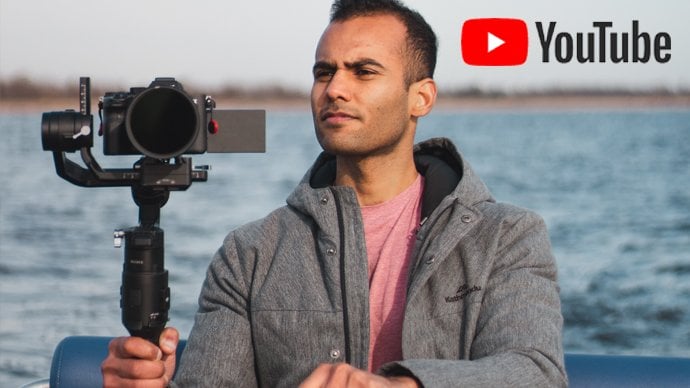
novo Sonya sete S3 para obter os melhores resultados. Então vamos começar. Então meu nome é Ali dizendo que sou freelancer, cinegrafista
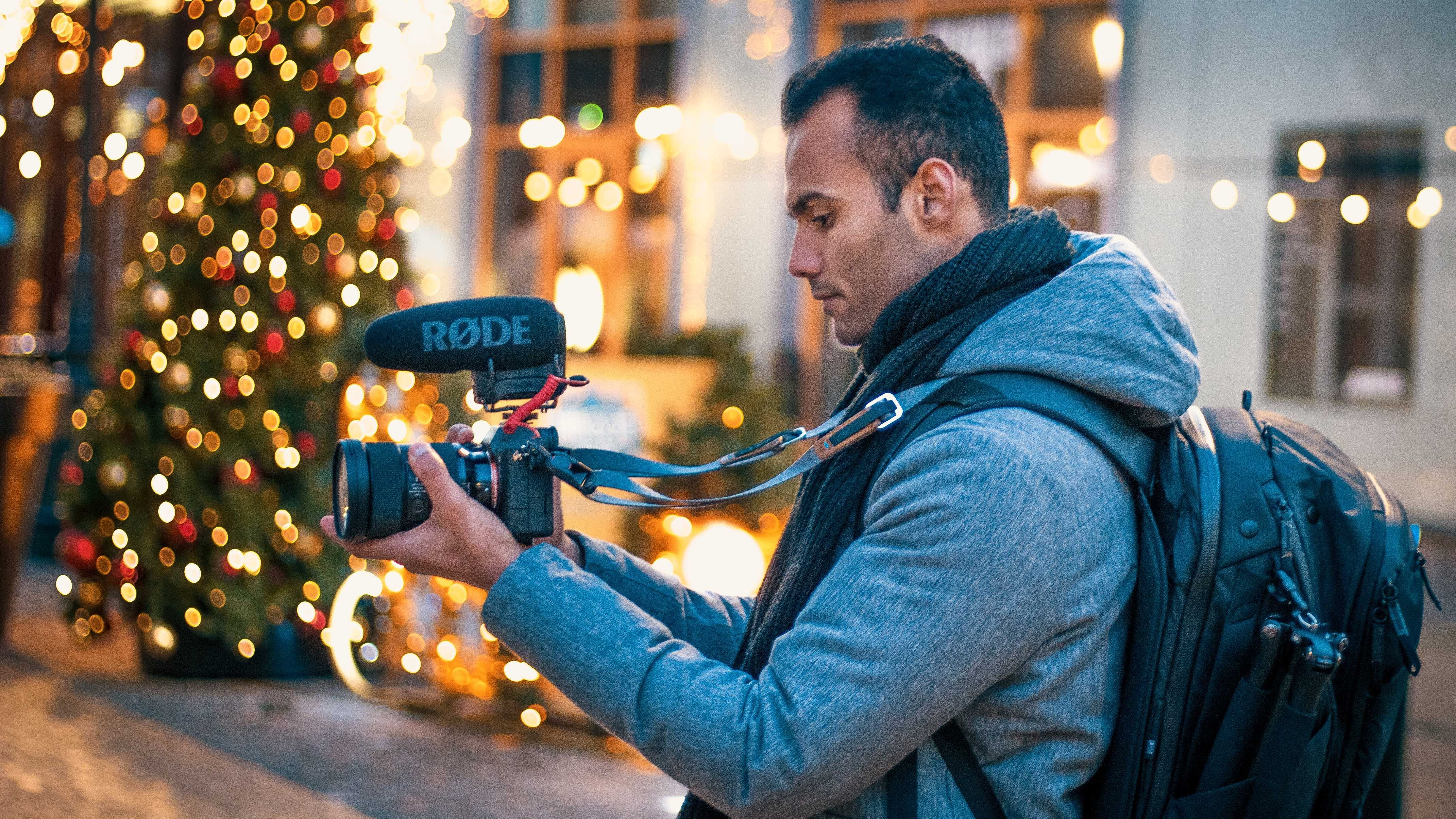
e fotógrafo, e também faço muitos vídeos do YouTube online. Então, e por que você deveria me ouvir, eu comprei essa câmera há meses. E desde que eles, eu estou filmando deste dispositivo todos os dias, quase todos os dias eu estou filmando todo o meu conteúdo do Youtube, todo o meu Instagram, todo o meu trabalho autônomo, esta câmera. E ao filmar tanto assim, tentei tantos cenários diferentes. A maioria deles não funcionou, e alguns deles eles trabalham extremamente bem e isso me surpreendeu tão bem. Então essas são as configurações que vou compartilhar com vocês nesta aula. Então fique firme e vamos começar.
2. Os conteúdos do curso: Ou um cara. Então vou passar pelo que todas as coisas que
aprenderemos nesta aula para que valha a pena o seu tempo. Você não está desperdiçando seu tempo nesta aula. Então, para a primeira coisa que eu estaria falando com vocês sobre as configurações de vídeo 4K e as configurações de vídeo de alta definição. Então há tantos formatos de vídeo diferentes e esta câmera para ser filmada. Então eu vou comparar todas as configurações de vídeo diferentes e dar-lhe minha opinião sobre o que é a melhor configuração para o tipo de vídeo que você gostaria de firmar. E então saltaríamos para o perfil de imagem que você deveria usar. Para esta câmera. Acho que há dez perfis diferentes. Então eu vou comparar todo o perfil do Peter lado a lado e então você pode escolher qual é bom para você. E, no final, mostrarei meu melhor perfil de arremessador. E, em seguida, vamos também falar sobre como mudar como log três arquivos de vídeo em rec 79 no DaVinci Resolve. Então também vamos fazer um pouco de gradação de cores neste curso. E a próxima coisa que vamos falar é sobre os botões personalizados. Portanto, há uma coisa que pode tornar sua vida mais fácil com esta câmera são as funções de botão personalizadas. Então, há tantos botões personalizados diferentes nesta câmera, e você pode personalizá-los de acordo com o quê? De acordo com sua juventude, é tudo para mostrar a você qual é a melhor configuração Personalizada para meu uso e criar suas próprias configurações personalizadas. Então vamos passar por todas as configurações e outras coisas, bem como para o vídeo e foto. E então vamos pular para a seção de fotos. Então eu vou explicar qual é o melhor cenário para as fotos, como tirar lapso de tempo e outras coisas. Então, sim, vamos começar com a aula.
3. Configurações de resolução de vídeo: Ou eu acho que nesta seção vamos falar sobre os diferentes tamanhos de
resolução para filmar a partir desta câmera. Então, há duas resoluções diferentes. Claro, vocês sabem 4K HD, mas em 40, há três tipos diferentes. Então vamos entrar nas câmeras e comparar todos os três tipos de formatos de vídeo 4K. E então, no final, vamos concluir que o tipo é melhor para você. Ele irá para o botão de menu. Então, sim. E então você aperta bem de novo e você vai em qualidade de imagem. Qualquer pressionamento ok, novamente, e então você vai para o formato de arquivo. E essa é a questão, o que vamos falar nesta seção. Então, enquanto você pressiona ok, novamente, você seria apresentado com cinco tipos diferentes de arquivos ou cinco resolução diferente. Então, é claro, você vê 4K em três lugares diferentes para k bordas, 4K, UHD, 4K, SI e SI. Portanto, a principal diferença é quatro arestas k. Esse é o modo em que, se você filmar nesse modo, a câmera lhe daria o menor tamanho de arquivo enquanto digitava, enquanto filmava em 4K. E se uma filmagem em 4K AS lado arquivo seria média silenciosa. E é claro que iria filmar em 4K. E se você filmar em SI, os tamanhos dos arquivos seriam os maiores. Mas com isso sendo dito, a coisa é que se você está filmando em hs, que lhe deu o menor tamanho de arquivo, ele iria comprimir o arquivo tanto que esses arquivos seria realmente difícil para o seu sistema decodificar. E também está filmando no formato ponto H.265. Resumindo, se você filmar em HHS, é
claro que ele vai lhe dar um tamanho de arquivo menor, mas vai ser muito pesado em seu sistema porque seu sistema está decodificando um grande, grande número de informações desse tamanho de arquivo pequeno, se isso faz sentido. E a mesma coisa vale para 4K s. Então isso é uma espécie de, esse tipo de encontra-se no meio de ambos os tipos de arquivo. Então, ele também dá um tamanho médio de arquivo e também o arquivo e também a qualidade do vídeo é muito bom. 4k e 4K SI Sim, é em todos os casos I4, claro que a qualidade de vídeo é o melhor e os arquivos também
são super fáceis de editar em seu sistema porque eles já estão decodificados. Mas, em seguida, o único problema é seus tamanhos de arquivo, você é 40 tamanhos de arquivo seria o maior. Aqui está também uma comparação lado a lado de todos os três arquivos. Então este é quatro k SI. Isso é para k s, E isso é para k bordas, que é suposto ser o menor tamanho de arquivo. E se compararmos lado a lado, ampliamos, acho que 400%. E se compará-los lado a lado, na minha opinião, todos parecem muito parecidos. E, claro, se você estiver carregando no YouTube ou se estiver carregando em qualquer mídia social. Eu não acho que as pessoas seriam capazes de dizer a diferença de que formato de arquivo você filmou. Então é por isso que na minha opinião, eu preferiria para k s Porque eu tentei filmar em bordas, que é o menor tamanho de arquivo e é tão irritante para editar que em debenture, resolver a partir deste lado a lado comparação e tendo em mente o espaço de memória e a quantidade de uso do sistema que cada arquivo tem. Na minha opinião, XA VCS 4K é o melhor formato de imagem. Mas, novamente, estou fazendo vídeos do YouTube. Eu normalmente filmo tudo em HD, alta definição e, em seguida, exporto esse vídeo para progresso
da Apple e, em seguida, enviá-lo no YouTube e isso dá a melhor qualidade. Então, para todos os meus vídeos do YouTube, eu nunca estou filmando em 4K como eu fiz. Eu fiz filme em 4K e no início, mas então eu vi que quando eu estou carregando no YouTube, não
há muita diferença porque mesmo a qualidade de vídeo de alta definição desta câmera é incrível. Por que quer desperdiçar tanta memória? E um também como com arquivos 4K vai ser muito taxante em seu computador ou em seu laptop. Então sim, economize espaço, economize tempo enquanto edita e filma alta definição se estiver filmando para o YouTube. Então o seu iPhone, todos os diferentes eu filme e todas as diferentes taxas de quadros em alta definição a partir desta câmera. Mas sim, se eu tiver que fazer algum trabalho comercial, se eu estiver fazendo como qualquer curta-metragem que tem que ser transmitido na TV ou em uma tela grande. Eu faria sim, filme em 4K ou o comprimento que eu estou usando. Se eu souber que eu posso cortar mais tarde durante a edição, então eu vou filmar em 4K. Mas sim, mesmo a qualidade de vídeo de alta definição, é absolutamente perfeita.
4. Melhor cartão de memória para Sony: Então, com o cartão de memória, há muitas perguntas e muita confusão na Internet. Mas este cartão de memória é o que eu uso para filmar seus vídeos. E você ainda pode escapar com como mesmo se você estiver usando um cartão de memória normal, que é este, você ainda pode ficar longe com filma-lo para k 60 quadros por segundo. Mas se você está filmando em todos os formatos I, você tem que pegar o COD adotivo, que é este aqui. E mesmo com aquele carro mais rápido, você não pode filmar em todos os I4 K12 TFP s. Então você tem que obter o algodão expresso CFP, que é muito caro. Então, eu evitaria isso. E eu filmaria na EECS para K12 e com a Sony COD.
5. Configurações de perfil de imagem: Então, a próxima seção tem perfil de imagem diferente. Então essa é a coisa comigo. Se me derem muitas opções, estou muito confuso. Às vezes eu gostaria de um filamento dessa configuração, às vezes que eu gostaria de filmar nesses cenários. E, no final, voltarei às configurações do que gostei no começo. Mas também estou feliz que eu tentei todos os outros e eu sei que eles não são para mim. Então eu assisti como uma tonelada de vídeos do YouTube no perfil do arremessador. Que perfil de imagem devo usar durante o vlogging, que perfil de lançador devo usar ao fazer vídeos cinematográficos. Havia opiniões diferentes. Existem diferentes opções preferidas por outras pessoas. Mas na minha opinião, o S log três, que é o perfil de imagem plana, é bom para tudo. E por que estou dizendo isso? Você saberia depois que você veria esta comparação de vídeo. Muito bem, pessoal, então nesta seção vamos falar sobre o perfil diferente da imagem. Então eu vou mostrar um pouco de coisas na minha tela do perfil ritual das câmeras estava desligado e o ISA ou colocá-lo em 125 e a exposição se você ver é 00. Então é por isso que mesmo que o perfil do arremessador esteja desligado, você pode ver a quantidade decente de sombras. Os negros são bons. Você ainda pode ver o exterior suas explora um pouco. Mas então nós, como nós passaríamos por mais perfis de lançador, eu vou te mostrar o que exatamente eu quero dizer. Então, a Sony tem essas dez predefinições de perfil de lançador e você sempre pode alterá-las. Então, se eu entrar neste perfil de imagem, eu mudei para níveis pretos mais quatro. Apenas levantando sua saturação preta para menos 5C pode apenas personalizar qualquer coisa nestes perfil de imagem dependendo do seu uso. E vamos voltar. Então, sim, perfil de imagem, todos os perfis de imagem diferentes que eles têm como as cores podem parecer um pouco diferentes. Então, se eu for aqui, sim, você pode personalizá-lo. Pode alterar as configurações. Você pode sim. Nome. Sim. Você pode simplesmente colocar qualquer tipo de padrão de cor em qualquer perfil de imagem. Você pode mudar os níveis de preto que você pode fazer. Você pode mudá-lo para SCLC, o que você quiser para que você acerte o ponto. Então vamos comparar todos os perfis do arremessador. Sim, então é assim que parece no perfil de pressão e é desligado quando eu vou para PP1, blacks ou um pouco escuro, ou os negros são, que os negros ficam muito mais escuros? Pip3, os negros são levantados, as sombras são levantadas. E parece, parece uma imagem decente. E sim, se você ver que é UIT sete ou nove pessoas antes, não
é muita diferença entre esses dois. Vamos para o vôo PP. Então você começa a ver que o perfil se torna um pouco plano. Então isso é sim, filmado em Sydney. Vigo PP procura. Vamos dar uma olhada no que é isso. Então aqui os fígados pretos são menos dez, a gama é sin2, e se fácil, a saturação, é mais dez. Então eu vi um vídeo para o YouTube e ele queria experimentar este perfil de imagem. Ele recomendou isso. Mas sim, não os tons de pele, eles estavam péssimos neste perfil de foto, então eu desisti. Então, sim, vamos voltar. Então agora se você vai para Peter perfis sete, então agora se você vê que é eu acho S log t2. Então, o perfil do Peter que você tinha na Sony é que eu sou um S3. Então, sim, dá-te um pouco de imagem mais lisonjeada. E sim, tudo é 0, v goto, PPA-lo, então este é um dos meus perfis go-to Peter, é claro, o gama S, S log três e o modo de coluna é S gama três, S gama três pontos pecador. E então se formos para saturação que 0 califado zeros, eu não vou mudar nada aqui. O único lugar onde estou mudando são os detalhes. Detalhado chamou a nitidez da imagem. Então a razão pela qual eu coloquei para menos sete é porque este é, este também é o meu modo de pouca luz. Então, toda vez que estou filmando com pouca luz, eu quero que minha saturação seja o mais baixa possível para que quanto menos nítidas as imagens, menor a quantidade de verdes que eu veria no vídeo. Então é por isso que eu coloquei para menos sete e ele faz um trabalho decente. Então aqui estão alguns exemplos disso. E agora eles vão para P, P9, que é o meu perfil principal. Então, a mesma coisa que o log três como o lote três. Pontos em uma saturação é 0. Todas as outras configurações como 0, mas a cor, desculpe, mas os detalhes que eu defini para menos três. Então, e se você me perguntar por que eu não coloco em 0,
a resposta nem sempre é tornar a filmagem mais nítida no pós-processamento. Então, por que não torná-lo um pouco mais suave no início e depois trabalhar a partir daí? Porque a coisa com câmeras sem espelho é que o método de nitidez não parece muito natural se estiver em 0. Então é por isso que eu reduzi a nitidez desde o início. Então estes eram os perfis do lançador. E agora se formos para pp 10, que SGLT-2, eu usei uma criança G30 no passado com minhas câmeras Panasonic. Eles são eles fazem um bom trabalho, mas eles não são tão plana como uma lesma três e eles não me daria espaço suficiente para brincar com as cores, espaço
suficiente para brincar com toda a gama dinâmica. E agora vamos jogar um pouco de jogo. Então o que estou fazendo agora é aumentar a exposição. Estou colocando a ISO 2 mil, minha fortuna é mais dois. Então você vê S log três ainda está aguentando. Vamos desde o início. Então, como log três, ele ainda está aguentando com a imagem que são sombras. Rod ainda pode ver lá fora. Você ainda pode dizer dentro, ainda como log três, LIGO dois ppm e isso é como log dois, que ainda está fazendo um trabalho decente. Mas se você CPP procura, que é o Senado para ele, a imagem explode completamente. E a razão pela qual eu estou mostrando isso é que se eu for para qualquer outro perfil de foto e por algum motivo se minha exposição for mais dois, é tão difícil reduzir os destaques porque ele está tão exposto. Então, sim. E a única vez em que não é tão
exposta é quando estou filmando no “S log três”. E é por isso que é o meu modo de arremessar. E depois de ver todos os resultados na minha opinião, eu acho que S log três funciona melhor para mim. A primeira coisa é que o alcance dinâmico que eu tenho é tão bom. Filme de ficção científica um vídeo na NFL de 10 bits filmando esse vídeo em um perfil de imagem normal. Eu realmente não estou fazendo uso dessas cores de 10 bits. Então é bom para mim filmar aquele NS log três e, em seguida, fazer a classificação de cores sobre isso para que eu possa fazer uso desse intervalo de cores de 10 bits, meus vídeos. Então eu posso apenas tirar o máximo proveito do alcance dinâmico dos vídeos. Então é por isso que eu escolho dentro de minutos log três. E também, como na maioria dos meus vídeos, eu não paro no rec sete ou nove cores. Eu também quero colocar alguns lotes realmente legais sobre isso. Então, se eu filmar esse vídeo em um perfil de imagem plana, os lotes, eles ficam dez vezes melhores nos planos em vez do perfil de arremessador já definido. E havia uma variável de tempo usando o perfil de arremessador um que é o Sydney eu acho, que é o formato Senior. Mas sim, quero dizer, eu gosto das cores no monitor da câmera, mas quando cheguei em casa e estava editando você no meu computador, eu não gostei das cores e me arrependi de ter apenas o registro do Feldman S três e então eu posso colocar qualquer cor na minha câmera. E agora sua pergunta seria essa, mas então se você preenchê-los como log três cada vez que você tem que converter que um slot três indireto 709. Mas, na próxima seção, resolveremos esse problema. Então eu vou apenas dar-lhe eu vou apenas dar-lhe uma dica rápida no software DaVinci Resolve,
que é absolutamente gratuito, que é absolutamente gratuito, você só tem que seguir dois passos para obter o seu NSLog idade de três pés interagir 79.
6. Slog3para Rec7709 no Davinci: Então, nesta seção, vamos para o software DaVinci Resolve e, em seguida,
mostrarei como converter o SLR três filmagens em 709 direto. Então, vamos. Muito bem, pessoal, este é o wp para o seu próprio fluxo de trabalho. Então, aqui nesta guia Editar. Agora, se você quiser ir, se você quiser converter esta filmagem, você tem que ir para a guia de cores, então você só clicar aqui. Então agora você vê nossas filmagens e esse é o primeiro nulo. Então você não tem que fazer nada aqui. Você não literalmente você não tem que tocar em nada. É ir clicar com o botão direito sobre este. E depois vou a muitos. E então eu posso ir para a Sony como log três para nove. Mas então eu vejo que meu Heiner, então destaques estão soprando para fora, então eu vou apenas controlar Z. Então você tem que escolher esta opção. Então, se você for para a Sony e eu vou escolher S log três, 3.1a, porque isso é tudo que eu ainda vou fazer. E isso é para detectar sete e íons, eu faço isso. E agora, se eu for em tela cheia, você pode ver a mudança de cor. Diga que sim, é assim que você converte o inundado em 79. E neste, você ainda pode ver que os destaques estão bem conservados. O galpão, há um bem que os negros são bons. Então, sim. Ou há outro array que você pode fazer melhor. Você pode fazer tudo manualmente, os cientistas reiniciam esse nó. E a primeira coisa que você pode querer fazer é como você pode ver que não há saturação. Então eu vou para a guia de saturação. Este passo pode ser um pouco complicado, mas só lhe dá mais poder para reproduzir as filmagens. Psycho para oop. Sim. Então eu vou para essa pessoa guia. Eu só vou mudar a saturação 200. Então, temos um pouco de mudança. E agora eu vou jogar em contraste. Enquanto estou virando o contraste. Você pode ver que se eu, quanto contraste A1, tudo depende de mim. Então eu posso ir aqui. Então, se eu ir em tela cheia para 19, ver literalmente o mesmo. Então, tudo depende da quantidade de corrente que você quer. Se eu quiser que ele seja um pouco saturado, eu posso ir assim. Então, um pouco de olhar desbotado. Então, sim, tudo depende de você e se você vê os objetivos, então agora há tanto Connor de destaques a sombras. Mas se eu for antes, você vê, havia assim, a menos que a cor e eu tenho e nós temos tanto fora desta filmagem. E, obviamente, se eu for mais contraste que vai cobrir os negros iria mais perto dos negros e os destaques ou pico um pouco mais. Mas eu acho que para mim isso é, mas então eu se eu ir em frente e adicionar mais uma guia. E se eu quiser colocar outros lotes,
digamos, por exemplo, se eu ouvi muito e se eu tivesse que colocar um palhaço muito. Então eu posso colocar aqui, dizer uma faca que eu vou antes e depois de você ver como é legal. E eu também posso mudar a intensidade deste slot. Então eu vou aqui, essa é a chave. E eles podem mudar o ganho. Então talvez esse seja o ponto ideal. Então vamos vê-lo em tela cheia. Então você vê, então os recursos do primeiro passo silenciam estes. Então eu estou mudando, eu estou bloqueando e desbloqueando as cargas por controle. E d, c, se eu for aqui acorrentado para o rec 79 e eu for aqui, acorrente uma piada ou não. Então, sim, é isso para isso é para a janela de classificação de cores para resolver. E isso é tão fácil mudar a filmagem do bloco S 3 para RX M 9 e eu mostrei a vocês três tipos diferentes de sim, é tudo com vocês.
7. Configurações de botões personalizados: Botões personalizados. Então esta pode ser a parte mais confusa desta classe, mas botões personalizados são o salva-vidas com esta câmera e que é uma ótima opção para usar. Então agora o que acontece comigo é quando eu vou e filmo, sim, eu nem sequer tenho que olhar para a câmera que eu estou pressionando e eu personalizei tão bem de acordo com minhas necessidades que eu nem sequer tenho que olhar para o corpo da câmera. Estou apenas olhando para a tela, alterando as configurações com apenas um toque. Então vamos começar. Vamos fazer botões personalizados. Então, sim, então você vai todo o caminho para baixo, vai para operações e Personalizar configurações, e então você tem dois tipos diferentes. Um que você pode fazer todas as configurações de botão personalizado para fotos, você pode fazer para vídeos. Então vamos entrar no vídeo um. Então, como você pode ver agora, há seis configurações de botão personalizadas diferentes na parte traseira da câmera. Então, se eu entrar no menu, sim, o primeiro com o anel de rolagem, eu apenas colocá-lo para ISO porque sim, eu sempre posso mudar apenas rolando, dando palestras. E o segundo é um tiro constante, o que eu explicaria mais tarde. O terceiro botão que eu defini para o equilíbrio de brancos. Deus, é tão útil para mim. Quatro para um é exibir meu menu. Então eu também explicaria como usar meu menu, APIC e memória de conjunto de câmera full-frame. Vou passar por tudo isso. Só pendurado um pouco. Então pessoal, sim, eu sempre posso treinar meu ASL apenas por um toque. Então esse foi o primeiro botão personalizado, que era o anel central. A segunda é a estabilização. Então por que eu fiz isso para gostar se você me perguntasse isso, por que não? Você apenas mantém a estabilização normal, então minha resposta é,
toda vez que esta câmera está fazendo estabilização está usando a estabilização ativa, ela aparece em 1.1. Mas então há cenários em que eu estou configurando a câmera um tripé, então eu não quero a estabilização. Mas então, naquela época, eu gostaria que minha chance fosse muito mais ampla. Então é aí que eu mudo minha estabilização para padrão. E você pode ver a diferença de quanto ele amplia. Este é o comprimento normal do zoom da lente, mas se eu for para a estabilização ativa,
ele colhe em 1.1. Então o próximo botão é o botão de equilíbrio de branco. Editar é um salva-vidas para mim. Então eu sabia disso o tempo todo. E não vou complicar muito. Eu só usei, eu só uso esses quatro tipos. Claro, o primeiro é mundial, então você tem que usá-lo quando é como uma luz super amarela. E o próximo é meio que eu uso isso à noite quando é como azul nosso este, eu uso o tempo todo. Então, se o seu filho estiver nublado, use-o e este, você o usa quando estiver super azul. Então, sim, quero dizer, eu só percorrer entre todos esses quatro balanços por quê. Sim. Vou colocar nos botões Autolite só para ver como funciona. E o próximo é o meu menu. Assim, você sempre pode definir minhas configurações de menu e você pode escolher seu próprio toque favorito. Você pode escolher suas próprias configurações favoritas neste. Então eu coloquei dois. As configurações de filme e as configurações de filme teriam as diferentes taxas de quadros e configurações de gravação. Então, se você quiser filmar em dez bits, oito bits, o próximo é o formato de arquivo. Então, sim, como discutimos antes, então é apenas um toque deste é SAN QC também pode mudar o modo S e Q. E o próximo é o brilho do monitor. E o monitor desta câmera é muito brilhante, então sim, eu mudei tudo. De acordo com a situação, ele também consome menos bateria se eu for para menos quantidade de brilho durante a noite e eu não preciso que ele seja muito brilhante. E o próximo botão é uma mudança de jogo. Então este é, este é o botão onde a câmera faz muda para full-frame de APS-C. E você só pode fazer isso em alta definição, não em 4K. Mas sim, como a minha lente é eu acho que 70 m. E se eu ampliar todo o caminho, ele vai até um 100105 com APIC. E se fosse apenas um botão, estou recebendo esse alcance de 2124 a 105 em uma lente de 24 a 70 mm. Quão legal é isso? E, claro, a qualidade é um pouco de redução na qualidade. Mas você realmente não pode dizer. E este é o botão de configuração de memória, então falarei com vocês sobre este botão um pouco mais tarde. Então, a qualquer momento, se eu estiver fazendo qualquer tipo de mudança e se eu quiser configurá-lo em uma memória específica, eu apenas pressionar o menu. Eu estava apenas pressionado o botão de memória de memória e salvar as configurações nesse botão. Então há sete tipos diferentes. Muito pode filmar. Então, sim. E as configurações de botão personalizado na segunda página é sim, eu colocá-lo para o centro 12 localizadores do menu principal, ou isso alterna entre o visor e o nível de gravação de LCD e áudio. Porque quando eu estou alternando entre o MAC da câmera e o Mike externo, Eu mudei o nível de gravação de áudio porque quando eu estou filmando apenas a partir da câmera, a gravadora de áudio, Eu colocá-lo para pelo menos como 20 ish. Mas quando estou preenchendo com o Mike externo, coloco para menos 11 ou 10, menos 10. E, em seguida, o último é perfil jarro para apenas com um toque. Posso mudar o perfil da foto. Só um toque, posso mudar o perfil da foto. Quão legal é isso? Você vê que há também alguns botões no topo. Então, o primeiro botão, o botão principal, que é o botão de gravação, e o segundo botão é o assistente de exibição gama. Então, com este, eu, eu coloquei lá porque toda vez que eu estou filmando no Islã três, eu posso simplesmente colocar o lote XML nove na câmera e ver como a imagem ficaria mais tarde. Então, e, mas não vai realmente colocar o lote no arquivo de vídeo. O vídeo ainda seria filmado no slot três, mas é apenas uma boa maneira de ver onde eles enterram mentiras de exposição, como as cores estão olhando, e tudo isso também. É por isso que é muito útil. Então, a próxima configuração vai é Dr. mod, ISO e criar linhas. Então isso é para um curso fértil que Yaffe. Ele pode fazer todo tipo de configurações diferentes para nossas fotos. Sim, há uns 100 tipos diferentes, então sim, vi que depende de você, mas acabei de te dar uma ideia básica de como você pode configurar seu menu. E é apenas uma mudança de jogo. E depois dos botões personalizados, há também um recurso muito legal que esta câmera introduziu. Eu acho que também estava lá em um 7S três menu de função del. Assim, no menu de funções você pode simplesmente escolher todos os diferentes, todas as diferentes configurações que você deseja alterar em apenas uma vez. E então você pode colocar isso no menu de funções. E a parte boa é que você pode ter um menu de função separado para as configurações de foto e o menu de função separado para as configurações de vídeo. Então isso é, isso funciona extremamente bem para mim, e ele apenas economiza muito do meu tempo como um menu de funções. É assim que parece. Não quero mudar nada, mas é assim que parece. Há tantos atalhos diferentes que salvei aqui também. E funciona tão bem. E como você muda isso? Então vamos entrar no menu. Então, o goto sim, função muitas configurações. Então, a parte boa é este menu de função diferente para as fotos como menus de função diferentes para vídeos. E sim, eu configurei todos os tipos diferentes de atalhos. E eu mostraria alguns dos úteis que são tão bons de usar. Então este é o meu menu de funções. Então, sim, é claro, o nível de gravação de áudio, a área de
foco, a memória de memória é o mais importante. Assim, com um toque, você pode ir para diferentes tipos de opções de memória. Então agora minha configuração de memória é de alta definição um por 50, uma alta definição 24 FPS em, mas em M1 é previsão 60, m2 é quatro. K 24, não, M1 é esquecer. 24, m2 está esquecendo. Falamos sobre isso mais tarde. Falaremos sobre essas configurações mais tarde. Mas sim, pode ser tão útil. Eu defini meu foco falando sobre porque se eu estou filmando em configurações manuais de vídeo, eu quero saber o que são as coisas que está focando então as zebras, eles são o salva-vidas. Então eu preparei as zebras para 98. Então, se meu pé envelhece muito superexposto, posso literalmente ver isso. Quero dizer, eu posso ver meu monitor de câmeras, mas eu não sei por alguma razão eu não posso ver neste gravador HDMI. Mas sim, o, se você ver a janela que é tudo explora o tipo, há um monte de linhas de zebra lá. E 98 é um número decente. Não vai mostrar a filmagem que é um pouco ou exposta. Mas se é demais, eles foram explorados que não podem ser recuperados mesmo no dez bits. Isso mostra isso. E este é o que você e o registro que
diz que vocês sabem que há dois slots de memória diferentes, então sim, você pode mudar isso e lembrar de
memória novamente porque eu não sabia o que mais colocar. E a mesma coisa para nossas fotos. Então eu coloquei sim, não
é muito chique porque eu realmente não usar isso para muito para fotos,
mas sim, é até você pode mudar qualquer coisa, menos o intervalo de tiro, que é a mudança de jogo. Então esse é o modo de lapso temporal. Então falaríamos sobre isso mais tarde neste vídeo.
8. Configurações de memória: A próxima é a mais interessante e a melhor equipe que economiza muito do seu tempo são as configurações de recall de memória. Então, há sete configurações de memória diferentes nesta câmera. Então você pode escolher o tipo de arquivo que deseja preencher, qualquer formato que você queira preencher,
qualquer câmera lenta que você vai fazer, qualquer cor, até mesmo um put. Você tem sete tipos diferentes de seu próprio modelo que você pode fazer nesta câmera. Então, como você mudaria para dizer, por exemplo, se eu for para configurações de um filme, eu quero fazer como uma alta definição, apenas normal sem qualquer imagem de perfil de imagem. Então, sim, eu quero escolher em 24 quadros por segundo. E este é apenas um exemplo, a propósito, é eu ir dez bits e então eu quero que meu arquivo seja de alta definição. Sim, apenas um normal. E então eu quero definir isso para a configuração personalizada. Então, sim, eu quero colocar PP1. Sim, todas essas configurações. E eu queria configurá-lo para o modo personalizado 1. Então o que eu estaria fazendo é pressionar a
opção de configuração de memória de memória e então eu iria para um e então eu pressionar OK. E isso é sentado Será que ele está registrado em um? Então toda vez que eu tenho que ir lá, eu posso apenas alternar meu botão para um. E eu tinha esse modo de filmagem. E a mesma coisa que fiz para todas as minhas configurações diferentes. E para a minha filmagem mais para, Eu tenho 60 quadros por segundo, velocidade
do obturador um por 25, filmando NPP nove, porque essa é a configuração clássica de câmera lenta, o que eu uso para meus vídeos. E para três, é como o modo vlog normal, mas desta vez estamos filmando no perfil do arremessador nove, assim como log três, então não estamos filmando no perfil colorido da imagem. Então, o que eu disse para as configurações personalizadas em três, na memória chamado três opções. Mas se você ver que há mais
quatro opções diferentes que você tem acesso a qualquer um pode mudar isso. Então, obviamente, o primeiro, eu defini para 4K então eu usá-lo quando eu tenho clientes filmagens, eu sempre posso mudar isso, mas eu não usá-lo super regularmente. Então é por isso que eu não coloquei. Então, como você usa esses também? Então, você vê, eu posso apenas colocar qualquer configuração e registrar. Sim, a minha vaga. E, em seguida, se eu tiver que ir para aqui, é previsão 60 na memória chamado três botão é garfo um 120 FPS. Mas desta vez estamos filmando no modo SAQ. Essa é a melhor qualidade. E é claro que eu uso quando tenho que fazer qualquer trabalho de cliente. Mas como você faz o modo Enfileirar? Então vamos mudar o botão da câmera para S e Q. e eu vou te mostrar como. Então. - Sim. Você vai para Menu. Você tem que configurações de enfileiramento S e o formato de quadro de registro. Gravar. Claro que essa é a taxa de quadros, o que eu quero preencher isso. E se eu quisesse filmar a 24 quadros por segundo, adotar a reprodução seria em 24 quadros por segundo, mas na verdade está gravando em 120. Então o vídeo saindo da câmera seria em câmera lenta. Você não tem que fazer isso sozinha. E, claro, a configuração de registro é de 10 bits. Então, no formato de arquivo, eu quero que ele seja para k. Então é
isso que eu quero colocá-lo em minhas configurações personalizadas. Três metros, não a partir dos botões, mas do, do que eu salvei em minha memória. Então m3. Então, se eu apenas pressionar OK, então ele está registrado lá. E eu sempre posso acessar esses slots apenas indo para memória do menu função recall. E eu posso ir para qualquer h1, eu posso ir para qualquer configuração que você quiser. E o quão legal é isso? E o meu M4 é cento e vinte, duzentos e quarenta quadros por segundo filmando em 10 bits e velocidade do obturador, Eu coloquei em um sobre 500. Então sim, é por isso que você não quer mudar a velocidade do obturador o tempo todo. Você não quer mudar o equilíbrio de brancos. Você não quer mudar o perfil da foto o tempo todo. Então essa coisa é tão pesada e como eu uso o tempo
todo e isso poupa tanto tempo que eu nem consigo imaginar.
9. Configurações de Timelapse: Então, para as configurações
de foto, é claro, eu filmo em formato bruto. São câmeras de 12 megapixels. Toda vez que tiro uma foto, me certifico de que estou emoldurando a câmera, certo? Porque eu não posso fazer um monte de recortes, mas então eu, eu não faço muitos trabalhos fotográficos. Eu costumo fazer trabalhos de vídeo. Mas, em seguida, com as fotos que eu costumo postar no meu canal de blog ou eu postei no meu Instagram. Então isso funciona. Esse megapixel 12, na minha opinião, ainda
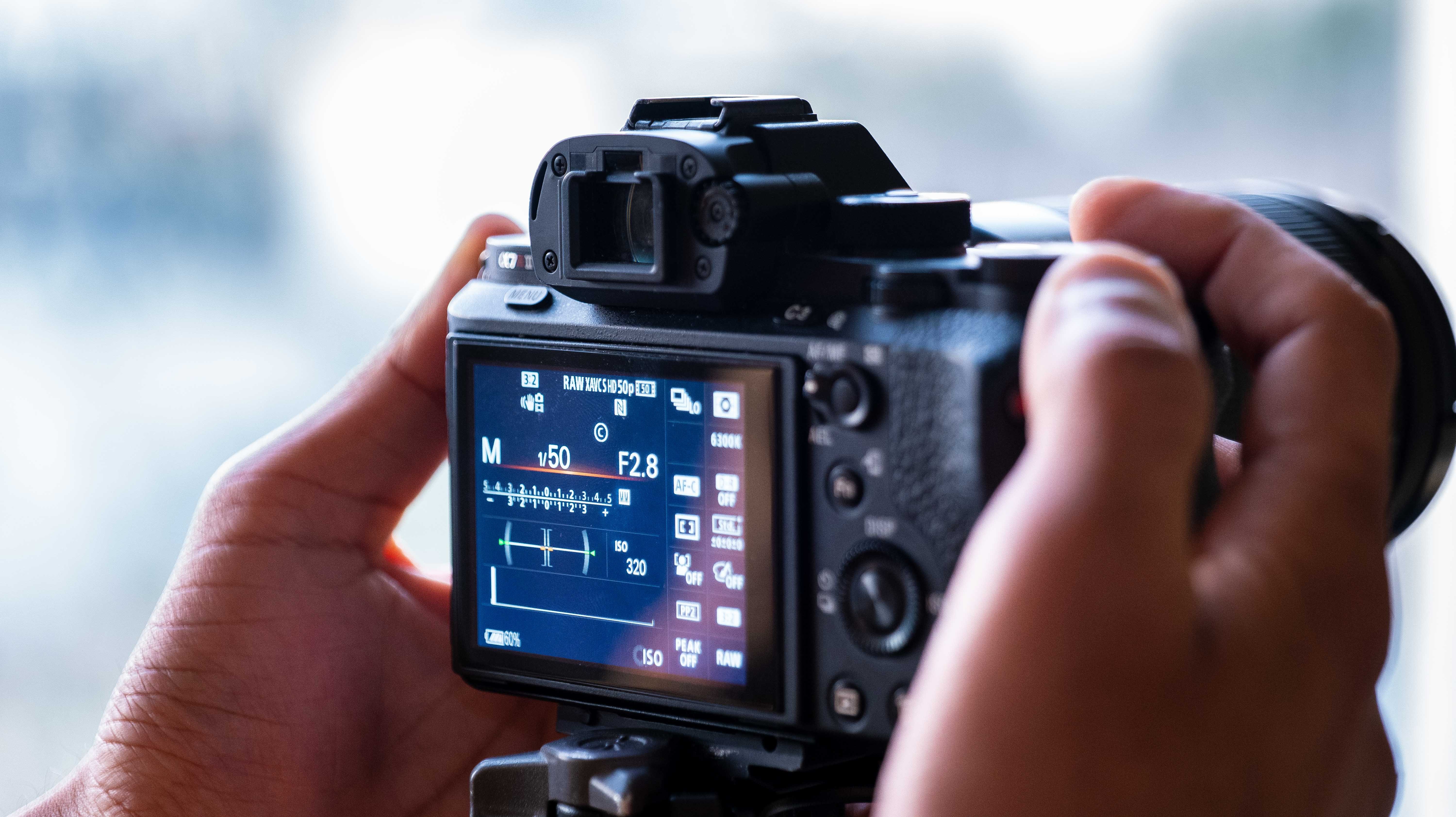
é suficiente para o Instagram ou para qualquer mídia social. Então, sim, aqui estão algumas configurações para foto. Então eu costumo filmar em formato de cor PT-109, que é epsilon x3. Por isso, sim, dá-me o perfil mais plano. Então, depois disso, é muito mais fácil para mim colocar qualquer luz nisso ou é muito mais fácil para mim tirar tantas cores da câmera. Então, sim, é por isso que escolhi o perfil do log três. E então eu também às vezes eles também filmam em JPEG e rho para que as fotos JPEG, Eu posso transferi-lo diretamente para o meu smartphone. E a opção de lapso de tempo, levei literalmente um mês para saber que ainda há uma opção de tempo nesta câmera. Vamos saltar para a câmera e eu vou explicar a maneira mais eficiente de obter um lapso de tempo realmente bonito desta câmera. E agora vamos para a opção de lapso de tempo. Então, obviamente, primeiro eu tenho que alternar de volta para as configurações da foto. Eu vou para o botão Menu função e eu ligo o calçado intervalo. E então eu teria que ir ao menu para decidir quantas fotos eu quero, o que é no total e tudo isso. Então eu vou até o fim e então eu vou para o modo de condução. E então você pode ver na opção de solução de problemas, ooh, eu estou indo muito rápido até as opções de tiro que eu coloquei em. Você sempre pode ligá-lo aqui e, em seguida, começar os tempos de filmagem. Claro, você não quer tocar na câmera assim que você começar,
então você apenas deixe dar algum tempo para a câmera,
dar-lhe por quatro segundos e então eu vou para o que é
o tempo integral como apenas a coisa de ajuste de time-lapse clássico, o que você quiser colocar. Número de tiros. Sim. Quer dizer, é tudo com você. Eu geralmente configurá-lo para foco menor e, em seguida, eu configurar meu tipo de obturador para obturador eletrônico porque eu não quero que o meu manual curto para fazer tanto barulho. E também não quero que meu obturador seja velho e quero que minha contagem mais curta seja menor. Sim, escolhi o obturador eletrônico enquanto fazia o leilão de lapso de tempo. E também diz o tempo de filmagem, então você terá que gastar duas horas para este timelapse. E o que mais eu mudo? Nada demais, então sim, e se eu for para o modo de prioridade de abertura, como eu normalmente se eu tiver que filmar um pôr-do-sol ou nascer do sol, eu filmo no modo de prioridade de abertura. Então minha abertura é fixa, mas minha velocidade do obturador e ISO, eles estão fazendo todo o trabalho para manter a exposição. Então, por que não nos deixamos começar este laboratório e mostrar a vocês como é. Então, sim, esses foram os primeiros quatro segundos e esse é o primeiro clique. E agora você tem que esperar 20 segundos para obter o próximo clipe. Então sim, é assim que a opção de lapso de tempo pior para primeiro, eu pensei que não há opção de lapso de tempo porque é como uma câmera centrada em vídeo. Mas eu estou tão feliz que eles fizeram isso e eu não tenho idéia por que esta operação algumas áreas chegando NACLO. Talvez porque eu também sou talvez porque eu estou gravando este vídeo em um monitor externo. Então, sim, é por isso que funciona tão bem. Mas sempre certifique-se de que uma vez que você é feito de tirar o time-lapse, você deve desligar a opção de tiro intervalos, ou vai ser um artista vai ser tanta dor ao tirar fotos. Então, sim, sempre certifique-se de que você está desligando a opção de disparo de intervalo, desligado.
10. Conclusão: Tudo bem pessoal, então foi isso para a aula e eu realmente espero que você tenha gostado e que você tenha algum valor com isso. E eu realmente espero que eu diga que é muito do seu tempo apenas rolando pelo menu e fazendo todos os erros, o que eu já fiz isso por você. Então eu realmente espero que você tenha gostado desta aula e economizado muito para o seu tempo. E se você tiver mais perguntas sobre esta câmera, comente abaixo e eu responderei a você. Sou sempre Octávio, minha parte de habilidades. Então, sim, deixe-me saber o que você acha sobre esta aula? E se você também quiser aprender mais sobre vídeos e fotos, eu tenho toneladas de outras aulas que estão relacionadas a principalmente vídeos e poucos para fotos. Então, sim, espero que os veja também. E sim, obrigado pelo seu tempo e te vejo na próxima aula.
 Adi Singh, Videographer and Youtuber