Transcrições
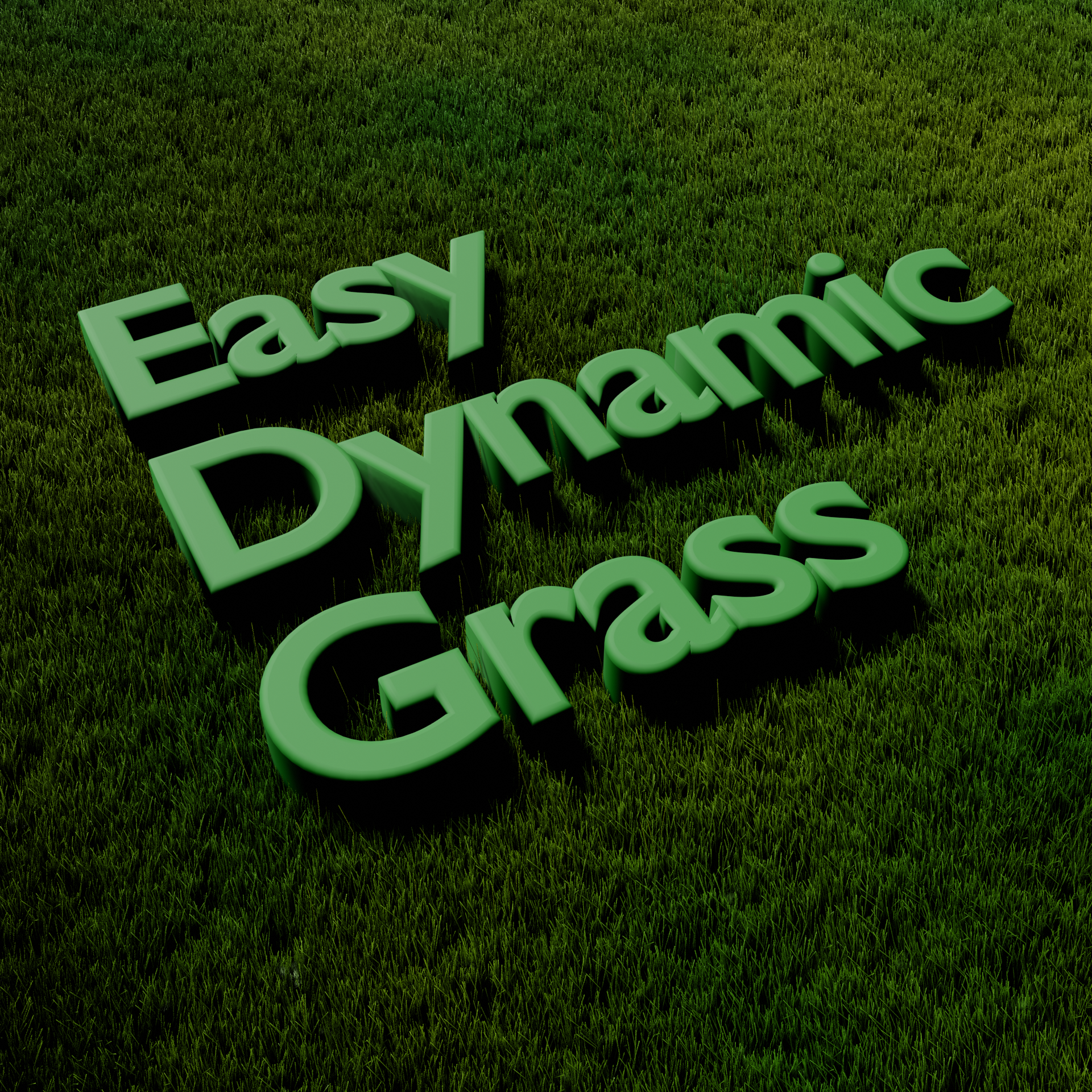
1. Introdução: Dedo bem-vindo. Outro tutorial incrível. É bom ter você conosco hoje. Vamos criar uma grama dinâmica incrível. É para isso que você está olhando aqui. E como você cria modelos com liquidificador e quer fazer animação diferente, você provavelmente vai em algum momento querer criar grama. E quando você cria essa grama, você pode realmente querer que essa grama se comporte como grama real enquanto sopra ao vento. E é isso que vamos fazer hoje. O que é ainda mais incrível sobre este tipo particular de grama e nós vamos fazer isso inclui quase zero modelagem que está lá. Tudo o que vamos fazer é criar dois aviões que vamos usar liquidificadores, sistema de
partículas, e então você está pronto para ir. Este é um tutorial super fácil, super rápido sobre a criação de grama rial dinâmico. Mal posso esperar para ver o que você cria
2. Interface: Então, antes de começarmos com qualquer coisa de modelagem e animação, eu só quero dar um bom senso da interface. Então agora este é Blender 2.82 Se você está olhando para qualquer coisa entre 2.80 e além por agora, isso deve ser praticamente capaz de cobrir tudo que você precisa saber apenas para a
interface geral . Então as interfaces gerais. Isto é o que você começa. Quando você tem uma cena completamente nova. Digamos que você quer ampliar e reduzir e liquidificador que super fácil. Isso é apenas a roda do meio do mouse, rolando para frente e para trás. Então, se você pressionar o botão do meio do mouse e mover a cena ao redor, é
assim que você gira a cena. Então agora eu estou falando sobre apenas interagir com a porta três D View. Agora, se você quiser enviar coisas para a esquerda e para a direita, mantenha pressionada a tecla shift e use o botão do meio do mouse. Então segure o botão do meio do mouse no envio. Isso permite que você deslize para a esquerda e para a direita. Então é assim que você se move ao redor dos três relatórios ou no ambiente de três D. Agora, se você não estiver na área de trabalho e não tiver um teclado completo, você pode ir para preferências em preferências de edição e
assim, para que você possa vê-lo. E sob as preferências na entrada, você pode clicar emular almofada entorpecida. Você também pode clicar em. Emule o mouse de três botões se você não tiver um mouse de três botões. Isso permite que você use uma outra tecla e um mouse de dois botões para fazer a mesma coisa. Então, se isso é se você não tem um teclado completo, porque você provavelmente tem um mouse de três botões. Ou você deve realmente obter um que você está tentando levar a sério sobre aprender liquidificador. Mas você pode ter um teclado completo. Você realmente não precisa de um. Você pode clicar neste emular animal de estimação entorpecido, ea razão que é útil é agora. Quando você acerta um nos números normais na parte superior do teclado, você obtém uma vista frontal. Três Vista Lateral 7 é vista superior, e se você quiser ir da perspectiva reta, você para a visão isométrica que é cinco. Então, isso permite que você tipo de movimento em torno da interface. Então, a próxima coisa que vou mostrar é mover-se para cima. Então, se você quiser mover um objeto ao redor, você aperta G para agarrar e então você pode movê-lo livremente. Mas eu não aconselharia que você pegue G para pegar e depois os machados. Você quer movê-lo em algum G m N X movendo-se no X G, e então por que irá movê-lo no y e assim por diante e assim por diante. Agora, se você quiser ver todos os objetos que estão em sua cena, eles estão aqui do lado direito. Então isso é o que eu chamo de objeto deleite. E tem tudo o que está no seu assento para que eu possa clicar na luz aqui, e você vê que a leveza selecionada e eu fico cozinhando quando eu faço isso. E eu sei que é selecionado porque é laranja aqui e o relatório Brady e é laranja aqui na árvore de objetos. Então isso só permite que você veja o que está no seu ditado agora. Tudo aqui eu vou cobrir quando realmente usarmos. Mas a última coisa que quero que saiba além de agarrar você pode quebrá-lo. Você pode obter o nosso para girar e, em seguida, os eixos que você deseja girar sobre. Então, se você não bater o realmente você bater o nosso ele vai apenas girar livremente, o que não é super útil. Mas se você acertar, por que então vai demorar sobre o porquê expletivo sobre o X e assim por diante. E assim, para a última coisa que eu quero falar com vocês é o modo de edição de liquidificadores. Então foi assim que interagimos com objetos. Como interagimos com três relatório D. Agora, e se você quiser realmente alterar um objeto para que você selecione esse objeto
clicando com o botão esquerdo sobre ele e você sabe que ele foi selecionado porque ele tem este contorno laranja nele. Apertei Tab para entrar no modo de edição. Agora, quando você estiver no modo de edição, você verá que ele diz Modo de edição, aparece no canto superior esquerdo para que eu possa marcar novamente. Veja, eu sou uma torneira de objeto. Agora sou um modo de edição. Então agora eu tenho acesso a esses Verdecia individual não fazer todas as mesmas coisas. Urgência construtiva G para agarrar extra movido em frente. O X e eu podemos fazer todas essas coisas. Eu também pode apertar Shift em seleto múltipla facilidade Vergis e eu poderia bater G agarrar girar. Eu também posso, e eu posso fazer isso com o objeto ou o Vergis e eu posso acertar s para escala. Certo? E eu posso fazer a mesma coisa para eixos como resgate s de um X ou por que você vê assim por diante. Então, isso permite que você mova objetos em torno de mudar como os objetos olhar se você entrar
em modo de edição para aquelas coisas como escala, que também muda a forma como o objeto parece, porque podemos dimensionar apenas parte do objeto. Então essa é a interface geral. Isso é apenas como se mover, como fazer objetos se você quiser adicionar um objeto. Deixei isso de fora no turno de um anúncio, e então você pode escolher o tipo de objeto que quiser agora. Eu iria com a senhorita, porque é com isso que você está familiarizado, e você pode adicionar cubos e esferas e sempre vai adicioná-lo com esta visão três d. O porto é então você vai pegar o G como eu disse antes. E então nós podemos realmente, então eu posso mover esse objeto. Então isso é muito rápido e sujo. Seja interface rápida e como se mover em objetos interativos Quando eu faço partes posteriores do tutorial eu vou cobrir exatamente o que eu estou fazendo, mas isso só lhe dá uma visão geral do que está acontecendo, o que está por vir.
3. Gerador de grama: alguém que você está criando grama dinâmica e
bonita. É surpreendentemente fácil. Então a escola não começou. A primeira coisa que vou fazer é dar-lhe este padrão, que porque você realmente não precisa de um cubo. Mas eu preciso e eu vou comer porcaria A para o nosso anúncio, e eu vou adicionar um avião aqui. Não, isso é praticamente toda a modelagem que você realmente precisa fazer isso. A próxima coisa que vou fazer é ir em frente e criar um objeto mais dinâmico. Então eu venho aqui, ele está no meu painel e indo para selecionar a guia de propriedades de partículas, eu vou apertar o mais para ir em frente e adicionar uma propriedade de partícula. E agora mesmo, para manter tudo em linha reta, vou chamar este vestido. Maio. Desta forma, eu vou ser capaz de dizer o que é quando eu fizer mais do que um destes iria fazer isso
no futuro. Tudo bem, então nós temos nossa propriedade de partículas, e qualquer coisa que eu queira fazer é fazer disso uma partícula de cabelo. A imprensa é muito parecida com o cabelo e a maneira como ele se comporta da maneira que queríamos nos comportar. Então agora não precisamos que 1000 partículas fôssemos fazer isso com 100 partículas, e vamos ter muito mais de 100 partículas. Vamos aumentar isso com algo chamado Crianças que você verá em um momento. Mas vamos em frente e diminuímos este número para 100, como podem ver, que diminuiu o número total de fios que tínhamos aqui. Agora, o que vamos fazer também é diminuir o comprimento um pouco. Então vamos fazer isso. Então felizmente para escalar então eu vou escolher três polegadas e olhar sobre liquidificador é que eu posso ir em frente e colocar polegadas dentro. Eu posso dizer três e então eu termino e ele vai converter isso para mim é como, se você não é dos Estados Unidos, isso é sobre 30.7 60 Eu disse sobre, mas esse é o número real 600.762 metros. Se você sabe o que a altura da grama, você gostaria de colocá-lo em metros. Isso é perfeitamente bom. Já coloquei centímetros para isso, para falar nisso. Então agora temos a grama em comprimento do jeito que queremos que deixe a semente da mesma forma. É assim que a grama está situada,
usa um gerador de números aleatórios. Vou deixar os segmentos do dedo cinco. Acho que algo menos do que esse tipo de X engraçado quando estamos mudando as coisas . Então a próxima coisa que queremos fazer é adicionar a dinâmica do cabelo. Então este tipo de ter uma física do cabelo se comporta. Vou dar um cheque a isso. Vou deixar os passos de qualidade às cinco. Quanto mais você aumentar isso, mais poder de computação será necessário. A força do ouro do pino tem a ver com a rigidez, mas não é completamente simples. Mas nos preocupamos com a física estrutural do que estamos vendo. Então ouvimos falar sobre isso. E este é o tipo estrutural de dinâmica da grama que estamos olhando para a
massa de texto sóbrio , que é como, quão pesado as gramíneas. Agora, está no 0,3 e para a grama, isso é muito pesado. Então vamos definir isso para zero ponto 01 kg e isso vai fazer a grama menos pesada em seus 0.3 provavelmente cairia sob seu próprio peso. A próxima coisa que vamos fazer é a rigidez. Você pode pensar nisso como o quão fácil será a grama. Então a rigidez agora, como antes, é um pouco alta demais, na verdade. Diminuir em 10 por um fator de 10 na verdade, por um ímã por uma ordem de magnitude abaixo. Então 0.5 e, em seguida, aleatório, que é o quanto essas características diferentes podem mudar por dentro de todos os fios que estão lá. Vamos mudar isso para 0.147 e acho que isso nos dá a quantidade correta de variabilidade para nos dar o que parece ser vestido realista e amortecimento. Estamos indo em frente e saindo a 0,5. Então, se você pensar em quando a primavera se move ou algo se isola, ela meio que perde energia ou eventualmente pára de se mover. E é isso que é amortecimento. E 0,5 funcionam bem. 0,5 funcionará bem para o que estamos tentando fazer. A próxima coisa que queremos fazer é trabalhar com as Crianças. Então, as crianças neste caso quando você está falando sobre o gerador de partículas, é baseado nestas partículas parentais aqui. Assim, as Crianças se comportam como os pais se comportam de modo que as Crianças assumem o movimento e a dinâmica que os pais assumem. Então, se mudarmos isso para interpolado porque isso vai nos dar o melhor resultado e agora você pode ver que há muito mais partículas. Então nós dissemos 100 antes e na tela temos este conjunto para 10 então isso significa como 100 vezes 10 o que nos dá 1000. Agora, esta é uma relva bem feia se nós realmente tivéssemos isso porque não é
grama suficiente . Mas quando nós realmente fazemos a renderização, nós realmente não obter o 10. Obtemos a quantidade de renderização, que é 100, então obtemos 100 vezes 100 que é cerca de 10.000. Então a razão pela qual fazemos isso é que muitas partículas podem retardar os computadores. Seria difícil, mais difícil para nós renderizarmos. Então agora nós fazemos isso na exibição em 10. Ele renderizará cerca de 10 vezes mais 1000 vezes 100. Desculpe, é 1000 vezes 100. Então, Então, prossiga em frente. Então isso é 1000 100. E eles nos dão 10 mil como quando eu disse. Acontece que eu fiz minhas contas agora. Está tudo pronto. Queríamos ter o mesmo comprimento aliviando o limiar. O mesmo. A próxima coisa que queremos fazer é o que chamamos de barulho. Então, uma das razões que a grama em uma simulação que é o que isso é e maravilha pareceria irrealista é porque tudo é o mesmo. Então não queremos que tudo seja o mesmo. Uma das maneiras de fazer isso é mudando a empresa. Então, se formos para as Crianças, vamos para a aglomeração. Vemos que temos estes aqui que podemos mudar. Então, se eu mudar a empresa, você pode ver que a grama tende a se juntar e uma direção. A direção negativa junta os fundos e a direção positiva reúne os topos. Então nós realmente queremos juntar os tops. Por isto. Vamos colocar um número positivo de seus pontos 064 e isso nos dá alguma variabilidade. E se você olhar para isso, você pode ver que ele está começando a parecer muito menos regular, que é o que estamos procurando. A forma que vamos manter do jeito que está. E a próxima coisa que vamos fazer é mudar a empresa porque não queremos que tudo seja completamente uniforme. A uniformidade completa é uma espécie de inimigo fora do realismo. Então a próxima coisa é as maneiras da empresa
que vamos diminuir, vamos colocar desculpas, não diminuir para porque vamos adicionar algumas empresas. E o barulho das cãibras vai ser o seu 0,0 64 Isso é que as empresas são realmente o aglomerado em si. Vamos colocar isso em 0,264 Então a aglomeração é 0,264 e o ruído é 0,6 para a próxima coisa que fazemos é a rugosidade, e a rugosidade vai nos dar nossa quantidade final de aleatoriedade aleatória que estamos procurando aqui. Então, se formos à rugosidade e à rugosidade, vamos ao aleatório porque é para isso que estamos usando isto. E vamos usar 0,764 aleatórios e agora você pode ver como tudo
parece muito complicado. E isso nos deu a diferença entre ter esses fios completamente retos, o que é meio irrealista nos deu alguns foram tensos. Então isso agora parece muito melhor. Parece muito mais confuso para você, mas na verdade, é muito mais. É muito mais realista. Então, só para nos dar uma idéia de como isso se parece, vamos em frente e configurar algumas de nossas câmeras e tudo mais. Então, para fazer isso, vou acertar zero para entrar no modo de câmera. Eu vou abrir meu painel lateral que você pode chegar apertando e e eu vou ver outra vista. Vou dizer muito câmera para ver. Então, agora, se eu mover minha visão, a câmera permanecerá a mesma. Então eu quero que isso seja mais ou menos no centro. Eu vou mudar para o modo renderizado apenas para que eu possa ver se eu posso tentar pegar o melhor ângulo aqui. E isso é qualquer um que eu vou manter Eu vou un câmera de lote rápido A vista Eu vou
mudar nossa luz agora são luz está configurado para ser um ponto maneira s eu deixei clicando na luz Eu vou clicar na configuração de luz. Eu só posso chegar a isso depois que isso é selecionado e você sabe que é como porque é laranja. Eu vou mudar isso para o Sol já está apontado diretamente para ele, e você pode ver que é Subaru Bright, e isso é porque é realmente alto definido em 1000. Por isso, agora vou diminuir a 10 e isso vai dar-nos algo um pouco mais realista. Vou sair da votação do Render acertar o número zero para nos levar à renderização de um controle remoto da câmera, e agora vou acertar. Mas é assim que nosso ambiente atualmente se parece, e parece um pouco. Parece um pouco. Como devemos dizer “bagunçado “? Mas está nos dando o que procuramos não tem partículas de grama suficientes . Então, uma coisa que podemos fazer é ir para as Crianças que estão aqui em cima, e é que em 10 e 100 e podemos ir em frente e aumentar isso apenas para nos dar uma idéia de como mais partículas seriam. Então nós aumentamos para 1000 e então eu acertei o mesmo 12 o de uma rendição, e você pode ver que ele parece muito mais realista com esta grama, mas na verdade a empresa parece um pouco demais. Então o que poderíamos fazer é ir à nossa campanha, e então poderíamos reduzir essa taxa. Então, reduzindo-o 2.1, atingimos 12. Faça de novo e verá que há muito menos companhia. Então ainda não fizemos os materiais para isso. Mas honestamente, se você quisesse parar aqui e fazer o material, você certamente poderia. Vamos fazer algumas coisas para que pareça ainda mais realista. Mas isto é aqui o suficiente para lhe dar um pouco de relva realista, uma vez que você adicionar material.
4. Material de grama: Então, mesmo que tenhamos grama que não parece terrível é uma estrutura distante e podemos realmente fazer com grama preta e branca. Então precisamos dar algum material à grama. Precisamos nos dar alguma cor perfeitamente algo na área verde. Então vamos em frente e adicionar um painel aos nossos três d v pobres para a nossa interface aqui. Então, para fazer isso, eu vou passar o mouse sobre esta seção direita aqui e eu vou clicar com o botão direito, e eu vou clicar em divisão horizontal. Agora, a razão pela qual eu não estou mudando os espaços de trabalho porque você pode fazer isso no liquidificador você pode usar esses diferentes espaços de trabalho é que nenhum deles tem um conjunto de que nós estamos procurando . Procuramos algo um pouco mais simples do que todos os outros
espaços de trabalho. Nós temos tão pouco no canto esquerdo aqui, e nós vamos mudar isso para Shader editor agora, isso vai nos permitir manipular. Isso nos permitirá manipular os materiais usando os erros usando, sem sistema base. Então eu vou até aqui para o painel de materiais. Vou clicar no avião que criamos para ter certeza de que é isso que estamos trabalhando com eles e um rápido de novo aqui e sob o nome mudará isso para o
homem da grama . E isso vai nos ajudar a manter o controle enquanto criamos coisas novas e diferentes ao longo do processo de uma tela, este vestido dinâmico. Por isso, neste momento, olhamos para isto. Tem este branco, esta textura aqui, que realmente não é textura riel. Mas nós demos a ele este princípio ser SDF. Mas só queremos ver como fica quando lhe damos uma cor antiga. Nós clicamos na cor base aqui, esquerda, clique sobre ela, e nós podemos apenas arrastar isso para qualquer verde. Certo? Então acontece que eu sei que o melhor verde para mim faz zoom para que você possa ver isso, certo? Então eu clique com o botão esquerdo sobre isso eu apertei Hex. Isso me permite dar um número específico que eu possa lembrar de outra forma. Eu tenho que lembrar os valores específicos do RGB e você está perfeitamente livre para mudar isso para qualquer foto que você quiser para mim. Eu sei que isso funciona melhor se eu fizer isso. 057 200. Então zero e, em seguida, 50 f 7 200 E agora eu tenho que fazer é apenas digitar isso diretamente aqui. E esta é a grama que funciona para mim, então só para que você possa ver o que é isso. É zero f sete e eu quero na verdade, 200 têm 7000 aqui, então mude isso também. Torna-o um pouco mais brilhante. E se você quiser ver o que é isso, um RGB estes números RGB 0,5 para vermelho 2168 para verde e, em seguida, zero para azul. Agora, se nós acertarmos F12 para dar uma idéia de como isso se
parece, ele tem um olhar muito melhor para ele porque ele se parece muito com grama. Mas sabes que mais? Ainda não estamos completos porque os gráficos de ninguém parecem tão verdes. Agora, se isso é tudo o que você quer agora, você pode parar. Você tem algumas pegadas de boa aparência. Você pode ir sobre o seu negócio e livre o que mais você quiser no modelo com quase nenhum sorriso. Mas vamos em frente e tornar as coisas ainda mais realistas. Então o que vamos fazer é adicionar uma textura a isso para que possamos dar alguma variação para a grama em ordem para adicionar textura. A primeira textura que vamos adicionar é eu vou adicionar e sob textura. Vou pegar barulho, textura, certo. E para usar a textura do ruído, você precisa de algumas coisas diferentes. Uma coisa é que você precisa ser capaz de dizer ao liquidificador qual parte da textura vai para onde, então sob a entrada, você pode ir para coordenadas de textura. Agora vamos usar gerado, que é como ir lá automaticamente diz para onde ir. Então, não temos que fazer o que eles chamam você de desembrulho, que é onde as misturas de varejo ou onde parte da textura vai onde a próxima coisa que vamos fazer é adicionar um nó de mapeamento. O nó de mapeamento está sob vetor e mapeamento, e isso nos permite deslocar a textura para a esquerda ou para a direita ou escalá-la ou girada. Então, vamos levar gerado. Se não colocarmos isso no mapeamento, vamos pegar o vetor, colocar isso no tamanho do vetor fora da seção de ruído. Vamos mudar a palestra de ruído para dois D porque só estamos trabalhando com um avião e é só de dever E se eu quisesse ver diretamente o que isso parece apenas em preto e branco eu não posso sete no número tinha visto isso de cima. E é assim que a textura se parece de cima. Então isso vai nos permitir dar alguma variabilidade, Teoh o que vemos neste ambiente. Então está pronto para ser assim. Colocamos isso aqui e ainda é preto e branco, então precisamos dar cor. E a maneira que nós vamos fazer isso é vamos adicionar uma mistura RGB Então eu vou para uma maneira
diferente o sol quando ele muda um meu cursor é sobre a entrada shitter e eu vou agora e pesquisar clique Eu começar a digitar e meu ex. Então esta é a maneira que eu prefiro encontrar notas porque saber qual menu está em pode ser bastante ineficiente. Então, desde que você saiba como é chamado, indo para mudar um e então você pode pesquisar e, em seguida, sob pesquisa, você entende o que você quer. Agora eu poderia deixar isso no lugar e você vê que nada realmente muda, e isso é porque ele caiu na cor agora que o ruído sexual estava usando. Nós não queremos que ele realmente escolha a cor diretamente. Queríamos decidir qual cor vai para onde. Não, próximo na mistura. RGB sabe o que vai acontecer é que algumas partes do nosso nó será será uma cor e algumas partes da nossa textura. Então eu textura será cor também. Então, se eu mudar isso para preto, você pode ver que parte dela é preta, e parte dela é meio cinza, certo? E que poderíamos fazer este branco puro se quisermos, mas não queremos que seja preto no branco. Queríamos ser algo mais parecido com grama. Então, o que vamos fazer? Não, eu vou em frente e manter o controle. Certo? Clique e arraste para ir em frente e cortar esse fio. Vou mudar esta primeira chamada para verde. Então a maneira mais fácil de fazer isso, já que já temos essa cor salva aqui é eu vou
bater no conta-gotas de cores aqui. Largue isso sobre a cor. Nós já temos e saímos. Clique. Agora eu tenho um verde aqui Agora a cor que eu quero aqui, nós vamos fazer isso da mesma maneira. Agora você pode colocar a cor que quiser aumentando o brilho aqui e, em seguida, movendo este dois caminho para ser o que quiser. Mas acontece que eu sei que o que funciona melhor para este caso, realmente, na minha opinião, é o oito ser e então eu acredito com “Vamos tentar, ver você zero”. Sim. E eu nos dá uma cor amarela, então só para que você possa ver o que waas que foi B A B C 00 Se você quiser ver isso em termos de se você vai ver que em termos de RV RGB, que é Vermelho é 0,479 g é 0,503 e boo é zero. Então isso agora vai misturar essas cores, certo? Então temos parte disto que é verde e parte disto, que é azul. Então, se olharmos para nossa grama realmente trabalhada para nos dar uma idéia disso, vemos que agora são grama tem muito mais amarelo nele. Isso não é ruim,
mas acho que é um pouco amarelo demais. Isso não é ruim, Então o que eu vou fazer agora é mostrar a vocês uma maneira que você pode tipo de ajustar isso para ser o que você quiser. Então eu vou fazer turno, adicionar um e eu vou digitar na busca Colo. E eu quero rampa de cores agora, rampa de
cores leva uma entrada e basicamente mapeia preto e branco para ele. Então, se eu conectar isso diretamente à nossa saída de material, você pode ver que nada realmente muda. Quando passamos por
isso, mostra a mesma coisa que estava mostrando antes. Mas agora com esses controles deslizantes, posso mudar quanto preto ou branco há em nossa cena, certo? Não só posso mudar o quanto mais largo Hamas negro, posso virar esses dois. E agora tudo está ao contrário do que era, o que era preto agora é branco, e o que era branco agora é preto. Então, vou reconectar isto ao lado. E agora eu posso mover essas latas e eu posso aumentar a quantidade de verde, que é o que nós queremos. Queremos principalmente verde com pequenos pedaços de amarelo aqui dentro. Não queremos grama terrível. Nada que vamos fazer é mudar este modo de mistura para facilitar apenas para torná-lo um pouco menos abrupto. Então agora se eu apertar F 12 para renderização, vemos que temos essas seções amarelas e temos seções verdes brancas o que estamos procurando aqui. Então eu vou mover isso para o lado um pouco mais amarelo. Ele bateu f 12 ver o que parece. E sabes que mais? Isso ainda é um pouco forte demais, então eu vou mudar de volta para a maneira como ele waas porque eu acho que foi provavelmente um pouco melhor. Então é isso que o branco à direita no preto à esquerda 12. E embora seja um pouco amarelo demais, eu acho que a maneira como ele faz é tão bom. Então o que queremos fazer agora é mudar a forma como a coisa toda parece para que possamos fazer isso escurecendo o lado direito. Então agora a coisa toda vai parecer um pouco mais verde e sim, isso parece muito melhor. Então agora temos seções que são um pouco mais leves do que o resto das seções, mas parece um pouco mais realista porque temos alguma variação na cor da grama . Então, se você quiser parar aqui, você tem uma grama realista. Isso parece muito bom. Bastante bom. Mas vamos torná-lo ainda melhor.
5. Como criar variação de altura com texturas: Como temos esta grama do jeito que está Agora, eu só vou bater um rápido 12 para ir em frente e nós fazemos que ele tem variação nele, mas ainda é dois regular para ele olhar o que nós pensaríamos. É completamente, realmente. Então vamos adicionar um pouco mais de variação a ele. Mas antes de
fazermos isso, vamos tornar isso um pouco mais fácil de ver no relatório 3 D. Então vamos para a nossa guia de partículas e vamos rolar todo o caminho para baixo até chegarmos à parte que diz Crianças e agora, ouvir o ajuste para 10 e isso é para garantir que tudo permaneça muito rápido e permaneça muito bom. Mas nós vamos realmente aumentar isso porque nós não vamos realmente mudar um monte de coisas em torno do relatório três D. Mas vamos ter uma ideia melhor do que vai parecer enquanto tentamos ajustar a variação
das alturas. Eu só vou aumentar esses 200. E quando olho para isso, vejo que ainda funciona muito bem no meu. Só estou segurando o botão do presidente do mouse do meio e atirando por aí. Então eu vou em frente e aumentar isso para 1000. Então isso vai me dizer com mais precisão o que vai parecer. E então eu também vou rápido em nossa exibição renderizada, e eu vou girar isso em torno de até eu ter uma boa idéia da iluminação e como vai ser quando realmente olhar para a câmera. Então este é um muito bom, e tudo está funcionando ainda bem livre. Estranho. Então vou deixá-lo aqui às 1000. Então isso é o que vamos fazer é criar essa variação. E vamos fazer isso usando uma textura. O que vamos fazer agora vamos ficar na aba de partículas, indo até texturas e sob texturas. Vamos clicar em novo e o nome da textura. Nós vamos dar isso. Vamos chamá-lo lá e chamá-lo de “hype”. E isso é mais uma vez apenas para manter o controle de tudo. Mas uma vez que criamos isso, eu vou para a aba texturas e você pode ver na facada de textura. Nós já temos uma textura que é chamada aqui, certo? E em vez de uma imagem porque não vamos usar a imagem. Vamos usar liquidificadores construídos em textura. Vou mudar isto para Musgrave. Então Musgrave é outra dessas texturas que é criada com o algoritmo de mapa, e nos permite ser capaz de criar essa variação que queremos. Então, por agora, é
assim que a textura se parece. E é assim que vai ser se olharmos para ele na superfície como fizemos antes. Isso é tipo do que nós Isso é tipo do que nós veríamos, mas nós realmente não adicionamos sua influência ainda. Então eu vou mudar o tamanho porque acontece que eu sei que 0.6 é um bom número, e isso torna tudo muito menor as coisas que eu estou fazendo. Isso é porque isso vai controlar alguma variação na altura. Então, onde é preto, você vai ver ou você vai ver que algumas partes agora serão mais curtas, onde é realmente brilhante. Algumas dessas partes serão um pouco maiores. E então ele também vai nos ajudar a desfazer, ou pelo menos misturar Din no disco, aglomerando que colocamos para nos dar alguma variação antes. Então agora que eu tenho aquele conjunto 2.6 subdimensionado e selecionado Musgrave, eu estou deixando Linda original como nossa geração original como nosso gerador. A próxima coisa que vou fazer é abrir este contexto aqui chamado influência. E isso só me permite decidir o que essa textura está afetando. Agora diz que o tempo geral não
faz nada especificamente, mas queríamos afetar o comprimento do cabelo. Eu vou verificar isso e você pode ver que de fato fez a diferença no nosso cabelo. Então, sem
ele, parece que isso é muito mais uniforme com ele. Ele pode ver que ele tem quanto mais olhar aleatório para ele, que é praticamente o que nós estamos indo para ele. Então agora eu grama parece muito mais selvagem. Parece muito mais realista. Então, se você quiser fazer alterações nele lá, você sabe outras coisas que você pode fazer para fazer alterações nele fazendo alterações na
textura real . Mas eu vou dizer se você vai fazer mudanças na textura. Uma das coisas defeituosas sobre o liquidificador é que quando você faz mudanças, eles nem sempre aparecem no relatório três d. Então, se eu só te dar uma ideia, se eu quisesse fazer uma mudança e para fazer uma mudança, eu vou fechar isso aqui só para que você possa ver o que estou fazendo. E eu digo que quer mudar o brilho? Então eu vou mudar esse número. Vou puxá-lo aqui, e você pode ver que muda aqui. Mas enquanto eu movo esse brilho, você não vê necessariamente que a textura ou a grama está obviamente fazendo uma mudança. Agora, é muito,
muito cintilante agora porque ele está realmente fazendo a renderização em tempo real. Mas na verdade, não
estamos vendo muita mudança entre zero e um, certo? Então, a fim de corrigir isso na influência, tudo que você precisa fazer é clicar e un rápido ele e que irá re aplicar todas as mudanças que você fez. Mas agora eu estou bem com o jeito que isso parece. Vou desligar isto para que não fique tão cintilante. E então eu também sou eles e mudar as crianças. E eu retiro isso de volta. Há algo que é um pouco mais controlável. E eu só estou fazendo isso. Mas indo para as partículas, a seção de partículas e, em seguida, eu estou procurando Crianças sobre as Crianças e colocando isso volta para 10 para que nós temos certeza de que o nosso computador ficar triste porque a última coisa que queremos é para o nosso mínimo para o meu computador para congelar. Enquanto tento ensinar-te isto, vou fazer um 12 para nos dar uma ideia de como isso vai ser. E, sim, parece muito mais irregular e muito mais realista como a grama faras. Então, aí está. Foi assim que criamos alguma variação na altura usando a textura, temos os materiais do jeito que queremos. A única coisa que precisamos fazer agora é criar algumas plantas ligeiramente diferentes dentro do que estamos olhando.
6. Como criar a grama longa: Tudo bem. Então estamos quase terminando com a nossa grama Olhe do jeito que queremos para alguns deste hit f 12 para nos dar uma idéia do que um gráfico parece atualmente muito bom agora é um olhar tem muito mais variação. E então fez antes e não parece tão perfeito. Então parece muito mais realista. Mas o que não tem são outras plantas dentro disso. Então, geralmente, quando você tem grama, a menos que você tenha manicure profissional grama perfeitamente cuidada, existem algumas outras plantas dentro da grama. Então nós vamos facilmente criar essas variações nos tipos de grama dentro de nossa grama
apenas fazendo um pouco mais de grama. Essa cor é ligeiramente diferente. Então isso vai dar, tipo, um tipo mais de palha. Olhe para ele e vai ser muito fácil, para a primeira coisa que vamos fazer é selecionar o nosso avião, e então eu sou um esquisito e então z para trazê-lo para baixo e deixe-me ir em frente e ligar ou
ter certeza de que você pode ver a captura aqui. Então agora temos um avião idêntico sob os planos originais, eu vou acertar um no bloco numérico para ver que do lado G para Grab Z se mover
no Z, e eu quero que eles estejam relativamente próximos. Eles não precisam ser super próximos, mas relativamente próximos. Então, se eu olhar para aqui em nossa vitória, nós temos que plantar. Então vamos fazer isso um pouco. Seria mais fácil de ler. Então o primeiro avião que eu vou chamar de Grass May e depois o novo avião que eu acabei de criar . Vou chamar Grass Sparse, e isso é porque não vai ser tão denso quanto o primeiro pedaço de
companheiros de grama . Então temos ao nosso alcance artes. Vamos para o painel de partículas e dentro do painel de partículas. Vou apertar este botão de cópia aqui. Então é o quê? É a imagem que parece um botão normal de cópia. Eu vou acertar isso. E agora que nós e agora nós temos um novo tipo de partícula de contexto para criar sob, então eu vou mudar o nome em vez de grama Main. Está bom agora, mas seja esparso. Vou fazer a mesma coisa aqui. Não sei se precisa, mas é sempre bom ser consistente com seu nome. Então agora temos o nome sob o painel de partículas como jogo como grama esparsa. E também temos o nome do objeto. Também como compreensão são uma das principais diferenças entre esta grama e a grama que nós
já criamos é que esta grama vai ser mais longa. Então vamos para a admissão sob o painel de partículas e vamos embora. Isso é 100 e eu vou diminuir isso e quero dizer, colocar em sete polegadas em vez disso e eu termino. Vamos colocá-lo em centímetros. Se você estiver acostumado com o sistema métrico, isso é 0,178 metros. Ou se você tem uma idéia de quão altos os peitos estão olhando para a grama, pode ser
que você pode colocar em qualquer coisa que você pode. A outra coisa que fazemos é diminuir o número total aqui porque não queremos que isto seja tão denso. Podemos fazer isso aqui, mas na verdade, vamos fazer isso no Children, alguém de rolagem para baixo até eu chegar à parte que são os filhos dele. E quando as crianças vão embora. Tudo é se eu vou diminuir a quantidade renderizada para texto. Assim, a quantidade renderizada e a quantidade de exibição será aproximadamente a mesma. Então, agora, se eu der uma olhada no 12 e dar uma olhada e ver o que temos, você pode ver que temos essas peças mais longas aqui dentro que representam o que vai ser uma palha. Então a falta que vamos fazer porque é realmente difícil de ver é dar uma
coloração diferente . Vou me certificar de que o nosso é destacado, e eu posso ver que ele está destacado por aqui olhando para minha árvore de objetos e do lado esquerdo, eu vou apertar o mesmo botão de cópia e mudar o nome para esportes de grama. Agora estou usando o botão de cópia porque estamos fazendo variações em coisas que
já fizemos antes. Então, a fim de vê-lo melhor, eu vou voltar para a árvore aqui e sob a principal. Eu vou desligar isso agora que só faz com que eu possa ver o que estamos
falando . E então o homem da grama não está no caminho. Então o que? Eu vou fazer para ter certeza de que tudo é um pouco diferente porque um está sentado bem em cima do outro. Vou mudar o ex um pouco para o mapeamento. Então, se eu tivesse sete no número, isso é um olhar de cima, e eu apenas arrasto para cima. Você pode ver que eu estou movendo as coisas para a esquerda ou para a direita, então eu vou apenas mover isso para lá. Não importa o quanto eu vou colocar quatro metros lá dentro. Tudo o que vou fazer é mudar a escala. Então, agora ele define de cinco. Perdi mudar essa escala até 1.5. Isso só vai fazer parecer mais diferente do que o outro. E a outra coisa que eu vou fazer é torná-lo um pouco mais amarelo porque eu queria ficar
um pouco mais para fora , então eu arrastei para cima de alguns. Podemos ver que a coisa toda fica mais amarela, então vou arrastá-la até lá. Agora. Eu vou para Grass Main e nossa vitória e eu vou liberar o máximo. Então, agora temos os dois em cima um do outro, então se eu acertar F12 você pode ver que é muito mais fácil ver isso, mas eu vou chamar agora uma espécie de grama forte dentro dele. Então isso é bom para o visual. Mas como eu disse antes ou como, você sabe, estamos tentando fazer isso é Dynamic Grass vai se mover porque há vento. Precisamos ter certeza de que a dinâmica da palha também esteja correta. Então certifique-se de que temos análise de grama selecionada e sob incêndios de grama sob o
painel de partículas . Vamos para a dinâmica do cabelo e a dinâmica do cabelo. Vejamos, aqui estão as turnês do topo e o nome da tintura de cabelo são os cheques. Porque criamos apenas uma cópia da outra. Vamos deixar tudo o resto quase igual. A rigidez da massa do vértice, o homem. Vou deixar tudo o que é igual. E o que vamos diminuir são as malditas coisas ou diminuir isso para 0,25 e isso significa que essa palha vai se mover com menos amortecimento. Então vai ser um pouco mais nervoso vai mover um pouco Maurin o vento do que o
resto da grama e isso faz sentido porque mais alto que a grama. Então não tem o mesmo efeito do arrasto de ter a grama, todos os outros gráficos ao redor dela. Então era isso que queríamos para nossa dinâmica, e isso é o que queríamos do material. Então, se conseguirmos um rápido 12 é ver isso de novo, é só um pouquinho. Você pode ver que nós temos os efeitos que estavam indo para. Então é isso para a grama em qualquer coisa esquerda é para criar vento.
7. Vento e renderização: Então agora nós temos apenas nossos últimos passos, e isso é apenas para criar o vento e garantir que tudo parece como nós queríamos fazer antes do minuto antes da renderização. Então, a
fim de criar o vento, realmente fazê-lo muito como nós criaríamos qualquer outro objeto que eu vou bater, mudar A para adicionar e, em seguida, sob o campo de força, eu vou selecionar ventos e vento é a segunda opção, e isso vai aparecer exatamente onde você está, bem no centro onde o cursor três D está agora. Eu vou mover isso no hit G para agarrar e depois sair para amá-lo ao longo do X. E agora que ele está ao lado dele, eu posso bater o nosso para girar e depois mentir para girá-lo na linha. E eu não estou atingido 90 E para mim, porque a maneira como eu move-lo, que ele enfrenta para o caminho certo. Mas se você fez o seu e enfrentar o caminho oposto, você pode apenas bater 90 e depois negativo e então ele vai virar para o outro lado. Mas agora isso está bom agora com seu selecionado, e você pode ver aqui na árvore de objetos, mas não com o selecionado. Podemos ir para o campo de força aqui, e isso é bem aqui. Então, sob as propriedades físicas, você pode ver que já temos. A vitória que já temos um selecionado é porque foi assim que eles a criaram. E isso é realmente erros fáceis. Campos de força são muito fáceis de começar. Todo mundo faz algo realmente complicado. Normalmente ainda é muito fácil, mas não temos muitas coisas que precisamos para muitos parâmetros que precisamos mudar. Então, realmente, a única coisa que precisamos mudar é a força. Então, a fim de ver como tudo parece agora você pode apertar barra de espaço ou você pode apertar este botão
play aqui na parte inferior. Se você olhar para ele, ele estabelece são grama completamente para baixo, o que é apenas muito. Eu também vou diminuir o número total de quadros, então eu vou diminuir esses 50. E agora nós só vamos olhar para o primeiro quadro 50 para que você possa ver que ele coloca completamente minha grama para baixo por causa disso, por causa de quanto quando nós temos. Então eu vou pegar minha força e eu estou no decréscimo direito um pouco. Vou baixar a força para 0,5 agora. Se eu acertar essa peça, você pode ver que a grama não se move tanto. Então isso é mais realista. Mas o que realmente não é tão realista é que quer que a grama se mova, ele permanece completamente imóvel. Então, se eu aumentar isso só para que você possa ver e então eu olhar para molduras posteriores a grama
parece que está em pedra. Parece que não há vitória. E isso porque Linda é essencialmente um programa de simulação, certo? Agora, eu te disse para colocar Wind, e eu te disse para colocar a quantidade exata de vento sobre o tempo e não mudá-lo. E isso não é preciso para a maneira como aquela mulher realmente trabalha para mudar isso de volta para 50 porque realmente se importam com os primeiros 50 quadros no momento. E a coisa mais fácil que o erro faz como eu queria fazer, é mudar a quantidade de ruído. Esta é a variação da força, e eu vou colocar uma aqui. Então, agora, se eu bater na barra de espaço, você pode ver que a grama vacila como se estivesse no vento. E era exatamente o que procurávamos. Infelizmente, é tudo o
que precisamos fazer para o campo de força. A criação do vento. Agora, como isso parece agora, eu vou apenas verificar e ter certeza de que quando nós renderizá-lo, nós temos um bom ângulo porque agora a grama é realmente alterada de onde ele foi atingido zero para entrar em exibição renderização. E então eu vou bater Space Bar para impedi-lo de andar de bicicleta através da animação 12. E vemos que este talvez não seja o melhor ângulo sem grama parece realmente escuro. E isso só tem a ver com a forma como a grama está deitada e como a luz está interagindo com ela. Então tentamos encontrar um melhor ponto de vista. Então, para fazer isso, vou mudar para a visualização de renderização que aparece no lado direito. Vou mudar para a nossa entrevista. Eu também vou mudar o número de crianças como fizemos antes. Então eu vou selecionar Grass principal e sob o painel de partículas, eu vou para Crianças e em Crianças. Vou em frente e aumentar isso para 1000. Então agora eu tenho uma idéia melhor de como tudo parece. Vai abrir este painel lateral batendo nesta flecha. Você também pode obtê-lo dando fim e sob vista. Vou cortar a câmera de bloqueio para ver. Então isso me permite mover o meu visto ao redor enquanto não move a câmera. E eu posso ver que deste ângulo, eu tenho uma visão muito melhor da luz e da grama juntos. Então agora eu vou clicar nisso para que agora, quando eu movi tudo ao redor da câmera fique no mesmo lugar zero número zero novamente, só para ver o que isso parece, que eu vou f 12 para ver o que uma renderização. E eu acho que este é um bom ponto de vista para o que estamos tentando dilatar. Agora, a última coisa que quero fazer é dar um bom passado. Então, estamos indo para realista. Neste caso, estamos apenas indo para algo que vai fazer com que pareça bom para que você possa ver a animação e ver a qualidade da animação. Então eu vou para as minhas configurações mundiais, aqui mesmo nas propriedades do mundo olímpico, e aqui eu vou diminuir isso para preto. Então, agora se eu tivesse saído, bem, você pode ver que nós podemos realmente ficar bons. Uma boa olhada em como essa grama realmente se parece. Então agora estou pronto para fazer minha animação. Tudo o que preciso fazer é ter certeza de que tudo está pronto. Então, a fim de configurar a animação real, eu preciso configurar a saída. Então, sob o e abaixo do apetite aqui no liquidificador causa propriedades superiores, eu vou mudar a pasta que ele vai para. Então, vou deixar o meu onde está. Mas você provavelmente vai querer colocar isso em algo que faça sentido para você. Eu vou mudar o formato de arquivo dois FF e pago e, em seguida, sob codificação, eu vou mudar isso para antes, Então este não é um Macon MP para o qual é algo que é um arquivo do vídeo que praticamente qualquer coisa pode reproduzir, incluindo se você vai colocar isso no YouTube ou Instagram, qualquer coisa assim. O vídeo Kodak é H dois h 20.264 e outros do que, praticamente pronto para ir. Nós o temos configurado no padrão 1920 por 10. 80 e isso é HD, e isso vai ser perfeito. Você não precisa de nada além disso a menos que queira algo mais do que isso. E agora eu configurei para ser 50 quadros e só para dar a vocês eu só quero cobrir uma coisa antes de configurá-lo para ir em frente e começar agora mesmo. Vês esta porção vermelha aqui em baixo? Vou desligar isto para não brilhar tanto. E é assim que o liquidificador tipo de salva essa informação de animação na memória é chamado de dinheiro. E se formos ao painel de partículas e procurarmos o dinheiro para ver se o encontramos aqui ainda aqui está o dinheiro. Olhe para o dinheiro que vemos que vai economizar 250amigos em dinheiro. Nós não vamos olhar para todos os 250 quadros, mas é aqui, e você pode ver que aqui na parte inferior que temos esta barra vermelha até 250 quadros. Se você queria render mais do que isso e provavelmente por qualquer motivo, que você vai usar isso, você vai render mais do que apenas os 50 francos. Só estou fazendo isso porque eu não quero que você fique aqui para sempre enquanto isso faz, hum, hum,
só vai dar até 250. Se você quisesse fazer muito mais do que isso, você também precisaria alterar esse número para ser o número total de quadros que você deseja renderizar. Então estamos todos definidos reiterou o primeiro 50 quadros apenas para dar-lhe uma idéia. E para fazer isso, vamos para renderização, e então vamos renderizar animação rápida. Então, aí está. Aqui. Está tudo pronto agora para olhar e ver como isso se parece. Podemos ir sob renderização, e podemos dizer exibição de animação. Agora ele também vai estar presente no seu computador onde quer que você disse para ir. Mas você pode vê-lo aqui. Parece muito bom. Isto é o que estávamos procurando. Isso é apenas 50 quadros. Se você quiser ver você começa com a introdução. Parece que viu mais amigos parecendo que era exatamente o que procurávamos. Mal posso esperar para ver o que você faz
 EduCraft Ideas, 3D Animation with your imagination!