Transcrições
1. Introdução: Ei, há travas estão aqui e bem-vindo a outro vídeo do meu sério e visualização de dados seria Google Data Studio. Nesta aula, vamos falar sobre como agendar
e-mails para que você possa enviá-los convenientemente para seus clientes, parceiros e qualquer pessoa que tenha uma parte interessada interna em sua empresa. Vamos aprofundar a forma de estabelecer cadências específicas. Assim, aprenderemos como compartilhar seus relatórios da melhor maneira possível. Agora vamos mergulhar.
2. Como agendar a entrega de e-mail para um relatório.: Vamos começar criando um novo relatório. Então eu vou clicar em Criar aqui e, em seguida, clicar em um relatório. Vai carregar um pouco. E então vamos entrar na página do conector. Então, vamos buscar as minhas fontes de dados. E, como sempre, vamos escolher os dados do Google Analytics. Então este é realmente o conjunto de dados que o Google forneceu como uma amostra. Todas as contas do Google Data Studio têm isso. Então, vamos clicar aqui, adicionar. E então haverá outro aviso para relatar novamente. E o que vai acontecer é que vamos conseguir esta mesa aqui. Agora, vamos construir um par de gráficos em nosso relatório. Porque mais tarde isso vai realmente mostrar quando estamos agendando esse e-mail. Então eu vou pegar isso e colocá-lo aqui no meio, talvez um pouco mais baixo, um pouco mais baixo. E então vamos fazer outra coisa. Talvez façamos um gráfico de séries temporais. Vamos clicar no gráfico de séries temporais. Vai selecioná-lo aqui mesmo, vai expandir imediatamente. E então vamos selecionar ambos clicando no Shift. Desloque-se um pouco para baixo. E então talvez possamos fazer um scorecard só para resumir todo o relatório. Então vamos fazer um placar aqui no canto esquerdo. E como podem ver, não vou mudar nenhuma das métricas. Ele realmente vem com as métricas padrão. Temos novos usuários neste scorecard também é novos usuários
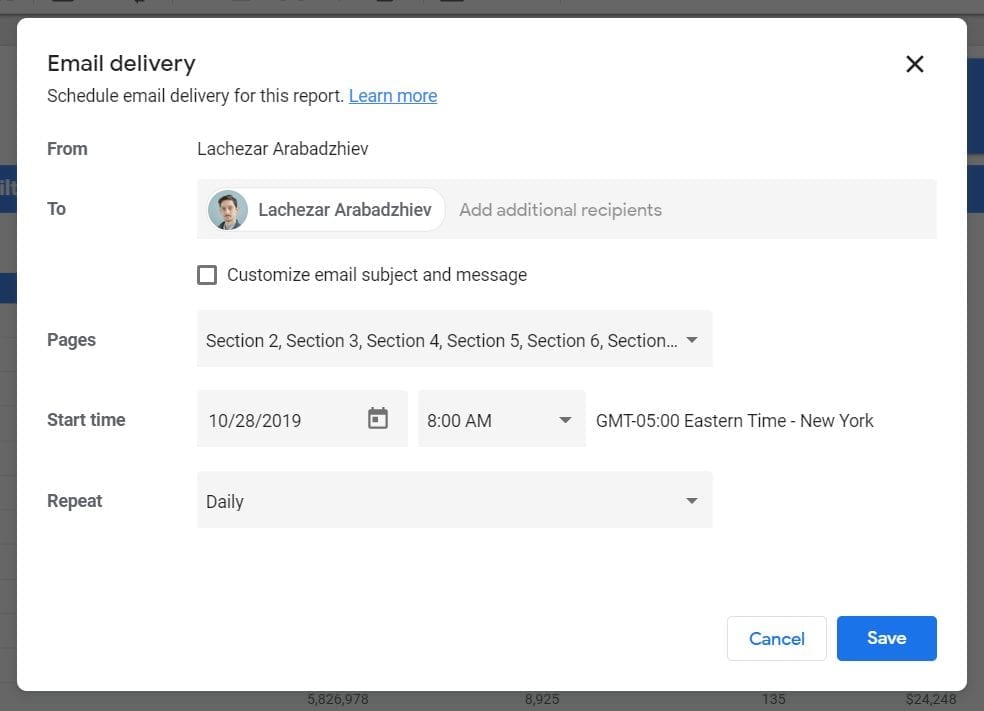
e, em seguida, temos o título da página. É bastante simples. Agora o último toque que vamos fazer aqui é só para vermos o mesmo, você e eu estamos vendo os mesmos dados quando você está assistindo o vídeo, vamos adicionar um controle. E isso vai ser um controle de intervalo de datas. E vamos adicioná-lo aqui no topo. E vamos escolher o mês inteiro de maio de 2021. Então, começando em um sábado e terminando em uma segunda-feira, vou clicar em Aplicar. E agora temos todos os dados que vamos precisar. Agora temos um par de gráficos e uma representação visual. Vamos ver como podemos agendar um e-mail e entrega para seus clientes ou qualquer pessoa que queira visualizar os relatórios de cadência específica. Então eu vou para aqui em partilha, mas não o botão exato, só a pequena flecha aqui. E há muitas opções diferentes, mas vamos fazer é agendar a entrega de e-mail. Então esta é realmente a interface do serviço de agendamento, bastante simples de é o nome da conta. Neste caso, criei uma conta demo. Portanto, o que você selecionou no Gmail é FirstName, LastName. Isso é o que vai aparecer aqui. Agora, para o seu sempre incluí-lo. Semelhante a um e-mail. Você está sempre incluído como o destinatário. Então, uma vez que o e-mail é enviado, você também irá recebê-lo. Agora adicione destinatários adicionais. Você poderia colocar qualquer outro tipo de e-mail. Então eu posso ir a um show de trava no Data Studio dot ca. E assim que imediatamente se torna um dos destinatários. Podemos deixar como está. Ou também podemos personalizar o assunto e a mensagem do e-mail. E vamos clicar aqui em Personalizar assunto. E o assunto do e-mail real poderia ser relatado para reunião de negócios, talvez Q1 para Q3. Então, você receberá esses e-mails do 1º trimestre ao 3º trimestre em uma cadência específica. E para a mensagem que podemos colocar em preparação para a reunião. E então talvez eu também possa corrigir minha gramática, certo? Então você tem a mensagem. O último toque aqui é a hora de início. Quando é que vais começar a enviar isto? Digamos que eu gostaria de enviá-lo em uma segunda-feira às 830 minutos antes de todos entrarem no escritório, talvez. E isso está me dando tempo aqui. Então Eastern Time, Nova York, realmente, no seu caso, você terá que se certificar de escolher o momento certo se estiver fazendo um relatório global e isso é realmente baseado no momento e no país da zona. Em seguida, você configurou sua conta do Google Data Studio ao criá-la. A última parte é repetir aqui, e essa é realmente a cadência. E então neste vídeo vamos explorar o semanal e os padrão. E assim, diariamente, você está, como diz, todos os dias você receberá este relatório às 8:30. E isso é o que é selecionado por padrão. Agora você pode fazer semanalmente às segundas-feiras. Então, toda semana em uma segunda-feira, você terá um relatório melhor mensal na segunda segunda-feira. Então essa é a segunda segunda-feira. E o último aqui é todos os dias da semana. Então, para recebermos hoje, só para ver um pequeno teste, clicaremos diariamente e selecionaremos meu caso, selecionaremos 730. E então vamos clicar no cronograma. E lá temos. Então seu e-mail está agendado e em sétimo às 730, esse e-mail vai chegar.
3. Como o e-mail entregue: Certo? Então, se eu clicar de volta aqui no compartilhamento e, em seguida, clique na agenda de entrega de e-mail Será que isso está me dando é realmente um resumo do que acabamos de configurar. Então você tem uma entrega de e-mail por relatório. Então, se eu quiser criar um novo, terei que clicar em Editar agenda. Agora vamos ver como é o e-mail real. Então eu enviei o e-mail, eu agendei com antecedência. Então, se eu entrar no Gmail e na caixa de entrada, e aqui está. Então você terá conta demo pelo google. Então você terá a manchete aqui. Então, o relatório de linha de assunto para reunião de negócios, que é o que nós configuramos, Q1, Q3. E então você pode clicar nele. Agora, você recebe a mensagem primeiro. Então, há a pequena mensagem que fizemos, é um relatório sem título porque era novo. E então nós vamos entrar aqui e olhar para o PDF. Então o que acontece é que o Google Data Studio pré-empacotado é eu vou relatar em um PDF e ele leva praticamente um instantâneo da exibição atual. Então, como você pode ver aqui, é 1º de maio de 2021, 31 de maio de 2021. Então, sempre que você estiver configurando o agendamento, certifique-se de escolher o intervalo de datas porque é isso que vai ser enviado realmente. A não ser que estejas a fazer as opções mais dinâmicas que vamos explorar mais tarde. E também pode valer a pena mencionar que a equipe do Google Data Studio
introduziu recentemente um recurso onde, se houver um erro com seus relatórios e nunca chegar, você receberá a resposta de volta. Pelo menos você saberia se o cliente ou a equipe fez eu recebi o registro. Então vamos voltar agora para o Data Studio 1. E no próximo vídeo, vamos explorar as opções personalizadas.
4. Como personalizar sua cadência de entrega de e-mail ainda mais: Agora vamos ver a opção personalizada. Então vamos voltar aqui, clique na seta pequena e clique na agenda de entrega de e-mail. E vamos basicamente editar o que configuramos anteriormente. E eu clico em Editar. E então, na repetição aqui, vamos manter tudo o resto igual e a repetição, vamos adicionar personalizado. E então o que acontece aqui é que você tem uma estrutura visualmente atraente. Você pode clicar na cadência real. Então, é cada um. Ou você pode selecionar o número dia, semana, mês e mês de 14 dias na segunda segunda-feira. Então a parte interessante é quando clicamos na Semana e temos este menu extra. Então você pode selecionar, por exemplo, cada três semanas, e então ele dá a você a cada três semanas, ele praticamente muda isso aqui. E, em seguida, na segunda-feira, terça, quarta-feira, você pode até mesmo desmarcar datas ou escolher múltiplos aqui. Então isso é muito, muito útil porque você pode realmente personalizar esta entrega de e-mail de qualquer forma. Então, se você quiser apenas um e-mail em uma quarta-feira e depois um em um sábado, porque você tem KPIs específicos para monitorar, você pode facilmente clicar neles e salvar. E isso vai muito bem atualizar o cronograma. E você vai receber um e-mail semelhante ao que vimos apenas com a cadência diária. E com isso, você fez um cronograma de entrega para seus relatórios.
 Lachezar Arabadzhiev, Founder and CEO @SkildLabs