Transcrições
1. 00-01 Introdução: Este curso é a terceira parte
da série essencial de
quatro versões do Blender TD Neste curso, você aprenderá todos os aspectos relacionados ao mecanismo de renderização de
ciclos, incluindo iluminação, câmera
, configurações do
Blender e Essencialmente, tudo o
que você precisa para criar
imagens incríveis usando o Blender Eu elaborei cuidadosamente
o currículo para que os alunos possam adquirir as habilidades gradualmente, sem nenhum
atrito. Após este curso em Shala, você poderá otimizar
círculos para diferentes cenários, maximizando a qualidade da imagem e,
ao mesmo tempo, minimizando o tempo A Salam Waleku, meu
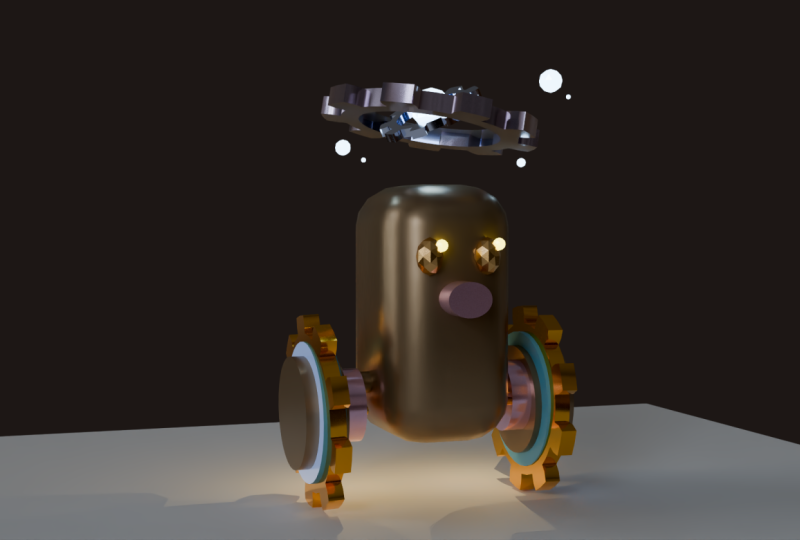
nome é Wide Mutakin, fundador do Expos Studio. Por mais de 20 anos, criei milhares de renderizações de árvores como
essa para projetos arquitetônicos, interiores e de
planos diretores Eu trabalhei com muitos
clientes em todo o mundo. Tenho clientes em quase
todos os continentes do mundo. Além de fazer projetos,
também ensino TD e computação gráfica
academicamente em várias escolas
desde o ano 2000 Resumindo, tenho experiência
profissional do mundo real em TD e experiência de ensino. No capítulo de iluminação, você aprenderá a usar várias fontes de luz
dentro do fornecedor Começaremos com a palavra
fundo e a textura do céu. Em seguida, você aprenderá a usar arquivos
HDR e XR e, em seguida, aprenderá a usar objetos leves,
como luz pontual, luz solar, holofote e Aalight. Você
também aprenderá a
criar efeitos cáusticos, a tornar a iluminação
mais realista usando
arquivos IS e,
em seguida, a fazer o
material emitir luz também aprenderá a
criar efeitos cáusticos, a tornar a iluminação
mais realista usando
arquivos IS e, usando o cabeçalho material emitir seguir, no capítulo de renderização, você aprenderá como
configurar
câmeras facilmente usando diferentes técnicas de
manipulação e, em
seguida, aprenderá
os meandros das configurações de renderização de ciclos,
como amostras, ruídos, clementação de espaços de
cores,
transformação,
balanço de branco No capítulo final, você
aprenderá como realizar o pós-processamento com o resultado renderizado
usando o compositor Tudo é feito de forma não
destrutiva por meio de nós. E então você aprenderá
como isolar
pixels facilmente para composição
usando Além dos pequenos exercícios
ao longo do curso, você receberá um
projeto final no final. Basicamente, você
criará renderizações
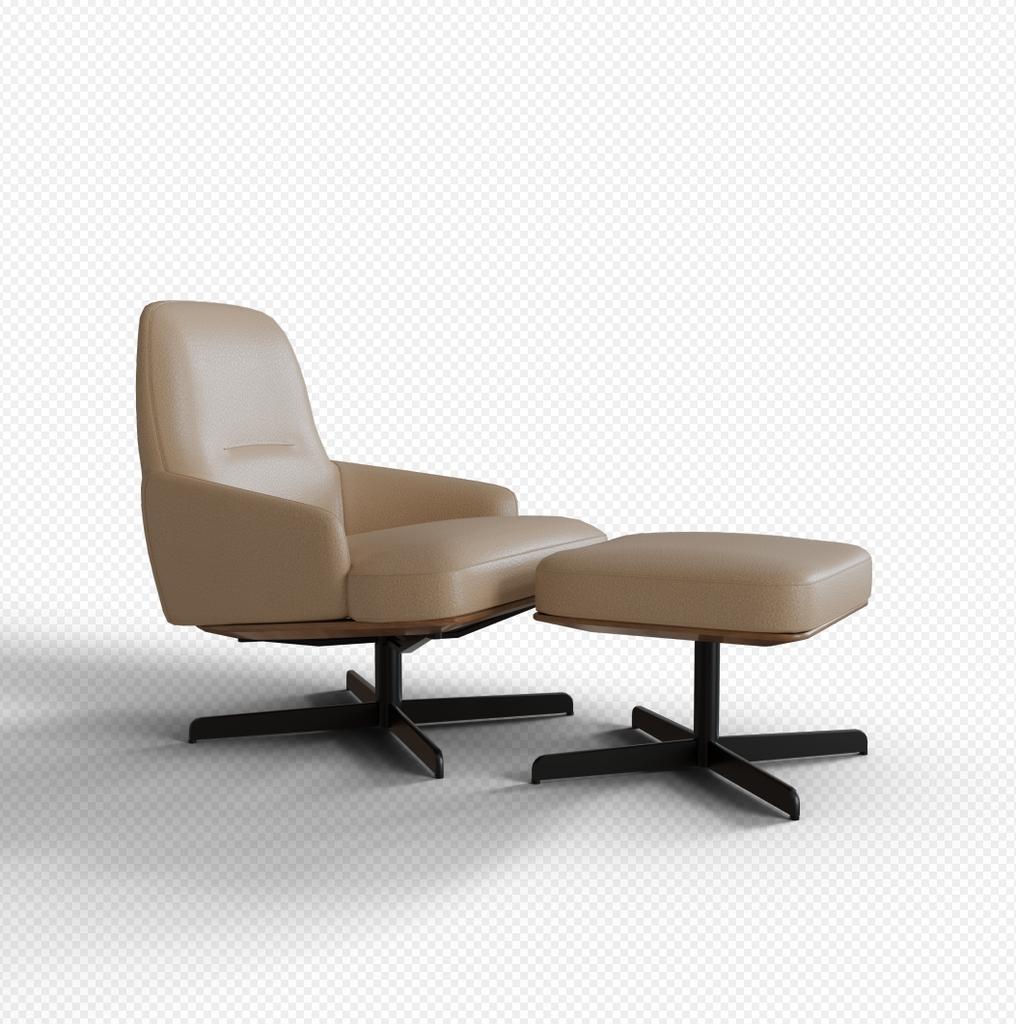
de produtos do launcher definidas em
três estilos diferentes, primeiro com um fundo
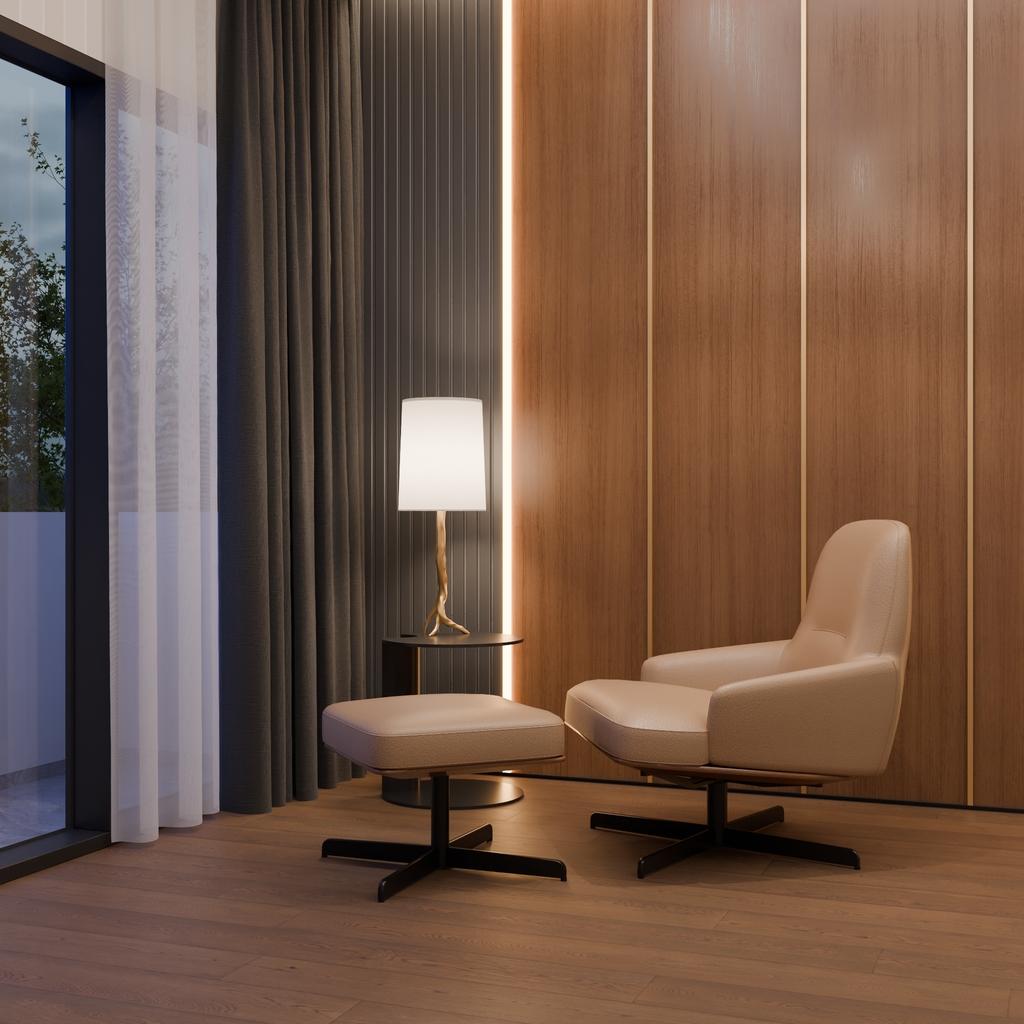
transparente, mas com sombras que podem caber em qualquer cor Segundo, com um ambiente TD
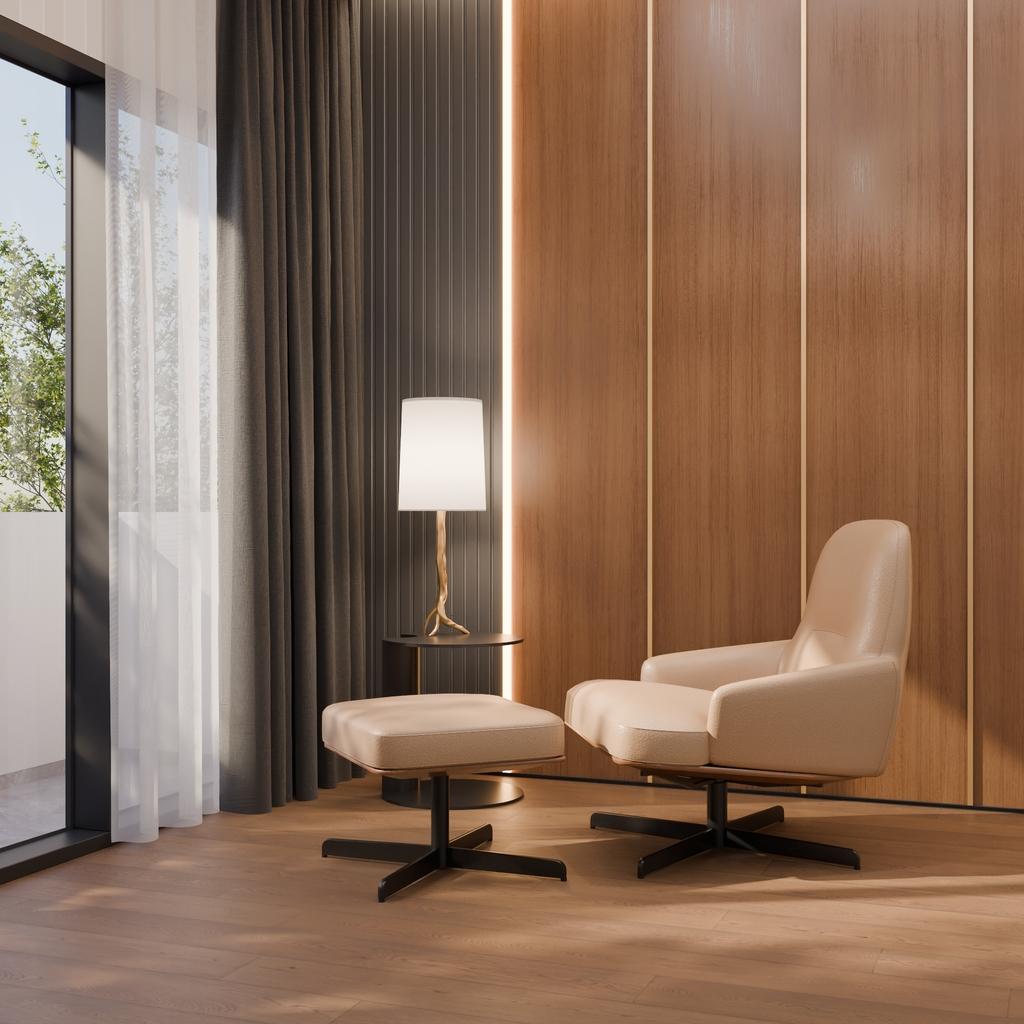
e um céu noturno. E terceiro, usando o
mesmo ambiente T, mas agora com céu diurno
ou vespertino. Então, cadastre-se agora e leve suas habilidades
no Dunder TD
para o próximo nível Divirta-se aprendendo Waamoicum.
2. 00-02 Arquivos de exercícios e convenções: Bem-vindo ao curso.
Antes de prosseguir, há várias coisas
importantes que preciso mencionar
sobre o curso. Este curso é o
terceiro uma maravilhosa série essencial que publiquei no Skillshare No primeiro curso, discutimos
a remodelação em profundidade. Em seguida, no segundo curso, nos concentramos na criação de materiais, texturização e mapeamento UV Quanto a este curso, você
aprenderá iluminação, câmera, renderização e pós-processamento
usando o mecanismo de renderização do cycle Embora você possa fazer
este curso diretamente, eu recomendo fortemente
que você faça os dois cursos anteriores
antes de fazer este, especialmente se você
é muito novo no Blender, porque na maioria das vezes, presumo que você já saiba coisas que expliquei
nesses cursos Lembre-se de que,
se você encontrar algo confuso e eu não
explicar em detalhes, pode ser que você perca as aulas do curso
anterior A seguir, sobre os arquivos de
exercícios. Você pode baixar todos os arquivos de
exercícios do curso
na seção de recursos desta lição, caso
haja algum problema Como backup, você também pode baixar os arquivos no link
a seguir. Preste atenção à capitalização
das letras, pois este link diferencia maiúsculas de minúsculas Você pode baixar os
arquivos um por um, mas será mais fácil
clicar neste botão de
download para baixá-los todos
em um arquivo zip. O texto que você vê aqui depende onde você está ou da sua preferência de
idioma. Diz baixar Samoa
porque estou na Indonésia. Você verá o
download completo do texto se estiver
nos EUA, no Reino Unido ou em outros países de
língua inglesa. Como você pode ver, os
arquivos são nomeados com
base na lição com código de
capítulo adicional na frente. Se a aula tiver vários arquivos de
exercícios
, eu os coloco em uma pasta com o mesmo
nome da lição. Em seguida, é sobre a
estrutura do curso. Eu elaborei
cuidadosamente o currículo para que tudo seja
colocado sequencialmente Cada lição que você fizer em
um nível se tornará a base das aulas
nos próximos níveis. Portanto, é importante
que você faça o curso em ordem, passo a passo,
sem pular Se você fizer o curso
pulando, provavelmente ficará
confuso em algum momento A segunda coisa que
preciso mencionar é que você precisa praticar. Para cada vídeo,
experimente a aula você mesmo pelo
menos uma vez. O curso não trata
apenas de teorias. A maioria das aulas
são habilidades práticas. Então, novamente, você
precisa praticar se realmente
quiser que este
curso on-line o beneficie. Neste curso, vou usar um computador PC com sistema operacional Windows
10. Portanto, todos os atalhos que mencionei
no vídeo serão para
PC e sistema operacional Windows Se você estiver usando um sistema operacional Linux, provavelmente não encontrará nenhuma diferença em termos
de atalhos de teclado No entanto, se você for usuário de Mac, encontrará algumas diferenças. Acredito que a maioria dos usuários de Mac
já entende que a tecla de comando no Mac
costuma ser usada para substituir
a tecla Controle no PC, e a tecla de opção no Mac
costuma ser usada para substituir
a tecla no PC. Mas o problema é o fornecedor. Descobri que a maioria dos atalhos de
controle no PC no Mac se tornam principalmente
essa tecla de controle
e não essa tecla de comando, embora alguns atalhos
ainda usem a tecla do documento Basicamente, se você estiver
usando um computador Mac, talvez seja necessário verificar o menu
ou a janela de preferências ou a documentação
on-line oficial
do fornecedor para ver os atalhos do teclado Neste curso,
usarei a versão 4.4 do vender. Portanto, todos os recursos
e atalhos da interface do usuário estão
relacionados a esta versão Se você estiver assistindo a
este vídeo e tiver versão cinco, seis
ou superior do
fornecedor, poderá encontrar algumas
diferenças aqui e ali Nesse caso,
recomendo que você verifique minha lista de cursos, pois
talvez eu já tenha lançado uma nova versão
deste curso que seja mais adequada para a versão
do fornecedor que você está usando Há pelo menos duas
coisas que você precisa ter se quiser andar confortavelmente
no Bender Primeiro, você precisa de um
mouse padrão com uma roda de rolagem. Normalmente, se o mouse
tiver uma roda de rolagem, você pode pressionar
a roda de rolagem para ativar o botão do
meio do mouse. Usaremos muito a roda de rolagem e também o botão
do meio do mouse também o botão
do meio do mouse para navegação no ponto de vista Você deve evitar o uso minimalistas na maioria dos
produtos que
não tenham
roda de rolagem ou botões centrais A segunda coisa que você
precisa é de um teclado de tamanho normal. O que quero dizer com tamanho real é que o teclado deve
ter uma área numérica Isso é importante
porque muitos dos
atalhos de navegação de
Werner são
colocados na área do teclado numérico Sim, há uma opção na janela de preferências do
credor para
simular as teclas numeradas, mas isso terá o custo de substituir outros atalhos
importantes relacionados à modelagem janela de preferências do
credor para
simular as teclas numeradas,
mas isso terá o custo de
substituir outros atalhos
importantes relacionados à modelagem TD. Então, novamente, você realmente
deseja investir em um teclado de tamanho normal decente se quiser usar o
credor por um longo prazo Durante todo o curso, posso
exibir imagens e vídeos. Alguns desses conteúdos não
são feitos por mim. Observe que eu os estou usando apenas como referência
ou inspiração. Eu nunca afirmo que essas imagens
ou vídeos foram feitos por mim. Se eu conseguir encontrar o nome do proprietário, darei crédito a ele
colocando seus nomes no
topo do conteúdo. Caso contrário,
exibirei uma imagem ou vídeo com o link URA
de onde os encontrei. Quanto às imagens ou vídeos de estoque, se eu não declarar especificamente
que eles foram feitos por mim, provavelmente os direitos autorais pertencem aos respectivos
proprietários, ok?
3. 01-01 Fundo e textura do céu: A partir deste vídeo, discutiremos as técnicas de
iluminação que existem no credor Como uma visão geral macro, podemos dividir a iluminação ou as fontes de
luz no credor em três categorias principais: objetos e materiais de
luz mundial Neste vídeo e no próximo, abordaremos a
primeira categoria, que é a palavra iluminação. A iluminação antiga ou
às vezes chamada de iluminação
ambiente
são fontes especializadas que afetam toda a cena. Você pode acessar essa
iluminação em dois lugares. O primeiro lugar é o editor de
propriedades, que está dentro da guia em. À primeira vista, o ícone da guia
se parece com a guia de material, mas esse ícone é
na verdade um símbolo de globo, não um símbolo de esfera O segundo lugar é
o editor de açúcar. Ou seja, se você mudar o
modo para palavra essencialmente, o que você vê aqui são os mesmos priâmetros que
você pode acessar no painel de votação Só que eles são
representados em nós. Por padrão, a iluminação do voto usa um nó chamado plano de fundo. O nó fornece dois parâmetros
básicos, cor e força. Podemos ver melhor o efeito
se estivermos no modo de renderização. Observe que, conforme eu mudo a cor, a aparência geral da cena muda, ela fica
amarela. Isso é verde. Isso é íon e assim por diante. Podemos tentar alterar o parâmetro de
força. Como você deve ter adivinhado, isso controla a
intensidade da iluminação Vamos definir isso
para um por enquanto. Essencialmente, o
nó de fundo inunda a cena com luzes de
uma única cor de
maneira uniforme em todas as direções Embora o nó terrestre
seja o nó padrão, é raro que você precise
usar o nó terrestre sozinho a menos que queira ter esse
efeito de aparência uniforme em seu projeto. Na maioria dos casos, você precisa configurar a
arquitetura para um fluxo de trabalho
processual ou
uma textura XR ou HDI para iluminação
estática baseada em imagem
ou uma combinação
dos
dois arquitetura para um fluxo de trabalho
processual ou uma textura XR ou HDI para iluminação
estática baseada em imagem ou uma combinação Vamos ver como podemos criar
e usar a textura do céu. Para criar uma textura de céu, basta pressionar
Shiv A no
editor de sombras e digitar
Sky e, em seguida, Browse Enter E então você precisa conectar isso ao slot colorido
do nó de fundo. Se você conectar o
nó corretamente, além do editor sombreado, agora também
poderá acessar os parâmetros da textura do céu no painel
de regras Fora da caixa, nossa
cena agora parece mais interessante em comparação com
o nó de fundo anterior. Em vez de apenas uma cor vermelha
ou uniforme, agora
podemos ver a cor do
céu na parte superior, uma cor de neblina no horizonte e uma cor escura na parte inferior Embora esse nó seja
chamado de textura do céu, ele também pode gerar
um efeito de luz solar. Por padrão, o
efeito da luz solar já está ativado. Caso esteja desligado, você pode ativá-lo
ativando esta opção de sol Isso está desligado ou é
só a clarabóia. E isso está ligado ou a clarabóia e
a luz do sol estão ativas Você
mesmo pode ver a diferença, mas, para recapitular, uma clarabóia é basicamente luzes vindas de
todas as direções Com apenas a clarabóia,
temos sombras suaves na cena ou também são conhecidas
como sombras de oclusão do ambiente. Por outro lado, a luz solar é uma
luz direcional vinda de um ponto de distância infinita Portanto, as ondas de luz são basicamente paralelas umas
às outras. Além do sol,
você também pode usar o sistema de luz solar
para simular a lua Ok, o perímetro do tamanho do sol
controla o tamanho
do sol e, eventualmente como as sombras suaves são
geradas pela Valores mais altos significam um
tamanho maior do sol e sombras mais suaves, enquanto valores mais baixos significam tamanho
menor do sol e O perímetro da intensidade do sol controla a intensidade
da luz solar Se você definir isso como zero
, é como ter apenas a clarabóia
sem luz solar Se definirmos isso como 0,1, então é um décimo
da intensidade padrão e
assim por diante, você entendeu Agora, você pode estar se perguntando, onde está a forma do sol? Não podemos ver isso em
nenhum lugar do céu. Bem, o Bender simula o sistema de iluminação do
sol e do céu como no mundo real E, assim como no mundo real, mal
conseguimos ver a forma
do sol, pois ele
é muito brilhante. No entanto, podemos ver a forma do sol durante o
nascer ou o pôr do sol. É quando sua intensidade
fica muito baixa ou você ainda pode vê-la ao
meio-dia usando uma câmera. Isso é ajustando a exposição da câmera
para um número muito baixo. fornecedor, podemos simular a configuração de baixa
exposição da câmera
acessando o
painel de configuração do fornecedor e, em seguida, rolando até
a parte Você pode ver a categoria
de gerenciamento de cores. Aqui, você pode acessar a configuração de
exposição por padrão. Está definido como zero. Se você recusar isso, geralmente quando o valor
estiver abaixo de menos um, poderemos
ver a forma do sol Então, essa é uma maneira de fazer isso. Deixe-me trazer isso de
volta ao zero por enquanto. Outra forma de ver a forma do
sol no credor é simular os horários do nascer
e do pôr Para controlar a altura do sol, podemos usar esse primetro de
elevação do sol Ele usa
o grau de ângulo como unidade. 90 graus
significa que o disco solar está exatamente no topo de nossa cabeça ou em uma direção positiva do
eixo Z. 45 graus está na diagonal
perfeita
e zero está na linha do horizonte. Basicamente, se você definir
o valor próximo de zero, estamos simulando um pôr do sol ou nascer do sol, tornando
a forma do sol visível Vamos tentar mudar
o tamanho novamente, só para ver como isso afeta
a forma visível do sol. Como você pode ver, valores menores resultam em tamanhos menores em forma de
sol. Embora valores maiores levem a tamanhos
maiores em forma de sol, certo? Bem, temos a
forma do sol no horizonte, vamos discutir o próximo perímetro que é a rotação do sol Basicamente, esse
primetro controla onde o sol está localizado em relação
ao centro do mundo Zero significa que o sol está exatamente na direção
Y positiva. Dividir esse valor ou usar valores
positivos fará com que o sol gire dessa
maneira ou no sentido Então, se definirmos para 90
graus, por exemplo, o sol estará localizado exatamente na direção positiva do eixo
X. Arrastar o valor para baixo ou usar valores
negativos girará
o controle solar no sentido horário, então -90 graus significa que ele estará na Então, novamente, para recapitular, podemos usar o primeter de
elevação do sol para controlar a altura do sol e podemos usar o primeter de rotação do sol para
controlar a direção do sol Por enquanto, vamos definir
a elevação 45 graus e
a rotação em 30 graus. Tudo bem. Os últimos quatro primetros controlam a cor do céu ou a cor da
atmosfera O perímetro de altitude controla
a posição do horizonte. Zero significa que o centro dos nossos três volts está localizado
no nível do mar Se você quiser simular a atmosfera em lentes
altas ou regiões
, pode começar a aumentar
o valor se, por exemplo, quiser criar uma cena de
uma nave espacial que esteja 40
quilômetros acima do nível do mar, digite 40 e depois KM 4 quilômetros e pressione Enter Então é assim que o céu se
parece quando visto
de uma nave espacial, 40 quilômetros acima do solo Agora, se definirmos isso como alto, como 60 quilômetros, tudo parece
preto, pois
quase não há atmosfera nessa
altura. Deixe-me colocar isso de volta em zero. O perímetro do ar controla quantidade de partículas de ar
que existem na atmosfera Em outras palavras, a quantidade de poluição na atmosfera. Se você definir isso bem alto, obterá uma cor alaranjada Isso é adequado se você quiser
simular a superfície de Marte,
por exemplo, ou se quiser criar um mundo
pós-apocalíptico,
como você costuma ver
em filmes de ficção científica, como Blade
Runner e L. Em seguida, o perímetro de poeira controla a quantidade de poeira e Se você colocá-lo bem alto, ele tende a escurecer o céu
com uma cor acastanhada O último é o perímetro
de ozônio. Esse primeter controla
a espessura
da camada de ozônio. Visualmente. Quanto maior esse valor, mais azul se torna a
atmosfera Ok, pessoal, então é assim que
você usa a textura do céu
para simular a luz do sol
e a clarabóia
4. 01-02 Textura do ambiente: Neste vídeo,
discutiremos o próximo método
de iluminação mundial, que é usar o nó de textura do
ambiente. E depois disso,
o método de combinação. A textura do ambiente é
como a textura da imagem que
discutimos no
material anterior e na classe de mapeamento V. Mas, diferentemente da textura normal da
imagem, ela foi projetada para
ser usada junto com o nó de fundo
como iluminação mundial. Embora você possa usar arquivos JPEG ou PNG
comuns, para
texturas de ambiente, você deve usar imagens de
alto alcance,
como EXR ou HDR. Para quem não sabe
o que são imagens de alto alcance, são imagens mais de oito
bits por canal. Assim, eles podem conter mais informações de luz em
comparação com arquivos de imagem comuns. É por isso que eles são melhor
usados como fontes de luz. Há muito tempo, você precisava
processar esses tipos de imagens Felizmente, hoje em dia,
você pode baixá-los
gratuitamente em polyhaven.com ou em
outros Se você abrir plyhaven.com, você pode ir para E basta procurar
o que você gosta. Agora, se você tem uma GPU com
8 gigabytes de RAM como a minha, sugiro não baixar arquivos maiores que quatro K, pois essas texturas podem ter muitas
variações na renderização Mas se sua GPU tiver uma VM maior , como 16 gigabytes
ou 32 gigabytes, você pode tentar usar resoluções de oito Quanto ao tipo de formato, você pode baixar a versão
HDR ou XR pois o fornecedor suporta
os dois Você pode navegar
on-line para entender as diferenças em detalhes
entre os dois formatos. Resumindo, o EXR é
o formato de arquivo mais novo
e, portanto, oferece mais
recursos do que o HDR, mas ao custo de arquivos
maiores, na
maioria das vezes, eu sempre
uso o EXR, se estiver disponível. Depois de especificar a
resolução e o formato, você pode fazer
o download do arquivo
clicando nesse botão, certo? De volta ao liquidificador,
vamos desconectar e afastar esse
nó de textura celeste por enquanto Usaremos esse
nó novamente, líder, então você não quer excluí-lo. Está bem? Para criar um editor iniciador de
nó de textura de ambiente, você pode pressionar Shift A,
pesquisar por environ e pressionar
Enter Em seguida, você precisa conectá-lo
ao slot colorido
do nó Bagger Depois disso, você pode adicionar manualmente
os nós de
coordenadas de mapeamento e textura Está bem? Portanto, há
uma maneira de fazer isso. Se você tiver o complemento No
wrangle instalado, poderá fazer isso mais rapidamente usando
o atalho Control T. Então, sim, é o
mesmo atalho que costumamos usar para
criar texturas de imagem Vamos excluir esse
nó por enquanto. Tudo bem. Para que isso funcione,
você precisa
ter certeza de que o
nó de fundo está ativo ou selecionado e, em seguida, pressionar Control the node wrangular add on detectou o nó de
fundo, razão pela
qual ele criou a textura do ambiente e não a textura comum da imagem Observe que atualmente
você vê looks rosa. Essa é apenas a maneira de Bender nos
dizer que
falta uma textura Para ser um arquivo de textura, basta clicar neste
botão de abertura e navegar até a pasta onde você
salva
os arquivos DXR e XDR Selecione o arquivo que você deseja usar. Vou escolher este
chamado Citrus Orchard. Este é um dos meus favoritos que eu costumo usar em meus projetos clique no
botão Abrir imagem. E aí está. Agora estamos usando uma imagem
de alto alcance como fonte de luz
para nossas três cenas. Na maioria dos casos,
as texturas ambientais produzem resultados
mais realistas em comparação com
o nó de textura do céu Isso ocorre porque essas imagens
geralmente são criadas capturando ambientes do mundo
real e não são apenas
para cenas externas Você também pode encontrar
muitas texturas internas em polyhaven.com
ou em Por exemplo, atualmente estou usando um arquivo XR de O Billiard
Hall da Poly Ao usar texturas internas, você pode configurar rapidamente a iluminação para renderização de produtos,
por exemplo Agora, às vezes a textura do
ambiente não
está voltada ou
orientada na direção que você deseja. Para corrigir isso, você pode ajustar
o controle deslizante de rotação do eixo Z. Evite girar usando o eixo X ou o eixo Y, pois isso inclinará a textura. Bem, a menos que você tenha necessidades ou
motivos
específicos para fazer isso. Novamente, na maioria das vezes, você só precisa usar a rotação do
Zapis, certo Vamos mudar o
arquivo de textura para uma cena externa. Por exemplo, o campo de
golfe Limpopo. Como você pode ver, essa textura produz luz solar forte
e sombras nítidas técnica de iluminação com haste de vidro, que eu costumo usar
, é o método combinado. Essencialmente, usamos do céu
e a textura do ambiente juntando-as
usando um nó misto. Para isso, você pode usar duas abordagens
diferentes. A primeira abordagem é
usar o nó de cores mistas, criar um nó de cores mistas
pressionando **** A e digitar mix Lembre-se de que é o nó de cores
mistas,
não o nó de sombreamento misto Depois disso, discutiremos o método de
sombreamento misto. máximo, você precisa conectar a cor da textura do
céu
no primeiro slot de
entrada de cor e conectar a cor da textura do ambiente no segundo slot de entrada de
cor. Em seguida, podemos conectar o resultado
ao nó de fundo. Nessa condição, o
fator do controle deslizante desempenha um papel muito importante, pois esse valor controla qual
cor é a cor dominante Se você deslizar isso totalmente
para a esquerda ou para o valor zero, agora somente a textura do céu está ativa e
afetando a cena. A textura do ambiente não
tem nenhum efeito. Vice-versa, se você deslizar isso
totalmente para a direita, agora somente a
textura do ambiente afetará a cena, pois a
textura do céu é desativada. Normalmente, eu uso um valor entre 0,6 a 0,8,
dependendo da situação. Agora, o problema com esse método é que
você não pode controlar a força da textura do
ambiente independentemente
da textura do céu. A textura do céu tem esse valor de intensidade do
sol. Mas a
textura do ambiente não tem nenhuma. Sim, você pode usar o
valor de intensidade em um nó de fundo, mas isso afetará tudo, incluindo a textura do céu, não apenas a textura do
ambiente. Outra abordagem é
misturar os dois nós, não no nível da cor, mas no nível da sombra. Para isso, podemos excluir
o nó de cores mistas e depois duplicar o nó de
fundo pressionando CFB Então, sim, agora temos
dois nós de fundo. Conecte a textura do céu
ao primeiro nó de fundo e conecte o nó de
textura do ambiente ao segundo nó de fundo. Podemos desconectar
esse nó por enquanto. Em seguida, podemos pressionar Shift
A e depois digitar mix. O que queremos usar agora
é o nó Shader misto,
não o nó de cores mistas Como você já deve ter isso, precisamos conectar esses dois slots
e, em seguida, esses dois slots
e, finalmente, esses slots, certo. Assim como antes, podemos usar esse valor de fator para determinar qual sombreador é mais
dominante em relação ao outro Mas, diferentemente de antes, agora
temos o
valor de força para controlar somente o nó de
textura do ambiente independente da textura do
céu. Tudo bem. Uma dica final que quero
mencionar é sobre referência de
textura. A razão pela qual queremos usar esse método de combinação é porque queremos
reformular a textura do ambiente,
mas, ao mesmo tempo, queremos controlar
a posição da
luz solar A textura do céu já cria
a luz do sol e a sombra, então você não quer que
a
textura do ambiente também as crie. Caso contrário, você verá
duas sombras como essa. Isso parece bom para
uma cena interna. Mas para cenas externas à luz do dia, essas sombras duplas
parecem estranhas Deixe-me mudar isso para outro arquivo XR que
não tenha luz solar forte Por exemplo, este
chamado Belfast Open Field. Como você pode ver,
parece mais natural. Então, novamente, com o método de
combinação, você deseja usar céus nublados
ou nublados que criem sombras suaves como
esta ou esta, e você deseja
evitar essa ou
essa porque elas têm luz solar
forte
5. 01-03 Objetos de luz: Começando com este vídeo, discutiremos os objetos de
luz no Lender Se quiser acompanhar, você pode abrir o arquivo que eu
forneci neste arquivo. Eu uso uma
cor de fundo cinza escuro para iluminação de trabalho. Isso é para que possamos ver melhores efeitos de
iluminação
dos objetos de luz. Para criar um novo objeto de luz, você precisa especificar a localização primeiro
usando
o cursor T,
então segure Shift e, em seguida,
clique com o botão direito do mouse nesse local, por exemplo, e
então você pode pressionar Shift E. Se você for
ao submenu de luz, poderá ver todos os quatro tipos de objetos de luz que o
Bender fornece Eles são ponto,
sol, mancha. Uma área. Vamos criar a vida
pornográfica por enquanto. Essencialmente, a luz pontual
é um tipo de luz que emite raios de
luz de um único ponto no espaço em
todas as direções A luz pontual é adequada
para simular velas, fogueiras, tochas,
lâmpadas, etc Novamente, qualquer fonte de luz que emita luz em
todas as direções Para controlar os parâmetros da luz, você pode acessar o painel de
propriedades e abrir uma guia de dados de luz, aquela que tem
o ícone de lâmpada aqui, você pode alterar a
cor da luz. Você pode torná-lo vermelho.
Amarelo, verde, etc Então, vendo o
poder do valor, você pode controlar a intensidade
da luz além de emitir raios de
luz a partir de um único ponto Você também pode fazer com que
a luz pontual emita raios de
luz da
superfície esférica para aquela, basta aumentar
esse Usando esse controle deslizante ou
digitando o valor diretamente, podemos definir um valor muito preciso, mas às vezes queremos apenas ajustá-lo visualmente Para isso, você pode usar
o Gizmo em vez disso. Observe que o objeto de luz
pontual mostra um dispositivo circular
na janela de exibição Você pode usar esse
Gizmo clicando e balançando-o para controlar
o valor do raio Quanto maior o valor,
maior é a esfera de luz, tornando as sombras
geradas pela luz mais suaves Essa é a regra básica
que você sempre precisa lembrar, pois se aplica
a todas as fontes de luz. Novamente, quanto maior a
superfície da fonte de luz, mais suave será a borda das
sombras e vice-versa, quanto menor
o tamanho da fonte de
luz, nítidas serão as
bordas das sombras, certo Agora, quando você tem uma esfera de luz bem
grande como essa e o volume da esfera de luz se cruza
com um objeto de malha, você pode controlar se
deseja ter uma borda de luz forte ou
uma borda de luz suave Para isso, você pode usar essa
caixa de seleção cheia. Se estiver desligado, você obterá uma
borda clara ou nítida. Se estiver ativado, o liquidificador
suavizará as bordas claras que
cruzam a superfície da malha. Os próximos quatro parâmetros são específicos para renderização de
ciclos Portanto, você não verá esses
parâmetros ou verá outros parâmetros se
estiver usando o mecanismo de renderização DV Discutiremos esse
leitor em outro vídeo. Por enquanto, vamos discutir
os outros tipos de luz. O que é tão bom
sobre objetos leves na renderização é que você pode facilmente alternar o tipo
de um para outro simplesmente selecionando as
opções na parte superior. Então esse é o tipo de luz solar. Esse é o tipo de holofote, e esse é o tipo de
luz de área, ok? O tipo de luz solar é talvez o mais exclusivo
em comparação com os outros. Por quê? Porque sua posição
não afeta a iluminação. O que afeta a
condição de iluminação é sua orientação. Então, se você colocar
esse objeto dentro um cubo ou até mesmo abaixo do solo, por exemplo, ele ainda
iluminará toda a cena Essencialmente, com
o tipo de luz solar, os raios de luz
vêm de uma distância infinita, não da
posição da luz em si, e os raios de luz são todos retos ou paralelos
entre si. Se você girar o objeto de luz, agora poderá começar a ver as diferentes condições de
iluminação Além de usar as
ferramentas de rotação ou o atalho, você também pode girar o
objeto da luz solar usando seu dispositivo É bem pequeno, mas você pode ver um
pequeno círculo amarelo próximo à posição do objeto de luz. Você pode arrastar esse
círculo para definir a rotação ou a
direção da luz do sol. O que é ótimo
nesse aparelho é que ele
detecta superfícies automaticamente O que quero dizer é que, se você arrastar o dispositivo e passar o
mouse sobre uma determinada superfície, o
Blender direcionará
automaticamente luz
do sol para o
ponto da superfície, o
que torna a configuração da
iluminação muito conveniente no Blender iluminação E a boa notícia é que esse aparelho também existe em
outros tipos de luz, não apenas no
tipo de luz solar, certo Então, novamente,
recapitulando o tipo de luz solar, sua posição não importa Só a rotação importa agora, você pode estar se perguntando, que
tal escalar a luz Bem, você também não quer
escalar o
objeto da luz solar, pois isso
não afeta sua intensidade menos que você o
escale para zero, que faz com que a iluminação
se comporte de maneira estranha Portanto, você deseja deixar o valor da
escala como padrão. Se o que você deseja fazer é controlar a suavidade
das bordas das sombras, use o valor do
ângulo em vez disso Valores mais altos significam bordas de sombra
mais suaves, enquanto valores mais baixos significam bordas de sombra mais
nítidas A propósito, agora
sabemos que no Lander, podemos criar o efeito da
luz solar
usando três
métodos diferentes usando o nó de textura
do céu usando a textura XR ou HDR que tem
um forte E a terceira é usar
o tipo de objeto solar. Mas, como mencionei antes, você não quer ter
vários sóis ao mesmo tempo Portanto, embora você possa ter
tudo isso de uma vez, você deve escolher apenas um método. Pessoalmente, prefiro
o método de textura do céu, pois gosto de controlar toda a
iluminação ambiental em um só, que é o
editor sombreado, ok? O próximo
tipo de objeto do slide é destacar. Esse tipo é quase
como a luz pontual, ou
seja, os raios de luz são projetados de um
único ponto no espaço, mas adiciona uma restrição
em forma de cone Portanto, ele focaliza apenas
os raios de luz em uma determinada direção, como o nome sugere, esse tipo é adequado para
simular holofotes Você também pode usá-lo
para luzes embutidas, luzes flash,
luzes de carros e assim por diante. Essencialmente, todas as luzes são restritas
em forma de cone Como você pode ver, ele
tem os parâmetros de
queda suave e raio,
assim como a luz pontual Por enquanto, vamos definir isso como
zero para que possamos ver melhor o efeito da forma do
cone. Para controlar a forma do cone, você pode abrir a categoria da forma do
feixe. Podemos usar o parâmetro de
tamanho do ponto para controlar o
ângulo do cone e podemos usar esse valor de banda para tornar a
borda da sombra mais suave Também podemos visualizar o cone ativando
essa caixa de seleção Se você preferir controlar
as coisas usando o Gizmos, o tipo de holofote também
fornece dispositivos supero que você Você pode reagir do
centro para redimensionar o raio, mas só pode fazer isso se nenhuma das
ferramentas de transformação estiver Vamos mudar o
raio de volta para zero. Você pode reagir com o
círculo Gizmo para
controlar a direção da luz
exatamente como Ele também detecta
superfícies de malha, o que é bom. E se você diminuir o zoom o suficiente, poderá direcionar
com o círculo Gizmo para determinar o
valor da mistura, Então esse é o tipo de holofote , o último é o tipo de área Esse tipo é adequado para simular raios
de luz provenientes de uma área; a área em si pode
ser uma grande superfície plana, uma abertura ou até mesmo
um objeto muito longo Você pode usar esse tipo
para simular janelas, tetos de
clarabóias, tetos de corda, telas de
TV e assim por diante TV Por padrão, ele usa uma forma quadrada
perfeita. É por isso que, se você
tentar usar o Gizmo para
alterar seu comprimento, o outro comprimento ou a
largura também seguirão Se você precisar ter valores de
largura e comprimento diferentes, use a forma de
retângulo em vez disso Como você pode ver,
essa forma permite que você altere o peso
e o comprimento de forma independente. Com esse formato retangular, você pode adaptar facilmente a
luz da área para caber em qualquer tamanho de janela ou também pode simular
uma alça de LED muito longa Por exemplo, se quiser
ser mais preciso, você pode usar os
campos de entrada de tamanho em vez do Gizmo Digamos que você queira
criar uma pulseira de LED 5 metros de comprimento
e um centímetro de largura. Tudo bem. A seguir está a forma do disco. Basicamente, isso usará um círculo
perfeito como forma. Atualmente, o tamanho é muito grande,
pois usa menos entrada. Vamos mudar o tamanho para
40 centímetros por enquanto. Esse valor de tamanho é
na verdade um diâmetro, não um raio, então
o comprimento total e a largura da luz agora
são de 40 centímetros. A última forma é a elipse. Essa é basicamente uma forma oval, então você pode especificar valores
diferentes para
a largura e o comprimento. Agora, se você tentar mover a luz, mas acabar pegando o aparelho, talvez
queira
desligá-lo temporariamente Para isso, você pode estar
pensando em abrir
o painel de sobreposições da janela de visualização e seguida, desativar Isso pode ocultar o dispositivo,
mas não suas funcionalidades. Como você pode ver, se eu mover o mouse
perto o suficiente da borda do dispositivo, ele ainda será ativado Portanto, essa não é a opção
que estamos procurando. o que precisamos acessar Em vez disso, o que precisamos acessar é o painel Gizmo da janela de
visualização Aqui, você pode desativar a caixa de seleção chamada objetos
ativos Agora você pode mover objetos
leves sem
distrações do Gizmo Na maioria das vezes, eu sempre ativo
a opção Gizmo. Eu só o desligo
ocasionalmente quando o Gizmo fica muito
irritante. Tudo bem. O parâmetro que você
deseja observar é
distribuir o valor em uma categoria em forma de
feixe. Essencialmente, isso controla dispersão versus
a concentração dos raios de luz. 180 graus significa que os raios de
luz se espalharão
de um lado para o outro, criando um ângulo de 180 graus. Esse é o valor padrão
e máximo. Se definirmos isso como 90
, os raios de luz
serão restringidos para formar um ângulo de 90 graus
de um lado para o outro Se você definir isso como zero
, os raios de luz não se
espalharão. Em vez disso, eles estarão
perfeitamente retos. Isso pode ser muito útil se
você quiser simular lasers. Como todos sabemos, os lasers viajam
em direção reta. Ok, pessoal, esses são os quatro tipos de objetos leves
que você pode encontrar no liquidificador Discutiremos
mais parâmetros e técnicas
relacionados a objetos leves nos próximos vídeos.
6. 01-04 Corpo preto: Neste vídeo, discutiremos o nódulo do corpo negro para
controlar as cores claras. No credor, você pode definir objetos
leves para que
tenham a cor que desejar Isso nos dá total
controle criativo sobre a iluminação. Isso é ótimo,
especialmente se quisermos
criar estilos de renderização
ou animação No entanto, essa
liberdade total pode ser ruim se você almejar
uma
renderização fotorrealista Por quê? Bem, no mundo real, maioria das lentes não produz todas as cores possíveis que podemos escolher
no seletor de cores Se você escolher cegamente cores
aleatórias para
seu objeto de luz, provavelmente
acabará renderizando resultados que
estão longe No mundo real, a
maioria das lentes produz
um espectro único de luz
que é medido em Kelvin Quanto menor o valor, mais quente
ou mais quente será a cor São cores como
vermelho, laranja e amarelo. Vice-versa,
quanto maior o valor, mais fria será a cor Em outras palavras,
mais para o azul. A maioria das pessoas considera 6.500 kelvins como a cor central
ou o branco neutro Se você estiver simulando objetos de
comprimento e
buscando resultados fotorrealistas, precisará limitar sua seleção de cores
somente Para usar essas cores, você não precisa copiar
e colar o gráfico,
pois o Blender já fornece um nó especial que pode gerar cores com base na temperatura de Calvin,
chamado corpo Para usar o nó
do corpo preto, primeiro você precisa mudar o
objeto de luz para o modo de nó. Para isso, basta
clicar no botão aqui
embaixo que diz usar nós. Ao fazer isso, o objeto de luz agora incorpora um sombreador
de emissão Já discutimos
brevemente o sombreador de emissão nas versões anteriores. Se você abrir o editor de sombreamento e tiver o modo de
objeto ativo, poderá ver a estrutura do
nó de sombreamento aqui Antes de adicionarmos o nó do corpo
negro, há uma
coisa muito importante que preciso
discutir primeiro sobre o modo nodular
do objeto de luz. Atualmente, o
objeto de luz agora tem dois parâmetros de cor e
dois primetros de intensidade Observe que
todos eles estão ativos e
afetam uns aos outros. Portanto, se eu escolher a
cor azul claro nesse campo de cores e o mouse uma
cor laranja nesse campo de cores, a cor resultante será verde, algo
que
você talvez não espere Além disso, os dois
valores de intensidade se multiplicam. Como você pode imaginar, trabalhar com
esses parâmetros duplos pode ser confuso Se você usar o modo de nota
para um objeto branco, sugiro que defina esse campo de
cor como branco puro. Dessa forma, você só
precisa controlar a cor usando
o
campo de cores no sombreador de emissão Mas quanto à intensidade, prefiro manter o valor de força do sombreador de
emissão em um Isso ocorre para que qualquer valor definido em um campo de potência não seja alterado, pois é
multiplicado por um Então, novamente, para controlar
a cor da luz, você usa esse campo de cor, e para controlar
a intensidade da luz, você usa esse
campo de potência. Tudo bem Para adicionar o nó de corpo preto
no editor de sombreamento, você pode pressionar Shift
A e digitar corpo
preto ou simplesmente preto e, em seguida, pressionar Enter Em seguida, você precisa conectá-lo
ao slot de entrada de cores. Agora estamos usando a temperatura Kelvin
para controlar a cor Insira 6.500 aqui,
obteremos uma cor branca. Se inserirmos 3.000, por exemplo, obteremos uma cor alaranjada
e, se inserirmos 8.000,
obteremos uma cor azulada e, se inserirmos 8.000, obteremos Deixe-me deletar o nódulo
do corpo negro por enquanto. Às vezes, não
queremos nos preocupar em abrir o editor shddar e apenas trabalhar dentro do Para isso, você precisa clicar nesse círculo amarelo e
escolher o corpo
preto no menu pop-up, e aqui está o campo de
temperatura da cor. Como você pode ver, você obterá os mesmos nós do shedder de
antes no editor do shedder Então é assim que você usa o nó do corpo preto para
controlar as cores claras. De agora em diante,
usarei principalmente nó
do corpo preto em vez
do seletor de cores comum.
7. 01-05 Configurações de iluminação relacionadas aos ciclos: Neste vídeo, discutiremos os parâmetros de objetos de
luz relacionados ao mecanismo de
renderização de ciclos Se você tiver ciclos ativos
e selecionar um objeto de luz, verá que esses parâmetros estão abaixo dos parâmetros de
luz principais. O primeiro parâmetro é
o salto máximo. Essencialmente, isso determina
o número máximo de ligações que
a luz pode realizar Então, novamente, definir esse valor como 1024 não significa que a luz será
refletida 1024 Isso limitará
os títulos a 1024. Agora, você pode estar se perguntando por que precisamos
limitar o valor dos títulos? Bem, no mundo real, luz salta
quase infinitamente, ou pelo menos até
perder toda a Em computação gráfica, no entanto, você não pode ter a luz
refletindo infinitamente, pois a renderização
demorará Em
vez disso, o que os mecanismos de renderização fazem é usar aproximação. Com apenas alguns saltos de luz, o mecanismo de renderização
tentará aproximar o resultado final como se ele
estivesse Obviamente, quanto mais
saltos definimos, mais precisa é
a
aproximação, tornando o resultado final mais próximo
do Rioti, pois nos ciclos,
um mínimo de quatro saltos geralmente é
suficiente
para obter resultados de resultado final mais próximo
do Rioti, pois nos ciclos,
um mínimo de quatro saltos geralmente é
suficiente
para obter resultados de boa aparência. Então você não quer
ir abaixo de quatro. Agora, embora o valor
padrão seja 1024, que é o número máximo
que você pode obter no fornecedor, o número real de bondes
leves também é determinado globalmente pelas configurações do fornecedor de
bicicletas Essencialmente, o que
for menor,
o objeto leve
usará esse Sei que não discutimos as configurações de renderização de ciclos, mas só para ter uma ideia, você pode abrir a guia do fornecedor , na categoria Light Pads, ver a subcategoria max
bones O
parâmetro de ligação de luz mais importante é o difuso. Isso afeta quase 90%
da iluminação em sua cena. Como você pode ver, agora
está definido para quatro. Isso significa que todos
os objetos leves são mantidos em apenas quatro ossos Por isso, se voltarmos
aos parâmetros do objeto, realmente não
importa se você define o valor máximo dos títulos como 512,
por exemplo, ou 232 ou qualquer
número maior que quatro Mas se eu definir esses 23 ou dois, por exemplo, você
poderá ver
a diferença se
definirmos isso como zero. Agora, os raios de luz não conseguem
alcançar o objeto cabeça do macaco. Novamente, esses
raios de luz precisam de pelo menos um, dois saltos para alcançá-los Sim, você ainda pode
ver a cabeça do macaco, mas isso se deve à iluminação de fundo
cinza, não por causa do objeto claro Está bem? Por enquanto, vamos definir
isso como padrão passando
o mouse sobre
o controle deslizante
e pressionando
a tecla backspace
no caixa de seleção Projetar sombra é usada para determinar se
o objeto de luz produz sombras ou O resultado pode parecer
estranho e pode não ser muito útil para visualização
arquitetônica, mas você pode precisar dessa opção para efeitos visuais,
como adicionar luzes
acesas ou efeitos de
luz negra ou adicionar um certo clima de iluminação
à cena e coisas do Em seguida, está a caixa de seleção de várias amostras
importantes. Essencialmente, essa opção ajuda a reduzir o ruído em sua renderização, especialmente se você viu
superfícies grandes que emitem luz ou quando você tem fortes reflexos
vítreos Não
conheço nenhum cenário que queira ativar essa Então, deixe essa
caixa de seleção ligada o tempo todo. Está bem? Para as opções cáusticas, discutiremos isso com mais
profundidade na próxima lição Por enquanto, vamos discutir
o parâmetro do portal. Observe que você só pode ver esse primeter se definir
a luz como um tipo de área Um tipo de luz não
tem esse primetro. Então, o que exatamente
esse primeter faz? Simplificando, isso fará com que
a luz da área funcione apenas como uma abertura que canaliza as amostras de luz
do fundo ou
do sombreador mundial Portanto, você geralmente usa
luzes de portal em janelas, portas ou qualquer abertura que conecte um espaço interno
ao mundo externo. Normalmente, você precisa dessa
opção de portal para cenas internas ,
pois ela tem quase zero benefício se você a usar em cenas
externas. Observe que no modo portal, a luz da área não
produz sua própria luz. É por isso que qualquer cor ou intensidade que você especificar
na luz não importa. Eles simplesmente serão ignorados. Novamente, isso ocorre porque atualmente a função da
luz de área é apenas
ajudar a reduzir o ruído de renderização canalizando
amostras de luz do lado de fora Você pode obter um tempo de
renderização lento ao usar a
opção portal, mas, no final, como os ciclos
concentram as amostras, você obtém resultados mais limpos e
reduz o número
de amostras necessárias Pessoalmente, prefiro não usar
a opção de portal e apenas fazer que a luz da área
emita sua própria luz Por quê? Porque com isso, posso ter um controle
mais preciso e independente sobre cada uma das luzes que entram
pelas janelas, portas ou outras aberturas
na minha cena interior
8. 01-06 Cáustica: Neste vídeo, discutiremos como criar
efeitos cáusticos em ciclos Então, o que exatamente é cáustica? Essencialmente, é um fenômeno
óptico em que os raios de luz
se concentram de forma desigual ou aleatória devido à reflexão ou reflexão
de superfícies curvas Você pode identificar facilmente a custis
ao redor de piscinas ou quando ilumina um objeto transmissor,
como vidro ou garrafa,
mas antes de começarmos qualquer coisa,
preciso
lembrá-lo de que ciclos são
muito ruins na produção de substâncias cáusticas mas antes de começarmos qualquer coisa, preciso
lembrá-lo de que ciclos são muito ruins na Esse não é um problema
específico para ciclos, mas um problema que todos os mecanismos de renderização
baseados em rastreadores Basicamente, a forma como os traçadores de
turfa funcionam
simplesmente não é adequada ou não é
eficaz na criação tempo de renderização será
significativamente maior, mas o efeito cáustico
gerado não é ótimo Pessoalmente, evitarei usar
ciclos e prefiro usar outros mecanismos de renderização se o projeto exigir
fortes efeitos cáusticos Em vez disso
, você deseja usar mecanismos de renderização baseados em uma técnica de fótons ou aqueles que podem combinar técnicas diferentes
com as técnicas de fótons Um exemplo desse mecanismo de
renderização é o LCR. Looks CR é um renderizador
de código aberto que está disponível para Outra alternativa é
o renderizador de octanagem. Esse é um mecanismo de renderização pago desenvolvido por uma
empresa chamada Oti Esses dois
mecanismos de renderização podem gerar efeitos
cáusticos muito melhores do que ciclos em tempos de
renderização mais curtos Por causa dessa limitação, Blender desativou o efeito
cáustico Como você pode ver na janela de exibição, embora eu tenha
material transmissivo em um objeto de vidro, a sombra é apenas
uma cor preta sólida como se o vidro fosse feito de material
não transparente Se você quiser ativar o efeito
acústico no liquidificador, precisará ajustar as configurações em seis Primeiro, você precisa acessar
as configurações globais de renderização, depois as configurações de palavras,
as configurações de luz,
as configurações do material, as configurações do objeto
que emitem a cáustica e as configurações do objeto que
recebem o efeito novamente Mesmo com todas essas configurações, você não obterá bons efeitos
cáusticos Vamos discutir cada uma
das configurações, uma por uma. Primeiro, vamos abrir as configurações de renderização de
ciclos globais. Você precisa abrir a categoria de aplicativos
leves. Então, na subcategoria cáustica, você precisa ativar
essa opção de refração Quanto à opção refletiva, você pode ativá-la ou desativá-la Basicamente, se estiver ativado, você obterá mais efeitos
cáusticos, pois as superfícies
refletivas também
contribuirão para
criar os efeitos, é claro, às custas
de um maior tempo
de renderização Por enquanto, vamos
ativar esses dois. Agora, se você tem um XR ou
uma textura de céu no
sombreador mundial e deseja que eles
também contribuam para
os efeitos cáusticos
, você precisa ir até a guia mundo,
encontrar
a categoria de configurações
na subcategoria superfície e
ativar a ativar As próximas configurações que precisamos
ajustar são as configurações do
objeto de luz Observe que
os efeitos cáusticos funcionam melhor com áreas de luz menores
ou sombras mais nítidas Portanto, em nosso caso, podemos alterar o tipo de luz
para uma luz pontual com valor de raio
zero, então a parte mais importante é
ativar a opção
sombreada Ok, então temos
três configurações feitas. O próximo lugar que precisamos ir é configuração
do material para
criar um efeito cáustico Obviamente, você precisa tornar o material transparente
ou refletivo. Podemos fazer isso aumentando
o valor da transmissão. Discutimos as configurações do
material em profundidade na aula anterior, então não vou entrar em detalhes explicando
essas configurações novamente. Depois de termos a configuração
básica do material, a próxima
configuração importante que você precisa ativar está na categoria de
configurações. Em seguida, na subcategoria de superfície, você pode ver uma opção que
diz sombras transparentes Verifique se isso está ligado. Tudo bem O próximo
lugar que você precisa ir são as propriedades do objeto que geram os efeitos
cáusticos No nosso caso, é
o objeto de vidro. No editor de propriedades, abra a guia do objeto, localize a categoria de sombreamento
e, na subcategoria
cáustica, ative a opção
cáustica de sombra Finalmente, você precisa selecionar o objeto que receberá
o efeito cáustico, que é no nosso caso,
esse objeto de caixa Como antes, você precisa
ir até a guia de objetos,
abrir a categoria de sombreamento e
depois a subcategoria cáustica. O que você precisa
ativar desta vez é a opção de receber
Shadocaustics Finalmente, temos
o efeito cáustico. Como mencionei anteriormente, efeito cáustico do
ciclo não
é tão bom, pelo
menos, se você compará-lo com renderização baseados em
fótons
9. 01-07 IES: Nesta lição ou vídeo, discutiremos o AES. No blender, apesar do
software gráfico de computador em geral, por padrão, todos os
objetos leves produzem um
padrão uniforme ou uniforme de caminhos de luz Esses raios de luz então se tornam
irregulares quando passam por refrativos ou ossos
de materiais refletivos não planos Já discutimos isso em profundidade na aula
de cáustica. É por isso que podemos ver facilmente os efeitos
cáusticos nos óculos ou ao redor de
piscinas e coisas do gênero Mas no mundo real, embora possamos não
vê-los claramente, os efeitos
cáusticos são, na verdade, mais abundantes Isso ocorre porque os próprios óculos ou produtos on-line de superfície
refletiva causam cáusticos Portanto, ao contrário do CG, maioria dos produtos de
iluminação do mundo real gera
efeitos cáusticos prontos para uso Por exemplo, uma lâmpada LED redonda gera um perfil de
iluminação diferente em comparação com uma forma oval, novamente
uma
lâmpada convencional decente, isso se deve aos efeitos
cáusticos gerados pelos vidros
de cada produto Alguns produtos ainda têm peças
refletivas e vidros
irregulares ou plásticos
transparentes
na frente do
filamento ou da esquadria de LED Todos esses fatores contribuem para perfis de
iluminação
diferentes e distintos. Se você quiser que sua renderização seja o mais realista possível, aplique essas irregularidades
em sua iluminação Mas você não quer modelar
cada uma das peças de vidro e as partes refletivas de cada produto de lâmpada que
deseja usar em sua imaginação, isso seria muito
demorado Além disso, como
discutimos anteriormente, os ciclos também não são
muito bons gerar efeitos
cáusticos precisos A melhor solução é
usar um arquivo IS. Então, o que é exatamente o IES? Bem, em termos de nome, AES é
derivado palavras Illuminating
Engineering Society, que é o Lighting Industry
Consortium fundado na cidade de Nova York em 10
de janeiro de 1906 Então, sim, o nome realmente
não ajuda a descrever o que o
AES realmente é. Em termos de definição de arquivo, arquivo IS é um arquivo que
descreve como as luzes que
saem de um determinado produto de
lâmpada são distribuídas ou
espalhadas por três espaços. Algumas pessoas também se referem a esses arquivos como arquivos
fotométricos, arquivos leves da web ou arquivos de luz
da web Quase todos os fabricantes de lâmpadas já medem a
distribuição da luz de
seus produtos e geralmente fornecem esses arquivos gratuitamente
para que possamos fazer o download. Esses arquivos IS podem então ser
usados por engenheiros de iluminação para simular como o produto da linha se comporta quando instalado
em diferentes edifícios,
estruturas, veículos
e Quanto aos artistas, talvez não
precisemos simular as ignições de
iluminação com precisão
ou com muitos detalhes. Mas esses arquivos IS certamente são
úteis para criarmos iluminação
mais realista,
pois podem evitar que tenhamos que
simular efeitos cáusticos Você pode pesquisar na Internet para encontrar muitos arquivos IS gratuitos. Você pode até encontrar arquivos AS diretamente no site do
fabricante. Ou seja, se você precisar
simular a iluminação de
um produto específico,
por exemplo, no site da
Zanine, pode rolar para baixo e baixar esses arquivos
técnicos sérios Isso é basicamente um arquivo zip
com o arquivo IS dentro. Alguns sites de fabricantes de lâmpadas têm duas versões diferentes. Uma versão é para clientes em
geral e outra é para
revendedores ou parceiros Por exemplo, se você abrir
flows.com por padrão, verá esse tipo de
página de produto para compradores em geral Você não verá nenhum link
para baixar o arquivo IS. Mas se você clicar no espaço Link
Visit Professional, verá uma
página diferente onde poderá encontrar todas as especificações
técnicas do produto, uma das quais é o arquivo IS. Observe que alguns fabricantes
exigem que você crie uma conta antes de
acessar o
portal do parceiro, certo? Nesta lição, eu já
forneço dois arquivos IS chamados art Is e DOTIs definidos Também existem arquivos PNG
que os acompanham, para que possamos visualizar
a aparência do DIS, mesmo que você não esteja usando
nenhum software atual Observe que eu não
criei esses arquivos sozinho. Eu os baixo de um
site chamado Leomonstudios. Agora, para usar o
arquivo NIS no credor, primeiro você precisa
selecionar o objeto da lâmpada Observe que,
embora você possa usar qualquer tipo de luz para gerar
um perfil de luz IS, você deve ficar com
a luz pontual. Discutiremos mais
sobre esse líder. E então você também
precisa ter certeza que o objeto de luz
está no modo de nó. Caso contrário, você precisará ativar a opção de uso
do nó
nessa área. Em seguida, dentro do editor de sombreamento, você pode pressionar Shift A, depois textura e escolher a
textura IS ou simplesmente
digitar IS e depois enter Depois disso, você precisa
conectar o nó slot de entrada de força
do sombreador de emissão Deixe-me deletar isso por enquanto. Uma maneira mais rápida de fazer isso é arrastando o slot de entrada de
força, soltando o mouse e digitando IS e depois Enter OK. Em seguida, como já temos o código
dentro de um arquivo IS, você precisa abrir a opção
externa e clicar no
botão Procurar para selecionar o arquivo Basta abrir uma pasta onde
você salva os arquivos IS. Sinta-se à vontade para usar seus próprios
arquivos, se quiser. Lembre-se de que você precisa
selecionar o arquivo IS, não o arquivo PNG. Novamente, os arquivos PNG são
apenas para visualização. Se você selecionar o arquivo PNG, o resultado não será correto. Clique em Aceitar e agora você já pode ver o
resultado na janela de exibição De alguma forma, o resultado é um pouco exagerado. Ele é girado e a
intensidade é muito forte. Vamos abordar a rotação primeiro. Essencialmente, o perfil parece girado porque o
objeto glamouroso é No fornecedor, os
perfis IS são sempre projetados na
direção do eixo negativo do Se você ativar o modo de coordenadas
local, podemos ver que, de
fato, o eixo Z está olhando dessa maneira,
não diretamente para baixo. Assim como um objeto de lâmpada de lembrete foi girado, porque na lição anterior,
usamos
os outros tipos de luz e, em seguida,
arrastamos essa imagem para o Gizmo Então, sim, você pode direcionar um
perfil IS usando esse método. Basta ativar os
outros tipos de luz, mover o olhar para o Gizmo e depois voltar
ao tipo de luz pontual Mas, por enquanto, digamos que queremos um perfil IS direto de cima
para baixo. Para redefinir rapidamente a
orientação do objeto no Blender, você pode pressionar O R. Se
você esquecer o atalho, você também pode abrir
o menu do objeto
, escolher limpar e usar
a Como você pode ver, o atalho
para esse comando é OR. Outro método que
você também pode usar é
clicar em qualquer um
dos valores de rotação
no painel direito do item Em seguida, basta redefinir todos os valores
padrão. Isso zerará
todos os valores, o que torna o eixo Z do
objeto leve reto. Está bem? Então isso resolve
o problema de rotação Quanto à intensidade, primeiro, você precisa entender
que a maioria dos arquivos IS já contém informações
sobre a intensidade da luz. Portanto, na maioria das vezes, você deve definir o
valor da força aqui como um. E o valor da força aqui
também é de um ou um watt. Isso deve definir a intensidade como padrão ou
seguir os dados do IES. Se, posteriormente, você quiser aumentar
ou diminuir a intensidade, basta usar esse
valor ou esse valor. Você não deseja
usar os dois valores ao mesmo tempo em que eles
se multiplicam Pessoalmente, prefiro
manter esse valor em um e apenas brincar com o valor da força
no painel de luz. Acho que vou usar
cinco watts por enquanto. A próxima coisa que você precisa saber
ao usar um perfil IS é valor
do raio ou o tamanho da
área do objeto glamouroso Se você quiser um bom efeito de perfil IS nítido
, você deve sempre
definir o raio para zero ou pelo menos um número
muito baixo Se você aumentar o valor do
raio para alto, o resultado
ficará muito embaçado, fazendo com que pareça
uma luz comum sem o É melhor do que o propósito de ter o arquivo IS
em primeiro lugar Esse também é o principal
motivo pelo qual você deseja manter o tipo de luz pontual, pois outros tipos têm área
ou raio por padrão A única exceção é
usar o tipo de holofote. Ou seja, se você quiser recortar um
fato do perfil IS. Para isso, você também
precisa garantir que o raio esteja definido como zero
ou em um número muito baixo Em seguida, para recortar o
efeito do perfil, você pode usar o perímetro
do tamanho do ponto, diminuir o número e
menor o ângulo do cone, fazendo com que mais do
perfil AS seja recortado Se você quiser ver o perfil AS
completo, use o
número máximo, que é 180. Mas mesmo com esse valor, o tipo de luz pontual ainda mostra um perfil mais completo se
comparado ao holofote. Então, novamente, você deve ficar com a luz pontual ao
usar arquivos AS. A menos que você queira recortar
o efeito nesse caso, você pode usar o Spotlight
10. 01-08 Iluminação baseada em materiais: Neste vídeo,
discutiremos como criar
iluminação usando materiais, apenas para recapitular o que
aprendemos até agora No blender, podemos
iluminar ou encenar usando três categorias diferentes objetos
e materiais de luz
mundial Na categoria mundial, podemos usar apenas uma cor de
fundo simples, textura do
céu, textura do
ambiente ou uma combinação de textura do céu
e textura do ambiente. Quanto aos objetos de luz, podemos dividir
os objetos de luz em quatro tipos ponto, sol, mancha e área Finalmente, a terceira categoria de
iluminação que vamos discutir
agora são os materiais. Essencialmente, usamos material como fonte de luz
para iluminação ou cena. Nesta categoria, podemos usar Sader BSDF principal
ou o Discutimos como usar
a principal semeadora BSDF como fonte de luz
na aula anterior Até discutimos como ter um controle
mais preciso da iluminação
usando uma textura emissiva Então, eu não vou discutir
isso novamente neste vídeo. Em vez disso, quero me concentrar em como usar o sombreador
de demissão e em
diferentes cenários sobre quando usar os dois métodos Quando você deseja
fazer uma superfície brilhar,
mas, ao mesmo tempo, deseja que a superfície tenha propriedades de
material,
como reflexão,
brilho, transmissão e assim por diante,
use o
principal sombreador BSDF use o Por exemplo,
você deseja criar um sombreador de ganso ou um sombreador de efeito
holográfico Para isso, você pode diminuir o valor Alfa do sombreador E então aumente a força
de emissão para fazer com que
o material emita um pouco
de luz na cena Outro exemplo,
digamos que temos esse modelo de espelho. Queremos criar um
efeito de LED ao redor do espelho, mas queremos que seja sutil e pareça que o LED está
colocado atrás do vidro, não na frente do vidro. Para isso, também precisamos usar
o sombreador BSDF principal. Primeiro, selecionamos as faces
no laço facial segurando e clicando em
uma dessas bordas. Crie um novo espaço de material e assine-o nas fases de
distração Em seguida, crie um novo material. Para fazer com que o material
pareça um espelho, podemos aumentar o
valor metálico até
um e, em seguida, definir o valor da
rugosidade como um e, em seguida, definir o valor da
rugosidade Depois disso, podemos aumentar a força de emissão
para que ela emita luz Se você ainda quiser ver
um pouco de refração, evite valores
maiores que um Portanto, 0,9 ou 0,8 devem
bastar. Tudo bem. Agora, se você precisar criar
um material de fonte de luz, mas não precisar de nenhuma
outra propriedade do material, o que você deve usar
em vez disso é o sombreador de emissão Por quê? Porque o
sombreador de emissão tem um desempenho mais barato em comparação com o principal
BSD do Então, como podemos criar um sombreador
de emissão? Há duas maneiras de
fazer isso por meio do editor de propriedades e
do editor de sombreamento Por exemplo, digamos que
temos um teto como esse. E queremos adicionar uma luz
oculta nessa área. Primeiro, selecione o ritmo ou o passe
que emitirá as luzes, depois crie um novo slot, atribua o slot à face
e, em seguida, crie um novo material Por padrão, o fornecedor sempre
cria um sombreador SDF principal. Para converter esse sombreador
em um sombreador de emissão, basta clicar aqui e
escolher Essa é uma maneira de fazer isso. Deixe-me mudar isso de volta para
o shader principal do BSdF. Se você preferir usar
o editor de sombreamento, basta deixar o nó
BSDF principal e pressionar Shift A, digitar emission, depois enter e conectar esse slot
ao slot Depois disso, você pode definir a
cor para um nó de corpo preto. Ou seja, se você preferir cores claras
realistas, digamos, 4.000 kelvins, então é um E então você pode
brincar com o valor da intensidade para
determinar a intensidade da luz. Nesse ponto, você
pode estar se perguntando: se quisermos criar
um monitor ou uma tela de TV? Podemos fazer isso também usando
a missiva Shader? A resposta é sim. Mas, como
usaremos uma textura, você precisa
ter certeza de que o modelo já tem um mapa UV correto. Discutimos como
definir mapas UV em profundidade na
aula anterior, apenas como um lembrete Digamos que queremos criar
um mapa UV para este modelo de TV, assim como a fase que
forma a parte da tela.
Então, como
usaremos o método
de visualização do projeto, pressione um para ver a cena
diretamente da vista frontal, abra o menu UV e escolha o projeto nos limites
da visualização Queremos usar a
versão de ligação para que a
fase aproveite todo o espaço UV
disponível. Então, assim como antes, podemos criar um
novo slot de material e, em seguida, um novo material, atribuí-lo à fase. Em seguida, altere o tipo de sombreador
para o sombreador de emissão. Em seguida, em um editor de sombreamento, selecione o nó Shader de emissão pressione Control T para criar
os nós de textura da imagem Clique no botão Abrir
e, em seguida, procure a imagem que
você deseja usar como textura. Em seguida, clique no botão
Abrir imagem. Finalmente, você pode usar o valor da força para
controlar sua intensidade. E aqui está o resultado. É quase o mesmo que criamos
na aula anterior. Mas desta vez usamos
um sombreador de emissão
em vez do sombreador BSDF
principal Ok, pessoal, essas
são maneiras diferentes. Podemos usar materiais como fontes
de voo no credor.
11. 02-01 Criação e transformação de câmera: A partir desta lição, discutiremos as configurações de renderização de
ciclos. Mas para realizar a renderização no credor, você precisa ter pelo menos
uma câmera na cena O Bender simplesmente lançará uma mensagem de erro se você
tentar renderizar sem nenhuma câmera Por isso, antes de
discutir as configurações de renderização, é melhor
discutirmos primeiro como
trabalhar com câmeras, assim como no mundo real. No credor ou nos
aplicativos em geral, uma câmera é um tipo de objeto que usamos
para definir uma visão Para criar uma câmera, podemos usar os métodos usuais de criação de
objetos. Podemos abrir o
menu de anúncios e escolher a câmera ou, se
preferir o atalho, pressionar Shift A
e escolher a câmera O novo objeto da câmera será colocado na posição do cursor t. Vamos mover essa câmera
para que possamos vê-la melhor. Para ver o que a câmera vê ou para ativar
a visualização da câmera, você pode pressionar a tecla zero em um teclado numérico no modo de visualização da câmera Você verá essa
sobreposição escura no visor. Essa sobreposição escura indica a área fora do resultado da
renderização Então, novamente, ao renderizar, você só obterá essa área
quadrada brilhante. A forma quadrada se deve
aos valores de resolução
no formato de saída. Atualmente, tenho a
forma de um quadrado perfeito porque atribuo o mesmo
valor aos campos X e Y. Discutiremos mais sobre
seus parâmetros posteriormente. Neste modo de visualização, você pode
rolar livremente o mouse
para aumentar e diminuir o zoom. Você também pode pressionar o botão Shift do meio do mouse
para abrir a janela de exibição Isso não o
tirará da visão da câmera. Mas se você tentar girar a visualização usando o botão do
meio do mouse, sairá da visão
da câmera e voltará ao modo de visualização
padrão A ativação dos
modos de visualização do eixo, como parada, frontal, lateral e assim por diante, também o
tirará do modo de visualização
da câmera Agora, se você estiver em uma determinada
visualização e pressionar a tecla zero para ativar a visualização da câmera
nessa condição, se quiser voltar
à visualização anterior, poderá fazer isso pressionando
a tecla zero novamente. Se de alguma forma você
esquecer o atalho, também
poderá ativar a visualização da
câmera acessando o menu de
visualização da câmera e
depois a câmera ativa Ou você também pode clicar
no ícone dessa câmera no lado direito
das três janelas de visualização, certo? Vamos discutir como
controlar a transformação do
objeto da câmera. Mas antes de fazermos isso, vamos primeiro dividir a
janela de visualização em duas partes Enquanto o mouse estiver
na parte direita. Ative a
visualização da câmera pressionando zero. OK. Você pode mover um objeto de câmera usando a ferramenta de movimentação ou
por meio do atalho G. Você também pode girar um objeto de
câmera usando a ferramenta de rotação
ou por meio do atalho R. Como você pode ver,
mover e girar o objeto da câmera
afetará a visão da câmera O que não afetará a visão da
câmera é o dimensionamento. dimensionamento de um objeto de câmera
só mudará sua
aparência na cena, mas não afetará a visão da
câmera de forma alguma Portanto, na maioria das vezes, você não precisa usar a transformação de
escala nos objetos da câmera. Agora, embora
o uso da orientação global seja necessário na maioria dos casos, você deseja ajustar a posição
ou
a rotação da câmera em sua orientação
local Você pode ativar o modo de
orientação local e, em seguida, mover ou girar o
objeto da câmera nesse modo No entanto, achei
esse método não muito conveniente, pois precisamos
alternar o
modo de orientação para frente e para trás. Uma maneira mais rápida e fácil de
fazer isso é usar os
atalhos de transformação diretamente na visualização da câmera
para essa abordagem Você não precisa definir o modo de
rotação como local. Você pode simplesmente deixá-lo como global, mas certifique-se de estar dentro
do modo de visualização da câmera. Além disso, você precisa garantir que o
objeto da câmera esteja selecionado. Se você selecionar outro
objeto e pressionar G,
por exemplo, esse objeto
se moverá em vez disso e não
o objeto da câmera. Um truque fácil para selecionar
o objeto da câmera durante o modo de visualização da câmera é
clicar nessa borda
retangular Se a borda for amarela, você sabe que o
objeto da câmera está selecionado. Para mover a câmera nos
xs locais X e Y, você pode simplesmente pressionar G. Novamente, como lembrete, a maior parte do cursor precisa estar dentro dessa visão, não dessa visão, porque essa é a
visão da câmera Se você usar o
atalho G na visualização da câmera, o movimento será bloqueado
no eixo X e, por que, local Depois disso, você
pode clicar com o botão esquerdo para confirmar ou
clicar com o botão direito para cancelar. Se você quiser
mover a câmera apenas para cima ou para baixo depois de pressionar G, pressione a tecla Z uma vez. Essencialmente, a câmera agora está se movendo na direção global
do eixo X. Nessa condição, se
você pressionar Z novamente, isso ativará a restrição
local do eixo Z. Agora, você só pode mover a
câmera para frente ou para trás. Esse tipo de movimento da câmera também
é conhecido como boneca. E se você pressionar Z novamente, não voltará ao modo de
movimento inicial em que
moverá a câmera
no eixo x ou no eixo local. Tudo bem? O mesmo conceito
se aplica à rotação. Basicamente, você pode usar as teclas X, Y e Z para restringir a
rotação global ou localmente Se você pressionar R uma vez, estará girando
a câmera usando o eixo X
local, também
conhecido como rolo Nessa condição,
se você pressionar Z, agora
estará usando o
eixo X global para girar a Esse movimento da câmera geralmente
é chamado de caneta. E, finalmente, se você quiser inclinar
a câmera, depois de pressionar R, você pode pressionar a tecla X duas vezes para ativar a restrição local do eixo
X. Novamente, esse tipo de rotação da câmera é
comumente conhecido como inclinação. Depois de entender todas essas
técnicas
de transformação, você sabe agora que essa janela de exibição
secundária não
é realmente necessária Então, vamos juntar esses
dois novamente. Se você gosta de jogar,
especialmente esportes e jogos, especialmente esportes e jogos, talvez já esteja familiarizado com as teclas WASND para
realizar a navegação No Lander, esse tipo de navegação é chamado de
navegação rápida Para ativar esse modo de
navegação, você pode segurar a tecla shift
e pressionar a tecla tilda, que é a tecla logo
abaixo da tecla escape No meu computador, eu
já atribuí esse comando a um atalho de
teclado personalizado, que é a tecla W. Fiz isso porque
confiei no estacionamento de navegação Fly
Walk, especialmente para
navegar em cenas grandes Enquanto estiver no modo, você pode usar as teclas de letras W, A, S e D para se mover pelo espaço de três d e, em seguida, usar o
mouse para olhar ao redor. Para subir e descer, você pode usar as teclas Q NE. Neste modo de navegação, você pode ativar a gravidade e detectar
colisões
pressionando a tecla tab Apenas certifique-se de ter
um objeto abaixo de seus pés. Caso contrário, você
cairá infinitamente. Se você quiser cancelar,
clique com o botão direito do mouse. Isso o levará de volta
para onde você estava antes. Mas se você
gostar da visualização, clique ou pressione o botão
mais à esquerda para confirmar OK. Independentemente de
você conhecer ou
não
essa navegação do flywak, você pode estar se perguntando Então, o que essa técnica tem a ver com
o objeto da câmera? Bem, se você estiver na visão da câmera e executar
a navegação do flywak, você não sairá da visão
da Em vez disso, você está controlando o objeto da câmera por meio do método
Flywoknafgation Para provar isso, vamos pressionar zero para ativar o modo de visualização da
câmera. Então, enquanto estamos no modo, pressione Shift Tilda para ativar
a navegação Fly Walk No meu caso, eu só
preciso pressionar W uma vez. Agora você pode se
mover pela cena enquanto leva o
objeto da câmera com você. Você pode ir para frente ou para trás, para esquerda ou para a direita, para cima e para baixo. E você pode olhar
em volta com o mouse. Como você pode ver,
estamos fazendo tudo isso sem nunca sair do modo de visualização
da câmera. Se você gostar da aparência da visualização, clique com o botão esquerdo para confirmar. Mas se você quiser
voltar à visualização anterior,
clique com o direito do mouse para cancelar Outra abordagem para controlar
a posição e a
rotação da câmera é alinhá-la com a visualização atual
da janela de exibição Para isso, podemos usar o
atalho Control O numped zero. Por exemplo, digamos, giramos
e ampliamos a janela de visualização livremente
e, em um determinado ponto, gostamos muito
da aparência da visualização Nessa condição, podemos
configurar a câmera para se alinhar a essa visualização pressionando
Control out numped zero Como você pode ver, a
câmera simplesmente pula e orienta automaticamente para onde estamos vendo a cena Se você esquecer o atalho, também
poderá acessar esse
comando por meio do menu de visualização, visualização linha e, em seguida, usar a câmera ativa em
linha para visualizar
12. 02-02 Resolução e a câmera ativa: Neste vídeo, discutiremos as
configurações de resolução de saída e, depois disso, como trabalhar com várias
câmeras no credor No editor de propriedades, você pode abrir a guia de saída para acessar as configurações
de resolução. Até o momento, já
sabemos que o formato da borda
da câmera é definido por esses valores de resolução
X e Y. Não sei se você
considera isso um benefício ou não, mas no credor, resolução de
renderização
é um valor global que afetará todas as
câmeras na cena Algumas pessoas não
gostam desse conceito e preferem ter resoluções
diferentes para câmeras diferentes Se você é uma dessas pessoas, talvez esteja
interessado em usar
um complemento oficial chamado
P camera Resolution. Você pode obter isso
no
repositório de extensões em seu curso Usaremos o comportamento
padrão, ou
seja, valores de resolução global para todas as câmeras. Tudo bem? Para ver o efeito da
resolução na câmera, podemos tentar valores diferentes. Por exemplo, podemos definir
o valor X para 400 pixels e, em
seguida, o valor Y para 300 pixels. Basicamente, agora temos uma proporção de imagem de
quatro por três, que é uma proporção de paisagem. Mas se trocarmos os valores, definimos este para 300, enquanto este para 400 Agora temos uma proporção de imagem de três por quatro ou uma
proporção de aves. Observe que, quando o fornecedor
realiza a renderização, ele leva em consideração
o valor percentual Normalmente, a forma como usamos
esses parâmetros é definindo a meta de
resolução real nos valores X e Y. Mas antes de fazermos
a renderização final, geralmente
precisamos fazer uma
série de renderizações de teste Para fazer testes ou
visualizar renderizações, podemos reduzir o valor
percentual para 75% ou 50% e assim por diante Sim, os resultados da imagem
serão menores, mas o
processo de renderização será mais rápido Somente depois de ficarmos satisfeitos
com a pré-visualização, configuramos isso para 100% e
depois fazemos a renderização final. Você também pode inserir valores
maiores que 100%, se quiser. Na verdade, o máximo é de
100% se você arrastar o controle deslizante. Mas se você clicar nele e
digitar 200, por exemplo, agora a renderização real
será de 600 por 800 pixels,
200% na horizontal e 200% na vertical Essencialmente, isso
fará com que os pixels reais sejam gerados quatro vezes
os anteriores, certo? Agora, eu sei que esses números não
são uma resolução de
vídeo comum. Se quiser usar uma resolução full
HD, por exemplo, você pode digitar os
valores manualmente, que são 1920 no campo X
e 1080 em um campo Uma maneira mais fácil de fazer isso é
usando o recurso predefinido. Para acessá-lo, você pode
clicar nesse ícone. Parece uma lista. Desculpe. Deixe-me arrastar isso para baixo para que o menu pop-up não
bloqueie os parâmetros. Então essa é a resolução full
HD. Esta é a resolução HD, e esta é a resolução de
quatro k. Observe que selecionar algumas
dessas predefinições alterará
não apenas a resolução,
mas também os valores de aspecto
e o valor da taxa de quadros Esses valores de aspecto X e Y não são a taxa de proporção da
resolução da imagem, mas sim a proporção de
pixels. Veja, nos velhos
tempos, quando ainda
tínhamos grandes televisores de tubo ou
CRT, quando olhamos atentamente para cada das células desses monitores,
elas na verdade não são
um quadrado perfeito Em vez disso, são abóboras
ou alongadas horizontalmente. Portanto, o tamanho real apresentado
ao espectador geralmente é maior
do que a resolução que definimos. Países diferentes usam padrões de TV
diferentes. No meu país, Indonésia, usamos o padrão Pell. Se você mora na Europa e
tem a mesma idade que eu, acredito que já esteja familiarizado com o padrão Pell Mas se você mora nos Estados Unidos, Canadá ou México, talvez esteja mais familiarizado com
o padrão NDS Atualmente, as pessoas estão
migrando da TV
tradicional para o YouTube ou outro conteúdo de vídeo
baseado na Internet Além disso, os pixels
existentes monitores LED
modernos têm
uma proporção quadrada. Então, na maioria das vezes, você quer deixar esses valores de
aspecto um por um. Ou seja, a menos que você tenha motivos
específicos para atingir
todos os dispositivos de televisão. Agora, se você costuma usar determinadas resoluções
ou valores de taxa de quadros, talvez
queira considerar salvar essas configurações como
uma predefinição personalizada Por exemplo, suponha que você
use resolução de 1080 pixels por 1080 pixels com 30 FPS com muita frequência para
criar Você pode salvar esses valores como uma predefinição clicando novamente em
um ícone predefinido
e, em seguida, clicando nesse
campo que diz nova predefinição, digamos,
Instagram ten ATP e,
em seguida, clique no botão T Instagram ten ATP e,
em seguida, clique O credor ordena automaticamente
a predefinição em ordem alfabética. Assim, você pode encontrar a nova
predefinição logo após as letras DH. Se você quiser remover uma predefinição, basta pressionar esse botão de menos Está bem? O resto das
configurações abaixo são principalmente para renderização e não
tanto para configurações de câmera Então, vamos
discuti-las em aulas posteriores. Em uma única cena, você pode ter
quantas câmeras precisar. Você pode adicionar mais câmeras usando qualquer um dos métodos de
criação de objetos. Ou você pode duplicar
a câmera usando
o atalho Shift ou
o atalho de saída Ou você também pode duplicar a câmera usando o
Controle C e o controle com atalhos dentro da janela de exibição ou
dentro do editor de revestimento.
Tudo bem? Agora, embora o blender permita que você tenha
minicâmeras como essa, só pode
haver uma
câmera ativa na cena Você pode dizer que
a câmera está ativa , mas tem um triângulo sólido
em cima dela. No nosso caso, essa é
a câmera ativa. Observe que
a câmera ativa é diferente
da câmera selecionada. Você pode selecionar
essa, por exemplo, mas isso não a
torna uma câmera ativa. Esta câmera ainda é
a câmera ativa. Você pode estar se perguntando: por que entender a
diferença
é crucial? Porque quando você
pressiona a tecla zero do Numpad para
mudar para a visualização da câmera, Blender
usará a câmera ativa
, não a câmera , não a Em uma janela de exibição de três D, você pode definir um objeto de câmera
como a câmera ativa clicando e, em seguida,
usando definir câmera ativa Como você pode ver no menu,
o atalho de teclado para esse comando é
Control Numpad zero Agora, esse objeto de câmera tem um triângulo
sólido em cima dele, então sabemos que essa
é a câmera ativa. É por isso que, se você
pressionar o número zero, Brender o usará como visualização Pessoalmente, prefiro usar o delineador para selecionar
e ativar Você pode dizer qual
é a câmera ativa, exceto pelo pequeno
ícone da câmera no lado direito. Se o ícone tiver uma cor
escura por trás, você pode ter certeza de que
é a câmera ativa. Então, o ícone esquerdo mostra
a câmera selecionada. Enquanto o ícone direito mostra qual é a câmera ativa. Se você quiser definir uma determinada
câmera como a câmera ativa, basta clicar no ícone branco. Observe que, se você
estiver na visão da câmera, alternar a câmera ativa mudará automaticamente a visualização.
13. 02-03 Tipos e configurações de câmera: Neste último vídeo, discutiremos as configurações da
câmera. Essas são as configurações exclusivas de cada um dos objetos
da câmera. Para acessar essas configurações, primeiro você precisa
se certificar de que a câmera você deseja controlar está selecionada. Não precisa
ser a câmera ativa. Mas se você quiser visualizar as alterações
imediatamente na janela de exibição, convém torná-la
uma câmera ativa, certo? No editor de propriedades, você pode encontrar uma guia
para os dados da câmera, aquela que tem
o
símbolo da câmera. O parâmetro mais alto
é o tipo de câmera. Existem três opções
que você pode escolher entre
perspectiva , ortográfica
e panorâmica Observe como os parâmetros abaixo mudam à medida que mudamos
o tipo de câmera. Vamos discutir primeiro o tipo
potencial. Na maioria das vezes, esse será o tipo de câmera
que você deseja usar,
pois simula como as câmeras comuns de
consumo funcionam no mundo real O parâmetro mais importante
da câmera prospectiva é
o parâmetro da distância focal Isso controla a largura que a câmera captura
seus arredores. Se você usa câmeras antes, talvez já esteja familiarizado com o valor milimétrico dessa lente Quanto mais alto você sobe, mais perto
você amplia um objeto, fazendo com que o efeito
potencial quase desapareça e transformando o espectador em
objetos no quadro Vice-versa, quanto mais baixo você for, maior
será o ângulo de visão, tornando mais objetos visíveis ao custo de uma distorção de
perspectiva mais forte Pessoalmente, gosto de usar valores entre 20 milímetros e 35 milímetros Agora, além de usar o valor milimétrico da
lente, o
Blender também nos permite
usar graus para
o usar graus para Para isso, você precisa alterar o parâmetro para campo de visão. Como você pode ver, agora estamos usando graus em vez de milímetros Se você definir isso como
60, por exemplo, significa que o que a câmera está vendo forma um ângulo de 60 graus. Quanto maior o valor, mais sujeitos
podem ser capturados, mas ao custo de uma distorção
prospectiva mais forte, enquanto valores menores
significam que menos sujeitos podem ser capturados e com
menos efeito prospectivo Tudo bem. Os próximos parâmetros
são os valores de deslocamento. Podemos usar esses valores para adicionar pequenos deslocamentos à posição do quadro
da câmera Você não deseja usar valores
grandes nesses dois
parâmetros, pois isso
fará com que o resultado da renderização pareça estranho em termos de efeito
potencial Se você quiser fazer grandes mudanças na
posição da câmera, use a
transformação da câmera em vez disso. O uso mais comum
desses parâmetros de deslocamento
é quando você precisa criar um efeito de
perspectiva de dois pontos. Isso é muito comum no campo da
arquitetura quando
temos pontos de fuga horizontalmente
ou à esquerda e à direita, mas não temos pontos de fuga Em outras palavras,
todas as linhas verticais permanecem paralelas umas às outras. Se mudarmos para essa
câmera, por exemplo, quando posicionarmos a
câmera bem baixa, enquanto ela está olhando para cima, tentando capturar
todo o objeto, inevitavelmente, você obterá essas distorções
verticais medida que os pontos de fuga Para nos livrarmos da
perspectiva vertical, primeiro precisamos desligar a inclinação da
câmera no Lander.
Como discutimos anteriormente, Como discutimos anteriormente, inclinação
da câmera é controlada
pelo eixo X local Você não quer definir isso como
zero, pois ele ficará
direto para o chão. O que você quer é definir
isso para 90 graus. Então, você também quer
ter certeza de que a inclinação deles
está definida como zero A câmera CSO D não rola. Por motivos de segurança, você pode bloquear esses dois valores para evitar
alterações acidentais Agora, mesmo se estivermos controlando a câmera pela navegação
Fly Walk, a câmera não se inclina nem rola Observe que, atualmente,
o assunto não
está realmente no quadro. Se você usar apenas a
posição do zíper dessa forma, estará alterando os pontos de
fuga Isso não é o que queremos. Imagine que, se você precisar renderizar
um prédio de um arranha-céu, não
queira
ter a câmera posicionada no
meio de sua altura É aqui que o
valor Y do Chef pode ser útil. Sem alterar a perspectiva
ou mover a câmera para cima, você pode colocar o
assunto no quadro. Também podemos usar o valor
Shift X se você precisar de pequenos ajustes enquadrar o objeto horizontalmente E se o assunto ainda
não estiver perfeitamente enquadrado, você pode mover a câmera
para frente e para trás Como alternativa, você pode alterar a distância focal ou
o ângulo de visão. Tudo bem. Em seguida, outros parâmetros do
clipe. Basicamente, usamos esses valores para ocultar ou impedir a renderização
de objetos se estiverem muito
próximos ou muito distantes do objeto
da câmera Se eu alterar o clipe e o valor para perímetros,
por exemplo, e arrastar o
valor para cima ou para baixo, você verá que todos os objetos
localizados mais
longe do clipe e do valor
serão cortados ou ocultados Você pode ver o
efeito de recorte da câmera em todos os modos da
janela de visualização Atualmente, a maior parte
da parte de trás da casa está faltando
ou sendo cortada Vamos dizer isso a
100 metros por enquanto, que
possamos ver a
parte de trás da casa novamente. Agora, vamos tentar
diminuir o valor inicial do clipe. Como você pode ver, todos os
objetos ou superfícies que estão mais próximos do que o valor
inicial do clipe são cortados. Esse recurso é interessante, pois você pode usá-lo para
visualizar as seções de um edifício com bastante facilidade, sem precisar usar o modificador de touro Agora vamos discutir
os outros tipos de câmeras que o
fornecedor pode oferecer Se você definir a
opção de tipos como ortográfica, fornecedor desativará completamente todos os efeitos de
perspectiva, tornando o resultado da renderização
plano ou parecido com dois D. Acho que podemos ver
melhor
a diferença com uma câmera de visão
aérea Então esse é o modo de perspectiva. E esse é o modo
ortográfico. Como você pode ver, no modo
ortográfico, o
liquidificador remove todos os pontos de
fuga, fazendo com que todas as linhas paralelas
se
tornem verdadeiramente paralelas Esse tipo de câmera pode ser útil quando você precisa renderizar plantas
isométricas.
Por exemplo, você também pode
combinar esse modo com os
parâmetros de recorte para criar plantas
retas ou de cima para
baixo Essencialmente, qualquer renderização
que pareça dois D agora, no modo autográfico,
você não tem
os parâmetros de distância focal ou campo
de visão Em vez disso, o que você tem é um parâmetro de escala
autográfica. Se você aumentar esse valor, o quadro de renderização será
maior Observe que esse número
está, na verdade, no meio. Ou seja, se você viu
usa o sistema métrico, então se eu usar dez,
por exemplo, o tamanho do quadro agora
é de 10 metros de largura
por 10 metros de altura. Até este ponto, você
pode estar se perguntando: se usarmos uma proporção de
imagem diferente? Digamos que definamos o valor X da
saída metade do valor
Y da saída em Knesian, o
que for mais longo
receberá receberá Então, a altura da estrutura agora
é de 10 metros, enquanto a largura da estrutura
segue na propulsão , que é de 5 metros
na caixa, certo O resto do tipo de câmera
é do tipo panorâmico. Basicamente, com esse tipo, você pode renderizar a
cena como se estivesse usando a câmera 60
no mundo real. Em seguida, suporta vários tipos
diferentes de renderização panorâmica Mas observe que
você não pode visualizar o efeito panorâmico
se estiver no de visualização sólida ou no modo de visualização do
material. Você precisa usar o modo de
visualização renderizada para ver o efeito. Então esse é o modo olho de peixe. Este é o modo de bola de espelhos. E esse é o modo
equirretangular. Se isso parece familiar, é
porque a maioria
das texturas EXR ou SDR disponíveis na web usa esse modo de mapeamento
equirretangular Como você já deve ter adivinhado. Na maioria das vezes, usamos resultados de
renderização panorâmica para mais três
aplicativos, como VR, vídeos
360,
ambientes de jogos e assim por diante
14. 02-04 Sampling e desnooising: Neste vídeo, começaremos a discutir as configurações de
renderização de ciclos. Como você já deve saber,
podemos acessar
as configurações de renderização no
editor de propriedades dentro da guia de renderização Mas antes de fazermos qualquer coisa, apenas como um lembrete, você deve primeiro configurar seu
dispositivo de renderização corretamente Para fazer isso, você pode abrir a janela de preferências e
, em seguida, abrir a guia do sistema. Se você estiver usando uma placa gráfica
NVD RTX, certifique-se de usar a
óptica oboé e ativar sua Pessoalmente, eu não ligo minha CPU, pois ela pode realmente
desacelerar as coisas. Agora, se você possui uma placa NVDA mais antiga antes
da geração do DRTxS, então você pode escolher Se você tem uma
placa gráfica AMD, escolha
a opção moderna. E se você usa uma placa gráfica
Intel, então você quer escolher
a única opção de API. Depois de configurar o
dispositivo corretamente, você também quer ter certeza de
que, na configuração de renderização de ciclos, você tenha a computação da GPU
como Isso garante que você tenha a
aceleração de hardware ideal para o processo de renderização, ok Para executar a renderização da imagem, você pode abrir o menu renderização
e escolher renderizar imagem ou simplesmente pressionar
F 12 no teclado Depois de executar o
comando render ou pressionar F 12, Blender abrirá
uma janela flutuante para mostrar o resultado da renderização Você pode pressionar o botão
X para fechar
a janela e cancelar
o processo de renderização Mas se você esperar até que a renderização termine e
fechar a janela, ainda
poderá ver o resultado da
renderização no editor de imagens ou simplesmente
abrindo
a área de trabalho de
renderização Tudo bem. Como você pode ver, Cycles oferece muitas configurações de renderização
que você pode ajustar Neste vídeo, vamos nos
concentrar na categoria de amostragem. Dentro da categoria de amostragem. Você pode ver duas subcategorias,
viewport e render. Observe que você verá muitas dessas duas categorias,
janela de visualização e renderização, em todas
as configurações de renderização Essencialmente, a categoria de janela de
exibição afeta a renderização que você vê em uma janela de exibição TD
quando você a define para o modo de exibição de
renderização Enquanto a categoria de renderização afeta a renderização final ou
quando você pressiona F 12 Normalmente, você deseja que as configurações da janela de
visualização tenham
qualidade inferior, mas sejam mais rápidas Nas configurações de renderização, você deseja maior qualidade, embora seja mais lenta Os dois parâmetros mais
importantes nos ciclos que você precisa
conhecer são o limite de ruído
e o máximo de amostras Veja, cycles é um mecanismo de renderização de
traçadores de caminhos. Em geral, a forma como o traçador de caminhos
funciona é assim: primeiro, ele analisa a
visão da câmera e a divide ou
mapeia com base em uma resolução alvo
ou em um número de pixels;
depois, para determinar qual cor
deve ser colocada em um pixel, o mecanismo de renderização emite muitos raios
desse pixel específico em um espaço de árvore em todas Esses raios são chamados de amostras. Quanto mais amostras um pixel
emite para a cena, mais informações precisas
podem ser coletadas Portanto, quanto mais
realista for a cor atribuída ao pixel, o valor máximo da amostra
determina o número máximo de amostras que os ciclos podem usar para
cada um dos pixels. Novamente, quanto maior o valor, mais realista ou
precisa é a renderização, mas ao custo de um tempo
maior de renderização, o valor padrão é 4.096, mas geralmente você
pode usar valores
mais baixos para cenas externas. valores
mais baixos Você pode definir
isso com segurança para 1.000. Quanto às cenas internas, você pode usar com segurança 2.000
3.000 amostras agora, cada pixel não é criado da mesma forma O que quero dizer é que alguns
pixels podem exigir
muitas amostras, enquanto outros
exigem menos amostras. É aqui que o
limite de ruído entra em jogo. Ao usar esse recurso, os ciclos podem parar de processar
mais amostras para um determinado pixel se
informações suficientes forem coletadas. Portanto, não importa o quão alto você defina esse valor máximo
de amostra. Se um pixel já farto de enviar 500 amostras, por exemplo, ele
parará nesse ponto. Então, como você pode ver, esse valor desempenha um papel
muito importante na aceleração inteligente do
tempo de renderização Se, por algum motivo, você não quiser
limitar as amostras, defina esse valor como zero. Como alternativa, você também pode
simplesmente desligar essa caixa de seleção. Nessa condição, cada
pixel emitirá amostras na mesma quantidade
que o valor definido no máximo de amostras Esteja ciente de que o
tempo de renderização será bastante longo. Se você decidir fazer
isso pessoalmente, eu sempre configuro isso. Então, como esse
valor funciona? Simplificando, quanto menor o valor, menos ciclos tolerantes serão Portanto, quanto mais
amostras forem usadas, maior será
a
qualidade, mas ao custo de um tempo de
renderização maior,
vice-versa, quanto maior o valor, mais
ciclos tolerantes serão, o que
significa que cada pixel
pode ter menos amostras, o
que resulta em renderização de menor
qualidade, mas em um tempo de renderização mas Não há um número mágico
que funcione para todas as cenas, mas para começar, você pode usar valores
entre 0,01 e 0,1 0,01 sendo a qualidade mais alta e 0,1 sendo a qualidade
mais baixa, certo? Além de limitar o
número de amostras, você também pode limitar
o processo de amostragem por tempo usando esse campo Se você definir isso para 10
segundos, por exemplo
, os ciclos
usarão informações
já coletadas
após 10 segundos e finalizarão a
renderização ou continuarão com o processo de remoção de ruído se
você tiver ativado
a remoção de ruído Pessoalmente, quase
nunca uso esse recurso, então deixo
esse campo para zero. Após o processo de amostragem, o resultado da renderização
geralmente ainda parece É por isso que precisamos
usar o ruidor. Essencialmente, o
ruidor é um programa que escaneia o resultado da renderização e tenta remover
o ruído dele A maioria dos ruidosos usa um modelo de IA treinado em muitos cenários
usando muitas imagens Só por exemplo, é uma imagem que eu
renderizei sem nenhum ruído E aqui está a imagem
com o tendão ruidoso. Como você pode ver, a imagem antes do ruído
parece muito barulhenta Bem, a imagem após o processo de
ruído parece mais suave. Agora, você pode estar se perguntando: podemos renderizar uma imagem
sem ruídos? Sim, nós podemos.
Podemos desligá-lo se quisermos
compensar o ruído Você pode então definir o
máximo de amostras bem alto e também definir o limite de ruído
para um número muito baixo Mas, na minha experiência, você precisará de cerca de uma
a 3 horas de renderização se quiser que o resultado seja totalmente
livre de ruídos Portanto, na maioria dos casos, ou seja, se você quiser renderizar em
apenas alguns minutos,
use o ciclo de ruído para suportar
dois mecanismos de ruído diferentes. O primeiro é chamado de óptica, que é um ruído
desenvolvido pelo NVDA E o segundo é chamado Openimage the Noiser,
desenvolvido pela Intel Antes da imagem aberta, o ruidor sempre funcionava
melhor do que Mas como a versão 4.4 e o
Video atualizaram a óptica, agora ela funciona
melhor do que a imagem aberta, o ruído no momento
da gravação deste vídeo, você só pode usar a óptica se
tiver uma Portanto, se você usar outras placas
gráficas, poderá usar apenas a imagem
aberta NisereEngine Para obter a mais alta qualidade, você deseja deixar essas
configurações em seus padrões E se você quiser acelerar
o processo de ruído, talvez
queira
ativar essa opção Novamente, isso funciona em
todas as placas gráficas, incluindo placas gráficas NVDA, EMD e
Intel O resto das configurações
na categoria de amostragem, você deve simplesmente
deixá-las como padrão,
pois elas já funcionam
melhor para a maioria pois elas já funcionam
melhor para
15. 02-05 Salto máximo: Neste vídeo, discutiremos os parâmetros máximos de saltos
para acessar esses parâmetros para acessar esses Você precisa abrir a
categoria de painéis de luz dentro da guia de renderização Vamos primeiro redefinir todos esses
parâmetros para os padrões, que tenhamos os mesmos
valores para começar Você pode passar o mouse sobre
qualquer um dos campos e pressionar a
tecla de espaço B no teclado Isso é possível se você
precisar redefinir apenas um ou dois valores Mas se você tiver
muitos valores como esses, seria melhor ou mais rápido
usar o recurso predefinido Basta clicar no
ícone da lista e escolher o padrão. Já discutimos
predefinições de valor antes. Então, considere
esse lembrete mais rápido. Ok, como o nome indica, os parâmetros de salto máximo
controlam a quantidade máxima de saltos que os raios de luz
podem realizar durante a podem realizar O valor total na parte superior
limitará todos esses valores abaixo dele. Portanto, se você
definir esses valores como dois
, por exemplo, não importa
se você define qualquer um
desses valores como três, quatro
ou até 100, todos eles
serão limitados a dois Então, novamente, é apenas uma maneira mais rápida de limitar
todos os valores globalmente. Um valor que
não será afetado pelo valor total são
os saltos máximos
transparentes É por isso que o campo
transparente é separado do
resto dos campos. Como você provavelmente
já adivinhou, em geral, quanto mais bônus você definir, mais preciso
será
o resultado final, mas ao custo de um
tempo maior de renderização O valor máximo de
bônus mais importante é o difuso. Essencialmente, isso
controla quantas vezes luz é refletida quando atinge superfícies
difusas ou Essas ligações também contribuem para o
efeito de sangramento de cor. Você pode ver um pouco de verde
no objeto do chão devido à cor
verde desse bloco. Observe que o
piso é, na verdade apenas cinza claro se o bloco
verde estiver oculto. Se você definir esse valor como zero
, a luz não ficará vinculada
a superfícies rugosas. A única razão pela qual ainda podemos ver o bule sob
esse bloco verde é devido à iluminação do chapéu e também ao reflexo
de camadas brilhantes Se desligarmos a iluminação do watt e zerarmos as camadas brilhantes, e zerarmos as camadas brilhantes,
agora o bule sob o
bloco verde Tudo bem, deixe-me ligar isso novamente e também definir isso
para os padrões O próximo são
os limites brilhantes. Essencialmente, isso
controla o número de reflexos visíveis
no resultado da renderização Quatro significa que podemos ver reflexos em
até quatro saltos Em outras palavras, podemos ver
objetos dentro de um reflexo, que está dentro de um reflexo, que está dentro de um reflexo, que está dentro de um reflexo. Por exemplo,
podemos ver esse tepod porque a
forma de reflexão salta duas vezes A primeira está nesse espelho e a segunda está
nesse espelho. Se diminuirmos o valor
dos ossos brilhantes à medida que descemos, ocorrerão cada vez menos ligações de
reflexão Quando chegamos a um, só
podemos ver reflexos
diretos reflexos que estão dentro outros reflexos
serão apenas pretos Se definirmos isso como zero
, nenhum reflexo
será visível, certo? Em seguida, estão os títulos de transmissão. Em outras palavras, o
número de vezes que a luz curva ou gira devido às superfícies
refrativas Se você tem uma
superfície refrativa, como um painel de vidro, quando uma luz passa por ela, ciclos não a contam
como um limite de transmissão, mas dois saltos de transmissão Um, quando atinge um lado
da superfície e dois, quando sai do outro
lado da superfície. Portanto, se você tiver três
painéis de vidro empilhados assim, precisará de um, dois, três,
quatro, cinco, seis ossos de
transmissão Só para provar isso, se eu ajustar os
ossos de transmissão para seis, ainda
podemos ver através deles. Mas quando descermos, como
cinco, quatro e assim por diante, quanto menos painéis
refrativos conseguirmos ver, quando chegarmos a zero
, todos os objetos refrativos parecerão blocos pretos
sólidos Em seguida, vem o salto de volume. Essencialmente, ele define
quantas vezes as luzes podem saltar dentro de um
objeto volumétrico, como neblina Por padrão, ele é definido como
zero porque, na maioria dos casos, objetos volumétricos ou de
neblina já têm uma boa aparência sem nenhum efeito de dispersão de
luz Para mostrar o que quero dizer, eu já criei
esse objeto cubo Eu uso o sombreador de volume Opencipot que está conectado à saída de Vamos voltar ao
modo de visualização renderizada e eu quero esconder um objeto com
um material
emissivo apenas para que possamos ver melhor o efeito de
neblina Está bem? Se você aumentar
os limites de volume, a neblina ficará mais
densa porque mais luzes estão se
espalhando dentro do Um cenário em que você
pode descobrir que os títulos de volume são úteis é quando você decide usar um sombreador de volume
disperso Essa é uma versão mais simples do
sombreador de volume principal. Por ter menos parâmetros, ele pode ser renderizado mais rapidamente por ciclos em comparação com o sombreador de volume
principal Um recurso importante
que
falta nesse sombreador é
a cor de absorção Então, se você usar azul
claro para as quatro
cores, por exemplo, e tiver o limite de
volume definido como zero, o resultado da
renderização será principalmente a
cor oposta, que é laranja, que é meio estranho Bem, essas cores
alaranjadas não são a cor suja,
mas a cor da sombra da névoa Nessa condição,
você deseja
aumentar o valor dos
limites de volume Como você pode ver,
à medida que você sobe,
mais quatro cores reais
aparecem na renderização Então, novamente, se você usar o sombreador de volume
principal, talvez não seja necessário aumentar
esse valor de títulos de volume Mas se você usar o sombreador de
volume disperso, talvez queira
aumentar o
valor dos títulos de volume para obter resultados mais
realistas, ok Menos perímetro são os laços
transparentes. Isso é quase semelhante
aos títulos de transmissão, mas funciona em shaders de um valor em vez do valor de
transmissão Discutimos a
diferença entre Alpha e transmissão
no curso anterior. Essencialmente, ao contrário
da transmissão, o
Alpha não
gera refração A forma como contamos os bônus
transparentes é a mesma que
contamos os bônus de transmissão Então, se temos três painéis de
material transparente como este, não os
contamos como três
ossos, mas seis saltos,
um, dois, três,
quatro, cinco, Se você alterar o valor dos
títulos transparentes à medida que descemos, depois que o valor ficar abaixo de seis, começaremos a ver alguns
dos painéis ficarem
sólidos ou opacos
e, quando chegarmos a zero, nenhum dos
sombreadores transparentes
16. 02-06 Gravação: Neste vídeo,
abordaremos o
recurso de fixação em ciclos Você pode encontrar parâmetros
dentro da categoria de almofadas de luz. Você pode ver que existem
dois priâmetros de fixação e luz
indireta Essencialmente, esses
primetros
reduzirão os valores de luz de maior intensidade em suas renderizações Isso pode ser útil para evitar
vaga-lumes e também para reduzir o desgaste ou o excesso de cores
brancas Se você não está familiarizado com o termo vaga-lumes,
em computação gráfica, vaga-lumes são pequenos
pontos de ruídos
muito brilhantes e muito
diferentes dos outros ruídos que os muito brilhantes e muito diferentes Na maioria das vezes, os
vaga-lumes acontecem devido à luz
forte que atinge pequenas
áreas de superfícies refletivas Portanto, geralmente é causado por luzes
ósseas ou iluminação
indireta, e raramente você recebe
vaga-lumes com luz direta Observe que os vaga-lumes
eram problemas principalmente
no passado, quando não tínhamos pois
os ruídos Quase nunca
experimentei vaga-lumes pois eles são
removidos de forma inteligente pelo Então, hoje em dia, deixo
esses valores em zero, o que basicamente
desativa o recurso. Mas como cada
coisa que você viu é diferente e tem desafios
diferentes, não
há garantia de que suas renderizações estarão
livres de vaga-lumes, especialmente no caso de você
não querer usar nenhum não querer usar Então, vamos ver alguns gráficos
e exemplos de renderização para entender melhor como exatamente esse recurso de
fixação funciona Imagine que essa é a distribuição
da intensidade da luz em sua renderização Sem fixação, é possível que existam todas as intensidades
de
luz em sua renderização Fazemos isso definindo os valores
de fixação como zero. Normalmente, vaga-lumes acontecem
nessas áreas mais altas. Ao ativar o recurso de
fixação, basicamente
reduzimos uma parte dos destaques na esperança
de mitigar os vaga-lumes,
mas ao custo de fazer com que a
renderização pareça um pouco monótona Basicamente, qualquer valor
maior que zero ativará o recurso
de fixação Se você definir valores bem baixos, como cinco ou dez, o resultado ficará
muito reduzido ou reduzido pois grande parte dos
destaques será removida da renderização Se você definir valores altos, como 50 ou 100, por exemplo, resultado será menos
escuro porque os ciclos reduzem apenas uma pequena
parte dos destaques. Mesmo assim, você já
sabe que a fixação não é uma solução
inteligente,
pois afetará
todos os destaques, pois afetará
todos os destaques, não apenas Vamos ver alguns exemplos de
resultados de renderização. O que você vê agora é a
cena de uma cozinha com estilo japonês ou estilo Wabisab, para ser mais
preciso Este é um
projeto de design de um dos meus clientes na Califórnia, EUA. Eu escolhi essa cena porque
há quatro fontes de
luz fortes
do exaustor que brilham
em um fogão de
indução refletiva, panela aço
inoxidável
e potes de vidro Até a bancada de mármore também
é um pouco reflexiva. Basicamente, é um
cenário perfeito para vaga-lumes. Infelizmente, não tenho permissão do meu cliente para
compartilhar esse arquivo com você. Mas, para o propósito da aula, acredito que comparar os resultados da renderização
deve ser suficiente Para a primeira renderização, eu uso dez para valores diretos
e indiretos Observe como a iluminação
parece muito monótona. Na segunda renderização,
eu uso 50 para ambos os valores. A renderização agora
parece um pouco mais empolgante à medida que mais
destaques são permitidos Em seguida, uso apenas 50 para o valor indireto e
zero para o valor direto. A renderização agora parece
muito melhor do que antes. Novamente, os vaga-lumes geralmente
acontecem sob luzes indiretas. Portanto, na maioria das vezes, você deve desligar a fixação
da luz direta E, finalmente, na
última renderização, defini os dois valores como zero,
fazendo com que o recurso de fixação fosse completamente
desativado Agora temos todos esses
belos destaques
nas superfícies refletivas da curva
sem qualquer redução. Vamos comparar as quatro
renderizações lado a lado. Para recapitular, se você usar um Dniser sempre
comece
desligando completamente o recurso de fixação Se você ver alguns vaga-lumes, tente primeiro valores mais altos, como 50 somente para o valor de fixação
indireta Se isso ainda não funcionar. Tente diminuir os valores e também tente usar a
fixação direta e assim por diante Essas etapas devem resolver eventualmente o problema dos vaga-lumes em
sua renderização
17. 02-07 Aproximação rápida do GI.: Neste vídeo, discutiremos o recurso de
aproximação rápida de IG Você pode encontrar os parâmetros na guia de
renderização dentro da categoria
Light Pads Para facilitar a pronúncia,
vou me referir a esse recurso como FGIA ou, abreviadamente, GI
rápido Por padrão, esse
recurso está desativado. O objetivo principal do FGIA é
acelerar o tempo de renderização substituindo ou
adicionando informações compartilhadas à renderização final usando
uma
técnica de oclusão AO ou Ambien Aprendemos sobre a
oclusão de Ambien na aula anterior. Essencialmente, são
sombras suaves que você pode ver nas superfícies quando as luzes vêm de todas as
direções de maneira uniforme Há três coisas
importantes que você precisa saber sobre o FGIA Primeiro, por ser
baseado na oclusão de Ben, ele não se importa com a condição
real de iluminação da cena Não se importa se há um objeto solar ou não, ou se há
objetos leves
ou não, ele apenas criará
manchas com base na proximidade
da superfície. A
segunda coisa que você precisa saber é que ele
funciona em ossos difusos Portanto, esse é o único bônus
máximo que afetará ou se correlacionará
com as configurações do FGIA A terceira coisa que você precisa
saber é que o FGA usa a cor média
do ambiente para simular
o ambiente Portanto, se você tem principalmente a cor azul na textura do seu ambiente,
como a que tenho aqui, então você deve esperar um pouco de tonalidade
azul em sua
renderização ao usar o FGIA Tudo bem? Se você ativar o FGIA, verá que há
dois métodos disponíveis Substitua e adicione. Vamos primeiro discutir e
usar o método de substituição. Essencialmente, o
método de substituição assumirá o cálculo de sombreamento
do paracer após uma certa
quantidade de Por exemplo, se você definir isso como quatro e depois
definir isso como dois, ciclos calcularão
os bônus de luz nas poucas superfícies usando
o traçador de caminho
até apenas dois ossos Depois disso, ele finalizará a renderização usando o método de
oclusão Vn. Portanto, não importa o quão alto você defina o valor máximo de
ossos aqui. Os ciclos interromperão o processo com base no
valor que você definiu aqui. Observe que, se
você colocar zero aqui, isso desativará o efeito GI de
fase. Portanto, você precisa de pelo menos
um limite difuso do paracer antes
que a oclusão da
VM assuma o controle Vamos ver alguns
resultados de renderização para
entender melhor como esse recurso GI
anterior funciona Vamos definir os limites
máximos difusos para seis e renderizar a cena
sem o recurso GI anterior Esse é o resultado que obtemos. Você pode ver como as sombras e realces parecem normais e realistas, pois todos eles
são gerados pelo
traçador de caminho Essa renderização levou 1 minuto
e 10 segundos para ser concluída. Vamos nomear esse resultado de renderização como original para facilitar a referência. Agora podemos tentar
ativar o primeiro recurso GI. Novamente, usaremos o modo de
substituição por enquanto. Estamos interessados apenas
na configuração de renderização,
portanto, podemos ignorar o valor do bônus do
visualizador Isso configurou isso como um e
, em seguida, atingiu uma renderização de 12. Esse é o resultado que
obtemos nessa renderização. Cycles calcula apenas
uma ligação duffus usando o método Patraser e, em
seguida, finaliza com o método seguida, finaliza Parece suave e limpo, mas certamente parece muito falso. Quanto ao
tempo de renderização, este levou 30 segundos para ser concluído Portanto, menos da metade
da renderização original. Agora, vamos aumentar
o valor dos títulos para dois e renderizar novamente. Esse é o resultado que obtemos. Como você pode ver, é um pouco mais
realista do que antes. Isso ocorre porque os ciclos fizeram dois saltos difusos antes de processar o NV e a oclusão Mas, como esperávamos, tempo de
renderização é um pouco maior, atualmente
em 49 segundos. Em seguida, se você definir os
saltos para três, esse é o resultado que obtemos Observe que depois de três
saltos e mais, você obterá resultados bons
o suficiente quase
semelhantes
à renderização original Obviamente, você ainda pode identificar diferenças se comparar as duas renderizações lado a lado Com apenas três saltos, o tempo de renderização
agora é de 58 segundos,
cerca de 12 segundos mais rápido que Para uma única imagem, 12 segundos mais rápido pode não ser um grande problema. Mas se você estiver fazendo uma
emissão em que precisa renderizar centenas ou até
milhares de quadros, cada fração de
segundo que você pode economizar por quadro pode
aumentar significativamente. Está bem? Então é assim que
o valor dos ossos funciona. O próximo é o fator AO. Você pode pensar nesse valor como
o nível de opacidade do efeito de
abnoclusão Mas observe que no credor, a oclusão AO ou Aben não
é aplicada para tornar as imagens mais escuras Então, em vez de adicionar
sombras escuras nos cantos ou fendas, Bender adiciona destaques
em áreas sem Portanto, se você reduzir
o fator AO, a imagem ficará mais escura Esse é o resultado com
o fator EO definido em 0,5 e esse é o resultado com
o fator A do definido em 0,1. Observe que o nível
de brilho dessa renderização é
quase semelhante ao da renderização original, menos todos os efeitos de
descoloração de pequenos detalhes Com ajustes inteligentes, você pode
falsificar a renderização para que
pareça com a original,
mas com um tempo de renderização mais rápido Apenas como exemplo,
defino os bônus de renderização dois para essa renderização, mas
defino o fator AO Demorou 48 segundos para
renderizar essa imagem, 22 segundos
mais rápida que a original. Para a maioria das pessoas
ou na maioria dos casos, acredito que essa
qualidade de renderização é mais do que suficiente Especialmente se você adicionar um pouco de correção de cor na
pose para deixá-la um pouco quente, assim como na
imagem original. Tudo bem O valor da distância AO
é útil para 12 ciclos, até onde ele deve
tentar detectar superfícies. Quanto maior o valor, mais preciso será
o cálculo do
AO pois ele detectará e comparará superfícies
em maior escala. Por exemplo,
esses dois anéis de tendência usam
apenas dois saltos, mas o esquerdo usa
30 centímetros para a distância AO, enquanto o
direito usa 100 Agora, se sua cena
for bastante densa, como quando você
tem muitas árvores
ou outros objetos fora da área que deseja renderizar, definir o valor da distância AO muito alto pode aumentar
o tempo de renderização Como regra geral, geralmente defino o
valor da distância AO para cerca de dois a 4 metros maior que a altura ou o
comprimento máximo da sala Se a maior
distância da sala for de 10 metros, por exemplo, então eu defino esse valor para cerca de
12 metros, ok? Por fim, vamos discutir
o método add. O que torna esse método
diferente é que ele não
assume nem interrompe o cálculo das ligações
difusas Em vez disso, ele esperará até que todos os processos de vinculação
sejam concluídos. Só então ele adicionará
o sombreamento de oclusão Ambien à
renderização É por isso que, nesse método, não
há nenhuma quantidade de
títulos que precisemos definir Ele usará apenas quaisquer ligações
difusas que estabelecemos aqui. Por exemplo, se você quiser
realizar uma renderização que usa dois ossos difusos e
depois usar AO, você pode definir o valor
máximo de ossos difusos como
dois e, em seguida,
certifique-se de definir o primeiro modo GI a ser adicionado com base em
meus O método AD produz sangramento de cor
mais preciso
do que o método de substituição. Só para provar isso, left é renderizado usando
o método replace E uma delas está usando o método AD. Diz-se que ambos
têm apenas dois bônus Duffus. Como você pode ver, o esquerdo parece um pouco pálido em comparação
com o método AD Não tenho certeza do que
exatamente está causando isso, mas acho que é porque
o método Ed espera que o rastreador de
caminho termine
seu trabalho antes
de realizar trabalho antes Portanto, a imagem ainda obtém toda a qualidade colorida
do path racer. Se você comparar o tempo de
renderização, podemos ver que
o método de anúncio demorou um pouco mais para renderizado em comparação com
o método substituído Portanto, sempre há
algumas desvantagens que você precisa considerar
ao escolher esses métodos
18. 02-08 Filme e performance: Neste vídeo, discutiremos as categorias de filme e
performance em configurações de renderização de ciclos. O primeiro parâmetro
é a exposição do filme. Essencialmente, isso controla
o brilho
da renderização final simulando a sensibilidade dos filmes de câmera
convencionais O valor varia de 0 a 10 com
um como valor padrão. Se você definir isso como zero, a imagem resultante
ficará completamente preta. E se você definir isso como dez, a imagem ficará muito clara
com áreas predominantemente nascidas Observe que, em ciclos, esse não é o único
parâmetro de exposição que você pode usar. Existem mais priâmetros
semelhantes na categoria de gerenciamento de
cores para controlar o brilho
geral Pessoalmente, não gosto de usar esse parâmetro porque esses
afetam diretamente os dados da imagem. Em outras palavras, depois de definir
o valor e clicar em renderizar, você não poderá mais alterá-lo a menos que refaça a renderização Isso é muito diferente
dos parâmetros que você pode encontrar na categoria
de gerenciamento de cores. Discutiremos esse
líder de categoria em uma lição diferente. O próximo é o filtro de pixels. Esses parâmetros controlam
o efeito anti-aliasing aplicado pelo blender ao resultado
da renderização Se você não está familiarizado com o
anti-aliasing, basicamente, é um método de desfocar a imagem para fazer com que
os objetos pareçam lisos e
não irregulares ou pixelados antilaser é uma técnica muito
importante em computação gráfica porque todos os objetos que
vemos na tela são representados
por vários pixels Se você quiser renderizar
sem qualquer anti-leasing, você pode definir o tipo de
filtro como caixa Se a resolução da imagem for alta, pode ser difícil ver
o efeito relaxante, mas se a resolução da imagem for muito baixa ou se você ampliar o zoom
o suficiente, poderá ver como as linhas
estão irregulares ou pixelizadas Novamente, esse efeito jagget
é o que chamamos de liasing. Eu sei que este não é um bom
exemplo porque atualmente alguns efeitos anti-leasing ainda
acontecem devido ao Dniser Às vezes, você quer ter um
iasing em sua renderização. Por exemplo, quando
você deseja criar um estilo de pixel em
ação nesses casos, você também pode querer desligar o Dniser na maioria das vezes usar o anti-uso em
sua renderização Para isso, você precisa escolher o gaussiano
ou
o tipo Blackman Observe que o algoritmo
Blackman Harris é
mais reconhecido e
mais avançado do que o algoritmo mais reconhecido e
mais avançado do que o E então você sempre quer
preferir Blackman
Harris em vez O valor da largura aqui determina
a quantidade de desfoque. Valores mais altos significam bordas mais suaves, mas com alto risco de perder mais detalhes
das texturas Valores mais baixos significam bordas mais nítidas
ou mais nítidas e também texturas mais nítidas, mas com o risco de obter mais Mais efeitos são
padrões não intencionais que geralmente
aparecem quando você tenta exibir imagens com
linhas ou padrões repetitivos Os efeitos do Moyer podem se tornar ainda
mais visíveis nos vídeos, especialmente se a
resolução for muito baixa Por exemplo, eu
renderizo essa imagem com um valor de apenas 0,5 pixels. Observe que essa área da cabeceira
cria padrões curvilíneos. Você pode ver padrões semelhantes
na cortina de cisalhamento e
também na manta Novamente, esses padrões
são chamados de efeito Moire O valor padrão para o
perímetro é 1,5 pixels. Esse é o
valor economizado para evitar moiré. Mas, pessoalmente,
gosto de começar com um pixel para que a textura na minha
renderização pareça nítida Eu só aumento
esse valor para 1,5 pixels se vejo
mais um efeito na O próximo
parâmetro importante do filme é o transparente. Essencialmente, isso
removerá todas as cores
de fundo ou ambientais da renderização tornando-as transparentes. Isso é muito útil. No caso de você querer adicionar seu próprio plano de fundo no
photoshop ou no Krita Apenas certifique-se de
salvar a imagem no modo
RGPA e não apenas RGB, e você também precisa
usar um formato de arquivo que suporte transparência,
como PNG ou Você perderá a transparência. Se você salvar a
imagem no formato JP, discutiremos mais sobre renderização de
imagens em
outra lição Agora, se você tiver objetos com materiais
transmissivos em sua renderização, como copos,
garrafas ou cristais, e quiser que eles também se tornem
transparentes no resultado da renderização, você precisa ativar essa opção de vidro
transparente E se você ativar isso, também
precisará ajustar esse valor limite de
rugosidade. Basicamente, somente materiais
transmissivos com rugosidade definido abaixo
desse valor se tornarão
transparentes Maiores do que seu valor
, eles serão
renderizados como pixels opacos. Por exemplo, se eu renderizar essa cena com a opção de filme
transparente desativada, o fundo será preenchido
com a textura do ambiente. Mas se eu ativar a opção
transparente, agora o plano de fundo desaparecerá. Dessa forma, podemos
substituir facilmente o fundo
pela imagem usando o
compositor ou usando um software
externo como o Photoshop ou o
Krita, Agora, se eu definir o valor
limite de rugosidade como 0,1,
somente esse objeto
se tornará transparente, pois os outros materiais têm um valor de
rugosidade maior Tudo bem. A seguir, vamos discutir
a categoria de desempenho. Discutiremos a composição e editor de
compositores
em uma lição posterior Mas, por enquanto, se você tem uma GPU rápida e deseja que o editor
do compositor tenha um desempenho mais rápido, talvez
queira usar a
GPU em vez do Em seguida, na categoria de tendências, você pode controlar
quantos curds de CPU deseja utilizar
durante a renderização Normalmente, você pode simplesmente
deixar a configuração de detecção
automática para permitir que o fornecedor determine qual é
o melhor número Em seguida, na categoria memória, você pode especificar se os fornecedores de
ciclos
usam blocos ou não Essencialmente, a
opção de mosaico forçará o processo de renderização
a não ser executado de uma só vez, mas gradualmente usando
áreas menores, uma de cada vez O objetivo do trabalho
lado a lado é evitar que o processo de renderização fique
sem memória Por exemplo, digamos que
sua placa gráfica tenha
apenas um ou 2
gigabytes de VM e você precise renderizar
uma imagem com resolução de 2048 por
2048 porque
há muitos objetos e
texturas na resolução de 2048 por
2048 porque há muitos objetos e
texturas Toda vez que você renderiza, o
Blender trava ou exibe um sistema de mensagens sem
memória Ao ativar o
ladrilho e definir
o tamanho como 512, por exemplo, em vez de renderizar a imagem
inteira de uma vez, ciclos renderizarão apenas
meio quarto da Depois de concluído, ele
processará outra área,
outra área e assim por diante até que todas as áreas da
imagem sejam renderizadas Basicamente, quanto menor
a VM que sua GPU tiver, menor será
o
tamanho do bloco que você precisa definir para evitar que os ciclos fiquem
sem memória Observe que, porque os ciclos precisam de tempo para
inicializar cada bloco Quanto mais blocos você tiver, mais tempo você adicionará
ao tempo geral de renderização. Tudo bem. Em seguida, está a caixa de seleção
de dados persistentes. Essencialmente, se estiver ativado, renderização reutilizará
os dados que já estão na memória
para a próxima renderização Isso é útil se você estiver usando a mesma cena para
várias renderizações, como quando renderiza de
vários ângulos ou quando
precisa renderizar emissões. Talvez
você não veja a diferença
na primeira renderização, mas na segunda renderização e depois, você notará que o tempo de
renderização é menor à medida
que o fornecedor
ignora a mesma cena para
várias renderizações,
como quando renderiza de
vários ângulos ou quando
precisa renderizar emissões. Talvez
você não veja a diferença
na primeira renderização,
mas na segunda renderização e depois,
você notará que o tempo de
renderização
é menor à medida
que o fornecedor
ignora os processos de inicialização e continua usando os dados de geometria e textura que já existem
na memória O último parâmetro é
o tamanho do pixel da janela de visualização. Essa configuração só terá efeito se você usar o modo de visualização renderizada
nas três janelas de visualização D. Se você definir isso para um X, Blender renderizará
a janela de visualização com base no tamanho da janela de visualização
D na Se você definir esses dois X, Blender dobrará
o tamanho do pixel
ou, em outras palavras, tornará a resolução da janela de visualização
do tamanho do Vifor, tornando a renderização
da Para X, temos a
resolução novamente e assim por diante. O valor padrão é automático. Isso significa que ele
seguirá a
escala de resolução da interface do usuário. Já discutimos a escala da
interface do usuário antes. Apenas como um lembrete, você pode abrir a janela de
preferências e, em seguida, abrir a guia da interface, e aqui está o valor da escala de
resolução
19. 02-09 Espaços de cores e transformação de exibição: Neste vídeo da lição e em
vários vídeos a seguir, discutiremos os parâmetros dentro da categoria
de gerenciamento de cores. Mas antes de podermos usar esses
parâmetros corretamente, precisamos entender
os conceitos básicos de como os espaços de cores e transformação da
tela funcionam no Lander na computação
gráfica em geral No mundo real,
a faixa entre a escuridão e a luz é
muito, muito ampla. O valor mais escuro é quando não
há luz alguma. Por exemplo, se você
estiver preso dentro uma caixa estanque a vácuo e arredondado
no fundo do oceano
no meio de uma noite nublada,
neste discurso, condição negra, nossos olhos não conseguem ver nada
como se fôssemos cegos Quanto ao valor mais brilhante, teoricamente, é
um valor infinito, mas na realidade, para nós que
vivemos no planeta Terra, a luz mais brilhante que
podemos ver é Não há luz artificial que possa superar o
brilho do sol. Na verdade, se você
olhar fixamente para o sol por muito tempo, pode acabar machucando seus olhos ou ficar
cego em guerras Portanto, há
condições de iluminação no mundo real. Em computação gráfica, chamamos essas definições de faixa de luz
de espaços de cores. Tudo bem. Agora, se compararmos o espaço de cores do mundo
real espaços de
cores dentro de
dispositivos de exibição, como TVs, monitores de
computador,
telas de smartphones e assim por diante, maioria dos dispositivos de exibição
usa um espaço de cores chamado RGB padrão
ou S RGB No espaço algébrico, cada canal consiste em apenas oito bits
ou oito slots No nível da máquina, os computadores
só conhecem valores binários. Portanto, cada um desses slots pode ser ocupado por zero ou um. Se convertermos
os valores binários em símbolo, o número mínimo
será zero e o número máximo
será 255 Então, novamente, para dados de imagem de oito bits
por canal, cada um dos canais,
vermelho, verde e azul, só pode ter
um valor máximo de 255 Como você pode imaginar, o espaço de
cores de
nossos dispositivos de exibição é muito limitado em comparação com a
faixa de iluminação no mundo real. Devido a essa limitação, todas as tecnologias que tentam capturar
imagens do mundo real precisam compactar as informações de iluminação para que
possam ser visualizadas confortavelmente
em Sem essa compressão. Só podemos ver uma
pequena parte
das condições de iluminação que
acontecem no mundo real. Esse
processo de compressão da faixa de luz é o que
chamamos de mapeamento de tons ou também
conhecido como transformação vio. Como profissionais de computação gráfica
ou artistas digitais, precisamos de mais flexibilidade
em nosso fluxo de trabalho Trabalhar dentro de um espaço de cores de oito bits por canal é muito limitado e não é
ideal para muitos casos É por isso que
espaços de cores maiores de bits por canal foram criados. Isso é o que chamamos de HDR ou espaços de cores
de alta faixa dinâmica Simplificando, esses espaços de cores usam mais bits por canal
do que apenas oito bits, que nos permite trabalhar com informações de iluminação
mais amplas. Os valores mais comuns são 16 bits por canal e
32 bits por canal. Um fato importante que
você precisa saber é que mecanismo de renderização do
cycle
não funciona em algeblspace,
mas em um espaço de cores de alta
faixa dinâmica com uma profundidade máxima de
32 bits Portanto, para visualizar o resultado da renderização
na tela do monitor, fornecedor precisa realizar
uma transformação de visualização É disso que trata a
categoria de gerenciamento de cores. Novamente, para recapitular, usamos os
parâmetros dessa categoria para que possamos ver
bem os resultados da
renderização nesses
dispositivos pagos ou quando
precisamos salvá-los formatos de imagem
RGB,
como Antes de prosseguirmos
para a próxima lição, é melhor nomear as coisas
com os mesmos nomes de fãs usados pelos desenvolvedores do Blender e declarados na documentação do
Blender Para espaços de cores, o espaço
de cores de alta faixa usado pelos ciclos ao vagar é
chamado de espaço de cores linear É chamado de linear
porque a faixa de luz pode se expandir ou contrair
dependendo da complexidade da iluminação da cena. Se, por exemplo, você tiver apenas um objeto de luz em seu pecado
com uma intensidade muito baixa, faixa de
luz
será bastante estreita. Mas se você tiver
vários objetos de luz com intensidades diferentes, alcance
da luz se tornará maior A faixa de luz pode
se expandir
muito até atingir seu pico de
32 bits por canal. Em seguida, o espaço de cores alvo é chamado de espécie de cor da imagem. É chamado assim porque Blender sublinha não apenas
o espaço de cores RGB,
mas também outras espécies de cores de
exibição que podem não ser tão
comuns quanto SRGB. Quanto ao processo de mapeamento de tons, o
Blender chama isso de transformação Vo, mas às vezes também o chama de transformação mas Lembre-se desses
termos, pois vou me
referir a eles com bastante frequência
nas próximas aulas.
20. 02-10 Noções básicas de gerenciamento de cores: Continuaremos discutindo a categoria de gerenciamento de cores. Discutimos os conceitos
básicos de espaços de cores e transformação de
exibição na lição anterior. Agora, abordaremos os primetros básicos de gerenciamento de
cores O primeiro parâmetro é
o dispositivo de exibição Aqui, você pode dizer ao Blender que tipo de
dispositivo de exibição você está usando Novamente, quase todos os monitores de
computador ou dispositivos de
exibição no mercado
usam o espaço de cores SRGV Então, provavelmente, você não
precisa alterar a configuração. Mas se você estiver usando um produto
Apple ou um computador, convém alterar a
configuração para exibir P três. Esse é o espaço de cores padrão usado pela maioria dos dispositivos Apple. Se, de alguma forma, você preferir conectar seu computador a uma televisão CRT muito
antiga, talvez queira usar a opção
Reg 18 86. Tudo bem Atualmente, já existem dispositivos de
exibição que não conseguem colocar mais de oito
bits por canal. Esses monitores de última geração são
o que chamamos de monitores HGR. Se você
usar esse tipo de monitor para realmente aproveitar
seu potencial, talvez
queira usar
a opção Reg 2020. Depois disso, você também
precisa ir até a
subcategoria de exibição e ativar
a opção de guindaste oculto Atualmente, estou usando apenas um monitor
comum ou não SDR, é por isso
que essa
opção está desativada Também estou usando um PC, não um computador Apple, então defino apenas para SRGB O fornecedor tem um editor de
edição de vídeo chamado sequenciador de vídeo Por padrão, ele usa o espaço de cores
DF RGB, que é suficiente para a maioria dos casos Mas se você quiser editar vídeos
usando o sequenciador de vídeo, enquanto seus vídeos ou imagens
estão em espaços de cores HDR,
você também pode configurar o sequenciador
para usar espaços você também pode configurar o sequenciador
para Como você pode ver, o fornecedor oferece suporte a vários padrões diferentes de espaço de
cores Com espaços de cores mais amplos, a correção de
cores, atenuações
cruzadas e
outras operações
no sequenciador podem produzir
resultados diferentes O próximo parâmetro é o
modo de transformação da visualização, também conhecido como mapeamento de tons
em outros softwares. Lembre-se de que os ciclos
renderizam o visto no cores
SDR independente
do espaço de cores da imagem de destino Portanto, essa transformação de visualização
é aplicada após a renderização ou sobre o resultado
da renderização de forma
não Isso é ótimo porque
podemos ver e alterar o efeito sem
precisar refazer a renderização Podemos até ver o efeito enquanto a renderização está em andamento Basta pressionar F 12 para
renderizar uma imagem. Em um espaço de trabalho de renderização aberto, observe que esse
espaço de trabalho também tem o editor de propriedades no
lado direito Como você pode ver, você pode
alterar os parâmetros na categoria de gerenciamento de
cores e ver o resultado imediatamente
no editor de imagens. Cycles fornece
modos diferentes para a transformação da visualização. Você pode ler a
documentação se
quiser aprender cada uma
delas com mais detalhes. Por enquanto, vou tentar explicá-los o mais
brevemente possível. Na maioria dos casos, você
deseja usar o método AGX, pois atualmente esse é o modo de transformação de
visualização mais avançado Ele foi projetado para substituir
sua versão mais antiga, chamada de fílmica Então, novamente, em vez de filme, sugiro que você use
AGX em vez disso, ok Agora, se você deseja realizar mais gradação de cores no resultado da
renderização um software de edição de vídeo, como o Vinci resolve ou o
Adobe Premiere Pro, talvez queira usar o
modo de registro fílmico Log significa logarítmico.
Resumindo a história. Esse modo comprime
a faixa dinâmica de uma imagem para tentar capturar
o máximo possível de sombras e realces, para que os usuários líderes tenham mais flexibilidade no processo de gradação de
cores Como você pode ver, a imagem parece muito insaturada
e contrastada Porque ele não foi projetado
para a saída final, mas sim para um refinamento
adicional Se você se lembra dos filmes de
predadores, o predador tem modos de visualização
diferentes, um dos quais é o mapa de sucesso Bem, você pode criar
esse tipo de visual no Blender usando o modo transa de visualização de
cores falsas Esteja ciente de que o ruído
geralmente atrapalha o resultado Portanto, sugiro que você desative o Dniser se quiser gerar o
mapa de resultados da renderização Os grãos, eu neutro, tentarão preservar
as cores
das texturas para que
combinem com as cores originais Na maioria das vezes, você só precisa dessa transformação vo quando a
cor da textura original é importante, como ao fazer renderizações de
produtos Se os clientes precisarem saber a cor do produto
ou de determinada parte dele, eles podem escolher a cor diretamente nas renderizações
do produto O último é o modo padrão. Embora seja chamado de padrão, esse não é o modo
padrão e você não
deve usá-lo em cenários comuns de
renderização Essencialmente, esse
modo não faz nenhum mapeamento de tons além aplicá-lo por meio da configuração D
five aqui. Isso é útil quando você está renderizando resultados não
fotorrealistas Por exemplo, se você usa o mecanismo
de bancada de trabalho e
deseja produzir as cores
exatas definidas nos seletores de cores, tudo Depois de escolher o modo de transformação de
visualização, você pode escolher
as predefinições baixas O nome dessas predefinições
deve se explicar. Essa é uma predefinição de alto contraste. Essa é a predefinição média e essa é a predefinição de baixo
contraste Observe que
diferentes transformações de visualização podem ter um
conjunto diferente de predefinições baixas Por exemplo, você pode encontrar predefinições
de escala nítida ou de cinza no AgX, mas não as encontrará no modo registro
fílmico Os dois últimos parâmetros são
a exposição e a gama. Já discutimos a exposição
antes em uma categoria de filme. Basicamente, esses primetros controlam o
brilho da renderização, assim como a exposição
em uma categoria de filme O que torna esses
dois primetros muito melhores é que eles funcionam
em um nível de transformação de visualização, não diretamente na
renderização de dados de resultados Assim, você pode executar a renderização
e, depois disso, ajustar esses dois parâmetros sem precisar
renderizar a imagem. Na maioria das vezes,
você só precisa
ajustar o
nível de exposição sem o Gamma O
valor da profundidade da exposição é zero. Quanto mais baixo você definir o valor, mais escura será a imagem, enquanto quanto mais alto
você definir o valor, mais brilhante será a imagem O parâmetro gama abaixo
dele costumava ser diferente. Em vez de zero, ele usa
um como valor padrão. Na maioria das vezes, você
não precisa ajustar esse primeter. Ao contrário do parâmetro de
exposição, que move toda a gama de
rochas e valores da imagem, o primeter Gamma move apenas
os Observe que, ao deslizar
esse valor para a esquerda e para a direita, o valor inferior ou
o ponto mais escuro e o valor superior ou o
ponto mais claro permanecem os mesmos Somente as cores entre
os dois estão mudando. A melhor maneira de usar esses dois parâmetros
é
focar primeiro na exposição até encontrar
o melhor local possível. Só então, se necessário, você
pode adicionar um pouco de ajuste usando o parâmetro
Gamma
21. 02-11 Curvas e balanço de branco: Neste vídeo, discutiremos os dois últimos parâmetros na categoria de gerenciamento de
carros, que são curvas e equilibramos Assim como a exposição
nos parâmetros de gama, você pode usar o recurso de maldição para controlar o brilho do resultado
da renderização O que o torna diferente é
que você tem o controle final sobre o nível de brilho que deseja
aumentar ou diminuir. Por padrão, o
recurso de maldição está desativado, então você precisa
ativá-lo para poder usá-lo Essa linha diagonal representa o
nível de brilho da imagem. Esse é o
valor mais baixo ou preto e esse é o
valor mais claro ou branco Atualmente, estamos
trabalhando no modo colorido. Portanto, essa curva afeta todos os
três canais ou G e B. Você pode controlar somente
o canal vermelho, o canal verde ou o canal
azul, se quiser. A forma como eles funcionam é
basicamente a mesma. Então, vamos nos concentrar apenas
no modo de cores. A forma como usamos essa curva
é que precisamos criar nós de
controle clicando em
uma linha curva e, em seguida,
movê-la para cima ou para baixo. Vamos chamar esses pontos de nó
de controle para facilitar a pronúncia. Se você mover esse ponto para cima
, todos os tons médios
ficarão mais claros Se você movê-lo para baixo, todas as toneladas
ficarão mais escuras Agora, se você fizer isso, isso é basicamente o mesmo que ajustar o jogo
de valor aqui Portanto, se essa é a única coisa
que você deseja alcançar
, usar o jogo de
parâmetros seria suficiente. O verdadeiro poder das
curvas está em ter distribuição de brilho
personalizada
utilizando vários pontos Digamos que você queira que as cores
escuras próximas ao
preto sejam um pouco
mais brilhantes, você pode criar um ponto próximo ao nó preto e
arrastá-lo um pouco para cima Se você quiser que essa área
fique mais escura, basta arrastá-la para baixo. Outro exemplo, você quer que as áreas próximas ao branco
sejam um pouco mais claras Para isso, você pode criar um ponto próximo ao
nó branco e depois arrastá-lo para cima. Se você arrastá-lo para baixo,
ele ficará mais escuro. Você pode criar
quantos pontos quiser
clicando em uma curva. Se você clicar em um ponto
existente, estará selecionando esse ponto. Você pode alterar o tipo
do ponto selecionado
escolhendo uma dessas
opções para remover um ponto Você precisa selecioná-lo primeiro e depois clicar nesse botão X. Se você mudar de ideia e quiser redefinir
tudo, basta clicar
no botão Redefinir. Então é basicamente assim que
você pode usar o curso. Em seguida, está o
recurso de balanço de branco. Assim como o curso. Esse recurso também está
desativado por padrão, então você precisa
ativá-lo para poder usá-lo. Essencialmente, o balanço de branco
é um processamento visual que você pode usar para impedir que as cores sejam
afetadas pela iluminação Só para contextualizar,
se você sair de manhã cedo, talvez não perceba que
tudo parece um pouco azulado Assim que você tira uma foto
usando uma câmera ou smartphone, percebe que as
cores são realmente azuladas ou, na maioria das vezes, frias
em termos de temperatura Bem, ou seja, se você
desligar o
filtro de balanço de branco em uma câmera o mesmo acontece
quando você está dentro da sala onde a maioria das
lâmpadas está em cores quentes. Se você tirar uma foto
nessa condição, o resultado será
amarelado ou laranja Nossos olhos ou nosso cérebro, para ser mais preciso, podem se adaptar muito bem a essas mudanças
deslizantes Então, até certo nível, ainda
podemos dizer
que certas superfícies são na verdade brancas ou cinza, embora pareçam
azuladas ou amareladas Ao produzir fotos
ou renderizações em computador, às vezes queremos ajudar os espectadores
a superar as condições de iluminação e ver as cores em seu estado
natural É disso que trata
o balanço de branco. Basicamente, estamos mudando referência de cor
neutra dos valores
padrão de temperatura da água de 6.500 kelvin Você pode fazer isso manualmente
arrastando ou colocando o valor da
temperatura aqui Observe isso porque
não estamos adicionando
temperaturas de cor à imagem, mas especificando o ponto branco Esse valor funciona ao contrário. Valores inferiores a 6.500
tornarão a imagem mais fria, enquanto valores maiores que
6.500 tornarão
a imagem mais 6.500 tornarão
a Além disso, você pode colorir a referência da cor branca
mudando a cor
usando o controle deslizante Pessoalmente, eu sempre prefiro a maneira
mais fácil e automática de controlar o balanço de branco, que é usando a ferramenta
conta-gotas Com esses dois ativos, tudo o
que você precisa fazer é selecionar a área da superfície
na renderização que você considera ter uma cor branca
neutra Nesse caso, podemos usar
a área central do teto. Como você pode ver, o blender encontra
automaticamente os
melhores valores para nós, e agora as cores na
imagem parecem mais neutras Isso é antes
e isso é depois. Usando a ferramenta conta-gotas, tenha
cuidado para não escolher a referência
errada da cor branca Se você escolher a
cor da palavra como referência, por exemplo, o tom
geral da imagem ficará azulado ou frio Vice-versa, se você selecionar
o céu azul do lado de fora, isso fará com que o
tom geral fique errado ou alaranjado Então, novamente, verifique se
a cor escolhida é branca.
22. 02-12 Editor de imagens e renderização: Neste vídeo de aula, discutiremos o
editor de imagens e o resultado da renderização. Até este ponto, você
já deve saber como
renderizar uma imagem em ender. Só para recapitular o que
planejamos até agora, para renderizar uma imagem, primeiro você precisa de uma câmera ativa Você não precisa definir as três janelas de visualização D
como o modo da câmera, mas isso certamente é
útil para
garantir que a visualização esteja correta
antes de renderizá-la Para isso, você pode
pressionar zero no Numpad. Em seguida, na guia de saída, você pode definir o tamanho da
imagem que deseja renderizar. Em seguida, na guia Renderizar, você pode ajustar as
configurações de renderização conforme necessário. Finalmente, você pode pressionar F 12 para iniciar o processo de
renderização Ao renderizar, o
Blender abre uma
janela flutuante onde você pode
ver a imagem passando por
diferentes Você não deseja fechar essa janela, pois isso
cancelará a renderização Se você quiser voltar para a janela principal do
Blender, você pode minimizar
essa janela em vez disso A imagem que está
sendo renderizada
também está disponível na área de trabalho de
renderização Se você quiser cancelar
a renderização que
ainda está em andamento, além de fechar a janela
flutuante, você pode pressionar esse
botão x na barra
de status da janela principal ou simplesmente
pressionar a tecla escape Se você esperar até que a
renderização seja concluída, poderá fechar com segurança
essa janela flutuante Novamente, o resultado da renderização
ainda estará disponível na área de trabalho de
renderização Observe que a
maior área de interface do usuário na área trabalho de
renderização é
um editor chamado Imagem Como acontece com qualquer outro editor, você pode acessá-lo de qualquer
espaço de trabalho clicando no ícone do
laptop de qualquer área da interface do usuário
e escolhendo Editor de imagens Observe que o atalho para
esse editor é Shift F ten. Deixe-me voltar
para a janela de visualização TD. Como o nome sugere, esse editor é usado
para visualizar imagens Todas as imagens
ativas na cena,
como texturas PBR, texturas ambiente
e
resultados de renderização, podem ser
visualizadas resultados de renderização, podem ser
visualizadas Além de acessar
imagens ativas na cena, você também pode criar
uma nova imagem em branco e abrir uma imagem que
existe no seu computador. Mas, por enquanto, não
discutiremos esses dois recursos. Para abrir uma imagem ativa, basta clicar
nessa lista suspensa Você pode rolar o mouse para encontrar a imagem que
deseja visualizar. Se você clicar nele, o fornecedor abrirá no editor
de imagens Você pode ampliar e
canetar o editor como qualquer
outro editor do fornecedor Agora, se sua cena contém
centenas de imagens, rolar e
tentar encontrar a imagem manualmente dessa forma
seria muito demorado Observe que, ao acessar a lista suspensa, por padrão, o cursor de texto
já está dentro do
campo de pesquisa na parte inferior. Assim, você pode digitar rapidamente o nome do arquivo ou apenas
parte do nome do Por exemplo, se eu digitar
metal, isso
filtrará a lista para mostrar apenas arquivos de
textura contendo
a palavra metal. Você também pode digitar
a extensão do arquivo. Por exemplo, EXR. Isso filtrará a lista, exibirá
apenas os arquivos XR. Tenho certeza que você entendeu. Agora, de todas essas imagens, há uma imagem
única chamada resultado de renderização. Este é único porque não é realmente
um arquivo de imagem, mas sim um contêiner especial para imagens renderizadas pelo Blender Por padrão, o resultado da renderização é aberto quando você abre o espaço de trabalho de
renderização Mas caso você
abra outras imagens neste editor para trazer de volta
o resultado da renderização, basta digitar render
e pressionar Enter. Outra coisa
única sobre o resultado da renderização é que ele tem oito
slots de imagens. Esses slots são
úteis quando você precisa comparar um
resultado de renderização com outro Observe que, ao
executar a renderização da imagem, o resultado será colocado dentro do slot ativo que você
definiu no resultado da renderização Só para provar isso,
digamos que ativamos o slot número dois para produzir um resultado
diferente da renderização anterior. Vamos fazer um novo material
para os fios de madeira. E faça a cor
azul claro ou inigo Ok. Agora podemos pressionar F 12 para
executar a renderização da imagem. Espere até que esteja pronto
e aqui está o resultado. Modussablender usa o segundo
slot para essa renderização, não o primeiro porque foi o
que ativamos antes da Então, novamente, essa é a
primeira renderização
que fizemos anteriormente armazenada
no slot número um, e essa é a segunda versão
armazenada no slot número dois Lembre-se de que
esses slots de renderização são armazenados na memória do sistema, não nos dispositivos de armazenamento Em outras palavras, se você não salvá-los e fechar
o arquivo do fornecedor, eles desaparecerão para sempre. Não basta usar comando salvar
no menu Arquivo,
pois isso só salvará o arquivo completo da cena ou
o arquivo de mesclagem para salvar os resultados
da execução como
arquivos de imagem em seu computador. Primeiro, você precisa selecionar
o slot que deseja salvar
e, em seguida, abrir o
menu de imagens e escolher salvar. No campo inferior, você pode
definir o nome do arquivo
e, no lado direito,
definir as configurações do formato
do arquivo. Por padrão, essas configurações seguem as configurações que você
tem no painel de saída. Você pode
alterar as configurações ou a imagem que deseja salvar no
momento. Mas se você tiver muitas imagens que deseja salvar
usando as mesmas configurações, convém
alterá-las primeiro no painel de saída. Dessa forma, você não precisa
ficar alterando as
configurações repetidamente para cada imagem que deseja salvar porque o vídeo já
é muito longo Discutiremos as configurações de formato de
arquivo mais detalhes
no próximo vídeo.
23. 02-13 Formatos de arquivo de imagem: Neste vídeo da lição, discutiremos diferentes
formatos de arquivo de imagem que você talvez queira usar para salvar
seus resultados de renderização Vou usar o arquivo bender
da lição anterior. Se você for um editor de imagens e abrir o menu de imagens
, escolha salvar. Você pode encontrar as configurações do formato do arquivo de imagem
no lado direito. Você também pode acessar
as configurações
na guia de saída no editor de
propriedades. Se você clicar aqui, verá
que existem muitos formatos de arquivo de imagem
suportados pelo blender Você pode esperar on-line se quiser se aprofundar em cada um deles. Neste vídeo, abordarei apenas os quatro formatos de arquivo de
imagem mais populares, especialmente entre artistas de CG O primeiro é o JPG, também conhecido como JPEG JPEG é o formato de arquivo mais antigo em comparação com os
outros três formatos Ele suporta apenas oito
bits por canal. É por isso que você não
encontrará nenhuma opção para a profundidade de bits ao
salvar no formato JPEG Ao armazenar dados de imagem, JPEG comprime o tamanho do arquivo sacrificando a qualidade da Esses tipos de método de
compressão são chamados de compressão com perdas. No liquidificador, você pode usar o couro de qualidade abaixo
para controlar a compressão Novamente, maior qualidade significa menor compactação e
maior tamanho de arquivo. Qualidade mais baixa significa
maior compactação e menor tamanho de arquivo. Observe que o JPEG
não suporta transparência alfa É por isso que não há
opção RGB na categoria de cores. Você só pode encontrar BW para cores em escala de
cinza
e RGB para cores O segundo formato mais
popular é PNG ou às vezes
pronunciado como pin. O PNG tem muitas variações. Você pode usar os
oito bits comuns por canal ou também pode usar
16 bits por canal. Então, sim, você pode salvar
mais informações
de cores dos ciclos ao fazer resultados
usando 16 bits por canal. Em termos de compactação de dados, PNG usa o método de
compactação sem voz, que
significa que ele sempre preserva a qualidade da
imagem original. O controle deslizante de compactação aqui
determina apenas
o tamanho do arquivo em
relação ao tempo Isso não
afeta a qualidade, pois a qualidade está
sempre em 100%. Quanto maior a compactação, menor
o
tamanho do arquivo, ao custo do maior tempo necessário para o Blender ou outro software escrever
e ler o arquivo Vice-versa, quanto menor
a compactação, maior
o tamanho do arquivo, mas o software será
capaz de gravar e, com o arquivo mais rápido em
termos de transparência, PNG suporta a transparência Alpha. É por isso que você pode encontrar
a opção RGB aqui. Como lembrete, RGB
significa vermelho,
verde, azul e Os canais RGB
controlam a cor. Enquanto o canal Alpha
controla a transparência, o terceiro formato de arquivo de
imagem mais popular é XR
aberto ou simplesmente XR. Ao contrário dos dois formatos anteriores, esse formato de arquivo foi projetado para armazenar imagens de alta
faixa dinâmica. Você pode salvar a
imagem como 16 bits por canal ou 32
bits por canal. Com 32 bits por canal, você pode basicamente armazenar todos os dados do
resultado da renderização produzidos por ciclos em termos de compressão EXR não se restringe
a apenas um algoritmo, mas é compatível com uma ampla variedade de algoritmos de
compressão Esteja ciente de que
aqueles que têm perda de
palavras significam que
degradarão a qualidade da imagem, assim como o algoritmo de
compressão JP , isso é algo que
você precisa conhecer fim, isso é algo que
você precisa conhecer
para obter transparência.
Como você pode ver, ele também pode
conter transparência Alpha O último formato de imagem que
queremos cobrir é web P. Web P é o
novato do quarteirão. A maior vantagem
da web P é sua velocidade. É relativamente menor e mais rápido que o JPEG e o PNG, torna um formato de
imagem ideal para páginas
da Web em termos
de compactação Eu apóia tanto os métodos love
less quanto os Los. Se você definir a qualidade como 100%, ele usará o método de
compactação sem perdas, mas se você definir a
qualidade abaixo de 100%, ele usará o método de
compactação Los O WebP também suporta transparência
alfa. No entanto, o web P não foi projetado para armazenar imagens de
alto alcance,
portanto, ele suporta apenas oito bits por canal,
assim como o JPEG A maior desvantagem
de usar o WebP é sua compatibilidade, pois o formato do
arquivo é relativamente novo Ainda existem muitos softwares
que não o suportam. Mas essa condição está mudando
rapidamente enquanto
eu estou fazendo este vídeo. Espero que, quando
você assistir a este vídeo, todos os softwares gráficos do mundo
já
suportem o formato de arquivo
WebP Agora, a questão é: qual é a estratégia básica para usar esses
diferentes formatos de arquivo? Bem, se você quiser salvar o resultado
da renderização para fins de
backup ou para edição
adicional
no espaço de cores SRGB, use
o
formato de arquivo PNG Mas se você quiser editar ainda mais resultado
da renderização no espaço de cores
SGR, use o formato XR Se você precisar
publicar a imagem na Web ou para que seu
cliente visualize, use JPEG, pois esse é o formato de arquivo mais
usado atualmente Em um futuro próximo, espere
usar o
formato de arquivo da Web com mais frequência, pois esse pode ser o
formato para substituir o JPEG
24. 03-01 Noções básicas de composição: Neste vídeo da aula, discutiremos
como usar o compositor Essencialmente, o compositor
é um editor baseado em nós que podemos usar para realizar o pós-processamento nos resultados de
renderização Então, sim, para
usar o compositor, você precisa primeiro executar a
renderização Caso contrário, o compositor não
tem nada para processar. Depois de ter uma renderização, você pode abrir o compositor, assim como qualquer editor no Você pode mudar a área da interface do usuário para
se tornar um compositor
clicando no ícone do canto superior
esquerdo e, em seguida, escolher o compositor,
ou você pode simplesmente abrir um
espaço de trabalho chamado Como você pode ver, o editor principal desse espaço
de trabalho
é o compositor Não discutiremos o
imion para que possamos minimizar a planilha suspensa e as áreas do cronograma
na parte inferior Agora, se você não vê nenhum
nó em um compositor, verifique se a
opção usar nó aqui está ativada
e, em seguida,
pressione a tecla home no teclado para
ampliar os nós padrão Independentemente da versão
do fornecedor que você está usando, você deve ser capaz de
ver pelo menos dois nós, camadas do
fornecedor e
um nó composto Como o compositor é
basicamente um editor de nós,
assim como o editor de sombreamento
ou o editor de nós de geometria, ele funciona da esquerda Em outras palavras, a entrada
começa do lado esquerdo, depois o processo e, em seguida, a
saída termina no lado direito. O nó das camadas de renderização aqui
é a representação do resultado da renderização ou das imagens geradas por círculos ou
pelo mecanismo de renderização Enquanto o nó composto
contém o resultado da composição. Atualmente, ambos
exibem a mesma imagem , pois não há nenhum processo
entre os dois nós. Os dados da imagem simplesmente vão direto do nó do fornecedor
para o nó composto Para ver algo diferente
em um nó composto, precisamos adicionar alguns
nós de processamento no meio Por exemplo, pressione Shift A
e, em seguida, escolha a cor
e depois a cor da RAM. Coloque isso no meio. fornecedor conectará automaticamente
os conectores ou conectará
os slots para nós Se você se lembra do
segundo curso em que discutimos material
e mapeamento UV, usamos um nó de rampa de cores antes dentro do editor de cronograma
em um de nossos projetos Bem, o nó da rampa de cores no compositor
funciona da mesma forma Basicamente, esse nó mapeará a cor mais escura para
a cor à esquerda, que é preta, e mapeará a cor mais brilhante para
a cor à direita, que atualmente é branca Qualquer coisa intermediária será
apenas cores em escala de cinza. Agora, o compositor
deve exibir uma imagem diferente do resultado da renderização
original Mas como podemos ver o resultado da
composição então? Bem, o Bender oferece muitas maneiras
diferentes de fazer isso. Se você voltar para a área de trabalho de
renderização, a estatística no
editor de imagens, ou seja, se você tiver o
resultado da renderização ativo, poderá ver uma lista suspensa A opção de visualização da camada aqui é na verdade, o
nó de camadas de renderização dentro do compositor Embora a opção composta aqui seja, na verdade, o
nó composto no compositor É por isso que está em escala de
cinza devido ao processamento
de cores Vamos observar que, às vezes a imagem composta na área de
trabalho de renderização demora
mais para Portanto, não
se surpreenda se você fizer alterações
no compositor, mas ele não fará nada
na renderização Isso ocorre porque o bender não vê dados entre os
espaços de trabalho em tempo real Novamente, ele será atualizado
eventualmente, mas não instantaneamente. Por enquanto, se você quiser feedback
mais instantâneo
para visualizar as alterações, há pelo menos duas
maneiras de fazer isso. O primeiro método é usar o nó composto junto
com o editor de imagens Atualmente, ele só pode funcionar se os dois editores estiverem no
mesmo espaço de trabalho O segundo método é usar um nó diferente chamado de
nó visualizador. Com esse nó especial, podemos usar o recurso de pano de fundo enquanto estamos dentro do compositor Vamos discutir o primeiro método
e, depois disso,
o segundo método. Para continuar usando o
nó composto e o editor de imagens, você precisa dividir essa área e ativar o
editor de imagens em uma delas. Verifique se o resultado da
execução está ativo e também precisa definir o
modo da camada de visualização como composto Agora, todas as alterações feitas no compositor
serão refletidas instantaneamente
no editor de imagens, serão refletidas instantaneamente
no pois
ambas estão no mesmo espaço de trabalho Por exemplo, digamos que
alteremos a parada da
cor esquerda para verde. E a cor não pára para o amarelo. Como você pode ver,
as mudanças acontecem imediatamente no
editor de imagens. Tudo bem Deixe-me minimizar
essa área por enquanto. O segundo método para visualizar o resultado da composição é
usar o nó visualizador Para usar esse modo, você
pode pressionar Shift A, saída e, em seguida, exibir um visualizador Você precisa conectar um nó
para poder visualizá-lo. O nó pode ser
igual ao nó composto. Se você tiver a
opção de fundo ativada, poderá ver o resultado da composição diretamente no plano de fundo do editor
do compositor Então, novamente, esse recurso de pano só funciona se você tiver
um nó de visualização ativo Só para provar isso, se
eu desconectar o slot,
o pano de fundo agora
mostra apenas a cor preta Vamos excluir o nó do
visualizador por enquanto. Uma maneira mais rápida de criar o nó
visualizador ou movê-lo para outros nós para visualizá-los é usando o método Shift
Control and click. Portanto, se você segurar Shift e Control e
clicar em um nó de rampa de cores, o
fornecedor criará um nó de visualização
que se conecta a esse nó de rampa de
cores Mas se você segurar Shift Control e clicar no nó de renderização de camadas, o nó visualizador se moverá
e se conectará a
esse nó. Isso faz com que ele exiba
sua imagem original, não a imagem
resultante da composição Essencialmente, com esse método Shift
Control and click, você pode revisar rapidamente qualquer
nó no compositor Se você tiver nós de
composição complexos, poderá achar um
pouco difícil ver o pano de fundo, pois ele está sendo
bloqueado pelos A execução dos métodos de
navegação usuais, como arrastar com o
meio do mouse e rolar, afeta apenas os
nós, não o pano de fundo Para navegar pelo pano de fundo, os atalhos são
um pouco diferentes Para aumentar e diminuir o zoom, você
pode pressionar a tecla V no teclado e ler os
atalhos para diminuir o zoom e V para ampliar Quanto à pintura do pano de fundo, você pode segurar a tecla e depois arrastar usando o botão do meio do
mouse Outra forma de navegar
pelo pano de fundo é clicar no
nó do visualizador para torná-lo ativo Enquanto estiver nessa condição, você pode mover o
cursor do mouse no canto ou na borda
da imagem de fundo e
arrastá-la para redimensioná-la Você também pode mover a
imagem arrastando o ponto médio que
parece um símbolo X. Ok. Pessoalmente,
prefiro usar o Editor de Imagens para visualizar os nós composto
ou visualizador Então, deixe-me primeiro desligar o pano de fundo e trazer de
volta o editor de imagens Atualmente, o editor de imagens
mostra o nó composto, não o nó visualizador Para mostrar o nó do visualizador, basta clicar na lista suspensa
superior, digitar visualizador e pressionar
Enter. Agora, o que estamos vendo no editor de
imagens é o nó do visualizador, não o nó composto Até este ponto, você
pode estar se perguntando. Então, qual é a
diferença entre o nó composto e
o nó visualizador Ambos parecem
fazer a mesma coisa. Bem, para renderização de imagens, os dois nós são igualmente capazes O que quero dizer é que você também pode salvar a imagem
no modo de nó de visualização. Basta abrir o menu de imagens
e usar o save Asman, da mesma forma que você salvaria
a imagem em outros modos O benefício real de
usar o nó composto é que, quando você precisa salvar
várias imagens, como centenas ou até
milhares de imagens,
durante a renderização da animação
para cada quadro renderizado, dados
da imagem passarão por
todo o processo de composição
até chegarem ao nó de composição até Depois disso, o fornecedor
valoriza as
configurações de formato de arquivo definidas
na guia de saída e salva o arquivo na pasta especificada
aqui Não discutiremos animação ou
renderização de animação no curso, mas pelo menos você sabe agora que o uso principal dos nós do visualizador é para visualizar rapidamente
os nós no compositor,
enquanto o uso principal
dos nós compostos é para salvar automaticamente o resultado da composição em várias ou
renderização de animação no curso,
mas pelo menos você sabe agora que
o uso principal dos nós do visualizador é
para visualizar rapidamente
os nós no compositor,
enquanto o uso principal
dos nós compostos é para
salvar automaticamente o resultado da composição em várias imagens.
25. 03-02 Composição com nós: Neste último vídeo, discutiremos como criar nós de composição
mais complexos dentro do Por enquanto, usaremos
somente o nó do visualizador. Assim, podemos excluir
o nó composto. Observe que você só pode excluir o nó composto se já estiver executando a renderização ou se
já tiver o resultado da
renderização já tiver o resultado da
renderização Se você excluir o nó composto e tentar renderizar novamente, pressionando F 12 ou
clicando nesse ícone,
você receberá esta mensagem de
erro que
diz que não há
nó de saída de renderização na cena O motivo
desse erro é que fornecedor tenta compor
o resultado da renderização, mas não consegue determinar onde está ou
a saída dele Se você quiser executar a renderização somente para o nó das camadas de
renderização, você pode abrir a guia de saída rolar até
a categoria de pós-processamento. Aqui, você verá a opção de
composição. Se você desligar isso, basicamente
dirá ao
Bender que só
deseja renderizar o resultado da instalação
no nó de camadas de renderização Agora você pode pressionar
F 12 ou clicar em um pequeno ícone para renderizar
uma imagem. Novamente, para recapitular, se você
quiser renderizar uma imagem, precisará do nó composto Se você não tem ou não quer criar um nó composto, você precisa desativar a opção de composição
na guia de saída, O primeiro nó que queremos
discutir é o nó de equilíbrio de
cores. Para remover um nó sem
interromper a conexão, você pode selecioná-lo e
pressionar Control X. Portanto, é basicamente o mesmo que o atalho de dissolução
na modelagem de malha t. Vamos criar um nó de
equilíbrio de cores
pressionando if A e, em seguida, digitar equilíbrio de
cores e inserir o que é o nó no
meio da conexão. Agora, se seu nó de equilíbrio de cores mostrar seletores de cores circulares, seja, c, você ainda está
usando a configuração padrão Se você preferir usar o tipo
quadrado como eu tenho aqui, basta ir até
a janela de preferências e
, na guia da interface, selecionar a opção quadrado a HV Está bem? Então, como exatamente
esse nó de equilíbrio de cores funciona? Bem, o
seletor de cores de vidro ou o
chamado esquerdo serve para
controlar as cores das sombras O central ou
o seletor de cores Gamma serve para controlar
as cores de tons médios O seletor de cores brancas
ou o chamado ganho serve para controlar
as cores de destaque Se a cor estiver definida como branca, o efeito será desativado
e, portanto, os dados da imagem simplesmente passarão por esse nó
sem nenhuma modificação. Digamos que queremos que as cores escuras fiquem
um pouco mais azuladas, então precisamos ajustar
o seletor de cores das folhas A forma como usamos isso é
que devemos começar
apenas com as cores na área superior porque se você mover
o seletor para baixo, a imagem ficará mais escura Em seguida, você pode encontrar um
tom que você goste. Se você achar que o seletor de cores é muito pequeno, basta ampliar
ou clicar em ou clicar caixa de cores para abrir
um seletor de cores
maior, sinta-se à vontade para brincar com essas cores e ver a
diferença no resultado da execução Por exemplo, podemos tornar
as cores de tons médios um pouco verdes e tornar as
cores de destaque um pouco alaranjadas. E acho que quero que a cor
da sombra
fique um pouco roxa. Finalmente, se você achar que
o efeito é muito forte, você pode reduzi-lo globalmente usando o
controle deslizante de fatores na parte inferior Eu vou com 0,5 por enquanto. O próximo efeito comum
que as pessoas costumam usar é adicionar
efeitos de brilho ou florescência à renderização Para isso, você pode
usar o nó de brilho. Você pode pressionar Shift A
e, em seguida, digitar brilho
e Enter Pessoalmente, gosto que a cor da
flor funcione na imagem original, em
vez da imagem com gradação de cores Então eu coloco isso antes
do nó de equilíbrio de cores. Você pode tentar colocar isso depois do equilíbrio de cores,
se quiser. Por padrão, o nó
está no modo strex, o que explica por que temos essas faixas estranhas de
luz nas áreas de destaque O que queremos agora é
o efeito de floração. Essencialmente, o efeito de
floração adicionará cores brilhantes
transparentes ou materiais ou pixels
brilhantes. Você pode brincar com
força, saturação e tamanho. Tenha cuidado para não
exagerar no efeito, pois isso fará com que a
cena pareça embaçada Acho que já
gosto da aparência, então deixo a maioria
dessas configurações de lado
, exceto pelo valor reduzido. Vamos deixá-lo um pouco amarelado. Tudo bem. Então é basicamente assim que você adiciona um efeito de floração usando
o compositor Como lembrete, você pode segurar Chef and Control e
clicar em um nó para visualizá-lo Esse é o original. Isso
ocorre após o efeito de floração e depois dos efeitos de floração
e equilíbrio de cores. Depois de comparar todos os nós, agora acho que o
resultado é submeter ao escuro para clarear a imagem Há muitos
nós diferentes que você pode usar
no compositor se
pressionar Shift A, colorir e depois ajustar Aqui, você pode encontrar efeitos
comuns de ajuste de cores,
como contraste de brilho, equilíbrio de
cores, que já usamos, exposição GEMA, HSV,
curvas e assim por diante Sinta-se à vontade para experimentar todos
esses nós por enquanto porque quando os dados do resultado estão realmente no espaço de cores azarado, podemos usar o nó de exposição para um
ajuste simples de brilho. Vamos colocar isso depois
do nó de equilíbrio de cores e aumentar um pouco
o valor. Acho que 0,5 é suficiente, mas agora o efeito de floração
ficou muito forte. Vamos reduzir o
valor da força para apenas 0,5. Podemos compará-la novamente
com a imagem original. Acho que já temos
um bom resultado. O último efeito que queremos
adicionar é o efeito Fin. Se você não sabe o que é uma barbatana, é o
efeito de escurecimento que acontece nas bordas ou
cantos de uma imagem Fine é uma palavra francesa que
explica a pronúncia. Antigamente, as
fotos geralmente tinham efeitos
finos devido à limitação
da tecnologia de lentes
ou câmeras. Então, naquela época, isso era
considerado um problema. Atualmente, com a tecnologia de
câmera atual, raramente
vemos
efeitos pinares nas fotos, mas às vezes adicionamos efeitos
lineares
intencionalmente para fins
artísticos, como quando precisamos direcionar a atenção
das pessoas para
o centro da imagem ou para outras áreas da O problema do fornecedor
é que ele não tem um nó simples que
possa criar um bom efeito, pelo
menos não na
versão atual que estou usando No entanto, ainda podemos criar o efeito combinando
vários nós. Primeiro, precisamos de um
nó que possa criar cores
pretas nas áreas dos cantos
ou bordas. Para isso, você pode usar os nós da máscara de caixa ou da máscara de
elipse Vou usar a máscara Ellipse por enquanto. Para ver o que esse nó
realmente gera, podemos segurar o Shift Control
e clicar no nó. Como você pode ver, ele cria uma forma de elipse
branca em
um fundo preto Vamos alterar o valor da largura e
da altura para 0,99, que a forma quase
preencha a imagem inteira Em seguida, precisamos
desfocar a forma. Para isso, podemos simplesmente
usar o nó de desfoque. Vamos definir os
valores de desfoque X e Y para 300 pixels. Acredito que isso seja
suficiente para nossas necessidades. Agora, mesclar ou sobrepor
essa imagem de elipse na
parte superior da imagem Podemos usar o nó misto, pressionar Shift A e
digitar mix. O que queremos usar agora
é o nó de mistura de cores. A forma como esse nó funciona é que a imagem original que
conectamos no primeiro slot será coberta pela segunda
imagem no segundo slot. Portanto, precisamos conectar
a imagem principal
no primeiro slot e, em no primeiro slot e seguida, a imagem da elipse
no segundo Não se esqueça de mover
o nó visualizador para o nó misto para que
possamos visualizar o resultado. Atualmente, a segunda imagem apenas bloqueia a imagem abaixo dela. Para tornar a
cor branca transparente, enquanto a cor preta opaca, precisamos alterar o modo de
mesclagem para multiplicar Agora, podemos ver o efeito FINA
em nosso resultado de renderização. Se você acha que o
efeito é muito forte, sinta-se à vontade para ajustar sua intensidade
usando o controle deslizante de fatores Vamos fazer isso 0,5
ou talvez 0,6. Tudo bem, acho que isso
parece melhor. Ok, pessoal? Então, é basicamente assim que
podemos compor nós dentro do compositor para adicionar pós-processamento
não destrutivos efeitos de pós-processamento
não destrutivos às
26. 03-03 Passagem de renderização e Cryptomatte: Neste vídeo,
discutiremos as passagens de renderização
e, depois disso, o recurso
cryptomd. Ao renderizar usando ciclos, você pode estar acostumado a
esperar a cor ou os canais RGB e,
às vezes, também
a transparência
ou o Mas os ciclos são, na verdade, capazes de fornecer mais dados de renderização
do que apenas RGB e Se você for para o
editor de propriedades e depois para o abridor, use guia de camadas, que é
a que está abaixo da saída O que você vê aqui são todos
os diferentes tipos de dados que podem ser gerados
por ciclos durante a renderização Se você ampliar de perto o nó das camadas de renderização
no compositor, observe que os slots disponíveis
em um nó são, na verdade controlados pelas caixas de seleção
definidas na facada da camada V. Você pode verificar a
documentação do blender se
estiver curioso para conhecer cada uma dessas passagens
de renderização Por enquanto, abordarei brevemente apenas
alguns deles. A opção combinada é
a responsável
por gerar os canais RGB
e Alpha Portanto, talvez você sempre queira
ter essa opção ativada. Por enquanto, vamos ativar a opção Z. A cor do fusível, a emissão
direta brilhante, a oclusão do
osso, o objeto criptomático e o material criptomático. Depois disso, precisamos renderizar
a imagem novamente pressionando F 12 ou clicando neste pequeno ícone na parte inferior do nó
de camadas Brander Depois que a renderização estiver concluída, você poderá abrir a área de
trabalho de renderização ou o editor Verifique se o resultado da
renderização está ativo. Caso contrário, você não conseguirá
ver as passagens de renderização. Você pode acessar por meio de
passes de renderização por meio da terceira lista
suspensa na parte superior Combinado significa que você
está vendo
o resultado final em RGB ou Alpha Se você escolher profundo, esses são os dados Z dep ou a opção Z que você ativa
na guia da camada de visualização Essencialmente, ele agrega valor a cada pixel renderizado com
base na distância
entre eles e a câmera preto é o mais próximo da câmera e o branco é o
mais distante da Isso pode ser útil para efeitos relacionados
, como desfoque de
lente ou criação de neblina A almofada de cores difusa mostra a cor ou as texturas reais
sem qualquer A passagem direta
vítrea mostra as cores refletivas dos primeiros raios ou antes que Essa é a cor de emissão, que basicamente mostra todos
os materiais missivos, e essa é a passagem de oclusão
AO ou NBN Já discutimos AO antes, então tenho certeza que você já
sabe o que é isso. Os últimos são
os dados criptografados. O objeto tem
três passagens, zero, uma e duas, e o material também
tem três passagens, zero, uma e duas. À primeira vista, esses passes
parecem quebrados. Eles não são. Só que a maneira como usamos os dados
do cryptomd não é
visualizá-los dessa forma
usando o editor de imagens Resumindo, a
opção de objeto fornece dados que podemos usar para selecionar pixels
com base nos objetos, enquanto a opção de material
nos permite selecionar pixels com
base nos materiais. Para lhe dar um contexto melhor, vamos primeiro discutir o que é
matemática em computação gráfica
e, em seguida, o que é criptografia Mt. O termo matemática em computação
gráfica se refere às imagens que usamos para selecionar
parte de outras imagens. Normalmente, as imagens matemáticas
são de canal único,
portanto, podem ser visualizadas preto e branco ou em escala de
cinza ou como um canal alfa Antigamente, criávamos imagens de
tapete manualmente. Por exemplo, se eu quiser adicionar uma
imagem de fundo diferente à janela, posso aplicar um material
branco emissivo no vidro de
uma janela e depois tornar
todos os outros objetos pretos Sim, você pode cortar facilmente a área
da janela no photoshop. Mas imagine um cenário
em que temos objetos
complexos,
como folhas de plantas, bloqueando a área da janela, e você também está
criando uma animação. Você não quer rastrear
a seleção manualmente para centenas ou mesmo
milhares de imagens. Ao gerar a
imagem ou imagens encontradas, podemos extrair facilmente a área
da janela para
torná-la transparente e, em seguida, colocar um
fundo diferente atrás dela. Está bem? Então, isso é basicamente
o que as imagens do Met são. CryptoMT é a próxima evolução da criação tradicional de imagens
feitas Foi um
projeto de código aberto desenvolvido
pela primeira vez por Jonah Friedman e
Annie Jones Essencialmente, ao contrário da criação de meta
tradicional, cryptomt
gera automaticamente
áreas de meta para todos os objetos e
todos os materiais na cena A palavra criptografia é
usada porque usa técnicas
criptográficas para indexar e recuperar
áreas de pixels nos bastidores Não, você não precisa saber matemática
complexa para usar o cryptomt. É tão fácil quanto escolher
pixels usando um seletor de cores. Vamos ver um exemplo. Imagine que queremos adicionar algum efeito de lente ou efeito de impacto, mas apenas em objetos de holofote Primeiro, precisamos criar
o nó criptomático. Em seguida, você pode conectar a imagem principal ao
slot de entrada de imagem. Observe que
o nó cryptomd na verdade
não precisa
dessa entrada de imagem para Ele acessa diretamente os dados criptográficos das camadas
de renderização, mesmo que você não conecte
nada como entrada A razão pela qual inserimos
a imagem é para que
não precisemos usar uma cor
branca simples para a cor média. Ele usará qualquer cor que apareça na cor
estimada da imagem. Em seguida,
certifique-se de definir isso para renderizar, e o
nome da cena ativa que temos aqui é o mesmo
exibido neste campo. Você não deseja usar a opção de
imagem, a menos que esteja usando um arquivo EXR externo
que contenha dados cryptomd Se quiser usar
o resultado da renderização, você deve sempre
configurá-lo para renderizar. Em seguida, precisamos especificar
se queremos usar os objetos ou os materiais como base para a seleção da área
intermediária. Observe que, embora esses quatro
objetos de holofote sejam instâncias, eles ainda estão registrados
como objetos diferentes Então, se usarmos o modo objeto, precisamos escolher cada um
dos quatro objetos. Nesse caso, será mais fácil se usarmos
o modo material. Em seguida, precisamos
escolher um pixel que represente o material que
queremos selecionar. Para isso, você pode ativar o pano de fundo e depois escolher o pixel da imagem de
fundo, ou também pode usar
o editor de imagens, primeiro clicar no ícone de adição
e depois clicar na área Musive
no meio desses Qualquer um deles está bem,
pois todos estão usando
o mesmo material. Se você fizer isso corretamente, o nome do material
aparecerá ou será listado
nesse campo. Se você segurar Shiv e Control
e clicar nesse nó, verá que
criamos com sucesso a imagem Mt Agora, se você quiser visualizar diferentes slots de saída
usando o nó Viewer, você não precisa
cavar manualmente o conector. Você pode simplesmente segurar
Shiv e Control e continuar clicando no
nó para alternar o nó Como você pode ver, o slot do tapete gera uma
imagem em preto e branco sem transparência O slot de seleção gera cores para visualizar
facilmente as áreas
que queremos selecionar Novamente, não é necessário
ativar esse modo grande
para escolher o pixel. Você pode escolher entre o pano
de fundo ou o editor
de imagens
usando qualquer modo de visualização A próxima etapa é
adicionar um nó de brilho. Anteriormente, usávamos
o modo azul. Agora, o que queremos
é o modo strex, conecte a saída da imagem à entrada
da imagem e traga o nó
visualizador para esse nó Quero que a cor seja com amarelo e também com seis pontas para
torná-la mais interessante E vamos girar o efeito
cerca de 20 graus. Eu acho que isso é suficiente. Podemos revisá-lo novamente,
líder, se necessário. último passo é combinar o efeito de golpe
com a imagem principal Para isso, podemos criar
mais um nó de cores mistas. Ao contrário do efeito FNA, agora queremos
iluminar a imagem principal,
usamos o modo de mesclagem de anúncios Em seguida, registre a
imagem original no primeiro slot. Em seguida, conecte o
efeito strex no segundo slot, mova o
nó visualizador para esse nó e aqui está o resultado final Novamente, o que é legal
sobre o compositor é que ele não é
destrutivo e Você sempre pode voltar para qualquer nó que quiser
e fazer alterações lá. Apenas como exemplo, digamos que você queira que o material
do
abajur também produza um efeito estrito Para isso, basta clicar no
botão E plus e depois clicar
no material do abajur. Outro exemplo, você também deseja
adicionar a tela do monitor. E assim por diante, você verá todos os nomes de materiais ativos
listados aqui. Claro, isso parece
muito exagerado. Para retirar os dois últimos
materiais da lista, basta clicar no ícone de menos e depois clicar na área
do monitor Vamos fazer o mesmo com o material
do revestimento da lâmpada. Clique aqui e
voltamos a ter apenas material em
destaque ativo
27. 03-04 Projeto Renderização de produtos de móveis, parte 1: Nos vídeos a seguir, faremos uma série de projetos de
renderização Basicamente, vamos
criar renderizações de produtos do lançador e de um
conjunto
otomano Este produto foi
fabricado pela Minotti, uma conhecida empresa italiana de
móveis Eu modelei esse
produto compartilhado há muito tempo, então acho que eles ainda não fabricam e
vendem esse produto Já abordamos modelagem
e material de TD nos dois
primeiros cursos, pois o curso se concentra em
iluminação e renderização Estou fornecendo os modelos T D completos com todos os
materiais e texturas Dessa forma, você pode praticar
iluminação e renderização
imediatamente , sem precisar criar tudo do
zero. Tudo bem Vamos imaginar que uma empresa de
móveis solicite que você
crie uma renderização TD de
uma de suas linhas de
produtos compartilhadas Mas o único anel rasgado que pode ser facilmente colocado em diferentes cores de
fundo Dessa forma, seu departamento
de marketing tem mais flexibilidade ao projetar
as campanhas de marketing. Observe que esses
anéis rasgados têm sombras
transparentes que podem funcionar em diferentes cores de
fundo Então, como podemos criar
algo
assim com facilidade e
rapidez no liquidificador Bem, a chave para criar sombras
transparentes como essa é usar o recurso de
captura de sombras. Mas antes de fazermos isso, vamos primeiro abordar as configurações de iluminação, câmera e renderização. Atualmente, se você
ativar o modo de renderização, só
podemos ver a
cor preta como essa Novamente, isso ocorre porque
não temos nenhuma
fonte de luz dentro da cena. Agora, para iluminação de estúdio, você pode descobrir que
muitas pessoas usam pelo
menos três tipos
de luz principal, luz campo e Blight Você pode ler ou assistir
sobre isso on-line para ter uma compreensão mais profunda
do conceito e do fluxo de trabalho. No entanto, neste vídeo, vou fazer
algo diferente. Para obter um resultado de
renderização rápido e bonito, basta usar
uma imagem XR ou SDR que imite Você pode encontrar muitas
dessas imagens
gratuitamente no Pool Avan ou
Ambien Cg Você nem precisa
encontrar ou usar um arquivo SDR do tipo iluminação de estúdio Desde que seja
um tipo de interior, você pode tentar ver como
fica no seu modelo. Pessoalmente, prefiro os que têm tons de cores neutros, então, líder, não preciso
fazer nenhum balanço de branco. Mas se você gosta de certos arquivos SER ou XR que esquentam ou esfriam,
sinta-se à
vontade para experimentá-los também Lembre-se de aplicar um líder de processamento de
balanço de branco para que
a cor do produto que
aparece na renderização final
não se afaste muito do original
. Nesta lição,
usarei esse arquivo HDR
chamado Artists No Blender, abra o editor de
sombreamento. Certifique-se de que esteja configurado
para o modo mundial, não para o modo objeto. Pressione a tecla home se você
não conseguir ver os nós. Se você já tem o complemento node
wrangular ativo, você pode simplesmente selecionar o nó de fundo e
pressionar Control T. Atualmente, o mesmo acontece com spin Essa cor rosa é uma forma de liquidificador nos dizer que falta
uma textura Clique no botão Abrir e
, em seguida, navegue pela pasta na qual você salvou o
arquivo HDR. Clique em Abrir imagem. E aqui está o resultado. Como você pode ver, podemos obter iluminação
bonita para
renderização de produtos de forma rápida e fácil
apenas usando um arquivo HDR Se de alguma forma a direção da luz
ainda estiver errada, você pode tentar girar
o valor da rotação z. Você também pode girar a rotação X
NY, se necessário. Tente não fazer com que a fonte de
luz principal olhe o objeto diretamente
dos olhos do espectador, pois isso fará com que
o produto pareça opaco e a forma
fique mais difícil de ler Em vez disso, o que você quer é desligar
a fonte de luz principal um pouco para a esquerda ou para a direita. Dessa forma, a forma do objeto fica mais definida e mais
interessante de se ver. No nosso caso, acho que 30 graus para o
lado direito, a iluminação é boa. Ou se você quiser luz
vindo do lado esquerdo, acho que 170 é bom. Novamente, esses
não são números fixos, pois podem variar dependendo
do modelo e do arquivo SDR Tudo bem Em seguida,
vamos adicionar uma câmera, pressionar Shift A e digitar
câmera em Enter. Para fazer com que a câmera ativa use nosso ângulo de visão atual, mantenha a tecla Control pressionada e
pressione zero no teclado numérico Normalmente, não corresponde
exatamente à forma como
vimos a cena antes, mas deve ser boa o suficiente
para o ponto de partida. Em seguida, você pode usar todas as diferentes técnicas que
discutimos para controlar a câmera. Você pode ativar
o modo fly walk usando a tecla shift
até o atalho Dessa forma, você pode
controlar a câmera usando as teclas WASD e o mouse Você também pode usar as ferramentas de
transformação ou usar os
atalhos de transformação, como G e R, e também os campos de
transformação no painel
do lado direito
para esse caso Não quero que a câmera
role para a direita ou para a esquerda. É por isso que defino um
valor zero para fazer a rotação I. Em seguida, você pode fazer com que a
câmera pareça reta horizontalmente definindo
o valor X para 90 graus, mas, nesse caso, eu quero
ver mais das
superfícies superiores do produto Então, acho que valores em torno de 80
a 85 graus funcionam melhor. Finalmente, podemos
ajustar a altura da câmera usando
a coordenada z. Acho que 70 centímetros são bons
para a renderização do nosso produto. Agora, vamos verificar as configurações de
renderização. Para a saída final da renderização, queremos uma resolução de quatro
quadrados principais. Então, definimos os valores de peso e
altura para 4.096 pixels. Mas, para fazer renderizações de teste, queremos definir isso para apenas
25% da renderização final Essencialmente, isso
fará com que a renderização seja
renderizada apenas na resolução
quadrada de 10:24. Posteriormente, depois de
concluirmos as renderizações de teste, podemos voltar para 100% Ok. Em seguida, precisamos abrir
a guia de renderização. Para essa cena,
as luzes mal
precisam pular pela parede
para iluminar nosso objeto Portanto, não acho que precisemos de
mais do que 512 amostras. Posteriormente, para a renderização final, podemos definir isso como 0,01 Por enquanto, para renderizações de teste, podemos definir isso como 0,04
ou 0,05 para manter o tempo de
renderização baixo Para os barulhentos que abusam da ótica, pois minha GPU é Em seguida, defina os dois
valores de fixação como zero, para que nenhuma
cor de destaque seja cortada. Não queremos usar nenhuma aproximação de
I por enquanto e podemos deixar todas as
configurações em seus padrões Para o filtro de pixels, podemos definir isso como um. E como queremos ter
um plano de fundo transparente, precisamos ativar essa opção
transparente. Em seguida, em uma etapa de desempenho, podemos configurar o compositor
para usar a GPU Em seguida, ative a opção de
dados persistentes para que tenhamos um tempo de renderização
mais rápido para a segunda e além das renderizações
de teste Finalmente, na categoria
de gerenciamento de cores, podemos usar a transformação AgxFeld com a redefinição de contraste Novamente, precisarei usar o processamento de balanço de
branco pois a cor do nosso ambiente
já é neutra. Tudo bem Vamos pressionar F 12 para
ver como fica. Até agora, o
resultado da renderização parece bom. Que ainda não
temos o contato da sombra do solo. Para isso, primeiro
precisamos criar um objeto plano para atuar
como captador de sombras Então, pressione Shift A, digite plane e, em seguida, enter. Vamos fazer esse
quadrado de dez metros só por precaução. Toda vez que criamos um
novo objeto no credor, o objeto terá
esse material padrão Como você pode ver, a cor é branca ou esbranquiçada
para ser mais preciso. Pessoalmente, não me
importo com essa cor. Esteja ciente de que, embora esse cabo de objeto simples
se torne transparente, sua cor aparecerá
na superfície refletida ou brilhante do produto, especialmente aquelas que
estão voltadas para baixo Você pode ver essa cor branca ou cinza claro
abaixo da cadeira. Se, líder, você deseja principalmente colocar a renderização em um fundo branco ou
colorido
, tudo bem Mas se você quiser colar isso em cima de um fundo de
cor escura, convém alterar a cor
do material do objeto simples
para uma cor mais escura Ou minha maneira preferida de resolver esse problema é apenas esconder o objeto
do chão do reflexo. Veremos como podemos
fazer isso em um momento. Para ativar o recurso de
captura de sombras, verifique se o objeto
plano está selecionado Em seguida, na guia de objetos, em uma categoria de visibilidade, você precisa
ativar essa caixa de seleção que diz Shadow Catcher Agora, o objeto plano
fica transparente, mas qualquer sombra que caia em sua superfície ficará visível
no resultado da renderização Para remover esse reflexo branco
que mencionei anteriormente, podemos simplesmente desligar
essa caixa de entrada com perdas. Essencialmente, isso
torna o objeto plano invisível no cálculo da
reflexão. E agora todas as reflexões
vêm da imagem SDR. Agora que temos tudo
configurado corretamente, não
podemos realizar
a renderização final. Podemos aumentar a
resolução de volta para 100% e também diminuir o
limite do nariz, como 0,01 Pressione F 12 e
espere que termine. Depois que a renderização estiver concluída, você poderá salvar a imagem por meio do menu de imagens e
usar o comando Salvar como Certifique-se de salvá-lo em
um formato compatível com
um canal e de salvá-lo usando a opção RGB Se você quiser visualizar a aparência dessa renderização em
diferentes cores de fundo, talvez
esteja pensando em
usar o Photoshop ou Essas são opções válidas. Mas você também pode fazer isso diretamente no fornecedor
usando o compositor Para isso, você só precisa de um
nó chamado Alpha over. Essencialmente,
a imagem ou a cor no primeiro slot se
tornará o plano de fundo e a imagem ou a cor
no segundo slot
se tornará o primeiro plano Então, no nosso caso, queremos inserir esse resultado de
renderização no segundo slot Você não precisa conectar
o canal Alpha, pois esse nó Alpha over detecta
automaticamente o Alpha Vamos pressionar Shift Control e clicar nesse
nó para visualizá-lo. Com essa configuração, você pode
alterar facilmente a cor no
primeiro slot de imagem para comparar a renderização
do nosso produto diferentes cores de
fundo.
28. 03 a 05 Projeto renderização de produtos de mobiliário parte 2: Neste vídeo de aula do projeto, criaremos duas renderizações. Basicamente, apresentaremos o mesmo conjunto de cadeiras de madeira
que renderizamos anteriormente Mas agora com três
ambientes, novamente, porque estamos focando em
iluminação e renderização, eu já preparei todos
esses três modelos e texturas de registro Eu até defino a posição da
câmera e também a textura do ambiente
porque, neste momento, acredito que você já
sabe como fazê-las. Como isenção de responsabilidade,
baixei alguns dos
ativos da cena Eu baixei o arquivo HDR para a
iluminação do ambiente chamado céu
noturno 026 A
de endncg.com As texturas das
três remodelações são de
polyhaven.com ou
ambiencg.com polyhaven.com ou
ambiencg.com E para os três
que você vê lá fora, eu os baixo em ndcd.com Todos eles podem ser baixados
gratuitamente, então tenho certeza de que não estou violando nenhum direito autoral comercial
ao fornecê-los para Além dos produtos para cabelo, você pode ver que eu incluí um candeeiro de mesa e uma mesa lateral. Eu os modelei com base em produtos
reais,
como a cadeira A mesa lateral é um produto
da NV italia chamado NIC, e o candeeiro de mesa
é um produto Arors home chamado abajur
Adler Eu os modelei para o
projeto há cerca de dez anos. Você ainda pode encontrar o link
para a mesa lateral Nick, mas acho que a Arterers
ainda não fabrica o produto da
lâmpada Adler Se você está curioso sobre as configurações de
renderização, basicamente, estou usando apenas um tamanho de duas teclas para os valores de largura
e altura, mas defino essa
porcentagem como 50%. Posteriormente, você pode definir isso como 100% ao fazer a renderização
final Quanto ao resto
das configurações de renderização, estou usando as mesmas configurações da
versão anterior, a única diferença é
que eu aumento a
contagem de amostras para 1024, pois essa cena é muito mais
complexa do que a anterior E você disse antes, como faremos uma
série de renderizações rápidas, estou definindo o
limite de ruído para Líder para renderização final, você pode definir isso para 0,01, ok Agora, se você ativar
o modo renderizado, poderá ver que atualmente
a cena está bastante escura e a única fonte de luz
que temos é o ambiente
ou a iluminação da madeira Se definirmos esse
valor fatorial totalmente como um, obteremos iluminação noturna
com um tom predominantemente azulado Mas se você reduzir o controle deslizante, a luz do sol aparecerá Os raios de luz
atravessam a janela e as cortinas e brilham no produto
capilar e no chão. Como você pode ver, com
essa configuração de ambiente, podemos alternar a iluminação
entre o dia e a
noite com bastante facilidade. Vamos primeiro nos concentrar na iluminação
noturna. Então, defina esse controle deslizante
como um para remover a luz e vamos voltar ao modo de visualização
do material
para ver melhor os objetos A primeira coisa que vamos acrescentar são as luzes do teto. Para isso, podemos
usar o sombreador de nicho. Selecione o
objeto de vedação e pressione a quarta tecla de barra no teclado numérico para isolar o objeto Vá para o modo de fase, segure e clique em
uma dessas bordas. Então, selecionamos esse loop de
fase, criamos um novo slot de material. Atribua as fases selecionadas
ao slot, crie um novo material. Vamos nomear esse material como centro
de vedação de pontos brilhantes. Para colar materiais, podemos usar
apenas o princípio
BSD do sombreador, mas para tornar a
renderização um pouco mais rápida,
podemos trocar o tipo de sombreador pelo sombreador sion Ele tem menos opções
e, portanto, menos processamento é necessário por ciclos ao fazer
isso para a cor Queremos usar um nó de corpo
preto, então clique no
slot de entrada de cor e escolha corpo preto. Podemos definir a cor ou a
temperatura para 6.000 Kelvin. Isso fará com que a
luz fique um pouco quente. Em seguida, podemos definir a força
emissiva para 50. Se você está se perguntando como
eu conheço bem esse número, é porque eu já tentei valores
diferentes antes de
gravar o vídeo. Em um cenário real de projeto, talvez seja necessário testar valores
diferentes até encontrar o melhor
que atenda às suas necessidades. Ok. Em seguida, vamos
selecionar essa fase. Em seguida, pressione Control L para
selecionar toda a estrutura, criar um novo slot de material e atribuir as
fases a esse slot. Em seguida, crie o novo material. Para este, você pode
chamá-lo de teto de pontos brilhantes oculto. Como antes, podemos trocar o tipo de sombreador pelo sombreador de missão
e usar
o nó de corpo preto para
a entrada de cores, pois
essa é uma Podemos aquecê-lo bem, como 4.500 Kelvin e depois definir a força
missiva Novamente, conheço esse número porque já tentei valores
diferentes antes. Depois de terminar,
você pode pressionar Tab para ir para o modo de objeto e , em seguida, pressionar relatórios k
no teclado numérico para sair
do modo de isolamento Pressione zero se quiser
ativar a visualização da câmera, ativar o modo de visualização de renderização ou você também pode pressionar F 12 para
criar uma renderização de visualização E aqui está a condição de
iluminação atual. O próximo passo é
criar dois objetos de luz, um para um candeeiro de mesa e outro para
simular um holofote ou
uma luz embutida para criar sombras
nítidas dos
produtos no chão sombras
nítidas dos
produtos no Agora, quando preciso
colocar objetos leves
com precisão na cena, há dois métodos
que costumo usar. O primeiro método é usar
a linha para ativar o comando e o segundo é
usar o cursor TD. Para usar o primeiro método, o objeto alvo ao qual
queremos nos alinhar
precisa ter o
ponto de origem posicionado corretamente Esse método
não nos servirá de nada se o objeto de destino tiver o ponto de origem
localizado em outro lugar. Para nosso modelo de tabela, observe que o
ponto de origem já está posicionado no pólo central onde a lâmpada deveria estar Pelo menos
já está correto em termos das coordenadas X e
Y. Você pode mover facilmente
o objeto de luz no líder de coordenadas Para esse método, o cursor t
pode ser colocado em qualquer lugar. Não precisa estar
perto do objeto alvo, pressione sat, A, digite,
aponte e depois enter. Atualmente, o objeto de
luz pontual está selecionado e localizado
no local do decursor t. Tudo bem se não estiver
visível diretamente em nossa visão. Tenha cuidado para não clicar em nada, pois isso
mudará a seleção. Enquanto estiver nessa condição,
mantenha pressionada a tecla Shift, clique
no objeto alvo e, em seguida, pressione Shift para abrir o menu Snap Pot Em seguida, você precisa usar a
seleção para ativar. Como você pode ver, o
ponto permite que o objeto simplesmente se mova para a localização original do objeto
do candeeiro de mesa. Podemos mover isso para cima até que
esteja aproximadamente no
centro do galpão. Para configurações de luz,
vamos
aumentar o raio para que ele
simule melhor uma lâmpada LED Acho que 6 centímetros
devem ser suficientes. Também queremos usar o
nodo corporal para controlar a cor. Então, clique neste botão de
uso de Nodes. O nódulo negro do corpo,
defina-o para 4.500 Kelvin para aquecê-lo e defina a
força missiva Você deseja controlar totalmente intensidade
da luz
usando o controle deslizante, então devemos definir
isso para apenas uma Ok. Vamos visualizar a condição de iluminação
atual pois a duração do vídeo já
é bastante longa, continuaremos o
projeto na próxima lição.
29. 03-06 Projeto renderização de produtos de mobiliário parte 3: Neste vídeo de aula, concluiremos o projeto de renderização
do produto que iniciamos
na lição anterior Eu expliquei antes
que há dois métodos que eu costumo usar
para colocar objetos leves. A primeira é usar a
linha para ativar o comando e a segunda está
usando o cursor Tre. Abordamos
o primeiro método. Agora vamos
usar o segundo método. Digamos que queremos
criar um holofote logo acima desse ponto
no apoio do braço esquerdo Mantenha pressionada a tecla Shift e clique com
o botão direito do mouse nesse local para
mover o cursor tri Agora, você pode criar um objeto de
destaque para isso, mas como usaremos
um arquivo IS, seria melhor
usar uma luz pontual Então, pressione Shift A e
digite point e, em seguida, enter. Atualmente, o objeto de luz
pontual está localizado no
apoio de braço da cadeira Queremos que seja maior. Então, vamos
aumentar a coordenada Z em 220 centímetros. A luz estará apagada da tela, então não precisamos
colocá-la exatamente no teto. Vamos definir os parâmetros
de iluminação. Altere esse campo de potência para um watt com o
valor dos dados igual a zero, pois queremos que sombras nítidas sejam
projetadas do objeto de luz Use um nódulo corporal preto para
controlar a cor. Acho que 5.000 Kelvin são
suficientes para essa luz. Para tornar a luz mais
realista e interessante, você pode usar um arquivo IS para
controlar sua distribuição. Então, clique em um slot de força
e escolha a textura IS. Adicione o tipo externo
e, em seguida, para o arquivo, você pode usar o que eu
forneci chamado X ERO IS Finalmente, para a força, podemos definir isso para dois. Antes de prosseguir,
preciso mencionar que embora estejamos usando
apenas o editor de propriedades, tudo o que
fizemos aqui realmente reflete automaticamente nos
nós eliminados Os nós resultantes
podem não estar organizados, mas funcionam da mesma forma Essencialmente,
você decide se deseja usar o editor de nós sombreados ou apenas usar o
editor de propriedades. Tudo bem? Vamos voltar para a visualização da câmera e renderizar a cena
pressionando F 12. Observe que agora temos essas belas
sombras nítidas no chão O resultado da renderização parece bom, mas eu quero adicionar mais
pedras azuladas fora da sala Para isso, podemos
adicionar uma luz de área, Shift e clicar com
o botão direito do mouse em um vidro de janela próximo ao centro do milhão, depois deslocar a
área do tipo A N e, em seguida, entrar, mover essa luz de área
para fora da varanda e também movê-la
para cima para fazer parecer que
está vindo do céu. Vamos mudar o tipo
para retângulo para que
possamos definir valores diferentes
de peso e altura Vamos fazer o peso metros e a
altura em milhas. Volte para a visão da nossa câmera
pressionando zero e, em seguida, arraste nodo-alvo da
luz e posicione-o aproximadamente próximo ao
pé do homem Oto. Está bem? Agora, para essa área de luz, queremos usar uma cor azul
personalizada que não existe no espectro
do corpo negro. Portanto, para essa luz,
não precisamos usar os nós. Basta alterar a cor
aqui para uma cor azul forte. E vamos definir a intensidade
para cerca de 100 watts. Agora temos essa cor azul
forte fora da janela. Mas observe que
atualmente a forma da luz
da área é
visível. Por que isso? Bem, isso ocorre
porque, por padrão, liquidificador não esconde objetos
leves quando eles são vistos através de materiais
transmissivos No nosso caso, os
vidros das janelas são transmissivos. Se escondermos os vidros das janelas, o objeto de luz
fica invisível. Podemos corrigir isso facilmente
selecionando a luz da área
e, no editor de
propriedades, abrindo a guia do objeto
na configuração de visibilidade
na categoria de visibilidade da forma, você precisa desativar a opção de
transmissão. Agora, a forma da luz da
área não aparece, mesmo que esteja
atrás de um material de vidro. Vamos renderizar uma prévia
novamente e ver o resultado. Depois de analisar a renderização, acho que quero fazer com a barra esquerda e a barra
direita sejam missivas Sim, você verá a barra
direita diretamente, mas ela ainda contribuirá com iluminação para a
superfície direita da cadeira. Então selecione o objeto de barras,
isole o objeto. Vá para o modo de fase, pressione A duas vezes apenas para
garantir que nenhum esteja selecionado. Em seguida, passe o mouse sobre a esquerda e pressione L
no teclado, selecione a barra direita também
usando o atalho L. Em seguida, crie um novo slot de material, atribua as faces a esse
slot agora para economizar tempo Em vez de criar um
novo material, vamos usar o material
brilhante anterior e depois
duplicá-lo pressionando este botão para nomear barras laterais coladas desse
material Para a cor,
vamos fazer com que seja de 3.000 Kelvin para que ela emita uma cor amarela
forte Mas reduza a
força para apenas dez. Vamos sair do modo de isolamento e
depois fazer uma renderização prévia. Agora, acho que a luz da
área azul é muito forte. Vamos mudar sua potência para 50 watts e fazer outra pré-visualização da
renderização Ok, acho que a cena
noturna acabou. Em seguida, vamos trabalhar em uma cena diurna. Para isso, podemos
abrir o nó para iluminação de
palavras e simplesmente diminuir o
valor fatorial na tonalidade ou nó da mistura Uma que, se você
disser que está muito baixa, a luz do sol fica
muito forte. Eu prefiro luz solar mais fraca, então acho que 0,6 a 0,7 é suficiente Em seguida, queremos
fazer a iluminação, contar mais histórias sobre
os arredores. Essencialmente, queremos adicionar algumas sombras no
chão e uma cadeira Isso dará aos espectadores a
impressão que a sala está
cercada por grandes árvores. Para esse efeito,
basta copiar as três árvores que
temos do lado de fora e
colocá-las perto da varanda. Há uma maneira de fazer isso. Mas neste vídeo, quero mostrar
outra abordagem, que é usar texturas de gobo Essencialmente,
criamos um objeto simples com uma
textura de três silhuetas para bloquear a luz Observe que essa técnica
de bloquear a luz para criar sombras falsas é muito
comum na fotografia O termo gobo, na verdade, significa as palavras alternar entre as ópticas Os fotógrafos geralmente
usam pequenos discos feitos de aço ou vidro para
conter o padrão de sombra Em seguida, coloque-os
dentro da luminária. Novamente, o termo Gbo ou
entre ópticas na verdade descreve a localização do disco dentro
da almofada de luz da luminária Ao usar o blender
ou o TD em geral, podemos aplicar texturas Gbo de várias
maneiras Neste vídeo, mostrarei o
que eu acho mais fácil. Usaremos essa
imagem como textura. Observe que ele está no formato PNG
e tem um canal Alpha. Você pode ter cores
na imagem, mas a parte importante dela são as informações do Alpha,
não a cor. Se você está se perguntando, criei esta imagem usando o blender a
partir de um modelo de três árvores Está bem? Primeiro, mude de posição e clique com o botão direito do mouse na parede da varanda
para colocar o cursor T. Em seguida, você pode criar um objeto plano comum e definir todo o sombreamento
e a escala manualmente Mas você não quer fazer isso, pois o fornecedor já fornece um recurso especial para criar um objeto plano
com base em uma imagem Você pode encontrar isso no
menu de imagens e, em seguida, no plano da malha. Observe que o Blender não
cria o avião imediatamente. Em vez disso, ele solicita
que escolhamos o arquivo de imagem, assim como o arquivo de
textura global que forneci, e clique no botão
importar imagem Como você pode ver, temos esse objeto plano com a textura
Gbo aplicada a ele O bom
desse método é que o objeto plano tem
automaticamente proporção correta e
o canal Alpha está
configurado para afetar a opacidade Levaria algum tempo se tivéssemos que fazer
tudo manualmente. Vamos girar o
objeto plano pressionando R, depois Z, depois 90 e depois enter Depois disso, você pode tentar
escalá-lo e
movê-lo para bloquear a luz
que entra na sala Se você estiver no modo de visualização da câmera, poderá usar
os
atalhos de transformação, como S e G. Ou
também pode usar os
campos de transformação no painel direito Se precisar de mais sombras, você pode duplicar o objeto
plano usando
o atalho de saída e apenas posicionar ou dimensionar o novo objeto plano até que você realmente goste
da aparência das Depois de alguns minutos,
finalmente resolvi essa formação, e pronto, terminamos. Agora podemos realizar
a renderização final. Como lembrete, não
se esqueça de aumentar o valor percentual do tamanho
da saída para 100% e também definir o
limite de ruído para 0,01 Aqui está a renderização final
para a versão noturna e aqui está a
renderização final para a versão diurna.
 Widhi Muttaqien, CG expert & entrepreneur