Transcrições
1. Introdução: Se você já se dedica
ao design
ou ilustração de padrões de superfície como um
hobby divertido há algum tempo, talvez
esteja pronto para levar isso a sério,
montar um portfólio
e começar a entrar em contato
com em contato Em minha experiência, essa etapa foi uma perspectiva mais assustadora do que aprender a criar padrões
em Então, vamos manter as coisas simples e focar em apenas uma
pequena etapa desse processo. Venda folhas. Meu nome
é Rebecca Flaherty e sou artista, criadora de
conteúdo e criadora geral com sede aqui no Reino
Unido Antes de 2020, quando o
mundo virou de cabeça para baixo, eu era na verdade calígrafa de casamentos, e o
design de padrões de superfície era o que eu fazia para relaxar e me
divertir nos No entanto, quando os casamentos
terminavam da noite para o dia, eu aproveitava o tempo livre para dedicar
tudo o que tinha para transformar meu sonho de viver com meus desenhos de padrões de
superfície Desde então, tive a alegria de ver meus designs
ganharem vida em todos os tipos de produtos em todos os lugares do
mundo. Planilhas de celular simples, mas com
aparência profissional, são essenciais se você quiser
começar a licenciar sua arte Quando comecei, cometi o erro de pensar
que tinha que criar uma folha de célula totalmente nova para cada design ou
coleção que eu já fiz, que às vezes
levava
mais tempo do que fazer a obra de
arte em primeiro lugar. Ao criar um
modelo simples que pode ser facilmente
integrado ao seu fluxo de trabalho, você pode se livrar da paralisia da
análise, apresentar seus projetos a clientes em
potencial e depois voltar a
trabalhar no próximo Os layouts simples de planilhas de células que vou
ensinar você a criar são exatamente os mesmos que eu ainda uso no meu próprio portfólio on-line Se você tem um punhado
de padrões ou ilustrações em seu computador prontos para serem vistos
pelo mundo, considere essa
aula como a próxima etapa em sua jornada para
divulgá-los no Começaremos
com o básico que cada
planilha de célula deve ter, bem
como alguns extras
opcionais, e então você poderá
pegar o que
aprendeu e usá-lo para criar seus próprios
modelos simples que podem ser usados repetidamente Vou usar o Photoshop, mas você pode usar um software
diferente se estiver mais familiarizado
com outra coisa. Você criará um modelo de várias
camadas que pode ser usado para padrões
ou ilustrações,
coleções ou peças únicas, coleções ou peças únicas, exibindo seus padrões em diferentes cores
ou Depois de ter seu modelo, você pode usá-lo repetidamente para cada novo design criado, e também vou
mostrar como eu o incorporo ao meu fluxo de trabalho geral de criação
e compartilhamento de arte. Pronto para começar, então
vamos começar.
2. PROJETO DO CURSO : Ao
acompanhar esta aula, você criará seu projeto de
classe, que é, obviamente, seu
próprio modelo
de planilha. sua pode ser uma cópia exata
da amostra que analisaremos em sala de aula, ou você pode deixar sua
criatividade dominar o mundo e criar
algo exclusivo para você. Eu adoraria que você
os compartilhasse na galeria do projeto com algumas de suas belas obras de arte
aplicadas ao modelo Adoro ver todos os seus
adoráveis padrões e ilustrações toda vez
que publico uma nova aula Certifique-se de
compartilhar apenas uma versão de baixa resolução do seu trabalho artístico para
sua própria proteção Eu vou te ensinar como fazer
isso mais tarde na aula. E eu sugiro
fortemente que você esconda qualquer informação confidencial que possa estar na planilha de vendas, como seu
endereço de e-mail ou número de telefone. Para fazer o upload do seu projeto de classe,
acesse a guia Projetos
e, a partir daí, você pode enviar um projeto e fazer o upload dos seus arquivos. Mal posso esperar para
ver o que você faz.
3. O que é uma folha de venda?: Então, o que é mesmo uma planilha de vendas? Pense em uma folha de vendas como um currículo para cada
obra de arte que você faz. É uma
folha de informações de uma página sobre seu design que pode dizer ao cliente em
potencial
tudo o que ele precisa
saber em um piscar Deve ser um
documento independente que
não precise de mais introduções ou e-mails
de capa para acompanhá-lo.
Essa parte é fundamental. E não estou dizendo que
não escreva e-mails
de capa ao enviar
obras de arte para clientes Isso seria um pouco estranho,
sem falar que é rude e estranho. Mas se sua planilha de celular for separada do e-mail
original e talvez encaminhada para outra
pessoa na empresa ou se a planilha de
celular for salva
, o e-mail será excluído Se houvesse alguma informação
vital que estava apenas no e-mail e não
na própria planilha de celular, como o SKU da
obra de arte ou, pior de tudo, seu nome e detalhes de contato, como eles poderão enviar um e-mail de volta para você
dizendo que a adoraram Então eu vou dizer isso de novo. Uma planilha de célula é um documento independente de uma
página que pode dizer ao cliente tudo o
que ele precisa saber em um piscar Este é o meu documento principal
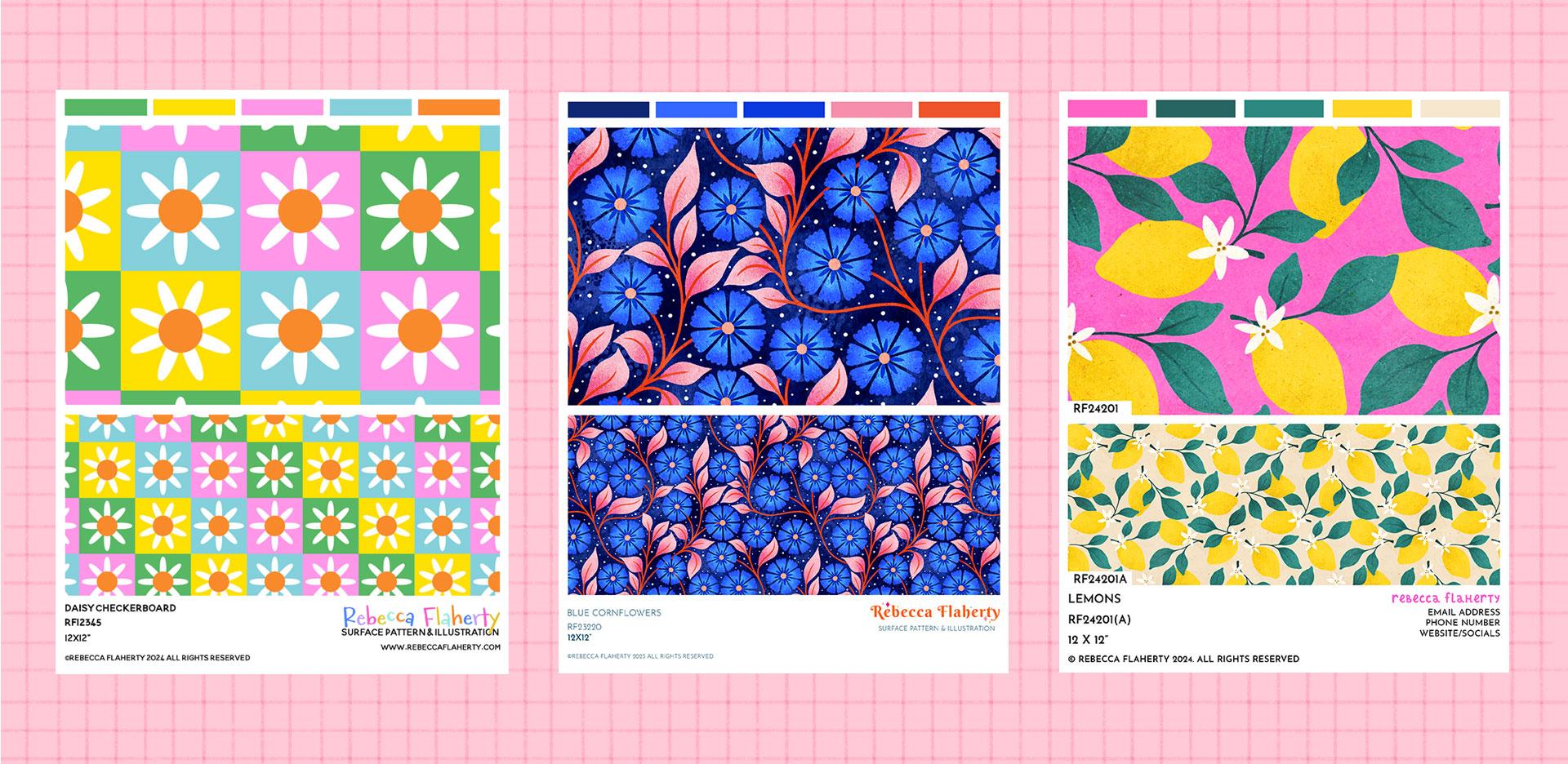
da planilha celular. Tenho cada
caso de uso diferente em sua própria pasta. Então, se eu tiver um único padrão, usarei essa pasta
aqui para aplicá-lo. Se eu tiver uma
ilustração de posicionamento, posso desativar o grupo de padrões e, em vez disso, ativar esse. Se eu tenho uma coleção,
tenho uma pasta para ela aqui. E se eu tiver um padrão
e uma ilustração correspondente, posso usar esse grupo. Então, como você pode ver, este é um documento real de tamanho
único para todos. Você não precisa ter muitos arquivos
separados espalhados por
todo o lugar
e, uma vez configurado, você pode usá-lo
repetidamente entanto, há muitas
informações aqui, então vamos dar uma olhada no que você realmente precisa incluir
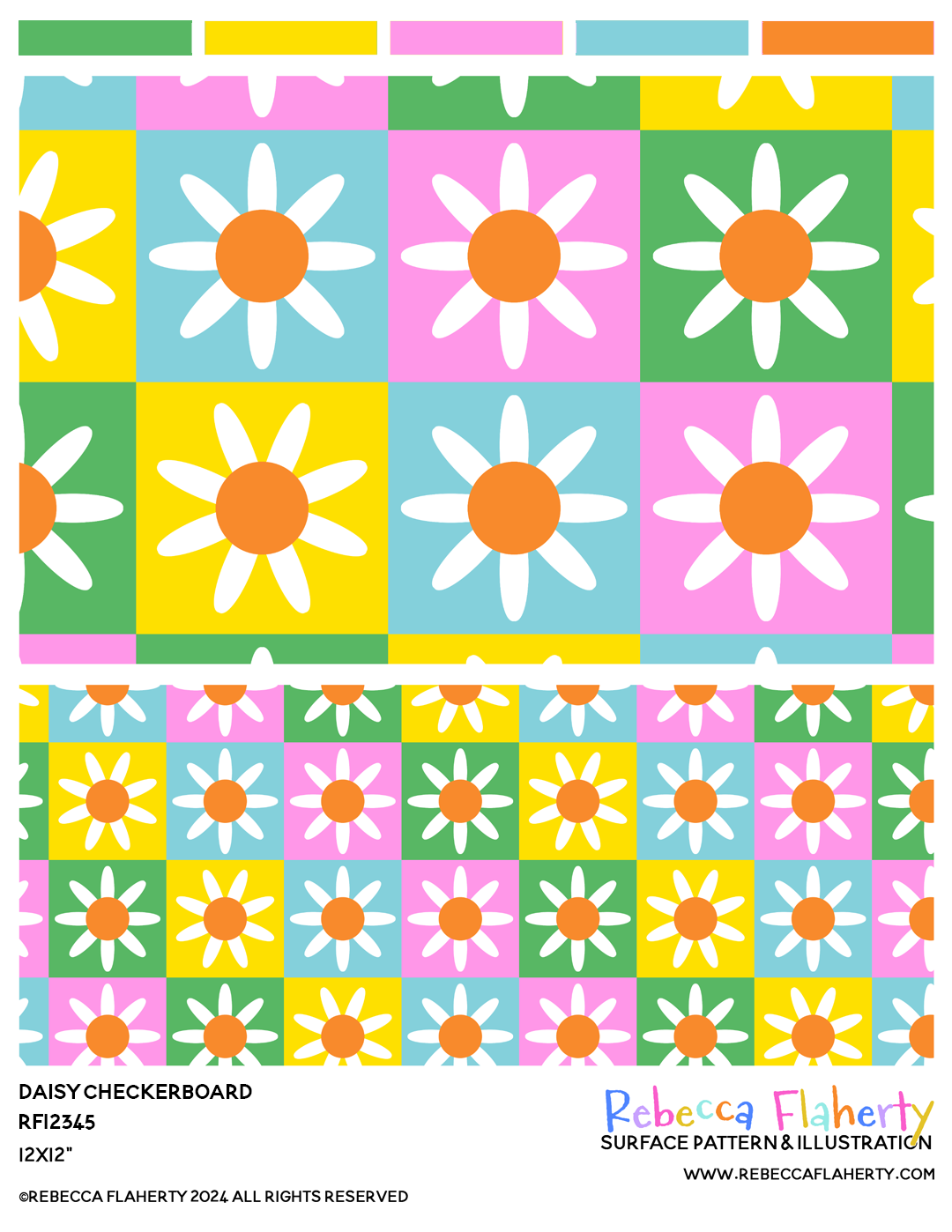
em uma folha de vendas. As informações básicas
que precisam estar em sua folha de vendas são uma versão de boa
qualidade da obra de arte Isso não
significa necessariamente até 300 DPI, a
menos, é claro, que você esteja
imprimindo sua própria folha O que quero dizer é que
você não quer ele tenha uma resolução tão baixa ou tão pequeno na página que um comprador mal consiga
vê-lo ou apreciá-lo. Ela precisa ter uma resolução alta
o suficiente que sua arte tenha uma boa aparência, mas não tão alta que alguém possa pirateá-la se você a
publicar online Isso é especialmente relevante
se você planeja ter um portfólio de acesso aberto
em seu site. Você sempre pode
criá-lo em alta resolução, então você tem a opção
de imprimir e depois exportar uma resolução menor
para compartilhamento on-line, o que mostrarei
como fazer mais tarde. Você também precisa ter o nome e/ou
o SKU da sua arte Um número de SKU é absolutamente
essencial, na minha opinião. Você pode ter vários designs todos chamados de algo
bastante semelhante, como, sei lá, um
lindo floral azul. Mas, desde que
cada um tenha um SKU exclusivo
, não haverá confusão sobre
a qual design ou seu
cliente está se referindo Também torna muito rápido e fácil
localizar os arquivos no disco
rígido se você incluir
o SKU no nome do arquivo Você não precisa
clicar demais na alocação de SKU. Eu uso minhas iniciais, RF, depois o ano em que
fiz o design, e então eu começo um o
um para o primeiro designer fazer naquele ano e depois O dois
para o segundo e assim por diante Se você tiver dois desenhos tecnicamente iguais,
como esse padrão e a impressão que como esse padrão e a impressão fiz redesenhando um motivo, eu
adicionaria A, B ou C para
poder diferenciá-los,
mas mantê-los marcados com
o Uma pequena lição paralela aqui agora. A razão pela qual eu não os classifico como dois designs separados é que, se eu licenciasse este para
um cliente em qualquer nível
de exclusividade, não seria capaz de
licenciá-lo para
outra pessoa porque é
uma cópia desse Quando você está licenciando seu trabalho, não são apenas outras
pessoas copiando sua arte que violam
direitos autorais Na verdade, você
também pode ter problemas ao
copiar seus próprios designs. É por isso que eu
consideraria esses dois como o mesmo design e, portanto,
daria a eles o mesmo SKU E então o AB me ajuda a
diferenciá-los. Você também pode usar
isso se tiver o mesmo design em
cores diferentes, por exemplo. Sou o primeiro a
admitir que inventar nomes para minha arte é difícil, mas até eu normalmente
consigo pensar algo vagamente criativo que
soe para o nome, então
incluirei isso Seu nome e detalhes de contato. Este é sem dúvida o segundo detalhe mais importante a ser incluído
em uma planilha celular Mas em termos de fluxo,
parece que deveria fazer mais parte do texto do
rodapé do que do título De qualquer forma, é vital
não deixá-lo de fora. Como mencionei anteriormente,
suas planilhas
de vendas geralmente são separadas
do e-mail original, carta de
apresentação ou do cartão de visita que você enviou ou distribuiu Se você não
incluiu seu nome e detalhes de contato
nessa planilha, ninguém poderá enviar um
e-mail para você e pedir a licença. Eu diria que, no mínimo, você quer ter seu nome
e endereço de e-mail lá Você também pode colocar
seu número de
telefone lá, se isso parecer
relevante para você. Então, essas coisas são o mínimo que deveria estar lá Como você pode ver, é
uma lista pequena e bonita. Então, se tudo isso é novo para você e você já está
se sentindo sobrecarregado, basta seguir
esses poucos detalhes
e você já
tem uma
ficha de celular
profissional pronta para usar e você já
tem uma
ficha de celular
profissional pronta para Por outro lado, pode
haver algumas outras coisas que
você queira incluir, como o tamanho da arte Você pode deixar isso de
fora se quiser, mas
aprendi por experiência própria que fica
mais fácil no futuro se você
disser a um cliente
com antecedência qual é
o tamanho da obra de arte Isso evita problemas como presumir
que um padrão ou ilustração está em uma
escala maior do que realmente é Por exemplo, se
eles precisarem saber se esse motivo vai caber na capa de
pomba Portanto, se tiver apenas 6 polegadas quadradas, você também pode
declará-lo de antemão. Nada disso forma
um contrato legal ou algo assustador parecido É só para que os clientes
vejam rapidamente se sua arte vai caber
no produto em que eles
querem usá-la Se você tiver um design estranho de tamanho
aleatório, basta arredondá-lo para
a polegada
ou centímetro inteiro mais próximo para mantê-lo No entanto, se você
achar que ter o tamanho
lá vai sobrecarregar
as coisas ou torná-las mais lentas,
fique à vontade para
deixar isso de fora fique à vontade para
deixar isso O item opcional número dois é
uma descrição do design. Alguns artistas gostam de
receber algum tipo de introdução ou
palavras evocativas para descrever sua Adoro escrever textos
informativos, mas odeio absolutamente a escrita
criativa Até mesmo pensar em um nome que soe
bem alguma forma, uma obra de arte já é Portanto, considerar essa
descrição da arte é opcional. Claro, eu vou
deixar isso de fora. No entanto, para você, essa pode ser uma etapa do processo
que você absolutamente ama. Talvez você até comece
seus designs dessa maneira e crie essa
bela descrição dos sentimentos que
sua obra de arte
evocará antes mesmo de
pegar um lápis para desenhar E se for você, inclua-o
absolutamente aqui. É assim que você pega esses modelos e os
torna seus. O item opcional número
três é uma paleta de cores. Isso, novamente, é opcional. Um diretor criativo pode ver em sua arte quais
cores estão nela. Portanto, certamente não há necessidade
de listá-los separadamente. No entanto, vou te dizer
por que eu o incluo, e então você pode decidir por si mesmo se
quer ou não. Então, escrita criativa
não é minha praia, mas paletas de cores sim Adoro ver
uma linda linha de cores alinhadas na
parte superior da minha planilha de celular e também acho útil
como um recurso para eu
relembrar e reutilizar paletas de
cores de São necessários apenas alguns
segundos de trabalho extra com o hidropatol, então
nem é realmente uma grande troca de
tempo Acima de tudo, porém, eu
pessoalmente acho que isso eleva o estilo geral e a estética da folha de células Basicamente, isso só
desperta alegria para mim. Então, se você quiser incluir
isso, fique à vontade. Mas se você achar
que é uma perda de tempo, fique à vontade para cortar a penugem Sites e redes sociais. Definitivamente,
não são necessários. Mas se você acha que pode ser benéfico para alguém conferir sua presença on-line e ter uma ideia de quem você é, talvez queira
incluir qualquer uma delas. Eu diria que ter os dois
é possivelmente um exagero, então fique com
um ou outro Seu logotipo. Se você tiver um logotipo, sinta-se à vontade para incluí-lo. Mas se você ainda não tem um logotipo ou nome de marca definido, não deixe que isso o impeça
de começar suas planilhas de vendas e
criar seu portfólio Um nome de tipo é
ótimo e, na verdade, é
isso que eu uso online.
Uma declaração de direitos autorais. Estou incluindo isso
na seção opcional porque nem é preciso
dizer que a arte em sua folha de
venda é sua e não pode ser usada por ninguém, a menos
que tenha sua permissão. No entanto, a realidade
é que , infelizmente, não é
desnecessário dizer, então é melhor
incluir isso para que ninguém possa se virar e
dizer que não foi informado Todos os direitos reservados
significam apenas que ninguém pode usar sua obra de arte, a menos que obtenha sua permissão. Maquetes Eles podem ter
uma boa aparência e ajudar o comprador a visualizar
sua arte em um produto, mas definitivamente
não são essenciais Se você está apenas começando, talvez ainda não
tenha nenhum modelo para usar ou ainda não saiba
como usá-lo Não quero que você
sinta que isso
significa que você não pode começar a
fazer planilhas de vendas hoje. Eu não os uso no meu. Assim como com as paletas de
cores, onde eu disse que um diretor criativo realmente
não precisa que você escreva as cores para elas quando elas estão
presentes no design Também acho que
alguém que compra
arte para trabalhar já sabe muito
bem
que tipo de arte ficará
bem em seus produtos No entanto,
ao contrário da paleta de cores, que leva apenas alguns segundos, adicionar uma maquete pode levar
muito Em primeiro lugar, você
precisa escolher
a maquete certa
para o produto Não se trata apenas de
colocar uma maquete em
seu
modelo de planilha de vendas e
usá-la em cada
design que você criar Em seguida, você precisaria ajustar a
escala, a posição, etc., e isso pode fazer com que
todo o processo de até mesmo fazer uma planilha de células pareça
demais para começar Lembre-se de que se trata criar um fluxo de trabalho que
permita
criar uma planilha de células de forma rápida e perfeita como parte de seu processo geral de
design Não quero que isso
pareça uma tarefa
maior do que precisa ser quando
você está apenas começando. Como sempre, ou, se você adora maquetes e isso não
vai acontecer como uma fase de escolha
paralisada para você,
então, por favor,
inclua-as se quiser Ok, agora sabemos
o que é uma folha de venda. A seguir, veremos como e onde você pode usar
suas planilhas de vendas. Comecei a
criar planilhas de vendas. Quando decidi que
era hora de começar a organizar minha crescente coleção
de trabalhos em um portfólio. Antes de 2020 e de todas as mudanças de
vida que isso trouxe, eu era na verdade
calígrafa de casamentos e design de padrões de
superfície era apenas um hobby e uma pequena atividade
secundária para mim No entanto, quando os casamentos
terminaram da noite para o dia, decidi usar o tempo livre
para dedicar tudo o que tinha para tornar realidade meu sonho de viver meus
desenhos de padrões de superfície A primeira coisa que eu sabia que
precisava fazer era
organizar minhas obras de arte em um portfólio e prepará-las para serem
exibidas ao mundo Eu já sabia que planilhas de celular
eram o que eu precisava para colocar minha arte se
fosse enviar aos clientes. Então, decidi criar
um site de portfólio em que as planilhas de células pudessem
parecer bonitas o suficiente para serem como eu também exibia
minha arte nelas Como uma observação rápida,
eu já estou trabalhando em uma aula de acompanhamento para
mostrar como criar um site de
portfólio simples
para mostrar suas planilhas de celular,
então fique atento a isso Quanto a como e
onde usar uma planilha de vendas, minha resposta está em toda parte. Eu queria criar
um modelo que pudesse usar no site do meu
portfólio, criar PDFs para apresentar aos clientes e imprimir
se eu quisesse
montar um
documento físico para enviar por correio tradicional ou folheto e até mesmo compartilhar
nas Não há razão para
que você não possa compartilhar suas planilhas de vendas no Instagram
, desde que
se lembre de remover detalhes pessoais ,
como endereço de e-mail
ou número de telefone, se não quiser receber
spam de empresas que prometem aumentar seu Instagram número de seguidores Agora que sabemos como e onde usar uma
planilha de venda e o que ela é, na próxima lição,
mergulharemos no photoshop e começaremos a criar uma
4. Configuração do documento: Antes de começar, deixe-me
lembrá-lo de que você pode usar qualquer software em que normalmente trabalha para configurar este documento. Photoshop é minha
arma preferida, então é por isso que vou
orientá-lo aqui, e então você poderá adaptar as
etapas de acordo com seu software Então, antes de criar
um novo documento, algumas coisas em que pensar são você
vai querer imprimi-lo? caso afirmativo, onde você mora e quais
tamanhos de papel padrão são usados lá. Mas então, onde está a maioria dos seus clientes,
talvez eles queiram imprimi-lo e em quais tamanhos de
papel padrão eles
gostariam de imprimir. Para mim, eu tinha 99% certeza de que não gostaria
de imprimir meus designs. Não tenho nenhum sonho de
participar de feiras comerciais presenciais e sei que sempre enviaria e-mails em vez de
e-mails tradicionais Mas eu não queria
não poder imprimir. Então, decidi criar
o documento em 300 DPI, que significa que eu poderia
imprimir se quisesse, e então eu poderia simplesmente mantê-lo em um tamanho bem pequeno para manter
o tamanho do arquivo gerenciável Eu escolhi o tamanho carta dos EUA, que é
praticamente o
mesmo tamanho do papel A four aqui no Reino Unido. Achei que, se algum fosse
impresso no papel errado, esse desgaste significaria
apenas uma pequena margem e nenhuma informação importante
seria cortada nas laterais vez de um pedaço maior e, em seguida, parte do desenho seria
cortada
na parte superior e inferior se
eu o fizesse em papel A quatro, e então alguém o
imprimisse em papel carta americano A imagem e o texto
são bonitos e claros, e o tamanho médio do arquivo de uma imagem PNG que eu exportei
dessa forma é de cerca de um a 2 megabytes dependendo da quantidade
de cores no design Você não quer
exportar imagens enormes que tornarão seu
site de portfólio lento para carregar espaço de armazenamento em
seu computador ou disco rígido
externo também pode ser
um fator limitante aqui. Por outro lado, se você gosta arquivos
grandes e não pode mentir, desculpe, essa piada
nunca vai ficar velha para mim, e você
sabe com certeza que pretende fazer
feiras no futuro, então Um tamanho americano de três ou equivalente pode
ser melhor para você Então, aqui em um photoshop, vou criar um
documento com uma largura de 8,5 “e uma altura de 11, e o DPI escolherá 300 A próxima pergunta é: qual perfil de cores
você deve criar isso. Isso depende se você está criando
esse documento
predominantemente para impressão ou compartilhamento on-line e em
qual espaço de cores você
cria designs Não quero
complicar demais as coisas aqui, mas também não quero perder a oportunidade de
esclarecer as coisas e não quero ignorar algo que
sei que causa muita confusão e
incerteza quando você está apenas começando
no design digital Então, vou
tentar esclarecer as coisas sem me aprofundar muito. Então, eu crio meus designs
em RGB porque esse é o formato necessário para os lugares em que os imprimo. Não faz muito tempo, costumava ser uma regra quase rígida e
rápida que trabalho de
impressão deveria ser em CMYK
e, então, o trabalho
destinado apenas a ser
usado na tela deveria ser em RGB Mas não é tão claro. Atualmente, as impressoras modernas, especialmente aquelas que
imprimem sob demanda em plataformas, usam e aquelas especializadas em tiragens
menores para
coisas como tecidos personalizados, que é onde muitos
dos designs que eu
licencio para empresas menores
acabam sendo Na verdade, eles exigem arquivos RGB. É por isso que trabalho em RGB, menos que um
resumo de projeto específico determine o A melhor dica aprendida com uma experiência
difícil. Se você estiver fazendo um
trabalho personalizado para um cliente, sempre peça as especificações de
impressão antes de começar a trabalhar. Em termos desse documento de planilha
celular, se você
vai compartilhá-lo on-line e trabalhar em RGB de qualquer maneira
, eu o criaria em RGB Se todos os seus padrões
e ilustrações
já estiverem em CMYK porque é assim
que você trabalha,
você pode criar esse
documento em CMY Se você trabalhar em uma mistura, eu criaria esse documento de planilha de
células em RGB e ele
exibirá os dois tipos de
arte perfeitamente, sejam eles RGB Você pode trazer ilustrações CMYK
para uma planilha de células RGB e as cores terão quase a mesma
aparência Mas se você trouxer ilustrações RGB
para uma planilha de células CMYK. Provavelmente vai
atenuar muitas de suas cores brilhantes e não vai realmente parecer
como você pretendia Se você decidir
imprimir algo, sempre
poderá converter uma cópia CMYK posteriormente, se necessário Então eu tenho o meu em
cor RGB com profundidade de oito bits. E para o perfil de cores,
eu tenho esse aqui. É bastante comum de usar. Então, depois de ter
tudo isso, você pode clicar em Criar. Agora que estamos nessa tela, vamos garantir que você
tenha todos os painéis diferentes que vamos usar. Os principais que
vamos usar são amostras aqui
e o painel de padrões Se você não os tiver exibidos, você pode ir até a janela e habilitá-los aqui nesta lista. Também precisaremos
capacitar os governantes porque vamos
extrair diretrizes deles Então suba para ver e desça até
as réguas e verifique isso, e então você terá suas
réguas ao redor da borda E então, uma última
coisa que precisamos fazer é garantir que a
captura de fotos esteja ativada Então, novamente, vamos subir
para ver. E aqui embaixo,
onde diz snap, certifique-se de que tem
um carrapato próximo a ele Agora que temos tudo isso
configurado na próxima lição, começaremos a adicionar
nossas camadas de texto.
5. O grupo de texto: Então, vamos começar adicionando uma camada para nossa
primeira linha de texto. Então, chegaremos até esse ícone de adição e
adicionaremos uma camada. Vá até a ferramenta de texto e clicaremos aqui embaixo. E essa primeira linha de texto será o título de
cada obra de arte Então, vou digitar o nome da
obra de arte aqui embaixo. E então eu vou falar sobre isso para que possamos ver
isso um pouco melhor. Então, vamos selecionar isso clicando
duas vezes aqui
e, em seguida, selecionamos isso. Em termos de tamanho, eu não usaria
menos do que 12 pontos pelo cofre Você quer mantê-lo
agradável e fácil de ler, especialmente se for reduzir a resolução posteriormente
ao exportar. Eu mantenho o meu em maiúsculas. Eu clico aqui. Você pode ver, eu tenho todas as letras maiúsculas ativadas Eu o tenho em maiúsculas porque
não preciso
pensar em quais letras eu quero ou
não usar em
maiúsculas a cada vez Também acho que parece mais
bem espaçado se estiver tudo em uma coisa uniforme,
sem ascendentes ou
descendentes, fazendo com que sem ascendentes ou
descendentes Mas sou só eu sendo
estranho e exigente. Hum, fonte, eu escolheria algo que fosse
bastante simples de ler. Este não é o lugar
para fontes de script sofisticadas. Você só quer algo
realmente simples claro
e fácil de ler. Em termos de alinhamento, vou defini-la como justificativa
à esquerda porque vamos
ter tudo isso alinhado deste lado aqui E então, quando clicamos aqui para alterar o texto a cada vez, não
quero
ter que realinhá-lo, que é o que
teríamos que fazer se o tivéssemos centralizado Então, queremos que fique justificado para essa coluna de texto que
vamos ter lá. Então pressione Escape
para sair disso. Vi Zoom para que possamos
ver a página inteira. Pressione o comando zero. Você pode ver aproximadamente onde
eu o tirei na página. Agora que a primeira
linha do texto está pronta, vou configurar
nossa primeira diretriz Quero criar uma margem em
todas as bordas
do documento. Vou escolher uma
pequena lacuna de 50 pixels. Você pode optar por mais ou menos dependendo do tamanho
do seu documento. Então, vamos pegar o
retângulo, selecionar tudo aqui em cima
e, em seguida, aqui em cima,
onde diz estilo Vamos
clicar nele e vamos
alterá-lo para um tamanho fixo. E então eu vou
mudar isso para 50 pixels para a largura e
50 pixels para a altura. E agora podemos clicar
na tela e
isso vai criar uma pequena caixa de 50
pixels por 50 pixels. Vou ampliar um pouco e depois vou
pegá-lo e
encaixá-lo no canto superior esquerdo
do documento Agora, aqui com as réguas, podemos clicar aqui
e arrastar uma para baixo, e ela vai se encaixar
na borda inferior e depois arrastar para fora daqui E agora, temos uma bela borda de 50
pixels ao redor. E então podemos
arrastar isso para o canto inferior direito
do documento e fazer o mesmo
arrastando um rolo até lá. E use uma regra de
oito a partir dessa. E vou pressionar
Command D para desmarcar. E então você pode ver que temos nosso primeiro conjunto de diretrizes marcando esse belo
espaço em branco nas bordas. Então, agora, verifique se você está
na sua camada de texto e vamos pressionar
Command T para transformar. E eu vou arrastar
isso e
colocá-lo na borda dessa
diretriz E, em seguida, pressione Enter para definir. Então, vamos colocar todas essas
linhas de texto aqui e depois classificar a
distribuição vertical. Então, agora, vou duplicar essa camada
pressionando Command J. Em seguida, vou
clicar duas vezes no T nessa camada E então, neste caso, vou
digitar meu número de SKU. Na verdade,
vou digitar S K U um, dois,
três, quatro, cinco. Em seguida, vou
pegar meu movimento
novamente e manter pressionada a tecla
Command Shift e , em seguida, pressionar a tecla de
seta para baixo e colocá-la um
pouco abaixo E você verá
aqui que,
desde que não tente
renomear essas camadas,
se você
clicar duas vezes no texto, o que quer que você digite
como texto, a camada será renomeada para isso, então é fácil e agradável
ver o que está em cada Então, vou duplicar
este, Command J, e vou pressionar
o comando shift e a seta para baixo e abaixar um pouco
esse Clique duas vezes
nesse. E então essas
serão nossas dimensões. Então, vou colocar 12
por 12” para este. No meu documento mestre,
na verdade, tenho algumas versões diferentes
dessa camada. Eu sei que a maioria
das obras de arte que eu crio está em alguns tamanhos definidos, então eu só tenho uma
camada para cada tamanho
e, em seguida, posso
mostrá-las e ocultá-las conforme necessário, sem precisar digitá-las novamente
a cada vez E por último,
aqui deste lado, tenho meu aviso de direitos autorais. Então, vou duplicar
esse novamente. Comande J e, em seguida basta movê-lo
para baixo. Então, para obter esse símbolo de direitos autorais, você pode dar uma olhada
no painel de glifos para
ver se ele está Selecione seu texto. Então encontre
esse pequeno símbolo lá. Se você não tiver isso,
você pode ir até a janela, chamada de painel Glifos. E você pode rolar até aqui
e dar uma olhada e ver se a fonte que você está
usando realmente tem um símbolo de direitos autorais,
pode estar aqui. E então você pode simplesmente tocar
duas vezes nele. Ou você pode abrir o
Google e digitar símbolo de direitos autorais e
depois copiar e colar. Vou te contar um dos meus truques nerds para economizar tempo aqui Na verdade, tenho uma nota fixada no meu aplicativo de notas que tem todos esses símbolos
aleatórios e acabo precisando ser usada com bastante frequência para gráficos
na tela Então, enquanto eu estiver editando vídeos
que os usam bastante, então
as teclas de atalho do teclado aparecem, eu sempre vou e volto
copiando-as Vou abrir esse aplicativo de notas
para copiar e colar, em
vez de ter que continuar
acessando o Google ou pesquisando os glifos
e copiando e Se você descobrir que, ao
colar o símbolo aqui, você tem uma caixa estranha ou algo parecido com
essa aparência Isso acontece porque
a fonte que você
escolheu não tem, na verdade,
um símbolo de direitos autorais. Assim, você pode
escolher uma
fonte diferente para a coisa toda, se for mais fácil, ou apenas
aquele caractere. Então, agora que temos todas
essas linhas de texto lá, podemos alinhar a parte inferior e depois trabalhar
para cima a partir daí Então, vou pegar
essa de baixo aqui, pressionar o comando e
encaixá-la na parte inferior aqui, pressionar o comando
e
encaixá-la na parte inferior
. Pressione enter nesse. Você não precisa ter
todos do mesmo tamanho. Se você quiser
aumentar alguns deles , você pode
absolutamente fazer isso. Eu posso pegar essa camada, o número do SKU e o tamanho
podem mudar isso para 16 Com essas três
camadas ainda selecionadas, estou mantendo pressionadas as teclas
Command e Shift, e vamos trazê-las para
baixo. E então podemos selecionar todas essas camadas e, em seguida,
vir até aqui, garantir que você tenha uma
seleção naquela caixa, e vamos
distribuí-las uniformemente na
vertical, dessa forma Então, ampliamos e pressionamos o comando zero. É assim que a parte inferior da nossa planilha de
celular está
no momento. Então, agora, para este lado, e você pode adicionar seu nome
e detalhes de contato. Você pode inserir seu
logotipo como um arquivo PNG ou simplesmente digitar seu nome em uma fonte
adequada à sua marca. Lembre-se de que, se você ainda não
tiver um logotipo organizado, não deixe que isso o
impeça de começar Você digita o
nome e, na verdade, isso é tudo que tenho
na minha planilha de celular. Então, vou seguir em frente e colocar um nessa versão também. Então, vou duplicar
essa camada aqui. E clique duas vezes nele e
defina como justificar corretamente. E então, com minha ferramenta de movimentação, vou pressionar o comando até T e arrastá-lo para o outro lado. Estou segurando a tecla Shift
enquanto arrasto isso, então a trazemos para a mesma linha
e, em seguida,
a encaixamos na borda aqui
e pressionamos
Enter para definir isso e pressionamos
Enter para definir Então, vamos mudar
isso para Rebecca FlaHerd e talvez mudemos a fonte para
algo Então, vou mudar isso para algo que seja um
pouco mais carne, talvez. E também podemos mudar
a cor disso. Vamos torná-lo rosa. Em seguida, pressiono Command J
para duplicar essa camada novamente e, em seguida, basta
arrastá-la Em seguida, coloque a fonte de volta fonte original que estávamos usando e a
mudaremos de volta para preta. E esse pode ser
o seu endereço de e-mail. Faça isso um pouco menor. E então mova isso para cima, para que fique logo abaixo E então eu vou duplicar
esse novamente. Derrube isso. Mude para o número de
telefone
se quiser colocar isso lá. E depois duplique isso
novamente com Comanche. E se você quisesse
ter um site ou redes sociais, você também poderia
colocar isso lá E então eu vou
pegar essas três camadas, e vamos fazer aquela coisa de
distribuição vertical novamente. Lá vamos nós. Então,
agora todos os nossos textos estão prontos. Esse é todo o texto que
precisamos colocar neste documento. Se você quiser fazer a coisa de várias dimensões
que eu mencionei, então esta camada de texto aqui, você pode simplesmente pressionar Command
J para duplicá-la Então, por exemplo, se
você sabe que também trabalha bastante frequência em ladrilhos de oito
por oito polegadas, você pode ter um de oito polegadas
por oito polegadas lá, e então
você verá que
tem uma opção para mostrar ou ocultar. Quando você está trazendo
diferentes tamanhos de arte, e desde que você
não
altere manualmente os nomes em
nenhuma dessas camadas, o nome da camada
será atualizado
para qualquer texto que
você tenha, então é fácil ver quais
tamanhos em cada camada Agora, vou pegar
todas essas camadas de texto. Então vá para a parte inferior e, em seguida, vá até a parte superior
e clique com a tecla Shift
e, em seguida, vamos
agrupá-las. E nomearemos esse grupo de camadas. Texto. E então, para facilitar a navegação neste
documento, vou escolher uma cor de
camada para eles. Basta escolher esse verde para isso
e, em seguida, todas
essas camadas de texto terão esse destaque verde, o que facilita a navegação quando você
tem muitas camadas abertas. Agora, todo
o texto está configurado
e, na próxima lição,
mostrarei como configuro minhas
camadas de paleta de cores na parte superior
6. O grupo de amostras de cores: Portanto, com as amostras de cores, a primeira coisa a decidir aqui é quantas cores
você deseja ter Você não quer que esteja muito
ocupado aqui nesta parte
do documento, e menos é definitivamente mais. Eu ficaria com cinco
ou seis. Eu vou
com cinco. Então, a maneira de espaçá-los bem é deixar o
Photoshop fazer a massa,
ou pelo menos as partes
complicadas, ou pelo menos as partes
complicadas Então, eu sei que quero cinco
deles uniformemente espaçados
no meu documento Eu sei que tenho uma lacuna de 50
pixels em cada borda. Então, são 50 pixels aqui
e 50 pixels ali. E então eu quero
ter uma lacuna
de 50 pixels entre cada amostra Então, são seis lacunas de 50 pixels no
total, 300 pixels. A
largura total do meu documento é de 2.550 pixels. Você pode fazer isso pressionando Command Option e
alterando isso para pixels, e isso indicará
o tamanho do seu documento. Agora que tenho
esses números, posso fazer com que o Photoshop calcule a largura
que esses
retângulos precisam ter Então, vamos para a ferramenta retangular aqui. Se o seu parecer diferente, ele será definido para o que você usou
pela última vez Portanto, pode
parecer a ferramenta de linha. Se você não vê
um retângulo aqui, clique com o botão direito do mouse e
escolha a ferramenta retângulo Então, clique no seu Canvas. E então, nesta
caixa para a largura, vamos digitar colchetes
255 -300 colchetes fechados, barra
para frente Para colocar isso em uma fórmula
genérica, é a largura do documento menos a largura total da lacuna dividida
pelo número de cores E então, para a altura,
você pode simplesmente deixar isso em algo
como 100 pixels. Esse seria um bom tamanho
para usar e depois pressionar. E então isso
vai fazer uma caixa lá no tamanho
certo para nós. Agora, vou pegar minha ferramenta de movimentação e
colocá-la no canto
das diretrizes Vamos ampliar para que
possamos ver toda a largura
do documento lá. Então, eu coloquei isso em um canto contra
essas diretrizes Então, vou duplicar
isso quatro vezes agora. Então, um, dois, três, quatro. Então, eu tenho cinco
retângulos no total agora, e então vou
encaixar um deles
aqui neste canto
de acordo com aqui neste canto Agora vou selecionar todos
eles em minhas camadas aqui. E então aqui
nas ferramentas de alinhamento,
que você terá, se você tiver sua ferramenta de
movimentação selecionada, vou distribuir o
espaçamento uniformemente por E então eu vou
pressionar Comando dois pontos agora para ocultar as diretrizes E você verá que temos essas belas lacunas de 50 pixels por
todo o lado, e essas são boas
e desaparecem. Vou
colocar rapidamente uma obra de arte aqui, para que
eu
possa mostrar como é rápido e fácil selecionar
as cores para isso Então, eu vou pegar meu drop , o atalho para isso é E então eu vou comandar,
clique nesta caixa aqui. Vou me levar até essa camada,
e então eu poderia simplesmente clicar no documento
e puxar a cor. Em seguida, para passar para a próxima
caixa, você clica com o comando
e, em seguida, pode fazer um clique normal para
pegar a cor novamente. Clique com o comando para alterar as caixas. Clique normal para pegar a cor. Basicamente, quando
você pressiona o comando, ele o leva de volta
à ferramenta de movimentação. Então, eu apenas adiciono alguns rosas. E é assim que é
rápido pegar as cores
da sua
paleta de cores na parte superior Acabei de notar
nesses retângulos que
tenho uma linha neles. Você pode ver aqui que o preenchimento é rosa neste que
eu selecionei,
mas eles têm uma linha
na parte externa. Então, o que vou fazer
é selecionar todos eles, pegar a ferramenta retangular E para esse derrame aqui, vou
alterá-lo para nenhum derrame. E então, quando aumentamos o zoom. Você verá que não há nenhuma
linha ao redor deles, agora. Então, sim, pegar as cores para elas leva apenas alguns segundos E, como eu disse, acho isso muito útil apenas para
poder examinar meu
portfólio e reutilizar essas paletas de cores para designs
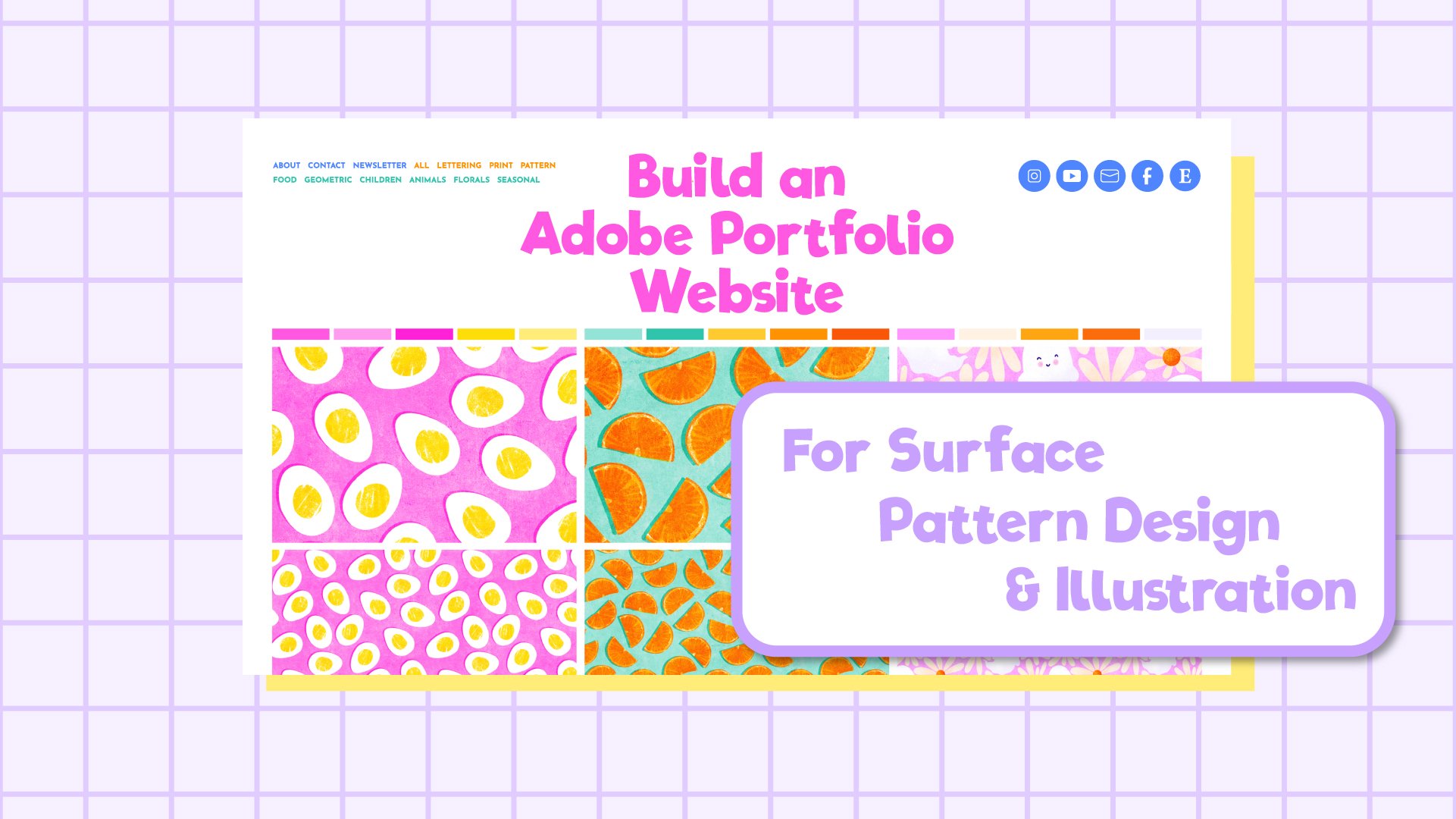
novos ou coordenados novos ou Se você der uma olhada no meu site de portfólio
simples aqui, este é um site mais antigo que
eu não uso mais. Mas você pode ver como
fica muito elegante com todos os
designs alinhados E acho que a fileira de
amostras de cores lá em cima realmente eleva não apenas o design
da folha individual, mas também todo o
portfólio Então, de volta ao nosso documento do
Photoshop, há uma última coisa a
fazer aqui antes de prosseguirmos, que é selecionar todas
essas camadas e agrupá-las. E da mesma forma que fizemos antes, vou fazer delas uma cor. Podemos fazer essas laranjas e
renomear essas amostras. E então você pode ver se você tem todas
essas camadas abertas, então você está rolando
entre as camadas É fácil ver quando você passa de um grupo para o outro. E então, se você quiser fechar todos os seus
grupos de pastas ao mesmo tempo, basta comandar e clicar
na pequena seta aqui, e isso fechará
todos os seus grupos. Se você quiser abri-los
todos ao mesmo tempo, você pode comandar e
clicar nele para abri-los novamente. Na próxima lição, criaremos nosso primeiro
modelo de arte para um arquivo de padrões
7. O grupo de padrões únicos: Então, nesta lição,
vamos
criar algumas caixas retangulares, ficando todas bem alinhadas, e então podemos colocar nossos arquivos de
padrões Antes de fazermos isso,
porém, vamos
relembrar rapidamente como adicionar
um padrão às suas
amostras e loja de fotos Eu tenho uma patente aberta aqui, e é apenas o padrão
que eu tenho em vista Você precisa cortá-lo apenas
para sua patente. Em seguida, você acessa o painel de
padrões, que abrimos quando
configuramos as coisas, acessando o menu da janela e
selecionando o painel de padrões. Tudo o que precisamos fazer
para colocar nosso padrão
nas amostras aqui é
clicar nesse pequeno ícone de adição, e então o padrão
está lá em cima Em seguida, podemos adicionar uma nova camada, preenchê-la com esse
padrão clicando nela. No início, terá exatamente
a mesma aparência. Mas você pode ver que agora podemos
arrastá-lo e alterar a escala clicando duas vezes
aqui na miniatura da camada Agora podemos voltar ao
nosso modelo de planilha celular. Então, na minha planilha de celular, tenho uma caixa grande
na parte superior e uma um pouco menor
na parte inferior para que eu possa mostrar o mesmo padrão
em duas escalas diferentes. Você também pode
usá-lo para mostrar o mesmo padrão em duas cores
diferentes Em termos de aplicar um preenchimento a um retângulo,
há duas opções Podemos criar um retângulo e você pode
preenchê-lo com padrões ou aplicar uma
camada por cima Corte-o para baixo. Vou
analisar tudo isso corretamente em um minuto e cortar
um padrão de preenchimento
sobre um retângulo Essas duas são boas opções para aplicar padrões a retângulos Eu prefiro apenas fazer
um retângulo simples e, em seguida, aplicar um preenchimento
de
padrão recortado na parte superior, porque é mais
fácil mover o padrão
dessa maneira Se eu esconder este para alterar
a escala deste, você clica duas vezes, e é assim
que você
faria para um
preenchimento de padrão também. Então, vamos mudar
essa escala para 50%. E podemos fazer o mesmo
com este também. Então, vamos clicar duas vezes nisso. E mude isso para 50%. Se eu quiser que uma parte
diferente
do padrão
apareça aqui, posso simplesmente com minha ferramenta de movimentação, arrastá-la facilmente,
enquanto que nesta,
se eu fizer isso, ela
move a caixa inteira. Para fazer isso. A
maneira de arrastar esse padrão é
clicar duas vezes nele
e, em seguida, movê-lo. Então, eu prefiro fazer
dessa maneira e ter o padrão preenchido
por cima, só porque é mais fácil mover as coisas
rapidamente. Então, vamos excluí-los e, em seguida ver como fazer isso corretamente. Primeiro de tudo, vamos adicionar mais
algumas diretrizes
a este documento. Então, vou pegar minha ferramenta de seleção de
retângulos. Eu ainda o tenho em tamanho fixo e com largura e altura de 50. Então, vou clicar e adicionar uma pequena caixa de 50 pixels lá. Em seguida, vou arrastar
isso para baixo até um pouco acima da obra de arte. Camada de nome. E eu quero ter 50 pixels
de espaço em branco acima disso. OK. Para que possamos arrastar outra diretriz
até lá Snap, vou pressionar
Command D para desmarcar
e, em seguida, vamos pressionar o comando zero para ver todo o
documento Quero adicionar outra nota de
diretriz que marca uma linha de 50
pixels abaixo delas Então, vamos ampliar para ir até lá. Pegue nossa ferramenta de seleção de retângulos. Clique para criar uma
pequena caixa lá, e vamos encaixá-la no retângulo do relógio de
cores,
e podemos arrastar uma diretriz
para baixo e encaixá-la lá e podemos arrastar uma diretriz
para baixo e encaixá-la Comande D para desmarcar
e, em seguida, comando zero, para que possamos ver a página inteira Então, se quiséssemos colocar um grande retângulo de
padrão lá, poderíamos pegar a ferramenta
retângulo E então isso vai estourar.
Para essas diretrizes aqui. E então, nessa
camada aqui acima, eu vou segurar a opção
e flutuar entre as duas, e você verá aquela pequena seta lá, pode clicar nela, e então ela vai cortar
essa camada até o que está abaixo, e eu posso preenchê-la
com minha amostra de padrão Então, se você quisesse apenas um único retângulo preenchido com um padrão, é assim
que você faria
isso No entanto, gosto de ter dois
retângulos, então posso mostrar isso
em escalas diferentes Então, vou excluir
esse preenchimento de padrão na parte superior e
voltar para minha ferramenta de movimentação. Vou duplicar esse retângulo aqui,
pressionar Command J e pegar minha ferramenta de letreiro
retangular aqui, colocar outra pequena
caixa na tela e basicamente decidir qual proporção eu quero
que elas tenham Então, eu
quero principalmente uma seção grande para esta e
uma menor aqui? Eu quero isso meio a meio? Acho que vou
escolher algo mais ou menos um
terço da subida. E então eu vou pegar minhas réguas e
arrastá-las até lá Comande D para desmarcar
e, em seguida, posso redimensionar esses dois retângulos para
encaixá-los nas bordas Então eu pego essa
e a ferramenta retangular. Eu posso arrastar esse e
encaixá-lo no topo. E então este e
encaixe-o na parte inferior. Então, agora, temos dois
retângulos lá. Podemos aplicar esses preenchimentos de
padrões a eles. Então, vamos adicionar uma camada
acima dessa grande preenchê-la e, em
seguida, cortá-la para baixo e adicionar uma camada
acima da menor. Aplique o padrão a ele e
clique nele para baixo. Vou
reordená-los para que
o retângulo
grande fique na parte superior
do nosso painel de camadas
. Lá vamos nós. Então, a que está por baixo, vou fazer dela uma escala um pouco
menor Então,
clicaremos duas vezes nisso e alteraremos a
escala para 50%, talvez. Pode fazer um pouco menor. Experimente 30%, e vou esconder as diretrizes agora para que
possamos ver o fígado. Então vamos, agora temos
esses dois retângulos, aos
quais é fácil aplicar
qualquer padrão. Você
pode selecionar as duas
camadas ao mesmo tempo
e, em seguida, aplicar todos os seus
padrões a elas, e isso manterá
a escala nelas Então, sempre que você adicionar
um novo padrão, ele ainda
manterá este e
este na escala de relevância, então você obterá um padrão em grande escala
e um padrão em menor escala E então podemos pegar
algumas cores disso, então eu vou pressionar o comando
e clicar nesta, vamos pegar dois tons de amarelo. E depois alguns tons
de verde. OK. E aquele lindo roxo
escuro ali. E é assim que
você configura sua primeira camada de
padrão simples para sua planilha de células para
mostrar um padrão em duas cores ou em
duas escalas diferentes. Vamos comandar e clicar nele para fechar todos os nossos grupos. E vamos colocar tudo isso
em um novo grupo agora. Então, selecionaremos todas
essas camadas. Agrupe aqueles. Chamaremos esse padrão único e escolheremos um
marcador de cor para eles Então esse é o nosso único
grupo de padrões configurado e pronto para começar. Na próxima lição,
veremos como configurar
um grupo para uma
ilustração de posicionamento.
8. O grupo de ilustração única: Então, agora vamos dar uma
olhada em como
montar um grupo no qual você pode colocar ilustrações individuais Então, começaremos
copiando esse retângulo aqui e
usando-o como base para ele Então, vamos até aqui. Essa é aquela, e pressionaremos Command
C nessa camada. Em seguida, fecharemos esse grupo e pressionaremos Command Shift V, que é colar no lugar. E vamos vir
aqui para nossa ferramenta de retângulo. E eu vou
arrastar isso até aqui
para que ele
se encaixe na parte inferior daquele Então, temos um grande retângulo
preenchendo esse espaço. E, em seguida, pressione
Enter para definir isso. Agora temos um
grande retângulo aqui, no
qual podemos colocar motivos ou impressões e depois
centralizá-lo nele vou alterá-lo para apenas Por enquanto, vou alterá-lo para apenas
um fundo creme e fecharemos nosso
único grupo de padrões para que nada disso
apareça por trás dele Então, agora você pode trazer
um motivo para isso. Para poder centralizar as coisas
nesse retângulo, porém, precisamos saber
onde está o centro
desse retângulo
porque, caso contrário, ele tentará
centralizar as coisas na página inteira Então, vou pressionar o Comando T
e, em seguida,
pressionarei o comando dois pontos para trazer minhas diretrizes de volta E eu vou arrastar isso até aqui e
encaixá-lo ali no meio E também podemos colocar um no meio
do documento lá. Agora, onde elas se
cruzam aqui, esse é o meio
desse retângulo Então, basta pressionar escape para
sair da edição. E então eu vou
para o arquivo. Coloque incorporado. Então, agora podemos colocar isso usando essas diretrizes no meio e simplesmente
reduzir a escala Certifique-se de que eu tenha a
imagem restringida primeiro. Então, vamos verificar isso, e então
podemos reduzir
a escala disso. E isso é bom centralizar
nesse retângulo e pressionar Enter E como isso já
tem um fundo de cor creme, vou mudar
esse retângulo aqui para branco para combinar com o resto E então, se eu esconder
as diretrizes. Você pode ver que agora temos aquela ilustração de
posicionamento
centralizada nela Eu vou
agrupá-los. É tudo imprensa. Clique neles e
clique com a tecla Shift. E vamos agrupá-los, e vamos mudar isso para posicionamento. E também lhe daremos
uma cor. Então, eu vou me
livrar disso por enquanto, e vou mudar
a cor disso de volta para algo para
que possamos ver. Às vezes, você pode
ter mais de um posicionamento para colocar na
sua planilha de vendas. Por exemplo, se for um conjunto de quatro designs iguais para cartões
comemorativos ou algo assim, talvez você queira colocar
quatro na mesma coisa Então, veremos como configurar alguns retângulos uniformemente espaçados
para colocar agora Então, vou
duplicar este. Estamos pressionando
Command J. Faça com uma cor diferente para
um pouco de contraste. E eu vou
pressionar o comando T. Então, o que queremos fazer
é fazer com que seja um quarto
do tamanho disso, mas queremos levar em conta a lacuna de 50 pixels que
estamos usando. Então, para a largura,
vou desrestringir isso e vou dividir por
dois E para obtermos essa lacuna de 50
pixels no meio, na verdade
precisamos pegar 25 pixels. Então, metade dos 50 pixels de cada um desses retângulos
para largura e altura Então, na caixa aqui, você coloca dividido por dois, então avance dois e depois -25 E então o mesmo
neste aqui para a altura,
você vai até o final, e colocaremos
dividido por dois -25, e então você pode
pressionar Enter nisso E então devemos
ser capazes de colocar
isso no canto E abra as
diretrizes e aumente o zoom, para que possamos ter certeza que vamos
direto para o canto. E, em seguida, pressione
Enter para definir isso. E então podemos simplesmente arrastar
outro aqui para que
possamos clicar nele
e pressionar a opção, manter pressionada a tecla Shift e encaixar outra
no canto Então, podemos selecionar
os dois. E, novamente, basta clicar na
opção e arrastar os dois até lá enquanto mantém pressionada a opção
e a tecla shift. E vou dar um zoom nos cantos para ter certeza de que está encaixado corretamente, ou seja, eu apenas amplio, você pode ver que eles estão
posicionados uniformemente ao redor
das diretrizes com
aqueles belos 50 pixels ou
lacunas, porque
tiramos 25 aqui
e 25 ali tiramos 25 aqui
e 25 Se você usou
medidas diferentes para a sua, se usou uma
lacuna maior ao redor da borda, colocaria metade de qualquer
lacuna lá. Não, podemos esconder essa
embaixo. E essas diretrizes, na verdade, provavelmente
podemos nos
livrar delas. Então, vou com minha ferramenta de
movimentação selecionada, vou passar o mouse até ter esse símbolo, e então posso arrastá-lo Lá em cima. Portanto, isso parece
um pouco menos perturbador agora, e será útil ter os centros dessas
caixas marcados diretamente Então, vamos clicar em um deles. Pressione Command,
arrastaremos uma diretriz até lá e
a encaixaremos nesses nós intermediários E então, se clicarmos neste
aqui e pressionarmos Commande, podemos fazer o mesmo com aquele E então teremos
diretrizes centrais configuradas
para todos eles. É só apertar Enter aí. E então você também pode trazer obras de arte para
colocar nelas E então você pode facilmente
centralizá-lo nessas caixas assim. Basta começar a
colocar tudo isso. E então, uma vez que você
tenha tudo isso lá, se você quiser manter o fundo por qualquer
motivo, você poderia fazer isso, ou você poderia simplesmente mudar todos esses
retângulos para branco Esconda as diretrizes
e você terá suas quatro impressões bem
alinhadas lá Se você estivesse colocando
um motivo transparente, poderia alterar essas
cores de fundo para algo
que se adapte a isso e reflita
o que está em seu portfólio Então, vou copiar tudo
isso aqui, e vamos colar isso
apenas neste aqui. Então eu vou fazer o comando Shift V. Ele vai
colá-lo no meio. Comando T. Apenas
derrube os lados disso. Mas minhas diretrizes se baseiam para me ajudar a colocar isso em prática Então, com esses retângulos de
fundo, é útil ter
essas configurações para que você possa alterá-las para uma
cor apropriada para sua arte Então é assim que você
configuraria uma pasta para todos
esses posicionamentos, apenas um pouco de limpeza agora Vamos simplesmente nos livrar de
Eu vou mudar tudo isso
de volta para aquela
cor creme para que todos combinem. E vamos nos livrar desse. E eu vou agrupar
esses aqui dentro do grupo, e vamos ligar
esses vezes quatro, e então temos
esse único aqui, então é fácil ligar ou desligar
todos eles. E então
todos estão marcados com rosa, modo que, à medida que navegamos, é fácil ver onde uma coisa termina e onde começa a
próxima Então, é assim que você configura uma pasta para suas impressões de
posicionamento. Na próxima lição,
veremos como configurar
uma pasta na qual você possa mostrar uma impressão e um padrão correspondentes.
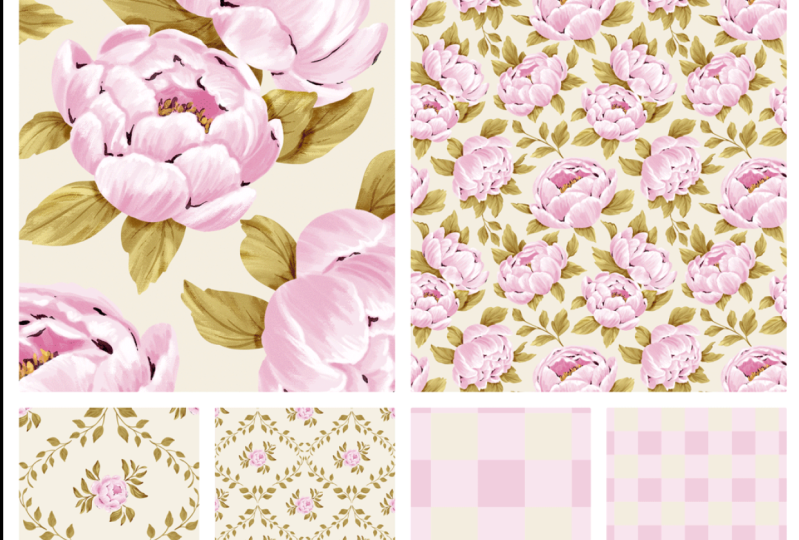
9. A impressão e o molde: Ah. Agora que vimos como colocar em um grupo de padrões e em um grupo de posicionamento. Veremos como combinar esses dois em uma planilha de células que pode mostrar uma impressão e
, em seguida, padrões correspondentes. Algo como este aqui, onde temos uma impressão
neste canto e, em seguida, alguns
padrões correspondentes na parte externa bem e
uniformemente espaçados Vamos esconder isso por enquanto. E vou mostrar novamente o grupo de
posicionamento porque
usaremos isso como
ponto de partida para o design Então, pressionaremos a tecla come on J
para copiar todo esse grupo, e eu darei a ele uma cor
diferente. E chamaremos isso
de estampa e padrão. Então, usamos esses retângulos
como base para
preencher esse grupo E se mostrarmos essa de novo, eu fiz essa caixa, para que ela
se encaixasse na proporção dessa impressão. Normalmente trabalho em uma proporção de
três para quatro para minhas impressões retangulares Se você trabalha em algo
como oito por dez, cinco por sete dimensões, você também poderá ajustá-las
para caber na sua. Então, vou encerrar este
e mostrar minhas diretrizes. E a primeira diretriz que
preciso adicionar é aquela que
desce ao longo
da borda desta caixa aqui Então, vou
clicar nessa camada aqui e pressionar Command T. Então eu
posso arrastar uma diretriz para fora
da lateral e
encaixá-la na borda da caixa.
Sem saída de imprensa. E então, para definir a
proporção dessa caixa aqui, podemos acessar nossa ferramenta de letreiro
retangular e estamos usando tamanho
fixo até agora, mas vamos mudar
isso para proporção fixa Vou mudar
isso para três por quatro. Então, agora, isso só nos permitirá desenhar caixas que se encaixem nessa proporção. Então, vou
ampliar um pouco e
arrastar uma caixa para fora dessa diretriz aqui até que
ela se encaixe na outra Em seguida, vou arrastar um guia até o final desta caixa aqui. Agora, temos uma caixa
de proporção de
três por quatro na qual podemos
colocar nossa impressão. Para este lado, você pode
deixar esses dois como estão
ou, se quiser espelhar
os três por quatro, basta arrastar aquele
e encaixá-lo no canto E, em seguida, arraste uma
diretriz até lá. E vamos pressionar Command D. E a próxima coisa que
queremos fazer é ter essa pequena lacuna de 50 pixels B no final dessas duas caixas. Então, mudamos isso de
proporção fixa de volta para tamanho fixo. Isso ainda está em nossos 50 pixels. E eu vou clicar aqui e, em seguida, arrastar essa caixa e encaixá-la nessa diretriz
e arrastar
outra para baixo acima E então podemos
arrastá-lo até aqui. E coloque outra
diretriz lá. E podemos pressionar Command D. Isso está ficando um pouco ocupado agora
com todas essas diretrizes, mas também podemos desligar isso e nos
livrar de algumas em
um minuto. Então, agora precisamos redimensionar
esses retângulos. Então, vamos começar com
este aqui. Vou pressionar
minha ferramenta retangular e vou trazê-la
até aqui e
encaixá-la naquela borda Pressione Enter. Em seguida, pegaremos
o retângulo embaixo E traga aquela lá embaixo. Vou desligar
o grupo abaixo, e então poderemos ver
as lacunas lá embaixo Então, podemos selecionar esse
aqui e arrastá-lo para cima. Em seguida, selecione este aqui e arraste-o até logo acima dele. Agora, se eu desligar as guias. Você pode ver que temos aquelas lindas caixas de espaço
uniforme lá. Então, para trazer minha impressão,
vou me certificar de
que está acima desta, então vou clicar
nesta e pressionar a Opção de Comando P
para colocar nossa impressão. Diminua a
escala dessa. E então podemos preencher essas
caixas com nosso padrão. Para isso, você pode usar o retângulo para adicionar
o padrão ou adicionar uma camada na parte superior e torná-la um
preenchimento de padrão e recortá-la Depende apenas se
você
deseja arrastar os padrões sem precisar clicar
nessa caixa para fazer isso. Para não
demorar muito para fazer isso, vou deixá-los
como retângulos por enquanto, mas se você quiser usar
a opção de preenchimento de padrão e prendê-la nas caixas,
você também pode fazer isso Então, eu gostaria de ter um que fosse
meio grande. E mostra os belos detalhes da
textura. E então faremos este. 50% e, em seguida, tenha este
como um padrão de escala menor. É assim que você configura
um grupo de camadas Sals para ter uma impressão e ,
em seguida, alguns padrões correspondentes na parte externa Aqui está uma montagem rápida com algumas ideias para diferentes
layouts que você pode experimentar Na próxima lição,
veremos como configurar um grupo final de camadas, que serve para uma coleção de
padrões
para mostrar sua estampa de herói,
sua impressão secundária
e seus liquidificadores
10. O grupo de coleção: Então, temos um último
grupo para criar, que é um como este, que você pode usar em
uma coleção de padrões
para mostrar seu herói,
suas estampas secundárias
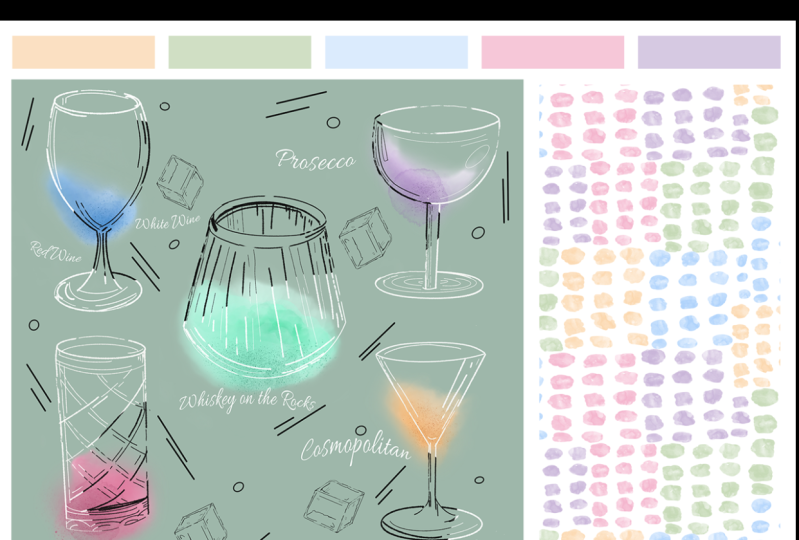
e depois seus liquidificadores verdade que esse não é o
melhor exemplo de um bom herói secundário e como deveriam ser
um bom herói secundário e
liquidificadores porque na
verdade não são liquidificadores,
mas você entendeu mas você Esses são os primeiros padrões
que pego do meu computador. Vamos esconder esse. E vou ativar a impressão e
o padrão
novamente porque, novamente, usaremos isso como base
para os outros designs. Então, pressionaremos Command J
para duplicar esse grupo. Vamos esconder isso embaixo e colocar o exemplo lá
embaixo, fora do Então, primeiro de tudo, vamos
transformá-los em cores simples, para que não nos distraiam E podemos nos livrar
desse aí. Agora também podemos ativar nossos guias
. Em primeiro lugar, vamos fazer algo para
torná-los um pouco mais simples, para que possamos nos livrar
dessas duas linhas aqui. Vamos arrastá-los de volta
para fora da borda. Guardaremos esses porque eles nos ajudam a marcar os pontos médios
ao colocar obras de arte E também podemos nos
livrar desses dois aqui. Então, vamos apenas
arrastá-los de volta para cima. Oh, e este
aqui, podemos mudar para. Então, isso já parece
muito mais simples, mas vamos
adicionar um pouco mais agora. Acho que para o herói
e o secundário, vou ficar com
esta caixa, o tamanho está aqui. Então, vamos pegar esse. Pressione e vamos
abaixar este, e espero que possamos ajustá-lo para o mesmo tamanho daquele
e pressionar enter Provavelmente vou deletar este. E o que eu quero fazer é ter quatro caixas
na parte inferior,
todas do mesmo tamanho. Então, este terá
a mesma altura, mas queremos que termine mais ou
menos aí. Portanto, queremos uma diferença de 50 pix ou lacuna
distribuída por essa diretriz. Então, vamos à nossa ferramenta
Retangle Marquee. Clique aqui e, em seguida,
colocaremos isso no
meio dessa linha Então, podemos arrastar uma
diretriz a partir daí. E encaixe um em cada lado. Eu posso pressionar Command D. E então, se pegarmos esse retângulo, podemos simplesmente trazê-lo e
colocá-lo ali,
pressionar enter, e
então ele é redimensionado E então queremos apenas repetir esse retângulo ao longo dessa
borda com nossa ferramenta de movimentação Se pressionarmos a opção Shift
e
clicarmos nela, podemos encaixá-la
nela e fazer
o mesmo novamente. Opção Shift, clique,
arraste e alinhe
abaixo dessa E então, fazendo isso uma última vez e encaixando nessa borda, você verá que todas essas lacunas são iguais, que
é exatamente o que queremos Então, agora, temos essa configuração para colocar nossa coleção de
padrões. Bem, entendemos
que, nessa visão, vou
esclarecer essas diretrizes extras
que não precisamos. E, na verdade, podemos desligar
esses guias
agora, para que pareçam um pouco
menos confusos Então, novamente, com esse grupo, você pode preencher
os retângulos com padrão ou colocar um preenchimento de
padrão por cima Acho que, na verdade,
vou colocar um preenchimento de padrão por
cima, porque você provavelmente
gostaria de movê-los para mostrar diferentes
partes do seu padrão. Podemos adicionar uma camada por cima, e eu vou
encontrar meus padrões, e vamos apenas adicionar esse
primeiro lá. Clique com a opção entre os
dois para cortá-la. E então vou mudar a escala desta para
algo um pouco menor. Eu diria que provavelmente é
um padrão de herói. Vale a pena ter essa escala
bastante grande ou pelo menos em uma escala que mostre uma boa
quantidade de padrões. E então podemos fazer o
mesmo nesse grupo. Então, adicione uma camada acima.
Adicione nosso padrão. Corte isso. E então
podemos simplesmente arrastar essa extremidade. Acho que provavelmente quero
esse um pouco menor. Algo parecido. E então só
precisamos repetir isso
para aqueles que estão na parte inferior. E então, porque eu
sei que provavelmente quero tudo
isso
no mesmo tipo de escala. Em vez de adicionar
um padrão de preenchimento e leitura e alterar
a escala em cada um, vou pressionar a opção, clicar nessa camada
e arrastar uma cópia dela sobre cada uma delas
e depois recortá-las. E então eu posso simplesmente clicar neste e preenchê-lo com
os diferentes padrões. E então esse é o nosso
layout básico para este feito. Quando eu envio uma planilha de celular como essa que tem
toda a coleção nela, eu teria talvez, tipo,
SKU, 12345 a 1235 Portanto, ele listaria o intervalo
de números de SKU lá. Eu sempre anexo uma folha de célula separada
para cada padrão, que ela tenha o número do SKU nela Mas caso você
queira enviar isso. Vamos ver como
colocar um SKU em cada um
desses designs para que o comprador possa comunicar facilmente a você de
qual design está falando Vamos coletar esse grupo
e encontrar nosso grupo de texto, e queremos encontrar
a camada SKU Então, vamos pressionar Command C
para copiar essa camada inteira. E então
entraremos nesse grupo aqui e comandaremos Shift V para colar isso no
topo. Então, agora, arraste isso até aqui. E então, para que isso
se destaque e seja fácil ler por cima de qualquer
padrão que você possa ter lá. Vou colocar um retângulo
atrás dele para contrastar e depois mudaremos a
cor para branco Então, vamos até
a camada abaixo. Adicione uma camada. Pegue
uma ferramenta retangular E vamos desenhar um
retângulo lá dentro, e então podemos arrastá-lo e
encaixá-lo na caixa Vou colocar isso junto para que fique um pouco mais
centralizado na caixa E então eu vou
selecionar essas duas camadas. Comando J, Comando T, e então podemos colocar
isso ali e depois repetir isso
para esses também. Então, selecione as duas camadas. Comando J. Não vamos fazer
isso aí embaixo. Comande J novamente. Então, agora, vamos fechar essa camada sobre ela. Então, agora temos todas
essas camadas aqui. Eu posso me livrar do meu exemplo agora. E vamos chamar essa de
Pat and Collection. Eu posso mudar a
cor deste para algo
diferente do resto. E então
todas as nossas camadas deste documento estão prontas para uso. Este modelo está todo
configurado e pronto para ser usado. Então, na próxima lição,
veremos como salvar e exportar isso para uso impresso
e online.
11. Como salvar e exportar: Agora que nosso modelo foi
concluído, estamos prontos para salvar e exportar. Em termos de economia
e exportação, você tem algumas opções A primeira e mais
importante coisa a fazer é salvar todo esse documento
como um modelo mestre. Espero que, como eu, você salvando à medida que avançamos
, mas se não, pressione Command S agora e
salve-o imediatamente. Se você assistir minha aula sobre os seis modelos
da Society, verá meus outros
vídeos sobre o assunto. Você saberá que adoro usar tags para organizar meus arquivos. Este documento também é um
arquivo que eu gosto de marcar com o mesmo arquivo que adiciono aos meus modelos de impressão sob demanda. Se eu entrar no meu localizador aqui e clicar nessa tag
de processamento Você verá todos
esses documentos aqui. Há coisas como meu modelo
do Instagram. Pins do Pinterest, modelos de impressão
sob demanda e também minha folha de vendas Então, se voltarmos ao
Photoshop, eu
pressionarei Command Shift
S para salvar como Então, aqui nesta caixa aqui, eu adicionaria essa
tag de processamento a ela. Então, quando eu terminar
uma obra de arte e estiver pronto para criar
todos os recursos para ela, basta clicar nessa etiqueta de
processamento aqui e em
seguida, abrir todos esses
documentos de uma só vez Não sei se há algo parecido com essas tags no Windows. Então, se você não os tiver,
o que você pode fazer é manter todos esses arquivos de
modelo em uma pasta, para que sejam fáceis de
encontrar de uma só vez. Então, vamos pressionar
salvar nessa. Então esse é o modelo em si salvo e pronto para ser usado novamente. Agora, veremos como salvar e exportar os próprios arquivos de planilha de
células individuais Se você quiser salvar
uma cópia PSD funcional para cada folha de
célula que você criar, quando
estiver pronta para exportar, poderá executar a
opção de comando S para salvar uma cópia Se você fizer isso e, posteriormente, localizar algo na
planilha de células exportada, poderá abrir
essa cópia de trabalho, alterá-la e
depois exportá-la novamente devo dizer que
, na verdade, não salvo No entanto, devo dizer que
, na verdade, não salvo
uma cópia de trabalho para cada planilha de célula
individual. Há duas razões pelas quais
eu não faço isso. Um deles é o espaço de armazenamento. meu documento de trabalho aqui tem Atualmente, meu documento de trabalho aqui tem cerca de 600 megabytes, que é bastante espaço para adicionar
a cada
design que faço O segundo motivo pelo qual
decidi não me preocupar em salvar uma cópia de
trabalho separada para cada um Se eu precisar
voltar e mudar alguma coisa, realmente não
demora muito para
refazê-la usando o modelo
original Tudo está
configurado lá, e é só um caso de anel
aplicando o padrão, inserindo as cores novamente e depois mudando o
título, etc Prefiro aproveitar a
chance e ter que refazer um arquivo de
vez em quando do que salvar uma versão PSD de cada design que eu já fiz em quando.
Talvez eu queira mudar isso. Portanto, cabe a você
decidir se deseja salvar uma versão PSD para
cada design ou não Se você quiser fazer isso, uma maneira de manter
o tamanho do arquivo baixo é excluir qualquer
grupo de camadas que você não esteja usando. Então, por exemplo, se eu
estivesse exportando isso, eu poderia me livrar desses
grupos que eu escondi Eu poderia
excluí-los e não
salvá-los na cópia PSD de trabalho E agora chegamos
à exportação. Primeiro, exportaremos
para compartilhamento on-line. Portanto, este documento está atualmente em tamanho de letra
dos EUA e 300 DPI. Não queremos
compartilhar obras de arte tão grandes, de tamanho e qualidade on-line Isso tornará o carregamento do
site do seu portfólio mais lento, o que
afeta a classificação de SEO, além de
facilitar a
pirataria ou o roubo de sua arte Eu reduzo meu documento
para cerca de 1.000 pixels de largura e depois
reduzo o DPI para 72 Acho que esse tamanho de imagem boa qualidade para
visualização on-line, mesmo em tela retina ou
no meu smartphone Pmax. É de baixa resolução e não é
bom para imprimir, ler e roubar, mas ainda fica bem nessas telas de
alta resolução Quando eu exporto como PNG, normalmente resulta
em um tamanho de imagem de
cerca de um a 2 megabytes dependendo das
cores da arte, então é bom e pequeno
armazenar e Eu salvo uma cópia usando a
função de exportação Safer Web no Photoshop Ele está localizado aqui
na exportação do arquivo. Sempre demoro um
pouco para encontrá-lo aqui porque eu uso o atalho do
teclado Então está aqui, uma web mais segura, e eu uso o atalho de teclado, que é a opção Shift Command S. Às vezes, essa janela demora
um pouco para carregar Portanto, não se preocupe se
o seu demorar um pouco. As cores normalmente parecem muito brilhantes nesta janela,
mas não se preocupe. Não é assim que o arquivo
exportado ficará. Não sei por que
parece mais brilhante aqui. Então, para exportar nossa versão online em
vermelho baixo, altere a largura aqui para algo em
torno de 1.000 pixels. Eu uso dez 80 pixels
só porque esse é o número que tenho na minha cabeça que é a
largura do Instagram. Então é isso que eu uso.
Você pode absolutamente postar essas planilhas de celular no
Instagram, se quiser. Então, por que não torná-los do tamanho
correto para isso. Aqui em cima, para o tipo de imagem, eu normalmente a salvo como PNG 24. Costumo salvar a maioria das minhas imagens arquivos PNG
porque é um formato sem perdas Um arquivo JPEG
seria muito menor. Estamos falando de cerca de
500 kilobytes. Mas se você
observar a diferença entre esses dois arquivos aqui, verá que a versão JPEG tem artefatos
de
compressão, que você não obtém com
a E para algumas coisas, trocarei o tamanho menor do arquivo por
um pouco de compressão JPEG Mas para as imagens do meu portfólio, eu quero uma melhor qualidade de imagem, e não há uma grande
diferença no tamanho do arquivo. Portanto, fique à vontade para escolher
o melhor traje de que você precisa. Então, aqui embaixo,
você pode clicar em Salvar. E escolha onde você
deseja salvar seu arquivo. Novamente, não se esqueça de adicionar o número SKU e o
nome do seu arquivo, ou você terá
1 milhão de documentos em
todo o disco rígido
com o mesmo nome de arquivo Em seguida, clicaremos em Salvar. Se você acha que também vai querer imprimir sua própria folha um dia, ou se quiser a opção de
imprimi-la, você também pode salvar uma
versão em alta resolução com letra dos EUA ou A quatro, se esse for o tamanho que
você está usando. E então você pode
simplesmente exportá-lo como um arquivo PNG normal ou
até mesmo salvá-lo como PDF. Se você já está acostumado a exportar documentos para
impressão do photoshop, use a forma que você
normalmente imprime Se você não é baixinho e
nunca fez isso antes, o que você pode fazer é ir ao porto. E aqui no topo, você deve ter uma opção de
exportação rápida. Eu tenho mi configurado para PNG porque esse é o tipo de arquivo que
eu normalmente gosto de usar. Se você quiser mudar
o seu para outra coisa, como se você tivesse PNG
e quisesse que dissesse JPEG ou se você tem JPEG
e gostaria que fosse PNG, você pode acessar as configurações do photoshop,
acessar
Exportar e
salvar seu
formato de exportação rápida lá em cima acessar
Exportar e salvar seu
formato de exportação rápida Então, vou pressionar
Command E para exportar isso. E vou adicionar o SKU 1234 e vamos preparar a impressão Ou você pode colocar algo de 300 DPI para saber
que é em tamanho real Então, temos nossa versão
online aqui. O que é 2,1 megabytes. E então temos nossa
versão impressa pronta aqui, que tem 10,6 megabytes Como eu disse, porém,
não me preocupo em guardar uma
versão em alta resolução porque
não tenho nenhuma intenção
de imprimi-la E no caso
improvável de eu precisar
imprimir alguma coisa, vou tolerar a recriação das que quero imprimir No entanto, se você acha que
pode querer imprimir as suas ou não consegue pensar
em refazê-las
, salve duas cópias em alta
resolução E com isso, terminamos. No último vídeo,
encerraremos as coisas e daremos
uma olhada rápida em como esse
modelo se encaixa no meu fluxo
12. Próximos passos: Bem, pronto, você terminou todas as aulas e em breve
teremos um lindo modelo de
planilha de celular para usar para mostrar
sua linda arte Aqui está um exemplo real de como eu encaixo o meu no meu fluxo de trabalho. Então, eu tenho esse padrão aqui, que acabei de fazer
no Procreate no meu iPad Em primeiro lugar, vou
usar o Photoshop para criar o padrão
usando objetos inteligentes Isso torna possível
criar um padrão super rápido usando
algumas teclas de atalho Se você quiser
saber tudo sobre meu fluxo de trabalho do
Procreate ou do Photoshop, tudo o que você
precisa saber está nesta Skillshare Quando meu desenho terminar,
eu estiver satisfeito com as cores e tiver verificado a
repetição, vou
adicioná-lo ao meu painel de padrões aqui Agora, vou exportar uma
cópia da patente e depois abrir todos os
meus modelos de ativos Eles estão todos marcados com
essa etiqueta de processamento verde para que eu possa abri-los
todos com um clique. Eu tenho modelos de impressão sob
demanda aqui. Eu tenho meu modelo do Instagram e alguns
modelos do Pinterest que eu criei, e também meu modelo de planilha de celular Basicamente, todos os modelos aos
quais eu gostaria de aplicar
esse design. Eu prefiro muito mais fazer
isso de uma só vez e
não ter que voltar a um design para
refazer bits aleatórios
em momentos aleatórios. Isso economiza tempo e eu sei que,
uma vez feito, está feito. São pequenas coisas
como essa que me
ajudam a permanecer produtivo. Não perca muito
tempo indo e
voltando nas
etapas administrativas do design
ou ilustração de padrões e
permita que eu volte a fazer a próxima obra de
arte o mais rápido possível. Eu tenho uma aula de compartilhamento de habilidades sobre criar seis
modelos de Society como este e também uma aula de
modelos de mídia social , se você
quiser conferi-los também. Então, com todos os meus modelos abertos, vou aplicar a plataforma
a cada um
e exportá-los rapidamente
usando uma ação de salvamento rápido, que abordo na aula de
seis modelos da minha sociedade Depois, com tudo
salvo em uma pasta, posso renomear novamente todos eles
com o número SKU do design Coloque os pinos na minha pasta do
pinterest, postagens de mídia
social na
minha pasta de mídia social
e, em seguida, agrupe todos
os outros em uma pasta de ativos e
solte-os na pasta principal desse
design Quando tenho um design concluído
e pronto para ser carregado, eu o marco como um upload
para que eu possa
encontrar facilmente tudo o que está
pronto para ser carregado. Então, eles estão
menos de 15 minutos depois de terminar esse padrão
aproximado no Procreate Agora tenho uma
patente finalizada, ativos de demanda de impressão, mídias
sociais e portfólio todos atendidos
e prontos para uso Na próxima vez que eu tiver
um portfólio, uma mídia
social ou um dia de upload impresso sob demanda.
Então aí está. É assim que eu crio
minhas planilhas de vendas e as integro ao meu
fluxo de trabalho para que eu possa dedicar o mínimo de tempo possível aos aspectos administrativos enfadonhos do trabalho e voltar a criar mais arte
assim que possível Espero que você ache
esta aula útil e informativa e
que ajude você a dar o próximo passo em sua jornada de design
ou ilustração de padrões de
superfície jornada de design
ou ilustração Sei que há
muitos aspectos
em administrar todo esse
negócio on-line que fazemos, especialmente quando você
trabalha com uma pessoa e é responsável
por todos eles. Se há uma coisa que me
manteve viva todos esses anos,
e eu gostaria de aprender mais cedo, e eu gostaria de aprender mais cedo, é que ter
fluxos de trabalho e sistemas configurados é crucial para manter
todas as engrenagens Espero que esse conhecimento
ajude você a se lembrar de não
complicar demais as coisas e que nenhuma parte do seu
negócio precisa ser só cantar ou dançar
desde o início Você só precisa dar o
primeiro passo e começar. Você só precisa começar com
um design básico que possa evoluir com o tempo à medida que sua
confiança e suas habilidades aumentam Não se esqueça de compartilhar
suas únicas planilhas
na galeria do projeto para
que eu possa vê-las. Uma das melhores coisas
sobre o ensino no Skillshare é que eu posso ver todas as suas belas obras
de arte não se esqueça de
desativar as camadas com o endereço de e-mail ou
detalhes de contato antes de colocar uma cópia na galeria do projeto se você não quiser que elas sejam visíveis
publicamente no site da
Skillshare Eu também consideraria
desativá-los antes de
compartilhá-los nas redes sociais. Mas isso depende de você, é claro. Ao compartilhar
seu projeto, não se esqueça de espalhar o amor, curtidas e também um bom comentário sobre o design de outra pessoa E por falar em compartilhar o amor se você gostou desta aula
, deixe-me
uma avaliação rápida, pois isso ajuda outros alunos a
encontrarem boas aulas, e é sempre bom
que nós professores também leiam avaliações adoráveis. Se você tiver alguma dúvida,
inicie uma conversa
na guia de discussões. Eu faço o meu melhor para fazer o check-in
lá toda semana, e sempre
entrarei em contato com você. Se você quiser ver
mais de mim on-line, tenho um
canal no YouTube onde compartilho tutoriais
semanais de patentes todas as sextas-feiras e dicas e truques
toda Meu nome de usuário do YouTube
é A Rebecca Flaherty. Você pode ver mais do meu
trabalho artístico no Instagram, onde eu frequento Becky Flaherty, e organizo uma comunidade semanal de desafios Atualmente, estamos trabalhando 52 semanas de flores, desenhando flores diferentes de diferentes partes do
mundo todas as semanas É muito divertido e
uma comunidade fabulosa conhecer outros artistas florais Isso é um pouco cheio de
boca. Não se esqueça me
seguir aqui
no Skill Share, para ter certeza de que você será
o primeiro a saber sempre que eu publicar uma nova classe. Já estou trabalhando na continuação desta aula, na
qual mostrarei como criar um
site de portfólio simples para suas planilhas de vendas. Então, fique atento para
que ele chegue em breve. Ou se você estiver
assistindo isso mais
tarde, talvez já
tenha sido publicado. Divirta-se Seja criativo e nos vemos na próxima vez.
 Rebecca Flaherty, Surface Pattern Artist & Content Creator