Transcrições
1. Introdução: Se você está prestes a
licenciar seus designs como ilustrador ou designer de painéis de
superfície, ter um
hub on-line enviar clientes para
pesquisar seu trabalho é essencial se você quiser começar
a apresentar propostas para
empresas e licenciar sua arte Se você tem algum tipo
de assinatura da Adobe e provavelmente já tem o pacote Adobe Portfolio
incluído como parte do seu plano. Usar a
plataforma de portfólio da Adobe para criar seu site é uma
ótima maneira de obter valor
extra
de sua assinatura. Meu nome é ca Flat e sou uma artista obcecada por
padrões florais e criadora de conteúdo digital Licenciei vários designs nos
últimos anos, e muitos desses leads
vieram de clientes encontraram meu trabalho nas
mídias sociais ou no Pinterest, clicaram para ver
meu portfólio on-line e entraram em contato
comigo pelo formulário de contato É por isso que é fácil
enviar clientes para o seu trabalho e por que é tão importante
ter um sistema como
esse instalado. Vou passar por todo
o processo de criação de um site usando a
interface do portfólio da Adobe do início ao fim. Abordaremos tudo, desde
seu primeiro login
até a publicação e o compartilhamento do
link com os clientes É muito importante
saber que você não precisa ser
capaz de programar.
Eu certamente não. E você não precisa ter nenhum conhecimento
existente sobre o site projetado para fazer
esse curso ou usar a interface do portfólio da Adobe. É uma plataforma muito simples
e muito amigável para iniciantes. Nesta aula, você
aprenderá como usar a interface do
portfólio, como escolher um tema
para seu portfólio e como configurar uma página inicial
atraente Veremos como
organizar seu trabalho
em categorias para que os compradores possam
encontrar facilmente a arte que estão
procurando e como configurar
uma página de contato para que possam entrar em contato com você diretamente do
seu site. Analisaremos todas
as opções e configurações de personalização para que você tenha
tudo o precisa para criar um site de portfólio que corresponda ao seu estilo
e à sua marca. Também veremos alguns dos prós e
contras de ter um site protegido por senha se isso for algo que você
acha que pode precisar. E, por favor, não se preocupe
se coisas novas o assustarem. Abordaremos as coisas em
uma ordem realmente intuitiva para que você não
fique muito sobrecarregado Vou abordar uma coisa de cada vez, começando com o
mínimo necessário para chegar rapidamente
ao ponto em que você esteja pronto para começar a
enviar sua arte
para o seu Depois, você pode voltar e
brincar com as configurações e o layout quando as
partes importantes estiverem prontas. Ter uma casinha para
você na Internet é um item muito importante
para marcar o to Dist se você quiser passar
de amador de arte a um
profissional pronto para começar a licenciar ou Você não precisa
ter um site só para cantar e dançar. Um
portfólio simples e fácil de navegar para mostrar os designs e uma página de contato é, na verdade,
tudo o que você precisa. E se você seguir as
etapas desta aula, é exatamente isso que
você terá. Vamos.
2. Visão geral + Projeto do curso 1: Como sempre, cada artista e designer tem sua própria
maneira de fazer as coisas. E nesta aula,
vou mostrar como eu crio um
site de portfólio. Se você puder,
não seria ruim assistir aulas
semelhantes de outros artistas e implementar algumas
de suas ideias também. Não há uma maneira única de
fazer essas coisas, e quanto mais informações
você tiver, melhor Na verdade, eu queria fazer uma aula como essa
há muito tempo, mas hesitava em fazer
uma aula focada exclusivamente em
uma plataforma de portfólio à qual talvez nem todos
tivessem acesso Eu sei que nem todo mundo
usa o software da Adobe
e, ao contrário de mim, dizer
que qualquer coisa que você faz no photoshop, provavelmente também
pode fazer no Affinity Designer não
é exatamente a mesma coisa
para criar Mas então eu também percebi que,
sem
especificar a plataforma e
examiná-la detalhadamente, passo a passo, ela não seria realmente uma classe muito útil ou
implementável Então, como o portfólio da Adobe
é
o que eu comecei,
o que eu sei usar e ao
que tenho acesso, é isso como o portfólio da Adobe
é
o que eu comecei,
o que eu sei usar e ao
que tenho acesso, que
vou usar nesta aula. Talvez nem esteja ciente disso, mas se você tiver algum tipo
de plano da Creative Cloud
, provavelmente já
terá o portfólio da Adobe incluído
em sua assinatura. Você pode verificar isso
entrando na Creative Cloud. Clique em Gerenciar
conta e dê uma olhada nos
aplicativos e serviços incluídos. Estará em Aplicativos Web, e demorei muito para perceber que isso era
algo a que eu já tinha acesso quando
estava
procrastinando para montar meu procrastinando Alguns dos conceitos e
conselhos que vou abordar se
aplicarão a todos os
sites de portfólio em geral. Portanto, mesmo que você finalmente use outra plataforma
para seu portfólio, você ainda
terá algumas boas ideias para começar. Porém, lembre-se de
que, em última análise, essa aula trata da criação de um site de portfólio da
Adobe. Não
conseguirei responder a
nenhuma pergunta técnica que você possa ter sobre
outras plataformas. Em sua forma mais básica, um site de portfólio
precisa ser
capaz de exibir seu trabalho em
um formato organizado, idealmente ser fácil de
classificar usando
algo como tags ou categorias e fácil de manter e adicionar. Se você já tem um site, pode ser algo tão simples quanto uma galeria de imagens que você
configurou em uma página dedicada. Mesmo que você já
tenha um site, você ainda pode hospedar seu
portfólio em
outro lugar e, em seguida, vinculá-lo a
partir do seu site normal. Dessa forma, você pode
aproveitar os
modelos,
o estilo
e os recursos do portfólio que
estão disponíveis na plataforma
do
site do portfólio AWP, que podem não estar disponíveis na estrutura
na qual seu
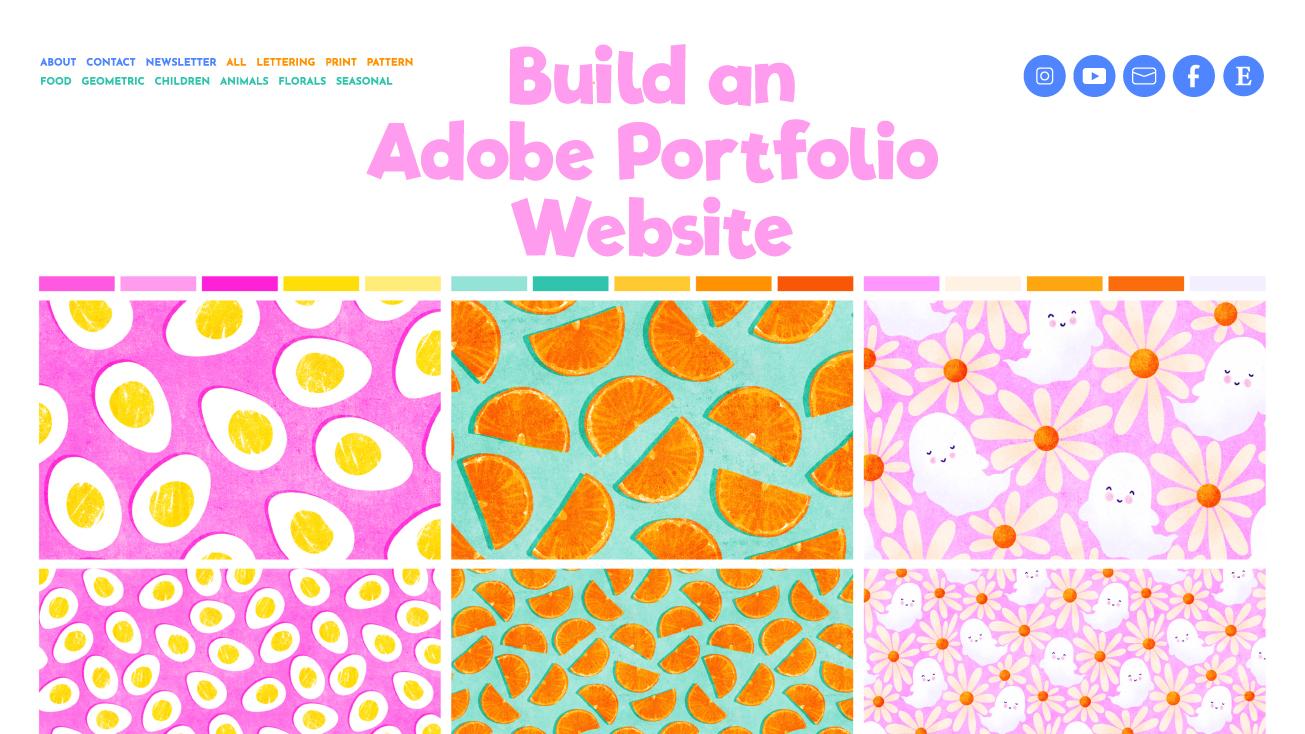
próprio site foi construído Vamos dar uma olhada no site do meu
portfólio aqui. Aqui no topo, você
pode ver que eu classifiquei meus designs em vários
temas ou coleções Isso torna mais fácil
para o comprador restringir sua pesquisa quando está
procurando por algo específico. Depois, você pode clicar em
uma dessas imagens. Você reconhecerá isso como uma folha de celular se tiver feito
a última aula que fiz. E, de fato, se você
ainda não frequentou essa aula, eu
definitivamente
recomendo isso como continuação ou mesmo antes desta, pois usaremos as planilhas de células
que criamos
para preencher nosso portfólio. Então, quando você clica na
imagem da capa de uma das obras de arte, isso abre uma página para
esse design, onde você pode adicionar mais informações, como uma descrição ou maquetes. Seu projeto de classe é
compartilhar uma captura de uma página como essa ou da página inicial
do seu portfólio Não precisa ser
concluído, não
precisa usar o
portfólio da Adobe e,
como eu disse, pode ser apenas
uma galeria de imagens em seu próprio site, se isso é tudo o que
você tem disponível para E&A. Então, agora que você tem uma
ideia do que vamos fazer,
vamos começar
3. Como criar um novo site: Então, vamos
começar acessando portfolio.ab.com e
vamos fazer login Como você pode ver, eu já tenho alguns sites aqui. Você pode ter até cinco sites
separados aqui, o que é realmente muito legal. Você pode usá-los para
criar algo como uma página do Lincoln Bio
para o Instagram. Esta aqui é uma página
de redirecionamento meu antigo site de coligrafia E por um tempo, eu realmente uso isso como meu blog principal. Então, como você pode ver,
há muitas maneiras
diferentes
de usar isso. E se você já tem uma assinatura
criativa do Clyd, essa é uma boa maneira de obter algum valor extra com Então, vamos clicar em
Criar novo site. Aqui você verá
todos os diferentes modelos que você pode escolher. Mas primeiro, você precisa
decidir se está criando um portfólio completo
ou uma página de boas-vindas. Vamos usar o
portfólio completo porque, bem, a pista não é realmente o nome É isso que estamos aqui para fazer. Então, voltaremos ao recurso
da página de boas-vindas
mais tarde na aula. Assim, você pode clicar em qualquer um
desses modelos
para ver mais de perto. Vamos tentar este aqui. E quando estiver na página
do modelo, você poderá ver como ela ficará em diferentes dispositivos aqui. Então, este é o
desktop para este. É assim que
ficaria em um tablet. E então é assim que
ficaria em um dispositivo móvel. Neste
estágio, pode ser difícil visualizar como essa página ficaria com seu R ou suas planilhas de celular Mas é muito fácil alternar entre temas depois
de configurar seu site. Portanto, não se
preocupe muito em ter isso
perfeito agora. Basta escolher um que
você goste da aparência de F. Vou escolher Hagen, pois é o que eu uso
no site do meu portfólio Todas as coisas aqui
na barra superior são personalizáveis e podemos adicionar nossas
próprias coisas lá Também podemos alterar as
fontes, as cores e as proporções
dessas caixas aqui Então, novamente, não pense demais
nas coisas neste estágio. A sutileza virá mais
tarde. Então, vou clicar
aqui para usar esse tema. E então você verá essa estrutura
em branco aqui com todas as suas ferramentas e
opções ao lado aqui. Sei que novas interfaces e novos softwares podem
parecer opressores Então, por favor, não se
preocupe em sentir que você precisa saber o que tudo
isso faz neste estágio. Abordaremos cada parte à medida que
abordarmos a questão durante a aula. Tudo o que você precisa saber
neste estágio é que esses são seus controles e configurações
aqui na coluna da esquerda, e esta é a
prévia funcional do seu site aqui. Você pode fazer alterações nas
coisas aqui na prévia, mas elas não serão publicadas
até que você as publique. A propósito, não tenha
medo de clicar em
publicar a qualquer momento, pois estamos
trabalhando nesta aula. Sim, seu site será lançado, mas você não vai invadir
a Internet nem nada, e ninguém sabe como encontrar
seu site, a menos que
você diga a eles. Veremos isso com
mais detalhes posteriormente, mas
pensei que já tinha mencionado isso agora, então não está lá,
como algumas coisas do tipo Não aperte este botão que
você não pode deixar de querer apertar. Portanto, esta página em que estamos aqui é sua página inicial ou
página de trabalho, como eles chamam aqui. E há uma outra página
que é configurada para você, que é uma página de contato. Na próxima lição,
personalizaremos algumas coisas em nossa página inicial para que pareça
um pouco mais familiar para nós.
4. Personalização da página inicial: Então, ao passar o mouse sobre qualquer um
dos itens em sua pré-visualização, você verá uma pequena
caixa aqui que aparece e informa
o que é o item e
o pequeno ícone de lápis
significa que você pode editá-lo Primeiro de tudo, vamos começar
aqui com o logotipo. Quando clico em editar, esta
seção à esquerda tem todas as opções disponíveis para personalizar o que quer que
seja, acabei de clicar Vou deixar
coisas como margens,
preenchimento e coisas assim em
paz na maior parte do tempo, pois é muito seguro seguir os
padrões para seguir os
padrões Mas a coluna de estilo aqui tem algumas coisas
que podemos mudar. Portanto, a primeira coisa a decidir
é se você deseja ter uma imagem de logotipo ou apenas um nome de tipo para o site do
seu portfólio. Qualquer um deles é igualmente bom. Se você tem um logotipo,
você pode usá-lo. Mas se você ainda não descobriu sua
marca, basta usar um texto Tudo isso sempre pode ser
atualizado em uma data posterior, então não perca muito
tempo pensando nisso Se você quiser texto, você
pode editá-lo aqui, então apenas realce isso
e, em seguida, você pode digitar
algo diferente lá. Você pode simplesmente
deixá-lo como seu nome, alterá-lo para o nome da sua
empresa ou estúdio ou adicionar algo como
ilustração ou design depois dele. Você pode alterar a
fonte aqui para isso. E também veremos
como alterar a fonte usada em todo o
site posteriormente. As outras configurações
aqui embaixo devem ser bastante familiares para você em relação outros softwares que
você já usou antes. Você pode alterar o
tamanho e o alinhamento do texto e também
a cor aqui Aqui, onde diz rolar, isso se refere à
cor que esse texto muda quando
você passa o mouse sobre ele. Se você quiser mudar
isso, eu clico aqui e posso mudar isso para
algo como roxo. E então, quando
voltarmos ao normal, e eu voltar a analisar isso, você verá que isso mudou
a cor do rollover Então, qualquer alteração que
fizermos aqui, teremos uma prévia dela
nesta janela imediatamente Portanto, este site não está publicado no
momento, mas se estivesse, e alguém estivesse no meu site agora mesmo passando o mouse
sobre o logotipo, não
veria essa mudança ainda
porque
ainda não clicamos Todas essas edições que
fazemos nesta janela não são atualizadas em
tempo real em nosso site Eles só serão atualizados quando
clicarmos em publicados aqui. Portanto, não se preocupe em fazer edições
malucas e experimentar
coisas aqui Se você quiser ver como será a aparência do
seu site, clique em Visualizar aqui. E então você pode
testar as alterações antes de publicar qualquer coisa. Você pode visualizá-lo, primeiro
no desktop, e depois
ver como serão todas as alterações em
diferentes dispositivos e também em diferentes proporções, independentemente de você ter o celular
na posição ascendente ou ascendente Vamos voltar para editar. É sempre bom
verificar se seu site tem uma boa aparência em
nosso dispositivo móvel, pois é isso que muitas pessoas
estão usando atualmente. Então, a outra configuração aqui
embaixo para o Logo, se eu voltar a ela, é
o link para o qual ela está vinculada aqui. E isso significa o que acontecerá quando alguém
clicar aqui? No momento, ele está vinculado à nossa página de trabalho, também conhecida como página inicial Então, provavelmente é
bom
deixar que , onde quer que
alguém esteja em seu site, essa parte estará sempre visível, e essa pessoa poderá clicar
aqui e voltar para sua página inicial ou página de trabalho,
conforme mencionado aqui Queria mudar isso
para outra coisa, se você quiser que
seja sua página de contato, você pode atualizá-la
alterando-a aqui, mas vamos deixar
isso como trabalho por enquanto. Veremos como
alterar o nome
dessa página mais tarde para página
inicial, para que seja um pouco mais intuitivo
ver a página inicial e clicar em
Página inicial aqui mais tarde. Se você tiver um logotipo e
quiser usá-lo, ou apenas para ver sua aparência, vá para a guia de imagem aqui
e faça
o upload de uma imagem de logotipo. Então, isso será
atualizado e você terá seu logotipo lá
em vez do texto digitado. Se você quiser torná-lo
um pouco menor, você pode definir uma
largura máxima para ele ou tentar algo como 100, e isso o torna um
pouco menor lá. Acho que fica um
pouco melhor se for um pouco menor e um
pouco mais mínimo, e também tiver um pouco mais de espaço para
respirar ao redor. Se eu simplesmente excluir
isso, isso sempre
ficará meio encostado na parte superior,
então acho que fica um pouco
melhor se for um pouco mais mínimo e tiver
um pouco mais de
espaço para respirar ao redor Então, vou definir o meu para
uma largura máxima de 100 pixels. E, novamente, podemos
pré-visualizar isso e ver como fica
em um dispositivo móvel. Então, basta clicar neste. Isso não parece
muito grande lá e parece bonito e espaçado, nem muito grande, nem muito pequeno, então podemos voltar a editar Vamos clicar aqui
para editá-lo novamente. E, novamente, aqui,
você pode definir um link para o seu logotipo da
mesma forma que faria para o texto, então vamos deixar esse
link funcionar Se você decidir que não quer nenhum logotipo ou texto aqui no meio, você pode vir aqui
e, na verdade desligar tudo se
não quiser nada lá em
cima Vou deixar o meu
ligado porque acho que
fica bem lá. Somos
apenas um pequeno logotipo lá. Mas, como você disse, você
não precisa ter nada lá, você
pode desativar isso Você também notará essa parte
aqui na navegação. Você pode desativar isso se
não quiser absolutamente nada lá em
cima Mas, novamente, vamos deixar isso ligado. Então, na próxima seção aqui
acima, nossas páginas irão. Isso é chamado de cabeça de mastro. Então, a primeira coisa que podemos
editar aqui é o texto. Primeiro,
editaremos o texto aqui
e, em seguida, veremos como personalizá-lo e
torná-lo um pouco mais
bonito, se você quiser. Depende totalmente de você
o que você escreve aqui. Para editar o texto, assim
como fizemos com o logotipo, você clica no lápis
como fizemos aqui, e então você pode editar o
texto nesta caixa aqui em cima. Acho que vou deixar
assim para este site de amostra. E então esta
declaração abaixo, você também pode editar esta Clique no pequeno lápis e
, em seguida, nesta caixa aqui, você pode alterá-lo para outra
coisa, se quiser. Talvez você queira
colocar algo como sua alça
ou algumas instruções breves
sobre como usar o site,
algo como, por favor, entre
em contato pelo contato,
mas se quiser obter mais informações sobre algum desses designs,
etc., etc Se você não consegue pensar no que
escrever aqui por enquanto, deixe-o com esse texto de
espaço reservado por enquanto Se você quiser que a cabeça aqui seja uma cor de
fundo diferente, você pode fazer isso
clicando aqui e depois para incluir a cor de
fundo, e então você pode escolher uma
nova cor para ela aqui. Você pode até usar uma
imagem como plano de fundo. Se clicarmos aqui nas opções de cabeça
mascarada e acessarmos o plano de fundo
da cabeça mascarada, você
poderá fazer o upload de
algo Experimente este. E então isso
acabará sendo atualizado e aplicará essa imagem
de fundo. Você verá que é
muito mais leve aqui. Se formos para a sobreposição. É porque inclui
essa sobreposição branca,
que você pode ajustar aqui Se você reduzir até o
fim para que não tenha nenhuma sobreposição,
provavelmente qualquer imagem de
fundo que você colocar
nela dificultará a leitura do texto Então, se você quiser algum tipo
de imagem em seu cabeçalho, eu teria essa
capacidade configurada para algo
para que você ainda possa ver o
texto aqui de forma agradável e fácil. Na verdade, vou
simplesmente remover a imagem e voltar às opções do cabeçalho, e vou tirar a cor
do fundo E vou
deixar esse branco liso porque, pessoalmente,
acho que fica muito melhor se você deixar as imagens
aqui embaixo falarem e deixar essa parte aqui em cima ser bem minimalista e simples, e então suas imagens abaixo realmente se
destacarão. Se você não quiser esta
seção aqui, podemos voltar aqui para a configuração
da página principal,
rolar para baixo aqui, e você pode desativar o
cabeçalho aqui e não colocá-lo lá
em cima, se não quiser Então, vamos rolar para baixo e
ver o que realmente está na parte inferior da página aqui porque ainda não
fizemos isso. Na parte inferior, você
tem seu rodapé aqui, e diremos que é desenvolvido pelo portfólio da
Adobe como padrão Se você quiser alterar esse texto, você pode fazer isso aqui e
ter outra coisa lá. Você pode ativar e desativar tudo
isso se quiser Você pode desligar o
rodapé aqui embaixo, e ele não estará lá de jeito nenhum Ou você pode simplesmente alterá-la para algo como sua declaração de
direitos autorais. Então, se eu selecionar tudo isso, você poderia simplesmente colocar sua declaração de
direitos autorais aqui. Uma última coisa que personalizaremos
em nossa página inicial antes de
prosseguirmos é o representante da barra de
navegação aqui No momento, as únicas páginas
que temos em nosso site
são essas duas aqui em cima, então não podemos adicionar
mais nada ainda, mas podemos adicionar alguns ícones
sociais aqui. Então, clicaremos aqui para editar
a barra de navegação e
clicaremos em Personalizar. Em seguida, podemos clicar aqui e aqui embaixo
, onde diz ícones sociais ativar e
clicar nele E então, qualquer uma dessas plataformas
sociais que você quiser que esteja aqui, você pode adicionar seu link lá, e então elas vêm aqui até aqui. Vou apenas colar meu link
do Instagram lá. E volte para este, e onde diz,
Instagram, se eu conseguir encontrá-lo. Você pode colar meu link lá, ativar esse e, em seguida, temos um link para nossa página
do Instagram lá em cima. Você pode passar por
eles e
ativar qualquer um deles que desejar Há a Sociedade Seis,
há Etsy em algum lugar. Então, sim, você pode acessar e atualizar esses ícones sociais, e eles também serão atualizados para qualquer outro lugar que
você queira usá-los. Então, por exemplo, se quisermos
colocá-los aqui no rodapé, se clicarmos no rodapé aqui embaixo
e, aqui
em cima, ativar os ícones sociais, isso também colocará os que
ativamos lá embaixo,
para ativamos lá embaixo, fiquem visíveis na
parte inferior do seu site Portanto, depois de organizar e personalizar seu logotipo,
cabeçalho, navegação e rodapé de acordo com sua preferência, não se esqueça de que você sempre pode
voltar
e não se esqueça de que você sempre pode voltar Você estará pronto para
começar a enviar algumas ilustrações na próxima lição
5. Como criar sua primeira página: Então é aqui que as coisas começam
a ficar realmente empolgantes. Carregar sua
planilha de portfólio é muito simples. Tudo que você precisa fazer é clicar
aqui onde diz Adicionar página, ou você pode clicar aqui. Então, vamos escolher
a para adicionar uma página aqui. Então, aqui você precisa adicionar
o título da sua obra de arte. Acho que sempre
preciso voltar ao meu localizador e verificar qual deles eu
deveria estar enviando Então, esse é o
primeiro que eu vou fazer. Então, vamos ver qual é
o nome disso,
é 23009 Tropical Então, eu vou
inserir isso aqui. Se você usar números de SKU para seus designs,
insira-os aqui também. Se você e um cliente
em potencial estão trocando e-mails
sobre o licenciamento de um design, é muito mais fácil descobrir
a que design eles se referem se
puderem citar o número do Então, ao colocá-lo
aqui no título da página, ele o mantém na frente e no centro
e é mais provável que eles vejam e o citem quando
perguntam sobre um design. Por enquanto, deixaremos o
destino como trabalho, embora você também possa
colocá-lo na navegação, e então essa
página específica aparecerá aqui, mas vamos deixar tudo em nossa coleção de
trabalho. Não queremos fazer
disso a página inicial, então agora podemos
clicar em Criar página Agora temos nossa
primeira página personalizada. E, como você pode ver nesta lista aqui embaixo, há muitas coisas que você pode adicionar a uma página. Na maioria das vezes, vamos nos
limitar ao uso de imagens. Mas com todas essas opções
aqui para texto e vídeos, realmente não
há razão para você não usar essa
plataforma para criar um site simples
para si mesmo e não se limitar apenas
a um portfólio de design. Então, vamos fazer o upload da nossa
primeira imagem. Basta clicar aqui e
depois fazer o upload da nossa imagem. Vou usar as planilhas de
células que crio para todos os meus designs como
imagens neste site. Vou colocar o link
da aula que tenho sobre criá-los na seção de
recursos. Então, vou fazer o upload
desse primeiro aqui. A primeira imagem será aquela que mostra todos os padrões
desta coleção. Então, se você tem uma coleção de
padrões inteira e quer colocar a folha de coleção de
padrões aqui primeiro, pode fazer isso, ou se você tem apenas um design
independente e está em várias cores
ou vários tamanhos, você pode ter
este aqui na parte superior E então, na
parte inferior da imagem, você verá esse pequeno ícone
positivo. Podemos adicionar
outra coisa a esta página. Então, se tocarmos nisso, obteremos
todas essas opções novamente, então vou adicionar uma imagem e colocar essa
aqui na parte inferior. Se você não vai usar planilhas de
células como essas,
basta fazer o upload de uma versão
de
baixa resolução da sua arte, se preferir Apenas certifique-se de
mantê-lo em baixa resolução. 72 DPI é um bom tamanho e não tem mais do que cerca de
1.000 pixels de largura Isso reduzirá o tamanho dos arquivos e
acelerará o carregamento da página, além de tornar
sua arte menos útil para ladrões de arte e raspadores de IA Na verdade, você pode
impedir que as pessoas salvem imagens
do seu site, se quiser. Acesse as
configurações principais do site aqui
e, em Opções do site, você pode ativar ou desativar o clique com o botão
direito do mouse para ativar ou desativar suas
imagens Obviamente, as pessoas ainda podem fazer capturas de tela
se quiserem, mas é bom
ter esse recurso lá se você quiser
usá-lo Vamos
voltar e ver todas essas configurações
em um vídeo posterior, mas eu só
queria mostrar essa parte agora, enquanto
conversávamos sobre isso. Então, de volta à nossa página de
arte aqui. Essa na parte superior
é o principal tipo de imagem de capa da
coleção que tenho. Então, se você estiver fazendo o upload de
uma coleção, essa seria a planilha de células que tem todas as
imagens diferentes da coleção Eu só tenho uma outra
que combina com isso, em que estou apenas mostrando o
padrão em grande escala. Você tinha mais de uma imagem
que queria adicionar. É muito bom adicionar
isso como uma galeria de fotos. Vou clicar aqui
e mostrar como fazer isso. Vamos adicionar uma grade de fotos
e, em seguida, podemos fazer upload de arquivos, e vamos
fingir que essas quatro aqui também coincidem,
então vamos fazer o upload delas E então você verá
que, em vez de
colocá-los diretamente
abaixo do tamanho real, você coloca todos os
padrões lado a lado Você ainda pode, se
entrarmos na pré-visualização, clicar neles e
vê-los em tamanho real. Então eles não precisam
ficar tão pequenos, então você ainda pode ver
as outras imagens lá. Então, essa é uma boa maneira de adicionar padrões
extras em uma coleção,
se você estiver fazendo o upload uma coleção de obras de arte
, ter a imagem principal na parte superior e adicionar
uma grade de fotos Vamos voltar atrás para editar. Vou me livrar
deles para excluir um item. Basta clicar naquele
pequeno menu suspenso e podemos clicar na
grade de exclusão. E isso agora acabou. Uma grade de fotos na parte inferior também
é um ótimo lugar para colocar qualquer maquete que você possa ter usando esses padrões Se você quiser adicionar uma
breve descrição
da obra de arte ou notas em qualquer uma
das licenças atuais, você pode adicionar algum texto
na parte superior aqui Nós subimos acima da nossa imagem e essa pequena
vantagem aparecerá. Podemos clicar nele e
adicionar algumas linhas de texto. Digo notas sobre licenças,
quero dizer apenas algo breve,
como se ela estiver atualmente licenciada sob algum tipo de licença
exclusiva em algum lugar,
ou se não estiver disponível, você pode colocar as licenças atuais, você pode colocar as licenças atuais infantis eram exclusivas.
Expira em 31 No entanto, não pense
que você precisa adicionar texto se não quiser. Este é o seu site e você pode optar por
incluir ou não incluir. Tudo o que isso
precisa ser é um lugar onde as pessoas possam ir para ver sua
obra de arte Ter apenas imagens
é totalmente bom, especialmente se você estiver
usando planilhas de vendas, e elas já têm todas as informações
importantes aqui embaixo. Então, vamos voltar à nossa página inicial clicando aqui e ver como isso está acontecendo agora. Você verá que esta primeira página aqui agora tem uma imagem de
capa diferente. Se você quiser
alterá-la para outra coisa, você pode editar a
imagem da capa clicando na página aqui e vá
para editar a imagem da capa. Você pode alterá-lo para qualquer uma
das imagens que você
enviou nessa página. Então, se quiséssemos
tê-lo como este, isso mudaria
a imagem ali, mas vou
deixá-la nesta, pois isso mostra um pouco mais
do design. Você também tem opções de como essas
imagens de capa são mostradas. Se suas planilhas de células
tiverem uma proporção diferente, talvez você use as de paisagem. Você pode editar isso aqui, então
sairemos desse menu. Role para baixo e
vamos
editar as imagens de
todas as coleções. Portanto, se adicionarmos outras
coleções posteriormente, também
as
atualizaremos para aquelas em vez de apenas esta
coleção de trabalhos aqui. Então, queremos
editar todas as coleções e podemos ir para a proporção. E no momento, eu
tenho esse 34 personalizado. E isso se ajusta à proporção
das folhas de células que estou usando. Se o seu fosse
algo diferente, você poderia escolhê-lo aqui embaixo se não coubesse bem lá. Então, por exemplo, se
você quisesse um quadrado, você poderia escolher um quadrado de
suas planilhas de células. Ou se você souber qual é a proporção da sua planilha de células shell e quiser alterá-la
para outra coisa, clique em Personalizar
e editá-la aqui. Então, se os seus fossem retangulares
ao contrário, e fossem quatro,
três em vez de 34, você pode digitar isso aqui Depois, você pode recolher as capas, e isso
ajustará todas elas Então, se você projetar o seu para ter uma boa
aparência nessa
proporção, isso funcionaria. Vou mudar o
meu de volta para 34. E recorte as capas,
e isso vai fazer com que ela
volte a ser quem era antes. Você também pode alternar o nome e a data da obra de arte se
não quiser que ela apareça
ao passar o mouse sobre ela aqui, possamos ir até
lá e, aqui embaixo, você pode ativar ou desativar os títulos
e as datas das páginas A data será padronizada
para a data em que você fez o upload,
que pode não
ser necessariamente a mesma data você fez a arte ou o mesmo ano em que
você fez a arte Quer se livrar
da data, basta desligá-la aqui
e ela não aparecerá. Mas se você quiser
ter a data lá para mostrar em que ano você fez isso, basta editar as informações da página. Precisamos ligar
isso novamente. Você pode clicar em Editar informações da página
e, em seguida,
alterar a data aqui, eu
possa mudar para 2020, que eu
possa mudar para 2020,
se foi quando eu a criei, e então isso mudaria aí. Você não gosta nem um pouco dessas opções de
rolagem, tipo, quer se livrar delas, então ela não faz nada disso, e elas podem ser
realmente irritantes se você estiver em uma chamada do Zoom com alguém
fazendo um compartilhamento de tela e continuar movendo o
mouse e apontando e apontando
para aquele de quem
está falando Então você está dizendo: Ah,
sim, esse aqui, e assim que você
aponta, ele desaparece Na verdade, isso é muito irritante. Então, para desativar isso,
vamos acessar todas as coleções, capas de
páginas e clicar
nas imagens da capa. Então aqui embaixo, onde há sobreposição, sobreposição
no Você pode reduzir a
opacidade disso. É muito bom
ter um pouco. Então, se você estiver
em uma tela mostrando a chamada do Zoom, ela destaca em qual
delas você está, mas não
obscurece completamente a imagem Então
brinque com isso até ter
algo de que goste. Você pode simplesmente desligar
completamente a opacidade se não quiser que ela faça absolutamente nada, e isso simplesmente
mostrará que Mas então pode ser difícil ver o título,
como você pode ver. Então, eu vou usar isso
em algo como 20%. Vamos voltar
ao nosso menu principal agora. Então esse é o nosso acabamento de primeira
página agora. Para adicionar outra página a partir daqui, você pode clicar em
qualquer uma delas. Por padrão, isso sempre estará no
final da sua lista. Portanto, se você tiver um portfólio bastante
completo de páginas, precisará
rolar até
o final para ver essa página de adição. Então, quando você tiver
algumas, a maneira mais fácil de adicionar páginas
será aqui. Uma coisa a observar é que quando você adiciona uma página daqui de cima, depois de um tempo, isso muda de adicioná-la ao trabalho para navegação. Não sei por que isso
muda. Se você adicionar uma página à navegação, vamos colocar a página
de teste aqui e criá-la. Você verá que agora foi
adicionada a página
de teste aqui em nossa navegação. Se você esquecer de mudar
isso para casa ou trabalho, o que quer que tenha configurado, adicione uma página
aqui à navegação Isso é uma coisa fácil de corrigir. Podemos vir aqui
para ver nosso menu de itens essenciais. Clique nas páginas e, a partir daqui, você pode arrastar e soltar e
reordenar qualquer uma das suas páginas Então, clique na página de teste aqui em cima, que foi adicionada
em sua própria seção e arraste-a até o menu de trabalho. E então, se sairmos daqui, você verá que saiu daqui, e se voltarmos para a página principal do
nosso site, está aqui em nossa coleção de
trabalhos agora. Você também pode usar esse
menu para reordenar páginas. Então, se quisermos que
essa seja a primeira, você pode arrastar e soltar
as páginas. E se você quiser colocar algo em seu menu de
navegação, você pode arrastar algo de
volta para cima, e você verá que
vai para cima no seu menu de navegação. Por exemplo, se você criou
algo como uma página sobre, você pode arrastá-la até lá
e ter um link para ela. Você também verá que
todas essas páginas
têm um pequeno
botão de alternância ao lado delas Se você quiser desativar uma
página sem excluí-la, basta desativá-la aqui, e
ela não será exibida em seu site se
clicarmos aqui Essa página agora sumiu, mas não a excluiu.
Simplesmente não está aparecendo. Então, vou adicionar mais algumas
dessas páginas agora para que tenhamos algo com que
trabalhar. E então, na próxima lição, veremos como criar coleções e
categorizar nossas obras de arte
6. Como criar uma coleção 1: Vamos dar uma olhada em como
criar uma coleção para que
possamos tornar nossa arte um
pouco mais fácil de navegar Quando falo sobre
coleções aqui, o que eu realmente quero dizer são
categorias como animais, geometria, letras,
padrões, estampas, etc Uma coleção é uma grade que
mostra um grupo de subpáginas. Talvez você não tenha
percebido que já temos uma coleção. Se eu for
até nossa lista de páginas, você verá que essa página de trabalho já
é, na verdade, uma
coleção. Portanto, nossa página inicial é
basicamente uma página que mostra tudo
em nossa coleção de trabalhos. Então, vamos criar uma
nova coleção agora. Aqui, clicaremos em Mais, ou você pode fazer isso em
Se você estiver aqui, você pode clicar nesse sinal de adição aqui e
criaremos uma nova coleção. Então, dê
um título para sua coleção para
esta. Nós vamos escolher. Vamos escolher o sazonal
para este. E não queremos que essa
seja nossa página inicial. Vamos clicar
em Criar coleção. Agora, isso
nos levou a outra página, que se parece com a nossa página inicial, pois tem tudo isso aqui
em cima, e depois tem espaço
para páginas aqui embaixo Então, nossa página inicial é uma página que mostra tudo
em nossa coleção inicial. Esta é uma página que mostra tudo em nossa coleção
sazonal. E você verá que o sazonal foi adicionado à nossa
barra de navegação lá em cima. Se clicarmos em nossas
páginas aqui em cima, o que podemos fazer é arrastar
coisas de uma para a outra, que
possamos adicionar coisas
a essa coleção. O problema é que, se a
tirarmos daqui e a
colocarmos em outra, ela não aparecerá mais em
nossa coleção de trabalhos. E o que queremos para nossa
página inicial é mostrar tudo, todo o trabalho que temos. Felizmente, as páginas podem pertencer a
mais de uma coleção. O que podemos escolher é
mostrá-lo em várias coleções. Se clicarmos nesta engrenagem aqui
e, nesta, clicarmos, mostraremos em várias coleções, já aparecem em nossa coleção
sazonal
porque acabamos de
arrastá-la para lá,
mas podemos alternar essa e
exibi-la porque acabamos de
arrastá-la para lá, mas podemos alternar essa e também E se clicarmos em Concluído,
você verá que agora
aparecerá em nossa coleção de trabalhos e em nossa coleção sazonal. Uma coisa que podemos
fazer neste momento é mudar o trabalho para algo um
pouco mais útil, como tudo, que é um termo de filtro um pouco mais
intuitivo. Então, no menu desta página, vá até o equipamento aqui e podemos escolher Editar título da
coleção. E vamos simplesmente
mudar isso para todos. E agora, se
entrarmos nesta página aqui, temos todos os nossos itens
sazonais, e então é um
pouco mais óbvio. Podemos clicar em tudo sabendo que isso vai
mostrar todas as nossas coisas. Portanto, nossa página inicial
agora não se chama mais
trabalho, ela se chama A. E quando vamos adicionar algo, uma nova página, queremos que o destino seja definido
como tudo em vez de trabalho. Então, agora vamos adicionar
outra coleção. Vamos clicar aqui
e adicionar uma coleção, e essa,
podemos fazer florais. E vamos criar
essa coleção. Então, agora podemos ativar qualquer coisa que quisermos em
nossa coleção floral. Então, meus tucanos tropicais
eram definitivamente florais, eram definitivamente florais, assim como a rosa-musgo Então, o que vou
dizer a você antes de
prosseguirmos é que
quero que você faça uma lista de todas as coleções ou categorias que
deseja ter em seu site. Você pode usar a lista
de categorias que tenho no site do meu portfólio
como ponto de partida
e, em seguida, adicionar
outras que desejar, e eu colocarei uma lista delas
na folha de descanso da turma. A razão pela qual eu quero que você
pare e faça isso agora, antes de
prosseguirmos
, é que é muito entediante
ler essa lista de páginas e alternar todas as
coleções por uma página Então, idealmente, você só
quer fazer isso uma vez. Imagine que você tenha
todas as suas páginas configuradas e todas as
coleções categorizadas
e, em seguida, decida
adicionar uma categoria de animais Então, eu poderia adicionar a
categoria animais, mas eu
já categorizei essa peça de tucs aqui e
usei flores para isso. Nesse ponto, eu
teria
que voltar ao menu do Tucs e
adicioná-lo aos animais também Portanto, é muito mais fácil
criar todas as páginas da
coleção primeiro. E então, ao escolher várias coleções
para um design, você terá uma lista completa aqui, e você pode simplesmente
acessar uma vez e ativar todas as coleções nas quais
deseja que ele apareça. É inevitável que você
tenha que refazê-lo em algum momento, pois todos
pensamos coisas mais adiante. Mas, pelo menos, se você já
se sentou e pensou nisso desde o início, não
precisará
fazer isso com muita frequência. Portanto, seu próximo trabalho neste momento é fazer uma lista
de coleções e depois adicionar cada uma
ao seu site usando a opção Criar
coleção. Vou adicionar todas as
minhas coleções e depois voltaremos
e as adicionaremos à lista. Então, eu tenho uma lista
de coleções aqui. Eu gosto de animais, crianças,
geometria, comida, padrões,
estampas e letras Essa não é uma
lista exaustiva e, como eu disse, colocarei uma lista completa de
sugestões nos Se quiser
colocá-los em uma ordem melhor, você pode fazer isso arrastando-os e soltando-os da mesma forma que
fizemos com as páginas
individuais Então, vou
arrastar tudo até o topo. Às vezes, isso pode
ser um pouco complicado, e você pode ter que
movê-lo para cima um de cada vez, ou como aconteceu comigo,
então ele pode pular repentinamente
e você pode arrastá-lo para cima Agora, temos tudo no topo
da nossa lista. E se formos para o
topo desta página aqui, você verá
que tudo isso foi
adicionado à nossa barra de navegação, e alguém visitando nosso
site poderia facilmente, se quiser um padrão alimentar, acessar nossa página de alimentos e ver
tudo o que
marcamos nessa
coleção aparecer aqui. Agora que tenho todas
as coleções, acho que talvez eu precise estar aqui. Vou examinar as poucas páginas que eu enviei e vou marcá-las
nas coleções relevantes. Então, para flamingos, isso
pode ser para animais. Acho que esse padrão também é bastante adequado para crianças. E você
também pode optar por torná-lo sazonal, se quiser. Então, podemos
clicar nele. E então esse X. Isso também é bastante adequado
para crianças. Então, vou marcar
esse para crianças e colocá-lo na comida Você pode ver como
isso é muito melhor fazer depois de ter
sua lista completa aqui, e você pode ver
essa lista completa e alterá-la apenas
uma vez para cada item. Você saberá quais
já fez e quais ainda não fez neste ícone aqui, que mostra que aparecem
em várias coleções. Você ficará muito satisfeito em saber que, em termos básicos,
abordamos tudo o que você
precisa saber para começar a criar seu
site de portfólio a partir deste ponto Depois de adicionar todas as suas
coleções, continue enviando
sua arte e atribuindo-a às
coleções relevantes à medida que avança,
e você construirá seu portfólio de forma lenta, mas segura construirá Quão empolgante é isso.
Nas próximas lições, abordarei algumas
das outras configurações e personalizações que
você talvez queira usar Mas se você ainda não estiver
pronto para ir
lá, sinta-se à vontade para
pausar e continuar fazendo o upload.
7. Como adicionar páginas extras 1: Como já falamos, você tem a opção
de configurar páginas
extras, bem como
suas páginas de arte Uma que você já tem
é sua página de contato, então vamos dar uma
olhada nela primeiro. O que eu
gosto em ter uma página de formulário de contato é que as pessoas não conseguem ver
seu endereço de e-mail a menos que você opte por enviá-las de volta. Meu conselho é nunca exibir seu
endereço de e-mail em seu site, a menos que você goste de vasculhar páginas e páginas de e-mails de spam. Pode-se entrar em contato
com você por meio deste formulário e ele será encaminhado para o endereço de e-mail que
você colocou nesta caixa aqui, que provavelmente será o endereço de e-mail de contato
padrão você atribuiu à
sua conta AOB Você pode personalizar
o formulário se
quiser fazer
mais algumas perguntas. Muitas vezes, sou
questionado sobre o licenciamento de um design
e, em seguida, tenho que responder
pedindo mais informações, como quem eles são , de
que empresa eles são, em
quais produtos eles
querem usá-lo , qual é seu orçamento, se eles
querem uma licença exclusiva, etc Então, para o
formulário de contato no meu site, eu faço essas perguntas com antecedência. Isso economiza muito tempo
e, se você quiser copiar as perguntas que
tenho no meu formulário de contato, vou listá-las na planilha de
recursos da aula para você. Para editar as opções de Fm, você clica no
Formulário de Contato aqui
e, em seguida, pode simplesmente
ativar esse campo ir para Editar rótulo. Você pode escolher informações
adicionais e transformá-las em
um campo de área de texto. E então isso criará
uma caixa para eles digitarem algumas
informações adicionais que podem ser qualquer coisa. Se você quiser fazer uma pergunta, como licença exclusiva
ou licença não exclusiva, você pode selecionar um novo campo e alterá-lo para requisito de
licença. E então, se você escolher
editar texto de espaço reservado, poderá colocar não exclusivo E se você torná-lo
um campo obrigatório
, eles terão que
preenchê-lo, se digitarmos concluído, e lá na
parte inferior, você pode ver, eles terão que preencher
esse campo, e isso lhes dá uma dica que deveriam
colocar lá Depois que esse formulário estiver configurado, você poderá testá-lo para ter
certeza de que está funcionando. Você precisará publicar seu
site primeiro, mas, como eu disse, não se
preocupe em
publicá-lo antes que ele esteja pronto, pois ninguém
saberá que ele existe. Então, se você ainda não publicou
seu site, faça isso agora e
faça um teste, para poder clicar em Publicar. E como você pode
ver, nada de assustador aconteceu e eu não
quebrei a Internet, então podemos acessar seu site Clicaremos em Contato e você poderá simplesmente
testar seu formulário. Preencha isso e
clique em Enviar
e, em seguida, certifique-se de
que ele chegue ao endereço de e-mail
que você escolheu. Então, quais outras páginas você gostaria de ter
em seu site? Que tal uma página? Isso pode ser especialmente
útil se você ainda não tem um site e
vai usar esse portfólio como
seu site principal. Basta criar uma nova
página. Ligue para isso. Mantenha-o na navegação
e crie a página. Agora você pode adicionar algum texto, algumas imagens a esta página e escrever uma pequena biografia
sobre você lá. Outra página que você
pode querer adicionar é uma forma de
se inscrever na sua lista de e-mails, especialmente se você tiver uma lista de
e-mail para diretores de arte Infelizmente, você não
pode realmente incorporar formulários de lista de e-mail diretamente no site do
seu portfólio da Adobe Como você verá, se
clicar nessa opção de incorporação aqui, ela só permite que você os
incorpore lá,
e eu tentei incorporar
formulários do chip Mel
e da central de fluxo do meu
provedor,
e você não pode
incorporá-los lá chip Mel
e da central de fluxo do meu
provedor, e você não pode
incorporá-los Mas se o seu provedor de lista de e-mail tiver uma página para a qual você
pode enviar pessoas, você pode adicionar um botão ou um link do site do seu
portfólio. Então, vou usar o Flow Desk
para minha lista de e-mail
e, antes disso,
uso chip de e-mail. Ambas as plataformas permitem que você crie uma página de inscrição, então colocarei os
links para elas
na planilha de recursos para você. Então, depois de criar uma página com seu provedor de
marketing por e-mail, acesse o ícone de adição
aqui e escolha Link. Vamos colocar o boletim informativo. Coloque o título do link lá
e, em seguida, você pode colar
o link lá. Eu o abriria
em uma nova guia para que as pessoas pudessem encontrar o
caminho de volta com facilidade. Então, vamos criar isso. Agora,
ao clicar aqui, você será direcionado para a página de
inscrição do seu boletim informativo. Como você pode ver, você
realmente pode criar um
site funcional usando essa plataforma. E, de fato, eu realmente uso isso como meu site principal
por um bom tempo. Se você está apenas
começando e já está pagando pelo photoshop
ou pelo illustrator, é uma ótima maneira de
configurar um site simples sem custo adicional Na próxima lição,
examinaremos todas
essas configurações do site, uma por uma, e
veremos o que todas elas fazem.
8. Configurações do site: Então, vamos examinar cada um
dos itens nesta
guia de configurações aqui, um por um. O primeiro aqui é o
seu nome de domínio. E a primeira coisa
a dizer aqui é não entre em pânico porque
você não precisa comprar um nome de domínio ou algo
assustador parecido Essa é uma das razões pelas quais eu gosto do portfólio da Adobe como opção. Você pode usar thefolo do e adicionar sua própria personalização desde
que esteja disponível Você terá alguns padrões
preenchidos aqui,
que podem ser alterados para outra coisa. Observe que você só pode
mudar isso cinco vezes. Portanto, pense com cuidado ao
decidir como renomeá-lo. O nome não está disponível,
ele vai te dizer aqui em cima. Vou digitar isso,
pois sei que estou usando
isso em outro lugar. Então, se clicarmos em Aplicar, eu vou te dizer aqui se
esse nome já está em uso. E não se preocupe, isso não conta para suas cinco alterações. Portanto, tente escolher algo que seja o mais próximo
possível do seu nome ou nome
comercial, para que seja algo fácil de
lembrar, dizer ou escrever. Se você decidir
comprar um nome de domínio personalizado, poderá fazer isso
por meio dessa opção aqui
ou, se já tiver
um nome de domínio que deseja atribuir a ele,
faça isso aqui. Isso é o que eu
fiz com um dos nomes de domínio do
meu site antigo, se eu simplesmente viesse aqui. E clicamos neste. E você verá que eu tenho um nome de domínio
personalizado lá. E eu uso isso para redirecionar
as pessoas para o meu site atual. Hora da nota lateral. Nunca deixe
seus nomes de domínio antigos expirarem Lembro-me de um tempo atrás ouvir o podcast
Design Beat, era um episódio de Halloween
Horror Stories E a apresentadora estava contando como ela mudou o nome de domínio do
site do nome do estúdio para o próprio nome e deixou o nome de domínio
antigo expirar Um tempo depois, seu marido
pesquisou um nome no Google clicando em um link antigo e descobriu que alguém havia mencionado
o nome de domínio antigo, e agora era, digamos que não era mais um site de
design Ela percebeu, horrorizada,
que todo site que ela já havia criado para um cliente tinha um link para seu site antigo
no texto do rodapé, e que qualquer pessoa que clicasse nele estava sendo direcionada para esse, novamente, digamos, não muito bom Você pode ao menos imaginar que seria
horrível? Felizmente, algumas centenas de
dólares depois, ela conseguiu comprar de volta
o nome de domínio antigo,
mas aprenda com o erro dela e nunca deixe seus nomes de domínio antigos expirarem se você se preocupa com
sua Então, se você quiser usar
seu próprio nome de domínio, você pode fazer isso seguindo
as instruções aqui, mas isso não é algo que
eu vou abordar
nesta aula porque é
muito técnico, e há várias opções
diferentes, dependendo do opções
diferentes, dependendo site ao
qual você está
se conectando, quem é seu provedor, etc Então, agora vamos para a
próxima configuração aqui, página inicial. Isso é bem óbvio.
Guardaremos nosso set para todos vocês. E você também pode escolher uma página de
quatro em quatro aqui, que é para onde as pessoas serão
encaminhadas se clicarem em um link quebrado ou em uma página
que não existe mais. Então, eu deixaria isso como
sua página inicial também. Em seguida, chegamos à análise. Se você é um analista de números
e adora analisar dados, pode configurar Google Analytics
aqui, se quiser Não vou falar sobre
isso nesta aula, pois definitivamente
não se enquadra
no título de um site de
portfólio simples. Nem tenho certeza se um site de
portfólio precisa
ser amigável para SEO ou atrair visitantes
aleatórios da web, sobre
o qual falaremos em um minuto. Mas se os dados o feliz e você quiser
ver as análises, é
aqui que você as
configuraria. otimização de pesquisa e as metatags também andam de mãos dadas com isso Se você quiser que seu portfólio
atraia tráfego orgânico
, preencha-os. Mas se você quiser que seu
portfólio seja mais privado, não fará mal
deixá-lo vazio. E na documentação da Adobe para metatags personalizadas está aqui,
está escrito: Metatags
personalizadas Se você não estiver
familiarizado com o código, recomendamos usar as configurações de
meta-palavra-chave na otimização de pesquisa. Isso
converte automaticamente suas tags em código HTML no back-end Se você quiser
colocar algumas tags, coloque-as na página de
otimização de pesquisa. E vou te dizer aqui agora que não
tenho nenhuma dessas coisas
preenchidas site do meu portfólio
porque o considero
mais um lugar privado para onde enviarei pessoas vez de ser algo que eu quero que as pessoas encontrem. não me importo se não estou ganhando qualquer forma, não me importo se não estou ganhando tráfego
orgânico para o site do meu
portfólio. Portanto, o próximo item
dessa lista é o favicon. Seu favicon é aquele pequeno ícone
fofo que aparece na guia de
um navegador da web aqui em cima Você pode fazer o upload do seu logotipo e nós o usaremos novamente. E então você verá isso colocado lá em
cima e, eventualmente, esses aqui em cima também mudarão para seu logotipo
personalizado para seu logotipo
personalizado quando você estiver
visitando seu site. E você também pode enviar seu logotipo para um ícone de
clipe da web. E esse é o ícone usado se você ou alguém salvar um
marcador para o seu site Miniatura de compartilhamento social. Isso é para dizer uma miniatura de compartilhamento
social. Essa é a imagem
que pode aparecer nos resultados da
pesquisa ou se alguém compartilhar um link para seu site. Você também pode enviar seu
logotipo aqui, ou talvez uma foto sua. Então, acima de tudo,
temos opções de sites. Já pensamos em ativar ou desativar o botão
direito do mouse para baixar
imagens. Não tenho certeza se há uma escolha certa
ou errada aqui. As capturas de tela ainda existem, então isso não vai impedir que
as pessoas capturem imagens, e você pode realmente querer as pessoas consigam
danar Muitas vezes, recebo e-mails em
que diretores de arte
capturaram ou
baixaram imagens minhas para perguntar se É assim que eles entram em
contato e querem descrever de qual imagem
estão falando. Se você tiver um site público, talvez queira
desativá-lo e
deixá-lo ativado se tiver
um site protegido, o que nos leva
à próxima configuração, proteção por
senha. Se a última opção foi complicada, essa é ainda mais difícil de proteger com
senha ou não Sinceramente, não sei a resposta
certa ou errada para isso, então vou
dar algumas dicas Talvez você queira usar a proteção
por
senha para que outros artistas ou negociantes de
arte não possam simplesmente
vasculhar
seu portfólio copiando suas ideias e vendo
o que você está fazendo Mas quão diferente seu portfólio será
do seu feed do Instagram? Se o que está em seu
portfólio é basicamente o mesmo que aparece na sua grade do Instagram,
não
faz muito sentido protegê-lo com uma
senha aqui. No entanto, se você quiser
manter alguns designs privados e
mostrá-los apenas aos diretores de arte, talvez queira protegê-los com
senha. No entanto, se um diretor de arte encontra você no Instagram,
clica seu portfólio e não consegue em
seu portfólio e não consegue
entrar porque está
bloqueado e precisa entrar em contato com você e esperar por uma resposta antes
de ver sua arte, pode ter
seguido em frente e escolhido outra
coisa de
outra pessoa até então Essas são basicamente as
duas coisas a serem avaliadas. E a resposta será diferente
para cada um de nós e pode até ser diferente em
diferentes estágios de nossas carreiras. Se você optar por proteger sua página com
senha, isso é tudo o que alguém verá
quando visitar sua página. Portanto, se
você decidir que deseja ter um site protegido por senha,
mais adiante nesta aula, mostrarei como
adicionar uma página de boas-vindas ao seu portfólio que pode ser
visível antes desta página aqui. Vamos voltar às configurações
do nosso site aqui. Banner de cookies.
Aviso: não estou qualificado para dar conselhos sobre
isso, então, por favor, não me pergunte Você precisa verificar por si mesmo quais
são as leis e regulamentos em sua parte
do mundo e em qualquer lugar de onde você possa
receber visitantes. Por fim, essas três
configurações
aqui embaixo restauram os estilos do site Isso vai desfazer
toda a sua edição. Portanto, não clique nesse,
a menos que queira voltar para uma reinicialização completa.
Site não publicado. Se você precisar acessar seu
site por qualquer motivo, como diz aqui,
você pode cancelar a publicação sem precisar excluí-lo Assim, você pode anotar isso
temporariamente e escolher uma mensagem temporária para colocar lá e na região contábil, tudo
isso tem a ver com a conta
Eurodobe Então, eu deixaria isso de lado. Agora que examinamos
todas essas configurações do site. Na próxima lição,
vamos voltar e
dar uma nova
olhada nos temas agora que temos mais conteúdo
em nosso site, para que possamos ver como nosso site ficaria com diferentes
temas aplicados a ele.
9. Temas: Lembre-se de que, no início, eu
disse para não se preocupar muito em escolher um tema, porque você pode voltar e alterá-lo mais tarde Bem, mais tarde é agora, meu amigo. Vamos dar uma olhada em como é
fácil trocar de tema. Então, aqui em nossa lista essencial, vamos escolher temas. Isso o
levará de volta a essa tela com todos os
diferentes temas nela. Então, vamos
escolher um novo agora. Vamos dar uma olhada e ver
como fica esse aqui. Então, podemos clicar em, Use este tema. E então, como você pode ver, todas
as informações que inserimos no outro tema do
nosso site
estão todas incluídas aqui neste. Portanto, é muito mais fácil
fazer isso quando você
já tem algumas de suas páginas carregadas, seu logotipo e suas
coleções lá, e então você pode realmente
ver como isso vai
ficar em
você, por assim dizer. Se você quiser experimentar
outro, pode ir
até os temas e experimentar um novo. Então, vamos tentar
dar uma olhada com este, não. Então, como você pode ver, este parece
muito diferente. Temos esse logotipo
enorme aqui. Toda a navegação
está lá. E então temos esses recortes
diferentes em nossas páginas, e eles têm as informações
lá embaixo Para voltar ao primeiro
editor do seu site, clique em Temas novamente e
encontre o original, que era Hagen,
aqui que estávamos usando. Clique em Continuar editando. Não clique em Restaurar padrões. Se você clicar em
Restaurar padrões, isso desfará qualquer
alteração de estilo que Portanto, o conteúdo
ainda estará lá, mas se você alterar as
fontes, cores, etc., isso
restaurará os padrões delas. Então clique em Continuar editando. E então você verá
suas edições originais e tudo o que ainda está exatamente
onde você as deixou. Vamos voltar aqui para os temas novamente e voltar para
este que acabamos de aplicar. Então, esse aqui, Mercedes, eu vou
continuar editando Embora não
tenhamos realmente feito nenhuma edição neste. Então, nesta,
as imagens da capa. Vamos dar uma olhada
e ver se podemos recortá-los para que apareçam na orientação vertical como temos
no outro site. Então, vamos até aqui e
queremos ir a todas as coleções, clicar nas capas das páginas
e clicar na proporção da imagem. E então vamos para Custom e, anteriormente, os
tínhamos aos 34 anos. Então, vamos tentar isso e
ver como isso fica aqui. Então esse é um formato melhor,
mas como você pode ver
, ainda não está bem
mostrado Vamos tentar recortar as capas
e ver se isso ajuda. Então, quando você recorta as capas, ele
as corta de volta para Você pode fazer várias edições seu site, nós
editamos esta, mas ainda podemos voltar aos
temas aqui, e podemos
voltar ao original continuar editando este E este
ainda está aqui como eu o deixei. Então, basicamente, você
tem
a oportunidade de realmente brincar
e ser criativo aqui. Uma coisa que você notará em
alguns dos temas é que a navegação aqui também exibe
todos os nomes das páginas, o que parece meio
ocupado e complicado demais para nossos propósitos Se essa é a única coisa
que impede você de escolher um determinado
tema em vez de outro
, veja como
desativá-lo. Então você entra
nas configurações de navegação, personaliza
e, aqui, clica
nesta pequena seta
e, em seguida, aqui em cima, você pode
desativar os títulos das subpáginas Então, ele
ainda exibiria suas categorias aqui embaixo. Então, se você escolheu
o tema e tem todas as suas
páginas exibidas aqui,
vá para editar navegação, vá para editar navegação, contêiner de
navegação e
desative os títulos das subpáginas Não se esqueça de que você também pode alterar a proporção da imagem da
capa. Então, por exemplo, criei
essa configuração de tema aqui, parece
que pode não funcionar muito bem com nossas imagens, mas se formos a todas as coleções, formos às capas das páginas
e
escolhemos a proporção, e aqui, escolhemos personalizada, e podemos alterar essas 23, quatro, como tínhamos
na outra versão, e depois recortar as E então você verá que ele os
exibirá muito melhor. Então, divirta-se e brinque aqui nos temas pelo
tempo que quiser. Só não se esqueça
da parte sobre não restaurar os padrões, a menos que
você realmente Na próxima lição,
veremos as cores e fontes do plano de fundo.
10. Cores de fundo e fontes: É aqui que você
realmente consegue fazer com que o site pareça seu. Depois de escolher um tema, brincar com
as cores e as fontes é minha próxima parte favorita. Há um conjunto de
fontes básicas aqui para você escolher e elas se aplicarão
a todo o site. você ainda poderá editar Posteriormente, você ainda poderá editar
as fontes de
itens individuais, para que
possamos mudar isso para
algo diferente. Mas, mudando as
fontes dessa coisa principal, as cores e fontes de fundo de todo o
site atualizarão as fontes
de todo o site. Então, se você já escolheu
uma fonte para eles usarem, você teria que voltar e
alterá-la depois. Se você não gostar
de nenhuma dessas fontes aqui, você pode realmente usar
qualquer uma das fontes
que a Adobe fornece em sua assinatura
Creative Clad Há muitos
deles para escolher. Eu sugeriria
escolher algo bem simples, claro e claro aqui porque a fonte que você escolhe
aqui nas configurações principais é aquela em que qualquer texto de parágrafo em suas páginas
também seria escrito. Portanto, embora uma fonte como
essa possa parecer muito legal para
um cabeçalho ou título em uma página, será demais se você estiver escrevendo as descrições da
página e tiver o texto nela. Portanto, escolha algo agradável, simples
e limpo. Eu vou escolher
esse aqui. Você encontra a fonte
desejada, pode clicar em Fonte do
anúncio, tocar em Concluído
e, quando for alterar
a fonte
na sua lista aqui, essa estará
no topo, para que possamos clicar nela. E agora isso
mudará toda a fonte
do site para essa fonte, modo que se aplicará
ao menu de navegação, aos títulos aqui
e até mesmo ao texto nas miniaturas da página Nós colocamos um texto sobre
isso, eu acho. E, como você pode ver,
ele também é aplicado ao texto na
parte superior deste. Então, depois de escolher
uma fonte para o
tipo de texto padrão do seu site principal, você pode escolher uma
fonte diferente para elas aqui. Então, se clicarmos no
título do cabeçalho e acessarmos Fontes, poderemos voltar
a adicionar fontes, e então poderemos escolher algo um pouco mais
sofisticado Então, se você quisesse algo
em um bom estilo manuscrito, poderíamos escolher
isso. Adicione a fonte. Clique em Don e, em seguida,
para ver o título do nosso
cabeçalho, podemos clicar aqui e
alterá-lo para este E depois de adicionarmos uma fonte, ela estará disponível
em outras áreas, para que também possamos alterar
esse texto. E ainda podemos
escolher esse aí. Então, de volta às nossas
cores de fundo e configurações de fonte, você também pode experimentar
entre temas claros e escuros. No momento, esse
é um tema leve. Se você
prefere temas escuros,
pode escolher isso , e é
assim que seu
site ficaria Como todas as minhas
páginas estão em branco,
gosto de ter o tema claro pois ele esconde as bordas delas, e elas meio que
parecem fazer parte da mesma imagem Nessas configurações aqui,
você também pode escolher uma cor de
fundo totalmente diferente para o seu site,
se quiser. Então, se escolhermos
uma cor clara de pêssego, ela automaticamente
terá aquela sobreposição que
tínhamos antes na cabeça do mastro para torná-la um
pouco mais Se você gosta desse jeito,
pode deixar como está. Se você quiser que seja o mesmo, então você precisa voltar às opções de
cabeçalho E se subirmos aqui e
escolhermos o plano de fundo do cabeçalho e clicarmos em Sobrepor, você pode simplesmente reduzir
isso para zero, você pode simplesmente reduzir
isso para zero,
e então a cor do plano de fundo será a mesma em todo
o site Se você é designer de
padrões de superfície, pode até mesmo fazer upload um bloco de patente para usar como plano de fundo em todo
o site. Então, vamos tentar ver
o que isso parece. Então, vou fazer o upload
deste Avocado. Dependendo do
tamanho da imagem, isso pode demorar um pouco. Se você quiser usar uma patente, eu usaria uma de baixa
resolução Este que estou enviando aqui tem um quadrado completo de 300 DPI de 12 polegadas, é por isso que demorou tanto Se você quiser fazer o upload de
um bloco de patente
, eu reduziria
o DPI para
que você não envie imagens
massivas Então, depois de um tempo lá,
você pode ver que isso se repetirá como plano de fundo
para todo o seu site. Você pode. Se você
acessar as opções de imagem, poderá usá-las em
diferentes escalas aqui. Então, se você escolher
não dimensionar a imagem, isso só vai fazer o
upload em 100%, e esta vai
torná-la um pouco menor. Devo dizer, porém, que isso provavelmente
vai ser um pouco
louco para a maioria de nós, a menos que sua estética seja
selvagem, e então isso pode
parecer muito legal. Mas, pessoalmente, eu
prefiro com branco. Então, vou voltar ao fundo e tirar
essa cor, e também vou para as opções de
imagem e vou remover. Então, voltamos a um branco bonito,
liso e simples. Eu prefiro o branco
porque combina com minhas páginas, como eu disse, e eu gosto
das linhas limpas que ele cria. Na próxima lição,
aprenderemos como adicionar uma página de boas-vindas como um extra
opcional ao seu site.
11. Adicione uma página de boas-vindas: Então, como vimos
anteriormente na aula, se você optar por ter um portfólio protegido por
senha, sua única opção para uma página inicial é essa tela em branco aqui. Parece muito melhor se
você puder ter uma espécie de página de pré-portfólio
para dizer algo como:
Olá, este é meu portfólio para possíveis parceiros de
licenciamento Se você tiver a senha, clique aqui para entrar. Envie-me um e-mail com a senha ou clique aqui para voltar ao meu site principal ou
Instagram, etc Então, vamos dar uma
olhada em como configurar isso. Na verdade,
será um site totalmente diferente com um endereço
diferente do seu portfólio. Você deve ter visto que, quando
estávamos adicionando páginas anteriormente, você pode adicionar uma página de boas-vindas ao seu portfólio
a partir do site do portfólio em
que está trabalhando. Mas se você quiser ter proteção por senha em
todo o site
, essa página de boas-vindas
também será protegida por senha, o que não vai nos ajudar. É por isso que estamos fazendo
deste um site separado. Então, vamos
voltar para
a página principal do portfólio aqui e vamos
adicionar um novo site. E aqui em cima, onde diz portfólio
completo ou página de boas-vindas, vamos escolher a página de
boas-vindas desta vez. Então você tem
alguns modelos
aqui embaixo e não há
muitos para escolher, e todos eles são muito simples. Então, basta escolher um que
você goste da aparência. Novamente, lembrando
que você sempre pode voltar e escolher
um novo layout posteriormente Então, vamos clicar neste
e usar este aqui. Você ficará satisfeito em ver que
a interface é a mesma, então tudo
ainda deve parecer familiar aqui. Começaremos aqui adicionando
uma foto ou imagem. Se você tem um tiro na cabeça,
você pode usá-lo aqui. Ou se você quiser
usar uma bela peça de sua obra de arte ou um padrão,
você também pode usá-la. Se você tem uma
foto da cabeça, é sempre bom usar uma foto do
seu rosto real, se puder, mas você pode usar uma
obra de arte se realmente
não quiser usar uma foto Então, com este texto aqui,
você pode simplesmente
clicar nele e editá-lo para
dizer outra coisa. Então você pode colocar
algo como Olá, bem-vindo ao meu portfólio. Este é um site
protegido por senha para possíveis parceiros de
licenciamento Se você tiver a senha,
clique para entrar em Blow ou para solicitar acesso,
entre em contato. Então você pode editar
esse botão aqui, então clicaremos nele
e escolheremos o botão Editar. E podemos alterar o texto disso para que possamos colocar a
senha Digitar lá
e depois aqui embaixo, onde diz Link. Podemos criar um link para qualquer coisa em nosso site, mas não
queremos fazer isso. Queremos usar um URL externo. E aqui, você colocaria o site real
do seu portfólio. Se você não consegue se lembrar
o que é isso, podemos sair daqui. Podemos voltar ao
nosso portfólio. Edite este em que
estamos trabalhando. Acesse nossas configurações. Acesse nosso nome de domínio, copie isso e volte
aqui novamente para nosso portfólio. Edite esta aqui,
na página de boas-vindas. Volte a editar nosso botão
e, em seguida, coloque o
site aqui, então WW Depois, você pode colar o
primeiro bit do seu URL
e, em seguida, ele será o portfólio. Então, agora, quando alguém
clica nisso,
clicamos em Publicar site E vamos ver nosso site. E quando alguém clicar aqui, será direcionado para esta página, que eu não tenho protegida por
senha, mas se fosse protegida por
senha, teríamos uma página em branco como esta aqui, onde eles digitariam a senha
e
entrariam neste site Portanto, temos
a opção de enviar pessoas aqui, e elas podem
clicar para entrar em nosso site. Então, o que queremos fazer a seguir é facilitar que
eles entrem em contato conosco e solicitem uma
senha, caso sejam alguém que deveria
entrar em nosso site. Então, você tem duas opções você pode colocar
um formulário de contato diretamente aqui na sua página ou criar um botão
que leva a uma página do formulário de
contato. Acho que provavelmente é um pouco menos confuso se você
tiver um segundo botão que diz solicitar acesso e depois os leva a
um formulário de contato Então, vamos fazer isso dessa maneira. Mas se você quiser fazer isso, você poderia colocar o formulário de
contato lá. E faça isso e, em vez disso,
adicionaremos um botão. E então podemos editar o botão e alterar este
para solicitar acesso. Agora, precisamos criar uma nova página de contato
para que ela possa ser vinculada. Então, vamos voltar
aqui e criaremos
uma página desta vez. Então, crie uma página personalizada, e nós a chamaremos de contato, e podemos deixá-la na
navegação desta. Não temos uma
barra de navegação exibida nesta página, então ela não
aparecerá nesta página. Então, clicamos em Criar. E então, nesta página, da
mesma forma que fizemos anteriormente, vamos criar
um formulário de contato. Agora, nesta página,
podemos adicionar um formulário, verificar as configurações
para isso e depois editar da mesma forma que
fizemos na Lição seis, e então ele
estará pronto para uso. Então, vamos deixar
isso e clicar em Concluído. Depois, podemos voltar
à nossa página inicial. E então esse botão de solicitação de
acesso. Vamos ao botão de edição e queremos criar um link
para nossa página de contato. Então, agora, se atualizarmos o livesit, e visualizarmos nosso site aqui Temos essas
duas opções aqui. Podemos inserir a senha, o que nos levaria ao nosso site protegido por
senha, ou você pode solicitar acesso, e então eles podem deixar seus dados e escrever
uma mensagem para nós lá. Então, se decidirmos que eles são alguém que deveria estar
examinando nosso portfólio, podemos enviá-los de volta por e-mail
com a senha. De volta a este site aqui, você também pode atualizar
seus ícones sociais, editar ícones sociais e, em seguida , colocá-los
para colar lá. E depois ligue-os. É bom dar a alguém outro
lugar
para fazer isso se ela
não estiver digitando uma senha
e decidir
que não deveria dar uma olhada
em seu portfólio e não solicitar acesso. É bom dar a eles uma maneira de voltar ao seu site principal. Se você não tiver
um site principal, esses ícones sociais funcionarão. Caso contrário, você pode simplesmente clicar em um botão e editar
este e colocar, tipo, retornar ao site
e, em seguida, colar
seu site lá. Então, se atualizarmos nosso site. Vamos abrir essa e
mais uma guia aqui, possamos retornar ao site,
e isso acabará
nos levando de volta ao meu site principal, ou se fizermos isso, isso nos levará
à minha página do Instagram. Então, agora, você construiu os ossos
deste site. Você tem os
botões básicos para levar as pessoas aonde
elas precisam ir. Em seguida, você pode ajustar coisas
como as cores e
a fonte, da mesma forma que fizemos antes,
para combinar a marca no site principal
ou no site do portfólio, o
que provavelmente seria
a mesma marca, pois
tudo faz parte da sua que provavelmente seria a mesma marca, pois
tudo faz parte da Feito isso,
agora você precisaria
passar por todas
essas configurações do site aqui, assim como fizemos antes e fazer upload de itens
como um favicon, compartilhamento
social, ícone, etc., escolher sua Além disso, você precisaria escolher um
nome de domínio para a página inicial para isso. Portanto, se você optou por ter um site protegido por
senha, o site que
deseja usar para este, esta página de boas-vindas,
também deve ser algo muito
fácil de lembrar, porque esse
site é o
que você
distribuirá quando
vinculou seu portfólio. Em seguida, eles podem acessar
seu outro site de
portfólio real a partir deste. Portanto, esse subdomínio aqui que você escolhe para
esta página de boas-vindas deve ser algo
agradável e memorável Depois de fazer tudo isso,
você pode clicar em publicar. E então, sempre que você
vincular seu portfólio, em vez de usar o endereço
real do seu portfólio, você usaria este site aqui para que os visitantes
cheguem aqui primeiro. Antes de prosseguirmos
para a próxima lição, gostaria de acrescentar que,
se você quiser criar sua própria página Lincoln
Bio para o Instagram, essas páginas de boas-vindas
são perfeitas para isso. Você pode continuar criando mais botões aqui e
adicionando seus links a eles
e, em seguida, vincular a esta página em
sua biografia de Lincoln do Instagram. E é basicamente
isso para esta classe. Agora você deve ter tudo o
que precisa para começar a criar seu site de portfólio e continuar com o upload de
todas essas imagens E na última lição,
encerraremos as
coisas e falaremos sobre quais podem ser
seus próximos passos.
12. Próximos passos: Parabéns por
terminar o curso. Seu próximo passo mais óbvio, se você ainda não o
fez, é publicar seu site e começar a
compartilhá-lo com o mundo. Se você tem um portfólio público, eu adoraria se você
compartilhasse um link para seu site junto com sua captura de tela
na galeria do projeto Se você quiser algum
feedback ou crítica minha
ou de outros
estudantes, pergunte Em termos de compartilhar seu portfólio com
possíveis compradores, isso depende
se seu site está protegido por senha ou não Supondo que esteja aberto a todos, você pode promovê-lo
vinculando seu site principal, links de mídia
social e
até mesmo do Você pode postar imagens de
seus padrões ou maquetes e depois vinculá-las
ao seu portfólio Quando se trata de manter seu site e mantê-lo
atualizado com novas imagens, você sabe que sou apaixonado por
seus sistemas e fluxos de trabalho Em minha aula anterior
sobre planilhas de células, mostrei como eu
crio uma planilha de células para cada
obra de arte assim que
o design é concluído, como parte do meu fluxo de trabalho de processamento de arte Eu mantenho uma pasta no
meu computador para onde arrasto uma cópia de todas as novas planilhas de
células que eu crio. Então, quando tenho um
dia de upload uma vez a cada poucas semanas, posso simplesmente enviar
tudo
dessa pasta para o meu site sabendo que não
perdi nada Depois que tudo estiver carregado, posso excluir tudo isso porque ainda tenho as cópias originais nos arquivos principais do documento
dessas obras de arte Tente reservar talvez um dia por mês para
atualizar seu portfólio
e, talvez, uma vez por trimestre
, enviar e-mails para diretores de arte em sua lista de e-mail, porque você tem uma lista de e-mail, certo Para dizer que você adicionou alguns designs
novos e talvez incluiu algumas imagens de seus favoritos
no e-mail,
inclua um link e
um lembrete de senha se necessário, no e-mail, e você terá um pequeno sistema
agradável Como mencionei, usei essa estrutura de
portfólio para meu site principal por um
bom tempo até estar pronto para investir em
algo um pouco mais sofisticado Mas se tudo o que você precisa é de um
lugar na web para hospedar seu portfólio e de um lugar para que
algumas pessoas descubram um
pouco mais sobre você, isso pode ser tudo o
que você precisa. É muito simples de usar e é muito fácil
dar
uma nova aparência ao seu site de vez em
quando. Basta escolher um novo tema. Eu realmente espero que esta
aula deixe você um passo mais perto divulgar seus designs no mundo e nos produtos. Ter uma casa ou um hub
central on-line para sua obra de arte é tudo o
que você precisa
para iniciar
empresas de e-mail com as quais gostaria de
trabalhar e fornecer a elas
um link para seu portfólio Se você tiver alguma
dúvida, inicie uma conversa
na guia de discussões. Farei o meu melhor para fazer o check-in
lá toda semana, e sempre
entrarei em contato com você. Se você tiver alguns momentos e
gostou desta aula, adoraria se você pudesse me
deixar uma avaliação rápida. É sempre bom
receber um e-mail dizendo que alguém deixou
uma avaliação adorável, e eu até faço
capturas de tela de algumas das mais adoráveis e
as guardo em uma pasta no meu computador para ler novamente
quando sinto que preciso um pouco de motivação para
começar minha próxima aula Se você quiser ver
mais sobre mim on-line, tenho um canal no YouTube onde
compartilho tutoriais semanais de padrões Meu nome de usuário do YouTube
é Rebecca Flatty. Recentemente, parei de
usar o Instagram por causa da política
deles de usar nossas obras de arte para treinar seus modelos de IA e não dar a todos a
opção de optar por não participar disso Então, se você quiser ver
mais sobre minhas obras de arte, você pode me encontrar em
Cara a partir de agora,
onde eu vou na Becky Há uma
comunidade de artistas adorável lá, e há uma
atmosfera realmente refrescante na plataforma Não se esqueça de me seguir aqui
no Skillshare para ter certeza que você será o primeiro a
saber sempre que eu publicar uma nova aula E obrigado aos
que já estão. Divirta-se, seja criativo e nos vemos na próxima vez.
 Rebecca Flaherty, Surface Pattern Artist & Content Creator