Transcrições
1. Trailer: Artistas e
empreendedores solo. Temos que usar todos os
chapéus agora nos negócios on-line. E às vezes pode
parecer que simplesmente não temos
pares de mãos suficientes. presença nas redes sociais é
tudo nos dias de hoje. E é um trabalho completo em si. E acompanhar a criação de
conteúdo e,
bem, na verdade, fazer as
pazes, é meio que um malabarismo. Mas ao integrar
os dois ao
fluxo de trabalho dos artistas e ter modelos
úteis, configurados e prontos para uso. Não precisa ser
um trabalho totalmente diferente. Sou Becky Flighty, ilustradora do
Reino Unido e minha especialidade é Design de Padrões de Superfície. Trabalho como
artista em tempo integral, administrando meu próprio
negócio on-line desde 2015. E nesse tempo,
tenho constantemente
refinado minha crise
, criando meus próprios métodos e atalhos criando padrões
e ilustrações. Eu costumava passar um dia
inteiro todo mês criando minhas postagens
nas redes sociais. Logo percebi que essa forma de trabalhar não estava funcionando
bem. Embora eu seja fã
do trabalho em lotes, eu estava perdendo
mais tempo do que economizando ao
ter que revisitar
padrões e ilustrações antigos. Mas eu já tinha terminado. Agora eu incorporo a criação postagens
do Instagram
diretamente no meu fluxo de trabalho. E é uma
das primeiras coisas que
faço depois de criar um novo design. Você está pronto para configurar
os modelos. Posso colar rapidamente
meu novo trabalho nele, salvar em oposição à minha pasta de mídia
social e depois
esquecê-lo até montar
meu próximo conjunto de postagens. Chega de vasculhar arquivos
antigos para encontrar
aquele arquivo que eu ainda não
compartilhei no Instagram. Nesta aula,
ensinarei como configurar seus próprios modelos do Instagram no Photoshop e no Illustrator. O que quer que você use para
criar seu trabalho, você tem modelos configurados para arrastar e soltar
facilmente
seu trabalho. Os modelos podem ser facilmente personalizados para caber em outras plataformas de mídia
social. Veremos como configurar um logotipo de marca simples ou uma
marca d'água em seu trabalho, mas ocultá-lo na grade da página
principal, além de
combiná-lo facilmente com as cores para caber em cada postagem. Esta é uma aula de nível iniciante, mas é recomendado um pouco de
conhecimento prévio de como usar o Photoshop ou o
Illustrator. Ao final desta aula, você poderá configurar
seus próprios
modelos para economizar tempo para mídias
sociais e criar
postagens em segundos, prontas para serem arquivadas
para uso posterior. E nunca mais
precisará ficar procurando algo para
postar. Estou ansioso para começar. Vamos embora.
2. Visão geral e projeto de classe 1: Bem-vindo à aula. Achei que poderíamos começar
explicando como eu
integro a criação postagens em mídias
sociais ao meu fluxo de trabalho e como
isso me poupa tempo. Antes de ele
integrá-lo ao meu fluxo de trabalho, eu reservava um dia
inteiro a cada mês para criar em lote conteúdo de mídia
social. Isso envolveria examinar todos os meus arquivos antigos
do mês passado, puxar padrões de volta Photoshop ou Illustrator para, em seguida ,
criar imagens e
exportá-las em um grande lote. E embora eu seja
fã de trabalhar em lotes, esse não era realmente um método que
economizava porque eu
passava muito tempo vasculhando arquivos antigos que
eu tinha feito, tirei o pó
e coloquei na cama. Minha missão era integrar
a produção de imagens de mídia
social ao meu
fluxo de trabalho de padrões. Então, no exato momento em
que terminei de criar um padrão, eu o usava rapidamente para fazer uma postagem nas redes sociais
com meu modelo, guardá-la para um dia posterior em uma pasta de mídia social com
tudo em um só lugar. E estava tudo
pronto para quando eu
precisei em uma data posterior. Então, vou mostrar agora como seria
isso na prática e o quão
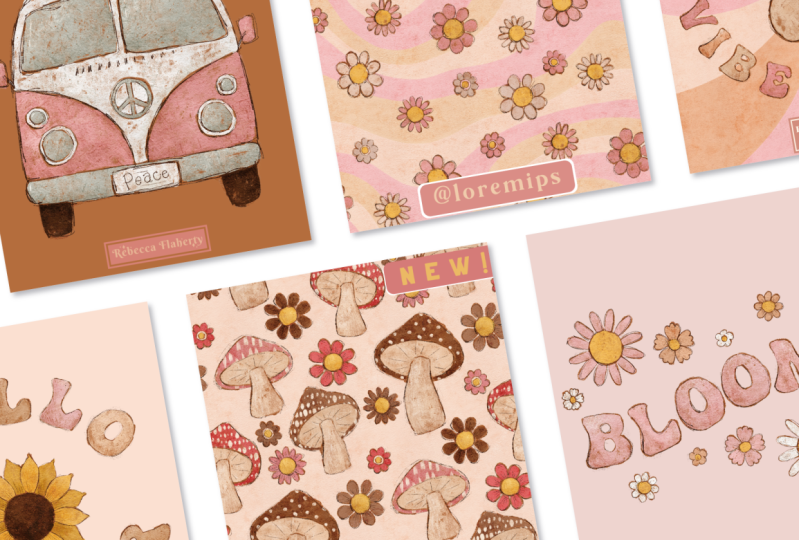
rápido é fazer isso. Então, eu tenho esse padrão aqui, e digamos que eu
acabei de criar esse padrão. Eu testei, ele
funciona corretamente. Eu fiz todos os meus ativos
para a sociedade seis, etc., e salvei uma cópia para
enviar aos clientes. Então, agora eu terminei
com esse padrão, mas antes de
salvá-lo e arquivá-lo, vou adicioná-lo às minhas amostras de
padrões aqui em cima. Vou até aqui e
abrir meu modelo do Instagram. Faça uma configuração de camada padrão aqui. Assim, posso adicionar rapidamente esse
padrão ao meu modelo. Agora, essas cores realmente
não combinam. Então, eu posso simplesmente clicar duas vezes sobre isso e selecionar uma cor
da imagem para combinar com ela. Em seguida, clique duas vezes nele para ver o texto e escolha uma cor
para o texto também. Em seguida, posso pressionar rapidamente
o Comando E para exportar. E chamaremos isso
de nuvens coloridas. E eu vou salvar isso
aqui na minha pasta de mídia social. Pressione Enter e pronto. Agora tenho uma postagem nas
redes sociais que demorou cerca de 20 segundos para fazer. Então, isso é algo
que eu integro em cada padrão e em
cada ilustração. Depois de terminar
, eu rapidamente faço uma postagem nas redes sociais e, em
seguida, ela é feita, empoeirada salva naquela pasta
de mídia
social quando eu estava juntando
todo o meu conteúdo. Então, agora espero que
você esteja convencido de que esse método
economizará muito tempo. Seu projeto de classe é
criar seu próprio modelo para qualquer
plataforma de mídia social que você usa em sua marca
ou marca d'água. E, em seguida, coloque uma peça de sua obra de arte
finalizada nela. Salve-o como
JPEG ou PNG de baixa resolução e compartilhe-o conosco
na galeria do projeto. Se você deixar uma nota do
seu nome de usuário do Instagram, posso compartilhá-la em minhas histórias, me
divertir e ser criativo
com esses designs de marcas d'água. Mal posso esperar para ver
o que você vai inventar. Começaremos
na próxima lição e mostrarei como configuro meu modelo no Photoshop para adicionar meus padrões de imagem rasterizada. Em seguida, também mostrarei
rapidamente como você pode criar um modelo
no Illustrator. Se você é um artista
baseado em vetores. Porque você não quer
perder tempo arrastando padrões e modelos de
um software para outro. Eu recomendo assistir
à aula de Photoshop, mesmo que você
trabalhe apenas no Illustrator. É aí que
explicarei
o processo e o raciocínio por trás dessas coisas que se aplicam aos
dois softwares. Se você assistir apenas ao vídeo do
ilustrador
, estará perdendo o conteúdo
principal da aula.
3. Criando um modelo: Então, vamos começar a criar nosso primeiro modelo no Photoshop. Vamos começar
criando um novo arquivo. No momento, a largura
recomendada para uma postagem no Instagram
é de 1080 pixels. Eu sugiro pesquisar
isso no Google para quaisquer que sejam os tamanhos atuais, porque
eles estão mudando constantemente. E o que é relevante este ano pode não ser
relevante no próximo ano. Mas hoje usaremos 1080 pixels. Então, vamos colocar 1080
aqui e a caixa branca. Então, para a altura, vou
deixar isso como está, criando uma imagem vertical aqui
em vez de uma quadrada. E a razão pela qual eu gosto de usar uma imagem vertical é dupla. Primeiro, eu gosto de
ocupar mais espaço no feed
das pessoas do que
com apenas uma imagem quadrada. Mas também posso colocar minha
marca e logotipo nele, mas depois
escondê-los na minha grade. Então, quando as pessoas olham para
minha grade como um
macacão, elas estão apenas vendo as imagens. E eu posso esconder a marca
fora dessa safra quadrada. Então, vou colocar
a largura em 10:18. Como eu disse, vou
deixar a altura como está. Vou mudar a
orientação para vertical. E eu sei a altura
que eu preciso que ela tenha, que é de 1350 pixels. E essa é uma proporção de quatro para cinco, que é o formato que você deve
usar no Instagram no momento Se você está tendo dificuldades
com proporções e pixels e
calculando dimensões, não se preocupe,
desde que você saiba a largura, podemos deixar o Photoshop
descobrir a altura. Então, deixe esse número como algo maior
que sua largura. Queremos que a resolução seja
de 72 pixels por polegada. Quero que seja RGB
porque é para telas e esse perfil
é o que vou deixar como. Então, neste momento,
vou clicar em Criar e criar meu documento. Agora, obviamente, essa não é a proporção que queremos para o Instagram, mas podemos facilmente
descobrir isso
usando a ferramenta de recorte aqui. Vou
clicar aqui e você
verá aqui algumas predefinições. Acho que esses podem
vir com o Photoshop
e esses aqui embaixo são aqueles que eu mesmo adicionei. Mas de qualquer forma, você
pode clicar na proporção. E então aqui você pode inserir a proporção que você
gostaria que fosse. Por exemplo, se eu quisesse, eu posso ter de dois a cinco. Isso seria muito
alto assim. Então, atualmente, como eu disse, a proporção recomendada para uma imagem vertical para o
Instagram é de quatro a cinco. No entanto, o Instagram está sempre
mudando as coisas de forma desigual. Recentemente, acho que
eles anunciaram que seu treinamento suporta
916 imagens, mas por enquanto são quatro a cinco. Então, como eu disse, tenha um Google e veja qual é a
recomendação mais recente. Então, depois de definir
sua proporção aqui, você pode pressionar enter e depois
enter novamente para definir isso. E então, se eu pressionar a Opção de
Comando I, isso me dará o tamanho da minha imagem. E podemos ver que
temos 1080 por 13 50. É assim que você calcularia
a proporção se não
soubesse de antemão as
dimensões em pixels necessárias. Vamos pressionar V para nossa ferramenta de movimentação
e, em seguida, ampliaremos para que possamos ver a tela inteira. Então, a primeira coisa que
eu gosto de fazer é ter uma cor de fundo que
eu possa mudar facilmente. Então, vou até esse pequeno ícone de círculo clicar nele
e
escolher um preenchimento de cor sólida. Então, vou
deixar com essa cor por enquanto
e clicar em. Ok. E agora, colocamos essa camada de preenchimento de
cor, da qual podemos mudar a cor facilmente
com nossas amostras como esta. E agora eu posso deletar
essa camada por baixo. Então, a próxima coisa
que eu gostaria de fazer é adicionar algumas diretrizes. Você precisa ter certeza de que o Snap
está ativado, mas suas réguas estão
aparecendo ao redor da borda. Você pode ativá-los aqui. Então, vou usar a ferramenta de letreiro
retangular e clicar em qualquer lugar no lado esquerdo
do documento. E mantendo pressionada a tecla Shift, arraste uma caixa quadrada. E então vamos clicar dentro
do quadrado e simplesmente movê-lo
para do quadrado e simplesmente movê-lo cima ou para baixo até que você o
encaixe no meio
do documento dessa forma, e então você pode soltá-lo. E isso significa
que o quadrado está bem centralizado em nosso documento. E então, do topo aqui, vou arrastar uma linha guia para
baixo e encaixá-la no
topo desse quadrado. Em seguida, arraste outro para baixo e encaixe-o na parte inferior. E, em seguida, pressione Command
D para desmarcar. Agora, a razão pela qual eu gosto
dessas diretrizes é que, embora eu goste de
postar uma imagem vertical, elas não aparecem dessa forma
na minha grade do Instagram. Se você está vendo
minha página de perfil, instagram corta tudo
em uma praça central. Então, se eu estivesse postando algo
que tivesse informações gostaria
que fosse facilmente
visível a partir dessa visualização em grade. Preciso ter certeza de que tudo está dentro dessas diretrizes. Outro motivo pelo qual
gosto de ter essas diretrizes é porque quando
coloco minha marca d'água na postagem, não
estarei visível
quando visualizado no meu feed, mas quero que ela fique oculta
quando estiver no meu grade. Assim, você pode ver apenas as imagens. Então eu sei que posso colocar
qualquer coisa aqui abaixo dessa diretriz ou aqui
acima dessa linha de deslizamento, e isso ficará oculto
na minha visualização em grade. Também vou
criar uma diretriz
na parte inferior aqui para
encaixar por marca d'água Vou apenas
arrastar pela parte externa
do documento e, em seguida, encaixar uma diretriz
na parte inferior. Se você quiser sua
marca d'água no topo, você também pode
colocar uma lá em cima. Então, vou pressionar
o Comando D para desmarcar. Então faça minha marca d'água. Eu vou usar a ferramenta de
retângulo aqui. Então, vou
clicar nisso ali. Isso se adequará a essas
duas diretrizes. E eu vou arrastar um
retângulo desse tamanho. Não precisa ser uma medida
específica. Portanto, você pode simplesmente liberá-lo quando estiver
no lugar certo. Acho que quero que a minha
tenha uma borda arredondada. Então, vou clicar
e arrastar os cantos aqui até onde quiserem. E então, quando eu estiver satisfeito com o tamanho e o
posicionamento,
se você quiser
torná-lo mais longo ou mais curto, você pode arrastar para
a esquerda e para a direita. Vamos tornar isso um pouco maior. E então você pode pressionar
Enter para definir isso. Como temos a
mesma cor do plano de fundo selecionado, você não consegue ver nada. Mas se eu clicar
no retângulo aqui e depois ir para minhas amostras, posso escolher uma cor nesse
retângulo que não seja nenhuma das cores. Vou apenas ampliar
e editar isso um pouco. Acho que quero torná-lo um
pouco menor do que essa diretriz para ter certeza de que não há chance
de isso ser visível. Então, vou pressionar o Comando T, depois arraste
isso levemente para baixo e solte isso. E, em seguida, pressione
Enter para definir isso. E então vamos voltar
para uma visualização em tela cheia. Então, agora queremos
adicionar uma camada de texto com nosso nome ou identificador
do Instagram. Então, vou adicionar uma nova camada aqui embaixo
acima desse retângulo. E eu vou escolher
uma cor diferente
aqui porque eu quero que ela fique visível por cima dela. Então, vamos escolher essa cor
marrom. Então. Vou usar a ferramenta de texto. O atalho para isso é o chá. Então, vamos
clicar aqui embaixo. E acho que vou
deixar de lado e fingir que meu nome comercial é Lorem Ipsum. Então, pressionaremos o Comando T, e então podemos simplesmente
arrastar isso para o outro lado. E então, se
aumentarmos o zoom, podemos aumentar o
tamanho para preencher bem
essa forma. Lá vamos nós. Então, quando estiver satisfeito com o posicionamento
dessa transformação, você pode pressionar return para
definir a transformação. E depois voltaremos
à nossa visualização em tela cheia. Lá vamos nós. Temos nossa postagem com nossa
marca d'água na parte superior. E agora podemos alterar facilmente as cores deles clicando em uma camada e escolhendo
uma cor diferente para ela. E no texto, se tivermos isso destacado, também
podemos escolher uma
cor diferente para isso. Essa é a nossa configuração básica de modelos de
documentos. A próxima coisa a fazer é adicionar as camadas nas quais também podemos
aplicar nossos padrões. Então, vou passar por cima
dessa camada de preenchimento de cor e vou
criar uma nova camada. Eu vou até aqui
para o meu painel de padrões. E eu vou criar uma camada de preenchimento
padrão na parte superior. Você descobrirá que, ao
colar padrões aqui, essa imagem
é muito pequena e seus padrões provavelmente têm
300 pixels por polegada, haverá uma enorme quantidade aqui. Você precisará alterar
a escala deles clicando duas vezes
nessa pequena miniatura. E então você pode alterar a porcentagem para
algo menor. Você pode escolher um
tamanho diferente para cada imagem dependendo do que funciona
melhor para cada postagem. Você pode querer algo
em pequena escala ou
em uma escala maior. Vou
deixar esse conjunto em 20% por enquanto e pressionar Enter. Então é assim que você
colocaria um padrão em
seu modelo. Quando estiver pronto para salvar, você pode usar o atalho
para Exportação rápida. Se você não tiver a Exportação
rápida como PNG, pode dizer
Exportação rápida como JPEG. Você pode alterar isso
aqui acessando a exportação de preferências do Photoshop. E então você pode alterar
o formato de Exportação Rápida. Aqui. Eu sempre escolho PNG
porque é um formato sem perdas. Jpeg também é bom
para mídias sociais. Para salvar, a
maneira mais rápida é pressionar o Comando E para esse atalho. E então eu tenho uma configuração de pasta de mídia social em
que sempre que eu faço um padrão, eu posso rapidamente fazer esta postagem e depois despejá-la
nela para usar mais tarde. Então eu vou chamar isso de
flores. Pressione Enter. E agora isso está feito e
salvo para uso posterior. É assim que eu usaria
esse modelo para criar rapidamente um padrão e
exportar para mídias sociais. Então, quando estiver nesse estágio, você pode salvar seu documento
e pressionar o Comando S. E eu salvarei isso na
minha pasta de mídia social, e chamarei esse modelo
do Instagram. Então, sempre que eu
criar um novo padrão, posso
abrir este documento rapidamente. Eu tenho essa
camada de padrão pronta e configurada. Eu posso inserir qualquer padrão em que
estou trabalhando lá. Em seguida, exporte rapidamente uma
cópia desse padrão para minha pasta de mídia social para quando eu precisar dela
em uma data posterior. Então, não vou voltar atrás
tentando criar um monte de novas imagens de arquivos que eu
já fiz e
arquivei há muito tempo. Agora eu vou te mostrar
como eu estava sendo um design de impressão para este. Vamos esconder essa
camada padrão aqui embaixo. Então, temos essa camada de
fundo por trás. Vamos abrir uma ilustração qual venho
trabalhando recentemente. Neste documento. Eu
tenho uma camada de preenchimento colorida. E então eu tenho meus
grupos de ilustração juntos aqui. E eu vou
copiar esse grupo. E então eu vou
entrar aqui no meu modelo do Instagram. Vou pressionar
Command Shift V, que o cola no lugar. Isso o colará
no meio
do documento, em
vez de colocá-lo na lateral. Então, vamos
pressionar Command Shift V. Não
preciso de todas as camadas
intactas para este post. Então, vou
mesclar esse grupo
clicando com o botão direito do mouse e
escolhendo Mesclar grupo. Noite. O mesmo que importar
um padrão aqui. Se você estiver trazendo uma imagem de alta
resolução para esse arquivo, vai ser muito grande. Então pressione Command T e
vá até aqui até sua caixa de largura. Verifique se você tem
a restrição de imagem ativada. Em seguida, vou pressionar
a tecla Shift e abaixar até que ela esteja
quase na tela. Em seguida, basta usar a seta
para baixo para colocá-lo dentro
dessas diretrizes aqui. É um pouco mais fácil
com este porque é principalmente
uma imagem quadrada. Mas se você tivesse uma imagem de retrato, certifique-se de
que a maior parte da imagem estava dentro dessas Diretrizes do
Squire. Quando estiver satisfeito com
o posicionamento disso, você pode pressionar Enter duas vezes
para definir essa transformação. Para este post, talvez eu queira mudar a cor
de fundo. Então, vou
clicar na minha camada de
preenchimento de cores e
acessar minhas amostras. E então eu posso escolher
uma cor diferente e dar um clique
e ver o que fica melhor. Acho que provavelmente vou
deixá-lo da mesma cor que estava
nessa ilustração aqui. E outra coisa que eu gosto de
fazer é mudar a cor do meu logotipo ou marca d'água para combinar com as cores da ilustração. Então, vou clicar duas vezes
nesse retângulo aqui. E você pode usar a ferramenta
conta-gotas para extrair as cores da imagem. Então, acho que vou escolher uma cor amarela para
o fundo. Agora, para o texto, se
clicarmos duas vezes nessa camada, na verdade, isso só tornará o texto editável desta forma. Então, vamos pressionar Escape
para sair disso. A maneira como eu realmente gosto de
mudar a cor do meu texto é criar uma nova camada de
preenchimento de cor acima dela. Escolha um preenchimento de cor sólida. Mas vamos
deixá-la com essa cor lisa por enquanto e clicar em OK. E então, se você mantiver pressionada a tecla Option e passar o mouse
entre essas duas camadas, isso recortará essa camada para o que está abaixo dela nessa camada. E agora podemos
clicar duas vezes sobre isso e usar o conta-gotas para extrair
as cores da imagem. Então, se quiséssemos essa cor rosa
claro ou um desses belos brancos de margaridas como
essa. Nós podemos fazer isso. Acho que provavelmente
vou escolher, vamos dar uma bela
cor marrom para este. E, em seguida, clique em Ok,
quando terminar, é assim que faço com que minhas
postagens tenham a mesma cor. Então, como antes,
podemos pressionar o Comando E para exportá-lo rapidamente para
nossa pasta de mídia social. E podemos chamar isso
de pensamento hippie. E, novamente, isso agora é
salvo rapidamente e guardado para mais tarde. E é muito
mais fácil fazer isso quando você já tem
o documento aberto. Então é basicamente
assim que eu crio minhas postagens nas redes sociais usando
meu modelo do Photoshop. Se você não é
artista do Photoshop e usa o Illustrator para
criar todas as suas obras de arte. Eu vou te mostrar
como fazer isso no Illustrator no próximo vídeo.
4. Bônus: modelo do Illustrator: Agora vou
mostrar como usar
esses mesmos princípios para criar um modelo no Illustrator, que será
melhor para você se você criar uma arte vetorial e padrões
vetoriais. Vamos criar um
novo arquivo, o mesmo de antes. E desta vez, estamos criando um quadro de arte em vez
de uma tela. Vou apenas mudar as
unidades para pixels. E vou usar as
dimensões anteriores, que eram 1080 pixels por 13.50. Em seguida, alteraremos os efeitos rasterizados para
72 pixels por polegada. E então podemos clicar em Criar. Então, o mesmo que
fizemos no Photoshop. Vou começar
criando uma camada de fundo. Vou usar a ferramenta
de retângulo. E eu vou apenas
arrastar um retângulo que é do mesmo
tamanho da prancheta. Agora, isso me tornou
um retângulo branco com um traço preto nele. Então, eu vou pressionar X para
mudar para a cor do traço, e então eu posso remover
esse traço. Então, temos apenas um retângulo
branco que tem apenas um preenchimento. Vou usar qualquer cor
por enquanto como plano de fundo. Para configurar as diretrizes
no Illustrator, vou usar a
ferramenta retângulo para criar um quadrado. E eu vou fazer
isso de 1080 por 1080. E então vamos escolher uma cor diferente para isso
, para que possamos vê-la facilmente. Em seguida, vou centralizar isso na minha prancheta e
deixá-la selecionada. E então eu quero
ir até View, e eu quero mostrar os governantes aqui. E então o mesmo que no Photoshop. Vou arrastar as diretrizes para baixo e encaixá-las
nas bordas desta caixa. E então podemos clicar
nele e excluí-lo. E agora nós os temos em vigor. Vou pressionar o comando
zero para tela cheia. Portanto, o próximo trabalho é
criar uma marca d'água. Acho que para
este, vou
escolher algo
um pouco mais complexo e usar um tipo de formato de
bandeira. Então, vou usar
a ferramenta de retângulo para arrastar um retângulo
com esse tamanho. E então eu vou
fazer uma forma quadrada
clicando , arrastando e
mantendo pressionada a tecla Shift. Em seguida, vou passar o
cursor no canto acima. E então, mantendo pressionada a tecla Shift, vou girá-la
45 graus assim. Em seguida,
também vou
selecionar esse objeto mantendo pressionada a tecla Shift
e clicando nele. Então eu vou
alinhá-los centralmente assim. Então, quando eu seleciono os dois, você pode ver que nosso
carro-chefe está chegando lá. Então, vou até
a ferramenta Pathfinder e clicar em Divide. Agora é um grupo. Então eu posso clicar duas vezes sobre
isso e entrar no grupo. E então, basta excluir
essas partes em excesso. E então ficamos com
essa bela forma plana, que eu posso facilmente
encaixar na borda do
documento assim. Então, novamente,
precisamos adicionar nosso texto. Então, vamos usar a ferramenta de texto. E, como antes, vamos deixar isso pois Lorem Ipsum é um lindo nome de
empresa novamente. E então podemos manter pressionada a tecla Shift e arrastá-la para
aproximadamente o tamanho certo. Obviamente, ao
fazer isso, você pode brincar
com diferentes fontes ou logotipos e usar aqueles que
se encaixam na sua própria marca. Então, acho que podemos
alterá-las para algumas cores mais bonitas
por enquanto, vamos selecionar o texto, e eu vou até minha biblioteca e escolho uma cor
bonita daqui. Podemos usar essa
cor rosa para o fundo e essa bela
cor marrom para o texto. Então lá vamos nós. Essa é a
nossa configuração básica de documentos. Então, vou pressionar o
Comando S para salvar. E colocaremos isso também na minha
pasta de mídia social de antes. Podemos chamar isso de modelo de
ilustrador. Agora podemos dar uma olhada em como
usaríamos esse documento. Então, eu tenho um padrão aqui neste documento no qual
estou trabalhando. Precisamos pressionar o
Comando C para copiar esse quadrado preenchido
com o padrão
e, em seguida, entrar no seu modelo e pressionar o Comando V para colar. E então isso será adicionado
às suas amostras aqui embaixo. Agora você pode simplesmente excluir
este e podemos clicar nesse plano de fundo e usar a amostra para
preenchê-lo com nosso padrão. Então, se você quiser
alterar a escala disso, você pode pressionar Command L e depois desmarcar Transformar
objetos porque não
queremos que mudemos
o tamanho da caixa, só
queremos
mudar o padrão. E então você pode simplesmente manter pressionada a tecla Shift enquanto
pressiona as teclas para cima e para baixo. E aumente e diminua a escala de acordo com a melhor forma de
ver sua postagem. Vou deixar as coisas
assim por enquanto. Agora, há algumas maneiras diferentes
de exportar isso. Você pode destacar
tudo, manter pressionada a tecla Option e arrastá-la para o painel de exportação de
ativos, deixando as configurações em 72 PPI. E a partir daí, você pode exportá-lo para sua pasta de mídia social. Você também pode ir para Arquivo, Exportar e Exportar para Telas
e, em seguida, exportá-lo dessa forma. O que você costumava fazer em seu fluxo de trabalho é o melhor
para você escolher. Se quiser compartilhar uma
imagem em vez de um padrão, você pode selecionar esse quadrado e escolher uma
cor de fundo para sua imagem. E eu tenho essa imagem aqui neste documento
que eu posso usar. Então, vou copiar isso e depois colá-lo
neste documento. Em seguida, precisamos
redimensioná-lo para caber no seu modelo. Vou pressionar o
Comando G para agrupar isso. Depois, posso alinhá-lo ao
centro do meu documento. Agora, essas linhas aqui são
traços e não foram ampliadas com um
design porque eu não selecionei essa
configuração. Então, vou entrar
e alterar a largura
delas para que elas sejam mais apropriadas para o
tamanho dessa imagem. É basicamente assim que você usa
o modelo do ilustrador. Basta arrastar
e soltar coisas, ajustá-las e depois
exportá-las para sua pasta de mídia
social.
5. Considerações finais: Muito obrigado por
fazer esta aula. Eu realmente espero que tenha sido útil
para você e ajude você a economizar tempo na criação de conteúdo para redes
sociais. Os modelos que criamos hoje podem ser facilmente personalizados e editados para usar outras plataformas,
como Facebook ou Pinterest. Não configuramos um
modelo para cada um e temos uma pasta separada em seu arquivo de
mídia social para cada formato. Não se esqueça de enviar
seus modelos para a galeria do projeto ou para qualquer foto de
trabalho em andamento, se quiser
feedback ou ajuda de mim ou de seus
colegas. Estou disponível aqui na guia Discussões para
responder a quaisquer perguntas
que você possa ter. Você está feliz que eu
compartilhe suas fotos na conta do Instagram. Em seguida, deixe uma nota com seu
nome de usuário para que eu possa marcar você. Se você quiser saber
mais sobre mim ou meu trabalho
, pode me encontrar
no Instagram em Becky flighty e no meu site,
Rebecca flighty.com. Se você achou esta aula útil, eu realmente
agradeceria se você pudesse deixar uma curtida
e uma avaliação rápida, porque ela realmente
me ajuda a ser mais visível na plataforma e ajuda outros
alunos
a encontrarem isso. aula para, é
claro, não deixe de
me seguir aqui no Skillshare para notificado quando eu publicar novas aulas como esta. Muito obrigado por assistir. Seja criativo e
nos vemos na próxima vez.
 Rebecca Flaherty, Surface Pattern Artist & Content Creator