Transcrições
1. Apresentação: Você já encontrou a flor mais
perfeita e bonita que te inspira a
criar uma ilustração, mas depois olha mais de perto e pensa: não consigo desenhar
isso, é muito complicado. Eu nem consegui desenhá-lo uma vez, importa desenhá-lo 10
vezes para fazer um padrão? Bem, há mais de
uma maneira de desenhar uma flor, e ela não
precisa ser fotorrealista A maioria dos desenhos florais que você vê são estilizados de uma forma ou de outra À medida que você treina seu olhar interior
artístico, seu próprio estilo exclusivo
começará a surgir quando
você vê as flores e as formas dentro delas
através de suas próprias lentes exclusivas. Meu nome é Rebecca Flaherty e sou
ilustradora e designer de padrões de
superfície em tempo integral superfície Sou muito viciado em desenhar flores
e acho que
a maioria das obras
de arte que
licencio provavelmente tem
flores em algum lugar, além de criar
arte para plataformas de impressão
sob demanda, como plataformas de impressão
sob demanda Também tenho experiência licenciar meus projetos
diretamente para empresas Estou feliz em poder compartilhar
esse conhecimento com você, para que você possa aprender com
minha experiência de vida real e também com erros
ocasionais Nesta aula, você
aprenderá a usar os pincéis de carimbo Procreate como sua arma secreta
para esboçar coesos Eu uso esses carimbos
na minha camada de esboço, para que, quando
eu
os traço em meus designs finais,
eu tenha alguma uniformidade, eu tenha alguma uniformidade, mas também uma sensação única de desenho à mão Mostrarei como configurar uma tela modelo de pincel mestre, com diretrizes
nos ângulos exatos para qualquer número de lápis À medida que ultrapassamos os limites do
Procreate ,
as linhas de simetria padrão Ao final desta aula, você terá aprendido
muitas ideias para criar suas próprias ilustrações
florais estilizadas Usaremos a ferramenta de liquefazer e preencheremos nossas ilustrações
usando Aprender a criar composições
balanceadas e usar camadas de sombreamento e textura para adicionar profundidade à nossa
arte Usaremos
todas essas habilidades para criar três tipos diferentes de ilustrações
florais
usando nossos
pincéis de carimbo para esboçar os desenhos primeiro é um
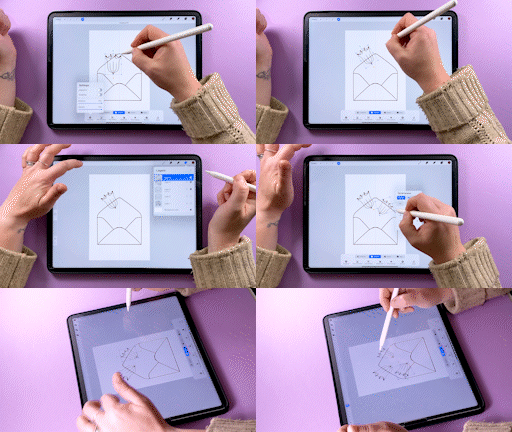
floral descolado dos anos 70 com formas geométricas básicas Em seguida, desenhe um envelope floral enquanto exploramos os florais com vista lateral Por fim, um padrão floral super rápido
e fácil usando uma máscara de camada para
criar pétalas sobrepostas Espero que a maior habilidade
que você desenvolva seja como olhar para qualquer flor e dividi-la
em formas simples. Adicionar ou remover detalhes para reinterpretá-los de acordo com
seu estilo e estética exclusivos Se você ainda não acha que
encontrou seu estilo exclusivo, quero que observe que,
observando as formas das flores e
simplificando dessa maneira, foi como eu realmente descobri e destilei meu
próprio estilo exclusivo Exercícios como esses
são muito bons para identificar tópicos comuns em nosso trabalho e nos aprofundar neles Esta aula é perfeita
para iniciantes que estão apenas começando
sua jornada artística, mas eu também a criei para ser uma
aula divertida e descontraída para todos os níveis Certamente, há
algumas dicas e truques incluídos que também serão
úteis para elogios. Você não precisa de nenhum
conhecimento prévio para fazer este curso. Tudo o que você precisa é de um iPad com a versão mais recente do Procreate
e um lápis Apple Você está pronto para
começar? Então vamos embora.
2. Visão geral e projeto de classe: Para esta aula,
criaremos três projetos à medida que trabalhamos. Você pode experimentar
apenas um ou todos os três. Se você é um iniciante completo, recomendo começar com os designs mais simples e depois trabalhar nos
projetos em ordem Começaremos fazendo um pincel de estampagem floral plano muito simples que pode
desenhar qualquer número de pétalas com simetria perfeita, superando as limitações das quatro ou oito linhas de simetria que
o simetria que Em seguida, usaremos esses carimbos
simples para criar uma ilustração divertida de vaso de flores. Esse estilo de ilustração dos anos 70 tem tudo a ver com
a sensação de desenhar à
mão Ao usar os carimbos florais como guia e depois
traçá-los à mão livre, obtemos aquele visual perfeito de desenho animado desenhado
à mão O segundo projeto
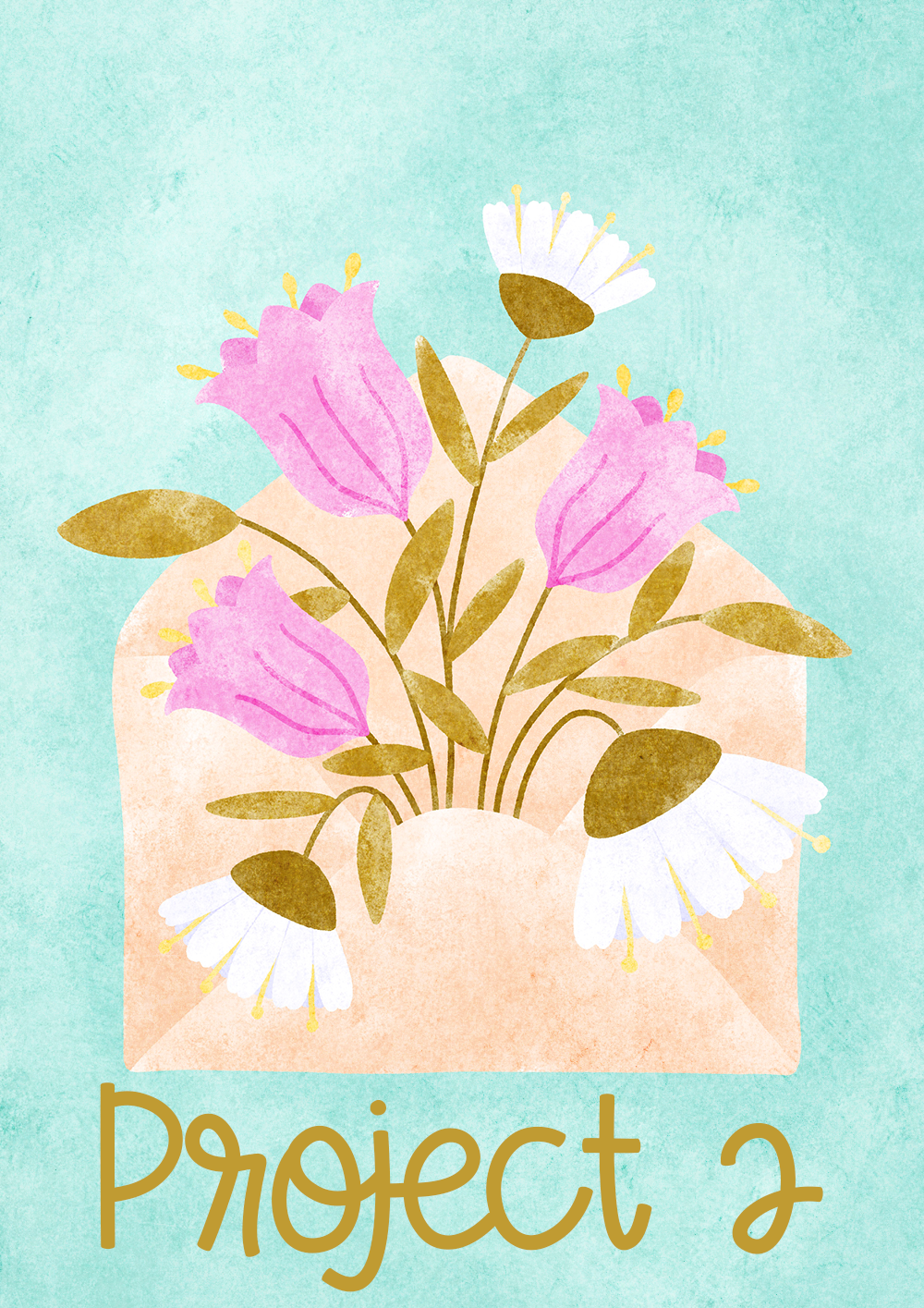
que você criará é uma ilustração de envelope floral Para esse design,
veremos o uso de carimbos
tridimensionais de visão lateral
mais complexa Vamos realmente
explorar como estilizá-lo e encontrar suas próprias maneiras
de interpretá-las. Usaremos
nossas próprias fotos ou material de
referência
sem direitos autorais para criar nossas próprias Em seguida, você terá um conjunto de carimbos
florais que podem ser montados para criar uma ilustração de
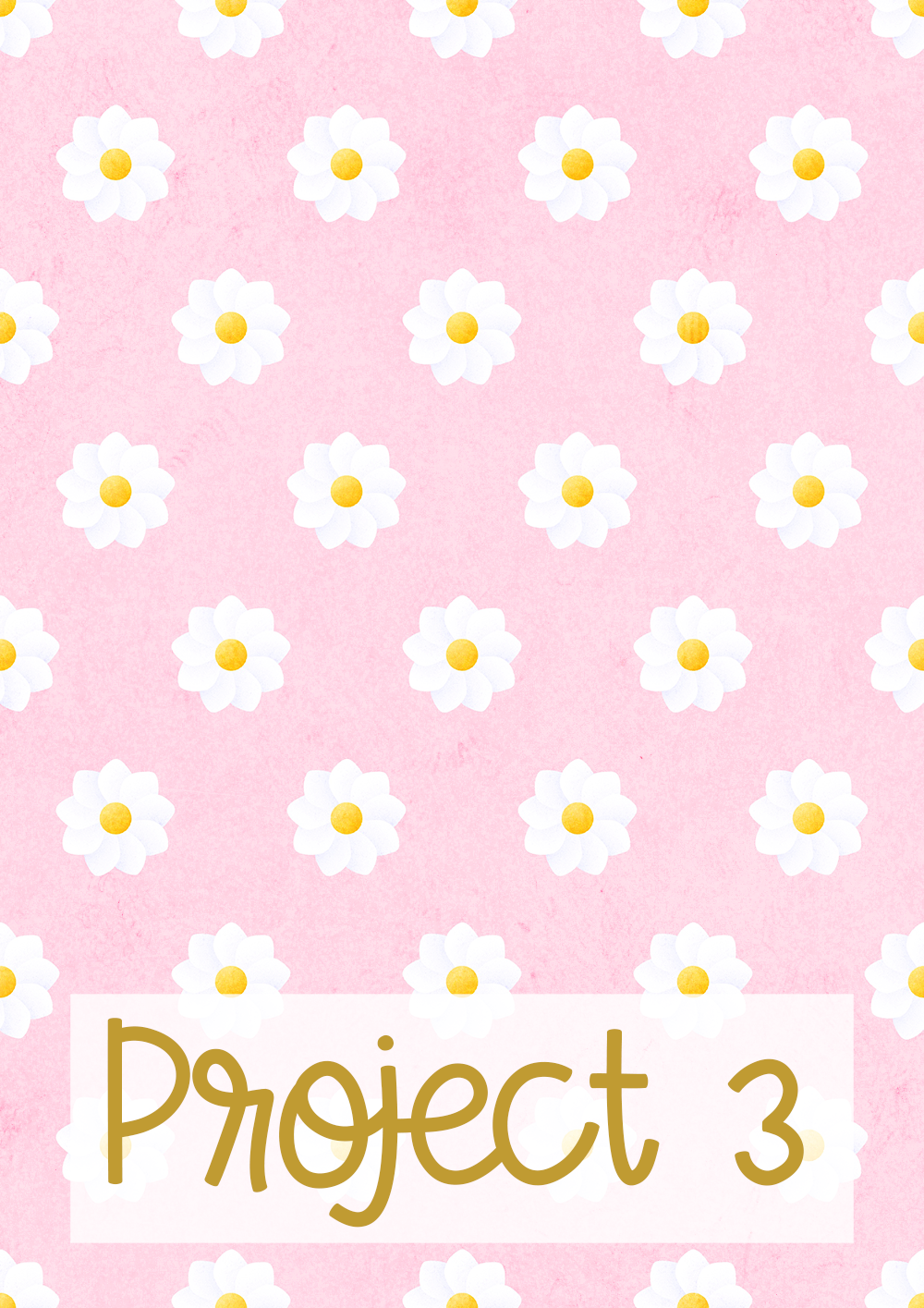
flores em envelope Em nosso terceiro projeto, veremos como combinar as formas florais simples da lição 1 com as
camadas sobrepostas da lição Usaremos máscaras de sombreamento e
camadas para criar profundidade e dimensão a
partir de nossos carimbos florais Vamos criar uma flor
com
pétalas perfeitamente espaçadas e sobrepostas e depois
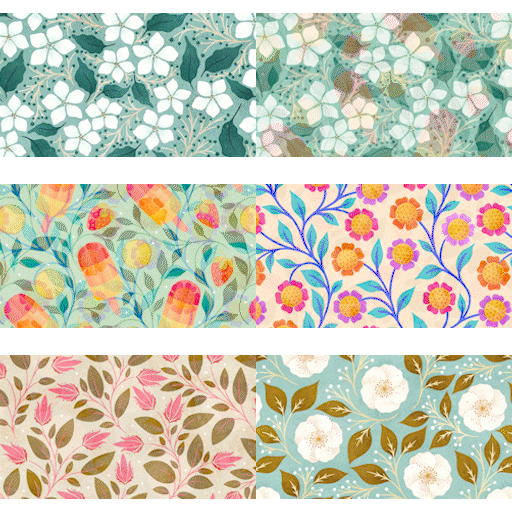
usá-la para criar um padrão realmente simples e divertido que
você pode usar para criar um papel de parede divertido ou um É claro que você
pode copiar qualquer um
dos designs que eu faço
para
acompanhar a aula, mas lembre-se que você não seria
capaz de vender esse design. Se você quiser criar
designs que possam ser vendidos em lugares como
Redbubble, Society6 ou License,
precisará
criar algo
novo e exclusivo,
e mal posso esperar para ver
o que Se você quiser usar
o conjunto de pincéis que eu uso para as ilustrações
desta aula
, você pode
baixá-lo gratuitamente para meu site e eu colocarei o link
na folha de dicas,
que você pode baixar na seção de recursos
da aula Não se esqueça de enviar todo o seu trabalho para a galeria do
projeto, incluindo todas as fotos do trabalho
em andamento. Se você ficar preso no
caminho e quiser ajuda ou feedback, nos vídeos
da aula, mostrarei como fazer o upload de
um arquivo de baixa resolução do Procreate e como
enviá-lo para o site da Skillshare Ver todo o seu lindo
projeto é minha parte favorita. Estou especialmente empolgada em ver todos os belos
desenhos florais desta aula. Na próxima lição,
começaremos.
3. Configurando um Canvas de Escova: Aqui estamos em nossa galeria
Procreate. Vamos criar uma tela para
fazer alguns pincéis, certo? Aqui à direita, vamos tocar
nesse pequeno ícone Plus. Isso trará
uma grande variedade de tamanhos de tela que
podemos escolher. Você provavelmente já se
acostumou com a ideia de crescer ou ir para casa quando se
trata de ilustrações, mas quando estamos fazendo pincéis, podemos manter as coisas
pequenas e Os pincéis em si
nunca serão usados em uma obra de arte
final, então não importa se
eles são um pouco
ásperos nas bordas ou se ficam pixelizados
quando os tornamos maiores Não precisamos
encher nossos iPads com telas de pincel
enormes
ou sobrecarregar o iPad usando limas de pincel
enormes Se você tem um iPad
menor ou mais antigo
, será especialmente grato a
você por isso Eu faço meus pincéis em uma tela quadrada de 1.000
pixels, que é grande o suficiente
para fazer esses pincéis Eu tenho o pincel padrão
Canvas aqui embaixo. Vamos dar uma olhada em
como configurá-los. Toque neste novo ícone do
Canvas aqui em cima. Vamos inserir as dimensões. Queremos 1.000 pixels para a largura e 1.000
pixels para a altura. Manteremos a resolução em 300 DPI apenas porque esse é
um bom número a ser seguido como padrão e a quantidade
máxima de
camadas de cada pessoa será
um pouco diferente dependendo
das especificações do iPad Não se preocupe se você tem um número
diferente do meu. Vamos
usar apenas algumas camadas. Dê um toque aqui onde diz
, Untitled Canvas, e você pode nomear esse pincel criando Canvas ou
algo parecido O perfil de cores
não é importante, pois esses pincéis não
serão usados na arte final Mas como
costumo criar toda a minha arte no perfil sRGB, porque essa é boa
para impressão digital, vou
deixar como está É uma boa ideia ter
o hábito de
verificar e selecionar conscientemente seu perfil
preferido a cada vez História engraçada, uma vez eu
estava trabalhando em um desenho usando exatamente a
mesma paleta
de cores que usei em outro, e não consegui,
pela minha vida, entender por que o verde que
eu estava usando estava em um ponto diferente
na escala de cores do que estava na outra Eu ficava indo e voltando
entre os dois documentos, muito confuso sobre o
que estava acontecendo. Finalmente percebi que era
porque eu havia criado
acidentalmente
o novo documento no espaço de cores P3, que tem uma gama muito
maior de O que estava totalmente saturado
no documento sRGB estava um terço do espectro no documento P3, e eu poderia ser De qualquer forma, o perfil de cores não
importa com
este documento de pincel, mas lembre-se de
que é bom ter o hábito de verificar todas as vezes. Podemos deixar de lado a configuração de lapso de tempo, a menos que você queira
alterá-la para
baixa qualidade para manter o tamanho do
arquivo baixo baixa qualidade para manter o tamanho do
arquivo Se você estiver gravando
um lapso de tempo, esses dados de vídeo aumentarão o
tamanho geral do arquivo dependendo se você o
tiver configurado para 1080 Pode ser adicionar mais
um a 400 megabytes por
minuto de vídeo, que é algo a se
considerar se você não tiver uma grande
capacidade de armazenamento no iPad Se você nunca
usou lapsos de tempo e deseja
desativá-los completamente, pode fazer isso nas configurações principais
do iPad Descemos até aqui,
vamos para Configurações e rolamos para baixo até Procreate Você pode desativar o
lapso de tempo e desativá-lo,
e ele não registrará nenhum dado de lapso de tempo para
nenhum documento criado por você. Só não se esqueça de que, se você o desligou, se quiser
voltar e assistir a um lapso de tempo, precisará
ligá-lo novamente antes Vamos voltar ao
nosso documento Procreate
e, em Propriedades do Canvas, vou mudar a cor de
fundo para preto, porque quando você cria um pincel, ele precisa ser desenhado em branco Definir a cor desse documento preto evitará que tenhamos que mudar a
cor de fundo toda vez que
abrirmos o documento, se o
deixarmos em branco. Na verdade, não
precisa ser preto puro. Você pode fazer isso no seu tom de
rosa favorito, se quiser. Agora que tudo está pronto, podemos tocar em Criar, e isso
abrirá nosso novo documento. Então, se voltarmos
para a galeria novamente e tocarmos nesse
novo ícone de documento e seguirmos até aqui,
você verá que
poderá abrir esse pincel
criando o Canvas toda vez que quiser criar um novo pincel. Apesar disso, você
provavelmente vai querer continuar usando este e duplicá-lo
ou adicionar mais camadas nele Como vamos adicionar
algumas diretrizes que você teria
que criar do zero
toda vez que quisesse usá-las. Mas se você excluiu
seu mestre por acidente, você fez isso em suas configurações para adicionar um novo. Vamos voltar ao nosso documento e configurar esses guias. Vamos
até nossa guia Ações
e tocaremos em Tela, e aqui embaixo, onde
diz Guia de desenho, vamos ativar
esse Guia
e, em seguida, você verá
que uma grade
apareceu sobre nosso plano de fundo. Agora vamos tocar em
Editar guia de desenho. Nessa tela, podemos alterar o tipo de coisas que o guia de
desenho faz. Você pode alterar o tamanho
ou o ângulo da grade, transformá-la em triângulos, colocar um
ponto de fuga usando a perspectiva ou
usar a simetria, que é o modo que
vamos usar hoje Aliás, se você
quiser redefinir qualquer um desses, por
exemplo, o motivo pelo qual fizemos
disso um ângulo louco, toque no ponto azul
e, em seguida, toque em Redefinir, e
isso o levará de volta ao normal O mesmo vale para a
perspectiva. Você pode tocar em Excluir e
redefiní-lo dessa forma. Simetria. É muito divertido jogar
com a
ferramenta de simetria do Procreate, pois você descobrirá em um segundo se
nunca a usou Em suas opções aqui embaixo, você tem várias linhas
diferentes de simetria que você
pode escolher A vertical vai
espelhá-la para a esquerda e para a direita, então você pode usar isso para
desenhar algo como um coração. Horizontal, vai
espelhar a parte superior e inferior, então você pode usar isso
para desenhar um osso de cachorro. O Quadrant dividirá sua tela em quatro seções O que você desenha em
um quarto será refletido em todos os
outros quatro Radial oferece a opção de
ter linhas diagonais de simetria, e tudo o que você
desenhar nesta, será espelhado nas simetria rotacional também girará o que você desenha
ao mesmo tempo Honestamente, você poderia
fazer uma aula
inteira sobre a
simetria em Procreate, como de fato muitos outros Se você nunca experimentou isso antes,
pause este vídeo, divirta-se
brincando com ele e saiba como ele funciona É tão fascinante
e relaxante. Apenas tome cuidado para não
ficar muito desviado. Depois de configurar quantas linhas
diferentes você
deseja usar lá, você pode tocar em Concluído, entrar aqui e começar a jogar. Então você pode voltar aqui
para editar o guia de desenho e alterar essas coisas, novamente, se quiser, basta tocar, desfazer isso, e podemos voltar ao nosso guia
Editar Desenho As opções que queremos,
vamos ficar com radial. Vamos garantir que simetria
rotacional esteja
desativada para isso e que você queira ativar o desenho
assistido. Se você tiver o
desenho assistido, você apenas obterá as diretrizes como um guia visual para o desenho, enquanto que com o desenho
assistido ativado, ele também funcionará na parte de
espelhamento Você também pode alterar a cor e a espessura dessas linhas. Você pode torná-los mais
ou menos visíveis. Vou abordar
isso até o fim, então é fácil ver
por que estamos filmando Então, agora, quando
subirmos para nossas camadas, se eu apenas tocar em “Concluído” lá em cima e subirmos
aqui para nossas camadas, você verá essa camada, agora diz, Drawing Assist abaixo
do nome da camada Então, se agora fizermos algum desenho, ele fará esse
espelhamento para nós. Vou tocar com dois
dedos para desfazer isso. Você pode ver como é
fácil ignorar o quão
fascinante é usá-lo Este Drawing Assist funciona
camada por camada. Se eu adicionar uma nova camada aqui, você verá que esta não
tem o Drawing Assist. Para fazer isso, você
precisa tocar na camada,
tocar em “Assistente de Desenho” e, em
seguida, ela será ativada. Se você quiser
desligá-lo em uma camada, basta fazer isso
novamente para desligá-lo. Isso pode ser ativado
ou desativado durante o desenho e usará as
últimas configurações que você escolheu na tela do guia Editar
desenho Essa é a nossa tela,
agora pronta para desenhar. Na próxima lição, desenharemos algumas formas divertidas de flores
usando a ferramenta de simetria
4. Formas de flores simples: Vamos pegar nossos lápis
e começar a desenhar, certo? Vamos fazer
algumas margaridas super simples inspiradas em padrões
de flores dos anos 70 para este primeiro A primeira flor terá oito pétalas. Podemos usar essa
configuração de simetria radial para nos
ajudar com essa Mas, na verdade,
precisamos desligá-la primeiro porque eu quero desenhar o círculo no meio
da flor, e isso vai ser mais fácil
sem a ajuda de desenho. Nessa camada que
criamos acima dela,
que não tem auxílio de
desenho ativado, podemos simplesmente desenhar nela e depois mesclá-la. Caso contrário, você
desativaria o
auxílio de desenho nessa camada, mas vamos apenas desenhar
nessa camada por enquanto. Vou definir a
cor do meu pincel para branco para este. Você sempre precisa
fazer pincéis em branco se quiser que eles
sejam totalmente opacos Vamos pegar a
paleta com a qual eu quero trabalhar
e escolher o branco Para desenhá-los,
você pode usar qualquer que seja
seu pincel de desenho
ou esboço favorito Vou até aqui até os lápis
na seção de
desenho
e vou pegar o pincel de
Narendra para Achei
tão grande quanto possível. Acho que provavelmente também
aumentei um pouco a simplificação neste caso. Vamos colocar isso em
50%. Lá vamos nós. Quero um pouco de suavização enquanto os
desenhamos Eu apenas verifico novamente
se temos nosso
pincel em branco Vamos começar desenhando
esse círculo no meio. Recentemente, aprendi
uma maneira muito mais rápida de desenhar círculos perfeitos depois de assistir à aula de Peggy Dean sobre gestos
no Procreate Você pode estar acostumado a
desenhar, segurar e tocar aqui
para transformá-lo em um círculo, mas o que você pode realmente fazer
se desenhar um círculo, segurar
e tocar com o dedo, isso o colocará em um
círculo perfeito quando você soltar, que é muito
mais rápido do que o contrário Vamos dar uma olhada novamente. Você desenha, segura, toca e
ele se encaixa em um círculo. Desenhe, segure, toque e encaixe. Só vou desfazê-los
rapidamente. É muito mais rápido
fazer isso dessa maneira do que a maneira antiga que eu
fazia de segurar, bater aqui, escolher um círculo e depois tocar
novamente para sair Vou colocar um link para a
aula de Peggy sobre gestos no Procreate para
que você possa conferir se Quando tivermos um círculo, queremos
colocá-lo no meio
da tela no centro. Vamos tocar
aqui em Transform. Em seguida, você deve vir
aqui e certificar-se de
que, nas configurações de encaixe , o
magnetismo e o encaixe
estão ativados,
e esses dois controles deslizantes se
levantam o máximo possível magnetismo e o encaixe
estão ativados, e esses dois controles deslizantes se
levantam o máximo Depois, podemos arrastar o círculo até o
meio da tela. O que você quer
ver são aquelas duas linhas
alaranjadas se cruzando. Depois, você pode soltar
esse círculo
, pois ele agora está centralizado na tela Agora, precisamos ativar
o
assistente de desenho novamente se você o
tivesse desativado
ou, no nosso caso, o
estaríamos
mesclando em uma camada que já
tinha o auxílio de desenho ativado Agora, começando pelo meio, podemos desenhar nossa primeira pétala e você verá que ela a espelha em
toda
a tela, assim, porque temos o
radial ativado Também poderíamos desenhar pétalas saindo para
o lado assim, mas eu quero que minhas pétalas tenham exatamente
o mesmo tamanho e Vou conseguir isso
girando os primeiros que desenhamos. Vamos
até nossas camadas e duplicar essa camada
deslizando para a esquerda
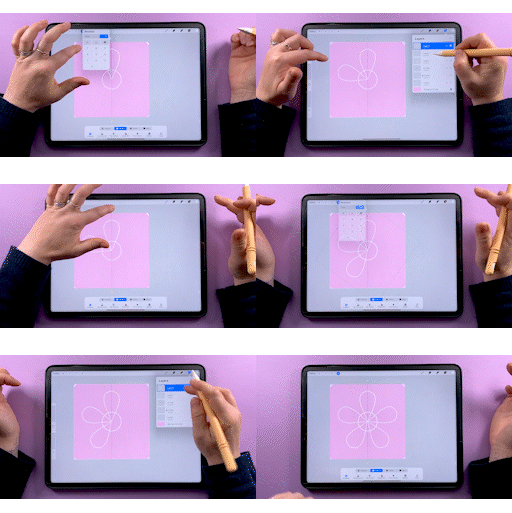
e tocando Agora vou tocar em transformar e depois vou tocar nesse
pequeno nó verde aqui em cima Em seguida, nesta caixa, você pode digitar o número exato
de graus pelos quais deseja girar Há 360 graus em um círculo, e queremos espalhar oito
pétalas uniformemente em torno dele 360/8 é 45, então vamos digitar 45 nessa caixa Obviamente, você também pode arrastá-lo e
movê-lo manualmente. Se eu mudar isso de
volta para zero em um segundo, você pode pegar o
nó verde e arrastá-lo e
encaixá-lo na diagonal, mas é uma boa ideia desde o início que
esta classe se acostume com a ideia de usar matemática desde o início, pois vamos
confiar nela para algumas das formas mais complicadas
posteriormente, Vou colocar
todos os números
na folha de dicas para você Nós abordaremos isso mais tarde. Sabemos que queremos
movê-lo 45 graus. Você a tirou,
mas como eu disse, acostume-se com ela
desde o início, tocando no nó verde e
digitando o número exato
que você quer Quando estiver pronto,
você pode configurá-lo
tocando novamente na
seta de transformação Agora temos pétalas idênticas perfeitamente
espaçadas. Mas o fato é que eu quero um design mais
parecido com uma margarida em
um estilo estilizado dos anos 70, com todas as minhas pétalas com todas as minhas pétalas completamente separadas umas das outras. Você pode ver onde
eu desenhei aqui
que essas pétalas estão
realmente sobrepostas Se você imaginar, se eu desenhar uma linha descendo aqui entre
os dois marcadores de simetria, isso está marcando o
ponto intermediário Qualquer coisa que eu desenhe que passe
mais da metade daqui, se eu passar essa linha, teremos
alguma sobreposição O que vamos fazer
é criar algumas diretrizes. Podemos colocá-los em outra
camada e então
poderemos ver onde está
esse ponto intermediário Vamos simplesmente desfazer isso. Vamos voltar a
ter nosso círculo lá. Podemos usar isso
novamente em um segundo, mas vamos apenas esconder
essa camada por enquanto. Vou adicionar uma
nova camada por cima. Queremos ativar o
assistente de desenho neste caso. Nessa nova camada, vamos desenhar uma linha
que vai do
centro até o topo. Então vamos
segurá-lo até que ele se solte, e então eu vou soltá-lo Se você desenhou
algo um pouco mais
ondulado,
segure até que se encaixe, alinhe-o com o meio
e depois solte Agora temos o centro do
nosso documento marcado. Vou
editar as linhas de simetria aqui e
editar o guia de desenho Se estivéssemos apenas usando uma simetria
vertical como essa, não
seríamos capazes ver onde
estava o meio se não
tivéssemos essa linha branca que desenhamos
no meio É útil ter essa primeira configuração de guia que
marque o centro dela. Vamos colocar isso de volta em radial. Essa camada aqui, vou
renomeá-la como centro. Eu vou
duplicar essa camada. Eu vou simplesmente trancar
este por baixo. Vamos deixar esse lá. Essa é nossa primeira configuração de diretriz para marcar o centro
do documento Este que
acabamos de duplicar. Vamos duplicar isso novamente. Vou esconder essa na parte inferior, que trancamos. Agora, o que precisamos fazer
é girar este. Vou tocar
na transformação. Vou tocar
no nó verde e girá-lo 45 graus Em seguida, ele vai se encaixar nessas linhas intermediárias que temos lá,
as O que queremos marcar é o ponto
intermediário entre esses dois para que saibamos até onde podemos desenhar sem Se juntarmos esses dois,
juntaremos as duas
camadas Se duplicarmos
essa camada novamente, toque na seta de transformação e queremos marcar
a metade Todos estão separados por 45 graus. 45/2 é 22,5, então vamos girar
isso Você pode ver agora que temos o ponto
intermediário marcado. O que eu recomendo que
você faça é reduzir a opacidade na parte inferior
para algo em torno de 50, e então suas linhas médias,
intermediárias , podem
chegar a algo Espero que você possa
ver essas linhas. Eu normalmente os
manteria em branco, mas acho que para que
você possa definitivamente
vê-los claramente da câmera, vou desfazer
essa mudança de opacidade e vou
preenchê-los com Vou preencher essas camadas. Em seguida, vou
preenchê-los com preto e , em seguida, reduzir a opacidade para cerca da metade neste,
talvez um pouco mais baixo
porque Em seguida,
podemos derrubar os pontos intermediários desse jeito , e então eles devem ser
um pouco mais fáceis de ver Depois de obter os dois
na cor e opacidade
desejados,
você pode
juntá-los para mesclá-los Chamaremos isso de oito linhas. Então, vamos trazer nosso
círculo de volta ao topo, e podemos torná-lo visível novamente. Também preciso mudar a cor do
meu pincel para branco porque
estamos fazendo um pincel. Agora podemos voltar para essa
camada com o círculo nela. Quando desenhamos nossas pétalas, só
precisamos ter certeza de que não
cruzamos essa linha Só vou me certificar de que
estou na camada certa. Aqui, vou ampliar um pouco
para que eu
possa ver um pouco melhor. Vou me certificar de permanecer
dentro dessas diretrizes. Eu o mantive dentro
da linha em cada lado. Agora, podemos duplicar
essa camada, tocar na transformação, tocar no nó verde, girá-la em 45 graus e agora temos todas as oito
pétalas Essa é a nossa primeira flor feita. Podemos mesclar essas
camadas. Vou
pegar minha borracha, ampliar o meio aqui, ter certeza de que não é muito grande, pegar uma borracha melhor, diminuir o tamanho e
depois apagar todas essas linhas do
meio Em seguida, diminuímos o zoom e vou esconder as
diretrizes por enquanto. Essa é a nossa primeira flor feita, uma margarida com oito Mas se você quiser
fazer uma flor com talvez cinco ou seis pétalas,
na próxima lição,
descobriremos como ir além da ferramenta de simetria
padrão do Procreate
5. Além de 4 linhas de simetria: Vamos dar uma olhada em fazer uma flor de
cinco ou seis pétalas. Começaremos primeiro com a flor de
cinco pétalas. A primeira coisa que
precisamos fazer é
criar um guia semelhante
a este. Acione o aviso de que isso
exigirá um pouco de matemática, mas todos os números de
que você precisará estão no PDF da folha de dicas da aula
, que você pode baixar
na seção de recursos Você pode
abri-lo em seu telefone ou impresso
ao seu lado enquanto trabalha. Você não precisará se lembrar de
todos esses números ou calculá-los todas as vezes,
se não quiser. Fique comigo até a
próxima parte e saiba que todos os números estão
escritos para você usar mais tarde. Vamos adicionar uma nova camada
para trabalhar
e editar o guia de desenho dessas flores
de cinco pétalas Para esses, queremos apenas
ter a simetria vertical ativada. Agora que perdemos
nosso marcador central, vamos ativá-lo novamente para que possamos sempre ver onde está o meio
do documento Nesta nova camada, estou
com o assistente de desenho ativado. Na verdade, eu poderia
desbloquear isso e reduzir um pouco
a opacidade para que não distraia
muito. Nesta nova camada, estou
com o assistente de desenho ativado. Desenhe uma linha do
meio para o topo novamente e encaixe-a na diretriz
central Como temos a simetria
vertical ativada, ela está apenas repetindo para a
esquerda e para a direita, ela também não vai se repetir de
cima para baixo ou
para os cantos Com os outros desenhos que
fizemos porque todos saíam do meio
em todas as direções e também se
repetiam aqui embaixo, eles estavam centralizados
no documento Quando tocamos para transformar, selecionamos todo o
documento. Por outro lado, se eu tocar agora, só
temos essa
parte aqui selecionada. Se eu girar isso,
ele vai
girá-lo em torno do meio
dessa seleção O que precisamos
fazer é poder girar o documento inteiro em torno
do meio do documento Se adicionarmos uma pequena marca de canto
em cada um desses cantos, ela levará
a seleção até a borda. Agora, quando tocamos para transformar, ela pega toda
a camada, que inclui tudo que
vai até a borda, essas pequenas marcas que
desenhamos, então agora podemos girar toda essa camada em torno
do meio do documento, que é o que precisamos fazer Agora vamos duplicar essa camada. Vamos tocar em Transformar. Desta vez, queremos
espalhar cinco pétalas em torno desse
círculo de 360 graus, 360/5 Isso é o que precisamos
colocar nesta caixa aqui. Toque novamente para configurá-la e se quisermos
girar essa camada novamente. Como as marcas que colocamos
agora estão
na lateral da tela, ainda
temos apenas uma
pequena parte aqui selecionada. O que faremos,
em
vez de colocar mais marcadores na camada
a cada vez, voltaremos à
nossa camada original, aquela que tem os marcadores de
canto, e continuaremos girando
e duplicando Vamos duplicar isso novamente. Toque para transformar. Desta vez, queremos
movê-lo 72 graus a
mais do que este. Queremos mudar para
72 mais outros 72. São 144 no total. Vamos tocar no nó verde
e colocar 144 na caixa. Agora, neste ponto, podemos mesclar as três e
virar isso para o outro lado, porque
temos todas essas linhas colocadas
no lado esquerdo Vamos beliscar para
mesclá-los. Eu vou
duplicar a camada. Então ainda temos
os marcadores de canto. Podemos pegar a
tela inteira e girá-la horizontalmente e depois juntar
essas duas camadas Agora temos nossas cinco linhas de
simetria mapeadas lá fora. Essas são as nossas
cinco linhas de simetria. Agora, precisamos marcar os pontos
intermediários deles. Ainda temos nossos
marcadores de canto no lugar de antes, então ainda
poderemos
girar em torno do Vamos duplicar isso
e tocar para transformar. Essas lacunas são de 72 graus. A metade do caminho será
de 36 graus. Vou desativar
a diretriz central inferior, para que isso não nos confunda. Agora temos esses pontos
intermediários marcados. Vou mudar a opacidade deles como fizemos Vou
reduzir esse para cerca de 25 e depois reduzir esse para cerca de 50% ou talvez um pouco
mais, para que você possa ver. Espero que você possa vê-los. Eu tenho a camada inferior torno de 50% e a
camada superior em torno de 25. Eu posso mesclar essas duas
e vou nomear
essa linha com cinco linhas e, em seguida, vamos
bloquear essa camada Vamos arrastá-lo
até o fundo. Manteremos todos os nossos
guias na parte inferior e depois trabalharemos nas flores na parte superior. Vamos começar
desenhando um círculo para essa
flor de cinco pétalas em uma nova camada Vou deixar de usar a
assistência técnica para isso. Em seguida, precisamos
desenhar o círculo. Desenhe, segure, toque e encaixe. Então, com o encaixe ativado, vamos centralizar isso
no meio do documento Continue se movendo
pouco a pouco até
que as linhas alaranjadas se
cruzem por lá. Agora podemos ativar o
assistente de desenho nessa camada. Sabemos que precisamos manter esse lado da linha intermediária quando desenhamos essa pétala e ativamos nossa
simetria vertical Vamos desenhar uma
pétala como antes,
algo parecido
subindo lá em cima Em seguida, vamos duplicar
e transformar isso
na tela da mesma forma que fizemos para criar
as diretrizes Nessa camada, precisamos de algumas dessas marcas de canto e eu
vou esconder essa
aqui embaixo, que não nos distraia Nesta camada,
queremos adicionar as guias de canto
para que as tenhamos. Agora, com isso aí, podemos pegar a tela inteira e
girá-la ao redor do meio Vamos duplicar essa camada. Vamos tocar para transformar e eram 72 graus para uma flor
de cinco pétalas, então vamos digitar isso Essa é a pétala de 1 polegada e depois voltamos para
a camada original, aquela que tem as marcas dos
cantos nela Vamos duplicar isso. Toque para transformar e
queremos 72 mais outros 72, então 144, e agora podemos
mesclá-los juntando-os todos juntos e podemos
duplicá-los Toque para transformar e, como
temos um lado para dentro, podemos girá-lo
horizontalmente e agora podemos mesclar os
dois e pegar nossa borracha para
tirar as marcas dos cantos ampliar
e colocar os pedaços no meio
da flor Lá vamos nós. É uma flor de
cinco pétalas perfeitamente simétrica. Essa é a nossa
flor de cinco pétalas pronta. Para cimentar esse processo
em nossas cabeças, vamos repeti-lo para uma
flor de seis pétalas e, em seguida,
você deve ser capaz fazer isso com qualquer número de pétalas que você
queira usar Vamos esconder essa camada. Guias: primeiro,
desenharemos uma linha do meio
para o topo e depois adicionaremos as
marcas nos cantos para
que possamos transformá-la e duplicá-la
ao redor do centro Vou duplicar essa
camada e queremos seis pétalas. Então 360/6 é 60 graus. Não se esqueça, estou colocando
todos esses números na folha de dicas para você Vamos tocar no tipo de
transformação em 60 aqui. Então, na primeira camada em
que trabalhamos, aquela que tem as marcas dos
cantos, duplicamos novamente. Toque para transformar e queremos girá-lo 60 mais outros 60, então são 120 no total Agora, o problema com uma diretriz de
seis pontas é que poderíamos ter desenhado
totalmente para baixo e, em seguida girar o outro
lado ao mesmo tempo Mas porque você
nem sempre sabe com
antecedência se
sua pétala
se repetiria na parte superior e inferior porque não está
nas cinco pontas Se você observar, isso
não se repete na parte inferior. Vamos nos limitar a fazer
isso com apenas uma linha
subindo do meio e depois tendo
muitos graus ao redor. Mas o que podemos fazer
quando você percebe que o próximo será
alinhado com o meio. Para esses seis pontos,
podemos mesclá-los, podemos duplicar
e, na verdade, virar
esse Agora podemos mesclar
esses dois,
duplicá-los, transformá-los, e agora podemos invertê-los
horizontalmente e mesclá-los horizontalmente Essas são nossas seis linhas
de simetria lá. Queremos agora marcar os pontos
intermediários desses pontos. Vamos duplicar
essa camada novamente. Toque para transformar e
isso é 60 graus, então a metade será Vamos colocar isso na caixa lá em
cima e, em seguida,
temos nossa
marca de ângulo de 30 graus ali. Agora eu posso reduzir a
opacidade desses
dois e, em seguida, reduzir este um
pouco mais novamente Então, podemos mesclar
esses dois juntos. Vamos renomear este
e chamá-lo de seis linhas. Então, para desenhar a flor, adicionamos uma camada
no topo aqui. Vamos deixar a
assistência de desenho desativada para começar. Vamos desenhar nosso círculo central, então desenhe, segure, toque e encaixe, e então vamos centralizá-lo
no meio da tela,
certificando-se de que o encaixe está encaixado Agora, podemos desenhar
nossa pétala seguindo essas
diretrizes centrais aqui. Então, nessa camada, sejamos inteligentes e apagaremos essas partes do meio
antes de fazermos a transformação,
para que não precisemos apagar todas elas no final. Vamos adicionar nossas
guias de canto nesta
e, em seguida, duplicar, tocar para transformar o tipo 60
graus acima na caixa Em seguida, vamos
pegar nossa camada inferior e duplicá-la novamente. Então queremos 60 mais
outros 60, que são 120. Como sabemos que isso vai formar
a próxima
pétala aqui embaixo, podemos mesclá-las Podemos duplicar,
tocar para transformar e podemos inverter isso
verticalmente agora Duplique-o novamente
e, em seguida, transforme, vire horizontalmente Então, o que precisamos fazer é apagar essas marcas de canto aqui
em cima e essa é a
sua flor de seis pontas Agora também vou passar
por um lapso de tempo
fazendo guias e uma
flor com nove pontas, para fazendo guias e uma
flor com nove pontas, que você
possa ver o que quero dizer sobre a necessidade de colocar
mais pétalas
desse lado antes de chegar ao ponto em que possa
virá-las Vou analisar
isso em um lapso de tempo pois as etapas são exatamente
as É apenas um caso de usar ângulos
diferentes e isso
é jogar em tempo duplo. Se você quiser assistir
em tempo real, pode ajustar a
velocidade de reprodução para saber 0,5, talvez desligar o som e ver
exatamente o que estou fazendo em tempo real. Todos os números que
eu uso neste também
estarão na
folha de dicas Agora fizemos nossas
quatro primeiras flores
básicas e você sabe como
adaptá-las a qualquer
número de pétalas. Na próxima lição, aprenderemos como
transformá-los em pincéis.
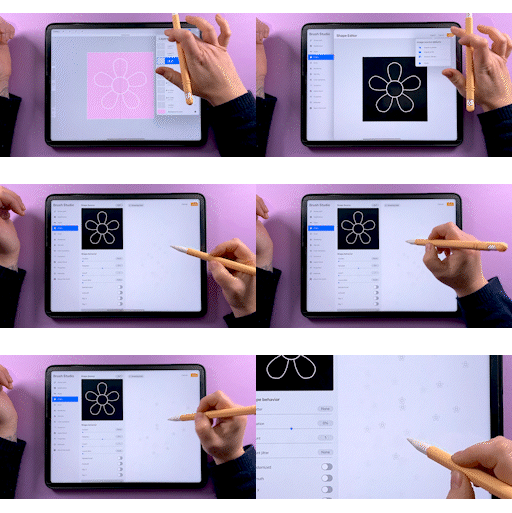
6. Configuração de escova de carimbo: Vamos transformar essa flor em
um pincel de carimbo, certo? O passo 1 é colocar isso
na prancheta. Vá até a camada, toque
nela e toque em “Copiar”. Você pode ter isso
na sua prancheta. Agora, vamos
tocar no menu de pincéis, vir até aqui e você verá que há uma opção
para adicionar um novo conjunto de pincéis. Este é o conjunto
onde vamos
guardar todos os nossos
pincéis de carimbo que fabricamos Dê a ele um nome que faça
sentido para você por isso. Vou chamar
meus pincéis de flores. Se você estiver se sentindo fofo,
você também pode adicionar um emoji no início
ou algo
parecido , se quiser Você pode ver na
minha biblioteca de pincéis que, obviamente,
muitas vezes estou que, obviamente,
muitas vezes estou de bom humor porque todos os meus têm emojis. No seu pincel configurado aqui, toque nesse pequeno ícone de adição e isso criará
um novo pincel do zero. Já teremos
alguns
dos padrões mais básicos aqui, e há
muitas configurações Isso é bom
porque é isso que torna o Procreate um software tão incrível para desenhar Pense em todos esses
lindos pincéis que estão disponíveis para nós, que imitam coisas
como aquarela real Mas pode parecer um pouco assustador se você quiser
fazer seus próprios Mas a boa notícia é que
nem precisamos examinar a maioria dessas configurações aqui
para criar um pincel de carimbo Só precisamos de
alguns. O que faremos é
percorrer essa lista, analisando poucas
configurações que você desejará ajustar
e experimentar. Começando pelo topo, a primeira coisa que você
quer fazer é o
espaçamento até o máximo, e você verá aqui
que esse pincel é feito dessa forma de círculo Se você o tiver até o fim, todos esses pontos são colocados
tão próximos que saem como uma linha Se você aumentar o espaçamento
até o limite, haverá muito espaço entre essas formas e é
isso que queremos Cada um deles
será nosso selo. A próxima configuração
aqui é a estabilização, e todas elas devem
ser deixadas em zeros Também não precisamos tocar nas configurações
de conicidade. O próximo aqui é a forma. Shape é a seção principal com a
qual
vamos querer trabalhar. Esta aqui é a sua fonte de forma. Você pode ver, no momento
, essa forma de círculo, é por isso
que quando
eu desenho aqui, estamos colocando círculos
na prancheta. O que queremos fazer é trocar
esse círculo e fazer com que essa
seja a nossa forma de flor Toque em “Editar” aqui em cima
e, em seguida, tocaremos em “Importar” e depois
em “Colar”. Então você verá que sua flor
aparecerá nesta caixa. Se você descobrir que nada acontece, então vamos dar uma
olhada em por que isso pode ter acontecido. vou tocar em
“Concluído” por um minuto Na verdade, vou tocar em
“Concluído” por um minuto, então cancele. Se você descobrir que nada aconteceu
, volte para suas camadas, tente tocar na camada novamente e tente copiá-la novamente
e tentar mais uma Se ainda assim nada estiver acontecendo, verifique se sua flor é definitivamente branca e não preta. Só vou preencher
essa camada com preto e depois vou copiar isso. Se eu usar o pincel aqui, e se eu tentar
colar isso agora, nada
vai aparecer lá. Tem que ser branco ou pelo menos não preto puro para que isso funcione. Se você desenhou em cinza
ou em qualquer outra cor, descobrirá que,
ao colar, ela aparecerá na caixa, mas não
exibirá uma opacidade total Eu não estou em uma camada branca aqui. Vamos adicionar uma camada acima. Se você usar preto, obterá um pincel de opacidade zero e não verá nada Se preenchermos essa camada
com um cinza agora, copiaremos essa camada e colaremos isso
em nossa fonte de forma. Ele aparecerá se você tiver
feito isso em cores ou cinza, mas quando você
desenhar com ele em sua tela,
ele nunca terá
uma opacidade total a menos que você tenha usado branco puro Vamos voltar e mudar isso para branco em nossa camada de flores, e então podemos selecioná-lo copiá-lo. Então vamos voltar ao
nosso pincel, importar e colar aquele branco
puro
para esta flor. Agora, você pode ver aqui
onde tínhamos pontos antes. Agora elas
se transformaram em flores porque substituímos
a fonte da forma. Posso fazer alguns testes
aqui no bloco de desenho. Você pode ver como ele está reagindo às diferentes
pressões que estou usando Se eu fizer batidas muito macias, obtemos uma flor muito fraca, e se eu fizer batidas muito pesadas, obtemos mais Esse é um ótimo recurso para usar com um pincel de desenho,
mas não é tão bom
em um pincel de carimbo,
e eu quero que todos sejam
uniformes e
tenham mas não é tão bom
em um pincel de carimbo, e eu quero que todos sejam a mesma
opacidade o tempo todo Vamos resolver isso. Vá até o Apple Pencil
e, sob pressão, onde há opacidade
, diminua tudo e você verá que agora tudo
está com opacidade total Outra configuração que você
pode querer alterar é o ângulo ou a
rotação das flores. Você pode ver aqui
que todos estão perfeitamente
voltados para a vertical e no mesmo ângulo Talvez você queira
incorporar um pouco de variação, especialmente se estiver
trabalhando em um padrão. Talvez você queira adicionar um pouco de randomização ao ângulo Neste caso,
chegamos à forma. Os controles deslizantes de dispersão e rotação afetam o ângulo
de rotação das flores Honestamente, tentativa e
erro e diversão serão suas melhores opções aqui Se eu quiser um pouco de rotação
sutil, normalmente coloco as duas em torno de
20%, e isso me dá uma
boa rotação embutida sem
que seja demais. Você pode querer um pouco
mais ou um pouco menos. Isso pode variar para cada pincel
diferente que você usa. Sempre faça um pequeno
experimento com este. Você pode até querer
deixá-la completamente desligada e ajustar a
rotação manualmente com a ferramenta de seleção depois
de desenhar uma flor Essa configuração é
uma preferência muito pessoal, então faça um experimento
e veja o que funciona para você. A única outra configuração
que você pode querer usar aqui para
seu pincel de carimbo é o tamanho nas configurações
aqui embaixo na guia de propriedades Se você descobrir que
está trabalhando em uma tela grande e não
consegue deixar seu pincel de carimbo grande o suficiente, você pode entrar e ajustar esse controle deslizante aqui para
o tamanho máximo, e você pode levá-lo até
o topo e então
poderá fazer carimbos muito
maiores Vamos limpar essa
bagunça por um minuto. [Risos] Você poderia desenhá-lo em qualquer tamanho
que
quisesse , dentro do razoável, com
este conjunto máximo Você pode usar o pincel
muito maior que 100%. Vai ficar mais
confuso e pixelizado, mas tudo bem porque estamos
apenas Se tocarmos aqui, você verá aqui
para ver a prévia que
temos uma prévia da pincelada, embora espaçada. Temos alguns
exemplos da flor. Se você quiser apenas
ter uma única imagem da flor, como eu
tenho para essas
aqui, para obtê-la, acesse as configurações do
pincel novamente
e, aqui, onde está escrito na guia de propriedades,
use
a visualização do carimbo Se você ativar
isso, usará apenas uma instância. Você provavelmente vai querer reduzir
isso para
algo em torno de 10% para o tamanho da pré-visualização, e então você deve ter uma imagem
nítida e bonita do seu pincel lá dentro. Agora, podemos testar nosso pincel. Vamos apenas adicionar uma camada aqui
e podemos testar o pincel. Você pode ver que você pode ter
o tamanho todo maior, e isso é absolutamente enorme, ou você pode ir
até pequeno. Uma última coisa que você
pode querer fazer é nomear ou criar seu pincel. Você pode
vir até o pincel, tocar no ícone de edição e vamos até a guia sobre
o pincel. Você pode dar um nome ao seu pincel. Vou chamá-la de Daisy Brush. Você pode colocar seu nome como a pessoa que fez o pincel
e adicionar uma foto
ou logotipo, se quiser. Então, nesta seção aqui embaixo, você pode assinar seu nome. Então, se você tocar em “Criar
novo ponto de redefinição”, esses detalhes agora
serão salvos para esse pincel. Essas são as
etapas simples para transformar suas
formas ilustradas em um pincel Vou examiná-los rapidamente
mais uma vez, porque
é sempre bom
assistir a um segundo exemplo para ajudar você a se lembrar de um processo. O que eu sugiro que você faça, em vez de criar um novo
pincel do zero a cada
vez, depois de criar
um e ter essas configurações lá, você não gostaria de sempre
ter que
alterar o
caminho do traçado e a opacidade O que eu faria é
deslizar para a esquerda e
duplicar esse pincel, e você pode entrar
nele e editar as configurações que
quiser a cada vez Vamos pegar uma
flor de seis pétalas nesta. Acho que é essa camada aqui. Vamos tocar em “Copiar”. Em seguida, editando esta que
acabamos de duplicar,
acessaremos a guia Forma, tocaremos em “Editar”, importaremos e colaremos em nossa nova forma Isso é praticamente tudo o que
precisaríamos fazer todas as vezes. Você pode ir até a aba do
pincel e renomear esta. Talvez coloque Daisy Brush 6
porque tem seis pontos. Se eu for honesto, se
virmos até aqui, você verá que sou absolutamente inútil em renomear
os pincéis que faço, e não me preocupo em
renomeá-los,
e ele continua adicionando um
toda vez que eu Mas se você quiser renomear o seu, isso é o que você pode fazer Agora, temos esse pincel de
margaridas de seis pétalas , bem como
nosso pincel de cinco Eu só quero vir
aqui e mostrar mais
algumas coisas que
você pode fazer aqui. Uma coisa que você pode fazer é, se quiser girar isso,
girar o pincel em
incrementos de 90 graus agarrando-o com dois
dedos e deslizando-o ao Isso pode ser útil se
você tiver um carimbo que deseja usar em uma direção
específica
e, de alguma forma, sua tela estiver virada de cabeça para baixo, que às vezes pode
acontecer se você virar iPad e
girar a tela e se perguntar
por que o pincel que está usando de repente
começou a estampar repente
começou Se for tarde demais
para virar a tela o outro lado, você
pode vir aqui, girar o pincel e colocá-lo no ângulo
desejado Você sempre pode entrar e
girá-lo novamente mais tarde. Às vezes, acabei girando
acidentalmente
minha tela de pincel, então todos os pincéis que fiz em uma sessão específica
estavam 90 Você pode ver
aqui embaixo que há uma que eu nunca me
preocupei em mover Se quiser mudar isso, você pode entrar aqui, editar a forma, pegá-la e girá-la de volta do
jeito que deveria estar É assim que você faria isso. Agora que abordamos
tudo o que você precisa
saber sobre como criar
seus pincéis de carimbo, depois de adicionar os seus ao
seu novo conjunto de pincéis e estar
pronto para seguir em frente Na próxima lição, aprenderemos como
usá-las para criar uma ilustração divertida do poder das flores
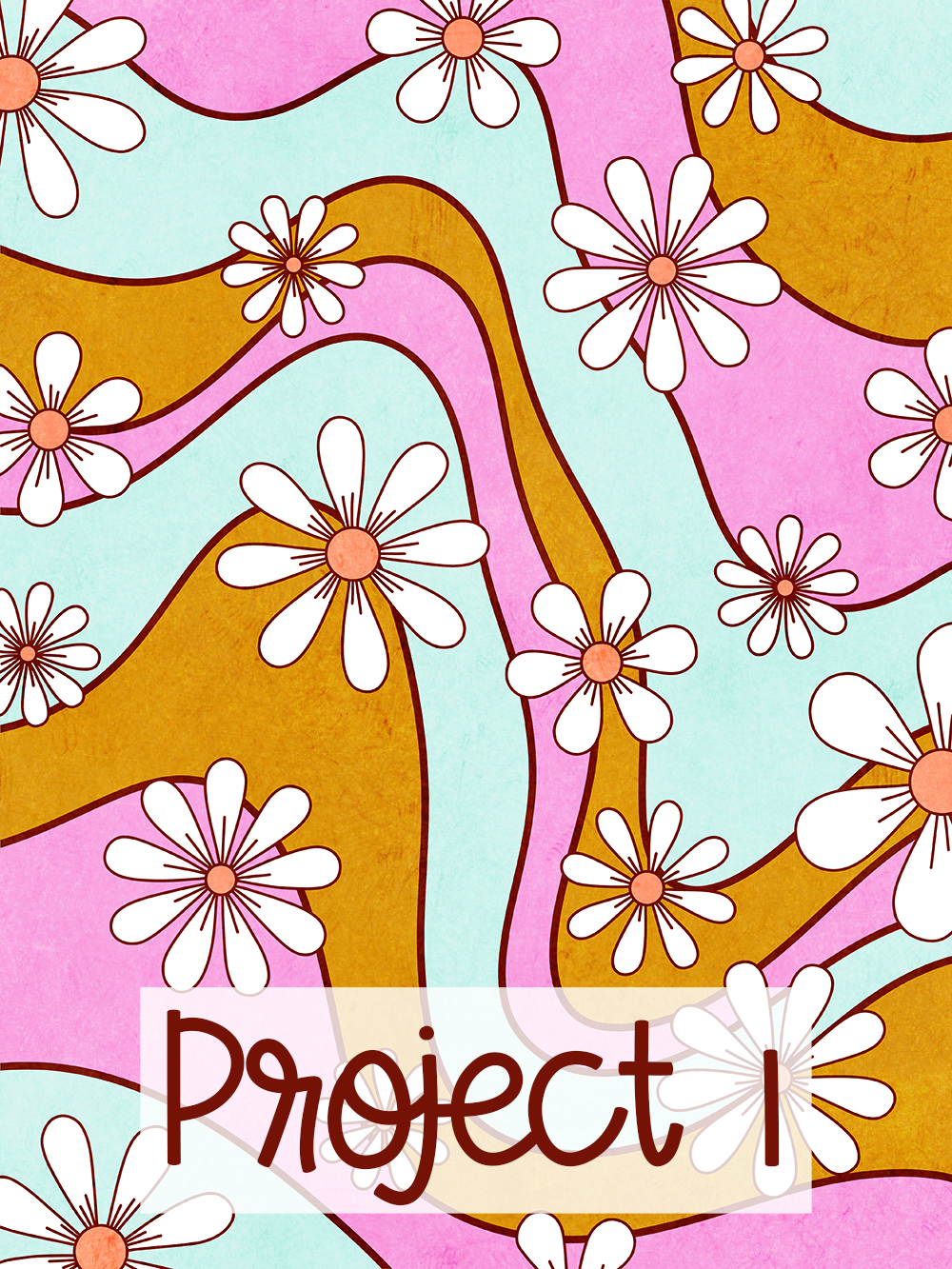
7. Projeto 1: Poder de flores Floral Pt.1: Para este desenho, vamos usar uma tela tamanho A4 ou uma letra Sinta-se à vontade para crescer,
se quiser. Eu simplesmente não queria
fazer algo tão grande que você não
tivesse camadas suficientes em um iPad
menor ou mais antigo. Porém, se você aumentar, observe que alguns
dos tamanhos de pincel e outras configurações que
mencionei podem não ser exatamente
os mesmos que você precisaria usar. Pensei que optaríamos por um cenário psicodélico clássico
dos anos 70 com nossas margaridas Poderíamos desenhar
todas essas ondas mãos
livres ou nos divertir com a ferramenta
Liquify. Vamos? Vou pegar qualquer pincel de
desenho antigo para fazer com isso e qualquer cor pode ser
usada para essa camada, pois é apenas nossa camada de esboço Vou começar desenhando algumas
linhas diagonais onduladas Eles não precisam ser perfeitos, não
precisam ser espaçados
uniformemente nem nada É só para fazer com
que algo funcione. Em seguida, vamos até nossos
ajustes aqui e tocaremos em “Dissolver”
na parte inferior Eu tenho meu tamanho em 76%, pressão está totalmente alta, a distorção está totalmente baixa
e o impulso está subindo e o impulso Vamos usar o push aqui
embaixo à esquerda. Então, o que vou
fazer é usar a ferramenta de liquidificação para
realmente empurrar e apertar algumas
dessas linhas para obter um efeito distorcido muito legal e ondulado Essa ferramenta é outra que é
muito divertida de usar. Não tenha medo de se divertir
bem
e mudar as coisas
também. É muito divertido. Acho que estou feliz com isso. Mas, como eu disse,
jogue com isso para chegar a um ponto em que você
tenha algumas linhas
onduladas bonitas acontecendo lá Depois de terminar com
isso, você pode tocar nos ajustes novamente
para fazer isso Em seguida, vamos adicionar
uma camada acima disso. Então vou usar desse conjunto
de pincéis
a escova de trabalho da linha 70s lisa, que é a
mesma da aerografia É muito parecido com esse aerógrafo rígido
na parte inferior, mas tem um pouco de
suavização extra Vou usar esse pincel de trabalho liso
da linha 70 lá. Vou usar essa cor
marrom aqui. Um dos principais elementos de ilustrações dos
anos 70 como essa era o uso de contornos pesados e elas geralmente usam
tons de marrom em vez Vou usar essa cor marrom
avermelhada aqui e me certificar de que estou na minha nova camada e tenho o
tamanho do meu pincel em 9% no momento Vamos ver o
que isso parece. Talvez eu queira tornar isso
um pouco maior. Vou seguir
em frente e traçar essas linhas e, onde eu
tenho um pouco de ondas
acontecendo lá, vou apenas colocá-las à mão livre e posso adicionar algumas
aqui na parte inferior também. Vamos entrar e traçar todas essas linhas. Esses, eu quero que
sejam bonitos e suaves , e é por isso que eu tenho a
suavização neste pincel Sempre acho que rastrear é
muito relaxante. Não me importo com um pouco
de trabalho de rastreamento. Para esses, vamos apenas adicionar um pouco de mão livre lá e
talvez algumas feitas lá e
um pouco lá em cima. Feito isso,
vou esconder esse esboço embaixo e
renomearemos as linhas Agora, quando se
trata de preencher isso, podemos simplesmente colocar nossas cores
no meio desse jeito Mas o problema é que não
poderíamos
voltar e
editá-los com muita facilidade
porque estão todos na mesma camada. O que vou fazer é
adicionar uma camada por baixo. Nessa camada, se você tocar em “Referência”, isso usará os pixels
dessa camada como guia quando você usar o
preenchimento de cores nas outras camadas. Podemos usar essa camada
e ela só vai
preencher essa parte com base no
que está aqui em cima. Vamos continuar fazendo isso. Acho que vou fazer três cores. Isso será a cada três linhas. Teremos 1, 2, 3 e será neste. Acho que essa parte lá em cima também
precisa ser feita. Acho que isso é tudo. Em seguida, adicionaremos uma nova
camada por baixo. Ainda temos essa como nossa camada de
referência e escolheremos uma cor diferente
e, em seguida, podemos colocar
a
cor nela também. Então podemos adicionar uma nova camada e eu vou
usar rosa desta vez. Podemos simplesmente usar a
queda de cor para preencher os outros bits.
Sinto falta dessa aqui. Podemos voltar para essa camada, preenchê-la com essa cor marrom
esverdeada. Neste ponto, isso já parece
muito legal. Acho que isso seria
um bom plano de fundo ou capa de telefone, assim
como está sozinho. Mas vamos adicionar algumas flores
a isso, certo?
8. Projeto 1: Poder de flores Floral Pt.2: Antes de prosseguirmos, há
uma coisa que eu queria mostrar a vocês que aprendi enquanto estava fazendo pesquisas para esta aula. Você sabia que,
além dos preenchimentos coloridos, o
Procreate tem preenchimentos de amostra Se eu adicionar uma camada aqui e a arrastarmos até aqui para que possamos
ver o que estamos fazendo, ela está aqui. Você
sabia que não precisa selecionar a cor aqui e arrastá-la
do canto superior para cima? Você pode pressionar longamente a
amostra e, em seguida, arrastá-la e usá-la para preenchê-la
dessa forma. Quão legal é isso? Isso é algo que eu
aprendi enquanto
pesquisava algumas
coisas para fazer esta aula Eu o encontrei no Manual do
Procreate. É um ótimo lugar para
procurar informações extras sobre o Procreate De qualquer forma, de volta à aula. Vamos nos livrar disso. Lá vamos nós. Agora você deve ter suas
linhas em uma camada aqui em cima
e, em seguida, cada uma dessas cores é preenchida em uma
camada separada abaixo Vamos tocar nessa e desativar essa
camada de referência por enquanto. Também vou nomear todas
essas camadas e agrupá-las. Vou
chamar essas camadas de Stripe 1, vou chamá-la Stripe 2
e, finalmente, Stripe 3 e, finalmente, Então, podemos agrupar tudo
isso e nomear
todo esse grupo como Plano de fundo. Isso vai manter
tudo bem e arrumado. Honestamente, eu nem sempre
fui uma estrutura de camadas, idiota, mas isso economiza muito tempo
a Vale a pena se
forçar a fazer isso por hábito. O melhor
é que, como
mantivemos tudo isso em camadas
separadas, agora
podemos
alterar a cor facilmente
bloqueando o Alpha e escolhendo outra cor para preencher
essa Você pode simplesmente tocar nele
e tocar em “Fill Layer”. Cores bonitas também estão lá. Ou podemos chegar até Hue and Saturation aqui e mudar
a cor dessa forma também Apenas desfaça isso. Eu vou manter essas cores como
estão, eu acho. É por isso que é tão
importante manter suas cores em camadas separadas. Agora vou trabalhar em nossa camada de esboço
para as flores Vamos passar acima do nosso plano de fundo e adicionaremos uma camada
para o esboço. Vou manter
meu pincel branco agora, porque acho que vai
ser bonito e fácil de ver. Vamos começar com uma flor
de nove pontas. Vamos adicionar alguns deles. Talvez eu faça alguns em um tamanho
ligeiramente diferente. Vamos fazer 1, 2, 3. Então vamos fazer algumas
de seis pontas também. Vou fazer
deles um tamanho médio, não muito pequeno, muito grande. Vamos usar esse tamanho médio. Não se esqueça de
sair do limite também. Então talvez pudéssemos fazer algumas
de cinco pontas também. Vamos pegar esse pincel. Vamos colocar alguns
deles fora das bordas. Eu quero realmente capturar
a adorável sensação de desenho animado desenhada à mão que uma
obra de arte dos anos 1970 como essa tinha, então traçá-las
em vez de ter
essas formas
de carimbo perfeitamente
uniformes então traçá-las
em vez de ter
essas formas
de carimbo perfeitamente
uniformes ficará simplesmente perfeito. Descubra o tamanho que você quer que tudo tenha e
simplesmente carimbe todos eles Escolha uma variedade de tamanhos. Para esses, você
provavelmente desejará que a rotação e dispersão sejam definidas em cerca de 20%, conforme
vimos na última lição Como eu disse, se você quiser
ajustar qualquer um dos ângulos,
você sempre pode selecionar e, em seguida girar e alterar
esses ângulos sozinho Quando você estiver satisfeito
com seu layout, estaremos prontos para rastreá-los. Adicionaremos uma nova
camada acima disso. Vou usar essa
cor marrom no pincel novamente. Vou usar o pincel de trabalho da linha
70s, mas não a versão lisa Novamente, você pode usar o
aerógrafo rígido para isso. Este não tem
tanta suavização em
comparação com o outro Se eu apenas desenhar aqui, você pode ver que
ainda podemos ter um pouco de
oscilação acontecendo lá Não está suavizando
tanto quanto o outro. Nós o comparamos com o outro. Você pode ver que este oferece um alinhamento
quase tão perfeito
quanto o que está por baixo Além disso, você também não pode desenhar muito
rápido com isso. Essa é a razão pela qual
os estamos rastreando , porque queremos um pouco de
oscilação lá dentro, e não queremos apenas usar os
selos que colocamos Vamos começar aqui neste caso. Para os círculos no meio, não
me importo que
sejam perfeitos. Lembre-se de que a maneira mais rápida desenhá-los é desenhar seu círculo, segurar e tocar para soltar, e então você obterá
o círculo perfeito. Agora, idealmente, o que você
não quer são pequenos pedaços saindo para o meio
do círculo desse jeito Se você está achando
difícil não fazer isso, o que você pode fazer é desenhar todos
os seus círculos primeiro. Eu vou fazer isso rapidamente agora, e então eu vou
te encontrar em um segundo. Depois que todos os círculos
estiverem desenhados, venha até aqui, pegue a ferramenta Selecionar e escolha
Automático aqui embaixo. Em seguida, toque
no meio
de todos esses círculos. O limite não importa
muito porque só
queremos desenhar fora
deles, não dentro deles. Você não precisa se preocupar com
o limite, desde esteja selecionando a maior parte do que está dentro,
devemos ficar bem Basta tocar em todos eles. Você pode arrastar para o lado e alterar o limite
se quiser Você pode levá-lo o mais
alto possível, mas sem selecionar
tudo, então você pode puxá-lo para a
esquerda para reduzi-lo. Você quer estar o mais alto possível sem
deixar
tudo azul. Isso deve ser bom,
acho que é cerca de 90%. Quando você tiver todos esses
meios selecionados, toque em “Inverter”
e, em seguida, selecionará tudo, exceto
esses bits médios Poderemos desenhar
em qualquer lugar, exceto lá. Então você verá que esses pedaços
estão acinzentados no meio. Se desenharmos nossas flores, pétalas, você verá que não
conseguirá desenhar aquela
parte do meio Muito mais fácil. O que você
precisa fazer agora é dar a volta e traçar todas as suas
pétalas de flores assim Perdi um aqui embaixo. Apenas termine essa. Depois de terminar
o rastreamento, você pode desmarcar tudo isso. Também podemos entrar aqui e
esconder nossa camada de esboço agora. O próximo trabalho
será preencher todas
as nossas partes intermediárias. Da mesma forma que fizemos usando essas listras como uma camada de
referência, vou tocar
nessa camada de flor e torná-la uma camada de
referência agora Vou adicionar uma
camada por baixo. Escolha meu amarelo
e eu vou
preencher todas as minhas partes do
meio de amarelo. Essas cores
parecem tão exuberantes. Assim que tivermos tudo
isso, adicionaremos
outra camada. Este pode estar acima daquele. Ainda usando isso como referência, podemos usar branco para
preencher as pétalas. Ou, claro, você pode usar qualquer outra cor que
quiser escolher. Dê uma volta rápida e coloque
todas as suas pétalas com cor. Se você
tocar acidentalmente em uma linha, verá
esse efeito de halo. Se isso acontecer, basta tocar com dois dedos para desfazer e
depois voltar a preencher apenas
as pétalas. Lá vamos nós. Esqueci esse
garotinho aqui de novo. Vamos apenas preencher
esse. Agora terminamos. Só para acrescentar um pouco mais e seguir a atmosfera
desenhada à mão O que eu poderia querer fazer é adicionar algumas pequenas linhas saindo do meio dessas margaridas Mas não tenho 100% de certeza se
quero manter isso. Podemos fazer isso em outra
camada e, em seguida,
sempre podemos alternar para trás e para
frente e ver se
gostamos Eu vou usar
essa cor marrom. Então, da mesma forma
que selecionamos as partes
do meio para
não desenhar no meio, vou fazer uma coisa semelhante, selecionando essas partes amarelas. Vamos apenas remover essa
como uma camada de referência
para começar. Então temos o amarelo
nesta camada aqui. Vamos renomear isso para que
possamos ver o que estamos fazendo. Então temos as pétalas, e depois temos as
margaridas Então, nesta, vamos apenas nomear linhas
extras. Muito imaginativo. Para os médios, se
selecionarmos essa camada,
toque nela e, em seguida, toque para selecionar
e, em seguida, invertemos
a Agora, temos tudo, exceto
o meio, selecionado. Podemos pegar um pincel e
desenhar
do meio para fora e não desenhar nas partes amarelas apenas para ter certeza de que estamos
na camada certa. Agora podemos começar a desenhar
do meio para fora. Não se preocupe com o fato de
todos terem o mesmo comprimento ou
o mesmo ângulo. Isso pode ser muito
à mão livre, muito livre. Vamos fazer um desenho animado
retrô,
desenhado à mão, preenchido com Se quiséssemos flores perfeitas, eu provavelmente usaria um programa ou
software
diferente para fazer isso,
provavelmente o Illustrator Eu não os faria um estilo livre desse jeito
. Apesar disso,
acho que quero
ter o mesmo
número em cada um. Onde eu tenho
três neste, provavelmente faço três
no resto também. Depois de
passar por todas as linhas, você pode desmarcar tudo e então poderá ativar
e
desativar essa camada e escolher se deseja mantê-la ou
desativá-la Acho que gosto do meu, então
vou deixá-lo ligado. Mas se seu instinto está
lhe dizendo algo diferente
, isso é totalmente legal e
você deve ouvir. Seguir isso em
sua própria direção é definitivamente uma boa ideia. Agora que terminamos
toda a ilustração, talvez
você queira
brincar novamente com as cores,
mas, caso contrário, terminamos. Agora você pode salvar uma cópia JPEG e enviá-la para a galeria do
projeto Eu sugiro salvar uma versão
pequena de baixa resolução, o que é sempre uma boa ideia ao publicar seu trabalho on-line Se você quiser fazer isso, entre na galeria,
duplique essa tela Vamos abrir esse aqui. suas ações
e nós iremos até aqui , onde está escrito:
Cortar e redimensionar Em seguida,
tocaremos em “Configurações” e ativaremos a opção
Redimensionar tela Você verá que bloqueiam
essas dimensões aqui em cima. Podemos tocar na altura e
alterá-la para pixels. Eu diria, mude a altura para
algo como 1.000 pixels. Você pode alterar o DPI para 72, bom, de baixa resolução, arquivo
pequeno para trabalhar Você pode tocar em “Concluído”. Aqui você
vê que isso mudou agora. A imagem parece
um pouco mais confusa e desfocada Mas se você acha que vai
ter esse tipo de tamanho na tela da galeria de
projetos, isso vai ser perfeito, e é um ótimo
tamanho para upload quando não queremos colocar um trabalho de
alta resolução completo lá Depois de fazer isso, você pode salvá-lo tocando em “Compartilhar”. O que eu estou fazendo? Aqui, compartilhe e salve como JPEG
no rolo da câmera Depois, você pode abrir o
Skillshare em um navegador da web, tocar em “Criar projeto Nesta seção, você pode
tocar em “Adicionar imagem”, adicionar uma foto do
rolo da câmera e enviá-la. Agora está na galeria do
projeto porque é uma bela imagem pequena. Ele será carregado
muito rapidamente. Mal posso esperar para ver todas as
suas ilustrações engraçadas. Na próxima lição, veremos como
criar uma flor
tridimensional um pouco mais complexa e estilizada
9. Vista lateral Formas Florais Pt.1: Para esta lição, você precisará
ser alguém que
saiba desenhar flores 100%
com sua imaginação. Ou você vai precisar de
algum material de referência. Você pode usar
suas próprias fotos. Se você for como eu, provavelmente tem um rolo de
câmera cheio de ervas daninhas e flores silvestres pronto
para esta Você também pode encontrar
muita inspiração online. Pinterest é o favorito
de muitos de nós, e eu também o adoro Mas eu quero evitar usar
o
Pinterest para encontrar imagens de
referência Porque com o Pinterest, você encontrará
principalmente imagens de ilustrações nas
ilustrações que já
foram estilizadas Queremos estilizar as flores
de uma maneira única,
então, caso você não esteja
familiarizado com elas,
deixe-me apresentá-lo ao Milhões de fotos fantásticas de adoráveis
fotógrafos que, sob a licença Unsplash, nos dão permissão para usar suas
fotos da maneira que quisermos Coloquei um link
na folha desta coleção que
criei de flores com vista lateral, que você pode
usar como ponto de partida Pegue duas
ou três fotos as quais você
gostaria de trabalhar. Uma
maneira rápida de economizar espaço de pegar uma flor porque só
vamos trabalhar em uma tela pequena para isso, é fazer uma captura de tela
com a forma como você faz isso no seu iPad e, em vez salvar tudo isso como uma captura de tela, se você cortá-la até
a flor que deseja, obterá uma imagem
muito Se você quiser
adicioná-lo como referência, precisará
salvá-lo no rolo da câmera. Mas se o que você
quer fazer é copiar e colar
diretamente na tela, você pode vir aqui, tocar em Copiar e, em seguida, excluir esta captura Isso não está economizando espaço no rolo da
câmera
e, em seguida, você pode
voltar a procriar e deslizar para baixo com três
dedos para colar Essa é uma maneira muito rápida de não ter um
rolo de câmera cheio capturas de tela ou uma pasta de
downloads cheia de fotos enormes em
alta resolução Se você quiser baixar
a versão completa de alta
resolução, todos podem ver o toque
aqui, Baixar
e, em seguida, ela será salva
na
pasta de downloads do seu iPad. Mas você deve descobrir que uma captura de tela
rápida é boa aqui, especialmente porque estamos trabalhando apenas em telas de 1.000 pixels de largura Deixe-me dar uma olhada
nas fotos que temos aqui. Acho que vou usar
esse aqui como referência. Vou apenas fazer uma
captura de tela desta. Acho que vou
salvá-los no rolo da
minha câmera para
poder fazer todos de uma só vez. Toque em “Concluído” nesse, salve nas fotos e talvez
vamos escolher essa aqui. Parece muito
interessante trabalhar com isso. Vamos salvar essa no rolo da câmera
também e essas aqui, essas flores de sino, então
acho que elas também
terão uma boa forma de usar. Vamos reduzir isso
para talvez apenas uma flor
individual, na verdade. Em seguida, toque em “Concluído” e
salve nas fotos. Dê uma olhada em
todas essas fotos, como no Unsplash, e encontre as flores com as quais
você gostaria de trabalhar Em seguida, voltaremos
ao Procreate. Vamos abrir um pincel
criando o Canvas. Você poderia usar a
outra e duplicá-la, mas na verdade
não precisaremos usar nenhuma
das diretrizes que
estabelecemos nela para esta Vou
começar um novo Canvas. Como eu disse, há duas maneiras de trazer as flores aqui. Poderíamos inserir uma
foto como essa. Em seguida, escolha um do
nosso rolo de câmera. Tê-lo realmente em seu documento de
procriação como este é especialmente útil se você
quiser traçar uma flor A outra coisa que podemos fazer
para colocá-la em nossa tela porque temos a foto da primeira flor
na prancheta Você pode deslizar para baixo
com três dedos e colá-lo em seu
documento dessa forma Se você estivesse apenas copiando e colando uma
flor por vez, seria assim
que
você faria isso
sem que ela obstruísse o rolo da
câmera A outra coisa
que podemos fazer é tocar aqui e tocar em Tela, ativar a referência e tocar em “Imagem”. Em seguida, importe uma imagem aqui. Você pode trazer uma imagem do rolo da câmera e fazê-la flutuar para
o lado da tela, não realmente no documento. Isso pode ser útil se você estiver
filmando um lapso de tempo e não quiser a foto em qual
vídeo você vai compartilhar Essas são três maneiras pelas quais
você pode trazer uma imagem de referência
para o procreate próxima parte é provavelmente a parte mais difícil de
toda a aula para eu ensinar com matemática e os outros aspectos são apenas
instruções passo
a Mas separar essas flores e sua aparência será diferente para cada pessoa e tudo depende de seus próprios olhos, estilo
e intuição. Farei o meu melhor para
narrar o que estou pensando e vendo à medida que avança, mas enquanto você trabalha, tudo bem e é
bom que
outras ideias
surjam em você outras ideias
surjam em Quanto mais vezes você fizer isso,
mais começará a se inclinar para sua própria maneira de ver
e interpretar as coisas Para começar,
vou escondê-los e acho que
vou trazer aquela margarida amarela que
estávamos vendo Eu vou bater aqui,
por aqui até você
voltar, subir e então você pode
importar e trazer a margarida Só vou tocar
nos cantos para redimensionar isso. Quando estou pensando em como simplificar uma flor como essa, tento dividi-la em
cerca de três ou quatro camadas A camada intermediária seria
o pólen e os estames, que você não pode ver
desse ângulo Mas isso não
significa que não possamos adicioná-los se quisermos que
eles estejam lá. A camada inferior será uma pétala na parte de
trás, o que, novamente, não
podemos ver, mas
isso não significa que não
possamos adicionar algumas na parte superior Então, a camada superior seriam
essas pétalas na frente. Se eu fosse
fazer uma quarta camada onde eu estava adicionando
essa parte do corpo, essa seria uma quarta camada
opcional. Minhas ilustrações são muito
estilizadas e extravagantes, então não vou tentar capturar todas as pétalas e todos os ângulos diferentes
aqui e não
vou hesitar em mudar
as formas se as No entanto, seu estilo pode ser
mais realista, e você pode até querer
traçar algumas
partes de uma flor, o
que é totalmente
permitido, aliás Essa é a razão pela qual usamos Unsplash para obter essas fotos porque elas são
licenciadas para serem usadas dessa forma No entanto, tirar uma
foto do Pinterest de outro
fotógrafo Eles não lhe deram permissão e você
não pediu permissão para rastrear essa foto e
usá-la em seu trabalho. Acho que com isso, flor, vou
torná-lo simétrico Vou ativar minha
simetria no guia de desenho e quero uma simetria vertical
como essa, então tudo Basta redimensionar este novamente. Acho que vou começar
com a camada superior
dessas pétalas. Vou pegar meu pincel, vou usar esse pincel de desenho e vamos desenhar
em branco. Vamos adicionar uma nova camada e ativar a assistência de desenho para isso, porque queremos que
ela seja simétrica Eu só vou desenhar algumas formas fofas de pétalas de
margarida Não vou me
preocupar muito com ângulos, sobreposições
e Eu só
vou usar fofura aqui. Acho que provavelmente está
tudo bem para a primeira tentativa. Se você quisesse adicionar mais
pétalas, você poderia fazer isso. Eu só usei três aqui. Há muito mais
pétalas lá em cima. Se você quiser colocar linhas
onduladas na parte superior, se era isso que
você queria fazer É apenas um caso de ampliar e descobrir
quais detalhes se destacam para você
e quais você deseja
incorporar em Você pode escolher trazer
essas linhas que você pode ver saindo
do meio. Você pode
adicioná-los assim. Embora seja uma
sombra em que
temos duas pétalas sobrepostas, você pode decidir
que isso parece muito legal como elemento e
incorporá-lo à
farinha e estilizá-la dessa forma Sim, dê uma olhada em todo o pouco [inaudível]
que você pode ver na flor e
decida o que você quer incorporar Você pode até mesmo adicionar coisas
que não estão lá. exemplo, você pode
decidir mudar completamente a forma
da
ponta dessas pétalas e colocar alguns
pedaços com babados como Tudo vale e
siga o que chama a atenção para
você e sua imaginação, então essa é a
camada superior, a primeira camada. Embora, como eu disse, não
possamos ver as pétalas
inferiores aqui. Sabemos que elas estão lá e, se estivermos
pensando nas margaridas estilizadas que desenhamos na última lição, imaginadas virando-as para frente
e imaginando que as pétalas
estão
lá na parte de trás,
podemos definitivamente adicionar algumas
delas e imaginando que as pétalas estão
lá na parte de trás,
podemos definitivamente adicionar podemos Eu só vou
colocá-los aqui. A parte de trás parece um bom ângulo e então
eu vou pegar minha borracha porque esta
está aqui na camada superior, podemos apagar essas partes
onde elas se Preciso fazer minha borracha
um pouco menor lá. Então, para a camada intermediária, eu disse que poderíamos imaginar como
o pólen e os estames, como o círculo central
das flores que desenhamos Obviamente, não podemos ver isso desse ângulo e da
foto, mas, novamente, sabemos que está lá
e podemos adicioná-la qualquer
forma que queiramos
desenhá-la. Vou colocar um semicírculo vindo até
lá e então podemos,
como antes, apagar os pedaços que se sobrepõem às pétalas que não
vamos Essa é a camada intermediária pronta
e você poderia,
talvez, colocar alguns pequenos
estames assim também com
os pedaços na ponta deles. Em seguida, apague os bits
onde eles se sobrepuseram. Então, às vezes, como eu disse, eu poderia adicionar essa parte aqui, que eu acho que são chamadas de
sépalas e receptáculos Mas não me cite sobre
isso. Não sou botânico. Mas sim, você pode imaginar que se seu estômago estivesse
vindo até aqui, você poderia ter
algo
saindo dessa linha central e saindo com uma
bela forma corporal como essa. Se você quiser adicionar
isso também. Dividimos essa forma de
margarida em uma camada para as pétalas de
fundo Então temos uma camada intermediária
dos estames e quaisquer pedaços
que saiam do meio Temos as pétalas no topo e depois uma quarta camada,
a parte do broto onde ela se
junta ao caule Essa é apenas uma maneira de olhar para essa flor
e interpretá-la. Eu só vou te mostrar o que eu
inventei quando estava fazendo uma análise sobre isso
mais cedo. Eu escondo essas camadas aqui. Olhando essa
flor ontem. Este é o pincel que eu
criei para esta flor. Outra forma completamente diferente de ver a mesma flor. Eu adicionei mais
dessas pétalas aqui,
a Morin é mais estreita Eu escolhi algumas das
linhas e as adicionei. Desenhei muito mais
pétalas na parte de trás e usei um formato completamente
diferente por baixo Até mesmo os mesmos artistas
olhando para a mesma flor em dois dias diferentes
e você verá e escolherá
coisas diferentes a cada vez que olhar. Obviamente, para adicionar
isso como um pincel, você copiaria essa camada e, em seguida, encontraria uma que
você adicionou recentemente. Você pode duplicar isso. Toque nele para editar o, vá em “Forma”, “Editar”, “Importar”, “Colar”. e esse será o seu novo
pincel adicionado lá.
10. Vista lateral Formas Florais Pt.2: Outra forma que
eu gostei da aparência
foram essas lindas campânulas Eu amo essas flores. Vamos
tentar lidar com isso Vou esconder essa
camada agora e vou
ativar o auxílio de desenho porque também
vou fazer isso de forma
simétrica Veja, eu amo essas
campânulas e uso a forma em muitos
dos meus desenhos Se você tiver o pincel certo. Vamos voltar aos meus
recentes e encontrar este. Você
poderia facilmente desenhá-los em duas dimensões e isso
ficaria bem. Mas olhando para isso e tentando procurar minhas
três camadas lá dentro, acho que possivelmente teria toda
a forma da silhueta como minha camada superior, as pétalas superiores Então eu poderia tentar desenhar
alguns estames para dentro, como você pode ver alguns deles, mas eu poderia tentar
torná-los mais longos para que eles
se projetem um pouco mais no topo da flor Qual é a palavra que estou
procurando. Com a perspectiva, [RISOS] como se a parte superior
da flor estivesse aqui, eu poderia acrescentar algumas pétalas
saindo daquela parte de trás Vamos dar uma olhada em
como isso poderia parecer. Vamos começar. Acho que vou desenhá-lo
do outro lado. Este está apontando para cima. Eu vou seguir o
formato dessa bela curva aqui porque eu gosto disso. Essa pontiaguda do meio sobe um pouco mais alto do que
as duas na borda Vamos parar por aí. Pode
ser um pouco alto demais. Basta desfazer isso e, em seguida,
curvar as rodadas desse jeito. Eu poderia usar isso como minha
silhueta, minha camada superior. Então, poderíamos imaginar
que há dois extras entre
os que estão na parte de trás aqui Pode ser um pouco pontudo demais. Vamos tentar outra vez. Eu acho que eles podem ser um pouco pontudos demais Vamos simplesmente desfazê-los. Vamos tentar fazê-las
com o lápis, não a borracha, e torná-las
mais curvas. Isso parece melhor, eu acho. Essa seria a nossa
camada base da flor. Então, para a camada intermediária, acho que seria bom
adicionar alguns estames e, novamente, sair aqui Então, em vez de círculos
no final deles, acho que vou
fazer formas ovais,
como estames de pólen de Lilly Os que ficam no seu tecido se você
não os cortar. Então, vamos apagar essas linhas extras que não
precisamos lá Então, em vez de desenhar como aquela forma de botão
na parte inferior. Bem, temos esses pedaços
com babados
saindo na lateral. Mas, em vez de fazer
isso, acho que
posso me
inspirar para adicionar algumas linhas
na flor para
que eu possa ver como é. Talvez um pouco mais espaçado. Acho que vou usar isso como a forma básica da minha
campânula Iremos para essa camada. Vamos tocar em Copiar, vá e duplique nosso último
pincel. Nós podemos encontrá-lo. Eu não tenho ideia de
que lado eu estava trabalhando e
isso realmente não importa. Vamos pegar um pincel. Aqui está o teste que
fiz ontem,
que, novamente, é
um pouco diferente. Eu optei por uma forma mais arredondada, em
forma de sino, em oposição
à curva mais sinuosa Mas vamos duplicar esse. Toque no ícone Editar
e vá para Formar ,
Editar, Importar e Colar, e pronto. Novamente, outro exemplo
do mesmo artista olhando a mesma foto em
dois dias diferentes e você obterá
resultados diferentes a cada vez. Estou muito
ansioso para ver todas as
formas diferentes que você cria quando está trabalhando em
seus projetos de classe. Mas vamos dar uma olhada em mais
alguns exemplos antes começarmos a usar esses pincéis. Vamos dar uma olhada na, acho que era uma pétala de flor Vamos trazer esse
aqui. Flor em flor. Vamos esconder essa camada e
adicionaremos outra. Novamente, acho que
usaremos o assistente de desenho aqui porque também vou torná-lo
simétrico Vamos ativar o assistente de desenho. Vamos
inverter isso e colocá-lo voltado para cima. Essas flores são essencialmente
uma vista lateral do semelhante, em forma de cinco
pétalas cinco
pétalas Se eu conseguir encontrar um, eu tenho um aqui? Aqui em cima. Essa forma de cinco pétalas
que fizemos anteriormente. Vou imaginar isso sendo
dobrado ao meio e depois com
os estames no Temos duas pétalas na parte de trás e depois
três na frente Mas podemos mudar isso à
medida que formos avançando para torná-lo adequado. Vamos pegar meu
pincel de
desenho e vou começar desenhando essas duas pétalas na parte de trás, e então essa
será minha camada inferior Então, embora com esses
três na frente, estamos vendo
muitos deles no site. Vou
imaginá-los mais enrolados
e como se levantassem bem mais alto Vamos tentar desenhar
esse aqui. Então, isso pode ser um
pouco mais curto no meio. Então, podemos pegar nossa borracha e apagar o que
será a sobreposição Não. Esse não é o
certo, ficar confuso. Essa parte. Lá vamos nós. [RISOS]. Então eu quero adicionar
mais um na parte de trás? Não. Eu definitivamente não tenho. Acho que
talvez precisem apresentar ângulo um pouco mais alto. Talvez eu desenhe outros
diferentes primeiro. Talvez desenhemos os de
trás com três. Bem, as da frente com três, vamos desenhar essas pétalas
frontais primeiro e depois não selecionar assim Eu quero experimentar um ângulo
mais curvilíneo? Vamos ver como isso fica. Então talvez possamos colocar esses dois na parte de trás
saindo daí. Então eu vou
imaginar que podemos ver talvez um pouco de alguma coisa ou talvez levar isso um pouco mais alto.
Só não faça isso. Um pouco de algo espreitando lá no meio Então, também podemos colocar os estames saindo entre as folhas Talvez os torne um pouco mais longos. Podemos colocar as partes superiores dos
estames, alguns pontinhos e depois apagar as partes
que você não quiser ver Então, podemos
copiar novamente essa camada. Então vá até nossos pincéis. Encontre o que
acabamos de usar. Novamente, não consigo me lembrar
qual deles eu estava usando, mas qualquer um desses está bem. Basta deslizar para duplicar, tocar para editar
e depois ir até Formar, Editar, Importar, Colar Esse é outro pincel
adicionado ao nosso conjunto de pincéis. Quando eu estava filmando,
esqueci que
já tinha feito a flor
amarela Na verdade, você vai ter duas versões de mim
interpretando essa flor Eu ia editar hoje, mas acho útil ver ainda mais maneiras de ver
a mesma flor. Olhando para esta margarida, ela tem muito mais
pétalas do que a última Acho que vou usar
simetria para este também. Acho que para esta, também
vou adicionar uma quarta camada e colocar essa parte do
broto aqui embaixo também. Vamos começar com essa camada. Se eu estiver usando o pincel
certo, isso é. Basta pegar meu
pincel de desenho e vou
fazer um semicírculo em forma de tigela aqui
embaixo Essa vai ser minha camada superior. Então, a próxima camada abaixo
seriam essas pétalas superiores. Vou imaginar
uma parte
intermediária disso, embora não
possamos vê-la. Um círculo com alguns
estames no meio. outro lado, embora não
possamos vê-las, há uma camada traseira
de flores, então eu poderia colocar mais algumas pétalas
saindo da parte de trás Vamos adicionar as pétalas superiores primeiro, que é desenhá-las
aproximadamente até que eu as consiga
como eu quero. Em seguida, basta apagar
os pedaços desalinhados. Eles já precisam de pincéis de carimbo ,
então não
precisam ser perfeitos, mas você pode apagar alguns dos pedaços
desalinhados Então, cabe a você interpretar as formas
dessas pétalas, que serão
individuais para todos nós Por exemplo, se ampliarmos aqui, você pode ver que elas são
realmente bem planas ou possivelmente até diminuem um pouco na camada superior, então isso pode ser algo
que você queira
incorporar ao seu design Acho que posso
mudar o meu e simplesmente apagar esses pequenos pedaços
extras Você pode alterar as formas
nas pontas das
pétalas ou, para elas, focar
nas linhas que saem
do meio da flor Ou você pode até mesmo adicionar alguns
enfeites extras, alguns pontinhos ou Ou essas partes aqui, embora sejam uma sombra onde você tem folhas sobrepostas, você pode decidir que é
assim que deseja estilizar sua flor
nesta ilustração Nós temos nossa camada superior. Em seguida,
temos as pétalas superiores. Agora vou imaginar
algumas pétalas traseiras rastejando entre as partes atrás das flores, talvez deixando-as um Podemos pelo menos
fingir que temos alguma perspectiva acontecendo aqui. Então, se você quisesse,
talvez pudesse adicionar alguns estames também a eles Vou colocar algumas que
saem logo entre as
pétalas. Ela tem grandes círculos no
final deles, na verdade. É assim que estou escolhendo
interpretar isso desta vez. Depois de obter um design com o
qual esteja satisfeito, você pode copiá-lo e acessar
seus pincéis e , em seguida, encontrar
um design recente para duplicar Em seguida, vá para Editar, importar e colar. Então você também tem esse pincel
pronto para usar. Alguns pontos a serem
observados ao adicionar esses pincéis é
que eles quase certamente não estarão
centralizados na camada Se você quiser transformar isso, certifique-se de que
você ligou e ligou totalmente para cima Você pode centralizá-la antes copiá-la se quiser
centralizá-la na camada Vamos copiar isso agora e
editar este. Importar, colar. Se você quisesse que fosse
centralizado para ter mais uma ideia de por que
está estampando Você provavelmente também deseja desativar
a dispersão e a
rotação para
essas formas de visão lateral Porque com eles,
você provavelmente desejará
carimbá-los e, em seguida, usar
a ferramenta de seleção para alterar você mesmo
a rotação e obter a posição perfeita
na tela acordo com o ângulo da haste
que você desenhou para eles. Depois de desenhar
todas as suas flores e ter dois ou
três motivos diferentes para usar e depois
adicioná-los como pincéis, vá para a próxima
lição e nós os
usaremos em
11. Projeto 2: Envelope Floral Pt.1: Vamos dar uma olhada no projeto
desta
ilustração de envelope floral Eu tenho este documento aberto em uma tela tamanho A4 ou letra Mas, como antes
, aumente se quiser. Você pode usar
seu envelope à mão livre ou usar o modelo para desenhar e traçar, sobre o qual coloquei
na folha de dicas da aula A maneira mais rápida de
colocá-lo no Procreate é provavelmente abrir o
PDF no seu iPad, fazer uma captura de tela da página
com o envelope, copiá-la
, excluir a
captura de tela como você fez antes
e voltar ao Procreate, deslizar para baixo com Você pode então redimensioná-lo
e usá-lo para rastrear. Ele só precisa
ser um guia aproximado, então não se preocupe se ele ficar
pixelizado ao ampliá-lo Se você quiser desenhar
seu próprio envelope, você também pode fazer isso Eu vou fazer isso agora. Vamos adicionar uma nova camada e
ativar nosso guia de desenho. Podemos usar a
ferramenta de simetria para desenhar isso. [RISOS] Então só temos que
desenhar meio envelope. Estou apenas usando o
pincel de desenho deste conjunto aqui. Vamos começar os envelopes,
desça aqui. Na parte inferior, essa
é a camada de esboço. Lembre-se de que esse não é o que
vou usar na
minha ilustração final. Então eles aparecem,
eles são curvos. Depois, há a aba
com uma curva nela. Em seguida, faça pequenas
abas para passar por baixo. Acho que definitivamente posso
torná-los um pouco mais retos. Vamos tentar isso de novo.
Lá vamos nós. Talvez não. Você pode entregar
seu envelope livremente ou simplesmente importar o
da folha de Para esta ilustração, estou usando o pincel de rabisco
e
também vou usar a textura esfoliante que
vem neste anúncio,
que está no Se você quiser
baixá-los gratuitamente, você pode fazer isso, há
um link na folha Se você quiser usar algo
um pouco diferente, sugiro
usar conjuntos padrão
do Procreate, o marcador
ou
o pincel de tinta seca Pensando em como
vou explicar isso. Layouts com boa aparência são
itens colocados em números ímpares. Grupos de três funcionam bem. Alterar os tamanhos
é outra forma de ter uma composição bem
balanceada Em vez de ter o
mesmo selo floral três vezes no mesmo tamanho, vou tentar
mudar os tamanhos Vamos começar com
a flor do sino. Acho que posso até encontrá-los. Tem uns três
ou quatro conjuntos de pincéis em movimento aqui. Lá vamos nós. [Risos] Acho que vou começar
com uma grande aqui em cima. Vou colocar isso
em uma camada acima do envelope para que eu possa movê-los
e transformá-los. Não está na mesma camada
do envelope neste estágio. Vamos ver o quão grande
isso vai sair. Sim, definitivamente poderíamos
ir um pouco mais longe com isso. É um bom tamanho. Acho que vamos continuar com isso,
e poderíamos transformá-lo
e torná-lo um pouco
maior, se precisássemos, de qualquer maneira. Vou
desligar o encaixe e magnetismo para que possamos transformar isso
livremente Vou movê-lo até lá, um pouco em um ângulo, que é colocado
lá dentro. Vou mandar
um vir aqui. Acho que posso ter um aqui e depois
outro na parte inferior. Vou duplicar
isso e transformá-lo. Isso não
é o que eu faria em uma camada final de ilustração, mas como isso é um esboço, há problema em
transformá-lo e não
precisamos nos preocupar com as coisas ficarem pixelizadas porque as
transformamos muitas vezes. Basta duplicar isso novamente, e vamos virar este,
eu acho, para o outro lado, e trazer esse
aqui, eu Então eu vou
adicionar outra camada, e vamos pegar o pincel de
margarida desta vez. Vamos ver o quão grande esse
cara é. Muito pequeno. Vamos torná-lo um
pouco maior. De qualquer forma, podemos
redimensioná-lo conforme necessário. Acho que vou
colocar um aqui em cima para
um pequeno
aqui em cima, talvez. Variando isso colocando
a margarida pequena
ao lado da maior flor de sino apenas para tornar o layout Então eu acho que vamos
fazer outro aqui e outro lá embaixo, basta colocar isso, chegando para
fixar sobre o
envelope ali Então vamos
duplicar isso. Vamos ter um
desse lado também. Não queríamos que
parecesse muito simétrico
com os outros Vamos reduzir este
um pouco mais abaixo. Vamos lá. Em seguida, podemos juntar
todos eles para mesclar quando tivermos
todos eles no lugar que queremos Em seguida, vou adicionar
uma camada abaixo dela para desenhar as hastes
e, em seguida, poderei apagar qualquer parte das hastes onde
elas se cruzam Basta colocá-los à mão livre. Nós nos juntamos a este e fingimos que é parte
da mesma planta Outra coisa de desenhar flores
imaginárias estilizadas é que é divertido imaginar [RISOS]
diferentes pedaços de
plantas diferentes pedaços As plantas na vida real não têm dois tipos diferentes de
flores crescendo a partir delas. Mas se quisermos
imaginá-lo dessa maneira, então podemos totalmente. Acho que tudo o que falta neste envelope agora são alguns
pequenos raminhos Eu tenho um bom espaço aqui. Eu vou apenas desenhar algumas
folhas saindo de lá. Eu poderia fazer algumas nesta planta e algumas aqui embaixo
para preencher as lacunas, e então talvez eu tenha outro raminho saindo
dessa lacuna Imagine algumas
delas se sobrepondo e ficando atrás
das flores também, e então talvez uma lá e
outra caindo Eu tenho espaço para mais um.
Talvez coloque um lá. O que vou fazer
agora é usar minha borracha para rabino, onde eu sei que gostaria que
eles ficassem para trás. Basta dizer que o esboço
não fica muito ocupado. O que mais queremos fazer? Neste, podemos apagar
a haste no meio. Vou dar uma volta e tentar
apagar todas as hastes agora. Se quisermos
torná-lo menos confuso, duplique o envelope e
esconda um deles Você tem um
envelope intacto para onde voltar. Em seguida, no envelope, você também
pode apagar as partes. Eu tenho o Drawing Assist ativado. [RISOS] Desligue o Drawing
Assist ao fazer isso. Depois, você pode entrar
e apagar partes
do envelope que você também
não desenhará Então, se formos para a
camada com os talos, também
podemos apagá-los Eu sei que
as camadas do esboço devem ser bagunçadas, mas às vezes é bom
arrumar um pouco a
camada do esboço Acho que provavelmente é
tudo que preciso apagar. Eu continuo vendo mais partes,
mesmo quando digo isso, então vou
tirá-las também. Alguns aqui embaixo naquela pétala. Eu continuo vendo cada vez mais. Acho que foi feito dessa vez. Depois de descobrir toda a
camada de esboço, você pode mesclar todas
essas camadas em
uma única camada de essas camadas em
uma única Agora que temos os ossos
do nosso esboço dispostos, estamos prontos para começar a
colocar algumas
dessas formas e coisas
ao colorir Mas quero mostrar a
vocês como pretendo colorir
isso primeiro. Vamos apenas adicionar uma
nova camada aqui. Vou mudar
a cor de fundo primeiro para que você possa
ver o que estou fazendo. Vamos colocar uma camada
aqui e eu vou
pegar uma cor branca
para desenhar isso. O que vou fazer
é desenhar todas as formas em branco
como uma forma branca plana. Em seguida, vou adicionar uma
camada acima dessa,
prendê-la na
camada abaixo e usar essa textura esfoliante com uma cor que eu
realmente quero usar Em seguida, vou
desenhar por cima para obter esse belo efeito
texturizado por cima Essa é uma maneira muito melhor
de criar textura usando a máscara de recorte como essa ,
em vez de fazer
algo como eu apenas pego o pincel certo,
desenhei as formas assim, preenchendo-as e, em seguida,
bloqueando a camada com alfa e depois desenhando por cima com sua textura
esfoliante com A vantagem de fazer isso dessa maneira é que, se você quiser
alterar a cor,
basta bloquear
a máscara de recorte com alfa, pegar outra cor
e tocar para preencher essa camada e manter sua
textura intacta Você ainda tem isso. Mas se você tocar para preencher a forma aqui, perderá sua
textura porque ela apenas preencherá toda
a área. Você teria que usar o matiz
e a saturação para fazer isso,
o que demora um pouco mais A máscara de recorte é uma forma muito mais flexível de adicionar textura Então você tem a opção
de recolorir com muito mais facilidade. Vamos nos livrar deles e mostrar nossa camada de esboço novamente. Gosto de colocar minha camada de
esboço na parte superior e depois
trabalhar por baixo Vou adicionar uma
camada aqui embaixo. Vou reduzir a opacidade
do meu esboço e tenho o modo de
mesclagem configurado Você pode deixar isso como
normal, ou está tudo bem. Eu vou desenhar
por baixo disso. Mas se você quiser
ter seu esboço
na parte inferior e desenhar em cima, se é assim que você faz,
não há problema em fazê-lo dessa maneira Use o que você
preferir trabalhar com. Se você nunca experimentou
um ou outro, então por que não experimentar
algo diferente? A vantagem de
tê-lo na parte superior é que você ainda consegue ver
esses detalhes da linha por cima depois desenhar suas formas
e não
precisa ficar
movendo as coisas para poder vê-las. Mas a desvantagem é
que você pode descobrir que ela preenche o caminho.
Escolha o que quiser Vamos começar desenhando as
formas do envelope. Eles vão ficar em branco
com o pincel de rabisco. Vou apenas traçar a base
do
envelope para fazer isso Meus desenhos normalmente são
muito instáveis e não são completamente perfeitos porque
esse é o estilo que eu uso Portanto, não importa que
você tenha ultrapassado os limites. Se você quisesse
desenhar linhas retas, você poderia segurar encaixar e desenhar lindas linhas
retas como essa Mas eu vou escolher um
look vacilante aqui porque é
assim que eu gosto A próxima parte que
vou fazer é adicionar as abas laterais para
a próxima camada Eles seriam a próxima
camada acima. adicionar uma camada acima. Na verdade, vou mudar
para uma cor diferente, qualquer outra cor está bem, porque se desenharmos com branco
em cima do branco, não conseguiremos
ver o que estamos fazendo. Vou
recortar isso na camada abaixo. Então, começando pela borda aqui, vou traçar essas abas laterais por aqui e depois conectá-las
ao ponto de partida Em seguida, faça o mesmo
do outro lado. Poderíamos ter usado o Drawing Assist aqui se quiséssemos
que fosse simétrico, mas estamos buscando uma não uniformidade
instável,
então vamos então vamos Em seguida, você pode
colorir para preenchê-los. Na verdade, vou desligar
o guia de desenho porque não precisamos
que isso nos distraia Em seguida, vou
adicionar uma camada acima e recortar essa também. A última coisa a
tirar do envelope é essa aba inferior aqui Apenas certifique-se de juntar
esse backup lá e, em seguida, você também pode colorir para
preenchê-lo. Agora vou bloquear
essas duas camadas coloridas por Alpha e preenchê-las com
a cor branca. Agora, podemos adicionar um pouco de sombreamento
às camadas de cores recortadas acima Vou começar com
a camada inferior do envelope e vou adicionar uma camada Como já temos essas duas camadas
recortadas acima dela, essa será
recortada automaticamente Eu vou escolher
essa cor de pêssego. Vou pegar o pincel de textura
esfoliante do
meu conjunto floral estilizado de flores Eu vou rabiscar. Este pincel tem
uma direção para o grão, portanto, se você
girá-lo à medida que avança, obterá boas mudanças na direção em que
o
grão passa Não pressione com muita força,
caso contrário, você obterá uma cor
muito plana. Se você pressionar com muita força,
não verá o grão. Não tenha medo de deixar algumas belas manchas brancas
aparecendo. Essa é a camada base feita agora. Vamos
até as abas laterais, adicionaremos uma camada acima, e ela também será cortada
automaticamente Podemos começar a colorí-los. Não se preocupe em
não conseguir
ver as bordas, pois
adicionaremos
sombreamento posteriormente e isso ajudará com a
sombra e os realces Isso nos mostrará
onde estão nossas bordas. Em seguida, vamos adicionar uma camada
acima desse triângulo aqui. Neste, precisaremos tocar e prendê-lo
na camada abaixo. Então com essa camada, porque com elas, o que estamos recortando tudo é
essa forma na parte inferior Precisaremos usar uma máscara de camada para fazer isso funcionar. Se eu esconder essa camada, você pode ver que o sombreamento se
espalhou além dela Para garantir que eles cubram apenas essa aba, porque embora a
tenhamos recortado nesta,
esta, por sua vez, está recortada em toda
a forma esta, por sua vez, está recortada em toda
a Vamos tocar nessa
camada aqui e tocar em Selecionar. Então, nessa camada aqui
com a de sombreamento, vamos tocar nela e tocar em
Máscara Isso vai se limitar apenas a cobrir a camada da aba do
envelope. Também podemos fazer isso
com as abas laterais. Eu apenas desmarquei e desligo esse
e esse sombreamento Você também pode ver que está passando
pelas bordas. Se tocarmos na camada branca
abaixo e tocarmos em Selecionar. Então, nessa camada, se
tocarmos e tocarmos em Máscara, isso apenas mascarará as áreas que
não queremos ver. Agora podemos mostrar todas
essas camadas novamente. Se simplesmente desativarmos nosso esboço, você verá que agora ele está mostrando as
camadas individuais muito melhor Depois de colocarmos todos os
nossos motivos no lugar, também
voltaremos e
adicionaremos um pouco de sombreamento
a eles também
voltaremos e adicionaremos um pouco de sombreamento
a
12. Projeto 2: Envelope Floral Pt.2: Vou colocar
meu esboço de volta. Eu vou começar
desenhando os talos, eu acho. Acho que quando estou
desenhando essas flores, para começar, não
vou me preocupar em
colocá-las entre as camadas certas do
envelope no momento, vamos fazer essa parte do final Vou apenas
adicionar uma camada acima aqui e
desenharemos os talos por cima Lembre-se, queremos desenhar em branco enquanto fazemos isso, então eu vou desenhar os
caules das flores primeiro, eu acho. Apenas certifique-se de que eu
tenho o pincel certo. Então, podemos simplesmente desenhar
todos esses
caules de flores descendo para
o meio desse jeito. Não se esqueça de
estendê-los além
da aba do envelope para que
possam ser colocados embaixo dela Acho que são todos os
nossos talos. Nenhum deles se cruza, então todos podem estar
na mesma camada Agora podemos adicionar uma
camada acima dessa. Vamos nomear este por baixo,
talos, e prendê-lo nessa
camada Vamos usar nossa cor verde e o pincel esfoliante e adicionar
um pouco de sombreamento
por cima Você pode ser simpático e
bagunçado com
isso, não precisa ser perfeito Só escondendo isso, posso ver que
perdi um pouco
de verde lá, mas isso vai estar embaixo das
partes da flor, então tudo Acho que a próxima coisa que
vou fazer é colocar as folhas em seguida, então vamos adicionar uma camada acima desta e voltar ao branco, pegar nosso pincel de rabisco e eu vou desenhar todas
essas folhas Depois de desenhar
todas elas, você também pode usar a gota de cor
para preenchê-las todas. Como antes, vamos
adicionar uma camada acima, prendê-la na camada abaixo, escolher nossa cor verde
e a textura esfoliante. Acho que posso escolher uma cor um pouco mais clara
para as folhas
do que para o caule, na verdade Vamos tentar isso. Depois, basta desenhar, rabiscar e mover
a tela à medida que avança Lá vamos nós.
Nossas folhas estão prontas. A próxima coisa
que vou fazer é trabalhar nessas flores de sino. Para esses, vou
usar a cor rosa escuro
aqui para a primeira camada. Começando
pela camada inferior, que são esses pedaços
sombrios aqui, vou desenhá-los Preciso lembrar que preciso
desenhá-los em branco, então sim. Desenhe-os em branco e não na cor rosa escuro e depois
finalize os pedaços nas outras
flores também. Isso é o que precisamos
fazer nessa camada. Você pode então
continuar a preenchê-los,
depois adicionar uma camada acima deles,
prendê-la na depois adicionar uma camada acima deles, camada abaixo, e agora podemos pegar
nossa cor rosa e adicionar um pincel de textura esfoliante e adicionar o sombreamento à Agora, a próxima camada
a ser feita seriam os estames, porque eles
deveriam aparecer em cima deles, mas embaixo
da Vamos adicionar uma camada aqui
e, com nosso pincel de rabisco e usando a cor
branca correta desta vez, podemos adicionar esses estames
na Então você está pegando
o jeito disso agora. Adicione uma camada acima, prenda-a na camada abaixo, pegue nossa cor de sombreamento
e nosso pincel esfoliante, e podemos preencher esses estames com aquela Isso tem a camada de
esboço misturada em
cima dela porque
eu estou trabalhando acima, então elas parecem um pouco sujas
enquanto estamos trabalhando, mas têm aquela bela cor
amarela brilhante Você sempre pode ocultar e mostrar a camada de esboço de
vez em quando, apenas para verificar se todas as cores
estão funcionando. Por último,
acabamos de adicionar uma camada para desenhar essas formas de
flores de sino. Em seguida, vamos usar a gota de
cor para preenchê-las, e depois voltamos
às nossas camadas, adicionamos uma camada acima, prendê-la nelas, e vamos pegar
um rosa mais claro desta vez
para fazer o sombreamento com o pincel
esfoliante ali Eu apenas dou uma
bela textura rabiscada, movendo-a e
variando a pressão A última coisa a fazer é colocar esses pequenos pedaços
de linha de trabalho. Eu vou te mostrar
um pequeno truque aqui. Se você usar uma
cor cinza puro, então em qualquer lugar, logo nesta borda esquerda aqui, até onde você puder ir neste lado esquerdo,
qualquer cor cinza médio
funcionará/em uma camada
acima do seu sombreamento,
vamos
cortá-la qualquer cor cinza médio
funcionará/em uma camada
acima do seu sombreamento, também e eu vou usar
o pincel de rabisco Vamos usar
essa cor cinza para desenhar todas essas linhas. Parece um pouco estranho
no momento, mas fique comigo porque eu tenho um truque para fazer
com que pareça melhor Só vou desfazer isso
porque acho que quero ter essa linha um pouco mais ondulada.
Está parecendo muito reto. Continue comigo porque eu sei que isso parece
estranho no momento. Agora, você me conhece, eu sempre
gosto de pensar ter a máxima
capacidade de edição de cores. Com esses aqui, então o sombreamento que
recortamos, se quisermos mudar isso, tudo o que precisamos fazer é bloquear a camada e então podemos inserir uma nova cor Se escolhermos um
rosa mais escuro para essa cor, teremos que mudar as cores
dessa cor toda vez que
mudarmos
as cores por baixo,
mas se usarmos essa cor cinza
e definirmos o
modo de mesclagem para queima de cor, talvez
queiramos reduzir um pouco
a opacidade Você pode ver que, se eu escondo
essa camada de esboço, obtemos uma linda bonita cor rosa mais escura, e ainda conseguimos ver toda
aquela textura aparecendo O que isso também significa
é que, se bloquearmos
essa camada com Alpha e
quisermos escolher uma cor de pêssego para
essas flores de sino, podemos tocar para preencher essa
camada e essa linha na parte superior também se
misturará na parte superior também se perfeitamente
com nossa nova Essa é uma pequena dica rápida para adicionar
detalhes de linhas às flores Experimente a cor cinza e use a queima de
cores para mesclá-la ,
e nem sempre
você precisará mudar
as duas cores à medida que muda a cor da
camada base Esse top vai
mudar automaticamente. Eu só preciso fixar esse
pedaço de amarelo aqui que eu perdi, e aí estão
todas as flores de sino prontas
13. Projeto 2: Envelope Floral Pt.3: Em seguida, podemos começar a
trabalhar nas margaridas. Antes de fazer isso,
vou agrupar todas essas
flores cor de rosa. Estou apenas deslizando para
a direita em cada camada
e então podemos tocar em grupo, renomear esse grupo de flores cor de rosa, e então eu provavelmente deveria
passar e renomear todas
essas que eu
esqueci de fazer enquanto estamos avançando Em seguida, devemos agrupar
todas essas verdes e rotulá-las, e então podemos
adicionar uma camada acima aqui e começar com nossas margaridas Vou começar
adicionando isso, como o botão ou o receptáculo,
seja qual for o Nós vamos
desenhá-los em branco. Vou me dar
cinco pontos por me lembrar de escolher branco e não verde Vamos desenhá-los no ar
e, em seguida, podemos usar a queda de cor para preenchê-los. Basta desenhar sobre isso,
houve um erro. Em seguida, podemos adicionar uma
camada acima dela, prendê-la na camada abaixo e usar nossa cor verde com nosso pincel esfoliante
para adicionar a textura Desta vez, vamos
nomear esse botão,
e então queremos trabalhar embaixo dessas Vamos por baixo
e adicionaremos uma camada, e adicionaremos as
pétalas Para que possamos usar a queda de
cor em um segundo, vou apenas
esconder essa camada
e, embaixo
da camada de pétalas, vou fechar a forma para que
possamos usar a queda de
cor Agora podemos adicionar uma camada acima deles e eu posso
mostrar novamente os botões Veja, eu estou parando aqui
porque eu estava planejando fazer essas pétalas
em uma cor de pêssego, ou na verdade eu poderia
usar Mas agora que
os vi assim, na verdade gosto muito deles
apenas na cor branca,
acho que fica bem. Estou reconsiderando se devo
colori-los ou não. Mas o melhor é que, estamos usando máscaras de recorte, posso ir em frente, adicionar o sombreamento e
decidir no final se
quero mantê-lo ou não Na verdade, talvez se eu fizer
isso levemente, vai parecer um pouco de sombra de margarida Vamos dar uma olhada, ficou
muito escuro lá, eu acho. Vamos tentar isso de novo. Não. [RISOS] Sim,
mais leve, definitivamente. Eu acho que eu poderia
deixar as coisas assim. Vamos dar uma olhada rápida. Mostre e esconda, talvez, veremos. De qualquer forma, a próxima
coisa a fazer é adicionar as pétalas mais escuras Vamos desenhá-los em branco e , em seguida, teremos uma
comparação final no final. Vou
começar aqui embaixo da folha desenhando uma forma
embaixo também para que eu possa
juntá-la e ter uma única forma
para poder preencher com cores Basta fechar este
por baixo também, e então vamos escolher
um último de todos Espero que esteja unido
em algum lugar abaixo, descobriremos isso quando
sentirmos. Tudo bem. Basta preenchê-los
e, em seguida, adicionaremos
uma camada acima dela, prendê-la na que está embaixo
e usaremos essa cor
lilás para fazer
um e usaremos essa cor
lilás para fazer sombreamento nas pétalas abaixo pouco de sombreamento nas pétalas abaixo com o pincel
certo Agora podemos adicionar uma
camada acima dela e colocar os estames, que precisam estar em branco.
Eu vou acertar no final. Em seguida, podemos prender nossa camada de
sombreamento nesta e no
amarelo que está lá dentro Então, neste ponto, podemos
ocultar nossa camada de esboço, dar
uma olhada na
comparação e tomar uma decisão sobre a cor dessas
flores Acho que vou
mantê-los principalmente brancos e usar esse sombreamento,
mas o que precisarei fazer é tornar o envelope
mais escuro por baixo,
para que
haja um pouco mais de contraste aqui embaixo haja um pouco mais de Podemos trabalhar nisso
quando fazemos o sombreamento. O primeiro trabalho que
precisamos fazer é pegar essas camadas do envelope e
movê-las acima das hastes Vou soltar
essa aqui, e podemos usar a
mesma técnica de máscara que usamos anteriormente Você deseja tocar nessa camada,
como sua camada de envelope base,
tocar em selecionar e, em seguida,
inverter sua Você verá que ela
mudará para que agora você possa desenhar do lado de
fora dela agora. Então, nesta máscara de camada
aqui para a aba, verifique se você está
nessa máscara de camada,
não no sombreamento abaixo Você quer que fique na
máscara de camada lá em cima desse jeito. Em seguida, com um pincel preto puro, você pode desenhar nessa máscara e depois
mascarar a área extra também. Agora terminamos
essa seleção e podemos pegar essa camada;
a máscara da camada , o sombreamento e também a aba do envelope 2 Você deve ter quatro
camadas selecionadas lá. Sua aba branca do envelope, a máscara nela, depois o sombreamento e depois a Então, podemos arrastá-los para
cima do material verde
e, em seguida, ele vai
mascará-lo. Eu vou movê-lo para baixo. Vamos colocá-lo entre
eles e então
ainda teremos aquela pequena folha
espreitando por cima Você pode ver onde
eu coloquei
isso e tem uma
máscara de recorte abaixo Está preso a
isso, então basta tocar nela,
tocar na máscara de recorte e agora
temos tudo bem mascarado O próximo trabalho é
adicionar um pouco de sombreamento
ao envelope para ajudar essas
camadas a se destacarem um pouco, para ajudar as margaridas e também as camadas
do Em nossa camada aqui, vamos adicionar um pouco de
sombreamento ao longo dessa parte Vamos pegar essa cor de pêssego e puxá-la para baixo e pegar
uma versão um pouco mais escura Vamos encontrar nosso pincel de textura e adicionaremos um pouco de sombreamento
atrás dessa aba. Isso já está parecendo muito
melhor. O próximo lugar em que queremos
colocar um pouco de sombreamento extra é nessas camadas para mostrar que elas ficam abaixo
dessa aba frontal aqui Vamos selecionar essas camadas. Novamente, certifique-se de
desenhar no sombreamento, não na máscara de camada, e você pode simplesmente
escurecê-la
atrás da aba do envelope frontal Dessa forma, também podemos adicionar algum contraste
entre o envelope e nossas margaridas. Isso está surgindo muito mais agora. Por último,
acho que deveríamos adicionar um pouco de sombreamento na base
desse envelope só
para triturá-lo um pouco, acho que ajudaria Então, novamente, verifique se
você está no sombreamento, não na camada de máscara de camada, e então você pode escurecê-la um
pouco na parte inferior Acho que está funcionando
um pouco melhor agora com aquele sombreamento extra lá dentro Uma última coisa que eu queria
fazer era adicionar um pouco de textura, definição e movimento ao fundo,
em vez dessa cor plana. Em qualquer lugar aqui embaixo, vou adicionar uma camada logo
abaixo do envelope
e, em seguida, vou pegar
minha cor que uso para
o fundo e puxar para baixo
e obter uma versão um pouco
mais escura Em seguida, vou usar esse pincel de textura
esfoliante e adicionar um pouco de sombreamento saindo de
trás do envelope e talvez um pouco
nas bordas Depois vou
voltar às cores, selecionar esta novamente e pegar uma versão
um pouco mais clara e misturar aquela com ela também. Depois volte para o escuro, fique
um pouco mais escuro e depois contorne
as bordas para dar aquela aparência clássica de vinheta Em seguida, vou pegar um pincel menor e
adicionar um pouco mais
nas bordas do envelope apenas para ajudar ele
a se destacar também Lá vamos nós. Esse é o
projeto número 2 feito usando nossos carimbos
florais com vista lateral Novamente, se você quiser
fazer
o upload para a galeria do projeto e
quiser fazer a versão de
baixa resolução,
o que eu faria é ir até
a galeria, duplicá-la
e depois salvar a versão de
baixa resolução,
seguindo as etapas
que usamos na
lição anterior para
salvar uma
versão menor desta o upload para a galeria do projeto e quiser fazer a versão de
baixa resolução, o que eu faria é ir até a galeria, duplicá-la e depois salvar a versão de
baixa resolução, seguindo as etapas
que usamos na lição anterior para salvar uma
versão menor Então, na próxima lição, veremos como criar um
padrão de flor sobreposto como este
14. Sobrepondo de formas florais: Para este último tipo
de motivo estilizado, vamos combinar
a vista frontal
de uma flor com
algumas camadas para de uma flor com que você possa ter Vamos abrir nossas diretrizes e
usaremos as nove linhas, uma para esta flor. Com esses tipos de flores, queremos que elas se sobreponham Esses pontos médios ainda
serão úteis aqui. Precisamos saber onde eles
estão para que possamos ter certeza de que estamos desenhando
essa linha desta vez. Você terá uma
aparência diferente
dependendo de quão longe você for. Com este aqui. Deixe-me esconder essas linhas. Com este, eu acabei de passar pela diretriz central para que
você tenha uma pequena sobreposição Então, com este aqui, você pode ver
que eu o levei até o início de onde estaria
o próximo marcador e
temos uma sobreposição muito maior Vamos colocar esses guias de volta
em bom estado para que possamos usá-los. Para começar, é
o mesmo de antes. Vamos desenhar
uma pétala no meio,
desculpe, um círculo intermediário
no meio assim Então, podemos centralizar este. Certifique-se de ter o encaixe e o magnetismo ativados lá. Então, podemos ativar a
assistência de desenho para essa camada agora. Estamos usando simetria vertical
nessa camada como usávamos antes
com as outras flores Vou desenhar
uma pétala como antes e
vou passar um
pouco além desse
marcador intermediário com esta Talvez vá um pouco
mais longe
com este Eu tenho outra chance, tente
torná-la um pouco mais distante e um pouco mais pontual. Lá vamos nós. Então, como antes,
vamos duplicar e transformar isso
na tela Vamos esfregar aquela parte do meio
que não precisamos. Então, com uma caneta, vamos adicionar
uma diretriz de canto com nossa caneta, não com a borracha Então, podemos
transformá-lo no meio. Esta é uma flor de nove pétalas, então 360/9 Em seguida, duplicamos essa
parte inferior novamente. Toque para transformar 40
mais outros 40 é 80 e então podemos duplicar esse último
novamente, 80+40 Não se esqueça de que toda a
matemática para isso está
na folha de dicas e depois
fazemos isso mais uma vez Duplique o inferior e
120 mais outros 40 são 160. Agora estamos no
ponto em que podemos virar isso horizontalmente Nós os mesclamos e
, em seguida, deslizamos para duplicar, tocamos para transformar e virar
horizontalmente e , em seguida,
podemos podemos Então você pode ver que
nós os temos girando toda a volta com
essas pequenas sobreposições Agora você pode fazer com
que todas elas se
sobreponham perfeitamente, como
em uma espiral como esta,
uma em cima da outra, perfeitamente em toda a volta Ou se você quisesse, você poderia apagar apenas algumas das partes
do meio para
que você tenha por exemplo, nesta, você poderia ter essa em cima, próxima embaixo
se apagarmos essa parte,
e então essa poderíamos ter em cima e depois Então, quando você chegar ao fundo, você precisará desligar o desenho
, desligar e escolher qual deles
deseja colocar na parte superior. Você pode randomizá-los. Você pode ter alguns em
diferentes níveis ou camadas. Mas para o que
vou fazer aqui, vou trabalhar em toda
a espiral. Mas essa outra forma é uma opção se você
quiser pegar isso, desenvolvê-lo ainda mais e adicionar um pouco mais de aleatoriedade
aos seus designs Mas eu vou desfazer essas etapas agora. Tocando com dois dedos. Vamos trabalhar para ter
uma espiral como essa. Vamos colocar nossa
flor original de volta
e podemos esconder
esses marcadores em seguida, terminamos com eles Quando se trata de
apagá-los, será
mais fácil
decidir qual lado
você vai apagar e depois contornar em
espiral
a Vou trabalhar no lado esquerdo
e apagar
o que Ainda tenho o assistente de desenho ativado. Você precisa
desligar isso nesta parte. Eu só vou fazer minha
borracha ou um pouco menor. Lado esquerdo da pétala e eu vou
apagar o que está Então podemos girar isso lado esquerdo e
apagar o que Lado esquerdo,
apagou o interior. Então você pode continuar trabalhando
assim. Onde eu tenho pequenos pedaços
assim e são um pouco
irregulares e confusos, tudo bem, porque não foi tudo bem, porque feito para ser perfeito
e
não se esqueça,
isso é apenas para isso é apenas É bom trabalhar
sem a pressão de ter que ter
linhas perfeitas às vezes. Acho que estávamos assim acima, pétala
superior estava apontando para É assim que deve
ficar depois de apagar todas as
linhas internas delas O que precisamos fazer agora é
copiar o que está nessa camada. Vamos apagar nossos marcadores de
canto primeiro. Vamos tocar para copiar essa camada. Não se esqueça de quando
estiver fazendo isso. Se você quiser, você pode adicionar, por exemplo, linhas nessas camadas se quiser, ou você pode
fazer pequenas linhas e pontos, tudo assim Você não precisa se limitar
apenas ao contorno simples da flor
se não quiser, se quiser
estilizá-la do seu jeito, então definitivamente escolha Vamos apenas tocar para copiar e, em seguida, vamos
até nossos pincéis, tentar encontrar o que
estávamos usando Eu tenho três sets
em andamento aqui, mas este aqui serve. Vamos
deslizar para duplicar, tocar para editar e depois
vamos para Formar,
Editar, Importar, colar
e pronto Obviamente, pode ajustar a
dispersão, se você quiser. Vou desativar essa
dispersão por esta. Então, na próxima lição, mostrarei como
usar máscaras de camada e sombreamento para obter esse efeito de
sobreposição contínua
15. Sobrepondo de pétalas com máscaras de camada: Estou em outro
documento A4 aqui novamente, que é semelhante
ao tamanho de letra dos EUA Vamos pegar nosso pincel com
a flor que acabamos de fazer. Vamos carimbar
uma grande e bonita no meio aqui. Talvez seja muito
grande, na verdade, não, provavelmente está bem esse tamanho, e vamos centralizar isso
no documento. Eu tenho o encaixe
ligado e totalmente voltado para cima. Eu posso ver aqui
na caixa de encadernação onde ela está passando pelas
bordas da flor. Então, devo ter
deixado alguns
pequenos marcadores de canto que não apaguei
corretamente quando os copiei Eu poderia deixar como está, mas como eu quero que isso seja devidamente centralizado
no documento, vou voltar para
o outro pincel Canvas e vou
mudar esse Vamos voltar aqui, examinar nossas camadas,
ter certeza de que estamos na correta, e então vou
pegar minha borracha e ver se podemos
fazer um trabalho
melhor apagando os
cantos desta Então, se tocarmos para transformar, você pode ver
que a caixa de encadernação está ao redor da flor agora. Podemos copiar,
voltar para o pincel, tocar em “Editar” e colar
o novo lá. Agora podemos voltar
ao nosso documento A4. Se adicionarmos outra camada
aqui e formos pegar essa agora, você pode ver que ela está
apenas agarrando a flor, não qualquer espaço ao redor Vamos centralizar este. Será mais fácil se
excluirmos essa camada abaixo, ou se ela também tentará
centralizá-la Lá vamos nós. Agora, isso está centralizado corretamente no
meio do documento Vou reduzir a
opacidade até esta, e vou adicionar
uma camada por baixo, e vou colocar essa
no topo para multiplicar E então, nessa
camada abaixo, vou começar desenhando o
círculo central central da flor Vamos ver
qual pincel eu tenho. Vamos usar o pincel de rabisco
do meu conjunto de pincéis aqui. Pode ser um
pouco grande demais. Vamos apenas desenhar, tocar e estalar, e então podemos
colorir e preencher este Então, como teremos
nove pétalas aqui
, serão
algumas camadas, então precisamos ter cuidado para
acompanhar o que é o quê Vou nomear essa camada de centro e, em seguida,
arrastar a camada abaixo Vou adicionar outra na parte superior porque não
quero
continuar adicionando camadas acima e depois arrastando-as de
volta para baixo Então, vamos mudar a cor de
fundo também para que possamos ver as pétalas brancas Vou mudar minha cor para branco
para essas pétalas. Vamos desenhar nossa primeira pétala, e o que você quer
fazer é estendê-la além dessa linha aqui, onde
ela é cortada Vou começar em
qualquer lugar dessa pétala, seguir a linha ao redor
e depois desenhá-la, para que ela passe
para a próxima pétala, e então possamos preencher com cores Então eu vou adicionar uma
camada em cima desta. Para acompanhar para
onde estou indo,
vou usar
uma cor diferente
para cada pétala a partir desse ponto Então eu vou fazer
isso por cima,
passar para a próxima
pétala e juntá-la Se eu estivesse fazendo tudo
isso em branco, seria muito difícil de ver. Se eu apenas mudar
essa para branca, você pode ver que
seria muito
difícil acompanhar o que é o quê, então escolhemos uma cor
diferente para cada pétala à medida que avançamos Adicione uma nova camada, pegue uma cor diferente. Neste caso, eu
não adicionei uma nova camada, então vamos adicionar uma nova camada acima e depois desenhá-la para que
tudo fique em camadas separadas. Lá vamos nós. É muito
relaxante rastreá-los. Como eu disse antes, eu sempre
adoro um pouco de trabalho de rastreamento. É muito lento e meditativo. Esse pincel que eu tenho tem
um efeito multiplicado nele, então se você desenhar e depois
desenhar por cima, você obtém essa camada dupla Se você quiser se livrar disso, como aqui em cima, onde acabei adicionar essa parte para
ir mais longe. Se você bloquear
a camada Alpha e tocar em “Fill Layer”, isso
apenas achatará tudo que está
lá dentro Essa é uma maneira de
contornar isso se você quiser apenas formas planas. Em seguida, vou usar o
atalho de pressionar longamente a cor para voltar
à última que usamos Você pode simplesmente continuar adicionando camadas, pressione e segure para voltar
à cor que você usou. Essa é a nossa última pétala lá dentro. Obviamente, estamos
trabalhando em camadas e esta é a
última que desenhamos, está na parte superior,
mas agora está acima desta. O truque é colocar
este último aqui para ficar embaixo deste,
mesmo que esteja
na camada superior O que você precisa
fazer é descer até
a camada inferior de pétalas aqui Toque nele, toque em “Selecionar” e
queremos que a
seleção seja invertida Aqui embaixo, toque em “Inverter” e então você pode subir
até a camada superior da pétala Vou tocar nele, e aqui vamos
tocar em “Máscara”. Então isso vai
mascarar a área que estava cobrindo aquela pétala
inferior O que podemos fazer agora é
passar e o Alpha trancar todas essas
pétalas nessas camadas, e podemos preenchê-las com qualquer cor que você
realmente quisesse que elas fossem Eu vou
encher o meu com branco. Tenho certeza de que
selecionei o branco há apenas um segundo. Isso foi estranho. Acho que foi porque eu
estava usando a máscara de camada. De qualquer forma, basta preencher tudo isso. E então, quando você chegar
à parte superior aqui, certifique-se de preencher a camada com a pétala,
assim, em vez de estar
na máscara de camada e
preencher essa camada, porque isso vai
desfazer o trabalho que fizemos ao colocar a máscara de
camada Vamos apenas desfazer isso e
garantir que essa parte inferior,
portanto, essa deve ser
a azul escura Esse é o que você quer preencher. Neste momento, agora podemos ocultar nossas diretrizes porque
terminamos com elas no momento. Você pode ver que agora que as
retiramos, não
podemos realmente ver os contornos de onde as pétalas estão
sobrepostas Então, o que vamos
fazer é adicionar alguns sombreamentos agora para mostrar
as sobreposições neles. Você pode ver por que foi
mais fácil desenhar com eles em cores diferentes do
que em branco. Vai ficar ainda mais complicado em um segundo quando tentarmos
descobrir o que é onde e onde colocar o Antes de prosseguirmos
com isso, porém, eu só quero chamar sua
atenção para algo que acontece quando você usa máscaras de
camada no Procreate Se ampliarmos o zoom aqui, eu vou fazer com que o
fundo tenha uma cor diferente. Talvez você já
consiga ver isso. Se eu deixar essa cor mais escura,
você pode ver ao redor
das bordas da máscara de camada
aqui que você vai ter
essa lacuna na linha do cabelo se
arrastando ao redor dela você pode ver ao redor
das bordas da máscara de camada aqui que você vai ter
essa lacuna na linha do cabelo se
arrastando ao essa lacuna na linha do cabelo se
arrastando O que podemos fazer para remover isso é
logo na parte inferior, embaixo da pétala,
se adicionarmos uma camada aqui, se adicionarmos uma camada aqui, pegue a mesma cor
que você usou para suas pétalas e,
usando qualquer pincel velho,
apenas trace e faça um preenchimento para preencher essa lacuna Agora temos aquela pequena
linha embaixo, e eu posso voltar e mudar minha cor de fundo para
essa bela cor rosa novamente. No geral, essas pétalas, poderíamos sombrear diretamente sobre
elas com o bloqueio Alpha, mas como você sabe, eu prefiro
que as cores sejam Vamos adicionar uma máscara de
recorte por cima delas em vez desenhar na camada inferior Eu adicionei uma camada aqui e a recorto
na camada abaixo, e então vou pegar
uma cor um pouco mais escura, vou usar essa
bela cor lilás Com um pincel de sombreamento, então eu tenho aerógrafo de
bico médio Eu tenho o meu definido para 37% para o tamanho e minha opacidade Este é um pincel muito grande, então o que vou fazer é tentar começar a desenhar
de algum lugar aqui embaixo para que as bordas
desse spray apareçam
aqui nesta pétala Vamos testar isso. Mas se eu ampliar um pouco, você pode ver que isso está
começando a se espalhar bem
pela borda,
e o que eu quero é um bom efeito
sutil Esse é o sombreamento
da primeira pétala feita. Agora podemos trabalhar nisso. Vamos ativar nosso guia, para que possamos acompanhar onde estão as bordas
dessas coisas. Nesta pétala, esta aqui, a próxima acima, vou começar
em algum lugar
aqui embaixo e fazer esse sombreamento Isso, novamente, está na camada acima
cortada até a camada abaixo. Então, se escondermos isso novamente, você pode ver que temos aquele
belo efeito de sombreamento lá, onde este é mais escuro
porque está Vamos colocar nosso guia de volta agora. Vá até a próxima
camada, adicione uma camada
, corte-a na camada abaixo e continue colocando
o sombreamento Então você pode simplesmente repetir isso, contornando o sombreamento em
todas essas camadas Então, quando você chega
a essa última camada, aquela com a máscara de camada é, basta adicionar uma camada acima da máscara de camada e
cortá-la da mesma forma, e repetir exatamente como fizemos
com as outras pétalas. Exatamente o mesmo. Então, se virarmos isso para a
direita e ocultarmos as diretrizes, e agora você pode ver que temos esse lindo efeito de pétala em
espiral sobreposta Tudo o que resta fazer agora é adicionar uma camada acima do centro. Corte esse também e vamos escolher algo
um pouco mais escuro do que esse amarelo para sombrear o canto
inferior Vou usar a escova
pulverizadora de bico novamente. Talvez algo um pouco mais sombrio. Na verdade, talvez pudéssemos até tomar um pouco mais de laranja. Vamos tentar isso. Lá vamos nós. Então vamos encontrar uma tonalidade bonita e mais clara entrando apenas
tocando a parte superior Provavelmente poderíamos ser
muito mais leves com isso. Talvez um pouco mais leve
novamente, eu acho. Lá vamos nós. Está
parecendo bom. Acho que
provavelmente poderíamos ficar um pouco mais escuros lá embaixo no canto
inferior Adorável. Então, o que você faria agora
é excluir a camada de esboço porque não
precisamos disso Você provavelmente gostaria
de agrupar todos eles. Basta deslizar para a direita em
cada camada para selecioná-las, sem esquecer a última
pequena camada abaixo Aquele
pedacinho extra. Lá vamos nós. Em seguida, na parte superior, você
pode tocar em “Grupo”. Como há
muitas camadas lá, é uma boa ideia
agrupá-las para mantê-las
organizadas assim O que você
provavelmente gostaria de fazer é ter cada uma dessas flores em um grupo separado se estivéssemos
usando mais de uma delas. É assim que eu obtenho meu efeito de sobreposição
contínua usando máscaras de sombreamento Na próxima lição,
faremos um
padrão floral com eles.
16. Projeto 3: Padrão Floral: Então, eu uso bastante esses estilos
sobrepostos como esse em meus padrões Normalmente, eu
colocaria o pincel para girar um pouco sobre eles, então provavelmente
o teria em torno de 20%, como mostrei
para os outros. Então, eles são todos um
pouco diferentes, espalhados pela tela Mas os padrões são uma classe totalmente
diferente. Se você quiser aprender a usar pincéis de carimbo de
farinha
como este em um padrão, como este
que estou fazendo aqui, então eu literalmente tenho
uma outra aula sobre Então, seria uma ótima aula para acompanhar depois desta, se você quiser mergulhar nisso agora
que sabe como fazer seus pincéis de
estampas florais, e vou colocar
um link para esse na folha Mas eu amo tanto os padrões que
criei um
padrão super rápido e fácil que
ainda podemos abordar aqui hoje para
este último projeto de aula Não estou sugerindo
isso como um método para
criar padrões para algo super importante, mas é perfeito
para algo divertido, como um papel de parede de telefone
ou uma postagem no Instagram O trabalho com padrões nem sempre
precisa ser sério e ,
às vezes, é divertido fazer
algo porque é divertido. Então, fique firme porque isso
pode te surpreender. Então, o que vamos fazer manter essas
camadas intactas Então, eu vou duplicar esse grupo e então podemos
esconder essa camada inferior Se você tem poucas
camadas no seu iPad, eu saio
para a galeria,
duplicaria todo esse projeto, e então você poderia começar um novo e, em vez
de duplicar, você pode simplesmente nivelar esse grupo, você também pode se livrar
desse agora Então, vou me
certificar de que essa flor
ainda esteja centrada na tela Bom, ainda está centrado. Agora vamos adicionar
algumas marcas no canto, como fizemos quando
estávamos fazendo nosso pincel, vou colocá-las em preto para que
possamos
vê-las com facilidade. Coloque algumas marcas no
canto logo ali. Então, não vamos duplicar essa camada e com o
encaixe ativado, encaixe e o magnetismo, e então tudo gira até
o Arraste essa camada até a metade para a esquerda e você a verá se
encaixar nela com
as Duplique essa camada
inferior novamente e arraste-a até a
metade para
a direita até que ela também se
encaixe Agora, podemos mesclar essas
três camadas. Então, podemos duplicar
essas
camadas de mesclagem e
arrastá-la até a metade até que ela se
encaixe lá Isso significa que ela foi movida exatamente até a metade e, em seguida, vamos
duplicar essa camada inferior
novamente e arrastá-la Agora, o que queremos fazer é apagar as
marcas pretas que colocamos A maneira mais fácil
de
fazer isso é ocultar todas essas camadas e
, em seguida,
exibir uma por vez e
, em seguida, você poderá
saber quais estão sendo exibidas e quais estão sendo exibidas e quais você deve apagar Ah, e você ainda vai pegar as erradas, mesmo se você
fizer isso dessa maneira, aparentemente. Neste caso, embora as linhas mostrem que elas estão
escondidas atrás das flores, nós as apagaremos de qualquer maneira Isso é tudo que está feito. Agora, você pode mesclar todas essas três
camadas em uma. Agora vem a parte mágica, que eu inventei
para que pudéssemos colocar um pouco de meia gota
acontecendo aqui Então, em vez de apenas
tê-los em uma grade em linha reta, uma meia gota é onde
teríamos essa repetida aqui
embaixo no meio Então, vamos adicionar uma
camada embaixo da nossa margarida e vamos preenchê-la com uma cor, não importa Qualquer cor serve
porque não
fará parte do padrão final. Em seguida, vamos
selecionar essa camada, essa aqui, e movê-la até a metade
até que ela se encaixe Agora temos um
retângulo que tem
exatamente a metade da
largura da tela Então, se
centralizarmos isso, agora temos um marcador a
um quarto da distância
da tela marcada, então agora
podemos nos encaixar nessa linha Então, agora precisamos fazer
o mesmo verticalmente. Adicione uma camada,
devemos usar uma cor diferente para que possamos
controlá-las e apenas preencher
a camada inteira com cores. Em seguida, vamos
selecioná-la e
rastreá-la até a metade até
que ela se encaixe,
sempre procurando aquelas
linhas que se cruzam por lá Agora podemos arrastá-lo de
volta para cima e
centralizá-lo no meio da tela e temos essas linhas se
cruzando ali. Agora temos esses
pontos aqui nos quais
podemos centralizar nossas flores
. Prepare-se. Agora você pode duplicar
essas margaridas
e, nessa camada que
duplicamos, vamos
arrastá-la e encaixá-la até onde esses dois
marcadores estão cruzados, e isso agora se
encaixará naquele quarto
do ponto Então você pode ver que
os temos bem marcados. Se duplicarmos essa
parte inferior novamente, porque precisamos colocar
a outra metade
dessas margaridas, e então podemos
arrastá-la para cima e outro lado e ela
se encaixará perfeitamente Podemos ampliar e apenas
verificar e você pode ver que não
há lacunas lá Mesmo que estejam
em camadas diferentes, isso é perfeitamente perfeito Ao entrar, é uma boa ideia
ampliar e verificar isso. Assim, podemos duplicar essa camada
inferior novamente. Só precisamos preencher
essas outras partes
das margaridas para que possamos
pegá-las aqui. Talvez mova apenas
aquela na parte superior e duplique a camada
inferior novamente,
só para colocar o canto inferior
esquerdo da
margarida
lá só para colocar o canto inferior esquerdo da
margarida Novamente, aumente o zoom e
verifique se está tudo
bem e sem problemas Se você achar que
tem coisas desalinhadas, volte para essa camada novamente e tente
alinhá-la novamente Se você achar que ela
ainda está desalinhada, provavelmente é porque
você não tinha nenhuma
dessas duas camadas
perfeitamente alinhada quando as
moveu até a metade Então, se você descobrir que
ainda está preso, volte aqui e depois refaça o preenchimento da camada
e siga em frente, apenas se livre desse segundo, certificando-se de que você sempre
tenha o encaixe ativado e magnético até
o topo e,
eventualmente, você deve chegar lá Então, agora podemos mesclar tudo, não com eles ocultos, porque
isso apenas os excluirá Agora podemos mesclar
todas essas camadas e colocar tudo
isso em uma camada Na verdade, agora é um ladrilho de padrão
perfeito. Você pode salvá-lo e
enviá-lo para algum lugar e ele se repetiria quantas vezes você precisar. Eu não necessariamente
recomendo isso para designs de padrões importantes, mas é absolutamente perfeito
para fazer algo como uma postagem divertida no Instagram
ou um papel de parede. Acho que vou usar
isso como papel de parede do telefone. Então eu acho que provavelmente poderíamos fazer mais algumas repetições aqui,
porque eu quero mais
dessas margaridas repetidas no porque eu quero mais meu telefone
. Então, vamos duplicar essa camada e escondê-la embaixo para que tenhamos
algo para onde voltar No topo, vamos
transformá-lo e, em seguida, pegar esse nó azul
aqui e arrastá-lo e encaixá-lo Certifique-se de que temos um
uniforme e
vamos colocá-lo em um
quarto do documento Então você pode ver essas linhas
alaranjadas lá. Em seguida, você pode
duplicar essa camada novamente e arrastá-la
até que ela se encaixe no lugar, depois ampliar e
verificar se ela ainda está bonita lá onde
elas estão unidas e está tudo bem Não temos nenhum desalinhamento. Assim, podemos mesclar essas
duas camadas agora, duplicá-las e
arrastá-las até o fundo Meu cachorro está
roncando embaixo da minha mesa, então peço desculpas se isso está
captando o microfone Ele agora está me olhando de lado porque tive a coragem de
acordá-lo para filmá-lo. De qualquer forma, isso seria
um ótimo papel de parede
para iPad ou iPhone. Se quiser fazer isso,
você pode salvar a imagem no rolo da
câmera e depois escolher configurá-la como papel de parede. Como eu disse, a beleza de traçar essas flores é que
você pode ter cada uma ligeiramente diferente e
eu sei
que não temos isso acontecendo aqui porque
acabamos de fazê-las de uma flor Mas, como eu disse, tenho
outra aula usando esse
tipo de carimbo floral para criar um padrão mais complicado Para que você possa definitivamente pegar o que aprendeu
aqui e combiná-lo com aquela aula para criar alguns padrões
adoráveis como esses, que eu faço no Procreate
com meus pincéis de estampas florais Assim, você pode salvá-lo
como JPEG e usá-lo como papel de
parede do iPad como está, ou criar um papel de parede
vertical alto que você pode usar em suas histórias do Instagram e oferecer como papel
de parede gratuito. Se você compartilhar no Instagram, marque-me para que eu
possa ver e aqui está o que
você precisa fazer. Se você quiser transformá-lo em
um papel de parede alto e estreito, deslize para baixo com três
dedos para copiar tudo Em seguida, vá até sua galeria
e crie uma nova tela, que terá 1080 pixels em 1920 Para o DPI, 144 isso
deve ser suficiente. Eu sei que os telefones são de
alta resolução atualmente, mas você ainda não quer colocar 300 pixels lá fora. 144 é perfeito para papel de parede. Depois, você pode tocar em
Criar e agora essa é a resolução e a
proporção corretas para as histórias do Instagram. Então, quando estivermos neste documento, podemos deslizar para baixo
com três dedos e colar nosso papel de parede Você pode simplesmente mantê-lo
nessa escala como está,
se
quiser, tocar em Ajustar à tela e isso o
expandirá para caber lá. Lembre-se de que isso é apenas
um papel de parede de telefone, então não precisamos nos preocupar com
um pouquinho de pixelização Não vai
ser um grande negócio. Não vamos ampliar esse
tamanho em uma das telas do nosso telefone. Só vai ser
desse tamanho na vida real. Lá vamos nós. Quão divertido foi isso? Na verdade, nunca fiz
um padrão como esse usando a metade centralizada da
tela com aqueles antes Eu estava determinado
a incluir um padrão
nesta aula em algum lugar que fosse
fácil de seguir, mesmo que você nunca tenha
feito um padrão antes. Então, estamos quase terminando
e, no próximo vídeo, encerraremos as coisas e
abordarei mais algumas maneiras pelas quais você pode usar essa habilidade para criar pincéis de carimbo
no
17. Próximos passos: Obrigado por fazer
esta aula comigo. Espero que você tenha gostado. Eu queria fazer algo
um pouco mais focado em projetos
divertidos do que minhas aulas anteriores baseadas em
fluxo de trabalho. Produtividade Estou
pensando em maneiras de
fazer algo que nos
faça ganhar muito dinheiro. Mas eu queria fazer uma
aula para me lembrar tanto
quanto a você, de que
fazer coisas artísticas divertidas e
bonitas só
por causa disso é uma
maneira perfeitamente aceitável de passar o tempo. Não me entenda mal
agora, eu uso totalmente todos esses pincéis de
estampagem de piso no meu estúdio todos os dias O que você aprendeu é
definitivamente uma vitória em ambos os aspectos. Aqui estão mais alguns exemplos
de obras de arte que fiz usando os pincéis de carimbo
como As possibilidades
são infinitas e você também
não precisa
se limitar às flores. Espero que você
ache especialmente úteis as dicas para desenhar flores
estilizadas à
sua maneira No ano passado, co-organizei um desafio
de estilo exclusivo no Instagram
e, embora
achasse que sabia muito bem qual era meu estilo
característico,
foi o
desenho ativo contínuo de flores estilizadas todos os meses a partir de fotografias, que me ajudou a destilá-las ainda Realmente vale a pena dedicar algum tempo a esse
exercício. Não se esqueça de enviar suas belas obras de arte
para a galeria do projeto. Parar para vê-los é sempre uma distração bem-vinda
durante meu dia de trabalho. Não se esqueça de que você também pode
ganhar certificados por publicar
projetos de aula agora. Se você quiser algum feedback,
ajuda ou conselho, você sempre pode entrar em contato comigo
pela guia de discussões. Tentamos entrar
uma vez por semana e eu sempre entrarei em contato com você
se precisar de uma resposta. Se você quiser ver mais para mim, tenho um canal no YouTube onde
publico lapsos de tempo semanais, dicas e tutoriais
para ilustração, padrão de
superfície e
design Se você gosta de participar de desafios e de se juntar à
comunidade, então você pode
acompanhá-los por meio meu boletim informativo mensal
ou no Instagram. Ao se
inscrever no meu boletim informativo, você também terá acesso à minha biblioteca gratuita, que contém coisas como paletas,
maquetes e outros modelos do Procreate maquetes e outros modelos Como agradecimento por
participar desta aula, vou adicionar alguns dos
meus
pincéis de carimbo de piso Procreate para você também Você pode encontrar os links
para todas essas coisas na folha de dicas da aula ou acessando meu Instagram
@bekkiflaherty e seguindo os
links da minha biografia Mais importante ainda, não se esqueça de me seguir
aqui no Skillshare Obrigado se você já é, porque você
será o primeiro a saber sempre que eu publicar uma nova aula
ou se eu tiver notícias interessantes, como sorteio de membros da
Skillshare, para Se você gostou de assistir a esta
aula
, deixe-me uma avaliação rápida, elas ajudam outros alunos a saber quais aulas
são as boas e são sempre bons
primeiros professores para ler. Obrigado novamente, seja criativo e
até a próxima.
18. Erros de gravação: Acho que estou fazendo uma gravação de erros para
esta aula. Forma esteticamente agradável.
Pare de tentar ser engraçado. Vamos criar uma arte floral. Pelo menos temos esses designs. Desenhos para o rolo de gravação? Floral simples. Isso soou estranho. Vamos criar uma flor. Perfeitamente moldado. Vamos criar, mas lembre-se de que você não pode usar o design copiado de
ninguém comercialmente Ótimo design comercial. Comerciário nem é uma palavra. Não use comercialmente o
design copiado de ninguém. Talvez possamos adicioná-lo
ao dicionário. Comercialmente. Vou
fazer isso desta vez. Comercialmente. Não é possível usar o design
copiado comercialmente Legal. Digamos de outra forma, você não seria capaz de vender
esse design. Vamos tentar isso. É sempre divertido ficar nu também
quando você está sozinho. Deve ficar tenso.
Espero que você tenha gostado. Ajuda quando eu pressiono
play no meu teleprompter. O que é esse barulho? Diversão. É sempre bom quando o
maquinário está lá. Eles estão usando isso. Watson
pensa em classe básica Isso está no meu trabalho anterior. Trabalhe pelo seu dinheiro. No ano passado, consegui hospedar uma galeria de projetos em estilo exclusivo. Sinto que estava procurando por
todo o lugar. O mais importante, porém,
não se esqueça de me seguir. Por que isso não está rolando? Porque então você
será o primeiro a saber. Isso foi muito extravagante. Ser Cheesy é bom. Se você gostou disso,
foi um pouco alto. O vídeo é Pasha, pelo
menos temos algumas coisas. Adorável. Foi real,
ei, isso é bom.
 Rebecca Flaherty, Surface Pattern Artist & Content Creator