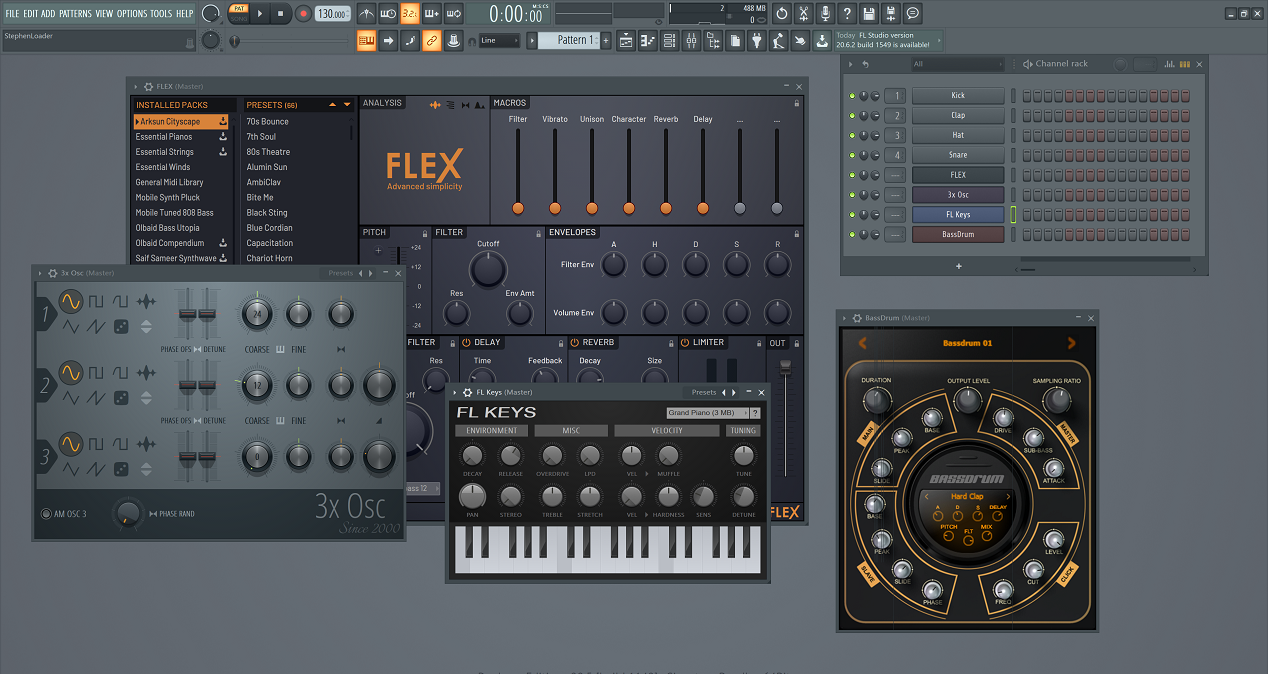
Transcrições
1. Introdução: Olá e bem-vindos a este curso para iniciantes para FL Studio 20. Meu nome é Steven Loader, e eu tenho ensinado mais de 2800 alunos a produzir música em várias plataformas. Por um número de anos, eu tenho produzido nos últimos 10 anos, e eu tenho usado várias estações de trabalho de áudio digital ou porta para abreviar de capaz de viver para a razão e lógica pro, bem como, claro, Estúdio FL. Nesta causa, vou mostrar-lhe tudo o que você precisa saber sobre o FL Studio. Vamos passar por como usar a interface, suas características e como usar os vários sintetizados e plugins que vêm com o programa também. No final do curso, você saberá exatamente como usar o software para criar uma trilha ADM de som profissional do início ao fim. Incluído. Aqui estão horas de filmagens de vídeo, pacotes de
amostra, arquivos
MIDI, modelos de
projeto e muito, muito mais. Vamos definir todos os termos que você vai encontrar primeiro de tudo passando por cada janela. Você pode ver alguns deles aqui em cima em tudo o que você pode ver nesta janela na tela na sua frente agora, nós vamos estar passando por todo este curso. Nós também passamos por meus fluxos de trabalho da maneira que eu usei o software em minhas recomendações para obter
ajuda para tirar o máximo proveito dele. Finalmente, vamos explicar o que cada um dos principais sintetizadores e efeitos que você pode obter estúdio NFL fazer. Exactamente. O aluno ideal para este curso é alguém Aqui é um completo start it fl studio que
nunca usou o software antes ou que baixou e não sabe por onde começar com ele. Você também pode interagir com os outros alunos ou me enviar uma mensagem na plataforma com quaisquer perguntas que você possa ter. Obrigado por fazer este curso.
2. Como usar a interface: neste vídeo, nós estaremos tendo alerta na interface F l Studios, então estaremos cobrindo algumas das ferramentas mais básicas que você estará usando no dia-a-dia . Estará olhando
para o que, Por exemplo, cada uma das janelas faz o que algumas das outras ferramentas que você pode ver aqui fazer bem, como o painel de transporte, o marcador BPM, as opções drop-down típicas que você veria em qualquer programa do Windows. Bem, vamos passar por aqueles apenas em detalhes de superfície em fez em mais tarde. vídeos do curso estarão olhando cada um com mais detalhes para começar. Vamos dar uma olhada nas opções de arquivo no canto superior esquerdo. Uma coisa a notar é que o FL Studio é apresentado como qualquer programa do Windows. Isso significa que você tem as roupas. Minimize Andi maximiza as opções no canto superior direito. Você também tem suas opções típicas de arquivo e edição no canto superior esquerdo, então vamos revisar essas opções Agora. Sua opção de arquivo faz todas as coisas que você normalmente encontrar em um programa do Windows,
Então, se você clicar nele, você acha que você será capaz de criar um novo projeto, criar um novo projeto a partir de um modelo, abrir um arquivo que você já usou anteriormente, salve e economize horas, que você encontraria em qualquer programa do Windows. Você também pode encontrar uma lista de seus projetos recentes aqui é bem, e você também pode importar e exportar arquivos. Por exemplo, você pode importar arquivos MIDI, que são essencialmente arquivos que contêm notas em um padrão, que você pode então importar para sua lista de reprodução para usar para outros sons. E você também pode exportar sons,
como arquivos wave, MP três arquivos, arquivos Ogi também, que são outro tipo de arquivo não compactado assim por diante em sua edição para soltá-los e
você verá aqui que, embora as opções sejam limitadas, você tem as opções que normalmente encontraria para desfazer. Cortar copiar e colar no submenu de anúncios. Este é o lugar onde você normalmente adicionaria qualquer tipo de som. Então, por exemplo, qualquer coisa que gere um som como um sintetizador ou um som como um clipe de áudio. Um sintetizador é essencialmente um instrumento gerador de som, então geralmente você vai achar que você terá plugins que são produzidos por
terceiros ou plugins que vêm por padrão com plugins estúdio FL são essencialmente terceiro partes de software que vão para o FL Studio e pode ser usado para melhorar suas capacidades . Você também encontrará coisas como clipes de áudio aqui. Clipes de áudio são essencialmente uma maneira de ser capaz de importar arquivos de som externos, como
arquivos Wave , MP três arquivos assim por diante, e comumente você vai usá-los coisas como efeitos sonoros ou vocais. Você também poderá ter coisas como clipes de automação. Neste menu suspenso, no
entanto, entanto, estará olhando em um vídeo posterior sobre como você pode criar clipes de automação de uma
maneira diferente . Clipes de automação são essencialmente uma maneira de ser capaz de controlar outros parâmetros dentro de seu arquivo de projeto. Assim, por exemplo, você pode automatizar o volume ou muitos outros controles diferentes que vêm com um sintetizador no submenu de padrões aqui também. Aqui é onde você encontra que você pode controlar diferentes padrões dentro do seu projeto. Os padrões são essencialmente o bloco de construção de qualquer projeto que você usará no FL Studio . Eles são essencialmente onde você coloca em notas, que então irá controlar sintetizadores em pode ser usado para outras coisas, bem
como, por exemplo, outros tipos de automação. Neste submenu, você pode ver que você pode fazer coisas como um seleto diferentes tipos de padrões encontrar padrões também. Se você tem muitos padrões diferentes em seu projeto, você também pode transpô-los,
inseri-los, inseri-los, excluí-los e assim por diante. No submenu de exibição, você pode ver que você pode passar por todas as janelas que você normalmente encontraria em seu projeto, que vamos continuar agora, que controlam diferentes aspectos do seu projeto. Por exemplo, eu poderia descer aqui para ver a playlist. Posso ver o piano, rolar o canal
, colocar o mixer no navegador. Você também pode acessar isso neste canto aqui, e quando chegarmos a essas janelas em particular, eu vou passar por cima delas com mais detalhes e explicar o que cada uma delas faz. No submenu de opções. Você tem opções adicionais para definir suas configurações MIDI, suas configurações de áudio, configurações
gerais e configurações de arquivo. Este é também o sub local onde você gerencia seus plugins em suas ferramentas de sub menu. Aqui é onde você também pode criar clipes de automação em gerenciar o trabalho de Mac Rose Macron da mesma forma para qualquer outro programa Windows também. Então isso significa que você pode criar atalhos que permitem que você faça as coisas muito mais rapidamente do que você normalmente
seria capaz de fazer. Não é algo que eu me encontro usando regularmente. No entanto, há algumas macros, que você acha que você estará usando, que serão exibidas em um vídeo posterior. Você também pode, na parte inferior deste submenu, fazer coisas como criar clipe de automação a partir de um controle que você tuitou recentemente. E, finalmente, você também tem que ajudar sub-menu também. Agora vamos dar uma olhada no painel de transporte. O painel de transporte é esta parte do FL Studio sobre ele é essencialmente onde você confinou o seu jogo. Você vai parar e você vai lembrar botões que você pode ver aqui em, que é denotado por símbolos que são praticamente universais em qualquer programa. Você também pode encontrar um padrão e modo de música. Seletor aqui está bem, seu padrão e seletor de modo de música permite que você reproduza padrões individuais de volta dentro de seu projeto ou reproduza a música em geral. Você também pode fazer coisas como alterar o BPM fora de suas batidas de faixa por minuto, que é o quão longe a faixa de passeio é reproduzida novamente é algo que vai olhar mais detalhes em vídeos posteriores. Quando estamos olhando para diferentes tipos de gêneros fora da música eletrônica, há também dois controles aqui, que controlam o volume principal geral de toda a sua faixa. Ou lá. Você não vai se encontrar usando este controle específico porque você vai ajustar o volume de
outras maneiras , e você também pode ajustar o tom inteiro fora de sua pista também. Novamente. Não é algo que você vai se encontrar usando regularmente. A porque muitas vezes não funciona corretamente com os plugins do grupo. E quando você está olhando para transpor e lançando sua música para cima ou para baixo, você vai descobrir que há maneiras melhores de fazer isso em outro lugar do programa. Estas opções aqui não vamos dar uma olhada neste vídeo como eles são avançados, exigem vídeos específicos por conta própria. Aqui, você encontrará o contador da posição da música. Agora você pode realmente clicar sobre isso usando o botão esquerdo do mouse para ver isso de maneiras diferentes. Então, por exemplo, você pode qualquer um de vocês, onde você está em sua música pelo número de barras e o número de batidas ou a maneira que eu tenho isso normalmente definido para você pode vê-lo pelo número de minutos e segundos que Você está na sua música. Então, por exemplo, se suas oito barras entrarem, então você verá que será exatamente isso e mostrará 30 segundos de tempo de reprodução. Isso mudará dependendo da rapidez com que você estiver reproduzindo sua faixa em relação ao BPM . Todo o Tembo aqui, você encontra seu seletor de padrões. Isto essencialmente faz muitas das mesmas coisas que você encontra no submenu de padrões
no lado esquerdo que já olhamos. Você pode exibir o mesmo submenu clicando com o botão direito do mouse sobre ele. Aqui você encontrará todos os mesmos controles que olhamos anteriormente. Você também pode fazer coisas como, por exemplo, adicionar
rapidamente um novo padrão clicando no botão de adição sobre o lado direito. Agora vamos dar uma olhada nas cinco janelas principais que você vai encontrar usando no FL Studio todos os dias. Cada uma dessas janelas também terá seu próprio vídeo, então entraremos em mais detalhes sobre cada uma delas. No entanto, vamos dar uma olhada rápida em cada um agora e apenas rever qual é a sua função básica. O 1º 1 é a lista de reprodução. Você pode visualizar isso pressionando F five no teclado ou clicando com o botão esquerdo neste botão. Aqui, sua lista de reprodução é onde você organiza sua música. Este é o lugar onde você vai encontrar tudo de clipes Hatton, que eu expliquei anteriormente dedo do pé de áudio em clipes de automação. Qualquer coisa que afete a forma como sua música é reproduzida você vai encontrar aqui. É importante notar que nenhuma dessas faixas que você pode ver aqui no
lado esquerdo associa automaticamente o dedo do pé qualquer faixa vocal de sintetizador particular ou qualquer outra coisa que você possa ter em seu projeto. Por exemplo, se eu selecionar este padrão no meu clique dentro desta lista de reprodução usando a pintura padrão todos os selecionados aqui você verá que eu criei um padrão e eu posso clicar e arrastar este dedo qualquer lugar do mais simples. Pense na lista de reprodução é uma tela em branco na qual você pode colocar seus clipes em qualquer lugar que desejar na referência DFO. Um clipe é qualquer tipo particular de bloco de construção que vai para o rio playlist. Isso é um clipe padrão, clipe de áudio ou clipe de automação. Você também encontrará uma lista de todos os diferentes clipes em seu projeto no
lado esquerdo , que é um novo recurso para a versão mais recente do FL Studio. Você também poderá ver que pode organizar seus diferentes clipes por tipo. Então, por exemplo, eu posso clicar neste botão aqui para ver meus clipes padrão. Ou posso ver meus clipes de áudio. Ou eu posso ver meus clipes de automação em um vídeo posterior vai dar uma olhada em todas as diferentes funções da lista de reprodução e passar por eles em detalhes. Vamos agora dar uma olhada na próxima opção neste painel. O rolo de piano. O rolo de piano é onde você desenha todas as notas para sintetizadores, notas para suas sequências de bateria em qualquer outra coisa também. Assim, por exemplo, você pode ver um layout de teclado típico no lado esquerdo, que se assemelha completamente a qualquer piano ou teclado que você já viu. Então, por exemplo, você tem sua nota C todo o caminho até seu próximo Ver notas em Para cada occid que você tem. Isso é representado por um número. Então, por exemplo, você pode ver C cinco aqui. Veja seis aqui e sete aqui. Não se preocupe se você não sabe o que são oitavas, ou se você nunca viu um layout de teclado de piano antes, como eu não tenho chamadas de teoria musical, que está incluído com isso que você pode então rever alguns desses conceitos básicos com novamente, vamos olhar para o papel do piano com mais detalhes no vídeo a seguir. Agora vamos dar uma olhada na próxima janela em nosso painel. Aqui, o rack do canal. Você pode ver isso, ou pressionando F seis em seu teclado ou clicando com o botão esquerdo neste botão Aqui, Como você pode ver, ele sobrepõe o rack de canal em cima de qualquer outra janela que eu tenho aberto atualmente. Então eu tenho o rolo de piano aberto nos fundos. No entanto, o rack de canais é meu foco principal, assim como em qualquer outro programa do Windows também. Seu rack de canal é onde você pode ver novamente quaisquer elementos específicos da sua trilha. Então, em qualquer projeto padrão de estúdio FL, você descobrirá que ele inclui automaticamente quatro amostras de chute de tambor para que você tenha seu tambor bater palmas, Ah, chapéu
alto em uma armadilha. Seu rack de canal também pode ser usado como um sequenciador de tambor, para que você possa ver que há colunas inteiras fora dos botões ao lado de cada elemento. Aqui você pode clicar com o botão esquerdo sobre estes reboque automaticamente. Criar uma sequência de bateria, e você pode ver isso porque eu tenho um padrão selecionado atualmente. Ele também coloca isso no rolo de piano, que você pode ver no fundo também. Vamos entrar em mais detalhes sobre exatamente como você pode usar o rack de canal em outro vídeo . Vamos agora dar uma olhada no mixer. O mixer pode ser acessado pressionando F nine ou clicando neste botão. Aqui. Um mixer provavelmente será vagamente familiar para você, mesmo se você nunca usou estúdio FL ou qualquer outra forma de software de produção musical. Normalmente, você vê mistura de mesas em grandes estúdios em forma de hardware que é uma mesa de mistura física, que se parece com isso, mas com todo o layout de controles deslizantes de volume, diferentes botões, interruptores e todos os tipos de outras coisas. O mixer é onde você controla diferentes níveis fora de seus elementos de som no ditz, também no FL Studio, onde você pode aplicar diferentes efeitos, como reverb, que essencialmente cria um atraso efeito de eco em muitas outras coisas que você pode fazer também. Vamos agora dar uma olhada no botão final neste painel dos cinco que estávamos olhando , que é o navegador. Você pode acessar isso mantendo pressionado o cult e, em seguida, pressionando F oito ou clicando neste botão aqui. O navegador é essencialmente um navegador de arquivos onde você pode arrastar qualquer arquivo em seu computador para seus projetos. É importante notar que você precisa ter esses arquivos configurados para começar, o que novamente veremos como fazer em outro vídeo. No entanto, você pode ver aqui que todos os arquivos que eu tenho anexado atualmente ao FL Studio eu posso então ver no navegador aqui. Eu também posso preencher para estes para baixo usando um par de opções diferentes, como, por exemplo, clicar neste ícone Spyglass aqui para então procurar coisas semelhantes a como você faria em qualquer outro programa do Windows como Bem. Vamos agora dar uma olhada em alguns dos outros botões que estão no canto superior direito
também . Você também vai encontrar, por exemplo, que você tem um botão aqui, como o projeto aberto Slash plug in picker, que também pode ser acessado mantendo pressionado o controle e F oito. Se você clicar sobre isso, você vai encontrar, especialmente quando você tem um projeto maior que você será capaz de ver todos os seus padrões em todos os seus clipes de áudio em qualquer outra coisa que está em seu projeto aqui, e você pode clique neles, a fim de então colocá-los em seu projeto. Você também vai descobrir quando terminar o seletor de projeto que apenas mantendo o mouse sobre cada padrão, ele irá reproduzi-lo automaticamente para que você saiba o som que você está visualizando. Vamos dar uma olhada em algumas das outras opções agora também. Há outro botão que está bem ao lado do Project Picker, que é chamado de plug in picker on. Quando você clicar sobre isso, isso lhe dará todos os plugins que você tem instalado atualmente no FL Studio. Você pode literalmente clicar em qualquer um deles para trazê-los para o seu projeto. Por exemplo, eu posso clicar no tambor aqui, clicar e segurá-lo e trazê-lo para o projeto. Vamos dar uma olhada em algumas das últimas opções disponíveis aqui também, e estas são muito rápidas. Por exemplo, você obteve botão desfazer aqui, que é semelhante novamente. Dedo. Alguém conhece o Programa. Você também tem um botão de editor de áudio aberto também. Este é um atalho para o editor de áudio padrão que vem do FL Studio. E, novamente, é algo que aparecerá em um vídeo posterior. Você também tem um botão aqui para iniciar a gravação de áudio com um clique, então é obviamente indicado por um ícone de microfone ligado. Se você estava olhando para gravar algum tipo de áudio, como um vocal, esta é uma maneira de você fazer isso. Você também tem uma Nikon aqui para ajudar. A Nikon para salvar um Nikon para renderização como um arquivo de áudio nele é importante notar que isso é diferente de apenas salvar um projeto renderização toe áudio significa que você não está apenas salvando o projeto como um arquivo de estúdio FL, mas realmente renderizá-lo áudio, como um arquivo wave
ou MP três. É assim que você exporta seu projeto para ser ouvido por outras pessoas. Finalmente, você tem um botão aqui que lhe permite ver as informações do seu projeto, que, se você tiver um projeto vazio, não
mostrará nada. No entanto, você pode adicionar em coisas como o título da faixa que você deseja chamá-la de seu
nome de autor em quaisquer comentários também. A caixa de comentários pode ser particularmente útil se você precisar se lembrar do que está fazendo neste projeto específico que conclui este vídeo. Agora vamos dar uma olhada na lista de reprodução.
3. Introdução à lista à playlist: neste vídeo, vamos dar uma olhada na playlist. A lista de reprodução é onde você organiza todos os elementos fora de sua pista. É semelhante,
por exemplo,a por exemplo, uma linha do tempo em um programa de edição de vídeo, então você geralmente tem tempo ao longo do topo em qualquer elemento de sua faixa ao longo do
lado esquerdo . Apenas um lembrete rápido sobre os diferentes tipos de clipes que podemos ter na playlist. Temos três tipos principais de clipes que podemos usar na playlist. Clipes de áudio, clipes de
automação em clipes padrão. Os clipes de áudio são onde você importa arquivos de som externos, como arquivos WEII ou MP três arquivos , e você pode manipulá-los no FL Studio. Os clipes de automação são a forma como você controla e automatiza parâmetros específicos dentro do seu projeto. Esse volume de sintetizador controla controles de modulação em muito mais. Os clipes Patton são a forma como você manipula notas que afetam diretamente os sons que um sintetizador está fazendo. Como eu expliquei no meu vídeo anterior com o FL Studio, não
há nenhum link direto para onde um padrão tem que estar dentro da playlist, então eu tenho um padrão padrão aqui já. Eu posso clicar e arrastar isso e eu posso mover isso para qualquer lugar dentro da lista de reprodução, e isso não afeta nada a ver com o clipe padrão original. Um clipe de padrão, como mencionei no meu vídeo anterior, é essencialmente um clipe onde você tem notas que estão sendo tocadas por um instrumento na lista de reprodução. Temos várias ferramentas que permitem manipular clipes de padrão, clipes áudio em clipes de automação. Por exemplo. Temos a ferramenta de lápis aqui. A ferramenta de lápis nos permite desenhar no padrão individual um de cada vez. Então, por exemplo, eu tenho um padrão aqui, que eu rotulei piano em. Agora posso clicar com o botão esquerdo do mouse ao desenhar um em um de cada vez. Sempre desenha todo o padrão. Este padrão específico é especialmente longo porque eu tenho um arquivo MIDI desligado para lançamento já instalado nele. Você pode reproduzir seu padrão individual ou a música inteira usando o
painel de transporte na parte superior, que eu mencionei no meu vídeo anterior. Então você vai ver que se, por exemplo, eu clicar no padrão, eu posso então reproduzir isso de volta tudo que eu posso reproduzi-lo dentro da própria música selecionando a guia de
música e pressionando play. Você verá que à medida que ele reproduz, ele se move da esquerda para a direita ao longo da linha do tempo. Existem outras formas de manipular clipes de tapinhas também. Por exemplo, eu tenho uma ferramenta aqui chamada Pintura. Todo o Pintor me permite pintar em várias instâncias do mesmo clipe padrão ao mesmo tempo. Então, ao contrário do calado, tudo que eu posso clicar e segurar usando a pintura todos e desenhar quantos eu quiser. Por exemplo, eu posso clicar aqui e arrastado para a esquerda, e ele vai desenhar em outro para mim também. Há duas maneiras de excluir clipes de padrão. Posso clicar com o botão esquerdo na ferramenta de exclusão e, em seguida, clicar em padrões individuais. Ou eu posso clicar em espera para excluir vários, tudo enquanto usando o desenho ou pintar tudo que eu posso clicar com o botão direito do mouse em vez de clique esquerdo sobre, fazer a mesma coisa em desenhar sobre clipes padrão em excluí-los enquanto eu tenho um clipe padrão instalado no lista de reprodução. Eu também posso silenciar esse padrão particular usando o mútuo aqui, e eu vou dar uma demonstração de que enquanto reproduz o áudio, eu simplesmente clique com o botão esquerdo no padrão para encontrá-lo à esquerda. Clique no dedo do pé padrão, um mute-lo. Vamos agora dar uma olhada no dedo do pé escorregadio. O escorregou tudo não é algo que você provavelmente usará em uma base regular, mas é uma ferramenta muito útil. No entanto, ele permite mover notas dentro de um clipe de padrão sem manipular o
próprio clipe de padrão . Basta clicar com o botão esquerdo enquanto sobre um padrão em movimento para a esquerda ou para a direita para mover essas notas dentro do padrão. Isso é útil se você quiser manipular essas notas sem mexer com o padrão em si. Vamos agora dar uma olhada na ferramenta de fatia. A ferramenta de fatia, como o nome sugere, permite que você corte um clipe de padrão simplesmente segurando o botão esquerdo do mouse e clicando
e arrastando sobre a parte superior do clipe de padrão. Quando eu liberar, agora
você pode ver que vai Agora eu tenho dois exemplos do mesmo clipe padrão. Eles agora começam um fim em lugares diferentes. Se eu tenho o sorteio ou pintura todos selecionados, eu posso então passar o mouse sobre onde isso em sexo. Clique e segure, mova o mouse, esquerda ou para a direita para ajustar quanto tempo este padrão é. Por exemplo, eu poderia encurtar este clipe padrão, em
seguida, clicar em segurar sobre o clipe padrão para movê-lo e obter uma versão abreviada fora, por exemplo, para lançamento como eu tenho aqui. Há também maneiras de selecionar clipes padrão também. Posso passar o mouse sobre a ferramenta de seleção,
então, então, enquanto segura o botão esquerdo do mouse, clique e arraste para criar uma caixa de seleção sobre a qual qualquer coisa que esteja dentro dessa
caixa de seleção será selecionada. Isso, então me permite mover vários padrões enquanto sobre a pintura ou desenhar, também. Clicando e arrastando. Eu posso então clicar com o botão direito para de selecionar. Eu também posso selecionar vários clipes mantendo pressionado o botão de controle pressionando o
botão esquerdo do mouse para, em seguida, desenhar e alcançar o mesmo resultado. Eu também posso ampliar e reduzir a lista de reprodução movendo o mouse para cima para esta caixa preta aqui e usando a roda do mouse para, em seguida, ampliar e reduzir essa área específica. Eu também posso alcançar o mesmo efeito se o meu mouse não é esperança pairado sobre essa área
mantendo pressionada a tecla control e, em seguida, usando a roda do mouse. Então, havia duas maneiras diferentes de você ser capaz de ampliar e reduzir a lista de reprodução. Além disso, existem também algumas opções avançadas. Na lista de reprodução está, bem, acesso à
região e o canto superior esquerdo da lista de reprodução. Há opções de lista de reprodução sobre também a opção de encaixe na grade. Estas são opções que serão analisadas com mais detalhes em vídeos posteriores quando se referem a tópicos
específicos. Como este é um vídeo introdutório para a playlist, não
vamos entrar em mais detalhes. Obrigado por assistir a este vídeo. Agora vamos dar uma olhada no próximo estúdio NFL.
4. Introdução ao cremalheira do canal: neste vídeo, vamos dar uma olhada no rack de canais em versões mais antigas do FL Studio. Isso também era conhecido como a sequência está ligada. É a razão pela qual você ainda pode usá-lo como uma sequência de hoje. Seu arquivo de projeto padrão consistirá em quatro bolas Snam, que são incluídas pelo FL Studio por padrão sua amostra de chute, chapéu de
palmas e armadilha, que você pode ver aqui. Você pode usar isso como um er sequência simplesmente clicando nestes botões aqui. Cada um desses botões indica o que é chamado de passo ou uma nota individual. Cada um deles tem uma cor padrão, então você pode ver que você tem uma cor de cinza para esta seção aqui em uma cor de vermelho escuro. Para esta seção aqui, a diferença de cor indica uma nova batida. Então, em uma amostra típica de loop house, por exemplo, teríamos ganho pontapé no início de cada batida. E se eu tocar isso de volta para você, você vai ouvir uma casa muito típica porque toda música pop funciona em 44 vezes, que significa quatro batidas em cada bar. Nós teríamos quatro desses para formar um bar em uma amostra de sono de casa, por exemplo, você teria um aplauso no segundo e quarto bar de praia notáveis. Você também teria um chapéu alto no offbeat, que é a terceira nota. Então, se eu clicar neles e depois tocar isso de volta, vocês ouvirão o que compõe 99% de house music hoje. Esta é apenas uma maneira pela qual você pode usar o rack de canais. Você também pode estender o número fora das barras que você tem simplesmente aumentando o terreno padrão . Usando esta ferramenta aqui como ela se estende além da vista desta caixa, você pode simplesmente clicar com o botão esquerdo na borda e segurar para arrastá-la aberta. E então agora você está visualizando o número de notas que estão disponíveis. O rack de canais também é onde você pode ver todos os sintetizadores e clipes de áudio que estão em seu projeto. E no caso de sintetizadores, não
importa se aqueles ar do estúdio FL por padrão, se eles são plugins de terceiros que você instalou você mesmo, adicionar qualquer coisa em seu projeto. Você pode clicar neste sinal de mais aqui ou adicionar novo canal Isto é o mesmo que ir até o submenu de
anúncios aqui em cima, que vimos em um vídeo anterior clicando neste símbolo de adição. Ele então traz todos os tipos de sintetizador e qualquer outro dispositivo gerador de som que você pode ter instalado no FL Studio. Então, por exemplo, eu posso clicar em Clip de Áudio, que é a maneira que você traz clipes de áudio para o FL Studio, a fim de trazê-lo para o canal diretamente no rack do canal. Você também tem um par de outros controles muito básicos para controlar seu som para
cada canal que você tem, que é o
que cada um desses elementos arrefecido a ar. Você também tem uma panorâmica de canal e um canal de controle de volume de canal de controle panorâmica apenas
desloca o som da esquerda para a direita. Então, se ,
por exemplo, eu fosse cobrir o canal panorâmico para a esquerda, clicar e segurar, arrastá-lo para a esquerda enquanto clica e arrasta no canal, girando o chapéu alto, arraste-o para a direita e reproduza este loop de bateria de volta. Agora você está aqui só aplaudindo em seu alto-falante esquerdo no chapéu alto apenas no
alto-falante direito . O botão verde indica se esta faixa está sendo reproduzida ou não. Eu posso clicar sobre isso para silenciar essa faixa, que é denotado pela luz verde desaparecendo, sendo substituído por luz cinza em branco. Se eu jogar de volta, você só está aqui. As palmas no chapéu alto. É uma introdução ao rack de canais. Vamos dar uma olhada em algumas das outras janelas agora NFL Studio.
5. Introdução ao navegador: neste vídeo vai dar uma olhada em abrir o navegador e usar o navegador NFL estúdio. Você pode ativá-lo clicando neste botão aqui, tudo pressionando parafuso em F oito. Isso abre e fecha o navegador. A navegação. Ele pode ser usado para visualizar diferentes partes de sua faixa. Por exemplo, você pode qualquer um de vocês todas as suas pastas que estão atualmente conectadas ao FL Studio. Você pode ver todos os itens que estão apenas no seu projeto atual, ou você pode ver tudo o que está no seu banco de dados plug in no seu banco de dados plug in. Você pode literalmente trazer qualquer coisa que você encontrar aqui diretamente em seu projeto. Por exemplo, se eu quisesse, eu poderia rolar até aqui. Eu poderia rolar para baixo dois geradores para baixo para algo como sintetizador clássico em, Traga um três X osc diretamente para este projeto clicando e arrastando para este
espaço vazio . Isso então lança uma instância off, por exemplo, aqui para três x osc. Você também pode usar o navegador para trazer amostras que você tem, que são arquivos de som seu externo para o FL Studio. Para fazer isso, podemos ir para todos,
por exemplo, por exemplo, eu posso navegar para a minha pasta de amostras aqui e trazer no MP três arquivo chamado Strings . Para fazer isso, eu abriria minha lista de reprodução indo até o topo, clicando na lista de reprodução ou pressionando F cinco. Eu iria então clicar e arrastar o arquivo de strings diretamente para a lista de reprodução,
como então eu iria, em seguida, clicar na música e, em seguida, clicar em reproduzir para reproduzi-lo de volta. Você também pode usar o navegador para mover arquivos MIDI para o seu rolo de piano. Então, por exemplo, eu posso abrir meu rolo de piano,
rolar para baixo até qualquer arquivo MIDI que eu tenho instalado e simplesmente clicar em Dragon deixou-os diretamente no rolo de piano. Vamos dar uma olhada no rolo de piano com um pouco mais de detalhes em um dos próximos vídeos. Essas são as noções básicas sobre como usar o navegador. Vamos agora dar uma olhada em alguns dos outros estúdios do Windows NFL
6. Introdução ao Mixer: neste vídeo, vamos dar uma olhada na mistura de janela no FL Studio. A mistura de janela pode ser acessada clicando neste botão aqui. Veja o mixer tudo pressionando F nine no teclado. A mistura de janela é a forma como você mistura todos os seus sons que você tem dentro FL estúdio por padrão. A mistura de janela não terá nada carregado nele, a menos que você esteja usando um arquivo
de modelo fornecido por mim ou usando um dos modelos que vem por padrão com o FL Studio sob a subpasta de arquivos aqui. Em New From Template, há algumas maneiras de exibir o mixer movendo o mouse para esta pequena opção suspensa aqui onde ele diz Compact. Você pode alterar como sua mistura de faixas é exibida por padrão. Ele está definido para esta opção particular aqui compacto, mas você pode alterá-lo para uma opção chamada Compact para que faz sua mistura atrair um pouco mais largo compacto velho,
que, em seguida, também altera a ordem em que as coisas são exibidas Então você pode ver aqui que ele coloca os nomes das faixas na parte inferior em move o medidor de pico, que é estas pequenas caixas cinzentas ferramenta aqui para o topo. Há também algumas outras opções,
como ser capaz de ampliar completamente a exibição da pista. Mas isso obviamente limita a quantidade de informações e o número de faixas que você pode ver. Então, por exemplo, aqui só podemos ver da faixa um até a faixa 29. No entanto, se voltarmos a mudar isso para compacto, podemos ver desde a faixa 1 até cerca de Track 65 para que você possa ver por que isso pode ser importante. Quando você quiser olhar para várias faixas ao mesmo tempo, vamos agora dar uma olhada em uma faixa individual e apenas passar por alguns dos controles que temos aqui. Atualmente, eu tenho selecionado Misture uma faixa um, este controle aqui. O botão verde me permite tanto silenciar ou solo uma determinada mistura de uma faixa. O que isso significa é que quando a música está tocando qualquer música que é roteada através desta mistura
específica, uma faixa pode ser silenciada clicando com o botão esquerdo sobre isso e desativando-a. Ou se está ligado. Eu posso clicar com o botão direito sobre ele no jogo, apenas a música que está vindo através desta faixa particular, semelhante a como a mesma opção o mesmo botão funciona no rack do canal em outras partes do FL Studio Down abaixo, Eu tenho um botão panorâmico. O que isso me permite fazer, semelhante ao mesmo controle no pano do canal é Pan todo o áudio que passa por este jack apenas através do canal esquerdo ou para o canal direito pelo canal esquerdo. Se, por exemplo, você tem dois alto-falantes à sua frente, quero dizer que todo o som só virá através do alto-falante esquerdo. Então, se eu mover isso e clicar e arrastar todo o caminho para a esquerda, ele só virá através do alto-falante esquerdo. E se eu clicar e arrastar todo o caminho para a direita, ele só virá através do alto-falante direito. Diretamente abaixo desta é a mistura, um controle deslizante de volume da faixa com a mistura, um controle deslizante de volume da faixa. Podemos controlar o volume de qualquer elemento que é roteado através desta mistura particular, uma faixa. Então, se eu clicar e arrastar cardo o caminho para baixo para o fundo quaisquer elementos que são roteados através desta faixa em particular será silencioso em. Como eu trazê-lo de volta à sua posição padrão, ele estará em seu volume máximo. Você pode aumentar o nível de atração mix além deste ponto, No entanto, tenha em
mente que a maioria do áudio vai começar a cortar. O que isso significa é que o áudio começará a soar distorcido. A única razão pela qual esta opção está aqui é no caso do seu som de origem ser tão silencioso. Para começar, você precisa elevar o nível para que seja um za alto possível. Vamos dar uma olhada em alguns dos controles abaixo deste mix particular uma faixa. Aqui temos três controles principais. Este controle aqui troca seus canais esquerdo e direito. Então o que isso significa é que qualquer som que está vindo através do seu alto-falante esquerdo será então tocado no alto-falante direito e vice-versa. Diretamente abaixo disso, temos o botão de separação estéreo. O que isso nos permite fazer é jogar todos os elementos que estão vindo através desta mistura
particular de faixa em mono, ou podemos reproduzi-los em estéreo ou ampla e versão de estéreo. Mono significa que tanto a esquerda nos canais direito. Eu como seus alto-falantes esquerdo e direito são fundidos juntos, e faz o som. Aparência é, embora esteja no centro fora da sua mistura. Para conseguir isso, basta clicar e arrastar todo o caminho para a direita, o que significa que, como você pode ver no canto superior esquerdo, ele diz que está 100% mesclado, que significa que a esquerda e canais certos são completamente fundidos juntos e vamos jogar é mono. Se eu trazer isso de volta para 0% ou original, isso significa que eles vão jogar em seu formato original. Eu posso fazer uma mistura particular uma faixa parecer mais ampla na mistura clicando e arrastando-a para a esquerda, que separa o mawr áudio até 100%. No entanto, é importante não empurrar isso muito, especialmente quando você está misturando porque muitas vezes este Roy condensado sua mistura diretamente abaixo do botão de separação estéreo. Também temos um par de controles para gravação. Você pode ver aqui que há um botão chamado de gravação de disco armado. Este é o botão que você vai usar Wen, por exemplo, você está gravando vocais ou usando um microfone para gravar diretamente no FL Studio. No entanto, é um recurso avançado disse que vamos olhar para ele com mais detalhes em um vídeo posterior. Agora vamos dar uma olhada em como nós enraizamos elementos de nossa pista na mistura de janela para que possamos misturá-los e manipulá-los ainda mais. Para fazer isso vai me dar uma olhada no rack do canal novamente, que enfraquecer fazer indo até esta janela aqui pressionando o botão que está
realçado que diz Ver rack do canal ou pressionando a tecla de atalho F seis, você pode ver aqui que temos nossos quatro elementos que sempre vêm por padrão com FL Studio Kick amostra são bater palmas todos chapéu e todos encaixar no rack do canal. Você pode ver em que mistura uma faixa cada canal está enraizado nesta janela. Aqui, o alvo mistura uma pista. O que isso significa é que este canal de pontapé é encaminhado para misturar uma faixa. O aplauso é encaminhado através para misturar uma faixa para o chapéu através para misturar uma faixa três na armadilha para misturar uma faixa quatro. Se eu selecionar estes, vamos usar este botão aqui e eu clicar sobre isso. Você pode ver visivelmente na mistura de janela, onde este canal em particular é roteado através de uma coisa que você vai querer fazer quando você criar um novo canal no rack de canais é encaminhá-lo através da mistura de janela porque ele não o fará por padrão. Ao contrário de amostras aqui. Então, o que normalmente fazemos é clicar no que gostaríamos de usar. Nós passávamos para a mistura de janelas. Gostaríamos de clicar com o botão direito no canal na mistura de faixa, ir para baixo para o enraizamento do canal e, em seguida, clique com o botão esquerdo em Rotas canais selecionados para esta faixa. Você também pode rotear vários canais através da mesma mistura, uma faixa que é importante notar. Ao contrário de outros softwares, FL Studio não vincula automaticamente elementos em seu projeto através da mistura de janela . Portanto, é importante lembrar de fazer isso porque eles não vão passar por padrão. Vamos agora dar uma olhada nas janelas caça-níqueis aqui. Vamos agora usar o rack de canais para criar um loop de bateria rápido colocando o tambor de pontapé na primeira batida. Vamos jogar isso de volta para você agora aqui. Como você pode ver, este é apenas um kick drum sendo tocado a 130 batidas por minuto com uma batida cada vez. O que vamos fazer agora é explorar essas vagas no lado direito. Esses slots permitem que você adicione efeitos aos seus elementos específicos,
então, no rack de canais, você obviamente os está adicionando ao seu projeto. Mas se você quiser adicionar efeitos a eles, você faz isso na mistura de janela. Se eu clicar com o botão esquerdo nesta seta aqui, eu posso adicionar quaisquer efeitos que aparecem dentro do menu suspenso. Vou selecionar o Reverb 2 frutado, que é um plugue de rio em um rio. Conectar essencialmente faz qualquer som que está conectado ao som como se estivesse ocorrendo dentro de uma sala, e dá um efeito de eco. Então você ouviu o tambor sem esse efeito antes. Agora vamos jogar com este efeito carregado para que você possa ver a diferença. Você pode ouvir que agora parece que está ocorrendo dentro de uma sala em vez de soar apenas muito digital e soando muito estático por conta própria. O que vamos fazer agora é dar uma olhada nos dois controles que você tem ao lado do reverb
frutado. Temos o nível misto. Primeiro de tudo, o nível misto nos permite re o quanto desse som realmente vem através. Então, se eu reproduzir o loop de bateria e, em seguida, abaixar isso você verá como, ao girá-lo todo o caminho para baixo para zero, nós então desligamos os efeitos completamente semelhantes a todos os outros botões verdes que aparecem. Estúdio da NFL. Temos outro polegar que aparece ao lado do efeito, e podemos usar isso para ativar e desativar esse efeito específico no FL Studio, a ordem na qual esses efeitos são aplicados ao som Start slot um. Onde estão frutados? Reverberação dois está atualmente localizado em extremidades de um slot 10 e os efeitos são aplicados nesta ordem . Isso significa que ele pode obviamente fazer a diferença, dependendo de qual ordem você tem seus efeitos carregados. O que isso significa é que podemos movê-los para cima ou para baixo, a fim de
alterar a ordem em que esses efeitos aparecem, podemos simplesmente passar o mouse sobre eles e usar a roda do mouse para movê-los para cima todos para baixo. Se agora movermos o mouse para baixo em direção à parte inferior deste painel específico dentro da mistura de janela, você pode ver o que é chamado de um e que on e que, que é equalizador para abreviar, permite que você faça partes específicas fora desta mistura uma faixa mais alto ou mais silencioso. Em outras palavras, você pode fazer frequências específicas dentro desta mistura, uma faixa mais alta ou mais silenciosa. É um equalizador básico, o que significa que ele tem apenas três opções. Um nível baixo, um nível médio e um nível alto. O nível baixo mudará suas frequências base. Então, por exemplo, se tivermos um tambor girando
isso, fará com que as partes inferiores pareçam mais altas. Se recusarmos isto, vai
fazê-los parecer mais silenciosos. Vamos agora jogar isso de volta, tendo mudado isso ao redor para que você possa ouvir a diferença. E se eu os mover de volta para suas posições padrão, você deve ser capaz de ouvir um pouco de diferença. Tendo alterado essas opções. Mais uma opção que temos na mistura de janela é duas rotas, faixas
individuais através um do outro também. Então, o que isso significa é, por exemplo, que
podemos ter várias faixas na mistura de janelas saqueadas através de outra
faixa antes de passar para a pista mestre. A faixa principal é onde o som está. Em seguida, saída ID para os alto-falantes. Então, por exemplo, eu poderia enraizar meu tambor aqui através deste canal em particular aqui, Canal 10. Eu posso raiz que clicando com o botão direito e indo para baixo para rota para esta faixa Somente quando eu clicar sobre isso você vai ver que ele vai desconectá-lo do mestre na roteá-lo através Canal 10. Se eu clicar agora no Canal 10, você pode ver que isso é encaminhado para o mestre em. Se eu tocar isso agora, você verá o chute tambor sendo tocado aqui, encaminhado para o canal 10 ligado, depois encaminhado para o Mestre. Por que você iria querer fazer isso? Bem, isso é particularmente útil se você quiser processar e usar muitos dos mesmos efeitos nas mesmas faixas. Se, por exemplo, eu queria aplicar reverb toe todas as minhas amostras de tambor eu li roteá-los através de todos para uma faixa em. Aplique a reverberação apenas em uma faixa. A vantagem disso é que eu posso então fazer uma mudança naquele reverb, e ele será aplicado em todas essas amostras de tambor. Considerando que se eu colocar um rio em cada mistura individual uma faixa, eu teria que fazer a mudança individualmente cada vez. Esses são os conceitos básicos da mistura de janela, mas vamos dar uma olhada em alguns de seus recursos em vídeos posteriores porque eles estão em mais avançado em mais específico.
7. Como adicionar plugins: Bem-vindo a este vídeo sobre a adição de plugins toe fl Studio O que são plug INS? Primeiro de tudo, bem, plugins geralmente é o nome dado a qualquer peça de software de terceiros que literalmente conecta ao FL Studio em estende sua funcionalidade. Normalmente, quando falamos de plugins, geralmente
estamos falando de novos sintetizadores ou efeitos que você pode então encaixar no FL Studio e usar, juntamente com todos os instrumentos e efeitos padrão que vêm com o FL Studio. Devido à forma como o programa funciona, é importante notar que muitas vezes falaremos sobre plugins, mesmo quando nos referimos ao software FL Studios Default. Então isso significa, por exemplo, se estivéssemos falando sobre os três X, o
OSC provavelmente chamará de três x OSC plug in por causa da maneira que ele é gerenciado dentro do FL Studio. Para fazer isso, tudo o que fazemos é ir até as opções em que descemos para gerenciar plugins. Você vai descobrir que este será o caso no FL Studio 20. Se você estiver usando uma versão ligeiramente anterior do programa, será um pouco diferente, mas este curso é predominantemente para pessoas que estão usando a versão 20 do FL Studio. Então, clicamos nisso. Nós clicamos em gerenciar plugins e você vai encontrar esta janela aqui. Agora. Eu já tenho plugins de terceiros em uma variedade de formatos, mas geralmente, se você nunca usou FL Studio antes, a janela que você terá será algo como isso, juntamente com todos os plugins padrão que vêm com o FL Studio já instalado. Então isso é algo muito importante para perceber é que mesmo os instrumentos padrão em defeitos que vêm com o FL Studio são efetivamente plugins que se conectam ao software principal . É por isso que chamam Plug in. Então eles estavam trabalhando com o software que você está usando, certo, então você verá que todos eles foram exibidos individualmente, exatamente como você vai encontrar. Quando você tenta adicioná-los a um projeto, você os verá em uma lista gigante. Então você tem coisas como os três x osc, então basicamente significa três osciladores. Também, baixo de
arma, mapa de batida de
tambor , base
boo ,
você sabe , etcetera, etc. Você tem todos eles aqui agora. A diferença é que se você tem plugins de terceiros também, você vai encontrar quando você rolar para baixo, você vai começar a ver estes aparecem também. Então, por exemplo, você pode ver aqui alguns dos plugins de terceiros como Deus s O, um par de demos, um par de plugins completos que eu tenho também na área. Jogador por Garreton A g m l dois em absolutamente incrível guitarra de terceiros som um monte de outras coisas também. Agora, quando estamos fazendo isso, quando estamos instalando o terceiro Politik Parkins, o que você faz é baixá-los, você instalá-los em seu computador como você faria com qualquer software ou qualquer programa que você então entrar em FL Studio. Você vem a esta janela e, em seguida, você bate encontrar plugins, e é um simples é que o que vai acontecer é quando ele faz
isso, ele vai olhar através de todos os tipos de pastas diferentes. Você pode ver isso enquanto ele está procurando aqui. O que ele está fazendo é olhar através de todos esses pedregulhos diferentes aqui, que é onde plugins são comumente instalados. Eles chamaram chá V S após o formato de arquivo que eles estão instalados como eles vão olhar através de
todas essas pastas diferentes aqui geralmente não leva tanto tempo, na verdade, mas uma vez que é concluída a digitalização. O que vai fazer é tudo. Em seguida, traga todo o resultado. Então, mostre tudo o que você tinha instalado antes, bem
como quaisquer novos plugins que foram encontrados também. Onda então lhe dará aqueles em uma lista gigante. Só vamos esperar que isto termine a digitalização. Agora o que você verá é agora que a lista terminou de carregar, agora
temos a lista. Tudo nele podemos literalmente cair. Podemos rolar para baixo usando um mouse. Bem, bem, podemos ir para o lado aqui. Basta trazer isso para baixo Nós podemos ver todos os plugins que temos que estão instalados por padrão, desde que quaisquer extras também. Agora o que eu costumo fazer. A maneira mais fácil de fazer isso é que você pode ver este Little Star Reich aqui. O que você pode literalmente fazer é que você pode literalmente clicar nisso para trazê-lo para sua
pasta de favoritos Agora é que há algumas maneiras diferentes que você pode basicamente na história de
plugins . Mas esta é a principal maneira que eu prefiro fazer isso para que você possa ver. Obviamente, quando eu subir aqui, eu posso clicar em Plug in. Ele me diz que tipo ele é, no entanto, é um sintetizador ou em efeito, ele me diz onde o nome da milha predefinido está em que tipo ele é também. Então você também tem diferentes tipos fora plugins. Você pode obter 32 bits, e 64 bits dependem do tipo de versão do FL Studio que você está usando. Então eles agora têm 64 bits estúdio NFL ligado. Dependendo do tipo de software do Windows que você está executando também, você pode achar que é melhor usar 64 bits e, sempre que possível, eu recomendaria fazer isso. Basta estar ciente de que às vezes você pode ter problemas se você tentar carregar diferentes versões desses plugins de terceiros sob a versão incorreta do FL Studio, então você pode ver aqui. Estou usando a versão de 64 bits sempre que possível. Eu sempre tento usar as versões de 64 bits de quaisquer plugins que eu tenho você verá aqui se ele diz se é apenas 32 bits, se eles também têm versões de 64 bits,
assim que você tiver feito isso, você pode literalmente voltar para o seu software, e você pode adicioná-los como faria com qualquer software, qualquer gerador ou efeitos. Então você pode clicar neste ícone mais aqui e você vai encontrá-los todos aparecendo aqui. Então, quaisquer plugins que eu trouxe nossos geradores então em outras palavras de sintetizadores ou fazer um som aparecerão nesta lista em quaisquer plugins que produzem um efeito de algum tipo
aparecerão na mistura ou sob um desses slots aqui para que você possa ver temos toda uma variedade de diferentes tipos de plugins que podemos usar. É assim que se instala plugins de terceiros. Vamos passar para o próximo vídeo.
8. Introduz o rolo Piano: neste vídeo, vamos dar uma olhada no rolo de piano. O rolo de piano pode ser acessado indo até este painel aqui e clicando com o botão esquerdo neste botão pressionando F sete para abrir o rolo de piano. O rolo de piano tem vários ícones e ferramentas que se assemelham aos encontrados na lista de reprodução em Eles muito fazer e se assemelham à mesma coisa, no
entanto, na lista de reprodução, seus padrões de manipulação, enquanto no rolar suas notas manipuladoras, que é uma distinção importante, assim como na lista de reprodução. No papel de piano, temos uma ferramenta de gaveta, dois tipos de tinta ALS, que explicarei a diferença entre eles. Em um segundo eu excluir ferramenta mútua fatia dedo do pé selecionar para ampliar ferramenta no dedo do pé de reprodução. Vamos dar uma olhada. Primeiro de tudo, na ferramenta de
baba, o calado tudo quando selecionado, que você pode apenas clicar, permite que você desenhe notas individuais uma de cada vez. Então, por exemplo, como você pode ver aqui no rolo de piano, eu tenho o chute tambor selecionado. Qualquer opção que você selecionar neste menu suspenso decide o que você vai manipular Então , por exemplo, eu poderia selecionar chapéu aqui em Fazer o que eu desenhar no papel de piano será jogado pela amostra de
chapéu alto . Então, por exemplo, Aiken desenhando notas como esta e desafiou-as. Reproduza isso pelo espaço pressionando muito ou clicando no botão play com o padrão selecionado. Em seguida, reproduzirá estas notas, como pode ver, tal como na lista de reprodução com o rolo de piano. O tempo começa em zero aqui em se move em direção à direita como ele reproduz. Estas notas. Agora, vamos dar uma olhada em algumas das outras ferramentas no rolo de piano. A dor tal, que você também pode selecionar clicando com o botão esquerdo, permite que você pinte em várias notas ao mesmo tempo apenas clicando e arrastando. Em contraste, a outra pintura tudo o que está pintando seqüência tambor de modo, permite que você faça a mesma coisa. No entanto, quando você soltar, ele mudará automaticamente para o mútuo quando você passar o mouse sobre uma nota individual
clicando com o botão esquerdo na nota, isso será ben silenciado, que é particularmente útil se você estiver desenhando um padrão de bateria em Deseja silenciar notas
individuais enquanto toca e experimenta com o seu padrão de bateria, a fim de
chegar a algo. Se eu clicar aqui em cima. Isso me permite mover o dedo do marcador de transporte onde estou neste padrão particular, e se eu agora tocar isso de volta, você vai ouvir essas notas sendo tocadas. Mas com os cinzentos silenciados não sendo tocados uma vez que ele atinge o fim do padrão, como você acabou de ver lá, ele vai voltar para o início do padrão e jogar novamente. No Luke, a ferramenta de exclusão é a próxima ferramenta. Agora você pode selecionar isso clicando com o botão esquerdo na ferramenta, que muda o mouse para o ícone de exclusão à esquerda. Clique e segure todas as notas no rolo de piano para excluí-las. Ou você pode fazer a mesma coisa enquanto quer ter o desenho ou pintura ALS selecionado ver o botão direito do mouse e clicar para excluir as notas. A próxima ferramenta é a mútua, que é a mesma ferramenta que aparece quando você está pintando na sequência de tambor do modo. Isso permite que você clique individualmente em cada nota para encontrá-los,
então, se voltarmos ao início do padrão e reproduzi-lo novamente. Você pode ver em Dhere que a aveia grão seria silenciado em,
portanto, não são reproduzidos de volta. Também temos a ferramenta de fatia. A ferramenta de fatia nos permite cortar uma nota para transformá-la em duas notas separadas, que podem então ser manipuladas separadamente. Basta clicar e arrastar através da nota, como eu fiz aqui e agora. Como você pode ver, eu tenho que separar notas individuais, que eu poderia então manipular selecionando o desenho ou pintar tudo pairando sobre a nota, clicando e arrastando e segurando e movendo o mouse. Para mover essa nota em particular, você pode mover qualquer nota enquanto estiver em qualquer um desses modos, qualquer um dos modos de desenho ou pintura, a fim de mover uma nota redonda. Uma vez que está sendo colocado para baixo, a próxima ferramenta que temos aqui é a selecionável. Você pode clicar sobre isso, que muda o mouse para o ícone de seleção. Clique em segurar e arraste em qualquer lugar do rolo de piano em todas as notas que caírem na caixa de
seleção serão selecionadas. Você pode então mudar novamente para o tanto a dor gaveta tal clique, segure e arraste sobre. Qualquer uma das notas selecionadas neste irá mover todas as notas de uma só vez. Você também pode conseguir a mesma coisa segurando o botão de controle enquanto na gaveta dor tal segurando o botão de controle clicando com o botão esquerdo em arrastar para mudar para o selecionar todos e selecionar várias notas de uma só vez, você pode impressionar o botão direito do mouse para o C. D. Selecione-os. A ferramenta de zoom é uma forma de ampliar e diminuir o zoom do rolo de piano. Você pode usar esta ferramenta. No entanto, é mais fácil simplesmente passar o mouse sobre esta barra preta em particular aqui, que é a reprodução de transporte. Ao usar qualquer uma dessas ferramentas, você pode passar o mouse sobre e usar a roda do mouse para ampliar e reduzir esse ponto específico. Você também pode ampliar ou reduzir clicando com o botão esquerdo no final do mercado de rolagem aqui e simplesmente arrastando para dentro. Outra forma de aumentar ou reduzir o zoom é mantendo pressionada a tecla control usando o mouse irá enquanto ainda passa o mouse sobre qualquer parte do rolo de piano. Finalmente, também
temos o dedo do pé de reprodução. Isso permite que você inicie a reprodução a partir de qualquer ponto dentro do padrão, simplesmente clicando com o botão esquerdo e mantendo pressionado. É uma boa maneira de fazer o teste de sons de volta rapidamente, em vez de pressionar continuamente o botão de
parada e tocar novamente. Então, por exemplo, onde esta linha cinza muito clara está, eu posso simplesmente clicar em espera ou reproduzir enquanto eu movo a reprodução Icahn através da tela. Há também outras ferramentas avançadas dentro do rolo de piano. No entanto, Vamos estar olhando para estes e mais tarde vídeos. Estes podem ser acessados aqui no canto superior esquerdo. Vamos agora dar uma olhada em alguns dos outros estúdios do Windows NFL.
9. O que é o clipe de áudio: neste vídeo estará olhando para clipes de áudio, clipes de
áudio apenas para reiterar nossa maneira de puxar arquivos de som externos em seu projeto de
estúdio FL . Vamos ver como criar um clipe de áudio, como trazer uma amostra externa sobre o que você pode e, em
seguida, fazer com ele para começar. Vamos até o rack do canal, pressione o símbolo de adição e crie um clipe de áudio como fizemos antes. Agora clicamos no clipe de áudio para abri-lo, e podemos ir para o nosso navegador, onde temos nossas amostras e outros arquivos carregados. O que podemos então fazer é clicar em, por exemplo, são amostras pasta esquerda, clique sobre ele e, em seguida, arraste em uma amostra sob essa pasta para dentro do clipe de áudio. Apenas arrastando e soltando assim, você também pode clicar neste botão sobre o qual estou passando o mouse para navegar e escolher qualquer clipe
de áudio armazenado em seu computador. Agora temos nosso loop de bateria instalado em nosso clipe de áudio. Existem agora algumas maneiras diferentes que agora podemos reproduzir isso com o estúdio NFL,
com Pattern um selecionado, que é o primeiro padrão que é criado no FL Studio por padrão, poderíamos acionar isso usando o canal bastidor simplesmente clicando em um desses botões como reduzimos para qualquer amostra. No entanto, esta não é a melhor prática para um loop, porque quando ele terminar de reproduzir essas quatro batidas em reproduz novamente, ele pode acabar reproduzindo a amostra várias vezes. Vai começar a borrar e ficar muito confuso. Então, para loops, nós não recomendamos isso, embora para amostras de um tiro como, por exemplo, um único som de bateria de pontapé ou um som de palmas simples, esta seria uma maneira ideal de usá-lo para um loop de bateria. A melhor coisa a fazer seria manipulá-lo diretamente dentro do mais simples que você pode ver nosso clipe de áudio já está sendo criado no lado esquerdo para trazê-lo
para a lista de reprodução ou temos que fazer é clicar e arrastá-lo para dentro. Isso,
em seguida, traz o clipe de áudio diretamente para a lista de reprodução. Podemos então clicar e arrastar isso, movê-lo, manipulá-lo como qualquer outro clipe no FL Studio. Também podemos fazer coisas como esticá-lo para que ele corresponda ao BPM ou ao ritmo do nosso projeto. Atualmente, como você pode ver, não
é bem preencher duas barras, Mesmo que o salto do tambor é para barras longo para corrigir isso, existem várias maneiras de fazê-lo. Podemos clicar neste botão de estiramento aqui, ampliar passando o mouse sobre a barra preta e, em seguida, segurando a velha tecla clique em arrastar isso até que estamos exatamente duas barras de comprimento. Se jogarmos isso agora, você está aqui em loop que é perfeitamente a tempo com o FL Studio Project. Além disso, há outra maneira de fazer isso. Eu só vou desfazer o que eu fiz antes clicando duas vezes no clipe de áudio que abrimos esta janela. Podemos manipular quanto tempo esta amostra é. Ao controlar o botão de tempo aqui, podemos clicar em arrastar isso para cima e ele irá esticar automaticamente para uma ou duas barras comprimento. Esta é a maneira mais rápida e fácil de fazê-lo, porque geralmente se encaixará na grade. Podemos então manipular o clipe de áudio de todas as outras maneiras que poderíamos. Algum outro cortador? Bem, por exemplo, podemos controlar o volume. Podemos até controlar o tom também, e podemos controlar a mistura de uma faixa para a qual ela é direcionada. Podemos atribuir isso a uma mistura de uma faixa na mistura de janela. Então, por exemplo, se eu clicar e arrastar isso até, por exemplo, Número 10 e ir para a mistura de janela, você verá que agora, se eu reproduzir isso de volta, ele está enraizado para misturar uma faixa. 10. Existem outras maneiras de manipular este clipe de áudio também. Por exemplo, enfraquecer diretamente apontar para cima e para baixo, usando este controle aqui e alterando o intervalo em que isso ocorre pelo número de tons semi. E. Uma maneira melhor de fazê-lo é clicando e controlando a opção de controle de deslocamento de poço dentro deste painel de alongamento de tempo aqui para que eu possa clicar e arrastar isso para cima, e então quando você reproduzi-lo de volta, você vai ouvir que soa Como se a coisa toda tivesse sido arremessada. Vamos dar uma olhada em algumas das outras opções que você pode ver nesta janela à sua frente A opção panorâmica, assim como vimos em outras partes do FL Studio, permite que você deslize o som para a esquerda ou para o alto-falante direito sob
Aqui. Temos opções de como carregamos a amostra do disco rígido, para que você
possa manter isso diretamente no disco do disco rígido. Ou se Ewan clicar
nisso, ele irá trazê-lo para o seu ram, que é a sua memória de acesso de leitura em seu computador em geralmente torná-lo, especialmente se é uma amostra maior um pouco mais rápido para carregar. Temos um par de outras opções aqui, que têm de selecionar é que eles não são aplicáveis a esta amostra em particular. Também temos uma opção de modo de clique em D aqui, que permite que você escolha se a amostra será ligeiramente encurtada para evitar a opção de clicar quando eles são colocados um ao lado do outro. E você verá que se eu cozinhar sobre isso e clicar, por exemplo, sangramento
transitório e, em seguida, pressionar play Theo, ele vai agora desfocar
a transitoriedade, cuja transitoriedade são os picos da pista. Por exemplo, quando há um som de tambor que bate em não acreditar estes ligeiramente o que significa que todos eles desfocá-los uns nos outros para evitar a possibilidade de clicar em seu alto-falante sobre a distorção do som. Vamos dar uma olhada em algumas das opções abaixo do modo de clique em D. O que é clicar em D? Primeiro de tudo, o que ajuda a remover cliques no final do susto de seus clipes de áudio quando você está
cortando-os . Então, quando você tem uma amostra que começa ou termina em, é completamente diferente de outra amostra muito próxima a ela. Seu repentino de repente começa Avery som de clique repentino, que você vai ouvir se você tentar e saltar de uma amostra para a próxima. Então o que você pode fazer é que você pode fazer o que é chamado de Sangria o clipe de áudio, que significa que você desvaneceu para zero volume antes de reproduzir a próxima amostra da maneira que você poderia fazer. Isso depende de qual dessas opções você selecionar aqui. Então, por exemplo, se você selecionar, só isso significa que não há nenhum clique indie,
Mas você pode de clicar para fora para que você não obter D clicando aplicado no início da amostra, mas no final você obtém um muito rápido desaparecer o transitório Nenhum sangramento é particularmente útil para amostras de tambor. Então o que ele faz é preservar completamente o transiente de ataque no ataque Transient é o período em que a amostra começa a ser tocada nele chega ao seu pico. O ataque é o primeiro ponto do qual o áudio começa a ser reproduzido. Andi, quando você tem um ataque muito longo, significa
que você está se desvanecendo nessa amostra em particular. O que ele então faz é então filtra o desvanecimento e usa um desbotamento muito curto, sem sangramento de 10 milissegundos com a opção de sangramento transitório. Ele faz exatamente o mesmo que o acima, mas ele usa um clique em D para desvanecer. Baseado num desbotamento de 20 milissegundos para hemorragia genérica. Ele usa um desvanecimento de 20 milissegundos no DFA. Desvanecer o suave é o mais suave de todos os cliques D. Dá-lhe um desvanecimento e desvanecimento de 100 milissegundos. O desvanecimento cruzado dá-lhe o mais longo fade in e fade out a 200 milissegundos neste é projetado para clipes de áudio com toque de desbotamento cruzado. Ambos os clipes de áudio, no entanto, precisam ter um bean cortado para usar essa configuração uma data antes e depois que os pontos de fatia são usados para recriar o desvanecimento cruzado. Também temos alguns efeitos adicionais aqui nesta opção suspensa. Aqui temos a capacidade de escolher o modo pelo qual o estúdio FL lança a amostra para cima ou baixo, ou como o tempo o estende também. Geralmente, estes não fazem uma diferença audível real para a amostra,
mas o que eles vão fazer é, em vez disso, apenas mudar a maneira em que ele calcula que isso é feito. Vamos dar uma olhada no painel de efeitos pré computados agora. Este é geralmente o local onde você pode manipular o clipe de áudio de algumas maneiras adicionais também . Remover D. C. Offset é uma configuração avançada que você provavelmente não precisará usar em uma base muito regular. É simplesmente re centraliza o áudio em torno do eixo vertical, que só é realmente vai ser um caso se ele é particularmente distorcido em seu único efeito que você vai tentar antes provavelmente tentar outras opções também. Normalize normaliza o volume de 20 decibéis, então isso é semelhante amplificação do dedo do pé. Vai amplificá-lo ao ponto em que não pode amplificar mais antes de cortar o recorte de áudio . Lembre-se, significa que você está distorcendo o áudio além do ponto mais alto possível. A opção inversa faz exatamente o que diz na lata. Ele inverte o áudio completamente, e você pode obter alguns efeitos realmente interessantes fazendo isso. Vamos apenas reproduzi-lo para que você possa ouvir este tema. Você também tem um par de outras opções aqui também. Você também pode, por exemplo, desaparecer
rapidamente na amostra também. Assim, ou você pode desaparecer rapidamente também. Você também tem a opção de cruzar desbotada também, que você pode ver aqui, que é algo que você provavelmente não precisa usar muito regularmente, e você também pode simplesmente cortar o áudio também. Estas opções aqui permitem que você, por exemplo, inverta a polaridade, que simplesmente significa que ele irá mudar o áudio para que tudo o que está sendo reproduzido e você pode ver isso fisicamente na forma tudo o que está sendo jogado abaixo do eixo vertical. Acho que é trocado e jogado no topo e vice-versa. E, novamente, não
é algo que você usa muito regularmente. Você também pode desvanecer o estéreo, que significa que ele irá desaparecer da esquerda para o canal de direitos, e você também pode trocar o estéreo, que significa que você vai trocar o que está sendo reproduzido no canal esquerdo e direito. Esse é o clipe de áudio. Vamos dar uma olhada em alguns outros recursos agora, também.
10. O que é um clipe de automação: neste vídeo, vamos dar uma olhada no clipe de automação. Em primeiro lugar, o que é automação? Will automação é quando estamos alterando automaticamente os parâmetros no FL Studio sem exigir entrada manual de nossa parte. O que isso significa é que você pode ter vários controles sendo alterados automaticamente ao longo, atrair sem você mesmo ter que fazê-lo em. Isso significa que você pode criar efeitos muito mais interessantes em música muito melhor. Como resultado, vamos dar uma olhada em como fazemos isso. Em primeiro lugar, vamos lançar uma instância de FL Keys, como fazemos em todos os nossos vídeos, clicando no botão mais, descendo para FL Keys, subindo para o rolo de piano e criando um padrão. Vamos desenhar um padrão de piano muito rápido. Agora vou copiar e colar estas notas. O que temos aqui é um C maior muito básico chamado sendo jogado cinco vezes. O que vamos fazer agora é ler isto para misturar um Track 5. Nós vamos então para a mistura de uma faixa, e nós vamos criar uma instância do filtro frutado livre vamos redefinir o filtro, cortar para 16.000 hertz, derrubar o controle de ganho e derrubar o controle de ressonância. Estamos fazendo isso para que possamos configurá-lo para suas configurações padrão para que, quando automatizamos, obtenhamos o melhor resultado possível. Então, como criamos um clipe de automação? A maneira mais fácil de fazê-lo NFL Studio é clicar com o botão direito do mouse no controle que você deseja automatizar. Podemos clicar com o botão direito na frequência, cortar e clicar em Criar Clipe de Automação. O que isso faz está na lista de reprodução. Se clicarmos na lista de reprodução, obtemos um clipe de automação que aparece automaticamente como resultado de fazermos isso. Então, como fazemos isso para controlar o corte do filtro? Bem, o que precisamos fazer é antes de tudo, selecionar nosso padrão que planejava automatizar. Clicamos no padrão e com a pintura selecionada, clicamos com o botão esquerdo na área da lista de reprodução vazia para desenhá-la. Agora temos nosso padrão de notas na lista de reprodução e nosso clipe de automação. Então, agora o que fazemos depende do efeito que estamos tentando alcançar aqui. O efeito que vou demonstrar é abrirmos o filtro cortado em nós. A música está sendo tocada para isso. O que eu vou fazer é eu vou para o clipe de automação. Vou passar o mouse sobre o canto superior esquerdo aqui onde o primeiro nó está em um nó
é simplesmente um ponto no clipe de automação que você pode controlar o nível fora. Então, se eu clicar e arrastar isso até o fundo, isso significa que qualquer controle que os clippers de automação controlam agora estará em seu ponto
mais baixo possível. Da mesma forma, para o segundo ponto, que é aqui em cima, ele vai estar no seu ponto mais alto possível. Há também outro controlador no meio. Se clicarmos e arrastarmos
isso, isso nos permite controlar a curva em que isso acontece. Então, se aumentarmos isso assim,
isso significa que, à medida que isso for reproduzido, o controle aumentará muito rapidamente e depois achatado. E se clicarmos nisso e arrastá-lo para baixo, ele fará o oposto. Vamos deixá-lo em algum lugar no meio do que eu vou fazer agora é abrir a mistura
de janela novamente e o filtro frutado livre, que quando reproduzirmos isso, você possa ver exatamente o que acontece. Vou selecionar o modo de música porque estamos reproduzindo a música na lista de reprodução em
vez do padrão individual. E agora veja o que acontece com a frequência cortada enquanto eu toco isso de volta. R. Então você pode ver que agora é automatizado. Então, em vez de eu ter que mover manualmente esta maçã para baixo na música, agora está acontecendo automaticamente. Você pode usar clipes de automação para todos os tipos de possibilidades, não apenas automatizar filtros, mas para automatizar outros efeitos. Andi até mesmo parâmetros dentro dos sintetizam-se. Em outros vídeos, vou te dar demonstrações disso, e particularmente em alguns dos meus outros cursos, onde estamos construindo uma faixa sobre o uso de muitos clipes de automação para alcançar muito interessante , resultados complexos. Vamos dar uma olhada em alguns outros exemplos de como podemos usar este clipe de automação automatizar o que está acontecendo no filtro. Na verdade, vou passar o mouse sobre o clipe de automação para que meu mouse mude para duas setas , clique e arraste, que amplia o clipe de automação. Eu os comparo, clique com o botão
direito neste espaço vazio aqui para criar um novo ponto. Lembre-se do que esse ponto faz. Está controlando o ponto em que essa automação será ajustada. Então, se este ponto está a meio caminho através deste clipe, então este filtro cortou o controle estará em seu ponto de meio caminho também. Eu posso então direito, clique em outro lugar para colocá-lo todo o caminho para baixo, clique com o botão
direito para colocá-lo todo o caminho para cima novamente no clique direito para colocá-lo todo o caminho para baixo, e eu posso clicar e arrastar Estes sabe tanto quanto eu quiser para que eu possa colocá-los Exatamente onde eu gostaria. Eu preciso ter certeza de que meu padrão é estendido durante a duração do clipe de automação, a
fim de ter certeza de que isso está tendo seu efeito. Então eu vou clicar no padrão,
clicar com a dor até ser selecionado, clicar e arrastar através, e colocá-los um pouco no lugar errado. Então eu não vou passar o mouse sobre até que eu mudei no meu ícone de movimento de quatro setas, clique e arraste para que eles estejam de volta no lugar certo. Agora, com o filtro cortado da janela aberta, eu vou reproduzir isso de volta para que você possa ver que, à medida que este gráfico muda, você pode ver exatamente o que acontece com o mostrador. Então o efeito que temos aqui é que estamos automatizando as frequências que estão sendo passadas através deste filtro para este som em particular. Você não precisa usá-lo apenas para filtros. Você pode reutilizar clipes de automação em qualquer parâmetro no FL Studio. Vamos dar uma olhada em alguns outros efeitos agora, também.
11. O que são sintetizadores: neste vídeo, nós vamos estar olhando para sintetizadores. Eu já expliquei brevemente o que estes são em vídeos anteriores, mas ainda não entramos em muita profundidade. Em primeiro lugar, o que são? sintetizadores são um dispositivo gerador de som. On são a única outra maneira de criar som diferente da amostragem de um clipe de áudio, que é um arquivo stan externo, como wave ou MP três em seu projeto. Antigamente, sintetizadores eram peças físicas de hardware que você teria que conectar fisicamente
em qualquer outro software que você estivesse usando. Hoje em dia, eles quase sempre vêm na forma de um plug in, que é um software adicional que você adiciona ao FL Studio. Pense neles como uma forma de estender a capacidade de Sintetizadores FL Studio produzir ondas
sonoras básicas , que podem então ser manipuladas usando vários controles e parâmetros. Estes serão diferentes entre plugins sintetizadores, mas geralmente eles envolveram ser capaz de alterar o envelope do som. Os quatro estágios do som em que a forma de onda sonora está produzindo. Eles também conterão frequentemente filtros ou efeitos como reverberação, atraso e compactação. Para que os usamos? Nós os usamos para produzir tipos específicos de sons como Leeds, que é a sua melodia principal, como o solo de guitarra apenas vocal e é o primeiro plano musical em sua faixa, particularmente no drop ou refrão. Você pode ouvi-los na queda de qualquer grande casa progressiva, trans house ou faixa pop. Nós também usamos sintetizadores ou desde então, para
encurtar, para criar sons graves, que complementam sua bateria para dar seu ritmo de trilha. Estes são frequentemente tocados entre o rosto ou um tambor de pontapé da sua faixa. Finalmente, também
podemos usar sintetizadores, dedo do pé artificialmente, recriar toda a gama de sons que normalmente usaríamos clipes de áudio ou amostras para. Por exemplo, podemos usá-los para recriar amostras de bateria, palmas e chapéus de oi. Também podemos usá-los para criar efeitos sonoros como varredores, que são seus efeitos sonoros de fundo que ajudam a enfatizar transições entre diferentes seções de sua faixa. FL Studio vem com uma variedade de sintetizadores por padrão, como um dano Citrus Oh, e inofensivo. Por que precisaria de sintetizadores de terceiros? Bem, eles são sintetizadores que estão sendo criados com melhores interfaces, mais capacidades em nosso lote mais flexível em geral, Alguns terceiros desde tal soro ou ótimo para um iniciante aprender design de som. Este é o nome que damos ao método de criação de sons no sintetizador. Em seguida, você pode salvá-los no sintetizador como uma predefinição disponível para uso no futuro.
12. O 3xOSC: neste vídeo, vamos dar uma olhada no sintetizador de três x OSC. Só um lembrete rápido do que é um sintetizador. Um sintetizador é qualquer plug gerador de som nos três X OSC é praticamente o
sintetizador mais simples que você vai encontrar no FL Studio. Ou, de fato, em qualquer estação de trabalho de áudio digital ou qualquer outra forma de software de produção musical. Consiste em três osciladores. Assim, seu nome no oscilador é uma onda sonora produzindo função de um sintetizador. Vamos dar uma olhada no três x OSC agora. Para criá-lo, podemos ir até o rack do canal primeiro o botão mais e rolar para baixo até três x OSC. Ou, é
claro, você pode adicionar isso usando o submenu de anúncios no canto superior esquerdo. Vamos dar uma olhada. Agora, na interface dos três X OSC no lado esquerdo, você pode ver três números, que representam cada oscilador. Também mais tarde, um oscilado para e oscilador três. Os ícones Seguinte, cada oscilador dá-lhe uma ideia sobre a onda sonora actual que está seleccionada no momento. Então, neste caso, você pode ver que o que é chamado de onda senoidal está atualmente selecionado para todos os três osciladores. Poderíamos mudar isso, embora
para, por exemplo, uma onda quadrada, uma onda de dente de serra ou qualquer outra coisa que desejaríamos à direita deste são dois controles deslizantes, o deslocamento de fase no De Chu. O deslocamento de fase simplesmente determina o ponto em que a onda sonora começa. Então você pode ver aqui que geralmente uma onda sonora começa neste ponto. Mas se eu mover este controle deslizante que determina o ponto em que a onda sonora começará, ele se moverá gradualmente ao longo desta onda em particular. O D Teun de sintoniza isso a partir de seu arremesso original. Então, se eu estivesse tocando uma nota C, ele iria então de sintonizá-la a partir da nota C. A melhor maneira de fazer isso é dar um exemplo, então eu vou tocar uma nota C antes de tudo. E agora vamos apenas de sintonizar que usando esses controles deslizantes aqui, se você colocar estes para cima ou para baixo depende se você está ajustando para cima ou para baixo. O operatório se movendo a partir disso, você pode então ver um botão chamado passo do curso. Isso determina o tom em que sua onda sonora atual está sendo produzida, então você pode ver atualmente aqui que ele definiu um zero para oscilador para ele definir um 12 tons semi baixo, que é uma oitava em também mais tarde três, ele definiu um 24 7 tons para baixo. Isto significa que está a 24 notas abaixo do oscilador original. Então, novamente, a melhor maneira de demonstrar isso é dar um exemplo. Nós definimos tudo isso de volta para as posições padrão, redefinimos as cadeias DIY e jogamos isso. Você pode ouvir uma nota. Se eu, em seguida, ajustar estes todos por cinco tons semi e tocar a mesma nota. Vai soar como se eu estivesse tocando notas diferentes completamente. Usando estes em combinação um com o outro lhe dará um
som muito mais complexo e variado do original. Vamos dar uma olhada em alguns dos outros controles agora também, à direita de todos esses controles de curso. Aqui em cada oscilador, temos algo chamado o tom fino, que essencialmente faz permite que você controle mais finalmente o que você está ajustando para o tom com este controle. Então, por exemplo, se eu imaginar isso por dois tons semi, então mover isso você está, então, finalmente, lançando o som ainda mais até 100 centavos, que é então o equivalente a um tom semi extra. Então isso dá a você o controle estão indo de mais 100 para menos 100 para a direita desta é a opção de movimento panorâmico. Isso permite que você deslize e opte para que ele esteja saindo apenas de um alto-falante. Então, por exemplo, nós poderíamos mover oscilador, um oscilador para e oscilador três dedos apenas sair do alto-falante esquerdo movendo o míssil direito para a esquerda que você vai ouvir agora se eu pressionar a nota para baixo novamente . E da mesma forma, se movermos isso ao longo do caminho para a direita, jogue-o novamente. Ele só sai do alto-falante direito Finalmente no oscilador para e oscilador três, temos um nível misto. Isto determina o quão alto o seu para osciladores será jogado. Não há o controle para isso para o oscilador um, porque por padrão, se você estiver tocando os três x osc, você precisa ter pelo menos um oscilador produzindo algum tipo de ruído para que ele
pré-produza som em tudo, então você só pode ajustar os níveis de volume do oscilador para um oscilador três. Estes são chamados de níveis mistos. Assim, por exemplo, oscilador para é atualmente definido aqui em 50% e também mais tarde. Três é um conjunto de 25%. Você também tem um controle aqui para a modulação de amplitude do oscilador três. E se você assumir isso, também mudar a aleatoriedade de fase estéreo do oscilador. Três. Você pode modular ainda mais o som por izing aleatório. É uma fase semelhante ao que este botão faz. No entanto, esta não é uma opção. Você provavelmente vai encontrar-se usando muito. Isso é uma introdução ao três x OSC. Vamos dar uma olhada em alguns dos outros plugins com o FL Studio.
13. O plugin FLEX: neste vídeo, vamos dar uma olhada no plugue Flex no Flex. Plug in é um sintetizador brilhante para usar como iniciante. Eu encorajaria fortemente que você a abra na experiência com ele, tanto quanto possível. Vamos dar uma olhada em lançá-lo agora e dar uma olhada na interface. Como sempre, entramos no rack do canal. Nós clicamos no botão de mais, nós rolamos para baixo para onde encontramos nosso plugue em que, neste caso, é ladrão Lex. Conecte. Nós clicamos nele para lançá-lo em. Você vai ter esta janela, que vem para cima agora. Primeiro, vamos rever o sintetizador. Então eu vou explicar Y flexiona outros sintetizadores diferentes. Então, um sintetizador é um dispositivo gerador de som. Vai gerar ondas sonoras. Então você define o que são essas ondas sonoras. Por exemplo, se é um
sinal, onda quadrada ou o que quer que esteja em você, então use os controles e parâmetros nesse sintetizador para esculpir e manipular ainda mais esse som para exatamente o tipo de coisa que você estão atrás. Assim, com a maioria dos sintetizadores, você terá uma série de controles muito avançados, filtros, efeitos e assim por diante, e eles podem ser bastante assustadores de usar como iniciante. Com o plugue flexível, é um pouco diferente. O plugue flexível é muito mais centrado em torno das predefinições, que são predefinidas. Os designs de som, que foram feitos pelos desenvolvedores do Plug in on Flex, dá-lhe uma quantidade limitada de controle sobre o som dessas predefinições específicas. Então você pode fazer coisas como, por exemplo, adicionar um atraso ou reverberação, que você pode ver na parte inferior aqui, e nós também temos alguns filtros. Mas fora isso, não
há mais nada que você possa fazer. Toe realmente alterar o próprio som original da fonte. Portanto, se você não gostar do som de uma predefinição específica, não
poderá alterá-la. É melhor escolher outro. você No entanto, tem o que se chama Mac Rose no sintetizador Flex, que é um recurso exclusivo para flex. Essas macros aparecem neste canto superior direito aqui nos controles que eles terão, que estão listados na parte superior de cada controle deslizante. Então você pode ver neste caso com a conexão com a predefinição que eu tenho selecionado. Eu tenho que preencher para controlar o controle de vibrato, Unison, Character River no controle de atraso. Estes não serão necessariamente os mesmos para cada predefinição. Por exemplo, se eu começar a clicar em torno, você verá que, embora alguns deles sejam iguais, alguns deles são um pouco diferentes. Você pode ver essas mudanças como eu clicar através, Então Flex é o que é chamado de um sintetizador somente leitura. Portanto, é muito bom poder experimentar e brincar com sons que já estão sendo
pré-fabricados , mas você não será capaz de fazer mais alterações avançadas na fonte. Soe você mesmo. É melhor usar outros sintetizadores para fazer isso. Isso simplesmente não é possível fazer em flex. Então vamos dar uma olhada agora em detalhes na interface que temos aqui no
lado esquerdo . Na extrema esquerda, você tem o que ele chamou pacotes instalados com pacotes de linho são uma seleção completa off presets que foram projetados pelos desenvolvedores. Então, por exemplo, o primeiro 1 que eu tenho selecionado é chamado arcos e paisagem urbana. Essas predefinições são centradas em torno de um tipo de tema do Batman, então você verá que todas as predefinições aqui seriam muito úteis para criar uma trilha sonora para um filme de ação. Por exemplo, se você clicar nesses pacotes diferentes, você obtém todas as predefinições diferentes que estão associadas a esse caminho. Então, com arcos e paisagem urbana, eu tenho 66 presets aqui. Se eu clicar em pianos essenciais, só
tenho oito. Mas essas oito predefinições são um pouco mais personalizáveis do que as de alguns dos outros pacotes que você pode ver enquanto eu clico nesses pacotes. Todos os diferentes tipos de predefinições em cada pacote também tem uma pequena miniatura na parte inferior aqui também. Você também tem o botão all aqui, que lhe dará cada pré set off todos os pacotes que você tem
instalado atualmente . Então você pode ver que com todos os pacotes que eu tenho atualmente vem para 792 presets. Você também pode adicionar mais pacotes ao sintetizador flex. No momento da gravação deste vídeo, FL estúdios linha Developers Image estão constantemente adicionando mais pacotes para flex, e você pode vê-los sob o botão pacotes online aqui em baixo. Se você rolar para baixo, você pode ver que existem atualmente no momento de gravar este até oito pacotes MAWR que você pode potencialmente baixar em fez em FL Studio. Se você tiver o ticker de notícias ativado no canto superior direito, você sempre receberá alerta sobre quando eles estão lançando novos pacotes. Vamos agora dar uma olhada no resto fora da interface do Flex. Em primeiro lugar, esta caixa aqui, o visualize er Ao clicar nestes quatro botões diferentes na parte superior, permite
que você veja visualmente o som que você está criando de maneiras diferentes. Então, por exemplo, se eu escolher um som aqui e parar de reproduzi-lo e clicar nesses
botões diferentes , você verá como podemos vê-lo visualmente de maneiras diferentes. Casa, casa, casa, casa. Então, o que é que todos estes fazem? Bem, primeiro lugar, este, o 1º 1 dá-te o que é chamado de osciloscópio. Então isso é basicamente o que a onda sonora se parece. Você pode ver que este som em particular é bastante básico. O 2º 1 é o que é chamado de visão de espectro. Isso permite que você veja todas as frequências do som. O 3º 1 é um escopo vetorial. O que um escopo vetorial mostra é a imagem estéreo de um determinado som. Então o que isso significa é se o som está em mono ao ser tocado em ambos os alto-falantes no
centro da mistura, se ele está sendo tocado em estéreo,
em ser tocado de forma diferente em seu alto-falante esquerdo e direito. Se eu reproduzir esse som, você pode ver apenas uma única linha aparece no centro. Isso significa que este é um som mono. Se, no entanto, eu cliquei, eu rolou para baixo para uma predefinição diferente, e eu reproduzo isso de volta. Você verá que uma imagem diferente aparece, o que representa uma imagem estéreo. Finalmente, temos este último ícone aqui. Se eu reproduzir esse som de novo, você recebe o que é chamado de espectra Graham, que mostra todas as frequências desligadas. Este som em particular é algo que você veria em um eq paramétrico você, bem como um equalizador paramétrico. Você é uma forma de equalização que permite ver visualmente o que você está mudando em um som. Vamos agora dar uma olhada na macro faz parte da interface. Como mencionei anteriormente no vídeo. A macro é parte da interface é a parte onde você obter um pouco mais de controle sobre o som sobre os controles vai mudar dependendo da predefinição que você tem selecionado. Isso significa que as opções que você tem que mudar também serão alteradas. Então eu vou tentar e rever algumas das opções que aparecem regularmente. Mas, obviamente, estes dependerão da predefinição que você selecionou. Primeiro de tudo, eu tenho aqui em controle deslizante estreito para este som particular. Isso afeta a largura estéreo da imagem para que possamos colocá-la em mono ou estéreo. Ao alterar esse controle deslizante para cima ou para baixo, o tom basicamente muda a luminosidade do som. Se você quiser um som ligeiramente maçante ou mais desbotada, você pode mover este controle deslizante para cima, a fim de distorcê-lo um pouco mais escurecido faz uma mistura
deste e também comprimir o som também. E squash é simplesmente outro termo para compressão. Isso apenas comprime completamente o som. O eco é um efeito de atraso. Enquanto o espaço é um efeito de reverberação. Também temos um Flander e um phaser. Temos aqui um controle de passo. Isso controla o tom fora do som de origem e você pode mudar isso de até zero dedo do pé mais 24 tons semi, todos para menos 24 tons semi. O próximo painel é o filtro que controla o corte da ressonância. Também neste terceiro controle aqui, a quantidade do envelope. Podemos controlar o envelope do filtro usando esses cinco controles. Aqui temos nossos controles de ataque, decadência, decadência,
sustentação e liberação. Mas também temos um controle adicional aqui chamado Hold, que é algo que você encontra em alguns envelopes em alguns sintetizados. Também temos os mesmos controles para o envelope de volume. Aqui temos um controle de filtro mestre e você pode mudar isso para ser um filtro passa-baixo,
filtro
passa-alto ,
filtro ou filtro passa-banda. Existem vários outros tipos de filtros que você pode selecionar dois. Além dos outros painéis, temos um efeito de atraso e reverberação. Finalmente, temos um limitador efeitos também. O plugue flexível é particularmente útil para iniciantes, e eu encorajaria você a experimentar com o plugue flexível antes de olhar outros sintetizadores no FL Studio
14. Introduzindo o Autogun e Ogun: neste vídeo, vamos dar uma olhada para plugins que vêm por padrão com o FL Studio, que são realmente simples. Então este vídeo é bastante rápido, mas eles são muito úteis para basicamente, você sabe, obter idéias para baixo e apenas para brincar com o software. É basicamente este plug aqui que vem de todas as versões do FL Studio. Então, não importa qual versão você tem, você terá. Isso é chamado de arma automática. Basicamente, tem mais de quatro bilhões de predefinições. Sim, isso mesmo. Quatro bilhões. Você pode basicamente você carregou Simple. É assim? Obviamente, como temos qualquer coisa para ir para o seu rack de canal, você pressiona o símbolo de mais e você vai para baixo também ido, que por padrão, está sob desde especial. Você vai ter este pequeno plug in vir aqui e basicamente isso é praticamente tudo o que há para ele. Você tem esse Giants que no meio, que é o nível mestre, um, uh, interruptor aqui, que basicamente é chamado de pó mágico, que é muito enigmático, mas basicamente parece para sugerir que você poderia apenas brincar com isso e tornar as coisas melhores de alguma forma. Isso é praticamente tudo. Pensa nas tuas chaves também. Então, por padrão menos definido para ligar chamar uma predefinição chamada Buzz O executor em Isso é
praticamente toda a informação que ele lhe diz agora. Eu não tenho certeza de como eles vieram com essas predefinições. Eles dizem que têm uma descrição para cada um deles,o
que é difícil de acreditar,
considerando que há 4 bilhões deles. Eles dizem que têm uma descrição para cada um deles, que é difícil de acreditar, Mas você pode literalmente você poderia dizer presets também. Então, uma vez que você encontrar um, você
gostaria que você pode fazer uma predefinições salvar, mas basicamente, se você quiser Teoh, se você quiser encontrar uma nova predefinição, você apenas continuar clicando em direitos e você só vai continuar indo literalmente, para sempre e para sempre e para sempre e para sempre assume que ele encontrar um que você gosta de confiar. Provavelmente é uma boa idéia salvar a predefinição, porque caso contrário você nunca mais a encontrará. Literalmente, nunca. Você pode ver aqui que esse número predefine o número 152.159. São quatro bilhões, então há um monte de predefinições lá. É uma Theresa muito simples. Muito simples. Conecte. Definitivamente recomendado. Se você só quer ter idéias rápidas onde você só quer brincar e encontrar novos sons,
você sabe, e você encontra algo que você gosta, e então você coloca para baixo uma melodia básica. Ótima. Por isso. Ele tende a ser muito bom para a venda de armadilhas. Eso qualquer tipo off sons usando uma trilha armadilha só por causa da natureza do plug in, eu acho. Mas é realmente útil para isso. Então definitivamente algo que eu recomendo sobre o que está ligado a ele é este plug aqui que é chamado Logan. Eso pronuncia silenciosamente, na verdade, se eu for honesto, mas parece um pouco com isso Agora, aqui. Você pode ver isso. Na verdade, isso é algo que você pode brincar com um pouco. Def, você clica aqui, que é onde você sempre encontra todas as predefinições para qualquer plug in. Você pode ver que você tem as predefinições lá, e você pode salvá-las novamente. Este plug in é absolutamente brilhante para sons armadilhas que você pode ver aqui. Tem até sons com o nome do clássico. Hum, você sabe, como se você tivesse três ou três e seus 80 esperassem, sintetizadores. Então você tem, você sabe, tipo
clássico de som de chapéu alto fechado. Lá em. Você pode brincar com um monte de coisas aqui novamente, você sabe, nós não vamos olhar muito para o design de som lá dentro neste iniciantes chamado porque, bem, olhar para plugins específicos, que são melhor sentados, mas que assim, sim, você tem um,
você sabe, você sabe, um pouco de competidores de design de som mais avançados. Alguns dos outros plugins que vimos até agora nestes vídeos sobre lances, não algo como o que eu quero entrar,
porque vamos estar olhando para o uso muito específico plug in para o que é muito bem adequado para o design de som Ward. E essa é a sua introdução básica a eles. Eles são muito úteis. Vou dar alguns exemplos de como você pode usá-los em alguns outros vídeos e outros
arquivos de projeto incluídos neste curso. Mas é isso. Isso é praticamente tudo o que há para ele.
15. A Minisynth e por que ele é útil: neste vídeo, vamos dar uma olhada no mini enviado outro sintetizador tipo off que vem por padrão com FL Studio. Por que é importante? Bem, os muitos enviados podem ser usados tanto no FL Studio em seu computador desktop Onda, também no FL Studio Mobile, que é um aplicativo para o seu Android ou iPhone. O mini enviado pode ser acessado, assim como com qualquer outro sintetizador no FL Studio. Vamos até o nosso rack de canais. Nós clicamos no botão de mais, e simplesmente rolamos para baixo até o mini sintetizador. O mini sensor é projetado para ser muito leve, fácil de usar em fácil para o seu computador usar também. Você pode ver aqui que você tem seis guias principais. A primeira aba é a guia do oscilador. Esta aba é onde definimos nossa forma de onda. Então, neste caso, por padrão, ele é definido como uma serra. Mas se eu clicar neste menu suspenso, eu posso escolher qualquer coisa, desde um dedo do pé dolorido, um pulso para um super dolorido em todos os tipos de outras opções diferentes também. Você também pode transpor o formulário de forma usando este controle aqui, onde eu posso controlar onde eu posso alterá-lo todo o caminho até 12 tons semi acima ou 12
tons semi abaixo de seu tom original. Eu também tenho um controle aqui para mudar o ruído, que é basicamente ruído branco que colocar no fundo desta forma particular e sobreposto com ele. Este controle aqui o modificador muda sua função dependendo do tipo de forma de onda que
você tem definido. Então tente brincar com ELA. As diferentes formas de onda ao brincar com este controle modificador para ver que tipo de efeito você obtém. Você também tem uma seleção de modo de voz aqui. Isso significa que você pode determinar se você está tendo várias instâncias dessa forma forma reprodução no modo poli, ou você pode apenas reproduzir uma em mono. O que isso também significa é que você não pode usar várias notas ao mesmo tempo para este
sintetizador específico . Então, por exemplo, se eu estiver desenhando em um padrão, eu só seria capaz de ter uma nota reproduzida de uma só vez se estivesse sendo tocada em mono. Enquanto no modo poli eu posso ter várias notas reproduzidas, por exemplo, em um campo, eu também posso determinar o tempo de slide, que é a quantidade de tempo que leva antes que ele mude de uma nota para a próxima no sintetizar, ele vai deslizar entre essas notas em suavizá-lo para fora. Também temos uma seção real mod, que pode ser atribuída ao filtro ou a um LFO, que, para lembrete, significa oscilador de baixa frequência. Em seguida, temos esta guia aqui nesta guia é onde nós controlamos o envelope de volume. Então você pode ver que temos nossos quatro controles são ataque ou decadência são sustentar e nossa liberação Nós também temos um filtro embutido também. Agora você pode ver aqui que isso é feito de uma maneira ligeiramente diferente. Na verdade, temos uma maneira gráfica de controlar entre o corte na ressonância. Lembre-se, o corte é o ponto em que as frequências são reduzidas no volume 20 Considerando que a ressonância enfatiza essencialmente este ponto, eu posso simplesmente clicar e arrastar em qualquer lugar aqui para definir o ponto exato entre cortar e residentes que eu quero. Nós também temos uma opção aqui chamada rastreamento de filtro através do teclado ou velocidade. O que isso determina é se esse recurso de corte e ressonância mudará dependendo da altura do tom de aviso do teclado ou da intensidade que você estiver reproduzindo. Em vez disso, também
temos uma opção de envelope de filtro aqui, para que possamos mudar o envelope de som fora do filtro. Em outras palavras, podemos mudar a rapidez com que ele entra em jogo, quanto tempo ele espera e com que rapidez ele liberará uma onda, e você pode alterar o quanto isso afeta o filtro. Usando este controle aqui, também
temos um LFO. LF deve são particularmente úteis em sintetizadores para criar coisas como bases de passo dub. E é algo que veremos em nossos tutoriais de design de som. Finalmente, também
temos uma guia de efeitos sobre. Temos quatro efeitos principais. Temos phaser de refrão de atraso na distorção, e você pode ver que os controles mudam dependendo de qual você selecionou. Lembre-se de que todos esses controles podem ser alterados em sua versão desktop do FL Studio. Aziz well está em sua versão móvel também. Que muitos centavos em última análise é uma grande ferramenta para Primeiro de tudo, experimentar com sons em também criar melodias básicas muito rapidamente. É uma ferramenta muito útil que você vai se encontrar usando dia após dia. Estúdio NFL
16. Compressão e o compressor frutado: neste vídeo estará olhando para o compressor frutado sobre como a compressão funciona em geral . Na tela, você pode ver apenas quatro exemplos de compressas que vêm com o FL Studio por padrão ou plugins de
terceiros. Vamos dar uma olhada agora em que compressão é dado exemplo dele usando o
compressor frutado . Então, primeiro lugar, o que a compressão realmente faz? Bem, a compressão reduz a diferença entre as partes mais altas do som que você está comprimindo nas partes mais silenciosas. Depois de fazer isso,
você, em seguida, aumentar o jogo geral ou volume desse som particular sobre o efeito geral que você começa é que ele soa mais alto. Vamos dar uma olhada no compressor frutado em ação. Primeiro de tudo, o que eu vou fazer é abrir minha playlist e então eu vou abrir meu navegador e o que eu vou fazer é navegar para minha pasta de amostras em trazer um
loop de bateria completo . Agora vamos dar uma olhada no que a compressa frutada faz com este loop de tambor quando o
comprimimos . Primeiro de tudo, eu vou atribuir o loop de tambor a uma mistura de uma faixa para que possamos comprimir. Isso, é
claro, significa que está ligado para misturar uma faixa. 10. Eu só vou fechar o navegador, então temos um pouco mais de espaço e abrir Nixa. Vamos lançar uma instância do compressor frutado clicando em qualquer um dos thes Drop down setas então eu vou clicar no slot um em. Vamos trazer o compressor frutado clicando nele Aqui. Você pode então ver o compressor frutado com todos os seus controles. Existem vários controles diferentes aqui que você pode ver na sua frente, que agora vai olhar em detalhes para cada um para explicar o que eles fazem. Em primeiro lugar, temos o limiar. O limite determina o nível no qual o som será comprimido. Assim, todos os valores acima do nível de decibéis deste limiar em particular serão comprimidos de acordo com qualquer proporção que definirmos. Então, por exemplo, se virarmos isso todo o caminho para baixo tu menos 20 significa que todo o som acima de menos 20 será comprimido. A proporção é a taxa em que isso acontece, uma proporção fora de um dedo do pé. Um, como temos aqui, significa que se o som é um decibel acima do limiar. O som de saída será um decibel acima do limite também. Se aumentarmos isso para, por exemplo, três ou quatro, por exemplo, completo. Isto significa que f a cada quatro decibéis acima do limite, a saída será apenas um decibel acima do limiar. que significa que estamos reduzindo a quantidade que o Lao esta parte do som é a próxima. O jogo. Não, o ganho é o nível no qual você aumenta o volume depois de compactá-lo. Então, por exemplo, se mudarmos isso
para, por exemplo, 10 decibéis do que o som geral será aumentado em 10 decibéis depois de comprimirmos. O ataque é a taxa em que o compressor entra em ação, então ele começará 15 milissegundos depois de detectar que o som está acima do
nível limite que temos definido. Da mesma forma, o lançamento faz o oposto. Ele determina a taxa na qual o compressor pára de agir depois de ultrapassar a taxa
decimal de 20 . Finalmente, o tipo, o tipo simplesmente determina o quão difícil é o compressor. Então, por exemplo, temos uma configuração de difícil até suave. Agora vou mostrar-vos um exemplo de compressão. Então eu mudei as configurações no compressor frutado para torná-las um pouco mais extremas. Eu defini o limiar em menos 28 s a sinos a proporção em 10,8 para 1 sobre o ganho tinha mais 30 decibéis. É isso sem o compressor e com o seu próprio.
17. O Delay frutado: Neste vídeo, vamos dar uma olhada no atraso frutado para Andi. Mais especificamente, o que é um efeito de atraso. Um efeito de atraso essencialmente faz exatamente o que diz na lata em atrasos, o som que está sendo tocado por um determinado período de tempo. Isso é muito útil porque ele pode ranger, criar o efeito de seu som de entrada ocorrendo dentro de um espaço maior. Vamos dar uma olhada nisso, dado exemplo no lançamento Uma instância do atraso frutado para o que eu sou. Primeiro de tudo vai fazer é escolher o som de entrada para isso. Eu vou clicar no símbolo mais em Eu vou escolher FL Keys, que é um som de piano padrão que vem com FL Studio. Agora eu estou indo apenas para ir para o rolo de piano, desenhar em um padrão muito rápido que nós vamos usar como parte de nossa demonstração. E vamos jogar isso de volta agora. O que vamos fazer é aplicar o atraso frutado a ele. Primeiro de tudo, vamos atribuir a uma mistura uma faixa para o FL Keys. Podemos fazer isso clicando sobre isso e selecionando um alvo misturar uma faixa ou mantendo isso selecionado aqui, vá para a mistura de janela clique com o botão direito em uma faixa vazia. Vá até o enraizamento do canal, impressionar rota canais selecionados para esta faixa. Então o que vamos fazer é navegar até um dos lotes de efeitos vazios aqui. Clique no menu suspenso e navegue até o atraso frutado até aqui. Então pegue essa janela aqui. Vamos dar uma olhada no que cada um desses controles faz. Em primeiro lugar, a panorâmica, como ele deve ter adivinhado, controla onde o som de entrada entra. Então, se é pela sua esquerda, tudo bem, alto-falante. O volume de importação determina o volume no qual o som de origem está sendo reproduzido no atraso
frutado para você também tem três opções aqui. Quanto ao tipo de mod de feedback que você tem, você pode ter um efeito normal e invertido ou ping pong. Então você tem o nível de feedback. Este é o nível em que o feedback é reproduzido antes que ele se desintegre para zero. Você também tem um filtro cortado que vem por padrão com o atraso frutado para este é um filtro
passa-baixo , então isso significa que se reduzirmos isso até zero, você não vai ouvir nenhum som a partir do atraso. O tempo é o atraso de tempo no qual o som de atraso é repetido. Então, atualmente, ele definiu para três aqui em. É importante notar exatamente o que esses três significam. Significa que três passos depois que o som de origem é reproduzido, vamos apenas reproduzir e alterar esta definição para que possa ver o que ele faz. Você pode ver que mesmo depois que eu parar a reprodução, o efeito de atraso ainda está ativo, que significa que você ainda pode ouvir ecos do som original mesmo depois que eu parei tocar o padrão. Vamos tentar mudar desta vez. Mude aqui para baixo para dois e ligue-o de volta. Agora vamos alterá-lo para um e reproduzi-lo novamente, essencialmente quanto menor esta configuração de tempo, mais rápido ocorre o atraso
e, portanto, mais rápido ele irá parar também. Você também tem um deslocamento estéreo de tempo, que você pode definir para ser em direção ao alto-falante esquerdo ou para o alto-falante direito até 500 milissegundos em cada direção. Finalmente, você tem o nível seco. Se você definir este 20 Isso significa que você não vai ouvir nenhum som de entrada original apenas o seu atraso. Então vamos tentar definir isso para zero e ver o que acontece. Vamos tentar aumentar o tempo para enganar. Eu estou jogando por. Você pode ver o depois que eu iniciar a reprodução, que você pode ver no fundo no rolo de piano. Porque nós temos o ajuste seco definido como zero, ele só começa a ser reproduzido depois de um certo ponto no tempo. Esse é o atraso frutado para vamos dar uma olhada em alguns outros plugins agora também.
18. O que é Reverb: Neste vídeo, vamos dar uma olhada em reverberação sobre especificamente como você pode criar reverberação no estúdio FL usando o rio frutado para se conectar. Primeiro de tudo, o que é reverberação? Bem, é muito semelhante ao plug de atraso em que já analisamos. O que reverb faz é que ele cria uma sensação de que seus sons ar não ocorrem em um
ambiente isolado , mas em vez disso estão sendo reproduzidos de volta dentro de uma sala ou espaço de vida riel. Você tem efeitos de eco. Como resultado disso. A principal diferença entre reverberação e atraso é com reverberação. Você essencialmente obtém um número infinito de atrasos sendo reproduzidos. Isso vai ficar embaçado juntos. Isso cria um som muito mais realista. Por exemplo, se você está tentando simular seu som ocorrendo dentro de um tear, talvez
seja melhor usar o rio em vez de atrasar. Como o atraso pode criar um efeito mais convincente Se, por exemplo, você está tentando fazer parecer que seu som está ocorrendo em uma área muito grande devido
à física do som envolvido, também
é recomendado usar reverberação em instrumentos individuais em vez de grupos de instrumentos nele. Também soa muito melhor quando isolado, pois é muito mais fácil escolher com o ouvido. Vamos dar uma olhada agora em como adicionar o reverb frutado para conectar ao seu projeto. Primeiro de tudo, o que vamos fazer é adicionar uma nova instância de FL Keys indo para o rack do canal, clicando no botão de adição e rolando para baixo até FL Keys. Vamos usar isto. Apenas desejo instrumentos de demonstração como nós somos feitos em vídeos anteriores. Eu vou até o piano roll, e eu vou desenhar em uma melodia muito simples. Vamos jogar isso de volta agora. Agora vamos ver o que acontece quando adicionamos River a isso. Primeiro de tudo, precisamos de longas teclas FL para o mixer, como fizemos em vídeos anteriores, e novamente, podemos fazer isso selecionando tudo simplesmente atribuindo um alvo mix uma faixa aqui, que eu estou indo para fazer agora. Temos na mistura de uma faixa cinco, então vamos agora passar por cima. Adicione o reverb frutado dois em um dos lotes de efeitos, e agora temos o reverb frutado para conectar. Podemos reproduzir isso apenas usando suas configurações padrão. Então você tem uma idéia do que o rio faz com um som novamente, assim como com qualquer outro efeito, eu posso ligar e desligar isso usando o botão verde ou ajustando o próximo nível. Atualmente, é uma reverberação muito sutil. Se eu clicar sobre isso e trazê-lo de volta para cima novamente, eu posso usar uma das predefinições padrão que vem com o plug in, como Cathedral. Para realmente demonstrar o que acontece quando realmente exageramos esse efeito, você pode ver imediatamente por que esse efeito seria útil. Pode ser muito útil para recriar um som sonhador ou místico. É realmente bom como uma forma de simular o seu som, ocorrendo dentro de um grande ambiente espacial. Vamos dar uma olhada agora no que as configurações fazem. Em primeiro lugar, temos um corte alto em um filtro de corte baixo. O filtro de corte alto obviamente corta o rio, ocorrendo na frequência especificada. Então, por exemplo, eu tenho o corte alto aqui definido atualmente para 2,1 kilohertz. Se eu falar nisso, eu consinto, estar completamente fora ou, por exemplo,
colocá-lo em algo como 20 quilohertz. O que isso significa é que a reverberação só será cortada em freqüências acima de 20 kilohertz . Então, se eu realmente quero amortecê-lo para baixo, eu preciso trazer este botão para baixo. Da mesma forma, o corte baixo faz a mesma coisa. Está definido para 33 dores. Se eu falar nisso, posso trazê-lo até, por exemplo, 1214. E o que isso significa é que a reverberação será cortada em todas as freqüências abaixo de 1214 dói . Vamos agora dar uma olhada em alguns desses outros controles também. Por exemplo, temos o pré-atraso aqui. O que o pré-atraso faz é atrasar a reverberação ocorrendo até a quantidade especificada de tempo após o som ter sido reproduzido. Então, por exemplo, está definido para 70 milissegundos aqui, mas podemos aumentar isso até 1000 milissegundos se quisermos. Quanto maior o atraso, maior
o som verbal re como uma igreja ou catedral. Se, por exemplo, você bater um sino dentro de uma catedral, haveria um atraso antes de ouvir o rio. Este controle simula esse efeito. Você também pode vincular isso ao seu ritmo. Então, por exemplo, se eu tomar isso, em seguida, muda de milissegundos para um contador passo Em vez disso, você também tem o tamanho do seu quarto. E se mudarmos isso, você pode ver que no lado esquerdo, o símbolo muda para demonstrar exatamente o tamanho da sala. Também temos um cenário de difusão. Como você pode ver no lado esquerdo, Isso basicamente determina quão suavemente o som irá difundir com a reverberação. Nós também temos um ajuste de velocidade, bem como, que afeta a velocidade de modulação, que é afetada por este botão particular aqui modulação morte. Agora vamos dar uma olhada nesses controles também. Primeiro de tudo, o multiplicador de base. Isso ajusta o decaimento das frequências base que estão ocorrendo em sua reverberação frutada . Então, por exemplo, se você quiser baixar a base fora da reverberação, você simplesmente desliga isso e você pode ver que é dado em uma porcentagem de valor. A cruz não, aqui determina a frequência exata em que as frequências graves serão aumentadas por qualquer
nível que você definiu aqui. O botão de alto amortecimento faz quase exatamente a mesma coisa que as frequências base, mas você está determinando o ponto de que eles são aumentados nas altas frequências . Finalmente, o decaimento, o tempo de decaimento essencialmente controla quanto tempo a reverberação ocorrerá. Então, por exemplo, se eu virar isso para cima 2 13 segundos vai ter um som muito, muito apagado. A melhor maneira de aumentar seu som de reverberação é girando controles como o tamanho, o atraso, a difusão no decaimento. E se você realmente queria aparecer Basie, você pode aumentar o controle de graves também. Finalmente, vamos dar uma olhada nesses controles no lado mais direito do painel. Primeiro de tudo, temos seu controle deslizante seco. O nível seco determina o volume do qual seu som original será reproduzido. Então, se retornar isso todo o caminho para baixo, apenas o som de reverberação será reproduzido. Quando eu toco esse padrão de volta e você pode ver que isso cria um efeito muito interessante, e às vezes pode ser uma maneira brilhante de criar espaço sem necessariamente confundir sua mistura com mais sons. Nós também temos o controle deslizante de valor de reflexão inicial aqui também. Isso basicamente define o nível de volume de reflexões iniciais,
Então, a primeira quantidade de reverberação que você começa quando você reproduzir este plug in. Finalmente, temos o controle deslizante molhado também. Isso determina o volume do qual a reverberação é reproduzida. Então, se eu definir este 20 nós não vamos ouvir qualquer reverberação ele vai. Mas se eu levar isso até o topo, você pode ouvir isso porque eles ainda estavam acontecendo rio. Ele ainda está tocando de volta. Finalmente, a separação estéreo. Isso nos permite colocar o rio sido mono se quisermos, girando isso todo o caminho para a direita, mantendo-o um estéreo normal ou ampliando-o também. E como você já viu em plugins anteriores, isso funciona exatamente da mesma maneira. Isso é reverberação frutada. Vamos dar uma olhada em alguns outros plugins agora, também
19. O Flanger Frutado: neste vídeo, vamos dar uma olhada no Flander frutado, que é um efeito sonoro flans. O que é um Flander? Primeiro de tudo? Bem, um Flander, juntamente com o efeito de refrão também, é essencialmente uma forma de criar um som atrasando sons diferentes e depois
reproduzi-los todos ao mesmo tempo e atrasando-os apenas por alguns milissegundos. Ao fazer isso, você obtém o que é chamado em física, uma forma de cancelamento de fase, que é o que acontece quando você combina diferentes cópias atrasadas de um determinado som para dar um exemplo, que você ouvia todos os dias. Um exemplo particular disso é quando você ouve motores a jato, que ocorre porque você ouve o para motores a jato em taxas diferentes, ambos os quais geralmente estão fazendo o mesmo ruído no mesmo tipo de volume. No entanto, você tenderá a ouvir um pouco mais cedo do que o outro, porque você está um pouco mais perto dele na combinação lhe dá um
tipo muito estranho de efeitos sonoros ondulados. O que isso soa como na prática? Bem, vamos dar uma olhada em colocar o Flander em um projeto de estúdio FL em vamos ver como
soa . Primeiro de tudo, vamos até o rack do canal ligado. Nós vamos adicionar um novo som porque nós o usamos até agora em todos os nossos outros vídeos, nós vamos usar FL Keys. No entanto, um instrumento comum que você usaria um pudim desenhado seria uma guitarra elétrica, e muitas vezes você ouvirá esse efeito usado em uma música rock e pop. Vamos apenas criar uma melodia muito simples, primeiro lugar, como já fizemos antes também. E para isso é realmente básico em. O que vamos fazer é, na verdade, vamos manter o botão esquerdo do mouse pressionado em estender essas notas para que eles estão sendo segurados. Vamos ligar isto à mistura uma faixa para misturar uma faixa. Cinco. Eu vou para a mistura de janela e abrir o Flender frutado em um slot vazio
navegando para o slot um navegando para baixo para Flander frutado. Aqui você verá um painel com alguns controles sobre ele. Como com plugins anteriores, é realmente impossível dar uma demonstração precisa do relógio. Cada um desses controles fazer separadamente por conta própria, em vez disso, é a combinação do que todos eles fazem em combinação uns dos outros. Isso lhe dá o efeito. Vamos primeiro de tudo, basta reproduzir como o som soa com isso aplicado e com tudo isso. E eu faria apenas o nível de mistura para que você possa ouvir. A diferença é que, bem, você deve ser capaz de ouvir a diferença. Vamos agora dar uma olhada em alguns dos controles dentro do Flender frutado. Primeiro de tudo, o atraso semelhante a outros controles de atraso que vimos outros plugins. Isso define o atraso mínimo entre as diferentes vozes do Flander. Quando dizemos vozes, queremos dizer as instâncias individuais fora do Flander sendo reproduzidas de volta fora do som de origem. O atraso das flanges será varrido entre o atraso e o atraso na profundidade. O intervalo é geralmente entre 0 e 20 milissegundos, o que você pode ver aqui geralmente, menor esse efeito, mais profundo
o Flander soará. Vamos dar uma olhada na profundidade e agora também, a profundidade controla a modulação do atraso do Flander. E novamente esse atraso será varrido entre o atraso no atraso mais profundidade. Se esse valor for zero, o Flander não fará nada, é o atraso. A modulação permanecerá constante para que você não tenha um efeito de movimento. Então, se definirmos isso para zero, você terá um efeito Flander. Mas não se mexe. Se você definir este dedo de profundidade maior valor, você obterá modulação mais pesada. A direita é a taxa em que o Flander é modulado. Você pode definir isso entre zero hertz e cinco hertz. A fase controla esta imagem estéreo. Então, quando falamos sobre estéreo antes, falamos sobre a diferença entre um som estéreo mono no dia. Então, um som mono é um som, que está no centro da mistura em um estéreo. O som usa ambos sentir à esquerda em alto-falantes direito na faixa está entre 0 a 360
graus a 180 graus, que é a configuração aqui no meio, você vai ter o canal esquerdo e direito sendo 100% fora de fase ligado. O que isso significa? Isso significa que o Canal Esquerdo atingirá seu máximo quando o canal direito também estiver no seu mínimo. Vamos agora dar uma olhada no maldito controle. O controle da barragem basicamente amortece as frequências mais altas do Flander. Você pega isso do zero todo o caminho até o dedo um. O que faz a forma? A forma determina a forma exata fora do LFO. Isso está no Flander. LFO obviamente significa oscilação de baixa frequência, e é um termo que vimos no vídeo de terminologia, e também é algo que irá olhar em vídeos posteriores também. O feed é abreviado para feedbag, que é um intervalo entre 0 e 100%. E lembre-se, quando falamos sobre feedback, estamos falando sobre a quantidade de som afetado. O feedback invertido faz o que diz na lata. Inverte o feedback. O controle úmido invertido mudará exatamente como o Flander e o refrão soam, mas o feedback invertido fará essencialmente a mesma coisa. Mas você seria usado de uma forma menos dramática. O que esses três controles aqui fazem? O molhado seco na cruz semelhante a outros plugins, o nível seco é o volume no qual o som original é reproduzido. O molhado é o volume no qual o som dos plugues é tocado. De volta à cruz é uma versão invertida fora do som molhado também. Vamos agora dar uma olhada em algumas das predefinições que vêm com o Flander frutado em Role através deles para dar uma idéia de como isso pode soar. Estas são apenas algumas das predefinições que vêm com o Flander frutado. Vamos dar uma olhada em alguns outros efeitos agora, também.
20. O choro frutado: neste vídeo, vamos dar uma olhada no coro frutado. O que é o coro frutado sobre o que é um efeito de coro? Bem, muito parecido com o Flander. É um efeito que é criado por muito ligeiramente fazer sintonizar um fora das vozes fora do
som fonte . É muito útil para recriar. Adquirir, por exemplo, onde você deseja repetir o mesmo som, mas atrasá-lo e alterá-lo de maneiras diferentes e modulado. Então soa maior e mais largo em muito mais gordo do que originalmente parecia. Ao contrário de um judô flan, você não tem modulação ocorrendo e o som mudando à medida que está sendo reproduzido. Vamos dar uma olhada em trazer um dos efeitos do coro frutado agora. Em primeiro lugar, como nos vídeos anteriores, vamos criar um som de demonstração para este FL. Ponham as chaves. Nós vamos para o piano, rolar, desenhar em uma melodia simples. Vamos jogar isso de volta. Agora, como em vídeos anteriores, vamos aplicá-lo para misturar um Track 5. Nós estamos indo para ir para a mistura de janela clique no slot um, e nós vamos lançar em instância do coro frutado Vamos agora dar uma olhada nos controles individualmente, assim como com o Flander, os atrasos de atraso a hora em que o efeito ocorre. A profundidade controla a profundidade da modulação do refrão Delay semelhante ao Flander que varreu entre o atraso no atraso mais a profundidade. A imagem estéreo controla o estéreo, ampliando o som. Assim, no seu máximo, você obterá a imagem estéreo completa e você terá o
canal esquerdo e direito sendo 100% fora de fase. E se definido como zero, ambos estarão em perfeita sincronia. A ferramenta de frequência l F 01 define a frequência na qual a oscilação de baixa frequência ocorrerá novamente. LFO significa oscilação de baixa frequência. Da mesma forma, LFO dois frequência define a frequência em que o segundo andador LFO no mesmo para LFO três frequência também. Estes três controles aqui determinaram a forma que os três LF devem tomarão forma em então eles são definidos por padrão para uma onda senoidal. Ou você pode configurá-lo para múltiplos sobre uma onda senoidal original também. O tipo de cruz determina se vamos processar pelo qual queremos dizer se este efeito
terá um impacto em altas frequências, como você pode ver aqui para hey, Jeff ou baixas frequências para l s. O corte cruzado é o frequência em que isso ocorre. Então, atualmente, ele definiu para 320 hertz. Mas podemos ir todo o caminho até oito hertz ou todo o caminho até 12.543 corações. Finalmente, temos um interruptor só molhado. Lembre-se, em vídeos anteriores, quando falamos sobre seco e molhado seco refere-se ao som original em molhado refere-se ao som do processo depois está sendo afetado por este efeito plug in. Então, se mudarmos isso para sim, só isso significa que só vamos ouvir o refrão afetando a si mesmo, não o som de origem. Se decidirmos isto, ouviremos os dois. Vamos dar uma olhada. Ouça algumas das predefinições para ter uma ideia do que isto soa. Vamos dar uma olhada em alguns outros plugins também
21. O compressor multibanda: neste vídeo, vamos dar uma olhada no compressor multibanda frutado. O que é o compressor multibanda? Primeiro de tudo, bem, ele funciona de forma muito semelhante ao compressor frutado que vimos em um
vídeo anterior . Só que funciona em várias bandas. Essas bandas se relacionam com a freqüência do áudio de origem que está sendo passado para o compressor
multibanda . É dividido em três bandas. A banda baixa Mid Band e alta banda. A banda baixa obviamente funciona com as baixas frequências. Mid Band trabalha com as frequências médias em banda alta trabalha com as altas frequências. Vamos dar uma olhada na compressa multi banda e agora para que possamos entender como ela funciona. Primeiro de tudo, o que vamos fazer é criar uma instância de FL Keys, como sempre fazemos. Vamos atribuí-lo a uma mistura vazia, uma faixa neste caso, faixa
mista cinco. Nós vamos para a mistura de janela, e nós vamos entrar, rolar sobre um slot de efeitos vazio, clicar sobre ele e carregar o compressor multi banda frutado, que se parece com isso. Você pode ver aqui que ele tem os mesmos controles que vimos no compressor frutado três vezes mais. Então, temos um conjunto de controles para a banda baixa um conjunto de controles para a banda média em um conjunto de controles para a banda alta. Então, por que você precisa usar um compressor multibanda? Bem, é particularmente útil para ser capaz de comprimir diferentes partes do áudio de maneiras diferentes. Por exemplo, você pode querer comprimir fortemente as frequências mais altas sem afetar as
frequências mais baixas . Isto é particularmente útil em coisas como, por exemplo, vocais onde você pode ter uma ampla gama de frequências. Lembre-se que quando falamos de frequências, estamos falando sobre o tom das notas que estão sendo reproduzidas dentro do áudio de origem. Assim, por exemplo, em um vocal particularmente grande como,
por exemplo, por exemplo, adquirir você pode ter um monte de cantores cantando altas frequências em alguns cantores, cantando freqüências mais baixas tudo dentro do mesmo áudio, e você pode querer comprimir esses jarros diferentes de maneiras diferentes. Vamos apenas criar rapidamente chaves NFL padrão básico em, em
seguida, dar uma olhada em como alterar algumas dessas configurações pode mudar. O som que eu vou primeiro de tudo, ir para o meu rolo de piano e apenas desenhar em algumas notas básicas em um padrão básico é que eu sou controle C e controle v ing A nota é, a fim de desenhar o padrão que você pode ver aqui. Eu também estou apenas mudando isso, então isso será em K. O que eu fiz aqui é que eu usei toda uma gama de notas, então eu usei notas que Go Is Low é um três dedos todo o caminho até um cinco, que significa que eu estou usando notas que sendo jogado ao longo de duas oitavas. O que isto significa é que terei uma ampla gama de frequências quando comprimir isto. Então, se agora entrarmos no compressor multi banda, eu posso, por exemplo, alterar as configurações na banda baixa em Deixar a banda média e alta para que eu só estou comprimindo as frequências mais baixas. Por exemplo, eu tenho a proporção aqui por padrão definida para que eu provavelmente vou manter. Eu tenho um limite de menos 18. Talvez eu queira dizer, levante isso também. Vamos colocá-lo para talvez aqui e eu vou aumentar o ganho nesta seção enquanto reduz o ganho na freqüência média em reduzir o ganho na freqüência alta. Vamos agora ouvir o que o padrão FL Keys soa sem o
compressor multi band CA ligado. Então vamos ligá-lo para que você possa ouvir a diferença. Eu vou descer para a mistura de janela e silenciar o efeito, como eu fiz com efeitos anteriores e em vídeos anteriores. Vamos ouvir isso agora. Agora vamos voltar a ligar isto e reproduzi-lo de volta. O que você pode esperar aqui agora é que o piano soa muito maçante. Isso é porque as frequências médias e altas foram atenuadas como resultado de
recusá-las ? Todos esses controles funcionam exatamente da mesma maneira para o compressor frutado. Então, se você quiser apenas lembrar-se do que esses controles fazer reassistiu o vídeo
compressor frutado onde eu explico as diferenças entre o limiar, a proporção, um ganho e assim por diante. Então o que podemos fazer é definir as frequências dentro de cada uma dessas bandas usando esses quatro controles aqui. Este controle afeta onde as baixas frequências de banda são cortadas. Considerando que esse controle afeta onde a freqüência de banda média começar, você pode ver que esse controle se sobrepõe com o controle para a freqüência de banda baixa. A frequência de banda média também tem um controle superior para definir onde a frequência de banda média parar. Finalmente, a freqüência de banda alta também tem um controle para determinar onde a freqüência de banda alta começar. Você pode ver que é possível realmente ter uma situação em que isso irá se sobrepor. É importante tentar evitar isso porque você está potencialmente ou acaba comprimindo as mesmas frequências duas vezes. Neste caso, é melhor ter certeza de que essas bandas cruzam umas sobre as outras Exatamente sobre. Você vai sentir que ao tentar e fazer isso, eles vão se encaixar antes de permitir que você os mova novamente. Tente brincar com as configurações você mesmo para que você possa ver o efeito delas. Temos também mais três controlos. Lá temos uma configuração aqui que determina o tipo de filtro. Esta é simplesmente a forma como o compressor multi banda processa os diferentes filtros entre essas bandas. Assim, no final de cada banda é um filtro, que é a onda. Determina como define essas bandas. Você também tem um controle aqui para um limitador. Agora não se preocupe muito com isso, porque também temos outro vídeo sobre o limitador frutado mais tarde no curso. Finalmente, também
temos um controle de ganho mestre. Isto é para controlar o volume de todo o compressor multi banda, que eu
pudesse virar este caminho para cima sem afetar qualquer um dos outros controles ligados. Aumentaria o volume do FL Keys também, ou eu posso virar o caminho certo para baixo, e você vai ver isso agora. Se eu tocar isso de volta, é muito mais silencioso do que era antes. Por que você iria querer mudar os pontos em que as frequências de banda baixa, média e alta se sobrepõem entre si? Bem, diferentes instrumentos e áudio diferentes têm frequências diferentes, e você pode, por exemplo, estar processando um som que é ligeiramente maior em tom geral do que outro som. E você pode querer ajustar as frequências para coincidir. Ser capaz de mudar estas bandas dá-lhe uma gama muito maior de flexibilidade em mais opções, a fim de ser capaz de processar completamente este som exatamente como você deseja. Em última análise, o compressor multi banda é um efeito muito útil. Plug in você vai encontrar-se usando em toda uma gama de cenários diferentes.
22. O filtro livre frutado: neste vídeo, vamos dar uma olhada no filtro frutado livre. Mais especificamente, quais filtros são em geral. O que é um filtro quando falamos sobre isso no contexto da produção musical? Bem, um filtro filtra frequências específicas de um som de origem,
dependendo do tipo de filtro que você usa dependerá dos sons que você está mantendo. Que sons você está se livrando. Por exemplo, um filtro de passagem baixa, como o nome sugere, só passará por frequências baixas, que é a maneira de lembrá-lo. Onde está o filtro de frequência de passagem alta só passará através das frequências mais altas. Vamos dar uma olhada nisso. Na prática. Vamos lançar uma incidência de FL Keys, como sempre fazemos clicando no botão de adição e rolando para baixo até FL Keys. Assim que
lançarmos isto, vamos para o rolo de piano. Certifique-se de que as teclas FL estão atualmente selecionadas no canal de destino e crie uma melodia simples. Sim, vamos jogar isso de volta. Agora vamos voltar para o canal direito e certificar-nos de que ele é designado para misturar uma faixa. Cinco. Se agora vamos para o misturador dois faz um Track cinco e clique em um slot vazio e nunca
descer para o filtro livre frutado aqui em baixo. Bem, então, obter uma instância fora do filtro frutado livre. Vamos dar uma olhada em como isso soa quando mudamos algumas dessas opções. Vou colocar a frequência em 16.000 hertz. Reproduza isso e altere-o para que você possa ouvir o efeito que ele tem. Como você pode ver enquanto eu derrubo esse nível de freqüência cortado para baixo, o som parece desaparecer porque você só pode ouvir as baixas freqüências. É semelhante ao efeito de ouvir música debaixo d'água ou estar em outra sala quando um som ou música está sendo tocado em uma sala vizinha. Vamos apenas dar uma olhada rápida em alguns dos controles que você obtém no filtro frutado livre. Primeiro de tudo, você pode alterar o tipo de filtro que é. Então, por exemplo, a demonstração que eu estava fazendo foi em um filtro de passagem baixa. Também podemos mudar isso para um filtro de passagem de banda, o que significa que você está afetando especificamente uma faixa de frequências. Se mudarmos a frequência cortada, vai permitir frequências de cada lado desta banda em particular antes de cortá-la. Nós também temos Ah, filtro
de alta frequência passado. Isso permitirá que as frequências apenas acima do nível de corte de frequência passem. Vamos dar uma demonstração disso transformando isso em primeiro lugar, para
baixo para 10 hertz e tocando de volta o som do piano. Você tem o controle Q aqui também, que é essencialmente um controlador de ressonância. Isso significa que ele afeta essencialmente a clareza com que você pode ouvir o filtro que está sendo aplicado. Se tentarmos ligar tudo isso agora, tente mudar a frequência cortada. Você ouvirá o filtro sendo aplicado de forma muito mais agressiva. Finalmente, temos um controle de jogo. O controle do jogo simplesmente aplica o jogo de volume que está sendo aplicado ao som de origem depois que o filtro é aplicado. Então, por exemplo, eu poderia virar isso todo o caminho para baixo e obter este efeito. Esse é o frutado, cheio
de graça senhor. Vamos dar uma olhada em alguns outros efeitos plugins agora também
23. Conclusão: Por isso, chegamos ao fim do curso. Obrigado por ficar comigo durante toda a coisa. Se você tem alguma dúvida para conversar, você pode obviamente postá-las abaixo ou me enviar uma mensagem na plataforma. Isso lhe dará um guia introdutório para o FL Studio. Mas se você ainda tem mais interesse, por exemplo, você quer olhar para como produzir uma faixa de quatro onde você tem mais perguntas sobre teoria
musical. Dê uma olhada em torno de compartilhamento de habilidades, como eu tenho outras aulas sobre isso também, Obrigado mais uma vez por fazer o curso.
 Stephen Loader, 10+ years producing