Transcrições
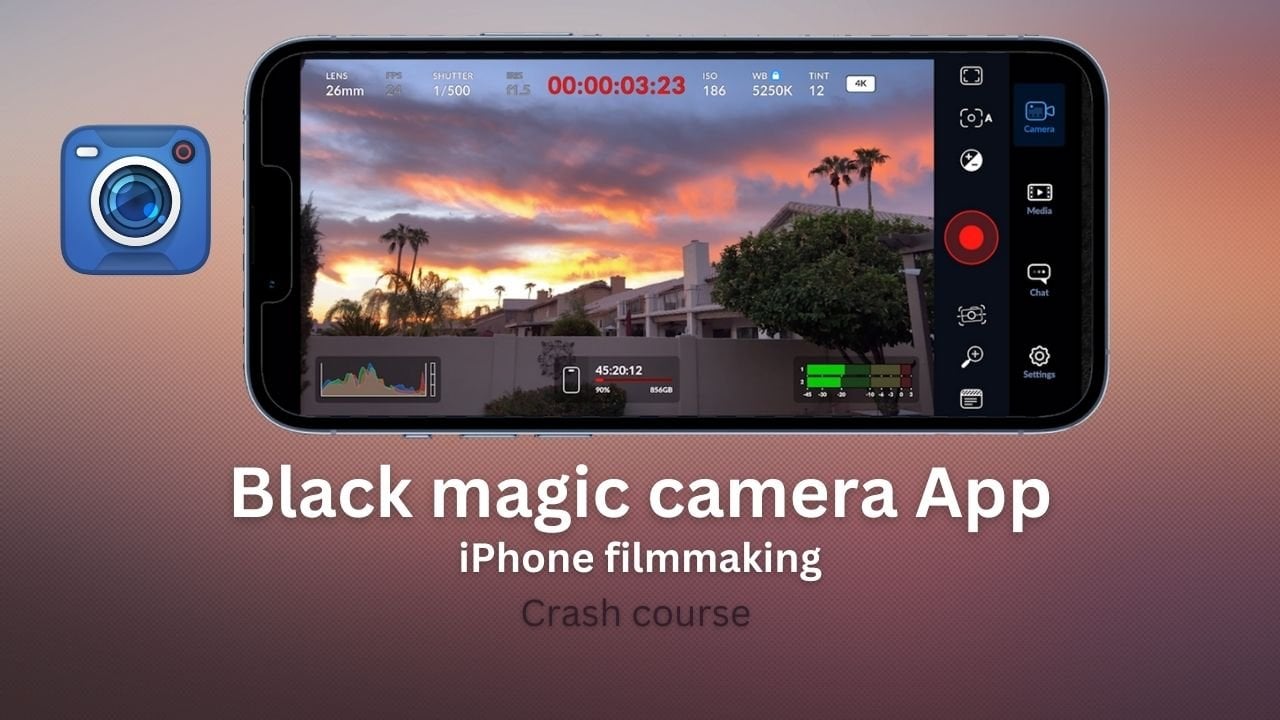
1. Introdução de cinema móvel: O que se passa, pessoal? Meu nome é Bill, e estou muito animado para trazer este curso de cinema móvel. É baseado principalmente no iPhone, presumivelmente se aplica ao Android também. Abrange tudo, desde dominar vídeo cinematográfico. Usando esta câmera incrível. Todos nós carregamos conosco em nossos bolsos todos os dias. Vamos usar o aplicativo filmic pro, não cobrir todos os botões e menus para que você possa dominar o cinema móvel. Como cineasta, estou cansado de carregar todo o equipamento pesado, tripés, lentes, gimbels e equipamentos para onde quer que vá. Os telefones de hoje têm câmeras de qualidade incrível e podem produzir filmagens cinematográficas que estão além de incríveis. Vou explicar como usar esta ferramenta poderosa e é tão leve e portátil, que você pode atirar em qualquer lugar. O aplicativo de filmagem também permite que você tenha controle manual completo. Isso é exatamente o mesmo que uma câmera sem espelho ou DLSR também vai ensiná-lo a obter imagens de mão suaves para que eles não fiquem todos os tremores quando você faz slides e fotos como este. Mesmo que você não esteja usando um cardan. Temos um monte de sessões teóricas para você, como taxas de quadros. E qual é a diferença entre eles e quais você deve usar. Para que tipo de olhar você está procurando. Temos seções e o que é ISO e como ele interage com a velocidade do obturador, e como usar ISO para que você não obtenha imagens granuladas. Há uma seção completa sobre como acertar sua exposição. Além disso, vamos passar por todas as opções de exposição e foco. No aplicativo. Vamos dar uma olhada nas análises ao vivo para que você possa acertar sua exposição e foco. Para cada tiro. Também daria uma olhada nas taxas de quadros e velocidades de reprodução para desfoque de movimento, seja de filmagens cinematográficas ou de lapsos de tempo. Nós também vamos dar uma olhada no áudio ea importância do áudio a partir de microfones
internos tinha um conectar-se um telefone camada microfone externo. Há uma seção sobre entender a gama Kelvin, o que é e como usá-la. Também temos uma seção sobre balanço de branco para que você tenha certeza de que seus brancos parecem brancos e suas imagens não parecem laranja ou azul. Há uma seção inteira sobre o uso de Gimbels. Ela pode obter aquela suavidade adicional em suas fotos. E estamos todos à procura de um movimento cinematográfico. Se ele está usando o aplicativo para os jogos de azar, ou você está apenas usando seu aplicativo nativo e executá-lo em um gimbal padrão. Você terá as fotos que está procurando e elas sairão ótimas. Então eu realmente acho que você vai tirar muito deste curso. Então vamos entrar e aprender filmes móveis.
2. Introdução a filmagem: Então, se você olhar para fazer vídeos cinematográficos usando um telefone, como você fez isso? Bem, neste curso, eu vou te mostrar como fazer isso. Vou orientá-los passo a passo mais as próximas lições que
cobriremos todas as configurações no aplicativo filmic pro para ajudar seu padrão de filmagem da multidão. Você pode geral o aplicativo na Apple Store para iOS ou no Google Play para Android. Telefones modernos têm grandes câmeras e estabilização construído em hoje em dia, os vídeos que foram feitos mais estreitos, incrível pequena ferramenta permite que você crie vídeos incríveis. E você nem sempre tem que ter o melhor e mais recente telefone. O primeiro desafio é a luz. Grave os seus vídeos sempre que possível quando as condições de iluminação forem boas, como no início da manhã ou no final da tarde, se possível. O segredo para este curso é a prática. Pare de binge assistindo vídeos do YouTube. Todos ficamos viciados em criadores de conteúdo do YouTube que promovem a tecnologia e os gadgets mais recentes. O problema com isso é que você assistiu constantemente os vídeos, mas nunca saia e pratique as técnicas você mesmo o suficiente. Para cada capítulo que cobrimos. Retire seu telefone na prática essa técnica para que você fique proficiente nisso e se sinta mais confortável ao fazê-lo na vida real. Aqui está um exemplo de como filmar uma cena cotidiana. Neste caso, é um paisagista cortando palmeiras. E você pode transformar essa filmagem simples em algo cinematográfico. Só estou usando seu telefone. Nada de tripés, apostas, sabe, câmeras
sem espelho ou qualquer outra coisa além de segurar seu telefone de mão. Alô? Olá. Está bem. Está bem. Então agora você tem tudo o que precisa aqui com o telefone. Não importa se você tem o melhor e mais recente Android ou iPhone. Usa o que tiveres. E como eu disse anteriormente, apenas pratique. Assista a uma seção. Não fique apenas assistindo tudo. Pegue uma seção e vá em frente e pratique-a. Este é o passo mais importante. Vai fazer você aprender muito melhor, praticar e entender o que você está tentando fazer. Porque acredite em mim, quando você está tentando fazer isso na hora, você está de férias, ou você está tentando capturar algo você traz seu telefone, e então você vai tropeçar por aí com as configurações. Então, a única coisa a fazer para obter um bom vídeo para o Edge é a prática. Então isso se torna uma segunda natureza. Então isso é uma coisa chave 0.2 a fazer é não importa o que você está fazendo, dar-lhe alguns conceitos básicos. Chegar aqui está bloqueando seu balanço de brancos e sua exposição. Sempre faça isso e nós vamos mostrar-lhe isso em seu aplicativo nativo, bem como no aplicativo filmic pro. Agora escolhemos a filmic pro porque é amplamente utilizada em todo o mundo. É o app número um para iPhone, um filme Android. Ele permite que você controle basicamente todas as configurações do seu telefone muito mais do que o aplicativo nativo pode, como velocidade do obturador, ISO, exposição ,
foco e pico de foco. Tem tudo aí. E no próximo vídeo vamos levar vocês por cada configuração,
seja lapso de tempo, foco,
exposição, velocidade do obturador, câmera lenta. Vamos levá-los a todos os cenários que ele tem. Depois disso, vamos guiá-lo através dos conceitos básicos de captura de vídeo com o seu telefone. Alguns fazem e não fazem, tais como deslocar em torno de como usar suas diferentes lentes. E, em seguida, como chegar ao olhar cinematográfico que todos vocês estão se esforçando para. Tudo bem, então com tudo o que disse, vamos continuar com o curso. E vejo-te no próximo vídeo.
3. Alguns conceitos rápidos: Tudo bem, então antes de começarmos, mesmo que todo este curso esteja configurado em torno do aplicativo filmic pro, também
vai tocar um pouco em seu aplicativo nativo durante este vídeo e tentar obter o máximo de suas configurações de câmera. Então você obtém um vídeo melhor mesmo se você estiver apenas usando o aplicativo nativo e não o aplicativo filmic pro. Então vamos entrar e não se preocupe se você não entende tudo agora, vamos passar por cada configuração passo a passo com o direito, o próximo conjunto de vídeos. Então vamos entrar e ver como você pode configurar sua câmera em
seu telefone para obter a melhor qualidade e apenas algumas dicas e truques. Vamos saltar para dentro. Se você estiver usando seu aplicativo de câmera nativo, você deseja obter as câmeras editoras da mais alta qualidade. Você pode acessar Configurações e escolher a mais alta qualidade que está no seu telefone. Neste caso, podemos escolher para K em 60 quadros por segundo. Isso nos permitirá fotografar em uma taxa de quadros mais alta. E então nós também podemos ter a capacidade de retardá-lo mais tarde no post para esse efeito de câmera lenta. Para k também permite que você seja capaz de ampliar e diminuir o zoom com sua perda de qualidade no vídeo. Se você não tiver quatro K, escolha 10 ADP e escolha a taxa de quadros mais alta que você tiver. Se você atirar em câmera lenta. Podemos ver aqui nas configurações que podemos escolher 10 ADP a 120 quadros por segundo, ou 240 quadros por segundo. Qualquer um destes vai fazer para que quando o
reproduzirmos, teremos câmera lenta super suave. Na verdade, fotografar a 60 quadros por segundo permite que você tenha grande movimento de pedra quando ele começou de volta em uma linha de tempo de 24 quadros por segundo. Também podemos ver no aplicativo nativo que temos três distâncias focais ou três câmeras. Neste caso particular, 0,5 é ultra-amplo. Um é largo, e normalmente a câmera de melhor qualidade em seu telefone. E dois é a câmera italiana ou Zoom. telefone pode ter mais ou menos câmeras nisso. Mas quando você filma, escolha entre essa variedade de câmeras. Então mistura suas filmagens e torna mais interessante. Antes de começarmos o vídeo do sapato, queremos bloquear a exposição. Pressionar na tela abrirá esta caixa amarela ou semelhante em um Android. Você vai ver que ele também, ele vai dizer algo como AE AF bloqueio. Isso significa que sua exposição, foco e eu tranquei. Observe também o controle deslizante do sol à direita da caixa. Pressione e arraste isso para baixo para tornar a imagem mais escura. Mas arraste-o para cima para tornar a imagem mais clara. Bloqueie a exposição no céu, por exemplo. Vamos impedir que o vídeo fique mais brilhante ou mais escuro enquanto filma a cena. Aqui está um exemplo de não bloquear a exposição. Você pode ver a exposição mudando em segundo plano através das janelas. Então lembre-se sempre que bloquear sua exposição antes de pressionar gravação. Mesmo se você estiver em seu aplicativo de telefone nativo. E filmic pro, você pode escolher a câmera que deseja usar. Isso dependerá do seu dispositivo. Podemos então escolher uma resolução. Queremos o filme. Escolha sempre o mais alto que puder para a melhor qualidade. Neste caso, para k e extremo fílmico é o melhor que podemos escolher. Em seguida, escolhemos a nossa resolução. Vamos mudar isso para 60 quadros por segundo. Em seguida, podemos bloquear a nossa exposição movendo este círculo ao redor. E normalmente queríamos expor para o céu,
tocá-lo para trancá-lo e ele ficará vermelho. Você pode mover a praça ao redor para onde você quiser. Foco de tiro, deixando-o branco assim significa que é um foco automático. Então, o que quer que você aponte sua câmera, ele irá focalizar automaticamente. Se você tocar nisso também, uma vez, ele ficará vermelho e bloqueará o foco. Finalmente, há três círculos no canto inferior esquerdo da tela. Vermelho, verde e azul. Isso abrirá um menu. No canto inferior direito. Há três letras, ACWP, que significa balanço de branco automático. Se você tocar nele, ele passa de azul para laranja para vermelho. E queremos vermelho, o que significa que está trancado. Isso significa que, à medida que você move a câmera, o céu ,
por exemplo, não fica mais brilhante ou mais escuro, e as cores não mudam. Então agora estamos prontos para gravar através de cada um
desses detalhes são abordados extensivamente nos vídeos que estão chegando. Então K, você tem tudo o que precisa aqui no seu telefone. E estes são apenas alguns conceitos básicos. Estou no final do curso, vamos fazer muito mais no fundo disso. Mas algumas regras gerais aqui são muitas pessoas, quando recebem seu telefone, eles vão colocá-lo ao nível dos olhos, não apenas telefones, mas até câmeras sem espelho. E então eles se virarão assim e terão uma visão panorâmica de tudo. Tente não fazer isso porque não parece tão bom quando você montá-lo. Mais tarde. Parece que está por todo o lado. Então, se você quiser obter algumas imagens em lugares diferentes, basta manter a câmera parada. Então faça isso como filme dessa maneira. Se você quiser obter algo sobre o filme deles por aqui, ou algo assim por aqui. E o que são as principais coisas a fazer é usar suas lentes, essa câmera, mas este telefone tem três lentes, e nós vamos usar a toupeira. Então, se eu quiser tirar uma foto ultra larga, eu poderia fazer isso por alguns segundos,
em seguida, mudar a câmera para a foto larga, que é a melhor câmera neste telefone. E então o tiro de tele ou o zoom. E então apenas misturar as diferentes lentes diferentes que você tem para as diferentes fotos. E isso torna muito mais interessante com a variedade de tiros. Se você tem um telefone mais antigo que não tem muitas câmeras,
é isso, em seguida, basta mover mais para o seu assunto. Então, comece. Ou realmente perto de um assunto, tire alguns segundos e, em seguida, afaste-se fisicamente. E isso vai te dar a chance mais larga. Então você terá que apenas se mover fisicamente perto ou mais longe do assunto para tentar e fazer. Esse é o primeiro passo. A segunda parte disso é manter sua câmera parada. Então, se você tem sua câmera aqui assim ou assim, e eu estou tentando andar e seguir adiante para as coisas. Eu vou ser liberado quanto mais longe você o tiver do seu corpo, mais instável será sua câmera, que os telefones modernos têm boa estabilização neles. Mas outra coisa que você pode fazer é tentar segurar seu telefone um pouco assim. Parece estranho inicialmente, mas tem três pontos de contato. Então são dois pontos onde as mãos e, em seguida, o terceiro é seus cotovelos em seu torso. E então, enquanto você anda, você pode mover o calcanhar aos pés e tentar não fazer esse movimento para cima e para baixo. E se você fizer isso bem devagar, você pode obter imagens bem suaves. A outra coisa é, se você está filmando a 24 quadros por segundo e é aí que você define sua câmera cair. Então se você está tentando se mover para frente e para trás e obter um tiro pan. Então, a propósito, um tiro panorâmico está simulando um controle deslizante. Quando você se move para frente e para trás, tente não mover seu corpo assim. Tente apenas espalhar as pernas e apenas mover para trás e deslizar para frente e para trás. Agora, se você está filmando 24 quadros por segundo, você tem que ser muito lento e cuidadoso com isso. Se você alterar sua resolução para contratar, como para k 60 ou 10 ADP 60 ou 120. Você pode realmente se mover muito rápido. Então você não tem que ser tão cuidadoso. Porque quando você abrandar, quando você faz câmera lenta, muito desse jitter será removido naturalmente. Então, mantenha esses pensamentos em mente. Há duas outras coisas, ea principal coisa que faz amador olhar vídeo é um monte de jitter um movimento. Então, se você pode levar um tripé muito leve com você, e então você pode apenas usar isso e ter isso para que a câmera parada e então você pode apenas ligá-lo e desligar para obter boas fotos. E mais tarde na postagem, você pode realmente ampliar. Zoom out foi simular algum movimento com o software como um software de post, como Adobe Premiere ou Final Cut, ou um desses outros softwares. A outra coisa que você pode usar é uma cápsula de gorila. Estes vêm isto como uma pequena cabeça de bola no topo para que possamos movê-lo. Estes são ótimos para fazer time-lapse, em seguida, não é tão grande quanto um tripé. Então você pode levá-los com você em uma viagem e basicamente configurá-los em qualquer lugar ao redor do portão renderização aleatória árvore apenas no chão. E isso vai manter suas filmagens agradáveis e firmes. Mas também é baixo para o chão. Se você não apoiá-los em algum lugar, ela pode ter uma boa calçada em fotos onde você só vê os pés e pernas das pessoas. E estes podem ser configurados lá muito úteis. Estes são muito usados pelos YouTubers. Então, tenha isso em mente também. Eles não são tão caros. E então, finalmente, você pode usar um cardan. Este é um cardan de três eixos por DJI. Há muitos, muitos que você pode fazer e seu telefone ou entrar aqui. E então, enquanto você está indo junto com isso, ele naturalmente estabilizará suas filmagens de seu telefone. Por favor, tenha um monte de outros propósitos, bem como para obter vídeo cinematográfico. Vamos dar uma olhada nisso com alguns desses conceitos básicos
aqui no final do curso e como você pode usá-los, e algumas dicas e truques sobre como usar esses tipos de coisas. Então, mantenha todas essas coisas em mente. Mantenha sua câmera estável. Não se esqueça de bloquear sua exposição e equilíbrio de brancos e mover-se muito lentamente quando você está tentando fazer essas bonecas ou tiros inclinados. E pense nisso antes do tempo. Só não traga sua câmera. E oh, tem algo lá em cima e então tem algo aqui. Então tem algo ali. É meio caótico. Então tente pensar em uma cena. Então, quando você tiver alguma web, mantenha seu telefone no bolso, e então você acha que seria bom. Quero tirar uma foto de algo aqui. Então pense em como seria no final. Então, talvez seja um barco no rio ou algo assim ou algo em uma cena de praia. Então você tem um tiro largo, um tiro estabelecendo primeiro, e então talvez um close up do barco e então outra
coisa ainda mais perto como um tiro macro. E tente misturar o máximo de variedade diferente de tiros como você pode. Novamente o tempo todo, mantendo seu telefone parado e você pode se mover como zoom, pan in e pan out para o um handheld. Hum, mas pense sobre isso. Tente manter seu telefone estável, mantenha três pontos de contato enquanto você se move. E isso fará com que suas filmagens pareçam muito mais cinematográficas. Então, com tudo isso dito, vamos passar para o aplicativo fílmico agora para que possamos ver como usar todas essas configurações. E vejo-te no próximo vídeo.
4. O que é um reticle: Quando você abriu a primeira filmic pro, e parece semelhante a isso. Eu posso parecer um pouco diferente se você abriu em um Android. Isto foi filmado num iPhone. O círculo e o quadrado que você vê são conhecidos como radicais. Você pode pensar nos radicais como alvos, como você vê em uma mira de rifle ou um microscópio. Eles não estão no vídeo, mas permite que você veja onde seus radicais no vídeo que vai sair. Se abrirem e estiverem vermelhos, significa
que estão trancados. Então precisamos destrancá-los. E a maneira de fazer isso é tocar neste botão duas vezes aqui em baixo. E, em seguida, basta tocá-los na tela e eles vão para branco. E isso significa que eles estão desbloqueados e podem ser movidos pela tela. O círculo é o radical de exposição, e o quadrado é para foco. Para mover os radicais ao redor. Então, você deseja mover a exposição, basta arrastá-la para onde quiser. Mova-o para o ecrã. Se não houver muita mudança nas condições de iluminação, você não verá muita mudança. Só para dizer que quero deixar isso aqui. Clique neste agora Locker na posição. E fica vermelho. Isso significa que a exposição não muda se eu mover a câmera. mesma coisa para o foco sobre o radical $21 aqui procurado neste poste da cama da frente. Agora está trancada. E essa é a principal posição de foco. Mas quando eu movê-lo de volta para o post RIA, por exemplo, basta clicar nele uma vez para que ele fique branco. Mova para onde você deseja que o foco em sua imagem. Clique sobre ele e torná-lo vai vermelho. E agora aqui nossa exposição e nosso foco muito. Agora podemos filmar em seu aplicativo de câmera normal. Você tem um radical e ele irá bloquear auto foco e auto exposição. Neste iPhone, por exemplo, se você pressionar e segurar, você pode mover o controle deslizante para cima e para baixo para alterar a exposição, mas é apenas nesse 1. Filmic pro permite que você tenha um foco separado e uma posição de exposição separada e sua captura de vídeo. Então agora nós entendemos como mover a exposição e focar radicais de volta. O que acontece quando tentamos filmar em portas. E é dia e temos uma janela aberta. Então isso significa que teve que alto contraste luz brilhante da janela para apenas soprar os destaques para fora. Então, ou temos que expor para a janela ou para o interior da sala. Você não pode expor para realces e sombras simultaneamente. Varrido por. Agora, bloqueie a exposição para a janela brilhante. Mas eu movo a câmera pela sala. Verá que está trancado para a exposição,
as janelas brilhantes para tudo o resto parecem escuras. Então isso não é bom. Agora, se eu levar a câmera de volta para a janela, lá fora, a janela parece boa porque foi isso que nós expusemos. As portas estão bloqueadas nesse ponto. Vamos tirá-lo. E então movemos a câmera pela sala. A exposição compensará automaticamente e tentará iluminar o resto da sala, seja qual for o radical. Ele vai tentar expor para. E o problema em fazer isso é que se você estiver girando a câmera ao redor, cada vez que você for para uma fonte de luz diferente, a luz vai mudar em sua imagem. Aqui temos trancado na sala e voltamos
para a janela e está totalmente explodido. O gato realmente tem os dois. Se eu tirá-lo, ele vai expor automaticamente para o exterior. Você pode ver se você tem um monte de fonte de luz na mesma área, se você está movendo a câmera quando você faz a mudança automática, para que eles não estão bloqueados, radicais e desbloqueados. Mudará a fonte de luz. Mas você vai ver que o quando vai ser explodido novamente quando voltarmos para ele. Então, como consertamos isso? Isto é sempre um problema. Videógrafos, como cinegrafistas imobiliários, por exemplo, estão sempre lidando com isso hoje quando eles estão filmando em uma sala para mostrar isso para o setor imobiliário, eles expõem para as sombras, os armários, o cozinha. Mas no final da cozinha ou talvez por toda a volta há algumas janelas grandes ou eles expostos para isso? Então, uma das coisas que eles farão é filmar em um perfil plano chamado NSlog. E vamos falar disso mais tarde. Mas essa é uma das coisas que podemos fazer que pode ajudar. Mas, de um modo geral, você não quer estar olhando
através de uma luz realmente brilhante algumas janelas certas. Porque sua exposição mudará se for, se não estiver bloqueada, ela mudará a exposição e a câmera à medida que você passar por cada coisa. E isso não parece bom. Então suas vozes que as pessoas dão é para fechá-lo para um ambiente específico como na sala. E então fique com isso. Se você vai ter que se mover e, em seguida, ir para uma janela brilhante,
em seguida, defina-a separadamente para isso e fazer um pedaço separado de filmagem. Tudo bem, vamos seguir em frente.
5. Mapeamento de tom dinâmico: Então vamos falar sobre radicais expandidos. Se você mover o radical Exposição e clicar duas vezes sobre ele, você obtém este radical expandido. E ele usa o Mapeamento de Tom dinâmico. Então mapeamento de tom dinâmico é um processo computacional que usa um algoritmo. Então ele olhou matematicamente para a imagem e pixelizou como ela em tempo real. E então mapeamos, deslocamos sombras, tons
médios e destaques em áreas específicas. Isso não significa que vai mudar tudo na imagem. Alguma vez você já realmente brilhante área. Pode olhar para as sombras mais escuras ou os tons médios e tentar aumentá-los. O que poderia tentar reduzir essa área de imagem alta, os destaques. Então ele vai olhar para diferentes áreas
da imagem em tempo real e, em seguida, tentar automaticamente ajustar isso. Então, olhando para esta imagem vai tentar simular o que tomo dinâmico e imagens fazendo para imaginar a exposição radical estava olhando para este ponto específico na imagem. E é para isso que se ajusta. Mas outra parte seria olhar para baixo nesta área escura. Agora conectado ao céu. O mesmo aqui em cima. Porque olhando para todos esses pixels diferentes dinamicamente enquanto ele está se movendo o tempo todo. E então ele está tentando ajustar o contraste. Os altos e baixos, os tons médios, as sombras escuras e os destaques. Em movimento, como o tempo todo Diamond dinamicamente. Isso é o que a imagem tonificada dinâmica está tentando fazer. Se clicarmos duas vezes na caixa pequena, obtemos a maior. Vamos dar uma olhada na próxima imagem aqui. Este é um seti, vire um céu brilhante. Edifícios mais escuros como tons médios cinzentos e castanhos. E então algumas coisas realmente escuras como nas árvores e as roupas das pessoas ou escuro aqui. Então, há mapeamento dinâmico de tons. Vamos olhar para diferentes áreas da imagem. Como dissemos. Vai analisá-lo. E então ele tentará ajustar o que ele acha que é a melhor solução. Ao trazer os tons médios, derrube os destaques. E ele pode fazer isso em apenas algumas áreas. Ele não tem que fazer isso para toda a imagem. Então, em sistemas iOS, você pode desativá-lo. Está sempre ligado. Assim, você pode descobrir que se você descer e mover o radical Exposição para uma parte escura do edifício, por exemplo, o tom dinâmico pode tentar ajustar algumas das outras imagens. Então, para o Android, você pode desligá-lo. E para sistemas iOS, está sempre ligado. Mas apenas esteja ciente de que quando você estiver usando esse modo.
6. Reticular: O radical de foco é muito semelhante ao radical de exposição. Você pode movê-lo pela tela para onde quiser. Estabeleça o foco para um Android, seja lá quem for, não está no auto. Então você tem que movê-lo. Se eu quiser me mudar para a árvore, é onde ele se focaria para um e movê-lo para baixo para esta cadeira. É aí que se focaria. Você tem que mover o radical para onde você quer que ele se concentre. Guarde este corrimão. Na zona de sistemas iOS, esse não é o caso. Está em foco automático o tempo todo. Então, se eu mover algo perto como este relógio para a câmera e levá-lo embora, você pode vê-lo se concentrar de volta na árvore, volta no relógio, e agora de volta na árvore. Portanto, é um modo de focagem automática o tempo todo no iOS. Se eu clicar duas vezes sobre
ele, vai fazer esta caixa maior. Agora isso é bom para login e é autofocus. Você pode ver que eu estou em perto aqui com o, com o relógio, e agora ele automaticamente se concentra na árvore. Isso funciona para iOS e Android. Se eu tocar na caixa, ela vai trancá-la. Então estamos focados na árvore aqui. E agora, se eu aproximar o pano, você pode ver que não está em foco. Então é fixado no, na própria árvore. Então, a caixa maior age como a caixa menor. Se eu me concentrar no relógio, a árvore está fora de foco. E se eu clicar nela novamente, a árvore volta ao foco porque ela define o foco automático. Se eu tocar duas vezes, ele volta para o tamanho radical original. Pré toque duas vezes sobre isso novamente e expanda a caixa. Isso fica no meio da tela. Quando a caixa se expandiu, você não pode movê-la. Mas quando você move a câmera para cima e para baixo ou para a esquerda e para a direita, é a ordem se concentra em todo o tempo e ele apenas fica no centro da tela, que eu disse é bom para como blogar e fazer um trabalho assim. Então, se movermos a câmera, poderíamos dizer que a exposição está desligada porque nosso radical de exposição foi ajustado para automático. Então temos que movê-lo para a área do céu, e depois consertamos isso nesse cara. Então agora parece mais azul. Se o movermos de volta. Agora, o foco automático é definido como dinâmico, então ele está no foco automático o tempo todo. E não importa onde nos movamos agora, vai manter tudo em foco. Este pequeno controle deslizante branco à direita é zoom digital este pequeno controle deslizante branco aqui. Então, se você deslizá-lo para cima, você verá que vai de verde para laranja para vermelho quando você está totalmente Zoom então apenas assim por qualquer motivo, quando eu estava em k, este pequeno controle deslizante não estava disponível. Mas eu redefini de volta em configurações, o 10 ADP e então ele apareceu. Então, se você descer por outro lado, ele vai voltar para o outro lado e vai de vermelho para laranja para verde. Vamos mover este sutil aumento radical de exposição e teremos o céu azul novamente. E eu acho que este é um zoom óptico, que software Zoom? Então, sendo muito cuidadoso. Mas você entra na zona vermelha. É ótimo se você estiver olhando para ele em seu telefone, mas em uma imagem maior, ele pode ser pixelado ou um pouco embaçado ou um pouco esverdeado. Então tente ficar no vermelho. Você pode ver aqui que é vermelho. E então, se você voltar para baixo, ele mostra que é laranja enquanto você um pouco e verde quando você está totalmente ampliado. Então, pode ser uma opção melhor para se aproximar do assunto em vez de usar o software Zoom, mas se você precisar, é uma coisa que está disponível para você. Um exemplo onde podemos usar o foco radical é que estamos de perto com essas flores aqui. Você pode ver que o fundo está embaçado com efeito bokeh. Então, vamos explicar isso com mais detalhes nas lições. Mas tudo o que tínhamos que fazer para obter este efeito era focar nas flores à nossa frente. Aproxime a câmera. Use o foco radical, toque nas flores que automaticamente fez o foco do telefone na flor mais próxima de nós. E isso nos deu o nosso pôquer ou efeito desfocado no fundo. E vamos começar a fazer mais disso nas aulas posteriores.
7. Rodas de controle manual: Nesta seção vamos olhar para as rodas de controle manual. É aqui que as pessoas ficam confusas o tempo todo. E o profissional cinematográfico aberto. E eles começam a brincar com as rodas e é muito brilhante ou muito escuro ou não em foco. Então, vamos repassar isso agora. Como uma exposição que somos e nossa roda de foco. A exposição controla a velocidade do obturador. E ISO. Iso é o quão sensível suas lentes de câmera para, para a luz. Então, o sensor na câmera. E então vamos trabalhar mais e mais sobre isso à medida que passamos pelas lições. Portanto, não se preocupe se parecer um pouco confuso agora, sendo trabalhado através das lições, vamos voltar a essas configurações e usá-las em exemplos da vida real. Vamos saltar para dentro. Abra os controles deslizantes manuais pressionando este botão aqui. A roda de controlo manual de exposição está do lado esquerdo. E a roda de controle de foco está no lado direito. Você pode simplesmente deslizá-los para cada lado da espuma. Repare que os radicais estão bloqueados. Toque neles para desbloqueá-los. Pode deslizá-los novamente em sistemas iOS. Puxado e, em seguida, o radical irá realmente abrir o controle deslizante correspondente. Então mantenha pressionado o radical para trazer o controle deslizante correspondente. Este é o foco. Agora podemos mover o controle deslizante para mudar o foco. E arrastamos isso para baixo. Porque fora de foco, nós arrastamos o controle deslizante para cima. Podemos mudar dependendo do que a câmera vê. Ou um objeto perto de nós ou mais longe. Você pode fazer a mesma coisa para a exposição. Se arrastarmos este controle deslizante para baixo, fica escuro. Se arrastarmos esse controle deslizante para cima, ele fica mais brilhante. As rodas de controle manuais permitem que você faça uma tração de foco automatizada. Foco em rack é usado o tempo todo em filmes. Consiste em foco em um objeto perto da câmera e, em seguida, racks ou
puxá-lo foco para outro objeto que faz o objeto na cena destacar-se. Ou mais interessante. gesto de percorrer a partir da direita para mostrar a roda de controlo. Aqui podemos ver que há três marcadores. Aqui. Podemos ver uma marca central e uma superior e inferior. Vamos usá-los para definir os pontos para as duas posições de foco. Nós também podemos usar análises ao vivo clicando neste um para baixo na parte inferior, e clique em PHP. E o que estiver em verde está em foco. Então, à medida que
movemos a roda de foco, podemos ver que o Langton é tinta
ligeiramente verde no botão do meio, e isso vai definir 0,1. Em seguida, vá para o outro lado. Você pode ver que a lâmpada e a câmera lateral que é feito para ir verde. Por aqui, clique no botão do meio novamente. E isso vai definir a segunda posição. Agora, clique no A para voltar à vista
normal e apenas acerte em ambos os lados dos alvos. Então você acabou de fazer a posição superior e inferior. E a câmera vai se mover e focar de uma posição para a próxima. Foco estridente, ou mostrando um ponto
de interesse do armário de volta para o Blanton e vice-versa. A mesma coisa pode ser feita com o zoom no mesmo controle, vamos apenas clicar na palavra Zoom underfocus. E então a roda irá controlar o Zoom em vez de focar na ampliação. Então tudo que você tem que fazer é mover a roda para onde você quer. Digamos que você queira ampliar aqui. E, em seguida, pressione o botão do meio novamente
e você pode definir o primeiro e zoom de volta para onde você quiser no botão do meio e fazer o segundo, por Chapman, os pontos de ajuste superior ou inferior. Você pode ampliar e reduzir automaticamente e apenas um toque. Você poderia fazer exatamente a mesma coisa que você fez para focar na exposição, nós vamos apenas deslizá-lo para dentro da esquerda. E nós temos o mesmo tipo de nós vamos alimentar, arrastá-lo para baixo, ele fica mais escuro e arrastá-lo para cima. A imagem fica mais clara. Aqui podemos ver o número superior está se movendo dramaticamente, bem
como o número inferior. Então o número inferior é a velocidade do obturador. Isso pode ser triste e corrigido. E o seu número de topo é o seu número ISO. regra básica aqui é quanto menor o seu número ISO, a melhor qualidade da sua imagem. Se o seu número ISO for muito alto, você obtém uma imagem mais clara e brilhante. Pétala também ser muito granulado. Então, tenha muito cuidado. Aqui. Você pode querer definir a velocidade do obturador para um valor. Aqui dizia às 148. Então agora, quando eu mover a roda, apenas o número ISO está se movendo. Então eu posso controlar o quão claro ou escuro parece para esse efeito na minha velocidade do obturador. Mais uma vez, podemos ver aqui que você pode definir o rack da exposição, atingindo
o número
do meio e, em seguida, clicando em ambos os lados dessa configuração. Assim como o progresso, ele irá exposição ao rack. Como eu disse, eu nunca fiz isso e eu
realmente não entendo por que você iria querer praticamente. Então, em seguida, o que temos é prioridade ISO ou viés. Estes três pontos no meio da roda aqui são prioridade ISO. Então este é três faixas diferentes, baixo, médio e alto. Você pode ver aqui na primeira inicialização eu desço, ele vai de 30 para o 686 no ponto mais alto, volta para baixo e depois mova para o médio, que é o ponto central. Vai de 70 até 2000 e 60. E então o mais alto será movido para o ponto mais alto. Vai de 165 até 27, 48. Agora, esses intervalos apenas permitem que você três faixas diferentes para aumentar o viés em sua ISO. Mas o que podemos ver aqui é que se você levar muito alto, fica muito granulado. Então, se olharmos para isso, isto é o que ocorre
a ISO mais alta, a granulação das almofadas que você não quer isso. Então, novamente, você deve tentar manter sua ISO o mais baixo possível. Então normalmente em condições normais, você estaria na ISO mais baixa que você pode ser. Tentei consertar meu obturador e depois ajustei o ISO. E você pode ver aqui mesmo subindo um pouco, que a lâmpada é muito brilhante, então eu vou trazê-la para baixo onde parece mais natural, a menor ISO que eu conseguir. E é aí que vamos parar.
8. Compreender a velocidade do obturador: Certo, nesta seção
vamos falar sobre velocidade
do obturador e taxas de quadros e sua interação
entre os dois. Também falaremos sobre a regra
do obturador de 180 graus. E se você tiver que
ficar com isso o tempo todo. Então, se você está
procurando por
2425 quadros cinematográficos por segundo, podemos tentar procurar
por câmera lenta. Ou quando você pode quebrar essa regra para lhe dar
um pouco mais de espaço para os cotovelos. Vamos começar e ver
alguns exemplos e como usar a velocidade do obturador. Nesta seção, vamos
examinar o que é a velocidade do obturador. E para fazer isso, vamos
entender o que é vídeo. O vídeo nada mais é do que uma
série de imagens individuais. Se você gravar um vídeo a
24 quadros por segundo, isso significa que há
24 fotos únicas tiradas em 1 segundo o vídeo, se você filmar em 60
quadros por segundo, ou 60 fotos únicas
em 1 segundo e assim por diante. No filme da velha escola, havia um disco físico de
metal que girava na
frente do filme. Esse mecanismo tem formato
semicircular, o que significa que faltava metade do
disco. Então, quando a parte aberta
da mesa estava sobre o filme, ela ficava exposta. A parte de metal estava
sobre o filme. Isso avançaria o
filme para o próximo quadro. Se acelerarmos essa taxa de quadros em
até 24 quadros por segundo, podemos ver esse efeito. Antigamente, foi decidido
que a taxa de quadros de 24 quadros por segundo daria a quantidade correta de desfoque de
movimento para que o olho humano visse
isso como um movimento natural. Se definirmos nosso obturador 21 quarto, 1 oitavo de segundo, isso significará que
o obturador abrirá de 148 por um segundo, colocado 24 vezes em um período de 1 segundo se usarmos em
24 quadros por segundo, isso é matematicamente
informativo de que a sombra ficará aberta pela metade do tempo e fechará
pela outra metade do tempo. efeito de sombra giratória era conhecido como a regra do obturador de 180 graus. As soluções finais estabelecidas
para essa regra geral foram: você pega seus
quadros por segundo e depois dobra para
a velocidade do obturador. Então, se você quiser 24
quadros por segundo, defina a
velocidade do obturador para 148. Se você quiser fotografar em
60 quadros por segundo, defina a
velocidade do obturador para 120, etc. Observe que em algumas câmeras, como câmeras sem espelho,
você não pode definir 48. Só vai para 50
talvez. E está tudo bem. Contanto que você esteja por
perto. Seu telefone não
tem obturador mecânico. Portanto, o sensor em si está sendo ligado e
desligado
eletronicamente para atuar como uma sombra. Agora temos Powell versus NTSC. O mundo está separado em
duas áreas principalmente diferentes. Powell para Europa,
Rússia, África, Ásia e América do Sul, usa
25 quadros por segundo. E o NTSC, que é
EUA, Canadá, Japão, México, usa 2430
quadros por segundo. Algumas regras gerais aqui. Quanto mais lenta a velocidade do obturador, mais desfoque de movimento
você vê quando um sensor fica exposto por
períodos mais longos da luz. Aqui podemos dizer que se quando eu
aceno minhas mãos, elas pareciam normais,
elas parecem normais
porque tem um desfoque de
movimento normal. Se mudarmos a
velocidade do obturador para algo maior, você terá menos desfoque de movimento. Então, como um sentido, ele recebe
menos luz do que o normal. A imagem fica um
pouco mais nítida. Então, novamente, aqui estou eu
apertando minhas mãos. Mas você notará que não parece
tão natural. Isso porque o desfoque de
movimento é menor, mas não parece natural. Parece mais estaticamente. filmes de Hollywood usam
isso até hoje. E se você está
procurando esse visual cinematográfico, defina sua câmera
para 24 ou 25 quadros por segundo com uma velocidade do obturador de um acima de 48 ou um acima de 50. Usando a
regra de 180 graus como guia. Aqui está um exemplo de
um vídeo de viagem que
fiz usando um telefone
em uma viagem a Roma. Roma. Definitivamente, há algo
em cantar sobre isso. Por favor. Aproveite o tempo para caminhar por essas ruas antigas
e você vai se deparar, maravilhar-se em cada esquina. Essa configuração que
resistiu ao teste do tempo. Ele envia gostos, insights, fará seu retorno
vez após vez. Quero dizer, ou nos detalhes
de cada projeto de construção, os
detalhes arquitetônicos são incríveis. A
sensação avassaladora do grande júri. Magnífico. O Panteão. E depois o gesto, a
visão e a cor. Sente-se e observe o
nascer e o pôr do sol. Preços. Ruas antigas de
paralelepípedos As cores e os
detalhes dos edifícios. cidade antiga foi
fundada em 1753 aC, onde ficou como capital
do Império Romano. Ele ainda está de pé. Vibrante, excitante,
magnífico. Então, Roma, temos que deixar isso por enquanto. Mas não. Você deixou um lugar muito especial. Para taxas de quadros mais altas,
como 60 quadros por segundo. Não é tão importante seguir
a regra, pois
o
desfoque de movimento é menor que, não será tão
perceptível quando você passar acima de 30 quadros por segundo. Por exemplo, se você estiver fotografando
fora de 60 quadros por segundo e definir o
obturador para um acima de 120. A imagem ainda está brilhante. Você pode aumentar
a velocidade do obturador para escurecer
um pouco a imagem, e ainda assim deve estar tudo bem. Então, aqui estou
te mostrando o telefone. Este é um filtro ND que
vamos usar como capa de telefone de uma
empresa chamada Polar Pro. Não somos patrocinados
por eles. Eles custam cerca de
$150 para este caso, e é um ND variável
em um polarizador circular. Portanto, o filtro ND se encaixa nas três câmeras
do iPhone. E se estiver no caso em si, é
assim que parece
quando tudo está montado. Então, aqui estamos dando uma
olhada nessa imagem aqui. Está meio que chegando
à tarde. A imagem não
parece muito ruim. E observe que
estamos no 1384º ano. O obturador está muito alto. Então, se eu colocar esse acima de 48, você pode ver como é brilhante. O céu está estourado. Então, o que eu quero fazer é também
derrubar o ISO, o 32. Então vou
usar o filtro ND para movê-lo para o escuro
na imagem aqui. Então agora você pode ver
que eu ainda estou em 32 e ISO um acima de 48 na velocidade do obturador e obter aquele desfoque de movimento normal e aparência
cinematográfica que queremos. Então eu gravei um pouco. Foi assim que
saiu a última coisa usando o filtro ND. Só queria mostrar
que os filtros ND, você pode obter versões mais baratas. Então, eu sou apenas uma amazona. Eu procurei por filtro
ND variável para um iPhone. E você pode ver aqui, você pode obter um clipe lá,
como trinta e três dólares. Você não precisa gastar
$150 com o Polar Pro. Eu só fiz porque eu sei que
eles são realmente bons de vidro. Mas isso pode te ajudar de qualquer maneira. Você recebeu
esses são 60. E este vem com um monte de filtros também, por vinte e cinco dólares,
além de pegar filtros ND
variáveis, eles se encaixam assim. Eles também têm os fixos. Eles vão em diferentes
faixas, como MD4 e o oito e o 1632. E isso significa que
eles estão ficando cada vez
mais escuros quanto maior o número. Então, eu só queria falar sobre qual taxa de quadros você
usa, 2425 ou 30. Então, como dissemos, 24
quadros por segundo estão
usando o visual cinematográfico de Hollywood com a regra de 180 obturadores. Então 2421 sobre 48 como
a velocidade do obturador. Se você estiver na Europa,
você usa um sistema de energia. Então essa é a sua base. A filmagem é de 25 quadros por segundo se você estiver
falando. Então este é um vídeo de cabeça falante, alguém falando com uma câmera, alguém blogando no YouTube. Talvez 30 quadros por
segundo seriam. Melhor, é um
pouco mais nítido. E muitas pessoas agora
estão argumentando que é
realmente mais suave do que 24 quadros por segundo para tudo, a menos que você realmente queira isso. Desfoque de movimento, imagem
de filme borrada de fato, há algumas
pessoas falando que eles filmam a 30 quadros
por segundo o tempo todo. Então, a seguir,
mostraremos alguns exemplos bem rápido. Estou parado na beira de uma estrada e alguns veículos
passando por suas tomadas a 24 quadros
e reproduzindo em 24 quadros. E o outro é um filme 30 quadros por segundo
reproduzidos a 30. Você só precisa experimentar a si mesmo e ver
o que funciona para você. E vamos pular nisso e
ver como eles se parecem. 24 quadros. Isso é 30 quadros por segundo. No entanto, há momentos em que você pode querer fotografar ou aumentar
a taxa de quadros. Digamos que você
defina a velocidade do obturador para um
acima de 200 segundos, então queremos reproduzi-la
a 2425 quadros por segundo. Você tem uma velocidade
do obturador quatro vezes mais rápida, o normal. Isso lhe dará uma aparência de ação mais
dramática. Isso foi feito de forma ética
no filme chamado
Saving Private Ryan. Outro tipo de ação
que o oposto é verdadeiro. Se você definir sua camisa para algo como um
sobre um oitavo, então você a reproduz a
24 quadros por segundo. Isso lhe dará muito desfoque de
movimento e parecerá que alguém está tonto ou espaçado. É a mesma cena filmada a uma
velocidade normal do obturador de um acima de 48. Como você pode ver, é um visual
totalmente diferente. Em resumo, se você está
procurando uma aparência cinematográfica, defina seus quadros por segundo, o 2425 e a
velocidade do obturador para o dobro de 4850. Se você estiver gravando uma entrevista, que é conhecida como entrevista do tipo torque
e cabeça. Você pode querer
fotografar a 30 quadros por segundo com uma velocidade do obturador
de 11 ao longo de seis anos. Então, 60. Se você quiser
fotografar em câmera lenta, fotografe a 60 quadros ou 120 ou mais, dependendo do
que sua câmera pode fazer. Mas observe que algumas câmeras
podem não
permitir que você fotografe por k e essas taxas de quadros
mais altas, então isso reduzirá você para
dez ADP ou algo semelhante. Portanto, se você for para uma taxa de quadros muito
maior, como 60 ou 124 quadros, e reproduzir a 24 ou 25 quadros por segundo. Isso tornará a imagem mais lenta
2,5 a cinco vezes mais lenta, proporcionando câmera lenta. Então, essa é uma rápida olhada no que é a velocidade
do obturador e taxas de
quadros e como elas
interagem umas com as outras. Então, vamos
para o próximo vídeo.
9. O que é ISO: Nesta seção vamos falar sobre o que é ISO. Iso basicamente é uma sensibilidade da luz atingindo o sensor, o sensor da câmera. A regra de ouro aqui é que você quer obter, Aqui está um baixo valor ISO. Então, para obter um valor ISO baixo, você precisa de muito mais luz, seja fora ou luzes falsas dentro de uma sala com lâmpadas e o que você tem. Porque se você vai muito alto com o ISOS, Você começa um monte de grãos e imagem na Europa para cada um. Então vamos entrar e ver o que é ISO. velocidade do obturador e a abertura controlam a quantidade física da luz que atinge o sensor. Nas câmeras do telefone, normalmente não há peças móveis físicas para a abertura. A abertura está fixa. Podemos ver aqui estes são alguns resultados da abertura da câmera. Iso controla a quantidade de luz que o sensor precisa e é um ganho digital para o sensor. À medida que a ISO aumenta, você pode ter compartilhado uma necessidade iluminada diminui. Por exemplo, mudar a ISO de 400 para 800 resultados e a câmera precisa de metade da luz para obter a mesma exposição. É por isso que fotógrafos internos bombeiam o arroz para valores e sem luz, especialmente em eventos esportivos LET baixos ou tiro vida selvagem, mas tentou capturar ação de movimento rápido. Precisam de um obturador rápido. Isso, por sua vez, reduzirá a quantidade de luz atingida no sensor da câmera. Então, por sua vez, eles aumentam o valor ISO. Algumas câmeras DLSR sem espelho podem ter um alto valor ISO, mas estão causando muita imagem. Câmeras de telefone, sensores, por outro lado, são muito menores do que câmeras sem espelho, e geralmente eles têm uma abertura fixa. Portanto, o tamanho físico do sensor é muito menor e deixa entrar menos luz. Iso vem com desvantagens. No entanto, tome um microfone como exemplo. O microfone insere ondas de áudio, assim como uma câmera se reúne, as ondas de
luz convertem as entradas em sinais elétricos. E vou colocar uma caixa de um microfone,
um arquivo SAM, e uma imagem para uma câmera. Se você gravou um arquivo de som que é realmente baixo, como tanto falar, você vai pegar um monte de fundo, vai precisar aumentar a amplitude da gravação. Mas junto com a areia, você também aumenta os sons e o ruído de fundo. O mesmo é verdade na câmera. Aumentar a sensibilidade, ou a ISO aumenta tudo o resto, desde a iluminação até fatos, até grão elétrico. E isso é conhecido como ruído. Isso também afeta o intervalo dinâmico e a precisão da cor na imagem. Portanto, é sempre uma boa regra para o menor ISO que você pode obter a melhor imagem. Observe que você tem um pequeno valor ISO, significa ter mais luz ambiente externa para expor a cena ou o lado direito. Ou você tem mais lâmpadas e iluminação aérea e uma cena interior. Câmeras DLSR espelhadas maiores têm um viés ou nível ISO conhecido para os sensores. Então isso significa que ter o mesmo iso está configurando para câmeras
diferentes não produzirá a mesma imagem entre elas. Valores ISO mais baixos são adequados para vídeos externos à luz do dia. Com esta abundância de luz ambiente e também isso pode ser usado como velocidades mais rápidas do obturador e pequenas aberturas feitas gama ISOS pode ser usado em massa, desde que haja iluminação suficiente para iluminar a cena, como lâmpadas, iluminação externa, et cetera, assim. Se você não estiver se movendo em uma cena de luz interna, você pode realmente diminuir sua velocidade do obturador ligeiramente, o
que significa que o sensor terá mais luz. ISO de alta gama, você vai usar em uma sala iluminada escura e fora da noite fotográfica precisa de valores ISO mais altos. É aqui que você precisará experimentar para ver até onde você pode enviar seu valor ISO sem degradar a imagem ou a gravação de vídeo.
10. Análise ao vivo: Toque no botão na parte inferior para abrir o menu Live Analytics. E ele aparece na parte superior da tela. Lá, as análises ao vivo só aparecerão quando ele moveu a roda de foco ou a roda de exposição. Então, se
movermos o foco, tudo o que estiver em foco aparecerá como verde. Esse é um ótimo recurso para garantir que seus assuntos estejam em foco. modo ao vivo, no entanto, agora, observe que se você soltar o volante, o pico de foco, ou a cor verde desaparecerá. A idéia disso é que você pode usar rapidamente o
pico de foco para verificar seu foco em tempo real. Agora, se movermos a Exposição,
veremos as zebras ou listras de zebra. áreas que são azuis estão subexpostas e as áreas vermelhas estão superexpostas. Novamente. Isso só aparecerá quando você se mover no volante. Uma vez que você solte, eles vão desaparecer. Daí o termo analytics ao vivo. Se você quiser manter sobreposições em todo o tempo, pressionando um botão novamente na parte inferior. Em seguida, você pode selecionar uma das quatro opções na parte superior da página. FPS ou foco máximo. Agora podemos mover a roda de foco novamente, verde mostra áreas que estão em foco. Mas desta vez, se soltarmos, a cor verde permanece para que possamos ver o fundo focado na tela. O botão zebra ou zebra é para áreas subexpostas ou superexpostas no tiro. As listras azuis mostram quais áreas e sombras estão subexpostas. E as listras vermelhas mostram o que está superexposto. Movendo a roda de exposição. Podemos ver que o laboratório tem muito mais listras vermelhas mostradas que está superexposta. E isso é esperado, É uma luz brilhante. Podemos mover a roda para trás para que a lâmpada não fique tão superexposta. E como uma área de faixa vermelha menor. Então, se desligarmos o pico de foco e as listras de zebra, podemos ver a imagem que queremos gravar. O ícone de Recorte mostrará áreas que estão apagadas ou recortadas, ou
seja, destaques e brancos, que serão ajustados, certo? E o seu vídeo final, estes aparecem como cor vermelha. A cor azul mostrará sombras e áreas escuras que estão subexpostas no vídeo. Mas esteja ciente de que eles não vão se tornar negros e totalmente largos. Eles só estão mostrando que você pode ajustar a exposição. Vamos conseguir um bom equilíbrio entre os dois. Sua maior coisa que eu diria é tentar não deixar as coisas superexpostas muito explodidas porque ele apenas sai branco brilhante. A cor falsa é muito semelhante à função ícone Recorte. Destaques soprados, sombras escuras tão vermelhas e subexpostas, uma flor. No entanto, há uma sobreposição verde que representa a área exposta corretamente em um tiro. Então aqui podemos ver que a lâmpada é muito brilhante, então podemos usar a roda de explosão para ajustar isso. Então ele tinha tudo na parede de trás do cordeiro. As janelas à direita estão superexpostas. Então vamos derrubar essa ISO aqui. E a explosão, vamos tentar obter a lâmpada só vai ser mais difícil do que o normal, porque é bastante brilhante. Assim que fizermos isso, esta será a imagem final que usaremos para filmar nosso vídeo. Então vamos passar por isso. Como é que vais fazer isto? Vou mudar isto para 30 fotogramas por segundo de captura e reprodução. Não precisamos de cinema, não há nada se mexendo. Então eu disse que primeiro, a próxima coisa que podemos fazer aqui é estabelecer nosso balanço de brancos. E eu vou apenas definir isso para consertar para que ele não se mova. Eu coloquei no armário porque eu quero que você
pode ver aqui se eu movê-lo para diferentes partes vai ajustar. Então eu vou colocá-lo na câmera e no armário si e ter certeza de que é a área está focando. próximo e vamos fazer é trazer nossas rodas. Vou certificar-me de que o pico de foco está ligado. E eu vou me concentrar na unidade lateral, uma lâmpada no armário. E eu vou ajustar minha velocidade do obturador para 1 sobre 60 porque eu estou em 30 quadros por segundo. Posso usar as zebras e perceber o que
temos em foco e subexposto, desculpe e superexposto. Então, só me movendo dessa vez para ver o que está se movendo. Tudo bem. Então não é tão ruim se eu aceitar. Você pode ver a lâmpada ficando mais quente e mais quente. Então eu também vou para o recorte para ver isso. E a sobreposição aqui para ver o que é exposição está funcionando para mim em verde. E esta é a imagem final, exceto uma lâmpada. Quando eu olho para isso agora, parece um pouco brilhante demais. Então eu abro a exposição, vamos novamente e voltar para a sobreposição aqui. Para a cor falsa. Eu vou tentar aquele cordeiro para baixo um pouco para que nós não fique muito vermelho lá. Então não está tão exposta. Então eu sou muito bom lá. E 174 ISO e 1 sobre 60. E é aqui que eu acho que podemos fechar sobre rodas. E há algumas gravações.
11. Gestão de gravação e mídia: Para gravar, basta pressionar o botão. Quando fica vermelho, está gravando. Pressione novamente para parar a gravação. É o botão de reprodução de vídeo para exibir vídeos capturados na visualização da biblioteca de vídeos. Clique no clipe que você deseja reproduzir e ele
abrirá para reproduzir o vídeo sem este menu, basta clicar no clipe de vídeo em si. Para trazer o menu novamente. Basta pressionar o vídeo um pequeno. Este vídeo oferece opções para o que você pode fazer com o vídeo. Os sistemas Ios têm seis ícones, enquanto o Android tem cinco. Nos sistemas iOS, há um, um, um ícone de reprodução. Isso permite que você envie o clipe de vídeo para uma TV ou outro dispositivo iOS. O ícone de corte sempre permite que você corte a gravação para o que você realmente deseja. Isso também ajudará com o tamanho do armazenamento. Basta arrastar ambos os lados para a posição de texto apropriada que você deseja, começando na frente e na parte de trás. Em seguida, pressione o texto de corte e confirme que deseja salvar uma cópia no novo tamanho. O ícone da tira de filme é o próximo. No iOS, isso será salvo na área normal do aplicativo de fotos e nos sistemas Android. Aqui eu vou apenas salvá-lo em uma pasta de sua escolha. Este ícone baixará a amostra do clipe. Esta função multi-site em sistemas iOS não está disponível no Androids. Ele só vai diminuir a taxa de bits se você não deve para K, por exemplo. E você publicou em mídias sociais onde ele não precisa de K, você pode digitar o tamanho desse clipe. Isso reduzirá o tamanho geral do arquivo antes que k não seja necessário. Este próximo ícone é se você deseja compartilhar o vídeo em outros aplicativos e contatos. O caixote do lixo vermelho é o que ele diz, vai pedir-lhe para confirmar que você deseja excluir qualquer arquivo. O arquivo de vídeo fornece a data e a hora da gravação. A resolução neste caso é quatro, está bem? A taxa de quadros é de 30 quadros por segundo. O arquivo WAV, ou arquivo WAV é seu formato de áudio em hertz, e é o valor em que o som foi gravado. Mb é um tamanho de arquivo megabyte do vídeo. E a duração do clipe de vídeo em si é mostrada aqui. Aqui podemos ver o nome do arquivo acima é o clipe cortado que fizemos anteriormente. E mostra isso em nome da cópia. O arquivo original está abaixo dele. Você pode ver que o original foi de seis segundos e a cópia de corte é de quatro segundos. Também podemos ver o tamanho do arquivo original era de 109,9 megabytes e a cópia de corte é de 78,5 megabytes. À medida que
percorremos, também podemos ver que seu clipe assume uma cor dominante do clipe. Isso só permite que você agrupe visualmente os clipes que foram filmados em condições semelhantes. Voltar ao modo de biblioteca. O ícone de filtro permite classificar os clipes por resolução, taxa de
quadros ou favoritos. Você pode escolher favoritos clicando no estoque no canto inferior direito do clipe. Em seguida, podemos selecionar a função de favoritos, e estes serão agrupados para nós. Também podemos classificar por resolução ou taxa de quadros, ou quando o clipe foi criado, pela data e pelo tamanho do arquivo. O ícone de seleção de clipe permite selecionar um ou mais clipes para carregar ou excluir. Pressione este ícone uma vez. Agora pressione cada clipe de vídeo que você deseja adicionar. Você verá uma barra verde aqui no lado esquerdo do videoclipe. Em seguida, podemos excluir os itens, por exemplo, que selecionamos, porque como vários clipes para carregar para o rolo da câmera no iOS ou para uma pasta no Android para desmarcar todos eles, basta clicar no clipe, selecionar o ícone novamente. Mais uma vez. Você pode selecionar um ou vários clipes para compartilhar com outro aplicativo. Você também pode selecionar um ou vários clipes que a folha. Para fechar a biblioteca, basta clicar em qualquer lugar dentro dela. E estaremos fora do aplicativo da biblioteca.
12. Transferir arquivos do seu telefone: Então nesta seção vamos falar sobre como você tira os arquivos do seu telefone? E há muitas combinações aqui. Quer esteja a utilizar um Android e tenha um computador iMac ou Windows com um Android ou um iPhone para Windows. Então você pode apenas a melhor maneira de fazer isso, apenas Google. E então ele vai aparecer com muitos vídeos para você assistir no YouTube e também no Justin Google, seja usando uma gota, use um sistema iOS como muitas maneiras diferentes e a melhor maneira de fazer isso, mas eles estão tentando cobrir que aqui é apenas o Google. E o que alguns vídeos eu vou mostrar a você como você pode fazê-lo de um iPhone para um Windows. Então, qual é o problema aqui? Então, se você usar o botão Reproduzir e olharmos para o nome do arquivo em si, podemos ver que ele dá uma hora e data. Então 731, 2021. E eu tinha 650 e oito da manhã. Então esse carimbo de data e hora é se você tem um monte de arquivos, torna mais fácil encontrar coisas. Então, se clicarmos no arquivo real e, em seguida, salvá-lo para o rolo da câmera em nosso iPhone. Isso vai realmente apenas colocar um conjunto aleatório de números e nos levar a ele. E não manterá a mesma estrutura de nome de arquivo. Então podemos ir para o nosso Windows, ir para a pasta. E então podemos ver aqui que este mesmo clipe agora tem um nome de arquivo de apenas THE 1650 oito. Nada a ver com a hora e a data. E novamente, se você tiver muitos arquivos, isso torna muito difícil ver qual deles é filmado para editar. Então, um método simples para isso é baixar o iTunes no Windows. Basta escolher uma versão correta, 64 bits ou 32 bits. É um executável. Basta clicar duas vezes nele e seguir as instruções para instalá-lo. Em certos pontos, ele pedirá que você conecte seu telefone ou dispositivo iOS e dê permissão. E, em seguida, basta escolher as preferências que você quiser. E vamos instalar novamente o B algumas vezes quando ele pedir permissão para se conectar ao seu telefone. E uma vez que você faz isso aqui você pode ver o ícone do seu telefone aparece. Clique aqui e, em seguida, vá para Compartilhamento de Arquivos. E todas as suas aplicações surgirão. Aqui está o aplicativo fílmico, e você pode ver aqui seus filmes com a data e hora. Então isso é bom daqui. E tudo o que você precisa fazer é selecionar os arquivos que deseja remover ou salvar. Para selecioná-los, desça até o canto inferior direito e clique em Salvar. Ele. Última chave que você quer se salvar. E na parte superior você verá a barra de progresso como uma cópia de cada arquivo. Posso tirar um pouco de tempo. Havia 67 vídeos nesta jogada em particular. E então, uma vez feito isso, você pode ir para qualquer lugar que você escolheu no seu computador e ver que você ainda tem o mesmo nome de arquivo de data e hora, que é perfeito em comparação com quando você diretamente no Windows 10. E aqui, quando você salva no rolo da câmera, o iOS, o iPhone simplesmente renomeia para um conjunto diferente de letras e números. E é isso. Isso é tudo o que você precisa fazer para manter o mesmo nome de arquivo e carimbo de
data e obter os arquivos do telefone para o computador Windows.
13. O que é uma proporção e resolução: Então, o que é a relação de aspecto? A proporção é basicamente um tamanho de quadro. O vídeo foi filmado. E temos um aviso de um barras pretas na parte superior e inferior de uma tela de filme. Quando filmes antigos ou TV, o zumbido em torno do lado esquerdo e direito. A proporção é a parte da largura para a altura da imagem. Os primeiros monitores padrão de televisão e computador tinham uma proporção de quatro para três. Se você calcular isso, é quatro dividido por três é 1,33. Assim, para cada bloco horizontalmente de 1,33, temos um bloco verticalmente. Isto dá-lhe uma proporção de quatro para três. É por isso que todas as TVs antigas eram quadradas. Hoje, a taxa de proporção padrão é 16, 29, também conhecida como widescreen. Desde 2009, tornou-se a relação de aspecto mais comum para monitores de televisão e computador. É também o formato internacional para a televisão digital. HDTV, Full HD e SD TV. E substituiu a proporção de 43. Todas as suas TVs e câmeras de telefone estão todas em 16 a 9. É também a relação de aspecto mais comum carregada aqui. O princípio é o mesmo. 16 unidades de largura por nove unidades de altura. Então, se fizermos as contas novamente, 16 dividido por nove é 1,78. Assim, cada 1,78 unidades ao longo da parte inferior é igual a 1 A relação de aspecto não deve ser confundida com a resolução. Resolução é o tamanho do pixel do vídeo. Assim, quanto mais pixels, mais informações digitais e mais clara será a imagem. Por exemplo, 720 P é 1280 por 720 TO, que é conhecido como HD. E tem 129 mil pixels, 1080 P, que é 1920. Por 1080 TO é conhecido como FH T, ou resolução full HD. E tem mais de 2 milhões de pixels para K, que é 3840 por 2160, e é comumente conhecido como quatro K, ou resolução ultra HD. Isso tem mais de 8 milhões de pixels, é enorme resolução é encontrada em TVs premium e monitores de computador. 2160 p é conhecido como folk como sua largura é próxima de quatro K. e tem quatro vezes a quantidade de dados ou pixels do que a resolução 10 ADP. 8 K de 4320 P tem uma resolução de 76, 80 por 4320 e tem mais de 33 milhões de pixels. E isso é 16 vezes mais informação do que uma imagem de 10 ADP. Atualmente, você só pode ver um K em TVs e
monitores realmente caros de pessoas como Samsung e LG, por exemplo. Embora eu tenha certeza que um k se tornará mais comum. Na verdade, alguns telefones podem gravar vídeo e também conhecido como Samsung, Xiaomi e a magia vermelha da Nubia com iPhones não muito atrás. 720, 1080 para k e k todos têm proporções de 16 para nove. Então vamos fazer as contas. Dez ADP é 1920 por 1080. Então 1920 dividido pelo 16 do 16, 19 proporção é 120. E pegamos os 120 e o tempo acaba às nove. E isto dá-te o outro lado de 1080. É o mesmo para o garfo. 340 dividido por 16 é 240. 240 vezes 9 é 2160. E o mesmo para oito K. Então também temos relação de proporção 21 a nove. Isso é usado para gravar formatos de filme ultra-largos, usar lentes anamórficas baratas. Isso dá uma aparência cinematográfica muito ampla ao vídeo. Essas lentes capturam uma imagem ampla e a apertam em um formato de quatro a três ou 16 a 9. Isto pode ser, em seguida, estes espremido e pós para obter uma relação de aspecto 21 para nove. Um monte de YouTube tentou simular este olhar adicionando barras pretas superior e inferior ao seu 16º 19 proporção de vídeo para torná-lo cinematográfico, há um monte de 21, 29 monitores de aspecto disponíveis agora e jogadores e crateras de vídeo usá-los todos o tempo. Então, como é que tudo isto se parece? Aqui temos três monitores com 21, 29 imagens carregadas neles. Podemos ver que o monitor 21, 29 mostra uma filmagem completa para tela com uma proporção ultra ampla. O meio 16 para 9 monitor, que mostram barras pretas superior e inferior. É por isso que, quando assiste a um filme que foi filmado num formato ultra largo, agora tem barras pretas na parte superior e inferior da sua TV. Isso é provavelmente 16 para 9 proporção. O monitor de quatro a três iria aparecer com enormes barras pretas superior e inferior. E na próxima fila veremos a mesma coisa. Mas agora com 16 29 formato para isso carregado sobre eles. Podemos ver que no monitor 21, 29, agora temos barras pretas no lado esquerdo e direito. E o monitor 43 que mostra barras pretas enormes em cima e em baixo. Na fila de baixo. Carregamos filmagens de quatro a três em cada monitor. O monitor 21, 29 teria enormes barras pretas nos lados esquerdo e direito. O monitor 16 para 9 também teria barras verticais, mas em menor medida. Então é assim que seus diferentes formatos de vídeo seriam exibidos em diferentes monitores de TVs com diferentes proporções. Então, no aplicativo filmic pro, vamos bater na roda dentada e ir para a resolução. Você verá que estamos em 16 para nove agora. Mas eu vou escolher 2,76. E você pode ver que eu fiz muito. Por que ele compra acima e abaixo? E isso é uma tela muito ampla para a mesma coisa. E há outro chamado de dois pontos 39. Ele acertou aquele. Para bares não são exatamente como 70 milímetros barcos e proporção de 2.7621. É duas vezes maior que um filme padrão de 35 milímetros. 17 milímetros foi bem colocado Ben Hur no mapa em 1959. 70 milímetros é muitas vezes combinado com formatos imax. Os formatos widescreen mais comuns são os formatos 2.35212.3921 que os filmes usaram hoje. Na próxima seção, vamos pegar alguns desses clipes de vídeo para diferentes proporções e ver o que
podemos fazer com eles no post para obter o efeito que você deseja.
14. Rácios na pós-produção: Nesta seção, vamos dar uma olhada nas proporções e como elas funcionam na pós-produção. Seremos usados no Adobe Premiere. Mas você pode usar qualquer software que você usa normalmente. E os princípios com o mesmo. Vamos dar uma olhada em 1080 P para k e 16 para 9 proporções e como você obtém esse widescreen de suas filmagens. E vamos entrar no Premiere agora e ver como é feito. Ok, eu tenho o Premiere Pro aberto. Vou usar o Premiere Pro. Você pode usar qualquer software usado para vetar e não usar o Premiere Pro. Temos outros cursos que você pode seguir para isso. Ok, então eu vou para o meu painel de projeto, clique duas vezes. E semelhante nos recursos, uma área de projeto, temos alguns arquivos de prática que foram incluídos. Vá procurar aqueles que dizem barras pretas. E Castle é a primeira coisa, 10 ADP. Então isso não é um arrastar esses caras para esta área. Temos um castelo, é 10 ADP, e alguns arquivos PNG da bile negra rastreiam o castelo. Isso criará uma sequência. Então, se olharmos por aqui nesta área, arrastamos este pequeno controle deslizante para cima. Podemos ver que o castelo é 10 ADP é 30 quadros por segundo. Isso é uma espécie de chance. E então estamos procurando um vídeo em parte. Informações Breyer. Podemos ver que o castelo é de 1920 por 1080, e como sempre, estamos clicados aqui. Podemos ir para seqüência, configurações de seqüência. Podemos ver que são 30 quadros por segundo. proporção é 16 para 9, e é 1920 por 1080. E eu sou um pequeno preview aqui é o mesmo que o vídeo. E isso é bom. Isso é o que temos. E o que muitas pessoas fazem. Para ter aquele olhar cinematográfico. Veja você sentiu isso em 10 ADP, caixa de correio
deltaico ou imagem de barras pretas. E eles vão arrastá-lo para cima daqui. E então o que eles têm é bypass superior e inferior. E quando eles executam o seu próprio. Isso é o que eles têm. Uma forma artificial de fazer aquele olhar cinematográfico. O problema em fazer isso, se nos lembrarmos de outra aula de vídeo e proporção. Então o que isso significa é nossa proporção de vídeo. Sabemos que o P minúsculo é de 16 a 9. Se alguém em um grande monitor de tela larga ou TV olhar para isso, você pode ver aqui que ele vai colocar barras pretas
no lado e então nós apenas colocar fora barras oficiais Bart em cima e baixo também. Então o que eles vão ver é que eles vão dizer isso se tivermos uma sequência de vídeo 10 ADP ou 16 por 9, videoclipe. Então, se formos aqui, podemos ver que são 16 a 9. Se eu exportar isso assim, e alguém assisti-lo em um monitor de tela larga, nós vamos pegar o ônibus para o lado e eles gostam da idade. Isso também colocou mentes artificiais de cima e de baixo. Então, fique atento a eles. Então vamos nos livrar das barras pretas aqui é excluí-los. Então, o que teríamos que fazer se quiséssemos tornar isso mais widescreen
para que se alguém o reproduza em um monitor de tela larga , ele ficaria melhor. Então, se nós normalmente apenas produzimos do jeito que está, não coloque nenhuma barra preta. Agora, em um monitor de tela larga ou TV, ficaria assim. Em uma TV ou monitor 16 por 9, seria parecido com isso. Esta seria a sua imagem completa. Então, fique atento a esses dois. Para outro termo de proporção que você vai ouvir muito se você Google é alterar ampla proporção. E isso é uma proporção de 21 para 9. Então, novamente, não há nada de errado com a exportação neste circuito é uma proporção de 16 a 9. Perfeitamente bem. Mas se você quiser de novo, eles chamam de cinematográfico. Isso, aquele filme de Hollywood olhar, você pode exportá-lo como 21 para nove proporção. Então, como faríamos isso? Então a primeira coisa que queremos fazer é ir para a nossa seqüência, aparecer para uma seqüência configurações. Queremos mudar isso. Então, quando você muda essas coisas, a largura nunca muda. Essa é a largura do vídeo. Se você mudar isso, você começa a ter maus poderes de ambos os lados. Então 1921 permanece o mesmo. E vamos colocar um 23. Então 1920 por 1823 vai ser proporção de 21 para nove. E temos a mesma coisa aqui em baixo. Então, se eu clicar em OK lá, verifique se esses pixels de proporção e defina o quadrado e diga, Ok, e então observe esta caixa. E vai dizer que vai mudar. E agora temos uma largura de 21 por 9. E isso nos dará um visual cinematográfico. Então, como conseguimos os números que acabamos de trabalhar? Então vamos fazer as contas de novo. Eles voltam para quando estamos aqui. Podemos ir para as configurações de sequência e sequência novamente. Podemos ver nossos números aqui, meio que arrastá-lo até aqui. O 1920 por 1823. Bem, nossa relação de aspecto que estávamos tentando alcançar é de 21 a 9. Então a matemática é 1920 dividido pelo 21 dá-nos 9143. Então pegamos 90, 143 vezes o nove. E isso nos dá oito 23 para a nossa imagem vertical. E é assim que conseguimos esta imagem aqui. Então, voltando para, então o que tudo isso significa? Agora pegamos nossa imagem e a esticamos para uma proporção de 21 a nove. Então, se alguém tem uma TV normal, é de 16 a 19 anos e eles reproduzem isso de volta. É meio que se parece com isso. Se eles plantaram em uma TV ultra larga ou monitor, ele vai preencher a tela é como ele proporção que fizemos. Agora vamos fazer a mesma coisa por quatro mil. Então, clique duas vezes novamente. Vamos para onde estão seus arquivos de prática. Há um arquivo chamado Roman, digamos, “Ok, ele vai carregá-lo aqui, arrastá-lo sobre esta sequência ômega. E podemos olhar para a informação novamente sobre isso. Se formos para
sequencia, sequencia, é 3840 por 2160. Então é uma proporção de 16 por 9. Novamente, são 24 quadros por segundo. E a pré-visualização aqui é definida em 1920 por 1080, então ainda é de 16 a 9, então está tudo bem. Então agora queremos fazer a mesma coisa. Então voltamos às configurações de sequência, abrimos, abrimos. Queremos fazer disso uma relação de aspecto ampla de 21 a 9. Então vamos fazer as contas de novo. Então temos 38, 40 divididos por 20, um dos 21, 29. Isso nos dá 183. Pegue o 180 três vezes nove, e isso nos dá 16, 45. E apenas diga, Ok, agora o que temos aqui no Windows no Adobe Premiere, eu não acho que isso aconteça no Mac. Este iframe somente mpeg não alterará a janela de visualização para corresponder a isso. Então temos que mudá-lo, então, para ir pro suny fall. E quando eu fizer isso, basta dizer não, que 3840 por 16, 45 corresponde à pré-visualização aqui. E veja isso. Como eu acertei isso, ok? Ele vai nos dizer que as alterações serão feitas na pré-visualização. E temos ultra-amplo para k, 21 por 9 proporção. Mas nossas filmagens de quatro K, novamente forragens para k, então tem resolução mais alta, mas é 21. 29 é a relação de aspecto que acabamos de fazer. Então, no monitor ultra largo seria parecido com isso. Em um monitor normal de 16, 29, seria parecido com isso e tem barras naturalmente pretas superior e inferior. Então por diante para k, para um Jeju ter um jogo Libre ou sala de manobra. Você pode mover a direção y. Você não pode se mover nessa direção porque é exatamente onde deve estar para ele. Por que você pode simplesmente mudar. Você tem que ter cuidado se você chegar longe demais, você está criando barras pretas, mas você pode mudar seu, sua visão ou seu contexto aqui. Só talvez eu queira que ele pouse lá, ou talvez eu queira que essas nuvens fiquem um pouco mais no, no quadro. Então para k é feito em 21 para nove, assim também. Então, por quê? Mas toda a matemática agora, no final disso, teremos uma tela de resumo para você. Então há algumas outras proporções que você precisa saber sobre o altar, todas também amplas. Então vamos olhar para 21, 29 proporção. Isso também é ultra-amplo. Talvez usando um aplicativo como filmic pro. Há outros dois que você verá quando for às resoluções. Um é 2,76 para um e o outro é 2,39, então 1. Então tenha em mente também, e não se confunda com tudo isso. Mas 2.39. E há outro que é jogado lá fora o tempo todo é 2.35. São todas proporções ultra-amplas. Então, vamos pular para o Adobe Premiere, basta dar uma olhada em como eles se parecem nessas proporções. Você pode se familiarizar com isso. Vamos saltar para dentro. Então dentro de um profissional fílmico, se formos para a resolução 16 a 9 é PLC normal aqui, há 2,76 para um. Isso é o que isto parece. Se voltarmos para a roda COG para resolução é outro que você verá é 2.3921, ambos widescreen. E isto é o que este óxido olha, as barras pretas na parte superior e na parte inferior. Vamos entrar na Premiere agora. Então, se estamos no Premiere, temos um garfo normal, 16 a 9 videoclipe. Isto é o que parece. E se formos para a sequência e há configurações, podemos ver que é 380 por 2160. E parece assim. Então, tudo está normal. Há 2,39 ou 2,35 é muito semelhante. Podemos arrastá-los para dentro, e isso é o que seria parecido com a mesma proporção aqui. Então estamos na sequência de ajuste K. Se eu arrastar os outros 2.39, isto é o que vai ter. Silano naturalmente tem barras pretas e é muito mais largo, possui o 2.39.1. E se você olhar para o próprio clipe e ir para Video Info, ele tem 3840 por 1606 dimensões da relação 23 nove para um, temos mais um que você pode filmar, que é o 2.7621. Então eu venho aqui, é onde vai parecer em uma televisão normal. Então normalmente vai ter barras pretas muito maiores. E se olharmos para os 2.76, podemos ver que são 3840 por 1392. Agora, se nos livrarmos de tudo isso, apague-os daqui. E se eu arrastar isso para o ponto 76 sobre esta linha do tempo, eu vou mudar as configurações de sequência para este clipe que acabamos de colocar. Então é assim que a proporção parece para 2.7621. Queremos ver o que é isso. Vamos até a seqüência, configurações de seqüência, e podemos ver que é 3840 por 1392 exatamente quais são
as dimensões aqui embaixo para nós configuramos a linha do tempo para combinar com isso. Então isso nos dará um visual widescreen. E se você colocar isso em um monitor de tela larga ou televisão e um ultra-largo, isso nos daria uma imagem completa assim. Então lembrem-se disso é o que o filme Ben-Hur foi filmado em muito ultra-amplo. Leva um tamanho normal de filme de 35 milímetros e dobrou. Então é muito, muito amplo e isso é extremo. Voltamos e arrastamos um clipe normal para k aqui. E então vamos dizer: “Mude isso”. Isto é o que um clipe normal 16 a 19, 3840 por 2160 parece. Se eu fosse arrastar que 235 para aqui e eu manter as configurações existentes, você pode ver que isso é o que ela 0.3921, que é tela branca. Isto é o que parece em uma televisão normal. Mas se você colocá-lo em um monitor ultra largo, seria assim. Então toda a cultura deseja monitorar seria assim porque as configurações de seqüência são definidas para 3840 por 1606. Podemos verificar que um pequeno 3840 até 1606. Então, espero que isso lhe dê uma idéia das diferentes proporções de aspecto. E agora você obtém uma sequência de filme normal 2 para sequência k para uma ampla proporção.
15. Resolução de menu de configurações: No menu principal, clique na roda COG para abrir o menu de configurações. Existem 15 itens no menu de configurações. Vamos começar com o canto superior esquerdo, que é resolução. Clique no quadrado para abri-lo. Agora, você tem alguma compreensão das proporções de aspecto? Esta linha superior de botões permite que você escolha a proporção em que deseja filmar. Vamos escolher uma proporção de 16 a 9 para fechar o menu de configurações, clique em qualquer lugar oferecido. Isso agora mostra como é uma proporção de 16 a 9 e está pronto para gravar. Vamos clicar na roda de cores mais uma vez para abrir o menu, ir para a resolução, Isso é escolher 729. Aqui está 117 para nove proporção. Parece que voltou em 32. Isto é o que 3 a 2 se parece. Um para um. Um para um. Parece que ela era muito para o Instagram para 0,2 para um. Este é o início do nosso ecrã panorâmico, 2.7621, que é ultra largo. Quatro a três, que é a TV da velha escola. E finalmente 239 para um, o que é normal ultra-amplo. Na próxima linha para baixo temos fonte de corte para sobrepor em relação 679. Isso não está ativado, mas se você mudar para qualquer outro, esse switch é aberto automaticamente. O que isso faz é cortar a imagem no, no vídeo. Então vamos colocar as barras pretas na proporção para você. Você pode desligá-lo manualmente assim para que você possa ver essas linhas cinza. Então vamos verificar isso de novo. Se escolhermos quatro a três, por exemplo, e ativarmos isso, você pode ver que temos barras pretas na imagem aqui. E é assim que o vídeo vai sair um cofre para você. Você pode desligar isso e ele só vai colocar diretrizes aqui que você pode ver como linhas cinza. Então lembre-se apenas as coisas dentro das linhas cinza será em seu vídeo acabado fora das linhas que nós barras pretas. Mas qualquer outro aspecto em vez de 16 para nove. Tenha cuidado com isso acontece automaticamente. Se estivermos em 276 para um, ele colocará a imagem na proporção de corte. Se você não quiser isso e quiser a tela inteira, clique nessa opção. Mas vai te dar um guia visual aqui. Tal como acontece com as linhas cinzentas quanto
a onde as barras pretas estarão quando você quiser fazer isso no post. Então você tem a opção de fazer as duas coisas. Então aqui só para mostrar a vocês é um efeito de colheita fora. E, em seguida, a mesma imagem para o seu efeito de colheita em.
16. Taxa de Bits e codecs V2: Ambos os
sistemas Android e iOS que você escolhe uma resolução de 540 P, 720, 1080, dois k, três k por k. E você também pode ter AK dependendo do
telefone que eles usam. Em seguida, temos a configuração da taxa de
bits. Dependendo do seu telefone, você pode ter uma
configuração de 8 bits como mostrado aqui, onde você pode ter
um pouco de progresso de 10 bits e Dolby Vision para
mais informações sobre isso mais tarde. Quanto maior a taxa de bits, mais dados são coletados
para o clipe específico. A configuração mais baixa é a economia, onde a taxa de bits é menor, até o extremo fílmico, que é o mais alto. No entanto, isso também
ocupará a maioria das necessidades de armazenamento e
tamanho do arquivo. O padrão e o padrão da Apple para Android serão os mesmos que o aplicativo de câmera nativa de
seus telefones. O Progress tem suas próprias explicações em
vídeo que estão chegando
depois deste vídeo. Podemos ver que o extremo fílmico tem 120 megabytes por segundo. Qualidade fílmica, 75
megabytes por segundo, padrão 50, economia 35. E o progresso de dois para o QG é um enorme 735
megabytes por segundo. Devido aos grandes
tamanhos de arquivos ao gravar vídeo, codecs são usados para
gerenciá-los para que
possam ser distribuídos em
diferentes plataformas. Um codec é um software
que codifica ou comprime o arquivo e também
pode descompactá-lo, mas decodificá-lo para que
ele possa ser reproduzido. Quase gravações de vídeo
que usamos. Você usará o codec padrão H.264. Este codec de compressão é amplamente
utilizado e você provavelmente
o conhecerá mais como um arquivo MP4. Você também pode usar o codec de vídeo de
alta eficiência, que é HEVC, que deve oferecer
maior qualidade de vídeo
ao mesmo tempo que
reduz a taxa de bits ou mantê-lo o
mesmo que um arquivo H.264, o que significa que os
tamanhos de fonte são muito menores. Note, no entanto, nem
todas as plataformas e softwares suportam H.265 ou HEVC, mas está se tornando mais comum. Do iPhone 12 e superior. Nunca suporta Dolby Vision de
10 bits. E há uma seleção
que ativa isso. Dolby Vision é um formato de vídeo
HDR que representa
alta faixa dinâmica. Isso vem com
muita informação mais do que o intervalo
dinâmico padrão. Tenha em mente que você
assista Dolby Vision de 10 bits. O dispositivo em que você está
visualizando deve ser capaz de reproduzi-lo. Para Androids, eles têm ABC, que é o codec H.264, e HEVC, que é H.265. Eles também terão um switch
para vídeo HDR de 10 bits. Até que o iPhone 12, ou o iPhone seja o mais, andróides só podem capturar profundidade de cores de
8 bits
e seus vídeos. A profundidade de bits é capturada em
três canais diferentes. Vermelho, verde e
azul, conhecido como RGB. Cada captura e uma profundidade de cor
máxima de 256 níveis por canal. Isso significa que um
pouco pode ser exibido como 16,7 milhões de cores. Existem muitos telefones
e câmeras podem capturar cores em formato de 10 bits. Isso significa que isso aumenta a quantidade de dados
capturados. Então, cada canal, vermelho, verde e azul são capturados em 124. Isso significa que uma imagem de
10 bits pode exibir mais de 1 bilhão de cores. Os coloristas gostam de ter
mais profundidade de bits para poder calibrar
seus filmes. A única coisa a ter em
mente aqui é que, mesmo que você
grave em dez cores grandes, você precisa ser capaz de
reproduzi-lo através de um monitor ou que possa
exibi-lo em 10 camas. Por exemplo, se você
tiver uma gravação e dez cores grandes e depois
reproduzi-la através de uma TV ou monitor que só pode
reproduzi-la a 8 bits. Em seguida, seu vídeo de 10 bits
será reduzido a bit de estupro.
17. Aplicativo de iPhone de nativo do Apple ProRes: Se você tiver o iPhone 13
Pro ou 13 Pro Max, filmagens da versão
6.17 e superiores agora suportam a
captura de vídeo em andamento. Mas o que é tudo isso? Sobre quem a pleura em torno
da maçã progride? O vídeo do Apple ProRes é um Kodak que
existe há algum tempo. Em câmeras
profissionais de alta qualidade. formato é usado para projetos
comerciais
e longas-metragens. E agora a Apple
o
apresentou no iPhone 13 Pro e no 13 Pro Max com o
lançamento do iOS 15,
0.1, e eles atualizam para
o chip do microprocessador. Observe que também não
está disponível no
iPhone 13 ou 13 normal , não está disponível em nenhum modelo anterior do iPhone
antes do 13 Pro e Pro Max, codecs
normais como H.264, ABC e H.265 HEVC compactado fortemente o
vídeo para que ele tenha um tamanho menor e possa
ser facilmente carregado para a web. Seu tamanho de arquivo pequeno
significa compressão pesada, que significa uma perda
de alguma qualidade. Mas é isso que a
grande maioria das pessoas usa para projetos de
vídeo normais e carrega para a web em lugares como YouTube e sites de mídia
social. Apple avança
vantagem é que ela comprime menos o
vídeo para que cineastas
profissionais possam
ter mais informações para trabalhar na
pós-produção de vídeo, como correção de cores
e especial efeitos. Mas também é capaz de colocar as imagens do
telefone em sua extremidade
superior para borda, se necessário. Também é suposto ser mais fácil em
softwares de edição exigentes, como Final Cut e Adobe Premier,
lidar com Qual é o lado da haste? Isso deve ser um
acéfalo, certo? Basta usar o progresso o tempo todo. Bem, a desvantagem
é o tamanho do arquivo. Um minuto de quatro vídeo
K ProRes é cerca de seis gigabytes em comparação com um minuto de normal para K, que é de cerca de 388 megabytes. Isso significa que se você
gravar vídeo K usando ProRes 422 HQ, que é de alta qualidade, e esse formato no seu iPhone 13 Pro, que tem 256
gigabytes de armazenamento. Seu telefone ou preencha
em 45 minutos. Portanto, o uso de programas
encherá seu telefone muito rapidamente. Além disso,
tirá-lo do telefone é extremamente tedioso e lento. Você precisa usar o cabo
Lightning porque iPhones não têm uma porta
USB-C, por exemplo. E isso é USB 2. Ou você pode experimentar o AirDrop. Mas como os
arquivos são tão grandes, eles demoram
muito tempo para transferir o preço de 13 de modelos com 128 gigabytes de armazenamento. O progresso só está disponível em resolução de
1080 P de até
30 quadros por segundo. Para gravar vídeo ProRes em 10 ADP e até 60
quadros por segundo. Para, para k até 30
quadros por segundo, você precisará de armazenamento de
256 gigabytes. Para a maioria de vocês está
lá, pelo menos por enquanto, acredito que provavelmente vão
ficar com o formato MP4 normal, que é AVC ou HEVC. Mas vamos dar uma
olhada em como usar os recursos de
progresso
no aplicativo nativo, bem
como o aplicativo fílmico pro. Portanto, usando seu
aplicativo nativo em seu iPhone, ele precisa ser uma câmera de configurações atuais do
iPhone 13 Pro e Pro Max. E você pode ir para formatos. E, em seguida, na parte inferior aqui, você pode ver o Apple ProRes. Também podemos ver que o progresso só suporta
até 30 quadros por segundo, que para k e até 60
quadros por segundo a 10 ADP. A outra coisa que
podemos ativar aqui é garantir que o vídeo
h t esteja ativado. Portanto, é alto alcance dinâmico. E isso é basicamente
garantir que seus destaques e suas sombras sejam capturados com
mais informações. E depois que você estiver aqui,
retornou, progrida. Vamos para a câmera. Você pode ir ao vídeo. E o progresso está no topo. E o que você verá aqui é que
se eu tentar habilitar o progresso, diz
que o progresso não
é suportado. E é porque. Estamos em quatro K, isso é 60, 50 a 40 K 24. Ele me diz agora que o progresso está ativado e eu tenho um
tempo máximo de 155 minutos. Mas com quatro K 24
quadros por segundo, posso ir para k 33 se
eu quiser ir para HD 30, por
exemplo,
restam 498 minutos no armazenamento no meu telefone. Então, isso tentou moer o
lado agora e dar uma
olhada em fazer alguns programas de
vídeo com o aplicativo nativo. Então, uma coisa a notar
aqui é esse progresso. Você pode vê-lo na
parte superior da tela no canto inferior esquerdo aqui. Não funciona no modo
cinematográfico. Não está disponível
em cinemática, por isso só está disponível em vídeo. Então, se eu tentar ligar isso, você pode ver que isso me dá um
aviso porque quero dizer, para k a 60 quadros por segundo. Então eu digo, ok, e agora preciso mudar isso, talvez o Paul K
caia. Assim como o celular. Configure meu vídeo para ele. Eu defendo o progresso agora. Estou apenas em uma fechadura, então meu foco. E então podemos gravar algum vídeo aqui. Uma vez que você terminar. Você pode ver que você
tem um tempo máximo, 155 minutos,
meu telefone em particular, é
uma versão de um terabyte. E então, se formos a fotos, você pode ver que ele
realmente diz que está progredindo no canto
superior esquerdo, reconhece isso e o coloca
em nosso álbum de fotos. E este é o vídeo
que acabamos de capturar. E podemos ver aqui que, se apertarmos no botão Informações, podemos ver as informações sobre o vídeo
que acabamos de tirar. E você pode dizer que ele
diz que está em andamento. E durou 16 segundos. E era vídeo HDR de 1,37
gigabytes. Ok, outra coisa que
você poderia fazer aqui também, é que você pode ligar e desligar
crores aqui e vídeo. Tchau no pequeno rótulo de
progresso. Bem, se você clicar
neste pequeno marcador aqui, você receberá seus comandos
extras habituais aqui. E se você olhar para o topo, você pode clicar em Pro. E então você pode desativar o
progresso em um Progresso. Também aqui. , você pode ajustar sua
exposição, se precisar. E se você quiser
apenas fechar esse ícone, essa pequena marca novamente
e estamos de volta aqui.
18. ProRes parte 2 Filmic V2: No aplicativo filmic pro
para acessar Progress, clique em Configurações.
Escolheremos a resolução. Role para baixo e
escolha o progresso 709. Para o progresso em 2020. Capturas de progresso em 10 leitos. Vbr significa que ele é capturado
em uma taxa de bits variável. Os quatro a dois e 10 bits. Todos falam sobre como
capturamos cores. O normal para
captura k é de 8 bits que captura 256 tons de vermelho, 256 tons de verde e 256 tons de azul. São mais de 16 milhões de
tons de cor. captura de cores de 10 bits significa que ele captura 1024 tons de vermelho, 1024 tons de verde. Não há 24 tons de azul, e isso é mais de um
bilhão de tons de cor. Muito mais informações. Se você é um colorista
profissional, isso é muito benéfico para você. Ou, por exemplo, se você estiver
usando telas verdes, ter mais
informações de cores é melhor. Esteja ciente de que seu
monitor e lugares como YouTube só podem
reproduzir cores apec, mesmo que você o tenha
gravado em 10 camas. Então, o que isso significa é que se
tivermos um arquivo de 10 bits, ele entra em uma TV de monitor
player de 8 bits. Vai
sair como oito camas. Mesmo que você tenha gravado. Essa taxa de bits mais alta. O iPhone 13 pode reproduzir
dez cores grandes em sua tela. Da mesma forma, para 22 também está
falando sobre amostragem de cores, conhecida como subamostragem de croma. Quatro a dois significa que, para cada quatro pixels de
largura e duas linhas, amostramos dois pixels
de cor
da linha superior e 28
pixels da parte inferior. E isso são
informações de cores suficientes para criar uma imagem. Em seguida, temos o Rec 709, 2020. O que isso significa? O espaço de cores é um
modelo matemático que
permite visualizar todas as maneiras
possíveis de que o vermelho, verde e o azul podem ser
misturados para representar
diferentes espectros de cores. Esse espaço de cores permite
diferentes monitores físicos. O mostra as mesmas cores
em diferentes dispositivos. Espaços coloridos onde sua
câmera captura e representa. Ao reproduzir em
monitores e TVs, eles vêm em alguns sabores. Srgb, que é vermelho,
verde e azul, ou as cores que a câmera captura uma forma
dessas misturadas. Adobe RGB cobre o maior
espectro de cores para monitores de
laptop e é usado
para fazer muitos trabalhos impressos, como revistas,
coisas assim. Também
se assemelha ao CYA MK, que é um vídeo de pele ciano, amarelo, magenta e preto, precisamos de duas coisas. Um espaço de cores que
interpreta a cor e uma gama, que interpreta luminância ou intensidade da luz. O espaço de cores mais comum
usado hoje é chamado rec 709. E é usado na maioria das TVs
e se assemelha muito ao sRGB, que é usado na maioria dos monitores. Neste diagrama, D6, E5 representa o uso
padrão de ponto branco para a maioria das TVs e Rec 709. Aqui podemos ver que o Rec
709 tem uma gama de cores neste triângulo que é
visível a olho nu. Também podemos ver aqui o Rec 2020 é muito
maior que o Rec 709, o que significa que há
mais valores de cores disponíveis. Se o vídeo foi capturado
e colorido no Rec 2020, ele o visualizará em
um monitor Rec 709. Isso significa que você não verá
a gama de cores
pretendidas e algumas
das cores não
serão visíveis para você. Portanto, tenha isso em mente ao selecionar o sabor
do progresso que você usa. Por exemplo, as pessoas que filmam em seis K e AK, por exemplo, podem escolher o Rec 2020 pois esperam que
o vídeo seja visualizado em TVs e monitores
certificados Rec 2020. Para a maioria das pessoas atirar nele por k, eles podem escolher o Rec 709
porque é o mais comum em TVs atuais que os monitores
usam para visualização de vídeo. No entanto, se você é um colorista, você pode pensar em usar o Rec 2020 porque isso lhe
dará uma
gama mais ampla de cores. Mas você é quando a edição de postagens. Assim, você pode usar o
progresso 709 se
quiser compatibilidade máxima
entre dispositivos. Quando reproduzido para
você é o progresso 2020. Se um alcance dinâmico alto for sua principal preocupação
quando reproduzido. Lembre-se que HDR é organizar o contraste entre
brancos para realces, e escuros são sombras. Depois de escolher o
progresso 709 ou o progresso em 2020, você terá quatro opções. Todos assistem a cama de dois a 42 para proxy capturarão a uma taxa máxima de bits de 170
megabytes por segundo que garfo. Observe no canto superior
esquerdo da tela. Você pode ver o tempo em minutos antes que
o armazenamento seja preenchido. Para dois a luz
ou quatro a dois, o LT será capturado a uma taxa de bits
máxima de 316 megabytes por segundo. A quatro K. 422 será capturado a uma taxa
máxima de bits de 540 megabytes por segundo. E para k, 42, HQ capturará a uma taxa máxima de bits de 735
megabytes por segundo. Esse povo também observa que,
se o progresso for selecionado, você não pode usar o
diretor de fotografia garoto e filme com profissional neste momento, talvez no futuro. E, embora os tamanhos dos
arquivos sejam enormes, depois de tirá-los do
telefone e de um sistema de PNL, o que significa editor não linear, como Final Cut ou Adobe Premiere. Eles deveriam
correr mais suaves. E devido a todas as informações de
10 bits, você pode ter mais
controle sobre gradação de cores, tela
verde e efeitos
especiais. Então isso está definido para
o lado profissional fílmico. As pessoas usarão programas? Talvez se você for um
fotógrafo sério, cinegrafista. Mas o fogo, os grandes tamanhos de arquivos podem
ser um pouco desvantagens para a maioria das pessoas apenas fazendo o YouTube ou enviando
coisas em seu telefone. E esse é o principal,
o principal uso para isso. Então, cabe a você. Confira. Certo. Então estamos lá fora
e eu vou atirar nessa perna vista muito
rápido e com progresso. Então, a primeira coisa que
vou fazer é entrar nas
minhas configurações e a roda dentada
aqui, vá para a resolução. Então, atualmente, sou
uma economia de 8 bits. Então, vou clicar nisso. E vou progredir, neste caso 709.
Clique aqui. Agora, o proxy é bom por sua
menor qualidade de progresso. E você pode ver
no canto superior esquerdo, sim, é PRX ou proxy
e eu tenho 845 minutos neste telefone em
particular. Este é o meu Pro, iPhone 13 Pro Max com um
terabyte de armazenamento. E vou para 42 HQ. Essa é a mais alta
qualidade que você pode obter. E você pode ver que eu tenho
211 minutos para K. Então estou bem com isso. Minhas taxas de quadros e a cada
24 quadros por segundo. E é aí que estou agora em
K 24 quadros por segundo. Estou em andamento. Assim, posso definir meu balanço de branco automático
clicando nele e configurando para bloqueá-lo
quando ele ficar vermelho. E também aqui, a única coisa que vamos notar
aqui é que não posso fazer a regra do obturador 180 porque não tenho
um filtro ND comigo. É um dia ensolarado. Portanto, o ISO é baixo,
o que está bem aqui. Mas se eu tentasse fazer a regra 180 deixando cair
isso no 1 sobre 48, eu simplesmente não posso fazer
isso porque é muito brilhante. Então, a única opção
que tenho
agora é desbloquear a exposição. Foco, não importa. Posso bloquear isso aqui e deixar o obturador realmente
ser muito mais rápido. Você pode ver que na verdade é
como um sobre 6 mil. O ISO é baixo, o que é bom para o ruído. Mas a única opção
que tenho porque não
tenho um filtro ND para escurecer
a lente para permitir que
uma regra de obturador mais de 48. Então, vou
deixá-lo onde está. Vemos as
vacas na parte de trás ou sermos um pouco mais o movimento delas ou ficamos um pouco mais nervosos por causa
da alta velocidade do obturador. E então você só
pode pressionar gravar. Depois de terminar, você
pode ir para a pré-visualização. E podemos ver aqui que
ele diz progresso toda a hora e data e o
tamanho do arquivo. Então lá vamos nós. Isso é compartilhado em andamento
usando o cineasta.
19. Proporções de quadro: No canto superior direito temos dois botões, padrão e lapso de tempo. Padrão é o padrão. E qualquer que você escolher, ele vai ficar branco. Ou seja, se estiver cinza, não está selecionado. Vamos começar com o modo padrão. A linha superior mostra as taxas de quadros suportadas pelo seu próprio dispositivo, 24, 25 e 30, e as mais comuns em todo o mundo. Tocando em um desses, vamos colocar um círculo cinza em torno do que ele está definido para. Eu também definiria a captura e reprodução para esse valor. Mas observe que há outras taxas de quadros, como 48, 50 e 60. E também vemos que 120 e 240 e não selecionável. A razão para isso depende da resolução que você selecionou. Em resolução, você pode ver que nós selecionamos para k. Então isso significa que meu dispositivo particular, que é um iPhone 11, 120 e 240 taxas de quadros e não está disponível para mim. No entanto, se eu definir minha resolução Loa dizer 10 ADP, então as taxas de quadros 120 e 240 estão disponíveis para mim. Tudo isso depende das capacidades do seu telefone. A próxima coisa que vemos é um monte de pontos com uma linha passando por eles. Isto é conhecido em fílmico Pro é o filme deslizante de movimento x ponto deste é para que você possa ver o efeito de uma taxa de quadros maior ou menor em comparação com a velocidade de reprodução. Se você escolher uma taxa de quadros de 30 quadros por segundo, a captura na reprodução será definida como 30. Mas se pressionarmos e arrastar o controle deslizante para a esquerda, você verá que os valores de captura aumentam. Pressione e arraste-o para a direita. Você vê que os valores de captura ficam mais baixos. Então, a reprodução continua a mesma. Ele também notou quando o controle deslizante é movido para a direita ou para a esquerda, o círculo para a taxa de quadros fica vermelho, informando que a captura e reprodução e não é igual em taxas de quadros, ou em outras palavras, que estão fora de sincronia. Quando o controle deslizante estiver de volta no meio, a taxa de quadros voltará a cinza e a captura que estou reproduzindo ou igual. Então vamos tentar isso. Defina a taxa de quadros como 30, arraste o lado de movimento até a esquerda. Então, agora a captura é definida como 60 quadros por segundo e a reprodução é definida como 30. Gravação acenando as mãos na frente da câmera. Quando reproduzido, você verá que ele tem uma câmera lenta ou fator. Isso é porque capturamos em 60 FPS e os reproduzimos em 30. Então metade da velocidade que
foi capturado
lá fora . Vamos fazer o oposto. Mova o controle deslizante todo o caminho para a direita. Agora você verá que temos três quadros por segundo
e, em seguida, reprodução e 30 quadros por segundo. E mais uma vez, registre acenando com as mãos na frente da câmera. O estranho aqui é que quando você está gravando, parece que as mãos dela estão muito embaçadas e em câmera lenta, quase trippy olhando ou como você está tonto. No entanto, quando nós jogá-lo de volta em 30 quadros por segundo, É super rápido e brusco. Isso ocorre porque só temos três quadros por segundo capturados. E estamos reproduzindo a 30 quadros por segundo. Portanto, não temos imagens suficientes capturadas a reprodução nessa velocidade corretamente. Então, eu acho que isso dá a você uma maneira de ver como taxas de quadros mais altas ou mais baixas vamos olhar contra a velocidade de reprodução. Então eu sou, você gostaria de fazer isso de qualquer maneira? Qual é o ponto? Bem, uma das principais características é se você quiser filmar câmera lenta, por exemplo, podemos definir nossa velocidade do obturador, o 60 ou 120 normalmente, e depois reproduzi-lo em um número que se divide uniformemente nele. Por exemplo, capture em 60 quadros, mas reprodução em 30. Então isso é 50% ou metade. As reproduções. captura de quadros não deve ser metade da velocidade quando é reproduzida. Ou capture 120 quadros por segundo. E você pode tocá-lo de volta às 30. Isso é quatro vezes mais lento, enquanto a reprodução é 24. E isso é cinco vezes mais lento. Mas o velho dividido igualmente em 120 ou 60 quadros. É assim que você vai capturar câmera lenta. Em seguida, temos o obturador automático. Temos uma lição inteira chegando sobre isso. No entanto, você deve ter notado que ele filmou vídeo
no passado e qualquer luz artificial está em torno de dentro de casa ou eu, como lâmpadas fluorescentes, você pode ter uma cintilação no vídeo. Isso ocorre porque o fornecimento de eletricidade na luz é fornecido
pelos 50 hertz para a Europa e 60 hertz para os EUA. Esta opção permite que você altere a câmera para se adaptar ao valor hertz local. Se você ver luzes cintilantes, se você está em outro país ou apenas abriu em um lugar onde a luz fluorescente está dando uma cintilação que você percebe. Tente mudar isso para o hertz fornecido para o país em que você está. Assim, por exemplo, como eu disse, 60 hertz e os EUA 50 Hertz na Europa. Se você não sabe, tente mudar de um para o outro. Mas também há um modo automático para tentar um destes três para ver se afeta a cintilação e desaparece antes de começar a filmar. Como disse, temos uma explicação completa sobre o que causa isso. Em outro capítulo.
20. Lapse de tempo: Nesta lição, vamos dar uma olhada nos lapsos de tempo. Então, há uma grande adição para viagens, vídeos de
viagens ou, você sabe, você quer ficar no meio de uma estação de trem e todos os outros estão se movendo
rapidamente ao seu redor ou você só quer ter um bom pôr do sol ou nascer do sol. Há alguns truques, de modo que vai ser diferente do dia. O tempo do nascer ou do pôr do sol caduca. E nós vamos entrar e explicá-los. Agora. Você precisará de sua câmera em algum tipo de tripé encontrando uma maneira de conectá-la a algo para mantê-la estável. Além disso, é recomendável verificar se o telefone está no modo avião e se as notificações estão desativadas. Assim, isso impedirá que os pop-ups apareçam
na tela quando você estiver gravando vídeos potencialmente. O aplicativo pode ser colocado em um modo de lapso de tempo. Esta é uma espuma alternativa, um sistema de taxa de quadros pelo qual ele Apple tirar imagens de
vídeo com base em segundos por quadro em vez de quadros por segundo. Então time-lapse seu permitem que você tire uma série de fotos ao longo de um longo período de tempo. E então eles se juntaram como um vídeo ou filme acabado. Ele pode capturar um pôr do sol ou nascer do sol ou uma cena movimentada da cidade. Na área AP de taxa de quadros, certifique-se de SAT padronizado. Você pode escolher 24, 25 ou 30. Defina isso como sua velocidade de reprodução. Observe que a taxa de quadros mais alta que você escolher significa que um tempo mais longo será necessário para criar o lapso de tempo concluído. Então, em resolução, vamos escolher para k e cineasta extremo para obter a mais alta qualidade possível. Agora vamos definir o intervalo de tempo que queremos. Temos 1, 2, 3, 5, 10, 30, 45 segundos, e intervalos de minutos. Então qual é que escolhemos? Lembre-se se você escolher uma taxa de quadros de 30 quadros por segundo, como fizemos, eu preciso de 30 fotos de 1 segundo do lapso de tempo concluído. Então, se eu escolher dois, isso significa que a câmera tirará uma foto a cada dois segundos. Então, para obter, digamos, clipe de
10 segundos que eu vou precisar fazer um lapso de tempo que é dez segundos vezes 30 quadros por segundo. Isso é a cada 1 segundo. Isso é basicamente 300 fotos que eu preciso. Então, uma foto a cada dois segundos. Haverá 300 vezes 2. O segundo é igual a 600 segundos. Então, por 10 segundos como laboratórios de cerca de dois segundos na unidade, 10 minutos ou 12 minutos. Há também aplicativos que você pode encontrar online para calcular isso. Mas, na verdade, a melhor maneira de fazer isso é experimentar por si mesmo. E uma boa regra geral é pegar nuvens em movimento lento, por exemplo. Quanto mais lento o seu assunto estiver se movendo, maior será o intervalo que você precisará. Por outro lado, se um indivíduo está se movendo rápido como pessoas na estação ou rua da cidade, você pode usar um intervalo de captura mais curto. Um intervalo padrão normal que não vai demorar muito é em torno de dois a quatro segundos. Vamos fechar o menu de configurações. Repare que sei que há um TL no menu. Isso mostra que ele está no modo time-lapse, e os segundos valores estão agora em vermelho. Em seguida, precisamos configurar uma câmera como faríamos com uma captura de vídeo normal. No entanto, existem algumas exceções aqui. Em circunstâncias normais e luz do dia, você pode definir o valor do obturador para dobrar seus quadros de reprodução por segundo. Isso também permitirá um bom desfoque de movimento. E no nosso caso, temos 30 quadros por segundo. Então, um conjunto nosso obturador para 1 sobre 60. Posso ajustar nossa ISO o mais baixo possível para a exposição correta. É aqui que um filtro ND pode ser necessário. Então isso bloqueia sua exposição radical. Nós também podemos definir e bloquear o foco radical. Próximo conjunto e bloquear o nosso equilíbrio de brancos. Tudo que você tem que fazer é clicar no pequeno WB e ele vai ficar vermelho. Isso significa que o equilíbrio de brancos não muda. Se uma nuvem aparecer e ficar um pouco mais escura ou um pouco mais clara, ela permanecerá fixa para o nosso lapso temporal. Agora estamos prontos para gravar. Basta pressionar o botão de gravação e sentar e assistir seu lapso de tempo. Basicamente, ele vai gravar até que você aperte stop. Então, como dissemos, se eu quiser cerca de dez segundos, lapso de tempo seu centro, leve cerca de 10 a 12 minutos, uh, dois quadros por segundo. Uma vez feito, seu time-lapse de B na biblioteca de mídia junto com seus outros vídeos. E quanto ao nascer do sol e ao pôr-do-sol? É aqui que eu acho que precisamos ajustar as configurações para um nascer do sol, por exemplo. Estará escuro quando você começar e quando o sol nascer, será brilhante. Se você bloquear suas configurações quando estiver escuro, quando o sol nascer, ele aparecerá como um blob branco brilhante no vídeo. Neste caso, eu diria, não bloqueie sua exposição radical ou balanço de branco. Deixe-o mudar à medida que o sol nasce e vai do escuro para a luz. Meio que permitem compensar o que quer que veja na cena. O mesmo é verdade para o pôr-do-sol. Outra nota aqui é sempre que você está no mundo,
o tempo que leva para um nascer do sol ou pôr do sol pode ser longo ou muito rápido. Se for rápido, defina o intervalo para uma captura mais rápida. Se for lento e demorar muito tempo para fazer um pôr do sol ou nascer do sol, você pode configurá-lo para um intervalo mais longo. Então algumas práticas necessárias aqui. Não espere até o último dia de suas férias e férias para tentar capturar o primeiro nascer do sol perfeito. Só para descobrir que não sai. Você precisa praticar com isso. Pode ser complicado e você não pode simplesmente refazer. Você tem que esperar até o dia seguinte para tentar de novo. Então pratique antes. Vamos dar uma olhada em algumas taxas de captura diferentes. Aqui podemos ver um lapso de tempo diurno que foi capturado em dois segundos para obter algumas nuvens. E o outro, exatamente o
mesmo, foi definido em 10 segundos. E ele é uma diferença. Neste nascer do sol reutilizar um intervalo de dois segundos. A exposição e o equilíbrio de branco para ambos apenas definido para o normal. Eles não estavam trancados. E nenhum filtro ND foi usado. Esta é apenas a câmera em si. Você pode ver que isso foi bastante leve, mesmo saindo para começar esta imprensa o sol nasce, não
está ficando totalmente explodido. Eu faria apenas com luz branca. Você também pode tentar usar um filtro ND. E assim que o sol nasce e fica mais brilhante e mais brilhante, ele não superexposição.
21. Explicação de áudio: Tudo bem, Nesta seção vamos dar uma olhada no áudio, como configurar um microfone externo,
por exemplo, olhar através das configurações para que você obtenha o melhor áudio que você pode fora do telefone. Talvez nem esteja ciente de que há microfones
diferentes em seu telefone em locais diferentes. Então vamos entrar, dar uma olhada e ver do que se trata. Nesta seção, vamos dar uma olhada em como você pode ajustar seu áudio. Ajudar você a monitorar seu áudio enquanto ele está gravando. O que significam todas as configurações? Comece tocando no ícone de cambalhota e, em seguida, escolha o áudio. Na parte superior está o seletor de microfone. Se você estiver usando um dispositivo iOS, como um iPhone, essa área estava mostrando qual microfone você está escolhendo para escolher o microfone que está próximo ao som que estamos tentando capturar. Assim, por exemplo, o microfone traseiro é o padrão e fica fisicamente ao lado da lente ultra larga. Isso é bom para capturar o que a câmera traseira vê e ouve. Se tocarmos na seta para a esquerda, podemos selecionar o microfone frontal. Isso é bom para capturar o áudio e durante os modos selfie. Capela saiu de novo, e verá que o Mike de baixo foi selecionado. Isso é bom para qualquer Sam vindo
do lado enquanto a câmera está no modo horizontal. E note que há dois microfones na parte inferior do iPhone. Tocar na seta para a direita no iPhone chega a um modo estéreo. Observe no entanto, que na parte inferior que vendemos diz volta interna. Isso eu acredito que está realmente usando a parte superior da frente e parte superior das
costas juntos para criar uma experiência de gravação estéreo. Olá, temos os formatos PCM e AIF Kodak que podem ser usados para obter áudio da mais alta qualidade. Se, no entanto, você quiser compactar o tamanho do arquivo para áudio, você pode escolher AAC. No Android. Isso pode não estar disponível. Taxas de amostragem de áudio suportadas de 44,1 kilohertz e 48 kilohertz é feito. Muita diferença entre estes dois, na verdade, e você provavelmente não será capaz de dizer a diferença. No iOS. Depende do microfone externo iluminado suportado que você está usando. Mas filmic pro diz que ele pode capturar também 96 kilohertz. Em seguida, e iOS, podemos conectar o microfone Bluetooth selecionando o interruptor. No Android, uma vez que você conectar seu Bluetooth, ele aparecerá nas barras de exibição superiores. Se você não quiser gravar áudio, você pode selecionar este botão de alternância para o modo Somente vídeo. Em seguida, temos uma correção de ganho automático no iOS. Se você estiver se conectando a uma mica externa, que sugere desligar isso e ajustar os níveis manualmente no microfone externo. Se isso estiver ligado, então ele assume que o microfone interno está sendo usado. E ele usará software para ajustar o ganho ou a intensidade do som. Tenha em mente que quando estiver desligado, você terá um som muito mais baixo. E então você tem que amplificá-lo mais tarde no post. E fazendo isso, você pode ter mais barulho. E, portanto, isso também assume que mesmo com um microfone externo conectado, se isso estiver desligado, ele assume que o microfone em si tem controle de ganho automático sobre ele. Android e iOS, tanto nosso processamento de voz, normalmente isso é desativado se você estiver indo para fazer algum tipo de limpeza pós-áudio. Este é um software, novamente, tentando ajustar sua captura de voz. Ele tem como alvo frequências de áudio no alcance da fala humana. E vai tentar melhorá-lo. Se você não estiver, vá para a edição de pós-áudios, em
seguida, brincar com essas configurações efeitos de potássio, e usar o que funciona melhor para você. Eu gostei tem um interruptor de monitoramento de fone de ouvido. Isso permite que você monitore o nível de gravação do seu áudio através de um fone de ouvido Bluetooth, mas através de um sistema de cabo. Falamos mais disso mais tarde. Esta é uma tarefa para o ganho de áudio e processamento de voz desligado. Este é um teste para o ganho de áudio e processamento juvenil deste como um teste com o ganho de áudio e processamento de voz em. Este é um teste com o ganho de áudio e processamento de voz ativado. Em seguida, vamos falar sobre os anexos do microfone externo e monitorar o áudio.
22. Adição de um microfone externo: Ei, todo mundo. Nesta sessão vamos dar uma olhada em conectar um microfone externo. Todos sabemos que os microfones e os telefones não são tão bons. Portanto, ter um microfone externo deve fazer o seu sentido e muito melhor. E vamos olhar para tudo, desde cabos externos do Mike são usados para nivelar seus microfones e um pouco mais. Então vamos entrar e dar uma olhada nisso. Assim, microfones externos lhe darão areia muito melhor, mas eles podem ser um pouco difíceis de configurar dependendo de seus cabos. Temos nosso telefone em uma plataforma, e este é um vídeo estrada vireo micro Pro. É um microfone muito bom e não é muito caro,
mas lhe dará um som muito melhor e o próprio telefone. Então vamos dar uma olhada em como conectar isso. Então, a próxima coisa que precisamos falar é sobre os dois tipos de conectores que você vai encontrar. Se você olhar para esses cabos, você tem um com três anéis nele, essas três pequenas listras pretas. Então isso é conhecido como T, S. E então temos outros que têm duas listras nele. E isso é conhecido como TRS. Então eu não vou continuar repetindo TRS e TRS. Só faz com que seja mais confuso. Vou chamar-lhe três listras e atacar. Então o três strike um aqui é o que vamos conectar ao telefone em si, seja um Android ou um iPhone, não importa. O outro lado com as duas listras nele normalmente entra no microfone. E então nós vamos falar um pouco sobre alguns outros cabos que você pode encontrar. Então este é, lembre-se três listras S, então isso vai para a espuma para listras sai do próprio microfone. E isto vai para a espuma. Vamos pegar isso e olhar para alguns outros cabos. Então, neste primeiro cabo, esta é uma faixa de duas para, uh, para atacar. Isso é normalmente usado para comandar o microfone em si. E isso normalmente é conectado a uma câmera, como uma câmera sem espelho ou DLSR. Então eles levam duas listras e duas listras saindo do seu microfone para uma câmera DLSR normal ou sem espelho. Neste cabo, este é um cabo adaptador aqui, ele tem duas listras, então dois anéis deste lado. Isto é o que sairá do microfone em si para um conector de três anéis ou três faixas. E isso vai diretamente para o telefone. Alguns telefones, como um novo Androids e iPhones, não têm mais uma tomada de 3,5 milímetros,
especialmente os telefones mais recentes, você precisa de algum tipo de adaptador para poder conectar este conector à espuma para que seu telefone possa ou pode não. Normalmente é que todos os telefones têm uma porta de 3,5 milímetros bem aqui. Então isso significa que o conector de três anéis entrará aqui e o outro lado, que é o conector de mastigação, entrará no microfone como telefones conectados com os três anéis, o
conector entra no telefone diretamente na porta aqui, eo outro lado vai para o microfone é a tutoria. Então isso deve funcionar diretamente se o seu telefone tiver poros de 3,5 milímetros bem aqui, muitos dos telefones mais antigos têm isso. Definitivamente, os novos telefones não. Android têm conexões USB-C agora para portas de 3,5 milímetros. Então, os iPhones, IOS, iPads têm a porta relâmpago indo da porta relâmpago no iPhone 2. Na verdade, é uma conexão t s, e vamos ver isso a seguir. Ok, para sistemas iOS, iPads, iPhones, temos o conector relâmpago, que se conecta ao próprio telefone. E do outro lado você tem o jack de 3,5 milímetros. Esta é, na verdade, uma ligação. É por isso que você pode usar os fones de ouvido do iPhone. Tem um pequeno microfone embutido nele. Então é isso que um conector de três iria para isso. Também vai levar fones de ouvido normais que têm dois anéis para ele, ou eles apenas têm o fone de ouvido. Eles podem ouvir música sonora, etc., saindo do olho do alto. Então, aqui estamos nós. Agora que conectamos o conector para o iPhone, a conexão cinza aqui é o três anel entrando nessa conexão. Você pode ver com o aplicativo filmic pro, podemos ver que temos um medidor visual aqui, então isso é bom. E diz iPhone meu traseiro, que está sendo conectado por aqui no momento. E se eu cortar isso, você pode ver esse efeito. Então o que faremos a seguir é pegar o conector, que tem dois anéis nele. E vamos ligar isso à parte de trás do microfone. E agora você verá que a configuração aqui disse não diz microfone fone de ouvido em vez de fundo. Então, se eu ficar quieto e eu apenas arranhei este microfone, nós deveríamos ver isso na mesa. E agora você pode ver que esse é o microfone está sendo usado. Então, o próximo neste. Vou tentar o que acontece se colocarmos os dois pinos de cada lado. Então isso não tem os dois pinos para três caneta sobre três anéis os dois anéis. Então, se eu ligar isso normalmente para a parte de trás de um microfone, e isso está dizendo agora iPhone Mike inferior. Então eu conecto isso no iPhone. Lembre-se que só tem que caneta não é três. E nada muda. Então, uma célula diz iPhone Mike inferior. Então, se eu arranhar isto e ficar quieto, não
temos nada. Mas se eu tocar no fundo, então ele ainda está gravando com o de baixo. Porque o microfone não é ser louco. Ele deve ter um anel de dois, 23 anéis
entrando, nesta área aqui. Então três anéis deste lado indo para o iPhone ou iPad, dois anéis indo para o microfone novamente. Então a próxima coisa que queremos é como podemos monitorar a gravação que o ditado que estamos gravando talvez em tempo
real e dar uma olhada em nossos níveis. Então o que você poderia fazer é conseguir uma divisão. Então esta divisão muito barato na Amazon. Tem um anel de três aqui e vamos para a câmera ao telefone. Do outro lado, você tem duas outras conexões, rotulada para um microfone, nas outras rotuladas para um fone de ouvido. Então fones de ouvido. Então, novamente, estes são dois conectores de anel, e este é um três anéis conectados lá, então vá para o telefone, mas nosso cabo vindo do microfone tem ser quando ele vem aqui também ser um três anéis um. Então vamos apenas demonstrar isso. Neste. Vamos ligar isto aqui. Temos a nossa extensão. Então, três, traga-o e vá para os iPhones. Vetores aqui em si, o iPhone dele, o meu traseiro porque nada está ligado. Vamos nos conectar ao anel, ao próprio microfone. E então vamos encontrar o conector que diz que foi escrito para um microfone. Vamos colocar o conector de três pinos,
um conector de três anéis aqui. E então nós vamos então conectar o fone de ouvido definido para os fones de ouvido. Então podemos ver aqui que nada mudou. Então, o que deu errado? Então temos este cabo. Este é um cabo de três anéis e está indo para um adaptador de dois anéis. Então isso não vai funcionar. Então, o anel de três está indo para o telefone corretamente. Mas as outras pontas de sapato que estão aqui são realmente adaptadores de anel. Então nada mudou lá, então isso não funcionou. Então o que temos que fazer é mudar isso para o cabo que tem dois anéis sobre ele para cada lado. Então nós temos Turing está lá também. Agora ligamos isso. E então agora podemos ver que mudou o microfone do fone de ouvido. Mais uma vez se eu arranhar o microfone ou mesmo ouvi-lo através do fone de ouvido. Então é assim que você pode ouvir
a areia de gravação enquanto você está gravando e definir os níveis. E você definir o nível é apontado para longe por apenas ir e mudar este controle deslizante ao longo da frente. Mudar os níveis são muito pequenos. Ou você pode aumentar o ganho apenas arrastando-os para onde quiser. E é assim que podemos conectar um fone de ouvido para que você possa monitorar seu som de gravação. Outra coisa que você pode fazer só por isso dica aqui é meias de vento coluna ou gatos mortos. Quando você está lá fora e você está gravando, você pode pegar essas pequenas espuma ou eles podem ser Ferrari. E eles passam por cima do microfone. E isso ajudará dramaticamente com áreas de vento alto, embora apenas um guincho em geral fora. Então, é uma boa idéia colocar isso no microfone. Então, outra coisa que você pode tentar usar, se você tiver um fone de ouvido Bluetooth, se você se conectar ao seu Bluetooth que tem um microfone, você pode simplesmente se conectar a ele. Se eu puder conectar este fone de ouvido aqui. E então você verá que ele se conecta. E diz, William é batidas de poder. E ele diz, iPhone minha parte inferior, mas isso está conectado como um fone de ouvido para que eu possa tentar ouvi-lo. Se eu estivesse conectado em vendedores e o microfone aqui neste caso. Mas se você tiver um microfone embutido em um fone de ouvido Bluetooth, você pode tentar isso apenas para experimentar. A única coisa é com Bluetooth. Há um atraso entre quando você ouve o que está sendo gravado até o momento em que você ouve e o fone de ouvido. Portanto, apenas esteja ciente de que pode ser como uma diferença 2.5ª. E pessoalmente, não gosto disso. Prefiro ouvir em tempo real. Certo, o próximo é trabalhar muito bem. Microfones de lavalier. Este é muito popular e não temos nada a ver com eles, mas é de uma empresa chamada Panda Roxo. E vem com todos os tipos no saco. Ele vem com anexos ou ir profissionais e é muito barato. Mas eles têm boas críticas na Amazon. Então, confira. Você vai ver aqui que é um, um adorável que eu poderia tomar fica conectado com certeza você pode colocá-lo sob sua camisa, sob uma gravata. Você pode amarrá-lo na sua pele, na sua pele. E isso dá muito bom cantou porque é realmente bem ao lado da sua boca. Até vem com uma meia de vento. Ele vem um pouco para mim quando SOC também, que funciona, mas é realmente ventoso. Você pode colocar isso sobre o topo do microfone e é um conector de três anéis. Então isso só vai, nós podemos ver como seu iPhone Mike fundo, nós vamos apenas conectar esse cara diretamente aqui. E isso mudou diretamente para microfone de fone de ouvido. Então agora só riscando isso aqui, aquele microfone está conectado diretamente. E porque isso, será muito próximo da sua fonte, que se você estiver falando é meu juramento. Isso dá muita gravação de som de alta qualidade. Isso é o que você vê em todos os comerciais de TV ou entrevistas. Eles têm um microfone de lavalier ligado a eles. Está com fio, então vai diretamente de você e há um cabo de extensão que você pode obter para que você possa levar 6 metros de distância disso. E que seja. Tenho que vender a mesma boa qualidade.
23. Menu para dispositivos: Em seguida, temos o botão do dispositivo é algumas diferenças entre as versões iOS e Android. Aqui. No iOS temos salvar para
filmar rolo câmera dizer que você não deve salvar diretório para o rolo da câmera, mas manter os vídeos na biblioteca fílmica. Primeiro de tudo, quando você transfere um arquivo da biblioteca FMCG para o rolo da câmera, ele mudará seu nome ao copiar para o rolo da câmera se houver interrupções como carvão, bateria
fraca, membrana suficiente ou qualquer outra coisa ou que eles dizem que pode corromper o arquivo durante a transferência. Também armazenamento do iCloud. Se você tiver o backup automático do iCloud ativado para o menu de fotos, eles sugerem que isso também pode ser corrompido durante a transferência, você pode verificar isso nas configurações do dispositivo no app e no nome do perfil em iCloud. E então a foto é minha. Convém desativar isso enquanto você está gravando para que ele não passe automaticamente pelo iCloud. Você pode desativar isso no menu também em filmic para que ele não faça isso automaticamente. Alguns dos problemas que eles dizem é que se você tem quatro vídeos K e você está usando uma lente anamórfica de um ponto 33 cão lua, o
que lhe dá essa proporção paralentes que lhe dá essa proporção para anamórficas ao usar o adaptador Moon Dog com quatro K, O resultado, em seguida, clipe, excederá os limites de resolução para o rolo da câmera. Então, para transferir isso, o iPhone redimensionará o arquivo, resultando em perda de qualidade. Tenha cuidado com as taxas de quadros de alta velocidade superiores a 60 quadros por segundo. Filme atua como eles devem ser evitados quando Salvar e diretamente para a câmera. Um rolo de câmera retém a taxa de quadros corretamente. No entanto, compartilhar a partir do rolo da câmera muitas vezes mapeamos a gravação para uma taxa de quadros diferente. Podemos verificar tudo isso. Eu pessoalmente o CB e acontece com você. Eu pessoalmente tenho essa configuração fora e
transferir manualmente os clipes de vídeo que eu quero do meu rolo da câmera, conforme necessário. Para k filmagens da biblioteca fílmica para o meu rolo da câmera e, em seguida, importá-lo para o meu PC. E até agora eu não tenho um problema. Ele renomeia o arquivo, mas isso não é um problema para mim, pois mudo os nomes dos arquivos de qualquer maneira, bem, estou editando no Premiere Pro ou em um sistema de publicação. Você também pode renomeá-los manualmente, se desejar. Então eles mantêm a mesma data e hora que eles fizeram na biblioteca fílmica original. Então, isso é só com você. Tudo isso é brincar e ver se você tem esses problemas. Eu realmente não teria o salvo diretamente para rolo da câmera ligado no filme uma lacuna, e apenas transferir os arquivos que você quer quando você precisa deles. controle remoto pode ser ligado, mas é outro aplicativo fílmico que você precisa comprar. Isso permite que você use um segundo dispositivo para controlar o primeiro dispositivo. Por exemplo, quando você ativar essa configuração, isso permitirá que a visualização remota também seja ativada. Isso significa que o segundo dispositivo não pode controlar o primeiro dispositivo, mas só pode visualizá-lo. Isso pode ser um início útil onde outras pessoas querem ver o que está acontecendo
no primeiro dispositivo e eles podem revisá-lo remotamente sem interromper nada. Vou assumir o controle do primeiro dispositivo observando-o
no segundo bloqueio de orientação faz exatamente o que diz. Ele bloqueia a orientação para que, se o telefone for girado da horizontal para a vertical, por exemplo, a orientação não mude. Isso está disponível para iOS e Android. A função de gravação de ponto ativada. Ele realmente permite que você edite conforme você avança. Então vamos configurar a cena aqui para um pequeno e obter um monte de configurações corretas? Uma vez que os tenhamos corretamente, basta pressionar o botão de gravação. E começará a gravar como o normal. Mas o que não podemos fazer agora é pressioná-lo novamente para pausar a gravação, pressionar 1 para pausar. E eu vou posar que podemos mover a câmera se estiver em um tripé como este está montando nossa próxima cena, preparar tudo. Defina seu equilíbrio de brancos para que você se concentre no que você precisa fazer. Eu tenho tudo configurado e apenas pressione este botão de pausa novamente e ele vai começar a lembrá-lo. E depois continua a gravar. Então, vendo dois ou seção dois. Então adicione-o à medida que avançamos. Assim que terminarmos com este,
aperte-o mais uma vez para pausar novamente. E vamos mover o tripé para a terceira cena. Preparem tudo, preparem tudo. Um pequeno. Novamente, se você precisa configurar seu balanço de branco, concentre-se aqui, área, você é, você é um gerente, você está tentando olhar para uma composição. Então pressione novamente para começar a gravar mais uma vez. E agora, quando terminar, pressione e segure a cabeça para parar de gravar, e o botão ficará branco. Então aqui podemos ver o efeito do vídeo final de um ponto em vigor. Então, como eu disse, você pode, é quase como se você estivesse em um 10 como você vai. Galinhas configuração C1 e C2 e C3 e C4, e poupa você fazê-lo imposta. Então é uma boa maneira de fazer a edição em tempo real. E você terminou filme é costurado como um videoclipe. Nosso próximo item no dispositivo é pré-visualização ativa. Você pode desligar o interruptor. A tela fica preta. Então, por que quer fazer isso? Bem, digamos que você está em algum lugar escuro e a luz do seu telefone está perturbando outras pessoas ou o que quer que esteja acontecendo durante as filmagens. Você pode configurar sua cena e desativar a visualização ativa
e, em seguida, sua tela ou Documentos Google ou não atende outras pessoas. Então, em seguida, temos interface de ocultar capítulo. Quando você deve isso, você pode esconder radicais dentro do rosto também se torna disponível. E isto é, se você quiser apenas uma imagem limpa para fora, se você está projetando isso com um HDMI para gravar sua tela pode ser, ou enviá-lo seu vídeo ou algo para um monitor ou televisão. Você pode apenas obter um olhar mais limpo por Haydn a interface. Em seguida, você pode esconder esse roqueiro Zoom. Então esta é a função Zoom aqui que amplia e diminui. Eu não uso isso. Então é fácil ir e desligar isso para escondê-lo. Em seguida, temos teclas de volume de gravação de gatilho. Então você está usando os pinheiros
do telefone da Sadia para ligar a gravação, eu desligo. A única coisa ruim com isso é que se você tem isso em um grampo de algum tipo, eles podem ficar no caminho de você ser capaz de pressioná-los. Então, mantenha isso em mente. Alguns outros recursos disponíveis apenas no Android são tags GPS em para que você possa colocar informações de localização em seus metadados em seus clipes. Redução de ruído e nitidez da imagem. Se você quiser adicioná-los ou não adicioná-los como um interruptor de alternância para cada um para colocar em seu vídeo, talvez.
24. Predefinições: Você pode salvar predefinições em condições. Eu uso isso o tempo todo. Então vamos para as predefinições. E então eu diria que você está usando um garfo, talvez 30 quadros por segundo. E vamos sempre usar isso para o DJI Osmo Mobile. Então podemos escolher “S” para estar. E então vamos para Presets. E podemos salvar um nome de arquivo que irá carregar essas configurações para nós toda vez sem entrar em cada configuração
individual apenas torna muito mais rápido para configurações usadas com freqüência. E aqui você pode ver a configuração final que você pode simplesmente puxar para cima. Você pode excluir isso basta deslizar para a esquerda e pressionar Delete.
25. CMS: A opção Configurações do sistema de gerenciamento constante CMS é usada para controlar o nome do arquivo e as propriedades do aplicativo. O comportamento padrão do aplicativo é codificar arquivos com o carimbo de data e hora quando o clipe foi gravado. Um nome de arquivo típico, como OSX. Então, para 2021, sublinhado OSX 32, 44, indicamos um arquivo de vídeo que foi gravado em 4 de junho de
2020, um em 632. Eu sou. Então, se entrarmos no CMS, a primeira coisa que vemos é a faixa de timecode. Isso é útil quando várias câmeras e os códigos de tempo, como você pode ver aqui, dizendo 14, dez, e contando até, todos eles serão afundados ao mesmo tempo. Então diz às dez da tarde e basicamente cada câmera com várias câmeras e todas as delegacias ao mesmo tempo. Assim, torna pós-escassez e fácil combiná-los mais tarde. Em seguida, temos gerenciamento de conteúdo e o escravo. É como se vê nos filmes onde fazem palmas antes de uma cena. Isso é feito, escolha som sincronizado e tenha todas as informações relevantes sobre ele para cada clipe. E torna a vida muito mais fácil no pós-esqueleto. Então aqui no slide temos produção, que na verdade é o nome do seu filme. Então, onde quer que o filme seja chamado, no nosso caso chama-se filme. Cachoeira é salvar isso. E então você pode ver que eu tinha visto quando um e tomar um. E então há apenas um conjunto aleatório de números depois, que deve ser uma extensão no final. Então, agora, quando fazemos uma gravação e temos vários clipes que são surgirem assim. Temos um nome para o filme da cachoeira, a cena. E, em seguida, pegue 1 e digite 2 e você vê que ele é nomeado sequencialmente. E então as extensões aleatórias aqui, que você pode mudar algo que faz mais sentido. Na guia Avançado, você pode colocar nomes na câmera, a, b, clipe
real, data e, em seguida, uma extensão aleatória novamente como antes. Para algumas coisas mais avançadas. Se você estiver em um set de filmagem, por exemplo. E isso para um CMS.
26. Hardware: No hardware, temos um monte de opções que permitem filmic saber exatamente quais adições você tem. Qualquer coisa do Kimball de três eixos, as lentes especializadas. O primeiro é limpo HDMI fora. Isso significa que você pode colocar a imagem de vídeo do seu telefone sem nenhum dos itens de menu apareça na tela do seu filme IGAP. Isso pode ser usado para uma transmissão ao vivo. Por exemplo, você precisará de um cabo para se conectar do telefone a uma saída HDMI. No iOS. Depois de selecionar esta opção, você terá a opção de áudio também sobre h aqui pode ser saída. Em seguida, temos opções para jogos de azar do DJI Osmo vai para os zooms para os filmes. Isso permite que você controle o registro do aplicativo fílmico e, por exemplo, do cardan diretamente. Então você será capaz de pressionar gravar
no cardan e ele vai começar a gravar em seu telefone. Há também uma seção para lentes anamórficas. Lembre-se destes capturar um aspecto muito amplo, proporção de aspecto, um vídeo que você normalmente após estes espremer de volta para uma relação 16 para 9 mais tarde no post de
comutação isso na maçã também D squeezy imagem de volta para você para que você não tem que fazê-lo mais tarde em si mesmo. Você pode quem selecionar, Visualizar Somente se você quiser ser capaz de D espremer e redimensionar a imagem mais tarde imposto para fazer o trabalho por si mesmo é também uma configuração de adaptador 35 milímetros. Você vai notar que alguém está ligado, a imagem fica virada de cabeça para baixo. Isso ocorre porque um adaptador de 35 milímetros inverte o vídeo quando estiver sendo gravado. Finalmente, temos a aba horizontal da imagem, que pode ser usada se você quiser usar a câmera frontal ou o modo selfie, porque normalmente isso irá virar a imagem horizontalmente quando você fizer isso.
27. Itens de menu final: Então, a seguir temos pia. É aqui que você pode
fazer login, criar uma conta, inscrever-se e sincronizar suas configurações. Então, se você usá-lo em dispositivos diferentes, você tem a coisa toda top. E comunidade. Este é o filme IX, site é mídia social. Então temos o primeiro slide. Este é um novo aplicativo mix justo. É outra compra e é muito parecido com o profissional fílmico, mas é para fotografia e videografia. E temos estabilização. Isto é ou ligado ou desligado uma estabilização electrónica utiliza. E nós temos câmera. Então, aqui estamos nós no modo largo e ultra-amplo me para cima modo de contagem. E Selfie, que está usando a câmera frontal. E, em seguida, duplo take, que é outro aplicativo que você pode obter de fílmica e ele usa várias câmeras. Então, sua frente e outra câmera, eu coloco você em uma entrevista entre duas câmeras diferentes, por exemplo. Em seguida, podemos olhar para as câmeras no menu frontal. Então, o que está em verde é
atualmente, atualmente n. Então vamos clicar em selfie. É um B, a câmera frontal de selfie. Basta clicar neste botão novamente e, em seguida, ir para o modo de sinalização. E observe aqui que o equilíbrio de brancos mudou muito. Então temos que ir para o equilíbrio de brancos e apenas ter certeza de que ele está selecionado para mudar para a visualização da câmera em que você está. E isso é meio largo. Novamente. Esta é a visão ampla. E, finalmente, ultralarga. E isso também vai depender da sua câmera, telefone que você está usando e do que ele tem. E temos lanterna ou tocha. E estas são apenas as configurações diferentes como um iOS. Também podemos escolher guias aqui, não
há guias na imagem. Se você clicar nisso, você vai ter esses guias são difíceis de ver, apenas linhas cinza, mas o verde é velha senhora Effie dizer. E desculpe, você pode seguir a regra dos terços para a composição. E temos outro vídeo vindo logo após este aqui para nos explicar. E, finalmente, informação. Apenas uma pilha rápida I tutoriais. E o principal é a versão que você tem.
28. Caráter estabilize: Filmic agora trouxe
algumas opções em estabilizar, quatro opções para
iOS e Android. Vamos dar uma olhada neles. Historicamente, o aplicativo
nativo da câmera parece fazer a melhor estabilização ao andar de mão em comparação com
um aplicativo de terceiros. Existem quatro opções para iOS. E o modo desligado aqui significa
que ele não está usando nada. Em seguida, temos o Standard, que deve usar
um aplicativo nativo para iPhone, cinematográfico e cinematográfico plus. Eles utilizam
software do telefone. Mas há muito
atraso, como atraso de pré-visualização. Vamos dar uma olhada nele e
ver o que você acha quando mover o telefone da
esquerda para a direita. Você verá isso em cinematográfico, especialmente no cinematográfico
mais a imagem no,
a imagem de visualização em seu telefone. Vai demorar um segundo para se atualizar. Vamos dar uma olhada nisso. A mesma coisa para o Android. Existem quatro opções
diferentes. A opção um está desativada,
obviamente, ela não
usa nada. Depois, há o OIS, que é estabilização
óptica de imagem. É aí que essas
ópticas realmente se movem dentro do telefone para ajudar a
estabilizar um EIS de quatro polegadas, que é
estabilização eletrônica. O software está tentando manipular a filmagem para
torná-la mais estável. E então a opção para
seria se você tiver estabilização
óptica de imagem junto com a estabilização eletrônica
que tenta otimizá-la. Vamos fazer uma caminhada ninja
normal, segurando o telefone à mão. Sem Gimbels nem os gadgets. Apenas fazendo um normal
dobre os joelhos, andando para frente e para trás
e veja o que conseguimos. Este é um aplicativo nativo para iPhone
sem correções feitas, apenas caminhando
de e para a foto. O
modo estendido de filme deve utilizar o aplicativo nativo
que está no seu telefone. Então, estamos usando um iPhone, então isso deve ser o
mesmo que o aplicativo nativo. Em seguida, temos filmando o modo
cinematográfico. Isso deve usar qualquer
estabilização óptica de imagem que seu telefone tenha junto com o software
cinematográfico. E utilizá-los
juntos para obter uma
imagem de caminhada mais suave. Estabilização. Massa. Temos cinematográfico plus. Isso é o mesmo que
cinematográfico e tenta obter a melhor qualidade
da estabilização, mas tem o atraso mais
pré-visto. Se você mover sua câmera
da esquerda para a direita, você está olhando para a tela. É cerca de um 2.5º antes que
ele alcance para onde
você moveu a câmera. Uma coisa a notar aqui é que quando você está
nesses menus, vamos para a estabilização. Nós saímos. E você notará
aqui se olharmos para
o lado do vídeo aqui, onde está o sinal de boas-vindas, parte da moldura da porta aqui. E se formos para o Standard, veja como ele aparece,
e agora estamos no sinal de boas-vindas. Está muito mais ampliado. Mesma largura, cinematográfica,
cinematográfica plus. Quando você usa esses modos, ele faz um recorte
para estar ciente disso. Agora, a outra coisa que
acontece é a latência. Se formos para 0 de desconto, quando eu me mover, esse
movimento será em tempo real. Se eu for para o Standard. E então nos movemos
de um lado para o outro. Um pouco de atraso
do que você vê para o que ele grava. Perfeito. Vá para cinematográfico. Se eu me mover, isso é definitivamente um atraso
de quando eu me movo para ganhar, ele o vê na pré-visualização aqui. Portanto, esteja ciente disso. Se eu for para o cinematográfico plus, isso é realmente o pior. Se eu mover isso, demora um segundo ou dois para que a
câmera se recupere. Vamos gravar. Mas se você estiver andando por aí olhando para
isso, por exemplo, levará um segundo ou dois
para dois para você ver no seu telefone enquanto
estiver gravando. Isso vai
torná-lo muito desafiador. Pode ser melhor
se você usar esses modos para fazer. Cinematográfico. Pode ser uma maneira de
fazer isso um pouco de atraso. Mas não é demais. Só tenho que
brincar com eles e ver como eles eram para você. Algumas dicas finais aqui. Se você está tentando obter uma imagem
estável enquanto está se movendo
ou andando, como portátil. Mas na filmagem a uma taxa de quadros
mais alta e , em seguida,
reproduza-a em uma menor. Então, neste caso, aqui estamos
em 24 quadros por segundo. Capture na reprodução
a 24 quadros. Que opções podemos fazer,
na verdade, filmar isso pode fazer isso muito bem para você. Você não precisa
usar publicações editadas em. Aqui temos quatro k cineasta de
8 bits extremo. E podemos ver que
podemos filmar no registro a 60 quadros por
segundo e reproduzir um 24. Mas se mudarmos isso para dez, para K dez bits
mais alcance de cores, só
podemos gravar 30 quadros por segundo,
a reprodução de 24. Então isso não nos dá
muita diferença lá. Agora, se voltarmos agora
e vamos para 8 bits novamente, estamos em quatro, ok, você
pode ver aqui que podemos gravar como 60 e reproduzi-lo em 24. E isso nos dará uma
boa câmera lenta. O que acontece se
entrarmos em dez ADP? Se formos para dez ADP, você pode ver que você pode
realmente gravar um 240 se escolhermos 120. E então deixamos cair
a reprodução para 24 quadros por segundo, você terá uma imagem suave e agradável. E isso ajudará a
estabilizar suas filmagens.
29. Regra de três: Então, qual é a regra dos terços? Na verdade, é uma regra ou um guia e você não precisa se ater exatamente a ela. Mas uma vez que você entenda, torna sua composição muito melhor, seja fotografia ou videografia. E o que são são duas linhas verticais e duas linhas horizontais que dividem a tela em nove espaços iguais. E o que você está tentando fazer é que o olho é atraído para onde as linhas se cruzam. Então cada câmera, telefone, tudo tem uma grade. Você pode procurá-lo em suas configurações. E se você ficar nessa grade e alinhar as coisas em vez de apenas atirar em linha reta, por alguma razão, seu olho é atraído para isso. E isso torna a composição do que você está filmando muito mais profissional. Mas vamos entrar e dar uma olhada em alguns exemplos de como podemos usar a regra dos terços. Agora uma dica aqui é que é um guia geral. Isso não significa que toda vez que você pega uma câmera, você tem que manter exatamente isso, mas mantê-lo na parte de trás da sua mente ligando seu telefone ou sua câmera, e então apenas se acostumar com isso. E isso ajuda você a guiar como os horizontes ou uma pessoa em um tiro e ver como você se dá bem com ele. Mas vamos entrar. Então, aqui está nossa primeira chance. Sujeitos à direita, não bem nas linhas que se cruzam, mas na mesma área. E ele está olhando para o quadro versus olhar para o outro lado. Então aqui podemos ver que ele está um pouco fora de alguma forma apenas olhando para ele. Está numa lente larga e larga. Mas ele nem está bem no centro e definitivamente não vai para um dos cruzamentos. Então isso está olhando um pouco melhor para a composição parece ok, É sobre para um lado. Ainda não está alinhando com as grades. Eles não usaram as grades quando faziam isso aqui. E, mas pelo menos visualmente parece bem, parece melhor do que o tiro anterior. Então aqui está um exemplo de alguém simplesmente não parece muito certo. Não está alinhado. Talvez precisássemos mudar a câmera com este. Então, se movermos a câmera e isso é muito mais simétrico, os dois travesseiros onde eles precisam estar, e só parece melhor. Então esta próxima imagem é uma ótima imagem. E não se esqueça, basta usar a regra dos terços como um guia a composição, o que parece? O que chama sua atenção para a imagem ou vídeo? Então aqui temos um farol no meio da grade, o que é perfeito. Mas algo mais que está acontecendo nesta imagem na composição são linhas principais. Podemos ver esses trilhos atraindo seus olhos por
todo esse caminho até o farol no fundo. E então perguntamos outros pontos interessantes à direita, há outro conjunto de penhascos que tem um edifício sobre ele. E depois a costa do nível do mar à esquerda. E isso deve ser ótimo mesmo que não caia nas linhas que se cruzam na regra dos terços, é definido como uma ótima imagem e pode usar isso o que chama a atenção para a composição? Se parece ótimo para você, então é ótimo. Não há regras fixas aqui. Aqui está outra grande foto. Então o farol é o centro da imagem. Mas também temos com este deck algumas grandes linhas de liderança indo todo o caminho até a massa. E isso chama seus olhos por este caminho ou este calçadão todo o caminho até o farol branco em si e é uma ótima imagem. E como muito, por qualquer motivo, como dissemos, você é atraído para a casa e essa é a intenção que era para esta foto. E essas linhas de liderança também ajudaram a composição atraindo seus olhos para baixo para o tópico principal, que é um farol. Também tenha em mente que as linhas não precisam ser retas. Temos algumas curvas, escadas subindo aqui que chama a atenção de onde você está subindo a escada. Então espero que isso explique um pouco a regra dos terços. Claro que você usa isso como um guia. Coloque as grades em sua câmera apenas para ter isso em mente quando estiver olhando para algo. Estamos sempre a olhar para a composição. Quer chama a atenção para a imagem que você está vendo na câmera ou no telefone. E mover uma pessoa ou um sujeito, ou uma árvore ou um edifício sobre uma das linhas da grade. Se isso faz parecer melhor do que você usá-lo, ou pode ter algo morto no centro e nada mais ao redor. Então, o que te parece bom? Então guarde no bolso de trás e
use-o e se acostume para tentar trazê-lo para cima e você vai ficar melhor e melhor nisso.
30. Menu de baixo do Timer: Ao longo do fundo vemos uma caixa até agora que acabamos de falar sobre o tempo da função. Já falamos sobre este pequeno controle deslizante branco que irá controlar o ganho do áudio. Deslizamos para a esquerda. Diminui o ganho. E se você deslizá-lo para a direita, ele aumenta novamente. No canto superior direito, você vê um nível de bateria para o seu telefone. Sob isso, você vê a quantidade de espaço de armazenamento que você tem no seu dispositivo. Por este pequeno gráfico de pizza. E o centro principal, temos o balcão, a umas horas, minutos e segundos à esquerda. Temos os quadros por segundo e a resolução do vídeo em que você está filmando. No entanto, há alguns outros recursos realmente úteis neste menu. Toque nela uma vez para exibir a forma de onda de exposição conhecida como histograma de Lumosity. Isso é dinâmico, o que significa que ele se ajusta constantemente ao que você está vendo e com a câmera. Você pode usar isso para tentar expor a imagem corretamente. Se sua imagem estiver muito escura, o pico aparecerá à esquerda representando tons pretos ou escuros. Se sua imagem estiver muito brilhante, o que significa superexposta, o pico à direita aparecerá como destaques brilhantes. Tão brancos. Ela tentou apenas obter um alcance uniforme ao longo de toda a propagação deste histograma. Tenha em mente, no entanto, que depende do que está na sua imagem. Por exemplo, se você tiver um monte de escuro ou preto na imagem que você está tentando fotografar, então você verá valores mais altos à esquerda. Porque a maioria das imagens escuras. Bem, se você tem uma imagem muito brilhante e muita luz, e isso vai aparecer para o pico ou o histograma vai aparecer mais para a direita. Então, tenha isso em mente. Então o histograma parece bem centrado. Ele está dizendo que seria exposto corretamente e você vai 30 quadros por segundo. Então vou trancar meu obturador 1 por 60. E eu vou derrubar a ISO como sempre quisemos fazer. Podemos ver que o move para o lado esquerdo embora. Se eu levar de volta para cerca de 100, isso parece muito bom. Parece centrado e histogramas olhando. Ok como uma imagem, meu ISO lento em 74 e minha camisa como passou mais de 60. Então esse é o menu do capítulo mais uma vez. E então você vai ter outro histograma. Mas desta vez é conhecido como um histograma RGB. Tão vermelho, verde e azul, todas as cores seriam separadas nesses três canais. E honestamente, sempre que você vai usar
isso, é apenas algo para você dar uma olhada. Eu nunca usá-lo em qualquer coloração, mas é mais informação se você quiser vê-lo. Em seguida, temos, se você tocar novamente a forma de onda luma, isso mostra você contraste e seus destaques e suas sombras e pretos e brancos. Você pode ver, e é em tempo real. Se eu mover meu braço na frente dele, você pode ver a forma de onda mudando. E se eu
cobri-lo, ele vai plano porque preto é a parte mais baixa da forma de onda Luma. Então, se eu trazer luz de volta, você verá os diferentes tons de luz e escuridão. E ele se move em tempo real com o vídeo aqui. Se eu mover a câmera para esta ferramenta, você pode ver que as duas profundidades são realmente das duas áreas escuras da moldura da porta e da altura. E a camada do meio, devo dizer, é a luz e a janela mostrada aqui. E se voltarmos para esta área da parede, estes são todos os diferentes tons claros e escuros que o membro distante forma C, em uma pós-produção normal coisas como o Adobe Premiere. Esta forma de onda é usada para fazer as sombras, realces, contraste, valores de exposição. O celular de qualquer um volta para a forma de onda normal.
31. Introdução de tema branco e cor: Nesta lição, vamos falar sobre o equilíbrio de brancos na câmera, por que você deve fazê-lo e por que é importante. A tendência hoje em dia, você ouve o tempo todo é que vamos consertar isso no post. Isso é bom. Mas se você tiver várias câmeras, é importante usar um cartão de referência, como suporte balanceado branco e calibrar todos os sensores diferentes para todas as câmeras diferentes que você pode usar. Então isso vai dar uma referência que todos os brancos e as cores que referenciaram a partir do balanço de brancos serão todos muito semelhantes e vamos tornar sua vida muito mais fácil, impôs uma nova correção de cor. Para entender o equilíbrio de brancos, precisamos entender a temperatura da cor. Já se perguntou por que seus súditos ficam amarelos e atirando neles dentro de casa. Ou mesmo por que eles podem ter um elenco azul para eles. E a certa luz dura, como tubos fluorescentes, lado
nobre e dias nublados pesados. Compreendendo o equilíbrio de branco e a temperatura de cor e fotografia
digital e videografia. Muito importante. Porque configurá-lo incorretamente lhe dará todos os tipos de problemas mais tarde, como diferentes castas de cores sobre as imagens, além de fazer com que os tons de pele pareçam irrealistas. Então, o que é temperatura de cor para o olho humano e o cérebro é realmente bom em interpretar imagens e cores. Então, se você pegar um pedaço de papel branco, mesmo que haja cores diferentes nesta sala que você possa vender, diga que é branco. Se eu tirasse isso sob luz solar direta, ele ainda ficaria branco para onde quer que eu tirasse à noite sob o luar, ele ainda é olhar branco ou em um quarto muito escuro. Bem, seu sensor de câmera não pode fazer isso. Temos que dizer o que é branco de verdade. E o y é, por exemplo, as portas brancas atrás de mim. Se as câmeras de iluminação e câmeras e redução de enxofre emitem um molde amarelo, então eles iriam pegar uma luz amarela ou luz vermelha. Se houvesse luzes vermelhas são luzes azuis, quem iria pegar o gesso? Então precisamos de algum tipo de ferramenta de referência para dizer à câmera o que é verdadeiro branco. E é disso que vamos falar agora.
32. Escala de Kelvin Filmic Filmic: Calvin é o padrão para faixa de temperatura termodinâmica internacional. Foi nomeado em homenagem a um engenheiro britânico chamado William Thompson, o primeiro poder e Calvin que criou a escala de temperatura Kelvin. Kelvins seguem os mesmos incrementos que Celsius, embora não estejam escritos em graus. E não há escala negativa. Lorde Kelvin, ele fez um bloco de carbono na temperatura mais baixa. O bloco de carbono brilhava um vermelho escuro. À medida que o calor aumentava. O bloco queimado muda de cor de vermelho para amarelo para azul brilhante em sua temperatura mais alta. Em fotografia e videografia, a gama Kelvin corresponde diretamente à temperatura
do carbono ardente e à luz que produziu. Quando você atirar em Kelvin. Ajustar manualmente o balanço de branco da câmera para coincidir com a temperatura Kelvin na sala. Ao alinhar essas temperaturas, você pode produzir o balanço de branco mais preciso para a câmera de imagem. Ajustar Calvin permite que você faça bem manualmente, seu cérebro faz automaticamente em diferentes situações de iluminação. Como dissemos antes, você vê que um pedaço de papel branco é branco. Não importa se o ambiente é um dia ensolarado brilhante lá fora. Para sua visão e uma sala iluminada por velas, seu cérebro se adaptará automaticamente e verá que o papel é branco. Então vamos dar uma olhada nessa escala Kelvin. Foi atribuído um valor de 5500. Não combinaria com a luz solar, a luz solar direta sem nuvens ao meio-dia, quando o sol estava diretamente acima de você. Então, ao meio-dia, este é dado um valor de luz do dia em 5500 Kelvin. Quaisquer valores menores que isso emitirão um Chang mais quente. Quaisquer valores maiores do que isso, ou emitir um tom mais frio. Isso não importa se é dentro de casa e você está
olhando para lâmpadas incandescentes ou luz de velas, ou até mesmo tubos fluorescentes, como
esses caras aqui. Para as cadeias mais longas você verá em hospitais e soma, todos os sistemas de iluminação da cozinha. Vá para o outro lado. Quanto maior o valor, mais fria será a imagem. E isso pode ser se o seu lado direito, que será dias nublados ou mesmo luar ou nublado. Trabalhos estranhos como cinegrafistas são dois. Quando entramos em uma sala, confira a temperatura ambiente. É mais a vela acesa ou a luz incandescente que é um tom laranja? Ou é uma luz legal para uma mistura de tudo? mesmo quando você está fora, se você está saindo ao pôr do sol ou ao nascer do sol, é mais em um dia nublado, cheio de sol nublado? Todos estes lançarão temperaturas diferentes. E seu objetivo é combinar sua câmera com a faixa de temperatura na escala Kelvin. Então só então a câmera saberá o que os verdadeiros balanços de
branco e isso afetará uma faixa de cores diferente. Então vamos dar uma olhada na gama Calvin e ver onde cada uma dessas configurações se enquadra no intervalo. Na extremidade baixa da escala, temos luz de velas. Isto é cerca de 15 a 20 pneus e Calvin, é alguma luz quente e alguns a extremidade inferior do espectro. Nossa próxima linha é entre 2500 e 3500. E é uma lâmpada de tungstênio que você obteria em variedades domésticas. Entre três mil, quatro mil é nascer e pôr do sol. Isso também é conhecido como Iowa dourado. E fotógrafos e cinegrafistas de todo o mundo procuram essa iluminação porque é muito lisonjeira e parece incrível. Sou muito cinematográfica. Em seguida, temos tubos fluorescentes dispostos a partir de 4000 ou 5000 Kelvin, então apenas em tom branco para eles, mas eles podem vir em tons diferentes, como quente,
leve, branco fresco, ou mesmo branco luz do dia. Ele é o mais usado em prédios de escritórios, hospitais, coisas assim. Salas de espera do médico com cinco pneus e o 6500 Kelvin é luz do dia com céu claro. Então, se o sol estiver bem acima de você, não há nuvens. Isto é conhecido em torno de cinco mil, cinco mil, quinhentos para 5.600 Kelvin em 6500 curadores e Calvin é céu moderadamente nublado. Isso também lhe dá um tom mais azulado. E o nosso último é oito mil e dez mil. É aí que você está sob sombra. Pontos, muito pesado, céu nublado, ou até mesmo o seu fora sob o luar.
33. Imagem e balanço branco: Em seguida, podemos ver três círculos sobrepostos de vermelho, verde e azul. Toque nela para abrir a imagem no painel. Aqui podemos ver um grande quadrado multicolorido com o círculo branco no meio. Isso representa uma temperatura de cor do que o censo das câmeras em Kelvin e matiz. Podemos ver aqui que o aplicativo fílmico está mostrando uma temperatura de 5977, então eu corri 6000 Kelvin. Também podemos ver esse valor na tela principal. Está nublado hoje como você pode ver, e o aplicativo fílmico é realmente muito preciso. Você também pode verificar isso com outro aplicativo. Há muitos deles apenas pesquisar na App Store ou na Google Store. Há um que estou usando chamado “ls vivo”. E ele disse que a temperatura também é 5908. Então, ambos são semelhantes dentro de um alcance. Ele também mostra que um valor de 6000 Kelvin é bom para tubos LED ou fluorescentes ou um céu nublado. Então, em seguida, vamos clicar nos botões novamente aqui, os três círculos para trazer o balanço de branco. Repare em algum canto inferior direito. Diz balanço automático de branco AWB. Está em azul. Isso significa que está no modo automático. Então, enquanto você move a câmera ao redor, ela vai mudar. Portanto, antes de clicar nele uma vez para fazê-lo ler, isso corrige o balanço de branco para o que ele está vendo atualmente. Então, se a câmera se mover agora, não vai mudar. Se o céu vai de brilhante para escuro. Pegue-o novamente e ele fica laranja, apenas significa que ele irá bloquear quando você pressionar o botão de gravação. Então Ruby e modo dinâmico até que você pressione gravar e, em seguida, ele irá corrigir o equilíbrio de branco. E azul significa que está no balanço de branco automático novamente. Podemos mover este pequeno círculo na área maior para ajustar o nosso Calvin manualmente. Vá de 3 mil para 10 mil. E então você pode movê-lo de volta para baixo. E então temos, se você mover da esquerda para a direita, você move o dez de verde para magenta. Assim, você pode afetar a imagem antes de pressionar Gravar. Bata o membro para trás. O fator azul no AWB vai definir tudo de volta para automático. E queremos clicar em Bloquear no balanço de brancos antes de gravar. Aqui está um exemplo do equilíbrio de brancos não sendo bloqueado. E eles podem ver, especialmente no fundo, como a câmera está se movendo até um pouco para o equilíbrio de brancos está mudando, especialmente com a luz e as janelas na parte de trás. Aqui estão as predefinições. Certifique-se de que eles estão em ordem equilíbrio de branco, então é azul. E epílogo no fundo, há quatro ícones. O primeiro é uma lâmpada, que representa luzes incandescentes. Então essa seria a fonte de luz aparecer no lado. Se estiver lá fora e estiver ensolarado, aperte este para fora e está nublado. Reprimimos este. E o último é um moderno LED luzes, então tubos fluorescentes. Então escolheríamos, no nosso caso hoje, está nublado e escolheremos a clareza. E isso deve nos dar o alcance bloqueado em direção a isso. E o que quisermos. Em seguida, podemos ver um a e um b. E se você pressionar e segurar um destes, você será capaz de salvar a predefinição que você está usando. Então, se você configurá-lo para um determinado intervalo Kelvin, você pode salvá-lo no canal de um canal. Certifique-se se você deseja usar um cartão de saldo de branco. Você pode ver aqui a temperatura e cineastas, 5801, então 5800 em auto. E então você pode usar esses cartões cinzentos. 18 por cento cinza deve tentar segurá-lo. Vai em foco. E enquanto estiver lá, você pressiona desbloquear o equilíbrio de brancos. E podemos ver que ele realmente muda para 6831. Mas isso deve lhe dar uma representação do que o branco está dentro da imagem. Então ele ainda está bloqueado, mesmo que muitas vezes seja um pouco do carro. Este cartão cinza vai aparecer para se certificar e dizer à câmera que brancos e brancos.
34. Formato de arquivo de log: Para acessar as próximas pastas. Esta é uma compra in-app para um kit cinematógrafo. Você será solicitado a pagar por isso se quiser acessá-los, dependendo do seu dispositivo, ele informará se você tem um 8 bits ou 10 bits selecionados. Isso será feito alterando seu dispositivo para cor de 10 bits na taxa de bits e no menu de codecs que cobrimos anteriormente em sistemas iOS para oito bits, como modelos de iPhone 11, você tem quatro opções, natural ,
dinâmico, plano e log V2. Para dispositivos iOS de 10 bits, como iPhone 12s, você terá linear natural, híbrido log gama e log versão 3 no Android 8-bit, você tem nativo natural dinâmica plana e log V2 no Android 10-bit, você tem nativo natural linear plana e log V3. Além disso, um Android, você pode achar que alguns modos não podem ser usados. Por exemplo, quando necessário, se for escolhido, você pode receber uma mensagem dizendo que não pode ser usado como nativo usa esse mapeamento dinâmico de tons. E isso fica desabilitado em outros modos. Então você tem que escolher um dos outros modos. Esses modos mais planos, como plano ou log V2, permitem que você obtenha um alcance mais dinâmico. O intervalo dinâmico não é nada mais do que a diferença entre as sombras e os realces. Como se você fosse como olhar para dentro ou sua família dentro de um quarto. E então você se depara com uma janela, você verá a diferença na sombra contra a luz. Assim como na fotografia, quando as pessoas usam arquivos raw vs JPEG, isso é o mesmo para o vídeo. Ter essa imagem desordenada permite que você classifique cores com muito mais profundidade e contraste. Se você vai fazer edição de postagens, se você não está editando postagens, então eu sugiro que você use um perfil de imagem natural ou dinâmico. Em seguida, temos os pontos pretos ,
médios e brancos, ou podemos mudar na imagem. Aqui você pode dizer que se eu mover o preto para a direita, ele vai mais para o cursor. cursor em direção ao ovo preto fica mais escuro e em direção a uma ampla fica mais leve para os tons médios. E o mesmo para os brancos tenho que movê-los para o olho esquerdo fica escuro e para a direita fica mais leve. Para reiniciar e voltar para onde estava. Basta acertar um pouco de seta de ciclo de atualização no canto superior esquerdo e há um redefinir tudo de volta para o original. Em seguida, temos as sombras e os destaques. Estes controles deslizantes levarão suas sombras são áreas mais escuras. Movendo-os para a esquerda, fico mais escuro. Espaço à direita, fico mais leve. Se você olhar para a palmeira ali. E então comparamos de volta ao meio, o mesmo com os destaques. Então pegue C, partes mais claras da imagem e mova-as da esquerda para a direita, escuras, direita fica mais leve. Novamente, você pode redefinir com as setas no canto superior esquerdo. Painel final aqui, você pode clicar nesta aba para obter canais RGB, vermelho, verde e azul, bem
como saturação e vibração. Então aqui temos um controle deslizante para saturação. Se você for para a direita, vai mais. Para a esquerda, vai para preto e branco. E então você pode reiniciá-lo novamente, vibração. A diferença entre vibrância e saturação é vibrante. Então pegue a menor quantidade de cor saturada e tente aumentar isso para trazer as cores que são mais silenciadas do que outras. Aqui que você pode fazer aqui é arrastar o controle deslizante da direita. Então, de Riley, verde e azul. Então podemos ver aqui que realmente fazem algumas coisas loucas. Mas se você acha que a imagem é muito vermelha, verde ou azul, você pode mover esses controles deslizantes para onde deseja. Redefina novamente para voltar ao início. Então, uma última coisa. No canto superior esquerdo você pode ver aqui, isso vai te dar o que você está filmando. Fe é um cineasta extremo. E está me dizendo que me restam 29 minutos se eu o manter
como extremo antes que meu telefone encha sua memória.
35. Manual realizado 1: Tudo bem, então hoje vamos fazer algumas transições suaves, todos portáteis usando seu telefone. Também vamos usar o aplicativo de câmera nativo. Então, por qualquer motivo, os aplicativos não parecem fazer bem com a estabilização. Então, os aplicativos nativos realmente fazer um fazer melhor. Então, seja qual for o telefone que você tiver, e se você estiver usando um iPhone, tem
que ser, bem, se for um iPhone 11 e acima, então a civilização é realmente boa. Se for mais baixo do que isso, você não vai obter um resultado tão bom, mas veja o que você vem acima com. E por qualquer motivo, o aplicativo e o filmic pro e outros aplicativos também. A estabilização não é tão bom quanto um aplicativo nativo por qualquer motivo você obtém uma imagem de melhor qualidade, mas você não obtém melhor estabilização. Primeiro, certifique-se de que a sua lente está limpa. Você não tem esposa, use uma camiseta ou algo assim. Não vai querer descobrir que temos impressões digitais e tudo o resto por toda a câmara. Então dê-lhe uma limpeza rápida. Então, em primeiro lugar, como você segura seu telefone? Então queremos estabilizá-lo. Então o que vamos fazer é pegar esta mão aqui e você quer segurá-la bem no meio. Então, bem no meio, assim. E, em seguida, use a outra mão e apenas para ajudar a equilibrá-la ou é suportada por baixo. E é isso que você vai fazer aqui. Essa é a aderência que vamos usar. Você também pode usar algo assim ou como dissemos no passado. Então você pode usá-lo assim. Mas o que é mais, O que é mais confortável é agarrá-lo
no meio e, em seguida, também agarrá-lo no lado ou por baixo como você se move. E agora são muito mais estábulos. Então mantenha esse movimento quando estivermos caminhando. Ok. Então agora você tem o seu controle. O que vamos fazer é você não quer andar assim. Você quer andar com o que eles chamam de caminhada ninja. Você vai dobrar seus joelhos para manter seus ombros o mais reto possível para que eles não vão para cima e para baixo assim. Então segure a câmera, apoie-a. Pennies, e apenas andar em um ritmo rápido. Assim como. E de trás para frente se você tiver dois como este. Então, há um problema. Você pode fazer o que dissemos. E vamos para a frente e depois para trás. Mas se você está andando para trás, você não pode ver que vamos e você pode tropeçar em algo no chão, se machucar. Então, o que você pode fazer isso, pegue seu telefone e agarre-o assim. E então o que você pode fazer então é você pode se mover para trás, mas você pode realmente ir para o lado. Então você pode ver onde você está indo um pouco. Fique de olho, mantenha seu olho periférico no caminho que está indo. Se você está andando totalmente para trás, há uma chance de você cair e se machucar. Então você não quer fazer isso. Então, novamente, você pode simplesmente agarrá-lo assim. Assim como. E depois caminhe para o lado enquanto você volta. Então você tem uma visão periférica de andar para trás. Ok, então outra maneira de segurar o telefone quando você está indo para trás. Então, a coisa que Joe é colocar sua câmera aqui, eu vou levar essa mão mais perto aqui. Coloque assim. Assim como. Então isso garante que seus dedos não estão no caminho da câmera. E então quando você é capaz de então andar e nós somos capazes de caminhar para a frente. Para citar isso. Então você pode realmente olhar, você pode realmente olhar para onde você vai estar caminhando. Vamos andar assim. Então a primeira coisa que vamos fazer aqui é chegar perto de onde queremos filmar. E então eu vou definir um grande ângulo. E eu vou segurar isso como um aplicativo natural para iPhone. Vou bloquear a exposição na parte mais brilhante da imagem, que é o sol aqui. E o vídeo principal, quero dizer 0,5. E vou começar o meu vídeo. E agora vou me certificar de que não estou no caminho. E depois do 321 pode sair do caminho. Eu também vou fazer um, segurar em minhas mãos assim. Vamos tentar outro. E isso é assim, então estamos travados. Tudo bem. E, hum, mais uma vez. E 3-para-1. O próximo tiro que vamos fazer é uma panning shot. Então os tiros não os seguram assim. Se possível. É quanto mais longe você se afasta normalmente, o máximo que você tem. Então o tiro de panning p pode ter seus braços trancados. Então, para um tiro permanente, se você pode ter seus braços trancados e você só quer mover seus quadris assim. Ok, então eu vou tentar agora. Então torso mais. Então, novamente, se estamos fazendo isso assim, estamos apenas nos movendo assim. E uma outra dica se durante isso tentasse ir, se você começar da esquerda para a direita, então fique da esquerda para a direita, para
baixo para algum desta forma, algum desta maneira. Então, se você está tentando usá-los como transições, então é mais fácil ir na mesma direção. Então você vai rir e você pan. E então ele faz isso em outro lugar. Mas então você saiu e o Pentágono. E no post você pode usar isso como uma transição.
36. Manual suave 2: Ok, então agora você entendeu a idéia. Se você usar essas técnicas, você pode obter algumas imagens suaves. Então aqui estamos nós inclinados para baixo tentando olhar para o sol e apenas lentamente para uma panela para cima. Os joelhos do usuário. Tente mantê-lo estável. Vá em um ritmo constante até o topo. Isso dá a você uma imagem que você pode ver aqui onde a fonte em si está doca e nós estamos virados para o sol. Então você tem essa silhueta olhar onde o sol está por trás dela. Pegue alguns foguetes agradáveis e vá lentamente de baixo para cima. Nesta próxima cena, estamos usando a caminhada ninja. O engenheiro usa o calcanhar aos pés e mantém o ritmo constante. E fazendo a mesma coisa, puxe-o de volta. Eu tenho um lugar me observando por trás, então eu sei que é seguro. E este aqui nós estamos indo novamente de cima para baixo, o movimento panorâmico para cima, olhando para cima nas árvores e depois voltando para o outro lado porque você pode usar isso em duas direções diferentes e para B-roll, por exemplo. Então aqui está o vídeo acabado. Esta inclinação para as árvores dá-lhe uma perspectiva diferente. Este é para transições, então estamos usando um foco lá fora antes da árvore e do milho atrás da árvore. E basta mover da esquerda para a direita ou da direita para a esquerda, quaisquer que sejam as suas preferências. Então, à medida que se move do bloco, esta imagem de bloco aqui na árvore, esta imagem que está chegando estará em foco. Então você pode usar isso como uma transição. Se você fizer a mesma coisa em outra cena, você será capaz de usar essas coisas. Isto aqui é uma coisa semelhante. Bem, estamos empurrando em direção a este dedão da frente e então estamos descendo para os arbustos. Novamente, se você chegar um close up nos arbustos como este, você pode usá-lo como parte de uma transição. Novamente, olhando para o céu. E agora o que podemos fazer é colocá-los todos juntos como uma montagem ou algum rolo B. Coloque-o junto com um pouco de música e veja como ele se parece.
37. Exemplos do dia dia Cloudy: Então vamos resumir o que estamos tentando fazer. Então, esses próximos clipes serão todos os dias filmando, seja hoje, por exemplo, está chovendo, está nublado, outras vezes vai ser ensolarado. Então, apenas o que você faz as configurações maneira que quando você usa filmic pro em seu uso diário. Uma dica aqui é, se você vai fazer um monte de empurrar em um movimento, tente usar o aplicativo nativo. Se você vai usar. Tiros estáticos são um pouco de panning. Use fílmico porque, como vimos anteriormente, a estabilização por qualquer motivo é melhor normalmente em seu aplicativo nativo em seu telefone, em seguida, em outros aplicativos. Então experimente-os e veja qual deles funciona melhor para você. A outra razão pela qual você quer usar fílmica é para o movimento. Borrão de movimento. Como dissemos, você tem controle sobre seu balanço de brancos, sua velocidade do obturador, e sua relação de aspecto. Então, no seu telefone normal, você normalmente não tem isso. Então você tem mais controle. Em um aplicativo profissional fílmico. Como dissemos antes, quando você usa apenas um aplicativo nativo,
ele filmará, mas seja qual for a taxa de quadros. Então, por exemplo, se for realmente brilhante, a velocidade do obturador será muito alta. O que não te dá isso, aquele borrão de movimento normal de que falamos. Então você é capaz de, se você quiser fotografar em 24 quadros por segundo, você pode definir seu obturador muito mais de 48, e isso lhe dá nenhum desfoque de movimento. Agora, outra coisa boa a fazer é, como dissemos, sempre atirar se você puder em 60 quadros por segundo ou outra coisa que podemos fazer para k 60 quadros, atirar em que porque eu vou te dar a opção retardá-lo se você quiser fazer um pouco de câmera lenta. Tudo bem, então dê uma olhada nesses clipes. E ele só é executado para as configurações normais do dia a dia usando o aplicativo da câmera. Então vamos entrar e dar uma olhada neles. Então, se dermos uma olhada nisso, eu vou filmar com uma lente normal. Vou verificar se estou usando para k fílmico extremo, e minha proporção é 16 para nove. Mas vou verificar minha taxa de quadros, etc., 60 quadros por segundo. Você poderia fazer 24 delegados teve a 60 porque lhe dá mais opções se o seu telefone pode fazer isso em quatro. Ok. Então está tudo pronto. Eu só voltei aqui para verificar se a estabilização está ligada. Isto é tudo portátil. Então escolhemos o equilíbrio de brancos. Então aqui você pode escolher uma predefinição como clareza, como esta, e ver se você escolher uma errada, você terá alguns efeitos estranhos. E assim que você, eu acertei o AWB no fundo, trancado aqui fora, tudo fica vermelho. E esse é o seu conjunto de exposição. Então tudo está pronto para k 60, pronto para ir. Então isso é 60 quadros por segundo. A linha do tempo que estou usando é de 30 quadros por segundo e é de mão para que você veja o salto um pouco. Então este é o mesmo clipe acabou de diminuir 50%. De modo que espero que o programa mais suave tinha este handheld. Aqui. Eu estou usando este aplicativo diferente para apenas verificar o meu equilíbrio de brancos aqui podemos ver que é cerca de 6400 Kelvin. E nós vamos entrar no aplicativo fílmico. Então é aqui que vamos começar. Vou para as minhas configurações. Quero dizer, para k do extremo 16 para 9 por taxa de quadros é 60 segundos na reprodução em 60 por estabilizações em. E agora vou checar meu balanço de brancos aqui. Clique no AWB para que vai no azul. E vemos que é por volta de 6500 e jogamos um lochia bem ali. Eu coloquei minha exposição agora para onde eu quero expor. Então o céu, a parte mais leve que podemos ver aqui, que a velocidade do obturador é um sobre 720. Isso significa que a fílmica decidiu que mesmo estando nublado, é muito brilhante. Então, para compensar isso, para obter exposição correta, ele vai ajustar a velocidade do obturador é 120. Ou talvez queiramos definir isso para 120 porque fruto para o nosso borrão de movimento. Então, isso é uma regra de 180 graus. E eu posso configurá-lo manualmente com 60 quadros por segundo. E estamos obturador deve ser 1 sobre 120. Para que eu possa configurá-lo aqui. Podemos ver que meu ISO ainda está bom e agora está bloqueado no céu com a velocidade correta do obturador. Agora vou usar o outro radical para focar no foco. E também vou mudar a minha composição para a regra dos terços. Então esses problemas estão sentados naquela área transversal, e agora eles estão todos lá. Posso pressionar o botão de gravação e começar a gravar. Estou nesta câmera, que é a câmera normal do ultra-largo do Y1 normal. Ok? Minha exposição é aqui. Podes arrastar isto para onde eu quiser que exploremos este Outono. Eu quero expor para o hedged vai fazer isso, mas você quer tentar expor para as áreas mais leves, que neste caso seria o céu. Então a primeira coisa que vou fazer é verificar. Eu tenho a minha resolução é boa. Está tudo bem para mim para extremo 16 para 9 proporção. Vou verificar a minha resolução aqui. Minha taxa de quadros é de 60 quadros por segundo. E tudo o resto é bom. Agora, isso me mostra que eu sou a favor de K e 16. Agora vou colocar o meu radical para exposição onde eu queria. Vou bater nas ilhas da minha esposa e ficar vermelho. Acho que ele tinha 63. Então, mas 60 a 100 Kelvin. Agora o foco, eu posso colocar isso onde eu quiser em um iPhone. Quando é branco como este, onde quer que a câmera esteja voltada, ele irá dinamicamente como autofocus por
hit, batê-lo uma vez que ele vai ler em que nós corrigir isso. Então, se eu mover a câmera ao redor, ok, o foco é definido no ponto onde a fonte estava. Se eu quisesse me concentrar aqui, eu só bati de novo e ele vai se concentrar aqui. Então a próxima coisa que quero fazer é configurar minha composição. Eu tenho minhas grades ligadas. E então vou checar a borda do prédio aqui com a minha linha. Então eu pareço ser bastante vertical e eu vou trazer o Crossfire Over para colocar o e em si naquela mira esquerda. Então acho que estou pronto para ir. O que eu posso fazer agora é ter certeza de que eu possa ver aqui onde eu estou com o radical aqui, o RAM um. Ele está me dizendo que eu sou um sobre 960 porque é muito brilhante, assim como tentar compensar. Então o que eu preciso fazer é trazer esse dia e se eu quiser eles a regra de 180 graus, então eu estou em 60 quadros por segundo, então eu queria mudá-lo para 1, 1 sobre 120. E então se eu mudar de novo, como sabemos, seu ISO vai mudar. Assim, a cooperatividade de Rida e queremos comparar em cada classe que podemos. Quanto menor o número ISO, menos verde você terá. Então tudo parece muito bom. Eu posso simplesmente tocar em qualquer lugar na tela novamente. E eu vou deixar o radical para o foco apenas não trancado. E estou pronto para gravar.
38. Introdução de Gimbal: Então nesta sessão vamos falar sobre Gimbels. Por que precisaria de um? E o que você precisa fazer para configurá-lo? Então, há muitos tipos diferentes de apostas. Eles variam de $50 até um 150. O que temos aqui é de uma empresa chamada DJI. Ele puxa para baixo realmente, realmente simplesmente e pode embalar fora isso ele vai lidar com tudo sair. E isso vai embalar no seu bolso mesmo ou definitivamente em uma mochila. E então é apenas estende e seu telefone vai entrar nesta peça e nós vamos olhar para isso em um pouco. Ele também vem com este pequeno tripé inferior, apenas parafusos na parte inferior aqui. E quando você está usando,
ele também age como uma alça mais longa. Mas você pode dobrá-lo para fora e você pode deixá-lo para baixo em algum lugar. E depois age como um pequeno tripé. Isso também é útil para quando você está equilibrado no Gimbal. Então, por que precisamos equilibrar um cardan? E a razão é que quanto melhor for
equilibrado, menos nervosismo você terá. E também coloca menos estresse nos motores aqui. Então Gimbels um uso para ajudá-lo a obter imagens suaves, especialmente quando você está se movendo. Vamos olhar para diferentes movimentos do Gimbal. Se você está andando com eles ou se você está fazendo uma panela. Então nem sempre tem que andar o tempo todo. Você pode simplesmente mudar seu corpo. E esse cara é um cardan de três eixos. Então, ajudará a tornar tudo muito mais suave. Uma coisa que os Gimbels não fazem é não compensarem os movimentos para cima e para baixo. Então você ainda tem que fazer aquela caminhada ninja ou a caminhada do pato ou o que quer que seja. Dobre os joelhos e faça o calcanhar aos pés porque não compensa o movimento para cima e para baixo aqui. Então você ainda tem que mantê-lo agradável e estável enquanto você está se movendo. Muito assim, vamos dar uma olhada no uso neste. Este é o DJI Osmo três. Há uma versão mais recente disso chamada Osmo para, mas é 90% a mesma coisa. O Osmo quatro tem uma configuração magnética para que você possa simplesmente deixar o seu telefone dentro e tirar a sua direita fora com um ímã. Tirando isso, é idêntico. Então, vamos dar uma olhada nessa soma. Vamos começar com como equilibrar seu telefone em um cardan. Será para este, mas o princípio é o mesmo para todos eles. Basicamente vai para dentro, você está indo para centrá-lo em uma direção e, em seguida, na direção vertical. Tudo bem, vamos pular para isso.
39. Como equilibrar: Ok. Antes de fazermos o telefone no Kimball, certifique-se de ter tudo aqui. Se você tem um filtro ND ou um microfone polarizador, mais alguma coisa? Algum outro acessório? Certifique-se de colocá-lo aqui primeiro. Então, neste particular aqui, isso tem como eu deixei que ficássemos por aqui para quando nunca foi tão como DJI. E saiba que a câmera tem que
olhar para este adesivo vermelho ou para o d no DJI. Então eu vou colocá-lo dentro daqui, assim. E a melhor maneira de fazer isso é segurar os motores assim. Então eu devo ser capaz de simplesmente deixá-lo ir e ele cai para a frente. Então isso significa que é muito longe assim. Então vamos fazer é empurrar lentamente para trás. Segure os motores aqui. Lá foi um pouco longe demais. Então agora estou pressionando um pouco mais para trás. E você só tem que tomar o seu tempo e fazer micro ajustes. Então, isso é bom. Agora, na horizontal, apenas empurrando isso para frente e para trás. A próxima coisa que você tem que fazer é a mesma coisa verticalmente. Então, se eu segurar o motor novamente, você pode ver que ele inclina para este lado. Então vamos usar este mecanismo de ida e volta aqui. Só para ir e voltar. E o local ajustado de lado. Novamente, apenas micro ajustes. É preciso que quanto mais você fizer, mais rápido você vai conseguir. Então lá nós o temos verticalmente equilibrado e, em seguida, horizontalmente também. Então isso é equilibrado e em ambos os sentidos. E eu, tudo o que posso fazer é ligar a energia e, em seguida, o cardan agora e este em particular, se eu apenas clicar duas vezes
isso, ele vai de horizontal para vertical. Assim como assim. E agora estamos prontos para morrer usando uma aposta.
40. Modos básicos de Gimbal: Vamos
ativar isso aqui. Apenas pressionando este botão. Só estou passando por alguns
desses botões aqui. Se tocarmos duas vezes nisso, porque o modo paisagem, se tocarmos novamente, toque duas vezes. Ele vai para o modo retrato
ou vertical. Este botão aqui é uma alternância. Então, se eu movê-lo para cima ou para baixo, ou para a esquerda ou para a direita. Ok, podemos dizer a
ele que o botão do lado é quando isso
está no modo de câmera, este é o Zoom rocker aqui. E então o outro, o
outro botão que você pode ver aqui é essa coisa
aqui na parte de trás. Se você estiver, vamos fazer
isso novamente aqui. Certo? Se eu inclinar isso por isso, se eu clicar duas vezes neste
botão na parte de trás, vou centralizá-lo para mim. E se eu estou
tentando mover isso e eu segurar isso, basicamente, isso o impede de Ed
Locke disse subconjunto de se mover para cima e
para baixo. Assim. Como normalmente você seria
o modo de seguir. Seria por criança rida
enquanto um escritor me segue. Se eu olhar para cima, se eu olhar
para baixo, ele me segue. Se eu segurar este botão
aqui, ele vai. Primeiro de tudo, clique duas vezes
nele no centro, e então eu posso
segurá-lo e não importa
onde eu o mova. Então, se eu movê-lo para qualquer lugar, é sempre um rosto
na mesma direção
para qualquer um ir. Então, se eu clicar duas vezes
nisso e centralizá-lo, mantenha pressionado o botão e, em seguida,
importa o que eu faço. Sempre vai enfrentar
da mesma forma que está bloqueado. Apenas um
cardan específico vem com um aplicativo chamado DJI no MIMO. E você pode executá-lo com isso. E você pode executá-lo
com seu aplicativo nativo. Você também pode executá-lo com
o aplicativo filmic pro. E apenas por aí, se você olhar para trás na seção de hardware fílmico
pro, ele apenas conecta
S via Bluetooth. E só permite que você use esse botão de gravação para
começar a gravar aqui. Então, a outra coisa que
você precisa fazer aqui, o que é muito mais fácil, porque se você for para o, vá para aqui, e então você desce até a parte inferior
dos três botões no canto inferior esquerdo, este pressione o botão M. O botão de modo aqui é
normalmente definido foto e vídeo. Então você clica nisso
uma vez e no menu rápido. E então está tudo bem. O que isso significa agora é que se eu
clicar no botão de modo, você pode ver aqui, eu posso mudar para modos diferentes. Então eu posso entrar no modo de
seguimento apenas por
percussionistas de uma direita. E, em seguida, pressione
a NBA, confirme. E agora estou no modo de seguir. Então, se eu subir e descer, e então, direita e esquerda, seguem
onde quer que eu esteja procurando. Novamente, pode tocar duas vezes para centralizar
isso no gatilho traseiro. Posso usar o botão de zoom. Então, se eu chegar mais
perto da câmera, talvez você possa ver
que eu consigo ampliar com o Zoom Rocker na lateral. E isso está usando
o aplicativo DJI Memo. Eles não precisam usar isso. Mas tudo bem, a próxima coisa que podemos fazer
é pressionar o botão M novamente. E então vamos
de seguir para dizer bloqueado, prossiga o botão M
novamente para confirmar. Então o modo bloqueado é
que estou no modo de sorte. Então, o modo de seguimento
agora, enquanto eu ando, deve tentar mantê-lo estável à
medida que eu volto ou para a frente. Mike,
botão de gravação impressionante assim. E então você dirá que
isso agora está gravando. Pressione novamente para
interromper a gravação. Aperte o botão final mais
uma vez. Vá para a direita e posso
alterá-lo para o modo F PV, por
exemplo, selecionar o modo M e F PV é
como o modo avião. Então, o que quer que você faça, é como a visão em primeira pessoa. Parece que você está pilotando
um avião ou uma asa fixa. Então, é meio que
vai em todos os lugares. Então, se você quiser apertar isso novamente e passar
para o modo de seguir, que é o modo padrão. E então, novamente, ele se move
para onde quisermos. Então, tudo bem.
41. Moves de gimbal: Então a primeira coisa é que estamos no modo vertical aqui se eu tocar duas vezes no botão Enter. Então, quando eu vou para
a horizontal, a outra coisa é aqui é que ele é um pouco inclinado desta maneira. Então, se eu tocar duas vezes no gatilho na parte de trás, ele irá centrá-lo e, em seguida, ele será padrão para estar no modo de acompanhamento. Então, se eu importa onde vou, esquerda para a direita ou de cima para baixo, ele vai me seguir. Se eu mudar os modos para inclinar bloqueado. Então, agora, se eu estiver andando com
ele, ele vai tentar ficar direto onde eu o tranquei. Só significa que bloqueia a inclinação que posso vender, mover a esquerda e a direita. Como este. Novamente, clique duas vezes para centralizar. E, em seguida, o eu também pode fazer isso todas as noites de um modo de acompanhamento normal mantendo pressionado o botão de gatilho. Eu posso continuar a segurar isso e ele vai realmente ficar trancado nesta posição. Outro modo que temos é o modo f pv. Então NFP V, não importa o que eu faça, ele vai agir como um modo de asa fixa ou avião, seja lá o que você quiser chamar, não importa onde eu faça vai mudar tudo. Então eu quero voltar para o modo de acompanhamento normal. Assim como assim. E isso é normal, isso é normal. Podemos centrá-lo. Novamente. Uma coisa que é estranha aqui em apostas normais, você pode normalmente ser segurar o botão de bloqueio para baixo e apenas ir para baixo. Então, se você está tentando fazer como um tiro,
normal, você pode segurá-lo no que é chamado de modo lanterna. Mas aqui e este em particular, por causa do ângulo, por causa deste cardan em particular. Não funciona muito bem. Então você tem que tentar fazer é ir de lado assim. E você pode trancá-lo. E então ele pode descer. E então você pode voltar direto para cima. E modo de lado MS, assim. Ou com a prática, você pode descer e virar de volta assim. Junte-se a uma loja de emprego. Mas muitos deles, você será capaz de ir e apenas fazê-lo no modo lanterna. Mas este, se você segurá-lo e descer, ele não fica reto. Tem uma inclinação para ele. Então se eu fizer isso aqui em cima, então eu quero trancá-lo e eu quero descer. Não está bem. E ele veio para cima. Ok. Então, outra maneira de fazer isso enquanto você inclina. E depois desce e volta para cima. Assim é um pouco, um pouco estranho. Mas, de qualquer forma, funciona. Então estes são os principais modos que você vai usar siga como padrão. Novamente, ele segue você em todos os lugares. Em inclinação e pan. Você pode tocar duas vezes no botão lateral aqui, o botão Voltar duas vezes para centralizá-lo a qualquer momento. Se você seguir o modo. Vamos ter certeza que estou no modo de seguir. Sim. Ok. E eu carrego este botão. Então, se eu segurá-lo e não importa onde eu vá, esquerda ou direita, ele vai ficar para a frente porque eu estou travando o eixo. Então minha faca, eu estou andando, ou eu viro para este lado enquanto eu estou indo para o lado. Com este botão bloqueado, isso sempre vai ficar na mesma direção. Aqui o que podemos fazer é se você estiver no aplicativo MIMO e você apenas acertar esta pequena câmera lá na parte inferior. Você pode ficar na frente da câmera e apenas desenhar em torno seu rosto para travar em que enquanto eu me mover, ele realmente vai me seguir. E, claro, você tem que definir suas configurações para LP. E para ser um manual, basicamente, não importa onde você esteja, ele vai realmente segui-lo em torno de nós assim. Então, se você está blogando ou fazendo alguma coisa, uma fechadura no presidente ali.
42. Exemplos de prática real da vida real: Antes de equilibrar o MBO, certifique-se de ter tudo aqui. Se você tiver algum filtro ou qualquer outra coisa, coloque-os em primeiro lugar antes do equilíbrio e seu gumbo. A outra coisa que você pode querer trazer como uma bateria, porque se, se Fermi todo o dia É um, um dreno seu telefone. Portanto, certifique-se de que você tem uma bateria também. Vire desta forma. Vou pressionar Record e vou descer. E eu estou trazendo-nos de
volta . Para este. Vou segurá-la e depois voltar. Vou virar por aqui de novo. Até a mesma coisa. Para o próximo tiro. Vamos fazer uma loja de emprego, mas também vamos nos concentrar no chão e eu subo. Então vamos começar aqui. Ok, a seguir vamos tentar virar isso de cabeça para baixo, tem um ângulo baixo, atravessar o chão e então subir como um jab em movimento também. Então a próxima coisa que vamos fazer é, uh, revelar. Eu vou me concentrar na montanha, definir o foco para a montanha atrás de mim. E então eu vou deslizar na frente deste peito de cacto atrás do meu ombro aqui. E isso revelará a montanha por trás disso e então estará em foco. Isso pode ser usado como uma transição. Ok, o próximo que vamos fazer é usar o primeiro plano para empurrar para cima. Então comece baixo no chão e depois venha revelar esse cacto que está atrás de mim. Então, usando o primeiro plano, muita profundidade
casual e torna o tiro muito mais interessante. Então nós vamos para aqui. Então, neste próximo tiro, eu só vou cair no chão do nosso peso por um carro, a combinação. E depois vamos levantar-nos lentamente. Então pegamos a carga e a compra e as montanhas ao fundo e a fila atrás disso. Então aqui, tranque o cardan, notifique o calcanhar aos pés, dobre os joelhos e empurre para a frente. E isso dá uma boa entrada para um louco aberto. E se você reverter, um bom final para uma cena, novamente, torça por um aqui. Basta ir para trás e você ganha dois por um. Então, uma boa maneira de simular um tiro de drone é
simplesmente caminhar através de árvores ou através de pequenos espaços. E você pode estar no modo PHP ou apenas um modo de bloqueio normal. A filmagem parece que você está voando pelas bandejas. Outra maneira de obter um bom tiro drone é jogar diz em um pod mono ou um suporte de luz, ela pode ficar muito mais alto no ar e apenas andar através. E isso lhe dará imagens simuladas de drones. Então aqui nós colocamos a aposta sobre uma cápsula mono barata e fomos capazes de assimilar este vôo falso drone aqui. Alguém que você nunca poderia fazer no centro da cidade, aqui em Roma. Aqui estamos usando o cardan tem um tripé e apenas manipulando o movimento para cima e para baixo para a pilha GI.
43. Fim digital: Parabéns, você terminou o curso. Espero que você tenha conseguido tanto quanto nós juntamos tudo. Agora, não se esqueça que as dicas praticam a chave. Não pare de assistir dicas no YouTube e fique
preso no fato de que você precisa das câmeras mais recentes ou dos ossos mais recentes,
dos microfones e gadgets mais recentes. Usa o que tens no bolso. Agora. Se você está em seu apartamento, você está filmando seu cachorro, sua família, ou apenas do lado de fora, no quintal. Você não precisa ser sempre um local exótico também. Basta ser criativo, olhar ao seu redor e ver o que você pode criar. E estou ansioso para ver os resultados nas áreas de projeto compartilhadas aqui. Espero que tenha gostado de novo. Muito obrigado, Nós realmente agradecemos. E vejo-te no próximo prato.
44. Filmic Pro Ver 7: Você pode ou não saber que o filmic Pro tem a nova
versão sete, que é para iOS e Android. Mas eles migraram para
um modelo de assinatura, com
o qual muitas pessoas não
estão muito satisfeitas. Parecia que
foi comprado por uma empresa chamada bending spoons. Isso significa que você
precisa pagar até 99 por semana ou $49 por ano
pela nova versão sete. Ou se você já
comprou a versão seis versão
filmic pro,
agora chamada Legacy, você receberá um desconto
de 199 por semana ou $40 por ano para atualizar
para a versão sete. Se você tiver nota, você pode
fazer um teste gratuito de uma semana
clicando no X na parte superior
do canto esquerdo da tela. E, em seguida, na interface, você verá a palavra
profissional no canto superior esquerdo. Se você clicar aqui,
você será direcionado para a página de inscrição. Aqui. Isso indica que
você pode usar todos os recursos e assistir
seus vídeos no aplicativo fílmico. Mas ele não poderá compartilhar nenhum vídeo ou
exportá-lo para outros sistemas. Isso significa que agora você está
na versão de teste
sete do filmic pro. A boa notícia, no entanto, é que você ainda pode
usar a versão seis. Eles estavam em uma assinatura? E isso é chamado de legado
fílmico. Pelo que eu sei, o
filmic não fará mais atualizações de
software para
esta versão seis, e não tenho certeza, mas acredito que eles ainda farão bugs e pequenas
coisas assim. Para voltar à versão seis, clique na roda dentada
no canto superior esquerdo e clique nas informações. Em seguida, clique em Baixar o legado
fílmico. Isso abrirá a loja de aplicativos para obter a página do legado fílmico. Agora você terá as
versões sete e seis legadas
em seu telefone. Todos os vídeos que você tinha na versão seis ou no filme anterior agora serão da
sétima biblioteca da inversão. Aqui podemos ver se
abrimos a versão legada, não
temos nenhum vídeo
em uma biblioteca. Mas se agora formos para a versão
sete em nossa biblioteca, todos os vídeos antigos
que tínhamos em nosso telefone agora aparecem lá. Mas você pode transferi-los
facilmente fazendo o seguinte. Acesse o
ícone Arquivos no seu telefone. Selecione no meu iPhone. Selecione filmic Pro, que não
tem a versão sete. Pressione os três pontos
no canto superior direito. Escolha, selecione e
selecione os vídeos que você deseja transferir. Selecione a pasta na
parte inferior da tela. Selecione Procurar, selecione
no meu iPhone novamente, escolha filmic legacy e selecione Mover
no canto superior direito. E os vídeos em que estamos
todos na versão sete. E depois voltou para sua pasta antiga
ou versão seis e a biblioteca fílmica. Então,
agora fizemos isso. Vamos dar uma
olhada na versão sete. O layout foi
redesenhado e agora funciona nos modos de orientação
vertical e
horizontal. O radical de exposição, que é o círculo e o quadrado,
que são
os radicais de foco, são mostrados aqui. E se você
pressioná-los, eles
ficarão vermelhos para mostrar que lei
deles estará bloqueada em tudo o que você os
mover em sua cena. Para desbloqueá-los, basta tocá-los novamente e eles
voltarão a ficar laranja. No canto superior esquerdo
está o ícone do modo. Isso abrirá o que
fílmico agora causa que eu posso, que significa modal de ação
rápida. Essa janela pop-up
dá acesso às ações sem precisar acessar as configurações para procurá-las. Podemos fechar a câmera apenas
clicando em qualquer lugar
fora da tela. E ele o fechará novamente. Aqui temos o radical normal. Em seguida, temos o peso central, que ocupa uma
área maior do centro da tela para
foco e exposição. E você pode vender e bloqueá-los
tocando neles e eles ficam vermelhos. Toque novamente para desbloqueá-los. Clique no ícone do modo novamente
para abrir a câmera. Aqui, podemos voltar
à visão radical padrão ou escolher o manual. Isso abrirá controles deslizantes
com a
exposição à esquerda e o
foco à direita. Clique no ícone do modo novamente para voltar aos radicais padrão. Em seguida, podemos clicar na
imagem no botão inferior esquerdo. Aqui temos as configurações do
balanço de branco se movendo e subindo e descendo. Vamos ajustar a temperatura em
Kelvin. Movendo-o da esquerda para a direita. Bem, ajuste os valores da tonalidade. O botão AWB na parte inferior representa automático
quando está azul, bloqueado, quando está vermelho e laranja bloqueia o equilíbrio de branco quando
você pressiona o botão de gravação, basta tocar no ícone AWB para mudança por meio
desses três estados. Em seguida, há filtros fílmicos
que estão disponíveis. Mas posso usá-los conforme
mostrado aqui porque estou filmando em andamento
ou em um vídeo de 10 bits. Eles só estão disponíveis
para você se você estiver gravando em modos de vídeo de 8 bits. O próximo ícone mostra um vídeo formata a gravação de acordo com a resolução que você definiu. Em nosso exemplo, estou em
andamento no modo 709. Então, minhas escolhas são naturais. Dinâmico, plano mais log V plus. Você usaria um formato V plano
ou
logarítmico se quiser uma
faixa mais dinâmica para gradação de cores, por exemplo, mais adiante na postagem. Aqui vamos escolher
um perfil dinâmico. Por fim, temos controles deslizantes para ajustar nossa saturação
e vibração. A saturação aumenta
toda a gama de cores. Bem, a vibração tentará
aumentar as cores menos dominantes na cena. Em seguida, temos o botão
de seleção da câmera, que abre uma câmera rápida. Dependendo do seu telefone, você pode escolher qual
câmera deseja. Você também pode usar o
controle deslizante e há uma bela representação
de animação do campo de visão em
que a câmera, ao selecionar cada uma, mostra qual será o
campo de visão. Neste telefone, temos
uma lente ultra grande angular de 0,5, uma lente grande angular única, que normalmente é a melhor
câmera do iPhone. Três vezes lente televisiva. Então, se eu mover o controle deslizante
da lente teleobjetiva,
por exemplo, para a ultralarga. Basta
clicar em qualquer lugar da tela nas roupas que
podem abrir a janela. O próximo ícone permite que
você controle seu telefone usando outro dispositivo. Por meio do aplicativo Filmic Remote. Você pode controlar e
monitorar a gravação com outro dispositivo, como um
iPad ou outro telefone. Que é outro pago
separadamente. A propósito, você pode controlar
um iPhone ou um Android. Você precisa ser um
dispositivo compatível, Android, Android ou iPhone para iPhone. Você pode usar o iPad para o iPhone. Aqui temos o medalhão
Center, que exibe sua resolução, quadros por segundo, junto com sua bateria e
quanto espaço livre resta em seu dispositivo. Clique aqui. Isso abrirá
o histograma RGB e as formas de onda luma, por exemplo, medida
que você se move
pelo radical de exposição, você pode ver essa mudança. Em seguida, temos o ícone de
análise ao vivo, que abre o modal de
análise. Aqui, também reativamos
quando você
altera a exposição e a luz
de foco no modo manual. zebra aparece onde
você está subexposto em azul e superexposto em vermelho. As cores falsas destacarão
a exposição em que o valor está seguindo o sistema IRE de zero
a 100. Eles são usados em monitores de
cinema. alcance zero aparece como rosa. Essas são áreas totalmente pretas
e escuras. zero a dez lojas azul
escuro, áreas de 90 a 100
aparecem como laranja
e 100, que são vermelhas, que são totalmente brancas,
estão superexpostas. Se você está tentando
expor tons de pele, eles geralmente ficam
em torno de 70 IRE, o que aparece como uma cor cinza
claro. Barras. Estamos
no pico de foco, o que
mostra quais áreas da cena estão em foco
ao aparecer em verde. Se voltarmos ao modo reativo. E eu vou para o modo
e seleciono manual. Os controles deslizantes deslizarão
para fora pela lateral. Ao mover o
controle deslizante direito para cima e para baixo, podemos ver o que está em
foco quando ele fica verde. Eles nos mostram o que está em
foco na cena. Usando um
slide de menos exposição como LV, que ajustará o ISO
e o obturador juntos. Veremos as zebras aparecerem em azul para áreas subexpostas e vermelho para áreas que
parecem superexploradas. Em seguida, temos o botão play, que também é a biblioteca de vídeos. Aqui podemos reproduzir vídeos
armazenados no aplicativo fílmico. E você também pode
movê-los ou compartilhá-los outras pastas ou na web. À direita, temos medidor de áudio
básico e um controle deslizante para ajustar
o nível de gravação. Novamente, toque nele para
mostrar um modo de versão profissional, que fornece o medidor de nível de
decibéis. Tocar na mica na parte superior
abre a câmera de áudio. E aqui podemos selecionar
o microfone que estamos usando e que está sendo usado no seu dispositivo ou em
um microfone externo. Você também pode usar o controle deslizante
para controlar o ganho de entrada. Você também pode desativar
o controle automático
de ganho , onde o
software tentará
otimizar o
nível de áudio para você. Clique em qualquer lugar longe
da câmera para fechá-la. Na extrema direita, temos um controle deslizante de
zoom para zoom digital. Se usarmos isso em conjunto
com câmeras diferentes,
podemos obter um zoom digital extra. Mas lembre-se também de que o zoom
digital não é tão bom. Basta ir para cada câmera individualmente
e deixá-la lá. Esse é o melhor zoom óptico
para seu vídeo ou foto. No canto superior esquerdo,
temos uma roda dentada que abre o menu de
configurações. Agora são nove seções contra 15 no menu da
versão seis. No entanto, os itens foram consolidados em outros
, como o menu de vídeo. Agora, com as configurações de codificação e taxa de
quadros em uma. codificação permite que você defina sua resolução,
como quatro K ou progresso, bem
como sua taxa de bits de dados
, como o filmmaker extreme. O áudio permite que você defina suas configurações de gravação de
áudio, onde há configurações
para opções como DJI, Xeon ou cardan de filme. O dispositivo tem opções para salvar seu vídeo diretamente no
rolo da câmera. Por exemplo, eu sugeriria
não enviá-los para
o rolo da câmera do iPhone porque ouvi dizer que isso pode
degradar a imagem. Portanto, a melhor maneira de fazer
isso é movê-lo para o aplicativo fílmico e
exportá-lo de lá para um desktop ou
para onde quer que você edite com o filmic. predefinições permitem
criar predefinições, por exemplo, a quatro K 24 quadros por segundo. Para acesso rápido. Estabilização, as configurações
podem ser ativadas e desativadas. Cms é para gerenciamento de timecode. E o frame I0 é uma colaboração on-line
para edição de videoclipes. Também podemos
ativar as grades para coisas como
a regra dos terços. Finalmente, você tem informações sobre
a versão do software
e também permite, como vimos, baixar
a versão fílmica legada ou fílmica. Se voltarmos ao manual, observe que apenas deslizar
o dedo de fora para n
fará com que a exposição
da luz de foco apareça e deslize-a, de dentro para fora,
fará com que desapareçam. O controle deslizante esquerdo é para exposição e temos quatro modos. Lv ajustará o ISO e a velocidade
do obturador juntos. Selecionar um ISO só
ajustará o valor ISO
com o controle deslizante. Selecionar qualquer S permitirá que você ajuste somente a velocidade do
obturador. O z funcionará como um Zoom. Aqui podemos definir a enquete de
zoom entre a barra vermelha e a
verde que é mostrada. Nesse modo, podemos simplesmente deslizar em direção à borda externa
do telefone para
fechar o controle deslizante de exposição. Deslizando no
lado direito para mostrar o foco. Mais tarde. Vou selecionar o pico de
foco para que
possamos vê-lo melhor. Isso também tem uma
barra vermelha e verde para definir o foco, puxar. Concentre-se no primeiro
objeto que você deseja. Nesse caso, a árvore, a barra vermelha ou verde que está
mais próxima de onde nos sentamos,
batendo na linha laranja. Agora foque no
segundo ponto de foco, neste caso o sapo, e atinja a linha laranja. Agora você pode fazer um
pool de foco simplesmente tocando
nas barras vermelha e verde para se mover entre os
dois pontos em que você se sentou. O mesmo pode ser feito com o controle deslizante de
exposição de um zoológico. Em seguida, podemos obter mais
controle
acessando o controle deslizante
de ação tocando
na divisa na
parte superior da tela. Cada toque no ISO, ele abrirá a câmera ISO. Aqui podemos usar um controle deslizante, escolher um valor predefinido ou clicar na tela gráfica. Isso nos permitirá digitar
manualmente um valor. Observe que a parte superior
, depois de fazer
isso, fica vermelha e está trancada. Se tocarmos na
velocidade do obturador, a câmera se abre. E temos um valor predefinido
para valores de obturação, bem
como ângulos de obturador
que imitam câmeras de cinema. Portanto, se estivermos fotografando a
24 quadros por segundo, podemos selecionar a velocidade do
obturador de 148, que também é um ângulo de obturador de 180 graus para o desfoque de movimento
correto. Neste exemplo, precisaríamos de um filtro ND para reduzir a exposição
ao nível correto. Então, por enquanto, vou
colocá-lo de volta no modo automático desbloqueando os radicais de exposição
e foco. Em seguida, se clicarmos
no valor Kelvin, isso abre o
balanço de branco que podemos ouvir, podemos mover o controle deslizante superior
e alterar o valor de Kelvin, ou o controle deslizante mais baixo e
alterar o valor da tonalidade. Também temos o
padrão para definir valores
predefinidos mais uma configuração a
e B que
podemos personalizar. No canto inferior direito,
vemos as letras AWB. Azul significa que é um automóvel. Vermelho significa que está bloqueado e laranja significa que ele será bloqueado quando o
botão de gravação for pressionado. Se você colecionar homens, isso
abrirá o menu do codificador e da taxa de
quadros, onde você pode escolher sua
resolução e taxa de bits, bem
como a taxa de quadros
que deseja gravar. Você também pode escolher as configurações
de lapso de tempo aqui. Em seguida, temos o codec que
você está filmando aqui e estamos filmando em HEVC. Por último, podemos escolher
um filme em formato gama tocando
para abrir a câmera da curva Gamma. Aqui temos uma aparência natural
para cor natural, dinâmica para cores mais
saturadas. Uma aparência plana com menos contraste e um log V2 se você
for oito bits ou log V3
se estiver em dez bits. Esse formato de registro,
contraste e saturação são menores e são usados para ajudar a capturar mais informações
para gradação de cores e publicação. Observe aqui que podemos ver
que o microfone está cruzado, que a razão para isso é que eu deixei a configuração
e o modo de lapso de tempo, que não capturam Sam. Então, vamos voltar para
Michigan e a
taxa de quadros e mudar isso de
volta para o padrão. Isso mudará um conjunto
de modos de lapso de tempo. Clique novamente no botão Mais para definir a exposição e focar o peso central, que absorve mais
informações, pois aumenta os radicais. No canto inferior direito, temos
o botão Gravar normal, Iniciar e Parar a gravação. Finalmente, no canto superior direito, vemos que temos o botão de
função onde você pode criar
um atalho rápido. Isso será configurado para uma ampla variedade de itens para acesso rápido. Para configurar isso, toque e segure. Isso abre um
menu de nove itens. Portanto, não poderíamos usá-lo
para definir cores falsas. Então, se precisarmos
acessar cores falsas, basta tocar no
ícone no canto superior direito, e isso será exibido rapidamente
. No entanto, há muito
mais opções que você pode escolher expandindo o menu, tocando no
ícone Plus no canto superior esquerdo. Aqui temos muitas funções
diferentes e todas elas estão agrupadas
em códigos de cores diferentes. Um item que pode ser útil
é reproduzir o último clipe. Isso significa que, quando você clica
no botão de função, ele abrirá o último clipe
que você comprou para que
você possa verificá-lo rapidamente
antes de prosseguir. Isso é tudo para a visão geral do filmic
pro versão sete. Vale o preço da
assinatura para você? Isso depende do
quanto você gostou do aplicativo e se
você o usa todos os dias, eu diria, mas é
uma escolha pessoal. De qualquer forma, não se esqueça de que
você também tem a
versão antiga seis ou pode ser usada se já a tiver
comprado. Com tudo isso dito,
mantenha a criatividade. E
nos vemos em outra aula.
 William Buckley