Transcrições
1. Introdução: Bem-vindo à máscara e itens essenciais no Premier Pro. Para quem é isto? Isso é para qualquer um que queira saber sobre como fazer máscaras e entendê-las. Então, o que é uma máscara? Ou uma máscara não é nada mais do que tomada, uma ferramenta de forma
e, em seguida, ser capaz de cortar um objeto em sua gravação de vídeo para isolar ou mostrar uma camada abaixo são várias camadas abaixo. Você pode usá-lo para coisas como clonagem em si. Também rastrear em uma máscara. Então, se você obscurecer o rosto de alguém, por exemplo, e eles se movem, ele rastreará a máscara com o rosto. Nós também temos efeitos de texto que você pode usar onde textos podem estar atrás um objeto ou sair de trás da montanha ou coisas diferentes. Você pode usar uma massa para substituir um céu. Se você tem uma grande cena e o céu é muito maçante, você pode substituí-lo com o que quiser. Você também pode usar massa para remover um objeto ou uma pessoa de uma cena indesejada. Você também pode usar uma máscara de rastreamento para substituir a cor dos olhos de alguém, por exemplo. Além disso, eles são muito bons para transições. Se você é um cinegrafista e está fazendo um filme, e você está fazendo diferentes tipos de movimentos de câmera. Máscaras são realmente úteis para esse olhar de transição. Nós também vamos orientá-lo através do básico de usar a ferramenta caneta. E o resto da ferramenta de máscara é que eles são bastante complicados
e prêmios, e eles parecem ter uma mente própria às vezes. Então vamos mostrar-lhe que pequenas dicas e truques sobre como usá-los. Certo, então vamos entrar na Premiere agora mesmo. E vamos começar.
2. Noções básicas de máscara: Então, nesta lição, vamos dar uma olhada rápida no último básico. As ferramentas, como desenhar um. Premissa. As ferramentas para massa são bastante peculiares, às vezes têm uma mente própria. Então vamos mostrar-lhe as ferramentas que você precisa, como manipular os diferentes pontos e o que acontece quando eles meio que pulam off-line. E então você quer colocá-los de volta ou talvez adicionar alguns pontos na linha. Então vamos entrar nisso e nunca olhar para todas as maneiras que você pode manipular a máscara. Então vamos começar com este gráfico aqui. E então, se você passar para o painel de controle de efeitos, este é o lugar onde e a opacidade é onde você deve. Em primeiro lugar, temos uma ferramenta circular ou elipse. Uma vez que você clicar sobre ele, ele vai fazer a máscara e você pode movê-lo ao redor para qualquer maneira que você quiser. Você também pode pegar um desses pequenos nós aqui e mudar a forma dele. Assim como você pode torná-lo maior ou menor, pode usar a ferramenta manual para movê-lo. Existem algumas outras ferramentas que você tem por baixo aqui, tais como caminho de massa, máscara, pena, capacidade de
massa, uma expansão de massa e invertido ou entrar neles à medida que avançamos. Se você quiser remover a máscara, que efeito de gênero fora? Basta ir para opacidade FX e clicar para baixo de uma vez. E ele irá remover o efeito está desligado. Clique nele novamente para ativá-lo. Você pode ver, você pode ver um rímel e você pode movê-lo ao redor. Se você não quiser ver o contorno, como em qualquer lugar fora da máscara. E novamente, podemos ver o efeito aqui. Se você quiser ver o contorno azul novamente, clique em Máscara. Então vamos nos livrar desse para o homem certo clicando na máscara. Clique na sua tecla Delete. O próximo que você tem é uma ferramenta quadrada. É exatamente o mesmo que a ferramenta circular ou elipse. Você pode movê-lo ao redor. Você pode arrastar isso para torná-lo maior ou para fazer outras formas estranhas. Só agarrando esses nós aqui. Mesma coisa. Se você não quiser ver que você acabou de clicar em qualquer lugar fora, você não verá a máscara azul. De volta à máscara. Eles vão voltar para cima e você pode ativar o efeito em não apenas como antes. Então eles são exatamente os mesmos. Vamos excluir esse por enquanto apenas pegando uma máscara, pressione Delete. Em seguida, clique na ferramenta Caneta. Então, vamos clicar nisso. Uma vez notei que nada aparece na tela, porque estes são pré-fabricados, o quadrado e o círculo. Basta clicar de qualquer maneira, você quer parar de fazer o primeiro. E então nós queremos ir e fazer um 2.3rd.4 pontos. E cada massa deve estar perto para que você possa fazer mais alguns pontos. E então uma vez que você completar a máscara, será exatamente como o círculo ou o outro. Você pode arrastar estes novamente de qualquer maneira, você quer gostar por isso, se clicarmos no botão invertido aqui, isso age como um buraco negro sem vídeo em vídeo também. Se temos algo por baixo,
é o que podemos ver por baixo dele. E então eu posso mover isso por baixo. Então é como um buraco no vídeo superior para ser capaz de ver algo abaixo dele. Se voltarmos para o vídeo de topo, o primeiro aqui e clicar em Bert off. Então não veremos isso. Nós só vemos que essa parte que nós
mascaramos para esse cara era maior, assim. Então a pequena massa que fizemos no topo aqui em cima é apenas uma seção ali. Se clicarmos em Invertido novamente. Esta é a pequena seção que fizemos nesta camada superior. E está mostrando o que está na camada inferior aqui embaixo. Então, vamos nos livrar disso por enquanto. E então também vamos nos livrar dessa máscara e parar de volta, desde o início. Então estamos de volta à estaca zero. Então, digamos que queríamos mascarar o céu. Então queríamos manter essas montanhas e elas são bem curvas, então vamos manter o mar. Ele é das montanhas escuras e nós íamos substituir esse cara. Por exemplo. Uma das outras coisas que você faz na Máscara e na Criméia é se eu quiser fazer uma linha curva e não uma linha reta. Então, até agora temos feito duas linhas retas. Então, se eu quiser fazer uma linha curva, você clica uma vez. Vá para o próximo ponto
e, em seguida, clique e arraste. E então o que isso faz, esta não é a sua máscara. Esta é uma ferramenta para ajustar a curvatura na linha. Então eles queriam que isso se encaixasse em uma curva, não é o que você poderia fazer. Então uma outra coisa aqui é esta linha de topo aqui. Se eu segurar a tecla Alt, eles vão mudar para esta seta. E quando eu mover isso, eles vão apenas mover a metade superior da curva. Se eu for para a seta inferior, aperte Alt, isso afetará qualquer coisa que estava abaixo disso. Então isso é o que podemos fazer para fazer curvas agradáveis. Vamos nos livrar disso. Então, digamos que íamos mascarar esta área aqui. Então, a primeira coisa que faríamos na verdade é ampliar. Então você pode obter o mais limpo de uma imagem que você pode. E isso tem muitas árvores em Django. Nós não vamos ser capazes de contornar todas essas pequenas penas e o poste de veleiro. E vai levar muito tempo para fazer isso. Mas para lhe dar uma ideia, você pode tomar seu tempo aqui. Usaremos a ferramenta de caneta. E então eu clico fora da tela aqui para parar. E então eu posso clicar para baixo. Isso é bastante estranho, então eu posso passar por aqui. Agora, se eu descer aqui, clique e arraste. E então, se eu subir aqui, clique. Agora você pode ver se eu pegar isso e fazer Alt, eu posso afetar a curva desta linha neste lado dela. Se eu clicar neste. E é qualquer coisa que acontece, isso é normal em priming outro controle Z, controle Z um par de vezes. Você quer voltar. Então, se eu quisesse ir aqui para isso de novo, clique e arraste. Novamente. Se eu quiser mover isso, pressione ALT e Y1 para adicionar fato, esse cara que você viu nada aconteceu deste lado, rastreou tudo para perder um. E então este vai me permitir manipular isso. Outra coisa que acontece aqui. Agora, não volte aqui e nunca clique nisso. Se você fizer isso, ele fará uma ferramenta de máscara. E criou uma segunda missa. Se ele fizer isso, você pode apenas fazer Control Z. Vou clicar na cauda de massa e excluir. Nós vendemos na missa um. E então nós vamos clicar aqui. E se eu for aqui e aqui, e aqui, às vezes essa coisa vai saltar maior. Se eu quiser passar por cima do mastro, diga que ele saltou por aí assim. Então, basta fazer um Control Z e Control z outra vez para se livrar do último ponto, passar por esse ponto
e, em seguida, arrastá-lo de volta para onde você quer que ele esteja. E então suba aqui e aqui. E podemos levar isto para cá. Queremos ajustá-los melhor. E aqui, novamente ele pulou. Controle Z. Afaste-se dele, volte para ele. Afaste-se disso. Traga-o para um ar. Afaste-se disso. Traga para um anúncio de busca. E então você leva o seu tempo e trabalha
o seu caminho em todo o terreno deste. Leva o teu tempo. Demora muito tempo. Fay queria ser mais precisa que você pudesse. E aqueles pequenos saltos e coisas que você vê normal, normal na Crimeia. Então, se você fizer isso basta Control Z ou Command Z. se você estiver em um Mac. E então tome seu tempo e trabalhe seu caminho todo o caminho ao longo de todo o terreno do caminho que você quer ir. Uma vez que tudo isso fosse feito, você então iria todo o caminho ao redor. Então eu vou para 25 por cento e eu iria clicar todo o caminho ao redor para terminar a caixa. Então eu faço por todo o terreno, todo o caminho até o fim. Clique no lado de fora e clique aqui em cima, clique aqui e aqui em baixo. E nós vamos ver isso na substituição do céu mais tarde. Certo, algumas coisinhas extras aqui. Vamos nos livrar dessa máscara. Vamos voltar a encaixar. Agora, se você o que você clicar em, se você clicar sobre este e você quiser adicionar um ponto. Você pode adicionar um ponto apenas clicando aqui. E isso irá adicionar mais alguns pontos para você. Assim como este. Uma coisa a fazer é ir até aqui e clicar nisto novamente. vez, ele vai fazer uma nova máscara e nós não queremos isso. Então faça Control Z. Se você quiser mais pontos sobre isso, vá até aqui, e clique sobre isso, clique em sua máscara. E então você pode clicar em um novo ponto aqui. Como assim. E então, novamente, você pode mover isso para fora. Você pode mover isso e você pode ver que você tem esses pequenos nós aqui onde se eu fizer tudo isso de novo, você tem controle total do que você está se movendo. Ela é muito flexível. Só temos que ser pacientes para que você possa trabalhar em torno todas essas formas diferentes que você pode estar tentando mover, como esta. Então, uma última coisa se estamos aqui e queremos e manipular isso pode ser que andamos por montanhas, mas temos algumas outras coisas aqui. Temos um caminho de máscara. Há outra lição chegando. Vamos apenas mostrar-lhe onde você pode rastrear alguma máscara para mover objeto, máscara, pena. Isso vai pegar as bordas e penas assim. Então você vê vai penas as bordas. Então, não é tão duro. Você pode ver que é mais emplumada. Então, se os levarmos de volta para 0. Então isso também é bom para fazer um pouco de pena. Bem, às vezes você pode querer fazer um monte de penas Fang em casa se você é o que você está tentando misturar ao fundo. O outro você tem um como prosódia de Moscou. Normalmente mantemos isso em 100 por cento, mas depende do que você está tentando fazer. Mas normalmente isso não é tocado no outro e o outro que você tem se clicarmos em massa aqui novamente, é a expansão da máscara. E você pode fazer a máscara um pouco maior ou um pouco menor dependendo das suas necessidades se você fez a máscara e por algum motivo você
cortou os pés de alguém ou algo bem na parte inferior da imagem. Você pode usar Moscou é expansão para apenas para expandir o mascote um pouco, talvez com um pouco mais, bem, apenas para misturar tudo em. E vamos começar a usá-los à medida que nos movemos através dos tutoriais. E isso é tudo para o básico de massa. Vamos começar a praticar um pouco.
3. Pratique arquivos: Então, há materiais para você seguir junto com. À medida que passamos por cada curso, em
algum lugar na área de download de recursos , seção de
comentários aqui, há um link para os arquivos e coisas que estávamos usando durante o curso. Então descarregue-os. E então tudo que você tem que fazer é ir junto e descompactá-los em seu computador. E à medida que fazemos cada curso, você verá uma pasta rotulada com o mesmo nome. E dentro dessa pasta está a mídia. Basta arrastá-los para mídia que vídeo, clipe ou imagem, arrastá-lo para o projeto Premiere e acompanhar. Essa é realmente a melhor maneira para que você possa praticar e seguir com o que estamos fazendo. Tudo bem. Então vamos entrar nisso.
4. Efeito de clonagem com máscaras: Nesta seção, vamos dar uma olhada na própria coning. Então vamos entrar no Premiere e ver como fazer isso. primeiro passo é me preencher em três locais diferentes que precisamos. Clique duas vezes no clipe de vídeo. Então, ele se abre no painel de origem. Aqui podemos ver este é um clipe contínuo onde eu mudei para a posição um,
em seguida, mudei para a posição dois. E finalmente mudou-se para a posição três. Precisamos cortar isso em três clipes separados. Mova a cabeça de jogo até chegar ao primeiro local por aqui. E, em seguida, clique na Dinamarca. Vá para o quadro onde está antes de eu começar a ir para o outro local, posição dois. Então aqui vamos fazer e clicar no resultado. Ok. Arraste o clipe de vídeo para baixo para uma linha de vídeo. Vamos fazer o mesmo para a posição para mover a linha do tempo para onde eu estou definindo na parede por aqui. E você pode fazer “I “por “n “, e então vamos movê-lo para onde eu olho. Mas antes de me mudar para aqui, farei o “O” para sair. Arraste isto para o vídeo 2. Vamos fazer o mesmo para a posição três. Bem aqui. Para a posição 3, 2, I para dentro, O, para fora. Arraste o vídeo 2, posição 3. Em seguida, basta arrastá-los para que eles sejam todos a mesma linha do tempo e empilhados um sobre o outro. Então aqui podemos ver por desativar em cada linha, há posição 3, posição dois, e posição um. Vamos ativar o Clipe 3 e 2. Então vemos a camada superior. Vou clicar nessa camada e, em seguida, ir para Controles de efeitos. Desça para a opacidade. E vamos clicar na ferramenta Caneta aqui. Vamos ampliar um pouco para que possamos ver o que estamos fazendo. Use o lápis agora para fazer uma máscara em torno do primeiro assunto. Assim como assim. Fazendo assim uma massa. Este é um buraco nesta camada e é por isso que vemos a camada abaixo. Então, se eu desativar isso, você pode ver o que também é importante aqui é certificar-se de que você recebe as sombras. Eu posso desligar o efeito indo para o FX em opacidade e basta clicar nele. E isso significa que ficamos no vídeo 3 clipe. Eu sou capaz de ver a massa que fizemos clicando na máscara. E se eu quiser remover isso ou simplesmente não vê-lo que realmente removê-lo,
basta clicar em qualquer outro lugar. E se você quiser vê-lo novamente, podemos apenas clicar em Máscara. Agora, se eu voltar a ligar o efeito, vamos ver isto como um todo. resto disso é removido e vemos a camada abaixo dela. Se eu desativar essas camadas. Você pode ver isso é o que estamos olhando. A próxima coisa que podemos fazer é ir para massa e penas isso para que as bordas não são ásperas. Eles vão se misturar com a sombra na árvore e os arbustos. Vamos habilitar o clipe para aqui. E podemos ver a camada aqui embaixo. Então agora temos que fazer a mesma massa para isso. Portanto, certifique-se de que você está na camada 2, um pequeno vídeo para ir para a opacidade. Mais uma vez, clique na ferramenta Caneta e vamos fazer uma máscara por aqui. Só uma máscara simples. Vou tentar mudar-me para a área das sombras para apanharmos isso. Também. Então agora temos uma máscara na camada 11, máscara na camada 2. Vamos fazer a mesma coisa e simplesmente passar isso. Então ele se mistura com a grama e os arbustos e não é a linha plana dura. Mais uma vez, vamos desativar o efeito selecionando um FX e clicando nele uma vez. Para que possamos ver tudo. Se clicarmos em qualquer outro lugar, a máscara de linha azul desaparecerá. Ainda está lá, mas não o vemos se quisermos vê-lo novamente e clicar em Máscara. E a seguir vamos ativar o terceiro clipe, ou neste caso, clipe de vídeo um, o mais baixo na parte inferior. Então você pode estar se perguntando por que você não vê a primeira pessoa no Clip 1, ela está ativada. E a razão é que estamos no Clip 2. Deixamos o efeito de se voltarmos a ligar isto, agora
temos os três mesmos clones todos no mesmo espaço. Então vamos colocar a nossa cabeça em torno deste efeito. Às vezes é um pouco confuso para as pessoas entenderem. Então o que estamos vendo aqui é obviamente essa pequena panqueca de cima para baixo. Então, no fundo,
se desativarmos os outros dois, isso é o que estamos vendo em que foi filmado em um tripé. Então isto é, tudo está aqui. Se eu habilitar a camada 2, vamos me ver sentado em uma parede aqui. Se eu clicar na máscara, é porque essa é a única parte que devemos sair. Se eu desativar o caminho inferior. Esse é o todo. Na camada 2, eu só estou mostrando isso através de 10
para o segundo, no, desculpe, no primeiro. Isso é um todo neste clipe de segunda camada, apenas ser permitido passar por este, o inferior, o inferior. A mesma coisa para a parte superior. A de cima está aqui. Mas se eu olhar para a máscara, para a superior, eu clico em uma máscara e eu desativaria as outras duas. Eu só tenho um buraco aqui que está mostrando que através Jang para o primeiro para um habilitar este. Estes são os dois buracos em cada um, a massa que fizemos. E então nós habilitamos a camada mais baixa. Estamos vendo. Essas massas que
criamos brilham ou sendo permitido colocá-la no primeiro clipe. E o efeito é que você vê um clone em vigor. Então vamos dar uma olhada no resultado final.
5. Máscaras animados: Nesta sessão, vamos dar uma olhada nas máscaras e tivemos que animá-las. Vamos dar uma olhada na mudança no efeito do céu no primeiro clipe. E o segundo, vamos pegar uma máscara animada e seguir o rosto de uma senhora enquanto ela mergulha em um lago. Então vamos saltar para ele e ver como a massa pode afetar cores
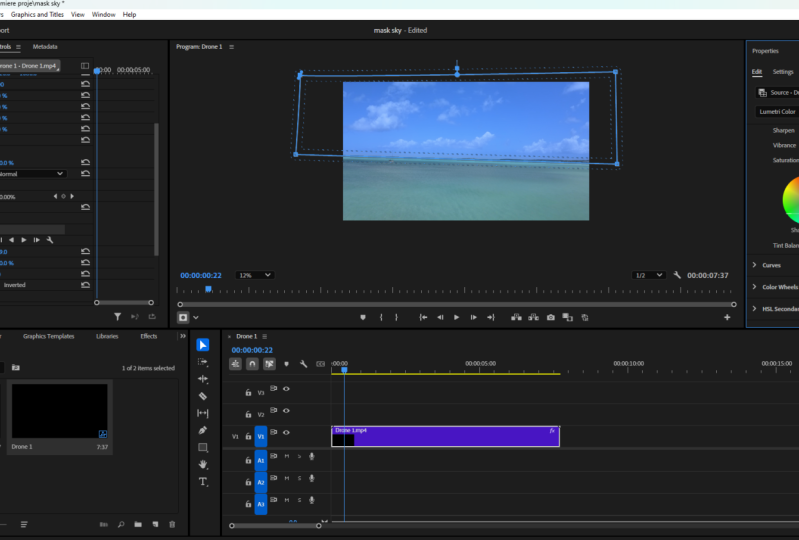
diferentes que você deseja alterar quando é apenas parte de uma imagem. Tudo bem, vamos fazer isso. Então o objetivo desta lição é falar sobre mascarar essa imagem. É uma imagem de drone. nós realmente iria colorir corrigi-lo primeiro como normal. Mas eu queria mostrar como podemos mascarar o céu, por exemplo. Então, uma coisa a notar aqui nos controles de efeito, nós não temos uma seção Lumetri. Então faça qualquer coisa aqui, arraste isso para frente e para trás, redefina-o, e isso abrirá a cor Lumetri sobre o controle de efeitos. Agora, o que podemos fazer, uma vez aberto, é ir para 25%. Só temos espaço. Clique no Lápis e nós vamos apenas
desenhar uma máscara direito sobre isso. Como assim. Então vamos mascarar bastante pena. Porque não queremos que seja uma linha reta porque isso está se movendo, então podemos agora colorir o céu de uma cor diferente do mar. Então, se quisermos o azul de inicialização Skylab, podemos ir para Color Wheels, por exemplo. E então pegue os tons médios, talvez pegue um mais azul, pegue os destaques, arraste-os mais azuis. Então, antes e depois. E se desligarmos a máscara, assim, você pode ver a diferença. E quando executamos o vídeo, o céu é muito mais azul do que o original. Então essa é uma maneira de usar máscaras. No próximo clipe, vemos uma senhora em um lago e ela vai mergulhar no lago. Parece que o humor é bastante sério. Mas é muito, muito, muito, não muito saturado. Por isso, queríamos alegrar o rosto dela só um pouco, só um toque. Assim vai com o clima da cena. Mas talvez você possa ver que ela realmente tem maquiagem aqui um pouco. Então, digamos que quiséssemos enfatizar isso um pouco. Então, como faríamos isso com uma máscara? Então, a primeira coisa de novo, em nossos fatos, nós não temos área Lumetri, então nós vamos apenas mover isso. Clique duas vezes. Então agora o que podemos fazer é usar esta elíptica aqui. Aqui está a ferramenta Elipse para criar algo em torno de seu rosto como este. Podemos ajustá-lo para onde precisamos. Como assim. Traga isso para baixo. Só um toque. Como assim. Não se esqueça de também penas um pouco aqui para que não seja uma linha sólida. Muito bem, a próxima coisa a fazer é usarmos o caminho da massa. Quando eu clicar na ferramenta chave inglesa primeiro. Certifique-se de que a visualização está triste se você não tiver isso ativado e pressionar isso, você não verá a máscara. Portanto, certifique-se de que a pré-visualização está definida como ativada. E, em seguida, com isso no primeiro quadro, pressione Play. Agora isso não é um ir e fazer quadros-chave aqui. E passe quadro por quadro através do clipe. E vai rastrear o rosto dela onde quer que escolhemos a máscara. Agora, se ele sair de, isso é fazer um realmente um muito bom, mas se ele não está fazendo um trabalho tão bom, você pode realmente parar isso a qualquer momento. E então você pode fazer pequenos ajustes para essa área e, em seguida, continuar a pressionar play. E então ele continuará. Então, eu vou acelerar isso. Não se esqueça disso. Se precisar detê-lo, se a máscara estiver explodindo em algum lugar onde não deveria estar. E se você ver ele meio que sair da cabeça dela que sai da tela, o masker. Então vamos rastrear o rosto. Então isso está realmente indo bem. Agora, se você quiser fazer isso a seguir com o pescoço sai da água, você teria que fazer um Lumetri separado, fazer outro painel Lumetri e fazer uma máscara separada enquanto ele está se movendo para fora da placa ou pescoço G14. Mas vamos deixar assim para o exemplo. Então eu estou indo, eu vou acelerar isso. Ok, então agora você pode ver que a máscara e está feito, todos os quadros-chave são feitos aqui. E foi muito bom em rastrear o rosto dela. Então, o que queremos fazer agora é fazer a nota de cor. Então, se quiséssemos fazer um pouco de tons médios aqui, apenas uma frase criadora para que possamos ver que estamos loucos no Google. Queremos fazer isso um pouco só para dar a ela um pouco mais de tom de pele. Então, antes e depois. E agora se desligarmos a máscara e formos até aqui, e depois olharmos para isso. Na verdade, apenas iluminou a frase deles de antes. E não muito. E parece totalmente diferente do que é só para mostrar como você pode fazer com a máscara de rastreamento. Então é assim que você pode usar o rastreamento menos uma máscara animada. E podemos usar a massa para se você quiser obscurecer o rosto da pessoa ou um objeto, uma placa de licença. Então vá para o primeiro quadro. Clique na imagem ou no clipe de vídeo desejado. Pesquise em efeitos para Gaussian, coloque o efeito Golgi e desfocado no clipe de vídeo. Agora, podemos selecionar o fato de elipse ou círculo aqui sob opacidade no gaussiano. E torná-lo um pouco maior do que a cabeça dele. Então podemos mudar a desfocagem para cerca de 70 alguns detalhes. E então essa máscara agora está desfocada. Se pressionarmos Play, você pode ver que alguns deles realmente se afastaram de seu rosto. Para que possamos fazer uma elipse maior. Mas o que podemos usar é se voltarmos para o primeiro quadro, ter
certeza que esta música está em diante diz Preview. E então podemos usar a ferramenta de caminho de máscara, clique na massa para que possamos vê-lo. Carregue no botão de reprodução. E isto vai funcionar à sua maneira. A mostrar-te a máscara. Se você tem que pará-lo a qualquer momento que você pode comprar, você pode ver os quadros-chave da BMA. Vou acelerar. E agora que disse realmente fez um trabalho muito bom. Posso clicar em qualquer lugar para sair da máscara. E se reproduzirmos, os rostos dele estão obscurecidos. maneira tão rápida e simples de desfocar um objeto. Buffets.
6. Como remover pessoas do vídeo: Você já foi à praia e alguém está sentado
na areia lá no oceano e dispor de sua vista. Hoje vamos fazer magia e fazê-los desaparecer. Então, nesta seção, vamos falar sobre o que acontece. Você está na praia e vê um lindo pôr-do-sol. Você é o único na praia, exceto por uma pessoa no oceano. Então isso vai estragar toda a sua chance, certo? Então, não necessariamente. Vamos ver como podemos remover essa pessoa do mar no Premier. Então a primeira coisa que vamos fazer é um clipe desta senhora e do oceano aqui. O resto das praias abertas, como dissemos, primeira coisa a fazer é clicar neste vídeo um painel, pressionar a tecla Alt, arrastá-lo para cima, soltou a tecla esquerda no mouse, e depois a tecla antiga. Certo, e então temos duas camadas exatamente iguais. Certifique-se de que estamos clicados na camada superior. Vamos para a opacidade. E então vamos clicar na ferramenta Caneta. E nós vamos fazer uma máscara em torno desta pessoa aqui. Um pouco na areia. Assim como assim. A próxima coisa que faremos é desligar a camada para a área inferior. E então vamos clicar de volta no topo e depois inverter. Agora podemos ver que esta é a nossa área de máscara. Ok, o que podemos fazer também é clicar na pena de máscara e expansão em massa. E nós só vamos mover a pena de máscara um pouco mais. E nada muito grande. Uma expansão, só um toque, talvez. Ok, então agora vamos voltar aqui, desligar esta camada de volta na camada inferior, e parece normal. Fizemos a máscara clicar na camada inferior, ir até o eixo x e movê-la para fora do caminho. Como este. Veremos também que eu queria mostrar linha a combinar. Então eu vou apenas trazer isso para baixo assim. E então isso nos mostrará que efetivamente a removemos. Mas precisamos brincar com outras coisinhas aqui. Então o que precisamos fazer é que você pode ver que esta área aqui, e você pode ver o quadrado da máscara. Então precisamos clicar na camada inferior, ir para os efeitos de cor
e, em seguida, apenas tentar manipular isso um pouco. Você pode ver que é mais leve e vamos fazer o nosso melhor para combinar com a cor do fundo do, da camada superior, devo dizer. Então você pode apenas, você sabe, porque um FREC, a chuva, o que fizemos foi copiar a camada daqui, colá-la aqui, e essa cor no oceano não é exatamente a mesma que esta. Então você pode brincar um pouco até ficar o mais claro possível. Com ele sendo o mesmo. E se voltarmos agora, eles vão, ela está praticamente removida. Ainda consigo ver um pouco do quadrado da máscara. Então, clicamos no topo e você volta para a máscara em si. Você pode vê-lo. E podemos brincar com isso, fazemos a mesma coisa. Se desligarmos a camada inferior aqui clicando nisso, você pode aumentar a pena um pouco. E se desligarmos isso aqui de novo, não, talvez isso nos dê algo onde sentar um pouco mais emplumado, desligar isso e eles vão, você pode ter que brincar um pouco mais com as cores e coisas assim. Mas você tira a pessoa da cena do crime. E então você tem as células T da praia. Então vamos dar um passo adiante e vamos fazer outro onde é um pouco mais difícil porque um cara se estende sobre o mar e então veremos o que podemos fazer com isso. Então, para este que já temos e este tipo na praia aqui. E observe que quando ele se estende, ele se estende até a área da montanha aqui em cima. Portanto, esteja ciente disso. Então, vamos clicar nisso primeiro, manter pressionada a tecla esquerda do mouse, pressionar Alt
e, em seguida, arrastar uma cópia para cima, ou remover a tecla mais à esquerda primeiro, e depois a tecla, e isso faz uma camada duplicada. Então o que vamos fazer é clicar nesta camada superior. Vá para a opacidade aqui. Clique na ferramenta de caneta e apenas alguém vá acima das nuvens aqui, apenas a cama, as montanhas, devo dizer. E venha até aqui. Faça-a cambalear à volta deles. Assim como. E então se descermos para desligar a camada inferior, e então dizemos inverter, temos isso. Vou clicar na pena de máscara, uma expansão de máscara, claudicação e uma pena um pouco, já está em 10 por cento. E além de você um pouco mais e ver como isso se parece. 13 ou algo assim. E expansão só um pouco, talvez. Está bem. Agora o que podemos fazer é voltar a ativar e, em seguida, clicar na camada inferior, camada aqui, e, em seguida, mover o valor x e a posição. Mova isso para que ele desapareça. Bem, eu estou procurando aqui é que nós podemos
igualar um pouco essas montanhas. Agora, se passarmos por lá, queremos ter certeza de que esses eixos estão presentes. Você pode ver bem aqui, apenas ver como o braço dele aqui. Então, novamente, tudo o que temos que fazer aqui é clicar em onde seus maskers. Ela pode ver. Neste caso, podemos apenas aumentar a massa, você pode movê-la para que ele simplesmente desapareça. Assim como. Ou podemos expandi-lo de volta para esta área. Então, agora, se tirarmos a máscara de novo aqui, e
esfregarmos isto, teremos um Deus. Mais uma vez, podemos ver esta caixa que fizemos aqui. E o que você pode fazer é também um amigo disso um pouco mais. Veja se podemos misturar isso. Assim como. Isso é muito bom, exatamente aí. Ele também pode ter que ir para a seção de cores como antes, e clicar na caixa inferior aqui. E então, como você pode ver, tentou brincar com as cores para combiná-las da melhor forma possível. Jogar com seus geradores tão perto quanto você pode para as mesmas cores. E você pode brincar com os outros efeitos na máscara também. Então eu disse que você pode aumentar o pai um pouco mais também. E veja que não foi tão ruim em tudo lá. Está bem. E vamos ver como isso se parece. Então agora é hora de você tirar o seu atrás. O que queremos que você faça é que este clipe está em seus arquivos de prática. E quero que remova esta senhora desta cena. Então usando as mesmas técnicas que você acabou de ver, pratique junto e veja se você pode remover a senhora da área da praia. E boa sorte.
7. Substituição de céu de máscara: Nesta lição, vamos usar uma máscara para substituir o céu por outra. Então vamos entrar na Premiere. Este efeito. Vamos substituir o céu usando uma máscara. Então temos dois clipes na V2, temos um clipe de drone subindo para o céu. E na V1 temos uma imagem neste caso de uma lua, uma lua cheia à noite. Clique no vídeo 2 no clipe do drone. Portanto, certifique-se de que você está no primeiro quadro do slide para o clipe de vídeo aqui, vá para Controle de efeitos. Antes de fazermos isso, precisamos fazer zoom aqui. Então, queremos obter todas essas bordas da montanha. E ele tinha que fazer isso. Precisamos ampliá-lo. Ok, então a seguir o que precisamos fazer é também ir para a ferramenta Caneta que vai criar uma máscara. Assim que clicarmos sobre isso para ver uma mesquita novamente, basta clicar na máscara um. E você tem seu ponteiro de volta. Então agora é só seguir a borda desta área montanhosa. Agora é muito arredondado. Então, tome o seu tempo e lembre-se que quando você clica em algo e você quer tipo de curva, você tem que clicar e segurar. Quando você fizer isso irá criar esses pequenos nós. E esta nota aqui, se você se lembra, afetará este lado. Este vai afetar uma curva indo por aqui. Então, isso permite que você manipule a curvatura desta área. E a outra coisa é que isto não é uma forma de limpeza aqui. Então clique fora dele e, em seguida, apenas arrastá-lo de volta. Assim como. Mesma coisa aqui em cima. E depois arraste-o de volta e depois desça aqui. Clique e arraste. E então podemos mover isso de volta para onde queremos. Assim como. E então continue fazendo ajustes. Você pode ver que nós, nós queremos ir para o outro lado aqui. Então o que podemos fazer é não clicar e arrastá-lo. Para que possamos manter pressionada a tecla Alt. Vai mudar para esta flecha. E então você pode obter alguns nós de volta. Deixe-os ir. E agora você pode mudar seu efeito que você quer. Isso é apenas uma coisa de primeira, mas isso tem que fazer o Controle Z? E continue tomando seu tempo. Novamente, muitos controles é clique de distância e arrastá-lo para trás. Você queria. E, em seguida, aqui em baixo e trabalhar o seu caminho para baixo. vez, se ele adicionar uma coisa de rotação, Controle Z, levar o seu tempo. Esfregue ao longo e tenha cuidado e faça toda
a seção para toda a cordilheira aqui todo o caminho ao longo. Como você chegar para o outro lado porque é panning. Basta ter isso em mente e fazer uma máscara completa. Então eu vou acelerar isso para não termos que vê-lo 12 ou esta borda. Volte para 25 por cento. Clique fora dele. Por aqui. Este Famigo controle Z, um par de vezes eu classificar turno, voltar e adicionar um pouco mais, talvez 75. Zoom sobre, clique fora dele em algum lugar aqui. E depois volte. Põe aqui a minha quota, 25 por cento. Clique em off. Novamente. Tente conectá-los. Simplesmente assim. Então agora temos uma máscara que mostra que o céu será substituído. E o resto do vídeo está preto no momento. Então, queremos o oposto. Então, se você voltar para controles de efeitos, você pode clicar em invertido. E, em seguida, invertido irá mostrar através de 10 para a imagem da lua abaixo. E a outra coisa que queremos fazer agora também é pena. A pena da máscara um pouco aqui. Queremos fazer uma pena de máscara. Vamos torná-lo bem grande. Só meio que se mistura. Então o que temos agora é olhar para o original. A mente é muito nebulosa. Então isso é porque era céu ensolarado com neblina sobre estes dendrite principal parece que eles estão muito longe. Então, quando temos o nosso efeito com a lua, eles quase um cinza agora comparado com o resto da imagem. Então poderíamos colocar uma segunda máscara sobre isso e tentar cobrir as montanhas, talvez algum reflexo do céu. Este caso porque a manutenção OK, tão cinza. Adicione outra máscara. Você pode ir até o painel Lumetri Color? Você adiciona o efeito de cor métrica. E então ele adiciona outro Lumetri aqui no controle de efeitos. Eu cliquei com o botão direito e renomeei para montanha. Então, basicamente, se olharmos para essa máscara agora eu fiz uma máscara quadrada sobre as montanhas. E eu adicionei um pouco de cor para tentar refletir a lua nas montanhas. Eles não parecem tão cinzentos. E então nosso efeito final é assim que parecia antes. E este é o nosso efeito final onde o ímã é obter algum destaque da lua. Você pode brincar com o que quiser. Neste caso, onde as montanhas estão tão desbotadas, eu provavelmente teria feito a máscara apenas quadrado diretamente assim, modo que a lua brilha e tomar a mente e desejado. Ele só tem essa área plana porque à noite você talvez não veria as montanhas de qualquer maneira. Então continuando com esse tema, tiramos outra foto para mudar o fator do céu, esse tipo de fato Northern Lights. Podemos fazer isso de forma muito simples e muito rápida. No vídeo superior, podemos ir para 25 por cento. E então vamos fazer uma máscara com a ferramenta de opacidade. Basta vir aqui, cortar fora, fazer mais de uma linha reta, e então apenas desenhar em torno muito rapidamente. Esse é o pai, a máscara. Só um pouco sobre isso. Agora vamos inverter. Clique em qualquer lugar fora da máscara de palavra e que vai se livrar dele. Agora vamos voltar para o Fed. E aqui nós podemos ver se nós brincamos com o, com a pena, você pode ver que podemos simplesmente deixar cair isso para baixo. Só um pouco de neblina. Agora você tem.
8. Efeito de texto na Premiere: Ok, Para este primeiro efeito, vamos usar uma massa para criar uma animação de texto. Então, a primeira coisa a fazer é pesar o seu em gráficos. Você pode selecionar o botão Texto, clicar uma vez e digitar o texto. Daqui. Se você mudar para a ferramenta de seleção, você pode apenas tornar este um tamanho desejado. Se você usar as ferramentas de alinhamento aqui, você pode centralizá-lo no quadro e também mudar a cor em que estou. Deixe o meu branco e, em seguida, selecione sua fonte por aqui. Vou deixá-la como luz ferroviária. Podemos então ir até o lápis aqui. Se você segurar a seta pequena, irá selecionar a ferramenta de retângulo e apenas desenhar uma linha abaixo aqui. Você pode então usar o botão horizontal aqui também. Alinhe exatamente onde ele queria. E isso se move no centro. Vamos movê-lo um pouco abaixo do texto. E eu selecionei uma linha vermelha. Então, se clicarmos nisso novamente, você pode ver que você pode mudar a cor aqui para o que quiser. Se você quer que seja amarelo ou o que você tem, será o que você quiser. Agora você pode ver que ele fez a forma chamada Forma O2. Nós vamos apenas clicar sobre isso lentamente e mudar isso para
linha para que saibamos o que é quando vamos para os controles de efeitos. Ok, agora, indo para o Controle de Efeitos, você pode ver que há uma forma chamada linha que nós rotulamos ao longo de um ano. Agora vamos até aqui e desce para esta ferramenta de retângulo. E você pode ver que faz uma máscara. Então agora nós vamos apenas remodelar isso para que ele preencha uma área de linha que queremos. Assim e torná-lo um pouco mais quadrado, se você quiser. Realmente não importa. Agora arraste sua linha do tempo para onde você deseja que a linha apareça no programa de animação aqui mesmo. E, em seguida, basta clicar no cronômetro e o caminho da máscara aqui está define um quadro-chave bem aqui. E então o que vamos fazer é voltar usando a seta para cima, o início do clipe. Agora, para ver a máscara novamente, clique na máscara aqui. E então aqui você pode simplesmente arrastar isso aqui para que não fique sã. E você pode ver aqui em cima que fez outro quadro-chave. Então, se peitarmos, basta pressionar o botão Play agora, você verá que a linha será revelada da esquerda para a direita. Então, a seguir vamos animar isto. Bem-vindo ao meu pessoal para sair da linha. Então vá até aqui e reduza a linha de forma só para dar mais informações e ir para o texto. Bem-vindo às minhas coisas. Clique nesta pequena seta. E então temos o mesmo tipo de informação. Vamos selecionar um retângulo novamente aqui. E desta vez vamos selecionar a máscara novamente onde quisermos. Mas desta vez queremos que o fundo esteja no meio desta linha amarela. Então, se você apenas clicar duas vezes neste painel, ele vai trazê-lo aqui. E então o que vamos fazer aqui é justamente quando eu estaria no meio daquela linha amarela. Assim como. Só cruzando assim. Se você precisar de mais precisão, você pode ampliar, por exemplo, para torná-lo ainda melhor aqui. Então isso é para isso. E isso parece muito bom. E, em seguida, basta clicar duas vezes sobre isso novamente para trazê-lo de volta para onde você estava. E para caber novamente. A outra coisa que queres fazer é pela pena da máscara. Aqui nós só queríamos digitar 0. Então a próxima coisa que queremos fazer é ver de onde queremos que este texto seja revelado. Então, se nós apenas clicar neste texto aqui, você vai se livrar da própria máscara ou CNN. Você pode clicar sobre isso novamente para trazê-lo para cima. Então eu vou apenas clicar sobre isso. Nós vamos descer para a linha aqui para
a cabeça de jogo e ver quando essa linha amarela é revelada. Então, quando for revelado, vou segurá-la bem ali. É quando o imposto deve ser real. A próxima coisa que queremos fazer é rolar para baixo e clicar no cronômetro posição aqui. Então este é o ponto em que é totalmente revelado. Se movermos a cabeça de jogo aqui, a linha vai parar. E se olharem para cá, não estamos bem nesse ponto. E nós fizemos um ponto aqui apenas um segundo mais para a linha ser sua posição final. Então vamos voltar um pouco para onde a linha acaba. E é aí que a tecnologia deve começar a sair. Então este ponto, é aqui que queremos que o texto não esteja aqui. Então vamos para a posição e mover isto para baixo da linha. E você não vai ver isso ali. E você pode ver que ele faz outro quadro-chave. Então, se nós apenas usar a seta para cima para ir para o início
da animação pressione Play line é revelado e, em seguida, vamos chegar ao meu material aparece. Você pode então, se você quiser ir até onde seus dois timeframes estão em posição, você pode tornar isso um pouco mais suave apenas realçando sobre ambos, clicando com o botão direito do mouse. E digamos na interpolação temporal. Você pode fazer é dentro, isso não deve torná-lo um pouco mais suave entre os movimentos. Certo, para o outro, vamos na direção oposta. Assim, uma posição de cilindro, podemos mover a cabeça de jogo por quanto tempo queremos que o texto fique na tela. Digamos que aqui, vamos então bater outro quadro-chave aqui. Então é aí que se vai revelar. Se assim for, se voltarmos usando este pequeno quadro-chave anterior, ele se foi. Parece que ele permanece na tela até este ponto. E, em seguida, mova a cabeça de reprodução desse ponto para quando você deseja que o texto desapareça. E então vamos mover isso de novo para fazê-lo desaparecer. A partir deste ponto. Suba e minimize a área aqui. Para as boas-vindas às minhas coisas. Clique na linha Forma. E então você vai bater o Caminho da Máscara novamente. Na posição inicial você queria esses dados, que será esta posição quando o, quando o texto for embora, ela não acertar um quadro-chave aqui. E então você pode acertar a máscara em si, avançar um pouco mais para a frente, e então usar esse cara para mover o texto para fora do caminho. E agora se jogarmos isso de volta, vamos ver como é. E lá nós temos isso em uma animação gráfica de texto agradável usando uma máscara. Vamos passar para outro.
9. Transições usando máscaras: Então, enquanto for, nesta lição, vamos fazer a transição. Vamos pegar dois clipes, um segundo clipe de Moscou. Assim, à medida que ele se move pela tela, ele revela o segundo clipe abaixo dele. Vamos saltar para a primária e fazer este. Então temos dois clipes. Um de algum trânsito, um caminhão puxando um trailer. E então nós também temos o segundo clipe, que são amplamente é algumas flores um arbusto. E eles foram filmados ambos indo da esquerda para a direita. Então, na mesma direção. Basicamente. O que é importante aqui é que se você quiser fazer uma transição, o objeto pelo qual você deseja fazer a transição deve filmar ou ocupar toda a parte superior e inferior do quadro. Isso é muito importante. Ele tentou fazer aqui atrás. Isso acabou de ocupar o quadro aqui, mas não é esta seção e não onde o caminhão estava. Como se isso só fosse levado um pouco para cima. Então o que você quer é alguém cortando a transição através de todo o quadro, como a parte de trás do trailer. A outra coisa que funciona é que quando ele tentou obter clipes ou se você está filmando a si mesmo, o primeiro clipe é filmado indo da esquerda para a direita, assim como o clipe embaixo. Então mova o clipe ao longo da linha do tempo aqui até o trailer. Apenas pensamentos para deixar uma lacuna como aqui. Então podemos ir mais um quadro aqui. E é aqui que podemos parar. Então estamos prontos para começar nossa máscara. Então, coloque isso para 25 por cento. Venha até a ferramenta de caneta. Clique em OK. E essa é a gaveta, nossa primeira mesquita. A outra coisa que vou fazer aqui é clicar em Inverter. Vemos o caminhão e o resto é preto. Só torna mais fácil de ver. Vou definir um quadro-chave clicando no caminho da máscara. Quero ver a máscara de novo. Então eu clico aqui. Eu movo nosso caminhão para baixo indo para a direita. E então o que vamos fazer é arrastar a máscara. Então, cada ponto você pode ampliar se precisar e ver que é melhor ou não. Isso é bastante rápido e áspero para este tutorial. Então, vou continuar. Clique novamente. E então vou tentar anotar onde deveria estar. Mais uma vez para este. Assim. E depois repita. Vou manter a linha que comecei bem aqui. E continue fazendo isso todo o caminho. Vou acelerar isto e continuar a fazê-lo até que estejas fora do mapa. Eu também vou passar o teste MAP e um pouco como isso fez nossos quadros-chave aqui. Agora eu quero apenas voltar para este primeiro quadro-chave. Então podemos ampliar e um pouco aqui. E se eu arrastar a cabeça para trás bem aqui no primeiro que estiver ciente, podemos então colocar nosso clipe embaixo onde queremos que ele entre aqui. Então, já fizemos a emplumação. E agora, enquanto nos movemos através do clipe, você também vai notar que as caixas pretas aqui, porque não há nada aqui embaixo, mas nós não queremos que isso pare isso. Queremos que ele comece quando o trailer estiver exatamente aqui, e então ele puxa o novo clipe pela tela. Então, o que precisamos fazer para esta peça? Mas o que acontece aqui é como antes do quadro chave, Vamos clicar sobre a massa para que possamos vê-lo. E nós só vamos arrastar esse cara para fora e verde. E isso vai fazer um quadro-chave aqui para manter a máscara fora da tela até querermos entrar. Que coincide com onde começamos as mesquitas de quadros-chave bem aqui, assim. Então vamos dar uma olhada nisso se nos encaixarmos. E então vamos dar uma olhada e jogar maior. E lá vamos nós. É uma transição simples e rápida. E eles são bastante eficazes em vídeos. E apenas tenha em mente se o seu filme em si, onde a transição é de um para o outro, parece estranho se o caminhão está indo para este lado, mas então o empurrão ou o próximo efeito está indo para o lado oposto. Se quer que seja realmente, vá
na mesma direção para que seja eficaz. E pode ser de cima para baixo, da esquerda para a direita, o que você quiser ser. Tudo bem. Acho que isso é bom. E seguiremos em frente.
10. wrap sumário: Você conseguiu, você chegou ao final do curso, bem feito. Espero que tenha se beneficiado com a pele viva em massa. Não é tão intimidante como você pensou que era. Então o que queremos que você faça agora é criar uma transição e postar em algum lugar aqui para que possamos ver esse amor para dar uma olhada nele e ver como você se saiu. Eu também estou conferindo um monte de nossos outros cursos que estão disponíveis. E espero que nos vejamos no próximo.
 William Buckley