Ferramenta de seleção no Procreate facilitada: selecione, mova, copie e pinte mais rápido | Iva Mikles | Skillshare

Velocidade de reprodução


1.0x


  • 0.5x
  • 0.75x
  • 1x (Normal)
  • 1.25x
  • 1.5x
  • 1.75x
  • 2x

Ferramenta de seleção no Procreate facilitada: selecione, mova, copie e pinte mais rápido

teacher avatar Iva Mikles, Illustrator | Top Teacher | Art Side of Life

Assista a este curso e milhares de outros

Tenha acesso ilimitado a todos os cursos
Oferecidos por líderes do setor e profissionais do mercado
Os temas incluem ilustração, design, fotografia e muito mais

Assista a este curso e milhares de outros

Tenha acesso ilimitado a todos os cursos
Oferecidos por líderes do setor e profissionais do mercado
Os temas incluem ilustração, design, fotografia e muito mais

Aulas neste curso

    • 1.

      Apresentação

      0:48

    • 2.

      Movendo várias camadas sem recortar

      1:04

    • 3.

      Seleções à mão livre x poligonais

      1:14

    • 4.

      Atalho rápido de seleção de camada

      1:15

    • 5.

      Selecionando vários objetos de uma vez.

      0:35

    • 6.

      Adicionando, removendo e salvando seleções

      1:27

    • 7.

      Cortar, copiar e colar.

      1:06

    • 8.

      Copiando objetos em várias camadas

      1:12

    • 9.

      Usando a seleção automática

      1:14

    • 10.

      rápido de cores com a ferramenta Laço

      2:38

    • 11.

      Como personalizar a visibilidade da máscara de seleção

      1:02

    • 12.

      Conclusão

      0:46

  • --
  • Nível iniciante
  • Nível intermediário
  • Nível avançado
  • Todos os níveis

Gerado pela comunidade

O nível é determinado pela opinião da maioria dos estudantes que avaliaram este curso. Mostramos a recomendação do professor até que sejam coletadas as respostas de pelo menos 5 estudantes.

48

Estudantes

1

Projeto

Sobre este curso

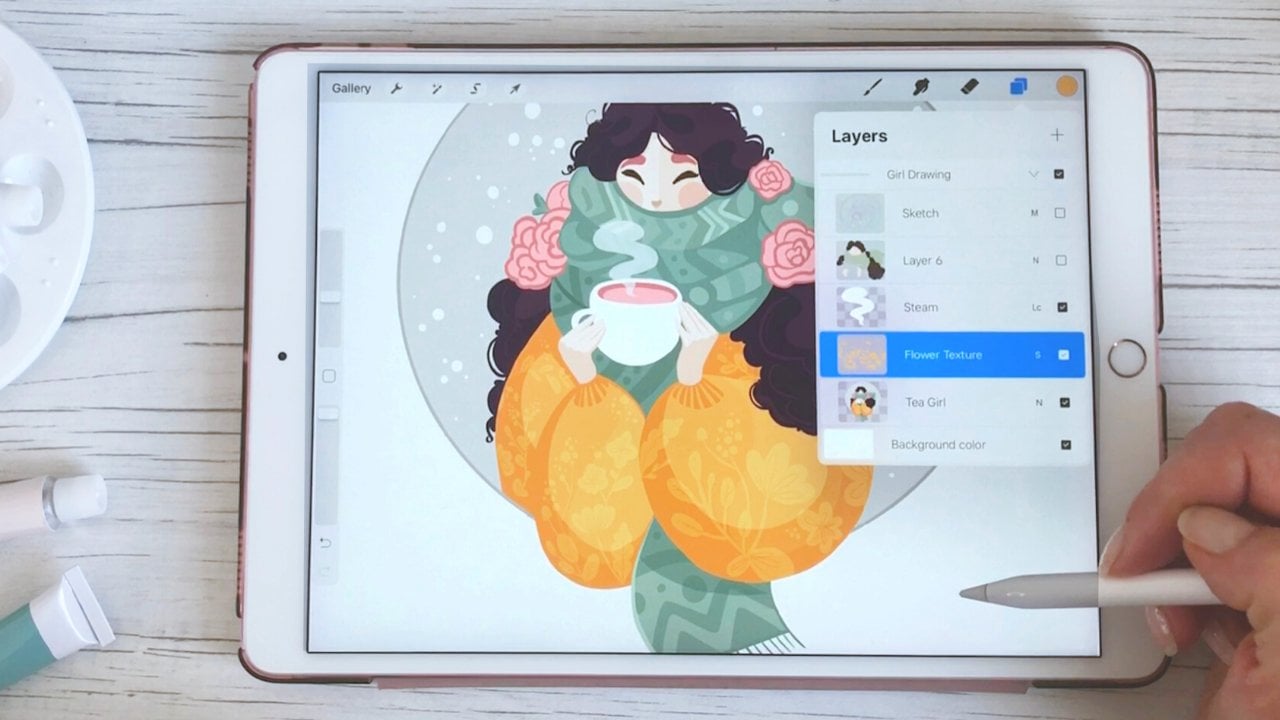
Aprenda a aproveitar ao máximo a ferramenta de seleção do Procreate com dicas práticas, atalhos e gestos que ajudarão você a acelerar seu processo criativo e facilitar muito a edição de suas artes!

Neste curso, vou guiá-los pelos diferentes modos de seleção e mostrar como os uso no meu fluxo de trabalho diário na ilustração. Você vai aprender a selecionar e mover objetos individuais em várias camadas, duplicar elementos, salvar e recarregar seleções, e organizar sua arte sem afetar acidentalmente outras partes de sua ilustração.

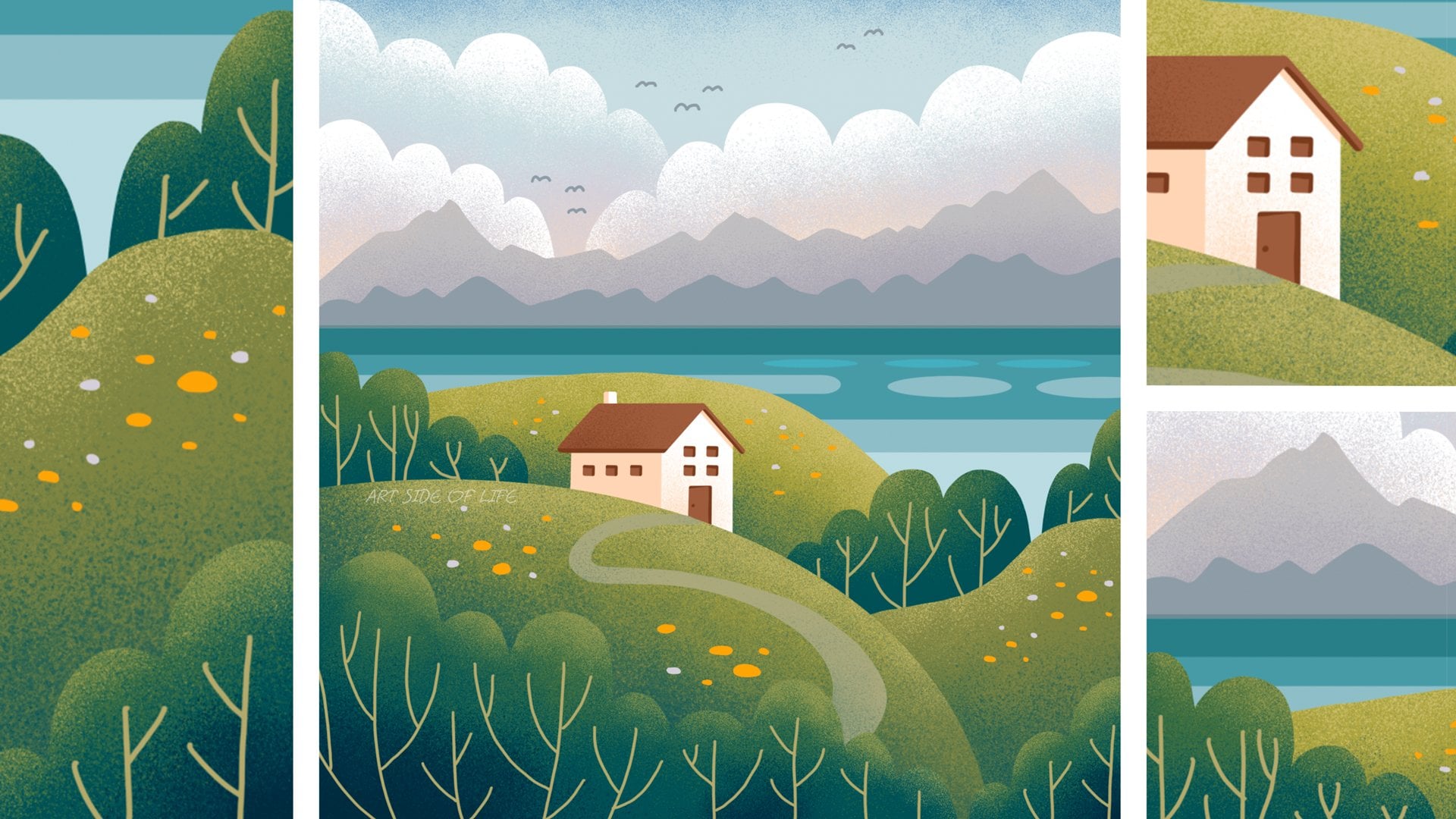
Também vamos explorar algumas das minhas técnicas criativas favoritas, incluindo o uso da ferramenta Seleção à mão livre (Laço) para bloquear rapidamente as cores, criar formas limpas, suavizar bordas e experimentar diferentes composições.

Ao longo do caminho, vou compartilhar gestos e atalhos úteis do Procreate que nem sempre são óbvios, mas podem economizar muito tempo ao desenhar e pintar.

No final deste curso, você vai saber como:

  • Use os modos de seleção à mão livre, automática, retângulo e elipse.

  • Selecione, mova, duplique e separe objetos em camadas.

  • Adicionar, remover, inverter, salvar e recarregar seleções.

  • Use Preenchimento de cores e pena para criar formas e blocos de cores rapidamente.

  • Copie e cole elementos sem incluir acidentalmente o fundo.

  • Personalize a visibilidade da seleção e use atalhos para acelerar seu fluxo de trabalho.

Se você está apenas começando no Procreate ou já o usa há um tempo, você descobrirá maneiras práticas de trabalhar de forma mais eficiente e ter mais flexibilidade ao criar suas ilustrações.

Conheça seu professor

Teacher Profile Image

Iva Mikles

Illustrator | Top Teacher | Art Side of Life

Top Teacher

I am super happy that you are here! :)

I am Iva (rhymes with "viva"), and I'm a full-time illustrator, teacher, and nature enthusiast.

I love illustration in all its forms and my goal is to bring you to a world full of happiness, color, and wonder in the form of fun and helpful classes.

I'd love for you to have fun while learning, so I always aim for a fun, positive, actionable, and inspiring creative experience with all my classes.

I love when you share you had many "AHA" moments, learned valuable time-saving tips, gained confidence in your skills, and that it is much easier for you to illustrate what you imagine and you are very proud of your finished work.

I want to help you on your art journey with what I learned along the way by ... Visualizar o perfil completo

Level: All Levels

Nota do curso

As expectativas foram atingidas?
    Superou!
  • 0%
  • Sim
  • 0%
  • Um pouco
  • 0%
  • Não
  • 0%

Por que fazer parte da Skillshare?

Faça cursos premiados Skillshare Original

Cada curso possui aulas curtas e projetos práticos

Sua assinatura apoia os professores da Skillshare

Aprenda em qualquer lugar

Faça cursos em qualquer lugar com o aplicativo da Skillshare. Assista no avião, no metrô ou em qualquer lugar que funcione melhor para você, por streaming ou download.

Transcrições

1. Apresentação: Olá a todos, e bem-vindos a uma nova turma. Nesta aula, falaremos sobre a ferramenta Seleção e compartilharei com você várias dicas, gestos e atalhos para ajudá-lo a trabalhar mais rápido e facilitar Mostrarei como mover e copiar objetos, trabalhar com várias camadas e novas seleções para adicionar rapidamente cores e formas às suas ilustrações Para seu projeto de classe, crie uma ilustração simples usando algumas dessas técnicas para praticar o que você aprendeu e compartilhou na seção do projeto. Também preparei o cheat gratuito com todas as dicas e atalhos junto com meu conjunto gratuito de pincéis para procriar E você pode encontrar o link na descrição. Tudo bem, vamos começar. 2. Movendo várias camadas sem recortar: As seleções desempenham um papel crucial no Procreate , mas nem todas são encontradas no menu de seleção , que é representado pelo ícone ondulado , e vou mostrar alguns , e vou mostrar Mas primeiro, vamos ver como esse documento está estruturado. Então, quando você abre o menu de camadas, eu tenho algumas correções no primeiro plano, corrijo e deixo em uma camada, corrijo os detalhes do plano de fundo e alguns Talvez você já saiba que quando seleciona todas as camadas deslizando para a direita e acessa a ferramenta de movimentação, você pode mover tudo junto, que está nessas camadas Não se esqueça de mover as camadas fora da tela e sair da ferramenta de movimentação. Agora, quando você volta, tudo está cortado. Portanto, esteja ciente desse recurso. Se você ainda não estiver, eu voltarei e, não se preocupe, ele não será cortado se você ainda estiver se movendo e não sair da ferramenta de movimentação 3. Seleções à mão livre x poligonais: E se você quiser mover apenas uma figueira específica e seus detalhes? Primeiro, certifique-se de selecionar as camadas corretas que você deseja mover. Então eu quero mover essa figueira e esse arco-íris. Então esse está nessa camada e nessa camada. Tudo bem, selecionarei essas duas camadas e, em seguida, irei para a ferramenta Seleção Agora, vou ampliar um pouco para que você possa ver melhor. E há duas maneiras de usar a ferramenta de seleção à mão livre nesse menu primeira opção é apenas desenhar essa linha ondulada solta ao redor da área que você deseja selecionar Para confirmar e fechar a seleção, toque nesse ponto cinza Agora vou voltar e a outra maneira é tocar várias vezes na área que você deseja selecionar. E, dependendo do seu design, essa seleção poligonal com linhas retas entre cada toque costuma ser método muito mais rápido de selecionar o objeto Depois de fazer sua seleção, alterne para a ferramenta de movimentação e agora você pode mover seus objetos pela tela livremente. Enquanto todo o resto permanece no lugar. 4. Atalho rápido de seleção de camada: Agora, vamos sair da seleção aqui. E digamos que eu queira adicionar mais desses pontos brancos nesta figura. Portanto, há uma maneira rápida de fazer isso. Então, vou encontrar a camada com esta figura, que é essa, e então você pode tocar na camada e escolher Selecionar. Ou também há um atalho divertido, tocando e segurando a camada com dois dedos, e isso criará a seleção com tudo, o que você tem nessa Agora posso pegar um pincel e pintar facilmente somente dentro da forma, porque somente a área da figueira é selecionada. Isso não permitirá que eu desenhe fora do objeto. E se você não ver mais sua ferramenta de seleção, toque e segure, e o menu pop-up será exibido novamente. No momento, estávamos desenhando dentro da seleção, mas você também pode inverter a seleção, e agora posso desenhar atrás da figueira se quiser adicionar talvez uma folha diferente ou algo fora da área selecionada e a figueira não será afetada. 5. Selecionando vários objetos de uma vez.: Então, aqui, o que eu quero mostrar é que você pode selecionar várias áreas ao mesmo tempo. Por exemplo, se eu quiser selecionar essa e essa FIC juntas, preciso ter certeza de que selecionei a camada correta. Em seguida, posso acessar a Ferramenta de Seleção e desenhar uma seleção ao redor da correção que desejo usar apenas desenhando ao redor da área selecionada e sempre fechando a seleção. Agora, se eu for até a ferramenta de movimentação, posso mover somente esses dois objetos. 6. Adicionando, removendo e salvando seleções: Se eu tocar e segurar a ferramenta Seleção, o menu será recarregado E, como você pode ver aqui, a opção é sempre predefinida Isso significa que toda vez que eu desenhar uma nova seleção, ela será adicionada à minha seleção. Mas também posso remover da seleção. Como eu mostrei, agora, temos esses dois selecionados. Então, se eu tocar em remover, posso desenhar ao redor dessa figueira novamente. E está desmarcado, o que significa que somente este se moverá quando usarmos a ferramenta de movimentação E, como mostrei, se eu sair da minha seleção, sempre posso recarregar a seleção tocando e segurando, e ela me mostrará a última seleção com a qual trabalhei O que também é ótimo é quando você volta para a galeria e, em seguida, abre o mesmo arquivo novamente e toca e segura na seleção. A mesma seleção será carregada novamente, para que você não a perca. Outra forma de salvar a seleção é tocando em salvar e carregar E aqui, ao tocar no sinal de adição, você pode salvar a seleção Talvez você faça mais seleções. Toda vez que você voltar para salvar e carregar, poderá carregar a seleção que salvou anteriormente. 7. Cortar, copiar e colar.: Agora, se eu voltar às camadas, você pode ver que tenho mais desses figos em uma camada O que você também pode fazer é usar a ferramenta de seleção para cortar os objetos deslizando para baixo e, em seguida, cortar, e ela removerá o objeto das camadas e do arquivo Vou voltar e quero mostrar outra maneira de como costumo usar a ferramenta de seleção. E isso é para duplicar ou copiar o objeto. Assim, você pode duplicar o objeto e, agora, com a ferramenta de movimentação, você tem outra figura que pode ser usada em algum lugar do seu design Assim, você pode copiar o objeto com muita rapidez e facilidade. O que eu também gosto de fazer é deslizar para baixo novamente, para ativar esse menu, e a maneira mais rápida é usar recortar e colar E isso adicionará essa parte do design em sua própria camada separada. Dessa forma, você pode mover os objetos com muito mais rapidez e facilidade e organizar suas camadas ainda melhor. 8. Copiando objetos em várias camadas: E se eu quiser selecionar apenas esta folha e essa figueira? Agora, selecionando essas duas camadas , vou desenhar a seleção lá. E aqui eu quero mostrar outra função útil, que é copiar tudo, e isso copia tudo visível dentro da área selecionada em toda a camada. Então, agora, se eu deslizar para baixo, também posso mover esse menu se ele estiver no caminho E se eu selecionar copiar tudo, eu colo em uma nova camada. Mas agora, quando eu quero movê-lo, ele também está se movendo com o fundo. Então eu não quero isso. Para evitar isso, preciso ter a seleção sem o plano de fundo ativado. Então, depois de desativar as camadas de fundo, agora posso deslizar para baixo Eu posso copiar tudo, o que copiará tudo nas camadas selecionadas. Agora eu posso criar uma nova camada e colá-la na nova camada. E agora eu posso mover a cópia livremente, e ela também está separada em uma camada diferente. 9. Usando a seleção automática: Também existe o modo de Seleção Automática aqui no lado esquerdo do menu, mas eu não o uso com frequência porque é menos preciso do que eu gostaria e funciona tocando e arrastando para a direita e o Procreate seleciona a área com base na com base Uma barra de limite de seleção aparecerá na parte superior do menu mostrando quanto está sendo selecionado Se arrastar muito longe, ele começa a incluir muitos outros objetos, bem como a área transparente E também posso fazer várias seleções nesse modo automático. Você pode simplesmente tocar no outro objeto e o limite de seleção será semelhante ao da seleção anterior E os outros modos de seleção incluem modos retângulo ou elipse. E ao tocar em limpar, eu desmarco as áreas Quando volto para a ferramenta de seleção à mão livre e estou fazendo uma seleção, também posso tocar com dois dedos e dar apenas uma etapa na seleção, o que é uma ferramenta muito útil se eu cometer um erro. Assim, eu sempre posso voltar antes de fechar a seleção. 10. rápido de cores com a ferramenta Laço: E essa dica é sobre como usar a ferramenta Lasso para colorir áreas rapidamente na procriação Portanto, a ferramenta de seleção no procreate é uma ótima maneira de preencher áreas com cores de forma rápida e eficiente Então, deixe-me mostrar como fazer isso. Vou apenas ampliar aqui para que possamos criar algumas folhas ou abstrações de folhas Para acessar a ferramenta Lasso ou a ferramenta de seleção, basta colar o ícone rápido aqui No menu inferior, verifique se você tem uma seleção à mão livre ou modo à mão livre selecionado para seleção manual Depois, você pode simplesmente desenhar formas diferentes ou uma forma de sua preferência. E certifique-se de que esteja totalmente fechado antes de inserir a cor. Agora, você pode simplesmente arrastar e soltar a cor na sua seleção. Se você quiser bordas mais suaves, em vez desse tipo de aparência, volte e, antes de arrastar e soltar a cor em sua seleção, vá para a E ajuste a quantidade de penas talvez para 4%, e então você pode arrastar e soltar a cor E você pode brincar com a quantidade de penas ou a suavidade de suas bordas E deixe-me mostrar outra maneira de acelerar o processo de colorir com a ferramenta de seleção. Então, vamos tocar novamente na ferramenta Lasso para criar uma nova seleção com o modo de opção de mão livre e selecioná-la novamente. Toque aqui no campo de cores. Agora eu posso desenhar formas diferentes. E toda vez que eu fecho a seleção, ela é automaticamente preenchida com cores. E isso acelera muito o processo, como você pode imaginar. Gosto muito dessa opção quando quero colorir rapidamente áreas em blocos, especialmente com arquitetura, também com a natureza ou apenas testar coisas rapidamente. Assim, você pode usar a ferramenta de seleção para bloquear rapidamente as áreas por cores e também pode configurá-la como menu rápido. Assim, você pode configurar a ferramenta de seleção ou configurá-la para preenchimento de cores também em seu menu. Tudo bem. Como você pode ver, esse método é perfeito para bloquear as cores, criar ilustrações planas ou simplesmente refinar rapidamente sua arte 11. Como personalizar a visibilidade da máscara de seleção: Uma última coisa que quero mostrar aqui é quando você recarrega seleção com a qual trabalhamos antes, que era a folha e a figueira, e você não tem certeza se a seleção é como você deseja, porque você não a vê bem Você sempre pode voltar ao ícone da chave inglesa, depois acessar as preferências e ajustar a visibilidade da máscara E aqui, como você pode ver, está ficando muito mais escuro e muito mais visível E quando você desliza para a esquerda, você pode realmente reduzir a visibilidade da máscara. E para algumas pessoas, essa é definitivamente forma preferida porque atrapalha menos a experiência de desenho e, para outras, elas preferem tê-la mais visível para garantir que as seleções sejam como desejam Tudo bem, vou reduzi-lo para cerca de 30%, que é a minha forma preferida E agora vou sair da seleção simplesmente pisando na ferramenta de seleção 12. Conclusão: Então é isso. Não se esqueça de pegar seu lençol e pincéis gratuitos Compartilhe seus desenhos e ilustrações. Também o trabalho em andamento, se você quiser, na seção do projeto. Se você quiser expandir o conhecimento que aprendeu nesta aula, pode assistir minhas outras aulas sobre personagens e também sobre cores, chamadas de paleta de cores e master class de cores e luz E se você quiser que eu compartilhe seus projetos no Instagram, marque-me nas histórias do Instagram postagem e na descrição da postagem, para que eu possa ajudar você e sua arte a serem descobertos por mais pessoas. Então, muito obrigado por assistir e até a próxima. Tchau.