Transcrições
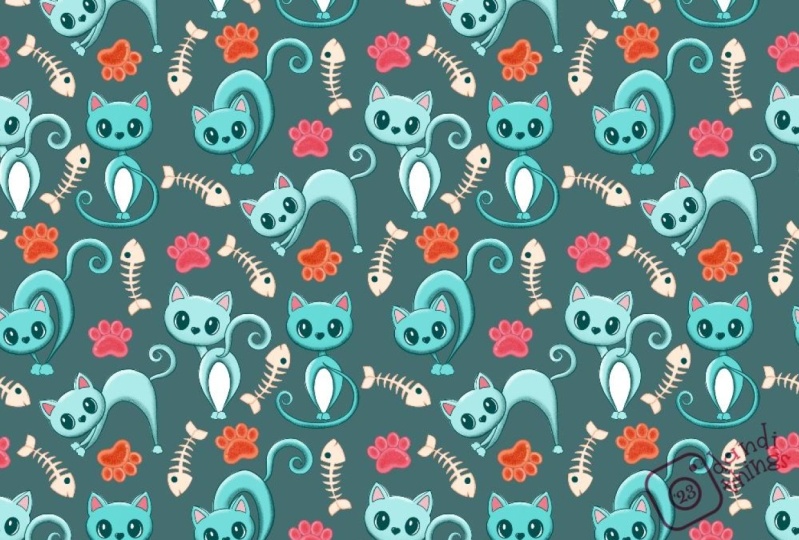
1. Desenhando gatos: Desenhar gatos é muito divertido. Combinar desenhos de gatos formas
simples de pincéis
e flores
Procreate é ainda melhor. Oi. Sou Eva e sou ilustradora em tempo integral
baseada na Europa Central. Eu vou guiá-lo em
todas as etapas do processo. Mesmo que você não tenha nenhuma experiência com
Procreate ou desenhar, tente se divertir durante o
processo para que você possa acabar com esta linda
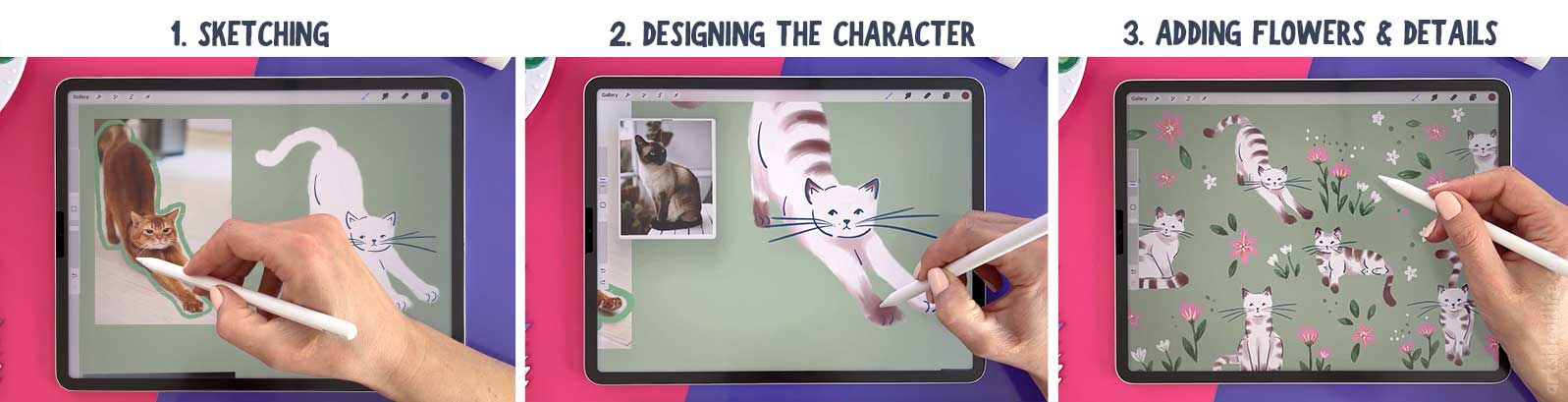
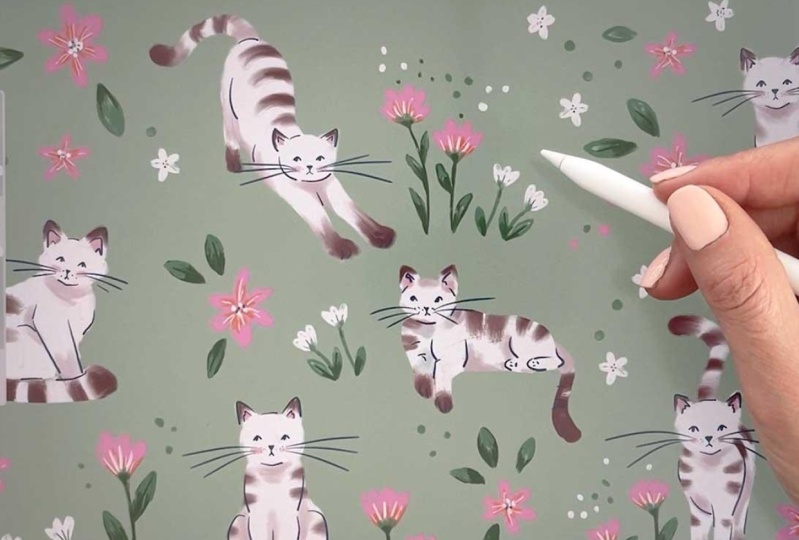
ilustração colorida cheia de lindos gatos e flores. Durante esta aula,
começaremos analisando as referências. Em seguida, começaremos a
criar silhuetas usando formas estilizadas simples. Em seguida, adicionaremos detalhes e
cores antes de
juntar tudo em uma
ilustração com
muitas flores como uma
linda decoração. Espero que, ao assistir
e acompanhar esta aula, você fique muito feliz sua ilustração
e fique animado em compartilhá-la com outras pessoas. Quando você
estiver compartilhando no Instagram, certifique-se de me marcar na imagem,
não apenas na descrição, não apenas na descrição, porque dessa forma eu posso ver sua ilustração e talvez você a veja em um
dos próximos vídeos, como essas
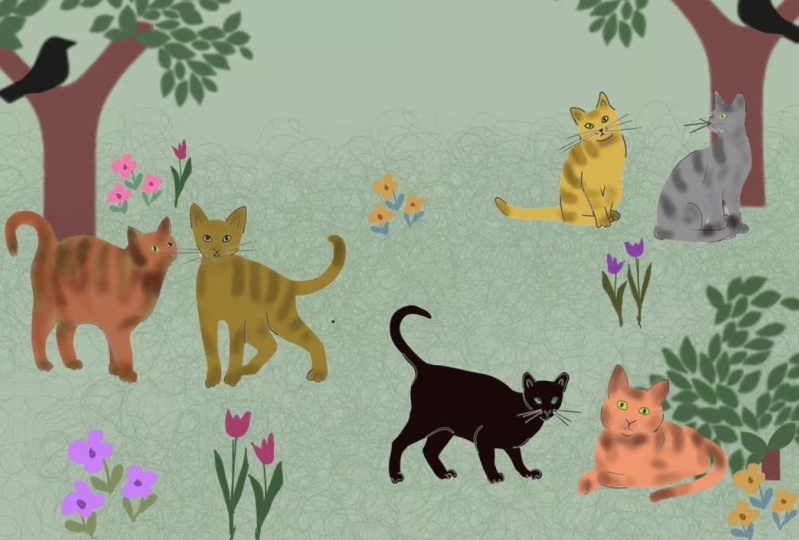
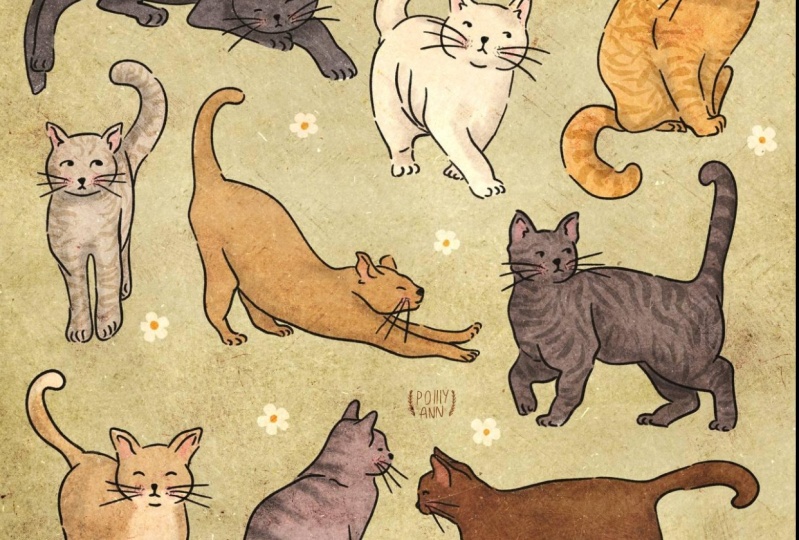
ilustrações incríveis feitas por pessoas criativas
maravilhosas
que assistem minhas aulas. Se você
ainda não sabe, você pode encontrar ainda mais tutoriais e
aulas de desenho no Procreate
e em outros tutoriais. Eu tenho mais de
30 aulas lá. Há uma variedade
de níveis iniciantes a níveis mais avançados, e você também pode encontrar tópicos
diferentes. Sem mais delongas, vamos começar e ver você na aula.
2. Canvas e configuração: Para esta aula,
usaremos o Canvas, que é um pouco
maior do que na classe anterior, onde usamos também
mais proporção quadrada. Para esta aula,
usarei o Canvas com largura 4.500 pixels e
altura de 3.000 pixels. O DPI desse Canvas é 300. Caso eu queira
imprimi-lo ou não usá-lo,
talvez apenas na tela, seja melhor ter uma resolução de
DPI maior do que 72 ou 75, que é ótimo para a tela. Isso será 300 DPI, como eu disse. Isso me dará
no máximo 73 camadas, o que deve ser suficiente para
este ou aquele exercício, podemos chamá-lo de
planilha de caderno de esboços e aqui também
podemos nomear a tela. Vamos chamá-la de algo que não é diferente da
tela [RISOS] e, se você não
vê o teclado, provavelmente
está escondido aqui embaixo. Você pode clicar nesse
teclado de exibição e aqui podemos chamá-lo de Cats or
Cats Sketchbook Spread. Ótimo, e você também pode verificar o perfil de cores aqui,
porque às vezes predefinido, não o perfil espalhado do caderno de desenho, mas o
perfil de cores predefinido é o Display P3. Mas neste caso, selecionarei sRGB, essa primeira opção,
que é ótima para tela, vamos
mantê-la no perfil RGB. Em seguida, você também pode verificar se
as configurações de lapso estão definidas para 1080p
e de boa qualidade. Acho que isso é
bom o suficiente para ilustrações com
lapso de tempo
e propriedades do Canvas. Você não quer que isso ativado e a cor
de fundo seja branca. Se estivermos satisfeitos com
todas essas configurações, podemos clicar em “Criar” e estamos no novo
Canvas, o que é incrível. Agora, deixe-me mostrar como você pode importar suas
imagens de referência para o Canvas.
3. Referências: Agora, quando estamos
no novo Canvas que usaremos para
desenhar, como você pode ver, é mais proporção de paisagem então eu posso colocar mais
ilustrações de gatos nesta. Agora, deixe-me mostrar quais são suas opções ao
usar as referências. Uma das opções que
eu uso com frequência está aqui escondida nas configurações e, em seguida, você
seleciona Canvas, e aqui você pode ativar uma referência que irá
automaticamente para o Canvas. Mas como nossa tela é larga, não há nada lá, mas o que você
pode fazer é importar uma imagem e
clicar em “Importar imagem”. Em seguida, na galeria, você pode selecionar uma
das imagens e ela aparecerá automaticamente
nesta janela com imagens de
referência. Em seguida, você pode arrastá-lo por esta pequena linha aqui na parte superior. Você também pode redimensionar a imagem
dentro da referência
usando os dedos e apertando
como se fosse maior ou menor. Você também pode redimensionar a
janela arrastando por um dos cantos e, às vezes, isso
pode ser muito complicado, mas você só
precisa se acostumar com ela. Essa é a menor janela
que você pode ter aqui. Você pode, é claro, colocá-lo onde quiser. Se você for canhoto, pode colocá-lo aqui
no lado direito ou aqui no esquerdo e também pode
redimensioná-lo enquanto desenha, talvez se quiser
usar a referência da cara do gato para ampliar melhor. Talvez você queira
ver os detalhes, talvez queira ver a
pausa, mas como você pode ver, às vezes você acidentalmente
redimensiona a janela inteira, então você só precisa
experimentar e ver o que
funciona melhor para você. Essa é uma das
referências aqui, mas neste caso, vou importar
a imagem de referência diretamente no Canvas
para que eu possa esboçar em cima dela e mostrar o que estou observando
nas referências porque se você pegar um pincel e quiser esboçar em
cima dessas referências, como você pode ver, não funciona. Deixe-me fechar isso,
e se você não vê realmente a navegação ou os detalhes nessa janela de
referência, basta tocar nela e essas opções básicas
aparecerão novamente, e clicando nesse
X ou fechando a janela, tenho certeza de que você já viu esse tipo [RISOS] de
ícone antes, basta clicar nele e a referência
desaparecerá. Se você acessar novamente o mesmo ícone de chave inglesa
Canvas e referência, ele se lembrará sua última
imagem de referência, o que é ótimo. Deixe-me fechar isso novamente e agora vou mostrar como você pode importar a imagem
diretamente no Canvas. Vá até o
ícone Wrench, clique nele e agora você pode adicionar
a imagem de referência, então vá para a primeira opção aqui, clique em “Adicionar” e então você pode inserir a foto. Aqui, estou apenas selecionando
uma imagem da minha galeria. Clique nele e espere até que
seja importado para o seu Canvas. Se você quiser redimensioná-lo e
manter as mesmas proporções, certifique-se de ter
selecionado uniformemente e, em seguida
, arraste por um desses pontos azuis
nos cantos para redimensionar sua imagem
dentro da tela. Você também pode arrastá-lo para
um local onde ele
não obscureça sua
visão ao desenhar.
Portanto, se quiser
sair desse modo,
basta clicar na seta e
ela estará não obscureça sua
visão ao desenhar.
Portanto, se quiser
sair desse modo, em uma camada separada. Para verificar isso, vá para o painel de
camadas aqui
no canto superior direito e você
poderá ver as imagens de referência
nessa camada. Sempre certifique-se de desenhar
em uma camada diferente
para que , por acidente, você não desenhe
na mesma camada
e, se quiser
salvar seu desenho, ele seja mesclado
com essa referência. Agora, vamos começar a esboçar
na próxima parte.
4. Recursos: Agora vamos falar um pouco sobre pincéis e paletas de
cores. Obviamente, para esta aula, você pode usar sua própria
paleta de cores e seus próprios pincéis. Mas também preparei para você uma paleta de
cores que você pode baixar gratuitamente como um
recurso bônus para esta aula. Além disso, preparei
um pacote de pincéis em forma de ventilador, que é gratuito para você baixar e
testar se quiser usar os mesmos pincéis que
estou usando nesta aula. Deixe-me mostrar primeiro
a paleta de cores. Vou usar
essa paleta de cores,
que chamei de paleta de cores de
caderno de desenho de gatos. Vou vincular isso na
descrição da aula. Ao baixar
essa paleta de cores e amostras para esta aula, você pode usar a mesma
paleta de cores porque eu testei algumas
versões diferentes e testei quais cores podem funcionar bem juntas para as páginas deste
caderno de desenho. Experimentei cores diferentes para o fundo e para
os desenhos dos gatos. O que é ótimo sobre
as amostras de paletas de
cores do Procreate é que,
quando você as baixa, elas são abertas automaticamente
no Procreate e aparecem na parte superior do painel de amostras para que você
possa começar a usá-las imediatamente. Agora, para os pincéis. Você pode baixar esses pacotes de pincéis Procreate
gratuitos. Nesta aula, usarei principalmente o revestimento para os contornos e
redefinirei os esboços. Em seguida, usaremos
esse pincel número três, como na aula anterior
com o macacão floral, porque você pode criar formas
muito soltas e divertidas sem se preocupar
muito com os contornos, que é um dos
objetivos desta aula. Divirta-se e crie esboços
soltos. Esse é um dos pincéis
que usaremos. Em seguida, usarei um
pincel para explicar e apenas mostrarei o que quero dizer ao observar certas
partes das fotos. Vou usar um pincel
do meu conjunto de esboços, que você não
precisa usar nesta aula. Mas definitivamente você pode conferir este conjunto de pincéis porque
eles são muito divertidos de usar. Vou usar também
esse pincel de desenho, que tem uma textura agradável. Gosto de usá-lo para
desenhar e sentir as formas maiores ao fazer pequenas miniaturas
e explorações de cores. Esses são os recursos que
usaremos nesta aula. Você também pode usar fotos de
referência semelhantes para o gato, mas acho que
também será muito divertido se você encontrar suas
próprias fotos de referência. Mas você pode, é claro, seguir passo a passo
com meus desenhos. Você pode se divertir e
não precisa se
preocupar em procurar
suas próprias referências, para poder seguir
todo o processo de esboço passo a passo e criar seu
projeto de ilustração assim.
5. Silhuetas parte uma: Então, vamos começar com
nosso primeiro esboço. Então, deixe-me ampliar minha imagem de referência para que eu possa mostrar em que você pode focar. Primeiro, vamos verificar se temos outra camada,
o que não temos. Então, ao clicar no sinal de adição, crie uma nova camada para não esboçar
acidentalmente
sua imagem de referência. Agora vou mostrar
primeiro em que
focar e depois
começaremos nosso desenho. Então, nessa ilustração
ou nessa pose de gato, o que é muito bonito aqui é essa forma e eu estou
usando esse pincel de desenho, como eu disse,
que tem uma textura bonita. Mas deixe-me diminuí-lo um
pouco, talvez cerca de 7%, e
com um toque duplo eu possa desfazer. Eu quero te mostrar basicamente
a silhueta do gato. Tente se concentrar nisso. Tente notar, onde estão as patas e onde estão as
formas simples que você pode ver? Aqui há uma cauda que não
vemos muito bem. Então, basicamente, você pode simplesmente
fazer esse tipo de forma aqui. Mas como
não vemos a cauda, sugiro que você a
desenhe talvez aqui, ou podemos colocá-la
do outro lado. Portanto, tente notar essa forma
quando estiver desenhando. Então, vamos diminuir o zoom e
começar a desenhar, e para esta, podemos criar outra
camada e eu vou manter mais espaço para
mais esboços de gatos. Assim, posso ampliar para que possamos ver nossa referência um
pouco melhor, para não diminuir muito o zoom. Então, vamos mantê-lo aqui
e agora vou criar uma nova camada para nossos desenhos de gatos
soltos. Agora, vá até o pincel e, no pacote
de pincéis gratuito, você pode pegar esse
pincel número três, que é o fluxo aquoso. Agora vá para os paletes de cores
e, na paleta de cores, escolherei a
cor branca para manter os gatos em uma combinação de cores semelhante
e, por razões óbvias, se pintarmos com branco
na tela branca, não a
veríamos muito bem. Então, primeiro, eu realmente
vou para o segundo plano. Então clique na cor
de fundo e aqui vou selecionar
esse tom verde claro. Aqui você pode escolher
talvez também o verde se preferir esse tipo
de look, ou também o amarelo. Eu tentei todas essas cores
com esse desenho branco. Então, mas aqui vou
mantê-lo em verde claro. Em seguida, iremos
ao painel Camadas e nos certificaremos de que estamos
na camada correta. Então, novamente, estou
desenhando com branco, então não preciso me distrair cores
diferentes
dos gatos, porque agora
quero me concentrar apenas nas formas
básicas simplificar esses gatos
e praticar a observação. Então, vamos fazer isso. Então, antes de tudo, como você vê, essa parte da silhueta é bem interessante
porque a orelha está saindo e essa é
mais ou menos, quero dizer,
mais simples do que essa. Então você pode começar a desenhar, testar seu pincel de
quão grande ele é? Este
provavelmente será muito grande. Então, vamos reduzir o tamanho do pincel, talvez, para 7%. Vamos testá-lo. Talvez possamos torná-lo
um pouco menor. Então, 5 por cento. Ok, acho que 5%
deveriam ser bons. Assim, você pode começar a desenhar
desse lado apenas para seguir a silhueta e
tentar mantê-la bem solta para poder
ajustá-la mais tarde. Então, basicamente, não estou focando tanto na
anatomia do gato, mas apenas me divertindo com
essas formas e
tentando seguir a silhueta que vejo na imagem de
referência. Este é um exercício muito divertido e
fácil de praticar observação dos animais e basicamente de qualquer outra forma que
você queira praticar. Mas eu adoro usar esse, especialmente quando estou desenhando lá fora e só quero desenhar animais ou algo assim bem rápido porque eles se movem muito. Então, como mencionei a você, essa cauda é muito complicada
porque não a vemos. Então, nesse caso, eu posso movê-lo para o lado e desenhar algo
simples como isso, ou você pode movê-lo para esse lado e basicamente brincar com a
forma da cauda aqui. Então, deixe-me fazer isso, e temos uma forma bem simples do primeiro gato feito,
o que é incrível.
6. Silhuetas parte dois: Agora vamos importar
outra imagem para que possamos praticar essa observação
das formas simples e desenhar animais
olhando para eles apenas nas
fotos ou na vida real. Posso mover a tela um
pouco mais para baixo e agora importarei
outra imagem como eu disse, e adicionaremos mais
definição e sombras a todas as nossas silhuetas
nas etapas posteriores. Vamos criar outra camada. Aqui vamos esboçar outra
silhueta para que possamos
renomeá-la e chamá-la de Cat 1. Este será o Cat 2. Eu não queria essa parte. Bom. Agora vamos
importar outra imagem. Você pode reduzir a imagem para não precisar ter uma foto de referência
tão grande. Eu posso colocá-lo aqui, para não cobrirmos
nossa silhueta. Para sair desse modo, você sempre pode
clicar na seta. Agora vou mover minha tela, então terei espaço aqui. Eu posso verificar as camadas. Como você pode ver, a imagem foi importada ao lado
da outra camada, mas agora ela assumiu a camada que eu criei
para um desenho de gato número 2. Vou clicar no sinal de mais, renomear este esboço de Cat 2. Podemos simplesmente mantê-lo Cat 2 para
sabermos o que é o quê e eu também vou
renomeá-lo. Este é o Cat 1 e
este também é o Cat 1. Também podemos colocar tudo isso
em um grupo, mas por enquanto não temos muitas camadas
, tudo bem. Se você está lutando com muitas camadas
e não tem espaço, pode sempre mesclar talvez as
referências, mas por enquanto acho que estamos bem. Vamos para essa camada
chamada Cat 2. Eu posso começar a desenhar
imediatamente, mas para esta aula,
deixe-me esboçar o
esboço novamente primeiro. Vou até meu conjunto de pincéis de desenho e
pegarei o pincel de textura. Eu vou escolher talvez
a cor amarela. Podemos ver isso um pouco melhor nesta imagem
de referência. Vou desenhar ao redor do gato para você possa ver o que estou
tentando notar. Quando estou olhando para
a imagem de referência há essa bomba, há essa curva, há outra curva aqui
e depois ela desce aqui. Novamente, não vemos a cauda agora muito
bem, como você pode ver, mas às vezes é difícil
encontrar fotos em que você veja a silhueta completa
, que é a melhor. Você deve sempre tentar procurar as
imagens de referência onde você possa ver a silhueta completa, mas por enquanto esta tem uma cauda, talvez aqui ou você pode colocar
a cauda também desse lado. Você pode brincar com a forma de
colocar a cauda do gato. Novamente, temos a
camada para o Cat 2, então clique no sinal de
mais como de costume e renomeie Cat 2. Indo para o pacote de pincéis gratuito e pegando esse pincel
número 3, depois vá para a paleta de cores e
pegue a cor branca novamente e agora podemos
começar a desenhar nosso gato. O tamanho do pincel é o
mesmo da última vez. Se você quiser salvar
o mesmo tamanho, basta clicar no pincel aqui no controle deslizante
e depois clicar no sinal de adição e
o Procreate
lembrará o tamanho do
pincel que você deseja usar. Perfeito. Estou aqui
começando pela cabeça, como você pode ver apenas
a forma oval. Posso ampliar um
pouco para que possamos ver melhor com a referência do que
desenhar as orelhas. Aqui, posso continuar
com o pescoço, o resto do corpo. Como você pode ver, esse
pincel é muito divertido
porque se parece mais com aquarela. Acho que é muito divertido de usar especialmente para esses esboços
soltos. Aqui estou adicionando o baú e depois a alimentação e , em seguida, posso simplesmente me conectar
ao resto do corpo. Aqui eu quero ter certeza de que tenho todas essas curvas que
vejo na silhueta. Eu acho isso muito fofo. Talvez eu possa adicionar um
pouco mais a essa curva e você possa brincar
com essa forma. Vamos ver, talvez eu possa
adicionar a cauda dessa forma pois acabamos de esboçá-la, que
é semelhante à referência. Eu acho isso muito fofo. Vamos repetir esse processo com a próxima
imagem de referência na próxima parte.
7. Silhuetas parte três: Agora, vamos criar
outra silhueta infantil. Espero que você esteja gostando desse exercício
porque é muito divertido. Acho que também quando você desenha ao ar
livre e está
basicamente tentando desenhar
essas silhuetas para as crianças, se
elas estiverem se movendo. Vamos continuar. Você cria essa
memória muscular quando o desenho é feito. Como você já percebeu, temos três camadas
para cada um desses gatos, então podemos criar
três camadas imediatamente, e vamos renomeá-las, então Cat 3. Às vezes, a caneta
faz suas próprias coisas [RISOS],
como você pode ver, então às vezes é melhor
usar o dedo para usar o teclado que eu quiser. Este era o Cat 3, não o Cat 2, e vamos renomear o último. Estou pensando em
renomear e escrevo renomear, ótimo. Gato número 3. Você sempre pode clicar
no ícone da camada, clicar em “Renomear” e
o teclado aparece aqui, ou se você não o vê,
ele está escondido aqui na lateral. Como você pode ver, está
aqui, mostre o teclado. Perfeito. Temos três camadas. Vamos primeiro importar
outra imagem. Vamos ver isso
da visão do gato. Está um pouco
na perspectiva, mas podemos ajustá-la. Use os dois dedos para diminuir
a imagem de referência
e movê-la para o lado. Perfeito. Agora posso ampliar novamente para que possamos
ver melhor como antes, para que possamos desenhar na lateral. Então, nessa camada, criaremos o contorno, o que devemos notar
na imagem de referência. Para fazer isso, vou
até o conjunto de esboços,
pego o número 22, o sombreamento da textura
e, nesse caso,
acho que vou usar
rosa para que possamos ver um
pouco melhor. Aqui temos a parte superior da cabeça
do que as orelhas, como no caso anterior, depois temos formas um pouco
redondas ao redor da cabeça e do
torso do kit, e aí está a bunda [RISOS], a
parte redonda, obviamente. Então temos os pés menores
aqui e aqui na frente. Então a cauda está
aqui do lado. Vamos esboçar isso. Temos que abrir
o painel Camadas, ir para a outra camada como antes. Agora, podemos pegar o pincel
para desenhar a silhueta. Escolhemos aqui, Número 3, vamos para as cores, pegamos a cor branca
novamente e, como você pode ver, o pincel ainda está configurado para o mesmo tamanho
que o salvamos no último esboço. Agora, posso começar a desenhar essas silhuetas
para o próximo gato. Começando com o formato
da cabeça como antes, então vou criar a
forma redonda e depois adicionar orelhas. Aqui, posso me concentrar no torso, depois adicionar pernas e depois na bunda. Bonito redondo em forma de batata. E então podemos adicionar os
pés aqui e a cauda. Mais volume aqui
na lateral, se você quiser. Você pode ser mais preciso
se quiser com os pés do gato
e todos os detalhes, mas acho que para esse exercício é bom mantê-lo o mais
solto possível. Também pode ser bastante instável, então você não
precisa se preocupar ser superpreciso ou
anatomicamente correto. Você também pode exagerar
um pouco aqui, adicionando mais volume a
esse lado, para que tenhamos silhueta
bastante interessante que mais
parece um par. Vamos passar para o próximo gato.
8. Silhuetas parte quatro: Agora vamos adicionar outra imagem de
referência para que possamos criar
outra silhueta e você selecionar outra
foto que você baixou ou
seguir minhas referências. Aqui eu tenho um gato ambulante, então vou torná-lo menor novamente. Clique na seta
para sair do modo. Aqui eu posso esboçar outra
silhueta novamente, então certifique-se de estar
em uma camada diferente. Clique no sinal de adição aqui. Primeiro,
tentaremos novamente observar e esboçar
essa referência para
nós, para que você saiba no que
estou pensando. Vou até o conjunto de esboços,
pego o pincel de sombreamento de textura e talvez a
cor verde para que possamos vê-la. Vou ampliar para que
você veja um pouco melhor e faça um esboço. Talvez, na verdade, o amarelo seja um pouco melhor
nesse caso, para que você possa vê-lo melhor. Aqui temos a cauda, as orelhas. Aqui é bastante arredondado. O mesmo acontece desse
lado e então essa pata está escondida aqui e então
não vemos a outra pata aqui. Talvez possamos adicionar a pata lá e depois ter
a pata de visão frontal. Vamos começar a desenhar. Antes disso, talvez vamos
renomear as camadas. Serão mantidas quatro, também esta, e agora podemos
criar outra camada que também será
para o gato número 4. Perfeito. Vá até os pincéis e vá até o pacote de pincéis e eu pego novamente esse
pincel número 3, depois vou para as paletas de cores, pego a cor branca e podemos começar a desenhar. Aqui vou começar um
pouco mais para o lado porque temos esse outro gato aqui um pouco atrapalhado. Vamos começar aqui. Começando com a cabeça novamente, depois posso adicionar orelhas, depois podemos esboçar o corpo. Sempre tentando notar a silhueta de
que falamos. Como você pode ver,
pode ser muito instável, e acho que isso está adicionando charme
a esse exercício de
esboço. Eu não estou tentando ser
perfeito, mas aqui, se estivermos perdendo um
pouco do pescoço, eu vou voltar. Ainda temos algumas silhuetas. Tente encontrar o equilíbrio entre instável e
quase abstrato, e que as pessoas ainda possam
reconhecer que é um gato. o que está nos ajudando Obviamente, o que está nos ajudando com a
silhueta do gato é o formato
da cabeça e das orelhas
e, geralmente, da cauda do gato. Aqui está outra silhueta. Temos outro gato
aqui em nossos lençóis, então já temos quatro gatos.
9. Esboços são parte uma: Agora, depois de termos algumas
dessas silhuetas do gato, vamos adicionar algumas
sombras e detalhes. Tudo isso pode começar a
parecer mais desenhos de gatos e esboços
exploratórios de gatos, não apenas silhuetas. Antes de tudo, vamos
adicionar alguns detalhes usando um pincel delineador para que
possamos definir o rosto
do gato e algumas características, como
as orelhas e a pausa. Vá até os pincéis
e, para este, você pode pegar o pincel delineador ou qualquer outro pincel da seção de tinta ou caligrafia, se
não tiver baixado esses pincéis. Mas para este caso ou
parte do processo, vou pegar o pincel delineador, depois ir para as paletas de cores
e, para essa parte
do processo, vou pegar a cor azul. Vamos até as camadas e
garantir que você
não esteja na
mesma camada da silhueta do gato. Vamos começar com nosso primeiro gato, que podemos ver aqui. Cat Number 1, e certifique-se de que temos uma foto de
referência aqui para que
possamos referenciá-la e
vê-la enquanto desenhamos. Agora, clique no sinal de adição
para criar uma nova camada. Vamos renomeá-lo como gato Número 1. Esse será o
esboço ou os detalhes. Agora clique na tela para
sair do painel de camadas, e podemos testar o pincel,
qual é o tamanho, acho que
isso deve funcionar. Eu o configurei para o tamanho 1. Nesse caso, eu acho que é bom. Agora, existem diferentes maneiras desenhar os olhos do gato e estilizar e simplificar o desenho do gato. Mas neste caso, vou manter as
características do rosto em preto e branco
e, basicamente,
usar apenas uma cor. Não gosto muito de
estilizar essas características de gato
para mantê-las simples. Mesmo que eu tenha dito preto
e branco e estejamos usando esse azul escuro
como você já sabe. Vamos começar a olhar a imagem de referência
e tentar perceber onde você vê as características
faciais e o que é importante
para definir esse gato. Aqui eu acho que precisamos
definir o formato da cabeça porque aqui está meio que perdido
na silhueta do gato. Também precisamos definir
a orelha porque não a vemos
aqui na silhueta. Podemos começar com a orelha, depois você pode continuar
desenhando a cabeça, e você pode fechar
a forma da cabeça aqui. Você também pode redefinir
a outra orelha. E você também pode desenhar o lado médio ou a
parte central da orelha. Então aqui podemos dividir as patas, definir onde elas estão. Para desenhar o rosto, você pode começar desenhando o nariz criando
um pequeno triângulo. Podemos ampliar e desenhar
uma linha descendo. Eu posso ampliar, mas você ainda
vê a imagem de referência. Então você também pode desenhar essas duas linhas
descendo. É assim que eu abordaria
o formato do rosto neste caso. Então, podemos desenhar os olhos
usando essas meias-formas ovais, e então você pode fazer
o gato olhar para o lado talvez adicionando esses
círculos dentro dos olhos. Você pode ver que esse
gato está olhando para esse lado. Você pode decidir onde
colocar a íris do gato. Em seguida, podemos adicionar esses pontos, que estão ao lado dos bigodes. Claro, você pode adicionar bigodes. Bom. Então, temos uma parte. [Risos] Agora vamos adicionar
alguns detalhes às patas. Você pode ver que eles
são bem redondos. Eu posso simplesmente adicionar essas
pequenas linhas às patas. Acho que dois são
suficientes nesse caso. Aqui queremos definir
a barriga e um pouco desse outro ombro ou pata. Eu acho que isso é suficiente. Então, vamos definir também a cauda e a
parte traseira do gato, e aqui também, a pata. Acho que nesse
caso é o suficiente. Em seguida, podemos passar
para a próxima etapa, que está aqui. Podemos ver isso
na próxima parte.
10. esboça a parte dois: Agora vamos continuar adicionando alguns detalhes e
linhas para esse gato. Observando a referência, verifique no
painel de camadas que você está em uma camada separada com o
gato que deseja definir. Clique no
sinal “Mais” e renomeie a camada. Podemos adicionar linhas a essa camada. Estou mantendo o mesmo pincel, que é o forro, e com o mesmo tamanho. Aqui com esse gato, posso começar adicionando um queixo
para definir o formato do rosto. Aqui também precisamos
definir as orelhas. Assim, você pode desenhá-lo da
mesma forma que antes. Também podemos adicionar o
contorno externo das orelhas. Você não precisa terminar
todo o contorno do rosto. Então, podemos desenhar o nariz da
mesma forma que fizemos antes. Uma linha triangular descendo e adicionando duas linhas para
finalizar o formato do rosto. Então, podemos adicionar olhos. Nesse caso, podemos fazer
o gato olhar para frente. Depois, você pode adicionar os
bigodes como antes. Você também pode adicionar
os pontos aqui para indicar basicamente
as áreas de onde os bigodes estão
crescendo. Aqui eu posso adicionar uma linha aqui no peito e definir essa
pata como temos aqui. Vou desenhar uma linha dessa maneira. Como você pode ver,
há um pouco desse ombro aqui, então eu vou desenhar isso assim. Então, um pouco desse ombro ou basicamente
adjacente ao gato. Depois, o outro lado dessa pata. Depois, podemos desenhar as mesmas
linhas de antes apenas para definir as patas do gato. Talvez possamos torná-los um
pouco mais redondos. Como vemos nesta imagem
de referência, também
temos esse outro pé. Você pode desenhar isso. Vamos também adicionar essa outra
perna que escolhemos aqui. Perfeito. Também podemos adicionar mais
uma linha aqui para finalizar a forma aqui. Agora, se você comparar
com esse outro gato, esse outro gato tem olhos um
pouco menores, então eu posso entrar e deixar os
olhos um pouco maiores. Verifique se você está
na camada correta que você desenhou antes. Posso adicionar um pouco
mais de volume aqui à medida que adicionamos o outro gato. Também consigo mover os
olhos um pouco mais alto. Acho que isso se encaixa um pouco melhor
com o outro gato agora. Perfeito. Agora podemos
passar para o próximo gato.
11. esboça a parte três: Vamos continuar
com nosso próximo gato, que está aqui com
base nessa referência. Para isso, temos que ir para
a camada correta,
que está aqui. Clique no sinal de adição. Você pode renomeá-lo, Cat número 3. Perfeito. Ainda temos o mesmo pincel e o
mesmo tamanho do pincel. Com esse gato, também podemos definir as orelhas
como fizemos antes. Apenas no lado interno
da orelha, na forma externa. Talvez possamos adicionar a parte superior da cabeça e
do queixo, como acontece
com o outro gato. Você pode tentar novamente. Você pode ver que é um
pouco mais arredondado. Você pode torná-lo mais
redondo ou mais inclinado. O gato está olhando um
pouco para o lado. Novamente, vou começar
com o nariz primeiro, criando esse pequeno triângulo. Pequena linha descendo e mais duas linhas
indo para fora. Como você pode ver, ela está olhando um
pouco mais para o lado, mas eu estou mantendo o
rosto olhando para frente, então mantenha-o bem simples. Agora vou adicionar os olhos, olhando para o lado. Perfeito. Certifique-se de
que os olhos estejam aproximadamente na mesma altura para que você não tenha um olho
mais alto que o outro e também tente manter o mesmo
tamanho dos olhos. Você também pode copiar e colar o olho, para que você possa excluir este. Deixe-me aumentar a borracha. Mas para fins de
observação, é melhor se você
desenhar os dois. Mas deixe-me mostrar
como você pode fazer isso. Você pode selecionar o olho com a ferramenta de seleção à mão livre com três dedos deslizando para baixo. Você pode duplicar e
mover o olho para o lado. Você pode ampliar para manter os olhos
na mesma altura. Agora você tem o mesmo
tamanho dos olhos. Aqui você precisa se
certificar de mesclar as camadas novamente. Perfeito. Você tem os
mesmos olhos aqui. Se você tiver problemas para tornar
os olhos iguais, esta é uma dica
ou ferramenta rápida que você pode usar para deixar os
olhos do mesmo tamanho. Mas se você quiser praticar, sugiro que tente sempre desenhar os olhos separadamente. Nesse caso, quando você está
apenas tentando criar esboços e observações rápidos e
soltos. Vamos adicionar os
bigodes como antes e adicionar alguns pontos. Perfeito. Isso é bom. Aqui podemos adicionar a parte superior das patas, como os ombros. Diminua o zoom. Aqui vou adicionar as
linhas para essas patas. Essas são as mesmas
patas de antes, mas estamos desenhando
a parte inferior. Acho que, como fiz essa linha um
pouco mais reta, essa linha um
pouco mais reta, também
posso desenhar essa linha
reta. Deixe-me aumentar a borracha. Vamos tentar isso de novo. Perfeito. Assim como antes, podemos desenhar essas linhas curvas para sugerir as patas do gato. Agora podemos adicionar essas linhas para o lado externo
da silhueta e adicionar linhas para as patas
aqui na parte de trás também. O mesmo acontece aqui. Vamos separar a cauda
do corpo aqui. Acho que isso é bom para esse esboço do gato e
podemos passar para o próximo.
12. Desenhos da parte quatro: Agora, vamos adicionar linhas e
definições a esse gato também. Vamos encontrar a camada correta. Temos o gato ambulante, que é o número 4, clique no sinal de mais,
renomeie a camada. Perfeito. Também podemos definir
esse gato. Antes de tudo, quero separar
a cauda do corpo, então vou adicionar uma linha aqui. Talvez possamos tornar
isso mais direto. Acho que isso funciona melhor. Então, podemos criar o
queixo como acontece com outros gatos. Perfeito. Em seguida, adicione a
definição nas orelhas, nas orelhas externas, também neste lado. Agora, posso adicionar um nariz, que é um triângulo, novamente, adicionando uma linha curta aqui e as duas linhas
indo para fora. Agora, vamos também adicionar os olhos. Como antes, você pode copiar e colar um olho com
a ferramenta de seleção, à mão livre, usando três dedos, deslizar para baixo, duplicar e mover o olho para a mesma posição
e distância do nariz. Saia da ferramenta
clicando na seta. Como você pode ver, nesse caso, não
funciona
muito bem porque
não terminamos o olho
na mesma altura. Então, neste caso, eu sugeriria
voltar e desenhar o segundo olho à mão. Verifique se você está
na camada correta. Agora, vou desenhar
o olho à mão. O que quero dizer é não
duplicá-lo. Em seguida, desenhe a íris novamente. Como você pode ver,
funciona um pouco melhor porque
não é copiar e colar, então não
parece estar espelhado, e você também pratica
desenhar os olhos. Experimente as duas versões e veja
o que funciona melhor para você. Perfeito. Agora, podemos
adicionar os bigodes. Como você pode ver, estou exagerando nos bigodes porque acho que é uma coisa muito divertida de se fazer. Depois, você pode adicionar os pontos. Agora, vamos definir também essa parte
inferior do gato. Antes de tudo, vou adicionar
o torso ou a barriga, então vou criar uma linha aqui. Em seguida, definiremos essa parte
frontal do torso, que é separada da parte de trás
do gato, então você pode simplesmente desenhar uma linha aqui e finalizá-la indo
para a perna dianteira. Depois, você pode adicionar uma
linha aqui apenas para separar a
perna dianteira do tronco. Agora, também podemos adicionar a pata. Temos essas linhas
aqui como antes. Essa pata, como você pode ver
, está um pouco inclinada
; portanto, se você ampliar, não verá as
linhas na pata,
então não a desenharemos lá. Nesse caso, vamos
desenhá-los aqui ao lado
, não pela frente, como neste. Eu posso apenas desenhar
algumas linhas aqui. Para criar essa forma da pata, posso simplesmente criar uma linha
curta aqui. Aqui, não vemos a
parte de trás da perna, mas como você pode ver, nós a desenhamos aqui, então vamos adicionar as linhas
da pata aqui também, que é muito fofo, e podemos adicionar a linha
da pata aqui também. Se você quiser, podemos
adicionar as linhas aqui. Isso depende de você, você
não precisa adicionar este, mas acho que
funciona bem lá. Perfeito. Temos linhas
para todos os nossos quatro gatos e agora podemos começar a adicionar
sombras e outros detalhes.
13. Como adicionar sombras: Agora, quando tivermos todas as linhas de todos os nossos quatro esboços aqui, podemos começar a adicionar sombras. Para fazer isso, vou primeiro
para o nosso primeiro bem novamente. Como começamos com este, vá para o painel Camadas. Eu posso encontrar o gato ao qual eu
quero adicionar as sombras. Vou clicar
na camada de contorno. Aqui, vou selecionar Alpha Lock. Clicando no ícone
da camada e
selecionando Alpha Lock. Podemos desenhar apenas dentro de
nossa silhueta e forma. Agora, vá para os pincéis. Para esta parte, vou
para o pincel número 3, mas você pode usar qualquer outro pincel de
textura que quiser. Mas aqui, quero
mantê-lo semelhante às texturas e
ao pincel que
eu uso para embaixo da silhueta. Na paleta de cores, usarei a segunda
cor na segunda linha. Vou me certificar de que o
tamanho do pincel ainda seja o mesmo, que foi de 5% nesse caso. Agora, vou
ver nossa referência. Aqui, onde eu vejo as sombras, a maioria está embaixo
do queixo do gato, também aqui embaixo do ombro, e aqui ao lado
da pata no meio dessas duas, e um pouco talvez
possamos acrescentar aqui para definir a cauda e a
parte de trás do gato. Podemos começar a adicionar essas sombras de
forma bastante simples com esse pincel. Aqui, separando o corpo da perna para que eu possa adicionar um
pouco de sombra aqui. Depois, como eu disse, no ombro e
debaixo do queixo
do gato e da perna. Talvez possamos adicionar um pouco
da sombra também aqui no lado
esquerdo, porque podemos ver que há luz na parte superior, então o gato está um pouco mais claro
desse lado e aqui
ficará mais escuro. Perfeito. Também temos
sombras simples neste gato. Agora, podemos passar
para o próximo. Vá até o painel Layers, encontre o gato, clique no ícone, selecione o Alpha Lock e verifique se você tem o
pincel que tínhamos antes. Agora, também podemos adicionar sombras
a esse gatinho. Nesse caso, também
adicionarei sombra sob o queixo apenas para definir, basicamente, a separação
da cabeça do corpo. Se você quiser ter
essas texturas bonitas, basta mover o
pincel para frente e para trás. Como você pode ver, o pincel
criará essa aparência borrada. Se você quiser adicionar
mais definição, você pode criar traços mais
opacos com outro movimento criando basicamente e
usando mais pressão. Agora, vou me mudar para cá. Eu posso ver mais as sombras
aqui e aqui ao lado da pata. É um pouco
difícil ver
todos os padrões
desse gato, mas tente saber onde você vê a área mais escura na
foto de referência. Aqui, podemos adicionar a sombra desse
lado da pata. Como eu disse, talvez
na parte inferior e aqui na
parte de trás do gato. Aqui, você pode deixar o
pincel um pouco maior e depois adicionar um pouco de
sombra aqui e aqui e também separar
as patas do corpo. Bom. Vamos passar
para o próximo. Encontre a silhueta novamente. Basta pegar o Número 3, clicar no ícone,
selecionar Alpha Lock
e, em seguida, podemos continuar adicionando sombras sob
o queixo novamente. Basta mover o pincel
da direita para a esquerda. Depois, podemos adicionar sombras
novamente separando as pernas do corpo,
como fizemos antes. Adicionando sombra aqui
no meio e aqui também na
raiz da cauda. Agora, olhando os esboços, temos a cauda separada
do também
temos a cauda separada
do corpo por uma linha. Eu também vou editar
este. Então, indo até os pincéis, pegando o forro, selecionando a outra cor
que usamos antes, que é esse azul escuro. Vou ampliar esse gato, encontrar a camada correta, que é o gato número 2, e adicionarei a
linha lá também. Agora, podemos adicionar sombras
a esse último gato. Vamos encontrar a camada correta. Gato número 4. Clique no ícone, selecione Alpha Lock,
vá até os pincéis. Pegue o pincel
número 3 como antes, vá para a paleta de cores e use a segunda cor
na segunda linha como antes. Nesse caso, adicionaremos a sombra sob o queixo novamente. Também podemos adicionar uma sombra
aqui. Como você pode ver, eu não estou desenhando fora
da silhueta. O Alpha Lock está me
ajudando com isso. Aqui, vou adicionar um
pouco de sombra no torso. Como você pode ver, também está aqui. Podemos adicionar um
pouco de sombra aqui, separando a perna
do corpo. Temos todas as sombras. Na próxima parte, mostrarei como você pode tornar esses esboços um
pouco mais interessantes.
14. Adicionar cores parte uma: Agora, quando tivermos
sombras em todos os nossos gatos, podemos começar a adicionar mais
padrões, cores e texturas. Aqui você pode torná-lo
mais próprio e adicionar texturas aos gatos
e besouros de sua preferência. Mas, neste caso, mostrarei como posso usar referências
diferentes e
adicioná-las a todos os meus esboços de gatos. Vá até o ícone da chave inglesa
e selecione Tela. Se você não tiver essa opção selecionada, clique na referência. Como você pode ver, está me mostrando a referência do
Canvass. Mas aqui eu posso importar
outra imagem. Nesse caso, vou pegar a imagem de referência desse
gato porque acho muito interessante que você possa ter as
patas escuras e a
cauda escuras e também as orelhas. Embora aqui
não vejamos as listras
, há outro
padrão na parte de trás. Podemos adicionar listras, vagamente inspiradas
nessas fotos de referência. Vamos às camadas. Vou encontrar o primeiro gato, que é esse. Ainda mantendo o desenho
na mesma camada, vou me certificar de que
tenho o mesmo pincel, que é esse pincel número 3, que é de textura aquosa, vá até a
paleta de cores e agora selecione uma cor diferente que você basicamente não
usou para as sombras. Nesse caso, optarei por
essa cor marrom mais escura, que é a última
da última linha. Vou adicionar esses detalhes, como mencionei a você, aos esboços do gato. Em primeiro lugar, vamos
adicionar a cauda mais escura. Você pode torná-lo mais
realista ou mais plano. Você pode adicionar as listras
que são planas, mantendo a ilustração plana, ou você pode adicionar um
pouco mais de realismo curvando os traços na forma da
cauda do gato. Acho muito bom
adicionar esse tipo de detalhe. Então aqui na parte de trás eu
posso seguir a forma
do gato e adicionar algumas listras, e também aqui. Adicione as orelhas escuras. Aqui eu preciso ampliar e
deixar o pincel um pouco menor para caber no
formato das orelhas. Talvez seja muito pequeno. Dois por cento, acho que está tudo bem. Também posso economizar o tamanho
do pincel. Basta desenhar em cima das orelhas. Perfeito. Agora, aumentando
o pincel novamente, posso adicionar a cor
na parte inferior das patas. O mesmo aqui. Aqui eu acho que podemos deixar o
pincel um pouco maior. Vamos voltar e talvez repente
voltemos com “Não queremos isso”. Sete por cento e
economizando o tamanho. Aqui, posso
desenhar vagamente a parte inferior das patas usando menos
pressão aqui
na parte superior e mais pressão
aqui na parte inferior. Vou ter mais cor
aqui na parte inferior, então as patas ficam mais escuras. O mesmo acontece com essa outra pata. Aqui estou fazendo os movimentos
nessa direção seguindo
o formato da perna. Adorável. Vamos passar
para o outro gato usando a mesma textura
e estilo.
15. Adicionar cores parte dois: Agora podemos continuar adicionando esses detalhes e cores
ao gato número dois. Vamos encontrar a camada correta. Nós escolhemos este. Certifique-se de que o Alpha Lock esteja ligado e que você tenha o mesmo pincel e que ainda tenhamos
a cor marrom. Agora você pode adicionar cor
ao final da cauda. Você pode adicionar listras como antes. Você está criando esses
híbridos de gato, mas tudo bem, mas você pode manter
o mesmo estilo ou a mesma raça do
gato que você tem aqui. Adicionar listras
seguindo a forma do corpo do gato. Talvez eu possa adicionar uma faixa aqui, mesmo que ela não esteja lá, tornando o pincel menor e dando cor às orelhas, escurecendo um pouco as patas, tornando o pincel maior novamente, adicionando um pouco mais de
cor à cauda. Vou pegar o
tamanho médio do pincel e escurecer essa parte
das listras. Posso comparar com
o primeiro gato, e aqui posso deixar a
cauda um pouco mais escura. Eu posso encontrar a primeira camada e deixar a cauda mais escura, então temos o
estilo semelhante ao da primeira, também adicionando cor às patas. Acho que o resto é parecido. Agora eu posso encontrar esse terceiro gato. Clique na camada correta, verifique se você tem o
mesmo pincel, a mesma cor e pode adicionar
cores semelhantes a esse terceiro gato. Primeiro a cauda, depois podemos adicionar as listras. Depois, podemos adicionar as
listras aqui na parte superior. Em seguida, adicione as patas mais escuras e as orelhas como antes. Talvez possamos fazer o pincel
um pouco maior e tornar essas listras
um pouco maiores. Acho que isso pode funcionar aqui. Também posso adicionar as listras aqui. Só para dar mais
cor ao nosso gato. Perfeito. Vamos passar
para o quarto. Encontre a camada correta, que é Cat 4, verifique se o Alpha Lock está ligado, o pincel
correto, a mesma cor, e agora também podemos
adicionar cor a esta. Primeiro a cauda, como
as outras, depois podemos adicionar as listras. Eu posso adicionar uma faixa aqui. Eu posso criar
patas mais escuras como antes. Vamos fazer isso de novo, talvez tenha sido um
pouco demais. Também este. Agora, neste caso
, pode ser um pouco mais complicado porque temos a parte frontal do corpo e
a parte traseira
e, como você pode ver,
na verdade, esse gato tem duas listras aqui, então podemos tentar replicar isso. Inspirando-se nos dois gatos. Então, neste lado, podemos
adicionar listras como essa e assim.
Acho que isso pode funcionar. Depois, podemos adicionar uma faixa
aqui nas patas e depois adicionar uma
cor mais escura às orelhas. Perfeito. Agora temos
listras em todos os gatos, mas também podemos adicionar outros detalhes
fofos a esses gatos. Vá para a paleta de cores, selecione essa quarta cor
na segunda linha e adicionaremos rosa às orelhas
do gato. Então, podemos adicionar um pouco de cor
rosa também em suas bochechas. Você pode deixar o pincel
um pouco maior. Agora, encontre o gato correto, para não desenhar
na mesma camada. Este é o gato número 2. Você pode adicionar as bochechas, diminuir o pincel
e dar cor às orelhas. Agora você também pode passar para o primeiro
gato, que está aqui. Adicione cor às orelhas. Faça o pincel um pouco
maior, do tamanho médio. Adicione cor às bochechas e vá até esse gato também. Você pode adicionar a
cor às bochechas. Reduza o pincel e adicione detalhes às orelhas. Perfeito. Terminamos
de colorir os gatos e, na próxima parte, mostrarei como você pode adicionar mais detalhes divertidos à
sua ilustração.
16. Adicionando detalhes mais coloridos: Agora, quando tivermos todos os gatos, eles ficarão com eles com detalhes, sombras e algumas listras. Vamos adicionar detalhes mais divertidos e mais cores aos
nossos cadernos de desenho, divulgar ilustrações e manter prática
crescente
a partir da observação. Para fazer isso, posso esconder todas as referências porque não
preciso mais delas. Vá para as Camadas e
clique em cada camada para ocultar a referência
e também a arte da linha, os contornos que esboçamos porque
não precisamos mais deles. Nós temos esses e também podemos esconder a referência aqui. Perfeito. Agora vá para o topo do painel Camadas e
crie uma nova camada, e nós a chamaremos de
Flores e Folhas. Perfeito. Agora, vá
até os pincéis e verifique se você selecionou
o mesmo pincel, mas você pode usar qualquer
outro pincel, é claro como antes, se preferir um pincel
diferente. Vá para a paleta de cores
e, nesse caso, escolherei
essa primeira cor rosa
na terceira linha e desenharemos algumas flores ao redor do nosso kit. Vamos começar perto desse gato e eu posso desenhar algumas flores
crescendo do chão. Aqui, é claro, você pode ser mais criativo e há todos os tipos
diferentes de
flores que você gosta. Você pode tentar manter as coisas simples, ou você pode ir mais
na direção realista, ou você pode desenhar
flores semelhantes às que estou desenhando aqui. Você pode brincar com a
forma das flores. Também posso adicionar mais flores ao lado deste gato. Eu posso fazer o pincel
um pouco maior talvez o
tamanho médio, que era 5%. Na verdade,
gostei, pode ser menor. Vamos voltar e
eu posso desenhar mais
dessas flores ao lado do gato e
posso ter outra aqui. Vamos adicionar algumas
flores em crescimento aqui também. Primeiro, estou usando
apenas uma cor e depois posso adicionar mais cores
a essas flores mais tarde. Você pode simplesmente brincar
com algumas formas e tentar usar formas diferentes ou as mesmas
que eu estou usando. Essa flor não funciona
muito bem, acho que sim. Eu sempre posso voltar porque
é muito rápido desenhar, então eu posso desenhar essa de novo, só para ter as
pétalas mais definidas. Algumas flores aqui. Eu posso adicionar um pouco mais de
cor a essas flores, então eu posso ir até o painel Layers, clicar no ícone, selecionar o Alpha Lock e agora vou para
a paleta de cores. Vou pegar essa cor vermelha e desenhar na
parte inferior dessas flores apenas para adicionar um
pouco mais de variedade de cores às nossas flores. Vou adicionar a cor apenas às que estão
crescendo de baixo e talvez tornando o pincel um
pouco maior
no tamanho médio desta peça. Acho que isso funciona um
pouco melhor e agora vou me certificar de que o
Alpha Lock seja desmarcado. Vou diminuir o
pincel novamente, vá para a paleta de cores. Nesse caso, vou pegar esse verde mais escuro e
desenhar caules para essas flores. Eu posso adicionar algumas folhas. Você pode adicionar algumas folhas também flutuando
ao lado dessas flores e continuar criando os caules para as flores
que você criou. Você pode brincar com diferentes
layouts e preencher as formas ou sentir todo
o caderno
de desenho cheio de flores,
se quiser , ou simplesmente adicionar algumas flores aqui e ali apenas para praticar o desenho de formas
diferentes. Também posso adicionar algumas folhas aqui, então temos um gato no meio. Aqui, eu posso ver que essa
flor está no caminho, então eu posso usar a ferramenta de seleção, mover esta flor para o
lado, talvez aqui, e agora voltar para o pincel, e agora eu posso desenhar o caule. Perfeito. Eu posso ir até
a paleta de cores, pegar a
cor verde mais clara e podemos adicionar um pouco
do verde mais claro às
folhas também. Estou adicionando esse
verde mais claro apenas na
parte superior das folhas, então temos alguma variedade lá. Podemos adicionar algumas folhas aqui também, e aqui eu posso adicionar uma cor
verde mais escura como antes. Vou voltar ao verde
mais claro para preencher esses pontos e também posso adicionar alguns pontos verdes para
preencher as áreas da tela. Você também pode desenhar
mais gatos apenas para
preencher a tela inteira
com coisas ao redor e, em
seguida, espalhar um belo caderno de desenho de
campo. Podemos adicionar um pouco mais de
detalhes a essas flores. Indo para a paleta de cores
e selecionando o branco, podemos adicionar alguns pontos no
meio dessas flores, adicionar algumas linhas sobre
elas, talvez alguns pontos. Você pode adicionar outra flor e brincar com essa parte. Você tem mais formas
em sua tela. Eu posso adicionar mais flores
flutuantes aqui. Como você pode ver, ainda estou
usando formas simples e silenciosas, apenas preenchendo pequenos
detalhes na tela. Podemos adicionar algumas linhas
aqui e antes em seus pontos, também no meio
desta flor. O mesmo acontece aqui e
talvez possamos adicionar outra flor branca deste
lado e claro, você
também pode adicionar os
caules dessas flores usando a cor
verde mais escura de antes e adicionando folhas a
esta. Como você pode ver, é
muito divertido preencher a tela inteira com detalhes, flores e outras
coisas flutuando. Divirta-se e brinque com
esses tipos de formas, desenhando flores
e folhas, caules e talvez pontos. Ainda estou usando a
mesma paleta de cores. Estou usando o rosa, o vermelho, verde e o branco para
esses detalhes na tela. Eu adicionei mais algumas
flores e mais alguns gatos à composição só para
preencher a tela como eu disse. Este é um dos gatos que
desenhamos juntos e depois
repeti as formas
das flores como
mostrei anteriormente. Aqui está outro gato
da referência semelhante usando a mesma técnica, então temos este que
esboçamos juntos adicionei outro que
está deitado de lado, então este é outro
esboço que você pode criar. Esse gato que fizemos juntos e eu adicionamos mais flores ao redor, e depois temos esse
que fizemos também juntos. Você pode brincar e
preencher a tela com mais gatos e
experimentar cores diferentes, padrões
diferentes,
talvez poses diferentes. Mal posso esperar para ver sua
opinião sobre este projeto, poses
e texturas do seu gato, e talvez as flores e
cores que você usará.
17. O que desenhar em seguida: Como foi? Mal posso esperar para ver todas as
suas incríveis obras de arte. Compartilhe seus desenhos
e ilustrações, bem como o trabalho em andamento, se
desejar , na seção Projeto. Se você quiser expandir o conhecimento que
aprendeu nesta aula,
você pode assistir minhas outras aulas
sobre personagens e também
sobre cores, chamadas
paleta de cores e master class de cores e
luz. Visite meu
perfil de professor para encontrá-los. Se você quiser que eu compartilhe seus projetos no Instagram, marque-me nas histórias do
Instagram, na postagem e na
descrição da postagem para que eu possa ajudar você e sua arte a serem descobertos por mais pessoas. Muito obrigado por estar
aqui e assistir à aula. Te vejo na próxima vez.
 Iva Mikles, Illustrator | Top Teacher | Art Side of Life