Transcrições
1. Introdução de preparar pincéis de efemera do Procreate para meios mistas: Olá pessoal e bem-vindos. Meu nome é passado do vendedor, atual e estou vindo até você da ensolarada, Manitoba,
Canadá, todas as folhas caíram e acho que o inverno provavelmente está ao virar da esquina. Estou tentando aproveitar esse bom tempo o máximo que puder antes que isso aconteça. Então, as últimas aulas que fiz com você foram com mídia mista. E fizemos isso no Procreate. Quando eu estava trabalhando neles, pensei comigo mesmo, tenho que ter mais desses pincéis à mão para fazer essa efêmera que quero adicionar às minhas composições. Nos últimos dias, venho criando um monte desses pincéis efêmeros. E eu quero mostrar o processo porque realmente não é tão difícil. E é muito fácil encontrar materiais. Uma vez que você souber onde procurar. Tenho algumas ideias diferentes para explorar nesta classe. Então, espero que esteja pronto. Muito obrigado por todos vocês que escolheram começar a me seguir. Eu realmente espero ter alguns artistas diferentes aqui agora que estão interessados em mídias
mistas tanto quanto nas outras coisas que venho ensinando. E eu sei que você provavelmente acha que ela está sempre fazendo pincéis. Mas acredite em mim, quanto mais eu os uso, mais poderosos eu percebi que eles são. E eu acho, Oh meu Deus, preciso de mais pincéis. Então é por isso que estou criando-os o tempo todo. Algumas dessas eu estou adicionando ao meu site, então certifique-se de conferir os recursos dos meus artistas lá. Isso é na loja dot Dolores art dossier. E não se esqueça de participar dessa lista de discussão. Também certifique-se de apertar o botão de acompanhamento lá em cima. Dessa forma, você será informado de qualquer coisa que eu coloquei para fora. Como eu coloquei para fora. A mídia mista é um meio incrível de se explorar. E acho que quanto mais eu entrar nisso aqui, mais vejo que posso incluir isso como parte da minha prática diária de arte. Em vez de fazer isso como eu sempre costumava fazer em meus diários de arte. Comecei a trabalhar aqui no Procreate. Então, esses pincéis que estou criando vão expandir meus horizontes. Então, eu realmente espero que você se sinta assim também. E espero que você goste desta aula. Vamos entrar nisso.
2. Visão geral e ideias para a criatividade: Olá pessoal e bem-vindos. Esta primeira lição é um pouco sobre inspiração, e também se trata de adquirir os arquivos que você deve usar para criar essas amostras diferentes. Vamos começar. Quero reiterar quando você não está criando padrões de repetição contínuos ou qualquer coisa para esse assunto, que use uma espécie de fonte fotográfica. Se você mesmo não o criou, você precisa ter certeza de que é uma foto que não está protegida por direitos autorais. Agora, peço desculpas se há algum ruído em segundo plano aqui. Estamos prestes a ter algum tipo de tempestade. E o trovão é bastante alto aqui. Então, se você ouvir alguma coisa, provavelmente é o que é. Então, quando estou obtendo uma imagem, uma das coisas que eu sempre faço é ir, é claro, imagens aqui, passei na guia Imagens, vá para Ferramentas e você pode mudar coisas como o tamanho e o que não. Mas aqui, se você acessar direitos de uso, poderá alterá-lo para licenças Creative Commons. Essas são licenças que permitem
duplicar as imagens sem violar os direitos autorais de alguém. Agora, existem muitos sites diferentes para os quais você pode acessar. Alguns deles, talvez você ainda precise atribuir o artista, ou você pode pagar uma pequena taxa para licenciá-lo ou usá-lo gratuitamente. Você não precisa necessariamente comprar a licença. Será apenas uma taxa de uso único de US $1. E então muitas vezes tentei procurar coisas, digamos do Pixabay ou da Unsplash. Esses são sites que usei antes que são muito fáceis de trabalhar. Então, digamos que essa seja a imagem que queríamos usar. Agora, o fato de eu saber que esta é uma imagem livre de royalties, vou apenas tomar as decisões unilaterais aqui para baixar diretamente desta imagem aqui é grande o suficiente para o que vou precisar dela. Sou boa o suficiente e vou mudá-lo
tanto que você nunca saberá que essa era a imagem original que eu estava usando, então não vou violar os direitos autorais. Será extremamente diferente. Então, o que vou fazer é controlar,
clicar na imagem, clicar na imagem, descer até Salvar imagem como
e, no meu caso, quero salvá-la no meu iCloud Drive para que ele fique disponível no meu iPad facilmente. E esta é a pasta que eu tenho
salvo os planos de fundo em que vou usar para a aula de hoje. Então, vou clicar em Salvar aqui. E agora vou mudar para o meu iPad. Então, aqui no meu iPad, esta é a pilha que fiz com alguns arquivos com os quais pretendo trabalhar
nesta classe para obter o arquivo que acabei de
importar ou salvar no meu iCloud Drive Urano aqui. Isso é o que eu gosto no iCloud. Isso é fácil? É realmente obter esse arquivo entre meu desktop e meu laptop. Então, os outros arquivos que eu colecionei aqui, eu tenho esse tipo de que eu realmente gostei, tanto quanto amostras e objetivos de coisas. Portanto, não sei exatamente como vou usá-lo. Eu amo este porque ele tem uma combinação de gotas de água e alguma textura agradável para flores de aquarela e coisas assim que eu posso incorporar em um azulejo repetido. Também tenho alguns outros exemplos de arquivos que podem ser usados para isso. Mais uma vez, há acomodações, há alguns respingos aqui, e algumas áreas muito agradáveis de aquarela. Não tenho certeza de qual parte. Vou usar um em alguns desses que provavelmente poderia usar mais de uma parte. Uma maneira mais rápida de percorrer seria abri-los
assim para que eu pudesse passar mais rapidamente da sua galeria. Basta fazer uma pitada para ampliar e você pode percorrer eles muito mais rapidamente. Você não pode fazer nada com eles aqui, mas você definitivamente pode olhá-los aqui. Adoro essa área, então posso tentar incorporar isso. E realmente toda essa amostra aqui tem uma ótima textura de papel mostrando. Este só tem flores fantásticas em todos os lugares, todos os tipos de bordas realmente limpas que eu poderia usar. E então eu tenho mais do que suficiente aqui para criar algumas repetições perfeitas realmente boas. Não tenho certeza se serei capaz de usar porque ele tem um striping tão distinto nele. Eu o adicionei a este conjunto aqui, e provavelmente vou adicionar mais algumas coisas à medida que passarmos pela aula. Então, na próxima lição, o que farei com você é começar com um
desses e quebrar todo o processo para você. Como eu realmente os uso para criar essa repetição perfeita. O objetivo da repetição perfeita de um curso é que eu posso escolhê-lo em outro programa como o Photoshop e usá-lo para preencher o plano de fundo completo. Vou te mostrar isso em algum momento no Photoshop também. E aqui no procreate, uso
minhas repetições,
repetições para criar pincéis padrão. Você verá em uma tonelada dessas em minhas outras aulas. Eu uso esse processo para criar todos esses, assim
como muitos desses outros aqui. Então, à medida que passamos pelo processo, você receberá todos os meus conselhos sobre a utilidade e realmente para mim, como é absolutamente indispensável criar um bloco de repetição sem costura. E, claro, a principal coisa que eu queria mostrar a vocês nesta classe era o uso da ferramenta clone. Então isso é algo que será realmente útil para nós. E você verá o porquê na próxima lição.
3. Arquivos de fornecimento: Olá pessoal, bem-vindos à Lição 2. Na Lição 2 aqui, quero mostrar a você como fazer os arquivos de
origem que você pode usar que são livres de royalties. Vamos começar. Eu vou te dizer que você não precisa procurar muito longe para encontrar efêmeras de mídia mista. Acabei de fazer uma pesquisa rápida e isso é tudo o que surgiu. O que eu fiz pessoalmente é que comprei alguns pacotes de alguns fornecedores diferentes no Etsy e alguns deles são realmente baratos, como um $1,2 dólares cada. Então eu tinha um monte de coisas com as quais eu poderia trabalhar para isso. E então, é claro, também passei por alguns dos meus próprios periódicos para coisas que eu poderia usar para criar fundos de mídia mista. Então, é da mesma forma que eu faria se eu estivesse iniciando um projeto como esse e eu precisasse encher a glicose e parasse em segundo plano. Tenho duas ou três caixas de coisas no meu antigo estúdio. E fui até minha outra casa, a casa antiga dos
meus pais, que agora é a casa da minha filha. E tirei algumas fotos de algumas coisas e trouxe algumas coisas. Então, vou mostrar isso em alguns minutos. Mas há alguma beleza para pegar alguns itens que são digitais para começar. Então, o que eu fiz foi baixá-los e colocá-los no meu iCloud Drive. Então, todas essas coisas agora estão prontas para criar qualquer coisa que eu queira realmente com os arquivos digitais. Posso entrar e pegar seções deles ou fazer parte de uma para usar como pano de fundo. Tenho alguns
desses padrões básicos que posso usar para fazer coisas como fita washi. E eu realmente baixei alguns pedaços
de fita que eu poderia usar para fazer pincéis. Também entrei no meu próprio arquivo de origens que tenho. Este é um que está no meu site e eu vendo no Creative Market, bem chamado de volume sete, colagem, efêmero ou uma câmera ou o que eu chamo, acho que chamei de seringa, fundo de colagem grunge. Então, vou mostrar a vocês o uso desses também. E eu aposto, você tem uma tonelada dessas coisas que você poderia simplesmente fotografar e adicionar. Então eu quero rever todas essas coisas diferentes com você. Então acho que vou mudar para o iPad agora e vamos começar a dar uma olhada nisso. Então, aqui estão alguns dos arquivos que eu estava criando. Então eu quero passar por eles para que eu possa mostrar
algumas coisas e você provavelmente reconhecerá algumas dessas coisas daquela aula de pincel longo. E eu mantive isso na mesma pilha aqui porque há muitas coisas que eu posso usar entre essas duas classes. Portanto, provavelmente é um acúmulo da classe de pincel clone. Agora fez essa aula de efêmeras. E, em seguida, será o uso do que criamos para criar esse tipo de layouts. Ok, então este é o que usei para meus títulos. E você pode ver aqui uma tonelada de dígitos diferentes de efêmeras. O fundo é um fundo louco e ocupado que vou mostrar em um segundo. E eu usei em duas ou três cores diferentes e abuso dele como pano
de fundo para duas ou três peças de arte diferentes que você vai ver aqui. Então, aqui está um com o mesmo fundo tratado de forma completamente diferente. Este é o começo de outro. Aqui está com uma espécie de fundo pintorial de fato. Então você verá um monte dessas coisas diferentes em uso. Este é um desses antecedentes. Isso, acabei de começar este e este é um daqueles meus antecedentes que eu trouxe. E sim, aqui está um muito rápido com dois dos meus netos, novamente usando um desses fundos, mas também sobrepondo um monte de efêmeras que eu criei, incluindo um pouco dessa fita adesiva. Então, no que diz respeito ao fornecimento das coisas, estou tentando fazer um monte de minhas próprias coisas originais. Então, eu tenho diários de arte. Este é um tipo de peça de um diário de arte. Mas aqui está um exemplo de uma dessas origens que eu
teria preparado para ver qualquer tipo de mídia mista que eu quisesse no topo. Então, pode ser uma pintura, pode ser letras. Eu geralmente digitalizaria algo assim e depois me livraria disso. Parece que já tem algum conteúdo, que é o material que estou tentando desenvolver agora como pincéis. Aqui está outro exemplo, então eu tenho apenas um monte de efêmeras ao longo das bordas aqui. Estava pronto para ir. Foi quando eu meio que comecei um pouco aqui. E basicamente eu tenho um monte de livros como este. Então, porque este desmoronou. Mas eu comprei um papel muito melhor. Este é um caderno de desenho de mídia mista. Então este é, eu não sei qual é mais apropriado para a pintura e tê-la sobreviver e não desmoronar. Como alguns dos meus livros antigos estão em forma
tão áspera como este é outro que eu tenho. E você pode ver que tudo fica quebrado e separado por causa da tensão que as tintas e o azul colocarão sobre ele. Então, essas são, novamente, exatamente as mesmas coisas que acabei de te mostrar lá. Apenas os começos. Em alguns casos, é apenas a tinta que foi esbofeteada. O que faço muitas vezes nesses periódicos é usar um cartão de crédito e um vale-presente antigo ou que quer que seja para espalhar a tinta porque acho que ela acaba desenhando muito mais rápido. E a outra coisa é, se eu aplicar ajuste,
então, isso condiciona a página para que eu possa trabalhar em cima e deliciosos pedaços aqui. Como se você desse uma olhada nisso e quão bom é isso? Não sei o que é natural, mas é muito bonito. Então, alguns deles não parecem muito, honestamente. Mas eu comecei com esse tipo de coisa no passado antes e acabei com uma peça realmente linda, vendi um pequeno caderno de desenho antigo aqui. Acabei de me deparar com um par de tipo de técnica peekaboo. Isso é super antigo, aposto que você, esta é uma obra de arte de 15 anos, talvez até mais velha. E você pode ver aqui que eu tinha uma obra de arte na parte de trás, algumas coisas de mídia mista. Provavelmente havia algo tão terrível. Então eu decidi usá-lo como plano de fundo. E eu construí, isso é basicamente essa técnica peekaboo. Eu tenho uma tonelada de pequenos pedaços de colagem ao redor das bordas e
outras coisas, coisas que eu coloquei e algumas delas podem ter estado por baixo e eu pintei
em torno dela e deixei ser exposta ou eu poderia ter adicionado ao topo. Só não me lembro mais. Então, há um exemplo e aqui está outro. Então, estou fazendo justiça aqui nos meus diários. Isso é o que eu quero criar aqui no Procreate. Então essa é basicamente a ideia por trás dessas peças aqui. Portanto, é mídia natural e isso é digital. Você pode dizer a diferença? Quero dizer, se você os visse lado a lado, seria capaz de dizer? Eu certamente não faria. Então, olhando para algo assim um pouco mais perto, você verá que eu tenho, deixe-me pegar minha caneta aqui. Eu tenho essa camada. E aqui, na verdade, está esse olhar para o que compõe essa camada. Você vai ver, deixe-me desligar isso e parece absolutamente louco. Eu sei, mas ele se junta no final. Então eu tinha feito um fundo pintado básico. Você pode ver que eu adicionei um monte de pinceladas já, e isso é muitos dos meus pincéis padrão e coisas que você me vê criar no passado. Em seguida, algumas camadas adicionais aqui. E você pode ver como eu passar por isso, todos os diferentes tipos de camadas que eu adicionei. E o que é ótimo em algo assim é que você pode desligar duas ou três camadas e ter algo que pareça completamente diferente. Isso pode ser completamente diferente. E você pode ver aqui que eu também adicionei um botão. Dupliquei esse grupo e o achatei e depois fiz algum trabalho com matiz e saturação e brilho e curvas de Allen e quem sabe o que tudo, e criei esse design. Então eu fiz uma pintura muito, muito rápida, muito, muito áspera. E depois adicionou essa boa liberação de tintas coloridas de sorvete gordo. E estou usando tintas guache aqui. Vou te mostrar o conjunto que acabei comprando. Eu não tive tempo de fazer um monte de pincéis para isso, então comprei um conjunto e depois adicionei alguns detalhes adicionais aqui, e esses são os pincéis que eu já tinha existente. Você pode reconhecer esse pequeno tipo de pincel de forro e não quando eu usei antes disso, você pode ver aqui um monte de novos pincéis que eu criei. Então esse é um deles. E há esse pequeno pincel de borda que eu criei. E essas são todas as coisas que vou mostrar como fazer na aula. E então isso é apenas o que eu chamo de pincel de dispersão. Não se chama isso aqui. Procreate não consegue lembrar como é chamado, mas também criei esses pincéis e vou mostrar isso. Então essa caligrafia veio desse panfleto que recebi. Esta é uma empresa de papel que colocou esses papéis de amostra. Então, papéis Frazier. Esta é uma empresa que quando eu estava trabalhando e especificando a impressão, eu poderia escolher o papel. E este foi um dos panfletos que a empresa de papel enviou para promover seus papéis. É lindo. Tem todas essas coisas muito legais que eu poderia usar para efêmera. Então, eu tenho tomado algumas coisas que estão aqui. Definitivamente não estou copiando toda a obra de arte. Só estou tomando pequenas seções. Acho que não estou violando nenhuma lei de direitos autorais. E este livro é tão legal porque são como pequenos cartões postais. Você pode literalmente arrancá-los e realmente usá-los. Tenho uma tonelada desses antigos catálogos de papel. Eu meio que sinto falta disso quando eu estava trabalhando mais impressão de que iríamos a eles. Eles teriam uma espécie de casa aberta nas empresas de papel. E eles teriam todos esses livros que eles estariam dando com todas essas amostras. Então eu economizei uma tonelada deles e eu os uso. E eu ensinei alguns, até pendurados na minha parede, especialmente no meu outro estúdio. É aí que tenho aquele trabalho de Joel Nakamura sobre o qual eu estava falando. Mas isso realmente me lembra dos livros Griffin e Sabine. O autor é Nick band talk. E como uma série de livros, eles são fascinantes histórias de amor entre duas pessoas que estão escrevendo umas para as outras. O livro inteiro é composto de todo esse tipo de pedacinhos de efêmeras e cartões postais. Todos os tipos de coisas realmente legais são configuradas exatamente assim. Se eu tivesse aqui, eu iria passar por ele para mostrar, mas eu tenho isso na outra casa. Então, essa é uma ótima inspiração. Se você quisesse olhar para fora, seriam os livros Griffin e Soja. Isso também me lembra que tenho em meus outros anfitriões são minha antiga casa, um monte de fotografias antigas e cartões postais antigos que
comprei em uma loja de segunda mão em Albuquerque, Novo México. E nós amamos tanto a loja que sairá do nosso caminho para ir lá. E só e eles provavelmente passam a noite, eles estão na área para que possamos ir especificamente à loja. Adoro a efêmera. Há uma enorme seção de livros antigos. Você pode comprar pilhas e pilhas de fotos antigas. Eles são reais, são fotos antigas, álbuns
familiares que quem sabe o quê. Mas você pode passar por lá e encontrar alguns de um 100 anos atrás facilmente. E há também uma tonelada de cartões postais antigos e cartões antigos que você pode comprar. E comprei muitos no passado que usei para projetos como esse. Então, há isso. Então eu também tinha um monte
desses que eram padrões pintados e coisas que eu havia criado. Acho que posso ter mostrado isso em outra classe antes, mas acabei usando um monte desses ontem ou o que quer que seja quando eu estava trabalhando neste projeto para criar alguns grandes pincéis que usaremos em nossos fundos. Então houve isso, mas eu preenchi. E então a outra coisa é que eu tenho um monte de coisas antigas como esta. Este é um livro de piano antigo. Este foi um dos livros para piano que estudei de um, tendo aulas de piano quando adolescente. E adorei este por causa
da fronteira e também por causa dessa pequena placa de identificação aqui. Então, eu realmente peguei isso
e isolei, e tenho isso pronto para uso em alguns dos meus projetos também. Há tantos lugares dos quais você pode obter arquivos de origem. Outro lugar seria livrarias antigas onde você pode comprar revistas, até mesmo a National Geographic, eu obtive uma tonelada de grandes efêmeras dos livros da National Geographic. Sou uma daquelas pessoas que salva pedaços de papel de embrulho ou até mesmo os cartões postais como este que vêm com minha revista maiúscula. Toda vez que recebo uma entrega na revista, há sempre um desses e eu,
e eu os salvei porque são pequenos pedaços que você pode cortar para fazer pedidos muito fofos ou o que quer que seja. Então, eles são realmente lindos. Essas são uma tonelada das diferentes fontes que eu tenho que posso pensar no topo da minha cabeça e tenho certeza que vou pensar mais enquanto estamos passando pela aula. Mas na próxima aula eu realmente quero começar a trabalhar em alguns desses pincéis efêmeros. Tudo bem. Então eu vou te ver lá.
4. Como preparar amostras para pincéis: Olá pessoal, bem-vindos à lição 3. Nesta lição, quero mostrar como criar as amostras que vamos usar para fazer os pincéis. Vamos começar. Ei, então este é o documento pincel que eu criei. Eu também tenho esse da classe de pincel clone. Portanto, esses são itens que eu também poderia usar facilmente na criação de fundos de efêmera, seja para essa classe ou para, para qualquer um dos planos de fundo que estou fazendo para minha mídia mista. Então, se você estava nessa classe, você já recebeu as informações sobre como criar algo assim ou algo assim. Qual é o pincel que acabamos sendo capazes de usar dessa maneira. Então isso seria um ótimo plano de fundo. Então eu provavelmente não vou entrar em muitos detalhes sobre como criá-los, já que você pode voltar para a classe de pincel clone para descobrir isso, vou revisar alguns deles, só porque acho que haverá útil para você. E o que eu quero começar é este aqui. Então, o que foi isso, deixe-me desligar meus guias aqui. Esta era uma página que eu tinha criado em um diário de arte com um monte de pequenas tiras de recortes de revistas e outras coisas. Alguns detalhes pintados à mão e algumas
dessas linhas como essas linhas amarelas aqui foram feitas com marcadores de tinta. E eu meio que coloquei um tipo geral de Glaser, acabei de ver por cima. E uso o mesmo método que sempre faço para criar a repetição. E também usei a ferramenta clone para me livrar de algumas das linhas óbvias. Então aqui e aqui, para que você possa ver que a linha ainda é bem proeminente. De certa forma, não mostra muito por causa da natureza dessa peça original. Apareceria se fosse pintada de linha, por exemplo. Então, vou mostrar rapidamente se você trabalhou naquela outra classe, o que eu fiz foi usar a ferramenta de clone. Você pode definir a fonte para onde deseja copiar
e, em seguida, desenhar a linha por cima. Agora, eu peguei, acredite ou não, aquele pincel selecionado no momento para o mesmo pincel estava sendo usado. E eu não quero fazer isso. O que eu quero é ir ao meu aerógrafo. Estou feliz e encontrar o pincel macio está funcionando melhor. E então eu só passei e fiz algumas correções lá. Você também pode mudar de onde você o está obtendo a partir daí. Vamos salvar isso porque isso parece bem parecido lá. Como é fácil se livrar dessa costura. E a mesma coisa com a vertical aqui, talvez
eu queira apenas adicionar um pouco para cambalear tudo para que não pareça com linhas realmente retas. Agora, o que eu fiz aqui foi duplicar essa camada. Então vou fazer isso aqui agora. E vou te mostrar como tenho criado o preto e branco que preciso para o selo. E isso aconteceu na outra classe, mas podemos fazê-lo muito rápido agora. E isso é para usar o Mapa de Gradiente. E eu gosto de criar um contraste bastante, então eu arrasto esse preto um pouco desse jeito. Eu definitivamente trago o branco para cima e , em seguida, meio que bagunço com isso para descobrir como os tons médios parecem. Então eu gosto de procurar isso. Como, você sabe, copiando isso nos meus pincéis aqui, vou entrar em meus conjuntos de mídia mista, e vou duplicar um pincel que já
configurei porque isso vai torná-lo mais rápido. Posso clicar aqui,
entrar em verde, ir para Editar, Importar e colar, e já está no reverso aqui. Se não fosse, então tudo o que eu teria que fazer é um toque de dois dedos. E vamos tentar dessa maneira porque o outro é o oposto. Então este pode ser uma espécie de boa alternativa. Então esse, eu me moveria para ficar perto deste. Então eu tenho o negativo e o positivo aqui. Então, vamos fazer um teste rápido disso, ocultar estes, adicionar uma camada. Você pode fazer isso em qualquer cor. Vamos escolher talvez um verde profundo e testá-los para que você possa imaginar o quão útil isso poderia ser. Acho que essa é uma ótima maneira de construir e ver as bordas ou algo assim. E vamos tentar o outro. E este é um que eu configurei como uma mudança de cor. E você pode ver aqui que você obtém muita variação nas cores. Então isso é bem arrumado. E este não é o que está ao contrário, então é uma forma negativa. Então esse, talvez você queira escolher uma cor mais clara para começar. E você pode ver que, à medida que continuo trabalhando, recebo essas mudanças na cor. Então isso é algo que você pode fazer para tornar esse pincel mais interessante. Então, vou excluir aquele e o outro que eu queria mostrar a vocês aqui muito rápido. O uso de um padrão, um padrão repetitivo que você faz o pincel fora do original foi apenas um monte de círculos desenhados. Eu não tinha a tela inteira preenchida. E o que eu fiz foi aquela técnica de quatro cantos onde temos as guias, o guia de desenho está no quadrante. E eu o defini para o maior tamanho para que basicamente tenha apenas os quatro quadrantes. E então o que eu fiz foi ter o encaixe e magnetics e duplicá-lo quatro vezes e depois movê-los para os quatro cantos. E o que eu tinha feito é que eu tinha deixado todas as bordas em branco. E uma vez eu os tinha em posição assim. Eu tive que desenhar alguns desses para preencher. E eu fiz o processo duas vezes, eu acho, antes de preencher o quadrado inteiro. E então, uma vez que terminei, eu me certifiquei de que eles estavam todos apertados juntos. Eu adicionei um fundo branco. Você pode ver lá, se você não tem um fundo branco nele, você acabou de desenhar as linhas da caneta. Você adicionaria uma camada, pegaria seu branco, derramaria isso lá
e, em seguida, apenas apertaria os dois juntos e novamente,
Copie, entraria em seus pincéis. E vou duplicar este para que possamos fazer a imagem inversa disso. Então, entraremos em verde novamente, Editar, Importar, Colar. E neste caso eu queria fazer a imagem inversa. Então eu toco com dois dedos nele, clique em Concluído, e agora tenho duas versões desse pincel. Então, como seria, coloque-o em outro caminho de camada, o que parece na forma negativa. E então é aqui que parece de forma positiva. Então, esses são realmente grandes enchimentos pequenos que poderíamos usar. Então exclua isso e exclua isso. O que eu quero fazer é ter que pincéis uma cor mudando um também. Então, vou duplicar este que tem a dinâmica de cores definida aqui. Então, vou duplicá-lo. Deixe-me excluir este e excluir este e duplicar este. Indo para o grão, Editar, Importar, Colar, apertar Concluído e você tem que fazer duas vezes lá. E você verá que eu tenho uma dinâmica de cores muito louca definida aqui. Então eu passei e mudei o valor. Você acha que é demais você pode entrar e mudá-lo. Então eu vou mudá-lo, digamos para 10 em vez disso e talvez 8, 13 aqui. Você realmente tem que experimentar, mas vamos bater Done aqui, e vamos tentar isso. Foi quando eu queria excluir e vamos começar com uma cor laranja. Você pode ver aqui que posso fazer com que ele mude com muita facilidade. E isso é um efeito muito bom. Então, este eu posso duplicar agora e entrar no grão,
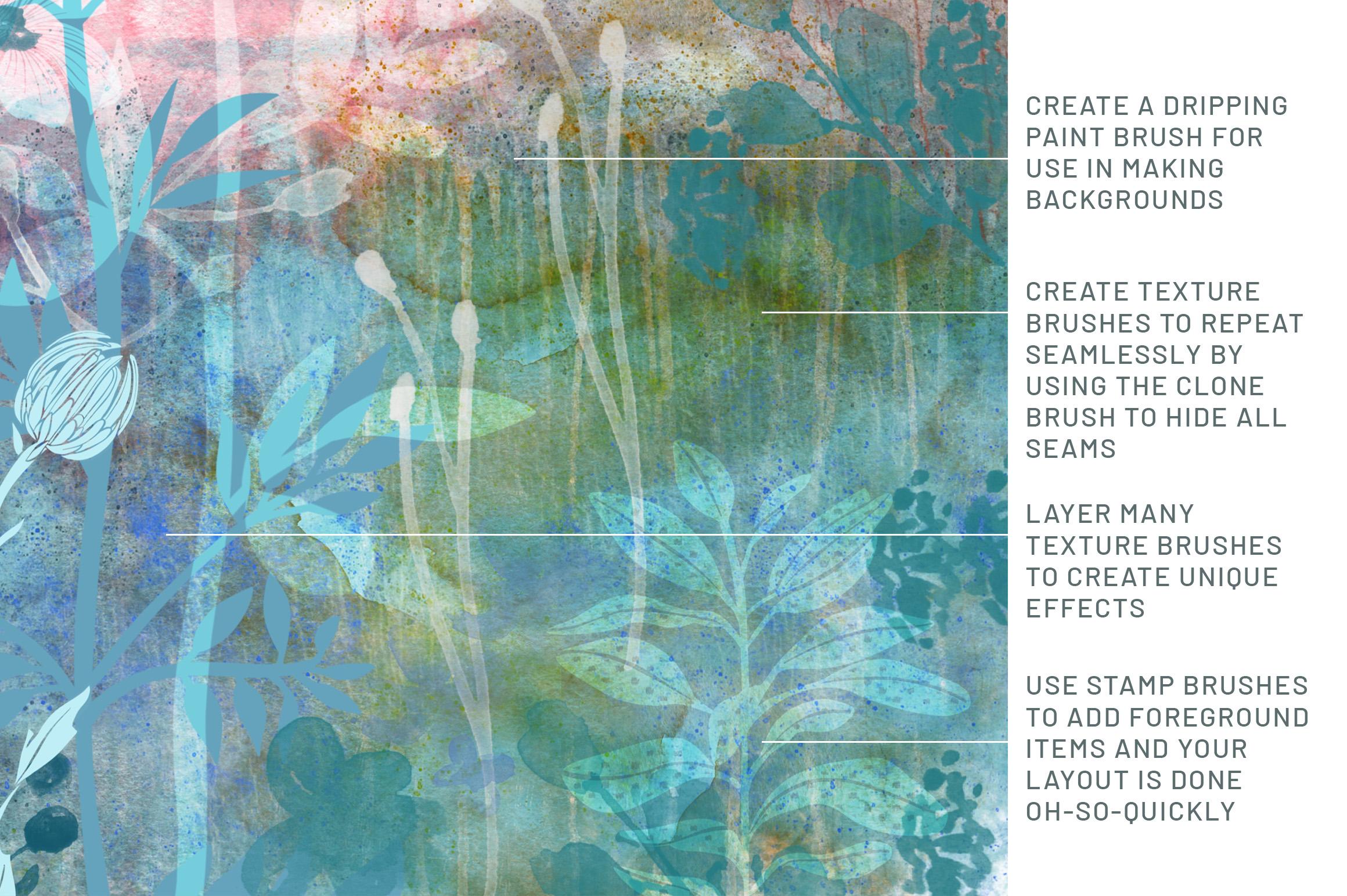
editar, tocar com dois dedos, clicar em Concluído. E agora eu tenho isso de forma positiva. Agora, se alguma vez eu quisesse torná-lo menor quando estou usando. Posso entrar aqui para o grão e apenas reduzir a escala. E você acha que terá que fazer isso bastante. Quando você estiver trabalhando em um projeto como o que eu vou fazer. Então isso é apenas algo a ter em mente. O único outro que eu fiz que usou esse mesmo processo foi este aqui. E mostrei alguns desses antecedentes que eu tinha dos meus diários. E fiz o mesmo processo em que os movo para os quatro cantos. E então eu uso a ferramenta clone para ter certeza de que as costuras estavam ocultas. Em seguida, dupliquei a camada, apliquei esse mapa de gradiente e depois fiz o deslizamento de três dedos. Então, vamos fazer isso aqui. Pressione Copy. Vamos duplicar esse pincel novamente porque eu gosto dessa mudança de cor. Vamos entrar em Grain, Editar, Importar, Colar. E este acho que vou inverter. E vou deixar esse verde um pouco menor. E é realmente óbvio quando você o vê aqui, mas quando você o usa, você vai descobrir isso porque você está cobrindo isso com tantas outras coisas, funciona bem. Vou torná-lo um pouco maior aqui, de volta ao normal. E você pode ver o quão interessante esse plano de fundo poderia ser. Então você pode começar com algo assim em seu fundo antes colar ou pintar tecnicamente sua efêmera, você pode entrar e tornar o pincel muito maior aqui. Esse é o verde, mas você também pode entrar
nas propriedades aqui e aumentar seu tamanho mínimo. E você também pode entrar em sua forma e fazer alterações, entrar em seu jitter e fazer alterações. Então, quando você pinta, você pode colocar um fundo com tanta facilidade e rapidez. E especialmente se você decidir trabalhar em camadas para construir tudo e usar os modos de mesclagem. Então isso é apenas uma parte disso. Esse é apenas o seu plano de fundo básico. Então você começaria a colocar todos os seus pincéis de detalhes menores. Então, na próxima lição, o que vou fazer é mostrar a você a criação de alguns pincéis muito legais que eu tenho aqui que eu acho que você vai gostar. Esta é uma pequena borda que eu criei e é fácil esticar e ter seu pequeno motivo repetido será desligado meus guias lá. E você verá que eu criei um monte de diferentes para realmente me ajudar quando eu estiver preenchendo meus antecedentes. Certo, então isso é o que vamos fazer na próxima lição. Então eu vou encontrá-lo lá.
5. Como alterar um padrão desafiador: Olá pessoal, bem-vindos à lição 4. Então, a menos que por aqui, vamos trabalhar com uma amostra muito mais desafiadora. Então, o coning vai ser muito mais complicado, mais complicado, mas não impossível. Vamos começar. Para este próximo. Acho que talvez vou tentar fazer algo com esse padrão aqui. Novamente, o que eu tentei fazer é encontrar um lugar dentro disso que tenha algumas coisas interessantes que eu quero tentar incorporar. Talvez você tente algo assim em vez disso. Uma espécie de área como esta aqui. Então, vou fazer uma seleção aqui, cópia retangular. E como já tenho esse documento configurado, vou usá-lo novamente. Já são dez por dez e tem tudo o que eu preciso. Já tenho a configuração do guia corretamente. Então aqui eu só colaria para o alargamento de forma livre. É muito importante que eu não tenha direito às bordas. Deixe-me desligar a magnetics e estalar por enquanto. Então, na verdade, vou passar um
pouquinho e me certificar de que não há lacunas nem nada. E eu deveria desligar tudo isso. Na verdade, posso me livrar disso. E isso vai ser o que vou usar para meu padrão. Então eu preciso ter meus guias de volta. E esta é a beleza de fazer um monte de pincéis
no mesmo dia ou um monte de repetições sem costura no mesmo dia. Você tem o documento está tudo configurado e você tem a cabeça no jogo. Antes de fazer qualquer coisa aqui, acho que o que vou fazer é me livrar daquele pequeno ponto lá. Então, vou usar o cone para fazer o reparo. E, na verdade, esse lugar era muito bom. E minha classe escova meus respingos e não é isso que eu quero usar. Deixe-me tentar. Vamos tentar e apenas um pincel aquarela, um pincel residente aqui no Procreate. Vou tentar esse pincel de aquarela e ver como isso parece um pouco menor. Provavelmente não é uma boa escolha porque não é opaca o suficiente. Então, vamos para a pintura. Eu não era a pintura, então vamos tentar algo um pouco mais opaco. Talvez esse Tamar, e sim, que funcione um pouco melhor, não o melhor jogo. Então talvez eu volte para aqui, e lá vamos nós. Isso é muito bom. Assim como o último, mesmo processo, duplicar, duplicar, duplicar. Certifique-se de que você está estalando e a magnetics está ligada. E então, para começar a mover essas partes superior esquerda, superior direita, inferior esquerda, canto inferior direito. Agora lembre-se da última vez o que fiz depois de apertar estes juntos enquanto
passei e tirei toda a cor completamente da minha repetição. E neste caso não vou fazer isso no Procreate aqui, acabarei precisando apenas da única cor,
da imagem em preto e branco para usar para fazer meus pincéis. Mas porque eles também podem usar isso como uma amostra de padrão para criar um padrão de repetição geral no Photoshop. Estou pensando que vou manter a cor nela por enquanto, porque
acho que provavelmente poderia usá-la com cores nesse caso. Então, vou fazer o mesmo processo. E este é o papel que você está se perguntando se você poderia fazer isso no Photoshop. É aí que 90% das vezes você faz isso. E a razão pela qual eu fiz isso lá foi porque a ferramenta de carimbo de borracha e foi isso que ajudou a se livrar dessas costuras. Mas agora que eu posso fazer isso aqui em procriar, bem, procria meio que assumi-lo como minha arma de escolha. Vamos começar a nos livrar de algumas dessas costuras óbvias em uma área como essa. Veja como as cores combinam que eu posso realmente usar e pintar nesta área? Não, acho que vou usar um aerógrafo. E a razão pela qual eu quero fazer isso é porque posso obter um bom e
suave, o que fará um trabalho melhor de mesclagem. E vamos desligar esses guias para que você possa ver o que está acontecendo. Então, já olhe como aquela pequena área parecia que era só porque esse lado combina tão bem. Então, vai ficar um pouco mais complicado enquanto eu trabalho meu caminho para algo assim. Mas, por enquanto, vou usar o mesmo aqui e a borda suave aerografada está funcionando muito bem. E a pecan precisa se livrar dessa coisinha difícil lá também, porque isso é algo que seria realmente óbvio em uma repetição. E escove isso suavemente. E então talvez seja uma boa ideia para mim usar isso no caminho para baixo. Agora sei que vamos precisar desse segundo conjunto de repetições para melhorar esses cantos. Do outro, foi muito fácil esconder isso, mas acho que vai ser bastante óbvio neste. Então deixe-me continuar com o que estou fazendo aqui e depois passaremos a fazer isso. Então, em um caso como este, talvez
eu queira trazer isso aqui para um local que tenha um OH, como uma diferenciação entre as duas cores apenas para dar algum tipo de local final. E eu estou vendo aqui aquele pequeno
traquina, eu não sei, a mancha é obviamente a mesma, então eu vou subir aqui e pegar um pouco e me livrar disso. Eu gostei dessa borda dura, mas ela precisa se misturar ,
então vou tirar essa cor e depois suavizar esse bit final para que ele se misture um pouco melhor. E vamos carregar essa cruz vermelha aqui, eu acho. Agora esta parte vai ser complicada porque eu não tenho nenhum azul aqui deste lado. Eu tenho alguns aqui embaixo, então talvez eu pegue daqui. Preciso de mais dessa cor verde clara. Então talvez eu pegue daqui para isso só para torná-lo um pouco diferente. Agora você vê se eu continuasse indo aqui, eu acabaria repetindo isso lá e eu não quero isso exatamente o mesmo, então eu não vou fazer isso a partir daí. Talvez haja um pouco desse verde possa funcionar bem. E eu estou recebendo um pouco de uma repetição disso, mas acho que pode estar tudo bem. Outra coisa que eu fiz no passado é fazer uma seleção de uma área. Então, vamos selecionar essa área. Vamos fazer à mão livre aqui. Então selecione algo assim, emplumando. Então, vou fechar essa seleção primeiro e depois penas. E você pode ver que Ele está aumentando e essa área é o que vai ser emplumado. Então, vou deslizar três dedos para baixo e copiar o dedo com três dedos para baixo e colar. Agora eu tenho isso, mas posso tê-lo em uma direção diferente do que é aqui, o que ajudará a disfarçá-lo. Também posso torná-lo um pouco menor. Então, quando puxamos isso para talvez essa área aqui, só para sermos diferentes, temos que colapsar isso juntos, então vamos beliscar esses dois juntos. E então ainda precisamos terminar esse pouco aqui. Então, vamos voltar à clonagem. E porque precisamos fazer aqui também. Então, aqui em cima, precisamos de azul novamente. Então, vou pegar isso. E acho que isso vai ser bom. Vamos acabar tendo que misturá-lo aqui. E faremos isso quando fizermos a repetição. E preciso de verde. Então, vamos mover isso aqui para fazer aqui, e vamos usá-lo para aqui também. Então eu acho que, no geral, tenho tudo o que preciso fazer aqui, talvez aquela pequena mancha branca. E só para fazer isso parecer um pouco diferente disso, vamos também tentar copiar esse
pouco lá apenas para ter algo diferente acontecendo lá. Mas isso aqui, então isso faz com que este pareça um pouco diferente daquele. E acho que estamos prontos para o próximo passo. Então, vamos fazer a duplicação. E tenho certeza que você está sentindo um padrão aqui. Eu faço o mesmo sempre. E isso vai nos ajudar a fazer com que essas misturas entre as cenas funcionem corretamente. Quando você está movendo coisas assim. É muito importante que você não toque sua tela em nenhum lugar porque isso a moverá e será apenas por um pixel, você dificilmente verá isso acontecendo. Mas se isso acontecer, você vai ter algumas linhas dentro da sua repetição para que não queira isso. Vou bater isso novamente antes de fazer qualquer outra coisa para garantir que não me cause problemas com pequenas tiras ou linhas aparecendo na borda. E você pode ver isso. E se eu esconder meus guias, que fiz um trabalho muito bom na maioria das junções, exceto por este aqui, esse é realmente óbvio. Então, precisamos consertar isso subiu. E acho que uma vez que o
fizermos, teremos uma repetição bem decente. Vou usar meu Clone novamente e vamos clonar daqui. Opa, erro de novato. Não importa o quão experiente você tenha, ainda pode cometer erros assim. Vamos tirar isso de novo. Eu realmente gosto disso. Acho que isso funcionou muito bem. Entre outras coisas que eu fiz no passado, seria pegar algo assim, que sabemos que também é uma repetição perfeita e usá-lo minutos para fazer outra versão. Por enquanto, vou apenas desligar isso. Temos o que precisamos aqui para fazer nosso pincel. Eu geralmente dupliquei nesta fase para torná-lo preto e branco para uso do Procreate. Então, vamos aos nossos ajustes. Você vai ficar saturado completamente,
geralmente iluminar um pouquinho aqui. Então eu entro nas curvas e faço alguns ajustes aqui. E geralmente parece ser que eu movo isso por um para chamar uma coluna ou assim. E então eu movo isso um pouco para obtê-lo mais tarde. E então eu uso isso para os tons médios. Agora cabe a você. Vou fazer isso muito contrastar com aqui e clicar nos ajustes e deslizar com três dedos para baixo e copiar. Vamos voltar ao nosso amostrador de textura. Vou duplicar este top. Vá aqui, vá para Granulação, Editar, Importar, Colar. Agora sabemos que esta é a versão positiva disso. Então, a aba de dois dedos me dará a versão negativa disso, feita duas vezes. E vamos fazer um teste disso em uma camada em branco. Então aqui, é claro, com o Procreate, você só vai obter a única cor. Mas veja como é lindo para um pincel. Isso é incrível. Eu adoro isso. Eu realmente adoro isso. E há um milhão de coisas diferentes que você pode fazer para mudar suas cores. Você pode simplesmente entrar agora e fazer algumas cores adicionais lá. E você pode criar um pincel que muda de cor, mas veja a rapidez com que um pincel vai criar fundos para mim em outros projetos. E a beleza disso é que tenho esse bloco que posso usar no Photoshop para criar um padrão de repetição completo em cores. Então, talvez vamos entrar no Photoshop para uma lição rápida e eu
mostrarei como importar isso e usá-lo lá. Para disponibilizá-lo para mim, vou fazer uma exportação rápida do título de justiça aqui. Então, vou apenas para Compartilhar JPEG. Vou compartilhá-lo na minha área de trabalho. E assim, na próxima lição, estará disponível para mim lá. Eu também poderia tê-lo salvo, e muitas vezes o salvo em Arquivos. Posso voltar a essas texturas e fundos, renomear este único padrão de aquarela verde azul, amostra e acertar Done, e está lá para mim. E na próxima lição nos encontraremos no Photoshop lá. Vou demonstrar o uso disso para criar um padrão de repetição contínuo. Tudo bem, então te vejo lá.
6. Como criar um quadro com efémera encontrados: Olá pessoal, bem-vindos à lição 5. E este último eu quero mostrar a você como criar algumas fronteiras realmente ótimas que ajudarão você a incorporar fotos em seus designs. Vamos começar. Então, para esta lição, quero mostrar como isolei e aperfeiçoei aquela pequena placa do livro de música que eu tinha. E apenas mostre como posso limpá-lo e prepará-lo para fazer meu quadro final. Eu o importei. Eu o tinha lá como uma foto, então eu só fui adicionar inserir uma foto. Então eu o localizei e o trouxe. E você uma tonelada de coisas que eu preciso me livrar daqui. Eu apenas centrei mais ou menos que não importava. Ele chega nesse ponto. Mas vou te mostrar como acabei de passar e limpá-lo. Primeiro de tudo, fui às ervas para ver se consigo iluminar um pouco. Então eu puxei isso para a esquerda e segurei isso um pouco para a direita porque eu queria realmente escurecer naquele azul e depois fiz um pouco de ajuste aqui com os tons médios. Mas você pode ver aqui que eu tinha uma grande área escura aqui. Então, depois do primeiro gol, fui à minha seleção à mão livre e eu meio que selecionei essa área. Fui à pena e peno e você pode ver que a seleção é esse tipo de crescimento. Então, isso é o quanto seria emplumado na borda. E então eu entrei lá e fiz a mesma coisa novamente. Então voltei às curvas. E agora a única parte que está sendo afetada será esse canto aqui. Então, leve isso um pouco mais. Eu não senti que precisava escurecê-lo, mas eu tenho isso bem iluminado, eu acho. E olhando para ele agora, acho que isso vai ficar bem para o próximo passo que estou fazendo. Antes de começarmos, vou até tirar um monte dessas
coisas do lado de fora de lá só para deixá-lo menos distrativo. Então, vamos apenas selecionar e um pouco maior do que a placa de livro real, selecione inverso. E vamos bater preso aqui, deslizar três dedos para baixo. Você pode usar as ferramentas de seleção para selecionar pedaços grandes e removê-los também. Então aqui, corte isso. A mesma coisa com esse lado. Estou ficando bem perto da borda aqui e posso vê-los um pouco fora do quadrado. Então, teremos que fazer um ajuste lá. E você pode usar a ferramenta de seleção de mão livre para se livrar de um monte de coisas extras aqui, corte com três dedos. E estamos chegando muito perto do que precisamos aqui. Deixe-me tentar essa seleção retangular no topo aqui. E posso ver, e sei porque já fiz isso uma vez e vou precisar desenhar essa linha azul no topo. Então eu vou cortar e você pode ver agora o quão fora do quadrado é. Uma das coisas que você pode fazer é colocar seus guias. Você pode alterar o tamanho da grade para que você tenha algumas linhas para trabalhar e clicar em Concluído. E então você pode fazer os ajustes com cuidado. E às vezes ajuda a reduzir sua transparência, mas acho que a cheguei bem perto. Eles vão voltar à minha seleção retangular. E agora vou tentar me livrar de tudo isso. Então eu me livrei disso. E parece que provavelmente estou em boa posição aqui para desenhar essa linha. Agora, vamos nos livrar dessas coisas aqui. Antes de me livrar disso, o que eu quero fazer é pensar, eu gostaria de realmente ter essa rodada OK ainda estar neste quadro apenas no caso de eu querer usá-lo com esse plano de fundo. Então, vou acertar a ferramenta de clone e obter um bom pincel grande. Vamos voltar a esse goulash, eu acho. E eu vou usar essa área é a área vertical aqui para clonar e preencher. Agora que pincéis anulados um pouco transparentes, então não tenho certeza se isso vai funcionar. Então, vamos para a pintura aqui. Vou pegar apenas um pincel plano e ver como isso é. Isso parece estar funcionando muito bem. Então, vou passar e clonar até me livrar disso. Então eu vou lapsar isso um pouco para que você não tenha que assistir essa coisa toda. Agora você pode ver que estou tendo um problema por causa da mudança no tom lá. Então eu acho que o que vou fazer é como metade disso aqui e depois vou apenas duplicar. Vou usar a ferramenta de seleção retangular aqui. Vou copiar pasta e vou virar isso horizontalmente e usá-lo para essa metade. Não é perfeito, mas isso é mídia mista afinal. Então, vou beliscar esses dois juntos. Eu ainda posso fazer um pouco de clonagem aqui e consertar essa área central um pouco. E o que eu quero fazer é separar isso de qualquer maneira, esta primeira parte aqui, eu vou te mostrar isso mais tarde, mas essa é uma das maneiras pelas quais eu vou
conseguir colocar uma foto aqui com muita facilidade. Mas agora eu quero me livrar de todo esse lixo extra do lado de fora. Então, vou usar a seleção automática. Você pode puxar, ver como estou arrastando e alterando o limite de seleção. Então, está muito bom. Vamos, eu não quero ir demais. Isso provavelmente é o mais longe que eu posso ir. E vamos tentar isso e cortar. E, na verdade, isso fez um belo trabalho. Alguns pequenos restos aqui e ali, mas isso pode ser apagado. No topo aqui. Preciso adicionar essa linha lá, então vou verificar meu ângulo. Tive que desligar esse em segundo plano e estava meio que me jogando fora. Parece muito bom. Não sei se tenho que fazer algum alisamento lá. Você olha para a distância aqui e a distância aqui, talvez apenas um pouco ruim. Então eu acho que isso é bom. E eu vou receber essa pequena oferta de linha aqui. E então eu vou usar um pincel para criar essa linha lá, ela. Então eu vou apagar esse pouco aqui. E caneta posca velha confiável, vamos provar essa cor aqui. Veja a espessura do meu marcador. Então eu vou ter que ir muito fã,
fui cheio, mas para fixar. E então o que vou fazer é desenhar rapidamente dessa maneira. Você precisa ser um pouco maior. E estou usando o topo da grade aqui como guia. Então eu posso simplesmente meio áspero nessa parte final. Mas eu quero preenchê-lo com esse preenchimento. Então, vou pegar uma seção dela com uma ferramenta retangular. ferramenta de seleção de retângulo pode ser muito fina, copiar colar, e vamos movê-la, ampliá-la para caber. Você pode ter que ampliar para ficar perfeito. Estou indo de forma livre para que eu possa acertar exatamente. Isso parece muito bom neste final. E acho que isso vai ficar bem. Parece muito bom. Eu provavelmente poderia colocar um pouco lá. E novamente, posso fazer isso com a ferramenta clone se eu precisar ir muito pequeno e apenas clonar isso. E você poderia se preocupar com isso por um tempo. Cabe a você. Vou apenas fazer minha posca fazer um pouco do trabalho para mim aqui. Então eu vou cruzar para fazer essa linha de novo, apenas pegando isso um pouco e acho que vou engrossar essa linha de cima também. Assim, você pode ver que você pode rabiscar bastante
e, em seguida, apenas segurar a caneta ou o dedo para
baixo, o que você estiver usando para desenhar uma linha perfeitamente reta. Agora, nesta seção aqui, você pode ver que eu tive um pouco de mudança no tom lá. Então isso é algo que eu levaria algum tempo para consertar. O acabado que eu fiz. Você eu vou te mostrar aqui, parece um pouco diferente porque minhas configurações eram um pouco diferentes quanto às curvas e que a seção de insights é grande. Eu amplio e não gostei disso. Então é por isso que quando fiz isso com você, fiz dessa maneira com a ferramenta de clone. Então, o que eu preciso para usar isso como um pincel, desligue este é ter isso no fundo branco como fizemos com o outro. Então, vou voltar ao meu guia de desenho aqui e voltar para esse tamanho de grade grande. Vou colocar o encaixe novamente porque quero centralizar isso perfeitamente. Então, estou centralizando-o lado a lado. Você vê que a linha fica amarela e então eu também quero fazê-lo verticalmente, então ambos os lados são simétricos. Aqui. Vou adicionar outra camada, torná-la branca, apertar as duas juntas. E então, claro, para transformá-lo em um pincel, acabei de ver algo lá. Eu não desabei com o pequeno preenchimento que eu tinha lá. Então, vou fazer essa parte novamente e esta parte novamente. E agora vou entrar em colapso com a camada branca, mas preciso fazer isso em preto e branco. Agora, eu manteria esta uma versão colorida disso que eu posso usar e que se tornou algo que coloquei na minha galeria de efêmeras. Mas, como um pincel, o que preciso fazer é duplicá-lo primeiro, depois entrar no meu mapa de gradiente e transformá-lo em preto e branco assim. Então, três dedos deslizam para baixo cópia. E neste caso, eu só quero um único quadro. O que eu fiz foi copiado uma das minhas folhas de outro conjunto lá, mas vou entrar em Forma, Editar, Importar, Colar. E é melhor do que os outros contra o que vou manter e acertar Done. E agora eu tenho isso como um pincel que posso usar assim. Então, vou mostrar a vocês na próxima lição como acabo criando um quadro para usar ou as fotos fora disso. E também tenho outra ideia, então compartilharei os dois com você na próxima lição. Vejo você lá.
7. Mais ideias e usar os pincéis: Oi pessoal, bem-vindos à lição 6. Então este último vai ser apenas um monte de outras pequenas coisas que eu queria te contar e eu simplesmente não joguei nas lições anteriores. Vamos começar. Ok, então o que eu queria fazer nesta lição era mostrar algumas técnicas que usei aqui para construir esta página. E vou mostrar a vocês o uso desse quadro que acabamos de concluir. Mas eu quero facilitar, mostrando isso para você no caminho. Então parece uma antiga Polaroid, eu acho. É assim que ele se decompõe. Eu tenho cada um deles em sua própria pasta. Comecei, deixe-me desligar tudo aqui. Comecei com um quadrado branco. Esse quadrado branco vai ser o que acaba sendo a moldura branca. Então eu dupliquei. Então, deixe-me excluir este. Vou duplicar este. E o que eu fiz aqui foi pegar e preencher aquele com preto, então eu reduzo o tamanho daquele para que eu pudesse obter o pedido como a largura da borda lá. Acho que se eu colocar o encaixe, lá vamos nós. Eles realmente usam o outro como guia para centralizá-lo e assim por diante. Você também pode se mover um pouco de cada vez tocando. Ele vai subir um pixel de cada vez. Se você quiser fazer alguns ajustes realmente finos, então dupliquei esse branco novamente e coloquei por baixo. Bem, vamos usar esse. Vou excluir isso, já que é isso que estou fazendo agora. Eu o enchi de preto. E então o que eu fiz para obter esse fato de sombra foi entrar no borrão gaussiano aqui. E quando eu deslizar, você verá que a sombra começará a aparecer. Você vê isso lá. Eu queria uma sombra bastante boa e muito macia, então puxei de 14 a 16% muito boa. E eu queria apenas estar nos cantos lá. Então eu decidi apagar algumas delas lá. Você pode usar uma borracha mais macia para que você possa entrar em algo como um pincel que, você sabe, é bastante macio. O aerógrafo funcionaria muito bem. E você vê, estou meio que tirando um pouco do centro aqui. Eu meio que gosto desse efeito. Depende completamente de você. Você pode tê-lo para que a sombra esteja em toda parte. Essa é a sua chamada. Agora, o mais legal disso é com este quadrado interior. Podemos usá-lo para a fotografia. Então, contanto que você crie uma máscara de recorte com sua fotografia, ela vai se alinhar perfeitamente àquele quadrado que você tem lá. Então é uma máscara de recorte, mas ainda posso pegar a certa. Eu ainda posso movê-lo por aí. Vou desligar meu encaixe. Você pode ver aqui que eu posso movê-lo. Você pode ver o tamanho da fotografia. É bom e grande, mas posso posicioná-lo exatamente do jeito que eu quero. Então é assim que eu faço isso, super simples. E essa é a ideia básica por trás do outro quadro que vamos usar. Agora, eu também criei um pincel de fita, então isso estará no set que estou lhe dando. Está aqui em algum lugar Aqui está fita adesiva e eu fiz isso em uma camada separada. Esconda este. Vou adicionar uma camada. Eu meio que peguei uma fita adesiva bege e sem fita adesiva, meio que uma cor e acabei de carimbar essa fita. Depende do quanto você pressiona. Você vai ter tamanhos diferentes. Claro, você ainda pode ajustá-lo lá também. E estava em sua própria camada. Então, eu só consegui girá-lo e fazer o que quer que seja. Tem um pouco de transparência nisso. Se você não gostar disso, você pode duplicá-lo e depois apertar os dois juntos. Depende completamente de você, então não sei o que estou chegando lá. Oh, eu posso. Então eu acertei minhas 15 camadas. Sim, eu acertei minhas camadas máximas aqui. Portanto, não está me permitindo fazer isso. Gosto que meus layouts sejam grandes no caso de usá-los para outra coisa. Ok, então é assim que você faz isso para esse tipo de visual Polaroid antigo. Agora, vamos também experimentar o outro quadro que criei. Então, vou criar um novo documento aqui completamente. Portanto, não encontramos esse problema com o número de camadas. Então, vou adicionar, e deixe-me fazer um 8.5 por 11 neste caso. E por que não ouvimos fazer uma
pequena passagem de todos os pincéis que vimos hoje são que criamos hoje. Então, vamos começar com AC ground. É sempre bom escolher uma paleta
para usar para que você tenha uma aparência coesa depois. Vamos pegar isso, um dos meus favoritos que, e voltar a muito claro isso. E deixe-me começar com um pouco de cor azulada e colocar um pouco desse fundo. E esta é uma cor muito boa que muda uma. Então, para estabelecer algum tipo de fundo que usaremos,
talvez parte dele apareça até 0. Nós não apareceríamos muito disso, mas veja que você pode passar e fazer todos os tipos de camadas diferentes lá. Acho que vou limitá-lo a essas cores por enquanto. E talvez eu vá até ficar mais leve aqui. E eu quero adicionar um pouco de efêmera, então vou adicionar uma nova camada e efêmera que vou fazer você pode estar em um marrom mais escuro. Então, estou apenas adicionando quase parece papel que cortei e colei aqui. Ele não tem um fundo branco como o original comprou quando está em sua própria camada como esta, você pode usar sua seleção automática e selecionar o quanto quiser sobre o fundo. Então, estou indo bastante baixo no meu limiar lá. Vou selecionar o Inverso e depois vou fazer uma camada entre esses dois e preenchê-lo com branco. Sonda, a maneira mais fácil de fazer isso. Então eu tenho um pouco de branco lá, não muito, mas o que posso fazer também é escovar alguns. Então eu vou para aquele saco guassiano. E tentando descobrir de quem eu comprei isso para que eu possa avisá-lo e eu posso entrar e apenas escovar um pouco aqui. E você se lembra com aquela coisa de colagem que
havia um monte de pequenos pedaços de tinta e cor lá dentro. E um pouco disso eu quero adicionar com alguns desses pincéis muito divertidos que fiz. Então, vamos pegar, vamos começar com alguns desses. Então, vou tentar começar a introduzir um lipídio de outras cores aqui. Então talvez isso seja um pouco enferrujado. Então, como se eu tivesse pintado à mão, vou torná-los um pouco maiores. Então, vou para a escala para alterar o tamanho do círculo. Essa é uma das suas principais coisas que você vai entrar e querer mudar. Também depende do tamanho do seu documento, você sabe, então talvez seja necessário experimentar. Eles são um pouco. Agora isso tem muita mudança de cor acontecendo, o que é, ok, eu vou trabalhar com isso. Acho que posso lidar com isso. E você vê como ela está mudando bastante de cor enquanto estou passando por aqui, estou construindo ela opera, então não tenho certeza de como isso vai acontecer. Eu sou como ir para ele e construí-lo. Então isso também começa a colocar em algumas dessas pequenas fronteiras e coisas. Agora, com eles, isso pode ser usado como uma borda, mas também pode ser usado apenas como um pincel de selo. Então você pode passar e carimbar um monte de pequenos motivos aqui. Como se você pudesse decidir, olhe que você quer e vá e crie. Pode ser cores diferentes para começar a construir suas cores lá. Então você pode fazer isso dessa maneira. Ou, como eu disse, você pode usá-lo como uma borda para poder puxar sua linha, segurá-la, e então você pode espaçá-la da maneira que quiser. Então isso é uma ideia. Agora, se você não tem certeza de como vai organizar tudo, faça isso em uma nova camada. Dessa forma, você terá a flexibilidade para movê-lo mais tarde. Então, vamos fazer isso. E o que eu quero fazer é colocar algo assim. Este é um que eu criei da mesma forma que fiz esses círculos. E funciona da mesma forma em que você puxa e depois
se alinha de ponta a ponta para obter um novo tipo de visual com ele. Ou como eu disse, você pode entrar e simplesmente carimbar o que eu quero, mas estou mostrando todas as coisas diferentes que você poderia fazer. Então, essa é uma possibilidade. Então você pode pegar algo como este para construí-lo. Então, vamos entrar com um verde mais profundo e vou ficar um pouco menor. E este é um daqueles que você pode puxar e você pode realmente espaçá-lo ou você pode colocá-lo mais perto e essa combinação de cores não funciona. Mas vou tentar colocar isso em uma nova camada. E isso aconteceu, eu vou fazer é voltar a essa camada ou meta e por camada no meio e adicionar alguma cor com o pincel goulash que eu estava usando. Isso funciona muito bem também. Agora, essa pode ser a cor errada completamente. Então eu iria aqui e eleito, e eu poderia selecionar, eu poderia fazer o bloqueio alfa aqui e escolher uma cor diferente e apenas escová-la com um brilho. Então, estou escovando essas linhas apenas. Não é exatamente o que estou procurando. Então, talvez vá um pouco mais brilhante. E quando ele está bloqueado assim como um bloqueio alfa, você também pode fazer coisas como mudar apenas parte dele. Então você poderia entrar e colocar uma espécie de luz, média e escura se quisesse, mas isso é uma possibilidade. E, claro, a outra coisa seria que você poderia usar sua seleção automática e selecionar todo o plano de fundo. Selecione inverter, o que agora significa que Aliança está invertida. Escolha uma cor. Vamos com um tipo de cor azulada mais brilhante e preencher a camada. Então, essa é outra possibilidade. Depois de ter um bebê colorido, não está certo. Não é, é muito escuro ou muito leve ou muito brilhante. Você entra em matiz e saturação e pode fazer alterações lá para arrastá-lo, para alterar a cor. Você pode estar saturado. Você pode iluminá-lo. Basta fazer o que tiver que fazer para que pareça boa e você pode reposicioná-lo. E você tem outra ideia aqui para sua fronteira adicionar alguns interesses. Então eu penso, eu não gosto muito disso,
mas eu meio que leve, eu tenho, então vou mantê-lo e talvez o que eu vou fazer é apenas selecionar esses dois arrastando para a direita ou deslizando para a direita e apenas movê-los um pouco para baixo. Então, vamos ver algumas das outras coisas que temos aqui. Foi quando eu realmente gostei que eu criei com, lembre-se daquelas aquarelas com o, com os padrões que eu tinha pintado. Este é um que eu criei com isso. Então você pode ver o verde aqui. E este é um bom para adicionar textura ao fundo, por exemplo. Então, vou para esse fundo. Talvez eu faça isso em uma nova camada e selecione essa cor para saber exatamente o que estou fazendo. E então fique um pouco mais escuro e posso entrar e adicionar um pouco de textura assim. Eu também posso entrar em curso, e isso seria aquele em que eu vou ajustar o verde para que eu pudesse ficar maior, um padrão mais ou
menos maior. E você vê como estamos lentamente construindo um plano de fundo muito interessante que podemos usar, assim como na página do diário. Você pode ir em frente agora e fazer algumas obras de arte aqui. Você pode usar alguns de seus outros pincéis ou fazer essa ideia de fotografia. Então, vamos tentar essa outra moldura. Esta lição está tentando demorar, então vou subir ao quadro que criamos. Vamos adicionar uma nova camada. Vamos para o topo aqui, e eu farei isso neste marrom escuro e não agarrando. Veja como isso é grande. Poderia ir maior. E em um caso como este, poderíamos ativar o encaixe para o centric. E eu quero criar um bloco como fiz da última vez com a fotografia, mas também quero colorir os quadros. Então, vamos para a seleção automática e vamos selecionar a área ao redor. E então vamos selecionar Inverso, criar uma nova camada abaixo do quadro. E vamos colocar uma cor muito boa. Vou fazer por enquanto. Sempre podemos fazer ajustes. Acho que esses dois precisam ser movidos um pouco para cima, então vou deslizar para a direita. Vamos movê-lo de forma pequena e, por sua vez, desligar. Então vou voltar para o meu quadro aqui. Novamente, use a seleção automática, e desta vez estou selecionando esse bit lá dentro. Aqui, vou fazer uma nova camada no topo desta vez. Se você preenchê-lo com qualquer cor, honestamente, vou preenchê-lo com preto só para que seja mais fácil para você ver. E então vamos apenas importar uma imagem. E eu tenho tantos netos lindos e lindos que não é difícil para mim encontrar uma bela foto para ficar lá, porque essa pequena gracinha vai colocá-lo lá dentro. Assim, você pode dimensionar aproximadamente a imagem para o que você precisa dela. Mas assim que você fizer a máscara de recorte, você verá que ela é cortada perfeitamente para onde quer que Ele
queira e você ainda pode ampliá-los, reduzi-los e movê-los. Então essa é a nossa pequena sensação. É assim que é fácil e rápido usar qualquer tipo de quadro que você encontrar ou criar. Porque é claro que você pode fazer isso sozinho. Você definitivamente ainda poderia entrar e em algo assim. Você pode adicionar uma nova camada, torná-la uma máscara de recorte e selecionar a cor e talvez ficar um pouco mais brilhante e usar um de seus pincéis que você gosta. E você pode entrar e colocar alguma cor adicional no quadro só vai aparecer onde ele é cortado. Então, é cortado a isso. E é por isso que está aparecendo. Você ainda pode usar modos de mesclagem. Você pode reduzir sua opacidade. Sabe, isso só o torna muito mais interessante. E então não se esqueça disso. Você também pode selecionar a coisa toda atrás, adicionar uma nova camada abaixo de todo o resto, preenchê-la com preto ou qualquer cor escura. Então, vamos ver as camadas aqui. Você pode ver que é bloco. Agora podemos entrar na camada de Desfoque gaussiano e, em seguida, começar a
puxar até termos uma sombra ao redor do que precisamos. E não se esqueça que com essa sombra, você ainda pode misturá-la. Eu colocaria em multiplicar ou algo assim. E você pode reduzir a opacidade se quiser suavizar um pouco. E o mesmo efeito para o mesmo método que usamos para colocar um quadrado aqui, poderíamos facilmente fazer a mesma coisa com essa parte superior. Então eu pegava a seleção automática e puxava, vamos ver até onde podemos ir e ver o quanto ela se sente. Assim, podemos chamar os dois tão longe. Vou fazer uma nova camada. Vou preenchê-lo com preto. Vou esconder isso temporariamente. E podemos ver aqui o que temos que preencher. Então o que eu faria é a tenda retangular e apenas cobrir toda a área lá e preencher. E se houver algo que você perdeu, você também pode simplesmente escová-lo. Depois de conseguir isso, você pode deslizar isso por baixo e preenchê-lo com a cor que você quiser. Então, digamos que o preenchamos com amarelo claro ou algo assim, volte a
ligar esse quadro. Podemos nos livrar do que está lá dentro. Podemos apagá-lo ou selecioná-lo. O que usou a ferramenta de seleção de retângulo, e vamos tocar no recente pouco sorrateiro. Isso é justo. Se alguma vez você está tendo um problema com isso. Eu tenho sobre a borracha escolhida. Posso voltar à nossa nova borracha com base em um pincel que sei que funcionará como meu pincel cônico. E agora eu tenho essa área que posso usar como pequeno quadro. Podemos inserir algum texto. Primeiro, escolha uma boa fonte. Vamos entrar e escolher algo divertido. E vamos escolher uma das cores que estamos usando. E esse carinha acabou de se virar para meus dois netos mais novos, relatados dentro de um mês um do outro. Temos um pequeno diário de arco bonito está acontecendo aqui. Então, algo parecido com isso, mas um monte de partes diferentes. Eu os agruparia e, dessa forma, posso facilmente ampliar tudo de uma só vez. Então, provavelmente, outras 900 coisas que eu poderia te mostrar aqui. Mas você tem a ideia básica para minha magnetics e outras coisas para que eu possa colocá-lo perfeitamente centrado. O que vou fazer é voltar e adicionar alguns outros detalhes aqui. Claro, você definitivamente pode pintar as coisas à mão. Você definitivamente pode ir em frente e fazer isso. Gosto dessa pequena borda de flores. Talvez eu o use e tente aquele em branco só para ver como isso parece. Vamos apenas adicionar outra camada. Farei isso de novo. E lembre-se, a seleção automática
é sua amiga quando você está fazendo esse tipo de projetos. Porque podemos inverter, adicionar uma camada por baixo, escolher uma cor e depois voltar e usar a camada de preenchimento para preenchê-la tão lindamente. E vamos entrar e pegar algumas outras pequenas coisas. Farei algumas coisas fora da câmera e depois mostrarei minha página finalizada na próxima lição. Vejo você lá.
8. Finalização da composição: Olá pessoal, bem-vindos à lição 7 e 7. Aqui vamos terminar nossa composição. Vamos começar. Você pode ver aqui que adicionei muitos outros detalhes. É um pouco não acelerado. Acho que muitas páginas de periódicos de arte, especialmente neste tipo de contabilidade de sucata, muitas vezes
são assim. Você faz muito carimbo. Você adiciona muita pequena marca Hurd em pedaços, o que é claro que estamos fazendo com pincéis, adiciona bordas. Eles são realmente construídos. Eu tive muita textura e você pode ver que usei todos aqueles pincéis que mostrei,
o pincel de caligrafia, aquele pincel de textura que criei com minha aquarela. Voltei e adicionei mais alguns desses pequenos círculos, na verdade dupliquei o pincel. Essa foi a verdadeira mudança de cor em uma e eu dupliquei com uma textura menor que posso usar que permanece da mesma cor com muito mais facilidade. E você pode continuar se acumulando preso em segundo plano até ficar feliz com seu layout. Mas a única coisa em que não toquei foi a adição daqueles pedaços que comprei da Etsy. Eu iria para Inserir um arquivo para fazer isso. E aqui estão todos os arquivos diferentes que fiz por eu acho que acabei de abrir um aleatoriamente. Eu não iria querer esse porque esse já se transformou em algo. Tente isso novamente. Na verdade, olhei para este e achei isso muito bonito. Então, este é um que você poderia usar seções de para colocar. Quero dizer, isso é mesmo bonito assim se você tivesse isso de um lado e depois desse lado isso com acrílico, ou você poderia usar isso por trás do que você fez. Você também pode fazer modos de mesclagem para ver se adicionar isso poderia realmente melhorar o Galileu que você criou. Então, poderíamos entrar aqui e simplesmente percorrer os modos de mesclagem. Como se isso não é lindo aí? Quero dizer, tão rapidamente, um visual completamente diferente. Poderíamos aliviar ou reduzir a opacidade para que pudéssemos ver um pouco mais do que tínhamos feito nós mesmos em segundo plano. E você percorre esses modos de mesclagem para ver se há algo que lhe agrada. Então essa é uma possibilidade. Vamos conferir outro aqui. Alguns desses anúncios de jornais são ótimos porque eles têm algumas topografias muito legais. Então, às vezes, o que eu faço é apenas pegar
uma seção de uma coisa e vamos ver o que podemos encontrar aqui é que eu gosto que muitas dessas pequenas coisas são super utilizáveis, então você pode pegar uma parte dela. Eu deveria ter colocado isso no topo para que você possa ver acontecendo. Mas vamos pegar essa coisinha aqui. Então, vamos usar o retângulo selecionado, cortar e colar, e depois vamos nos livrar desse original. E este poderia ser usado da
mesma forma em que você descobre bons modos de mesclagem. Vamos apenas enfiar isso aqui no canto e movê-lo abaixo dele novamente. Opa, acabei de criar uma máscara de recorte com isso. Então, vou movê-lo um pouco mais para baixo. E você pode fazer um modo de mesclagem como Isso é limpo, onde toda a cor, textura e coisas aparecem no preto ou mesmo algo parecido com aquela luz suave onde você pode aplicar essa textura completa, assim como uma espécie de sobreposição. Essa é uma resolução muito ruim porque eu só peguei uma parte muito pequena dela e, claro, então e pequeno e eu ampliei. Então isso é um não-não. Você não quer fazer isso, mas é só para lhe dar ideias. Então, vamos desfazer, mantê-lo nesse tamanho. Na verdade, nem me importo com isso. Eu acho que isso é uma adição legal e você pode passar e fazer isso e ter algumas coisas como essa espiando. Agora, a outra coisa que muitas vezes recomendo que você faça também é voltar para sua galeria aqui, selecionar esse arquivo e duplicá-lo, e depois voltar para ele e fazer algumas coisas diferentes para o segundo. Então lembre-se que falamos sobre aquela colagem que eu tinha feito, aquela colagem louca. Vamos verificar isso. Este é o achatado. Nivele-o, copie-o
e, em seguida, desfaça ao quadrado ainda em camadas. Este vale a pena. Tenho isso agora em segundo plano, vamos girar. Isso realmente não importa neste caso. E agora você pode tentar um milhão de outras coisas apenas com esse fundo para que você possa pegá-lo e apenas fazer alguns truques malucos que você poderia ter tido em segundo plano. E, em seguida, adicione uma camada e faça alguma pintura negativa. Então você vai pintar algo em segundo plano. Veja o que posso fazer rapidamente aqui. Vou usar meu pincel de pressão de caneta cônica. E vamos apenas dizer que vamos fazer um pequeno quadro fofo. Algo assim o preencherá. E vou usar minha seleção automática, selecionar o inverso e desligar essa camada, adicionar uma nova camada
e, em seguida, preencheremos a camada. E é claro que aqui poderíamos reduzir a opacidade um pouco, mas vemos um pouco espiando. E apenas pelo local em que eu coloquei aqui. E temos alguns dos nossos pequenos motivos, na verdade, por cima aqui. Você pode torná-lo menor ou maior, o que quiser fazer, você ainda pode preencher o plano de fundo se você o tornar menor. E então, é claro, ele pode entrar e usar matiz e saturação para mudar a cor dela, fazê-lo funcionar. Então isso seria, isso é muito bom ali. Então, vamos pegar este e este e
apenas movê-los para baixo para que possamos colocar todas essas outras coisas em cima disso. E algumas coisas aqui podemos desligar. E talvez agora eu realmente aumente isso, desligue esse. E você pode ver o quão fofo este poderia parecer, obviamente, levaria muito trabalho. Só estou tentando te dar algumas ideias. Você pode fazer isso da maneira que quiser. De certa forma, o que acabamos aqui com dois quadros. Então isso pode não ser ideal, mas vamos fazer algo assim. Vou levar esse backup para 100% para que eu
possa sentir essa área externa novamente e depois reduzi-lo novamente. E eu provavelmente adicionaria um monte de mais pequenos detalhes lá. Como se eu pudesse entrar com um monte dessas pequenas flores, talvez em um azul mais claro ou em branco. Experimente essa cor, fique um pouco mais escuro. E a outra coisa que eu não mostrei sobre esses pincéis, isso é meio divertido, é que você pode pegar o pincel, ver os tamanhos. E vamos ter muitas fronteiras e coisas acontecendo aqui. Então eu vou desligar esse e vamos realmente nos livrar disso. Temos uma boa aparência agora, não é? Mas com este pequeno pincel. Então eu tenho isso sobre esse tamanho. Talvez eu vá um pouco menor. Você pode desenhar uma borda e continuar puxando. É chamado de menor. Vamos dentro desta área aqui e você pode continuar a puxá-la para espaçá-la um pouco mais. Então, é preciso um pouco de prática. Você pode ter que fazer isso duas ou três vezes para obter a configuração desejada. E se você for apenas a meio caminho, você pode fazer meio círculo. Então, essa é outra maneira de você criar um quadro. E você ainda pode entrar aqui e mudar seu espaçamento para que você possa um pouco mais de controle. Então isso é algo que você poderia fazer. Começando a parecer um pouco. Mas eu só tenho tantas idéias que quero te dar só para que quando você estiver brincando com isso e eu vou te dar esse conjunto de pincéis. Eu poderia adicionar um pouco mais ou pode ter algumas risadas. Vou passar e me certificar de que estão todos funcionando bem. E você pode passar e fazer parte dessa experimentação. E eu realmente espero que você goste de jogar tanto quanto eu tenho com isso é como se eu tivesse meus marcadores de tinta e tudo fora e eu
só estou indo para isso com alguns dos meus layouts nas extremidades. Eu acabo com alguns desses tipos de looks que eu costumava fazer 100% em marcadores ou cortar papel ou colagem, aquarela, você nomeia como se estivesse tudo aqui. E esses livros, é por isso que eles acabam tão grossos. É por causa de toda essa experimentação. E estou muito feliz por poder fazer isso agora
digitalmente porque é muito mais provável que esses arquivos usem novamente, depois cavando algo assim para tirar uma foto de dois,
depois usar essa imagem digital e combiná-la com outras coisas. Muito mais libertador e é super divertido. Então, espero que você goste e espero que acabe com um alelo que parece muito melhor que o meu. Eu adoraria ver você postar algumas dessas coisas, então certifique-se de pensar nisso enquanto está produzindo algo e sim, basta adicioná-lo ao projeto para que possamos compartilhar e dar uma olhada no que todos estamos gostando. Então, alguns desses garotinhos, eu tinha feito essa seleção inversa como a área e depois a inverti para preenchê-la, e então eu a achatei juntos. Então isso é algo que eu poderia facilmente selecionar agora. Certifique-se de que estou na camada certa. Copie a pasta. E então eu tenho aquele que eu poderia me mover, mas em outro lugar na página, eu gosto de trabalhar em números ímpares. Então isso é algo a ter em mente. Tente não ser muito simétrico porque acaba parecendo estranho e experimentando. Vou te dar algumas origens. E acho que nunca fiz ou mostrei a você importando um fundo porque eu tenho alguns que eu vou te dar também. Então você pode ignorar completamente esses planos de fundo e ir para Inserir um arquivo aqui. Este é o volume grunge. Vou te dar alguns desses. Eu não vou dar todos eles para vocês porque é um passo de pincel que eu vendo, mas você pode importar uma página de diário pré-fabricada e deixar isso por trás de tudo o resto. E então experimente coisas como a cor. Isso já é parcialmente feito para você. Então, é sempre divertido trabalhar com isso também. Então, sim, é melhor eu parar de falar. Eu poderia continuar para sempre. Você tem a ideia. E o que eu fiz foi criar todos esses pincéis para
voltar e fazer outro curso que será o acompanhamento para isso, onde fazemos todas essas incríveis pinturas peekaboo, minhas baterias até morrendo, que mostra quanto tempo aqui. Então, sem mais delongas, acho que vou terminar a aula. Vejo você nesse encerramento na próxima lição. E sim, vou fazer uma pequena pausa agora. Adeus.
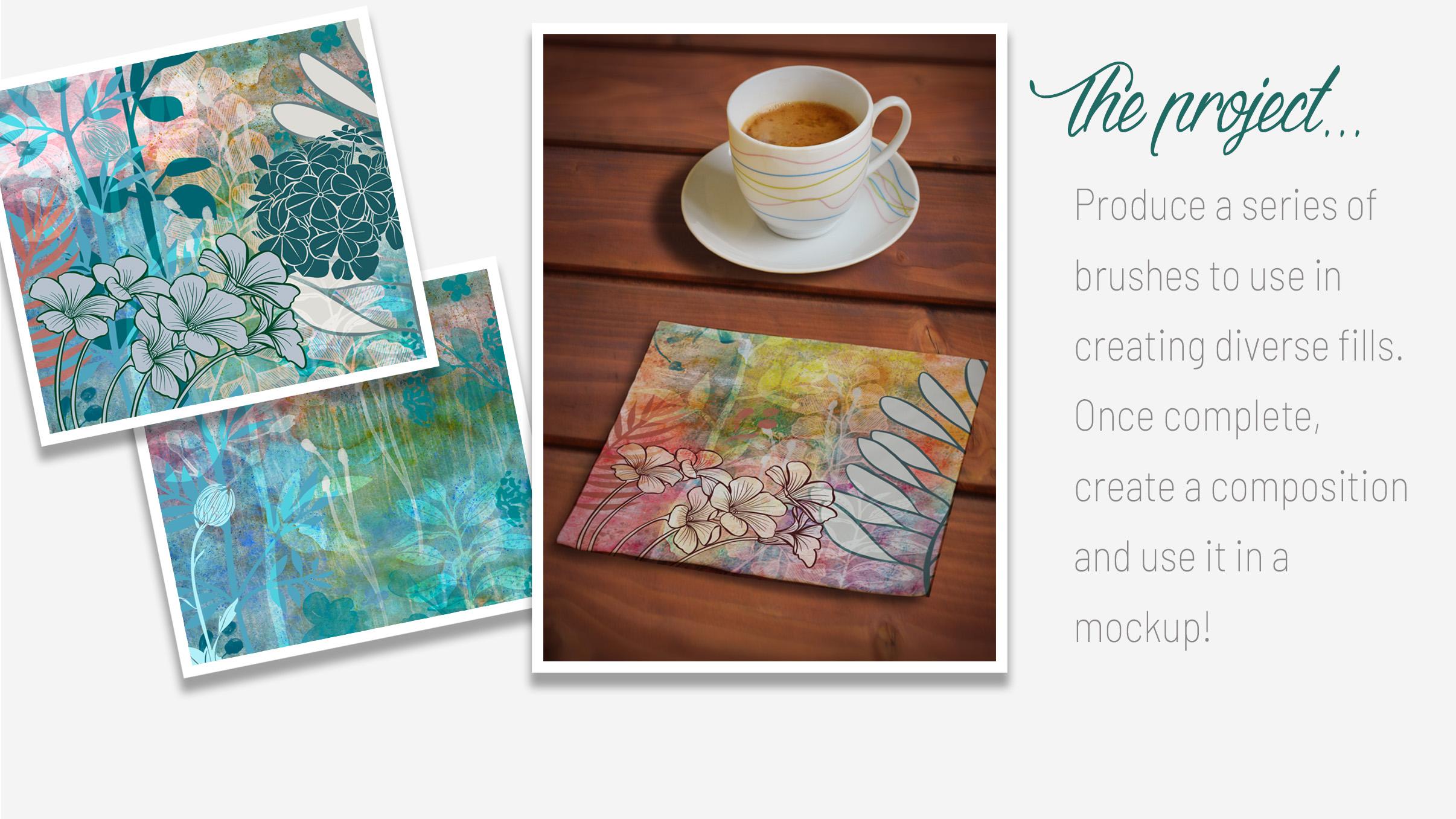
9. Outroe acabar em cima: Ei pessoal, bem-vindos à lição 8. Então, menos de oito aqui, eu só quero mostrar essa pequena composição em uma maquete. Acho que esse processo criou esses ótimos layouts que podemos usar. E você juraria que eles são os verdadeiros meios de comunicação nacionais. Você pode ter produzido em seus periódicos de arte. Eu tenho um monte dessas coisas nos meus diários de arte. E o problema com isso é que nunca o uso novamente. Então, tendo-o visualmente aqui, acho que será uma adição real
ao tipo de trabalho que posso fazer para o nosso licenciamento. Obrigado novamente por frequentar minhas aulas. Eu realmente aprecio que você está aqui e muito obrigado por seus adoráveis comentários aos meus posts e pelos comentários que você vem me dando. Eu realmente agradeço muito. Acho que isso está me ajudando a construir meus seguidores. Então, apenas um pequeno lembrete se você não o fez, já aperte o botão de acompanhamento lá em cima. E dessa forma você será um dos meus seguidores e
obterá todas as minhas informações como eu colocá-lo lá fora. Certifique-se de verificar como essas placas de inspiração de arte que eu apontei no Pinterest. E se você quiser conferir minha loja é eu tenho uma em 1000.com. Quando uma arte de onde você Canadá e amp Society 6. E como sociedades seis, estou sob meu próprio nome, mas também estou sob o guarda-chuva do nada. Então você verá trabalhos diferentes em ambos. Então, confira esses. É realmente ótimo como artistas que podemos apoiar uns aos outros. E à medida que entramos na temporada de férias aqui, vamos fazer questão de cada um de nós encomendar pelo menos uma coisa de outro artista. Tenho certeza que isso fará muita diferença. E eu realmente gostei da temporada de Natal porque faço muitas vendas, especialmente nas minhas lojas Sawzall. Então isso é apenas um pouco de um ponteiro para você. E acho que é isso. Vejo você na próxima vez e espero que não haja neve no chão. Adeus por enquanto.
 DeloresArt, I love Skillshare!