Transcrições
1. Introdução: Dê uma olhada ao seu redor. O que você vê? Padrão? O padrão está em toda parte. Está em nossas roupas, são decoração estacionária em todos os lugares que você olha padrões ao nosso redor. Agora, como você gostaria de ser capaz de criar seu próprio padrão sem costura a partir do conforto do seu próprio sofá. E não precisaria de nada além do seu iPad perfurado. E só um pouco de curiosidade. Nenhuma experiência com Procreate ou design gráfico. Sem problema. Tudo que você precisa fazer é vir e se juntar a mim nesta aula. Olá, sou a Carrie do Grey Forest Creative. Sou designer de padrões, ilustrador e amante de todas as coisas criativas. Eu tenho uma paixão por criar projetos exclusivos para os meus clientes, bem
como projetar tecidos são mais papéis e vários outros produtos para impressão sob demanda site, como Spoonflower e reparável. Todo o meu tempo livre é gasto expandindo minhas habilidades e conhecimento. Estou tão animada por poder compartilhar um pouco disso com você hoje. Este kras é absolutamente perfeito para iniciantes. E você não precisa de nenhuma experiência prévia em ilustração Procreate ou design gráfico para acompanhar e criar um padrão realmente fantástico. Com facilidade e simplicidade, vamos mergulhar na mentalidade do design de padrões. Eu realmente entendo como um azulejo padrão sem costura funciona. Isso nos permitirá realmente visualizar nossa composição e entender como a colocação de nossos motivos parecerá design inautêntico. Vou ensinar-lhe um método de quadrante simples usando camadas e linhas de
encaixe para criar um padrão perfeitamente repetido. Toda vez que estaremos trabalhando em um design de forma geométrica muito divertido e fácil. Então, nem precisamos nos preocupar com habilidades de desenho extravagantes. E eu vou falar com você sobre algumas dicas e truques realmente úteis no Procreate. E isso realmente vai ajudar a acelerar seu fluxo de trabalho e ajudá-lo a lidar com o programa. Desde a configuração da tela até a edição e o salvamento. No final desta aula, você terá todas as habilidades necessárias para completar isso com total confiança. Não haverá fim para as possibilidades criativas que você pode alcançar com as habilidades que você vai adquirir nesta classe. Então, por que você não vem comigo na primeira classe e nós vamos começar.
2. Projeto do curso: Para o nosso projeto de classe, eu gostaria que você projetasse e criasse seu próprio padrão sem costura. Agora isso pode ser tão simples ou tão vasto como você está confortável, desde que você esteja se divertindo, esse é o objetivo principal aqui. Agora, eu recomendo que você me acompanhe. Mas se você preferir, sinta-se livre para ir sozinho depois de assistir a esta aula, há tantas coisas que você vai ser capaz de fazer com o seu padrão. Eu sei que você não vai ficar em um parou de fazê-los. Vamos entrar nisso e não se esqueça de caras, faça upload de seu progresso e projetos finais para a galeria do projeto para feedback.
3. Como configurar sua tela: Certo, pessoal, vamos começar. Então, para qualquer um que usa o procreate regularmente, você provavelmente saberá como fazer isso, mas como aula para iniciantes, vamos começar do início. Assim que abrirmos o Procreate, vamos clicar no pequeno sinal de adição, que abrirá este painel mostrando as configurações predeterminadas do Canvas. Vamos usar um tamanho personalizado. Então, para fazer isso, clicamos nesta pequena pasta e ela abre as configurações. É realmente importante considerar o tamanho da tela com cuidado, procria baseado em raster. Então, qualquer coisa que você criar será em pixels. Isso significa que se você quiser ampliá-lo mais tarde, então você estará em risco de perder qualidade. Agora, se você tem programas como Photoshop ou afinidade não é tanto um problema. Mas se trabalhar puramente no Procreate, então sempre vá um pouco maior. Agora, eu gosto de trabalhar em polegadas, então eu vou clicar polegadas aqui. E então eu vou definir tanto a largura quanto a altura para 12. Vou verificar se meu DPI está definido como 300, o que eu sempre recomendo. E isso me dá um subsídio de 47, o que é mais do que suficiente o que precisamos. Estou usando um iPad Pro. Então, dependendo do seu modelo, você pode obter alguns menos, mas isso não é um problema em tudo. Eu muitas vezes não para 12 polegadas como muito para projetar papel de parede que tem uma largura padrão de 24 polegadas. E segundo, minha tela para esse tamanho só me deixaria eram muito, muito poucas camadas. Então não, por soprar mapa, meu projeto ainda vai se encaixar perfeitamente. Assim que tivermos nossas dimensões. Vamos clicar aqui para colorir o perfil. Esta é outra coisa importante a considerar antes de
começarmos e dependeria do aplicativo para o qual você está projetando. RGB é melhor quando é usado para trabalho digital. E fornece uma gama de cores muito mais ampla e ousada. Se você planeja imprimir, então eu quase sempre recomendo escolher CMYK, pois esta é a escala de cores que a maioria das impressoras usam. Agora, só para confundi-los, pode
haver exceções a isso. Se você estiver planejando usar sites impressos sob demanda, verifique
sempre suas recomendações. Spoonflower, por exemplo, usa um sistema de impressão que funciona melhor com RGB, onde é bolha vermelha recomenda o CMYK padrão. Portanto, verifique sempre antes de projetar para impressão sob demanda. Dito isto, projetei principalmente para Spoonflower. Então eu vou em frente e escolher o RGB. E vamos clicar em Criar. E lá temos a nossa tela. Na próxima lição, vamos aprender como funciona um mosaico padrão e começar com nossos designs. Então, vemo-nos lá.
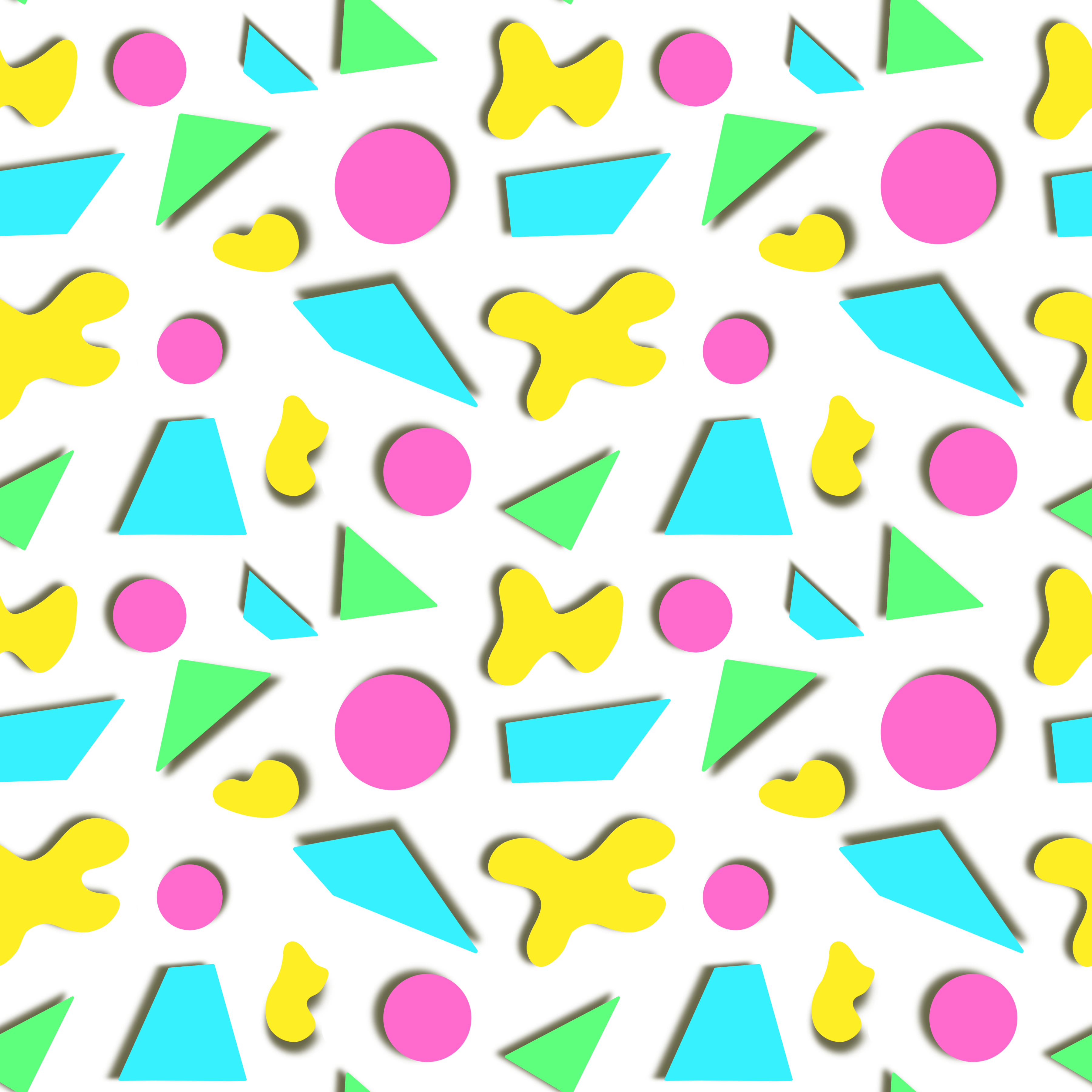
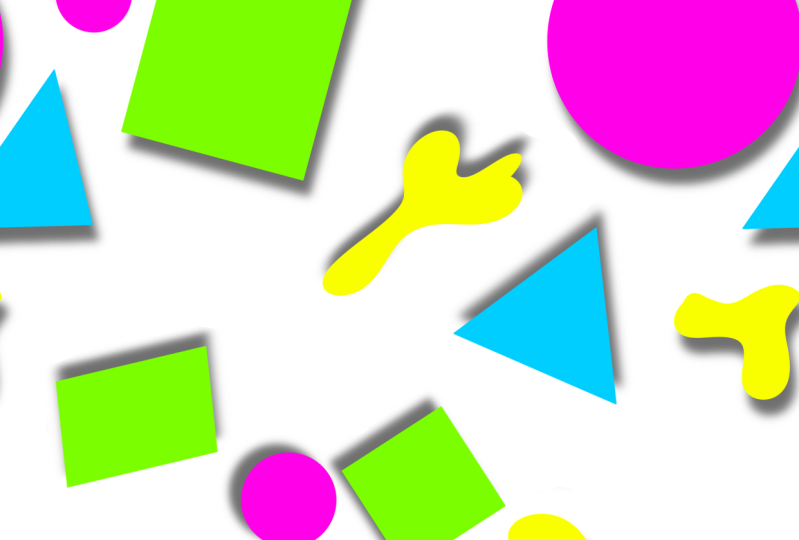
4. Design e colocação: Bem-vindo à nossa próxima lição. Nesta aula, nós vamos aprender tudo sobre design e posicionamento. Vamos aprender os fundamentos de como nossa toalha padrão vai funcionar e como nosso design vai funcionar em relação a isso. Nós também vamos aprender algumas dicas simples e truques sobre como fazer o seu fluxo de trabalho legal jogo para um Criar. Vamos indo. Antes de começarmos com o nosso design, é importante entendermos como funciona a repetição da telha padrão. Quando o alvo é colocado em uma repetição, sente-se lado a lado, um empilhado em cima do outro. Então, quando repetido, esta borda vai sentar-se contra a borda oposta e o topo vai juntar-se ao fundo. Você quer ter isso em mente ao elaborar seu design. E eu vou te mostrar o porquê. Vamos dar uma olhada neste exemplo. E eu gostaria que você prestasse atenção a estes CIRCLEI e também a estes aqui. Observe que eles são colocados diretamente opostos um ao outro. Então cacifo mencionado antes quando repetido, o dedo do pé senta-se lado a lado. E você pode ver agora que esses dois círculos parecem um pouco estranhos e eles meio que jogam fora a estética geral do design. E agora, quando colocamos o tau em cima do outro, você pode ver a mesma coisa acontecendo aqui. Mais tarde na aula, vou te ensinar como editar seu padrão. Então não se preocupe se você notou isso em seus projetos. Mas considerá-lo no início tornará o processo geral muito mais rápido. Então vamos começar o nosso design. Agora, a coisa mais importante a saber antes de começarmos é que nenhum de nosso design pode tocar qualquer uma dessas quatro arestas. Se isso acontecer, então a repetição simplesmente não funcionará. Para este design, vamos apenas usar algumas formas muito, muito simples. Então, primeiro, vamos selecionar nosso pincel. Vou usar os pincéis de monolina é um dos meus favoritos. Eu vou clicar e apenas garantir que esta simplificação está virada todo o caminho para cima. E isso vai nos dar uma boa linha suave para trabalhar. Agora tenho minha cor selecionada. Vamos começar a obter algumas formas para baixo. Então eu vou começar com um círculo, que é através de uma forma realmente áspera. Se segurarmos a caneta quando fecharmos o caminho, procreate se transformará em uma forma perfeita para nós. Podemos torcer e redimensionar nós. Você pode ver que é mais um oval. Quero um círculo, então vou segurar meu dedo aqui. E isso nos dará um círculo perfeito que podemos redimensionar. Você pode fazer isso com qualquer forma. Todos os caras. Agora eu quero preencher o círculo com cor. Então eu vou até o meu cabelo colorido, segurar a caneta e arrastar direto para o centro. Enquanto ainda é como para baixo? Pobre ligeiramente para a direita para aumentar o limiar deve apenas ir para garantir que obtemos um preenchimento realmente sólido. Vamos em frente e adicionar mais alguns círculos e então vamos para outra cor. Então, quando você está enchendo, você nem sempre vai vê-lo, mas às vezes ele não vai preencher completamente. E você vai acabar com uma pequena linha branca quando você ampliar. Então é por isso que gosto de arrastar o limiar. Só garante que preenche todo o círculo. Agora não estou feliz com essa colocação. Então eu só vou tocar duas vezes dois dedos para editar isso. E nós vamos apenas adicionar alguns polígonos. Novamente, forma áspera, retângulo. Eu vou adicionar propositadamente algumas áreas aqui que
nunca vão querer mudar mais tarde para que eu possa mostrar como corrigir isso. Então eu vou adicionar um azul de cada lado. Então, quando se repetir, eles serão os
próximos, o que não quisermos. Vamos adicionar outro espaço uniforme. Eu só vou consertar esta linha um pouco melhor. Vamos entrar e escolher o nosso verde, e vamos adicionar alguns triângulos. Não sei se sou eu ou o Procreate, mas não parece amar triângulos quando tento,
mas vamos tentar de qualquer maneira. Falei cedo demais. Lembre-se, se você cometer um erro, você sempre pode tocar duas vezes nos dedos U2. E isso vai voltar. E você também pode como uma área que pode editar sua forma. E vai trazer esses nós. Você pode movê-lo até que esteja perfeito. E todos os caras, agora eu sinto que neste triângulo aqui é um pouco grande demais. Então eu só vou pegar minha ferramenta de seleção. Vá até a minha ferramenta de movimento. Só vou mover-lhe este movimento até ficar feliz. Vamos selecionar uma nova cor. Começamos a tentar adicionar algumas curvas. Vamos adicionar um pouco de diversão. Pense quando você está aprendendo, é apenas bom fazer algo leve e simples não é. Por aqui. Que tal vermos se podemos obter um pouco mais de dimensão e adicionar alguma sombra. Quando eu digo em primeiro lugar, queremos ir para a nossa cor. Vamos apenas selecionar uma escala média a cinza escuro por aí. E então queremos chegar ao nosso painel de camadas e precisamos duplicar essa camada. Então vamos trocar para a esquerda e clicar em Duplicar. Vá até o fundo, clique duas vezes e vamos ativar o Alfa Lock. Clique novamente. E desta vez vamos preencher a camada. Agora você não pode ver isso acontecendo, mas por trás aqui todas essas formas e agora nossa cor cinza nós selecionamos. Então, quando eu voltar, e desta vez vamos desligar o Alfa Lock. E vamos passar para a nossa ferramenta de movimentação. E vamos arrastar isto ligeiramente para o lado. Só um pouquinho. Talvez um cara. Parece certo, podemos desligar isso. Como tinha backup para a nossa barra de ferramentas. E vamos selecionar a guia de ajustes. Agora vamos para a camada de Borrão Gaussiano. E agora o que queremos fazer é segurar uma caneta na tela, basta puxá-la lentamente para a direita. Você vê isso começando a se desfocar. Levamos isso para onde quer que estejamos felizes. Sim, eu penso nisso. Perfeito. Agora, se você não notar o sangue, você pode querer apenas voltar para dentro. Basta verificar se o Alfa Lock é um O1. E agora queremos combinar essas camadas. Então, chegamos ao nosso painel de camadas e os juntamos. E agora estamos prontos para criar nossa repetição. Venha e junte-se a mim na próxima lição, onde eu vou ensinar-lhe uma técnica de quadrante super-simples para criar o azulejo padrão perfeito sem costura em minutos. Te vejo lá.
5. Como criar seu mosaico em padrões: Olá pessoal e bem-vindos de volta. Então agora temos um projeto. Estamos felizes onda é hora de começar a criar nossa repetição. Agora, existem várias maneiras de fazer isso, mas acho que é mais fácil para iniciantes é o método trimestre, que envolve mover nosso design em cada um dos quatro cantos. Agora, se chegarmos à nossa barra de ferramentas e clicar na ferramenta Mover, vamos notar que nossa caixa delimitadora não é o tamanho inteiro da tela. E isso é porque ele está apenas pegando as formas que eles estão dentro da camada em que estamos trabalhando atualmente. Agora, nós não queremos isso. Queremos poder selecionar toda a área. Então o que precisamos fazer é criar uma camada de conexão. Então, para fazer isso, vamos clicar na ferramenta Mover novamente para desmarcar. E nós vamos subir aqui e vamos criar uma nova camada. Agora, vamos selecionar uma cor completamente diferente. Digamos vermelho. E vamos arrastar a cor para essa camada. E eu vou abrir a camada. E nós vamos apenas puxar para baixo a opacidade apenas para cerca de 30 por cento. Agora precisamos agrupar essas camadas. Então, vamos dar um golpe rápido. Então, ambos são selecionados e grupo de ataque. Então, em seguida, precisamos duplicar este grupo. Quando fazemos isso no Procreate, ele tem uma tendência a ficar embaçado cada vez que você faz isso. Então, para evitar isso, vamos sempre duplicar do original que estará na parte inferior. Agora vamos precisar de quatro cópias disto. Então vamos continuar e duplicá-lo três vezes, sempre do grupo inferior. Agora queremos esconder os três primeiros de nossos grupos e ter certeza de que temos o grupo inferior selecionado. Vamos clicar na ferramenta Mover. E você pode ver desta vez que agora temos toda a tela e nossa caixa delimitadora, queremos clicar no ícone de encaixe. Isso garantir magnetics e encaixar um ambos em. Agora vamos arrastar esse grupo até o canto inferior esquerdo até vermos essas linhas aparecerem. Agora queremos ter certeza de que ambas as linhas são laranja. E isso vai garantir que estamos perfeitamente nesse quadrante. Então vamos apenas verificar algumas vezes e, em seguida, desmarcar. Agora vamos subir para nossa próxima camada, ativá-la, selecionar essa camada e movê-la para cima para a parte superior esquerda. Novamente, certificando-se de que temos nossas linhas laranja. E você vê, você não pode ver nenhuma linha lá. E isso é exatamente o que queremos. Vamos em frente e fazer isso com o resto de nossas camadas até que cada uma não seja seu próprio quadrante. Verifique se há linhas laranja. Perfeito. Agora, para o laser no quadrante deles, podemos dar uma olhada e ter certeza que você não pode ver nenhuma lacuna em nenhum dos vermelhos. Se você fizer isso, você pode apenas tocar duas vezes com dois dedos e apenas voltar e reajustar. Agora queremos voltar ao nosso painel de camadas e queremos excluir cada uma dessas camadas vermelhas. Então, basta deslizar para a esquerda e excluir. E agora queremos combinar essas camadas como fizemos antes. Aperte-os juntos. Agora devemos ter uma repetição perfeita. Junte-se a mim na próxima lição onde aprenderemos a verificar nosso padrão.
6. Como verificar seu padrão: Certo, pessoal, vamos checar nosso padrão. Verificar o nosso padrão não só garante que ele se repete perfeitamente, ele dá a oportunidade de ter uma boa olhada
no design geral e garantir que tudo parece bom ou não. Os motivos estão todos bem posicionados. Agora, eu já posso ver aqui que vamos ter algumas áreas que precisamos mudar. Apenas aqui. Não gostávamos do blues juntos. Mais uma vez, os amarelos aqui. E se você pode ver onde nós não fomos direto para as bordas de nossa tela. Temos esta linha. Tudo isso pode ser editado e resolvido mais tarde. Então nós já sabemos que há partes deste projeto que precisam mudar o blues aqui que nós propositadamente colocamos. Este amarelo é um pouco perto demais do triângulo e também muito perto deste amarelo. E bem, nós não fomos até as bordas da tela. Temos esta linha em branco aqui. Poderíamos editar este ponto, mas vamos deixá-lo até chegarmos à aula de edição mais tarde. Agora, precisamos duplicar isso de novo. Desta vez precisamos de um total de cinco camadas. Então vamos duplicar quatro vezes. Novamente, sempre
da camada inferior, um-para-muitos. E nós vamos esconder esta camada inferior aqui como isso vai ser na camada mestre. Então não queremos fazer nada com isso agora. Agora precisamos redimensionar todas as quatro camadas visíveis. Não queremos incluir este. Vamos apenas clicar no topo para desmarcar isso e deslizar rapidamente. Assim, todas as quatro camadas são selecionadas. Agora vamos clicar na ferramenta Mover. Vou usar este nó aqui. E nós vamos apenas escalá-lo, anotado novamente até encontrarmos nossas linhas laranja. Você pode ver que pegou todas as quatro camadas. Eles estão apenas verificando novamente e desmarcando. Agora vamos voltar ao nosso painel de camadas. E vamos selecionar nossa primeira camada até a ferramenta de movimentação. E vamos mover isso para cima até que esteja no seu próprio quadrante. E, novamente, temos que procurar estão encaixando linhas para apenas continuar verificando. Certifique-se de que isso e, em seguida, desmarque. Agora você vai notar este pouco aqui. Não se preocupe com isso. É só que atualmente temos três camadas restantes feitas aqui. Por isso, está a tornar a área mais escura. Agora queremos ir em frente e fazer isso com todas as outras camadas para que cada quadrante, pode ser realmente fácil empurrar um simples clique e que empurrar isso para fora. Por isso, continue a verificar e certifique-se de que está a encaixar as linhas perfeitamente no lugar. Agora podemos ver que os homens dão uma boa olhada ao redor. Certifique-se de todas as nossas formas e combinando perfeitamente. Não temos linhas brancas atravessando qualquer uma de nossas formas. Sim, tudo parece ótimo. Por isso, há algumas áreas que queremos esclarecer aqui. Então vamos direto para o próximo vídeo.
7. Editar e salvar: Olá pessoal e bem-vindos à nossa lição final. Estamos tão perto que está terminando nossos padrões. Nesta lição, vou mostrar a vocês como editar e ajustar todas as partes do design final com as quais não estamos muito felizes. E no final da lição, vou falar sobre todas as opções que temos para salvar e qual opção será a melhor para você. Vamos indo. Então, ao editar o padrão, o que precisamos lembrar é que queremos tocá-los ao redor da borda o mínimo possível. Agora você não pode fazer isso. É só um pouco mais difícil, então chegaremos a isso mais tarde. Vamos começar com esses objetos aqui. O braço tocando em qualquer lado. Então, vou clicar na minha ferramenta de seleção. E vamos com este aqui. Porque nós realmente não queremos isso diretamente ao lado do outro azul. Certifique-se de que estamos na camada direita primeiro, clique na ferramenta Mover. E eu desço e vou desligar estes para ver que temos um pouco mais de liberdade com a movimentação. Agora. Podemos editar a forma um pouco, mudar a dinâmica. Isso movimenta tudo bem. Queremos tentar preencher o maior número possível de áreas brancas. Então, queremos ter isso em mente. Vamos mover este slide. Agora vamos brincar e mover as coisas. Você tinha que tirar um. Você pode simplesmente arrastá-lo para o lado, soltá-lo lá, e então você pode substituí-lo por outra coisa. Mas não queremos fazer isso hoje. Toque duas vezes para voltar e colocar isso de volta. Esta é provavelmente a minha parte favorita do processo. Só tem um pouco de brincadeira por aí. Apenas certifique-se de que você está pegando tudo
na forma que você quer mover e você não está tocando em mais nada. E nós vamos apenas ir em frente e mover estes ao redor. Eles realmente gostam que estes amarelos sejam muito próximos um do outro. Então vamos trocá-los. Escala isso, Melissa. E eu vou mudar isso porque eu já tenho as linhas aqui com o amarelo, que eu realmente não gosto. Então não quero ir em frente e criar outra linha óbvia de amarelo lá. Então eu vou colocar isso aqui por enquanto. Você pode ver que agora também preenchemos esta linha. Não queremos espaços óbvios. Certifique-se de que nada seja tocante. Agora, o que também podemos fazer é selecionar um objeto e, em seguida, copiar e colar ferramenta Mover. E então podemos adicionar isso. Vou brincar com as sombras. Eles não estão todos exatamente na mesma direção. Vou combinar isso aí. E de novo, não quero que as sombras pareçam exatamente iguais. Então o que vou fazer aqui, vou fazer o mesmo de novo. Vou selecionar este, copiar e colar. E então eu só vou mover isso. Só vou mudar a forma. Um uniforme. Só quero ter certeza de que não está muito alinhado com isso. Queremos garantir de novo, que não vamos tocar em nenhuma das bordas aqui. E o que eu vou fazer vendo é que esta área não tem sombra. Só vou ajustar a forma um pouco, só para dar um pouco diferente. Caras. Então, gradualmente preenchemos todas as nossas áreas e
continuamos movendo as coisas até ficarmos felizes. Ok, estamos parecendo muito bem. Só vou copiar a forma. Copie e cole. E eu vou movê-lo para cá. E torná-lo agradável e pequeno. Mude os ângulos para cima. Só para preencher esta lacuna. Lso, lembre-se que não queremos que nenhuma parte toque na borda. Agora, como eu mencionei, vai ser possível editar essas áreas aqui um pouco. Não seremos capazes de ampliá-los ou girá-los, mas podemos movê-los para cima e para baixo. Então eu vou rapidamente me certificar de que meus snapping e magnetics de volta para esta recombinase. Certifique-se na camada direita, escolha nossa ferramenta de seleção. E então vamos selecionar esta área aqui. E então toda a área diretamente oposta zener repetir isso é tudo uma forma. E então podemos mover estes para cima e para baixo. Quando os tivermos posicionados onde queremos, certifique-se de que temos as linhas de encaixe laranja no lugar. Então isso vai acabar com a nossa repetição. Vamos, vamos fazer o mesmo com estes aqui. Só para encher um pouco desta área. Certifique-se de que temos uma linha de encaixe. Você tem que ter muito cuidado, por exemplo, com este cabelo. Como não só é repetido no lado, há também repetido na parte inferior. Então eu deixaria isso em paz. Ele está aqui procurando. Está bem. Então eu dei uma última olhada em volta, ver se há alguma coisa com que eu possa brincar. Preencha o máximo de lacunas que pudermos. E acho que isso parece muito bom. Bem, talvez só aqui. Nós poderíamos fazer é preencher essa lacuna pouco. Perfeito. Então você pode ver agora nós não temos nada para fechar realmente. Não temos essa linha branca no meio. Tudo é agradável, espaçado e uniforme. E estamos prontos para continuar e salvar nosso padrão. Então vamos para a nossa barra de ferramentas. E vamos clicar na ferramenta Ações, que é esta pequena chave aqui. E vamos atravessar e selecionar a guia Compartilhar. Você pode ver que nos dá várias opções diferentes para compartilhar nosso trabalho. Agora, queremos prestar atenção às imagens
compartilhadas como estas são para compartilhar camadas para edição. Então temos Procreate, PSD, PDF, JPEG, PNG e tiff. Então procreate faz exatamente o que diz na lata. E ele salvará seu arquivo especificamente para uso no Procreate. Então, se você quiser voltar e editar mais tarde, esta é uma ótima opção. Mas você não vai querer usar isso se você estiver planejando imprimir ou fazer upload para um site. Psd novamente é bom se queria voltar e editar. Este é um arquivo do Photoshop. Então salve todas as suas camadas como eles são para edição e photoshop e alguns outros softwares, como afinidade, PDF. Não temos espaço útil quando se trata de padrão. Há muito poucos, se houver, momentos em que salvaríamos como PDF. Então vamos seguir em frente dessa. Estes últimos três arquivos são os que vamos querer usar para nossos projetos finalizados. Esses arquivos podem ser impressos e a maioria dos sites de impressão sob demanda aceitará todas essas formas de tipo de arquivo. A Jenny Pig é a mais conhecida. Você pode perder uma quantidade muito pequena de detalhes com JPEG como é um arquivo compactado, mas a perda é muito mínima. Png é a opção que você vai querer escolher. Se você tiver um plano de fundo transparente com um PNG, você pode sobrepor o design em qualquer plano de fundo, o que não é possível com JPEG. Ao contrário do JPEG, o PNG é sem perdas,
portanto, nenhuma qualidade é perdida quando você o salva como arquivo de impressão de silício, mas será maior do que um JPEG geral. Este é o topo mais distante. Eu recomendo que você salve seu trabalho como apenas certifique-se de que se você gostaria que sua queda para ter um fundo transparente, você ouviu quaisquer camadas de fundo antes de salvar. Tiff é outro formato de arquivo sem perdas. É também um arquivo em camadas, por isso funciona bem para edição também. Mas este arquivo pode ser extremamente grande, então definitivamente leve isso em consideração. Então, com tudo isso dito, eu vou salvar meu projeto como um PNG. E eu quero que isso tenha um fundo transparente. Então eu vou vir para as minhas camadas e eu vou esconder esta camada de fundo. E agora ele pode ver a transparência. Clique em backup para a camada de ações, compartilhe e clique em PNG. E agora basta escolher onde você gostaria de salvar seu telefone. Vou guardar o meu para o File. E, em seguida, clique aqui para mudar o nome. Vamos chamar formas funky. Feito. E então escolhemos onde gostaríamos de salvá-lo. E salve. E nós terminamos. Muito bem na criação do seu primeiro padrão no Procreate.
8. Conclusão: Muito bem pessoal, vocês conseguiram. Você completou com sucesso seu primeiro padrão contínuo no Procreate. Aprendemos como otimizar nossa tela, design e posicionamento, verificar nossos projetos, editar nosso telefone ou projetos e como salvar melhor nossos arquivos para nossas necessidades. Agora você sabe tudo o que precisa saber para continuar criando seus próprios desenhos bonitos. Tudo o que resta a fazer agora é carregar seus projetos de classe que não podem
esperar para ver e decidir o que você vai fazer com seus padrões. Tchau, caras.
9. Bônus: onde ir a partir aqui?: Pessoal, pensei em entrar
numa aula de bónus só para vos ajudar a descobrir para onde ir a partir daqui. Em primeiro lugar, prática, prática, prática. Realmente conhecer o processo de dentro para fora. Com cada novo padrão que você criar, você realmente começará a desenvolver a capacidade de visualizar seus padrões. Eu realmente estou recebendo um olho para os pequenos detalhes que vão fazer ou quebrar seus projetos. Quando comecei com design de padrões, a coisa que
mais me ajudou a desenvolver minhas habilidades foi entrar em desafios de design. Colherdeira. Como fez concursos semanais, que está aberto a candidatos de todos os diferentes níveis de habilidade, tema
diferente a cada semana. E é uma ótima oportunidade tentar algo novo para sair da sua zona de conforto. Além disso, você terá uma fonte infinita de inspiração de alguns artistas e designers verdadeiramente incríveis. Então agora sabemos como criar um padrão realmente fantástico é toneladas de sal. O que vamos fazer com eles. Então vamos ter um pequeno brainstorm e dar uma
olhada em algumas idéias do que podemos fazer com nossos padrões. Então eu acho que a opção mais fácil e acessível é imprimir sob demanda. Há muitas opções. A flor da colher, bolha vermelha ,
Zazi, contrato, e a lista continua. Mas a beleza da impressão sob demanda é que você carrega seu trabalho e é isso. O site lida de tudo o resto para você e você pode optar carregar para um lado ou todos eles, o que você preferir. Você poderia abrir uma loja Etsy e vender downloads de papel digital. Claro, se você tiver as capacidades, você pode imprimir seus projetos e vender papéis kraft físicos. Se você é um ofício ou Sarah, você pode comprar o tecido sozinho em seus próprios projetos e fazer sua própria gama de produtos. Você pode abrir outro tipo de lojas de comércio eletrônico, como a Shopify. Você então tem a opção de licenciar seu trabalho. Então alguém lhe pagaria para usar seus projetos em seus produtos. Mas você ainda vai acabar com os direitos desse design e definir os limites para quando e como esse design pode ser usado. Você também tem a opção de vender seu trabalho diretamente. Assim, o comprador deteria todos os direitos que você concebe e como ele foi usado. Então, há apenas um pouco de comida para quatro em algumas
das opções que temos para utilizar nossos projetos. Criação feliz.
 KERRI WINTERBURN, Pattern designer - illustrator - crafter