Transcrições
1. Introdução à ferramenta de clone para criar padrões de repetição contínuos no Procreate no Procreate: Ei pessoal e bem-vindos. Meu nome é a maior bolsa de massa e eu estou indo para você de maravilhosamente ensolarado, Manitoba, Canadá. Hoje eu estou trazendo para vocês uma aula que apresenta o uso de uma ferramenta realmente obscura. Pelo menos era obscuro para mim até agora. Nas últimas semanas, tenho experimentado o pincel clone. A razão pela qual eu decidi fazer isso foi porque eu queria criar algumas repetições de textura sem costura no Procreate. E eu sabia que podia fazer isso no Photoshop, então comecei a investigar. E com certeza, isso é algo que eu sou capaz de fazer 100 por cento no Procreate. Então isso é super emocionante para mim porque e uso deste tipo de padrões repetidos com texturas ou algo que eu vou usar muito. Eu usei muito no Photoshop, então eu sei que vou usá-lo aqui também. A amostra sem costura em si pode ser exportada e usada para sites como Spoonflower ou society six, qualquer luta que realmente precisa de uma amostra padrão repetida. Então isso é uma coisa boa. E a outra coisa boa é que eu posso usá-lo para criar pincéis. Agora, esses pincéis são muito legais para uso na criação de fundos interessantes. Usei-os exclusivamente nas últimas semanas só para praticar. E eu descobri alguns truques muito legais que eu vou mostrar a vocês. Espero que esteja interessado nisso. Espero que você não esteja cansado de fazer pincéis comigo porque este é um recurso
tão poderoso procreate que eu realmente tenho que compartilhar tudo o que eu aprendi. Estou feliz por ver tantos de vocês se juntarem a mim nas minhas aulas, e adoro isso nas minhas críticas. Muitos de vocês estão dizendo que estarão assistindo todas as minhas aulas. Isso é incrível porque aqui somos pagos a cada minuto. Então, quanto mais, melhor. Agora, se você quer ouvir sobre minhas aulas como eles são liberados, certifique-se de que você aperta o botão de acompanhamento lá em cima. Assim você terá todas as minhas informações e todo o meu resfriado. E acredite em mim, não são muitos. Costumava tentar limitá-lo ao dia da semana. Eu também estou encorajando você a ir ao meu site na loja dot, dot, dot ca e confira meus recursos artistas lá. Estou adicionando-os devagar, mas seguramente. E eu espero que você possa fazer uso de alguns deles. Há alguns itens gratuitos lá, então certifique-se de conferir. Eu vou adicionar a ele o mais regularmente que eu puder. Enquanto estiver lá, certifique-se de adicionar seu nome a essas listas de discussão também. E acredite em mim, você não receberá muitos e-mails de mim através do site. Só não há o suficiente de mim para andar por aí. Eu podia sentir cada hora de acordar e cada hora de dormir com todas as coisas que eu queria fazer. Então, sem mais delongas, você
está pronto para começar? Certo, vamos nos encontrar na primeira lição.
2. Ideias para a criatividade que fauna: Olá pessoal e bem-vindos ao. Esta primeira lição é um pouco sobre inspiração, e também é sobre como obter os arquivos que você está usando para criar essas amostras diferentes. Vamos começar. Quero reiterar quando você não está criando padrões contínuos de repetição ou qualquer coisa, que usa uma espécie de fonte fotográfica. Se você não criou você mesmo, você tem que se certificar de que é uma foto de que não está protegida por direitos autorais. Agora, peço desculpas se há algum barulho no fundo aqui. Estamos prestes a ter algum tipo de tempestade. E o trovão é bastante alto aqui. Então, se você ouvir alguma coisa, provavelmente é o que é. Então, quando estou adquirindo uma imagem, uma das coisas que eu sempre faço é ir para, é claro, imagens aqui, passei na guia Imagens, vá para Ferramentas e você pode mudar coisas como o tamanho e o que não. Mas aqui, se você acessar direitos de uso, você pode alterá-los para licenças Creative Commons. Essas são licenças que permitem
duplicar as imagens sem violar os direitos autorais de alguém. Agora, há muitos sites diferentes que você pode acessar. Alguns deles, você ainda pode ter que atribuir o artista, ou você pode pagar uma pequena taxa para licenciá-lo ou usá-lo gratuitamente. Você não precisa necessariamente comprar a licença. Será apenas uma taxa de uso único de $1. E então eu muitas vezes tento procurar coisas, digamos de Pixabay ou de Unsplash. Esses são sites que eu usei antes que são muito fáceis de trabalhar. Digamos que esta é a imagem que queríamos usar. Agora, o fato de eu saber que esta é uma imagem livre de royalties, eu vou apenas tomar uma decisão unilateral aqui para baixar diretamente desta imagem aqui, é grande o suficiente para o que eu vou estar precisando dela, um bom qualidade suficiente. E eu vou mudar isso tanto que você nunca vai saber que esta era a imagem original que eu estava usando, então eu não vou estar violando os direitos autorais. Será extremamente diferente. Então, o que eu vou fazer é
clicar na imagem, descer para Salvar imagem como
e, no meu caso, eu quero salvá-la no
meu iCloud Drive para que ele fique disponível no meu iPad facilmente. E esta é a pasta que eu tenho guardado os fundos em que eu vou usar para a aula de hoje. Então eu vou bater Save aqui. E agora vou mudar para o meu iPad. Então aqui no meu iPad, esta é a pilha que eu fiz com alguns arquivos com os quais eu planejava trabalhar nesta classe para obter arquivo
que acabei de importar ou salvar no meu iCloud Drive. Aqui está bem aqui. É disso que gosto no iCloud. Isso é fácil? É para realmente obter esse arquivo entre meu desktop e meu laptop. Então os outros arquivos que eu coletei aqui, eu tenho apenas um tipo de este é o que eu realmente gostei, tanto quanto amostras e coisas objetivo. Então eu não tenho certeza exatamente como eu vou usá-lo. Eu amo este porque ele tem uma combinação de gotas de água e alguma textura agradável para flores de aquarela e coisas assim que eu posso incorporar em uma telha de repetição. Eu também tenho alguns outros exemplos de arquivos que poderiam ser usados para isso. Novamente, há alojamento, há alguns respingos aqui, e algumas áreas muito agradáveis de aquarela. Não sei qual peça usa. E em alguns destes eu provavelmente poderia usar mais de uma parte. Uma maneira mais rápida de percorrer seria abri-los
assim para que eu pudesse vir através mais rapidamente de sua galeria. Apenas pareça ampliar e você pode percorrer por eles muito mais rapidamente. Você não pode fazer nada com eles aqui, mas você pode definitivamente olhar para eles aqui. Eu amo essa área, então eu poderia tentar incorporar isso. E realmente toda esta amostra aqui tem grande textura de papel mostrando através como um só tem flores fantásticas em todos os lugares, todos os tipos de bordas realmente puro que eu poderia usar. E então eu tenho mais do que suficiente aqui para criar um par de repetições perfeitas realmente boas. Eu não tenho certeza se eu vou ser capaz de usar porque ele tem um striping tão distinto sobre ele. Eu adicionei a este conjunto aqui, e provavelmente vou adicionar mais algumas coisas à medida que passamos pela classe. Então, na próxima lição, o que vou fazer com você é começar com um
desses e quebrar todo o processo para você. Como eu realmente uso esses para criar essa repetição perfeita. O propósito para a repetição contínua de um curso é que eu posso levá-lo para outro programa como Photoshop e usá-lo para preencher fundo completo. Eu vou te mostrar isso em algum momento no Photoshop também. E aqui em procreate, eu uso minhas repetições,
repetições para criar pincéis padrão. Você já viu uma tonelada dessas nas minhas outras aulas. Eu uso esse processo para criar todos esses, assim
como muitos desses outros aqui. Então, à medida que passamos pelo processo, você receberá todos os meus conselhos sobre a utilidade e realmente para mim, como absolutamente indispensável criar uma telha repetida sem costura é. E, claro, a principal coisa que eu queria mostrar nesta aula era o uso da ferramenta de clonagem. Então isso é algo que será realmente útil para nós. E você verá por que na próxima lição.
3. Demonstração de processo inteiro: Olá pessoal, bem-vindos à lição dois. Então esta lição vai ser toda sobre eu demonstrar o uso do pincel clone. Vou passar por todo o processo com você. Vamos começar. Então eu decidi que este é o arquivo que eu vou usar para esta primeira demonstração. Vamos apenas ver. O que eu realmente estou esperando fazer é capturar mais deste tipo
de textura em vez de aquela com o azul real distinto no fundo. Porque eu acho que realmente o que eu quero é mais gotas e assim por diante. Então eu acho que primeiro o que eu vou fazer é alguma correção de cor e verificar os níveis e assim por diante. Então vamos entrar em ajustes aqui. E a primeira coisa que eu quero fazer é ir para a saturação de matiz e brilho. Vá para a Camada. E eu vou tirar toda a cor. Então, tudo o que eu estou liderando aqui e lidando com é apenas o tipo de cinza. E eu vou alegrar só um pouquinho. Essa será a primeira fase de clareamento. Então eu vou para as curvas aqui. E com as curvas, você também pode fazer muito brilho e ajuste. O que eu quero fazer, eu acho, é me livrar de mais do cinza nesta área que qualquer coisa. Mas você pode ver que quando
eu faço, eu estou meio que perdendo alguns detalhes aqui. Então, antes de fazer o ajuste, acho que vou fazer uma seleção. Eu vou usar a minha seleção à mão livre e eu vou tipo de selecionar nesta área aqui primeiro, fechar a seleção e então eu vou para a difusão. Envedá-lo vai dar-lhe uma borda muito mais suave onde eu estou fazendo a mudança. Então você pode ver aqui que enquanto eu estou emplumando, eu realmente estou expandindo para a seleção. E agora, quando eu entrar e fazer esse ajuste de curvas para a camada, você verá que eu estou realmente apenas neste ponto ajustando o que está no meio aqui. A parte externa está sendo protegida neste momento. Então vamos fazer o que pudermos para clarear e aumentar o contraste nesta área. E você sabe, o que às vezes acontece aqui é que você acaba com uma área agradável dentro daqui e você nem sequer se preocupa com essas outras coisas no final, eu estou realmente gostando do que está acontecendo aqui enquanto eu estou aumentando meus níveis. Então eu tenho uma quantidade realmente boa de escuros e eu tenho uma boa quantidade de luz. Você sempre pode entrar, no meio aqui para ajustar alguns de seus tons médios. Então estou feliz com isso. Eu posso clicar fora dos ajustes aqui e eu posso clicar para fora como seleção. Eu acho que há uma boa área utilizável bem aqui que eu poderia usar. Mas vou preservar todo este ficheiro, porque posso acabar por voltar atrás e tentar algo diferente. Então, neste ponto, eu vou me concentrar nisso. Eu vou fazer uma seleção aqui com um retângulo, uma seleção quadrada, eu acho. Acho que isso é muito bom. Eu vou fazer meus três dedos deslizar para
baixo e eu vou copiar e então eu vou apenas me livrar dele, este documento completamente e voltar para a minha galeria. Então, a fim de atender a telha repetitiva, o que eu quero fazer aqui agora é adicionar um novo documento, meus padrões que eles usam para peças padrão sempre 10 por 10. Então eu vou trazer um documento de dez por dez. E então eu vou colar e dedo deslizar para baixo e colar. E eu vou colocar isso na área da tela aqui. Então eu estou indo para ir de forma livre é que eu não consegui o quadrado perfeito quando eu estava ampliando. Eu fiz algo aqui onde eu tinha um segundo lance, a seleção. Eu não sei o que eu fiz. Seja qual for. Está consertado agora, basta cortar um pouco diferente. Acho que vou puxá-lo um pouco mais para cortar o que estava naquele canto. Isso foi um pouco escuro demais para mim. Então vamos tentar algo assim. Clique fora da seleção e esta será a minha base para o meu padrão. Então, a fim de fazer a repetição perfeita, o que eu preciso fazer é tratar isso como se eu criando um novo padrão perfeito exatamente como este. Se não vai funcionar por causa das bordas sendo também diferentes, mas apenas ter comigo e você vai ver como eu corrigir isso com o pincel clone. Primeiro, vamos para o campus e vamos para o Guia de Desenho. Queremos ter a grade ligada, mas essa grade é muito pequena. Então vamos para o tamanho da grade aqui e torná-lo o máximo, que me dá quatro quadrantes perfeitos aqui, que é exatamente o que eu quero. Então eu vou bater “Feito”. E agora o que eu preciso é de quatro cópias desta imagem. Então eu vou apenas apertar Duplicar, Duplicar, Duplicar. Agora, eu vou mudar cada um desses para os cantos. Então eu costumo fazer isso metodicamente. Eu tentei ir a esquina primeiro, este canto segundo, terceiro, quarto. E o que eu preciso fazer é colocar meus snapping e magnetics para que eu possa encaixar perfeitamente no lugar no meio lá. Então, se você já esteve em minhas outras classes de padrões, você sabe que este é o processo que você precisa fazer para fazer uma repetição perfeita. Fazendo isso, sabemos que todas essas bordas externas agora combinarão entre si. O maior problema agora, é claro, você pode ler em sua tela é que este é um muito óbvio. Tipo de linha aqui. Você pode dizer imediatamente que não é uma repetição perfeita. É uma repetição, mas não é uma repetição perfeita. É aqui que a ferramenta de clonagem vai entrar em jogo. Primeiro, vou esconder as guias de desenho e não ter nada selecionado. A ferramenta de clonagem, se você nunca viu antes, está na parte inferior dos ajustes. Paleta aqui estão o menu aqui, então pressione Clone. E este pequeno ponto aqui indica o ponto onde você vai
começar ou copiar e escovar em uma área diferente aqui. Então, se eu quiser esta cópia e pintura ao longo desta borda, você verá que enquanto eu estou pintando
isso, ele vai se mover para baixo. Você pode escolher qualquer pincel e você pode ver aqui que esse pequeno ícone de pincel mudou. E se você nunca viu isso antes, isso é porque agora é para o pincel clone e você pode usar qualquer pincel, como eu disse. Normalmente escolho um pincel básico. Vou para os meus pincéis e vou escolher pastel, super macio. Você pode escolher qualquer coisa. Aerógrafo funciona muito bem. Agora que eu selecionei e comecei a pintar, você verá que enquanto eu estou pintando, isso é 01 erro aqui. Eu tenho que juntar todos esses juntos primeiro e eu vou fazer aquele clone novamente. Vou movê-lo para cá outra vez. E você pode ver que enquanto eu estou pintando, isso está se movendo. E está pintando o que quer que estivesse nesta área circular nesta nova área. Então você pode ver o que está acontecendo aqui. Tenho 30 anos para esconder o que está lá. Eu tentei mover isso em torno de três ou quatro vezes para que copiar diferentes áreas e misturá-los juntos para que, por exemplo, esta grande mancha que está aqui. Se eu quiser me livrar dele, então eu vou para outro local e vamos ver aqui em cima que ali, e então eu vou usar isso e repetir um pouco dele e cobrir o lugar que eu queria me livrar. Então eu estou movendo isso e você tem que agarrá-lo com sua caneta ou com seu dedo e movê-lo. E então agora eu vou pegar isso e usá-lo para reparar esta costura aqui. E você vê se eu continuar indo direto para o outro lado, eu vou ter uma espécie de linha extinta porque ele está literalmente copiando a faixa traseira lá. Então é por isso que eu gosto de mover este toro algumas
vezes diferentes porque eu não quero repetições realmente óbvias, uh, algo que é reconhecível. Então eu mudaria isso para cá e talvez me livrasse desse pouco. E eu posso fazer um pouco disso aqui, então mover isso e continuar a embelezar aquela linha que está passando por lá. Então aqui eu poderia pegar isso para ajudar a se livrar de um pouco disso porque esta é uma espécie de área mais escura. Então, usar uma área mais escura como fonte funciona bem. Talvez eu mude isto para cá e depois use-o aqui. E estou sempre consciente de tentar ter uma coisa óbvia como esta. Não repita em outro lugar, não faz sentido. Então aleatorizá-lo é o que vai fazer com que realmente funcione. Agora, eu sempre faço pelo menos alguns testes antes de considerar armas. Então eu vou fazer as últimas mudanças sobre isso. E então eu vou fazer exatamente o mesmo processo de novo, porque pessoalmente eu posso realmente ver esse tipo de coisa de repetição no meio como um quase como uma cruz. Então eu sei que eu tenho que pegar, digamos alguns fora desta área e colocá-lo no meio para quebrar o que parece uma cruz lá. E o mesmo com aqui. Eu poderia ir assim. E quanto mais trabalho, mais consigo tirar algumas das coisas óbvias de lá. Agora, se eu estou repetindo algo como esse elemento, eu me certifico de que eles estão realmente
espalhados e silicato uma mudança que um pouco embora, eu sinto que isso é muito óbvio teóricos. Então eu vou me mudar para cá e você pode ver que você pode ampliar ou reduzir seu pincel também. E às vezes isso faz a diferença em torno deles o seu padrão parece. Então agora acho que estou pronto para testar este fazendo o mesmo processo. Mais uma vez, vou fazer as duplicatas. Vou ligar o meu guia de novo. O meu estalo ainda deve estar ligado. Sim, ele vai metodicamente mover aqueles canto a
canto para testar e ver se parece muito bom e parece excelente Para mim, eu não estou vendo qualquer repetição óbvia real de qualquer coisa, então eu agora consideraria isso feito. Então, na próxima lição eu vou mostrar a vocês como fazer isso em um pincel. E então vamos experimentar algumas
dessas outras texturas que importamos primeiro. Vamos juntar todos esses. E sim, encontramo-nos na próxima lição.
4. Como converter a textura para um pincel: Pessoal, bem-vindos à lição 3. Então agora vamos pegar a textura e vamos convertê-la em um pincel. Então vamos fazer um mergulho profundo nas configurações do estúdio de pincel. Vamos começar. Ok, então o próximo passo que eu quero mostrar a vocês foi transformar isso em um pincel real. Então, para fazer isso, o que eu vou fazer é pegar a textura. Então eu vou copiá-lo. E eu vou entrar em meus pincéis aqui, e eu vou adicioná-lo ao meu amostrador de textura aqui. E eu tenho essas configurações. A maioria deles foi configurada com texturas que já existem aqui no Procreate. Então eu vou te mostrar como isso funciona. Olhe para este grande texturize seu pincel de lona. O que eu tinha feito foi para a categoria de grãos, clique em Editar. Fui importar e fui para a biblioteca de origem. E depois escolhi isto como a minha textura. E basicamente isso é exatamente o que você está fazendo é que você vai colocar integrar. E neste caso, se o grão que você mesmo criou. Então eu sei que todas as configurações para este pincel funcionaram perfeitamente para criar um pincel de textura. Então, por que não duplicamos um desses? E vamos entrar nisso. E vamos para Sobre este pincel antes de fazermos qualquer outra coisa e renomeá-lo. Então, estou riscando e vou digitar salpicos de dels. Certifique-se de que uma vez que você renomeá-lo, você aperte feito aqui em baixo ou ele não vai travar isso. E então agora eu vou entrar no guindaste e passar pelo processo exaustivo,
Nova Importação, e ir para colar neste caso, em vez de passar pela biblioteca de origem, clique em Colar. Há grão de compra. Neste caso, não está em forma negativa. Então eu vou também, eu vou bater Feito aqui. E por alguma razão você tem que bater feito duas vezes aqui. Não me pergunte por quê. Isso está me dando uma espécie de respingos de luz em um fundo escuro. E isso é meio legal. Então vou ficar com ele, mas vou duplicar isso. E este, vou chamá-lo de “Del Spatter Light”. Você ouviu que está derramando baldes lá fora agora. Parece que você deve ser capaz de ouvir isso na trilha sonora porque é muito alto. Uau, pague de qualquer maneira, eu vou bater feito para renomear. Agora vou entrar em grãos e vou editar enxaqueca. E tudo que eu tenho que fazer aqui agora é um tau de dois dedos, e isso me dá o inverso dessa imagem. E você vai ver o que acontece quando eu bater feito, em vez de ter os respingos de luz no escuro, agora
eu tenho um respingos escuros na luz. Então vamos dar uma olhada em como esses dois serão. Vamos esconder esta camada e adicionar uma nova camada. Posso desligar meus guias por um segundo. E vamos testar isso. Vamos para um preto reto. E eu adoro isso. Isso é perfeito. Quero dizer, eu posso realmente me ver usando isso. Eu poderia ter usado isso na última idéia de algumas aulas. E vamos dar uma olhada no escuro e ver como isso pode ser divertido de usar. Então, ambos, eu acho, vão ser extremamente úteis para mim. Agora, se eu quisesse que o grão aparecesse maior ou menor, eu voltaria para ele. Então vamos nos livrar dessa. Vamos para este aqui. Então você pode ver a diferença. Eu vou para Grain e eu vou simplesmente mudar a escala aqui, um par de novas camadas. E neste, vamos com isso. Agora. Uma escala ligeiramente maior. E você pode dizer porque veja estes dois, quão perto eles estão juntos aqui e, em seguida, quanto mais largos eles estão separados lá. E vamos tentar aquele bloco um nesta nova camada. E isso é um pouco, um pouco maior do que o original. Então, se eu voltar e reduzi-lo novamente e adicionar uma nova camada, você pode ver que é um verde muito menor. Agora, você pode ver aquela ovelha que eu usei indo para moldar e dar uma olhada nela aqui. Então isso é algo que você também pode mudar. Eu encontro para o pincel de respingos, um dos que eu realmente gosto, ou um desses realmente quebrados ou há este aqui, o que também tem tipo de lançamentos ou um desses como os bordos de respingos. Então borrife bordas ou um desses. Vamos tentar este aqui. E só para que eu possa mostrar como isso se parece, o que nós teríamos que fazer aqui são algumas mudanças nas bordas reais. Se não fizermos nada, é
assim que vai parecer. E você pode ver um padrão muito óbvio lá, certo? É exatamente o mesmo em todos os lugares que o selo é visto. Se o espalharmos, altere a rotação, o caminho do traçado para o jitter nele. E vamos adicionar uma nova camada para que você possa vê-la aqui. E note que você pode usar qualquer cor neste ponto. Então isso é dado um tipo de vantagem interessante lá. Foi só o primeiro respingos lá. Você pode ver que talvez seja um pouco óbvio ainda nas bordas. Pode haver porque é sólido, mas se fôssemos fazer isso com aquele que não tem um fundo sólido. Isso é talvez tentar algo assim. E novamente, vamos fazer um pouco de dispersão e rotação, mudando um pouco disso também. E isso é muito menos óbvio porque ele não tem realmente o suficiente para mostrar no limite como isso seria, mas ele dá a ele uma bela borda irregular, o que eu gosto. Então há algumas coisas muito rápidas que você pode fazer para criar algo assim, um pincel de respingos. E eu sei que isso é algo que vou usar de novo e de novo. Então, na próxima lição, vamos dar uma foto a uma dessas outras texturas e ver como
podemos incorporar talvez algumas flores de aquarela e outras coisas em uma textura. Tudo bem. Te vejo lá.
5. Como alterar um padrão desafiador: Olá pessoal, bem-vindos à lição 4. Então, a menos que seja por aqui, vamos trabalhar com uma amostra muito mais desafiadora. Assim, a clonagem vai ser muito mais complicada, mais
complicada, mas não impossível. Vamos começar. Para o próximo. Acho que vou tentar fazer algo com este padrão aqui. Quem aposta que eu tentei fazer é encontrar um lugar dentro deste que tem algumas coisas interessantes que eu quero tentar incorporar. Talvez você tente algo assim em vez disso. Uma espécie de como esta área aqui. Então eu vou fazer uma seleção aqui, cópia retangular. E já que já tenho esse documento configurado, vou usá-lo novamente. Já são dez por dez e tem tudo o que preciso. Eu já tenho a configuração do guia corretamente. Então aqui eu iria apenas colar para alargamento de forma livre. É muito importante que eu não tenha direito às bordas. Deixe-me desligar o magnetismo e estalar por enquanto. Então eu estou realmente indo para ir um pouquinho mais e ter certeza de que não há lacunas ou qualquer coisa. E eu deveria desligar tudo isso. Na verdade, posso me livrar disso. E isto vai ser o que vou usar para o meu padrão. Então eu preciso ter meus guias de volta. E esta é a beleza de fazer um monte de pincéis
no mesmo dia ou um monte de repetições sem costura no mesmo dia. Você tem o documento é tudo configurado e você tem sua cabeça no jogo. Antes de fazer alguma coisa aqui, acho que o que vou fazer é livrar-me daquele pontinho ali. Então eu vou usar o clone para fazer o reparo. E, na verdade, esse lugar era muito bom. E a minha turma escovar os meus salpicos e não é isso que quero usar. Deixe-me tentar. Vamos tentar e apenas um pincel de aquarela, um pincel residente aqui no Procreate. Vou tentar aquele pincel de aquarela e ver como isso parece um pouco menor. Provavelmente não é uma boa escolha porque não é opaco o suficiente. Então vamos para a pintura. Eu não era o quadro, então vamos tentar algo um pouco mais opaco. Talvez este Tamar, e sim, isso funciona um pouco melhor, não é o melhor par. Então talvez eu volte para aqui, e lá vamos nós. Isso é muito bom. Assim como o último,
mesmo processo, duplicado, duplicado, duplicado. Certifique-se de que você está quebrando e magnéticos estão ligados. E, em seguida, começar a mover estes superior esquerdo, superior direito, inferior esquerdo, inferior direito. Agora lembre-se da última vez o que eu fiz depois de beliscar estes juntos como eu
passei e eu tirei toda a cor completamente fora da minha repetição. E neste caso eu não vou fazer isso no Procreate aqui, eu vou eventualmente precisar apenas de uma cor,
a imagem em preto e branco para usar para fazer meus pincéis. Mas porque eu também poderia usar isso como uma amostra de padrão para criar um padrão geral de repetição no Photoshop. Eu estou pensando que eu vou manter a cor nele por agora porque eu acho que eu provavelmente poderia usá-lo com cor nesse caso. Então eu vou fazer o mesmo processo, bone e este é o papel que você está pensando se você poderia fazer isso no Photoshop. É onde eu 90% das vezes você faz isso. E a razão pela qual eu fiz isso foi por causa
da ferramenta de carimbo de borracha e foi isso que ajudou a se livrar dessas costuras. Mas agora que eu posso fazer isso aqui em procriar, bem, procriadores meio que assumem como minha arma de escolha. Vamos começar a nos livrar de algumas dessas costuras óbvias em uma área como esta. Veja como as cores combinam. Eu realmente posso usar e pintar nesta área em não, Eu acho que eu vou usar um aerógrafo. E a razão pela qual eu quero fazer isso é porque eu posso conseguir um bom e
suave, que vai fazer um trabalho melhor de mistura. E vamos desligar esses guias para que você possa ver o que está acontecendo. Então, já olhe como grande aquela pequena área olhou em que foi apenas causa que a correspondência lateral tão bem. Então, vai ficar um pouco mais complicado como eu trabalho meu caminho para algo como isso. Mas por enquanto eu vou usar esse mesmo aqui e a borda macia aerografada está funcionando muito bem. Estou pensando que preciso me livrar dessa coisinha difícil lá também, porque isso é algo que seria muito óbvio em uma repetição. Escove suavemente isso. E então talvez fosse uma boa idéia para mim usar isso no caminho para baixo. Agora eu sei que vamos precisar do segundo conjunto de repetições para melhorar esses cantos. Por outro lado, foi muito fácil esconder isso, mas acho que vai ser bastante óbvio neste caso. Então deixe-me continuar com o que estou fazendo aqui e então vamos continuar fazendo isso. Então, em um caso como este, eu poderia querer trazer isso aqui para um ponto que tem uma antiga como uma diferenciação entre as duas cores apenas para dar algum tipo de localização final. E eu estou vendo aqui que esta pequena, eu não sei, mancha, obviamente a mesma coisa. Então eu vou subir aqui e pegar um pouco e me livrar disso. Eu gostei dessa borda dura, mas precisa se misturar, então eu vou tirar essa cor dessa e, em seguida, apenas tipo de suavizar este bit final para que ele vai se misturar um pouco melhor. E levaremos essa cruz vermelha aqui, eu acho. Agora esta parte vai ser complicada porque eu não tenho nenhum azul aqui deste lado. Eu tenho algumas aqui em baixo, então talvez eu pegue daqui. Preciso de mais dessa cor esverdeada clara. Então talvez eu pegue daqui para isso só para torná-lo um pouco diferente. Agora você vê se eu continuasse aqui, eu acabaria repetindo isso lá e eu não quero exatamente o mesmo, então eu não vou fazer isso a partir daí. Há talvez um pouco deste verde pode funcionar bem e eu estou recebendo um pouco de uma repetição lá disso, mas eu acho que pode ser ok. Outra coisa que eu fiz no passado foi pegar uma seleção de uma área. Então, vamos selecionar esta área. Bem, vamos fazer à mão livre aqui. Então selecione algo assim. Pena. Então, bem, eu tenho que fechar essa seleção primeiro e depois passar a pena. E você pode ver que ele está tornando-o maior e essa área é o que vai ser emplumado. Então eu vou para três dedo deslizar para baixo e copiar três dedos deslizar para baixo e colar. Agora eu tenho isso, mas eu posso tê-lo em uma direção diferente do que é aqui, que vai ajudar a tipo de disfarçar isso. Eu também posso torná-lo um pouco menor. Então, quando puxarmos isso para talvez essa área aqui, só para sermos diferentes, temos que desmoronar juntos, então vamos beliscar esses dois juntos. E então ainda precisamos terminar este pouco aqui. Então vamos voltar à clonagem. E porque precisamos fazer aqui em cima também,
então aqui em cima com o azul de novo. Então eu vou pegar isso. Acho que vai ser bom. Nós vamos acabar tendo que misturá-lo aqui. E faremos isso quando fizermos a repetição. E eu preciso de verde. Então vamos mover isso aqui para fazer aqui, e vamos usá-lo para aqui também. Então eu acho que no geral, eu tenho tudo o que eu preciso fazer aqui exceto talvez aquela pequena mancha branca. E só para fazer isso parecer um pouco diferente disso, vamos também tentar copiar aquele
pouco lá só para ter algo diferente acontecendo lá. Mas isto aqui, de modo que faz com que este pareça um pouco diferente daquele. E acho que estamos prontos para dar o próximo passo. Então vamos fazer a duplicação. E tenho certeza que você está sentindo um padrão aqui. Faço sempre o mesmo. E isso vai nos ajudar a fazer essas misturas entre as cenas funcionarem corretamente. Quando você está movendo coisas assim. É muito importante que você não acerte sua tela em qualquer lugar porque isso vai movê-la e será apenas por um pixel, você dificilmente verá isso acontecendo. Mas se acontecer, você vai ter algumas linhas dentro de sua repetição, então você não quer isso. Eu vou bater isso novamente antes de fazer qualquer outra coisa para que eu possa garantir que eu não me
cause problemas com quaisquer pequenas tiras ou linhas aparecendo na borda. E você pode ver que se eu esconder meus guias, que eu fiz um bom trabalho na maioria das junções, exceto por este aqui, aquele é realmente óbvio. Então precisamos consertar isso. E acho que assim que o
fizermos, teremos uma boa repetição. Vou usar o meu Clone novamente e vamos clonar daqui. Oops, erro de novato. Não importa o quão experiente você tenha, ainda cometa erros como esse. Vamos tirar isso de novo. Eu realmente gosto disso. Acho que funcionou muito bem. Entre outras coisas que eu fiz no passado, seria pegar algo como isso, que sabemos também é uma repetição perfeita e usá-lo, combiná-lo para fazer outra versão. Por enquanto, vou desligar isto. Temos o que precisamos aqui para fazer o nosso pincel. Eu normalmente duplicava nesta fase para torná-lo preto e branco para uso do Procreate. Então vamos aos nossos ajustes. Você vai ficar saturado completamente. Costumo alegrar um pouquinho aqui. Então eu entro nas curvas e faço alguns ajustes aqui. E geralmente parece ser que eu movo isso por um para chamar uma coluna ou algo assim. E então eu mudo isso um pouco para pegá-lo mais tarde. E então eu uso isso para os tons médios. Agora cabe a você. Eu vou torná-lo bastante contraste para aqui e clique fora
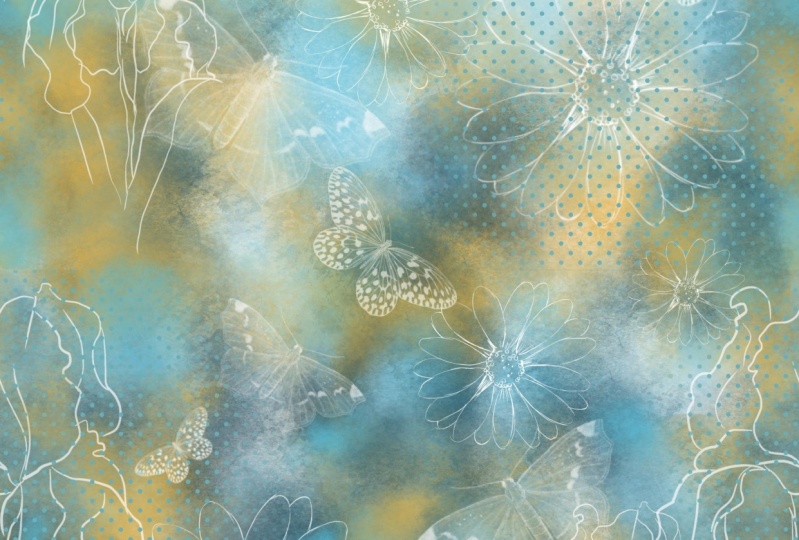
dos ajustes e três dedos deslizar para baixo e copiar. Vamos voltar ao nosso amostrador de textura. Vou duplicar esta de cima. Entre aqui, vá para Grão, Editar, Importar, Colar. Agora sabemos que esta é a versão positiva do mesmo. Então toque com dois dedos vai me dar a versão negativa dele, feito duas vezes. E vamos apenas fazer um teste disso em uma camada em branco. Então aqui, é claro, com o Procreate, você só terá uma cor. Mas olha como lindo para um pincel como. Isso é incrível. Eu adoro isso. Eu realmente amo isso. E há um milhão de coisas diferentes que você pode fazer para mudar suas cores. Você pode entrar agora e fazer algumas cores adicionais lá. E você pode fazer um pincel que muda de cor, mas veja quão rápido esse pincel vai criar fundos para mim em outros projetos. E a beleza disso é que eu tenho esse bloco que eu posso usar no Photoshop para fazer um padrão de repetição completa na cor. Então, talvez vamos entrar no Photoshop para uma lição rápida e eu vou mostrar-lhe como importar isso e usá-lo lá. A fim de torná-lo disponível para mim, eu vou fazer uma exportação rápida de azulejos da justiça aqui. Então eu vou apenas para Compartilhar JPEG. Vou compartilhá-lo na minha área de trabalho. E assim, na próxima lição
, estará disponível para mim lá. Eu também poderia tê-lo salvo, e eu costumo salvá-lo em Arquivos. Eu posso voltar para essas texturas e fundos, renomear este único padrão de aquarela verde azul, amostra e bater Concluído, e ele está lá para mim. E na próxima lição nos encontraremos no Photoshop lá. Vou demonstrar o uso disso para criar um padrão contínuo de repetição. Está bem, vemo-nos lá.
6. Como usar o swatch no Photoshop: Oi caras. Nesta lição, vamos entrar no Photoshop será uma espécie de visão geral rápida do que podemos fazer lá. Se você não usar o Photoshop, talvez
queira pular totalmente esta lição. Cabe a você. No final da lição, também
quero mostrar a vocês a criação de uma amostra combinada no Procreate. Vamos começar. Vocês, rapazes. Bem-vinda de volta. Então, nesta lição, eu quero mostrar a vocês no Photoshop o uso desse bloco padrão. O que eu fiz foi guardá-lo na minha pasta de recursos aqui para esta classe que estou gravando, normalmente estaria na minha pasta de downloads aqui e eu iria abri-lo ou eu iria para o meu iCloud Drive. E lembre-se que o que fizemos foi guardá-lo nas texturas e pasta de
fundo lá e ele estaria lá também. Então eu vou abrir aqui. Uma das coisas que eu não mencionei na classe Procreate lá em que estávamos, foi que eu crio meus padrões em 10 por 10, em 300 pixels por polegada para torná-los realmente uma boa qualidade. Quando você olha para ele assim, ele nem sequer se parece com uma telha repetida. Não parece possível que a história se repita, mas sim. Então eu posso testar isso e é realmente fácil agora
nesta nova visualização de padrão que temos no Photoshop aqui. Então, eu vou tocar Preview. Ele vai me contar sobre objetos inteligentes neste caso, eu não preciso me preocupar em colocá-lo como um objeto inteligente no momento porque eu não vou fazer nenhuma alteração. Agora, obviamente, isso é algo que tem um muito óbvio repete você por causa do tipo de conteúdo que estava naquele original. Mas ele se repete perfeitamente, que é o que precisamos fazer. E se quiséssemos realmente colocar isso em nossos arquivos padrão, você diz no que eu tenho trabalhado? Sim. Natal. Deixe-me colocar tudo isso em uma pasta. E o que eu normalmente faço é se eu tiver um monte de amostras que estou criando para um conjunto, por exemplo, eu vou criar uma nova pasta, ou eu posso apenas adicioná-la aos meus padrões de textura aqui. E para mim é isso que vou fazer. Então vou destacar essa pasta. Vou tocar em Adicionar, e vamos chamar isso de cor de água azul, verde. Eu vou bater Ok, e agora eu tenho isso como uma repetição perfeita. Então vamos testar isso em um novo documento. Então eu costumo fazer documentos de teste grandes com os quais eu estava trabalhando recentemente. Mas para arquivos CMYK, mas eu vou mudar isso para RGB e fazer 30 por 30. Eu gosto da Cassie, meus padrões são bonitos e grandes. E há algumas maneiras fáceis de fazer isso. Você pode criar uma camada e obter uma nova camada de preenchimento com um padrão atingido. Ok, ele vai aparecer com este aleatório. Mas podemos passar, e sabemos que está em nossos padrões de textura. Pegue aqui e diga, “Ok, e aí está a nossa repetição, ok, essa é a única maneira. Então vou esconder essa. A outra maneira é apenas ir para baixo aqui para suas camadas de ajuste e ir para padrão é basicamente o mesmo processo e dá-lhe exatamente os mesmos resultados. E parece exatamente o mesmo por aqui. Então, de qualquer maneira funciona. A coisa legal sobre qualquer um deles é que você pode clicar duas vezes
no ícone da camada e você pode usar isso, ajustar sua escala. Certo, então em um caso como este, como eu disse, é uma repetição bastante óbvia, mas eu não sei o que eu estaria usando este estrangeiro, pode ser perfeitamente bom. Vamos ver se tinha algum outro tipo de combustível aqui. O que deve fazer aqui é uma nova camada. Encha isso com, vamos encher com branco. Então, digamos que esta é uma estrutura criando e funciona perfeitamente para isso. Você realmente não vê a repetição do que você faz se você realmente sabe o que você está procurando, mas não é super óbvio. E este, nós também poderíamos adicionar uma sobreposição de padrão. E eu vou para o meu padrão de vento. Eu também acabei de criar no meu conjunto de Natal aqui, bater OK e fazer este rato de recorte. Então eu estou opção clicando nele e eu vou fazer máscara de recorte. E isso são clipes apenas para aquela área interna lá. E eu posso até entrar e eu teria que duplicar esta camada. E vamos adicionar o golpe. Vou colocá-lo dentro para que não seja cantos arredondados. Vou torná-lo agradável e largo. E então eu posso reduzir a opacidade. Vamos olhar para um clipe este para este abaixo dele. E criamos o quadro mais feio do mundo. Eu só queria te mostrar algumas coisas bem rápido e eu sempre acabo me desviando. Desculpe por isso, mas este é apenas um dos usos que você pode ter para uma repetição perfeita. E se você pode ou não ver as repetições não significa necessariamente que alguém pode vê-lo. Lembra-te disso enquanto estás a fazer isto. E como eu disse, você sempre pode combiná-los. E o que eu ia mostrar a vocês no Procreate era fazer alguns padrões de combinação. Então eu acho que vamos voltar para o Procreate e eu posso te mostrar isso. Certo, aqui estou eu de volta ao meu documento e vejo que
fiz uma grande pausa porque este é o trabalho que fiz ontem à noite. Fui além do que falei há um segundo, mas fui. Várias alternativas diferentes e apenas testado tudo o resto para ter certeza que eu realmente
posso mostrar-lhe os outros objetivos que eu tinha nesta classe. Então vamos voltar para a aquarela B. Esta é a que queremos trabalhar. Este é o lugar onde este é o que nós completamos. E eu fiz isso em preto e branco para usá-lo para o pincel. E eu queria mostrar a vocês como eu fiz o preto e branco para este. Então é assim que parece. E vocês podem ver que eu tenho alguns grandes contrastes aqui porque eu usei um método diferente do que eu tinha para os outros onde nós fizemos as curvas e usamos Matiz e Saturação e tiramos a cor. Este, eu quero mostrar um método diferente e isso é
usando o mapa gradiente aqui no Procreate. Então, com um mapa de gradiente, você tem um monte de opções diferentes aqui. Estes são todos embutidos para um que vamos usar é o preto e branco. E apenas explique um pouco sobre o que o mapa de gradiente faz. Ele leva os diferentes tons na imagem para que diferentes tons
e matizes e mapeá-los de acordo com o branco que você decidir aqui, modo que os tons mais escuros, estes seriam os tons mais escuros. Estes seriam os tons mais claros. Você pode adicionar tons intermediários, e foi assim que eu fiz, então eu aumentei totalmente esse contraste e foi assim que eu mudei isso neste particular. Então eu mostrei a vocês três ou quatro maneiras diferentes de fazer isso agora. Você pode ver que este é ainda muito mais contrastante do que este original. Então isso foi apenas um pouco de lado rápido que eu queria fazer. E a próxima coisa que eu mencionei foi combinar com outras texturas para criar uma repetição perfeita. Então, como estes já são todos perfeitos, vamos testar com um destes. Então vamos pegar este aqui e eu vou duplicar ele realmente age. Quero ficar com o original. Vamos colocar esses dois adjacentes um ao outro aqui. Esta é uma repetição perfeita que eu já criei. Podemos usar os modos de mistura aqui e podemos ajustar coisas como a ferramenta de opacidade, tudo bem, uma que realmente funciona. Bem. Eu gosto dessa cor mais escura porque ele pode ver essas texturas passando. Outra textura é o papel de tecido que foi colocado sobre uma superfície e caiu com tinta. Eu carrego para secar e uso um meio de gel sobre ele para fazer
a textura e a textura que eu usei em mim somite para criar algum meio natural, tipo de arte de mídia mista. Então eu queria experimentar com isso, como combinar os dois. Então isso também é iluminar este um pouco. Talvez depois possamos voltar e escurecer este um pouco. Então essa combinação pode ser combinada por beliscar Copy, entrar em nossos pincéis aqui. Este é o que eu uso e que é gordura tecido triturado e duplicar este, entrar e colar nossas novas texturas. Você pode realmente vê-lo vindo por aqui. E você pode, é claro, experimentá-los ambos, o negativo e o positivo. E eu vou tentar o negativo 1 primeiro. E vamos adicionar uma nova camada para um teste. E vamos ter uma cor vibrante agradável para experimentar. Então, não é um fundo legal? Eu amo essa. É uma ótima combinação. Você pode até ir um passo além e adicionar alguns respingos a ele. E a coisa legal sobre isso é que são apenas fundos de super instância. Se você precisa de algo muito rápido, você tem essas texturas amostradoras. Eu vou te dar todo esse conjunto de novo, então você pode apenas experimentar e brincar com eles. O outro que eu tentei, é claro, você verá aqui que eu tenho defensores de estuque, um gotejamento, aquele terra-firme. E esses dois, eu vou mostrar a vocês como criar na próxima lição, o estuque é realmente super fácil. Posso não te mostrar isso porque você já viu o processo antes que a tinta pingar fundo ou eu pensei que era realmente interessante. Ele tem alguns desafios diferentes, tanto quanto criá-lo. E usei aquela amostra de tinta original que eu tinha. Então eu vou levá-lo através de todas as etapas de fazer isso porque eu acho que isso é algo que você pode querer usar de novo e de novo. Está bem. Encontramo-nos na próxima aula.
7. Outra amostra Desafiante: Pessoal, bem-vindos à lição 6. Então este apresentou um desafio interessante. Vou guiar-te durante todo o processo. Vou pegar, deixe-me deletar essa camada aqui. Vou inserir o arquivo que será o original desta amostra em particular. E não há como fazer isso sem costura do jeito que é com essas áreas escuras e claras. O que eu preciso fazer aqui então é descobrir uma maneira diferente de torná-lo perfeito. Eu acho que você diria, eu sei com certeza que se eu repetisse este lado e virasse, ele se alinharia muito bem e a mesma coisa com o topo e o fundo, e é isso que eu vou fazer primeiro. Então, vou ligar os meus guias. E eu vou diminuir isso em tamanho para que eu possa alinhá-lo até o meio aqui. E eu acho que o que eu vou fazer é cortar esta seção fora porque tem uma peça realmente óbvia bem ali. Então vamos para nossas seleções. Use a ferramenta de seleção retangular. Eu vou cortar isso fora. Vou reposicioná-lo aqui. E eu acho que eu vou apenas ir para cima da borda um pouquinho para
ter certeza de que não há espaço em torno do lado de fora aqui. Isso só garantirá que isso esteja alinhado. Então agora eu posso fazer minhas duplicatas. Então, isso é o primeiro. E nesse caso, não
vou fazer os quatro cantos. Do jeito que normalmente fazemos. O que eu vou fazer é virar eles para virar dois deles, ter dois deles assim. Mas eu vou virar este horizontalmente para que,
que as linhas de borda se backup para si mesmo, certo? E então esses dois pedaços de que era o topo. Então esses dois, eu vou primeiro subir, então eu vou fazer a mesma coisa. Vou mover um por cima daquele. Vou virar horizontalmente. Vou beliscar estes dois juntos para que este e este. E eu vou mover este para baixo para que eu possa beliscar com este aqui. Então, agora esta linha de cima, eu preciso virar, e neste caso é virada vertical. E então temos combinações perfeitas aqui. Sabemos que é perfeito porque foi o reflexo de si mesmo. Agora vou beliscar todos esses juntos. Vou desligar esses tipos por um segundo. E vamos dar uma boa olhada nisso. Então eu tenho um pouco de uma lacuna lá. Então talvez eu tenha tocado na minha tela em algum momento. Vamos usar a ferramenta de clonagem e vamos consertar algumas coisas aqui em cima. Então eu vou pegar um pincel menor. Vou voltar para o aerógrafo. Então eu meio que gosto que um o melhor, tanto quanto a borda macia e assim por diante. Então temos o pincel macio. Deixe-me ver que tamanho meus pincéis é um bom tamanho. Então eu posso entrar aqui agora e talvez usar uma área como esta para clonar. E eu posso escolher algumas dessas coisas como, você vê o quão óbvio este pouquinho é. Se você não gosta disso, você pode entrar e fazer mais
alguns patchwork para apenas meio que mitigar esse problema. E eu ainda quero preencher isso mesmo que não houvesse nenhuma lacuna lá, eu ainda preciso tipo de preencher isso para que não pareça tão óbvio, mas não precisa tirar isso completamente, mas eu estou meio que trabalhando para nós estamos indo ainda fazer aquele teste onde descobrimos se tudo isso funciona ou não. Você pode ver esse tipo de coisa óbvia acontecendo aqui, isso, e isso é o mesmo. Então vamos pegar um pouco disso. Ok, e vamos verificar se isso parece bem. Então eu não gosto deste pequeno v que é formado aqui. Então vamos pegar uma dessas grandes gotas e colocá-la aqui. E do outro lado, podemos fazer isso de um gotejamento diferente para que não tenhamos o mesmo com o top escuro em todos os lugares. Então isso é agarrar, vamos ver esta seção aqui e passar e fazer um pouco de correção lá. Então ele escolhe novamente dois, nós vamos obter este ponto aqui que aparece em alguns pontos. Então eu acho que isso seria bastante óbvio e menos obter o topo de um par destes neutralizados, por assim dizer. E aquele ponto aqui até aqui. E acho que provavelmente temos uma boa seção utilizável aqui. Então vamos duplicar. Vamos colocar nossos guias de volta, ter
certeza que o encaixe está ligado. Então 1234. Agora vamos esmagar esses juntos e parece bastante decente. Então isso é óbvio, mas fora isso, como eu acho que isso foi bem feito. Então vamos fazer a mesma coisa aqui. Vamos nos livrar de um pouco disso e teremos a ferramenta de clonagem novamente. Vai se lembrar do último pincel que escolhi. Então eu vou para algum lugar como aqui. Oops. E você pode fazer como um cruzamento como este onde você está recebendo esses gotejamentos continuando através da linha central. Isso funciona também para neutralizar certas seções. E de certa forma, refrigerante neutralizando. Mas acho que criamos uma peça utilizável aqui. Então isso vai ser um pouco diferente do meu outro com certeza. Bem, você vê mais uma coisa que eu quero fazer aqui e nós já fizemos isso. Outros testes, eu, poderíamos continuar testando. E uma das maneiras que às vezes faço isso é, neste 0.1 de tudo,
eu vou copiá-lo para uso
no meu pincel. O que às vezes faço neste caso é levar aquele para o canto e depois fazer as duplicatas. E então pegue e mova cada uma dessas duplicatas. E essa é uma maneira de testar também. Então vamos beliscar isso juntos. E ele não gostou da seção dele. Esta é outra maneira de entrar e fazer algumas correções adicionais. Então talvez façamos assim só para ter um visual diferente do meu original. Vamos clonar, trazer isso aqui e precisamos nos livrar dessa seção acabou sendo realmente as repetições mais óbvias são parte da repetição. E eu acho que este é um utilizável, absolutamente utilizável para o meu pincel. Então eu vou fazer o deslize de três dedos e copiar. Vamos entrar na minha textura amostradora. Vamos duplicar um destes. Vá para o verde Editar, Importar, Colar. E lembra-te que fiz o filme a cores. Não estamos recebendo uma boa imagem aqui. Então vamos voltar e duplicar isso. E vamos usar esse mapa de gradiente novamente e ver como isso funciona para nós. E provavelmente aquelas configurações lá, perfeitas. Quero dizer, eles seriam definitivamente suficientes. Então vamos copiar este agora e usá-lo. Green Edit, como a forma como o estúdio de pincel volta para o local exato em que você trabalha. E queremos isso em negativo? Bem, vamos tentar desta forma. Vai fazer uma nova camada. Vamos fazer o pincel maior. Vamos pegar uma mão de cor muito bonita. Alimentado. Temos um passado muito útil. Eu usaria apenas como uma seção deste. Então eu provavelmente aumentaria, entraria nas propriedades aqui e ampliaria. Também com o grão aqui. Você pode ampliá-lo um pouco e depois escovar. Mas se eu fosse usar isso com um par de outras coisas em primeiro plano, eu acho que isso seria uma imagem de fundo grande e muito rápida. E agora tenho isto para sempre. Eu posso rapidamente adicionar uma camada ou colocar uma camada para baixo e acabar com um tipo realmente bom de base para a minha arte de mídia mista. Então, na próxima lição, o que eu quero fazer é mostrar rapidamente algumas peças que eu criei usando esses fundos. Eu vou quebrar para você e eu vou te mostrar algumas das combinações. Tudo bem? Está bem, vemo-nos na próxima lição.
8. Usando os pincéis para arte final: Olá pessoal, bem-vindos à lição 7. É aqui que vamos começar a criar composições usando os pincéis que criamos. Quero mostrar-lhe um efeito realmente puro por ter um pincel que parece estar mudando de cor. Vamos começar. Ok, então eu vou mostrar a vocês uma composição agora, mas eu quero mostrar a vocês uma configuração que nós
podemos fazer com o fundo aquarela que nós tínhamos. Lembre-se dessa. E eu queria te mostrar uma maneira de você fazer alguma mudança de cor. Ok, então vamos para a dinâmica de cores aqui. E o que eu quero fazer é mudar a saturação de matiz em cada uma dessas seções. Então, com o lápis da Apple, você pode entrar e colocar um número. Então eu vou colocar em 33 e talvez para aqui 332. Eu acho que se você fizer muito, é um pouco difícil trabalhar com isso, mas você pode experimentar com isso. Claro que sim. Muito disso é só um palpite. E você pode controlar a cor como ela é adicionada ao seu estilista a propósito, você inclina ou pelo quanto você tem sob pressão. Então cada uma dessas coisas pode fazer coisas diferentes
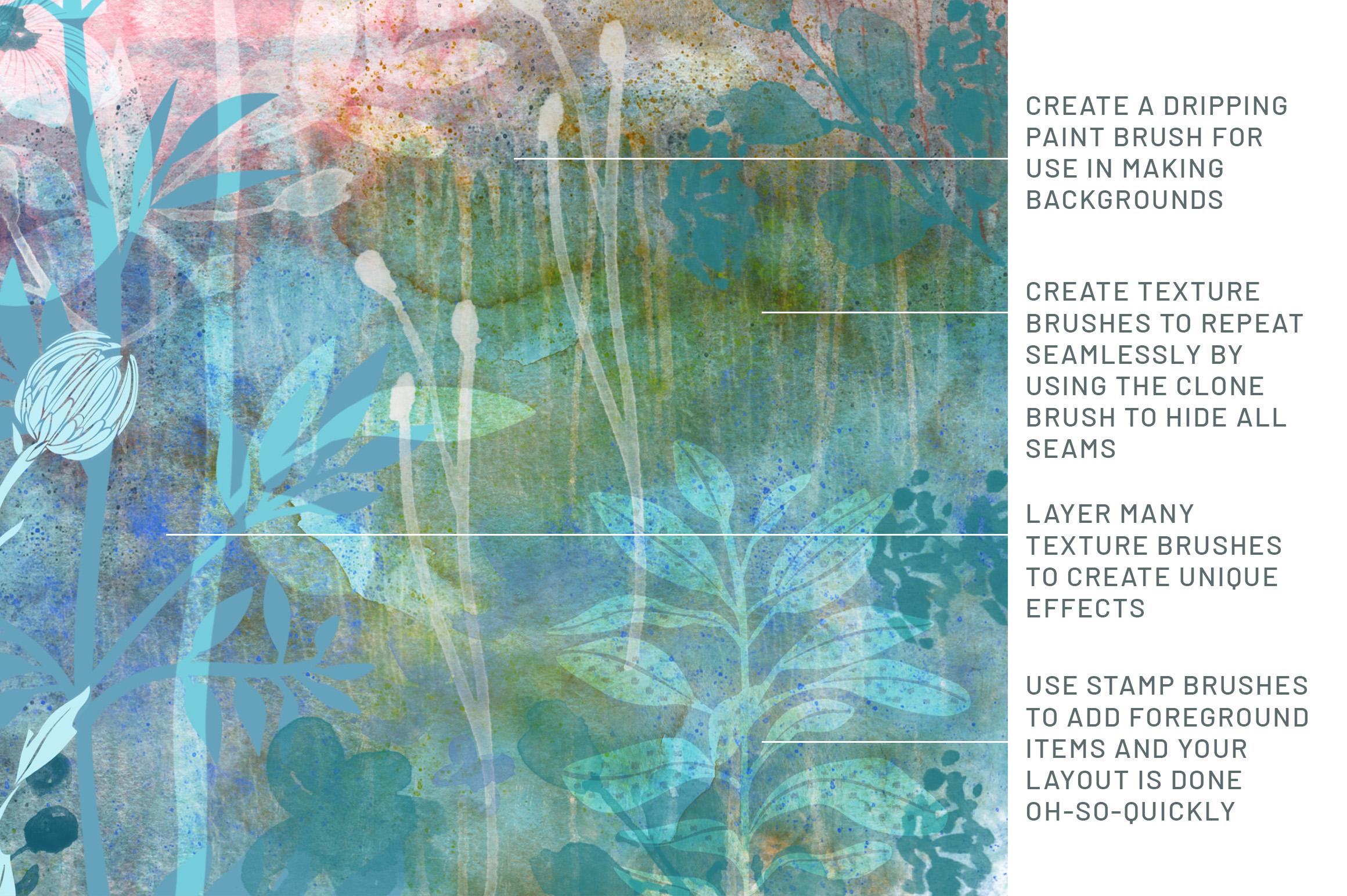
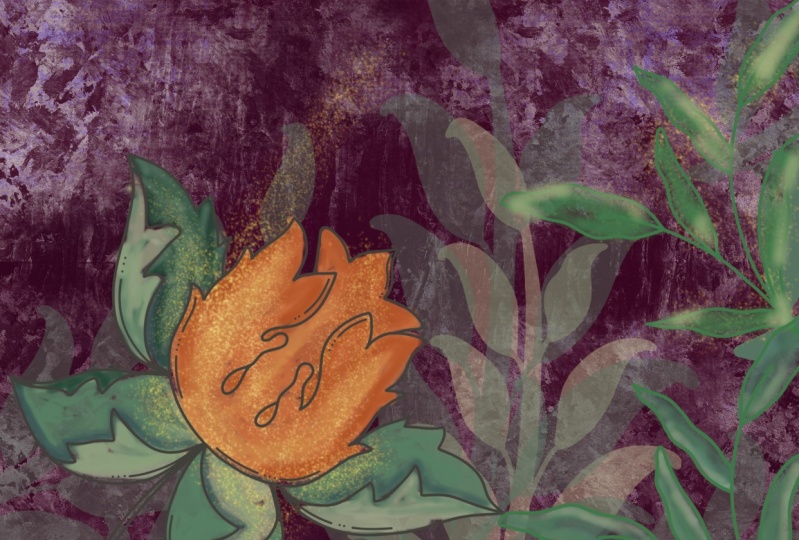
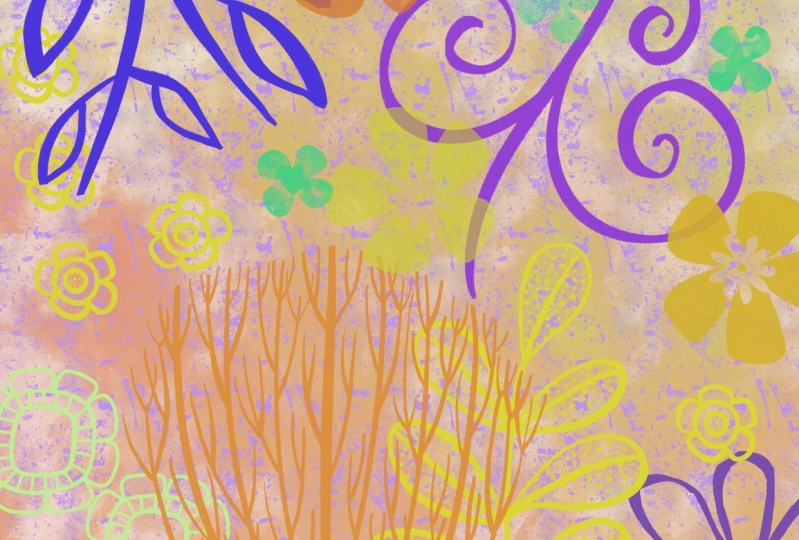
dependendo do tipo que você tem pessoalmente com seu estilista, sua pressão, todo esse tipo de coisa. Mas mantenho-o bem baixo. E vamos para uma espécie de meio da estrada incolor. Vamos começar com um vermelho aqui. E eu quero mostrar a vocês que dependendo, por exemplo, quão forte eu pressiono, eu estou recebendo uma cor diferente aqui ou a inclinação. Então a inclinação poderia mudar a cor se você gostaria que ele tivesse ainda mais de uma mudança de cor de fato, você pode voltar lá definitivamente e você sabe, bater tudo isso um pouco, experimentar com essa leveza e escuridão para, e o que isso faz é, então, por exemplo, no Q aqui vai nos dar a cor que escolhemos. E então ele vai ir 23% em uma direção diferente nas rodas de cor. Se você olhar para a roda de cores aqui, esta é a cor que nós escolhemos e com as configurações que temos, ele vai um 23 por cento. Então, poderia mudar muito. Então poderia ir desta cor para esta cor ou para esta cor. Então eu vou desfazer estes que eu tenho aqui para que você possa ver minhas novas configurações. Então talvez eu exagerei nisso. Aqui eu escolhi amarelo e isso é o que eu estou recebendo. Então, se ele está virando todo o caminho para este lado aqui. Então é por isso que 2003 pode não ser, a escolha ideal estava fora. Então vamos descer para muito menos em alguns desses. E essa é realmente muito bonita. Parece que acabamos de fazer uma lavagem básica de aquarela com um par de pigmentos diferentes em nossa água. Então vamos fazer isso um pouco menor. E você sabe, você poderia fazer isso e então você poderia entrar aqui na sua roda de cores e mudá-lo e continuar a ter cores diferentes lá dentro. Então você pode dizer que não era uma peça original de aquarela que eu deveria contar. Então eu realmente adorei isso. E agora, quando estamos trabalhando com nossas composições aqui, podemos fazer algumas coisas realmente legais, como adicionar esses diferentes tipos de texturas acima e acima de nosso fundo de aquarela básico. Então eu não sei se eu gosto dessa, mas eu gosto dessa. Isso é muito legal. Então essa é realmente uma combinação legal que é tomada que eu fiz uma camada aqui com uma espécie de textura de rolo que você teria para a linha de rolos de bloco. E os respingos que eu criei, coloque-os na mesma camada e criei esse efeito. Então eu gosto disso. Agora, eu só tenho um modo de mistura regular definido aqui. Tão corajoso. Outros poucos que você pode fazer é entrar e experimentar o modo de mesclagem para ver se há algo que pode ser interessante. São homens muito ricos. Então, esses são muito legais. E então talvez em um caso como este, nós poderíamos apenas reduzir a opacidade e então esse outro que eu pensei que eu não gostava poderia estar bem, se fosse uma dessas misturas. Eu vejo mais de um cenário aqui que funciona como, olha como isso é rico. Isso é lindo. Eu realmente amo isso. Então, lá vai você. E então você pode apenas adicionar algumas coisas extras em cima. Eu só enlouqueceu com meus pincéis aqui e adicionei alguns itens em primeiro plano. Você pode manter tudo muito sutil. Então você pode ter menos tipo agradável para dizer esboço com a arte mostrando através. Na verdade, vamos voltar e ver qual era a sobreposição. Não este, não. Então este aqui, que era o filme que eu tinha colocado aqui, este aqui, eu também poderia experimentar com um modo de mistura que permitiria, ele ainda daria esse efeito de preenchimento, que é muito bom, mas permitir que um pouco dessa cor da água para mostrar através. Então isso é muito bonito. Então eu usei vários métodos diferentes aqui para fazer os preenchimentos nas flores ou para fazer a mistura é apenas um experimento. Faça o que quiser. Neste ponto, você tem este fabuloso conjunto de texturas de fundo que você pode usar. Então essa foi a minha única experiência, e esta é a outra. Vamos ver o que acontece aqui. Então eu tenho a aquarela e eu fiz essa mistura de cores muito da mesma maneira que eu acabei de fazer. Então. Eu adicionei toneladas de manchas neste. E eu pensei que este seria ótimo para experimentar com esse tipo de efeito pingando. Eu realmente gosto disso. Você pode pegá-lo e ampliá-lo para que o gotejamento esteja acontecendo. Direto do topo. Eu fiz um modo de mistura lá, então eu tenho isso em luz dura. Você poderia experimentar com outros diferentes. Então eu adicionei, este é um pouco de estuque que nos dá um pouco de textura corrida atrás aqui. O que era este? Veja um pedaço disso era apenas um pouco de texturas de linha extra lá. E então eu comecei a adicionar alguns itens em primeiro plano. E novamente, eu, neste caso, experimento tinha muito mais com baixo contraste e muita exibição através dessa camada de fundo. Então isso faz um ótimo plano de fundo para então adicionar esses itens de primeiro plano que tínhamos nos outros. Então, algo assim. Essa era a única maneira de deixar
isso mais leve para que ele aparecesse melhor porque se não fosse, eu não sei, eu achei que estava muito escuro. Então eu acrescentei que há aquelas plantas que eu tinha lá no lado direito. Mas tão rápido e tão facilmente, pude mostrar o uso desse fundo de algumas maneiras diferentes. E isso foi só porque eu tenho todos esses pincéis. Então essa era a minha versão um e a versão dois. Então, tão completamente diferente e ainda assim tão alcançável e tão rápido. Eu era capaz de fazer essas duas obras de arte muito facilmente. E não sei, talvez uma hora e meia ontem à noite. E eu estou muito feliz com como isso
acabou e quão útil esses fundos vão ser. Pensando. Neste ponto, temos tudo o que precisamos para fazer upload para um site como Spoonflower ou para usar em nossas obras de arte. Quanto ao upload para um site como Spoonflower, suas repetições definitivamente teria
que ser aquela amostra original ou o trabalho feito usando essas amostras originais? Não aquele. Os que preenchem todo
o fundo como este relógio pode ser carregado para Spoonflower ou qualquer outro site POD que faz padrões repetidos. Então, você tem esses múltiplos usos para essa mesma amostra, seja como amostra de fevereiro,
tem uma amostra para levar para o Photoshop para fazer algum trabalho adicional ou para usar no seu trabalho artístico que você está usando ou criando para venda em sites POD ou quaisquer que sejam os seus propósitos. Tudo bem, então eu acho que isso encerra esta lição e eu vou te ver na próxima.
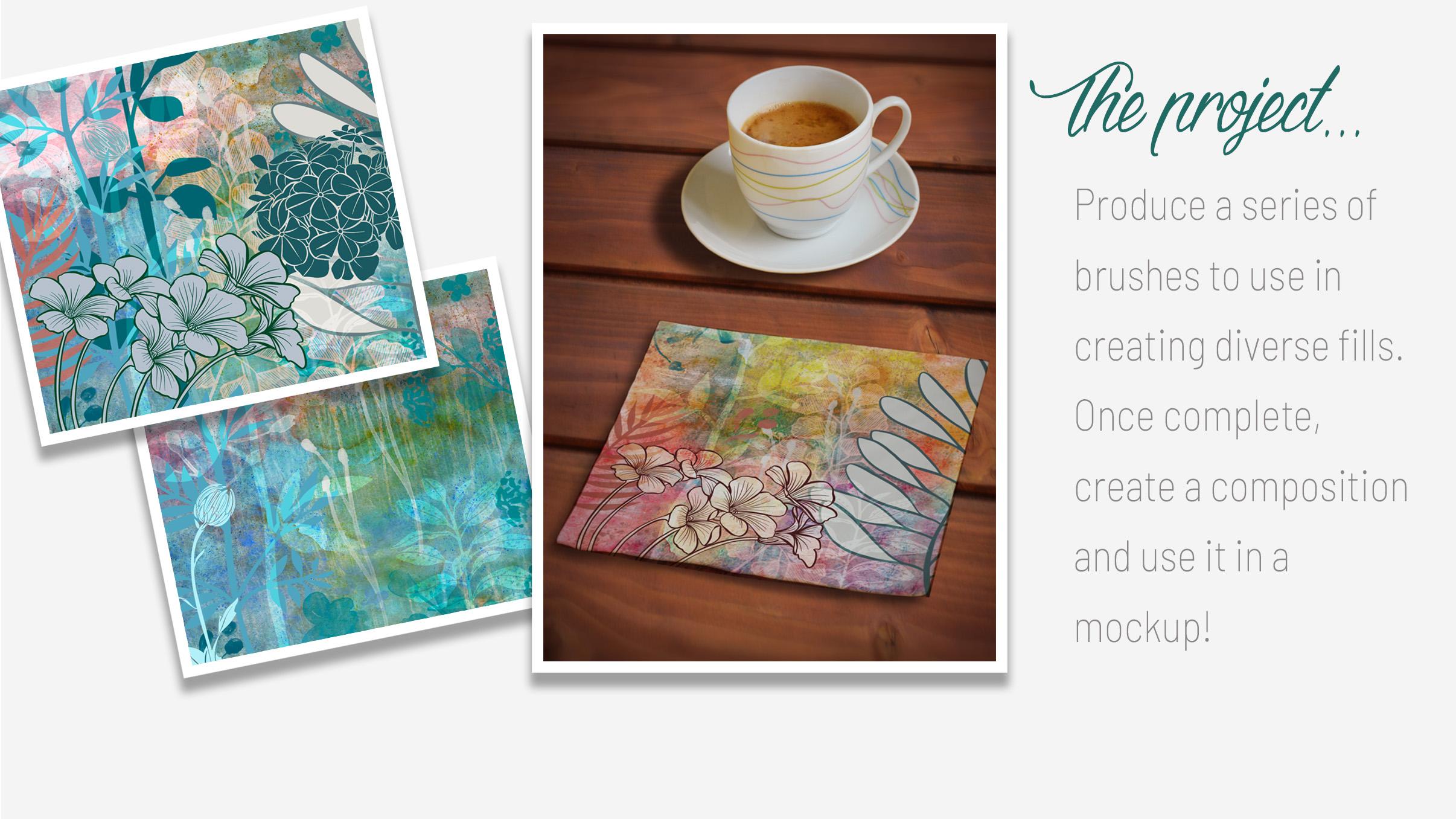
9. Conclusão, modelos e passos próximos passos: Então esta é a conclusão. Só quero te mostrar algumas maquetes rápidas aqui. Você pode ver que essas amostras maravilhosas que
criamos são simplesmente fantásticas para criar fundos. Eu realmente espero que você vá explorar isso ainda mais longe. Podes usar os meus pincéis e tudo o que criares, mesmo que seja comercial. E então você pode criar alguns dos seus próprios. Use. Algumas das minhas ideias. Adoraria ver o que você cria. Além disso, eu só quero lembrá-lo, especialmente se você gostou desta aula, apertar
o botão de acompanhamento lá em cima. Dessa forma, você será informado de todas as minhas aulas quando elas forem liberadas. Eu quero agradecer a todos muito por deixar comentários no último post. Eu quero encorajá-los a verificar minhas outras aulas também estão muito felizes que tantos de vocês ansiavam para esse espaço negativo, três florestas que eu fiz em uma das minhas aulas anteriores. Eu nunca sei em que ordem você está assistindo isso. Então não posso dizer bem na última aula ou na próxima aula. Então vou tentar ser o mais geral possível com isso. Se você está interessado em ver algum trabalho meu, confira minhas lojas. Eu tenho um adiciona docile.com. Eu tenho um na arte de onde aqui no Canadá. E estou na Sociedade 6 em meu próprio nome, mas também sob o guarda-chuva do nada. Então você pode verificar esse site para mim e todos os outros artistas que ele representou lá de repente. Também quero encorajar você a conferir meus sites do Pinterest. Agora que você tem essas grandes idéias para fundos, check-out que qualquer uma das inspirações de arte fina, placas, ou até mesmo o arrendamento e árvores ilustrados e fotografados para obter algumas idéias para alguns projetos futuros de seu próprio país. Você provavelmente está construindo uma boa coleção de pincéis até agora. Então eu acho que você pode criar muitas dessas composições muito rapidamente usando esses fundos que eu
lhe dei e que você vai seguir em frente e criar a si mesmo. Não se esqueça de usar algumas dessas texturas que já estão disponíveis aqui. Em Procreate. Você provavelmente pode criar 20 pincéis hoje em dez minutos. Eu não estou brincando. Bem, acho que é isso. E ouço um trem vindo de novo. Por isso, vou despedir-me por enquanto, e vejo-te na minha próxima aula. Tchau tchau.
 Delores Naskrent, Creative Explorer