Transcrições
1. Introdução ao efeito de raio solar: Vamos tirar
essa foto de família. É o tipo usual de selfie. E vamos
eliminar as pessoas e colocá-las em um ambiente realmente selvagem e
maravilhoso. Então, vamos
movê-los e criar um plano de
fundo interessante como esse. Agora, a parte importante sobre isso não é
tanto o recorte, embora eu mostre o
recorte, mas sim como criar esses fundos
muito legais, que você pode
ajustar à medida que Assim, você pode mudar a
cor com muita facilidade. Então, você sabe, em
duas semanas,
você acha, é uma pena que
eu tenha feito isso em rosa Você pode clicar duas vezes
nele e
alterá-lo para outra
coisa parecida. Eles não são úteis apenas
para fotos de pessoas, eles são ótimos se você quiser
apenas chamar a
atenção para um
texto como esse, mesmo princípio mais uma vez. Mas começaremos com uma imagem simples como
essa. Vamos embora.
2. Pessoas recortadas: Vamos fazer um recorte.
Vou clicar em Selecionar assunto na parte inferior
aqui e ver o que obtemos. Esse não é um recorte ruim, embora eu possa ver um
pouco aqui onde, na verdade, não foi
recortado,
então podemos ver um pouco do sofá por Agora, como isso
vai ser bem pequeno,
será, você sabe, para mídias sociais em um
telefone ou algo assim. Você provavelmente
não perceberá isso. Mas, para melhorar um pouco
as coisas, vou
remover
essa parte com uma
dessas ferramentas aqui. E eu vou até a ferramenta de
seleção de objetos. Agora, a
ferramenta de seleção de objetos permite
adicionar ou subtrair de uma seleção, bem como
fazer novas seleções Eu vou para a opção
de subtração. Você verá que, à medida que eu me movo sobre
ela, ela encontra todos esses
pedacinhos para mim. Mas o que eu vou fazer
é na opção de subtração, aquela aí, eu vou apenas cercar
a área que eu quero Vou ampliar um pouco. Ali, não se
preocupe com o brilho rosa. Vou
cercar aquela pequena área ali e dizer,
você sabe, se livrar dela, e
meio que encontrar essa vantagem para mim Lembre-se de que isso não precisa ser perfeito porque
nunca
o veremos desse tamanho. Então, vamos fazer essa parte lá, e eu vou subir até
lá e fazer aquela parte. E é encontrar
os limites para mim. Acho que
provavelmente há um pouco mais desse tipo. Ok, ele não consegue encontrar essa borda. Mas acho que provavelmente é
onde está o cabelo. Vamos diminuir o zoom um pouco assim. Então isso parece um
pouco melhor. O que vou fazer agora é
refinar
essa seleção para que
fique ainda melhor porque vai
ser um pouco áspera, principalmente no cabelo Vamos até o menu Selecionar e
escolher Selecionar e mascarar. E em selecionar e mascarar, primeiro, vá até aqui e mostre seu plano de fundo sua imagem
em um fundo branco, e então você pode alterar
a opacidade para que você possa ver o
recorte Agora, isso não é uma ferramenta ruim, e vou usar
essa pequena escova de fogo É chamada de ferramenta de pincel Refine
Edges, mas parece que está pegando fogo Mude o tamanho do pincel para
algo que funcione para mim e pinte
apenas para tocar
na borda do cabelo. Algumas dessas partes.
No, eu fui longe demais. Se você usar o Control
Z ou o Command Z, talvez
eu precise usar um pincel
menor para isso, mas
isso ajudará a misturar levemente o cabelo com o fundo. Acho que está tudo bem aí. Lembre-se de que, como
será bem pequeno, você não verá
todos esses pequenos detalhes. Então, faça com que
pareça aproximadamente correto. Agora, vou descer
até o final, onde
diz descontaminar cores. Vou
ativá-lo porque isso ajudará a eliminar qualquer coloração estranha que esteja saindo ou saindo
do fundo Agora, meu passado
não é tão ruim, mas você descobrirá que,
especialmente se você tiver, digamos, por exemplo, uma
laranja fluorescente atrás da pessoa, isso definitivamente ajuda a
eliminar essa E aqui,
diz saída dois, e vamos dizer Nova
camada com uma máscara de camada. E eu vou clicar em OK.
E você pode ver que agora ela criou uma nova camada para
nós com uma máscara lá dentro. Por fim, vou
clicar na imagem. Então, eu não estou usando a máscara. Se você clicar na máscara,
você está na máscara. Se você clicar na imagem, você está trabalhando na imagem. E vou usar uma pequena ferramenta aqui
chamada Spot Healing Tool. Agora, a ferramenta de cicatrização de manchas
tem um tamanho de pincel, então você pode ajustar o tamanho do
pincel lá. Vou usar
isso para me livrar
desse pequeno cabelo solto
que está caindo. Isso realmente me incomoda. Então,
vou ampliar. Estou usando o Command
plus no Mac ou o
Control plus no
PC para ampliar um pouco, e vou remover isso pintando
sobre ele dessa forma. E você pode ver como
está fazendo isso. Está fazendo um trabalho muito
bom, na verdade. Está um pouco bagunçado por lá, mas se examinarmos
isso, podemos limpar um
pouco, mas, mais uma vez, ninguém verá aquele
pedacinho ali De qualquer forma,
experimente um pouco, chegue até aqui e depois
faremos um plano de fundo bacana.
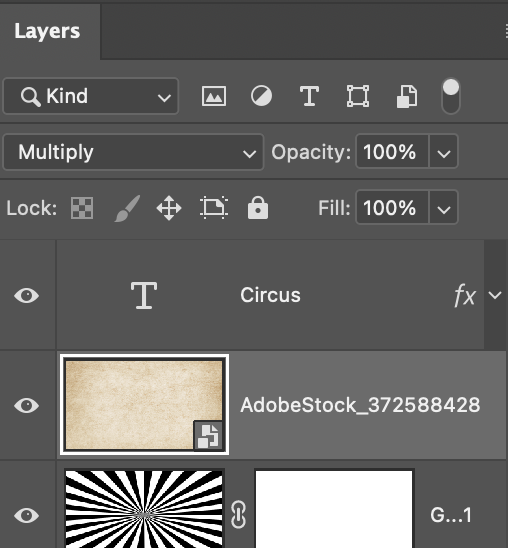
3. Faça os raios de sol: Agora, para esse plano de fundo divertido, vamos fazer
isso em uma nova camada, então tudo será
editável Vou descer até a
parte inferior do painel de camadas. Vamos mover o
painel de camadas para lá. E na parte inferior, temos vários
pequenos ícones. Vou clicar em um, que é um círculo preto
e branco. Esse é o ícone da
camada de ajuste. E eu vou até o gradiente porque vou criar
um gradiente lá Agora, esse não é o
gradiente que eu quero. Então, quando essa
janela de gradiente aparece, se você passar para o menu
suspenso, então vá para o gradiente e, em
seguida, para o pequeno menu
suspenso, você pode ver aqui que temos várias pequenas pastas com diferentes
gradientes Vou abrir
a pasta básica e um desses gradientes
é preto para branco A propósito, caso você esteja se perguntando de onde vêm essas
cores, essas duas cores são
o que você
configurou como primeiro plano e a cor do plano de
fundo E então o segundo é o primeiro plano para o
gradiente transparente Eu quero o preto para branco
. Vou clicar em OK. Agora,
vou até os filtros e vamos convertê-los em
um filtro inteligente. Agora, se você nunca
usou filtros inteligentes antes, não se preocupe com isso. Basta fazer isso, é algo
que é necessário fazer se
você for usar
os filtros desse objeto. Vou filtrar e vou até alguns
dos filtros tradicionais reais aqui. Eles distorcem os filtros. Eles estão no Photoshop há
anos e anos e anos. Vou começar
com o filtro de ondas. Agora, você pode ver
aqui, imediatamente, que
eu tenho ondas, mas as suas
podem não parecer assim. Você pode descobrir que tem coisas
estranhas e maravilhosas acontecendo. Assim. Então, o que fazemos é esses comprimentos de onda
para lá Se você está se perguntando
sobre as configurações que estou usando aqui, é mais ou menos na região do lado esquerdo,
do lado
esquerdo, ali. E da mesma forma, com
a amplitude, vou colocar esses
dois juntos
ali e movê-los um pouco
para cima desse jeito. Se você achar que as coisas começam
a ficar um pouco estranhas, basta ajustá-las e experimentar configurações diferentes aqui Acho que vou fazer esses. Eu quero ter certeza de que eles são
os mesmos em cima e em baixo. Assim. De qualquer forma, experimente os geradores
e veja o que você obtém Você pode ver que, quando estou
retirando isso, passei de algo que é bem confuso para algo severo E então queremos essas
belas linhas duras. Clique em OK. Agora, se você
olhar para isso e pensar : Oh, meu Deus, simplesmente
não parece muito bom Essas linhas são muito finas. Você pode voltar para ele
aqui. Lá vamos nós. Você vê que diz onda,
basta clicar duas vezes nele, e você pode ir e
fazer alterações aqui, e então podemos experimentar
algumas dessas. Vamos testar o número
de geradores e diminuí-los um pouco Clique em OK. Isso parece
muito melhor agora. Então, o melhor de fazer o filtro
dessa forma é que você pode simplesmente clicar
duas vezes
nele e fazer as
alterações que desejar e clicar em
OK para atualizá-lo. Por fim, vamos
filtrar. Mais uma vez, para distorcer, vamos usar coordenadas
polares Gosto deste porque
ele pega um lado e gira em torno uma coordenada polar para
chegar ao outro Então, as coordenadas polares estão lá, e você pode ver imediatamente,
elas só funcionam por você. Você não precisa mexer
em nenhuma configuração. Você tem o retangular polar. Vou apenas fazer a opção
retangular para polar. Clique em OK e pronto. Parece muito, muito legal. É claro que, no momento, vamos pegar o casal e colocá-los na frente dele. Precisamos escolher alguns tamanhos
diferentes, desculpe, cores
diferentes estão
por trás deles
no próximo vídeo.
Experimente isso.
4. Mude a cor do raio de sol: Agora, como você pode ver, essas linhas estão um pouco
confusas na Portanto, há algumas maneiras
de fazer isso. Primeiro de tudo, vou clicar na forma estranha em si. Não sei como se
chama isso, mais ou menos, vou chamar
isso de fundo bacana. E eu posso fazer ajustes de
imagem, usar brilho e
contraste e aumentar o contraste e, mais uma vez, ajustar a
imagem,
brilho e contraste e
aumentar esse contraste uma segunda vez ali, e isso parece um
pouco melhor. Não é super nítido, mas é perfeito
para o que eu quero. Se você gosta do
Photoshop e já usou coisas como
níveis ou curvas, também
pode
usá-las Acabei de fazer isso de
forma muito simples com dois
desses brilhos e contrastes e um em cima do outro Se você continuar, isso fará essas bordas pareçam
cada vez mais nítidas. Agora, a próxima coisa que quero
fazer é colocar um pouco de
cor por baixo Então, vou descer até o pequeno círculo preto
e branco. Vou adicionar uma cor sólida. E vou provar a
cor da roupa dela, então vou clicar na roupa
dela lá. Clique em OK. Mova isso para baixo. Com a camada ranhurada. Clique
na camada de ranhura e vá do normal para baixo
para multiplicar Você pode ver como podemos obter resultados
diferentes aqui. Eu posso ir até Lighten lá. Eu tenho tela aqui,
sobreposições, luzes suaves. Você escolhe o que
acha que funcionará melhor. Eu vou escolher uma luz
suave lá. E o melhor de tudo
é que eu sempre posso clicar
duas vezes nele e dizer: “
Bem, e se
nós o tornássemos azul?” Isso ficaria melhor? Vou voltar
ao rosa das roupas dela, mas deixar um pouco
mais duro lá dentro, e acho que vamos
torná-la mais rosa rosada Clique em OK. Por fim,
precisamos reduzir isso. Então, vou usar
a ferramenta de corte. Vou colocar o tamanho da web
do meu site aqui. Então, com
resolução aumentada, vou colocar
1080 px para Então, isso
vai para o Instagram. Vai ser quadrado, 1080. Px para pixels lá dentro. Vou clicar e arrastar
o retângulo aqui, movê-lo para a posição correta Acho que quero algo
assim ali, e vou clicar
no botão de seleção na
parte superior. Parecendo bem. Mas meu plano de fundo está
no lugar errado, então vou clicar
no plano de fundo usar a ferramenta de movimentação para
movê-lo para a
posição correta ali. qualquer momento, quando você está
vendo isso, você sempre pode voltar e dizer, bem, e essa onda? Se eu fosse e mudasse a onda novamente? O que eu
poderia fazer com isso? Vamos anotar isso um
pouco ali. Clique em OK e
você poderá ver como eu ainda
posso
ajustar a onda mesmo depois de criar a versão colorida
inicial. Se você quiser aprender
mais sobre o Photoshop ou ver mais vídeos desse tipo
de efeito, não se esqueça de clicar
no meu nome parte inferior,
acessar meu perfil
e dar uma olhada em todos os
cursos que faço no Photoshop, Affinity E também clique no botão
Seguir. Dessa forma, você será notificado sobre quaisquer novos cursos
que eu lançar. Divirta-se muito com isso. É uma técnica brilhante,
muito brilhante.
 Tim Wilson, Adobe Certified Instructor and Expert