Transcrições
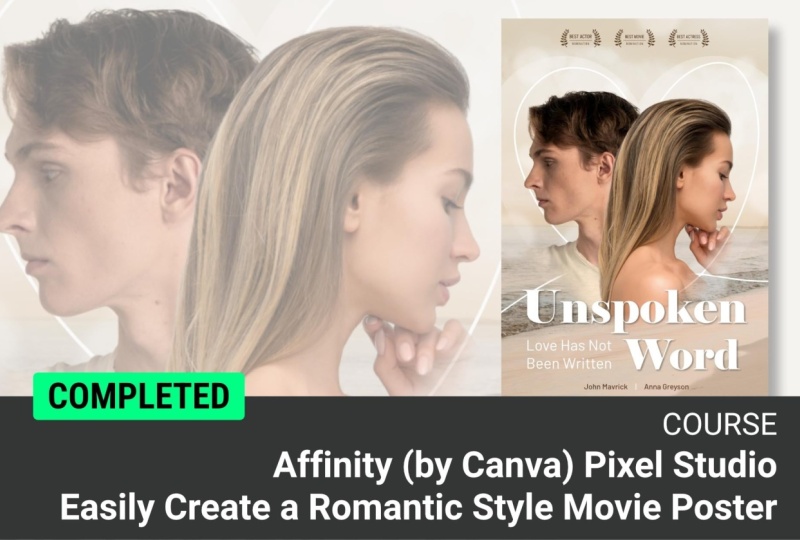
1. Introdução a este curso: crie um pôster de filme romântico: Você já quis criar
seu próprio pôster de filme e colocar você ou seus filhos ou seus entes queridos nesse
pôster Bem, nesta
aula, vou mostrar como
fazer um pôster de filme lindo e
romântico.
Dê uma olhada aqui. Vou mostrar tudo
passo a passo no Affinity Este curso é adequado
para iniciantes. Portanto, mesmo que você tenha muito pouco conhecimento
sobre Affinity, você ainda pode acompanhar Acho que você vai gostar de todo
o processo e vai sair com
algo muito legal. Você poderá
colocá-lo na parede, imprimi-lo ou emoldurá-lo ou enviá-lo para quem você
colocou na foto O que você está esperando?
Vamos começar agora mesmo.
2. Comece um novo documento: Agora, para começar esse projeto, vamos criar
um novo documento. Então, vamos ver
Arquivo e Novo no topo, como tenho certeza que você já sabe. Eu gostaria de usar um
tipo de arquivo que eu possa imprimir. Então, estou procurando
um pôster bem grande aqui. Talvez eu queira imprimir o meu bem grande e
emoldurá-lo na parede. Então, um tamanho de três
seria absolutamente bom. Se você quer apenas
fazer algo menor, tudo bem também. Mas, na verdade, para o pôster, o formato de um três é
um pouco quadrado demais. Eu quero que seja muito
mais longo ou mais fino. Então, vou falar aqui
sobre meus tamanhos e vou reduzir
a largura para 250. A outra coisa que você precisa considerar é qual será
o formato das cores Agora, se você for
imprimir isso e
enviá-lo
para impressão comercial,
normalmente usaria
CMYK lá normalmente usaria
CMYK Se for exibido na
tela, você usaria RGB. No entanto, alguns de vocês podem estar usando impressoras fotográficas Então, esses são
os que
imprimirão imagens em estilo fotográfico. E com elas, eu
sugeriria usar RGB porque essas impressoras realmente imprimem
mais cores do que você obtém em CMYK, então você pode estar Mas lembre-se de
que, se você usar RGB e usar uma impressora
fotográfica, poderá descobrir que algumas cores mudam um De qualquer forma, vou
usar RGB, clicar em Criar
documento e pronto Chegue até aqui e depois
iremos mais longe.
3. Cut Out Images: Agora, antes de começar a
fazer qualquer seleção, é importante verificar se você vai usar
a ferramenta de seleção de objetos,
se você realmente instalou
o extra de segmentação E agora, isso está nos modelos
de aprendizado de máquina. O que você precisa
fazer é encontrar suas configurações. Agora, em um Mac, está lá
em Affinity in em um PC. Acho que está na parte inferior
da edição ou do arquivo. Não me lembro, mas você está
procurando configurações. Procurando modelos de
aprendizado de máquina
e, em segmentação, certifique-se de
instalá-los antes de fazer suas seleções usando essa ferramenta de seleção de
objetos Agora, fui até
o Pixel Studio porque precisamos de algumas
dessas ferramentas aqui. E o único painel que eu tenho aberto aqui é
o painel Layers. Se você acessar o
menu Janela e continuar, verá que o
painel de camadas está aqui embaixo. E se eu for para as configurações
gerais, há o
painel de camadas lá dentro. Você não precisa de nenhum dos outros. Então, se você quiser
fechá-los, tudo bem. Você não precisa. Agora, eu gostaria de trazer
algumas fotos aqui. Então, vou colocar um arquivo, usar place
e encontrar a primeira
das fotos que
quero trazer. Então deixe-me ir e encontrá-los. Na verdade, tenho o
meu no meu desktop. O seu estará na sua pasta de
recursos e eu vou entrar. O que estou procurando
é uma das pessoas. Eu tenho duas pessoas.
Agora, é claro, essas pessoas para você, você pode estar usando
as que eu lhe dei, ou pode ser uma foto
sua, pode ser uma fotografia de um ente querido ou de outra pessoa. De qualquer forma, tente
encontrar uma imagem em que a pessoa esteja
olhando para o lado, então talvez seja uma espécie de
lado fotografado. Então eu vou
procurar um desses. Agora, hum, esta é a foto
que eu quero aqui, e é a mulher olhando para
baixo e para o lado. Então, eu vou pegar esse e clicar em Abrir e depois clicar
e arrastar para trazê-lo. Agora, queremos que a
cabeça dela tenha talvez, digamos, um quarto
da altura da página. Isso provavelmente será muito bom. E ela vai ficar
daquele lado, ali. E então vamos
fazer a mesma coisa. Vamos trazer
o homem. Então, mais uma vez, vou ao File
Place, encontrar o homem. É ele ali, clique em abrir e, mais uma vez,
traga-o para dentro Então, a cabeça dele tem aproximadamente o mesmo
tamanho da cabeça da mulher, e você verá que talvez eu tenha que
aumentá-lo bastante. Honestamente, não importa. Vamos diminuir um pouco o zoom. Estou
usando comando e menos ou controle e menos depende do seu macOPC para diminuir um pouco o
zoom. E eu vou
movê-los um pouco. Mova isso para cima até que pareçam
do mesmo tamanho. Eu acho que você pode ter que ser um pouco maior do que isso. A propósito, dica rápida: quando você está fazendo
algo assim, o que você pode realmente
fazer é ir até sua opacidade e alterar um pouco
a opacidade para que você possa vê-los
juntos e
dizer:
Sim, parece ter Também posso colocá-los
praticamente onde eu gostaria que estivessem, então
podemos recuperar a opacidade
dele novamente Agora vou esconder a camada
dele e vou clicar na camada dela aqui, e quero cortá-la. Você pode ir até aqui e usar as ferramentas de
seleção de objetos. Na verdade, é
isso que eu vou fazer. Se você é realmente um usuário
experiente do Affinity, bem, você sabe como fazer isso Então, vou passar por aqui porque
quero cortá-la, para que você
possa ver que, enquanto eu passar o mouse, ela me mostrará as
diferentes partes Então, lá, eu posso clicar nela e
selecioná-la lá. Agora, se você for um usuário avançado, saberá que pode adicionar
uma máscara a isso muito rapidamente, o que bastará para eliminá-la.
Eu vou desfazer isso Se você não for um usuário avançado, basta usar
copiar e colar para
copiar isso para dentro ou
para dentro como uma nova camada. Agora, quando você tenta
copiar e colar, no momento, algo muito estranho está acontecendo porque
nada está acontecendo Mas você pode ver que minha
opacidade está em vermelho. Está mostrando 100%. Vamos garantir
que seja 100% novamente. Certifique-se de que sua maldição não
esteja lá antes de copiar e colar.
Estou na camada. Vamos tentar copiar e colar
novamente, e aí está. Ele copiou isso e
criou uma nova camada. Se eu esconder o de baixo, você pode ver que
temos nosso recorte Podemos simplesmente ir ao menu
e ir até Pixel até a seleção de
pixels e dizer
desmarcar ali Vamos fazer o mesmo
com o homem também. Vai ser mais rápido dessa
vez. Eu vou mostrar a ele. Mais uma vez, usarei
a mesma ferramenta que usei antes da ferramenta de
seleção de objetos. Clique nele. Vou usar
copiar e colar e isso o
copiará para uma nova camada, e vamos desmarcar
OH indo para Pixel, Seleção de
pixels e Desmarcar Agora, isso continua sendo ecológico e isso é porque eu
ainda uso essa ferramenta. Vamos clicar em Voltar
na ferramenta de movimento e diminuir o zoom novamente. Experimente, suba até esse estágio e copie os dois. Ou se você quiser
mascará-los, tudo
bem, também se você
já estiver usando máscaras. Vou pegar aqueles
com os planos de fundo que
não estou usando e excluí-los.
Você não precisa fazê-las. Só estou fazendo isso para ter uma boa camada limpa, porque estou demonstrando isso
para você. Experimente.
4. mescle imagens: Vamos começar a misturá-los. Agora, se você já usou uma máscara
e se já usou, presumo
que você conheça máscaras, basta pintar
diretamente na máscara para esconder as partes que
vamos apagar Se você não usa máscaras e não sabe o que
são, não se preocupe. Vamos usar apenas
uma ferramenta apagada aqui. Então, passei
para minha ferramenta de matrizes. Se você não tiver certeza de onde
está, continue descendo. verifique se você está no modo pixel propósito, verifique se você está no modo pixel.
Continue descendo. Há um pequeno
pincel lá, e a
ferramenta de pincel de matrizes vem depois disso Agora, o que eu quero fazer é ir para a camada principal. E, como você pode ver, quando eu falo sobre isso, meio que mostrando o que será apagado Então, se eu for até o topo, tenho vários controles para o pincel. Vou até essa
aqui e tirar aquela. Esse é o que está à esquerda, e você pode ver o
quanto é maior. O que eu quero
fazer é fazer um pincel muito, muito macio. Agora, esse é o
tamanho do pincel. Vamos pular dois e continuar
com este aqui. E essa vai ser
a suavidade do pincel. Você pode ver que é um pincel muito
duro, 100%. Mas se eu descer para zero, é uma escova muito macia. Estamos procurando
uma escova muito macia. E vamos
começar a apagar agora. E se seu pincel não
for grande o
suficiente, volte aqui novamente. Ou eu vou voltar para
o que são esses 2.800? E vou começar a me
certificar de que estou
na camada masculina, apenas apagando
essas partes aqui Eu só estou querendo talvez deixar seu pescoço
e sua linha de pescoço. E então eu também sou um pincel
um pouco menor, talvez por volta da marca de 2.000
ou 1.800, descendo pela lateral do corpo e pescoço dele
até que você possa ver que
está quase se misturando ela e talvez com o cabelo
dele também Nós apenas misturamos isso. Então, fazemos com que os dois
meio que se unam. Mova-o um pouco para que você possa ver que é mais ou menos
isso que eu fiz lá. Então, quando o colocarmos sobre ela,
eles se misturarão. Agora, vamos para a camada dela. A mesma coisa novamente,
use a ferramenta de matrizes, e vamos apagar isso
talvez até Acho que quero manter a mão
dela lá dentro. E lá vamos nós. Nós temos
os dois muito bem misturados.
Experimente com isso. Use as matrizes para garantir que você altere o tamanho
e a dureza do pincel 100% é muito difícil. Zero é muito macio para a
dureza do pincel, e você quer que seja o mais macio
possível e deixe o pincel bem grande e depois
apague os pedaços que não deseja
nessas duas camadas
5. equilibrar tons de pele: Quando você começa a olhar
atentamente essa imagem, descobre
que seus
tons de pele são muito diferentes. Ela tem um tom de pele muito quente
e o tom de pele dele é muito frio. Agora, não importa o quão claro ou escuro seja seu tom de pele. Isso tem tudo a ver com a sombra
por causa da iluminação. Ele devia estar com uma iluminação
muito mais fria e ela com uma
iluminação mais quente lá dentro Queremos que os
dois se
equilibrem com os tons,
o calor ou o
frescor da pele Então eu vou fazer isso
indo até Pixel e
a camada de pixels de H. E eu
vou para o menu Pixel. Vou descer
e fazer uma nova camada de ajuste. E o que
vamos escolher é o chamado filtro ns. Agora, é muito fácil. É muito útil
em tons de pele. Vou escolher o filtro de lente lá. Agora vamos dar uma olhada no
que isso está realmente fazendo. Veja, há uma
laranja ali, e o que ela está fazendo
é colocar uma laranja sutil
na imagem Agora, se eu fizer isso, você pode ver que eles ficam
absolutamente alaranjados. Se eu voltar para lá, é de volta para
onde estava antes. Então, vou subir e colocar pouco de laranja, provavelmente
mais do que preciso, muito
mais do que preciso. E eu vou fechar isso. Agora, esse ajuste do filtro da lente está afetando cada
camada abaixo de si mesma, então está afetando
aquela e aquela ali. Se eu arrastá-lo para cima
dessa camada logo ali onde está
o pixel do nome e soltá-lo. Agora, você pode ver que ele desapareceu.
Ainda está aparecendo. Na verdade, agora há uma pequena
seta, se eu clicar nela, você pode ver que esse ajuste do filtro
da lente está afetando apenas a camada na
qual eu o deixei cair. Agora, isso tornará a
vida muito mais fácil para mim combinar
os dois tons de pele. Vou simplesmente clicar
nesse menu suspenso. Vou entrar e
vou
clicar apenas uma vez no
pequeno ícone lá. Isso pega esse controle deslizante ou
abre o controle deslizante novamente. E agora eu posso usar isso para ajustar os tons de pele
até que eles combinem. Você pode ver que é
sem o filtro. De repente, ele parece
muito frio, não é? Eu poderia meio que
aguentar até que
os dois tenham o mesmo tipo
de calor. E eu acho que vai
ser algo assim. Sabe, poderia ser
o contrário. Você poderia pensar, bem,
e se fizéssemos dela a mesma frieza que ele? Bem, você pode fazer isso porque pode usar essa cor aqui, escolher um azul
e, usando o azul, você pode deixar alguém mais frio os tons de pele mais frios também Eu só vou desfazer isso. Vamos usar
a laranja lá dentro. Agora, eu tenho que ser honesto, eu
uso muito esse filtro para as pessoas apenas para trazer um pouco
de calor para a imagem Não está mudando a
cor da pele. Está apenas aquecendo a imagem e também aquece absolutamente
tudo, mas dá um calor muito agradável e
agradável às Vamos fechar isso.
Experimente um pouco e
ajuste
o filtro da lente. Não se esqueça de arrastá-lo para
dentro do torno de pixels dele e certifique-se de clicar na
pequena seta que está lá dentro Se você arrastá-lo para
o lado errado, basta arrastá-lo para fora novamente
e tentar novamente. Experimente.
6. Adicionar plano de fundo: Agora, espero que você não tenha
achado isso muito difícil. No entanto, essa é a
parte mais difícil de todo esse projeto. O resto é fácil depois disso. Então, vamos entrar e trazer
outra foto. Eu vou para o arquivo. Vou até um lugar e vou encontrar a imagem
de fundo. Então, essas imagens de fundo
realmente atraíram pessoas, mas vamos reduzi-las. Certo, aqui está, e
vamos abrir isso. E eu vou clicar
e arrastar até lá. Agora, o que diabos
está acontecendo aqui? Quando você experimenta isso
e pensa
: Oh, meu Deus,
o que eu fiz? É um efeito muito legal. Mas não era o que
realmente queríamos. Bem, veja, porque selecionamos o
ajuste do filtro da lente, quando eu trouxe
a nova foto,
ela a colocou dentro
da imagem em ela a colocou dentro pixels do homem
e o usou como máscara. Nós não queremos isso. Então, vamos pegar essa imagem em pixels e arrastá-la para
baixo de ambas Agora, arraste-o para baixo até ver esse pequeno gradiente laranja aparecendo abaixo
da Solte-o lá, e
ele ficará para trás dessas duas camadas. Claro, o seu pode
não ter entrado lá. Você pode ter
clicado no homem, e ele está bem
na parte superior e você ainda precisa
arrastá-lo até a parte inferior Mas de qualquer forma, vá lá
e leve isso até o fundo. Mas antes de você fazer isso, vou aumentar
um pouco mais, então quero aumentar um pouco mais essa imagem de
baixo. Agora eu posso clicar nele, pegar um canto e só
quero escalá-lo para que fique
aproximadamente na mesma altura. Como você pode ver,
há alguns lá, mas não os queremos. Queremos essa parte aqui, então talvez eu tenha que ir
ainda mais alto do que isso. Até que tenhamos aquele
pedacinho ali. Você pode mover isso para cima e
para baixo até onde quiser ir. Estou meio que vendo
eles estarem quase
no horizonte
desse jeito. Experimente isso.
7. Remova pássaros com clonagem: Há alguns
pedacinhos aqui que eu não gosto. Deixe-me te mostrar. Vou ampliar um pouco, então estou usando Command and plus ou Control and
plus para ampliar, e vou fazer
isso desse jeito. Essas pequenas gaivotas aqui, e isso eu não
sei o que é Eu acho que eles são um
pouco perturbadores. Eu nem tenho certeza sobre
esse aqui também. Eu gostaria que fosse
uma praia muito limpa porque queremos que nossa
atenção esteja no casal. Então, o que vou
fazer é
usar uma ferramenta que me
permitirá pintar
de uma parte
do mar sobre aquela área. Essa pequena ferramenta é chamada de ferramenta
de pincel clone. Agora, a forma como
funciona é que, em primeiro lugar, vou até
minha camada aqui e vou até o tamanho do pincel e
escolho o tamanho do pincel. Estou usando cerca de 500
para a gaivota aqui. Em seguida, vou para uma área
que quero copiar. Então, vou mover
meu cursor até aqui. Mantenha pressionada a tecla Alt ou a tecla
Option,
dependendo do Mac ou
PC, e clique uma vez. Isso dá um pouco de razão, então esse é o meu ponto de cópia. Agora, você verá que quando
eu mover meu pincel, esse ponto de cópia permanece lá. Então, se eu passar até
aqui e clicar, agora, enquanto estou pintando nesta área, apenas copiando
o
que está sob esse ponto de cópia
para aquele lado. Deixe-me continuar indo até lá. Agora, é aqui que há um pequeno problema porque o
C está no lugar errado. Então, vou desfazer esse último
pedacinho ali. Talvez eu precise fazer isso de novo. Se eu for até aqui, mantenha pressionada a tecla l na tecla de
opção e diga, clique neste pedaço de C aqui. Então solte,
vá até lá. E você pode ver que
eu posso pintar um pouco de C nessa área. Temos uma parte muito boa
e limpa de nós lá. Vamos fazer isso de novo, mas com um pincel um pouco
menor dessa vez. Então, vou usar
um pincel menor, então vou diminuir
para cerca de 200 ou mais, 180. Vou começar por aqui, segurar a tecla antiga,
clicar naquela onda,
ir até a
gaivota, pintar
sobre ela e copiar esses
pixels para lá ir até a
gaivota, pintar
sobre ela e copiar esses
pixels para Eu farei o mesmo aqui. Vou manter
pressionada a tecla Alt, clicar nessa parte e
depois copiá-la para lá. Agora, este está no
topo da onda. Então, vou até o
topo da onda aqui, mantenha pressionada a tecla t na tecla de opção e clique, vá até lá
e, em seguida, clique e comece a
pintar para me livrar disso. Essa vai
ser fácil. Vamos apenas
alternar, clique aqui. Vá até lá, clique
e comece a pintar lá. Agora, embora eu tenha dito que
é fácil, esse é um erro fácil de cometer Quando eu faço isso, é tipo, por que não
consigo me livrar dessa parte? Bem, o que realmente está acontecendo é que, quando chegou a
esse estágio aqui, estava pintando o início
daquela forma ali. Então, vamos tentar de
novo, mas com um pouco mais de distância. Mantenha pressionada a tecla
de alteração da opção e clique em. Venha para cá, e eu posso
pintar isso desse jeito. Se isso ainda acontecer, você pode simplesmente
soltar e fazer isso de novo, manter pressionada
a tecla de alteração da opção, clicar nessa parte e depois
pintá-la dessa forma. Esse tipo de garotinho lá
fora em que vou clicar. Para se livrar do garoto. Acho que está tudo pronto, e agora temos uma
linda praia limpa. Você tem um pouco
de chance com isso. Lembre-se de que é a ferramenta de pincel
clone. Você segura, e
eu vou fazer isso em outra camada
para mostrar novamente. Você mantém pressionada a tecla Alt
ou a tecla de opção. Escolha o
tamanho do seu pincel. O primeiro que fiz foi cerca de 500. O segundo foi de cerca de 200. Mantenha pressionada a tecla Alt ou a tecla
Option e clique uma vez. Solte a tecla de opção de alteração, vá para onde você
deseja copiá-la também e clique e comece a pintar. E você pode ver que eu posso
pintar sua bochecha em sua orelha Realmente não quero fazer isso, então vou usar o Command ou Control Z para desfazer.
Experimente isso.
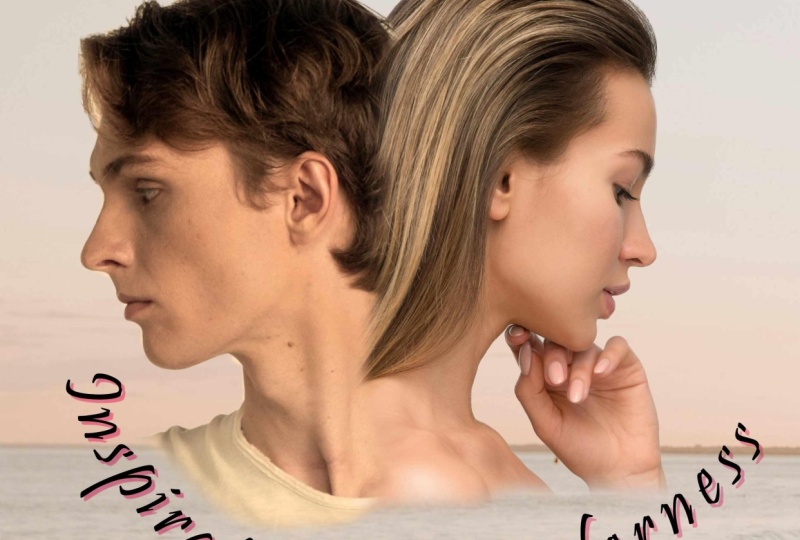
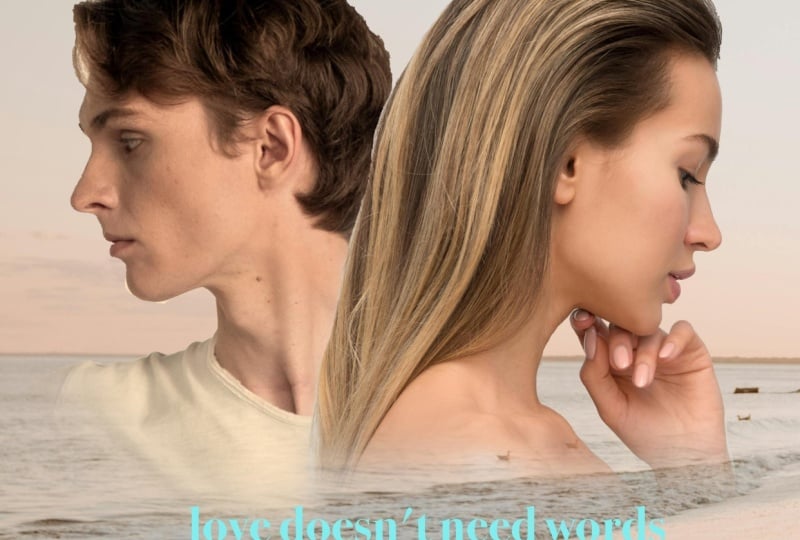
8. Add a Title: Agora poderíamos simplesmente parar
neste ponto aqui. Temos uma linda
foto desse casal, e é porque
é uma foto romântica, suas cabeças têm
a forma de um coração como esse. Eu não sei se
você pode ver isso. Então, é uma linda
foto do jeito que está, e eu poderia deixá-la assim. Mas queremos fazer
um pôster de filme, então vamos
trazer um texto Precisaremos de um título aqui, talvez um slogan, e talvez os
nomes dos atores principais na parte superior. Obviamente, se você estiver fazendo
isso para si mesmo ou para seus amigos, você pode colocar os nomes deles lá e criar seu próprio
texto para inseri-lo. Agora, o que vou
fazer é ir minhas ferramentas até a ferramenta de texto
artístico. E vou
clicar e arrastar até
aqui porque estou fazendo o título
principal do filme aqui Então, vou arrastá-lo para aproximadamente o tamanho que
eu acho que gostaria que fosse. E eu vou apenas
digitar o nome. Vou chamar o meu de não dito, e tudo vai ser
sobre amor tácito entre um casal que fala idiomas
diferentes ou
algo parecido Agora, esse texto é simplesmente horrível
para esse tipo de filme. Simplesmente não grita
romance. Queremos algo que
pareça mais escrito à mão, algo que tenha saído de uma carta de amor,
algo assim Então, vou
examinar minhas fontes e procurar
algo que funcione. Agora, há uma aqui,
que é interessante, pode parecer que foi
feita com uma caneta de tinta grossa, mas acho que é algo um
pouco mais áspero e pronto. Agora, tenho na minha uma
fonte chamada sigue, que vou usar Você pode não ter isso.
Você pode ter outros. Honestamente, basta escolher
algo que você ache que seja compatível com a sensação do
seu compatível com a sensação do
seu filme. Agora fizemos isso. O que você notará se
aumentarmos o zoom e aproximarmos disso é que os personagens estão todos estranhamente
espaçados aqui O kerning, como é conhecido, o espaçamento entre os personagens
individuais, está em todo o programa O S e o P são
realmente uma grande lacuna, enquanto o P e o O
realmente se tocam. O U e o N,
há uma pequena lacuna. O N e o S. Bem, isso é uma coisa estranha
porque eles não tocam ou
mal se tocam,
e isso está causando tensão, então precisamos lidar com Vamos começar subindo
até o menu da janela até o texto e encontraremos
o painel de caracteres. Aqui está o painel de personagens aqui. O que queremos é essa
chamada posição e transformação. Clique na pequena seta
e, em seguida, temos
algumas opções aqui. Agora, eu usei a palavra
um pouco mais cedo, mas deixe-me contar um
pouco mais sobre ela. O que queremos fazer
é mudar distâncias entre
os personagens, e isso é chamado de kerning Se você alterar as
distâncias entre vários caracteres,
isso é conhecido como rastreamento. Então, na ferramenta de texto, eu vou clicar entre
esses dois caracteres, então entre o S e
o P. E aqui, eu posso ir até este
é o meu kerning aqui, e eu posso simplesmente
mudar a distância Você pode ver que, ao
mudar esse número, isso os
aproxima Então, eu meio que quero que eles
estejam bem próximos. Posso apenas experimentar se quero que eles se sobreponham ou Em seguida, clico entre
o P e o O e vou para o outro lado para
ter um pouco mais de espaço, mas talvez eles devessem estar
apenas tocando lá Acho que o K e o E estão bem, mas o E e o N estão
muito próximos. Você pode ver que eles estão
apenas tocando nisso. Quando as coisas simplesmente se tocam,
isso causa tensão. Eu não quero tensão nisso. Eu quero o oposto da tensão. Eu quero ser gentil e relaxar. Vou
afastar isso um pouco. Só um pouco assim. Clique entre o N e o S. Agora, é claro, você pode
não estar usando esse tipo de letra Você pode estar usando
algo totalmente diferente; se for o
caso, talvez exija uma configuração diferente Vamos ficar entre o
U e o N e
torná-los mais próximos também Eu gosto disso. Parece feito à mão. Eu vou ver
esse pequeno pirulito que sai dessa caixa
de texto Vou colocar um
pequeno ângulo lá, para que
pareça que foi escrito muito, muito rapidamente. Na verdade, vou
torná-lo maior. Vou pegar um canto e
ampliá-lo porque
queremos que as pessoas possam ler isso não dito à distância Agora, por que esse texto
muda de cor desse jeito? Bem, eu vou
encerrar isso. É porque, na verdade, está
abaixo da camada desses dois. Se eu arrastá-lo até o
topo, lá em cima, você verá que ele fica preto. Eu não gosto que isso seja
realmente preto. Eu acho que é um pouco duro demais. Vou voltar
para minha ferramenta de texto, clicar e arrastar para
selecionar o texto e depois mudar
a cor aqui. Clique nesse
pequeno A e eu posso escolher uma cor ou
posso
usar o conta-gotas e tirar uma amostra de uma cor
diretamente da minha foto Vamos experimentar um castanho aqui
de um de seus cabelos. Vamos ver como isso parece.
Isso parece muito melhor. É só um
pouco mais macio lá dentro. Você pode então decidir onde
deseja colocar isso. Eu meio que
gosto muito desse jeito, e na verdade
parece muito bom porque o meu, na verdade reflete quase a
costa Você pode ver quase
assim na praia. Isso foi absolutamente
não intencional. Eu não queria fazer isso, mas é um
daqueles acidentes felizes
que acontecem às vezes. O que mais
precisamos? Bem, então precisamos dos nomes dos
nossos personagens acima e
talvez de uma pequena linha de alça embaixo ou por cima Não há certo ou
errado nisso. Ao olhar os pôsteres de filmes, você verá que
o texto está em todo lugar, lá também Mas tente colocar
seu título principal em algum lugar da imagem.
9. Mais texto: Como você pode ver, coloquei
um pouco mais de texto aqui
e, dessa vez, usei uma fonte
diferente. Além disso, algo que
é muito tradicional, muito clássico, como este Times New Roman,
algo nesse sentido. Não vou usar esse tipo de rosto novamente porque já o
usei uma vez muito, muito grande, e acho que é tudo o
que ele precisa para sentir. E eles também precisam
ser razoavelmente legíveis. Agora que fizemos isso, a
próxima coisa a fazer é colocar uma pequena
descrição
na parte inferior. Muitos pôsteres de filmes têm coisas sobre
o filme em si. Podem ser avaliações. Pode ser apenas sobre o estúdio de cinema
que o está produzindo. Depende inteiramente de você
o que você deseja colocar. Então, você sabe, talvez você queira
fazer algumas resenhas aqui com avaliações
cinco estrelas de
várias fontes de notícias. Vou apenas inserir um pequeno texto simples e,
em seguida,
criaremos um logotipo
de filme na
parte inferior, de forma muito simples. A outra coisa é que,
na verdade mudei um pouco mais minhas duas pessoas, só que tinha mais espaço
para colocar esse trecho de texto embaixo delas,
porque achei que provavelmente ficaria melhor lá embaixo Você pode movê-los para onde
quiser colocá-los agora. Experimente, coloque esses trechos
de texto e depois um pouco aqui e eu farei
o meu enquanto você faz o seu.
10. Logotipo simples: Para o meu logotipo na parte inferior, o que vou fazer é
colocar um texto como esse. Eu usei um rosto muito
grosso. Eu vou para o O porque quero que isso
seja um recurso aqui. você pode fazer o que quiser com texto, propósito,
você pode fazer o que quiser com texto,
e eu vou
torná-lo um pouco maior. Então, vou para o menu da
janela até o texto, depois para o
caractere e, aqui, vou apenas
aumentar o tamanho. Ali, algo parecido. Agora, com esse pedaço de texto, está meio que sozinho. Acho que gostaria de
ter uma caixa em volta dela. Então, o que vou fazer
é pegar uma forma aqui, como um pequeno retângulo,
colocar
um retângulo ao redor do E meu retângulo, eu
não quero preencher, então eu vou até
aqui e escolho nenhum, e
vou até o traçado, e vou deixá-lo preto, e vou
aumentar a
largura do traçado ali um
pouco ali E lá vamos nós. Temos o logotipo do
nosso filme na parte inferior.
11. Salvar e exportar: Certifique-se de que
você o salvou. Agora, tenho que ser honesto, sou muito ruim em economizar
e isso voltou a me
incomodar várias vezes porque eu caí
e perdi todo o trabalho Então faça o que eu digo, não o que eu faço e tente
economizar à medida que avança. Vou
escolher Salvar como
e vou chamar
esse filme silencioso E eu vou guardar isso.
Agora, também queremos salvar isso para
uso na tela ou para impressão. E eu vou para File. Vou escolher Exportar. Por aqui, e então eu posso
decidir como exportá-lo. Agora, se isso
for apenas para uso na tela, podemos simplesmente usar um JPEG e clicar em
Exportar Se for para impressão, temos algumas outras
opções aqui. Agora, uma delas é que se estivesse sendo impresso
comercialmente, você poderia acessar o PDF ali e escolher o PDF
pronto para impressão e enviá-lo Ou podemos simplesmente dizer PDF
para impressão aqui. Agora vou escolher o PDF para impressão e clicar em Exportar. Lá dentro. Vou clicar em Salvar. Agora, lembre-se, quando
estou exportando isso, estou fazendo isso para enviar para alguém que tem uma impressora
fotográfica Eu poderia enviar a eles um
JPEG com a mesma facilidade. Mas aqui está. Esse
é o meu arquivo salvo. E este
aqui é meu PDF, então eu posso simplesmente
passá-lo para as pessoas. De qualquer forma, divirta-se com isso e experimente
outras variações. É uma coisa adorável de se
fazer por outras pessoas. Você sabe, você poderia
fazer isso para um casal como presente, eles podem
colocar na parede. Pode ser um presente tão legal. De qualquer forma, divirta-se e não se esqueça de postar
qualquer coisa que você criou. Eu adoraria ver o que
você inventaria.
12. Informações sobre o projeto do curso: Agora é sua vez de
fazer um pôster de filme. Para o projeto, eu gostaria que você fizesse a mesma coisa
que nós fizemos. Mas em vez de usar
o casal que eu te
dei, use sua própria foto. Você pode usar apenas
uma imagem de si mesmo, talvez de um parceiro, de um
filho ou de um amigo. Retire-os e
misture-os ao fundo. Para o plano de fundo, basta encontrar um
tipo de imagem sonhadora ou romântica Lembre-se de que, se houver
algo
no caminho, você pode
usar apenas parte dele. Se você achar que parece
um pouco nítido, pode ir para o fundo. Você pode ir até Pixel, novo filtro ao vivo, desfocar e experimentar um
pouco de desfoque gaussiano, que suavizará ou
apagará o fundo De qualquer forma, experimente
com os outros borrões e veja o que você pode
fazer se isso ajudar você Coloque algum texto nele e, mais importante do que qualquer coisa,
compartilhe comigo. Adoro ver o que você fez. Então, por favor, compartilhe e
divirta-se com isso. Esse é um efeito muito legal, e as pessoas simplesmente
se amam em um pôster de filme
13. Bom trabalho e obrigado: Parabéns. Você chegou
ao final deste curso. Tenho certeza de que você está
criando um trabalho incrível. Agora, não se esqueça de nos
deixar um comentário. Isso realmente nos ajuda a
criar mais cursos para você. Também faço cursos na Adobe, bem
como no Canva e no Procreate Não se esqueça de me seguir e
dar uma olhada no meu perfil. Muitos outros
pôsteres de filmes empolgantes em breve. Te vejo na próxima.
 Tim Wilson, Adobe Certified Instructor and Expert