Transcrições
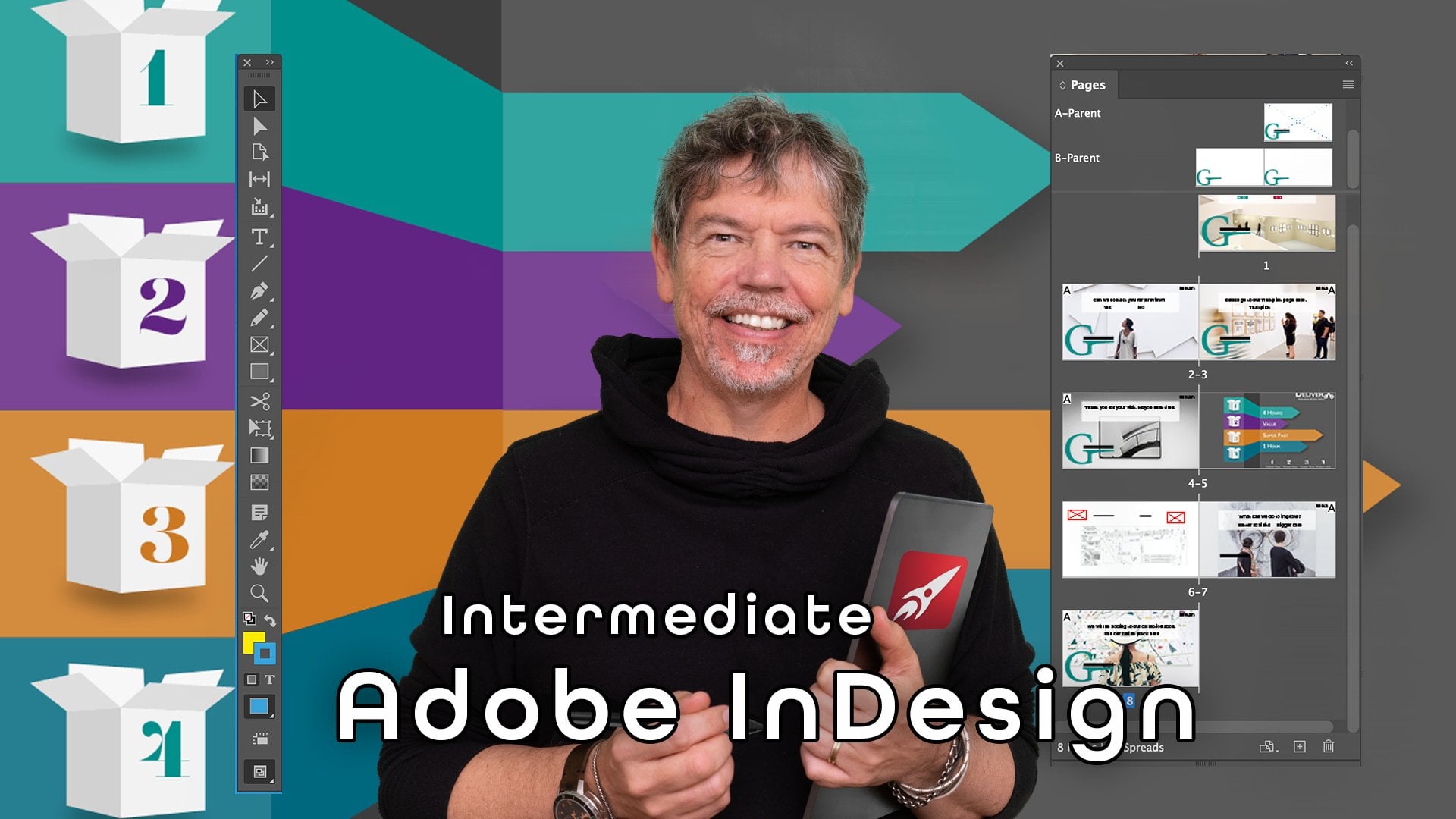
1. Introdução a este curso inDesign todos os passos essenciais: Oi, meu nome é Tim Wilson. Sou o treinador
sênior do estúdio Red Rocket. Eu adoraria
ajudar você a criar documentos
bonitos e com
aparência profissional no Adobe InDesign Agora, não só
treinei para algumas das principais empresas do
mundo, incluindo BBC, Nisan,
Disney e Adobe Mas também passei
muitos anos como professor universitário
em Design Gráfico Se você quiser aprender o
Adobe InDesign, este é o curso para você Este curso aborda todos os fundamentos de que você precisa
para criar documentos incríveis Em seguida, ele leva você a recursos
mais avançados para
acelerar seu fluxo de trabalho. Mostrarei várias dicas e truques
profissionais
ao longo do curso, oferecendo todas as
habilidades necessárias para criar belos
documentos do InDesign.
Começarei do
início e abordarei tudo passo a passo Você não fica
sozinho com este curso. Eu estarei lá para ajudá-lo. Durante todo o curso. Eu montei projetos para você. E isso o ajudará a
praticar o que aprendeu e a consolidar todas as
informações em sua memória. Obviamente, você pode usar esses projetos para
seus próprios portfólios Aqui estão alguns dos projetos do
mundo real trabalharemos, desde seu simples boletim informativo
até folhetos, postagens em mídias
sociais, catálogos, documentos de
várias páginas, documentos
interativos, além de usar o InDesign Até infográficos complexos. Lembre-se de que há uma garantia de
devolução do dinheiro. Então, o que você tem a perder? Inscreva-se agora mesmo. Mal posso esperar para ajudar você
a aprender Adobe InDesign
2. Introdução à interface: O que vamos
fazer nesta primeira seção é examinar a interface. Quero te mostrar
onde está tudo para que você saiba onde encontrá-los
e não se perca. Vou te mostrar alguns
atalhos, não muitos. Eu não quero sobrecarregar você. E faremos
atalhos à medida que avançarmos. Mas, na verdade, trata-se
de configurar seu espaço de trabalho. Então, vamos começar
com isso agora.
3. Tour do espaço de trabalho: Quando você abre o InDesign pela primeira vez, geralmente tem algo
parecido com isso Essa é a tela de boas-vindas. E há dois botões principais nos
quais estamos
interessados aqui, o novo arquivo e o arquivo aberto. Agora, as outras coisas
que você vê aqui são algumas predefinições e trabalhos quais você já
está trabalhando E você pode ver isso
funcionar como uma lista como essa ou como
arquivos individuais como aquele. O que vou fazer,
porém, é clicar no botão Novo arquivo. E muito rapidamente, basta descer até o final
e dizer Criar. Veremos isso
com mais detalhes posteriormente. Mas vou usar apenas a configuração
básica que eles
me fornecem e que
me leva ao InDesign Agora, no InDesign, mais uma vez, você normalmente teria
algo parecido com isso E eu digo normalmente
porque você pode mover as coisas como quiser. Agora, se você está acostumado com o
Photoshop ou o Illustrator, verá que isso é
praticamente o Você tem ferramentas no
lado esquerdo e pode retirá-las. Você pode agarrá-los logo
no topo e simplesmente movê-los para fora e
colocá-los onde quiser. Mas você pode descobrir que suas ferramentas
são uma única linha como a minha. Ou você pode descobrir que, se você clicar na
pequena seta dupla que eles atravessam, ou se você clicar na seta dupla novamente, há uma linha dupla. Seja como for, são
todas as mesmas ferramentas. Você acabou de
configurá-los como quiser. Agora, na barra de ferramentas, você verá que algumas
das ferramentas
têm pequenas setas
no canto inferior direito que mostram que há
mais ferramentas nesse Então, por exemplo, se eu for até esse pequeno quadrado com uma
cruz no meio, vou clicar com o botão direito
nele e ele me
mostrará as outras
ferramentas que estão
nesse conjunto e eu posso
escolher uma delas. Você pode ver que agora a ferramenta
padrão está lá. Então, deixe-me fazer isso de
novo aqui embaixo, clique com o botão direito do mouse e eu posso ver
as outras ferramentas lá Se você não clicar com o botão direito do mouse,
se estiver em um Mac, por exemplo, também poderá usar o
Controle e clicar Ou você pode simplesmente clicar em segurar. E se você clicar e segurar, ele também mostrará essas ferramentas. No lado direito, temos alguns painéis E você pode arrastar seus painéis para fora e configurá-los para o que
quiser que a aparência seja. Então, por exemplo, eu poderia ter minhas ferramentas ali
no lado direito Eu posso simplesmente arrastá-los
para a direita. Certifique-se de que eu pegue a
coisa certa para arrastá-los. Lá vamos nós e os
arrastamos até lá. E eu posso então colocar as
propriedades deste lado. Há muitos
painéis aqui, não apenas os que você vê. Se você acessar o menu Janela, todos os seus painéis serão listados
no menu Janela e alguns
deles ficarão ocultos. Então, por exemplo, se eu
quiser as amostras, amostras têm a ver com a cor, então eu posso ir para a cor
e depois para
Amostras e depois abri-la E mais uma vez,
posso mover qualquer um
desses painéis para
onde eu quiser. Se você perder algum painel. Então, por exemplo, eu os
fecho, até fecho as Ferramentas. Ainda posso voltar
ao menu Janela e encontrá-los aqui.
4. Redefinir o espaço de trabalho: Se você tem
muitos painéis por todo o lado e
quer voltar,
bem, à configuração elegante que
você tinha em primeiro lugar Você pode ir
até o menu Janela e acessar o Workspace. E no lado direito aqui, eu tenho todos esses espaços de trabalho
diferentes Agora começamos no
Essentials Workspace. Você pode ter realmente começado
em um espaço de trabalho diferente. Mas vamos trabalhar com o Essentials
Workspace inicialmente. Porque está marcado. Se eu for até aqui,
diz Reset Essentials. Agora, quando eu clico
nele, ele simplesmente o redefine para como
estava em primeiro lugar Muito bom e limpa
tudo para você. Agora, se eu fui ao menu Janela e escolhi um espaço de trabalho
diferente,
digamos, por exemplo, que fui
para esse espaço de trabalho de tipografia Você pode ver que é um layout
totalmente diferente. E o mesmo, se eu movesse algumas dessas
coisas, desse
jeito, fiz uma bagunça Eu posso então ir para o
Window Workspace. E como eu estou em Tipografia, agora
diz reset Typography agora
diz reset E eu posso simplesmente redefinir isso para o som padrão para Tipografia Depois de brincar um
pouco com
isso, com espaços de trabalho E você, você se sente
confiante com eles. Volte para o Essentials. Mais adiante neste curso, veremos
como você pode realmente criar seus próprios espaços de trabalho Porque você pode ver que eu
tenho uma aqui que você, eu sou bem baixinha, não tem
ela chamada de ferramentas no momento. Mostre como você pode criar
seus próprios espaços de trabalho. Mas eu vou voltar
para o Essentials por lá. Portanto, temos propriedades, páginas e
bibliotecas lá, e as ferramentas
no lado esquerdo A propósito,
existem dois itens essenciais. Há um que é o Essentials e outro que
é o Essentials Classic, que oferece mais algumas
coisas na parte superior Vamos
começar com o Essentials lá. Há meio tempo, reinicie seus painéis
5. Zoom, indícios de rolagem e guia: Vamos dar uma
olhada em alguns atalhos. Não vou bombardeá-lo
com muitos atalhos, mas há alguns que
são O primeiro é, na verdade ampliar e reduzir
o zoom do seu documento Agora você pode ir
até o pequeno,
bem, chamado de ampliador
Zoom Tool E você pode clicar para ampliar ou manter pressionada
a tecla Alt ou Option, dependendo se
você estiver em um Mac ou PC. Em um Mac, geralmente é
chamada de tecla Option em um PC, é
chamada de tecla Alt. Mantenha-o pressionado. Você pode ver que o sinal de mais vai para menos e eu posso
clicar para diminuir o zoom. Mas há uma maneira muito
mais rápida que é usada em toda a linha da Adobe. E isso é manter pressionada a tecla
Control ou Command,
dependendo do seu PC ou Mac
e menos ao mesmo tempo Então, estou pressionando Control e menos para diminuir o zoom ou Command
e menos para diminuir o zoom E estou pressionando
Command ou Control N menos para ampliar Agora, de outra forma ou outra coisa que
podemos fazer é mover a página. É muito
chato ter que
usar esses pequenos controles deslizantes aqui para mover a página para
o lugar exato que você queria É muito demorado. Há uma pequena mão
aqui que você pode usar e, na verdade,
simplesmente arrastar a página. Mas, mais uma vez, se você estiver trabalhando em uma
dessas ferramentas aqui, não precisará
ficar se
esforçando para mover
sua página. Portanto, a maneira mais rápida de se movimentar é manter pressionada a barra de espaço É o mesmo no
Mac, o mesmo no PC. Mantenha pressionada a barra de espaço
e qualquer ferramenta usada, exceto a ferramenta de digitação Você poderá simplesmente clicar
e arrastar sua página. Quando você solta a barra
de espaço, ela volta para a urina
sempre presente. Digamos, por exemplo, que eu estava
na caneta aqui, mantenha pressionada a barra de espaço, e isso me dá a
mão que eu posso mover E quando eu a solto,
ela volta para a
ferramenta em que eu estava. Eu posso continuar trabalhando. Agora, há mais um atalho que eu quero mencionar
agora porque é
uma daquelas coisas que podem acontecer com bastante facilidade No meu caso, geralmente
envolve o gato. Eu sei que isso soa
muito estranho. Mas se eu estou trabalhando no meu laptop, o gato gosta de
andar no meu teclado. E quando ele o faz, às vezes você
pressiona uma tecla e
todos os painéis e
ferramentas simplesmente desaparecem. Bem, essa pequena tecla é a tecla Tab no
lado esquerdo Agora, geralmente, para as teclas
à esquerda, você tem o Caps Lock e, acima
disso, Tab e Tab apenas
mostrarão e ocultarão seus painéis Se você não se lembrar disso, você sempre pode
acessar o menu Janela. Você pode ir até o
Workspace e simplesmente dizer redefinir o espaço de trabalho
essencial e isso
os trará de volta De qualquer forma. Experimente isso. E o Tab é muito útil para. Em primeiro lugar, ele só
permite que você veja tudo sem todos os
painéis espalhados por todo o lugar. Experimente-os
6. Introdução à criação de documentos: No InDesign, podemos criar
diferentes tipos de documentos. Podemos criar coisas para impressão, seja para impressão de ofertas
ou impressão comercial. Podemos fazer livros, revistas,
pincéis, o que quiser. Também podemos criar coisas para
a web, para as mídias sociais. Vamos
configurar um documento agora, e eu mostrarei
algumas das opções. Obviamente, veremos
todas essas
coisas mais tarde. Mas, por enquanto, mostrarei
como configurar um documento e colocaremos algumas margens
e algumas colunas nele
7. Crie um documento: Quero fechar este documento para que
possamos fazer isso de duas maneiras. Podemos subir e
clicar no hexadecimal, ou você pode ir ao
menu Arquivo e
escolher fechar na parte superior Eu não quero salvar, ele salvará coisas mais tarde. Agora, o que eu quero fazer
é criar um novo arquivo do zero. Portanto, embora possamos clicar
no botão Novo Arquivo, também podemos fazer isso se você não ver esse novo
botão
acessando Arquivo e Novo aqui. E então temos
três opções. Você tem um documento, um livro ou uma biblioteca. Agora vamos
trabalhar em documentos. Mas, muito rapidamente, livros são coleções
de documentos. Assim, você pode juntar muitos documentos em um livro. Falaremos sobre
as bibliotecas mais tarde. Então, você pode acessar o
Documento lá ou clicar em novo arquivo aqui. Agora
precisamos fazer isso. Você tem o que parece ser uma área
bastante complicada. Mas não é tão ruim quanto parece. Em primeiro lugar, temos um pequeno menu na
parte superior
que diz Impressão salva
recentemente,
web ou celular O que eles fazem é
fornecer uma predefinição. Então, se eu clicar em Imprimir, tenho alguns
tamanhos predefinidos aqui E também tenho alguns
modelos que a Adobe nos
fornece lá embaixo. Esses são todos gratuitos, mas você também pode obter alguns modelos de
quadro. Agora, se você não quiser
ver esses modelos, basta clicar em ver todas as
predefinições e isso mostrará alguns tamanhos extras aqui.
E o mesmo acontece com a web. Se eu clicar em Web, tenho alguns tamanhos de web predefinidos ou
alguns modelos mais abaixo. Agora, essa também é uma opção
móvel aqui, e você verá que
temos coisas como telefones, iPads, superfícies e todos os dispositivos
diferentes Qual é a diferença entre
a mídia impressa e a web? Bem, a maior diferença entre esses dois é que, se
você começar com a impressão, seu documento será
configurado para CMYK Agora, isso é algo sobre o qual
falaremos com cores mais tarde, mas significa ciano, magenta, amarelo e preto E essas são as tintas que
usamos quando estamos imprimindo. Se você acessar a web, ele basicamente configura seu
aplicativo de documentos usando o modo de cores RGB, que é vermelho, verde e azul É assim que o Screen funciona, seja uma tela de
computador uma televisão ou um smartphone, eles funcionarão com luz vermelha,
verde e azul. Então, isso significa que se
você produz de impressão? Não, não necessariamente. Você pode simplesmente
alterá-lo em um estágio posterior, mas é melhor
começar na área correta. A outra diferença
entre esses dois é que, se você for imprimir, o padrão é o tamanho físico em
milímetros Se você tem uma web, o
padrão é em pixels. Mais uma vez, todas essas
coisas acontecerão mais tarde. Então, salvo significa que você
pode realmente usar alguns de seus documentos
salvos para poder continuar e salvar uma
predefinição aqui você mesmo recentes ou
quaisquer documentos nos quais você
já esteja trabalhando. Você pode ver que eu tenho
alguns lá dentro. Vou clicar em
imprimir ou ir para A4. E você vê que ele coloca
automaticamente minha largura e altura para mim. Se eu, por exemplo,
preferisse o tamanho de um tablóide,
seria o tamanho de um tablóide Se eu fosse até A5, A3, seria só colocar
esses tamanhos para Se esses tamanhos
não funcionarem para
você, você pode inserir manualmente
seus próprios tamanhos. Se você está acostumado a trabalhar em algo que não tem
milímetros, bem, você também pode alterá-lo para todos os tipos de
sistemas de valores diferentes aqui De pontos, pikas, polegadas, etcetera a alguns que eu nem
consigo pronunciar Vamos deixar por isso mesmo. A orientação é paisagem
ou retrato faz sentido. E as páginas,
começaremos em uma página, mas depois adicionaremos páginas. Podemos adicioná-los no início, podemos adicioná-los mais tarde. E eu vou explicar sobre
Facing Pages mais tarde. Vamos deixar isso
desligado por enquanto. Agora vamos abordar
o resto dessas partes muito, muito em breve, mas
vou
clicar em Criar ali. Agora eu tenho meu documento. Se eu estiver na minha ferramenta de seta preta, ela é chamada de ferramenta de Seleção na parte superior,
essas duas a preta
ali e a branca ali. A preta é
a Ferramenta de Seleção. A branca é a Ferramenta de Seleção
Direta. É muito confuso
porque eles têm a
mesma aparência e
quase os mesmos nomes Mas, na maioria das vezes, usaremos
a ferramenta Seleção. E eu clico na página, meu painel de propriedades aqui me mostra as
propriedades da página. Agora você vai descobrir
que as propriedades mudam dependendo do que
você está realmente fazendo. Então, se você estiver trabalhando
em texto, assim, verá que as
propriedades agora foram alteradas para Propriedades de
texto e diz inserção de
texto lá em cima Se eu clicar no quadro de texto, ele me levará para
o quadro de texto. Se eu cliquei na página
, são propriedades da página, tudo tem suas
próprias propriedades e é atualizado automaticamente aqui Então, se eu
cometi um erro e quero ser paisagem, posso mudar isso
aqui com muita facilidade. Eu também poderia adicionar
mais páginas aqui e também posso alterar o tamanho
das margens Também temos
a opção de ativar e
desativar as páginas opostas. Agora, vamos analisá-los
com mais detalhes posteriormente. Mas existem réguas e
grades que você pode
ligar e desligar se
quiser usá-las Então você pode ver que eu tenho minhas
réguas que eu posso ligar desligar lá, bem como guias Mas não se preocupe
muito com eles agora, falaremos com eles mais tarde. De qualquer forma, pode acontecer se você for arquivar um novo documento e experimentar algumas dessas
pequenas configurações.
8. Quais são as páginas que enfrentam: Vamos dar uma olhada em algumas
das outras opções. Vou até
Arquivo e Novo Documento. E uma delas, especialmente se você
for até Imprimir, que aparece automaticamente, é algo chamado
Facing Pages Agora, páginas opostas, quando você tem duas páginas próximas uma da outra, vamos dar uma olhada. Um exemplo. Eu tenho um pequeno
documento aqui, e ele foi criado
sem páginas opostas. Então eu tenho a capa,
o documento lá. Então aqui está a página
interna. E vamos para
a segunda página. Você pode ver essa foto lá e o resto
das fotos aqui. Então, isso seria uma página de duas páginas
uma ao lado da outra. E esta sobre gatos, esta é uma
página dupla para isso. Então, o resto das fotos daquele
lado ali. O mesmo de novo aqui. Temos essa foto aqui e o resto
da imagem aparece na página
oposta até chegarmos à
última página. Agora, criar documentos
como esse é muito difícil. Se você tiver que
colocar uma foto em meia página e depois o resto da foto
na outra página. Então, isso sem que o Facing
Pages esteja ativado. Você pode ver que está
desligado aqui. Se eu fizer a mesma coisa novamente,
agora, desta vez, o Facing Pages foi ativado para o design E você pode ver que há
minha foto
de capa ali, apenas uma página. Quando eu rolo para cima, agora que tenho
as páginas opostas ativadas, posso colocar minhas duas páginas
próximas uma E eu posso criar com
muito mais facilidade porque estou vendo como
será
o resultado final. Aqui está, temos
uma foto de gato que passa por ambas as páginas. Mais uma vez, o mesmo acontece com isso. A foto vai para a
segunda página lá. E, finalmente, chegamos
à última página. Então, às vezes você quer que
o Facing Pages seja ativado, às vezes você quer
desligado Depende do documento em
que você está trabalhando. Mas dê uma olhada nisso. Vá para arquivar um novo documento. Crie um documento com as páginas
opostas ativadas. Colocar, digamos,
oito páginas, por exemplo. Clique em Criar
e você verá como seu documento está
em várias páginas, na primeira e na última página
ou individualmente. E se você desligar isso, agora verá que
as páginas, ou uma abaixo da outra, experimentaram
9. Colunas e margens: Vou arquivar novo
e documentar novamente. E vamos dar uma olhada em
algumas das outras configurações. Agora, mais uma vez,
vou começar com impressão porque realmente
estamos falando sobre impressão no momento em que
examinamos as páginas
opostas, vou rolar
um pouco
para baixo até as colunas As colunas estão aqui apenas como guias para ajudá-lo
com seu design Vou colocar três
colunas no meu documento. E então eu tenho uma sarjeta
aqui que eu posso mudar. Vou clicar em Criar. E você pode ver que eu tenho
três colunas lá. Agora, se você está se perguntando
o que é a calha, esta é a distância da calha
aqui entre as
colunas ali aqui entre as
colunas ali Então, quando estou trazendo texto, imagens
ou qualquer outra coisa, posso usar as
colunas como uma ajuda para criar meu documento ou posso ignorá-las
completamente. Depende absolutamente de você. Agora, uma das coisas que
você descobrirá ao acessar as propriedades é que,
em seu documento, você pode realmente alterar
o tamanho do documento. Você pode fazer a largura
e a altura. Você pode ir até
as margens e
ajustar o tamanho das margens. Aqui você pode ver que posso ajustar minha margem ali ou posso desligar o link e
ajustá-los individualmente. Mas uma das
coisas que não aparecem aqui são as colunas. Então, o que está acontecendo
será que, em primeiro lugar, se você estiver nas
propriedades aqui, essa propriedade tem a ver com todo o
seu documento,
cada página Se você ajustar
as margens aqui, ele ajustará todas as páginas Se eu criar um novo documento e eu o
criar com oito páginas. Ali, eu tenho
três colunas lá. Clique em Criar. Você pode ver se eu diminuir um pouco
o zoom, estou usando meu atalho Assim, você pode ver
algumas das páginas. Quando eu os estou ajustando, ele os ajusta para
cada página do meu documento Agora, se eu quiser
ajustar as colunas, vou clicar
nesta página aqui. Eu posso fazer isso, mas vou para
Layout, Margins and Columns. E aqui eu ligo
anteriormente. Posso então ajustar o
número de colunas, mas é só para a
página em que estou. Da mesma forma, se eu for até
as Margens aparecerem e eu
ajustar as margens, isso só as ajustará
para esta Aqui dentro. Usando as propriedades aqui, ele se ajusta ao documento
inteiro usando Layout,
Margens e Colunas Ele se ajusta à
página em que você está. Isso significa que você não pode ajustar suas colunas em
todo o documento? Bem, isso acontece porque
você não pode fazer isso aqui, mas há uma maneira de
contornar quando
falarmos sobre
páginas principais mais tarde podemos dar uma olhada
e você pode ajustar suas colunas na página principal, o que afetará várias páginas todo o documento. Dê
uma olhada nisso.
10. O que são sangramentos: Eu tenho um documento
aqui. Muito simples. Apenas um pouco de texto em um fundo azul da foto
e algum texto no meio. Agora, se eu quisesse enviar isso para impressão
comercial, porque
eles vão imprimir 10.000
versões disso. A maneira como funciona é que,
quando pega, eles não o imprimem em um pedaço
de papel A4
individual como Ele fica, é impresso em rolos de papel
muito grandes. E então uma guilhotina
aparece e corta tudo isso
até o tamanho desejado Agora, na teoria, isso deve funcionar perfeitamente. No entanto, imagine
se isso fosse impresso em um rolo de papel e a
guilhotina aparecesse para cortar a borda aqui E tem uma, a guilhotina
está um pouco, um pouco errada. O que pode acontecer é que
você pode realmente
acabar com uma pequena linha
branca como essa. Acabei de entrar lá para te
mostrar como ficaria. Você simplesmente não quer que, com
fotos ou coisas assim você possa ter uma cor e acabar com uma
pequena linha branca como essa. O que acontece com a
impressão é que, na verdade,
tornamos o documento
maior do que a própria página. Você pode ver aqui
que eu realmente fiz este plano de fundo
maior do que a página e a foto também é
maior do que a página. E, de fato, essa
pequena linha vermelha, até a
qual ela sobe. Agora, o que acontece é que, quando
isso vale para impressão, eles imprimem não apenas
o documento em si, mas tudo isso até a linha vermelha. E então, quando a
guilhotina chegar, ela cortará na linha interna, no tamanho da página,
e cortará parte
dessa área impressa
para o
caso de a guilhotina E então você não terá nenhum pedacinho
de papel branco nojento do lado de fora. Agora, essa área extra que
imprimimos é chamada de sangramento. E a linha vermelha é
a diretriz de sangramento. Então, se você for para Arquivo e
um novo documento aqui, eu vou para Imprimir. E eu vou até aqui. Posso então colocar uma hemorragia no meu documento
por toda a parte externa Então, qual tamanho
você deve usar para uma hemorragia? Bem, o
padrão da indústria para sangramentos
geralmente é de 3 mm Ocasionalmente, uma impressora pode
solicitar até 5 mm, mas em caso de dúvida, 3 mm geralmente é a melhor opção. Uma vez você pode
clicar em Criar e você tem a pequena linha vermelha que
contorna o exterior. Então, quando você coloca
uma foto ou um gráfico ou qualquer coisa que
vá até a borda da página. Você colocou isso no lugar certo. Então, essa linha. E se você estiver criando
algo para uso de tela, que será
exibido no PowerPoint, ou talvez vá para a
web ou algo parecido Você precisa de uma hemorragia? Não, de jeito nenhum. Porque não há nada a ser
cortado com uma guilhotina. Se você criá-lo com o sangramento, tudo bem, porque
ele
só será cortado quando você o transformar em
JPEG ou PDF Mais uma vez,
dê uma olhada. Vá para Arquivo Novo e Documento, coloque uma pequena
hemorragia aqui, 3 mm, clique em Criar e
veja
como essa hemorragia
aparece na sua página
11. Adicionar páginas: Agora eu vou para
um novo arquivo aqui. Estou indo até Print. Chegaremos à web. Deixe-me. Em algum momento, vou
mudar minhas páginas de face para dentro. Então eu tenho uma página
e vou clicar em Criar. Agora, e se eu quiser adicionar mais páginas ao meu documento? Bem, uma das
maneiras mais fáceis de fazer isso é ir até o menu Layout, até Páginas. E você poderia simplesmente dizer adicionar página, e isso
adicionaria uma página para você. Se eu diminuir o zoom, você pode ver
que agora tenho duas páginas. Ou, mais uma vez, em voz alta e em Páginas, você pode dizer Inserir páginas. E assim, eu
poderia escolher mulheres. Novas páginas estão chegando. E quantas dessas
páginas eu quero, eu quero colocar em mais duas
páginas lá. E eu quero que essas novas páginas
venham depois da página número um. Então, na verdade,
os colocará no meio. Não que você veja isso
no momento, porque não temos nenhum conteúdo lá. Nós vamos. Eu tenho todas as minhas novas
páginas diretamente aí. Experimente
12. Introdução à adição de texto: Esta seção é sobre texto. Vou mostrar
como trazê-lo,
copiá-lo e colá-lo, criar molduras de texto. Também vamos
pegar o texto e fazer com que ele
flua de uma coluna
para outra. Então, há muita coisa a
ver com isso. Vamos começar
13. Adicione texto via cópia e colar: Vamos trazer algum texto. Eu vou fazer um Novo Arquivo, e vou manter
isso muito simples. Vou imprimir e vou
desligar minhas páginas opostas. Vou colocá-lo em colunas
e clicar em Criar. Agora, para
trazer os textos, precisamos ter uma moldura de texto. Então, vou até
a ferramenta T aqui. E se você clicar com o botão direito do mouse,
verá que ela é chamada de Ferramenta de Texto E vou clicar e
arrastar uma moldura para o meu documento. Agora você pode ver que o senhor está piscando no
canto superior esquerdo,
então está pronto
para eu inserir o texto Agora vou confinar
meus textos e vou
obtê-los de um documento do Word Há um documento do Word
com algum texto
nos recursos do curso. Eu vou copiar isso. No entanto, quero que você perceba
que o texto que eu tenho aqui tem alguma
formatação,
alguns bits em itálico,
há alguns trechos em negrito, também há alguns
bits subjacentes Eu vou copiá-lo. Então, vou para Editar e Copiar. Depois, vou voltar ao InDesign e
vou colá-lo Então, eu vou para
Editar e Colar. Obviamente, é Control V ou Command V para colar se
você estiver em um PC macro,
PC ou Mac, desculpe, controle, comando do
PC é Mac Vamos colar isso. E você pode ver
imediatamente que toda a formatação
desapareceu O Indesign remove
a formatação quando você copia e cola Agora eu poderia estar
copiando de um e-mail. Eu poderia ter sido
copiado de um site. Ele simplesmente o retira diretamente. E agora eu posso usar a
seta na parte superior, a pequena seta preta
chamada ferramenta Seleção. E eu posso clicar e mover essa caixa para
onde eu quiser, para que eu possa colocá-la aqui para que ela
fique em frente às colunas. Eu poderia largar isso. Então você pode ver como o
texto simplesmente flui para lá. Mais uma vez, vou retirar isso. Eu posso puxar de
baixo para cima assim. Sua mensagem de texto pode estar
ao lado. Na verdade, eu
diria que não importa, mas seria impresso assim, mas seria impresso na borda e você teria
algum texto faltando. Portanto, tenha cuidado para
não colocar texto nas margens
14. Lugar para continuar a formatação: Eu vou me livrar
desse pedaço de texto. Vou clicar
nele novamente usando
a ferramenta de seleção
e pressionar Delete ou Backspace no
teclado para removê-lo E se quiséssemos
manter essa formatação lá? Bem, nesse caso, vez de usar o método
copiar e colar, você pode ir para Arquivo e
vamos até o local. Vamos usar
isso para fotos e outras coisas também. Então eu só preciso
encontrar aquele pedaço de texto. Aqui está meu exemplo
de texto ali. E agora eu vou dizer mostre as opções de importação neste pequeno botão
na parte inferior. Parece um pouco
diferente em um PC, mas você também
o encontrará lá. Então, vou mostrar minhas
opções de importação e clicar em Abrir. E agora a janela aparece. Eu sei que parece
meio assustador em alguns aspectos, mas só precisamos de dois
botões Queremos remover os estilos e
a formatação
do texto e das tabelas Ou queremos preservar os estilos e
a formatação
do texto e das tabelas Porque queremos manter
a formatação desta vez. Eu vou ter
usado esse lá. Vou clicar. Ok. Agora o texto chegou. Está preso ao meu cursor. Você pode ver que diz velejar, colocar funcionários, vento E tudo o que preciso fazer agora é clicar e arrastar aquela
mensagem de texto. Agora você pode ver que
temos a área em negrito,
temos os sublinhados e o
texto em itálico na parte inferior. E ainda
funciona da mesma forma. Em seguida, podemos puxá-lo para dentro, movê-lo para baixo e puxar movê-lo para baixo e puxar
a moldura de texto para
onde quisermos ir. Experimente esse também. Às vezes você vai querer um, às vezes você quer o outro. Você descobrirá que, com esse método
específico, o que aconteceu é que ele é
trazido em um estilo a partir de uma palavra com
esse texto. E falaremos
sobre estilos
muito mais tarde no curso.
15. Fluxo de texto em um quadro: Eu vou sugerir que
você comece com um bom documento novo agora. Caso contrário,
o estilo que você trouxe e que ainda não
conhecia pode estar afetando a próxima coisa
que estamos prestes a fazer. Então eu vou fazer um novo arquivo. Mais uma vez, passando
a imprimir aqui Páginas opostas de uma página, uma coluna, clique em Criar. Agora, quando eu trago meu texto
, vou usar o mesmo processo que terminou inicialmente, indo
até a Ferramenta de Texto, clicando e arrastando um quadro E então eu vou
descer e copiar o texto do documento do Word
e colar lá Agora, o que você nota
sobre isso é que parte do meu texto
parece estar faltando. Agora, como eu sei
disso em um piscar de olhos? Bem, há duas maneiras
de sabermos. A primeira maneira é esse pequeno quadrado
vermelho aqui. Olha o que acontece se
eu derrubar isso. A Praça Vermelha ainda está
lá, até lá. Fica azul e está claro. Então diz que não há texto
extra lá. Se eu colocar isso acima disso, as informações da Wikipédia
na parte inferior ficam vermelhas Dessa forma,
posso ver de relance que
existe um texto exagerado, chamado Portanto,
há mais textos do que o Text Frame. A outra maneira de saber é
verificar algo
na parte inferior. Então, no momento, você
pode ver que
isso diz que pode documentar que
há uma seta. Vou tirar isso
e você verá que
verificará meu documento. Diz que não há erros. Mais uma vez, se eu abrir
isso, vai mostrar um erro. Veremos isso na parte inferior mais tarde, mas é chamado de pré-voo. E isso apenas mostra todas as áreas que você
tem em seu documento. E você pode realmente
entrar lá,
no painel
de pré-voo, dar uma olhada e ver exatamente qual é o
problema lá Então, experimente isso certificando-se de mostrar
ou ocultar alguns de seus textos e
verifique essas duas maneiras de ver se há algum
texto exagerado em seu
16. Fluxo entre quadros: Bem, e se eu
quiser que o texto
flua de uma parte do meu
documento para a outra. Então, eu queria ir daqui
e quero esse parágrafo até a palavra dia
navegando até lá no topo E então eu quero que o resto do meu artigo apareça
na parte inferior. O que podemos fazer é ir até essa pequena vantagem vermelha, agora tenha em mente que estou na ferramenta Seleção,
a seta preta. Eu me certifiquei de ter clicado
uma vez nesse quadro de texto para que ele seja selecionado E eu vou clicar no
pequeno Plus uma vez também. E o mesmo, você pode ver que meu texto agora está anexado
ao cursor. E acabei de me mudar para
cá e clico em arrastar outro retângulo para lá Você pode ver agora meu texto flui desse quadro para aquele quadro. Mas e quanto a isso? Se eu puxasse esse texto para cima, tipo até a palavra maiúscula? Você pode ver que, enquanto estou fazendo isso, o texto
flui automaticamente de um quadro
para o outro. Agora, talvez eu tenha lido
esse trecho de texto
e tenha excluído,
lembre-se, meu texto começa
no topo dizendo “velejar,
velejar emprega o velejar emprega Então, se eu excluir a parte superior, Backspace ou Delete
no teclado, agora
tudo flui para aqui Certifique-se de estar sempre usando essa ferramenta de seleção ao mover essas
coisas. Então, fazendo isso de novo, eu poderia puxar isso até a idade da vela e
vou parar por aí Então eu posso ir e
clicar naquele pequeno sinal vermelho. E eu posso continuar
minha história aqui. E acho que vou
levar isso para você. Acho que lá está escrito a
favor do vento. Vou aumentar um pouco isso. Vou clicar no
pequeno sinal de mais e
arrastar novamente para o
resto da minha história. E, na verdade, eu gostaria que a questão
do Creative Commons estivesse bem no fundo Então, vou mover isso para
cima, clicar aqui e clicar e arrastar
novamente para baixo. Então, a qualquer momento eu posso
mover qualquer um deles, se eu fosse movê-los,
eu poderia deletar aquele O resto da minha história
fluirá para o próximo quadro. Assim mesmo. Experimente. E depois de fazer isso, faça com
que uma espécie de cabra
mova as coisas em colunas Então você pode fazer isso. E eu posso dizer que esta é
outra coluna aqui. E basta arrastar esse
até lá também.
17. Tópicos de texto: Eu gostaria de trazer mais
algumas colunas. Então,
vou para o Layout,
menu, Margens e Colunas E eu vou colocar
duas colunas aqui. Agora, como você pode ver, as colunas não captam meu texto
automaticamente. Vou ter que
movê-los
manualmente para a posição correta. E talvez este
vá até aqui. E talvez este
vá até aqui. E vamos dar uma olhada. Talvez outra coisa. Talvez este possa ir até aqui. E eu posso movê-los o quanto eu precisar e experimentar
coisas e dizer, oh, vamos ver se isso funciona. Isso vale. Mas chega ao ponto em que eu penso: o
que eu fiz? Eu mudei minha história? Realmente está escrito corretamente? É lido de eles
para eles, para eles, para suas leituras em
todo lugar. Então, se você quiser ver
como sua história é lida, o menu Exibir. Você pode ir até Extras. E há algo aqui
chamado Mostrar tópicos de texto. E isso me mostra
como é a leitura da minha história. Eu posso ver do
final da história
, depois vai para aquela. Então, é ler
deles para eles, de seus para eles e
de lá para aquele. Então, na verdade, isso deveria ir lá. E isso deve passar por aqui. Talvez você não os queira usar o tempo
todo, porque eles podem ser um pouco irritantes
e atrapalhar Então, é claro,
você pode querer ligá-los
quando realmente precisar deles. Especialmente se você
tiver um texto que está fluindo de uma
página para outra Então é Exibir extras e mostrar
ou ocultar seus tópicos de texto
18. Várias colunas: Agora, há outra
maneira de fazer com que
seu texto entre em Quadros são
colunas, devo dizer? Vou remover esses dois, aquele e puxar meu texto um pouco
para baixo aqui. Então, a outra maneira de
colocar seu texto em colunas é realmente acessar
as propriedades. Verifique se você está usando
sua ferramenta de seleção. Você selecionou seu quadro de texto. Então, a caixinha
aparece do lado de fora. E nas propriedades aqui, role para baixo até
chegar ao final Isso permitirá que você pegue
um quadro e o
divida em duas
ou três colunas, quantas
quiser. E eu posso então puxá-lo para cima. E, de fato, mesmo que eu altere o tamanho desse quadro de texto, ele sempre
estará em três colunas. E se eu
fizesse isso bem pequeno? E eu fui até aqui e
cliquei no pequeno plus e depois fiz outro Bem, esta voltará
para uma coluna no texto. Às vezes, as pessoas
usam esse método. Às vezes, as pessoas usam
o desenho das colunas individuais
e o fazem manualmente. Depende de você qual
deles você quer. Enquanto estiver aqui, dê
uma olhada nas opções aqui embaixo, porque também
temos uma opção de sarjeta. Então, eu também posso
aumentar a distância
entre esses trechos
de texto Mais uma vez, experimente
19. Fundamentos de caráter e parágrafo: Vamos dar uma olhada em
um pouco de formatação de texto Então, vou
usar minha ferramenta de digitação, a ferramenta T, e,
na verdade, vou ampliar. Portanto, controle o Plus ou
o Command Plus para ampliar. Agora, tenha muito cuidado
se quiser mover a página para baixo e
manter pressionada a barra de espaço se você clicou no documento com essa ferramenta e pressionou a barra de espaço, acabará Então, assista isso. Eu só vou me
livrar dos meus espaços que coloquei
lá por engano. Então, nesse caso, vou usar apenas os controles deslizantes na lateral para
mover o texto para a posição Se você tiver um trackpad que suporte ou um mouse com rodas, você também pode usá-los para
mover o documento para cima e para baixo Agora, estou na minha ferramenta de texto e quero selecionar um
pouco desse texto. Vou começar
aqui clicando na tecnologia. Você pode ver que eu
cliquei uma vez e meu cursor está
nesse trecho de texto Agora, para selecionar, se
eu clicar duas vezes, ele selecionará apenas essa palavra Se eu clicar três vezes, ele
selecionará uma linha. Para cliques.
Selecionará o parágrafo. E cinco cliques. Juntos rapidamente,
selecionaremos toda a história. Então você verá que quando eu
começar a selecionar coisas, você pode me ver
clicando algumas vezes para selecionar um pedaço de texto. Agora, vou selecionar todo o
meu texto para começar. Então, vou continuar
clicando lá. Porque o texto está selecionado. As propriedades, mostre-me
a opção de caracteres. Aqui. E na metade do caminho, você encontrará as configurações dos
personagens A primeira coisa que eu tenho aqui
é o tipo de letra ou fonte. A maioria das pessoas chama isso de fonte. Ocasionalmente, você encontra
designers que chamaremos de
tipo de letra ou família de fontes É praticamente
tudo a mesma coisa. Embora tecnicamente
o tipo de letra seja a maneira mais correta
de falar sobre isso, vou escolher monster at como o tipo de letra que E por baixo disso, você terá
o Estilo. Agora, alguns tipos de letra têm
mais estilos do que outros. Este tem muitos, mas ocasionalmente
pode se deparar com um que pode ser normal. Então, vou manter todos os textos
deles iguais. Mas eu
vou selecionar o título. Eu vou fazer isso de forma ousada. Então, vamos usar o negrito aí. E eu vou
aumentar o tamanho. Então, temos o tamanho do
texto aqui embaixo. Agora meu texto tem 12 pontos e 12 pontos é texto em tamanho legível, dez ou 12 pontos
para a maioria do corpo do texto Mas vou aumentar bastante
isso. Então, qual é o tamanho do texto na realidade? Bem, 22 pontos não fazem, bem, é difícil
imaginar o que são 22 pontos. Há 72 pontos em uma polegada. Mas o fato é que você
nem precisa saber disso porque você pode entrar aqui. E se você selecionar essa parte, eu poderia dizer, eu quero que
isso seja 14. Mm. E quando eu pressiono Enter, você verá que ele vai
convertê-lo em pontos. Para mim Aliás, eu
disse que há 72 pontos e
isso é um computador. Se você voltar no tempo, provavelmente
descobrirá
que 72,27
são exatos em dias de texto anteriores ao computador Estou feliz com isso, mas quero movê-lo para
o meio. Então, cliquei no
título e posso ir até minhas opções de parágrafo
aqui e centralizá-las bem
no meio Então, temos os
tamanhos aqui. Agora, e quanto aos textos? Porque o corpo do texto
ainda está, talvez esteja muito próximo ou
talvez esteja muito distante um do outro. Se eu selecionar todo
esse texto aqui, o que eu fiz lá, aliás, eu apenas cliquei e arrastei Eu posso então
atravessar a direita e mudar algo
chamado de liderança. À esquerda estão as lacunas entre
todas essas linhas de texto. Você pode dizer que eu posso
afastá-lo ou aproximá-lo. Então, que tipo de tamanho de
aluguel você deve usar? Bem, a entrelinha normal é o tamanho da fonte
mais 20 por cento. Então, por exemplo, o tipo de dez pontos, se eu tivesse, dez pontos, teria uma leitura normal
de 12 pontos lá. Mas você nem
precisa saber disso,
porque tudo o que você precisa
fazer é, se não tiver certeza,
clicar no menu suspenso
e escolher Automático,
e isso colocará o tamanho
normal para você clicar no menu suspenso
e escolher Automático, e isso colocará o tamanho
normal para Isso é muito útil,
especialmente se você usou um tamanho de ponto de 27,3 Como você calcula 27, 20 por cento além disso? Então você pode mudar isso. Não há certo ou errado aqui. Apenas certifique-se de que
seja totalmente legível. Agora, avançando um pouco, temos logo abaixo da liderança algo
chamado rastreamento. E rastreamento. Vou
selecionar essa palavra aqui. A palavra velejar me
permite afastar ou aproximar os personagens Então, neste caso, talvez
eu queira
afastá-los ainda mais para dar uma
sensação mais cinematográfica à coisa toda Em seguida, tenho um problema
com esse trecho de texto estar muito
próximo do texto abaixo. E mesmo esses pedaços de textura, todos os parágrafos estão muito,
muito próximos Então, vou selecionar
todo o meu texto. Vou até as opções
de parágrafos. Agora você verá esses três
pequenos botões lá embaixo. Se eu clicar nesses botões, podemos descer e
encontrar algo aqui. Se você não tiver certeza
dessas coisas,
basta passar o mouse, passar o mouse sobre E eu vou
escolher o espaço antes. E isso me permite adicionar espaço entre meus parágrafos para
afastá-los ainda mais Eu poderia selecionar apenas a
palavra navegar e depois ir para o espaço e aumentar
a diferença por lá também Agora, temos muito
mais opções aqui, e há mais opções
na área Personagem, mas elas serão
abordadas mais tarde. Brinque um pouco com esses. Experimente-os. Certifique-se de se sentir
confortável com eles. Antes de continuar
com a próxima lição.
20. Fontes ausentes: Às vezes, quando você
abre um documento no InDesign, descobre que há
problemas com suas fontes Eu vou abrir esse
documento. Por aqui. Você pode ver que diz que
faltam fontes. Agora há dois
botões na parte inferior. O primeiro permite que
você simplesmente o ignore. Se eu disser pular, você
verá que todo o meu texto tem esse
fundo rosa por trás dele E isso porque essa fonte
não está disponível no meu sistema. Mas se eu selecionar o texto e
ir até as propriedades, você pode ver que essa
pequena opção aqui, o papiro em tubo condensado, tem
colchetes ao redor que
dizem que não está
disponível Eu poderia alterá-lo para nos
preparar regularmente, o que está na minha máquina, você pode ver que os colchetes
desapareceram e agora o texto
volta ao normal novamente. Mas e se quisermos fazer tudo e mudar
tudo,
bem, eu vou abrir
esse documento novamente. E posso dizer que substitua as fontes em vez de
simplesmente ignorá-las. E aqui, vou
até o papiro condensado e depois
posso substituí-lo por, agora ele está padronizado para o Minion Pro Mas eu posso ir até lá e encontrar piratas regularmente Falta o p está aqui. Papiro aí está. Mas Paris, e eu
vou
mudá-la para normal lá. Eu só vou dizer que mude tudo. E então, quando ele o traz, ele o traz sem aquele fundo
rosa e com uma fonte que está no seu sistema.
21. Introdução ao trabalho com fotos: Agora estamos entrando em Pictures e vamos
trazer Pictures. Vamos fazer molduras para
fotos. Quero mostrar como colocar suas fotos
e redimensioná-las, fazendo com que pareçam muito
boas em seu documento Também podemos colocar fotos
em outras formas. E você descobrirá mais tarde
como podemos colocar as coisas em círculos e em todo tipo de formas
estranhas e maravilhosas Mas por enquanto, só estou
trazendo algumas fotos
22. Coloque uma imagem em um quadro e ajuste: Vamos trazer uma foto. Agora vamos usar o
mesmo método que usamos quando colocamos o
texto aqui embaixo. Vou escolher
e clicar com o botão direito do mouse nessa ferramenta,
a ferramenta de moldura retangular E vou clicar
e arrastar uma moldura. E agora eu vou
para o File Place. Eu vou
procurar as imagens. Agora, essas imagens aqui, você pode usar as suas próprias, mas essas aqui foram fornecidas para você
na pasta Ativos. Eu só vou levar
esse aqui. Ao colocar o momento, verifique se a opção Mostrar
opções de importação está desativada. Caso contrário, você
terá mais uma etapa pela qual não
precisa. Vamos clicar em abrir
aqui e você verá que ele
simplesmente o inserirá diretamente, mas não está
me mostrando a imagem completa. Portanto, lembre-se de que a
foto está em uma moldura. Essa moldura é muito pequena e as fotos são muito grandes
nessa moldura. Então, vou entrar em minhas propriedades porque essa
propriedade é para um arquivo vinculado, as imagens são arquivos vinculados. Vou descer
até o Frame Fitting, que fica bem perto da parte inferior Vou clicar no
botão abaixo da palavra Frame. E o que isso
fará é tirar a foto e
forçá-la a entrar naquela
moldura ali. Não distorce,
mas
garante que preencha todo o
quadro Então, o que aconteceria se eu quisesse mudar
o tamanho dela? Bem, se eu fosse até
a ferramenta Seleção e
pegasse o canto, lembre-se, esta é uma
foto em uma moldura. Quando estou ajustando,
tudo o que estou fazendo é
ajustar a moldura Se eu saísse por Frame
e dissesse o que? Na verdade, eu queria que o Frame percorresse toda a minha página. Assim mesmo. Eu poderia então ir
até aquele pequeno botão e clicar nele novamente, o que faria com que a
imagem preenchesse aquela moldura. Fizemos isso mais uma vez. Eu vou torná-lo um
pouco menor, assim. Clique no botão para
que ele preencha o quadro. Mas o que aconteceria se você quisesse ter a imagem
completa aí? Porque, no momento,
alguns de seus limites. Bem, o segundo
botão
nos permite garantir que todo
o conteúdo esteja lá. Mas você pode ver que
temos algumas áreas em branco em um quadro como esse. Se eu puxar isso desse jeito, se eu usar o segundo
botão, mais uma vez, veremos a imagem inteira, mas sobraram alguns pedaços
da moldura Depende de você qual
deles você deseja usar. Se você usar esse, ele
preencherá a moldura ou preencherá a imagem
preencherá a moldura. Se usar o segundo, você verá a imagem
inteira, mas pode ser que sobraram alguns
pedaços da moldura Eu geralmente uso o
primeiro aqui para preencher meu quadro. Se eu estiver usando uma foto, se eu estiver fazendo um logotipo ou usando
o segundo botão porque você não quer que parte do seu
logotipo seja cortada. Se você optou
pelo terceiro, ele realmente faz com que a imagem preencha totalmente a moldura. Mas isso distorce a imagem. Não é uma coisa muito boa
para uma fotografia. Se você quiser se
livrar dele, clique
nele com a Ferramenta de Seleção. Use o botão Backspace. Vamos examinar isso novamente. Vá até aqui até a forma. Desta vez, usaremos
uma forma diferente, então usamos uma elipse desta Desenhe sua forma em Arquivo. Use o lugar. Certifique-se de
que você trocou. Mostrar opções de importação desativadas. Clique na imagem que
você deseja e clique em Abrir. Agora você viu apenas
parte dessa foto. Assim, você pode ir até
o Frame Fitting e escolher o botão à esquerda para obter a
imagem para preencher o
23. Mova a foto no quadro: Vou colocar uma
foto nesta moldura. Então, mais uma vez, vou
ao File Place, encontrar a foto que eu quero. E vou clicar em Abrir. Vou usar o botão de ajuste da
moldura para que
a imagem caiba na moldura Como você pode ver, um pouco da orelha
dele está realmente
faltando. A partir disso. Eu quero movê-lo para
dentro da moldura. Vou voltar à minha ferramenta de seta
preta, a ferramenta de seleção
logo na parte superior. Quando eu passar sobre o documento, você verá ou verá a
foto, devo dizer? Sobre a foto, um pequeno
círculo aparece no meio. Agora, se eu clicar em algum lugar
que não esteja nesse círculo, o que vou fazer
é mover
a moldura e a
imagem para dentro. Se eu for até
o pequeno círculo,
agora, quando eu me mover, moverei a imagem para dentro da moldura. Você pode ver como
movê-lo dessa forma. Agora, quando você está fazendo
isso, é um pouco
Hidden Mrs. para
acertar , porque
você clica e move. E então você não consegue ver
o que está fazendo. Isso é um pouco mais complicado. Se você for até o círculo, clique e segure, não se mova, apenas mantenha-o
pressionado por meio segundo. Então você realmente
verá uma prévia. E agora você pode
mover isso dentro dessa prévia, mostrando exatamente
o que você está recebendo. Então, passando para ela, se você clicar em outro lugar, estará clicando ou alterando a moldura
com a imagem. Se você for para o
meio, clique em segurar, espere até ver a pré-visualização
e, em seguida, poderá
mover a imagem dentro da própria moldura. Secado
24. Redimensionar com a ferramenta de seleção direta: Obviamente,
talvez você queira ampliar
a imagem dentro da moldura. Agora, no momento, estamos
usando a ferramenta de seleção. E quando você clica
na imagem, você obtém essa linha azul
ao redor da imagem. Agora, se você for
para a outra,
a Ferramenta de Seleção Direta. Agora, se você clicar na imagem, ela realmente destaca a
imagem dentro da moldura, aquela linha marrom ou laranja. Ao redor está
a imagem na moldura. Se eu pegar um canto
e começar a dimensionar, o que estamos fazendo é dimensionar a imagem
dentro da moldura e você pode ver como ela perde a escala total O que você precisa fazer é
manter pressionada a tecla Shift. E então você pode escalá-lo proporcionalmente.
Só a foto. Ainda podemos mover isso de um lado para o outro. Dentro da moldura. Você sempre pode voltar
para a Ferramenta de Seleção, apenas desmarcando primeiro e depois fazer
exatamente o que fizemos antes Continue movendo a
imagem na moldura. Assim mesmo. Experimente isso. Você usa o preto ou
a ferramenta Seleção para
trabalhar com o Quadro. Você usa o branco
para trabalhar com uma imagem dentro da moldura. E você pode ver a diferença. A imagem tem
laranja, uma linha ao redor dela. No momento, o Frame
tem um azul. Experimente
25. Relinking imagens com painel de links: As imagens que você traz
para o InDesign não estão realmente
no InDesign; na verdade , são externas E o que você está vendo é
uma prévia dessa foto. Então, como podemos ver quais imagens
estão vinculadas e onde? Bem, se
formos ao menu Janela, há um painel
aqui chamado Links. E o painel Links me mostra muitas informações
sobre a imagem. Então você pode ver
aqui que ela me mostra essa pequena foto
que é aquela ali. Se eu clicar
nele, ele me fornecerá todas as
informações vinculadas abaixo dele. Então, embora falemos sobre
isso mais tarde,
coisas como o
espaço de cores, RGB ou CMYK Há o efeito dos pixels, a resolução da imagem no InDesign e a resolução
original Essas informações de perfil estão lá. E há até mesmo um caminho para onde a imagem realmente
fica em sua máquina Então, o que aconteceria se eu excluísse
essa foto? Bem, se
eu sair e encontrar a pasta que
tem a foto nela. E aí está a foto. Na verdade, vou excluí-lo agora, então vou removê-lo, colocá-lo na
lixeira da minha máquina e vou
voltar ao InDesign aqui Agora, a primeira coisa que você
notará é um grande ponto de interrogação dizer que, na verdade, há um
problema com a imagem. Parece estar faltando, mas ainda
estamos vendo
uma prévia dele. Então, na verdade, não podemos fazer muita coisa porque não
temos o original. E se você
tentasse
imprimi-lo, obteria um arquivo de baixa resolução aqui mesmo aqui e
no painel Links, você pode ver que temos a imagem lá com
um ponto de interrogação. Ele ainda me mostra
todas as informações porque se lembra delas. Então, como posso recuperá-lo? Bem, eu teria que
ir e encontrar a foto e eu
vou fazer isso. Então, vou
voltar ao meu desktop e encontrar uma foto que por acaso estava
na lixeira. E vou colocá-lo
no meu desktop. E vamos
ver o que acontece. Bem, ele ainda não
sabe onde está. Mas se eu fosse
lá e tudo o que eu tivesse que fazer clicar duas vezes nele
e dizer, onde está Eu posso encontrá-lo. Aí está na minha área de trabalho. Clique em Abrir e está fundado, e realmente vinculou
aquela imagem mais uma vez. Portanto, todas as suas imagens, por
padrão, são imagens vinculadas. E se você perder a imagem
original, você vai ter que
ir e encontrá-la. Agora, isso é uma coisa muito útil. Sei que
parece muito chato, mas na verdade é muito útil porque significa
que, se você atualizar a imagem em
algo como o Photoshop, ela também será atualizada automaticamente no
InDesign para você Ele informará você, mas o atualizará
automaticamente. E sim, existem maneiras
de incorporar a imagem que veremos em um estágio posterior E também há
coisas que podemos fazer para fazer com que o InDesign salve todas as nossas imagens
que usamos novo documento) em uma determinada pasta
26. Incorpore vs Link e desempenho de exibição: E se eu quisesse
mudar essa imagem por
uma imagem diferente? Bem, eu posso fazer isso neste
pequeno painel de links
com muita facilidade porque
temos alguns botões na parte inferior aqui. E você pode ver isso um pouco. Bem, o que é isso? É um elo de corrente. Se eu clicar nesse botão lá. Então, por que você
quer mudar isso? E eu posso simplesmente voltar a vincular
a imagem para outra coisa. Você pode ver as imagens chegando. Talvez eu tenha que
mudar o encaixe para que ele se encaixe perfeitamente Embora tenha falado sobre arquivos
vinculados anteriormente, se
quiséssemos transformá-los em um arquivo incorporado para não
precisarmos nos preocupar em perder
o outro arquivo? Bem, tudo o que você precisa fazer
no painel Links é clicar com o botão
direito do mouse
na imagem no Painel de links
e apenas dizer incorporar Você pode ver pequenos
ícones aparecerem. Eles estão mostrando
um ícone incorporado, e essa imagem agora faz parte
do documento do InDesign Então, por que você gostaria de vincular arquivos a arquivos
incorporados Bem, como mencionei antes, se você obteve um arquivo vinculado, sempre
poderá alterar o
original e o atualizado. Claro, isso pode
ser um problema para você. Talvez você não queira isso. Talvez você queira
alterar o original sem atualizá-lo no InDesign Então você incorporaria o arquivo. O segundo motivo é que, se todas as suas imagens foram incorporadas
em um documento muito grande, você pode descobrir
que seu computador fica lento porque há tantas
imagens de alta resolução no documento que
o
computador simplesmente não consegue lidar Portanto,
vincular os arquivos de
resolução mais baixa seria uma opção muito
melhor. Agora, embora seus originais ou InDesign
de alta resolução, por padrão mostrem uma resolução um pouco
menor Quando se trata de impressão
, tudo bem. Ele ainda imprimirá os arquivos de alto risco
vinculados. Mas se você olhar para uma imagem
e pensar consigo mesmo, sabe muito melhor a
aparência do original. Você sempre pode ir até o menu Exibir até Desempenho de
exibição. E você pode alterá-lo de uma tela
típica para uma tela
de alta qualidade. Ocasionalmente, você pode conseguir um
emprego de outra pessoa. E em vez de uma foto, você vê apenas uma área cinza. Isso porque está configurado para exibição
rápida como esta. Então isso é Fast Display. Este é um display típico. E a última é a tela
de alta qualidade. Você escolhe a
que funciona para você. Se sua máquina estiver começando a funcionar lentamente por causa de
tantas fotos, talvez
você queira usar
uma tela típica. Mas se você está preocupado com o
fato de a imagem não ter a mesma
qualidade que você viu mudou de típica para
alta. Dê uma olhada nesses
27. Envolva texto em torno de fotos: Agora vou
limpar minha tela. Então, vou
para o espaço de trabalho do Windows e simplesmente reinicializarei meu Essentials E então eu vou
fechar este documento. Não salve isso. Vou
começar um novo documento. Então, arquive um novo documento lá. Eu vou usar web, Print, devo dizer. O Facing Pages
desligou uma página lá dentro. E aqui
vou colocar duas colunas apenas para tornar minha vida um
pouco mais fácil com isso. E então, aqui embaixo, eu vou sangrar Isso vai para Print. Então eu quero uma marca de sangramento aqui. Vou clicar em Criar. E eu vou
trazer um texto. Então, vou para minha ferramenta de digitação. Vou clicar e
arrastar para criar uma moldura de texto. E eu vou copiar e colar. Eu já copiei o texto, vou colá-lo
diretamente lá Então eu posso formatar
isso se eu quiser. Mas agora o que eu gostaria de
fazer é ter uma foto desse lado aqui. E é, a imagem
vai estar em um círculo. Então eu tenho uma foto
para colocar no círculo. Então, vou usar a ferramenta
Elliptical Frame e clicar e arrastar uma
elipse Se você quer ser
um círculo perfeito, mantenha pressionada a tecla Shift para
obter um círculo perfeito. Lá dentro. Vou mover
isso um pouco, cruzado, um pouco assim. Agora que eu tenho isso aqui, eu quero trazer minha foto. Vou até File and
Place para encontrar a foto. É essa foto do iate. E vou
clicar em Abrir, ele
vem bem no meu
encaixe de moldura e basta encaixá-lo Mas é claro que, como você pode
ver, muito do yotta vai ficar de fora Então eu estou indo para o meio, mantendo pressionado
o
pequeno botão no meio e colocando-o
na foto. Agora, não importa
que esteja cortado lá. Essa parte nunca
será vista do lado de fora. É nisso que estou interessado. Vamos mover meu
texto aqui também. Então, o texto
vai estar lá. E talvez até o fundo. O que eu quero fazer é fazer com
que o texto
flua em torno dessa forma. Vamos falar um
pouco sobre isso aqui. Então, eu queria fluir
em torno dessa forma ali. Agora fazemos isso usando
algo chamado quebra de texto. E você aplica o texto
Quebrar não ao texto, mas à imagem. Se eu clicar nesta imagem aqui, vou
até o menu Janela. Vou até Text Wrap e vou
abrir essa janela de Text Wrap. A propósito, você também
verá alguns atalhos para isso aqui. Temos vários pequenos
botões na parte superior. Agora, o da esquerda
é apenas um texto normal. Se você clicar no próximo, ele realmente
afastará o texto da própria forma da caixa. Você pode ver que se fosse menor, isso o forçaria a se afastar
da moldura do que o
quadrado, não do círculo. Isso é bom para imagens
retangulares. Se eu for para a próxima, o texto agora vai realmente contornar a
borda dessa forma. Parece que está
realmente por trás disso. Não está muito limpo. Então eu vou
descer até aqui. Vou aumentar a lacuna, a distância entre
o texto e a imagem. Então, agora eu também posso mover
meu texto por aqui até que flua em torno dessa forma.
Deixe-me fazer outro. Então eu vou trazer
outra foto. Então, o mesmo aqui. Vou usar um retângulo desta vez. Vou
colocar um retângulo ali,
trazendo minha foto Então, arquive e coloque. Encontre a foto que eu quero. Vou usar aquela outra foto do
barco. Certifique-se de que eu o encaixe lá. Eu posso então passar para
a imagem em si. Clique, segure e mova a imagem até a área desejada. Eu quero isso, mas aí. E o mesmo novamente. Posso então ir até a imagem
e escolher entre o texto, embrulhar o segundo botão, que forçará
o texto a contorná-lo. Agora, eu cometi um erro ao dizer que eu estava realmente no texto,
não na foto. É um erro fácil de cometer. Portanto, certifique-se de que você
realmente está na foto. E então você pode
usar esse botão em. O texto então
fluirá ao redor dele. Na verdade, vou tirar isso um pouco desse jeito. Acho que recebi todas as
minhas mensagens de texto, não exatamente. Isso pode ter que
surgir um pouco ali e eu acho que está praticamente pronto, entendeu tudo. E agora eu posso mover
essa imagem com alegria e
o texto simplesmente se
enrolaria em volta da
imagem onde quer que eu a colocasse E você sempre pode se mudar. E temos sua foto
dentro da moldura. Lembre-se de que nada disso
será impresso na lateral. Agora, um último pequeno
atalho aqui, enquanto estamos fazendo isso,
que você ainda não viu E eu gosto muito do atalho
porque ele permite que você veja o documento conforme ele
será impresso. E eu vou chamar isso de
tecla wow porque quando você pressiona, você olha para o seu
documento, você diz, uau, isso realmente parece muito
bom porque quando você olha assim e está movendo coisas,
você pensa, oh, talvez, talvez pareça bom, talvez não pareça tão Você não pode dizer. A razão pela qual ligo para o
WACC também é porque ele é apenas W no teclado Verifique se você não está
na sua Ferramenta de Texto. Pressione W e mostraremos como seu documento ficará
quando for impresso. Agora, imediatamente,
vejo um problema. Eu posso ver que se eu
clicar nesta imagem aqui, o texto está muito próximo. Então, talvez eu tenha que
entrar aqui e apenas ajustar a distância
daquela foto. Também posso ver que meu título
não parece muito bom. Então eu posso
selecionar o título. Talvez eu aumente um pouco
o tamanho. E eu poderia até entrar aqui e alinhar com o
centro, se eu quisesse Então experimente isso
com algumas fotos. Clique na imagem, use as
opções de contorno de texto nela. Se as coisas correrem muito mal, certifique-se de que você está usando o mesmo
recorte para as opções de
contorno Experimente em uma imagem
retangular e você pode realmente desvinculá-los E você pode fazer a parte superior,
inferior, esquerda e direita, independentemente uma da outra. Certifique-se de fazer com o texto, desculpe com a imagem
e não com o texto. Experimente esse.
28. Introdução ao projeto: crie uma newsletter: É hora do projeto. Minha época favorita. O que vamos fazer é criar um boletim informativo. Vamos usar as coisas
que analisamos até agora. Vamos trazer
textos para nosso boletim informativo, imagens para o boletim informativo e um gráfico muito simples. Então, vamos começar.
29. Crie documentos e adicione formas: Vamos fazer
um boletim informativo e vamos torná-lo em tamanho A5 Este boletim informativo
não será impresso. Que as pessoas pudessem
imprimi-lo se quisessem na impressora do
escritório. Mas vamos
fazer com que
possamos enviá-lo por e-mail para as pessoas. Então, eu vou para o
novo arquivo aqui. E eu vou até
Print. E eu vou
escolher o A4 aqui. E eu vou para
o lado direito. Agora, se você já fez qualquer tipo
de impressão comercial, talvez
saiba que, ao
escolher Imprimir aqui, estamos realmente trabalhando
em um documento CMYK Já se você estiver fazendo
algo para o uso da tela, você usa a
opção web ali. Mas não deixe que isso
o preocupe no momento. Vamos convertê-lo em Web. Posteriormente,
converteremos para RGB. Se eles acabaram de passar
por cima da sua cabeça. Não se preocupe nem um pouco com isso. Você vai se
aprofundar nisso no curso. Então, eu escolhi a
largura e a altura aqui clicando
na opção A4 Estou fazendo isso como um retrato. Vou trocar suas
páginas opostas porque ainda não as
acessamos e estamos fazendo
apenas uma página. E aqui embaixo eu vou colocar
três colunas lá. Agora, movendo um
pouco mais para baixo, eu poderia mudar a
calha da coluna se eu quisesse, e vou fazer minha
calha um Eu vou
com 8 mm lá dentro. E minhas margens,
vou
diminuir um pouco e vou
usar dez Agora, não há nada certo ou errado no que estou fazendo aqui. Esta é apenas uma
escolha de design da minha parte. E por último, onde
temos o Bleed and Slug, deixe tudo
definido como zero
. Não estamos fazendo isso para impressão
comercial. Não precisamos deles de jeito nenhum. E vou clicar em
Criar para obter meu documento. Agora, temos três colunas aqui e o que
vamos fazer é tirar uma foto aqui. Vamos ter algum
texto nesta terceira coluna, que estará
em um fundo preto. Então, vamos
usar texto em branco. E então, aqui,
teremos texto
preto em um fundo
branco. E depois três fotos
na parte inferior. E na parte superior,
teremos o título. Agora vou
começar fazendo um design muito simples usando
as formas que eu tenho. Então, vou
começar por aqui, embora ainda não tenhamos feito
muita coisa em termos gráficos, vou usar
uma ferramenta de retângulo E eu vou empatar, vou cair, oh,
cerca de um quarto. Você teria que ser exato, talvez
um quinto do caminho. Vou desenhar uma forma
aqui até o fim,
talvez até a metade
daquela pequena sarjeta Eu vou mudar
essa forma para preto. Então, vou até minha
aparência, clicando, preenchendo e escolhendo
preto para essa forma. Agora, se não for do tamanho certo, você pode usar a
seta na parte superior. Essa é a ferramenta de seleção. E você pode simplesmente pegar uma
banheira, movê-la para cima e para baixo. Realmente, só queremos um
pouco de espaço aqui onde possamos
colocar nosso título. Então, como você pode ver,
provavelmente é cerca de um quinto
do caminho para baixo. Você não precisa ser
exato sobre isso. Estamos
quase acertando. Agora que entendi isso, vou
até o menu Objeto e vou bloqueá-lo para não poder
movê-lo por engano. Isso é muito importante
para bloqueá-lo. E então a próxima coisa que
vou fazer, alfinetes, vou colocar algumas caixas
para as fotos também Mas se você quiser chegar
até aqui e depois assistir
ao próximo vídeo para passar
para as próximas etapas.
30. DP2 adicione as fotos: Agora vou fazer
algumas molduras para fotos. Então, vou abordar
os conjuntos de ferramentas do Frame, não o sólido,
é o próximo. E vou clicar com o botão direito do mouse
e vou
escolher a ferramenta de
moldura retangular E eu vou desenhar em uma moldura aqui para minha foto principal. Então, vou clicar
e arrastar para desenhá-lo. Agora eu tive muita sorte. Eu tenho que ir
direto para lá. Mas se não estiver
na posição correta,
você pode usar a ferramenta de seta preta e movê-la para cima e para baixo até que esteja exatamente
na posição correta. Agora você notará
que ele realmente se rompe ligeiramente quando fica paralelo com o
outro na parte superior Se quiser, você pode usar controle de éter
Plus ou Command and plus para pintar com seu
PC ou Mac para ampliar se certificar de que está
exatamente na posição correta Você pode ver mais uma vez,
vou movê-lo para baixo,
movê-lo para cima até que se
encaixe E mais uma vez, vou usar Control ou Command
Minus para diminuir o zoom. Ou você pode usar o Controle
zero ou o Comando zero para que sua página
volte a caber no tamanho da tela. Isso não precisa
ser um tamanho exato. Estamos apenas fazendo as coisas com muita
liberdade no momento. Agora eu quero outra
foto aqui embaixo e depois
quero mais lá. Então, vou usar a
mesma ferramenta novamente para desenhar em uma pequena
moldura na parte inferior. Então eu quero copiar
isso mais duas vezes. Então, usando a ferramenta Seleção, a seta na parte superior,
vou entrar nessa forma. Eu vou aguentar. Se você estiver em um PC,
é a tecla Alt. Se você estiver em um Mac, ela é
chamada de tecla Option. Você pode ver que quando eu a mantenho pressionada, obtemos essa seta dupla. Agora, se eu
clicar e arrastar, você verá que só fará
uma cópia dessa forma lá. Então, vou
copiar isso do outro lado. Na verdade, este agora precisa ir
até o meio disso e manter pressionada a tecla Alt e copiá-la
novamente para lá. E eu vou tirar esse. Então, eu só estou colocando
três formas lá. O do meio é um
pouco
menor do que os dois externos porque eles também têm
a margem. Mas, mais uma vez,
isso não importa. Vamos trazer as
fotos aqui. Então, se você for até Arquivo e Colocar e encontrar as
fotos que deseja, agora eu tenho uma pasta que faz parte dos seus ativos
do curso. Obviamente, as mentes estão em um lugar um
pouco diferente, mas você pode acessar sua
pasta e encontrar os projetos. E a que eu
vou usar, as de bicicleta aqui. Então, isso é tudo sobre
os boletins informativos. Você pode fazer isso com
qualquer foto que quiser. Se você tem outras
fotos que prefere
usar , tudo bem. Vou
começar com algumas
dessas fotos aqui
e vou fazer a que eu quero
usar na parte superior, que na verdade será
aquela foto. Há uma muito escura que eu conheço, mas funciona com a preta. Então, vou clicar em Abrir. E eu posso clicar nessa caixa. E então, no
lado direito,
posso usar meu encaixe de moldura
para encaixar a bicicleta Se não estiver na posição
correta. Lembre-se de que você
sempre pode passar o mouse sobre ele. Clique no pequeno
círculo no meio. Você clica e espera. E você pode arrastá-lo até
que fique
na posição correta. Estou apenas arrastando o meu para baixo. Agora, se por algum motivo você não conseguir ver aquele pequeno círculo lá
dentro, você pode ir ao menu Exibir e ir
até seus extras. E, na verdade, é chamado
de capturador de conteúdo. Então, se você não consegue ver,
você pode realmente entrar e mostrar o captador de conteúdo E aí. Agora, para esses três,
vou fazer todos de uma vez. Então, eu vou apenas para o
File Place. Vou encontrar as três
fotos que eu quiser. Essa, essa e
essa eu estou segurando. Mais uma vez, consulte o
controle no PC ou Comando no Mac para
selecionar esses três itens. Clique em Abrir. Agora, essa foto aqui vai para lá. Essa, as
pretas vão para lá. E esse vai
para lá. Como você pode ver, eles não estão se
encaixando corretamente. Então, vamos clicar
na imagem. Apenas certifique-se de selecionar isso. E vamos encaixar esse. Clique aqui para ver este em. E, finalmente, coloque
aquele lá também. Se você se sentir feliz
com suas fotos, você pode selecionar todas elas. E mais uma vez, vá
até o objeto e bloqueie. Isso apenas os
bloqueia para que você não possa movê-los por engano. Então, experimente colocar
suas fotos. Como eu disse, você não precisa usar bicicletas ou usar as fotos
que eu lhe dei Você pode usar qualquer imagem para
esse projeto específico. Experimente
31. Adicione o texto do corpo: Vamos trazer algum texto. Vou até a Ferramenta
de Texto. E vou
clicar aqui e arrastar um quadro de texto E vou simplesmente arrastá-lo até eles. Agora vou encontrar
o texto. Eu te dei um texto, é um texto que eu tirei
da Wikipédia Mas, como sempre, se você
preferir usar seus próprios textos,
tudo bem. Mas vou até documento
do Word
e vou
trazer esse trecho
de texto aqui, que tem a moldura
na parte superior da estrutura da bicicleta. Então, vou selecionar
que haja duas seções. Um é o Frame, a bicicleta, e os outros, a
história da bicicleta. Eu vou copiar isso. Então, usei o Comando C
ou o Controle C para copiá-lo. Estou voltando para o InDesign. Eu vou colá-lo lá. Agora, se você conhece seus atalhos, que são Control V ou
Command V, tudo bem Caso contrário, você pode ir para
Editar e Colar lá. E eu coloquei o texto. Agora, esse pedaço de texto, eu realmente gostaria que fosse
para as colunas. E a maneira mais fácil de fazer
isso é usar minha ferramenta
de Seleção. Verifique se eu
selecionei a moldura. E então eu vou até
as propriedades e rolar até
a parte inferior e escolher até Quadros Lá dentro. Você pode ver que meu
texto na verdade vai para aquele lado e depois
meio
que para lá, mas fica aquém da seção inferior. Agora, não há nada de
errado com isso. Podemos deixar isso como um pouco
de espaço em branco negativo. Ou se quiséssemos que dois
deles combinassem perfeitamente, poderíamos simplesmente usar esse
aplicativo Frame um pouco assim. Desça um pouco até que
consigamos fazer com que combinem. A última maneira de
fazer isso é realmente
acessar o menu Objeto. Você pode ir até as Opções de moldura de
texto. Então, molduras de texto são objetos, então imagens, quando
você as traz, objetos de
arte, gráficos ou objetos tratadores, vamos até as
Opções de moldura de texto E eu mudo isso para o outro lado. Posso dizer colunas balanceadas, e isso equilibrará
automaticamente essas duas colunas para mim. De qualquer forma, não
precisarei me preocupar em
tentar mover isso. Vamos fazer o próximo texto que vai entrar aqui. Então, mais uma vez, vou
usar minha ferramenta de texto. Agora. Antes de fazer isso, verifique se você
bloqueou esse objeto de fundo. Porque se você não fizer isso, você pode acabar clicando na forma e
anexando
o texto ao próprio objeto. Portanto, tenha cuidado,
bloqueie esse objeto primeiro para não ter nenhuma coisa
estranha repentina acontecendo E então você pode desenhar
em uma pequena forma. Agora, se você não tiver certeza de onde estão
os blocos, você pode até mesmo colocar
sua moldura
ali , colar seu texto lá e
depois movê-la. Mas, caso contrário, você pode simplesmente
movê-lo direto para lá. Vou colocar meu texto
na moldura lateral e
depois movê-lo para você. Deixe-me voltar ao meu texto. E eu vou usar essa, a história da bicicleta
aqui. Copie isso e volte
novamente e cole lá. Agora, a única grande
vantagem de colar
na lateral é que eu posso
realmente vê-lo aqui,
ver que é um texto preto
e se você tivesse texto
preto no fundo
preto, você nunca o veria Então, ao ter na lateral,
eu posso realmente ver isso. Agora vou
deixar o texto em branco. Então, vou usar minha ferramenta
de texto aqui. Na ferramenta de texto, há. Se você clicar com o botão direito do mouse,
verá esse tipo em uma peça dessa ferramenta de tipo Eu quero a ferramenta de digitação. Vou clicar
dentro do texto. E, na verdade,
vou continuar clicando. Então clique, clique, clique,
clique até que seja selecionado. Todo o texto para mim, está
tudo selecionado. Agora eu posso ver a
aparição aqui em cima. Clique na pequena
aparência T lá. Eu vou escolher Paper. Eu sei que
parece que ficou preto, mas na verdade está apenas invertido
porque está selecionado Se eu usar minha
ferramenta de seleção novamente, poderei mover meu texto
em branco para a posição correta. Vou mover
isso um pouco assim e me certificar de que estou
recebendo todo o meu texto. E eu vou colocar esse
pedaço de texto perto do topo. Em algum lugar ali. Você também pode usar as setas
e o teclado para mover as formas. A qualquer momento, você pode
simplesmente retirar isso. Se precisar fazer alguma alteração, mova-a de um lado para o outro. Depende de você. A outra coisa que
eu gostaria de fazer aqui, então eu vou clicar lá
e depois do 1 bilhão, eu vou
colocar outro retorno porque esse deve ser um
parágrafo separado lá.
32. Crie alguns títulos: Agora eu tenho o corpo do
texto e vamos colocar as manchetes e
o
cabeçalho logo no topo Começaremos com um
bem no topo aqui. Vou acessar minha ferramenta de texto. Vou clicar e arrastar um quadro de texto por todo o OV para colocar o texto
do meu ciclo nele. Vou
destacá-lo para selecioná-lo. Então, estou usando a ferramenta Texto ou a ferramenta de texto
para destacá-la. E eu vou até o painel de personagens
aqui que aparece Eu vou fazer com
que seja muito maior. Então, vamos tentar 70, 72, acho que vou usar. Também vou
entrar aqui
nas opções de parágrafos
e escolher centralizá-las bem no meio. Agora, eu gostaria de uma fonte ou tipo
de letra
ligeiramente diferente ou tipo
de letra Freqüentemente, você os ouvirá chamados de
tipos de letra ou famílias de fontes. Eu vou falar sobre
o personagem. Clique no personagem e encontre o tipo de letra
que eu quero usar Eu vou usar o último. Você pode usar o que quiser. E em vez de normal, acho que gostaria que fosse um pouco ousado ou pesado, talvez não tão ousado. Vamos tentar algo como ousado em vez de pesado lá. Então, eu tenho a palavra
ciclo no meio. E eu gostaria de agora
ter uma história lá. E aqui eu quero
ter o Frame ou
aquele quadro de bicicleta. Então, em vez de refazer o texto, vou apenas
manter pressionada a tecla Alt ou Option e arrastar uma
cópia desse texto Torne meu quadro um pouco menor. Selecione o texto que estou
usando a ferramenta Texto. Você notará que
eu continuo clicando algumas vezes para selecionar. Vou anotar
o tamanho desse texto, posso colocar 36 lá. Então, vou colocar aquele ali,
movê-lo para o
outro lado, talvez um pouco para baixo. Você notará que não está
muito preocupado com a sobreposição dessas molduras Agora eu posso selecionar o
texto e alterá-lo, e o tamanho estaria
correto no quadro. Lá dentro. Então você pode fazer exatamente a
mesma coisa aqui também. Então eu faço uma cópia disso
para manter pressionada a tecla Alt, fazer uma cópia disso. Isso vai ser história. E eu posso mover isso para
a posição correta. Agora lembre-se de que é texto em
preto sobre preto. Então, se eu selecionar o texto, vou mudar esse
texto para papel ou branco. Vamos usar a ferramenta Move agora. Basta puxar isso um
pouco e colocar o que está lá. Passe isso para eles. Estou usando as setas do meu
teclado para movê-lo um pouco para baixo Experimente e
traga essas manchetes
33. Crie linhas vermelhas e salve: Você sabe o que eu
esqueci de colocar a palavra notícia lá, mas
isso não importa Eu posso pegar isso, o Frame, mantenha pressionada a
tecla Alt para fazer uma cópia. Mude isso para notícias. E eu vou fazer com que seja
bem menor. Vou selecionar o texto
e simplesmente diminuir o tamanho. Oh, isso talvez seja um
pouco pequeno demais. Algo parecido. Eu posso fazer esse
quadro um pouco menor. Vou mover isso para
algum lugar até lá. Vou usar minhas flechas mais
uma vez para movê-la a posição
em que
eu queria estar Estou pensando porque
há um grande C
aqui do que tínhamos
notícias desse lado. É apenas equilibrar
bem esses textos. As poucas outras coisas
que precisamos aqui são realmente dar
um pouco de vida a isso, talvez um pouco de cor. Eu vou fazer isso
adicionando algumas linhas. Ainda não analisamos o Lines, então isso será uma coisa nova. E eu vou te mostrar
como colocá-los mais tarde
neste curso, vamos abordá-los
com mais detalhes. Mas, por enquanto, vou entrar na
Ferramenta de Texto,
essa ferramenta de linha sutil
com uma linha até que você possa clicar e
arrastar para criar uma linha Agora, quando você está arrastando, você pode ver que eu posso ir
em qualquer ângulo que eu quiser Se você mantiver pressionada a
tecla Shift no teclado, descobrirá que
poderá fazer com que sua linha realmente vá em incrementos de 45
graus Posso ter certeza de que está perfeitamente
horizontal ou vertical. Agora, vou fazer isso de novo. Então, vou para
a ferramenta de linha. Vou começar
aqui e vou
clicar e arrastar. E vou manter
pressionada a tecla Shift até ter
certeza de que a linha
está funcionando absolutamente. Horizontal. Acho que vou
parar com isso aí. Agora. Ainda não tem
nenhuma cor. Então, vou falar sobre a
aparição e um derrame. O traçado é a largura da linha. Eu vou escolher esse vermelho. Eu vou aumentar a largura. Por aqui. Eu não quero
ter dois anos de idade. Você descobrirá que
se você usar isso, se eu quebrá-lo bem grosso, você pode realmente alterá-lo para
diferentes opções aqui. Então, espessuras e
espessuras diferentes e
temos diamantes, temos todos os tipos Mas o que vou usar de forma
muito simples é apenas um sólido. E eu vou torná-lo um
pouco menor porque eu acho que é um pouco grosso
demais lá dentro. Agora, parece um pouco estranho porque eu tenho
esse ciclo de palavras. O y está quase
tocando o topo disso. Indesign. Se você
descobrir que tem dois objetos que estão
apenas se tocando, isso causa um ponto de tensão E não queremos nenhuma
tensão neste título. Vou ampliar
um pouco aqui. E talvez eu
pegue minha linha e seja apenas selecionada com a ferramenta de seta
preta. A propósito,
vou usar meu aparelho e
movê-lo um pouco para cima Então, na verdade, o
Y corta isso. Portanto, não há mais tensão. Agora, eu vou pegar as notícias, vou mover o
aplicativo de notícias, eu acho que também. Talvez dois conjuntos de paralelos
com o topo dessa linha. É quase como se
tivéssemos os ciclos de ficar sentados em uma estrada. Mas eu queria pegar a bicicleta e movê-la na
frente daquela linha vermelha. Então, basta um clique
no quadro que contém
a palavra ciclo E eu vou
para o menu Objeto,
Organizar, e vou dizer que
traga essa palavra como um
ciclo para o primeiro plano. Então, traga para
a frente e ela a
moverá acima da outra forma. Agora, uma vez que você tenha
um
desses, é claro, você pode
querer ter um pouco mais lá. Então, vou selecionar isso, a linha, não a palavra ciclo. Deixe-me ampliar
um pouco e, na verdade, selecionar a linha. Aí está. Basta diminuir um pouco
mais o zoom. Mantenha pressionada a tecla Alt e eu posso clicar na linha e fazer outra cópia. E acho que vou
colocar minha outra cópia aqui. Talvez seja
algo assim. Não há certo ou errado aqui. Você pode simplesmente experimentar
e ver o que
pode conseguir se não
gostar de lá. Tente outra coisa, talvez eu a coloque
embaixo daquela ali. Não importa que se
destaque aqui, se você tem coisas que estão saindo do lado de fora, tudo bem. Mas o que você vai
querer fazer é ver como isso ficará
quando finalmente for impresso. É um
momento muito difícil porque há todas essas pequenas linhas flutuando por
todo o programa, então você não
consegue ver
exatamente o que tem. Então é aqui que
vamos usar a tecla W, tecla
Wow, como eu gosto de chamá-la Então, quando você pressiona alguma coisa, você olha e diz, Uau,
isso parece muito bom Também é fácil lembrar de W. Agora você não precisa pressionar Shift ou Alt ou
algo parecido. Basta pressionar W e isso o levará
ao modo de visualização. Você pode dar uma olhada no seu documento e
ver como ele é. Agora que estou aqui, ainda
posso realmente
trabalhar aqui. E se eu estou pensando,
você sabe o
que, isso não parece certo. Eu posso bater na porta e movê-la. Eu vou mover isso. Talvez o coloque
em algum lugar lá embaixo. Acho que parece um
pouco melhor. Eu sei que as bicicletas estão
atrás dela, mas tudo bem. Estou feliz com isso.
Certifique-se de salvá-lo. Então, Arquivo Salvar como e
vamos salvá-lo como um
InDesign 2023 ou menos, uma versão anterior
ou posterior, seja o que for, você o
salvará como esse documento Vou ligar para o meu ciclo e clicar no botão Salvar. Lá dentro. Eu salvei
o meu no meu desktop. Você pode salvar o seu onde
quiser . Experimente com isso. E então entraremos e exportaremos isso como um PDF que
pode ser enviado por e-mail
34. Exportação para PDF: Vou exportar isso agora. Então, vou
para Arquivo e Exportação. E eu vou
exportá-lo para algum lugar. Vou
colocá-lo no meu desktop. Você pode colocá-lo
onde quiser. E então, neste formato aqui
, diz: como você
deseja exportá-lo? Agora temos PDF,
interativo, PDF
, impressão e várias outras opções, e também examinaremos algumas delas no curso. Vou usar o
PDF interativo. Sei que o documento não tem nenhum elemento interativo, mas ele
será enviado por e-mail. E ao escolher o PDF interativo, ele garantirá
que os documentos sejam salvos como um arquivo RGB Se quiser, você
pode usar o PDF para impressão. Mas isso geralmente é usado para impressão
comercial
onde você precisa de CMYK Se essas duas afirmações não fizerem diferença,
não se preocupe. Basta usar o PDF interativo
por enquanto. Vou clicar
em Salvar aqui. Agora, temos
muitas e muitas opções. Mas, por enquanto, eu quero
ir para apenas um deles. E eu quero ir para
o lado esquerdo para
algo chamado compressão E eu gostaria que você definisse sua
compressão aqui para JPEG. Lasse. Lasse, aliás, significa que há
uma perda de qualidade Você ficou com perdas e sem perdas. As opções duram menos significa que não
há perda de qualidade, mas é uma pequena
perda de qualidade se
sua qualidade aqui estiver definida como muito alta ou máxima. A propósito, o padrão
é mínimo e 72. E se você usar essas configurações, suas imagens ficarão ótimas. Você terá um tamanho de arquivo muito
pequeno, mas não terá uma aparência muito boa. Então, vamos
definir isso como oi, e eu vou levar a
resolução para 144. Você pode experimentar
diferentes configurações aqui. Quanto maior a resolução
e maior a qualidade, maior será o tamanho final do
arquivo. Então, você só precisa
encontrar um meio termo entre arquivos de alta qualidade
e tamanhos menores. Vou clicar em Exportar. E isso está feito. Vamos dar
uma olhada nisso. Então aqui está meu documento,
aqui está meu PDF. Vou clicar duas vezes nele. E está aberto no Acrobat. Podemos abrir em um navegador da web se você não tiver o Acrobat Ali está
meu documento finalizado. Agora, se você quiser
abrir uma web, um navegador da web, algo como o
Chrome ou o Firefox, basta
arrastá-lo e
soltá-lo no navegador da web. Se eu entrar no
Chrome, por exemplo, se você simplesmente mover isso, posso arrastá-lo e
soltá-lo no Chrome e abri-lo diretamente
em um navegador. Experimente-os e, em seguida, faremos uma variação neste documento.
35. Variação escura: Agora, para esta variação, eu gostaria de mudar a
cor do
branco aqui para talvez um cinza escuro, que todos os documentos tenham uma cor
bastante escura Então, para fazer isso, vou
tomar essa pequena
forma aqui. Portanto, não a ferramenta de
moldura retangular,
mas a ferramenta retangular Se você clicar com o botão direito do mouse,
certifique-se de escolher retângulo em vez dos lábios ou
do polígono Vou apenas
clicar e arrastar para
arrastar um pouco de Shape
sobre todo o meu documento. Vou até o preenchimento e
vou escolher o preto. Eu quero que seja cinza, embora eu tenha
escolhido preto lá. Agora posso ir até meu
Tint na parte superior. E eu posso mudar a tonalidade para qualquer tom de cinza
até branco E eu
vou usar uma cor
cinza escuro médio lá dentro Agora, eu preciso realmente mover essa forma para baixo de
todo Então, vou
usar a mesma coisa que fizemos com uma linha. vou contestar, organizar e vou dizer para propósito, vou contestar,
organizar e vou dizer para
enviar para o backup, você os devolveu,
não envia para trás, envia para trás um
movimento em um objeto
na pilha Enviado para trás vai
direto para trás. E você pode ver como tudo agora
apareceu na frente. Desculpe, eu não deveria
ter clicado nisso. Agora. É claro que parte do
texto não parece muito boa. Então, vou usar minha
ferramenta de digitação para selecionar parte
do texto e apenas
alterá-lo para Paper. Então faça a mesma coisa aqui. Deixe-me selecionar essa notícia. Às vezes, se você tiver problemas para selecionar como eu fiz, aumente o zoom para poder selecionar apenas aquele pequeno
indivíduo, exceto o texto que está lá. Mais uma vez, vou
mudar para papel. E vamos descer
até aqui até o Frame. Isso também será papel, então será branco. Este texto aqui. Vou continuar clicando
até poder selecionar tudo. Mude isso para branco. E a última parte aqui, oh, isso já é branco, então
isso é perfeito. Vamos dar uma pequena
olhada nisso agora. Então, vamos diminuir um pouco o zoom, pressionar a tecla W e depois vamos, eu tenho uma variação disso. Você pode experimentar diferentes variações
com imagens diferentes, textos
diferentes, fundos
diferentes O plano de fundo de uma etapa está lá. Você pode entrar lá e
mudar a cor de preenchimento. Então, eu poderia mudar isso para um tom
diferente, se eu quisesse. Talvez algo bem escuro como isso ou uma cor totalmente
diferente, se eu achasse que seria
adequado para o Documento
36. Introdução a formas de vetor gráficas: As formas gráficas são
uma parte muito importante da obtenção de imagens e foram projetadas
para terem uma aparência incrível, seja um quadrado ou
algo mais complexo. Vamos ver formas
vetoriais agora usando as formas
no InDesign E também vou
falar um pouco sobre vetores versus bitmaps Agora, se você ainda não
ouviu esses termos, não se preocupe, vou
examiná-los em detalhes. No início.
37. Pixels de bitmap vs vetor: Eu tenho dois círculos aqui. A da esquerda
é uma imagem em pixels, então é como uma fotografia. Quando você traz uma
fotografia e a coloca. Foi assim que eu fiz
este aqui. Eu o fiz externamente
e o trouxe para dentro. É feito de pequenos
pixels, como fotografias, que são pequenos quadrados Cada um tem uma cor diferente. No lado direito, eu tenho um círculo
que eu criei usando uma dessas ferramentas
circuladas Eu uso a
ferramenta elíptica lá dentro. E essa ferramenta é um vetor. Então, primeiro de tudo, se eu
clicar nesta imagem aqui, você verá que ela tem uma moldura, uma moldura ao redor dela. Se eu fizer isso, ele corta tudo. Se eu for até esta, há uma caixa ao redor dela, mas se eu pegar a caixa, ela realmente vai
redimensionar a forma vetorial lá Então, quais são as diferenças que
temos além da forma como a caixa
ao redor funciona? Bem? Mais importante ainda, tem
a ver com escalabilidade. E da forma como os vetores funcionam, você pode escalá-los para qualquer tamanho que quiser. Vamos dar uma olhada. Se eu ampliar esta imagem
aqui e olharmos para a borda, você notará que ela tem uma borda muito lisa quando eu ampliei É Wu, vamos tentar
fazer isso direito. Tem uma borda
lisa muito bonita ali. Enquanto este,
que é Pixels, você pode realmente ver os
pequenos pixels ao longo da borda. E este tem resolução, então você tem que estar ciente de
sua resolução para isso. Isso é quantos pixels
você tem em uma polegada. Já com um vetor, você não precisa se
preocupar com a resolução. Você pode alterar isso
para qualquer tamanho que desejar. Como regra geral, você provavelmente descobrirá que
a imagem em pixels
é quase uma imagem fotográfica E gráficos como esses
círculos tenderiam
a ser mais o
estilo vetorial da
38. Desenhe formas básicas de vetor: Vamos dar uma olhada na criação de
algumas formas gráficas. Eu vou até a barra de ferramentas. E aqui,
embaixo das molduras, temos algumas formas E se você clicar com o botão direito do mouse neles, verá esse retângulo seu pode mostrar o
retângulo por padrão, há uma elipse
e um E polígono, podemos realmente mudar o número
de lados nele. Eu vou te mostrar como
você pode fazer isso. Vamos começar com um retângulo. Com um retângulo, vou clicar e arrastar para
arrastar uma forma E, por padrão, geralmente
fornece uma cor aqui. Se você não vê uma
cor ou tem cores
diferentes das minhas, não
importa. Vá até o painel de
aparência, que está nas Propriedades. Clique na cor e
você pode alterá-la para qualquer coisa que
quiser lá. Agora vou
escolher um verde para isso. Agora, ao desenhar suas
Formas e clicar e arrastar para fora com a ferramenta Forma , você clica e
arrasta da mesma Então, quando você solta, ele forma a forma. Você pode então voltar para
a ferramenta de seta preta, que é a
ferramenta de seleção na parte superior. Pegue um canto, basta alterar
o tamanho da sua forma. Se você pegar um canto, poderá escalá-lo. Você também pode pegar essas seções
intermediárias aqui. Agora, ao
dimensionar uma forma, você verá que ela é dimensionada em
todo lugar Se você quiser manter as
proporções corretas, mantenha pressionada a
tecla Shift no teclado e isso manterá a
escala proporcional Se eu for até este aqui, mantenha pressionada a tecla Shift e você verá como ela está mantendo isso
absolutamente proporcional Agora, há outro
pequeno atalho interessante aqui. Se você estiver digitalizando algo, verá que ele é dimensionado para
o canto oposto. Mas se você mantiver pressionada a tecla Shift para manter
a proporção, opção final pressionará a
tecla Alt em um PC e a tecla
Option em um Mac Na verdade, isso vai
escalar do meio para fora assim Isso às vezes pode ser
muito, muito útil. Aqui temos
a ferramenta elíptica. E mais uma vez, vou clicar e arrastar
um pouco de Shape. Eu vou mudar
a cor disso
para outra coisa. Se você não tem as mesmas
cores que eu, não se preocupe, vou mostrar como
você pode criar suas próprias cores mais tarde. Agora, o mesmo de novo. Obtenha a
ferramenta de seta preta logo na parte superior. E eu posso
movê-lo e eu posso mudar o tamanho e
eu posso escalá-lo. E a nossa última forma
aqui, o polígono. Com o polígono. Antes de realmente
clicarmos e arrastarmos, quero mostrar como você pode alterar o número de lados. Então, se você simplesmente
clicar em seu documento com
a ferramenta de polígono, ela abrirá as opções de polígono e fornecerá o tamanho, a largura e a altura da
forma que Mas também permite que você
altere o número de lados. Então você provavelmente vai
começar com
algo parecido com seis lados E toda vez que você desenha uma forma, ela será um polígono de seis lados. Deixe-me subir minha
página um pouco aqui. Mas se você fosse
até aquela ferramenta de polígono, clique na página e digamos,
por exemplo, que a alterou para
três Acho três muito,
muito melhores porque geralmente
quero triângulos em vez de policiais de
seis lados Clique em. Ok, agora, sempre que
eu dirigia essa forma, obtenho triângulos Assim mesmo. Agora,
você não só pode fazer triângulos, se eu voltar lá
novamente e clicar, também
posso usar uma estrela inserida Então, se eu tiver
mais alguns pontos aqui, vou com oito pontos. E então eu posso colocar uma
porcentagem para minha inserção. O que vai acontecer
agora é que toda vez que
eu desenhar, vou ganhar estrelas. Não se esqueça, você
sempre pode entrar aqui e mudar a cor da Forma. Experimente isso.
Você encontrará com as outras ferramentas que você pode
clicar para acessar as opções. Mas tudo o que você obtém é a
largura e a altura lá dentro. O mesmo acontece com isso,
com a elipse, mesmo com o retângulo Mas experimente em particular
Experimente a ferramenta de polígono. Eu sempre deixo o meu em três lados ali e
a estrela inserida em zero Mas você se policia, faz o que acha que será
mais importante para você. Eu vou levar o meu de volta
para três pontos lá dentro. Então, toda vez que eu desenho agora, você verá que vou
obter triângulos
39. Desenhando linhas: Outra forma que
você pode querer usar bastante é apenas
uma linha reta. E há uma
ferramenta de linha aqui. No meu caso, estou usando
uma única linha de ferramentas e ela está
embaixo da ferramenta de digitação Então, vou clicar nisso. E então, para alterar ou criar a linha, basta
clicar e arrastar. Agora minha linha
simplesmente desapareceu. Por que isso? Bem, a linha funciona
com um derrame. O traçado é a
espessura da linha. E eu vou até aqui. Eu tenho um preenchimento lá, mas não tenho nenhum derrame. Então, se eu clicar no traçado
e escolher uma cor de
traço, escolherei preto. Agora você realmente verá minha linha. E então eu posso ir até
aqui e posso aumentar a largura ou o peso
dessa linha. Também posso escolher qualquer uma dessas opções
de alinhamento. Então eu poderia usar, digamos,
por exemplo, pontos finos, grossos ou qualquer um desses Raramente. Eu vou
ficar com uma linha sólida. Agora, se você quiser,
ao desenhar sua linha, certifique-se de que ela esteja
absolutamente horizontal,
vertical, mantenha pressionada
a tecla Shift. E isso garantirá que,
ao
desenhá-lo, ele realmente se encaixe em 45 graus. Assim, você pode ver em linha reta 45 graus ou na horizontal. Não se esqueça, não
funcionará com o preenchimento. Você precisa ir até o traçado e adicionar uma cor ao seu traçado. E então você pode escolher
a largura desse traço. Experimentei
40. Adicione cabeças de seta: Agora, a outra coisa que
podemos fazer com linhas, podemos colocar setas nas pontas Então eu tenho uma pequena
linha aqui. A cor que eu escolhi, bem, eu vou
escolher vermelho para ela. E eu tenho uma largura
aqui, no meu caso, vou fazer
oito pontos. Agora eu quero passar para
a palavra traço. Portanto, não é o pequeno
ícone real, mas a própria palavra. E eu vou clicar nisso. E há algumas
opções diferentes que temos em não podemos analisar
algumas delas com você mais tarde. Um deles que você já
notará é que o tamanho na parte superior é o
mesmo que esse tamanho aqui. E o tipo aqui é o mesmo que esse
tipo de derrame. Mas o que me interessa está logo abaixo do tipo que temos para iniciar e terminar
as setas E se eu clicar em um deles, vou começar. Você verá que eu posso escolher um desses pequenos ícones do
tipo seta agora, eu sei que não
parecem setas, mas isso é um pequeno
círculo ali Eu poderia ir para o outro
lado e talvez escolher um
triângulo farpado para isso Ou se eu não quiser
nada desse lado, eu poderia simplesmente escolher nenhum. Ou eu poderia ter
flechas nos dois lados. Se eu quisesse. Abaixo disso, podemos realmente alterar o tamanho das setas. Eu posso entrar aqui e
realmente aumentar a escala na seta
no lado esquerdo Agora, eu disse no
lado esquerdo e é porque
quando eu desenhei isso,
eu começo pela esquerda e
dirigi para a Mas se você desenhou
o seu ao
contrário, será o oposto. Por fim, minha linha vai
de lá para lá, então a seta faz
parte da linha Eu poderia escolher
realmente estender as setas para que elas comecem
no final da linha Deixe-me te mostrar, este
está aqui. Então, vou
clicar neste. Lembre-se de que é aí que minha linha
vai de lá até lá. Eu vou entrar em um derrame. Vou adicionar uma
seta no início. Então, vou colocar uma
flecha como essa. E aqui eu também posso
alinhá-la, que fique dentro da forma
onde a linha começa Ou se eu clicar nele,
você pode ver que isso o torna maior. Então minha linha começa e
a seta se estende ainda mais para fora. Dê
uma olhada nesses. Essas flechas são
muito, muito úteis.
41. Rodando cantos e formas de conversão: Vamos voltar a algumas
dessas pequenas formas. Vou usar
a ferramenta de retângulo e
simplesmente desenhar um retângulo Mais uma vez, escolha
a cor que você quiser. Realmente não
importa o que você escolhe. Mas eu quero passar da opção de traço até a esquina. E você verá
que se eu for para a direita, temos diferentes tipos
de cantos aqui. Então, se eu começar com um canto arredondado e
isso aumentar o tamanho, você pode ver como isso
vai arredondar os cantos da minha forma. Eu poderia entrar e
escolher esses cantos chiques em
seus cantos chanfrados para
cortá-los nesses
cantos embutidos ali E também
cantos arredondados inversos. Pessoalmente, eu
prefiro o arredondado, mas depende de você. Agora, isso faz todos os
cantos ao mesmo tempo. O que eu posso fazer é
levar isso de volta para zero. Se você clicar na palavra canto, ela abrirá as opções de canto. Então, agora eu posso realmente
mudar os que eu quero. Você verá que, no momento, eles estão desvinculados ali Se eu clicar neles, ele liga
todos os quatro cantos. Então, vou
desvinculá-los. Vou fazer o canto
superior esquerdo e vou mudar
isso para arredondado E eu vou aumentar
o tamanho disso. Eu vou com
16. E você pode ver apenas que um deles é afetado. Na verdade, eu poderia
continuar falando muito sobre isso. Deixe-me ir para o canto
oposto agora. Então, o mesmo de novo. Vou fazer essa
arredondada e depois aumentar um pouco
o tamanho dela também. Agora, essa é uma forma que você
realmente
encontrará com bastante frequência. Indesign e é muito fácil de fazer. Basta arredondar os cantos
usando a opção de
cantinho pequeno Por aqui. Clique no canto da palavra, verifique se elas estão desvinculadas
e altere-as individualmente. Vou pegar um
retângulo simples como esse. E você descobrirá que
pode realmente converter formas de
uma para outra. Se você acessar o menu Objeto, todas essas coisas são objetos
que formam ou objetos. Os quadros de texto são objetos. Então, vou até o menu Objeto para baixo
para converter Shape. E eu posso converter essa forma em qualquer uma dessas opções. Aqui dentro. Vou apenas mudá-lo para triângulos que você possa ver como funciona É realmente tão simples quanto isso. Experimente
42. E6 papel branco e nenhum opacidade vs tonalidade: Eu tenho uma forma aqui. Está na frente de outra forma. E o que eu gostaria de fazer
agora é mudar seu preenchimento. Então, vou até o
painel de preenchimento
do painel de aparência
e clicar nele. E você verá que eu
tenho minhas cores. Agora, como eu disse antes, vamos pensar em criar
novas cores aqui. Se eu clicar no papel,
você verá o que ele faz. Ele corta o
que está embaixo dele. Nós só temos o fundo branco
ou papel. Se você escolher nenhum, então você tem um
objeto transparente lá dentro. Não saberei a
diferença entre Paper. papel fornecerá o fundo branco com
Nada é totalmente transparente. Agora, a outra coisa que
podemos fazer aqui também, e eu vou escolher
uma cor para isso. Então, vou escolher isso. O azul está no topo. Podemos mudar a
tonalidade da cor. Então, por exemplo, aqui, se eu entrar, posso mudar a tonalidade
e torná-la um azul muito mais claro lá dentro Agora, a tonalidade apenas
muda a cor, mas você não obtém nenhuma
transparência e essa é apenas a tonalidade das
cores que você escolheu Isso é o oposto
da Opacidade. Na Opacidade. Se eu mudar a opacidade, você verá que quanto mais velho
o azul está ficando mais claro, ele está ficando
mais transparente Você nem sempre pode ver
isso se não
tiver um objeto por trás
daquele que Jeran Então, por exemplo, aqui, se eu tiver duas versões
desse círculo, esta aqui, eu poderia preencher
meu preenchimento e
mudar a tonalidade. Mas neste, eu poderia
mudar a opacidade. E os dois parecem
exatamente iguais. Mas se aquele se mover, ele esconde o que está por trás dele. Mova este, você verá a
transparência por lá. Portanto, esteja ciente dessas
duas diferenças.
43. Introdução ao projeto: crie um folheto: Vamos fazer um folheto. Mais uma vez,
parte favorita dos meus projetos. Lembre-se
de que, em todos esses projetos, se você não gostar das
fotos
fornecidas, use as suas próprias, use seu próprio assunto,
se quiser. Torne isso pessoal. Mas vamos começar
44. Crie um documento e adicione formas e fotos: Vamos começar este folheto
criando um novo arquivo. Agora, este é um folheto
que será impresso. Então, vamos imprimir para criar
algo
que seja CMYK E eu estou usando A4. Eu também vou até
aqui e vou
fazer essa paisagem
em vez de um retrato. Agora, não precisamos de páginas
opostas, pois este é apenas um folheto de uma única página Descendo. Quando se trata de colunas, na verdade não
preciso de nenhuma
coluna no meu documento. Eu vou
descer para as margens. Mais uma vez, não
preciso de margens. Teremos a
maior parte da sua foto, mas elas ajudarão um pouco quando se trata de
alinhar as Vou deixá-los ligados. Mas o que precisamos ter
certeza de que temos é uma hemorragia. E vamos usar uma sangria de
três milímetros,
que é o padrão da indústria
para as configurações de sangramentos que é o padrão da indústria
para as configurações Vou clicar em Criar. Então aqui está meu documento. Vamos tirar isso do caminho. A primeira coisa que
vamos fazer é colocar uma cor de fundo. Então, vou
abordar essa forma aqui,
essa ferramenta de forma retangular Vou clicar,
vou arrastar uma forma,
um retângulo sobre isso Você notará que eu passei
do sangramento para o sangramento por
toda a volta Eu vou escolher uma cor para isso no momento. Agora vamos mudar
essa cor mais tarde. Então, você pode escolher que
quiser por enquanto. Estou escolhendo verde, mas você
pode fazer o que quiser. Então eu quero trazer mais
algumas formas aqui. Opa, não queria fazer isso. A propósito, o que vou fazer que se você estiver em uma
dessas ferramentas de Formas e
clicar, ela também abre uma caixa. Se você clicou em OK, para tentar
fazer outra caixa para você. Tenha cuidado. O que eu vou
fazer é fazer alguns círculos. Eu vou diminuir o
zoom. Então, estou usando Command
ou Control
e menos para diminuir o zoom. Vou até
aqui e vou pegar
a ferramenta elíptica e vou
desenhar uma grande elipse Agora, vou fazer da minha uma forma elíptica
perfeita
ou um círculo perfeito, digamos, mantendo
pressionada a tecla Shift, vou preenchê-la com
papel Lá vamos nós. Você pode ver a
ideia de que eu tenho lá. E vou
movê-lo
um pouco desse jeito, agora ainda
podemos aumentá-lo
agarrando o canto e
mantendo pressionada a tecla Shift E você pode
aumentar isso, se quiser. E eu vou usar
algo assim,
acho que, como tudo
isso é sobre ondas e surfe, temos a sensação de que a
coisa está exagerando. Se desejar, você
pode retirar isso. Se precisar, torne-o um
pouco mais interessante, sinta-se à vontade para fazer
o que quiser com isso. Vou mover isso um
pouco mais ou menos assim. Agora vou fazer
outra dessas formas. Então, vou manter
pressionada a tecla Alt e copiar essa forma. E para que você possa
ver o que estou fazendo. Você não precisa fazer isso, mas você pode ver o que estou fazendo. Vou dar
uma cor diferente. Porque o que eu estou vendo aqui é essa forma branca ali, que é a de fundo. E eu quero mudar isso. Então parece interessante, quase como uma onda que está
chegando lá. Agora você pode usar as
teclas de seta para movê-lo. Lembre-se, acho
que vai funcionar muito bem. E por último, agora antes de
eu parar, vou colocar uma
foto nesta área aqui Então eu vou para File
and Place, encontrar meu surfista. Mais uma vez, todas essas imagens estão na
sua pasta Assets. Mas se você quiser usar o seu
próprio, isso é adicionar reembolso. Você não precisa
fazer um surfista aqui. Clique em Abrir. Aqui está meu surf e
agora ele é bem grande. Então, vou clicar
no botão Frame Fitting. E aí,
eu vou clicar e segurar no meio, segurar e simplesmente
movê-los até a forma Agora você percebe que eu
tenho esse tipo de área aqui. Isso não importa. Se você pressionar W, ele mostra qual será o resultado
final. E o que estou tentando
fazer é levá-lo com sua prancha de surfe
naquela área. Basta pressionar W novamente, apenas certifique-se de que ele
cubra o sangramento Experimente, tire uma foto e
coloque-a círculos
para criar uma
forma assim. E então mudaremos a
cor desse verde e, ou qualquer outra cor que você
tenha, e faremos com que
corresponda a parte desta imagem.
45. Cor da amostra da foto para o fundo: Agora, para que essa cor corresponda a
algo na imagem, vou selecionar a forma.
E eu vou continuar. Vou encontrar uma
pequena ferramenta aqui, que é a ferramenta conta-gotas Então eu posso usar a ferramenta
conta-gotas. Agora, lembre-se de
que eu já selecionei isso. Eu vou até a
ferramenta de conta-gotas e vou
clicar na cor
que eu quero selecionar E você pode ver
como agora também
é feito com a mesma cor. Eu cliquei, terminei de usar
essa ferramenta e, em seguida, posso desmarcá-la Se quiser fazer isso
novamente, selecione-o novamente, vá até o conta-gotas e clique na cor que
você deseja Agora, tome cuidado
se você não continuar clicando assim,
porque isso não funcionará. Se você clicar uma segunda vez, talvez seja necessário desmarcar a seleção e fazer isso
novamente do zero Você vai colocar um verde um pouco
mais escuro lá. Agora, temos esse
verde aqui. Está ótimo. Vamos ver como é. Se eu pressionar W, isso é fantástico, é exatamente o que eu quero. Experimente isso
46. Adicione fotos usando truque de forma multi: Eu quero trazer mais
algumas fotos. Então, o que vou
fazer é
usar essa pequena forma de retângulo Eu não quero
te mostrar um pequeno truque aqui. Eu vou aumentar o zoom. Então, use Command ou Control
with Plus para ampliar. Eu vou até aqui
onde eu quero minhas fotos. Vou clicar e arrastar. Agora Eu sei que é muito
difícil de ver, mas eu só tenho
uma forma lá dentro. Então, embora eu coloque as fotos
na parte inferior, vou fazer isso na parte superior
para que você possa ver o que eu faço. Se eu clicar e arrastar assim, isso me dá um quadro. Agora eu não soltei o botão
do mouse. Eu ainda mantenho pressionado
o botão do mouse. Isso é muito importante. Mas o que eu estou mantendo
pressionado o botão do mouse, se eu pressionar a seta para a direita, você pode ver como isso é
dividido em duas formas Se eu fizer isso novamente, ele o
dividirá em três formas. E isso me dá
três caixinhas. Deixe-me fazer isso
aqui. Então, por exemplo, se eu fizesse isso lá, eu poderia clicar na tecla de seta para a
direita. Lembre-se, não
solte o mouse, continue pressionando-o. E você pode
dividi-los em quantas formas quiser. Eu posso usar a
seta para cima para dividi-lo dessa forma se eu quiser um
monte de caixas, assim De qualquer forma, vou
fazer isso na parte inferior. Então vou colocar minhas
fotos na parte inferior. Então, vou clicar
e arrastar até lá, pressionar a
seta para a direita duas vezes para dividi-la em três
pequenas caixas como
esta. Então eu posso ir até File
and Place, coloque aqui. E eu quero usar este, este e
este
, basta manter pressionada opinião de Comando
ou
Controle D com seu Mac ou PC para selecionar
vários itens. Clique em Abrir. Eu acho
que esse vai para lá. Isso vai para lá. E isso vai para lá. Como antes, basta
selecionar suas fotos. Vou selecionar
todos os três por turno. Então, segurei a
tecla Shift para selecionar todos eles. E então eu vou
até aqui e usar meu encaixe de moldura
para que eles se encaixem Não consigo ver as
pranchas de surf lá dentro, então vou
clicar e arrastar para cima até ver
todas as pranchas de surf Agora, vamos dar uma
olhada em como isso parece em NYK, certifique-se de que
nada esteja selecionado Pressione W. É
assim que está. Até agora. Isso não é muito ruim. Vamos trazer algum
texto e criaremos um logotipo em breve. Experimente isso até agora
47. Adicionar texto: Vou pressionar W para
voltar ao modo de trabalho. E eu quero colocar
algum texto na parte superior. Vou usar minha ferramenta de texto. Agora. Veja
o que acontece quando eu me movo sobre a área verde. Você pode ver como
o cursor muda de um retângulo para um círculo Se eu ficar do lado
de fora, volto para um retângulo no cursor Agora, isso é porque
ele quer, se eu clicar, ele quer transformar essa
área verde em um quadro de texto. Então eu não quero isso. Agora. Eu posso contornar
isso de duas maneiras. Eu posso entrar e
trancar isso ou posso colocar minha moldura do lado
de fora aqui. É muito fácil clicar
nele por engano e realmente transformá-lo
em um quadro. Então, apenas para o Text Frame, então tenha cuidado com isso. Então eu vou
colocá-lo do lado de fora. Vou dizer que essas
ondas não são muito criativas, mas serão perfeitas
para o que estou fazendo. Vou selecionar
o texto, escolher o meu tamanho aqui e
torná-lo bem grande. Eu gostaria de mudar
o tipo de letra para algo um
pouco mais moderno Não é algo
muito parecido. Estou apenas procurando um tipo de letra
muito simples como loto ou Vou colocar
anúncios do Monster lá. Então eu posso alterar a
largura do tipo. Eu vou
fazer com que fique bem fino. E acho que vou fazer
disso o papel de texto, que também é branco. Em seguida, vou colocar esse
trecho de texto ali, para que ele
vá para aquele lado. Agora, ainda não recebi a mensagem do meu cliente.
E eu disse vírgulas Então, isso acontece bastante quando você está projetando algo, você ainda está esperando
que alguém lhe dê o texto. Então, o que vou fazer é usar minha ferramenta de texto. Vou clicar e arrastar
outro quadro para lá. Vou preencher
esse quadro com texto
reservado até receber
o texto do meu cliente Mais uma vez, posso
selecionar todo o texto. Eu vou mudar isso para papel. E eu vou mudar o
tipo de letra para outra coisa. Mais uma vez, vou
voltar e vou
usar Montserrat,
que eu tinha, e talvez uma
versão um pouco mais leve Vamos mover isso para o outro lado
e ver como isso funciona. Acho que vai ficar
tudo bem no momento. Eu só vou movê-lo para cima. Estou usando minhas setas no
teclado para movê-lo, de modo que esteja pronto para eu
receber a mensagem final Por fim, vou
colocar um pequeno logotipo,
então, na verdade, vou
fazer um logotipo rápido Vou fazer isso com alguns
círculos porque lembre-se, estamos vendo
essa forma aqui. Então, eu quero um logotipo
que tenha esse formato. Então eu vou fazer
um pequeno círculo aqui. Estou mantendo pressionada a
tecla Shift para obter um círculo perfeito. E eu vou preencher
isso com papel. Então eu vou fazer
outra cópia disso. Então, usando minha seta na parte superior, vou manter pressionada a tecla
Alt e arrastar uma cópia para baixo. Assim. Você pode ver onde o
outro está no momento. Isso é o que eu
realmente estou vendo, é esse tipo de
forma ali. Se eu selecionar essas duas
formas, posso ir até as propriedades e algo
chamado Pathfinder Vamos
analisar isso muitos detalhes posteriormente, mas vou usar o
segundo botão para clicar. E isso apenas cortará o objeto
frontal
do objeto traseiro. E aí está minha pequena
onda na parte de trás. Eu posso apenas
esmagá-lo um pouco. Então, é um pouco mais parecido com uma onda. Eu quero usar os mesmos
textos que eu tenho aqui. Então, mantenha pressionada a tecla Alt
para fazer uma cópia disso. E eu vou
reduzi-lo um pouco lá dentro, e vou movê-lo para lá. Então, vamos ter as ondas
e um pequeno logotipo de onda e talvez outro texto abaixo para
dizer surf moderno Vou segurar os
octetos, fazer uma cópia. Mude isso para o surf
moderno agora, é realmente tão grande. Então, vou selecionar
tudo e depois mudar o tamanho
e diminuir o tamanho. Vamos fazer com que todo esse texto também
diminua um pouco esse tamanho. Então esta é a minha terceira parte ali. Vou colocar isso
embaixo, assim. Selecionarei todos
esses três objetos, acessarei
o menu Objeto e escolherei
agrupá-los. Agora, quando eu movo um, todos
eles se movem ao
mesmo tempo. E podemos mover isso para lá. Agora, como posso redimensionar isso? Se eu pegar um canto
e puxá-lo para dentro, você pode ver a coisa toda
redimensionada de uma forma muito estranha O que
veremos mais tarde. Mas há um pequeno
atalho que você pode usar. Se você pressionar Control e Shift no PC ou
Command and Shift no Mac, você pode pegar um canto e redimensionar os itens
rapidamente Então, vou
redimensionar um pouco mais. Portanto, mantenha pressionadas as
teclas Command and Shift ou Control and Shift,
dependendo do seu Mac ou PC. E redimensione tudo isso
um pouco desse jeito. Vamos dar uma olhada e
ver como isso está funcionando. Pressione W e bem, isso precisa ser movido
um pouco para cima. Talvez. É chegar lá,
chegar onde eu queria estar. Obviamente, ainda estou
esperando as informações. Mas enquanto estou aqui, estou pensando
que
seria interessante para mim mesma, como Gino se eu pudesse fazer com que o texto envolvesse aquela
forma ali Agora, o que vou fazer é mover o texto
um pouco mais ou menos assim. Vou clicar
nessa forma aqui. E vou aplicar a quebra
de texto nessa forma. O texto Embrulhe aí.
Vou clicar lá. E isso força o
texto ao redor da borda. Agora você não pode ver isso. Mas se eu aumentar a distância desse texto para
longe dessa borda, aí vamos. Isso está parecendo
um pouco melhor. E talvez para o texto em si, eu pudesse até mesmo fazer algo como alinhá-lo ao
lado direito Não, isso não funciona. Vamos para o lado esquerdo. Mais uma vez
Não há certo ou errado, apenas o hábito de brincar com isso. Traga algum texto,
crie um pequeno logotipo, use a
ferramenta Pathfinder e mova as coisas até se sentir
satisfeito com seu E então vamos
salvar isso
48. Salve como PDF para impressão: Agora, o que eu gostaria de
fazer é exportar isso, enviá-lo para minhas impressoras Então, vou até Arquivo e Salvar como, então vou
fazer Salvar como antes de tudo. E eu vou chamar isso de ondas. Você pode chamá-lo do que
quiser e salvá-lo como um documento do InDesign para
que eu não o perca Em seguida, vou para
Arquivo e Exportação. Vamos
exportar isso para impressão. Então, aqui onde
você tem o formato, Adobe PDF, lembre-se,
é o mesmo em um PC, pode estar apenas em
um lugar ligeiramente diferente. Vamos escolher PDF
com Imprimir entre colchetes. Vou clicar em Salvar. Agora, aqui temos
muitas opções diferentes, mas vamos
descer e, antes de tudo, observar as marcas e os sangramentos E vamos
ativar todas as marcas de impressoras para eles. Portanto, isso é mais do que a
impressora provavelmente precisa, mas isso não vai reclamar se você fornecer
mais do que o necessário Também vou dizer que use
as configurações de sangramento do documento. Portanto, lembre-se de que colocamos
as configurações de sangramento nasal logo no início Ele os usará. Mais uma coisa que
queremos fazer aqui. Vamos
prosseguir com a saída. Porque, embora ainda não
tenhamos falado
sobre isso, temos um documento aqui que será enviado para CMYK, mas precisamos garantir
que as imagens sejam convertidas em CMYK
em vez de serem Então, vamos
garantir que
haja uma conversão em andamento. Eu vou dizer Conversão de
cores. E onde diz que não há conversão de
cores, eu vou dizer
converter para destino. O destino aqui. Vamos escolher entre o CMYK
de trabalho ou
o CMYK
de documentos Então eu vou
escolher um desses. Agora, o que eu
sugeriria é conversar com sua impressora e perguntar
qual perfil eles gostariam. Esses são
perfis diferentes aqui. Então, eles podem dizer, particularmente, que estou no Reino Unido no momento. Então, eles provavelmente diriam que
você precisa usar o Fugger
39 quando os Estados Unidos
descobrirão que eles usam algo como o web swap nos revestido Revestido com Web Swap. Eu não vou te dizer
qual usar. O mais
importante é que você esteja realmente usando um deles. E é um
desses perfis CMYK. Vou clicar em Exportar
e isso exportará isso. Agora, um pequeno sinal de aviso
que apareceu na minha, pode não aparecer no seu
para dizer que há texto
exagerado nesta página E isso basicamente
significa que há mais texto do que caixa de texto Portanto, há mais textos
do que o próprio Frame. Agora, isso não importa
para mim, porque eu
só tenho o texto de teste nele. Mas na versão final, isso seria muito importante
porque eu teria voltar e dizer,
oh, na verdade, estou
perdendo algum texto e resolvido primeiro É apenas um aviso de que você
pode estar perdendo algum texto. Vou clicar. Ok. E lá vamos nós. Agora é salvar isso. O que eu vou fazer é
simplesmente abri-lo para mostrar a você. Vou descer e encontrá-la. Aí está lá. E você pode ver
que está colocando todas as marcas da impressora na
parte externa Se eu diminuir um pouco isso, você
pode ver a coisa toda. Também é colocado
nas marcas de corte necessárias
para a impressora. Então, a guilhotina cortará aquela pequena área
ali para garantir que
não haja bordas brancas desagradáveis Salve então nossa pegada. E o PDF for Print
é o que você deseja. Experimente
49. Introdução à exploração de cores: Cor, onde estaríamos
no InDesign sem ela? Vamos ver as cores. Vamos
analisar RGB e CMYK. Se essas palavras forem um
pouco, não se preocupe com isso. Eu vou explicar tudo. Também analisaremos
as cores especiais. Você pode ter se
deparado com eles como pantone. Vamos ver onde
encontrar suas cores hexadecimais, gradientes e amostras em todo o lote Vamos começar.
50. CMYK vs pontos RGB Plus: Há dois modos de cores principais quais trabalhamos no InDesign Um é chamado de CMYK, que você pode ver
no lado esquerdo aqui E um é chamado de RGB. Agora, na verdade significa, neste caso, vermelho,
verde e azul. No lado direito está o RGB. Cmyk significa ciano,
magenta e amarelo. Então você tem ciano, que é a cor azul Magenta é o CMY rosa
e amarelo. Mas então temos o preto. E aqui,
na verdade, é K. Bem, a razão pela qual é K é
porque é a cor chave Além disso, se usarmos
CMY para preto, o
preto pode ser confundido
com o azul para RGB Portanto, faz mais
sentido ter o CMYK. Agora. O Cmyk é principalmente para impressão. Portanto, se você enviar algo para as impressoras, pois você tem impressoras
externas, elas
provavelmente imprimirão usando tinta ciano, magenta, amarela Se você fizer algo
no escritório, sua impressora do escritório
usa tinta ciano magenta, amarela e preta Muitas
impressoras domésticas geralmente usam ciano magenta e tinta amarela
e preta Há algumas
exceções a isso. Algumas
impressoras fotográficas também usam tintas extras. Mas, geralmente, para impressão
comercial, trabalhamos com CMYK E quanto ao RGB? Rgb é para qualquer dispositivo que
tenha uma tela. Então, por exemplo, o laptop,
computador ou tablet em que você está
vendo este curso. Cada cor que você vê
nela é composta de luz vermelha, verde e azul. Televisores. Relógios Apple, câmeras digitais. Todos eles funcionam com luz vermelha, verde e azul. E usando luz RGB ou vermelha, verde e azul, você pode criar todos os
milhões de cores que você
vê na tela Agora, com o RGB, se você
não tiver luz, seu laptop está desligado É preto. Então, quando você começa
a misturar RGB, se você misturar três
dessas cores a 100%,
isso resulta em branco Por exemplo, nesta
página aqui em que você está vendo essa
área branca aqui embaixo, ela aparece na
tela porque há 100% de luz vermelha,
verde e azul. Portanto, o CMYK é feito para impressão, RGB é feito para Se você olhar para RGB, você
tem um fundo preto. Se não há luz,
é preto. Imprimir. Se você não tem tinta, porque tudo gira em
torno de tinta. É branco. Então, eles são meio
opostos um do outro. Se você misturar
ciano, magenta
e amarelo, você
realmente a entenderá Bem, um quase preto lá dentro. Se você misturar
RGB, você fica amplo. Mais uma vez, temos
opostos um do outro. Essa pergunta provavelmente ocorrerá em breve e é
se pudermos
misturar CMY para obter preto Por que também precisamos da tinta
preta? Bem, tanta impressão
foi feita com preto, principalmente texto, que você não
gostaria de ter que
misturar ciano, magenta e amarelo
o tempo todo apenas para imprimir um documento com escrita
preta nele Então, aqui, podemos
usar um escurecimento extra. Além disso, usar CMY e K. combinação deles
pode fornecer um preto muito denso em
seu documento, o que é chamado de preto Então, como isso
nos afeta quando estamos
criando um documento? Bem, se eu for para Arquivo
e Novo Documento, se eu for para a área de impressão aqui, o Documento por padrão
é CMYK para Se eu acessar a web, o Documento, por padrão, é RGB,
digamos, com celular, porque
isso também é um dispositivo Existem algumas outras
diferenças entre elas. 21 deles têm a ver
com a cor em si. Porque estamos trabalhando com ciano, magenta e amarelo
misturando cores Não há como, por exemplo, misturar essas cores e criar algo tão
vívido quanto esse verde ou
tão brilhante quanto esse azul Você descobre que
as cores CMYK são um pouco mais ou menos saturadas do que
algumas das cores RGB E as cores são
principalmente os vermelhos, mas mais ainda, os
verdes e os azuis As cores RGB são muito,
muito mais brilhantes. Agora, se você for dar uma
olhada em muitas revistas, você não vai lá e diz:
Oh meu Deus, essas
revistas parecem tão monótonas Bits porque você
não tem nada com que compará-los. Portanto, não se preocupe muito em
pensar que,
bem, se eu usar CMYK, tudo ficará um pouco Você não notará a diferença a menos que realmente pegue imagem impressa da
revista
e a coloque ao lado algo na tela
que estava em RGB Existem algumas outras
tintas coloridas que também podemos usar. E elas são conhecidas
como Spot Colors. As cores especiais são tintas extras que a impressora pode misturar
para que você possa obter uma cor exata que
combine com a forma como o
designer a projetou E eles são feitos por empresas
diferentes. Uma das empresas que
você encontrará aqui, uma
grande
empresa chamada pantone Então, se as pessoas se referem ao pantone, elas estão falando sobre
tintas extras que você pode usar Então você também imprime ciano,
magenta, amarelo, preto e depois outra mistura
Color, Inc. esteja ciente de
que isso
custa mais na fase de impressão. E eu vou te mostrar onde estão esses tons de pan e
as outras marcas. À medida que analisamos as amostras,
51. Amostras: Vamos dar uma olhada nas cores. Vou até o menu
Janela, até Cor. E no submenu de cores
eu posso encontrar amostras. Portanto, essas amostras aqui são
as mesmas de quando você
está criando uma forma E você vai até o preenchimento. Como você pode ver, as
mesmas coisas estão lá. É mais fácil para
mim mostrar a você enquanto isso permanece aberto como
uma janela separada. Eu vou simplesmente
retirar isso. Você pode ver que eu tenho algumas cores
diferentes na minha. Agora. Você provavelmente só
tem esses aqui,
mas vou mostrar
como você pode fazer os seus próprios. Em primeiro lugar, vamos dar uma olhada rápida nas
cores que temos aqui. Acabei de fazer uma
configuração rápida e estou na opção de preenchimento. Você pode ver que há
uma opção de preenchimento lá. Ou se eu clicar nele, agora
estou no traço. Então, seria como clicar
no traço lá embaixo. Então, vou clicar no preenchimento. E temos nossas cores
CMYK básicas aqui. E isso porque eu
criei um documento para impressão. Se eu entrasse e criasse
um documento para a web
e, mais uma vez, clicasse
em Criando lá Agora você pode ver que minhas
cores realmente dizem RGB
, são todas as mesmas cores Mas temos cores RGB lá em comparação com
as cores CMYK Então, eu tenho minhas cores lá, estou preenchendo. Já examinamos o Paper
e analisamos o None. Portanto, nenhum é não, nenhum preenchimento. Então temos um preto aqui. E se eu clicar em preto, também
teremos outro preto, que é chamado de
registro preto. Você não deve
usá-lo em seu documento em uma área como essa, porque registro em preto,
quando impresso, imprimirá não
apenas o preto,
mas também 100% do
seno cem por cento magenta e cem por cento
amarelo Na verdade, o objetivo é que as impressoras coloquem as marcas da impressora
no documento quando
estão imprimindo no documento quando
estão imprimindo Se você usá-lo em um documento
e enviá-lo para impressão, há uma grande
chance de que haja tanta tinta no papel
que cause problemas. Agora, há outro preto
que também podemos usar, porque esse
preto em particular que eu tenho é apenas 100% de tinta preta. Mas você ganha outro
preto que você pode encontrar, chamado preto rico. E essa é a tinta preta mais uma pequena porcentagem de
ciano, magenta e amarelo E isso te dá
um preto muito, muito rico
52. Criando cores personalizadas: Como fazemos nossas próprias cores? Bem, o que eu vou
fazer é
escolher uma dessas
cores aqui. E eu vou
descer até o fundo. Há uma pequena vantagem na parte
inferior: está ao lado da lixeira. Se eu clicar nele, o que ele fará é fazer uma cópia da cor que você
escolheu na parte inferior Agora, a razão pela qual fazemos isso é
porque, caso contrário, você
acaba mudando uma cor existente
que você tem lá. Agora, se eu
clicar duas vezes nessa cor, ela abrirá as Opções de amostra E eu posso então entrar e
criar minha nova cor. Então, eu quero
uma espécie de cor roxa aqui. Então, eu vou arrastar isso talvez para o blues. Na verdade, isso não é
muito roxo. Eu acho. Na verdade, é mais verde-azulado, não é? Bem, vamos continuar com isso. Eles vão embora, isso é
um pouco mais roxo. Agora eu posso
nomeá-lo com os valores
do CMYK ou posso desligá-lo e
dar meu próprio Eu vou chamar isso
de roxo groovy. Vou clicar em Ok. E agora tem molho roxo lá
dentro. No entanto. E isso é importante, no entanto, se eu for para Arquivo Novo Documento, vou criar um novo documento
impresso. Por ali. Clique em Criar. Você verá que meu roxo groovy
não existe Ainda existe neste, mas não no novo documento. Quando você cria novas cores como essa e as
cria. É só para o
Documento que urina. Ele não aparece em
nenhum documento novo. Então eu posso ver que você está
olhando para a minha tela e dizendo que sim, mas Tim, você tem todas
essas cores lá dentro. Eles aparecem o tempo todo. Como você faz isso? Bem,
estou feliz que tenha perguntado. Então, eu vou fechar isso. E se eu fechar tudo e agora ir
para o menu Janela, Amostras de
cores, eu não
tenho um documento aberto E agora eu posso entrar e
colocar minha nova cor. Oh, eu vi, eu
já coloquei roxo
groovy lá
que eu criei De qualquer forma,
vou escolher uma cor. Clique no sinal de mais. Aí está. Vou
clicar duas vezes nele. E eu vou fazer um pouco
de que talvez seja de uma cor laranja ou marrom
alaranjada marrom
alaranjada Vou dar um nome a isso e vou
combinar marrom alaranjado. Clique em. Ok, agora isso aparecerá em todos os novos
documentos que eu criar. Então, quando vou para Arquivo
e Novo , entro em Imprimir e
crio um novo documento lá. Quando eu estiver fazendo uma cor, você verá que eu
posso entrar aqui. E aí está meu marrom
alaranjado bem
embaixo. Se eu for e estiver criando um
novo documento para a Web, lembre-se de
que criei essa cor em CMYK Mas mesmo assim, quando eu entro
aqui e faço um documento web, estou criando uma forma. Embora existam cores
quando o CMYK começou, agora
ele as mostra apenas em
RGB Experimente, crie algumas cores para o
documento em que você está. Mas, o mais importante,
fechou tudo. Então você não tem nada aberto. E então você pode entrar e criar cores que
estarão lá o tempo todo. E se você está trabalhando para uma empresa ou
tem seu próprio negócio, o que eu sugiro ele está usando esse modo
de Amostras ali e colocando as cores
da sua marca que você
usará constantemente o tempo todo
53. RGB encantar e cores de ponto: Se você quiser
criar cores RGB, é exatamente o mesmo Se eu escolher uma cor, vou pegar aquele ouro. Clique no sinal de mais. Mesmo que eu
pareça um documento, posso clicar duas vezes e transformar CMYK E mais uma vez,
posso então
escolher as cores que eu quero. Agora, vou te mostrar
uma coisa enquanto estou em RGB. Você pode ver que eu escolhi
esse verde muito vívido, mas um sinal de aviso
apareceu aqui embaixo e diz
que, fora da gama, se você passar o mouse sobre ele, isso basicamente significa
que
essa cor é Isso é o que parecia
se fosse impresso em CMYK. Portanto, tenha cuidado. Você descobrirá que, com
verdes e azuis vívidos, há uma grande
diferença entre Agora, a outra coisa que
podemos fazer aqui é colocar números hexadecimais Então, se você receber
um número hexadecimal, é uma combinação de letras
e números, seis deles. Geralmente tem um
símbolo de hash na frente. O que você pode fazer é simplesmente digitá-lo
diretamente lá. A outra coisa
que podemos fazer aqui é entrar e escolher qualquer um
dos livros Spot Color. Agora eu disse que muitas pessoas usam o
pantone
porque é uma das bibliotecas de
spot mais populares do mercado Mas existem outras empresas
que também as fazem. Você pode ver que temos H KS, tom focal
e toya. Bem, basta escolher
o que você quer. Eu vou usar CMYK revestido,
aliás, revestido sem Significa lustroso e brilhante. Então eu posso digitar
o número se eu souber o número e vou digitar
um número rápido lá. Escolha o tom de caneta que eu quero e clique em Ok, e pronto. Agora tenho meu novo
pantone lá dentro. Então, para criar uma nova cor, basta fazer uma cópia dela. Clique duas vezes,
entre, escolha entre seu CMYK RGB, você tem algumas outras Há um chamado Lab, que significa luminosidade, e então o
espectro de cores está acima de A e B. Tudo o que você tem E isso parecerá
muito mais familiar. Hsb, que é a tonalidade, a cor no espectro de cores
e, em seguida, a saturação
dessa cor e o
brilho da
54. Criando gradientes: Não só podemos ter
cores sólidas nas amostras, mas também podemos ter gradientes Vou até o menu
Janela até Color e vou encontrar
o painel de gradiente. Agora, eu gostaria de desenhar
algumas formas para que você possa ver o que acontece com
esses gradientes E vou desenhar um pequeno
retângulo da mesma forma que se eu for até
o painel de gradiente aqui e clicar no gradiente,
use-o, aplicaremos esse gradiente use-o, aplicaremos Claro, isso é apenas um gradiente em
preto e branco. Mas se quisermos criar algumas
cores nesse gradiente, é realmente muito fácil Escolha a cor que você quer. E eu vou pegar esse
ouro e vou
arrastá-lo e eu posso simplesmente
soltá-lo nele. Ele ficará gradiente no painel de
gradientes. mesmo de novo, vou pegar esse vermelho Red Rocket
e
colocá-lo lá
em cima do branco. E vamos pegar esse limão
e arrastá-lo até aqui, e eu vou colocá-lo
em cima do preto
para que eu possa substituir o
preto por aquele. Então, talvez indeciso,
eu não quero o vermelho, então eu poderia simplesmente
puxá-lo para baixo Quando quiser
salvar esse gradiente, arraste-o e solte-o
em suas amostras Agora, se você quiser alterar a
âncora do gradiente, você pode realmente usar
a ferramenta de gradiente no lado esquerdo e eu posso simplesmente clicar e Então, se eu arrastar
deles, de baixo para cima ou de
cima para baixo. Você pode ver como esse
gradiente vai mudar. Eu posso mudar isso para
um gradiente radial que vai do Ou podemos
revertê-lo para que eu possa
tirá-lo do verde para o dourado. Quando estiver satisfeito
com o gradiente, arraste-o e solte-o em suas amostras para continuar a
reutilizá-lo E não se esqueça, esta é a
pequena ferramenta que permite alterar o
gradiente na forma
55. Introdução ao projeto: post de mídia social: Vamos fazer esse
projeto incrível para mídias sociais. Vamos
usar imagens, vamos usar cores. Vamos
mover o texto para o site, fazer variações nele Essa é boa.
56. Crie documentos e adicione imagem: Vamos fazer algumas postagens
nas redes sociais. Vamos
criar um novo arquivo. E eu vou acessar a
web porque isso é para mídias sociais. Então, ele vai para
a Internet ou para a tela. Vamos usar a Web e
vamos usar o modo RGB. Agora,
vou mudar
o tamanho daqui porque
quero um tamanho específico. Agora, esses tamanhos
mudam o tempo todo. Portanto, é sempre uma boa ideia pesquisar no Google qual tamanho é ideal para o formulário específico de mídia
social em que você
colocará as imagens Vou escolher 1080
pixels por 1080 pixels. O que no momento é
perfeito para o Instagram. Você pode escolher o
tamanho que quiser e pode fazer isso para qualquer
plataforma que usar. Depende inteiramente de você. Basta pesquisar no Google os tamanhos
aqui, menos o quadrado. Então, realmente não importa se eu
escolho paisagem ou retrato. Eu tenho uma página lá. E só para ajudar no meu design, vou até
as colunas e
vou colocar duas colunas. E vou mudar a medianiz da
minha coluna para zero. Então, o que isso fará
é colocar uma linha no meio
da página para que eu possa ver
rapidamente onde está
o centro da minha página Porque a primeira
que
vou fazer será em duas partes, margens
esquerda e direita Você pode torná-los tão grandes
ou tão pequenos quanto quiser. E não precisamos de uma
hemorragia porque não
há nada para
cortar este documento Não vai ser impresso
e precisa ser guilhotina. Então, deixamos que
estejam definidos como zero. Vou clicar em Criar. Então aqui está meu documento. Você pode ver agora que eu
tenho uma pequena
linha no meio para me ajudar. Então, eu vou trazer uma foto no lado esquerdo Então, vou usar minha ferramenta de moldura
retangular e vou desenhar uma forma, certificando-se de ir direto
até a borda do documento e até
o meio, ali, ela deve se
encaixar levemente nessa Em caso de dúvida, torne-o um pouco maior do que eu perdi no meu. Você provavelmente
vai olhar para tomar cuidado. Vou puxar isso um
pouco para colocá-lo bem
no meio. Por ali. Eu vou trazer
a foto. Então, vou até
Arquivo e Inserir e encontrar a imagem que
eu quero usar. Agora, mais uma vez, forneci
algumas imagens aqui para você. E você pode usar o seu próprio. Se você não gosta deles, você pode fazer um assunto totalmente
diferente. Depende inteiramente de você. Mas o que eu tenho aqui são
algumas mãos com um pouco de café. Então, eu vou até o meu
Frame Fitting lá. E acho que vou clicar
e talvez mover isso de um lado para o outro. Agora, olhando para isso, você sabe, eu acho que essa foto
deveria ser um pouco maior, talvez um pouco. Então, vou diminuir o zoom. Vou até a
ferramenta de seleção
de branco e clicar. E agora você pode ver claramente que a caixa
laranja está do lado de fora. Eu posso clicar e ampliá-lo. Agora, tenha cuidado ao
dimensionar, pois você pode perder sua
foto assustada com muita Então, mantenha pressionada a tecla Shift. E isso significa que quando
você está escalando,
ele manterá as
proporções, correto Acho que vou fazer algo
assim e depois mover a imagem para
a posição correta. Talvez tenha que ser um
pouco pequeno, eu acho. É demais, mas só um
pouco assim. Não, acho que estou feliz
com a aparência. Bem, aumente o zoom novamente. Vou parar por
aí agora para não mover a
foto por engano. Eu sempre podia
ir ao menu Objeto e simplesmente bloqueá-lo lá. Se você quiser chegar
até esse ponto para encontrar uma foto ou
usar uma das minhas que eu forneci e trazer a foto, metade do documento. E então vamos colocar
algumas cores, e vamos tirar uma amostra de algumas
cores da imagem
57. Cores de amostra para formas: Agora, eu gostaria de ter algumas pequenas formas
na parte inferior aqui. Só para o design, que novamente reflete algumas cores da imagem Vou usar minha ferramenta retangular. Vou me certificar de
que estou no retângulo, não no círculo do polímero Eu vou desenhar em uma
pequena forma lá dentro
, um pequeno quadrado como esse. E então eu vou
fazer cópias disso. Agora, quando você copia isso porque não tem
nenhum preenchimento ou traçado, você pode ver que não há
preenchimento nem traçado. Não há nenhum traço folhoso lá. Certifique-se de que, ao
tentar selecioná-lo, você selecione bem no
meio desse pequeno ponto. Uma vez que você clica
na linha e seleciona, você pode selecionar esse
ponto médio e movê-lo. Se você clicar em outro lugar,
ele simplesmente desmarcará a seleção. Então, esteja ciente disso. Vou
clicar lá para
selecioná-lo, ir para o meio,
manter pressionada a tecla Alt
e começar a movê-la e, em seguida, manter pressionada a tecla
Shift também. Isso garantirá que ele
se mova exatamente na horizontal. Deixe-me fazer isso de novo. Então vá para o meio, mantenha pressionada a tecla Alt
ou a tecla Option, comece a arrastá-la e você verá que ela está em
todo lugar. Mas se eu mantiver pressionada
a tecla Shift, ela garantirá que,
mesmo que eu esteja subindo e descendo
, ela esteja
totalmente horizontal. Não importa os
tamanhos no momento, os alteraremos em breve. O que vou fazer agora é preenchê-lo com a
cor da imagem. E vou escolher algumas
dessas cores porque elas
combinam muito bem. Acho que isso é
o marrom do feijão,
o rosa levemente alaranjado das mãos E esse verde sutil
daria três cores bonitas. Vou clicar na
primeira caixa aqui. Uma vez você pode simplesmente
clicar na borda para selecioná-la? Vou
pegar minha ferramenta de conta-gotas, passar sobre a imagem
e clicar para escolher a cor Agora, escolhida a cor, ela não apareceu nessa caixa. Por que isso? Bem, eu fui um pouco sorrateiro
e disse para você trancar
a foto para que eu
pudesse te mostrar esse problema Como a imagem está bloqueada, ela não está captando a cor Eu vou até
o menu Objeto, desbloquear tudo ao espalhar
e fazer a mesma coisa novamente
agora, então clique lá,
vá até a ferramenta de conta-gotas, vá até minha foto e faça uma
amostra dela e você pode ver que ela pegará aquela
cor e a colocará Vamos desmarcar esse
e passar para o próximo. Então, aqui, mais uma vez, vou usar a ferramenta
conta-gotas Vou até a alça. Vou encontrar algum
tipo de cor laranja na mão que funcione
muito bem Uma espécie de cor rosada. E depois para o último aqui. Mais uma vez, vou escolher um marrom dos grãos de café. Acho que talvez precise
ser um pouco mais escuro. Basta desmarcar isso
e tentar novamente. Portanto, certifique-se de
selecionar o objeto primeiro. Vá até meu conta-gotas e encontre um marrom um pouco
mais escuro Talvez eu esteja procurando por algo. Ainda não. Não está bem. Às vezes eu acho que
preciso ampliar diretamente para ver o que estou recebendo.
Lá vamos nós. É um pouco mais fácil
ver o que estou fazendo agora. E eu vou
pegar o conta-gotas, encontrar o marrom escuro
que eu quero Se nos mudarmos para lá, é um belo marrom escuro lá dentro. Agora eu quero que eles cheguem até
o fundo. Então, vou
selecionar os três, pegar uma das bordas
e
retirá-la e todas elas a
escalarão ao mesmo tempo. Eu tenho uma chance com isso. Coloque algumas cores, experimente as cores da
sua foto. Se você o bloqueou, lembre-se que você precisa
desbloqueá-lo antes de poder usar a amostra seca
58. Adicione sombras de cores de texto: Agora você pode ver que eu
trouxe um pouco de texto aqui. Então eu tenho três caixas de texto. Este aqui, ou seja, o texto está todo em
negrito novamente, mas normal e médio, ou aquele ali que
é menor mais uma vez, a mesma fonte por
toda parte E então eu tenho outro
tipo de letra aqui. Eu escolhi algo chamado Marvin, mas eu queria algo
que fosse PFK-1 e um pouco leve
e leve pouco leve
e Quero usar essas cores
aqui no meu texto. Então, se eu for
abrir em breve e
quiser usar o verde
na abertura em breve. Você pode ver quando eu
vou até minha aparência, que o verde
realmente não existe lá. Então,
o que vamos fazer é clicar
no quadrado verde aqui. Você pode ver que está bem
no topo. E eu posso simplesmente arrastá-lo para baixo
e soltá-lo em minhas amostras. Eu farei o mesmo
com a cor rosa. Selecione isso, vá lá e
arraste-o para minhas amostras. E por último, o marrom
ali e arraste-o de
lá para minhas amostras Assim mesmo. Se você não tem
uma cor em suas amostras, mas pode clicar em
algo com essa cor Essa é uma
maneira rápida de
incluí-la na amostra
desse documento Ok. Significa que agora que eu
posso mudar a cor muito rapidamente
, ela vai ser verde. Aqui vai ser
o de Brown. Também se destaca. E então isso, menos
importante, será o rosa. Uma última coisa, esse é um
pequeno texto que eu tenho aqui. Está meio que se perdendo um pouco
no rosa, não, não muito,
mas só um pouco Eu queria me
destacar um pouco mais. Então, vou falar sobre
a aparição. Então, acabei de selecionar
o quadro de texto. Eu vou até a aparição aqui e vou até os efeitos. Esse é o pequeno
botão FX lá embaixo. Eu vou escolher
uma sombra projetada. E vou colocar em
Drop Shadow agora, quando você começar a colocar
suas sombras projetadas, geralmente descobre que elas parecem um
pouco exageradas, para ser Então, o que eu vou fazer é
mudar as distâncias aqui. Você pode simplesmente ajustar a
distância dessa sombra. Eu vou trazê-lo agora mesmo. Não está muito longe. Posso mudar o tamanho
da sombra para torná-la mais suave ou mais áspera E então eu vou mudar
minha opacidade e colocá-la
até lá para que você
mal consiga ver a sombra, mas é o suficiente para levantar o
texto do Se eu pressionar W, você poderá ver
meu documento finalizado. Mas você realmente não
percebe a sombra lá. Se as sombras são tão fortes que
você olha e pensa
: “Nossa, isso é definitivamente
uma sombra lá : “Nossa, isso é definitivamente
uma Eu posso ver isso em um instante. Talvez você queira
voltar e apenas ajustar ou alterar um pouco
a opacidade. Na verdade, mentes um
pouco duras demais assim. De qualquer forma, traga algum texto, salve suas cores, experimente
59. Variação da FP4 com foto completa: Vamos fazer uma variação sobre isso. Eu vou ao painel do
Pages à noite. Se você não conseguir ver
o painel Páginas, acesse o menu Janela
e encontre Páginas lá. Muitas vezes, está apenas
nas propriedades de lá. O que eu vou fazer
é fazer uma cópia desta página. Então, eu vou pegar
esta página aqui. Vou colocá-lo neste pequeno
botão na parte inferior Então eu arrasto essa página
assim para baixo e
a solto nesse botão. E isso faz com que a segunda página, você verá se eu diminuo o zoom agora. Então chego ao Pages. Então, vamos para a
segunda página aqui. E eu vou começar a
mudar as coisas. Vou pegar o texto
e movê-lo para lá. Um pouco de texto também. Você poderia simplesmente deixar
as coisas do lado de fora. Essas três pequenas formas aqui. Quero ter certeza de que
eles sempre fiquem juntos. Então, vou
para o menu Objeto. Eu vou agrupá-los. Então, quando eu seleciono um deles, todos
eles se movem ao
mesmo tempo. Vou pegar minha foto e colocá-la em todos
os documentos. Eu vou mover o Frame. Quero dizer, basta pegar o canto
da moldura para tentar novamente, a borda da moldura
ali e puxá-la para fora. E então eu posso
entrar na foto, clicar e arrastar para movê-la, movê-la para
onde eu queria ir. Eu acho algo assim. Então eu vou
pegar esse texto e colocá-lo
na parte superior em letras bem grandes. Agora, vou usar o método fraudulento para
tornar esse texto maior E a maneira de fazer isso é se você for para uma
esquina, segure. Se você estiver em um
Mac, é Command. Se você estiver em um PC, é Control, Command and Shift ou
Control and Shift. E então você pode
clicar e arrastar para
aumentar a escala do texto. Assim mesmo. Eu posso simplesmente
continuar. Você pode ver minhas escamas de sombra
ao mesmo tempo. Então, Command ou Control Shift e simplesmente arraste-o para fora desse jeito. Quer um
feijão bem grande aí. Então esse pequeno aqui embaixo, eu vou colocar no fundo. E então vamos colocar
o texto em cima disso. Então eu vou mover
isso para o fundo, colocá-lo lá e
retirá-lo. Eu tenho minhas três cores
aparecendo lá. E então eu posso pegar meu texto
e colocá-lo lá. Agora, o texto
para que seja visto provavelmente precisará
ser algo como branco. Então eu posso mudá-lo para branco. Vou
até minhas Propriedades e vou clicar nesse trecho específico de texto aqui,
que abrirá em breve Texto. Agora você notará que, se eu entrar,
Heads não tem preenchimento ou traço. E se eu mudar para o Paper, apenas mudar o plano de fundo, vou desfazer
isso por um segundo Se quiser alterar o
texto rapidamente em um quadro de texto, você pode ir até lá, mas
altere o
para aplicado de quadro para texto. E agora eu posso mudar
isso rapidamente. Então, esses aqui, eu posso selecioná-los, ir para Preencher e escolher
texto em vez de Quadro, e fazê-los ao mesmo tempo. Eu poderia ter feito
os três juntos, mas quero mostrar a
vocês individualmente. Então, isso abrirá
minha abertura em breve. Eu vou retirar isso. Então, vai ser uma
única linha como essa. A propósito, quero
que esse pedacinho dessa moldura vá
direto para o topo. Se você clicar
duas vezes nele no meio, ele o levará
até onde está o texto Só o torna um
pouco mais limpo do que isso. Então, vamos colocar isso
no meio. Vou puxar isso até
a borda ou até a margem. Como meu texto é uma linha central, ele será automaticamente
centralizado nela Certo? Então,
café, café e bolo, eu vou tirar
esse também. Agora, talvez eu
precise remover isso. Ele retornará. O mesmo de novo. Basta clicar duas vezes nele
para arrumá-lo, colocá-lo e ir de ponta a ponta nele Talvez eu precise realmente entrar e tornar isso um
pouco maior. Vamos mover isso. É assim que as coisas ficam um
pouco mais ou menos assim. E isso pode chegar lá embaixo. Você pode sentar e
mexer durante a idade é apenas tentar deixar
tudo perfeito E então Victoria Park, eu vou mover isso
para o fundo. Mais uma vez. Basta retirá-lo. Assim, coloque na parte inferior. Vamos nos livrar dessa devolução. E o mesmo novamente. Basta
retirá-lo e clicar duas vezes. E isso pode ser
reduzido porque é menos importante do que a outra pressão W e estávamos chegando lá. Agora, esse plano de fundo
que eu tenho
aqui está faltando
nesses trechos de texto, como era o feijão. Então, aqui eu poderia abrir
em breve e tomar café e bolo. E não vou me preocupar com
o Victoria Park. E então
vou aplicar um pouco de sombra, algo muito
sutil ali, mas que se afasta um pouco
desse fundo Na verdade, acho que
Victoria Park e mude para o marrom de qualquer maneira. De qualquer forma, incidente,
mexa com isso por muito tempo. Experimente,
experimente essa variação
60. Variação da FP5 com texto vertical: Eu vou fazer
outra variação agora. Então, vou pegar
este e arrastá-lo até o
botão Novo lá embaixo. Vou pressionar W para voltar
ao modo de edição normal. E também vou mudar meu texto um pouco. Então, desta vez, vamos
fazer a mesma coisa. Mas vou comer feijão. Vou girar o
feijão para o lado. Agora você percebe que quando eu o giro,
ele quebrou, simplesmente
pulou em vez de apenas girar E isso porque eu estava
pressionando a
tecla Shift ali para que eu pudesse
colocar feijão lá. Vou colocar
isso ao lado. Posso usar minhas setas para movê-la
novamente para cima ou para baixo na posição correta Então, aproximadamente no meio. E então, com este,
acho que também o giro. Então, vou
girá-lo mantendo pressionada a
tecla Shift enquanto estiver fazendo isso Eu vou jogar sentado daquele
lado lá dentro. E eu posso movê-lo
um pouco. Assim mesmo. Acho que o que vou fazer com isso é também
mudar sua opacidade Então, vou
até as propriedades e apenas ajustar ligeiramente sua
opacidade para que
você possa ver um pouco da imagem saindo por baixo Por fim, essa
é a oferta simples. Tudo o que preciso fazer
é colocar esse texto nas áreas apropriadas Vou fazer
algumas devoluções lá. E em breve abriremos
para colocar no lado grande. E desta vez
vou selecionar e alterar o tamanho. Aqui
vou escolher 70, pouco menos de 72. Vamos tentar 60. 60 lá dentro. E isso pode ficar
no meio disso. E depois café e bolo. Mais uma vez,
farei 60 para coincidir com aquele. E tomaremos café
com um e comercial. Você não pode ver isso. Então, vou retirar isso. E tem bolo lá embaixo. Acho que é isso que vai
funcionar lá. E então o endereço
finalmente está aqui. E coloque isso no
meio disso. Só precisa movê-los até que fiquem centralizados aproximadamente Pressione W, dê uma olhada e veja
se você está feliz com isso. Certo? Experimente esse.
61. Variação da FP6 com texto escondido e exportação como Jpg: Eu fiz outra
variação aqui, e você pode fazer quantas
delas quiser. Deixe sua mente se
libertar e
comece a mover as coisas. Essa é uma combinação e
você verá que acabei de colocar o texto
em um lado torná-lo ainda
maior que a página, copiá-lo para
o outro lado
e, em seguida, mover o texto
no meio E isso vem um pouco do primeiro que fizemos. Então, quando você pressiona W, ele
recorta aquele pedaço de
texto e você
sai com quase um padrão ali, mas faz parte do texto do
logotipo do feijão. De qualquer forma, faça com que tantas opções sejam sempre muitas variações,
devo dizer? Como quiser aqui, basta copiá-los. Agora, se você estiver copiando
algo de um para outro. Então, digamos, por exemplo, que eu queria copiar essa
abertura em breve aqui, então eu vou fazer a cópia,
vou para Editar e Copiar isso. E eu queria
colocá-lo nesta página aqui. Então, vou me certificar de voltar para essa página e
clicar nesta página Se você acabou de colar, se você for para Editar e Colar, ele colará bem
no meio da página Mas se você usar editar
e colar no local, então cole na posição exata
da qual foi copiado. Então, esse é um
recurso muito bom e muito útil. Na verdade, você pode simplesmente
criar uma nova página
aqui e, em seguida, copiar e colar no lugar os
itens que deseja. Ou acho mais fácil copiar
a página inteira e depois
simplesmente mover as coisas. Agora, depois de
criar mais algumas versões e salvá-las. Então você precisa ir para
Arquivo e Salvar como. E você pode chamá-lo do que
quiser. Vou chamar
meus feijões de sociais. Estou salvando isso como um documento do
InDesign. Agora vou
para Arquivo e Exportação. E aqui, podemos escolher
antes de ir para PDFs, mas podemos escolher JPEG
ou PNG para a web Eu vou escolher JPEG. Eu vou para Save. E aqui
temos as páginas. Agora estou salvando todos eles. Então eu vou
escolher tudo aqui embaixo. Temos a qualidade da imagem e vou manter a
minha alta ou máxima. E aqui na resolução, vou alterá-la para 72. Isso significa que, quando ele realmente exportar o documento, ele
o exportará usando os tamanhos com os quais
comecei. Então eu comecei quando fiz meu documento,
eu tinha 1.081.000,80 pixels Desde que eu escolha 72 lá dentro. Ao exportar, ele será
exportado como 180 pixels. Se, por exemplo, eu escolhi o dobro 72 ou não estamos totalmente dobrados, mas perto disso, 150 aí Mais uma vez, isso aumentaria o número de pixels
nos documentos
, praticamente dobrando-o Vou clicar
em exportar aqui. E isso deve ser feito. Se eu voltar às minhas imagens agora, você pode ver
lá, tudo está pronto. E eu só vou te
mostrar o tamanho. Então você pode ver aqui,
nós temos o tamanho, que são as dimensões, é 1080 por dez em Agora, eu gostaria de mostrar isso usando uma configuração diferente. Então, se eu for para Arquivo e Exportar, vou chamar essas mídias
sociais de grandes. Mais uma vez usando JPEG lá. Mas eu deveria mudar
a resolução 250. Em seguida, clique em Exportar. Agora, quando damos
uma olhada nelas, essa é uma das maiores. E vamos ver o tamanho. Você pode ver que as
dimensões são 12ª, desculpe, 2.250 em
vez de dez Portanto, observe essa resolução
à medida que a aumenta; na verdade, você alterará
fisicamente o número de pixels
no documento final. Guarde isso, publicado. Divirta-se
62. Introdução para salvar e exportar: Uma das partes mais
importantes é salvar seu documento
por diferentes motivos. Então, vamos tentar salvar seu documento para impressão
comercial. E veremos como podemos inserir todas as impressoras. As marcas devem ser como PDFs
para impressão não comercial, bem como economizar para coisas
como
mídias sociais e a web, para coisas
como fazendo JPEGs e fazendo JPEGs
63. Salve arquivos INDD, INDT e IDML: Eu tenho esse documento
que eu gostaria de salvar. Então, vou
até Arquivo e Salvar como. E vou dar a ele um
nome que chamei de meu News. E vou
salvá-lo no meu desktop. Você pode salvar o seu
onde quiser, seja qual for o documento. Mas aqui temos o formato
e essas três opções aqui, há um formato de documento, que é a versão editável Então, se você está salvando
isso novo e Occam, continue com isso
amanhã ou na próxima semana Você o salvaria como documento do
InDesign 2023, ou qualquer data que o
software coloque Abaixo disso, porém,
temos outro que diz o modelo InDesign
2023 Então, qual é a
diferença entre salvar um documento
ou um modelo? Bem, se eu salvar isso como um documento e clicar em Salvar, substituirei
o que já tenho porque
estou recebendo. Se eu quisesse abri-lo
novamente, feche-o. Posso acessar o Arquivo Abrir e
abrirei o mesmo documento. Novamente. Você pode ver lá. É chamado News dot INDD, que é o arquivo do InDesign E se eu salvar
isso como um modelo? Bem, eu
vou para Arquivo, Salvar como, e vou
chamar isso de notícias temporárias. Você pode chamá-lo do que
quiser. Estou apenas colocando isso lá
para que possamos ver facilmente. Vou salvá-lo como um arquivo de modelo
e clicar em Salvar. Então, mais uma vez, quando eu fechar, isso pode ser no mês seguinte. Depois de eu ter feito o
primeiro documento. Quero fazer outro
documento novamente. Talvez apenas mude um pouco o texto
lá. Se eu for para Arquivo e Abrir e
abrir o arquivo de modelo de notícias, que é um arquivo INDT,
não um arquivo INDD. Abra isso. Tudo o que acontece é que o
documento aparece e você acha que parece exatamente o
mesmo que o último e está. Mas se você der uma olhada
aqui, se você
salvá-lo, na verdade, você fará com
que você faça um Salvar pois o exibirá
como um arquivo sem título Portanto, você não está abrindo o arquivo original e
depois salvando-o. Isso garante que você
salve isso como um novo arquivo. Agora, a outra coisa que
precisamos dar uma
olhada é o que acontece quando economizamos. E eu vou mais
uma vez e
abrirei o arquivo original lá. Quando salvamos este documento, o que acontece com a função de
salvamento automático Enquanto você trabalha em seu
documento, ao salvar
o documento pela primeira vez. A partir desse ponto, InDesign cria um
pequeno arquivo temporário E isso o coloca bem onde quer que
você tenha salvo o documento. E isso significa que
se você cair ou a máquina
cair, devo dizer que não Você cai. A máquina trava Quando você abrir o InDesign, ele poderá trazer volta exatamente o que
você faria Agora. Você não precisa se preocupar com o arquivo temporário
que
ele cria para você, para o salvamento automático, apenas
certifique-se de salvá-lo antes de
fechar o documento Não clique no botão Salvar porque ela acha
que ele também está salvo. A função de salvamento automático é
como uma apólice de seguro. Está lá para o
caso de você precisar. Ainda é uma boa
ideia salvar à medida que avança. O último lá dentro. E se eu for para Arquivo
e Salvar como novamente, há um arquivo chamado IDML E isso é, se você vai salvar seu
documento e passá-lo para
alguém, vai continuar trabalhando nele. Mas eles têm uma versão
do InDesign
muito mais antiga do que você, então você pode salvar esse arquivo e eles podem então abrir
esse documento
64. Exportação para uso de tela: Eu gostaria de exportar
por documento agora. Quero exportá-lo para sempre, raramente
visualizando na tela. Então, vou para Arquivo e vou
escolher Exportar. E mais uma vez,
vou lhe dar um nome. E vou chamar
essa notícia por e-mail. Então eu posso enviar
por e-mail para as pessoas. Eles podem vê-lo
em suas telas. E aqui embaixo, vou
escolher o PDF interativo. Agora, não temos nenhum elemento
interativo neste documento específico. Ou se você estiver salvando um documento
diferente, obviamente, você também não
terá nenhum. Mas isso não importa. O que acontece é que quando você
escolhe o PDF interativo, ele salva
o documento como um arquivo RGB Se você escolher a impressão em PDF, ela será salva como um arquivo
para impressão, que é CMYK Então, vou escolher
PDF interativo e clicar em Salvar. Aqui. Temos algumas opções e não vamos
analisar todas elas, mas há apenas
algumas que eu quero ter certeza de que você veja. Em primeiro lugar, as páginas, estamos exportando todas elas ou apenas um
intervalo, você pode colocar um hífen dois ou algo parecido para
fazer apenas as duas primeiras Se você tem um documento de
várias páginas, todos nós exportamos para essas páginas, páginas individuais, ou ele as
exportará como
páginas duplas A segunda coisa é
observar a compressão aqui. Agora, isso é sobre a qualidade das
imagens que entram lá. Vou fazer duas
defesas aqui. Vou fazer um com
a configuração padrão, que é a qualidade JPEG mínima e a
resolução é 72 Vou clicar em Salvar agora e as células de exportação dizem que não Salvar O segundo. Vou
voltar para Arquivo e Exportar. Exatamente a mesma coisa. Este será um e-mail de notícias. E vou colocar o QG em
alta qualidade para sabermos
qual é, qual Mais uma vez, é o
PDF interativo, e eu vou
clicar em Salvar lá. Então, exatamente as mesmas configurações, mas a compressão desta
vez será máxima. E não quero
destacar aqui que nenhum ganho vai para 144 na resolução. Então, eu estou te mostrando alguns extremos razoáveis. E vou clicar em Exportar. Agora vou
abri-los e os
deixei no meu
desktop aqui. E aí estão eles. Tem um e tem
o outro lá dentro. Não se esqueça desse primeiro. E eu vou abri-lo. Então, vou
clicar duas vezes nele para abri-lo. Você pode ver lá. E esse é o de
menor qualidade. Também vou abrir o OneNote
de alta qualidade. Inicialmente, quando
você olha para
eles, eles parecem bem,
praticamente os mesmos raramente. Mas no momento em que você
começa a ampliar, essa é a de melhor qualidade. Vamos dar uma olhada
na imagem aqui. E vamos ver o mesmo para o de menor qualidade
ali E se eu alternar entre os dois, você pode ver que a qualidade
do segundo não
é tão boa quanto naquele Veja a diferença aí. Então está um pouco embaçado. Esse parece ótimo. Vamos encontrar uma imagem
diferente. Eu vou até
este aqui. Então esse é o de alta qualidade. Vamos usar a EMC como ela
se parece com a de baixa qualidade
. Olha isso. Isso é horrível. Essa é a de alta qualidade,
essa é a de baixa qualidade. Portanto, se você descobrir que
está exportando seus PDFs para uso na tela,
as imagens simplesmente não parecem
tão boas quanto poderiam Provavelmente, é porque
você realmente usou as configurações erradas
e precisa aumentar as configurações lá. Então, por que não
fazemos tudo na configuração da mais alta qualidade
relacionada ao tamanho do arquivo? Se você der uma
olhada neste arquivo aqui,
este é o de
menor qualidade, desculpe, o de menor qualidade é 61 K,
mas o de maior
qualidade é mas o de maior Então você pode ver que o
tamanho do arquivo é muito maior. Cabe a você usar
uma combinação de: você
quer um tamanho de arquivo pequeno, você
quer um tamanho de arquivo pequeno mas talvez um pouco menos de qualidade? Ou você precisa de imagens de
alta qualidade e de um tamanho de arquivo maior e apenas encontre um meio termo
entre esses dois.
65. Exportação para marcas de impressoras de impressão: Quero salvar isso
para Imprimir agora. Então, vou continuar com Arquivo e Exportar. E vou
exportar isso usando a opção PDF para impressão. Agora, o que isso fará
é, ao
exportá-lo, como um arquivo CMYK Vou apenas
chamar essa notícia de Imprimir. E mais uma vez, vou
clicar no botão Salvar. Agora, uma
janela um pouco mais complexa aparece aqui. Mas as poucas coisas para começar a
ver são as páginas. Você está fazendo todo o documento ou está apenas fazendo
várias páginas? E você o está exportando
como páginas únicas? Sempre se espalha. Agora, também vamos dar
uma olhada aqui embaixo e eu
vou começar examinando
marcas e sangramentos Ao clicar em marcas e sangramentos. Isso nos permite
ativar todas as marcas de impressoras de
que eles precisam Eu também vou
ligar a hemorragia por aqui. Então, isso usará
minha
hemorragia de três milímetros que poderíamos ter
inserido no Documento Vou clicar em Exportar. Agora que fiz isso, posso abri-lo. Então, eu vou
procurá-lo aqui. Use para impressão. E você pode ver que tem todas
as marcas da impressora lá, bem
como esses pequenos
retículos no meio Esses são pequenos
alvos ali. Ou o que a impressora precisa
para registrar as placas. Temos algumas cores e
temos pequenas colheitas. E eu vou puxar isso
para que você possa ver, essas pequenas marcas de corte aqui. Então esse é o limite
do Bleeds. As externas são a
borda da hemorragia. Os internos são onde
a guilhotina vai
cortar o documento Então, tudo
o que a impressora precisa em seu Tente salvar ou exportar um documento e ativar essas marcas de
impressora E vamos
então dar uma olhada em algumas outras opções ou
configurações para impressoras
66. Exportação G4 para impressão converta em CMYK: Eu recebi um documento incrivelmente
simples aqui. Há uma imagem
no fundo que, na verdade, passa
por cima da página. E há um pouco
de texto aqui no topo. Não quero guardar
isso para impressão. Agora, eu esqueci de
colocar uma hemorragia aqui, então eu quero te mostrar o que
acontece quando você esquece Eu vou para File. Eu vou até Exportar. E eu estou exportando isso, mais
uma vez, chame isso de venda Estou exportando
como PDFs para impressão. Vou clicar em Salvar. Então, quando eu vou para
Marks and Bleeds, eu posso ligar tudo isso Mas eu não quero
usar as
configurações de sangramento do documento porque, bem, elas não têm nenhuma Então, se eu desligá-los, posso colocar minha própria hemorragia de três
milímetros aqui. Então, ao
exportá-lo, agora terá o sangramento Vamos dar
uma olhada nisso. Eu vou entrar, abri-la. Lá vamos nós. Você pode ver as marcas de
corte entrarem lá. Então, está sangrando para mim. Isso ainda é um problema porque as cores
que usei
neste documento CMYK são, na verdade, cores RGB Essa foto é tão verde lá. A imagem em si não é um
arquivo RGB e está
dentro de um arquivo CMYK Então, o que posso fazer sobre isso? Bem, o que eu
vou fazer é quando
eu for para Arquivo e Exportar, vou
mais uma vez dar um nome a ele. Exportando, ou vamos
chamar essa venda de CMYK. Estou exportando como P para impressão. E eu
resolvi todos os meus sangramentos, tudo bem. Eu vou para a Saída. E aqui vou
usar uma conversão de cores. Então, eu vou dizer
converter em destino. Agora, o destino
que temos, os perfis aqui, você tem
tantos perfis diferentes. E isso realmente depende de onde você está no mundo e
quais você pode usar. Agora, o que eu posso fazer é, se eu
rolar para a direita até o topo, eu provavelmente entraria e
usaria meu perfil CMYK do Document porque ele provavelmente está
configurado corretamente para a parte do
mundo em que você está Se você tiver alguma dúvida,
fale primeiro com suas impressoras E para a política de
inclusão de perfil, vou dizer Incluir perfil de
destino. Agora, há outra
pequena configuração aqui chamada gerenciador de tinta. E se eu clicar nele,
isso me mostra que isso
será impresso em CMYK Se você tivesse algum poço, Spot Colors, eu estava prestes a dizer tons panorâmicos, mas Spot Colors, eles apareceriam
aqui, assim como você pode ver que você está realmente usando cores
especiais e
a
impressora obviamente vai cobrar mais. Eles estão sempre por aí,
onde você pode realmente alterar as cores especiais para processar cores
nas cores especiais. Faça com que sejam CMYK. Deixe-me clicar. Ok, não
precisamos disso. Não tenho nenhuma
cor especial neste documento, mas vou
exportá-la agora. Vamos dar uma olhada
neste também. Então eu vou entrar e abrir o
que eu exportei Agora, a primeira coisa a
notar aqui é o texto. Esse texto aqui, eu usei texto RGB, uma cor RGB no
documento CMYK era Você pode ver como ele o converteu em
um azul um pouco mais escuro,
compatível com CMYK A venda aqui, que é muito ecológica, em comparação com a venda que
foi convertida em CMYK, você pode ver uma
diferença muito óbvia dessa forma Então, eu fui muito
extremo nisso. Eu pintei a venda muito rapidamente com um
pouco de verde brilhante, sabendo que
ficaria absolutamente horrível. Mas isso significa que posso converter qualquer cor
que seja RGB CMYK passando por essas pequenas configurações em sua opção de
exportação para impressão Não esqueça esses. Não é muito excitante, mas muito, muito útil.
67. Diferenças de exportação de JPG e PNG: Eu tenho uma imagem para a qual
quero guardar. Bem, Screen Use radian, isso pode ser para o site, pode ser para mídias sociais, pode
ser para PowerPoint E vamos salvá-lo de
duas maneiras diferentes, agora diga salve o que eu realmente
deveria dizer, ele o exporta. Então essa imagem
aqui é apenas uma imagem. E acabamos de receber
um pequeno texto. Mas o que eu vou
fazer para torná-lo um pouco mais interessante é eu vou ver esta foto. Vou usar
nossa ferramenta de gradiente de penas. Vou começar aqui
e clicar e arrastar do meio
até a borda desse jeito. E o que isso vai
fazer é guardar uma desculpa, só vai desaparecer a imagem. Se eu apenas movê-lo um pouco para
cima, você pode ver como essa
imagem está realmente desaparecendo lentamente desse jeito Então, eu quero salvar
isso de duas maneiras. Vamos começar
fazendo um salvamento normal. Então, vou fazer o normal
Salvar como fizemos antes. Vou chamá-la de floresta. E isso é um documento lá
e agora quero exportá-lo. Então, vou
para Arquivo e Exportação. Desta vez, vou
escolher o arquivo JPEG. Causará a floresta. Isso é absolutamente bom. Estou
salvando na área de trabalho. E vou clicar
em salvar aqui embaixo. Agora, ele traz algumas
opções aqui. E eu só quero salvar
a página única porque
isso é tudo o que eu tenho Então, eu escolho o intervalo
de uma página que está lá. E a outra coisa que me
interessa aqui é
a qualidade em que vou
levar isso para o PowerPoints Eu quero a máxima qualidade
para essa imagem em particular. Estamos em RGB por aqui. E vou clicar em
Exportar. Deixe-me fazer isso de novo. E desta vez vou
exportá-lo como um arquivo PNG, pois você pode ver
a diferença. Então aqui está um arquivo PNG ali. E vou clicar em Salvar. E mais uma vez, estou apenas usando a página em que
estou lá. E a qualidade que estou
buscando é a máxima. Claro que estamos em
RGB. Enquanto estou aqui. Também estou me certificando de
que o
fundo transparente esteja ativado. Agora, deixe-me clicar em Exportar
e daremos uma
olhada nessa imagem no PowerPoint Powerpoint aberto. Quero trazer essas imagens para o meu slide. Vou me aprofundar no
PowerPoint e sei que isso
não é realmente um tutorial do
PowerPoint, mas vou fazer isso
até dizer como
estou fazendo isso Eu só vou para Inserir. Vou até a
foto e vou
encontrar as fotos do arquivo. Aqui está meu JPEG. Deixe-me trazer isso. Um inserido e você pode ver que
temos o JPEG lá. E basicamente
assume esse slide. Ele assume o
fundo verde que eu tinha. E você o vê
exatamente como o viu no InDesign. Vou
me livrar disso. Então, esse é o meu histórico
que eu tenho. E agora vou fazer mais
uma vez a mesma coisa. Insira a imagem, a imagem do arquivo e use o arquivo
PNG desta vez. Agora você pode ver que a diferença
é que com um arquivo PNG, tudo o que estava
na Página fica transparente. Agora, isso parece um pouco estranho
neste slide do PowerPoint, mas mostra o processo E é uma ótima maneira de montar slides em
que você deseja manter pouco do plano de fundo
ou colocar diferentes exportações do InDesign aqui e fazer com que as coisas
entrem e saiam conforme necessário De qualquer forma. Vamos sair disso
e voltar para o InDesign. No InDesign, qualquer coisa
que seja sua página. Se for salvo como
PNG e você tiver essa opção ativada
, as opções de
transparência ficarão
68. Introdução aos estilos de texto: Quando você está trabalhando
com seus documentos, uma das coisas que
você deve
fazer é começar a acelerar as coisas, especialmente se você
tiver muitas páginas Vamos analisar
agora Estilos, Estilos de texto. Assim, você pode criar
um estilo e reutilizá-lo em todo
o documento, sejam duas
páginas ou 200 páginas, isso realmente tornará a vida
muito melhor para você
69. Visão geral dos estilos: Vamos dar uma
olhada em alguns estilos. O que eu vou fazer é
ir até o menu Janela e
descer até Estilos. E, como você pode ver, existem seis
opções diferentes para Estilos. Agora podemos dividi-los
em categorias menores. Então, por exemplo,
vamos usar alguns estilos de texto
para começar. Os estilos de texto são
estilos de parágrafo, que é um estilo
que você pode
pré-criar e aplicar a um parágrafo
inteiro. Ou um estilo de caractere, que é mais limitado do que você aplicou apenas a palavras
ou a várias palavras. Também temos
estilos de objetos aqui agora, estilos de
objetos ou se,
digamos, por exemplo, você está sempre fazendo uma
forma e quer sempre ter uma
cor específica, um traçado específico. Você pode configurar isso
como um estilo de objeto. Se estiver trabalhando em tabelas, você pode usar Estilos de célula e inícios de
tabela para
acelerar seu fluxo de trabalho. Por fim, há pacotes
de estilo aqui. Eu vou te mostrar mais tarde, esses conjuntos pré-fabricados que você pode simplesmente aplicar ao seu trabalho Agora, vou
começar com estilos de parágrafo
e criei alguns estilos de
parágrafos para que eu possa mostrar como eles funcionam
depois de criá-los. Então, eu tenho
estilos de parágrafos aqui. Eu tenho um para o corpo do
texto e outro para os cabeçalhos. Agora, se eu clicasse nisso, mas se fosse texto aqui, acabei de clicar
no quadro de texto Eu posso então aplicar esse corpo de texto laranja
em todo o quadro. Se eu fosse entrar e
selecionar um parágrafo E, esse cabeçalho aqui, eu poderia então
aplicar o
cabeçalho apenas a Não faça a mesma
coisa lá. Clique lá e clique
lá para aplicar isso. Então, vamos dar uma
olhada nessa parte aqui. Se eu clicar nesse parágrafo, posso aplicar o estilo
Parágrafo. Mais uma vez, eles
aplicam o mesmo aos cabeçalhos,
porque os cabeçalhos são na verdade, parágrafos Eu posso aplicá-los muito rapidamente. Vou fazer o mesmo aqui e
aplicar os textos corporais lá. E o cabeçalho ali. Um pouco do meu texto
está faltando aqui embaixo, mas eu posso simplesmente abaixá-lo
um pouco. Talvez assim. Eu vou
ter que consertá-lo. Mas a melhor coisa
sobre estilos de parágrafos é que, depois de aplicá-los, se eu olhasse para isso e
pensasse: Você sabe o que? Textos em laranja parecem horríveis. Na verdade, posso entrar
no estilo de parágrafo, clicar duas vezes em Estilo de parágrafo
e entrar e alterá-lo Eu vou te mostrar como
fazer isso mais tarde. Então, eu
vou voltar para o preto. Lá dentro. Você verá que isso afeta todas as áreas em
que esse estilo de parágrafo
foi usado. Quando você traz texto e cola texto e
não percebe,
mas na verdade está usando o estilo de parágrafo básico
ao trazê-lo. De qualquer forma. Uma vez que você tenha uma ideia disso, vamos
para o próximo vídeo. E eu vou
te mostrar como criar seus próprios estilos de parágrafos
70. Crie estilos de parágrafo: Vamos criar um estilo de parágrafo. O que eu vou
fazer é ir até o menu Janela. Vou até Estilos e vou passar
para o meu estilo de parágrafo. Eu removi todos os
estilos que
mostrei no vídeo anterior. Portanto, você deve ter
uma aparência parecida com esta onde acabou de
colocar o parágrafo básico. Agora, se
você alterar qualquer texto, e se eu apenas mudar, por exemplo, o tamanho dele,
você pode ver que um pequeno Plus aparece lá para dizer
que você realmente mudou algo diferente
do que era aquele parágrafo. Você pode simplesmente manter pressionada a tecla
Option ou Alt e clicar no
parágrafo básico com um sinal de adição. Isso o levará de volta à aparência
do estilo original. Agora, quero criar um estilo simples e há
várias maneiras de fazer isso. E vou começar
usando uma
forma muito visual de fazer isso. Vou pegar um
parágrafo aqui, selecionar o parágrafo
e, a propósito, você continua clicando até
selecionar o que deseja. Então, se eu clicar duas vezes
para selecionar uma palavra, três para uma linha, para, para um parágrafo e cinco
para a história inteira Você pode servir o que este
parágrafo selecionou aqui. Agora que fiz isso,
vou estilizá-lo como eu quiser. Então, vou até o meu painel de personagens. E vou escolher
um tipo de letra que eu goste. Eu gosto de Montserrat lá dentro. Talvez faça com que seja um
pouco maior, talvez 14 pontos lá dentro. Posso descer um
pouco até aqui e verificar se
estou no
idioma correto para o corretor ortográfico, então estou no Reino Unido no momento, então estou usando o inglês do Reino Unido, então estou usando o inglês do Reino Unido, mas obviamente você pode escolher o
idioma de verificação ortográfica Também vou passar para as opções de parágrafos aqui embaixo. Agora, se você não consegue ver
essas opções extras, há apenas três
pontos que simplesmente aparecem Isso permite que você mostre e oculte mais opções nesses painéis. Então, vou clicar
nesse pequeno ponto aqui. E estou descendo nas opções de parágrafo e passando
o mouse sobre a
terceira E isso antes era chamado de espaço. E o que isso faz é
colocar espaço acima dos parágrafos. Então, estou movendo as distâncias
entre os parágrafos. Também
vou usar minha cor e
escolher uma
cor diferente para o meu texto. E eu vou usar
esse roxo descolado. Estou feliz com isso. Então eu acho que está tudo bem
para o lado do texto. Então, com o texto
selecionado ou mesmo com o cursor, basta colocar
nesse parágrafo de texto. Você acessa o Estilo de parágrafo
e adiciona um novo estilo. E isso pega o que você fez lá e o transforma em um novo estilo de parágrafo
chamado Estilo de parágrafo um. Agora, o Paragraph Style one
não faz nenhum sentido
para quem realmente vai quem realmente vai trabalhar em seu documento. Ou mesmo que você tenha dez estilos
diferentes, você não quer a
decoração Paragraph Style de uma estrela, duas Então, vou clicar duas vezes
no estilo de parágrafo um. E eu posso renomeá-lo. E eu vou
chamar isso de Body Text. Agora, você descobrirá que, às vezes,
ao clicar duas vezes, especialmente se não
clicar duas vezes com o botão direito no texto, você clica duas vezes aqui Na verdade, ele abre as opções de estilo de
parágrafo. Você também pode alterar o nome na parte superior.
Vou apenas clicar em OK. Agora que entendi isso, posso aplicar esse estilo
ao outro parágrafo para que
eu possa
clicar aqui nesse parágrafo
e aplicá-lo. Eu posso clicar neste
parágrafo e aplicá-lo. Vamos fazer isso aqui. Esse parágrafo aqui, com o mesmo estilo. Então, esse é o básico para
criar um estilo de parágrafo. Mas então que tal criar
um segundo estilo lá? Porque eu também quero organizar
meus cabeçalhos. Então eu vou fazer um deles primeiro. Eu vou selecionar este. Vou criar um
novo estilo de parágrafo. E agora eu cometi
um pequeno erro porque eu realmente selecionei,
fui para Paragraph
Style e criei um novo estilo de parágrafo primeiro. Então,
se você já fez isso antes, você realmente
fez suas alterações, você pode entrar e
ficar aqui, ou você pode criar um
novo estilo de parágrafo, você pode clicar duas vezes nele Você pode fazer as configurações
aqui no lado esquerdo. Agora não vamos fazer isso. Eu queria te mostrar o que
aconteceria se você errasse. Na verdade, vou fazer
isso dobrando esse estilo. E eu vou configurar
isso como eu queria ser. Então, vou usar a mesma
fonte que vou até lá. Talvez uma versão ousada disso. Faça-o um pouco
maior lá dentro. E eu vou
mudar a cor para outra
coisa também. Então, vou usar
essa laranja e agora que
fiz todas essas coisas, posso criar
meu estilo de parágrafo. Então você o estiliza como quiser. Em seguida, você cria seu estilo de
parágrafo. Vou
clicar duas vezes onde
diz Paragraph Style one Vou chamar esse cabeçalho
laranja de cabeça laranja. Agora eu posso simplesmente ir
aos meus parágrafos, que são os cabeçalhos, e simplesmente adicionar isso Eu clico em Histórico, adiciono isso. Eu vou encarar isso como arte. Adicionando Oh, não, eu
adicionei o errado. Isso não importa. Eu posso
simplesmente clicar nesse. Você pode ver como é fácil
simplesmente alterá-los à medida que eu avança. Agora, se você precisar alterar
alguma coisa aqui, você sempre pode voltar
ao Estilo de parágrafo
e alterá-lo. Por exemplo, meus
cabeçalhos laranja parecem bons, mas parecem estar muito, muito próximos do
parágrafo em que estão Então, vou me certificar de que
nada seja selecionado primeiro. Então, nada é selecionado lá. Caso contrário, é muito
fácil simplesmente adicionar algo e, se
você não pretendia
, nada será selecionado. Eu vou até
minha cabeça laranja. Clique duas vezes nele. E
aqui no lado esquerdo, temos todas as opções
diferentes que eu certifiquei de
que estavam ativadas
anteriormente Então, qualquer coisa que eu mudaria aqui, eu posso realmente ver
ao vivo no meu documento. Então eu posso começar do topo aqui, e eu tenho coisas
como o mês, Montserrat e negrito,
e 13 pontos, se eu pensasse, gostaria de saber que
ficaria com 14 pontos, eu posso simplesmente alterá-lo
lá e isso afetará todo o
meu documento,
não apenas um pager ligado,
mas se você usou esse
estilo em lá e isso afetará todo o
meu documento, não apenas um pager ligado, mais de 600 páginas, e eu tenho coisas
como o mês,
Montserrat e negrito,
e 13 pontos,
se eu pensasse, gostaria de saber que
ficaria com 14 pontos,
eu posso simplesmente alterá-lo
lá e isso afetará todo o
meu documento,
não apenas um pager ligado,
mas se você usou esse
estilo em mais de 600 páginas,
0 você pode alterá-lo
no estilo de parágrafo e ir para
afetam todas as 600 páginas. Eu posso acessar minhas opções avançadas de
personagem. E se eu não entendesse
o idioma certo, eu poderia então mudar
o idioma lá. Na verdade, vou até os recuos e o espaçamento porque é aqui que
posso alterar o Eu vou dizer que
quero um pouco de espaço antes desses espaços anteriores. E você pode ver
como ferramenta, basta empurrá-las um pouco para baixo. Assim mesmo. Se você espaçar depois, então é espaço depois. A forma. A propósito, esse espaço anterior não empurra o
texto da caixa. Na parte superior da
caixa, ela só a
move quando o texto está acima dela. E eu posso usar a cor do meu
personagem se eu quiser uma cor diferente. Experimente agora com cores
diferentes e veja o que funcionaria. Bem, aí dentro. Na verdade, eu vou ficar com
a laranja, eu acho. Então vá e feche isso. Clique em OK. E eu acho que está praticamente pronto. Talvez eu precise mover esse
texto um pouco. Aí. Eu posso sentar e mexer
com isso por horas, mas vou
parar aí Então
experimente um pouco. Crie alguns estilos de parágrafos, aplique-os ao seu texto. Não se esqueça de
que quando você está clicando nesses estilos e eu
cometi esse erro, muitas vezes
selecionei algo e fui até
aqui para clicar no estilo. E é claro que faz com que todos
os textos tenham o mesmo estilo e
diz: Oh, eu não queria esse público. A coisa toda dá errado. Ou você também clica em
Parágrafo básico. Então, vou usar o
Comando Z ou o Controle Z para desfazer. Então, observe
que você não tem nada
selecionado antes de
começar a clicar nesses estilos de
parágrafo. Por fim, os
estilos de parágrafos estão aqui. Só para este documento
em particular. Eles não existem. Se você criar um novo
documento, eles não existirão. Esse novo documento
é meio colorido quando é apenas para o documento em
que você está trabalhando Praticamente a mesma
coisa que cor. Se você quiser que os estilos
de parágrafo estejam sempre presentes, você pode fechar todos os
seus documentos e criar estilos de
parágrafo do zero
sem abrir um documento, e eles sempre
estarão no seu documento. Deixe-me parar de falar para
que você possa experimentar.
71. Crie estilos de personagem: E quanto ao outro tipo de
estilo, o estilo de personagem? Bem, digamos que
neste documento sejam certas palavras
que eu queira destacar. E talvez essas palavras sejam ousadas. Talvez estejam em itálico, talvez
tenham uma cor diferente. Mas não posso fazer isso com
o estilo de parágrafo porque, se eu fizer, isso
afetará todo o parágrafo. Para isso, podemos usar
um estilo de personagem. Vou até o menu
Janela até Estilos e encontrarei
Estilos de
caracteres. Todos eles funcionam
praticamente da mesma forma, mas são muito mais simples. Vou fechar
esses pacotes de estilos por enquanto e fechar o estilo do
parágrafo também Então, digamos que eu tenha a palavra arquitetura
ou arquitetura. Eu vou simplesmente selecioná-lo. Vou estilizá-lo como eu quiser. Então, aqui, eu vou
entrar e vou
mudar a cor para vermelho. E talvez eu faça com que seja
negrito ou negrito itálico. Lá vamos nós. Então eu posso criar
um estilo de personagem a partir disso. Vou clicar duas vezes nele e chamar
isso de negrito vermelho, itálico Clique em. Ok, agora o
problema é que eu posso, a qualquer momento, escolher uma palavra, e eu vou escolher essa
palavra lá e depois colocar meu estilo de personagem
nela aqui Vamos fazer com que as civilizações coloquem o estilo em sua
arquitetura lá embaixo, coloquem esse estilo Agora, isso, é claro, é
algo que você pode fazer apenas destacando a palavra ou as palavras que
deseja e fazendo as alterações nas propriedades Mas a diferença
com isso é que ,
quando olhei esse documento,
pensei: sabe o que? Não gosto da maneira como fiz
isso com
essa cor no estilo do meu
personagem. Então, é claro, posso alterá-lo
rapidamente se eu
simplesmente desmarcar tudo Então,
acabei de clicar nisso. Vou voltar ao
meu vermelho em negrito, itálico. Clique duas vezes nele. E acho que nos formatos básicos de caracteres
aqui, negrito, itálico. Eu gosto disso. Tudo bem. Mas acho que é a
cor que é um problema. E eu não quero esse vermelho escuro. Eu queria voltar à falta de então você pode ver
imediatamente como isso muda automaticamente. A qualquer momento. Você pode simplesmente ir
e voltar e atualizar coisas em seus textos que
afetariam tudo o que afetariam tudo Deixe-me tentar isso com mais
da cor roxa Groovy que tínhamos lá antes. Isso é melhor. Definitivamente, uma melhoria. Experimente isso, crie
alguns estilos de personagem
72. Use pacotes de estilo: Vamos dar uma olhada nos
estilos pré-fabricados. Vou até o menu
Janela, até Estilos. E aqui eu vou
escolher os Style Packs. Agora, esses pacotes de
estilo pré-fabricados mais antigos que você pode usar
e, obviamente, você também pode
alterá-los. Mas vou até
a segunda página e tenho um texto aqui. Quero tentar aplicar alguns
desses estilos a eles. Então você verá no meu texto logo no topo,
o título principal. E então cada parágrafo
tem um subtítulo aqui. Agora, se eu clicasse
nesse trecho de texto, a Adobe recomendou
que você tivesse pelo menos 1.000 palavras
para fazer esse procedimento. Então eu cliquei na própria
caixa de texto, o Frame. Eu vou
encontrar aquele que eu quero experimentar e aplicar. E eu vou descer
até este aqui. Agora temos um pequeno botão de
download, então certifique-se de baixar
os Style Packs por lá Então
ele baixou e olha o que acontece só porque
eu selecionei, apliquei
automaticamente
lá e cada uma
dessas partes está disponível. Então esse é o título
que é o subtítulo. E esse é o estilo de parágrafo. Não usamos nenhuma lista
nisso. Mas, mais uma vez, se
eles estivessem listados, ele os pegaria
e aplicaria o estilo. Eu vou desfazer isso. Então, vou usar o
Comando Z ou o Controle Z para desfazer. Vamos tentar outro. Então
eu vou entrar aqui e vou experimentar este
em vez daquele ali. Acho que vou
tentar com isso. Clique no botão Download. E como isso é selecionado, ele simplesmente
o aplica automaticamente. E eu ainda posso
entrar aqui e fazer minha edição. Portanto, é apenas uma
maneira rápida de criar um documento que parece muito
bom muito, muito rapidamente. Experimente com isso.
73. Introdução às páginas dos pais: Outra forma de acelerar o trabalho em seu documento é usar
algo chamado Páginas principais. Agora, as páginas principais, ou costumavam ser
chamadas de páginas mestras, permitem que você
crie um modelo ou vários modelos de páginas e depois os use
em seu documento. Isso realmente torna
as coisas mais rápidas, mas também tem uma aparência melhor
porque o modelo manterá consistência em todo o
documento de várias páginas
74. Visão geral das páginas dos pais: Agora, para encontrar as páginas principais, vamos até o menu Janela
e descemos até as páginas. E isso vai
te mostrar as páginas aqui. Agora, como você pode ver, eu
tenho um documento aqui. Meus documentos têm
uma capa frontal e , em seguida, há páginas opostas. Então espalha toda a cruz de desgaste para
a última página, ali. Então, o que as páginas principais fazem? Bem, na minha área de páginas aqui, você pode ver que meu
documento está configurado, mas então eu tenho uma página
principal na parte superior. Agora, isso é como
uma página de modelo. Se você olhar minhas páginas, notará que muitas delas têm
essas pequenas cores. Há uma espécie de
cor marrom à esquerda e uma
cor turquesa à direita Alguns deles são marrons à esquerda, turquesa à direita, turquesa e escrevem
marrom à esquerda Nem todos têm,
mas esses sim. Então, essas cores estão
na verdade na página principal. Da mesma forma, os números, então eu
tenho alguns números lá. Se eu simplesmente movê-lo para cima, você
verá que esta página para a página três é a página sete ali. Portanto, a página principal controla esses
dois itens. Vou até a
Página Principal e clico duas vezes nela. Você pode ver que qualquer coisa que esteja
na página principal será replicada em todas
essas outras páginas Então, a ideia por trás
disso é que, se eu percebesse que não gostava daquela área marrom ali, eu poderia entrar lá e mudá-la para outra coisa. Então, é meio marrom. Vou trocá-lo para ou o que mais combinaria
com a turquesa, provavelmente uma cor azulada Eu vou mudar isso para isso. E eu posso ir até os números das
minhas páginas aqui, e eu posso selecionar o
número da página, ir até a cor. Vou apenas mudar
isso para ler para que você possa ver o que acontece lá. Então, vou ler
no lado esquerdo o número da
página e
turquesa Então, se eu fizer isso
na página principal, quando eu voltar ao meu documento, você verá que todas as minhas
páginas foram atualizadas. Portanto, temos azul, turquesa, vermelho e turquesa Eles são iguais aqui, o azul e o
turquesa Há a turquesa
mais uma vez e o azul
do outro lado Portanto, qualquer coisa que você fizer, qualquer alteração que você
fizer no pai
será refletida em todas as
páginas nas quais ela é usada
75. Crie um documento com uma página dos pais: Vamos criar um novo documento. Vou mantê-lo muito
simples de imprimir. Eu escolhi A4. Estou colocando
Pages aqui. E eu vou
até a área Páginas,
a área Páginas opostas, e desligá-la. O resto, vou deixar
nas configurações padrão. Agora tenho quatro
páginas que, se você não
conseguir ver o painel Páginas
no lado direito, vá para o menu Janela e selecione lá É claro que pode estar
logo atrás do painel Propriedades. Agora, no painel Páginas, posso clicar duas vezes para ir ou pular
para uma página, ou você não pode realmente dizer em qual
página estou no modo honrado porque todas as minhas
páginas são brancas Então, vou colocar algumas
fotos nessas páginas. Eu vou para
File and Place. Vou encontrar
algumas imagens aqui. Eu só vou continuar. Essas imagens são,
foram fornecidas para você. Então, se você quiser usar
os mesmos ou também pode usar suas próprias imagens. Vou encontrar quatro imagens
diferentes. E eu tenho alguns
carros aqui. Vou clicar em Abrir. E você pode ver que
eu posso simplesmente pegar como FirstPage
aqui e arrastá-la para dentro Estou apenas rolando
até a próxima página. Mais uma vez, vou
clicar e arrastar. Continue descendo. Outra página aqui. Arraste aquele para o último. Agora, isso vai fazer
muito mais sentido
agora com toda essa coisa de
clicar duas vezes Porque se eu clicar duas vezes, você pode ver como agora eu posso ir para a
página apropriada lá A outra coisa que eu também posso fazer aqui é porque na página três, eu gostaria que essa fosse
a primeira página. Eu posso simplesmente arrastar uma página de lá para cima e soltá-la
no lado direito Se eu soltá-la à
direita, ela virá como a segunda página. Se eu soltá-la à
esquerda da primeira página, ela entrará como a primeira página. Agora você pode ver que essa é a
primeira página. Assim, você pode simplesmente reordenar
suas páginas muito rapidamente. E quanto aos pais? Bem, a página principal
é como um modelo. Então, se eu clicar duas vezes
na Página Principal, agora
vou para a Página Principal. Você fica tão farto de eu dizer que clico duas vezes o tempo
todo Mas é muito importante
porque é
fácil clicar apenas uma vez e
pensar que você está nessa página. Não estou nessa página. Eu ainda estou na página
principal aqui. Portanto, certifique-se de que, ao usar esse painel de Páginas clique duas vezes onde quer que vá Agora, nesta página principal, vou colocar alguns
gráficos simples. Eu só vou colocar
uma cor na lateral. Então, vou usar meus gráficos Shape. E eu vou
clicar e arrastar pequena cor para baixo
daquele lado. Vou
até as propriedades e escolho uma
cor diferente para isso. Vou usar essa cor vermelha escura
e vou desmarcá-la. Então, isso está no meu painel de páginas, desculpe, no meu pai do Pages. Se eu clicar duas vezes
na minha página principal, você verá
que ela foi adicionada a todas as páginas
do Documento Então, a ideia é que eu
possa continuar voltando para os pais e você apenas
colocando coisas lá, que serão então
adicionadas a todas as minhas páginas. Vou clicar duas vezes
no pai novamente. E talvez eu tenha
outro pequeno gráfico aqui embaixo. Eu só vou fazer algo, talvez desse tamanho lá. Vamos encontrar outra cor
apropriada. Isso definitivamente não está anotado. Vou usar
esse azul-petróleo escuro. Gosto dessa
combinação de cores. Mais uma vez, quando eu
voltar para as páginas, clique duas vezes nas páginas que serão adicionadas
a todas as páginas Você pode adicionar logotipos, você pode adicionar texto. Na
verdade, você pode adicionar o
que quiser nessa página principal. Vou voltar
para a página principal. E no topo eu vou
colocar algum texto. Então, vou fazer um pequeno quadro
de texto lá. E vou colocar
carros clássicos. E vou fazer com que seja um
pouco maior aqui. Então, vou
até Propriedades e aumentarei o tamanho
ali e encontrarei uma fonte ou fonte que se
pareça com carros clássicos Eu gosto disso. Vou
centralizá-lo no meio
usando as opções de parágrafo. E na cor. Vou mantê-lo preto, mas vou pintá-lo. Então, na verdade, ficará cinza. Então, vou reduzi-lo
até 35 por cento. Eu fico com aquele
cinza claro mais uma vez, quando volto às
minhas páginas que
aparecerão em todas as páginas, você pressiona a tecla W. É assim que ficaria. Quando é impresso. Experimente isso, experimente um
pouco com isso. E não se esqueça, sempre
clique duas vezes para
acessar o pai ou para acessar qualquer uma dessas
páginas aqui Mas mantenha seus documentos simples. Certifique-se de ter o
Facing Pages
desligado para isso Caso contrário, pode ficar muito,
muito complicado. E você teria que usar
minhas fotos aqui, encontrar suas próprias fotos e colocar algumas delas
no cubo com cerca de
quatro páginas também
76. Adicione e exclua páginas e adicione páginas sem nenhuma páginas: Gostaria de adicionar mais algumas
páginas ao meu documento poder ir até a
página principal e arrastar uma dessas páginas principais e
soltá-la ao lado da página que quero que a nova página em
que quero que a nova página entre, se isso
fizer algum sentido. Basicamente, se eu for
para a página três e soltá-la à direita
da página três, ela virá depois da página três, exceto que eu errei
e chego à página quatro. Mas isso não importa. Eu posso simplesmente reordená-lo muito
rapidamente. Deixe-me fazer isso de novo. Então eu vou até aqui, vou para a direita da página dois e minhas novas páginas entram
depois da página dois. Se você quiser se
livrar de uma página, basta arrastar
a página e
soltá-la na lixeira na parte inferior. Agora, vou
trazer uma nova página
e quero que essa
seja minha capa. Vou arrastá-lo para
a esquerda da página um. Então aqui está minha capa. Mas na capa, eu quero ter apenas a palavra carros
clássicos no meio. Eu não quero ter essa
área azul aqui embaixo. O que você descobrirá
é que, ao tentar clicar nesses itens, eu estou na primeira página. Não estou na
página principal. Estou na primeira página. Quando tento clicar neles, você não consegue selecioná-los. Então eu não posso mover isso. Se eu movê-lo no Parent, ele o moverá em
todas as páginas. Então, para contornar esse problema, precisamos usar um atalho de
teclado Agora, no Mac e no PC
, vai ser diferente. Então, no Mac, você
pressiona Command
e Shift e, em seguida, clica na área
que deseja mover, e isso a liberará
da Página Principal. E agora posso movê-lo para baixo, até mesmo colocá-lo no
meio. Por ali. No PC, é Control Shift. E então clique e
você pode
mover as coisas ou eu posso simplesmente
excluí-las assim. Deixe-me fazer isso mais uma vez. Portanto, depende do controle
ou do comando, dependendo do PC ou Mac. Mudar. E clique e, em seguida, podemos excluir ou fazer o que
quisermos com isso. Então aí está minha
capa. Agora Eu vou trazer mais
algumas páginas também. Então, vou trazer
outra página principal aqui. E essa vai sair
da minha última página. Eu tenho fotos de
todo o lado. Essa vai
ser minha última página. Neste documento
on-line específico. Não quero a
página principal nesta página, só
queria
ter alguns textos e notas dizendo: obrigado por
ver os carros Então, como posso me livrar disso? Bem, eu poderia fazer isso ao
longo do caminho fazendo Command Shift ou Control Shift e clicando em
todos os objetos. Ou eu posso pegar essa página “
None Page Up” aqui. Se eu arrastar a página nenhuma, você verá que eu posso realmente
soltá-la na página seis, em cima da página seis
no painel Páginas E isso eliminará o meu pai devido
a esta página aqui, se eu a colocasse na página cinco, em cima da página cinco,
não ao lado dela. Você pode ver que isso
elimina os pais. Agora, eu percebi meu erro. Eu quero isso de volta novamente. Posso ir até a
Página Principal e soltar a Página Principal no topo da
página cinco para trazê-la de volta. Da mesma forma, eu poderia fazer
o mesmo com a página seis, colocá-la em cima dela
para recuperá-la novamente. Acontece que eu só
quero que fique em branco, então vou arrastar e soltar
isso aqui. Assim, você pode arrastar e soltar seus pais e
suas páginas Nenhuma nesta área aqui para
adicionar páginas ou substituir
uma página existente por uma página principal
diferente Experimente
77. Adicione números de página: Eu gostaria de adicionar alguns
números de página às minhas páginas agora. Então eu vou até o pai ou se o seu for um mestre,
é a mesma coisa. Clique duas vezes nele. Então eu falei com meu pai, então eu posso ver
isso porque está azul lá, mas eu também posso ver que no
lado esquerdo da página,
eu posso ver que, na verdade, estou
na casa de um pai Quero adicionar alguns números de página. Eu só vou colocá-los
aqui por enquanto. A maneira de adicionar
números de página é ir até
a ferramenta de texto e desenhar uma pequena moldura de texto, desse
jeito. Quando você vê o pequeno feixe em I
piscando ali, é aí
que você pode
adicionar os números das páginas Então, adicionar os números das páginas, não é
difícil, é
apenas uma raridade bem escondida Vou ao menu Tipo porque tem a
ver com o tipo. Vou usar caracteres especiais ou
inserir caracteres especiais. Vou examinar dois marcadores. E, finalmente, posso
adicionar ao número da página atual. Agora, quando eu faço isso,
tudo o que ele faz é colocar o sutil a ali É um pouco
decepcionante depois ler todo o
menu,
mas isso é para o número da
sua página Agora, para torná-lo um pouco
mais interessante, vou destacar
o pequeno a. A
propósito, você não pode simplesmente digitar um a lá, não vai
funcionar. Você tem que usar esse caractere
especial. Vou entrar em minhas
propriedades aqui, encontrar a fonte
que eu quero usar e vou aumentar
o tamanho um pouco para que
você possa ver os números de página um
pouco melhor Na verdade, também vou
mudar isso de uma
fonte mais simples. Você pode, é claro,
nesta fase, sempre entrar e mudar
a cor, se desejar. Então, aqui está o
número da minha página sobre eles. Agora, quando eu for para minhas páginas, dê uma olhada desta
página até a página três. Pois todos os meus números de página
estão funcionando. Não há nenhum
número de página funcionando nesta página aqui porque
não é uma página. Se formos para nossa primeira página, você pode ver que a
primeira página também está lá. Então, o que vai acontecer
se eu remover primeira página desta página? Bem, vou usar a
mesma técnica. Vou acessar Command, Shift ou Control e Shift
nele e excluí-lo. Mas olha aqui, isso
ainda diz a página dois. E se eu decidir
mudar a ordem das minhas páginas? E eu pego a página cinco, que é esta página aqui. E eu a arrastei para
a esquerda da segunda página, então ela se torna a primeira
foto do set Mais uma vez, quando eu for lá, você verá que
os números das páginas estão apenas funcionando. Isso apenas os resolve para você. Então, mesmo que
eu tenha a página seis lá, que não é uma página, se eu arrastar outro
pai para dentro depois da página seis, ela aparecerá na página sete E eu posso continuar
indo até lá e colocar minhas oito páginas inteiras lá. Agora, a qualquer momento, você pode voltar para
o pai e também alterar esse
trecho de texto. Então, vou
clicar duas vezes para selecioná-lo. Vou até as
propriedades e vou
fazer um papel branco para isso. E vou usar minha
ferramenta de movimentação, minha ferramenta de seleção. E eu vou
movê-lo para cima dessa cor. E espero que
pareça um pouco melhor quando eu
voltar às minhas páginas Lá vamos com os números das
páginas para testar isso.
78. Introdução ao projeto: crie um catálogo: É hora do projeto novamente. Agora vamos fazer
um grande catálogo de peixes. Você pode fazer o seu
tão grande quanto quiser. A mente terá
um tamanho sensato porque, obviamente, não
quero passar
o tempo todo
folheando página
após página com você Mas você pode ver, usando
esses métodos rápidos, sejam páginas principais
ou estilos, como você apostará em criar catálogos
de várias páginas De qualquer forma, isso é o que
vamos fazer. E espero que você tenha gostado. Lembre-se de que você não
precisa usar minhas fotos. Você pode usar o seu
79. Crie o documento: Vamos começar com o
Catálogo. Vou fazer um Novo Arquivo e
vou imprimir, pois isso pode ser um catálogo
impresso. Eu vou escolher um completo. E aqui, eu tenho
minhas páginas todas configuradas, então elas estão em retrato. Eu não quero Facing
Pages para isso. Serão páginas
individuais, mas eu quero oito delas. Então, vamos ter
oito páginas lá. Eu vou
até minhas colunas. E para me ajudar com o design, vou colocar
quatro colunas. Você verá, à medida que passarmos por isso, como os estou usando. Descendo um pouco. Eu tenho minhas margens lá, uma das minhas margens um
pouco menor E, finalmente, na parte inferior, vou colocar uma hemorragia
de 3 mm E clique em Criar.
Chegue a esse estágio. E então vamos passar para
a próxima parte.
80. Crie páginas dos pais e adicione fotos: Vou
configurar minha página principal. E eu não preciso fazer
tudo nesta página principal, mas apenas pegar as partes com as quais
quero começar. Então,
vou até o pai, clicar duas vezes no pai
até que fique azul Agora, você notará
que não vê nenhuma diferença aqui. Portanto, tenha muito, muito cuidado. É muito fácil pensar que
você está em um pai, mas na verdade você está
em outra página. Então, sem olhar para
o que está em azul aqui, outra
forma posso saber
se estou no pai? Bem, descendo
até o final, você pode ver que na verdade estou
na página número dois. Se eu clicar duas vezes aqui, diz
que estou
no A Parent Fique de olho nisso.
Não clique apenas uma vez. Apesar da página três
e da página quatro serem azuis, eu ainda sou pai. Tudo tem a ver com o
nome ou o número na não com o que realmente está
azul na própria página. Portanto, certifique-se de que sou
pai e vou colocar meus pedaços
para começar. Comece com uma cor de fundo e eu quero que o
fundo seja preto. Então, vou até as propriedades
e
até minha
ferramenta de retângulo e desenharei um retângulo Tudo bem, então pegue meus pais e escolha
preto ali. Nunca use o registro
se estiver fazendo alguma coisa para
imprimir, pois registro
colocará muita
tinta na página para impressão
comercial. Então fique longe dessa. Basta usar preto lá dentro. Se você quiser
um preto mais sólido, você pode criar um novo preto
descendo e fazendo uma cópia. Clique duas vezes no preto e adicione uma porcentagem de
CMYK ou desculpe, CMY Vamos ver se minha
maleta é minha ali, e isso vai
te dar um preto rico. Agora, eu tenho meu preto lá dentro. Eu só vou trancá-lo. E então vou colocar
a área onde quero que
minha foto fique. Então, minha foto vai
ficar aqui. Lembre-se, eu ainda estou
no Parent. Vou usar um Frame. Vou desenhar uma
pequena moldura aqui. Eu queria passar pela metade
daquela coluna e pela metade daquela coluna, assim Mas também quero ser um
pouco mais interessante porque tudo gira em
torno de antiguidades Então, eu vou
para as propriedades. Vou dar o traço
ao redor da parte externa da cor. Agora, se eu clicar aqui, quero ter uma espécie
de cor de peixe dourado Agora você pode não ter
ouro em suas amostras, mas pode escolher a
cor que quiser Faça uma cópia disso. Clique duas vezes em Copiar. E eu posso então tentar
fazer um ouro aqui. Então, tudo o que estou fazendo é usar
alguns desses controles deslizantes para
arrastar até conseguir algo
que pareça dourado, ou seja. Acho que parece meio dourado. E eu posso desmarcar o nome. E eu posso chamá-lo de ouro e ouro
antigos. Clique em. Ok, agora eu tenho
uma ponta de ouro lá dentro. Vou ampliar
um pouco para que você possa ver o que vai
acontecer com eles. Porque eu gostaria de aumentar o traço na parte externa. Eu vou até aqui
e vou escolher talvez uma
opção grossa e fina para a linha. Agora, se eu pressionar W, você pode ver
que é assim que
a moldura ao redor da imagem realmente
ficará. Vamos pressionar W novamente
para voltar lá. Enquanto estou aqui. Eu também vou colocar
algumas outras pequenas linhas. Lembre-se de que tudo isso é sobre
antiguidades, tem que parecer antigo e muito ouro, preto
e outras Então, vou colocar uma
linha na parte superior. E vou
usar a ferramenta Line. Clique e arraste minha pequena linha. Vou fazer isso até o
meio daquela ali,
daquela coluna ou do
meio de uma sarjeta Porque eu quero colocar
um texto
aqui e ir até o meu AVC, encontrar o meu e o ouro. Aumente a largura. E
se eu quisesse estudar, uma
vez, escolha uma
dessas opções. Se eu quiser
outro na parte inferior. O mesmo de novo, eu posso
simplesmente aceitar isso. Mantenha pressionada a tecla
Alt e/ou a tecla Option,
dependendo do conteúdo
em que você está , e arraste-a
até a parte inferior. Na verdade, vou fazer com
que eles saiam do limite. E este também vai
sair do limite. Em seguida, posso colocar
meu nome,
que aparecerá em todas as
páginas. A parte superior também. Vou usar a ferramenta de texto. Vou desenhar um pequeno
quadro ali e colocar no velho mundo. Vou selecionar
esse trecho de texto. E você pode escolher
qualquer cor que quiser. Vou usar o ouro mais uma vez. E basta encontrar um tipo de letra que seja compatível com o campo
que eu estou procurando aqui Então, provavelmente algo
realmente muito
rico de lá, em vez de um tipo
de letra moderno Vou
rolar para baixo e ver o que posso inventar Vou experimentar este. Por enquanto. Provavelmente vou acabar
realmente mudando isso. Mas, por enquanto, vou ter
algo assim. Vou voltar para minhas páginas e clicar duas vezes em
qualquer uma dessas páginas, pressionar W. E você pode ver que todas as minhas
páginas pareciam Você pode ver que isso
parece muito ruim. Aquele pequeno mundo velho. Então, terei
que mudar isso para outra coisa. Agora que eu entendi isso, quero trazer
minhas fotos e é aqui que vai
ser muito rápido. Porque eu vou
ter fotos de página para outra, oito
ou sete. Na verdade,
a primeira página será a capa. Para trazê-los aqui. Tudo o que preciso fazer
é ir até
File and Place para encontrar minhas fotos. Eles fazem parte de seus ativos. No entanto, como em tudo, você pode fazer isso se não gostar, se não gostar de antiguidades,
praticar snowboard, bolos
ou qualquer coisa Então você pode usar
suas próprias fotos. 1234567 fotos lá dentro. Na verdade, eu não vou usar esse. Eu vou usar esse lá. Clique em Abrir. E você pode ver
agora que eles estão todos carregados no meu cursor. Então eu posso realmente
descer e dizer: Ok,
bem, essa mesma
máquina vai para lá. Basta ir e clicar
onde você queria ir. Os livros. Bem, eu vou
ter isso na página dois. Isso vai para lá. Sei que alguns deles não
parecem ter
realmente entrado. Mas isso é só porque ainda
precisamos
voltar e resolver encaixe
da moldura para
que eu possa ir e depois fazer meu encaixe da moldura em
todas as páginas.
81. Crie esboços para personagem de capa: Na minha primeira página, eu
quero fazer outra coisa. Não quero ter todos
esses detalhes
no painel Páginas. Então, eu posso me
livrar dela pegando uma página Nenhuma e soltando-a
em cima da primeira página Ou vou
pegar minha página principal e
colocá-la em cima dela novamente. A outra maneira de
fazer isso é manter
pressionadas Command e
Shift se você estiver em um Mac ou Control and
Shift se estiver em um PC. Em seguida, você pode selecionar
os itens que estão bloqueados na Página Principal
e excluí-los. Então, o mesmo aqui. Na verdade, vou
pegar esse velho mundo e colocá-lo
lá por enquanto. Eu vou até
aquela linha no topo. Control Shift ou Command Shift, clique nele e exclua-o. Control Shift ou Command Shift, clique lá, Delete
ou Backspace. Então, agora eu tenho minha
primeira página lá. Isso não afetou
todas as outras páginas. Todas as outras páginas
ainda são exatamente iguais. É só permitir que eu edite os objetos
mestres
nesta página aqui. O que eu vou fazer agora
é trazer um grande W. Eu quero ter
um grande W para a capa. Então, vou pegar minha ferramenta de texto. E eu vou
desenhar no W. Agora, texto
preto sobre preto não funciona
muito bem porque
eu não consigo ver o que estou fazendo. Na verdade, vou
fazer isso aqui. Então, eu vou fazer isso. Coloque um W maiúsculo, você pode fazer o que quiser. Vou selecionar
o W e ir até minhas Propriedades e
alterar o tamanho. Portanto, é fácil para você ver. Ok. Vou escolher
um tipo de letra que seja mais uma vez compatível com o resto
do documento Vou usar esse tipo de letra gravado pela
academia. Agora, um para que você possa ver. E é a única
razão pela qual estou mudando isso. Vou mudar
isso para papel ou branco. Você pode fazer qualquer
cor que quiser. Honestamente, isso não
importa em nada. Aí está, CagA com amarelo. Vou selecionar o W. E acabei de selecionar usando
a ferramenta de seta preta,
a ferramenta de seleção sobre eles
não estão usando a ferramenta Tipo. Vou
até o menu Tipo. Vou transformar
isso em Esboços. Eu vou dizer “
crie esboços”. Agora, o que isso
faz é transformar o texto em Formas. Portanto, isso não é mais texto
editável. Então, por que eu fiz isso? Bem, em primeiro lugar, isso me permite escalar isso muito
rapidamente para
que eu possa manter
pressionada a tecla Shift e escalá-la. E tenha um
W bem grande no meio. Aí. Ainda podemos mudar a cor. Você pode ver que há
uma cor de preenchimento lá. Vou colocá-lo
um pouco abaixo
da linha central deles Então este é o Copart.
Com ele selecionado. Mais uma vez, vou
para a edição
e vamos tentar essa
frase novamente. Vou pegar
um arquivo e um local. E eu vou
pegar meus livros. Clique em Abrir. Veja, o que ele fará
é realmente colocar essa imagem no texto. Agora eu posso ir até o
encaixe da minha moldura e encaixá-lo
corretamente. Infelizmente, quando
eu olho para isso, você mal consegue ver isso lá. Quero dizer, é sutil,
é muito bom. Mas eu vou selecioná-lo, ir para o traço. E vou colocar o
traço dourado na parte externa. E eu posso simplesmente escolher um traço muito
fino ali. Então você pode ver que quando
olhamos para isso, ela tem uma
linha fina ao redor do lado de fora. E você não precisa
fazer isso se tiver uma imagem mais clara, está
tudo bem. Acabei de receber meu pequeno
texto do Velho Mundo. Eu poderia colocar em algum lugar assim. Você pode então movê-lo. Você pode fazer o que quiser. Com isso. Experimente a
capa e escolha uma letra,
caractere ou número, o que
quiser. E você usa o tipo
e cria contornos. Mas você
deve primeiro selecionar o texto com a ferramenta Seta, o texto com a ferramenta Seta,
a seta preta, a ferramenta
de seleção, apenas um clique nela. E então você pode ir
para Tipo e criar contornos. Experimente com isso.
82. Alterar a foto da tampa: Se você quiser mudar as imagens ou
movê-las, é praticamente a mesma coisa, como uma moldura de texto normal. Então, vou
clicar na minha foto. Vou até
Arquivo e Colocar, encontrar uma nova foto que eu queira. Vou usar esse velho
toca-discos que chegou. E se eu ampliar um pouco, quando eu realmente passar
por cima da foto, você pode ver que há
um pequeno círculo. Às vezes é
muito difícil de encontrar. Agora clique nele
e eu posso mover a imagem
dentro dessa moldura. Pressionamos W para que possamos ver tudo que
parece muito melhor, todos os pedaços dourados
no W ali. Portanto, se você não estiver satisfeito
com a imagem, experimente uma diferente, mova-a até ficar
na posição correta.
83. Adicione números de página: Vamos adicionar alguns números de página. Eu vou
voltar para meus pais. E eu vou, bem, primeiro apertar W. Eu
vou usar minha ferramenta de texto. E por causa desse fundo
preto, vou fazer o
número da minha página Frame aqui. Vou usar minha ferramenta de digitação. Faça um pequeno Frame. Vá para Tipo, insira marcadores de
caracteres especiais e número da página atual Vou selecionar isso e depois ir
até minhas propriedades. E eu vou fazer esse ouro também. Então, vou usar o meu e o ouro. E vou mudar isso para um tipo de letra que
eu já estou usando Então, eu poderia torná-lo um pouco maior para que seja um pouco
mais fácil de ver. E eu posso então
movê-lo para o meu documento. Vamos ampliar um pouco aqui. E vou colocar isso lá
embaixo, no canto. É isso mesmo. Volte às minhas páginas. Clique duas vezes no meu documento. E você pode ver página a página
três, página quatro, etc. Mas volte para minha página de título
principal. Aquele está entrando
lá. Eu não quero isso. Então, na verdade,
vou ampliar. Agora Preciso mover meu aplicativo de texto um
pouco para poder chegar lá. Eu vou continuar com a tecla Command ou Control and Shift pressionada. Clique nele para liberá-lo
da página mestra
e se livrar dele. Você verá que os números das minhas páginas ainda
estão corretos. Eles ainda começam com dois. A outra coisa que eu gostaria de
fazer é mudar a ordem de algumas dessas
páginas porque eu quero realmente usar os
livros aqui, esta página como página número dois. Então, eu vou arrastá-lo para cima. Em seguida, vou
colocá-lo ao lado da página um. E então eu vou mudar
a ordem das páginas. Mas os números ainda
estão corretos. Então essa aqui agora ainda é a
página número dois ali. Assim, você pode simplesmente arrastar suas
páginas conforme necessário. Experimente alguns números de página
84. Salve e adicione estilos de parágrafo: Vamos fazer um texto. Mas o que vamos fazer
é ir ao menu Janela até Estilos. E vamos usar um estilo de
parágrafo para nossos textos para que o tipo seja consistente
em todo o documento. Vou criar um
novo estilo de parágrafo, então vou
fazer isso criando um texto primeiro para que eu
possa ver o que estou recebendo. E então fazendo o estilo de
parágrafo. Depois disso, vou pressionar W para voltar
ao modo normal. E vou colocar
meu quadro de texto aqui. Então, eu só
preciso de alguns textos. Vou até o menu
Tipo e preencherei com texto de
espaço reservado E eu também vou
ampliar isso. Assim, posso destacar o texto e configurá-lo como eu queria. Não, eu tenho usado esse tipo de tipo de letra do mundo inteiro na parte superior E eu provavelmente quero
algo que ainda seja bastante antigo ou antigo,
procurando meu tipo principal Tudo o que você poderia seguir o
caminho oposto e fazer algo um
pouco mais moderno. Depende do seu assunto. Digitando lá. Eu tenho o tamanho que eu quero. Eu vou para
12 pontos por enquanto. Eu configurei meu corretor ortográfico porque estou no
Reino Unido para inglês no Reino Unido E sim, eu sei que
escrevo certas palavras
da maneira americana,
como Cor, você deve
ter notado Mas eu estou no Reino Unido,
então vou usar isso. E eu vou então
mudar a cor de preenchimento para, bem, vamos tentar dourado
para começar. Eu sei que isso parece muito dourado nisso, mas
podemos mudar isso. Então, se eu estou feliz com isso, oh, há mais uma
coisa que eu quero fazer. Ou seja, se eu tivesse um
parágrafo como esse, talvez eu quisesse
ter o parágrafo
um pouco mais afastado, então vou ver minhas opções de
parágrafo aqui. Vá até o espaço antes e mude
isso um pouco. E mesmo enquanto estou aqui, poderia experimentar coisas
como tampas suspensas. Eu quero que tenhamos
uma letra maiúscula pesada no início de
cada parágrafo. Eu vou continuar
com isso por enquanto. Agora posso selecionar
parte do texto, acessar meus estilos de parágrafo e clicar na pequena vantagem para
criar um novo estilo de parágrafo. Clique duas vezes nele e eu o
renomearei como Corpo. Clique em. Ok. Deixe-me fazer
outro para o cabeçalho. Então, vou escrever um
pouco mais de texto aqui. Agora. Eu só vou voltar
para o corpo que está lá. Porque eu não quero
usar o Good Drop
Caps para o cabeçalho Então, eu vou remover isso. Aliás, se você não conseguir
ver todas essas configurações extras, certifique-se de clicar nesses três pontinhos
ali para ver os Também estou aqui para me
certificar de que estou usando
letras maiúsculas para os cabeçalhos Então, vou usar um tamanho maior
com tampas pequenas como essas. Então, é chamado de letras maiúsculas
e significa que fornece letras maiúsculas
pequenas para os caracteres
minúsculos E eu posso mudar o tamanho
disso e talvez deixá-lo em
negrito, pois eles selecionarão
isso. Entre aqui novamente, faça um Novo Estilo de Parágrafo, clique duas vezes nele
e chame isso cabeçalho ou título ou
o que quiser Clique em Ok, então agora
está tudo pronto e eu tenho meus estilos
aqui prontos para usar. Posso então começar a colocar o
texto no documento. Vou
pegar minha ferramenta de digitação. E eu vou desenhar em
um quadro de texto aqui. Agora, ainda não recebi o
texto das pessoas, mas sei que essa seção
se chamará livros. E vou apenas selecionar isso e depois ir para o cabeçalho ali Deixe-me fazer uma devolução novamente. E vou preencher isso
com o texto do espaço reservado. E esse pedaço de texto aqui
será o corpo do texto. Agora, eu também gostaria de
dividir isso em colunas. Então, nas Propriedades,
vou até o final aqui
embaixo e
escolherei duas colunas. Eu quero que essas colunas
sejam balanceadas. Então, vou
até o menu Objeto, Opções de quadro de
texto, e escolher colunas
balanceadas. Agora, está tudo bem. Na verdade, eu não gosto de ter
o título junto com isso. Na verdade,
vou removê-lo. E talvez eu tenha uma moldura
diferente para o título. Então eu vou até lá e vou
fazer um quadro diferente. No pop, meu título é. Então, isso vai ser um livro. E escolha o cabeçalho para isso. Eu gostaria que o título estivesse
sempre no meio. Então, vou
clicar duas vezes no cabeçalho. E eu posso ver minhas
opções aqui. E essas são as
mesmas opções que
fizemos inicialmente nas propriedades. E eu vou para
minhas configurações e apenas alterá-las da linha alinhada à esquerda
para a linha central Então, vamos ver aqui os
recuos e o espaçamento. E nos alinhamentos, vou fazer uma linha
central lá. Vamos clicar. Ok. Por fim, eu não gosto, o ouro é
muito ouro aqui Então, vou me certificar de
que nada seja selecionado. Clique duas vezes no Corpo
e altere a cor. E isso está aqui embaixo,
a cor do personagem. Eu vou ao White
or Paper para isso. Agora você notará que,
como eu mudei o corpo, ele também mudou o cabeçalho E isso porque o cabeçalho, clicamos duas vezes nele, é na verdade baseado no estilo de seus corpos Então, se você mudar
alguma coisa no corpo, ela também será atualizada e
alterada no cabeçalho. Se você não quiser
que isso aconteça, você pode simplesmente dizer com base em nenhum estilo de
parágrafo. Agora que fiz isso, posso examinar o
resto do meu documento agora, vou realmente entrar,
selecionar esses dois, ir para Editar e Copiar. E então eu posso
entrar nesta página aqui, clicar duas vezes nela e
colar no lugar, definir a edição e colar no lugar Lá. Esse também era o
livro que estava lá. Vamos clicar nesta página. Cole no lugar. Há um pequeno atalho
que é Control,
Option, Control, Alt, Shift e V. É um pouco complicado, para ser honesto, no PC ou Command Option
Shift e V no Então, isso será iluminação. E mais uma vez, por meio do meu documento sobre o resultado,
mude os nomes agora mesmo. Você pode ver o quão rápido
isso está ficando agora. Então isso seria Sound. Eram máquinas arrancadas aqui. E, finalmente, assiste ao pressionar W para ver como
vai ficar. E lembre-se de que, se você não
gostar de nada disso, você sempre pode acessar seus Estilos de parágrafo
e alterá-los. Ou você pode acessar
sua Página Principal, clicar duas vezes em sua
Página Principal e alterar qualquer um desses itens aqui Eu só vou ver como
isso fica sem aquele grande traço
dourado na parte externa. Eu só vou escolher Nenhum. E então volte para minhas
páginas e dê uma olhada páginas como essa para
ver se eu preferia. Não. Então, vou
usar o Control ou o Command Z para voltar às
grandes molduras douradas antigas. De qualquer forma. Experimente, suba até
esse estágio e então salvaremos
em um momento.
85. Salvar e exportar: Antes de prosseguir,
vou guardar isso. Então, vou
para Arquivo e Salvar como. E vou chamar
isso de meu catálogo. Velho mundo. Guarde-o em algum lugar, mas
eu posso encontrá-lo mais tarde. Mas então, e
se alguém dissesse O que você poderia mudar
nesta página aqui é uma imagem
interdependente que
queremos para a Pictures Bem, o que eu
vou fazer é deletar o
que está lá. Vou até a ferramenta de moldura
retangular. E eu vou desenhar
em outra forma como essa. Mas eu não vou
soltar o mouse. Estou segurando o mouse. Vou pressionar a seta para
cima e você pode ver como isso a divide em duas E a seta para a direita, vai dividi-la
em, para o outro lado. Se você pressionar a tecla Shift, obterá um retângulo
perfeito, desculpe, um quadrado perfeito Então, agora eu tenho quatro deles. E tudo que eu preciso fazer é
ir até minhas propriedades, descer até o meu derrame. E eu posso então escolher
a cor do traço, que é o ouro da minha antiguidade Acho que tinha uma
moldura de seis pontos e
usaria a moldura grossa e fina. Agora, exatamente o mesmo. Podemos simplesmente ir até
Arquivo e Colocar, encontrar as novas fotos. Então eu tenho 1234. Eu
acho que está certo. Não, essa não está certa.
É aquele lá. Vou clicar em Abrir e
posso simplesmente
inseri-los . Muito rápido. Selecione todos eles e vá até meu encaixe de moldura e verifique se todos se
encaixam nessas molduras Lá vamos tirar fotos
lá muito rápido. Agora, eu quero salvar isso para
enviá-lo para as impressoras E digamos, por exemplo, que eu tenha meu texto, meu texto final
lá, então estou pronto. Vou até Arquivo
e vou até Exportar. Vou
exportar isso como PDF para impressão
porque vai para as impressoras Vou clicar em Salvar. Se você Print her mostra
certas predefinições para PDFs, então é isso que você deve fazer Na parte superior, temos
algumas predefinições diferentes. Predefinições, e sua
impressora pode dizer: Ah, você
poderia me enviar um PDF X1, um arquivo ou um PDF Se não o fizerem, você pode
simplesmente optar por um de alta qualidade. Eu vou escolher
todas as páginas. E precisamos ir até as marcas e sangramentos
e ativar forma como as configurações da impressora e
as configurações de sangramento
também irão para a saída E na saída sob a Conversão de cores de
Converter para destino. E vou
escolher mais
uma vez o destino que a impressora me
informou ou uma
das versões CMYK Então, vou usar o
Working CMYK lá dentro. Vou clicar em Exportar. E isso está feito. Então, agora
devemos ser capazes de encontrá-lo. Está lá, está. Aqui está meu catálogo. E eu posso diminuir um
pouco o zoom com todas as
minhas marcas de impressora Pronto para ir até a impressora
86. Bem feito e obrigado! Agora experimente o nível 2!: Bem feito. Você chegou ao final
da seção Essentials. Aposto que você está criando um trabalho
muito legal. Não se esqueça de passar também
para o curso intermediário e
avançado.
Te vejo lá.
 Tim Wilson, Adobe Certified Instructor and Expert