Transcrições
1. Curso intermediário ao curso avançado no Affinity: Oi, meu nome é Tim Wilson do estúdio Red Rocket. Sou instrutor gráfico e palestra universitária. Adoraria ajudá-lo a criar publicações incríveis usando o Affinity Publisher. Este curso é projetado para você de tal forma que você vai primeiro cobrir uma série de palestras e, em seguida, geralmente um ou dois projetos para trabalhar. Esses projetos permitem que você coloque o conhecimento que aprendeu nas palestras em exemplos do mundo real. Você terá um corpo de trabalho do qual vai se orgulhar. Mal posso esperar para ajudá-lo a aprender o Affinity Publisher.
2. As diferenças menores entre a versão 1 e a versão 2: Antes de começarmos a usar
o software, gostaria de falar um
pouco sobre
as diferenças entre o Affinity Publisher one e o
Affinity Publisher dois. E antes de começar a se preocupar, não se preocupe, existem
muito, muito parecidos. Agora, você pode estar fazendo
este curso usando o Affinity Publisher
one ou
publicá-lo no próprio curso que foi
gravado no Publisher one. Mas vou mostrar
as diferenças agora, se
você estiver na versão dois, agora, eu tenho um documento aberto
no Affinity Publisher, você pode ver de
relance porque diz
Affinity Publisher na parte superior. Eu tenho uma segunda versão
do Affinity Publisher aqui. Este é o Affinity
Publisher. Eu tenho
o mesmo documento aberto e
você pode ver o mesmo documento aberto e que diz
Affinity Publisher dois no topo. A principal diferença
que você
vê visualmente entre os dois
é a barra de ferramentas. Se eu mudar a editora
um pouco para que você possa ver a editora um
em segundo plano, os dois
publicados em primeiro plano. O que eles fizeram foi pegar algumas das ferramentas,
mudá-las e criá-las. Bem, parece um pouco
melhor com um pouco de cor. Então, por exemplo, a
ferramenta de mesa lá, em uma, é preto e branco
e é colorida, ela faz a mesma coisa. A ferramenta de digitação, mais uma vez,
mudou ligeiramente, ícone
ligeiramente diferente, você
pode ver as canetas trocadas. As formas não
têm mais o nome do arquivo. Eles só têm a linha ao redor
do lado de fora descendo. Temos a ferramenta de mesclagem de
dados
e, mais uma vez, eles alteraram o ícone exatamente da
mesma forma com a ferramenta de preenchimento. Eles mudaram
o ícone lá dentro. É exatamente a mesma
coisa e você pode ver que eles têm a mesma aparência. Agora, a última coisa aqui
é que o editor
definitivo tem essa opção de preenchimento
e traçado, que é a mesma coisa que
temos aqui no topo. Já na versão um, você só a tem na parte superior. Você não tem outra
versão lá embaixo. Se eu mover isso para aquele, você pode ver os
topos desses dois, você verá que eles
parecem quase idênticos. Na parte superior, talvez algumas
pequenas diferenças de cor, mas isso raramente é o suficiente. O visual principal. Por fim, aqui, se
eu os mover, eles mudarão ligeiramente as
camadas. Um do Affinity Publisher,
que é esse aqui. Você também tem uma pequena seta à esquerda no Affinity
Publisher, há uma pequena seta
que a tornou muito menor. E então eles colocaram
um pequeno ícone
ali para mostrar o tipo
de camada em que você está. Nenhuma dessas coisas realmente
faz diferença no funcionamento. Ao trabalhar
no Affinity Publisher, você descobrirá que essas
coisas são quase idênticas.
3. Os estúdios se mudaram no menu (V2): Quando se trata de encontrar
seus estúdios e painéis no Affinity
Publisher one, vamos
ao menu Exibir. Vamos até o estúdio. E todos os painéis
estão listados submenu
do estúdio no
Affinity Publisher 2. E eu vou me levantar. O Affinity Publisher para todos os seus estúdios está listado
diretamente no menu Janela. Por aqui. Você
não precisa mais acessar esse
submenu para encontrá-los. Eles ainda são os
mesmos painéis lá dentro. A última coisa que
eles mudaram
aqui é se você está no Affinity Publisher 1, eu sou o Affinity Publisher. Se você acessar o
menu do documento e descer até o Gerenciador de Recursos
aqui para encontrar todos
os seus recursos. No Affinity Publisher two, você chegará lá de uma
maneira um pouco diferente. Na verdade, você acessará
o menu Janela e o gerenciador de recursos
estará no menu Janela. É o mesmo com
o gerenciador de fontes. Eles o moveram
do documento para o menu Janela aqui, mas ainda é o mesmo.
4. Introdução às formas personalizadas: Nesta próxima seção, vamos estar olhando para formas de formas básicas até formas personalizadas. Nós vamos usar todos os tipos de ferramentas, incluindo a ferramenta caneta. E, no final, vamos criar dois cartazes para o nosso projeto. Estes dois aqui. Mais uma vez, como sempre, você pode colocar sua própria tomada sobre os projetos. Vamos indo.
5. Criando formas e ferramentas de forma: Vamos dar uma olhada nas formas agora. Agora, se eu for para a minha barra de ferramentas e passarmos para as formas, você pode chegar aos diferentes tipos de formas por vontade, clicando e segurando, o que irá trazê-los para cima. Ou você pode clicar duas vezes, e isso irá trazê-los para cima também. Ou você pode clicar na pequena seta no canto inferior direito, e isso irá trazê-los para cima. Então clique duas vezes lá. E se eu descer aqui, temos várias formas diferentes. Agora não vamos olhar para cada um deles. Vou levar-te através de alguns dos mais importantes. Basicamente, um retângulo e uma elipse. E você pode dar uma olhada no resto deles quando tiver uma tarde de sobra. Vamos começar com esta ferramenta de retângulo. Agora, quando eu clicar e arrastar para fazer um retângulo, se eu apenas clicar e arrastar assim, eu vou obter um retângulo. Se eu manter pressionada a tecla Shift no teclado, obterei um quadrado perfeito. E o mesmo vale para o resto
das formas onde você pode clicar e arrastar um quadrado
perfeito, círculo perfeito, etc. Agora, quando você está realmente desenhando suas formas são assim. Se você der uma olhada ao longo da barra superior aqui, há um monte de ferramentas diferentes. E eu vou imediatamente para o lado direito aqui. E eu tenho três ferramentas aqui. Agora, para mostrar o que isso faz. Vou aumentar a largura do traço ou o peso como é chamado na minha forma. Eu vou escolher uma cor totalmente diferente aqui, então é fácil para você ver. E eu vou direto para o topo, para o canto superior esquerdo. E eu vou apenas mudar a largura como senhor. Então, se eu clicar na Forma e eu quiser fazer uma nova forma, eu vou junto e pegar minha, minha ferramenta de forma. Agora você vai ver se eu estou neste botão do meio aqui e eu faço minha nova forma, a nova forma vem em cima dos outros. Se eu fizer isso de novo, mas eu faço isso com esta ferramenta aqui, a da esquerda dos três. Quando eu clicar e arrastar, você pode ver como coloca-lo atrás do que eu acabei de desenhar. Deixe-me fazer isso de novo por você. Vou me livrar deles. Então, a propósito, eu estou usando um atalho lá que é, veja o Command ou Control D em que máquina você está, Mac ou PC não pode controlar e um Select All. E então eu apenas pressiono backspace ou delete para me livrar dele. Então, mais uma vez, se eu clicar e arrastar, se eu for para este aqui, quando eu desenhar na minha próxima forma, ele vai entrar atrás daquela. Se eu for para este aqui e clicar e arrastar, ele vem em cima daquele. Então fique de olho nisso porque é fácil pensar. Às vezes vem na frente, às vezes vem atrás. Então, o que é este último aqui? Bem, o último traz uma forma como um recorte. Então eu vou fazer isso. Eu vou desenhar outra forma aqui e você pode ver como apenas clipes naquela outra forma, há máscaras que forma. Vamos entrar em mascaramento e esse tipo de coisas mais tarde. Então vamos nos livrar disso. E nós vamos apenas dar uma olhada rápida, muito rápida em algumas das opções para o acidente vascular cerebral. Então, se eu fizer minha forma assim e eu tiver um derrame nele, eu vou até o topo para isso,
para a pequena opção de acidente vascular cerebral. Você tem a sua largura aqui para o seu derrame. E se você descer aqui para pedir, agora, isso significa que eu posso ter o traço acima do preenchimento ou o preenchimento acima do traçado. Então aqui, se eu escolher esse, agora meu preenchimento está acima do traço, então você não pode ver metade do traço. Se eu escolher este aqui, você tem o golpe acima do preenchimento. À direita disso. Temos Escala com Objeto. Agora o que acontece é que se eu tiver uma forma como esta e eu decidir escalá-la e eu posso escalá-la para baixo, tudo bem, para cima. O acidente vascular cerebral permanece sempre do mesmo tamanho. Agora, para algo assim, isso é absolutamente perfeito. Mas imagine se você fez um logotipo e esse logotipo tem um traço em torno de uma das partes, e de repente você aumenta o logotipo. E o acidente vascular cerebral apenas equivalentemente, é menor porque permanece o mesmo. Então, é quando isso pode ser útil. E nós vamos estar olhando para fazer alguns logotipos e alguns ícones no projeto. E você vai ver como você pode realmente colocar isso em prática. Mas escala com um objeto. Se eu ligar disse em, agora quando eu selecionar o objeto, Eu escalá-lo para cima. Você pode ver as escalas do traçado com o objeto enquanto eu estou dimensionando para cima e para baixo. Você sabe, veja isso. Eles estão nas opções de acidente vascular cerebral ao longo daqui. Então você quer a ordem e você quer ter um olhar para esta escala com objeto. Ao mesmo tempo, vamos entrar nesses aqui quando
olharmos para algumas das linhas e usando a ferramenta de caneta e coisas assim. Experimente isso.
6. Grupos: Então aqui está uma técnica muito rápida, mas útil. Se você tem um número de formas como esta, você pode selecioná-los. Você pode clicar e arrastar sobre eles para selecioná-los. Ou parcialmente acabada. Se você alterou suas configurações, só precisa tocá-las. Nós olhamos para isso mais cedo nas palestras. Mas se você tem um monte de formas como essa e você quer agrupá-los juntos. É muito simples. Basta ir até o menu Camada e escolher Agrupar lá. Agora, se eu mover um deles, todos
eles selecionarão ao mesmo tempo. Agora, se eu clicar duas vezes em um deles como eu acabei de fazer lá, eu posso então ir para o grupo e, em seguida, começar a se mover individualmente. Você verá mais uma vez, eles ainda estão agrupados. Clique duas vezes aqui, e eu posso entrar e eu posso mover as coisas ao redor e ajustá-las todas dentro desse grupo. Quando você clica fora deles, ele volta para o grupo normal. Se você deseja desagrupar, você pode ir para o menu Camada e simplesmente optar por desagrupar os que você
selecionou, ou desagrupar tudo o que estiver lá dentro. Mas não se esqueça, clicar duas vezes leva você para o grupo e você pode ajustá-los. Clique para fora e você estará de volta a um grupo. Experimente.
7. Copiar e replicação: Vamos dar uma olhada em como podemos replicar as formas. Eu vou descer aqui em minhas formas, eu vou escolher uma forma de diamante e eu
vou apenas desenhar um pequeno diamante lá dentro. Agora eu tenho um golpe muito, muito grosso em torno disso. Então eu estou realmente indo para baixo para o curso aqui e quer tirar a largura para baixo ou sobre as minhas amostras, eu posso apenas escolher uma pequena freira, desde que eu esteja
no curso em vez do preenchimento, eu posso escolher nenhuma. Então a primeira coisa é se eu quiser apenas uma cópia de algo, a coisa mais fácil a fazer é selecioná-lo, manter pressionada a tecla Alt, e então você pode clicar e arrastar para fazer uma cópia. Já olhamos para isto antes, já o mencionei antes. Então é Alt, clique e arraste para fazer uma cópia. Então eu só vou desfazer esses dois. Mas e se você quiser fazer várias cópias muito rapidamente? Bem, podemos fazer isso do menu ou há um atalho. Se eu começar a mover isso, eu vou manter pressionada a tecla Alt e eu vou apenas descer até lá. Solte o mouse e, em seguida, solte as chaves antigas são os processos. Depois de selecionar, mantenha pressionada a tecla antiga, clique e arraste para movê-la, solte o mouse e solte a tecla Alt. Eu digo isso porque às vezes se você liberar um antes do outro, vai dar terrivelmente errado. Agora, uma vez que eu tenha feito isso, se eu for para o menu e eu vou junto para o menu Editar. E nós temos uma opção aqui que diz duplicar e duplicar. Fará exatamente isso. Vai apenas duplicar a última forma ou o último movimento, devo dizer isso mais uma vez? Vamos editar e duplicar de novo. Agora, é claro, não sei se você notou, mas o atalho para essa duplicação é diferente. Um PC, é Control J. Em um Mac é Command e J. Então mantenha pressionada a tecla Alt, eu vou clicar arrastar. Agora, quero ter certeza que isso está perfeitamente alinhado. Então, eu também estou mantendo pressionada a tecla Shift. E então usarei o Comando ou o Controle J para repetir isso. Deixe-me ir e fazer de novo. Então, vou selecionar tudo isso. Vou manter pressionada a tecla Alt, arrastar para baixo. Estou mantendo pressionada a tecla Shift para ficarmos na vertical. E então eu posso usar o Comando ou Controle J para repeti-los muito, muito rapidamente. Estes, é claro, são itens individuais, então eu sempre posso ir lá e ele apenas mudar a cor em um ou dois deles. Eu deveria desejar ICER, mas tente isso. Então lembre-se, é o Controle ou o Comando J fazer a última coisa que você fez. Mais uma vez, experimente.
8. Converter para curvas: Então, de volta às formas básicas novamente, eu vou fazer um retângulo
aqui e é apenas preenchê-lo com uma cor totalmente diferente. Agora você vai notar por fora que temos essas pequenas alças que você pode puxar. Há também um para girar a forma ao redor. Mas no momento, estou usando a ferramenta Mover no topo que fora das duas setas. Esta é a seta preta bem no topo. E eu posso movê-lo e como você diz, eu posso girá-lo. Mas e a ferramenta de seta branca chamada? Se eu for para a ferramenta de seta branca, mais
uma vez, posso clicar para selecionar minha forma. Parece fazer exatamente a mesma coisa. Agora, aqueles de vocês que estão vindo do estábulo da Adobe, especialmente do Illustrator ou do InDesign, vão esperar um segundo. Isso funciona totalmente diferente no InDesign. Bem, meio que, mas não inteiramente. Se eu tenho uma forma como esta, ainda
é um objeto de forma. É um retângulo. E se eu for até o menu Camada, o que eu vou fazer é dizer converter isso em curvas. Agora, ainda é uma forma, ainda está cheia de verde. Mas eu posso então selecionar os pontos individuais, e eu posso então mover esses pontos ao redor. Então, se eu voltar para a ferramenta seta preta, pode mais uma vez eu tenho as pequenas alças. Se eu for para a flecha branca. Agora essa área branca é chamada de ferramenta Node. E a afinidade chama esses nós. Então, se você chamá-lo de nós são pontos a mesma coisa. Posso movê-los. Então eu posso apenas clicar em um e arrastá-lo sobre. Se eu clicar para selecionar dois deles, você saquear e mover dois deles também. Vamos pegar a ferramenta de movimento novamente. Mova o lote todo e eu apago isso. Vou fazer isso com uma forma diferente desta vez. Então eu vou para uma elipse. Mais uma vez, vou fazer a minha forma elíptica, a ferramenta de seta preta, a ferramenta de movimento. Sabe o que isso faz? Se eu for para a minha ferramenta de nó, ela ainda está fazendo a mesma coisa. Se eu clicar e arrastar para selecionar ID, a mesma coisa. Mas eu vou até o menu Camada, para
baixo para converter em curvas. E então eu posso selecionar os nós individuais aqui e eu posso movê-los ao redor. Se você estiver trabalhando com curvas, então
você também tem alças. Então você vai ver se eu arrastar esta alça, eu posso então torcer a forma ao redor assim. Então essas alças ajudam a nos dar curvas realmente suaves por aqui. Agora, estas são conhecidas como curvas de Bezier. E se eu arrastar esta maçaneta aqui, você vai ver se eu vou puxá-los para dentro e mover isso direito para o meio. Estão meio que ganhando um ponto lá dentro. Se eu puxá-los para fora e segurar agora, puxá-los para o meio. Se eu puxá-los para fora, eu vou ser capaz de obter muito mais de uma curva suave. E como eu disse, eles estão ligados. Então, quando você move um, o outro se move também. Então mantém esta curva muito agradável e suave. Então, antes de avançarmos, deixe-me parar nesse ponto. Experimente isso. Não se preocupe se suas curvas vão por todo o show ainda. Eu vou te dar maneiras de controlá-los um pouco mais em breve, hum, mas confira esses, faça algumas formas, use essa ferramenta de nó. Mas você tem que sempre ir para o menu Camada primeiro e converter em curvas antes de poder usar essa ferramenta de nó com elas. Experimente isso.
9. Converta para nó: Que outras coisas podemos fazer com a ferramenta de nó? Vou dar uma olhada nisso. Se eu tivesse uma forma assim. E eu vou vir junto para a minha ferramenta de nó. Mas, obviamente, vamos para o menu Camada, converter em curvas. E eu posso então selecionar uma curva e movê-la ao redor. Gancho no topo onde diz Convert. Eu posso então converter curvas em ou pontos, digamos, pontos de canto. Os nós de canto se confundem com essas palavras, nós, pontos. Mesma coisa. Posso converter os cantos em suaves, o
que os arredonda. E ainda posso mover isso. Ainda consigo ajustar as alças assim. Agora, se você ajustou suas alças e fez uma bagunça como eu fiz. Existe uma ferramenta de nó de canto inteligente. E se eu clicar
nisso, ele apenas redefine de volta para essas alças equidistantes. Mais uma vez, posso clicar neste pequeno ponto aqui. E lá vamos nós com pontos vetoriais. Mais uma vez. Vamos dar uma olhada nisso em uma forma totalmente diferente. Então eu vou atravessar também. Bem, vamos pegar essa ferramenta quente e fazer um coração. E eu gosto de mudar a forma, isso é coração em uma mesquita. Então eu vou subir para a camada, converter em curvas. Eu vou usar minha ferramenta de nó e eu vou selecionar esse ponto e esse ponto
juntos e torná-los em pontos afiados ou pontos de canto. Eu ainda posso puxá-los para fora e eu posso movê-los para fora. Acho que vou mover esse também para lá. E este aqui. Bem, vamos ver como é. Se eu for com um ponto de canto. Aqui vamos nós e Máscara Rápida arredondada. Não é tão ruim em tudo. Basta colocar alguns olhos e boca e tudo pronto. E nós tentamos isso nas várias formas lá dentro. É muito fácil de fazer, mas não se esqueça, você precisa convertê-lo em curvas. Primeiro. Heavy vai absolutamente qualquer coisa aqui. E eu poderia pegar uma elipse, por exemplo, realmente rapidamente entrar em camada, converter em curvas, selecionar os nós, e basicamente torná-lo em uma forma de diamante. Experimente isso.
10. Opções de forma: Por que temos que ir para o menu Camada e converter essas formas em curvas? Bem, é porque muitas destas formas têm as suas próprias opções. E eles são dessa forma. Eles não são apenas um monte de falas. Por exemplo, vamos para a curva novamente. Sinto muito, o coração de novo, se eu fizer isso, eu terminei com você avistado,
mas havia um pontinho vermelho aqui. Agora, este pequeno ponto vermelho, enquanto eu pairo sobre ele, você pode ver uma linha aparece verticalmente. Se eu clicar isso me permite puxá-lo para baixo, e eu posso então apenas ajustar essa forma particular para que possamos ir de uma palheta de guitarra em algo um pouco mais selvagem e maravilhoso, parece mais um ionizado para mim, mas isso é apenas eu . Vamos dar uma olhada em mais algumas das formas. Você pode experimentar com todas essas formas você mesmo. Mas se eu fosse a algo como esse polígono, desenhe um polígono. Lembre-se, ainda estou na ferramenta polígono aqui, não
estou na ferramenta de movimentação ou na ferramenta de nó. Eu posso ir para aquela pequena linha vermelha e apenas puxá-la
assim para ir de um círculo para esta estranha forma de estrela lá dentro. Então, dê uma olhada nisso. E quando você vai a uma ferramenta, basta olhar para fora e ver esta pequena linha vermelha. E se houver um, bem, basta clicar em loops. Vamos tentar de novo. Desculpe, sim, perdi lá. Então vamos para esta forma de donut. Clique e arraste e mova para a linha vermelha. E se eu clicar e arrastar, você pode ver que eu posso realmente dar a volta aqui para fazer qualquer ângulo que eu gosto realmente útil a propósito, para fazer gráficos ou gráficos de pizza que tipo muito moderno de olhar para
um, um gráfico que você pode ter um Verifique-os. Todos fazem coisas ligeiramente diferentes.
11. Converter para quadro imagem: Não se esqueça com todas essas formas que você fez, Não
é apenas sobre ter cor e linhas ao redor do exterior. Podemos usá-los para colocar imagens. Então, se eu quiser uma imagem nesta forma particular, eu preciso ir para o menu Camada mais uma vez, mas em vez de converter em curvas, eu digo converter para moldura de imagem. Isso agora é moldura. E eu posso pegar qualquer imagem que eu gosto e arrastá-la e soltá-la diretamente, ou você pode colocar imagens também. Mais uma vez, duvido que seja fácil.
12. Entender a ferramenta Caneta: Vejamos a criação de nossas próprias formas personalizadas usando a ferramenta caneta. Agora, eu vou atravessar até a prisão. E o que eu quero fazer é apenas verificar se eu acabei de ter um derrame. Então, nas minhas amostras aqui, só
quero um derrame. Não quero nenhum no preenchimento. Você pode clicar naquele pequeno círculo lá para escolher nenhum. E pelo tamanho do meu derrame aqui, vou escolher um ou dois pontos. Tão estreito. Vamos dar uma olhada agora em usar a caneta. Se você usar a caneta para começar, a melhor maneira de trabalhar é apenas começar a fazer pontos. Então eu posso apenas clicar em pontos como esse ao redor. Uma vez que você tenha feito alguns pontos, se você quiser, e você pode terminar a forma fora assim ou eu vou apenas fazê-lo de novo. Você pode deixá-lo totalmente aberto. Não importa de qualquer maneira. Agora você percebe que quando estou desenhando com minha caneta, esta pequena linha me segue. Isso é chamado de elástico ou elástico. E se achares irritante, podes ir sozinho a este pequeno bar aqui e podes desligá-lo. É aquele pequeno botão ali, o modo elástico. E agora ele não vai segui-lo por aí enquanto você vai. Se você ligá-lo, ele vai. Vou deixar o meu ligado. Você pode ver um pouco mais do que eu estou fazendo. Uma vez que eu tenho a minha forma assim, eu posso então ir e eu posso usar a minha ferramenta de movimento para movê-lo ao redor, escalá-lo girado. Ou eu poderia usar minha ferramenta de nó para selecionar os nós individuais lá. E eu posso então ir e arredondá-los. Assim. Tente, experimente isso, apenas tenha uma sensação para isso. E então vamos fazer algumas formas que você pode reconhecer em um momento.
13. Desenhe um peixe com a ferramenta caneta: Então vamos fazer um pouco de forma que você possa reconhecer. Eu sempre gosto de fazer com que as pessoas se juntem aos peixes porque basicamente qualquer coisa pode parecer um peixe se você se esforçar o suficiente. Então, vamos fazer uma coisa que pareça um peixe usando minha caneta. Vou começar pesado aqui no nariz do peixe. E eu vou subir até a cabeça e vou fazer isso com apenas essas linhas retas ali. Então esta é a barbatana de cima na parte de trás do peixe lá em baixo, sobre a cauda. Ali. Vamos passar por ali. Outro terminou o fundo é um bastante grandes barbatanas, mas a parte inferior da cabeça e de volta para a frente da cabeça. Agora, isso parece mais peixe de borracha do que um bom peixe liso. Então eu estou indo para ir junto e usar minha ferramenta de nó. E você pode ver que eu posso apenas selecionar os nós individuais e arredondá-los. Vamos passar por aqui muito rápido. Você pode pensar que este é um longo caminho e você está absolutamente certo, é um longo caminho redondo. E vou mostrar-lhe uma forma mais curta de trabalhar muito, muito em breve. Mas esta é a melhor maneira de aprender essa ferramenta. Se você conseguir selecionar duas vezes, isso também funcionará. Para que possamos arredondá-los assim. E eu ainda posso ir com a minha ferramenta Node e apenas puxar o peixe ao redor, ajustar essas curvas até eu obter algo que
espero que realmente vai acabar parecendo muito mais como um, como um peixe que é puxar aquele para dentro. S1 vai por aqui. Esqueci-me de fazer essa. Vamos arredondar isso também e puxar a cauda e mover isso para fora. Assim como. Isso não é ruim, não é o melhor peixe do mundo, mas você tem a idéia geral. Então você pode fazer linhas retas primeiro e depois arredondá-las. Então tente isso e depois volte. E vamos fazer o próximo em
que vamos cortar o intermediário e acelerar o processo.
14. Desenhe curvas avançadas: Então vamos cortar isso. Muito desse trabalho usando a ferramenta de caneta. O que você pode fazer é clicar em vez de apenas clicar uma segunda vez como essa, se você clicar em arrastar, então é um que vamos clicar e arrastar todos ao mesmo tempo. Então, clique para baixo, mantendo pressionado o mouse e arraste, ele lhe dará as curvas automaticamente. Mais uma vez, eu posso clicar arrastar, clicar arrastar assim. Então vamos fazer um peixe assim. Vou me livrar disso. Vou pegar minha caneta no nariz. Eu vou para o topo da cabeça. Vou clicar em arrastar para fora para fazer um pouco de curva. E você pode ver, eu posso ver exatamente onde próxima linha está indo por causa desse modo elástico. Vamos clicar ali. Aqui para a barbatana de cima. Vou clicar em arrastar e, em seguida, clicar lá. Clique em arrastar, e clique, clique, arraste, clique, OH, isso é um pouco para baixo. Clique em arrastar e clique em. É muito tempo aqui. Mais uma vez, agora cometi um erro. Eu cliquei arrastado até lá. Deixe-me mostrar-lhe como você pode se livrar disso com um atalho mais tarde. Mas, por enquanto, você pode usar o Comando Z ou Controle Z para desfazer a última coisa que você fez. Então eu só cliquei ali. E mais uma vez, clique, arraste, clique. Como eu disse, se você cometer um erro, basta usar o Command Z ou Control para desfazer. Muito bem, é uma barbatana de fundo muito estranha ali. Mas ei, qualquer coisa pode ser um peixe. E eu vou usar minha ferramenta de nó agora para começar a mover estes ao redor. Eu vou selecionar todos esses e apenas puxá-los em um pouco assim e talvez até mover isso um pouco para cima também. Eles estão parecendo peixes. Então, experimente isso. Clique, clique, arraste, clique, arraste para obter suas curvas e seus cantos.
15. Remover mãos: Espero que as fissuras pareçam boas. Vamos tomar o Sol. Então, usando a ferramenta de caneta, se você clicar e então você clicar e arrastar e você pensa, Oh Deus, gracioso me. Como faço para fazer uma linha reta a partir desse ponto quando eu tenho 3D real clicado e arrastado e obtive uma curva. Tão fácil. Volte para o seu último ponto e clique nele uma vez. E o próximo será uma linha reta lá. Então, se eu clicar e arrastar aqui e a direção dele, eu posso apenas obrigar a missa. Eles estão aqui atrás. E clique em um e eu posso ter uma linha reta indo lá em cima. Então clique e arraste de volta para o último ponto. Clique nele uma vez. Vamos colocar isso no nosso peixe. Agora, lá vamos nós um pouco. Se você acha que isso não é algo que você
estaria usando muito e você está lutando com isso. Não se preocupe com isso. Você pode passar para a próxima seção. Não basta assistir o resto desses vídeos não é muitos deles. E então você começa a idéia e eu vou te mostrar algumas outras técnicas também. Mas não deixe que isso te preocupe. Este é muito mais o lado dos gráficos vetoriais. Então, mais uma vez, fazendo este peixe eu vou clicar, ir até o topo da fina, não o meio das cabeças. Vou cortar a parte do meio. Clique e arraste. E isso faz minha cabeça de uma só vez. Se eu, em seguida, clicar sobre isso, eu posso então clicar e arrastar até aqui. Clique lá, clique e arraste. Você pode ver como eu estou realmente me livrando
desse ponto do meio ou não ter esses pontos do meio lá, basta clicar e arrastar seus um
clique, clicar e arrastar um clique. E fazendo isso assim, você está cortando tantos pontos e você também vai acelerar muito o seu trabalho. E você pode ver a diferença de velocidade que eu estou indo agora
em comparação com a primeira vez que eu fiz isso. Agora hey, isso parece um peixe muito melhor, bem como porque é menos pontos para mexer com isso. Então, experimente isso. Lembre-se, é apenas clicar, clicar e arrastar. Mas, em seguida, de volta ao seu último ponto e clique nele. Eu tenho mais uma técnica com,
com isso para aqueles de vocês que estão realmente empurrando para o avanço. E uma vez que você tenha olhado para isso,
16. Manípulos para ruptura: Então, para aqueles de vocês que querem ser um super avançado Vector Graphic, publiquem uma pessoa. Já olhei isso. Se você vai para a sua caneta e você quer começar com um, com uma curva. Se você apenas clicar e, em seguida, clicar e arrastar, você só tem um controle manipulado que toda a curva. Então, se você clicar e arrastar primeiro, depois clicar e arrastar novamente na direção oposta, agora
você terá duas alças para controlar uma curva. E você tem curvas muito mais suaves, muito melhores. Assim, se estiver procurando algo com um pouco mais de simetria. Então eu vou clicar e arrastar e clicar e arrastar novamente. Agora, talvez eu queira outra curva que tipo de vem por aqui. Se eu voltasse ao último ponto, como te mostrei na última palestra e tiqueei. Quando eu descer aqui, você pode dizer, eu não consigo ter aquela curva semicircular realmente agradável porque eu só
tenho uma alça aqui controlando toda essa curva. Então, aqui está a última técnica. Clique e arraste. Vá até aqui, clique e arraste novamente. Mas desta vez, se eu voltar a esse ponto, mantenha pressionada a tecla Alt e você pode clicar e arrastar um segundo manipulador. Então o que é feito é pegar essas duas alças e é permitido quebrá-las. Então, agora, quando eu for para cá, eu posso clicar e arrastar novamente. Então, de volta à sua espera na chave antiga e clique e arraste para fora. Vamos mudar-nos para aqui. O mesmo de novo. Eu vou clicar e arrastar o tempo deles vez de até mesmo soltar o mouse e descer para a chave antiga. Se você apenas segurar o velho garoto vai permitir que você quebrar essa maçaneta. De qualquer forma. Esse é o meu ponto de partida. Clique e arraste. Agora veja o que aconteceu é, eu me arrastei para fora, ele tentou fazer com que as duas alças se conectassem. Então a última coisa que fazemos é manter pressionada a tecla Alt quando você voltar ao início. E agora você pode arrastá-lo para fora. O que está na alça invisível. Então vamos ter um pouco durou uma olhada nisso novamente. Então eu vou para a minha caneta. Eu clico e arrasto a minha primeira alça. Mova-se para cá, clique e arraste uma segunda vez. Você pode soltar o mouse, voltar ao seu ponto, manter pressionada a tecla Alt ou lavar apenas para manter pressionado o mouse, basta manter pressionada a tecla Alt e arrastar. Vou clicar e arrastar novamente, manter pressionada a tecla Alt e arrastar. Clique e arraste novamente. Mantenha pressionada a tecla Alt e arraste para ajustar a tela está entrando e perguntou porque eu estou em um mouse mágico aqui e que ele está ampliando ao mesmo tempo. Então, mais uma vez aqui, clique e arraste, mantenha pressionada a tecla Alt para quebrar essas alças para seu clique e arraste a tecla Alt para quebrá-las. Quando você voltar para começar. Amplie isso de novo. Quando voltar ao início, mantenha pressionada a tecla Alt primeiro e, em
seguida, clique em para arrastar uma alça invisível. Você ainda pode usar suas ferramentas de nó para selecionar esses pontos, movê-los e ajustar as alças. E uma vez que você entrar naquele estágio lá, você será um especialista em editores de gráficos vetoriais. E essas mesmas técnicas funcionam dentro do editor. Eles também funcionam muito da mesma forma. Se você entrar no Designer. Se você for até o site da Adobe do lado negro, você teria que ser o lado Debbie. Você descobrirá que o Illustrator e o InDesign funcionam quase exatamente da mesma maneira. Então podemos usar um, usar todos eles, experimentá-los.
17. Capa, participar e mitre: Vamos fazer um pouco de forma e olhar para algumas das opções para esta droga. Então, se eu fosse clicar e eu vou apenas clicar e arrastar e clicar. Por ali. Você pode ver que eu tenho um golpe muito grosso lá. Vamos fazer isso um pouco maior. Sempre eles. E usarei minha ferramenta de nó para clicar e mover alguns desses pontos. Não foi algo, eu não sei. Parece um pouco assim. Agora você percebe que as extremidades, porque eu fiz este golpe bastante largo aqui, são arredondadas. E você pode mudar a redondeza indo até aqui para as tampas. Então você pode quadrar as tampas se desejar, ou você pode ter uma tampa estendida. Todos os dias. A extensão é a mesma largura que metade do traçado. Mas o padrão no momento é esta pequena tampa arredondada ali. Agora, então temos junções aqui também. Vamos mover isso um pouco para cima. Vou clicar aqui e fazer uma forma dessas. E vamos dar uma olhada agora nas junções. Então, se eu for aqui, você verá que eu posso arredondar esses cantos ou posso cortá-los para que eles se tornem cantos de corte. Ainda mantém estas pontas arredondadas aqui. Ou podemos ter cantos quadrados lá dentro. Basta escolher o que você gosta. Então, o que diabos é essa coisa de mitra aqui? Bem, se eu tiver um canto bem afiado como esse e nós temos os cantos aqui, você pode ver, se eu escolher redondo, ele, arredonda. Se eu escolher o canto, ele faz um canto. Mas se eu escolher, desculpe, se eu escolher o bisel, ele faz um bisel. Se eu escolher o canto, ele não faz um canto. Se eu puxasse isso um pouco mais. Vamos nos certificar de que estamos em uma opção de esquina. Lá vamos nós. Então você pode ver como ele vai de um canto e então ele corta fora assim. E esse corte é devido a esta pequena mitra aqui. Se eu aumentar o número, vamos colocar, digamos sete. Lá dentro, você pode ver como ele vai, até quase paralelo, ele vai manter esse canto. Mas é claro que isso significa que às vezes você começa linhas que vão zunindo em todas as direções. Então não há certo ou errado aqui. Você só muda esse número para decidir em que ponto você quer esses cantos cortados automaticamente. Agora, vamos subir para alinhar e alinhamentos Top Hat mais tarde para alinhar todos os tipos. Mas, no momento, vou deixar
isso, vai se alinhar sozinho no momento. Você pode ver se eu estou fazendo isso, não está realmente acontecendo muito, mas vamos voltar a isso em um estágio posterior. Então, confira essas opções. Faça algumas formas estranhas e maravilhosas com cantos e pedaços redondos. E aqui dê uma olhada nas tampas, olhei para as junções e tente mudar a mitra e ver se isso funciona para você.
18. Alinhamento de seta e linha: Então, mais algumas opções. Mais uma vez, de volta ao acidente vascular cerebral. E aqui temos um começo e um fim. Este é o lugar onde você pode usar setas. Então, se eu entrar aqui com essa forma selecionada, você pode ver como colocar automaticamente as setas e as pontas. Para mim, você escolhe o que quiser de lá para ser honesto. Mas se escolhi uma flecha como essa, posso escolher onde fica a flecha. Então, esses são os próximos dois botões aqui. Então, a seta vai para onde minha linha termina? Ou será que o início da seta vai muito fora da linha e para o meio da seta é onde a linha termina. Vou voltar para aquele ali. O outro permite que você vire para que ele possa ir para o outro lado da forma. Então o, realmente o principal que ainda não tocamos é o alinhamento. Agora, quando você tenta linha e você clica nela, você pensa, bem, isso não parece fazer nada. É porque uma linha só funciona em formas fechadas. Então, se eu fizer uma forma fechada, você pode ver que é meio estranho com isso. Vamos nos livrar disso. E a flecha. Por isso, aqui agora, isto vai ser muito óbvio. Quando eu clico em Alinhar traçado no interior, ele coloca um traçado no interior desse meio. Se eu for para o lado de fora, é do lado de fora dessa forma. E isso, o padrão é o centro. Ter um pouco de ir com aqueles também.
19. Geometria: Eu tenho mais um. Eu tenho seu cérebro não é muito frazzed porque eu tenho mais uma maneira de criar formas personalizadas para mostrar a você e esta é a melhor que eu tenho, a melhor resposta por último e fácil. O que eu vou fazer é tomar algumas formas aqui e eu vou usar uma forma elíptica todos os dias. Vou fazer uma cópia dessa forma. E se eu selecioná-los ambos e eu colocar um golpe em torno do lado de fora para que você pudesse classificar o, Eu tenho duas formas lá. Quero juntar-me a eles em um. Agora vou usar a função aqui chamada geometria. Mas você pode saber isso de outros aplicativos porque ele é muitas vezes referido como Pathfinder. Então eu vou para a geometria da camada, e eu vou apenas dizer Adicionar e que irá adicionar essas duas formas juntos. Agora, uma vez que eu tenha adicionado junto, poderia fazer o que eu quiser. Seu olho pode converter isso se eu quiser enviar texto lá ou se eu fui para a camada. Então eu posso converter para texto ou posso dizer Converter para um quadro de imagem. E eu vou encontrar algumas fotos aqui. Já tenho algumas árvores aqui. Então eu só vou colocar um, colocar uma foto lá dentro. Nós temos que fazer binóculos tipo de olhar lá dentro. Não se esqueça, você sempre pode remover o traço se você não quiser. Mas vamos levar isso um pouco mais adiante porque não se trata apenas de adicionar formas juntas. Podemos subtrair formas. Então, se eu tiver um retângulo aqui e eu tiver uma elipse sempre lá. Vou selecionar as duas formas. E então eu vou para mais uma vez, geometria de
camada, como dizer subtrair, e eu posso subtrair um do outro. Nós continuamos indo. Eu poderia fazer outra forma ali e talvez selecionar os dois. Eu vou para a geometria da camada e adicionar, e adicioná-los juntos. O que eu tenho meio louco, eles são como um pouco de peças de quebra-cabeça, arcos e eu poderia ter várias peças de quebra-cabeça por Holden a chave antiga e então girá-los em torno e você começa a idéia. Deixe-me fazer um pequeno logotipo para você agora. Logotipos são realmente surpreendentemente fáceis de fazer em editor ou ícones que você normalmente pensa que eles são, ou deve ser feito em algo como designer. Mas vamos dar uma olhada. Vou fazer um pequeno círculo aqui. E o meu círculo, eu só vou puxar o fundo para baixo. Agora, lembre-se, você não pode simplesmente puxar isso para baixo, apenas aquele ponto porque a forma precisa ser convertida em curvas. Então agora eu posso puxar esse ponto para obter um pouco de forma de palheta de guitarra lá dentro. Certo? Vamos avançar um pouco assim. Então eu vou manter pressionada a tecla Alt e fazer uma cópia dessa forma. Vamos fazer outra forma aqui. Eu vou ter um círculo lá. E teremos mais cópias desses círculos que teriam um círculo ali e um círculo aqui, e outro ali. Ok, então com essas pequenas formas que eu criei, eu vou criar uma, uma marca de frutas. Loops sem ser muito exato sobre o que estou criando que você verá se eu selecionar esses dois aqui. E eu fui para a camada para baixo para geometria e adicionei-os juntos. Você pode ver que vai adicioná-los juntos nessa forma. Se eu levar este aqui, vamos selecionar os dois. E então eu vou para mais uma vez, camada geometria e subtrair. E aposto que já adivinhou o que estou fazendo. Vamos levar estes dois aqui. E eu vou para a geometria da camada. Eu vou usar o Intersect e isso vai deixar a área sobreposta nisso. Agora, com esses pontos aqui, eles são um pouco afiados demais. Portanto, lembre-se que você sempre pode usar sua ferramenta de nó. Eu posso selecionar esse pequeno ponto lá, vamos arredondá-lo ligeiramente e selecionar este aqui, e arredondar isso fora. E você ainda pode ir e brincar com essas configurações se você acha que é demais, basta puxar isso em um pouco assim,
o que quer que funcione para você. Dê outra cor. Eu penso aqui e torná-lo mais de uma cor amarelada e nós vamos dar-lhe uma folha verde para que não sejamos processados por nenhuma empresa. E então eu tenho um pouco de ir com isso. Você pode usar esta ferramenta para qualquer coisa. Eu poderia colocar fotos lá. Eu poderia usá-lo para texto também, se eu quisesse. Mas experimente, mixe-e-match. Tudo é feito de quadrados e círculos. A sério.
20. Projeto: pôster de eclipse — foto e texto: Vamos construir o primeiro sobre dois cartazes para este projeto. O primeiro que vamos fazer será o cartaz de uma banda. E vamos fazer uma banda. E chamei o meu eclipse. E eu fui continua uma imagem de um eclipse solar. E então eu também vou usar as ferramentas gráficas para fazer uma sequência da lua sendo encoberta. Então vamos dar uma olhada. Filho sendo encoberto, encoberto a Lua, cobrindo a área do sol. Então eu vou começar com um documento A3 porque esse é
o tamanho que eu quero meu cartaz e eu também vou configurar
tudo para que ele possa ir para impressão comercial. Então vamos para o Novo Documento. E aqui nas opções de impressão, vou escolher um três. Do lado aqui. Vou desligar as páginas opostas e só
quero uma página para este documento em particular. Movendo-se para baixo, porém, o formato de cor vai ser CMYK porque eu vou enviá-lo para impressão comercial. E o perfil, a melhor coisa a fazer é realmente falar sua impressora sobre um profundo perguntar-lhes que tipo de impressora, desculpe, que tipo de perfil recomendaria usar? Nós tendemos a usar um nevoeiro 39. Mas você pode encontrar no estado que você está usando algo como um web swap, web coded swap, mas verifique com sua impressora primeiro. Depois, movendo-se para baixo, vou pôr o meu sangramento. Se eu sangrar vai ser três milímetros todo o caminho margens redondas. Bem, eu vou deixá-los aos 25, mas realmente não importa, porque vai ser um cartaz. Não chegaria perto da borda por isso. Vou clicar em Criar. E vamos dar uma olhada nisso com as margens todos os dias. Então é assim que o meu documento vai parecer. Então a primeira coisa que vou fazer é trazer a foto para o fundo. Então eu estou indo para o estoque. E já fiz uma busca pelo espaço. E encontrei o tipo de coisa que quero aqui. Vai ser este eclipse. Então eu vou desenhar na minha forma para a imagem. Então eu vou até aqui para a ferramenta de retângulo do quadro de imagem. Eu vou clicar e arrastar e eu estou indo de borda
sangrando para borda do realmente importante, apenas tenha cuidado para que você não perca como eu fiz. Ok. Sei que é fácil de fazer. Eu só fiz isso durante dias. Vou puxá-lo para baixo para o sangramento. Então certifique-se que isso vai imediatamente para a hemorragia. É tão fácil quando você tem um sangramento na natureza coisas que você tem isso. Mas você não, especialmente com esses grandes documentos. E eu pego no meu Eclipse e arrasto e solto. E eu estou pensando que eu quero mudar o tamanho disso, tão bom para baixo para o controle deslizante de zoom e eu posso então mover isso, assim. Agora eu gostaria de ter neste cartaz um pouco de sol vindo através. Quero que fique no topo. Então eu vou girar minha foto assim. E estou segurando a tecla Shift. Então, quando eu rodei, ele gira em pequenos incrementos e é muito fácil chegar a 45 graus. E vamos ver o que isso parece. Eu acho que algo sobre esse tamanho e eu poderia apenas
movê-lo para o meio, assim. Então é isso que eu estou atrás para a minha imagem básica de fundo, cartaz
A3 era uma imagem indo direto para o meu sangramento. Agora, uma vez que chegamos a este estágio aqui, eu vou para a camada e eu vou bloquear que objetos são apenas escolher bloqueio que bloqueá-lo para baixo. Então, quando coloco fotos e leva a qualquer outra coisa lá, não
posso tocá-la por engano. Alugar. A segunda coisa que vou fazer, uma que estou aqui é colocar um texto no meio. Então eu vou usar o Texto Artístico. Vou clicar e arrastar o tamanho do texto em. Lembre-se que podemos mudar isso mais tarde e eu vou colocar o Eclipse. E agora vou selecionar o texto e vou torná-lo branco. Então eu vou atravessar aqui, ter
certeza que estou no preenchimento e escolhendo branco. E então eu vou escolher um tipo de letra para isso. Então nós queremos algo, você sabe, se isso fosse feito para uma banda, eles provavelmente teriam seu tipo de marca lá dentro. Eu não tenho nada, então estou procurando por algo que pareça delicado, como um eclipse é um pouco delicado. Ele conheceu alguém, teve um filho morto pela ferida. Eu digo que é delicado, mas você entende o que eu quero dizer com isso. Então eu estou procurando por algo que seria bem fino e estreito. É uma fonte interessante, mas quero algo um pouco mais estreito do que isso. Eu vou continuar descendo e encontrar algo lá dentro que seja interessante, mas talvez não exatamente aí nós temos uma melodia repentina. Eu gosto disso. Parece que é quase feito de corda. E vamos reduzir um pouco o tamanho aqui. Então, um 144 não é bem grande o suficiente. Então eu vou aumentar o tamanho apenas agarrando o canto lá dentro. Mova isto para a posição certa. Então eu vou usar a seta de movimento para fazer isso. E é isso que procuro. Do meio, uma espécie de bom tipo de ondulação. Mas você pode escolher qualquer tipo de letra que você gosta para esta metade atrás. Suba ao palco, e então vamos fazer, usando alguns dos gráficos, alguns dos vários estágios do eclipse.
21. Projeto: pôster de eclipse — crie formas: Vamos fazer algumas luas que estão sendo cobertas, desculpe, alguns filhos que estão cobertos pela lua, não
importa, é apenas um círculo branco. Vou usar estes, a forma de elipse aqui. Sou automaticamente eclipses e elipses. Eu vou, eu não vou ficar confuso. Então eu vou desenhar um pouco de forma aqui. Agora. Vou manter pressionada a tecla Shift para ter certeza de que é um círculo perfeito. Não importa se a forma não é o tamanho certo ou é muito grande ou muito pequeno. Podemos mudar isso mais tarde. Agora vou ampliar essa área. Então, se você estiver em um Mac, é Command e plus para ampliar. Se você estiver em um PC, é Controle e mais, para ampliar, eu vou descer para dois lá. O que eu quero fazer, a propósito, quando estou me movendo, só para lembrar que estou segurando a barra de espaço. Barra de espaço me dá a mão e então eu posso apenas clicar e arrastar em torno dele. Muito mais fácil do que tentar usar esses pequenos controles deslizantes, a parte superior e a parte inferior. Então a barra de espaço se move um pouco. O que vou fazer agora é tirar uma cópia disto. Vou mudar o original do dia. Então eu vou manter pressionada a tecla Alt e fazer uma cópia. Então eu sempre tenho a única forma lá dentro. Então, quando eu estiver trabalhando para cortar isso e eu estarei trabalhando com cópias o tempo todo. É apenas no caso de eu dar errado e eu também posso usar os originais para cortar dos novos quando eu mantenho pressionada a tecla Alt e fazer outra cópia deste. Agora você vai notar quando eu estou copiando isso, isso está indo perfeitamente horizontal. E isso é porque estou mantendo pressionada a tecla Shift ao mesmo tempo. Então eu estou mantendo pressionada a tecla Alt para obter a cópia e a tecla Shift para ir perfeitamente horizontal. Então aqui está o primeiro de
nossos filhos sendo encoberto. Ali. Vou selecionar os dois. Então eu só quero isso um pouco cortado lá fora. E eu vou para a geometria da camada e subtrair. Então essa será a primeira parte que será cortada. Vamos fazer o próximo. Então aqui, vamos manter pressionada a tecla Alt, fazer uma cópia disso. Quando eu segurar a tecla Alt novamente e fazer uma que talvez esteja cobrindo cerca de metade dela. Ali. Vou selecionar os dois e fazer a mesma coisa de novo. Então eu só vou movê-lo através apenas um pouco como aquela consulta. Então, selecione os dois. Eu vou para a geometria da camada e subtrair mais uma vez para ir um lá, outro lá. Acho que precisamos de
outro, outro que seja apenas um deslizamento e então faremos o esboço depois disso. Então, o mesmo novamente, mantenha pressionada a tecla Alt para fazer uma cópia disso. Vou manter a tecla Alt pressionada para Copiar novamente. E um bom só ter um pouco de deslizamento como esse chegando. Selecione os dois. E precisamos fazer o mesmo novamente, camada geometria e subtrair. Você está tendo a idéia geral aqui. Então, para o último, vou manter pressionada a tecla Alt para fazer minha cópia. E desta vez, quando eu fizer a cópia, o que eu vou fazer é apenas reduzi-lo. Então, nossa escala reduzi-la, segurando a escala para baixo eles escala de santidade, ele escala proporcionalmente. Só um pouquinho. Vou juntá-los assim um em cima do outro, assim. E então eu posso selecionar ambos e ir para Camada para baixo para geometria e subtrair. Agora você provavelmente está me olhando pensando, sabe, Tim, eles teriam sido uma maneira fácil. E você está absolutamente certo se está pensando isso. Porque se você tomar uma forma como esta, eu posso muito bem ter ido para o meu derrame e deixado o derrame branco. E então em apenas aumentar a largura lá, ele teria funcionado exatamente o mesmo. Então você pode fazer o que quiser. Às vezes, um jeito será mais rápido do que o outro. Vou diminuir o zoom aqui e colocar este desse lado. Então nós meio que temos o sol cheio e ele está lentamente sendo coberto pela lua até estar totalmente coberto. Como isso. Vou selecionar todas essas formas ao mesmo tempo. E o que eu gostaria de fazer é alinhar essas formas para que elas estejam totalmente alinhadas. Então, para fazer isso, há algumas opções aqui. Então, onde temos esse tipo de barra de ferramentas interativa no topo, eu vou junto e eu vou apenas escolher este do meio. E isso vai alinhá-los perfeitamente. Agora, no que diz respeito a mover estes ao redor vai, eu vou manter pressionada a tecla Shift e apenas mover alguns deles ao redor. Aqui. Eu não vou usar distribuir para
distribuí-los porque sendo que alguns deles são na verdade semi-círculos. E assim um círculos completos. Eu quero fazer isso por olho. Acho que vai ficar melhor assim. Mas se você quiser usar a distribuição, tudo bem. Mais uma vez, vou puxar isto um pouco aqui. Este pode se deparar assim. Estou feliz com a distribuição. Estou na imagem ajustada mais. E essa também, só um pouquinho. Ok, vamos selecionar todos esses agora. Quero poder trabalhar com todos ao mesmo tempo. Então eu vou para o menu Camada e eu vou agrupá-los juntos. Está bem no topo. Temos grupo lá. Então, agora, quando eu selecionar um que todos selecionou ao mesmo tempo. Então eu tenho todos eles selecionados aqui. Vou reduzi-los agora. Então, mais uma vez, mantenha pressionada a tecla Shift para dimensioná-los. Desculpe, eu tentei fazer com que eu não mantenha pressionada a tecla Shift para dimensioná-los porque eles estão em um grupo. Se o grupo de inverno eu pudesse segurar a tecla Shift para escalá-los. Ainda reparas que não estou em casa com a tecla Shift. E isto está a ficar perfeitamente. Se você manter pressionada a tecla Shift, então ela falhará. Escale-os se quiser, ou escale-os desproporcionalmente. Então eu quero colocá-los à direita do tamanho de escala. Vou colocá-los lá. Agora. Há outras coisas que podes fazer quando
chegares a este palco, se quiseres. E você poderia ir junto com seus efeitos. Agora, se você não pode ver você Effects, ele está no estúdio. Opções. Então você pode ir aos estúdios da View e descobrir que os efeitos estão ali. E você poderia tentar alguns efeitos diferentes aqui. Por exemplo, há brilhos externos. Então talvez eu possa colocar um brilho externo lá e aumentar o raio um pouco. Vamos dar uma olhada e ver como isso está funcionando. Honestidade, não estou vendo muito desse raio acontecendo. E nós passamos só tem um pouco de um brilho do lado de fora disso. Mas você pode tentar o que quiser, habitável, vá com isso. E então vamos entrar, vamos colocar o tipo finalmente, e depois exportá-lo como um PDF.
22. Projeto: pôster de eclipse - Save como PDF: Onde estamos no momento é ótimo, mas preciso colocar alguns detalhes sobre o novo álbum que esta banda lançou. E o novo álbum será chamado “Run from the Sun “, daí a obra de arte. Tão fácil, vou usar a ferramenta Texto Artístico. Clique aqui e coloque o meu texto. E eu selecionei, estou selecionando todos usando Comando ou Controle a para selecioná-lo muito, muito rapidamente. E depois vou tirar o tamanho. Posso ver meus tamanhos aqui em cima. Então eu vou escolher algo apropriado que funcionaria bem lá dentro. E então eu também obviamente preciso de um tipo que funcione também. E geralmente nesta fase, mais uma vez, você provavelmente vai ter algumas coisas da marca já. Vou escolher algo bem simples. E eu vou descer para usar algo ao longo desta linha de Beirute ali. Então é um grande tipo de letra para o nome do álbum, certo? Isso está ali. Vamos torná-lo um pouco menor. Vou apenas selecioná-lo e reduzir o tamanho, apenas uma fração. 64, acho que funciona para mim lá dentro. E mais uma vez, nós apenas movemos isso para o meio. Você pode ver como eu estou movendo o guia inteligente aparece. Então me diz exatamente o que estou fazendo, o que estou fazendo e colocando onde estou colocando como alguém no meio. Agora, a outra coisa que eu quero é apenas um pouco mais de detalhes lá dentro. Algo ao longo das linhas do novo álbum e da data de lançamento. E eu vou fazer isso. Então parece um daqueles cantos dobrados e que você começa porque eles são realmente simples de fazer. Então eu vou tomar uma forma aqui agora eu não preciso de um triângulo para isso. Você poderia usar um, se quisesse. Mas eu vou tomar uma forma como essa. Vou enchê-lo de branco. Então vamos ter certeza de que é preenchido E, e não, e não apenas o acidente vascular cerebral. E eu vou girar esses 45 graus. Então eu vou girar ao redor segurando a tecla Shift até chegar a 45 graus. Você pode ver quando você está girando com o cara assim ou assim, ali há um pequeno número que aparece ao lado do cursor
para que eu pudesse nos ver em 45 graus. E então eu só quero isso do outro lado da esquina. Assim como. Todo o resto será cortado e não importa se você deixar isso lá, porque todo o resto será cortado. Por isso, também preciso de algum texto aqui. Então, em vez de ter que escolher o mesmo tipo de letra novamente, eu vou apenas manter pressionada a tecla Alt e fazer uma cópia desse tipo. Basta colocar um novo álbum lá. Isto vai ser muito menor, por isso vou reduzi-lo assim. E eu vou fazer o tipo que eu acho que um cinza escuro para se encaixar com o resto iria garantir que eu selecionei primeiro ir com um cinza escuro escuro. Então não é muito dominante lá dentro. Agora olhe que pode digitar está debaixo da minha forma. Então, a fim de mover as coisas para cima e para baixo, se
formos ao longo para a camada, nós temos algumas opções Organizar aqui e eu vou escolher um movimento para a frente, e ele vai apenas colocá-lo bem na frente de todos esses objetos. Então eu tenho isso. Preciso girá-lo. Então gire, mantenha pressionada a tecla Shift até eu chegar a 45 graus, e isso vai entrar em algum lugar ao redor daquele ponto ali. Eu também quero o encontro lá. Então, o mesmo de novo. Na verdade, eu deveria normalmente ter feito isso antes de rodar o texto. Só vou fazer uma cópia deste texto. Tente se apossar disso. Então vamos tentar de novo. Selecionado, mantenha pressionada a tecla Alt, clique e arraste. Vou girá-lo de volta, mantendo pressionada a tecla Shift até chegarmos a 0 novamente. E aqui, vamos jantar
no dia 23 de julho. E coloque isso bem no canto. E acho que gostaria disso. Então, 23 para talvez ser um pouco acima ou em uma direção diferente. Vamos para as opções de parágrafo e apenas linha central. E vamos escrever uma linha que aí dentro. Então, para verificar, clique neste pequeno limpador de pára-brisas aqui. É assim que o seu álbum vai parecer. Claro, você pode ir e adicionar novas cores lá. Talvez os dados sejam tão importantes que eu poderia querer escolher vermelho para ir sobre isso. Então eu vou mudar meus cinza em cores. E eu vou escolher um tipo agradável de leitura escura para isso. E nós vamos, Ok, está pronto para ir. Lembre-se, você sempre pode mover qualquer coisa por aqui se precisar. Mas o importante é salvar seu trabalho e você deve estar salvando como você vai junto também. Então vou salvar o meu trabalho agora. Então Arquivo, Salvar Como. E aqui vou chamar este ECL para o Eclipse. E vou guardar isso na área de trabalho. E então eu também vou agora ir junto e eu vou exportar. Então eu vou usar Arquivo e Exportação. E aqui vou escolher PDF. E podemos apenas manter a predefinição em pdf fx para sempre que o DPI raster vai ser 300. Essa é uma boa resolução para impressão. E aqui, nós chicoteamos, atacamos essa sentença novamente. E aqui onde diz “Mais”. Só vou me certificar de que todas essas coisas estão parecendo como deveriam parecer. Por exemplo, aqui, nós só podemos ter certeza que está definido para 300 lá dentro. E no fundo. Aqui, temos cores honestas. Nós não temos nenhuma cor especial neste documento em particular, mas vamos deixar isso ligado apenas para o caso de você ter. E então vamos incluir o Sangramento? Sim. Começou a incluir a hemorragia e vamos incluir as marcas das impressoras também. Então, se eu colocar em todas as marcas que as impressoras usam, então eu vou fechar isso e exportar isso para fora. Então, é claro, impressoras ECL ali. Agora eu abri isso em PDF e você pode ver minhas marcas de impressão estão lá, minhas marcas de corte estão lá também. Mas olha para este tipo aqui está bom, mas este tipo é um problema. Então o que precisamos fazer é mudar o tipo no documento. No Publisher. Não é mais texto editável porque isso requer que o texto seja editável, irá mudá-lo. Portanto, não é mais texto editável. Nós vamos fazer isso no que é chamado de contornos. Então vamos voltar e consertar isso. E esta é uma dessas coisas que acontece de vez em quando. Você pega algo e pensa “Meu Deus, o que é? O que é que ele fez? Por que não está fazendo o que eu quero? Bem, eu vou junto e vou selecionar o texto ali. E então nós vamos e vamos fazer esse texto em um esboço. Então, para fazer isso, onde ele diz camada, eu vou escolher converter em curvas. Então o que temos agora não é mais texto editável. Você pode ver se eu clicar duas vezes
nele, ele, é apenas formas. Agora, nesta fase, eu normalmente não salvaria e eu faria um Save As assim. Eu sempre tenho uma versão salva aversão com o texto edípico editável lá dentro. E eu vou apenas salvar como para o texto que é foi dividido em formas. Então, de qualquer maneira, vamos para o arquivo e eu vou exportar novamente. Desta vez, exatamente as mesmas configurações. E aqui, vou escolher o mesmo PDF X4. E então vamos para mais, ter
certeza de que tenho as marcas de impressão e sangramento sobre elas. E você pode ver aqui, mesmo que diga fontes incorporadas, estamos apenas tendo certeza de que não temos nenhum problema com esses fundos. Eu vou apenas clicar em Fechar e eu vou exportar isso para fora. Célula direita. Imprimir a versão 2. Vamos clicar em Salvar. Considerando que olhe para a diferença lá. Então agora nós realmente temos o tipo correto lá em comparação com aquele, que está mostrando o tipo errado. Sobre isso. Há, o tipo deve estar bem. Como você pode ver. Mas você pode fazer isso com todo o seu texto, se precisar? Ou se você acha que vai haver um problema. Analisaremos mais tarde mais as configurações para fazer com tipo e incorporação, digitação e incorporação de fontes. Então, tenha um pouco de ir com isso. Craig, seu pôster. Não tem que parecer exatamente o mesmo que o meu. Basta criar algo que parece muito, muito emocionante. E não se esqueça se você usou um tipo estranho e maravilhoso. E é muito grande e uma espécie de característica. Você não quer mudar. Então certifique-se de que você fazê-lo em contornos.
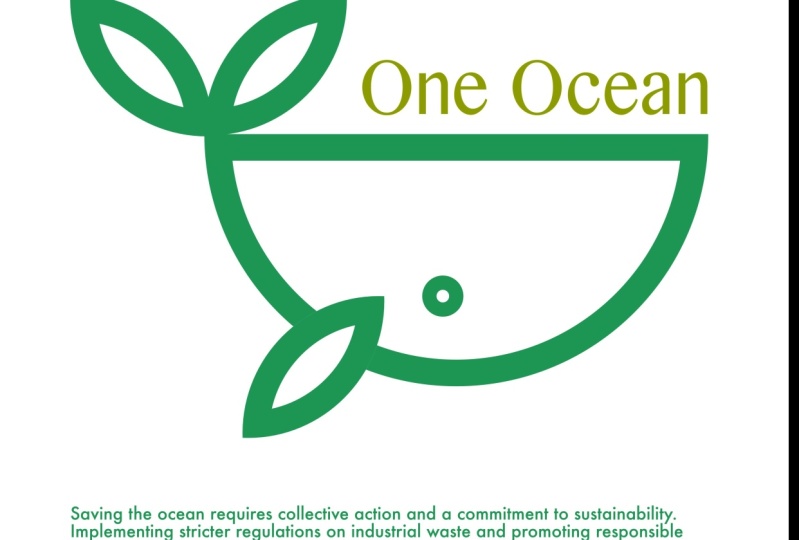
23. Projeto: pôster de Baleeira — crie gráfico vetorial: Este cartaz vai ser uma estrela totalmente diferente da última. Vamos fazer algo muito delicado e sofisticado e tudo vai ser para salvar os oceanos. Então vamos fazer um pequeno gráfico, um pequeno ícone de baleia ou logotipo se você quiser. E vamos trazer algum texto também. Vamos começar fazendo o documento mais uma vez, isso vai se opor a nós vamos com um três neste cartaz. Então eu vou para arquivar um novo documento. Vai ser um três. O mesmo de novo. Aqui, vamos descer 300 DPI para a resolução. Lembre-se que às vezes também é referido como PPI, pontos
DPI por polegada, PPI pixels por polegada. Descendo, vamos simplesmente ignorar esta política de posicionamento de imagem pré-formada melhor porque isso não importa para isso. Não vamos trazer nenhum gráfico com o último. Queríamos incorporar a imagem. Movendo para baixo. Temos uma página aqui. Nós não queremos nenhuma página oposta sobre isso porque é apenas um documento de uma página aqui, o formato de cor, isso é para impressão, então estamos falando CMYK novamente. E, mais uma vez, você escolhe o perfil de cor com base no que suas impressoras lhe dizem. Descendo de novo, por aqui, vamos sangrar todo o caminho de três milímetros. Mais uma vez, fale com suas impressoras, eles podem te dizer, ou preferimos sangrar 5 milímetros, vá para o que eles sugerirem. Mas geralmente três milímetros é o padrão da indústria. Então eu vou clicar em Criar. E nós vamos fazer uma pequena baleia aqui apenas usando algumas formas básicas. Então eu vou até aqui e vou começar com uma elipse. E eu vou desenhar meus lábios. Quando estou desenhando, mantenho pressionada a tecla Shift para desenhar a forma. Agora, eu gostaria de ter um derrame por fora. Então meu derrame aqui vai ser negro por enquanto. E o preenchimento no momento é o tipo de cor padrão off-white. Então eu posso ver exatamente o que estou fazendo, mas podemos mudar isso mais tarde e você vê, vamos me deixar ir agora e fazer um retângulo. Agora vou colocar um retângulo para a metade. E você pode ver como ele se encaixa a meio caminho naquela forma inferior. Estou usando minha ferramenta de movimento. Vou selecionar os dois e depois vou cortar um do outro. Então, no menu
Camada, em Geometria, eu vou dizer subtraí-lo, subtrai o topo da parte inferior. E este é agora o corpo da minha baleia. Você pode ver que é bastante estilizado. Então, para a cauda, eu vou usar para tipo de formas elípticas com cantos pontiagudos. Isso faz qualquer sentido. Então eu vou pegar
uma elipse sobre eles e eu vou fazer uma cópia dessa elipse. Vou manter pressionada a tecla Alt, desenhar a cópia. E o que eu quero fazer é que eu quero arrastar o tipo de 45 graus, eu estou segurando minha tecla shift pressionada até a metade do caminho aponte tipo de carne para que atenda a linha ali. Então, quando eu seleciono ambos, esta é a área que eu quero manter. Então eu vou para Camada para baixo para geometria. E eu vou triste, só quero manter o cruzamento, que vai ser aquele ali e você pode ver como ele se encaixa bem naquela área. Vamos pegar outra cópia disso. Vou segurar a tecla Alt e fazer uma cópia. Este. Eu quero virar. E nós temos algumas opções de flip no topo são alguns botões aqui ao longo do topo. E se eu clicar em um dos museus, vira para o outro lado. Então agora todos os produtos se moveram. Segurando mais uma vez minha tecla shift. E há a cauda para o meu,
bem, a próxima coisa que eu quero fazer é eu quero uma barbatana um pouco grande aqui em baixo. Então eu vou usar um desses, mantenha pressionada a tecla Alt e faça uma cópia. E lá está a barbatana da minha, bem, eu pensei que tinha colocado um golpe por lá. Obviamente. Não foi um derrame suficiente. Agora olha para isto. Eu tive um derrame lá e normalmente eu tenho ido até o topo para mudar meu derrame. Mas é claro que isso não está lá porque eu selecionei vários itens. Então, de que outra forma você pode mudar o derrame? Vai encontrar o painel Stroke no estúdio aqui. E você poderia separar o derrame lá. Como eu tenho certeza que você sabe, se você for para o menu Ver para baixo para estúdio, você encontrará a opção de traço e lá. E é aqui que posso mudar a largura disso. Então você pode realmente ver agora o que eu estou indo para aqui. Então é para lá que eu estou indo, exceto que eu não quero preencher. Então eu vou voltar para as minhas amostras e com o preenchimento, eu vou escolher nenhum o pequeno círculo ali, exceto este aqui. Este eu vou encher de branco porque eu não quero ver o fundo disso. Honestamente, eu poderia ter enchido todos com branco se eu quisesse. Por último, vou colocar o ferro, então vou fazer um pequeno círculo ali. Meu pequeno, pequeno eu. E vamos estourar isso no fundo. E aí está a minha baleia pronta e eu vou parar ali para que você possa experimentá-la. Mas eu vou sugerir que quando você chegar ao palco,
ir para o arquivo e fazer um “Salvar como “caso o pior aconteça, você não quer perder todo o seu, todo o seu trabalho. Então vamos chamar isso de um oceano. E obstáculos no já um bom par. Quando eu não deveria escrever e ter um ir para o, chegar a esse palco e, em seguida, fazer o radical.
24. Projeto: pôster de Whale - alterar opções do traçado: Espero que estejas bem como com boa aparência. E agora vou selecionar minha baleia. E eu vou atravessar para a cor. E eu só queria escolher uma cor diferente para isso. Então, em vez de ir para os meus cinza e pegar minhas cores e escolher cores daqui. Ou se você tiver feito paletes personalizadas. Enquanto estávamos olhando para as cores na palestra anterior, você pode ir junto a essa paleta personalizada e escolher algumas dessas cores, se desejar. E acho que vou escolher este tipo de cor azul turquesa petrel. Agora, eu quero ir para o meu derrame e eu quero mostrar algumas opções de AVC aqui. Se eu mudasse a largura ou o peso do traço aqui, você pode ver como ele está arredondando os cantos de todas essas formas. Isso pode ser algo que você quer
, pode ser algo que você não quer. É uma coisa pessoal. Mas se eu descer aqui e eu posso ir para a opção Alinhar, e eu posso alinhar isso por dentro. E isso se livra dessa redondeza. E você pode ver se eu for para um grosso, ele só vai para o meio. Se eu for para o lado de fora, ele vai para o outro lado é arredondá-lo para fora ainda mais. Mas os internos permanecem como co-proprietários. Claro, se o deixarmos neste aqui, o lado de fora também, mas vai do meio. Então, que tal usar as junções? Bem, nós também podemos usar as junções. Se eu for para a mitra juntar-se aqui, você pode ver como ele está encurralado em algumas dessas áreas, mas está indo do meio ou mais uma vez, de dentro ou de fora. Cabe a você como você gostaria que sua baleia parecesse. Basta escolher algumas dessas opções. O importante é não escolher a opção correta. Para dar uma olhada neles e saber como funcionam. Então, no futuro, se você precisar de uma dessas opções, você sabe onde ir para elas. Acho que vou escolher usar fazer isso
lá dentro e talvez torná-lo um pouco mais grosso. Assim. Como pode ver, meu olho não foi selecionado lá. Então eu vou voltar aqui novamente e apenas, oops, mudar isso e diminuir. Lá vamos nós. Isso parece, parece um pouco melhor assim. Então, uma vez que você tem sua baleia olhando bem, nós vamos agrupá-la juntos para que, se você precisar selecioná-la, a coisa toda selecionada ao mesmo tempo. Então eu vou para a camada e grupo. E vamos mover isso um pouco para cima. Assim. Quero uma mensagem aqui. Quero que isto diga um oceano. Então eu vou usar inicialmente o Texto Artístico e eu vou clicar e arrastar e colocar no meu único oceano. E então eu vou selecioná-lo e ir e encontrar um tipo diferente agora, o mesmo que antes. Estou à procura de algo que se adapte à sensação do documento em que estou a trabalhar aqui. Então eu estou procurando por algo que é delicado ish. Então ele tem esse tipo de interessante sensação antiga e delicada. E eu vou usar este tipo de letra. Sim, você pode escolher o que quiser. Eu também vou para minhas cores ou minhas amostras e apenas mudar a cor do tipo para algo que é simpático para todo este documento ou o assunto, devo dizer? E por último vou mudar isso. Então eu só tenho aquele oceano que vai para baixo aqui e eu posso puxar isso um pouco como muito. Vamos trazer mais algum tipo aqui embaixo. Eu copiei um pouco do tipo. Você pode fazer encontrar o seu próprio tipo em algum lugar, copiar a partir da web ou digitado em si mesmo. Mas desta vez vou usar o texto do quadro. Então eu só vou colocar o texto do quadro em preto. Então, para lá e colar o meu tipo diretamente lá, podemos selecionar todo esse texto. E mais uma vez, escolha uma cor ou o que você acha que vai combinar com a sensação do seu documento. Por último, precisamos de outro título aqui no fundo. Então eu vou usar meu texto artístico. E é aqui que eu vou tipo de clicar e arrastar até aqui. Ok, salve. Certo? Então eu acho que um vai, vai fazer é colocar em um capital também. E eu vou apenas dimensioná-lo um pouco para baixo até que isso sirva. Agora, você pode, claro, ir selvagem com o seu e fazer qualquer mudança que você gosta. Lembre-se, se você quiser alterar algo que você agrupou, você sempre pode clicar duas vezes para entrar nesse objeto. Então você pode ter indo para isolar esse objeto no grupo. Então eu posso ir lá e eu poderia mudar o derrame apenas para o olho, mesmo que ele esteja agrupado. Se eu selecionar a coisa toda e ir para o meu traço aqui, você pode vê-lo e mudar tudo mais uma vez naquela área traçada. Então, na verdade, provavelmente parece muito melhor no meu caso, sendo muito, muito estreito. O que notei também aqui é que esta cauda não combina. Então eu vou fazer zoom direto. Eu não estou preocupado que eu estou realmente dentro do próprio grupo. Então eu posso apenas clicar duas vezes. Posso mover isso. E você pode até usar as setas do teclado para mover as coisas. Então, com este aqui, vou clicar duas vezes nele para isolá-lo. E podemos movê-lo para baixo e em um pouco até que esteja na posição certa. Por ali.
25. Projeto: pôster de Baleia - Save como PDF: Bem, como você pode ver, eu mencionei para consertar minha cauda, eu apenas os sobreponho um pouco. Parece um pouco melhor assim. E eu acabei de colocar um pouco mais de texto aqui, outro pedaço de texto que é só você pode salvar o mar e apenas um pouco mais de texto lá sobre as notícias semanais. Então eu quero salvar isso. Eu vou fazer é eu vou para o arquivo e ter certeza que eu guardei. Primeiro de tudo, o que eu tenho, desculpe só para salvar novamente. Então eu vou para Arquivo e Exportação aqui. E eu vou usar mais uma vez a opção PDF aqui. Vou entrar em PDF de x, para o qual é a versão mais recente do nosso PDF. E eu vou manter meu raster em 300. Mas para ser honesto, tudo
isso é vetor de qualquer maneira, então realmente não importa. Como você pode ver, diz que nada será rasterizado. Mas certifique-se se conseguir imagens lá dentro que você mantenha isso em 300. Vamos clicar em mais aqui. E eu vou descer para incluir marcas de impressoras aqui. E eu estou colocando em incluir sangramento. Mas para ser honesto, não precisa sangrar porque nada está acontecendo do lado de fora. Então não há nada para ser impresso extra. Mas os príncipes ainda gostam de ter essas marcas de sangramento, mesmo que não haja nada que vá além do limite. Então eu vou deixar isso ligado para eles, embora tecnicamente nós não precisamos realmente dele. Movendo para baixo. Aqui, diz “incorporar fontes”. No final, você pode ver que eu posso escolher ou todos os fundos ou eu posso incorporar o texto como curvas. Lembre-se da última vez que fomos lá e mudamos o texto em curvas manualmente. Mas aqui eu poderia apenas dizer convertido tudo e transformá-lo em curvas. E eu vou descer aqui e fechar isso. Então, vamos clicar em Exportar. Vou chamar isso de um oceano, um clique em Salvar. E devemos ter um documento conosco a qualquer momento. Lá vamos nós. Tudo está muito bem nisso. Vou diminuir o zoom para que você possa ver a coisa toda com todas as marcas de impressoras lá dentro. Então vá um pouco com isso você mesmo. E se você não poderia coisa que vai para a borda ou você colocar em uma cor de fundo. As marcas de sangramento são essenciais. Como o meu. Não é tanto, mas ainda vai colocá-los de qualquer forma para a impressora e fazer confira o que está acontecendo sobre seus fundos. Você está incorporando os fundos no documento ou está convertendo-os em curvas? Experimente isso.
26. Introdução à design com mesas: Este conjunto de palestras é tudo sobre mesas. E eu vou começar a criar tabelas para todos os tipos de diferentes tipos de tabelas. Na verdade, eles são muito fáceis de fazer no Affinity Publisher. E para o projeto no final, vamos fazer algumas mesas interessantes para afundar, ser tão mortífero chato. Mas podemos fazer coisas interessantes como esta. Unidade Si.
27. Crie uma tabela básica: Vamos dar uma olhada em uma das partes importantes de um folheto, criação ou oposição à criação, que é criar tabelas. Agora as tabelas não precisam parecer uma planilha chata. E como você vai ver com o nosso projeto, vai torná-los bastante emocionante. Mas vamos começar do início. Vou pegar a ferramenta de mesa, que fica do lado esquerdo. E o que vou fazer é clicar e arrastar. Agora você vê como eu estou arrastando para fora, ele está automaticamente fazendo ambas as linhas e colunas aqui. Então eu preciso escolher quantas linhas e quantas colunas eu quero. Agora, podemos mudar isso mais tarde, mas você verá no canto
inferior direito, ele mostra a largura e a altura. E depois há um CNR. Então, para colunas e linhas, no momento, eu tenho duas colunas. Eu vou para três colunas lá e filas que eu vou para,
bem, vamos apenas fazer quatro filas. Falta senhor. Então isso faz com que minha tabela básica agora em cima, ABC e 1234, esses desaparecerão quando eu clicar fora dele. É assim que a minha mesa vai parecer. Então vamos voltar para a ferramenta de tabela e eu vou clicar lá. Agora, se eu quiser mudar o tamanho da mesa, eu posso fazer isso indo para as pequenas alças do lado e eu posso puxar isso para baixo para que eu
possa esticar a mesa para fora de um lado ou de outro horizontalmente ou verticalmente. Nós também podemos entrar aqui e podemos nos mover. E eu estou fazendo isso a partir desta área no topo, nós podemos mover as distâncias entre as linhas e, oops, vamos tentar de novo, entre as linhas e as colunas. Então eu posso fazer isso. E eu posso fazer isso aqui também. E vou mostrar-te como podes reiniciá-lo mais tarde. Agora, e se eu quiser adicionar mais linhas ou colunas? Will, tudo o que fazemos é, mais uma vez, nesta pequena área na borda, ir para aquelas setas duplas no fundo e eu posso apenas arrastar para baixo. Você vê se eu continuar arrastando, é só adicionar mais linhas lá dentro. E o mesmo novamente, eu posso ir para o lado e eu posso adicionar mais colunas, apenas continuar arrastando até que eles apareçam. E da mesma forma, você pode se livrar de colunas dessa maneira também. Vou usar a ferramenta Mover e mover a coisa toda para o meio do meu documento. Então, experimente isso. É uma maneira simples de entrar em suas mesas. E há uma bela característica ao longo do topo lá dentro.
28. Cópia do Excel: Então, se como eu, você fez uma bagunça na sua mesa e eu tenho uma cela grande lá e bem, as
filas e colunas estão por todo o lado. Se você clicar e arrastar para selecionar as células e você pode fazer isso clicando na célula interna e arrastando através. Eu ainda estou, a propósito, na ferramenta de mesa. Ou você pode realmente clicar aqui e você pode arrastar através das pequenas áreas escuras no topo. Você pode ver que eu posso selecionar coisas assim. Então, se eu selecionei todos eles, vou clicar com o botão direito do mouse dentro de minhas células. E então eu posso apenas distribuir linhas uniformemente. E clique com o botão direito do mouse novamente, distribua colunas uniformemente para voltar para onde eu estava. Se você estiver selecionando linhas como esta, mais uma vez, você ainda pode clicar com o botão direito do mouse lá e distribuir uniformemente as linhas lá dentro apenas para uma coluna. Então vamos fazer isso aqui. Puxe isso para fora. Eu selecionei lá uniformemente distribuir linhas. E você pode ver que ele apenas corrige todos eles mesmo que eles não são selecionados. Então eu tenho todas as minhas colunas olhando Ok Ish para o momento. E agora quero começar a preenchê-los com informações. Agora eu posso digitar diretamente. Então, se eu clicar lá, eu posso colocar em janeiro, fevereiro, etc. Sem no entanto, o que muitas pessoas estarão fazendo é que eles gostariam de usar uma planilha. Então eu vou para o Microsoft Excel. E eu tenho uma pequena planilha aqui. Você pode ver que é apenas vermelho, verde e azul definido domingo, segunda-feira, terça-feira em alguns números lá dentro. E, em seguida, este é um cálculo muito pequeno que acrescenta os números Escolher dia. Então eu vou selecionar esses. Então vou levar-lhes um axônio e vou copiá-los. Então vamos copiar isso. Voltando ao editor. Agora, se eu clicar e arrastar até aqui, eu posso então colar essas figuras diretamente no editor. Agora, é realmente tão simples como isso, copiar e colar diretamente. Você também pode usar colar para que você possa ir para
Arquivo e desculpe, Arquivo e Lugar se você deseja colocar uma planilha existente também. Então, se eu mudar qualquer um desses números, eu entrei aqui e mudei isso para 45. Você pode ver que ele não faz nada para o meu cálculo porque este não é um cálculo vivo. Você teria que ir e trazer esses números novamente e fazer os cálculos no Excel. Isso é apenas trazer os números diretamente. E assim truta, essas duas opções.
29. Place do Excel: Então, outra maneira de obter informações do Excel é realmente
colocar sua tabela no editor. Então, para fazer isso, você poderia arquivar, ir até Place. E nós vamos encontrar como uma planilha do Excel aqui. E é o formato de arquivo XLSX que estamos trazendo. Vou clicar nisso. Clique em Abrir. E você pode ver agora eu apenas clicar e arrastar para trazer a mesa. É só uma mesa normal. Uma vez que você trouxe isso, você pode então entrar aqui e você pode selecioná-lo. Você pode fazer as alterações que quiser. Não é ao vivo. É apenas colocado no documento. Experimente esse.
30. Painel de mesa: Então vamos levar essas mesas um pouco mais longe. Vou trazer um painel de mesa. Então, se você não pode vê-lo, vá para o menu Ver, mais uma vez, estúdio e a tabela é, bem, ele está lá em baixo. O meu está realmente aparecendo
do lado direito aqui agora para que você possa ver o que está acontecendo. Eu vou puxá-lo para fora. Então eu vou apenas colocá-lo para fora aqui e fechar algumas dessas opções. Então você pode ver que temos opções para o quadro,
para as células de traçado e preenchimento, posição
vertical, rotação, grade de linha de base, cetera. Então vamos começar aqui com a moldura. Então lembre-se que você tem suas células e elas estão em um quadro como se você tivesse texto em um quadro. Então, se eu for para o preenchimento aqui e eu escolher uma cor, você pode ver que está afetando minha mesa inteira. Todas as células e o preenchimento do buraco. Meu cérebro está totalmente vazio. Mapeie o preenchimento do quadro inteiro. Digamos que não há lá. Da mesma forma, se eu for para o derrame e eu dei um derrame, vamos com um azul vívido aqui. E nós vamos apenas torná-lo um pouco mais grosso para que você possa ver o que realmente está acontecendo. Você pode ver mais uma vez, é o quadro que está sendo afetado. Então estes aqui fazem o quadro. Vou me livrar dessa cor. Então não teremos nenhum no quadro para que ele não preencha, nem traço no quadro. Aqui podemos ir para a entrada. Então, se eu tenho alguns textos como este aqui, eu posso então optar por inseri-lo agora. Posso fazer esquerda, direita, cima e baixo, ou posso desvinculá-los. E então eu posso apenas fazê-las de um lado. E você pode ver como ele está realmente se movendo, não o texto, mas o quadro inteiro. Isso é muito importante porque quando você começa a trabalhar aqui, você pensa, bem, por que eu não posso simplesmente mover o texto para dentro? E isso é outro cenário. E então deixe-me livrar-me disso, livrar-me disso. Movendo para baixo. Temos então o derrame e o preenchimento. E isso nos permite trabalhar nas células individuais. Então, se eu for junto a estas celas aqui, eu posso ir para o preenchimento deles e eu posso dar-lhes um pouco de cor. Então vamos apenas escolher uma espécie de um pouco para o tipo laranja de cor para aqueles. E da mesma forma, eu poderia descer aqui e teremos uma cor diferente para eles. Então eu também vou escolher talvez uma cor ligeiramente mais laranja. E mais uma vez, vamos selecioná-los e vamos fazer uma cor diferente neles. Ou esqueceu o número aqui. Para ser honesto, vou deletar isso e puxar isso para
cima para me livrar da última célula. E quanto a todas essas fronteiras aqui? Bem, se eu tivesse que clicar fora disso, você pode ver que é assim que minha mesa seria. Tem uma borda muito fina em torno de todas as celas. Então o que eu gostaria de fazer é ser capaz de ajustá-los. E os que você ajusta dependem do que você clica aqui. Você pode ver se eu for para esta fronteira aqui, ele está realmente fazendo praticamente as mesmas coisas. O quadro é aquele ao redor do lado de fora das células. Se eu clicar neste aqui, nós realmente estamos falando sobre esses aqui. Então, se eu fui a esse e então talvez eu escolhi nenhum para a cor. Veja o que eu vou acabar com algo que se parece com isso. Mas eu ainda tenho a fronteira ao redor do lado de fora porque eu tinha uma fronteira lá. Vamos selecionar todos esses novamente. Mais uma vez, se eu fizer
isso, vai fazer todos eles. Então, se eu não quisesse nenhum e quadros por perto, desculpe, quaisquer bordas em minhas células, eu poderia então escolher nenhum deles. E agora não haverá fronteiras. Serão só as cores retas. Vamos selecionar isso novamente. E este pode ser bastante interessante. Se você escolher, digamos, por exemplo, você é um white paper e você escolhe um fundo branco. E então você pode entrar e você pode aumentar o peso do seu derrame. E isso só deixa você com pequenas células são
assim e parece ser apenas pequenos quadrados de cor. Belo efeito sutil. É óbvio que também precisamos de mover o texto. Vou selecionar isso de novo. Você vai notar que estou apenas clicando duas vezes para voltar para minhas celas. Então exatamente o mesmo aqui. Podemos fazer as partes superiores e inferiores e todos eles, tanto para as colunas quanto para as linhas, estará fazendo isso no projeto, estamos usando isso para configurar um estilo particular de célula. Movendo-se para as celas. Aqui, temos largura e altura. Obviamente você pode puxar isso também. Mas então, e é selecionar estes. Então eu também entrei aqui uma inserção. Então eu posso inserir meu texto um pouco se eu precisar. E isso é diferente do que no quadro porque o quadro quando ele
insere lá está na configuração de toda a tabela dentro do quadro. Este aqui, ele está fazendo isso com as células individuais. Aqui temos a posição vertical. Gostei deste porque gosto de ter coisas no meio de mim mesma. Então aqui podemos tê-lo no topo, no meio ou no fundo das células. Se você tem várias linhas, você pode ter justificado top, middle e bottom ao mesmo tempo. Então vai de cima para baixo. Então eu vou colocar isso bem no meio. Agora que tal receber
minha mensagem onde eu queria? Bem, podemos ir até aqui para as nossas opções de parágrafo. E eu posso usar uma linha central para a linha central, tudo lá dentro ou alinhado à esquerda. Se eu precisasse. Eu vou parar naquele ponto ali. Então você pode apenas ter um pouco de ir com eles e ter um jogo. Conheça a diferença ou entenda a diferença entre todas essas opções aqui, particularmente a diferença entre os insetos porque isso está pronto, às vezes bastante confuso. E experimentar as diferentes fronteiras.
31. Cor do texto: Então, como mudamos a cor do texto? Se eu fosse selecionar todas essas células aqui, você pode ver tudo aqui. Aquele pequeno ícone ali em cima, este preenchimento aqui. Tem tudo a ver com as próprias células e não com o tipo real. Então a pista está no nome, no tipo. Vamos para o painel Caractere. E no painel Caractere aqui, eu posso entrar em meu personagem, minha cor da fonte. E é aqui que eu posso mudar as cores em seu segundo emprego, talvez com um branco sobre isso. Lembre-se aqui você também pode mudar seu tipo de letra para que possamos ir com algo completamente diferente. Tente isso e lembre-se, os personagens estavam trabalhando com opções de caracteres
no estúdio de caracteres ou no painel de caracteres no estúdio. Experimentei.
32. Linhas e fotos: Então vamos reformatar sobre isso. E eu acho que ao invés de mudar essa, eu vou manter minha tecla Alt pressionada e fazer uma cópia. Então eu tenho uma cópia disso. Mantendo o original. Vou usar a minha ferramenta de mesa. E eu vou selecionar todas essas células porque o que eu quero fazer algo um pouco em vez de uma espécie de amigável como essa. Quero algo que dê um pouco mais sério para números. Então eu vou para aqui até as opções de mesa. E eu vou ter o meu preenchimento e eu vou escolher um nenhum para o preenchimento. Agora, isso significa que o meu texto desapareceu. Então eu vou ter que ir para o meu painel de personagens e escolher uma cor. E eu vou usar, eu acho, uma cor cinza para isso. E eu vou escolher algo um pouco mais sério para o tipo. Agora que eu tenho isso, eu gostaria de trazer de volta algumas das linhas aqui. Você pode ver que não há linhas. Se eu fosse apenas clicar fora disso ali, é apenas o texto por si só. Então eu vou selecionar isso e eu vou entrar em minhas opções de tabela novamente, eu vou para traçar e preencher. E aqui embaixo, vou colocar algumas linhas no meio. Então eu vou usar dentro da vertical e vai ser aqueles três lá. Então eu vou mudar isso para preto e eu vou torná-lo bastante fino. Acho que vou com um ponto de um. Agora, eu não sei se você notou, mas eles eram um tipo de lacunas no meio daqui porque atravessando aqui nós temos um golpe branco que é bastante grosso. Então vamos selecionar isso novamente e o mesmo novamente. Eu vou para aqui. Vou usar minhas linhas horizontais. Então eu vou entrar na horizontal. E você vê que agora está selecionado esses três. E o mesmo de novo, eu vou escolher preto. E eu vou levar isso para baixo para 1 lá dentro. Vamos levar estes aqui e estes aqui. Agora, como eu selecionei assim? Bem, em um PC, se você manter pressionada a tecla Control, você pode selecionar entre e para baixo
e para cima e os que você quiser em um Mac, é Command. E então eu posso ir para as minhas fontes. E acho que é o normal. Vamos escolher negrito para eles. Mais uma vez, não é a mesa mais excitante de sempre, mas é muito mais corporativa e inteligente. Experimente, jogue com diferentes estilos de mesas e veja o que você pode obter. Não se esqueça, estas são apenas tabelas e eles têm fundos totalmente transparentes. Então você pode pegá-los, você pode colocá-los em outras coisas também. Por exemplo, se eu tivesse uma foto aqui, vamos tirar isso do caminho um pouco. E eu vou colocar uma foto. Eu gosto disso. Vamos procurar uma foto rápida da biblioteca de ações. E eu vou encontrá-lo como uma imagem escura. De repente, como o Pat funciona muito bem. E então eu posso apenas trazer isso e colocá-lo em cima. Agora está por baixo no momento. Então eu vou para o menu Camada. Eu vou dizer que um alcance se mudou para a frente. E você pode ver como podemos realmente fazer coisas assim. Temos uma foto dentro da mesa, só vou selecionar todas e mudar o meu tipo para branco. Então, será muito mais visível lá dentro. Mais uma vez, experimente.
33. Fotos em pilhas: Tenho quatro pessoas aqui e uma mesa muito pequena. E algumas informações sobre essas pessoas. Quero fazer uma tabela mostrando a estrutura da empresa, fotografia da pessoa e sua posição na empresa. Então, como podem ver, mova isso um pouco para cá. Esta é uma tabela muito simples. É apenas dois de frente e quatro de baixo. E eu tenho minhas quatro fotos lá dentro. Então eu fiz as fotos do tamanho que eu quero que elas apareçam na minha mesa também. Por agora. Se eu for ao Word, terei as estruturas da empresa. Então, se alguém me enviou por e-mail a estrutura de quem é quem aqui. E eu vou começar com o que está no topo aqui, que é marcadores. Vou copiar a informação dele. E mais uma vez, clique aqui e cole-o diretamente. E eu vou fazer o mesmo com os outros muito rapidamente. Teria sido mais fácil se isso estivesse em uma planilha porque eu posso simplesmente copiar todo o lote ao mesmo tempo. E nós vamos apenas clicar lá dentro, colar isso dentro. Assim como você para ver o que acontece. Se eu entrar aqui e clicar e arrastar através daqueles assim e copiá-los. Você vê, porque é da palavra, se eu colá-lo lá dentro, ele iria colocá-los todos em uma célula. Então é por isso que estou fazendo individualmente. Então vamos fazer este aqui. Então, é muito mais fácil se está vindo de uma planilha para colocar isso lá dentro. E o último aqui, copiaremos aquela pasta ali. Agora, a primeira coisa é que eu quero receber esta mensagem. Então está sentado no meio das celas. Então eu vou selecionar todo o texto aqui, ir para a posição vertical de opções de célula, e eu vou colocá-lo bem no meio. Infelizmente, pode ver com os diretores de marketing e os diretores de produção no momento que eles estão em duas linhas. Então eu vou puxar isso para fora um pouco assim e mirá-los sobre a linha única. E então, é claro, eu posso entrar aqui e eu posso apenas fazer isso de volta para a minha foto novamente, nós ainda podemos realmente mover aqueles para trás para lá. Então, se você estiver usando isso, você pode fazê-los individualmente. Se você puxar de lá, faz ambas as células juntas, todas as células juntas. A próxima coisa é, o texto está muito, muito perto da borda. Então eu vou mais uma vez para as minhas opções de mesa. Vou até as opções de célula, não as opções de quadro, porque lembre-se que há uma inserção nas opções de quadro. Vou vender opções aqui. Vamos nos certificar de que há desvinculados. E do lado esquerdo, vou empurrar o texto um pouco. Certo. Então, e as fotos, colocá-las lá dentro? Bem, eu vou copiar a foto. Então eu estou usando atalho, que é Comando ou Controle C para copiá-lo. Vá para aqui, coloque meu cursor ali, e então cole a imagem diretamente. Farei o mesmo com o resto deles. Então selecionamos isso, copiamos. Você pode cortá-lo para ser honesto, que é Comando ou Controle X. Se você não quer o original, suas costas aqui e colá-lo dentro. Vamos fazer isso de novo, duas vezes mais. Então copie essa e cole. E por último aqui, copie essa e cole. E eu realmente não preciso disso. Vou deletá-los lá dentro. Certo, então ainda temos o mesmo problema com isso, onde temos as fotos da mão esquerda para cima. Então eu vou selecionar as células aqui. Então eu quero selecionar essas células aparecem. Vamos para a ferramenta de seleção. Selecione essas células. E o mesmo que fizemos com o texto. Podemos então linha central dessa forma, podemos ir para nossas opções de parágrafo e
podemos alinhá-los no meio com a opção de parágrafo também. Eu sei que parece estranho porque você está trabalhando com fotos. Lá vamos nós. Temos uma mesa muito rápida com o pessoal lá dentro. Se em algum momento você quiser se livrar das linhas ao redor do lado de fora, vamos apenas para as suas opções de mesa. Podemos ir para a seção de traço e preencher, selecionar todos eles. E eu vou selecionar tudo, entrar aqui e escolher nenhum. E isso me dará uma mesa sem fronteiras ao redor. Experimente esse. Este é particularmente útil, não apenas para a equipe, mas sempre que você precisa de imagem e textos, foto e tira fotos e texto, basta copiar e colar sua foto na mesa.
34. Salve o formato de tabela: Se você quiser salvar algo que você formatou assim. E eu realmente gostei da maneira que eu fiz as cores aqui e as linhas brancas entre ele. O que eu posso fazer é salvar isso como um formato que eu posso então reutilizar em outras tabelas. Então, apenas olhando ao longo do topo aqui, este tipo de barra interativa. Se formos para o lado direito, há uma pequena opção de formato de tabela aqui. Se eu clicar nele, ele abrirá o painel de formatação da tabela. Agora, tudo o que preciso fazer para acrescentar o pecado está aqui. Vá até o canto superior direito, o menu suspenso. E eu posso apenas dizer adicionar o formato de seleções. Eu selecionei a mesa. E você pode ver que há uma versão mini que apareceu lá dentro. Então, se eu trouxesse outra mesa, criei uma tabela do zero ou qualquer coisa, como raramente. Por aqui, vamos colocar alguns números. E eu fui para o meu formato de tabela e cliquei nele. Você pode ver automaticamente ele só aplica essa formatação a esta nova tabela. Há alguns pré-fabricados aqui também. Você pode simplesmente ir do básico para qualquer um que você salvou a si mesmo. Experimente esse. Isso pode economizar muito tempo, especialmente se você tiver várias tabelas
no mesmo documento e quiser o mesmo estilo em todas elas.
35. Projeto: quadro em pôster — configure o visual de brochura: Para este projeto, o que vamos fazer é
criar um PDF que seus clientes podem baixar. Então pode ser anexado a um site ou você pode estar enviando por e-mail. E o que vamos trabalhar em particular é uma lista de preços. Então, para três categorias diferentes de preços. E vamos usar fotos lá dentro. Vamos usar outras coisas, não apenas mesas. Então, a primeira coisa que eu preciso fazer embora, é claro, é apenas limpar este olhar porque eu tenho usado painel Traçado. Eu tirei o painel da mesa. Vou ao menu Ver para o estúdio. E bem no fundo, só
diz “redefinir estúdio”. Peço desculpas por estar fora da tela, mas está bem na parte inferior, então é meio cortado na parte inferior, você não pode ver. Então diz redefinir estúdio lá em baixo. E isso repõe todos esses pequenos estúdios. Então eu vou começar indo para Arquivo e Novo. Agora, ao longo da parte superior das predefinições, temos predefinições de impressão. Estes são geralmente destinados a imprimir em impressoras de escritório e impressoras domésticas. Temos a imprensa pronta. E estes tendem a ser destinados a produzir algo para a imprensa. Esta foto opções aqui e você pode ver que temos tamanhos de fotos em, em polegadas, as opções da web ali. E então temos dispositivos e tamanhos arquitetônicos lá dentro. Eu vou usar a impressão aqui, e eu vou escolher um documento A4. Agora que coloca no meu tamanho aqui, eu vou manter o DPI em 300, então será uma qualidade razoavelmente alta. Mas eu vou com a orientação sendo paisagem em vez de retrato. Só quero uma página lá. Então eu vou mudar minhas páginas voltadas para
fora porque isso não vai ser impresso ou se for,
é impresso em uma impressora doméstica. Vou manter o formato de cor no RGB 8. Então, preciso de uma hemorragia para isto? Bem, não, realmente não porque não é impressão comercial
dolorosa se alguém imprime provavelmente ou provavelmente impresso em uma impressora doméstica onde você tem uma página sendo impressa de cada vez,
mas na maioria das vezes será visualizado em uma tela. Então, vamos clicar em Criar e isso configura o meu documento inicial. Então o que vamos fazer aqui é criar três tabelas individuais, mas só temos que criar uma e reproduzi-la duas vezes mais e depois ajustá-la e alterá-la. Mas antes mesmo de começarmos a fazer a mesa, vamos fazer as coisas de aparência legal ao redor. E o que fizemos com isso é que eu vou continuar e vou
começar com uma forma, um retângulo. Vou colocar um retângulo que não importa onde você desenhe, porque podemos sempre movê-lo mais tarde. Então eu vou ter um retângulo como esse. Eu vou deixá-lo esta cor off-white para o momento, eu vou mudar para branco mais tarde, mas é apenas mais fácil de ver quando ele disse cor off-white. E eu acho que o que é algo no topo? Aqui, alguém em forma confinada. E aqui em baixo temos algumas ferramentas de segmento. Então eu vou fazer uma forma como essa. Agora. Não importa o quão grande eu faça porque eu sempre posso mudá-lo mais tarde. Você pode ver que você tem algumas opções. Sim, posso mudar esse segmento para o que eu quiser. Eu vou servir uma metade assim. E eu vou rolar. Oops. Vamos tentar essa frase de novo. Vou girá-lo todo o caminho ao redor, mantendo pressionada a tecla Shift para garantir que ele encaixe na direção oposta. Vou mover isso para cima e você pode ver como ele se encaixa perfeitamente lá dentro. E eu acho que vamos fazer isso, sim, esse é o tamanho certo. Então eu quero colocar um pouco de um gradiente nele. Vamos olhar para as cores mais tarde, mais tarde. Mas por enquanto, se eu apenas preenchê-lo com uma cor, e então eu vou estar usando um gradiente. Então eu vou para a minha ferramenta Gradiente e eu posso clicar e arrastar sobre isso para obter o gradiente. Agora, nas minhas amostras, eu posso então ir para as minhas cores. E de um lado são colocados em uma cor. E do outro lado, eu vou colocar em uma cor diferente no S1, obter o olhar gradiente acontecendo. Assim como. Então eu quero outra forma no fundo. Então eu vou usar minha ferramenta de retângulo e desenhar outra forma para algo ao longo dessa linha. Agora, se você achar que seus gradientes ou o caminho errado, embora você possa mudá-los separadamente, eu vou manualmente entrando aqui e apenas puxando-nos ao redor. Movendo isso para aquele lado e este para aquele lado, assim. Por último, para dar um pouco de profundidade, quero adicionar uma sombra. Então eu vou selecionar os itens. Vamos começar com estes dois primeiro. Porque eu queria que uma sombra fosse diferente da que estava no fundo. Eu estou indo agora e eu vou encontrar meus efeitos. Agora. Se você não conseguir ver os efeitos, o que você pode fazer é acessar o View Studio e os efeitos aqui. O outro então eu vou colocar em uma sombra externa. Agora, para ver, eu preciso puxar isso para a direita um pouco para que eu possa ver o que eu sou, o que eu estou recebendo. Isso parece certo. Vou torná-lo um pouco suave. E você pode escolhê-lo para torná-lo tão duro ou um tecido mole como o topo. Se você arrastar isso, você vai descobrir que você pode realmente arrastar o ângulo ao redor. Diz que estou puxando para onde a luz está brilhando. Então eu vou ficar com ele. Eu acho que, assim, apenas reduzir o deslocamento um pouco. Você só tem um simples fazer algo que parece interessante para você. E depois a parte inferior, vou fazer a mesma coisa de novo. Eu também vou colocar uma sombra, mas a sombra na parte inferior não vai ser tão dura. Quero mantê-lo um pouco mais sutil e torná-lo maior. Vou derrubar a opacidade, certo? Então, e agora eu posso finalmente fazer aquele branco, então nós ainda seremos capazes de vê-lo. Se eu clicar neste pequeno botão ao longo do topo, o limpador de pára-brisas, é assim
que ele vai entrar em b e nós vamos ter três desses em nossa página de Ajuda, mas eu vou parar lá para que você possa experimentar isso. Construa uma seção básica na qual vamos colocar a tabela. Faça algumas cores, faça algumas formas, qualquer coisa que você goste, realmente não importa, não importa. A tabela é a parte mais importante.
36. Projeto: tabela no pôster — adicione a mesa, formato e tipo: Tenho o meu passado para o primeiro. E o que eu quero fazer agora é colocar na mesa. A tabela que eu vou estar fazendo vai ter duas colunas e 10 linhas. Se dermos uma olhada nesta planilha do Excel aqui, esta é a informação que eu quero, para ir para baixo. Então a ideia por trás da minha, sua pode ser diferente. A idéia por trás da minha é que eu vou ter três planos diferentes para este hotel de férias com opções de refeição. Então cada um deles vai ter que fazer coisas para a refeição. E dependendo de qual plano você vai para o orçamento ou o plano intermediário ou o plano premier, você pode ter certas opções de refeição. Então você pode ver na minha planilha aqui, essas são as diferentes coisas que eu vou trazer para dentro. Então deixe-me fazer a mesa agora. Agora, eu não quero mover isso por engano. Então eu vou selecioná-lo. E eu vou para o menu Camada. E eu vou trancá-lo. Estarei destrancando mais tarde. Mas por enquanto, significa que fui tocá-lo e empurrá-lo para fora do caminho por engano. Deixe-me ir para a mesa dois. E eu vou desenhar uma mesa aqui. Então esta tabela, eu quero ter duas colunas lá dentro. Agora, mais uma vez, não
importa o quão grande você faz porque você sempre pode mudá-lo mais tarde. E quando se trata de Rose, eu queria 10 filas lá dentro. Agora, nesta fase, eu posso começar a puxar isso para baixo. Então eu tenho mais espaço aqui. Eu posso ir até o topo e eu posso puxar isso através porque eu quero ter uma escolha de refeição aqui. E nesta pequena área, vamos ter carrapatos e cruzes para mostrar quais refeições estão incluídas nesse plano específico. Ok, então parece um pouco feio no momento. E o que eu gostaria de fazer é me livrar da linha ao redor do lado de fora e talvez fazer esses traços um cinza claro. Você mal pode vê-los. Então, o mesmo novamente, eu vou apenas clicar e selecionar todos esses. Vou encontrar o meu painel de mesa. Então eu vou para o menu Ver para baixo para o estúdio e encontrar a mesa que está lá em baixo. Lembre-se no quadro que afeta todo o quadro, eu quero entrar em traço e preencher. E eu vou clicar do lado de fora. Então esta é a linha ao redor do lado de fora. E aqui eu vou escolher nenhum para isso. Então eu vou para todos os de dentro. E para aqueles que eu vou mantê-los agradáveis e estreitos. Mas em vez de preto, eu vou ir com um cinza para que você mal pode ver as linhas, mas há o suficiente para me mostrar todas as pessoas mostrar que é, como ele é dividido. Preciso trazer aquela mesa agora. Então o que eu vou fazer é ir para o Excel novamente. Vou selecionar todas essas células, copiá-las. E aqui, vou selecionar estas células aqui. E eu vou colar, e isso vai apenas colá-los direto para lá. Claro que já fez isso antes. Então você sabe como fazer isso. Vou selecionar aquelas células lá dentro. Eu vou para as minhas opções de mesa e para as opções de célula aqui. E do lado esquerdo, vou inserir um pouco. Então vamos empurrá-lo para longe dessa linha. E aqui vou eu estourar no meio. Eu disse, se você precisa mudar o seu tipo, vá para o seu painel de caracteres. E podemos mudar isso para o que quisermos. Vou encontrar o tipo de letra em que estou a trabalhar. Tenho esses pedaços no caminho por engano. E eu vou manter isso muito simples. Sim, vou com a Helvetica para variar ou uso muito aéreo. Então vamos com helvetica, nova delicada tipografia lá, especialmente se formos à luz, digite isso. E não te esqueças, podes sempre entrar aqui se quiseres. Você pode mudar a leveza e a escuridão disso. Eu vou fazê-lo a partir de uma cor cinza escuro. Mais uma vez, sobe para este palco e então vamos colocar alguns carrapatos e cruzes no lado esquerdo.
37. Projeto: faça pontas e cruzes: Vamos fazer alguns carrapatos e cruzes para ir nas áreas apropriadas ao lado das refeições. Eu vou fazer zoom direto. E nós vamos fazer os carrapatos e cruzes parecerem um pouco mais interessantes do que apenas uma tomada normal. Vou começar usando uma elipse. Então eu vou desenhar uma elipse assim, não torná-la muito grande. E lembre-se, eu vou reduzi-lo antes de colocá-lo na mesa. Então eu vou dar um, um pouco de cor aqui. Então, vamos ter um vermelho. E então o que eu quero fazer é torná-lo, dar-lhe mais forma. Faça Lummus botão como eu vou atravessar e encontrar meus efeitos. Se você não pode vê-los. Menu de janela para os estúdios. E eu vou usar um efeito diferente da sombra exterior usual. Eu vou descer para aquele que diz 3D. E se eu clicar em 3D, você pode ver agora é uma espécie de dado uma sombra e um destaque para essa forma. É dado um pouco mais de profundidade. E eu poderia escolher
quanto, quanta profundidade eu quero dar usando este pequeno raio é. Agora, para ser honesto, isso por si só realmente
funcionaria e eu poderia ter o que parecem ser pequenas bolas, verdes ou vermelhas para mostrar onde as coisas estão. Mas eu vou fazer isso um pouco diferente. Vou fazê-las planas. Você pode fazer o que quiser. Por isso, deixem-me fazer uma cópia disso. Então vamos ter um que vai ser vermelho e outro que pode ser verde. Acho que vou reduzi-lo antes de ir mais longe. Só estou no tamanho certo. Vamos dar uma olhada. Habitats um pouco grande demais para ir para baixo um pouco como. Então eu acho que é isso que eu vou fazer. Perfeito, que parece, que parece ótimo. E aqui, se achar que não está certo. Você sempre pode ajustar isso até que você obtê-lo como você precisa. Vou dar um zoom nisso. Então eu só vou usar minha ferramenta de zoom aqui. Eu vou clicar e arrastar para essa forma e agora precisa fazer uma cópia do que é
a nossa tecla Alt pressionada uma vez que eu cliquei nele e copiá-lo. E nós vamos ter um vermelho e para a cruz e novamente ter um verde para o carrapato. Vamos apenas escolher um verde que não é muito para interface. Lá vamos nós. Então, para fazer a pequena cruz e o carrapato, eu vou realmente usar o Pinto para apenas muito, muito rapidamente desenhar um pouco de forma. Então, para a cruz, eu vou apenas clicar assim. Queremos dar a ele esse tipo de aparência desenhada à mão. Não parece muito perfeito. Então eu vou todos os dias e só tomo um, talvez ir lá fora e voltar lá. Eu disse que não tem que parecer perfeito. Isso é muito bom, na verdade. Isso é exatamente o que eu estava atrás. E então eu vou fazer isso branco. Então eu vou enchê-lo de branco. Mas eu vou para o derrame e eu vou escolher nenhum para o derrame. Então, quando eu mover isso em cima disso, você pode ver que é isso que eu estou procurando, tipo de um tipo muito legal de cruz através do meio. Deixe-me fazer o mesmo de novo com um carrapato. Então eu vou fazer as formas do carrapato lá. Talvez aqui fora, um pouco assim, para lá e para lá. De volta ao início. Mais uma vez, este é branco cheio, Então certifique-se que ele é preenchido com carvalho branco e durou paródias. E eu posso apenas movê-lo em cima daquele agora, ele deve estar em cima dele. Mas acho que está por baixo. Então eu vou, enquanto ele ainda está selecionado, ir para camada de um intervalo. E eu vou nos dever se mudou para a parte de trás. Então, por quê? O que mais poderia estar errado com isso? Bem, acontece que se você der uma olhada aqui, na verdade
é meu preenchimento. Não tenho preenchimento nem derrame. E certifique-se de que há um preenchimento lá. Lá vamos nós. Parece absolutamente bem. Se você realmente está se metendo nisso. Você pode até selecionar os dois e ir para Camada, descer para geometria, e apenas subtrair um do outro. E isso vai te dar uma espécie de molho em forma desse. Eu meio que gosto. Então, parece que está na verdade no topo. Vou desfazer isso. E lembre-se com todos esses itens, você sempre pode dar a eles um pouco mais de profundidade indo para as sombras. E se você quiser colocar um pouco de sombra sobre os itens, eu posso ter um pouco de sombra naquela cruz ou fazer o mesmo neste aqui. E mais uma vez, um pouco de sombra no carrapato para levantá-lo do fundo. Agora, eu quero mantê-los juntos, então eu vou selecioná-los. E eu vou para uma camada e escolher Grupo bem no topo. Selecione esses dois, vá para camada e grupo. Então esses dois são agrupados e esses dois estão agrupados lá. Agora vamos dar uma olhada em colocar estes na área apropriada. Eu vou selecionar. Bem, vamos dar uma olhada e ver o que eu preciso. Então, neste particular, eu só quero ter a, a refeição principal com uma verde. E acho que vou dar-lhes chá e café também. Então nós vamos para o verde, eu vou copiá-lo. E então eu vou usar minha ferramenta de mesa. Clique dentro da tabela e cole lá. E o mesmo aqui, o mesmo para o café e o mesmo para o T. Então eu vou junto e vou escolher este aqui. Entendido, vá para a minha ferramenta de mesa. E eles não vão começar nada ou colocar refrigerantes,
sem vinho, sem bebidas como queijo e menta depois do jantar. Certo? Então eles ainda não parecem muito bem. Então eu vou selecionar todos esses. Eu vou centrá-los no meio, então na mesa e nós descíamos aqui e eu estava para centrá-los bem no meio. E eu vou usar meu recuo esquerdo para
empurrá-los para onde eu acho que eles deveriam. Você também tentaria usar no painel Caractere, o alinhamento central. Há, eu acho que eu vou movê-los sobre apenas uma fração mais como essa. Vamos dar uma olhada e ver como isso parece. Sim, isso é exatamente o que eu esperava. Então, mais uma vez, vou parar por aí. Experimente, faça algumas formas, não
precisa fazê-las como as minhas. Se você só quer fazer carrapatos e cruzes, ou você só quer fazer botões, é inteiramente com você, mas coloque isso dentro E então vamos começar a replicar isso e colocar mais texto também.
38. Projeto: use o pôster - adicione texto e cópia: Quero diminuir o zoom para poder ver toda a tela. E há um atalho muito bom. Se você usa em um Mac, ele é Command e 0 em um PC ele está controlando 0. Isso só vai caber a página em seu tamanho de tela. Acho que estou farto desta tabela por enquanto, então vou fechar isso e quero colocá-lo em um pouco de texto antes de ir mais longe. Então eu vou usar o Texto Artístico no topo. Vou clicar e arrastar. E isso vai dizer orçamento. Vou selecionar esse tipo, descer e encontrar meu painel de caracteres. E se você está pensando, você sabe, há um monte de confusão com personagens e painéis de personagens. No próximo conjunto de palestras que vamos fazer. Nós vamos estar olhando para estilos para que possamos fazer um estilo. Estamos usando o estilo existente para apenas Stein nosso texto muito, muito rápido. É muito mais rápido do que fazer do longo caminho que estamos fazendo até o momento. Então eu estava usando Helvetica para as iniciais. Eu vou voltar para Helvetica novo. Mas desta vez eu acho que para o topo, eu vou ir com uma opção média ou ousada. É chamada de opção ousada lá em cima. Vou fazer o tipo branco. E eu vou movê-lo de olho para o meio. Mas você pode ver, mesmo que eu esteja movendo a olho, esses guias ainda aparecem e me mostram exatamente onde eu estou. Eu vou tirar uma cópia disso, então eu vou manter pressionada a tecla Alt, copiar este texto para baixo. Eu vou mudar isso e este será o preço. Então vamos ter isto como um par de 120 dólares. Mais uma vez, nós movemos isso para o meio e você pode ver como ele se afasta de mim, mas eu não quero que isso seja ousado. Vamos com algo mais regular para, para esse pedaço de texto. E ele vai colocar mais algum texto aqui. Não se livre desses pequenos carrapatos por enquanto. Vamos movê-los para o lado. Teremos que usá-los quando tivermos as próximas opções. Então, somos nossas próximas opções. Bem, eu vou para o menu Camada e eu vou desbloquear tudo. E isso significa que esta seção inferior e esses bits atingidos estão bloqueados antes que possam ser desbloqueados. Vou selecionar toda esta obra de arte, e vou movê-la por ali. Agora. Quero três destes. Vou segurar minha tecla Alt e fazer uma cópia dessa. Vou mover aquele para aquele lado ali. Vou manter pressionada a tecla Alt e fazer outra cópia, que vai para o meio. Então eu tenho três deles. Então este será o meu prémio. E vou colocá-los na posição certa. E este é o prémio do orçamento. Então, o que é o do meio? O meio deve pensar em uma palavra melhor agora. E então nós podemos entrar aqui e mais uma vez atualizar que
os preços que eu fui para forçá-lo a sentar-se através de mim fazendo isso. Farei isso enquanto você está testando o seu. Mas e quanto a estes aqui? Então, a faixa de preço médio, eles vão começar a colocar e talvez uma taça de vinho também. Então tudo o que eu preciso fazer aqui é ir e selecionar o carrapato verde, copiá-lo. Eu posso ir para as entradas e eu posso apenas colá-lo em linha reta ele Ops, lá dentro. Agora, eu cometi um erro lá, a culpa foi minha. Eu deveria estar usando minha ferramenta de mesa e então eu deveria ter clicado lá dentro. Podemos deletar isso e colar esse. Então eles vão começar a colocar. Então eu vou deletar isso e colar isso. E acho que vamos dar-lhes um pouco de vinho também. Certo? E então eu poderia fazer o mesmo aqui. Então, esses, eu vou dar a eles todos os pequenos carrapatos verdes caminho através. Agora, embora isso pareça um longo caminho, pelo
menos é mais rápido do que ter que recriar essas tabelas do zero o tempo todo. Eu vou atualizar meus pedaços de texto e adicionar um pouco mais de texto ele enquanto você tenta a próxima seção e depois voltar e nós vamos, em seguida, salvar isso para,
bem, para as pessoas para ir homem ao redor.
39. Projeto: Table no pôster - Exportar digital: Como você pode ver, coloquei um pouco mais de texto no meu aqui, então nada muito excitante, apenas uma breve descrição dos quartos. Vamos dar uma olhada com a pré-visualização. E lá vamos nós. Mas eu quero mudar as cores desses gradientes. Vou começar com este aqui. Vou selecioná-lo. E eu vou selecionar o que está na parte inferior também. Mantenha pressionadas as teclas Shift selecionaram ambas as formas de gradiente. E então eu vou para a minha ferramenta Gradient. E eu acho que deste lado aqui eu vou fazer isso mais de um azul mais claro lá. E este lado aqui vai ser mais um azul esverdeado. Se for algo assim. E eu só estou olhando. Então, embora seja, o gradiente não vai diretamente de um para o outro. Dá uma aparência de fazer isso. Eu poderia ter feito um enorme gradiente de todos os seis itens, mas eu prefiro fazê-lo desta maneira. Então vamos pegar este aqui e aquele, mais uma vez entrar na minha ferramenta de gradiente. E este aqui vai ser River, um azul mais brilhante. E este lado aqui vai ser mais roxo. Então vamos de lá para uma cor roxa como essa. Acho que estou feliz com tudo o que tenho lá dentro. Vou clicar no botão de pré-visualização e parece olhar para a direita. Agora, deixe-me ir e salvar isso. Então, eu vou para Arquivo e Salvar como. E o que vou dizer é que já devias estar a guardar isto à medida que avança. Não, mas devias estar a guardá-lo à medida que avança. Então vamos chamar este preço de hotel. Agora vou colocar isso em algum lugar. Posso encontrá-la para mim. Vai estar na minha área de trabalho lá dentro. Agora queremos exportar isso como um PDF para, bem, para enviar e-mails. Então eu vou para Arquivo, eu vou para baixo para Exportar. Vou escolher o PDF aqui. E no topo eu vou apenas dizer PDF para alta qualidade digital nisso. E então vamos clicar em Exportar. Eu só vou manter isso como a configuração padrão. Sua exportação que aqui, eu vou colocá-lo na minha área de trabalho e clique em Salvar. E então lá vamos nós. É assim que vai parecer. E é isso que posso enviar por e-mail. Então, de volta lá novamente, vamos apenas dar uma olhada rápida aqui nas configurações. Portanto, Exportação de Arquivo. Vamos usar PDF e impressão digital de alta qualidade. E você ainda pode entrar em mais configurações aqui. E podemos incorporar as fontes como antes. Tudo o que pudermos.
40. Introdução às páginas essenciais e camadas: Então, vamos olhar para toda uma gama de maneiras de trabalhar com documentos maiores, de camadas a páginas-mestre. E se você não se deparou com páginas-mestre antes, você pode pensar nelas
como modelos de página, bem como várias outras técnicas, incluindo coisas como adicionar documentos a documentos existentes. No final, vamos fazer um projeto que vai ser um folheto de várias páginas, que vamos montar juntos. Muitas fotos, muitas mensagens. Mas vamos usar páginas-mestre como parte do processo. Quando terminar este projeto, certifique-se de salvá-lo. Porque nas palestras posteriores vamos
voltar a este projeto e levá-lo ainda mais longe. O que vamos fazer hoje ou agora
vai levar o projeto a uma impressora. Então é como se tivéssemos configurado pronto para a impressão comercial. Mais tarde nas palestras, no próximo conjunto de palestras, vamos ver como podemos realmente mudar isso para fazê-lo funcionar na tela e colocar em hiperlinks. Vamos indo.
41. Por que usar páginas mestras?: Tenho um folheto aqui. Chama-se tiro na cabeça para uma agência de elenco. E quando eu descer, você pode ver que há minha página de rosto. E então todo o resto das páginas é exatamente o mesmo. Então todos eles têm áreas para o texto. Eles têm uma coisinha que diz tiro na cabeça lá. Eles têm uma foto que é diferente em cada página. Então eu posso passar por aqui e eu posso mudar as fotos, eu posso mudar o texto sobre o ator em particular que a página é sobre. Então, e quando começamos a olhar para
páginas-mestre, páginas-mestre nos permite trabalhar com várias páginas como esta de uma maneira realmente amigável. Você vê se eu tenho um documento como este e eu estava olhando para esta página e pensando, você sabe o que? Quando construí isto, todas estas páginas, elas não parecem excitantes o suficiente. Devia ter colocado esta foto no lado esquerdo e talvez devesse ter feito duas linhas de texto. Mas porque eu construí isso com uma página-mestre, eu posso mudá-lo muito, muito rapidamente. Vamos dar uma olhada. Vou entrar em modos normais. Então, fora do modo de visualização lá. E eu vou passar para a minha página-mestre. Agora, as páginas mestras aqui em cima. E se eu clicar duas vezes, esta é a minha página-mestre. É como um modelo para todas as páginas que estão lá. E você pode ver que este é o modelo para onde a imagem vai. Então, se eu puxar isso para o lado, você tem pouco cuidado. Todas as minhas páginas farão exatamente a mesma coisa na foto. Vamos passar para o lado. Se eu fosse ao texto aqui e mudasse. E aqui em cima, em vez de ter três colunas, mudei para duas colunas. Mais uma vez, todas as minhas páginas serão atualizadas se eu decidir que a coloração estava errada. E esta parte aqui deveria ter sido, bem, vamos fazer uma cor verde escura e dourada que eu tenho lá. E esta pequena seção aqui deveria ter sido verde. Bem, mais uma vez, quando eu voltar para o meu documento, você verá que ele é atualizado em cada página. Ativar o modo de visualização. Você pode ver as imagens foram movidas e o texto é alterado e as cores mudaram também. Então esta é a principal razão pela qual usamos páginas-mestre porque permite que você trabalhe muito, muito rapidamente com várias páginas ou, ao mesmo tempo, se você atualizar algo em, atualizações em todas as páginas. Agora, eu não usei uma página-mestre lá para o meu documento, mas como você verá, nós podemos realmente criar várias páginas-mestre. Assim, você pode ter uma página-mestre diferente para cada seção do seu documento grande. Veja a próxima palestra e começaremos a criar algumas páginas-mestre e você poderá ver exatamente como elas funcionam.
42. Painel de páginas: Nesta próxima seção, vamos estar olhando para trabalhar com páginas-mestre e o painel de páginas. Então vamos dar uma olhada no painel de páginas agora, é claro, como tudo o resto, se você não conseguir encontrá-lo, vá para o menu Exibir, vá para o estúdio, e você verá que as páginas estão lá. Então, quando você olha para ele em um documento, você encontra algo assim. No topo, temos algo que você pode abrir e fechar chamadas páginas-mestre. E, em seguida, abaixo disso, estão as páginas no seu documento. Agora, a grande coisa sobre o painel Páginas permite que você navegue em torno de seu documento muito rapidamente. Então eu posso apenas clicar duas vezes rapidamente para saltar para uma página como essa. Também posso usar o painel de páginas para adicionar novas páginas no. Se eu for até aqui e decidir que quero uma nova página após a primeira página. Basta clicar com o botão direito do mouse na página número um e dizer adicionar páginas. Agora VHA pode escolher quantas páginas eu quero, eu quero antes ou depois. Página número um. E aqui, o tipo de páginas que podemos usar, seja uma página de freira ou uma página-mestre. Vamos analisar isso em muitos detalhes em breve, mas eu vou manter isso em nenhum lugar por enquanto. Clique em OK. E agora você pode ver que eu tenho uma página em branco na página número dois, e eu posso apenas adicionar tantas páginas nelas iguais. Eu também posso excluir páginas clicando com o botão direito do mouse lá e apenas dizendo Excluir e que irá remover essa página. Então, faça um pouco rápido ir para as páginas-mestre com qualquer coisa que você criou. Realmente não importa se você tem uma página ou dez páginas. Basta dar uma olhada, você sabe, onde encontrar as páginas aqui. Pode clicar com o botão direito. Você pode adicionar páginas, você pode excluir páginas também. E se você não conseguir vê-lo, talvez seja necessário clicar ao lado das páginas de palavras na pequena seta para abri-lo. Assim como.
43. Adição de páginas: A outra coisa realmente útil sobre o painel Páginas é que podemos usá-lo para reordenar nossas páginas. Então, no momento, eu tenho minha página de introdução aqui. Então eu tenho essa pessoa aqui. Tenho outra pessoa ali. Se eu quisesse que eles fossem o contrário, eu poderia arrastar uma dessas páginas. Vou soltá-lo no lado direito da página abaixo, e isso vai colocar essa página depois daquela. Você pode ver como é apenas jogá-los ao redor. Ou digamos, por exemplo, que eu pensei que a página número cinco, esta aqui deveria estar na posição número dois. Posso arrastá-lo até a página dois. E se eu for para o lado esquerdo, você pode ver como a integral, há uma pequena linha que aparece à direita ou à esquerda quando eu arrasto para cima, se quer para o lado esquerdo, então isso virá antes dessa página e isso se torna a página número dois lá dentro. Então você apenas arraste e solte-o na direita para
sair dessa página ou para a esquerda para ir antes dessa página.
44. Crie uma página simples Master simples: Vamos dar uma olhada na criação de uma página-mestre. Agora, o que eu vou fazer é começar um novo documento. Então eu vou para o File and New. E eu vou imprimir área aqui. Estou na A4. E eu vou colocar em algumas páginas. Vou colocar quatro páginas por enquanto. Estou mantendo as páginas viradas desligadas por enquanto. Você não precisa. Mas quando você aprende pela primeira vez sobre essas páginas mestras pagas, é mais fácil trabalhar sem que as páginas voltadas estejam ligadas. Vamos começar a ligá-los mais tarde. E, em seguida, o resto das configurações, eu só vou deixar em seu padrão. Não estou muito preocupado com mais nada por enquanto. Vamos apenas clicar em Criar. Então você pode ver aqui nas minhas páginas que eu tenho quatro páginas lá. E eu tenho uma opção de página-mestre bem no topo. Se eu clicar para abrir a página-mestre, esta é a minha página-mestre. Agora, é realmente importante que você entenda onde você está no documento porque é tão fácil pensar que você está em uma página-mestre quando você está realmente na página principal ou vice-versa. Então, a fim de manter o controle de onde estamos, se eu for para a minha página-mestre, eu clique duas vezes na minha página-mestre. Você pode ver aqui, parece bem, só
parece a página normal. Se eu clicar duas vezes na página 1 para a página um, ela se parece com a página-mestre. Então dê uma olhada no fundo aqui. E esta é a página 1 de 4. Se eu clicar duas vezes eles página mestre, ele agora diz Mestre a lá dentro. Então fique de olho nisso porque o que é tão fácil dar errado. Eu mesmo fiz isso por engano e vi tantas pessoas treinadas fazer isso também, tentando não cometer nossos erros. Então eu fui para a minha página-mestre, eu estou na página-mestre. Vamos sair do modo de pré-visualização. E tudo o que eu fizer na página-mestre será aplicado
automaticamente às outras páginas. Te mostrar o que quero dizer. Se eu fui aqui e fiz uma forma, e eu vou para as minhas cores do lado direito. E eu vou colocar uma cor rápida lá dentro. Vamos colocar essa cor roxa ali. Você pode ver imediatamente que ele foi adicionado a todas as outras páginas. Quando eu voltar para o meu documento aqui, agora
eu tenho roxo em todas as páginas. A grande coisa é que se eu então quiser mudá-lo, eu posso voltar para a minha página-mestre. Clique duas vezes na página mestre. Eu verifiquei aqui que estou
na página-mestre e eu poderia mudar isso para outra coisa. Vamos clicar nisso. E vai colocar algo um pouco mais sutil. E eu posso continuar adicionando coisas. Vou pegar minha ferramenta de Texto Artístico e colocar algum tipo lá dentro. Mais uma vez, você verá que ele acrescenta todo o caminho para baixo. Se eu adicionei em uma foto, Vamos fazer uma pequena caixa de fotos aqui. Eu vou fazer algo assim. E eu vou junto para a minha biblioteca de ações. Vamos encontrar algo de ouro. Então vamos adicionar algo de ouro. Eu misturei meu objetivo no topo. Parece um pouco insípido, não é? E eu vou mover isso um pouco para lá. Eu acho que, mais uma vez, de volta às minhas páginas, você verá que a mesma coisa foi aplicada a cada página. Mas e se eu quisesse uma foto em cada página, mas eu quisesse no mesmo lugar em todas as páginas? Bem, se eu voltar para a minha página principal, eu vou junto e eu vou desenhar uma moldura aqui. Então vamos ter uma moldura que atravessa a parte inferior assim. E depois volto ao meu documento principal. Você verá que agora eu tenho uma moldura em todas as páginas na mesma posição. Então, se eu quiser colocar algo naquele quadro, se eu fui para a minha ferramenta de movimento, você verá se eu clicar nela. Está trancada. Não posso movê-lo por engano. Há uma maneira de desbloqueá-lo ou movê-lo. Vou mostrar-te isso mais tarde. Mas o que me permite fazer é ir junto e encontrar imagens para entrar lá. Então vamos colocar um pouco de ouro lá dentro. E você pode ver agora como isso é rápido para construir um documento, porque eu posso apenas ir para cada uma dessas páginas e soltar a foto apropriada para essa página. Vai ter outro aqui. Flores de ouro. E o último no fundo. Vamos encontrar um ouro diferente lá. Então, mais uma vez, quando eu voltar para minhas páginas, você pode ver que todas as minhas páginas estão configuradas lá. Cada um da imagem que está exatamente na mesma posição. E se eu fui para a minha página-mestre, clique duas vezes nela na página-mestre e use essa ferramenta de movimentação. E mudei a foto. Veja se aplicará isso a todas as outras páginas. Então é apenas uma maneira rápida de construir seus documentos. Experimente isso. Use uma única página apenas para páginas para o momento, mantendo-a agradável e simples. Cola e sua página-mestre, faça algumas coisas na sua, na sua página-mestre, seja colocando uma imagem completa como essa ou cores, ou apenas uma moldura em branco, que você pode preencher mais tarde. Tente agora, e então vamos levá-lo um pouco mais longe.
45. Adicione uma página "nenhum": Se eu quiser adicionar em mais páginas, posso ir para o meu documento e posso clicar com o botão direito do mouse e dizer adicionar páginas. E aqui você pode ver que eu vou adicionar uma página antes desta para a minha primeira página. E então ele diz, você quer que seja uma página principal ou você quer que seja uma página de freira? Bem, se eu escolher nenhum e clicar em OK, então eu recebo uma página totalmente em branco aqui sem a página-mestre nele. Então eu posso fazer o que eu quiser. E o que eu gostaria de fazer é entrar aqui e adicionar uma foto rápida como minha primeira página. Então, nas bibliotecas de ações. E vamos arrastar uma imagem rápida para lá. Aí está a minha primeira página. Agora. E se eu adicionasse uma página de freira e mudasse de idéia? Então eu vou clicar com o botão direito do mouse em Adicionar páginas e eu vou dizer, depois da página para resolver, entrar na página três. Vou adicionar uma página ali. Vamos clicar. Ok. Então aqui está a minha página de freira. E então eu penso, você sabe, o que seria realmente ótimo para o mestre inteligente lá. Bem, tudo que eu tenho que fazer é clicar
na página principal e arrastá-la e soltá-la no topo dessa página, página 3, e você pode ver como ele trouxe o mestre e sobrescrito. A outra página. Ao passar o mouse sobre essas páginas, ele realmente diz ao lado do meu cursor que elas são da página A-Master. Se eu for à minha primeira página, não percebes isso. Coloque aquele ali. Diz mestre A, mestre A. E mais uma vez, tudo o que tenho de fazer aqui é encontrar uma imagem para colocar lá dentro. Então ele vai encontrar algo que excluiu peixes dourados. Então, mais uma vez, tente isso, basta clicar com o botão direito do mouse adicionando páginas, escolhendo se elas estão chegando antes ou depois. E com você quer a página principal ou uma página de freira de lá. Mas mesmo se você cometer um erro, você ainda pode ir e arrastar sua página única, sua página-mestre, para sua página Nano.
46. Mestre claro: Que tal se quiséssemos fazer o contrário? E queríamos pegar algo com um mestre e remover os elementos. Bem, se eu for para a minha página 6 aqui e eu fizer um duplo clique no tempo na página seis. Posso clicar com o botão direito do mouse nele e posso dizer mestres
claros e isso irá limpar o mestre dessa página específica. Se eu o quisesse de volta, eu poderia arrastá-lo de cima da nossa página-mestre, ou eu posso clicar com o botão direito do mouse e posso dizer Aplicar Mestre. E então aqui eu posso escolher aplicar a página-mestre. Agora, quando você está aplicando páginas-mestre desta forma você vai descobrir que você tem algumas outras opções aqui onde estamos aplicando a todas as páginas ou páginas ímpares ou até mesmo páginas. Estamos substituindo páginas-mestre existentes porque podemos fazer várias páginas, como você verá mais tarde. Eu só vou clicar em OK com esta página específica ali. E isso traz o meu mestre de volta. Então, veja isso. o botão direito do mouse na página e você pode limpar a página-mestre ou aplicar a página-mestre.
47. Texto na página mestra: Ele vai adicionar algum texto na página-mestre, que podemos editar, editar mais tarde. Então eu vou junto para a minha ferramenta de moldura de texto aqui. E eu vou clicar e arrastar uma caixa de texto para lá. Agora porque é difícil ver o que está na caixa de texto. Na verdade, vou para o menu de texto. Eu estou indo para baixo e eu vou inserir texto de preenchimento, que apenas coloca em algum texto lá dentro. Eu também posso ir junto e fazer as mudanças que eu quiser,
quer sejam estrelas que vamos estar olhando em uma palestra para vir. Ou alterando o tipo de letra, alinhe-o à esquerda, à direita, ou mesmo indo para as minhas colunas e escolhendo 23 ou quatro colunas. Então, agora que temos o texto lá, quando eu voltar para o meu documento, você verá que ele aparece em cada página os mesmos pedaços de texto. E se eu tiver alguns outros textos que eu quero substituir isso, bem, eu posso apenas clicar duas vezes ou entrar com a minha ferramenta de moldura de texto, selecionar todo esse texto excluído, e então eu posso colocar no meu novo texto lá. E você pode ver que acabou de entrar apenas naquela página ali. Então nós apenas tipo de usar a página-mestre como um modelo para o texto e nós mudá-lo então ou atualizado em cada página. É ótimo porque significa que quando você credita seu documento, você não precisa ter todo o tipo editado finalizado. Você pode simplesmente colocar texto de espaço reservado lá e renda em mais tarde e preencher todo o seu conteúdo. Então, nas páginas-mestre, basta criar um quadro de texto. Faça o que quiser no quadro de texto, preencha-o e você pode encaixá-lo no texto e inserir texto de preenchimento lá. E a mesma coisa será aplicada a todas essas páginas. Dê uma chance.
48. Adicione uma segunda página do mestre: Vamos dar uma olhada em fazer mais páginas-mestre. Então, por que queremos outra página-mestre? Bem, com nossa configuração aqui e todas essas páginas, pode ser que eu queira algumas páginas ou conjunto de páginas onde em vez de ter texto no meio, eu poderia querer ter um layout totalmente diferente e eu quero um número de essas páginas também. Então o que eu posso fazer é ir para minhas páginas-mestre aqui e posso adicionar uma nova página-mestre. Então eu vou apenas dizer adicionar mestre. Aqui você pode ver que é chamado de Mestre B e ele vai de uma espécie de A, B, C, D, todo o caminho. E aqui posso escolher o tamanho do meu mestre. Posso escolher se é retrato ou paisagem. Eu posso até ir para as margens e eu posso ajustar as margens especificamente em outras páginas-mestre. Eu vou manter o meu exatamente nas mesmas configurações que eu tenho. E eu vou clicar em Ok, e isso me dá uma segunda página-mestre aqui você pode ver que há a minha primeira e há a minha segunda página-mestre. Totalmente em branco. Então deixe-me ir e construir esta página-mestre. Nesta página principal, acho que vou ter uma foto deste lado. Mais uma vez, vou usar uma daquelas fotos de ouro lá. E vamos, parece bastante interessante, vamos arrastar aquele ali. Bem, isso não funciona de todo. Vamos tentar. Tente de novo com outra coisa, um pouco mais de ouro. É melhor. Mas por cima, mas melhor. E talvez aqui, quero uma moldura. Então eu quero outro lá e apenas coloque ali. Mais uma vez, ele não precisa estar bem ainda porque eu posso
ajustá-lo quando eu vê-lo em conjunto com o resto do documento. E o que mais devemos ter? Vamos ter um pouco de texto lá também. Então vamos ter um quadro de texto indo lá para baixo, mas eu só quero ser uma coluna, então eu vou mudá-lo para uma única coluna. E assim podemos ver o que estamos fazendo. Eu vou para texto e eu vou preenchê-lo
com inserir texto de preenchimento para colocar no texto lá dentro. Então, voltando para o meu documento aqui, e oops, um, eu vou diminuir um pouco para que você possa ver todo o meu documento de uma distância parece estar faltando uma imagem lá dentro. Vou trazer essa foto de volta. Ok. Isso é melhor. Aqui estão os meus documentos até agora. Todas as páginas do mesmo, além do primeiro. Eu vou para o meu painel de páginas porque eu tenho o segundo mestre aqui. E o que eu gostaria de fazer é que eu gostaria de ter o segundo mestre vindo depois da página número quatro. Vou clicar com o botão direito na página 4. Eu vou dizer adicionar páginas. E aqui, eu só quero aplicá-lo depois da página 4 e eu queria ser o mestre B. Vamos clicar. Ok. E agora você vê depois da página 4, eu tenho uma nova página lá, que é o Mestre B. E o mesmo, eu posso apenas pegar minhas fotos e arrastar uma foto rápida para aquela moldura. E a qualquer momento, posso entrar, posso movê-los, posso adicionar mais deles. É adicionar um segundo aqui após esta página do Master ser clique. Ok. E o mesmo de novo. Vamos colocar uma foto rápida lá dentro. Então, quando eu estou olhando para o meu documento, alguns deles, e vamos apenas para o modo de visualização. Alguns deles vêm do Mestre A e alguns deles vêm do Mestre B. E então quando eu olho para isso e eu acho que você sabe o
que, essa foto simplesmente não parece funcionar lá dentro. Devia ter feito um tamanho diferente. Eu sempre posso voltar para o mestre B. e vamos ter certeza de que podemos ver o que estamos fazendo usando minha ferramenta de movimento. Eu só vou tirá-lo de lá e
movê-lo até o meu documento. E lá está com as fotos correndo por todo o caminho. Se eu quiser o ouro na frente da imagem, volta à minha página-mestre, eu posso clicar neste pequeno lado direito, área
dourada e ir para o menu Camada. Organize, mudou-se para a frente. E você verá agora, quando eu voltar ao meu documento, ele estará agora na frente dessas fotos. Então, mais uma vez, experimente, adicione uma segunda página-mestre lá. Veja como você se dá.
49. Edite página destacada: O que você provavelmente é encontrado agora é quando você tem elementos de página-mestre em uma página. Embora você possa alterar o texto e até mesmo alterar as imagens, você não pode realmente alterar sua posição ou redimensioná-las. Então, olhando, por exemplo, esta página aqui, embora eu possa ir para as fotos e mudá-las, eu posso até mudar a foto dele no lado direito, movê-la. Não posso entrar e ajustar, mover ou redimensionar. Mas há uma maneira de fazer isso. Vou até o painel Camadas. Se você não conseguir ver o painel de camadas, vá para o menu Exibir. Você conhece a rotina. Camadas de estúdio. Eu vou para o mestre eles em você pode ver porque eu estou nesta página aqui, ele está me mostrando que eu estou realmente no Mestre ser esconder o conteúdo. Você pode simplesmente clicar com o botão direito do mouse nessa pequena seta lá e isso mostra o conteúdo dessa página. Se eu estivesse nesta página aqui, as camadas agora está me mostrando o laser para mestre a. Então eu vou para esta página aqui, e eu vou clicar com o botão direito do mouse na camada Master B. E então nós começamos a usar editar desanexado. Então, quando eu escolho Editar desanexar, a primeira coisa que você vê, esta é a barra vermelha que vem ao longo do topo aqui e que diz que você é realmente você desanexou isso da página-mestre principal para que você possa realmente fazer alterações nele. Então, se eu clicar nesta forma aqui, e eu poderia puxá-la para fora e dizer,
bem, talvez isso ficaria melhor se fosse muito maior lá. E talvez esta foto ficasse melhor se estivesse aqui em baixo. Agora só está afetando a página em que estou. Então, quando eu clicar em Concluir, você verá que ela não afetou esta página aqui. Se eu tivesse feito isso, se eu tivesse feito na página-mestre, teria afetado ambas as páginas. Deixe-me fazer isso de novo. Vou para uma página diferente aqui. E embora eu possa clicar e ajustar a imagem lá dentro, eu não posso mover isso. Da mesma forma com o ícone de texto realmente alterar o tamanho dessa caixa de texto. Mas se eu passar para o painel Camadas, clique com o botão direito do mouse onde diz Mestre a. Neste caso, porque amônia em uma página com máscara sobre ele. Eu vou descer para Edit Detached. Estou na área isolada. Você pode ver o vermelho ao longo do topo. E agora posso fazer as mudanças que eu quiser. Posso tornar o texto muito menor. Eu poderia entrar aqui, talvez ajustar a foto e puxá-la para cima. Vamos com essa foto aqui e vamos movê-la para o ponto médio ali, parece ter perdido minha foto, talvez precise fazer algo para trazer isso de volta, ou eu vou colocá-la lá de novo. Agora que eu fiz isso, eu vou clicar em Concluir. E você pode ver que isso só afetou esta página. O resto das páginas-mestre ainda parece exatamente como antes. Então confira isso. Clique com o botão direito do mouse no mestre e escolha Editar desanexado. Não se esqueça de clicar em Concluir quando terminar.
50. Números de página: Vamos dar uma olhada em como os números de página funcionam agora. Vou fazê-lo num documento vazio. Então eu vou para File and New. E neste documento, vou colocar em oito páginas. Agora só vou dar uma olhada aqui. Enquanto estamos nesta área. Diz mestre padrão. Assim, você pode ver que quando você cria um novo documento, ele está pegando uma das páginas-mestre,
a página-mestre padrão lá dentro. Então é por isso que você tem o Mestre A aplicado a todas as páginas. Inicialmente. Movendo-se para baixo, eu vou apenas criar esse documento. E quero colocar números de página aqui. Então eu vou para o mestre, clique duas vezes no Mestre A, verificar se eu estou no mestre em seus números de página são tão fáceis de fazer. Tudo o que você faz é usar sua ferramenta de moldura de texto e você clica e desenha um quadro de texto. Eu vou fazer um bem grande, só que é fácil para você ver. E então eu vou passar para o painel de caracteres. E eu vou aumentar o tamanho dele. Mais uma vez, só para facilitar a visão. E, na verdade, vou até entrar no parágrafo e centrá-lo. Então, tudo bem, então agora você pode ver o pequeno feixe de I piscando ali. Eu vou para, e este é o texto da parte mágica. Eu vou para baixo para Inserir através dos campos. E eu vou escolher o número da página. Bem, nós fomos fazer como parte deste curso. Você também pode ver aqui temos próximo quadro, quadro anterior, total de páginas é tudo que você pode realmente inserir um novo documento. Então, quando eu inserir o número da página, tudo o que ele faz é colocar nesta cidadezinha chamada haxixe ou libra, dependendo de onde no mundo você vive. É isso. Números de página feitos. Vou voltar às minhas páginas. E você vai ver agora que se eu diminuir um pouco mais velha, minhas páginas foram feitas. Mas e se eu mudar a ordem deles? Bem, deixe-me trazer algo para estas páginas. Então eu acho que OV na página número um, eu só vou tirar uma foto rápida. Sim, nós ainda temos o material de ouro pronto, então eu vou colocar uma foto de ouro lá dentro. Então isso está na página número um, axônio. E se eu pegar a página número um e arrastá-la ao lado da página dois, então ela se torna a página 2. Bem, você pode ver que ainda está resolvido. é agora a página 1, esta é agora a página dois. Então, a grande coisa sobre números de página é que uma vez que você colocá-los em, não
importa se você embaralhar suas páginas ao redor, se você adicionar páginas ou subtrair páginas, a numeração de páginas ainda permanecerá sempre a mesma. Então, para fazer isso, ele tem que ir para a página A-Master. Você faz um pouco usando a ferramenta Quadro de texto. Um pequeno quadro. Moldura de texto. Não importa o que você faz no personagem ou as opções de parágrafo para torná-lo interessante se você quiser. E então é texto, inserir campos, número de página, e é isso. Agora eu deveria ter dois números de página em cada página. Dê uma chance.
51. Múltiplas páginas Mestrias: Desta vez o que eu vou fazer é fazer algumas páginas mestras múltiplas e alguns números de página também e misturá-los juntos. Então eu vou fazer um novo documento. Eu vou fazer um quatro Eu vou manter os números de página baixo, então eu vou apenas para ir para quatro páginas lá dentro. Mais uma vez, as páginas voltadas estão desligadas. Chegaremos a isso muito, muito em breve. E eu vou clicar em Criar. Então, o que precisamos fazer? Primeiro, vou colocar o número da minha página no meu documento. Então eu vou para o meu mestre, um, clique duas vezes nele, verificar se eu estou no mestre a, porque caso contrário ele apenas parece exatamente o mesmo. E é aqui que vou colocar minha numeração de páginas. Então, como antes, vou usar a ferramenta de texto ou a ferramenta de texto do quadro, devo dizer? E eu só vou desenhar um pequeno quadro de texto no fundo. Eu vou colocar meu texto, indo para texto. Inserir campos, número de página lá. Vou selecioná-lo. E aqui, mais uma vez, só para que seja fácil para você ver, vou entrar no painel de caracteres e torná-lo um pouco maior. E você pode mudar seu tipo de letra aqui também. Não há razão para ficares com a coisa do LDL que te deram. Você pode até mudar suas cores. Eu poderia torná-lo cinza. Então, agora, quando eu for para todas as minhas páginas, você vai ver embora eu pensei que tinha feito cinza. Vamos tentar de novo. Selecione isso e vamos com um cinza lá. Se eu voltar às minhas páginas, clique duas vezes nelas. Lá vamos nós. Você pode ver que eu tenho uma ótima mensagem lá dentro. Agora eu quero trazer algumas outras páginas-mestre porque eu posso ter duas seções que eu quero usar agora, números de
uma página em ambas as seções. Então eu vou realmente fazer uma nova página-mestre para essas seções. Então eu vou para o topo, clique, adicione mestre. Isto vai ser chamado de Mestre B, ou você pode realmente chamá-lo do que quiser. Desta vez vou ligar para isto. O que chamamos a isto? Verde? Bar verde. Vou colocar uma barra na lateral e um clique verde escuro. Ok, então eu estou na minha página principal do bar verde aqui. Mais uma vez, verifico que estou no bar verde. Vou às minhas amostras. Eu escolho as cores. Usa falar cinza. E eu vou fazer como fizemos antes, pegar o retângulo e desenhar o retângulo desse lado, assim. E eu vou fazer isso verde. Agora, eu disse que eu queria diferentes páginas-mestre, bem como os números de página. Então eu vou fazer outra página mestre aqui. Então, clicando lá, e, uh, vamos chamar esta barra curta vermelha. Então, o mesmo de novo. Por aqui. Só vou fazer um, talvez no meio do caminho até lá e fazer aquele brownie vermelho. Agora, eu tenho três páginas mestras separadas aqui. Mas não vamos voltar ao meu documento. Você pode ver que na página número 1234, acabamos de colocar o A-Master com os números neles. Então, se eu decidir que quero a barra verde anexada à página dois, se eu clicar com o botão direito do mouse nela ou arrastar e soltar sobre ela, diga Aplicar Mestre. E eu diria, “Ok, eu quero o bar verde aqui. Se você tiver substituído existente, ligado e clique em OK, ele irá substituí-lo totalmente com essa página-mestre. No entanto, se você aplicar o mestre e eu vou aplicar o mestre um desta vez, mas eu desliguei isso. Então eu posso ter vários mestres. Tenho dois mestres nesta página. Eu tenho o número de página mestre assim como este direito. Bar verde. Então deixe-me ir para a página 3. Já ouvi a página três, vou clicar com o botão direito do mouse e vou dizer “Aplicar Mestre”. E eu vou adicionar o mestre vermelho curto a isso. Vamos clicar. Ok. Então agora eu tenho dois mestres lá. Quando eu passar o mouse sobre uma página, você pode ver se eu passar o mouse sobre a página um, ele diz Mestre a pairar a página para este verde, barra verde, e mestre uma página de foco 3 e mestre um e ler curto. Então você pode adicionar vários mestres lá. Se eu cliquei lá novamente, aplique mestre. E desta vez eu vou aplicar a barra verde. E clique em Ok, agora eu tenho três páginas-mestre, todas aplicadas a essa página. Ali. Eles ainda funcionam exatamente da mesma forma. Se eu entrar na página-mestre e alterá-los, eles serão atualizados em todas as páginas. Mas você pode aplicar várias páginas-mestre a páginas individuais.
52. Páginas para enfrentamento: Quando se trata de fazer spreads e páginas de frente, se estamos criando uma publicação e eu tenho um livro aqui, livro de receitas e ali
temos uma capa, temos um monte de páginas dentro e temos uma volta para ele também. O que eu gostaria de ser capaz de fazer é criar as páginas com um aberto como esse. Então, eu não estou apenas criando páginas únicas, mas estou vendo em ambas as páginas. Então, para fazer isso, eu vou para Arquivo e Novo. E mais uma vez, eu escolheria uma queda, mas eu vou mudar as páginas opostas. Vamos fazer oito páginas de tamanho. E quando eu clico em Criar, aqui no meu painel Páginas, você pode ver que eu tenho minha primeira página lá. E depois as páginas 2 e 3, se eu clicar duas vezes se juntarem, páginas 3 e 4, página desculpe, 4567. E finalmente, na parte inferior temos a página 8 por si só, que será a contracapa. Então, a primeira página é a capa passando para a contracapa, e então todo o resto das páginas são spreads ou páginas opostas. Então o que eu vou fazer agora é bom minha página-mestre. Se eu clicar duas vezes na minha página-mestre, você pode ver as páginas-mestre realmente as duas páginas juntas. É o seu lado esquerdo e direito. Então se eu colocasse uma barra de cores na parte superior da página do lado direito. E eu vou dar uma cor a isso. E vamos escolher um roxo prateado lá. E, mais uma vez, você pode ver no painel de páginas, que afetou todas as páginas do lado direito, mas não as páginas do lado esquerdo. Vamos fazer outra à esquerda. Eu só mantenho a tecla Alt pressionada e faço uma cópia
disso, para a esquerda. E é realmente brilhante com este exemplo aqui. Temos um pouco de verde desse lado e você pode ver como isso está funcionando. Agora, não vamos voltar para as minhas páginas. E vamos diminuir um pouco. Você pode ver que todas as minhas páginas têm o lado apropriado sobre elas. Mas e se arrastarmos o errado? Bem, digamos, por exemplo, aqui, se eu tiver essas duas páginas e eu clicar com
o botão direito do mouse e eu limpar o mestre da página do lado esquerdo e limpar o mestre da página do lado direito. Então eu tenho o Mestre do Ritmo ali. Não há página-mestre nelas. Vou arrastar esta página do lado direito aqui. Vamos voltar à minha página, arrastá-la e soltá-la à esquerda. E você pode ver que ele descobre que ele sabe que ele deve usar a página esquerda lá. Mais uma vez, se eu arrastar a página esquerda para a direita aqui, bem, ele descobre isso para você não ter que se preocupar ficar da esquerda para a direita páginas misturadas. Então é isso. Essa é a diferença entre usar páginas únicas ou usar páginas opostas. Só saiba quando estiver em seu mestrado que trabalhou em duas páginas de cada vez. Mas você sempre pode arrastá-los para dentro e simplesmente soltá-los assim ou clicar com o botão direito do mouse e aplicá-los exatamente como você fez antes.
53. Seção de documentos: Voltando ao meu documento de custo ou foto, eu tenho a página de rosto aqui. Então eu tenho uma página em branco. Eu queria colocar algo mais tarde naquela página. Então eu tenho meus atores que todos têm sua própria página começando de novo então você pode ver que eu tenho números de página aqui agora também. Então minha terceira página começa na página número 3. O que eu gostaria de fazer no entanto, é que eu gostaria de, embora você não pode ver os números de página lá, eu gostaria que este para realmente começar na página número um. Então fazemos isso fazendo uma nova seção. Vou para a página 3 no meu painel Páginas. Vou clicar com o botão direito do mouse nele e vou dizer para começar uma nova seção. Agora aqui eu tenho uma seção 2 e eu vou dizer reiniciar a numeração de página em um. Nesta página, vamos clicar em Fechar. E aqui você pode ver, embora isso ainda diga página para página 3, página 4, etc. Minha numeração agora começa no número 1 e vai até lá embaixo. Então, a qualquer momento, a qualquer momento, se você precisar reiniciar a numeração, vá para a página onde deseja reiniciar a numeração. Botão direito. Você quer dizer para começar uma nova seção aqui. Reinicie a numeração de página em, escolha a página que deseja reiniciá-la. Escolha o estilo desejado. Este todo o tipo de estrelas nós numeramos. Clique em Fechar. E lá vamos nós. Vamos começar o número um ali de novo. Experimente isso.
54. Combine documentos: Tenho um segundo documento que quero anexar a este documento. Então eu vou me abrir para te mostrar. Então, se eu for ao Arquivo e Abrir, e é esse aqui chamado de atores de ação. E há apenas duas páginas lá com os vários atores mostrando eles em ação e um pouco de texto. Vcr pode atualizar o texto com o que eu quiser. Então deixe-me fechar isso. Então eu quero trazer essas duas páginas aqui depois da página número 10. Então o que eu vou fazer é clicar com o botão direito do mouse na página número 10. Vou dizer adicionar páginas do arquivo. Onde está o arquivo que você quer? Bem, aí está, são os meus actores de acção. Vou clicar em Abrir. E agora posso escolher o que quero fazer. Havia apenas duas páginas naquele arquivo. Então números de página 12 ou eu poderia apenas dizer todas as páginas se você só quer uma página, obviamente basta colocar na página que você quer. Você também tem a opção para seções lá, bem como para que ele pudesse trazer uma seção inteira. E eu quero adicionar minhas páginas após a página número 10. Vou apenas clicar em OK. E lá vamos nós. Acabou de trazer aquelas duas páginas. Eles agora se tornaram parte deste documento. Então isso significa que você pode realmente trabalhar em seu documento em vários bits. Ou você pode ter pessoas diferentes trabalhando em diferentes seções do seu documento e, em seguida, você pode trazê-las completamente em um estágio posterior.
55. CAMADAS: Vamos olhar para as camadas agora. Mencionei-os enquanto estamos passando, mas quero mostrar-vos mais algumas partes sobre as camadas. A primeira coisa é onde encontrá-los, ou BC, é no menu Ver até o estúdio. E você vai encontrar as camadas nos estúdios. Em algum lugar. Ali está ele ali. Agora já tenho o meu. Eu vou puxá-lo para fora. Então é fácil para você ver o que eu tenho aqui. A primeira coisa é porque eu estou em uma página, as camadas estão relacionadas com a página eles em. Veja, se eu for para esta página aqui, clique duas vezes nessa página ali. Você pode ver que ele me mostra as camadas para essa página. Se eu for para a página número 2, não
há camadas. Não há nada nessa página, então está totalmente em branco. Esqueça a página um terá dois itens. Há as fotos e o texto na cabeça também. Vamos voltar à página número três. E eu vou clicar na pequena seta para abrir porque ela diz que há uma página-mestre sobre isso e tudo está dentro dessa página-mestre. Agora, pense que eu gosto sobre as camadas. É se eu quiser encontrar algo, eu posso fazer isso rapidamente aqui, porque se eu clicar duas vezes, ele vai pular para o que é que eu estou clicado duas vezes. Então, neste caso, é que o número da página clique duas vezes na foto, clique duas vezes no quadro, clique duas vezes na imagem. E você pode simplesmente mover rapidamente em seu documento clicando duas vezes. Se eu clicar duas vezes no mestre aqui na foto, desculpe. E depois mostra-me todo o meu documento. Você também pode mostrar e ocultar coisas aqui. Então, indo para os pequenos tiques aqui, é possível mostrar e ocultar itens nessa camada particular. Se você estiver em uma camada que não tem uma página-mestre, você não terá nada em seus 20 anos dizem Mestre, você só verá como esta aqui, os itens que estão nessa página. E eu posso ligá-los e desativá-los individualmente assim a partir do que uma dessas páginas aqui, então mesmo que você possa ver o carrapato lá dentro, eu iria ligá-lo e desligá-lo. Dessa forma. Não te esqueças com os teus mestres. Em seguida, você pode acessar suas páginas-mestre clicando com o botão direito do mouse e escolhendo editar desanexado. Ou você pode fazer isso no menu também. Então eu posso ir para o menu Camada. E aqui temos as opções para desanexar a página-mestre. Você vai para a página-mestre e edita destacado. É exatamente a mesma coisa lá dentro, e isso nos leva para dentro. Agora, eu posso ligar e desligar estes. E você pode ver que eu posso mostrar e ocultar itens que estão na página-mestre. Vamos apenas clicar em Concluir. E ali. Voltemos a esta página 4 mais uma vez. Então eu posso esconder coisas lá dentro. Eu posso, então, até entrar em itens como fotos. E eu posso ver a imagem dentro de sua moldura. Então temos dois objetos dentro, objetos aqui. Experimente isso e veja o que você tem dentro dessas camadas. É realmente útil e é apenas uma ótima maneira de saltar para áreas específicas em que você deseja trabalhar.
56. Camadas de ajuste: Então, olhando para as camadas, novamente, como você pode ver, eu tenho um pouco de texto nesta camada e eu tenho um quadro de imagem. Então, no momento, esta é a moldura que eu selecionei. Se eu clicar na pequena seta suspensa e clicar lá dentro. Agora eu realmente selecionei a foto que está no quadro, a imagem dentro do quadro. Então saiba onde você está no seu documento. Mas a outra coisa que podemos fazer é adicionar camadas de ajuste. E isso é realmente excitante. E para um pacote de publicação porque normalmente é algo que você faz talvez no pacote de fotos. Eu vou descer até o fundo aqui e você pode ver que temos efeitos. E no meio, temos ajustes. Se eu clicar neste pequeno ícone de ajuste, há tantos tipos diferentes de ajustes que irão causar dica aqui. Agora, se você usar o pacote de fotos ou qualquer pacote de edição de bitmap, você reconhecerá muitos desses ajustes para mostrar como ele funciona. Eu vou descer para preto e branco e eu vou colocar uma camada de ajuste preto e branco aqui. Agora, quando eu fizer isso, a primeira coisa que acontece é que esta pequena camada de ajuste aparece aqui. Minha imagem fica em preto e branco. Tanto a foto quanto o texto ficam em preto e branco. E temos algumas configurações aqui. E o que essas configurações me permitem fazer
é ajustar as diferentes cores na imagem. Então, se eu fosse a este vermelho, por exemplo, eu poderia fazer qualquer vermelho ficar mais claro ou mais escuro. E obviamente está captando os tons de pele. Vamos tentar o blues e ver se podemos fazer o blues mais claro ou mais escuro lá dentro. E o azul claro também. Mas eu vou fechar isso porque esta camada de ajuste está afetando cada camada abaixo de si mesma. Então, se eu arrastá-lo abaixo do headshot de texto, mas acima da imagem, você pode ver agora o texto headshot está em cores, mas a imagem está em preto e branco. E a grande coisa sobre estes, se você não quer que eles Will você pode simplesmente
marcá-los no Ártico eles novamente para trazê-los de volta. Se você realmente não quer, basta arrastá-lo e soltá-lo no compartimento na parte inferior. Agora eu gosto muito desse preto e branco, mas eu não vou fazer um diferente. Mais uma vez, eu vou descer aqui a propósito, eu acabei de clicar fora disso. Então nenhum deles é selecionado. Vou descer aqui para os ajustes. E vamos usar Posterize ali. E você pode ver que temos um pós Dr configuração aqui batendo mudar o número de níveis na minha pasteurização nessa imagem. Mais uma vez, se eu olhar para isso, acho que você sabe o que, isso parece tão brega. Só Binet. E então experimente-os, vá para baixo, escolha o que você quer. Há tantos itens diferentes aqui. Alguns deles como a sombra e destaques, permitem que você tipo de aumentar as áreas escuras
ou diminuir as áreas escuras são escuras e para baixo as áreas mais claras. E você pode ver como eu posso ajustar essa imagem. E estou usando a área de sombra para obter um pouco mais de detalhes nas partes mais escuras desta imagem. E eu posso ter um segundo lá também. Então eu posso voltar para o meu preto e branco e adicionar o preto e branco. Em cima disso. Acho que o blues deve ser um pouco mais leve ali. Estou feliz com isso. E nada disso é definido em pedra porque eu sempre posso
desmarcá-los lá dentro se eu quiser o original de volta novamente. Lembre-se que você pode movê-los para que eu possa pegar meu texto, arrastá-lo para cima daqueles dois. Então vai ser em cores. Experimente isso. É uma bela maneira de trabalhar e você não vê isso muitas vezes na publicação de pacotes.
57. Camada de ajuste com Mestre: Então eu fui para uma de minhas páginas aqui que tem um mestre nele. E eu quero colocar um preto e branco ou um posterize apenas na foto aqui. Então você vê se eu clicar no quadro da imagem, e então eu entro aqui para fazer um ajuste. E eu escolho o que eles escolhem preto e branco. Você pode ver que ele saltou direto para o topo. Saltou acima da página-mestre. E a afetar tudo o que está naquela página-mestre. Agora, honestamente, eu não quero isso, então eu vou enterrá-lo novamente. Se eu clicar em baixo para ir para a foto lá dentro, e agora fazer isso novamente. Então vamos fazer preto e branco. Você pode ver agora que é apenas, ele está ligado aos fótons, apenas afetando a foto, não o resto da página-mestre lá dentro. A outra coisa a lembrar é que com suas páginas-mestre, você sempre pode ir para Editar desanexado clicando com o botão direito do mouse nela. E é mais fácil trabalhar lá, às vezes, se precisar mover as coisas. Vá com o último.
58. Máscara com vetor: Eu coloquei outra foto aqui, e eu quero agora fazer uma máscara de camada para mascará-la fora. Então, se eu entrar em minhas formas em Gana, eu vou escolher um pouco de forma. Vou usar uma ferramenta estelar, eu acho. E eu vou desenhar uma estrela sobre o topo dessa forma. Agora, eu quero que a imagem apareça dentro desta estrela. Hum, eu vou apenas ajustar a estrela ligeiramente, assim. Se eu for para minhas camadas e clicar com o botão direito do mouse na camada estrela, ela estará diretamente acima da imagem. E aqui em baixo, vou dizer máscara para baixo. E o que ele faz ele faz alguma máscara e a imagem aparece dentro dela. A grande coisa sobre isso, como eu ainda posso ajustar a máscara. Se eu quiser algo um pouco diferente, vou colocar um pouco. Assim como. E agora que eu tenho isso, a outra coisa que podemos fazer também é ir até os efeitos porque as estrelas não aparecem corretamente. Então eu vou para efeitos e eu vou para Outline. Vou ligar um esboço. Vou aumentar o raio para torná-lo um pouco mais óbvio. Lá dentro. Claro que posso mudar a cor para qualquer coisa que eu gosto. Então vamos ver como é se fosse branco puro. Não, acho que vamos ao preto puro. Por ali. Mais uma vez, vou fechar isso. Nada disso é definido em pedra porque as máscaras podem ser escondidas. Posso ir por aqui e esconder essa máscara para não querer vê-la. Você também pode ver que eu tenho os efeitos lá para que eu possa clicar sobre o efeito e desfazer o efeito se eu não quiser que também. Você pode adicionar quantos efeitos quiser. De qualquer forma, experimente esse. Você constrói alguns itens realmente interessantes com essas máscaras.
59. Máscara com gradiente: Então eu quero uma última página no meu documento. Então eu coloquei em uma nova página e coloquei uma foto lá. Mas quero mostrar-vos outra técnica de mascaramento. Então o que eu vou fazer é pegar uma,
outra forma, colocar a forma sobre o topo. E por forma, quero dizer moldura. E coloque uma segunda foto lá. Então eu vou arrastar esta foto para lá também. Acho que vou torná-la um pouco maior e movê-la um pouco assim. Então você pode ver se eu olhar em minhas camadas, eu tenho a camada laranja, então eu tenho a camada azul lá. E posso me mostrar e me esconder para ver os dois. Agora, nesta de cima, quero adicionar uma máscara. Agora eu vou misturar essas duas fotos juntas. Então eu vou descer para, naquela foto de cima, eu vou para baixo em todos os lugares para a máscara. Vou clicar no botão Máscara de camada. E está colocando uma máscara nesta camada, na camada azul no topo. Agora eu vou clicar na máscara, e então eu vou usar um gradiente. Então eu dei para a minha ferramenta de gradiente. Se você se lembra do gradiente de branco algumas palestras atrás. E eu vou apenas clicar e arrastar através. Agora, é automaticamente apenas começa a misturar essas fotos juntos. Mas preciso ir um pouco mais longe. Então, deste lado do meu gradiente, eu vou escolher branco. Deste lado, o meu gradiente, vou escolher preto. E agora você pode ver com esse gradiente preto e branco como pode puxá-lo ao redor. E o que estou fazendo é que estou escondendo um pouco dessa camada superior. Então, quanto mais eu puxo isso de ambos
os lados, mais de um gradiente, mistura
gradual dessas duas imagens. Eu vou chegar a um puxar-nos até aqui. E lá vamos nós. Posso misturar os dois. Eu ainda posso ir para as duas fotos e eu posso
clicar nesta foto e eu posso movê-la junto. Se não estava na posição certa do jato, tenha
cuidado porque esse gradiente, eu não quero um final repentino para ele. Da mesma forma com esta imagem aqui, clique no, na imagem. Então vamos para aquele e movê-lo um pouco para lá. Mas eu tenho que ter cuidado com o turbante, mas podemos misturar várias imagens dessa maneira. Então, para fazer isso, você só precisa de uma imagem na máscara adicionando este pequeno botão aqui e, em seguida, o gradiente do usuário lá. Vamos tomar mais um para que você possa vê-lo em ação novamente. Então eu vou tirar uma foto aqui. Vou deixar uma foto lá dentro. E vamos pegar algo que não é um retrato porque líquido estranho, caso contrário, é só ter um pouco de C lá dentro. E vou deixar cair esta imagem lá em baixo. Poderoso torná-lo um pouco maior. Vamos puxar isso um pouco assim. E então eu vou adicionar uma máscara, que é este botão aqui em baixo. Está ao lado do botão da camada de ajuste. É um quadrado com um círculo e clique nisso. Eu clico na máscara, então eu estou na máscara agora. E eu vou para a ferramenta Gradient e apenas clique e arraste para começar seu gradiente. De um lado do gradiente, escolha preto, do outro lado, escolha branco. E então apenas comece a movê-lo até obter uma boa mistura das imagens como você quer. Mais uma vez aqui, se eu puxar isso muito longe, você vai ver a borda da imagem abaixo. Então eu vou puxá-lo para baixo para pelo menos aquele ponto lá dentro. E eu posso então fazer uma montagem inteira com imagens
diferentes e apenas misturando-as dentro e fora. Você teria que se divertir muito com isso. É uma ótima ferramenta.
60. Projeto: pôster para impressão — configure documento: Em um projeto bem grande. Agora, como você viu anteriormente, vamos construir um folheto de várias páginas com páginas
Facing e um monte de coisas realmente legais, incluindo páginas-mestre, é claro. Então, vamos indo. Agora. Eu tenho um assunto que eu vou usar, meu folheto, mas você pode usar qualquer assunto que você gosta. E o assunto que vou abordar é a ilha de Chipre. É um dos meus lugares favoritos no mundo. E se você não sabe onde isso é, definitivamente vale a pena ter olhado para a frente tipo de abaixo da Turquia e acima do Egito no Mediterrâneo. Lugar brilhante, brilhante. Mas eu discordo. Isso é o que eu vou fazer meu pincel ao redor, mas você pode fazer o que estiver perto de seu coração, seja para colocar você ficou ou um esporte ou cozinhar ou qualquer coisa. Vamos indo. Vou para a “File and New”. E eu estou criando um novo documento aqui agora eu vou estar usando um quatro, mas eu estou pensando que isso é algo que vai para impressão. Então eu vou usar a predefinição pronta para imprensa aqui. Mais uma vez vá para A4. E o que isso faz apenas coloca em alguns pedaços extras e pedaços que eu tinha então não tem que marcar. Começando pelo topo, temos meus tamanhos. Tenho o número de páginas. Agora. Não sei quantas páginas contra B neste folheto final de várias páginas. Mas vou começar colocando cerca de oito. E eu vou estar usando o mestre padrão. Vou ter páginas viradas e vamos começar pela direita. Então o número um seria a página um e além do lado direito, aqui
embaixo, o formato de cor. Lembre-se que isso está indo
para, para impressão, então, e impressão comercial, então ele vai ser visto por oito. E então o perfil de cores, como já mencionamos antes, janeiro, se você estiver na Europa, você provavelmente usaria o nevoeiro 39. Se você está nos Estados Unidos, provavelmente ir para a web, swap revestido. Depende apenas de onde você está no mundo e com o que suas impressoras estão trabalhando. Porque você sabe, você pode enviá-lo para as impressoras agora é claro, centro para o mundo exterior para ser impresso. Eles têm um perfil de cor diferente. Fale com suas impressoras, essa é a melhor maneira. Então, movendo-se para cá, temos as nossas margens. Agora, para as margens, vou deixá-las no padrão. Podemos mudá-los mais tarde, se quisermos. Uma coisa importante aqui é o sangramento, três milímetros de sangramento ao redor. Mais uma vez, disse-lhe impressoras que talvez gostassem de cinco. Vou clicar em Criar e, em seguida, tenho o meu aplicativo de documentos. Você pode ver que eu tenho todas as minhas páginas aqui. Agora, para este documento, o que eu vou estar fazendo é que eu vou ter um número de páginas mestras diferentes. E a primeira página-mestre que eu quero construir é a página-mestre, que vai ter as coisas que serão aplicadas a quase todas as páginas. E isso vai ser números de página e um pouco de texto ao longo do topo. Começando na minha máscara, vou clicar duas vezes na minha página-mestre. E é aqui que eu vou colocar os pedaços que eu quero. Então aqui, eu tenho apenas um pouco de texto ao longo do topo porque alguns,
Chipre, tudo é sobre belas praias e explorar terras e algumas ruínas antigas, muito, muito antigas lá também. Então eu só vou dizer Explorar, e essa será a palavra. Então eu vou ter em cada página, e é claro que eu provavelmente tenho Chipre lá e alguns números de página na parte inferior. Deixe-me começar com meus números de página. Lembre-se, se você não receber suas mensagens corretamente nesta fase, não importa. Está em uma página mestre. Você pode mudá-lo mais tarde. Então eu vou passar para o meu tipo ou o meu mais curto dizer a ferramenta de quadro de texto. Vou desenhar um pequeno quadro. E, a propósito, pouco antes de começar a trabalhar, basta verificar. Estou na página principal. Eu cliquei duas vezes? Sim, estou no mestre A. Então eu vou clicar e arrastar para fazer minha caixa de texto lá embaixo. E então eu vou subir também. Se você se lembra do texto das primeiras palestras, eu vou inserir. E estou inserindo em campos, o número da página. Agora acabou de entrar, é bem pequeno. Vou destacá-lo. E eu estou indo para ir e apenas formatado para o momento. No próximo conjunto de palestras, vamos olhar para melhores maneiras de fazer a formatação e usar estilos, estilos parágrafo, estilos de caracteres. Mas, por enquanto, estamos fazendo tudo manualmente. Claro, se você terminar este curso, você volta para fazer o projeto novamente. Saber sobre estilos. Mas, por enquanto, vou ao painel Personagem
do menu de exibição deles até estúdios. Não consigo encontrá-lo no personagem. Vou escolher o tipo de letra que eu quero. Então eu quero algo que é um pouco tipo de peixe encaracolado por enquanto. Então eu vou adicionar em meus L e escolher este aqui chamado último. Eu vou selecionar que nós vamos torná-lo maior. Há esses números de página novamente ser bastante grande e eu acho que em vez de ter um preto, eu vou entrar em cinza claro médio grave lá dentro. Então deixe-me puxar isso em um pouco como, assim. Agora isso vai para os cantos inferiores. Eu vou puxá-lo para fora para cerca de lá. Lembre-se que as margens estão lá apenas para ajudá-lo. Eles não são específicos para o que vamos imprimir e o que não vai imprimir. Isto é impressão comercial. Podemos imprimir em qualquer lugar na página até a borda. Mas eu vou colocar o meu lá embaixo. E quero a mesma coisa do outro lado. Então eu vou manter pressionada a tecla Alt, fazer uma cópia deste colocado do outro lado ali. E eu só estou fazendo isso de olho no momento. Se você quiser ser mais preciso, você pode medi-lo. Você pode dar uma olhada em seus guias de governantes, etc. E aqui, quero alinhar isto à direita. Então eu vou passar para as opções de parágrafo e escolher um alinhamento direito de luz. Então, embora eu vou colocar mais algumas mensagens aqui em um momento. Vamos voltar e dar uma olhada na página e ver se tudo funciona. E eu clique duas vezes aqui e você pode ver que minhas páginas estão todas numeradas corretamente. Agora, honestamente, isso parece um pouco exagerado. Vou voltar para o meu mestre. Seleccione isto. Mas se o texto aqui e talvez escolher um cinza ligeiramente mais claro para ele, define um cinza muito claro e eu sou, Eu tirar o tamanho para baixo um pouco. Agora, se isso fosse em um estilo, um estilo de personagem, isso seria apenas alguns segundos textos de trabalho um pouco mais porque alguém poderia estar fazendo isso manualmente no momento. Então 48, eu vou para 36 agora fazer o mesmo neste lado também. Leve isso para 36. E espero que eu me lembre qual desses eu estava usando. Bem, vamos descobrir. Eu clique duas vezes em minhas páginas. Oh, aquele ali é mais escuro, então vamos voltar de novo. Você pode ver como você pode apenas trabalhar para trás e para a frente. Aqui, eu vou selecionar isso e usar essa cor cinza nele. Então as minhas páginas estão prontas. Se for tudo, a numeração está resolvida. E eu ainda preciso voltar para a página-mestre e colocar mais algumas informações lá, mas eu vou parar lá para que você possa construir junto comigo. Então, faça um novo documento usado as configurações pré-processadas. Se você preferir um tamanho diferente, você quer ir paisagem em vez de retrato ou o que quer que seja. É inteiramente com você. E no momento estamos construindo a página-mestre com os números de página. Então, clique duas vezes em sua página mestre. Verifique se durante a página-mestre é tão fácil errar. Colocando seus números de página e volte. E então faremos a próxima parte desta página-mestre.
61. Projeto: pôster para impressão - colunas e Página mestre: Agora, antes de colocar as pequenas linhas e um pouco de texto, eu mencionei antes que você sempre pode mudar suas margens mais tarde. E isso é o que eu gostaria de fazer agora. Mas vou fazê-lo na minha página-mestre. Então, sempre que essa página-mestre se aplica, ela tem essas colunas e guias particulares e desculpe, colunas e margens sobre ele. Então eu estou no mestre. Mais uma vez, estou checando o fundo morto. Estou definitivamente na área principal. E eu vou subir para o menu Ver. Você pode se lembrar de muito mais cedo neste curso, o menu Exibir. Eu vou até o meu gerente de guias, e eu vou colocar em duas colunas lá dentro. A outra coisa que estou pensando é que essas margens,
bem, elas não são largas o suficiente. Eu realmente quero muito espaço em torno do documento. Ter muito espaço em seu documento é chamado de espaço negativo, e ele apenas dá a sensação de espaço para respirar, realmente que o documento tem espaço para respirar. Você verá que os documentos de janeiro que estão promovendo ou vendendo itens mais caros tendem a ter muito mais espaço negativo. E dê uma olhada na próxima vez que você olhar para documentos e pensar, oh, isso é um produto de qualidade, muito espaço em torno dele. De qualquer forma, eu vou mudar as margens para 35, eu acho, todo o caminho por aqui. Então 35 lá, 35 aqui, e 35 sempre lá. E clique em Fechar. E agora, se eu voltar ao meu documento, você verá em cada página, que
temos as mesmas margens por todo o caminho. Vou voltar para o meu mestre mais uma vez. E desta vez eu vou desenhar em uma pequena linha e eu vou usar a ferramenta de caneta para fazer isso. Então, com a ferramenta de caneta, se eu passar por aqui para desenhar minha linha e eu vou começar no sangramento e não na borda da página ou no sangramento. Eu vou clicar e então eu quero colocar meu próximo ponto aqui em algum lugar. Então, quando eu fizer isso, você verá que eu posso colocar o ponto. De qualquer forma. Se eu manter pressionada a tecla Shift, então o ponto vai realmente encaixar para ser horizontal. Então é muito fácil para mim, é apenas um pouco o meu próximo ponto em assim. Agora, uma vez que eu fizer isso, eu vou para o traço e encontrar o meu painel Stroke. Eu só vou aumentar o tamanho um pouco ou o peso dessa linha para
algo que eu acho que parece apropriado para o meu documento. Eu ainda estou me mantendo bastante fina, mas eu acho que eu vou para os pontos. E quando se trata da cor, mais uma vez, eu vou estar usando um cinza
muito, muito claro lá. Agora que eu fiz que um vai o outro lado é realmente fácil de fazer porque eu apenas uso minha ferramenta de movimento. Posso manter pressionada a tecla Alt e posso mover uma cópia e argamassa mantendo pressionada
a tecla Shift mais uma vez para garantir que as cópias sejam perfeitas. Acho que está na posição certa todos os dias. Vamos verificar. Isso parece bom até agora. Então, a próxima coisa é um pouco de texto aqui também. Então este texto em particular vai dizer aventura. Então todo esse meu folheto é sobre a ilha e aventuras, mas podemos mudar isso mais tarde. Como tenho certeza que você se lembra. Eu vou usar, bem, eu poderia usar qualquer um desses dois tipos de ferramentas. Acho que vou ao texto autista para isso. Eu só vou clicar e arrastar Eu sou texto artístico para fora e colocar na palavra aventura. Agora, eu preciso encontrar um tipo de letra para isso. E o tipo que pretendo usar é Montserrat, mas você pode usar o que quiser. Então eu vou entrar no meu M lá e meses logo lá vamos nós. E nós temos regular, mas eu vou iluminar lá e eu vou fazer o tamanho muito menor também. Então eu estou apenas procurando algo ao longo deste tamanho vai ter apenas um pouco de texto lá dentro. Mais uma vez, vou movê-lo para a posição certa. Agora, não se esqueça quando você está movendo as coisas, você sempre pode usar suas flechas também. E se você manter pressionada a tecla Shift, poderá usar a tecla Shift para mover ou Shift com as setas para movê-la em incrementos maiores. Uma vez que eu tenho isso na posição certa, agora é só movê-lo um pouco mais. Posso então fazer a mesma coisa que fizemos antes. Mantenha pressionada a tecla Alt e podemos arrastá-la para o outro lado. Mais um pouco de texto aqui em cima, que vai dizer Chipre. E o texto, eu realmente queria estar na página esquerda. Então, o mesmo novamente, eu vou usar minha ferramenta de Texto Artístico. Colocando a palavra, vou destacá-la. Atravesse. Agora, desta vez vou usar o meu tipo original, que, que eu tinha para os números que se chama Luxúria. L, tem o mesmo de novo, tornando-o bastante leve por lá, então é apenas, apenas visível. E vou reduzir um pouco o tamanho também. Então eu estou olhando para cerca de 30 pontos para você. Mas mais uma vez, você faz o que funciona para você. Vou colocar isso no meio ou minhas mensagens pareciam não estar corretas. Vamos tentar de novo. O filme não está no acidente vascular cerebral. Ótima. Então isso parece bom. Se eu receber minhas páginas individuais, vai apenas ir junto e ligar os limpadores de pára-brisas. Modo de visualização, e ter olhado para páginas e isso é o que eles estão indo para todos olhar como no momento. Se você olhar para isso e pensar, oh, isso não parece certo ou não parece certo. Basta voltar para o seu documento mestre
mais uma vez para o modo de edição e você pode então alterar isso. Então, o mesmo de novo. Eu vou para o tipo e talvez deveres de um cinza médio ali e o mesmo com este aqui. Cinzento médio. Tenha essa esperança de que eu peguei o caminho certo. Não se esqueça, nesta fase, que é uma ideia muito, muito boa. Sabe o que vou dizer? Arquivo e Salvar. Então você pode chamar isso de absolutamente qualquer coisa que você gosta. Vou ligar para o meu Chipre lá e aprenderemos. Vou colocá-lo na minha área de trabalho por enquanto. Então, vá até este palco aqui. Então você tem sua primeira página-mestre feita. E então nós vamos, vamos começar a construir mais algumas páginas-mestre.
62. Projeto: pôster para impressão - crie uma segunda página principal: Então esta vai ser a página-mestre base para esboçar, passou em quase todas as páginas exceto provavelmente a primeira página e a última página. Mas então eu quero ter dois estilos diferentes de páginas, bem como ter esta página-mestre, eu vou estar construindo mais mestres. Então, em algumas das páginas, teremos dois mestres de cada vez. Não faz sentido. Eles significariam assistir a próxima parte. Então eu vou até o topo para onde os mestres estão. E eu vou fazer uma nova página-mestre. Então, há um pequeno botão de página principal do anúncio aqui em cima. Se eu clicar
nisso, ele diz, como você quer chamar isso? Bem, isso vai ser chamado de mestre B ou você pode chamá-lo de qualquer coisa que funcione para você. Na verdade, eu vou mudar isso e vou chamar isso de meu layout de caneta. Então, ele vai ter uma imagem panorâmica em ambos. Então layout da caneta lá e eu vou clicar em Ok. Então agora eu tenho uma segunda página-mestre chamada layout pan. E você pode ver que eu estou realmente em Pan alto no momento. Então o que eu quero fazer no painel para fora é que eu quero imaginar que vai atravessar duas páginas. Então eu vou usar a ferramenta de moldura de imagem. Vou desenhar um quadro de lá até o trabalho deles. Não é uma imagem, é uma moldura realmente vai subir um pouco mais alto. E, na verdade, acho que vou ficar com isso. E então a segunda coisa que eu quero é ter algum texto aqui também. Então eu vou usar minha ferramenta de moldura de texto. E eu vou fazer um quadro de texto lá dentro. E este quadro de texto, eu só vou para o momento, preencher com texto para que eu possa mudar o tipo de letra nele. Então eu vou para o meu menu de texto. Vou dizer inserir texto de preenchimento. Agora você pode ver essa saída e haverá uma dor se eu tivesse isso em cada página. Então eu vou selecionar tudo. E aqui eu vou para o meu personagem. Vou escolher o tipo de letra que estou usando para tudo o resto, que era Montserrat. Então, se chegarmos aos M's e O's, então serão meses de rato. E eu vou levar isso para o meu tamanho normal do corpo do texto, que para este documento vai ser 12 lá dentro. Isso é muito difícil de ler. Tipo pequeno como esse. Se for cinza claro, eu vou usar um cinza muito mais escuro lá. Eu estou indo para as minhas opções de parágrafo e eu vou para a esquerda alinhar os parágrafos. A próxima coisa que quero fazer é dividir isso em duas colunas. Eu não quero ter que entrar com
as colunas que eu, que eu dirijo. Então eu vou para aqui para as colunas, e eu vou escolher duas colunas lá dentro. Então isso vai ser o meu, meus principais textos corporais. Vai parecer assim. Só vou mover alguns desses pedaços para baixo um pouco. Tem lá que vai mover-se para baixo um pouco como surf. E então eu quero uma posição aqui também. Então eu vou fazer um quadro separado para isso ali. Agora você pode ver imediatamente que quando eu faço este quadro olhar para
isso, ele ainda tem duas colunas. Vou levar isso de volta a uma coluna. E eu vou colocar no que vai ser o meu texto de cabeçalho aqui. Então eu vou chamar de cabeça. Vou destacar isso. Vamos voltar para o personagem e resolver. Como eu continuo dizendo, nas próximas palestras, você vai fazer tudo isso com estilos, usando estilos de parágrafo e personagem. Então, em certas ameaças para o título, vou usar algo chamado Playfair. Então está em pedaços. Você pode usar qualquer tipo de letra que quiser. Certo. Que parece ter desaparecido. Ok, bem financiado o momento, mas eu só iria colocar em outro tipo de letra para, por enquanto. Eu vou descobrir que agora eu não sei muito bem para onde ele foi no momento. Vou alinhar à esquerda. Então, cada parágrafo à esquerda alinhar, torná-lo um pouco maior nas opções de caracteres aqui. Então eu acho que eu quero que meus cabeçalhos aqui sejam cerca de 3000, bastante grandes. E eu vou recuar também. Então isso está nas opções de parágrafo. E podemos então recuar o tipo. Então, se eu rolar até aqui, temos todas essas opções. Lembre-se, de espaçamento de abas justificadas, etc. Eu tenho um espaçamento e eu vou escolher para recuar o texto. É este aqui. Então nós recuamos assim. Assim que isso for feito, eu também quero a mesma coisa nessa página. Então essas duas páginas são sobre simetria. Então eu vou manter pressionada a tecla Alt e copiar isso para lá. E está tudo pronto para ir. Vamos dar uma olhada em montar isso agora. Ainda preciso fazer outra página principal, mas chegaremos a isso em breve. Deixe-me voltar para o meu documento e você pode ver no meu documento aqui, eu tenho se eu entrar no modo de visualização, eu tenho esta página-mestre, página-mestre ali,
então eu estou ficando amarrado na língua. Então o que eu gostaria de fazer agora é colocar meu layout de caneta na página dois em três. Então eu vou selecionar ambas as páginas 2 e 3 como clique em um. E eu estou indo para Shift clique no segundo. E então eu posso arrastar meu layout de caneta direto para lá. Você pode ver que se eu fizer isso assim, eu perco meus números de página. Então, agora, se eu passar o mouse sobre ele, eu só tenho a caneta alta neste aqui, eu tenho o mestre uma página. Se clicar com o botão direito do mouse e dizer Aplicar mestre, então o que eu quero obter o meu mestre uma volta novamente. Então, desde que eu não tenha substituir existente, ligado, se eu clicar em Ok, você pode ver que eu tenho ambos ligados ao mesmo tempo. Deixe-me fazer isso nas páginas 4 e 5. Então eu estou indo para Shift selecionar ambas as páginas para estrangeiros cinco. Clique com o botão direito do mouse em E certifique-se de que, neste caso, estou aplicando o layout do painel porque eu já tenho o outro alto lá. E eu vou clicar em Ok. Então eu posso muito, muito rapidamente apenas adicionar em qualquer página-mestre que são necessários. Agora deixe-me ir e encontrar um pouco de conteúdo aqui. Então eu vou para a biblioteca de ações e eu estou procurando algumas ondas, na verdade, em vez de Chipre, eu vou dizer ondas lá em algum lugar, realmente, realmente ondas incríveis. E eu só quero algo que pareça um pouco BCCI. Vamos tentar aquele ali e arrastar e soltar. E então podemos deixá-lo cair sobre aquele prato duplo naquela panela. Devo dizer? Lembre-se, você sempre pode ampliar e reduzir. Para que eu possa ampliar aqui. E eu só vou mover isso ao redor para obter mais recipiente com um tipo C de olhar na parte inferior da página lá. Estes também podem ser alterados. Então, se eu destacar isso, eu posso então mudar que ele mantém o mesmo tipo de letra, a mesma formatação. E vou mudar isto para Ilha dos Sonhos. De qualquer forma, tem uma chance com isso. Não comece a construir muito o documento ainda porque
precisamos construir outra página-mestre primeiro. Mas eu só quero mostrar isso a vocês como ele realmente funcionaria dentro do seu documento. Então você poderia ter as duas páginas-mestre juntas ter uma chance.
63. Projeto: pôster para impressão - Duplicate Master: Vamos fazer uma segunda página-mestre. Agora. Se eu for até a minha página-mestre alta, eu não quero que ela esteja fazendo uma página-mestre totalmente diferente. Eu quero estar usando alguns desses itens também na minha próxima página-mestre. Agora eu poderia entrar e talvez copiá-los para uma nova página mestre. Ou se eu clicar com o botão direito do mouse nesta página-mestre, posso descer e duplicar esse mestre. Então eu tenho agora, mas dois deles têm painel fora e eu
tenho um segundo painel aqui em baixo. Então eu preciso renomear este aqui. E isso é chamado de não-simetria ou algo assim. Mais uma vez, dê o nome a qualquer coisa que funcione para você. Quando eu chegar a estes aqui, você pode ver que eu tenho lout caneta naqueles e eu tenho este aqui chamado não-simetria. Então eu vou apenas verificar novamente para ter certeza que eu estou no layout não-simetria. E eu vou me livrar de alguns desses pedaços. Então eu não quero que isso vá acontecer. Eu acho que eu quero que isso seja eu pensar para
baixo, aqui em baixo no fundo. E aquele vai ficar lá, mas vamos ter um segundo. Acima é poços terá mais texto ao longo do topo. E eu também quero ter uma foto aqui. Então usarei minha moldura. E eu vou desenhar no próximo quadro todo o caminho. Vai passar por ali. Talvez eu precise movê-lo um pouco para lá. Eu realmente não tenho nenhum guia no momento. É sempre uma boa idéia colocar alguns guias em atravessar e grade acima de sua página para que você não só tem caras indo para cima e para baixo, mas você não tenha ido para a esquerda e para a direita também. Eu não fiz isso, isso para este exemplo particular embora. E eu acho que eu quero um pouco mais de texto aqui, mas este texto vai ser texto invertido, então ele vai ser texto branco em um fundo colorido. Agora, antes de colocar a cor, quero fazer a cor aqui em minhas amostras. Então eu vou entrar na minha cor. Eu vou colocar, eu realmente quero algo que é uma espécie de um bom ver verde, cor turquesa. Então eu vou apenas arrastar isso para cima. Estou a olhar para esta cor aqui. Talvez torná-lo um pouco mais escuro também. E então eu vou para minhas amostras e eu estou na minha amostra personalizada aqui, mas você poderia fazê-lo em suas cores também. E, em seguida, indo para clicar sobre
isso, ele irá adicionar botão de pelota de filtro atual. E agora eu tenho essa cor na minha amostra para este documento. Então deixe-me ir e tomar uma forma e eu vou apenas usar um retângulo. Desenhando meu retângulo aqui onde meu texto vai para lá. E então eu vou apenas copiar um desses pedaços de texto através. Vou manter pressionada a tecla Alt e copiá-la. Agora você pode ver o problema imediatamente, que meu texto está por trás da forma. Então camada para baixo para organizar e mover para a frente. Então, vamos para a frente. Eu também vou selecionar todo esse texto aqui. Então eu só cliquei um número de vezes para selecionado. Eu vou para a cor e eu vou mudar a cor do texto. Desculpe, vamos tentar novamente para você ir ao painel Caractere. E vamos mudar a cor do texto aqui para branco. Então eu vou obter texto invertido no meu fundo azul lá dentro. Então eu resolvi, meio que mantive esse texto alinhado com aquele pedaço ali. Você pode mover estes ao redor e fazer com que pareça como você quiser. Minhas necessidades de um pouco de ajustes ainda, talvez isso precise ser um pouco maior. Teremos que ver como fica na página final, mas essa é minha segunda página-mestre. Agora feito.
64. Projeto: pôster para impressão - adicione páginas: Você notará que removi as páginas-mestre de todas as minhas outras páginas. Na verdade, deixei a página do Mestre A. nisto. Todas as minhas páginas têm números de página. Mas o que quero fazer é na primeira página porque vai ser a capa. Eu não quero uma página-mestre, então eu vou clicar com o botão direito do mouse na página um e apenas dizer mestres claros. Para olhar para uma página um você pode ver que não há nenhum mestre lá. E talvez para a página final também, eu vou para a página oito e vou limpar os mestres disso. E, de fato, este documento é um pouco mais curto. Eu quero mais quatro páginas, então eu vou para a página 6 e 7, inimigo para adicionar mais páginas. Então, se eu for para este pequeno botão no topo aqui que diz adicionar páginas, ele diz, quantas páginas você quer adicionar? E quero adicionar quatro páginas e quero que elas venham depois da página 7. E todos querem que eles tenham o mestre uma página-mestre sobre eles. Então eu clico em Ok. E isso me dá bem toneladas mais páginas com páginas-mestre em chocalhar o foi para chegar a página 12. Agora, Minnelli, quase terminei com isso, mas a próxima coisa, é que eu realmente deveria começar a numeração de
páginas em lugares diferentes porque você não quer que sua capa seja a primeira página. Talvez você tenha sua capa lá, que é uma página de freira, então você não poderia em uma página e você quer que sua página um comece no que é realmente a Página 3 aqui. Então, se você quiser apenas classificar suas páginas-mestre para movê-las como mais páginas. E então vamos voltar e vamos transformar isso em uma nova seção, pirâmide e como fazer isso. Vá ver se consegue se lembrar. Caso contrário, vou te mostrar na próxima palestra.
65. Projeto: pôster para impressão - nova seção: Bem, se você ainda não descobriu como fazer as seções, aqui está como eu vou para a página 3. E eu vou clicar com o botão direito porque esta é a página que eu quero que minha nova página um comece. Então, vou clicar com o botão direito do mouse lá dentro. E então nós descíamos para começar uma nova seção. E aqui diz que a Seção 1 é página 1 e 2. Seção 2 é página 3 à página 12. Então eu vou em vez de continuar a numeração de página, eu vou dizer reiniciar a numeração de página na página um. Então, na verdade, a página 3 agora vai se tornar a página 1. Eu vou manter o mesmo estilo lá dentro e eu vou apenas fechar isso. Então você pode ver agora que minha página 3, se eu diminuir o zoom para mostrar a vocês, não
há nada lá, essa é a página 2. E esta é agora a página 1 aqui. Agora esta não mostra a outra página uma da seção um porque bem, ela não tem uma página mestre nela. Este aqui. Eu realmente preciso me livrar desse número de página em um melhor não quero remover esta pequena seção subida, esta pequena área aqui em cima, a palavra Chipre e o, a linha e a aventura. Então, como eu poderia fazer isso? Bem, o que podemos fazer é eu só vou ter certeza que eu estou na Page e número dois aqui. Eu vou para a minha camada para baixo para a página-mestre e Schumann, a edição destacada. Quando digo Editar destacado, a pequena linha laranja vem por muito tempo aqui e eu posso ir para a minha página número 2 e apenas excluir essa numeração de página dessa página. Agora você vai notar que ele não afetou as outras páginas também são apenas escolher Concluir. E está feito. Isso é tudo que eu tenho tipo de um pouco da página principal aqui, mas eu apaguei alguns deles também. E eu acho que esse é o meu documento agora pronto para realmente começar a trabalhar. Mas o que eu quero fazer é que eu quero salvar isso como um modelo para que eu possa sempre voltar e começar um novo boletim talvez nos próximos meses. Você quer usar o mesmo modelo, mas obviamente trazendo mais fotos e texto diferente. Então eu vou para o menu Arquivo, e é claro que eu fiz meus salvamentos. Estou guardando meu documento normal. Eu chamei de Chipre. Você pode ver Chipre no topo. Mas eu vou para Arquivo e eu vou
exportar como um modelo que está perto do fundo lá. E então eu vou chamar este modelo Cypress de um boletim informativo ou notícia. Eu só vou clicar em Salvar OK. Vou colocar isso na minha área de trabalho aqui. Então, se eu fechar isso, agora, se eu quiser trabalhar na versão editável que eu estava trabalhando, então eu iria para o arquivo e quando eu abri-lo, eu realmente abriria esse arquivo de Chipre aqui. Se eu quisesse um novo, eu iria para o meu modelo de notícias Chipre lá. E quando eu clicar em abrir lá, você verá que só diz sem título. E isso exige que eu guarde isso como uma cópia, tem staccato minhas páginas-mestre lá dentro. Tenho estas páginas por aqui. Mas a diferença é que eu tenho que fazer um Save As então eu não estou tipo de sobrescrevendo boletim dos últimos meses. Fechamos isso e eu vou realmente voltar e
abrir meu arquivo de trabalho que eu tenho trabalhado nele. Mas há mais uma coisa que eu gostaria de dar uma olhada aqui antes de começarmos. E é assim que as imagens são tratadas. Você vê se eu trago uma imagem do estoque aqui e eu coloco em uma esperança. Agora eu acabei de ir e perdi minhas ferramentas lá. Agora. Obviamente podemos mover as coisas para recuperá-las. Mas se isso acontecer com você, você é oh meu Deus, onde tal e tal foi embora? A maneira mais rápida é ir até o menu Exibir até suas predefinições de estúdio. Vamos tentar de novo, desculpe, estúdio Data. E as predefinições de estúdio na parte inferior diz redefinir estúdio e isso vai apenas reiniciá-lo para você. Então eu estava prestes a ir ao cinema e mostrar o que acontece aqui quando entramos na biblioteca e arrastei uma foto. Agora não importa se ele está aqui, se ele está em sua página mestre, ele vai fazer exatamente a mesma coisa. Assim podemos ver a foto lá dentro. Deixe-me fazer outro filme aqui. Mas este aqui, em vez de trazê-lo de uma biblioteca de ações, eu vou para arquivar e colocar um arquivo que eu tenho na minha máquina. Então eu vou encontrar minhas imagens aqui. E tudo. Vamos trazer um gato. E mais uma vez, a imagem chega
lá e eles procuram o velho mundo exatamente o mesmo. A diferença no momento é a maneira como a afinidade está realmente lidando com a forma como essas imagens entram. Esta aqui, a imagem está realmente embutida no documento. Este aqui, está ligado a um arquivo externo. Então, se eu fosse e jogasse fora a foto do gato, isso me causaria problemas. Então vamos dar uma olhada e ver como podemos alterar essas configurações. Sim. Você vê quando fomos para arquivo e novo documento começando
direito porque eu escolhi imprensa pronto, assumiu que eu ia fazer esta massa tem grande arquivo ou grande documento. Então ele disse que a política de posicionamento de imagem na verdade foi para arquivos vinculados
preferenciais em vez de arquivos incorporados preferenciais. Então, como podemos ver se este é um arquivo vinculado ou incorporado? Bem, o que eu vou fazer é eu vou para o documento e eu vou para o gerente de recursos. E aqui você pode ver que este pedaço de ver lá está realmente embutido. Mas o gato está ligado. Nesta fase, se você pensa, oh meu Deus, o que eu vou fazer quando você pode simplesmente incorporar esse arquivo se você quiser clicando no gerenciador de recursos. No entanto, também podemos alterar as preferências no documento. Então eu vou pegar um arquivo e até a configuração dos meus documentos. E uma das opções não é a Política de posicionamento de imagem. Vou mudá-lo para embutido. Então, de agora em diante, qualquer ponto que eu trate será por padrão embutido neste documento em particular. Mais uma vez, experimente o modelo de economia de um modelo, e também dê uma olhada na política de colocação lá. E se você quiser ver se as coisas estão vinculadas ou incorporadas, vá para o menu de documentos, vá até o gerenciador de recursos, e isso mostra todos os arquivos e com incorporado e em qual página você está também enquanto estiver Lá.
66. Projeto: pôster para impressão - adicione mestres ao documento: Vamos começar a construir este documento agora. Então, as páginas 2 e 3, eu vou trazer a página-mestre, que é o layout da caneta, bem
como ter os números de página lá. Porque eu quero a página um lá também. Então vamos dar uma olhada em como eu poderia fazer isso. A única maneira que eu poderia fazer isso é selecionando os dois lados. Eu escolho esse lado e este lado. E então eu posso ir para o meu layout da caneta. E se eu arrastá-los para dentro, você vê aqui, se eu jogá-lo lá dentro, ele cai sobre ele. E se eu trouxesse uma foto para lá, eu vou para a biblioteca de estoque e apenas encontrar uma foto rápida para o momento. Minha foto atravessa as duas páginas. Agora, por que estou te mostrando isso? Porque parece óbvio raramente. Deixe-me desfazer isso ali e fazer de novo. Então a primeira coisa que eu quero fazer é se eu estou arrastando e soltando um precisa ter cuidado que eu selecionei a área certa. Se eu clicar aqui e arrastar e soltar, bem, você percebe que a página-mestre a desaparece. Então essa é a primeira coisa a ter cuidado com arrastar e soltar. A segunda coisa é se eu clicar com o botão direito do mouse aqui e eu fosse então ir para aplicar páginas-mestre. Eu poderia aplicá-lo à página direita e não a uma página esquerda. Então, mais uma vez, tenho que ser muito cuidadoso. Quando eu queria se eu colocá-lo em uma página e, em seguida, fez o outro lado, Eu realmente teria que separar páginas-mestre. imagem da rede só atravessaria metade da minha caneta. Apenas tenha cuidado com isso. Então, para ter certeza, eu quero que esta página-mestre vá cruzar as duas páginas. Então, vou selecionar a página à esquerda. Em seguida, mantenha pressionada a tecla Shift e selecione a página direita. E eu vou clicar com o botão direito do mouse lá. Vá até Apply Master. Vou adicionar a minha caneta mestra a essas duas páginas. Não quero substituir o existente. Vou clicar em “Ok”. Então isso vai trazê-lo lá sem problemas. Então, nas minhas duas primeiras páginas, é
isso que vou ter. Mas nesta página, eu não quero a cabeça e eu não quero esse pedaço de texto. Vamos colocar algo diferente lá. Vamos deixar, deixar em branco. Então podemos mais tarde, porque no próximo conjunto de palestras nós vamos estar olhando para como fazer um sumário. Ou podemos voltar e colocar um sumário lá mais tarde. Mas, por enquanto, quero me livrar dessa área. Então lembre-se, vamos para o menu Camada. Eu vou para a página-mestre e editar destacado. E então eu posso clicar sobre isso, excluí-lo, clicar sobre isso e excluir, deixar a imagem lá. Eu vou terminar. Então essa vai ser a minha página 2 e 3, página 4 e 5, muito mais simples agora, eu vou apenas usar este próximo conjunto de páginas-mestre. Então eu só vou aplicar aqueles mestres lá dentro. Haverá a página 45. Esse será o mestre não SIM. Não quero substituir os existentes. Vou clicar bem. Então a página 45 deve ter essa configuração indo como se fosse o seu cinco estrangeiro e este é o 23. Porque lembre-se quando numerar desde o início a partir da primeira página lá dentro. Agora eu vou continuar trabalhando nosso caminho por aqui e eu vou apenas colocar uma página-mestre, em
seguida, outra página passada, uma última página, outra página-mestre. Então, eu só estou alternando eles todo o caminho. Eu não vou fazer o fim aqui. E para ser honesto, você vai ficar entediado se você tiver que sentar e me ver fazer tudo isso parar e fazê-lo enquanto você chegar ao palco também. Então dê uma olhada em ir duas páginas. Certifique-se de selecionar os dois. Em seguida, clique com o botão direito do mouse e, em seguida, aplique o mestre e certifique-se de que substituir existente está desligado quando você escolher o mestre para entrar lá. E não se esqueça, se você acessar a página mestre do menu Camada, você sempre poderá editar desanexado se quiser remover partes de uma dessas páginas.
67. Projeto: pôster para impressão - adicione fotos e ajustes: Para ajudar você tem todos aqueles pedaços e pedaços dentro O que não precisa fazer agora é começar a colocar algumas fotos. Eu só vou colocar uma foto, mostrar-lhe uma opção com a imagem, e então eu vou parar e então você pode ir e preencher seu documento com todas as imagens. Mas antes de tudo, olhando para o painel de páginas, se você puxá-lo para fora, você pode descobrir que suas páginas COVID toda a mostra. Isso pode ser um pouco confuso. E se você puxá-lo para fora, então apenas saiba que você pode puxá-lo para fora e empurrá-lo para dentro novamente. Lá dentro. Eu fui para as páginas 2 e 3, que no meu documento é na verdade página nenhum e página um lá. E eu quero colocar em uma imagem. Então eu vou para a biblioteca de ações. E para esta página, para mim, eu quero algumas ondas. Vou arrastar algumas ondas para essa imagem. Agora, eu gosto desta foto, eu acho que parece muito bom. Mas eu tenho uma reserva. Acho que está muito azul. Talvez eu queira talvez ajustar a cor um pouco para que fique um pouco mais verde. Então nesta página eu vou para as minhas camadas. E eu estou em um layout aqui chamado layout pan. Se eu clicar em Pan alto e sair da imagem, eu vou clicar na seta novamente e entrar na imagem
lá para que você possa ver o pequeno ícone engraçado no lado direito lá. Então isso está me levando para a foto. E se você se lembra, agora eu posso ir até aqui para esses pequenos botões e eu posso aplicar um ajuste a isso. Então, em meus ajustes, eu vou continuar e eu vou encontrar um ajuste chamado equilíbrio de cores. Na verdade, é o fundo que está lá. E você pode ver agora como pode apenas adicionar um pouco de cor, talvez torná-lo um pouco mais verde se eu quisesse. Em. É muito sutil. Vamos tentar o amarelo. Aqui vamos nós. Você pode ver a diferença enquanto eu estou movendo isso. Muito, muito sutil. Mas eu realmente estou procurando por algo que é um pouco mais turquesa em vez do azul que era. É puxá-lo para fora um pouco para trás, então apenas vá selvagem com isso. E lembre-se que você pode adicionar múltiplos lá também. Então eu poderia ir e adicionar um segundo. E eu poderia descer para algo como uma vibração. E a vibração me permite realmente empurrar essas cores e torná-las muito, muito vibrantes. Ou apenas silenciá-los um pouco. Se a imagem estiver muito brilhante, podemos silenciá-la novamente. Vou adicionar um pouco de vibração a isso para trazer a cor para fora. Então, tenha um pouco de ir com ele. Coloque algumas imagens
nos vários lugares, dependendo do que seu documento vai ser sobre. Então, para mim, eu vou encontrar fotos de C, praias e hotéis e colocá-los dentro E lembre-se, se a imagem não se encaixa, se não parece boa unidade se as cores erradas. Vá para essas configurações aqui e talvez faça um ajuste na cor até que pareça o que você quiser. - Ele. Lembra-se de tentar manter suas cores consistentes em todo ele dá toda
a sensação do documento muito mais profissional e agradável olhar. Para ser honesto. Muitas vezes, quando estou pensando em projetar documentos, eu também penso sobre filmes e a forma como os filmes olham e olham para a chamada classificação de cores, onde você pode adivinhar um olhar ao longo de um filme. Então, se você tomar, por exemplo, algo como a matriz, a matriz tem uma sensação muito verde e amarela por toda parte. Mad Max tem um cores muito brilhantes e vívidas ao longo, dependendo do campo que você quer do seu documento, você pode então ajustar as cores assim. Então, para o meu documento aqui, eu quero um monte de verdes e mais azuis, verdes e gasolina de IVA, turquesa, o tipo de cores. Então eu vou ajustar as imagens enquanto eu estou trazendo-as para obter essa sensação para o documento. Tinha muitas mensagens, desculpe, muitas fotos lá dentro. E depois volte e falaremos sobre o que podemos fazer com o texto.
68. Projeto: pôster para impressão - adicione texto: Bem, eu estive ocupado no meu como você pode ver, não há nenhuma foto em todo o lado. Eu também coloquei algumas mensagens. Então vamos dar uma olhada no que eu fiz. Então eu tenho uma foto lá dentro com algum texto. Queria mostrar-te um pouco sobre a minha mensagem. O texto aqui tem realmente um efeito sobre, você pode ver efeitos lá. E muito, muito sutil. É apenas uma pequena sombra para separar o tipo da imagem, facilitando a leitura. Descendo, tenho mais algumas datilografia aqui. E porque eu queria os sonhos e o romance e eu quero um comercial entre eles. Mas eu não gostei do comercial e que veio com essa fonte particular, péssimo usando, eu usei um de um tipo diferente em e apenas torná-lo muito maior. E com isso em mente, você vai notar agora que a minha não diz mais aventura lá. Talvez o cliente mude de idéia e decidiu que deveria ser sonhos e romance em vez de aventura. Então precisamos atualizá-lo. Então eu entrei tão fácil de fazer na minha página-mestre e mudar isso para sonhos e restos mortais. Mais uma vez o mesmo. Eu só tenho um monte de mensagens aqui. Acabei de colocar em alguns termos
diferentes, nomes diferentes nos títulos dos artigos. E depois até o fim, onde tenho exatamente a mesma coisa, sonhos e romance dos
ilhéus. E eu apenas copiei e colei do documento. Agora, esta cela ainda é algo que eu preciso fazer aqui. Porque se você der uma olhada em algumas dessas páginas onde você tem romance lá, essa parece bem, mas esta aqui, é muito próxima do tipo. Então eu preciso me livrar disso. Agora. Para fazer isso, o que eu vou fazer é se eu for para esta página aqui, eu vou usar a técnica que nós olhamos antes indo para páginas mestre de camada e editar desanexado. Mas vou fazê-lo a partir do painel de camadas. Isso é porque eu tenho duas páginas-mestre separadas neste documento e eu preciso chegar à apropriada. Então você pode ver se eu olhar para as minhas páginas-mestre aqui, eu tenho o mestre A e eu tenho o mestre não-simetria. Vou para o meu Mestre A, clique com o botão direito do mouse nisso e escolha Editar desanexado. E isso me permitirá selecionar o romance e deletado daquela página lá. Vamos descer aqui e fazer isso nesta página aqui. Então eu preciso ter certeza de que estou na página principal correta primeiro. Então eu vou clicar em A-Master ou mestre, um clique com o botão direito do mouse que, vá para Editar desanexado. Agora você vê se eu estava para clicar em algo que não
estava no mestre uma página como esta. Ainda está trancada. Se eu puder clicar nesse romance aqui, e não consigo tentar de novo. Agora, se você não pode chegar a algo assim, bem, nós temos algumas maneiras de contorná-lo. Uma maneira é realmente ir e encontrar a parte da camada que você quer fazer algo com. Então, no meu caso, não é simetria e esta vida selvagem. E se eu apenas escondê-lo aqui, na verdade, eu posso apenas esconder a camada inteira. Então, agora, quando eu clicar lá, eu posso selecioná-lo facilmente excluído e, em seguida, voltar novamente e mostrar todo o meu conjunto lá. Então acho que estão bem. Vou parar por aí. Se você quiser apenas acompanhar isso, adicione um pouco mais de texto no documento. Se você quiser mudar qualquer um desses pedaços ao redor, só que você pode ter uma idéia de como as coisas mudam por todos os meios. Faça isso, e depois volte e veremos o próximo estágio, que é PTFE e salvando tudo.
69. Projeto: pôster para impressão como configurações PDF: Vamos fazer um PDF. Então eu vou para Exportar arquivo. Estamos exportando esta pegada e queremos dar à impressora, todas as marcas de impressoras. Então eu estou indo para PDF lá dentro. Vou usar o PDF para. Isso permite que todos os tipos de coisas interessantes, como transparência, para acontecer. Mas se não tiver a certeza de qual utilizar, fale com a impressora e peça-lhe conselhos. O DPI raster, Essa é a resolução das imagens. Vou mantê-lo em 300. E então eu vou descer para mais e mais. Você vê isso muita repetição do que tínhamos antes. Então temos como as imagens podem ser rebaixadas se forem grandes demais. Porque se tirarmos uma imagem grande e a esmagarmos para baixo, então é bem pequena, a resolução sobe. E vamos permitir a compactação JPEG quando as imagens forem compactadas. Aqui em baixo, eu estou escolhendo PDF FX For, que é o que nós olhamos antes. E eu quero converter imagens em espaços de cores. Quero honrar todas as cores especiais que forem trazidas. Vamos manter a impressão em preto. E aqui, vou dizer para incluir a hemorragia e incluir todas as marcas de impressoras. Finalmente, fontes incorporadas. Bem, vamos dizer texto como curvas lá dentro. Agora, mais uma vez, fale com sua impressora, pergunte o que eles gostam dessas preferências. Como algumas impressoras preferem uma coisa, algumas impressoras preferem outra. Vou fechar isso. E por último aqui, o que estamos fazendo? Bem, tudo se espalha aqui. Caso contrário, eu poderia apenas escolher as páginas que eu queria para PDF. Vou clicar em Exportar agora. E só temos que esperar um pouco. E chamaremos o folheto do cipreste. Você só tem que esperar por um momento enquanto ele entra e PDFs a coisa toda. Então, em todos os lugares, eu só vou diminuir um pouco para que possamos ver a coisa toda. Mas antes de tudo, você percebe que temos todas as marcas de impressoras por lá. Temos o que diz o folheto de Chipre. Vamos nos livrar disso aqui. E eu vou diminuir um pouco para que possamos ver o documento. E então aqui você pode ver meus spreads talvez minhas páginas opostas. Aqui dentro. Lá vamos nós, todo o caminho para baixo. E, finalmente, para aquele. No fundo. Claro, você pode querer enviar uma cópia disso para o seu cliente. E você não quer mostrar todas as marcas de impressoras porque isso distrai para elas. Então, o que podemos fazer em vez disso é exatamente a mesma coisa. Podemos ir para Arquivo Exportar e escolher PDF por todos os meios, usar as mesmas configurações que você estava usando antes do PDF X4. Mas quando entrares aqui, não incluas a hemorragia ou as marcas das impressoras. Basta converter todas as imagens para o espaço de cores e clicar em Fechar. Certo, vamos exportar isso para fora. Novamente. Então, mais uma vez, temos que sentar e permitir polegares por alguns minutos. E então você pode ver que temos exatamente a mesma coisa. Mas sem todas as marcas de impressoras nele
, diminua um pouco para que você possa ver tudo isso. O documento ali dentro. Agora, vamos usar este documento no próximo conjunto de palestras porque vamos colocar em
alguma página ou índice para que as pessoas possam ver quais artigos estão em que página. Por isso, não te livres disso. Quando você terminar. Você vai se divertir. E vemo-nos no próximo set.
70. Introdução a estilos e Grids: Uma das maneiras importantes de gerenciar grandes publicações e obter consistência em todo o documento é usar algo chamado estilos. E existem diferentes tipos de estilos no Publisher. Nós vamos estar investigando esses por agora. Nós também vamos estar olhando para algumas outras coisas da mesma forma, algo chamado grade de linha de base, que nos permite aprender sobre o texto corretamente. Vamos indo.
71. Documento de grade básico: Quando estamos trabalhando com muitos textos, especialmente documentos grandes, é muito fácil tirar o texto de sincronia. Mesmo em documentos menores. Para ser honesto, eu tenho dois lotes de textura e este texto é ambos, são 12 pontos. Ambos os textos são 12 pontos. Mas como você pode ver, eles não se alinham perfeitamente. Então, se eu fosse arrastar, por exemplo, um guia daqui, se você der uma olhada ao longo do texto esquerdo, ele diz o terceiro, o maior e o terceiro. E se você for para a direita, cipreste oficialmente chamado de República, alinha-se perfeitamente. Mas quando começarmos a ir mais para baixo, você verá que o texto à esquerda nem sempre está alinhado com o texto à direita. Se eu for para cá, quando chegarmos à cidade, as cidades estão completamente fora. Então, a fim de combater isso, e quando você tem configurações diferentes dentro do documento, alinhamos o texto para algo conhecido como grade de linha de base, e essa é uma grade na qual a linha baseada em texto fica. Agora, para chegar lá, É bom e fácil porque há um pequeno ícone bem na parte superior da tela. Se eu clicar
nisso, ele me leva para as opções de grade de linha de base. Então isto é para o documento. E o que eu vou fazer é eu tenho uma opção aqui para mostrar a grade de linha de base. E eu tenho a opção de usar a grade de linha de base. Então eu vou mostrar a grade de linha de base em primeiro lugar. E eu vou dizer para usar a grade de linha de base. E você pode ver como meu tipo acabou saltar para a posição certa e tudo se alinha. Então, se eu pegasse este pedaço de tipo aqui e puxasse isto para cima ou para baixo. Você pode ver que o tipo está sempre pulando para essa grade de linha de base. Mesmo que eu deixe o topo na metade do caminho, ele ainda encontra seu caminho para as grades de base. Eu não tenho que me preocupar em alinhar meu tipo na parte superior das caixas de texto na parte superior, porque o tipo sempre salta na grade de linha de base. Agora os textos que eu tenho aqui tem deixar de
12 pontos de então isso é 12 pontos aqui e isso é na verdade 11 pontos, que é por isso que um pouco fora. Então aqui, se eu for para o espaçamento da grade e mudar o espaçamento da grade para 13 ou 12. Você pode ver agora que ele está puxando mais para que eu possa obter 12 pontos lá ou eu posso movê-lo. E posso mudar a iluminação aqui. Se eu for menor que o tamanho do tipo, que é 12 pontos, então você pode ver como ele pode saltar muito rapidamente para linhas duplas porque o espaçamento da grade é menor que o tamanho do tipo em que você está. Portanto, certifique-se de que este é um pouco maior do que o seu texto e tudo funcionará perfeitamente.
72. Grid de base - quadro e Ignore: Então eu mudei minha grade de linha de base fora. E se eu quiser colocar uma grade de linha de base apenas em quadros de texto
individuais ou múltiplos, em vez de todo o documento. Porque do jeito que eu estava fazendo isso antes, afetou todo o documento. O que eu posso fazer é, se eu selecionar um quadro de texto, eu posso ir junto para as minhas opções de quadro de texto. Então eu vou clicar neste pequeno t aqui em cima. Isto dá-me o painel de moldura de texto. E nas configurações gerais aqui, se eu ligar, vamos tentar essa frase novamente. Se eu descer até o fundo, posso dizer que use uma grade de linha de base. Portanto, a grade de linha de base agora só está trabalhando neste quadro de texto específico. E mais uma vez, eu posso escolher o tamanho da grade lá dentro. Mas deixe-me ir e colocar isso de volta em todo o documento. Então eu vou dizer usar grade de linha de base em todo o documento. E então e eu tenho uma posição acima do topo aqui que diz Chipre agora, quer movê-lo um pouco para baixo e você pode ver por causa da grade de linha de base, ele apenas salta para essa grade o tempo todo. Então, se eu voltar para este quadro de texto, agora mais uma vez, se você não consegue encontrá-lo, é aquele pequeno T lá em cima. Ou se você acessar o menu Exibir até o estúdio e você encontrará sua opção de moldura de texto lá. E se eu entrar em geral como saltar a arma mais cedo, eu posso dizer ignorar grade de linha de base. E agora posso mover isto e não será afectado pelo crédito de base. Todos os membros desligaram isso. Ele vai saltar de volta para a grade de linha de base. Use-o em seus documentos. Ele realmente ajuda a manter todo o seu tipo alinhado e olhando muito mais profissional.
73. Estilos - o que são eles?: Vamos dar uma olhada em como acelerar o processo de edição
ou processo de design usando algo chamado estilos. E vamos começar com estilos de parágrafo. Estilos de parágrafo são formas em que você pode estilizar seu texto. E não é apenas uma opção de parágrafo que você está estilizando. Mas quando você usa um estilo de parágrafo, ele usa todas as coisas de personagem que fizemos, mas aplica-se a um parágrafo inteiro. A segunda maneira de trabalhar com estilos é que podemos trabalhar com estilos de caracteres. Os estilos de caractere permitem selecionar caracteres e aplicar os estilos a apenas uma palavra ou a um número de palavras. Vamos dar uma olhada. Então eu tenho um texto aqui que eu gostaria de estilizar com alguns estilos e eu vou usar os estilos pré-fabricados que eles lhe deram para começar com. Agora, para encontrar seus estilos, você pode ir para o menu Exibir, até o estúdio. E eu vou cruzar e descer para estilos de texto. Estas são as estrelas que te dão. E você pode ver isso. Normal não é estilo. Nós temos corpos e temos um número inteiro de estilos diferentes por todo o caminho até aqui. O que você vai notar é que alguns desses estilos têm o pequeno símbolo de parágrafo neles. E isso é conduzido ao contrário P. Mas alguns deles têm um “A” sobre eles. E aqueles com o p.ball, nossos estilos de parágrafo, aqueles com
o a ou estilos de caractere. Então vamos começar com estilos de parágrafo. Então, se eu apenas colocar meu cursor neste pedaço de texto aqui agora eu apenas cliquei depois, emocionante. Você pode ver o cursor piscando lá dentro. E eu escolho um desses estilos aqui. Vamos usar este estilo de título dois. Você pode ver como isso afeta todo o texto nesse parágrafo. Deixe-me voltar e usar o estilo corporal lá dentro. Farei o mesmo com este pedaço de textura. Aplique o estilo do corpo. Este pode ter o estilo do corpo, o estilo do corpo ali. E este será o estilo do corpo lá dentro. E então eu vou para as rubricas. Há também parágrafos individuais e eu vou escolher um título para eles. Então vamos com este título do meio. Isso é bem grande. Você pode escolher um diferente. Vamos indo para este aqui vai ser Rubrica 2 também. Então você pode ver o quão rápido isso foi para apenas estilizar todo o meu texto. Agora, se eu quiser talvez tornar uma palavra mais forte ou dar ênfase a ela, eu posso selecionar uma palavra de qualquer estilo ou texto e ir para baixo para meus estilos de personagem. Por aqui, eu vou apenas clicar em forte ênfase e você pode ver que é realmente itálico essa palavra. Vamos selecionar esta palavra, experiência catártica. E eu vou usar forte lá. Então veio ousada, forte experiência, ousada e itálica. Agora, os que eles te dão de riqueza, eles não são nada ruins para edição rápida. Mas a ideia é que vamos fazer o nosso próprio estilo. Então você vai levantar um pedaço de texto e usar esse estilo em todo o documento. Experimente os estilos, o básico como eles são no momento, e depois volte. Vamos levá-lo para o próximo nível.
74. Crie um estilo personalizado: Vou remover esses estilos do meu texto. Então eu vou apenas clicar e arrastar para destacar todo o texto. E aqui para o estilo de parágrafo, eu não quero nenhum estilo, então eu vou escolher um estilo não lá. E aqui para o estilo de personagem, eu também vou escolher nenhum estilo. E isso se livrou de ambos os estilos. E estou de volta ao texto muito básico que eu tinha. Então deixe-me ir e fazer o meu próprio estilo. Agora, eu vou começar usando o corpo de texto ou fazendo algum estilo de corpo de texto. Então eu vou selecionar meu texto aqui. E eu vou passar muito tempo para o painel de personagens Studio. E eu vou configurar minhas mensagens como eu queria ser. Então aqui eu posso escolher o tipo de letra que eu quero usar aqui. Então vamos escolher um tipo interessante, mas não um tão selvagem e maravilhoso se tornou realmente lê-lo. Então eu só vou descer aqui e eu estou procurando por algo que é um
pouco arredondado e bastante agradável de ler. Um amor o olhar desse tipo, mas é tão difícil, tornaria muito difícil para os meus clientes
para realmente ler e eles ficariam cansados enquanto eles estão lendo. Então eu vou descer e vou até o T's. E acharei o Times New Roman chato como qualquer coisa, mas é tão legível. Então Times New Roman, agradável e fácil de ler. Você pode usar qualquer coisa que você gosta realmente não importa. Então eu tenho a minha fonte serif lá dentro. Quando eles falam sobre fontes serif e fontes sans-serif são as fontes serif,
as que parecem bits encaracolados como Times New Roman foi este aqui em cima não tem os bits encaracolados, então é uma fonte sans serif, sans serif. Também pronuncie uma fonte Sans Serif. Então eu tenho o meu tipo lá dentro. Vou dar-lhe um pouco de cor. Acho que vou fazer uma espécie de cinza, um cinza mais claro lá dentro. E em termos de tamanho, bem, vamos apenas mudar isso um pouco e torná-lo 11. E eu posso ver todas essas configurações aqui. Posso mudar o que quiser aqui. Eu poderia até ir ao meu letreiro. E é apenas aumentar a liderança sobre isso um pouco também. Agora que eu fiz tudo isso para fazer um estilo, eu vou para as minhas opções de estilo de texto. E no fundo, vou colocá-lo para que seja mais fácil para você ver exatamente o que estou fazendo. Há um pequeno P para trás, o símbolo de parágrafo com um plus ao lado. Se eu clicar
nisso, ele leva todas essas coisas que eu fiz para meu texto e as transforma em um novo estilo de parágrafo. Então eu vou chamar isso de “tempos cinzentos”. Corpo. Dê seu estilo de texto e nome que você pode reconhecer se você é apenas chamá-lo de texto R1 têxtil para você nunca vai saber o que você está fazendo. E vamos apenas clicar. Ok. Então a melhor coisa agora é que agora tenho um corpo de grandes tempos aqui. Infelizmente, eu soletrava com minúsculas, eu deveria ter colocado na capital, mas eu poderia consertar isso. Eu vou clicar neste pedaço de texto e eu posso, em seguida, aplicar cinza vezes amigo. O mesmo aqui, aplique-o, aplique-o, e aplique-o lá dentro. Agora que eu fiz isso. Se eu então pensei, você sabe o
que, isso simplesmente não parece certo. É muito leve. Talvez os lettings demais, o tamanho pode não estar certo. O melhor é que eu nem preciso selecionar meu texto. Posso deixá-la desmarcada. E isto pode ser da primeira página. Está na página 20, está na página 220 em todo o meu documento. E eu quero ajustá-lo para que eu possa ir para o meu estilo de corpo cinzento vezes, clique duas vezes nele. E antes de ir mais longe, vou mudar o nome. Então está escrito Grey e vezes o T maiúsculo e nós vamos, Meu em um shakes já foi. E então eu vou passar por dois personagens aqui. E você pode ver que isso os mostra usando Times New Roman. E isso me mostra o tamanho também. Se eu entrar aqui e mudar o tamanho, você pode ver como ele está afetando cada instância desse texto no meu documento. Se estivesse na página um ou na página 600, ele seria atualizado automaticamente conforme eu altero o estilo. Então eu vou com 11 lá dentro. E então eu vou para baixo para a cor e decoração. Não gostei da cor. Então aqui, eu vou para a minha cor e eu vou apenas fazer a cor verde escura prateada lá dentro. E está parecendo, parecendo melhor. Você pode ver quantas opções temos aqui. Do posicionamento, temos kerning, temos rastreamento, temos deixar outra coisa que eu queria mudar. Então eu vou apenas mudar minha liderança para 12 pontos. Isso parece melhor. Parece mais legível sobre sim, pode ir para o idioma. Porque na pele de alguém, o idioma para o verificador ortográfico. O que vamos fazer quanto à hifenização? Bem, ou deixá-la no carro. Bem, eu só vou escolher nenhum lá dentro. Descendo, temos tantas opções diferentes pelas quais podemos passar. Então eu vou apenas passar para as opções de parágrafo aqui por um momento e ter uma rápida olhada no que eu posso fazer com meu alinhamento. Podem ver que tenho alinhamentos à esquerda, ao
centro ou à direita ou totalmente justificados. Mas eu vou para o meu travessão esquerdo. Eu só vou recuar o texto um pouco
bem , porque eu acho que isso seria bastante interessante. Vou clicar em OK, agora está feito. Então toda vez que uso o Times ou o corpo cinzento,
bem, na verdade é verde escuro. Verde escuro vezes corpo. Posso aplicar esse estilo. Então, mais uma vez, tente isso e tentou colocar apenas alguém, apenas um desses por enquanto. E eu vou voltar e vamos fazer o caminho para isso um pouco diferente.
75. Adicione um estilo Nested: Para a próxima parte, eu quero fazer outro estilo de parágrafo aqui para o título. Mas vou fazer uma coisa diferente desta vez em vez de preparar tudo primeiro. Eu não tenho nada selecionado, então eu apenas cliquei fora do meu texto. Vou passar para o meu estilo aqui. E eu vou clicar no botão Criar estilo de parágrafo. E aqui eu vou ligar para este tempo indo. Mas o que estou a fazer é dizer que vou baseá-lo no corpo dos tempos cinzentos. Então ele captou todas as informações que estavam na verdade no corpo dos tempos cinzentos lá dentro. E então eu vou levar isso um pouco mais longe. Então eu estou indo para ir junto com o meu tipo de letra aqui. E você pode ver que eu posso dizer nenhuma mudança ou eu poderia realmente mudá-la. Eu posso ir para o peso, o tipo de caminho para font-weight. E eu poderia dizer, bem, vamos realmente torná-lo talvez um pouco mais ousado. Então eu vou com negrito lá dentro. Vamos para a cor. E ao invés de usar cinza lá dentro, eu vou usar uma cor muito mais escura, quase preta lá. Assim, você pode substituir o que está realmente configurado no documento. Acho que estou bastante feliz com isso. Vamos ver. Sim, vamos deixar isso ligado. Urso corajoso deve realmente torná-lo maior. Então vamos para o tamanho da fonte. E eu vou para 18 pontos lá dentro. Vou clicar em “Ok”. Então agora eu tenho outro aqui, que é o meu tempo indo. Vou clicar no espírito do texto aqui, encontrar o rumo dos meus tempos. Lá está ele ali. E o mesmo de novo. Posso então aplicar esse rumo todo o caminho. Agora, é claro, você provavelmente está se perguntando, bem, eu espero que você esteja se perguntando o que aconteceria se eu ajustasse o texto do corpo. Então, se eu fui para o amigo dos tempos cinzentos, eu vou apenas clicar fora do meu texto e clicar duas vezes em tempos cinzentos amigo. E eu fui para a opção de fonte. E mudei a família de fontes de tempos para Tahoma. Olhe para isso porque o título era baseado no corpo. Também mudou o tipo de letra do título. Se cometi um erro, posso voltar lá de novo. E mais uma vez, posso mudar isso para Times New Roman ou vamos dar uma olhada em como é o basquete. No entanto, se eu fosse para o meu título de tempos e eu clicar duas vezes nisso, eu poderia mudar o tipo de letra aqui. E mudou isso para Tahoma agora sem afetar o corpo. Então há essa hierarquia agora, temos o corpo no fundo. Qualquer coisa que mudamos no corpo afetará qualquer coisa baseada nesse estilo. Então,
a maneira que você constrói seu documento é se você fizer seu, sua base, seu corpo primeiro, e então quaisquer títulos que você vai ter que serão semelhantes, talvez um tipo semelhante ao corpo. Você pode baseá-los nisso. E dessa forma, se você tiver que fazer uma alteração séria no original, o tipo base e altere a fonte. Você verá que seus cabeçalhos também serão atualizados. Mas se você atualizar os cabeçalhos, isso não afetará o corpo. Então, experimente isso. É realmente apenas uma questão de não ter nada selecionado, indo para o pequeno p com um plus sobre ele. E aqui, certifique-se, em geral, que diz baseado em e você baseá-lo no que você quiser baseá-lo, que vai ser o degrau mais baixo da escada. Então, para mim, eu baseei no meu corpo cinzento vezes lá dentro. Então você pode dizer a ele para fazer múltiplos com base nisso. Vamos cancelar isso. Então, por acaso, você tem uma brincadeira com isso? E então vamos passar para os estilos de personagem e você pode ver como eles funcionam.
76. Estilo personalizado: Aposto que você pode ver como novamente, fazer o estilo de personagem agora também. E você está absolutamente certo. Vou até a Opção de Estilo de Personagem. Clique no pouco mais. Vou chamar isso de ousado e vermelho, quem? Isso não se parece com pedregulhos. Negrito e vermelho. Então, nas opções de caracteres aqui, eu posso ir para o peso da fonte, e eu vou apenas escolher negrito. Agora, eu fiz algo muito, muito ruim porque eu tenho o quadro de texto selecionado. E você pode ver como isso mudou todo o meu tipo lá dentro para o que eu estou fazendo aqui. Bem, vamos continuar. Eu vou para a cor e na cor de preenchimento de texto, eu vou fazer este vermelho. Certo, fez uma bagunça lá. Vamos clicar em “Ok” aí. Então eu tenho agora uma estrela chamada vermelho ousado. Só vou clicar em Sem Estilo e isso vai me levar de volta para onde eu estava. É um erro fácil de cometer clicando no novo texto antes de realmente fazer seu novo estilo de personagem é apenas desmarcar isso para o momento. Então você sempre pode escolher nenhum estilo de personagem lá. Então agora eu posso realmente ir para as palavras e eu vou escolher incrível. E aqui vamos encontrar vermelho ousado. E em pé. Opa, vamos tentar de novo. E mais uma vez, vermelho ousado ali. E obra-prima, vermelho ousado. Agora, é claro, exatamente como os estilos de parágrafo. Se eu percebesse que vermelho simplesmente não funciona para mim, ou ousado não funciona para mim. Certifique-se de que eu desmarque tudo. Vou clicar duas vezes no meu estilo vermelho negrito e entrar. E vamos fazer isso um vermelho muito mais escuro ali. E eu vou para o personagem termina em negrito. Eu só vou escolher o meio. Vou clicar em OK e ele será atualizado automaticamente. Você pode ver que mal conseguimos sair agora. arte e incrível e de pé enquanto eles são vermelhos, Eu sei que é difícil de ver, mas ele fez isso. Se eu não gostasse disso. Vamos voltar aqui e médio. Vamos mudar isso para negrito novamente. Aqui vamos nós. Então, experimente isso. Isso é útil para apenas pegar palavras em seu documento que você deseja enfatizar.
77. Atualize um estilo: Vamos dar uma olhada nos botões de atualização porque às vezes você quer atualizar seu estilo muito rapidamente. Por exemplo, aqui se eu for junto para a minha Cidade preto e branco e eu vou apenas pegar
a palavra cidade e eu vou mudar a cor para outra coisa. Então, na minha cor aqui, eu vou torná-lo roxo. Vamos com um roxo muito brilhante e
vívido, assim. E então eu quero atualizar todo o resto do texto na ferramenta de carimbo. Então parece que este pedaço de texto aqui. Então tudo que eu tenho que fazer é ir até este pequeno botão de atualização e clicar nele. E você pode ver que atualizou o resto do meu estilo para isso. Deixe-me fazer isso de novo. Então, vou levar esta palavra aqui. E o que eu estou experimentando isso e pode descobrir que eu não gosto do Times New Roman e eu quero usar outra coisa. Use esse tipo de letra ali. Então agora eu quero atualizar o, oops, vamos tentar isso novamente. Então é bom neste aqui. E então eu quero ir até aqui e atualizar todo o resto do texto para esse estilo. Então, esses dois pequenos botões aqui, vamos atualizá-lo, o parágrafo ou o estilo de personagem. E esses dois frequentemente fazendo novos parágrafos ou estilos de caracteres também. Divirta-se um pouco com isso. E então temos o pequeno projeto no final e vamos usar isso como parte do nosso projeto.
78. Estilo de efeitos: Agora, e quanto a esses estilos aqui? Bem, eu só vou mudar ou remover esses por um momento porque esses estilos ou sobre os efeitos. Então, se eu tomar uma forma como esta, eu vou apenas fazer uma cópia do seu não ter arruinado totalmente este. E eu clico em uma dessas estrelas, você pode ver que ela coloca em vários efeitos. E se eu clicar sobre isso e, em seguida, ir para as minhas camadas, você pode ver a forma que eu tenho tem alguns efeitos sobre ele se eu clicar sobre os efeitos. Então este efeito em particular é composto de uma sombra interna, um 3D e um contorno, chanfro e gravação, etc. Mas é claro que você pode salvar o seu próprio. Então, se você está constantemente fazendo, por exemplo, uma sombra muito sutil, talvez você queira salvar isso porque ele vai passar por todo
o seu documento em cada título, por exemplo. Bem, o que posso fazer é fazer o efeito antes de tudo. Então eu vou descer aqui para os meus pertences. Os efeitos. Clique nisso. Eu vou dizer sombra externa. Vou ligá-lo. E então nós vamos apenas criar aumento de intensidade pode ser o deslocamento de bits. Posso ver o que estou fazendo. E o raio também. Vamos puxá-los para cima. Então, espero que possamos ver o que estamos conseguindo. Lá vamos nós. É um pouco de sombra. Ali. Pode ter menos intensidade. E talvez eu reduza a opacidade também. Então eu só estou fazendo isso até que eu esteja feliz com a sombra que eu estou, que eu estou recebendo. By the way, se você quiser mais de um brilho, a sombra interna, você também pode ir para a cor e apenas escolher uma cor semelhante aos seus objetos. Se eu cliquei em azul, por exemplo. E quase como preguiçoso, um brilho em vez de uma sombra. Eu estou indo para ir com a sombra para o momento embora e clique em Fechar. Agora, se eu quiser salvar isso, se eu passar para os meus estilos aqui, vamos tirá-los para que você possa ver mais. E eu vou até o canto superior direito. E então aqui, eu posso realmente apenas adicionar o estilo da seleção. Então eu selecionei a forma, adicionei a pauta da seleção. E se puxarmos isto para baixo, lá está o meu estilo. Então, sempre que eu quiser usá-lo, você verá a ferramenta. Então eu enchi de roxo porque, bem, era isso que eu estava usando. Vamos ter algumas formas aqui e vamos dar-lhes uma cor diferente também. Então eu vou torná-los cinzentos. Se eu selecionar alguns deles e clicar no meu estilo, ele fica roxo e adiciona a sombra. Então, é apenas uma maneira de criar um efeito que você pode reutilizar uma e outra vez. Então, para fazer isso, coloque seu efeito em sua forma primeiro. Depois de ter feito isso, vá até este menu suspenso e escolha adicionar seleção de formulário de estilo. Não é apenas o efeito como você viu, é também as cores de preenchimento e traçado nessa forma. E então você pode simplesmente usá-lo clicando nele sempre que você precisar usá-lo, nós vamos usar os que estão lá. Se você realmente precisa. De qualquer forma, para experimentar isso.
79. Introdução a TOC e hiperlinks: Neste último conjunto de palestras, vamos estar olhando para usar coisas como hiperlinks em seus PDFs. Não só isso também fará um sumário. E você pode ver como é fácil criar um índice
baseado em números de páginas que já vimos antes. Vamos começar com o último, mas não se esqueça, há um projeto. O projeto que vamos fazer aqui é bastante gratuito. Como você vai ver, eu juntei as partes e pedaços que, que você pode fazer com os olhos fechados, basicamente. E então eu vou levá-lo através das coisas
mais avançadas que você seja capaz de montar o que você gosta assunto sábio. Isto vai acontecer no último.
80. Visão geral de documentos interativos: Isto não é um projecto. O que eu fiz é que eu juntei um pequeno ebook, uma pequena mini revista, ou eles são muitas vezes conhecidos como facilidade. E o meu é sobre música thrash. Agora que eu quero dizer isso, mas eu amo o olhar dele e eu amo guitarras. Então esta é a minha capa aqui, e este é o PDF final que vou enviar. E então eu tenho duas páginas aqui e eu tenho um índice. E como uma das coisas que eu queria mostrar a vocês nesta pequena seção. Mas eu também, se eu virar por aqui, tenho estes pequenos botões aqui, diria próxima página aqui ou página anterior, e nós podemos saltar para uma página anterior também. E a maneira como esses pequenos botões funcionam é se eu clicar neles, ele vai me saltar para a próxima página. Ou eu posso ir até aqui para ir para a página anterior. Ou bem no fundo aqui, eu tenho um grande pedaço de texto, que na verdade é um bastão. E quando eu clico
nisso, ele me leva de volta ao índice. Essas são as coisas que vou mostrar nas próximas lições. Agora, se você quer construir algo assim, é muito, muito simples de fazer. E na primeira das próximas lições, mostrarei como construí a minha. Embora, como eu disse, este não é um projeto, mas se você quiser montar algo assim, É realmente simples. Vamos começar.
81. Crie o eZine: Aqui está o documento no Publisher, e eu quero mostrar a vocês que o tempo foi configurado e construído. Então, se você quer fazer o seu próprio, você sabe como fazê-lo. Então a primeira coisa foi que eu fiz um novo documento e o documento, as configurações O que eu
usei, eu fui imprimir. Então, na impressão aqui, eu escolhi A4. E aqui embaixo, eu vou preferir imagens embutidas. E eu só coloquei o número de páginas que eu queria. Agora, se isso não vai realmente ser impresso, você pode então usar RGB aqui. Se você achasse que iria imprimi-lo, você usaria CMYK. Da mesma forma, na parte inferior, se você pensasse que isso iria para impressão comercial, nós teríamos uma hemorragia lá porque isso vai apenas para uso na tela. Não vamos nos preocupar com esse sangramento. Agora, a próxima coisa aqui é que eu então comecei a construir algumas páginas mestras. Então eu tenho que páginas-mestre aqui. E este aqui tem a palavra Thrash. E nós temos a página anterior e a próxima página, um pouco de texto lá dentro. E mais uma vez, mostramos como funcionam quando começamos a fazer os hiperlinks. Minha segunda página principal, como você pode ver, não tem absolutamente nada sobre ela. E isso porque foi um erro absoluto. Então eu só precisava de uma página-mestre para isso. Mas se você quiser adicionar qualquer outra coisa como uma página-mestre, é
aqui que você colocaria. Então, se você não gosta da melhor aposta, você pode simplesmente deletá-los assim. E se eu excluir a página-mestre, você pode ver que ela realmente não mudou meu documento. Então eu também tenho números de página aqui e meus números de página são brancos porque eu quero que ele apareça como branco nas imagens. Agora, além do documento em si, é apenas clicar duas vezes. Você pode ver que eu tenho uma foto no fundo. Então eu fiz uma moldura e coloquei a foto no fundo. Eu estou ali. E, em seguida, passando por estas páginas aqui. Mais uma vez, só tenho fotos no fundo. Estas são apenas imagens em tela cheia. Então este ali, o topo da guitarra Schechter, eles estão indo para Schachter. E aqui eu tenho uma textura. E encontrei estas fotos nas bibliotecas de ações. E lá, mais uma vez movendo-se para baixo, há uma imagem no fundo lá. Esta é apenas uma forma preta. Eu só usei a ferramenta Forma aqui e eu fiz uma forma preta. Você pode ver se eu movê-lo para fora do caminho. Isso é tudo o que é. É apenas uma forma preta. Movendo para baixo. Temos uma foto aqui que é uma imagem de duas páginas. Então ele atravessa todo o caminho. Temos mais duas fotos aqui no fundo. Outra foto aqui no fundo. E esta imagem que não é uma moldura separada ali. Então podemos subcamada este efeito. Agora nesta foto aqui, eu também entrei e se formos para as camadas, eu coloquei um pouco de efeito sobre lá e defeito que eu usei foi um contorno. Eu só escolhi a cor que eu tenho este verde é a nossa cor de destaque,
a cor de cobertura SILAC verde limão. E então eu posso ajustar a largura, um peso dessa área lá dentro. Vamos fechar isso. E, finalmente, na última página, também
temos uma imagem no fundo. Agora, quando você começar a colocar essas fotos, o que você vai descobrir é que muitas vezes se aproximando acima de você, coisas como seu número de página e talvez quaisquer outros textos que você tem nessas páginas. Então é muito simples. Tudo o que você faz é selecionar a imagem e ir para Camada, organizar e movê-la para trás. Quando se trata do texto em si, eu trouxe o texto. Eu uso a configuração aqui para obter duas colunas. E eu também fui junto com as opções de texto. Então, as opções de quadro de texto é este pequeno botão aqui. Você também pode encontrá-lo obviamente na vista e nos estúdios. E o que eu fiz estava sob as regras da coluna. Vou abrir isso para que você possa ver. Em seguida, coloquei uma regra ou uma linha entre essas duas colunas. E você pode ver aqui que eu poderia apenas mudar a cor
dessa coluna se eu quisesse uma cor diferente para essa coluna, eu só vou escolher um verde brilhante para o momento lá. E você pode, então, apenas ajustado aqui também. Então, eu poderia simplesmente tirá-lo do topo. Eu posso ir até aqui e posso mudar a largura ou o peso daquela linha ali dentro. Se eu achasse que algo mais grosso poderia ser um pouco mais excitante. Basta voltar para 1 e eu acho que eu tinha 1,5. Então isso é para o texto. Depois os cabeçalhos aqui. Agora os cabeçalhos, o que eu fiz foi que eu realmente, se eu passar para as minhas opções aqui para os estilos de texto, eu realmente fiz um estilo. Então eu seleciono o texto primeiro e depois o deixei verde. Eu escolhi o tipo de letra que eu queria. E então eu fui e cliquei em um novo botão estilo de parágrafo na parte inferior, e eu o nomeei de cabeçalho verde. E eu apliquei isso a todos esses cabeçalhos aqui. Agora esta parte é muito, muito importante porque se você não fizer isso, então você não pode fazer os dados do Índice. Mais uma vez, como você pode ver, este apenas texto nas páginas aqui. E eu vou chegar a esses botões. E como fez o
muito, muito em breve, se você quer configurar algo assim,
isso é absolutamente bom se você só quer assistir a seção porque nós vamos estar fazendo isso novamente no projeto no final. Isso é legal também.
82. Table of Contents (TOC): Vamos dar uma olhada em como podemos construir este índice agora estes também conhecidos como TOC is ou palestras. Então, para construí-lo, o que eu vou fazer é eu vou usar a ferramenta de quadro de texto. E eu vou desenhar o quadro em que meu índice vai aparecer. E então o que precisamos fazer é encontrar o painel Índice. Então eu vou para a vista para o estúdio. E aqui temos uma opção de sumário. Aqui está. Aqui, você pode descobrir que é automaticamente padrão para o lado de qualquer maneira. E então eu vou ter certeza que eu cliquei dentro deste quadro. Bem no canto superior esquerdo, este pequeno botão, diz “inserir”. Então, se eu clicar nesse botão, ele insere automaticamente um índice. Agora, embora haja um monte de opções aqui, o que eu vou fazer é ir até o nome do estilo e você vê o que ele vai fazer é pegar o estilo e torná-los para o índice porque eu tenho todos esses cabeçalhos em cada área e eu fiz um estilo e aplicar isso a eles. Eu posso descer aqui. E a cabeça daquele feito à mão chamava-se Cabeçalho Verde. Então, se eu descer aqui por um momento, todos esses aqui, para-lamas, Gibson I bananas, válvula versus sólido. Estes todos têm um estilo sobre eles chamado Cabeçalho Verde. Então, quando eu entrar aqui e eu desmarcar
aquele e aquele que eles te dão, eu marquei o cabeçalho verde. Você pode ver automaticamente que é feito um estilo agora porque eu tenho isso em um fundo preto, é difícil de ver lá dentro. Então é aplicado um estilo que é um estilo TOC lá, e é texto preto. Se eu quisesse, eu poderia anular isso e apenas dizer vamos deixar isso branco e você pode ver como o texto está agora vindo através. Ou eu poderia ir com verde são apenas escolher verde, verde
limo aqui porque isso é uma espécie de,
a cor do tema que eu tenho passando. Se eu desmarcar isso, você pode ver lá, todas as páginas estão lá. Podemos sempre mover isso para mover esses números de página mais longe ou mais perto juntos. Vamos dar uma olhada nisso agora. Então você pode ver aqui que eu tenho , então, o primeiro que é válvula versus estado sólido na página dois. E lá vamos nós. Temos válvula versus estado sólido. Aqui temos a página 3 de seus webinars do FBI Nick Gibson e IA, e são todas longas páginas três. Então, é claro, a grande questão é o que acontece se eu decidir mudar alguma coisa? E eu decido mudar isso para Stratocaster e dizer se essas palavras não fazem sentido para você. Bem, se sua pessoa principal, eles nos levariam a isso. Então, agora, quando eu voltar aqui, novamente, você pode ver que ele ainda está definido para para-lama em Gibson em vez de dois novos nomes. Então, indo para o meu índice,
alguns botões de atualização aqui. E este para atualizar apenas um sumário. Há outro para fazer todo o índice. Você pode ter vários sumários em seu documento. Então eu vou apenas clicar neste aqui e ele é atualizado. Você pode ver que eu perdi minha cor substitutiva, que eu vou colocar de volta lá de novo, e foi atualizado, essas pequenas palavras lá dentro. Agora, há muitas outras opções que temos aqui. Mas a parte mais importante a observar é que seu
índice funciona com base em um estilo de parágrafo. E no meu caso, era o estilo de parágrafo que eu fiz chamado cabeçalho verde. Quando você faz isso, faça um estilo de parágrafo em páginas diferentes, e então você pode encontrar esse estilo de parágrafo aqui, certo? Tenha um pouco de uma tentativa com, com isso. E se você estiver realmente fazendo isso como nós avançamos, caso contrário, mais uma vez, estaremos fazendo isso no projeto no final. E a próxima coisa que vamos chegar
na próxima palestra vai ser como fazer esses links, pequenos botões de hiperlink que eu mostrei para saltar entre páginas.
83. Hiperlinks: Vamos dar uma olhada nos hiperlinks. O que precisamos fazer antes de realmente começar com um acontecimento é apenas
mostrar rapidamente no meu documento que eu tenho algumas hiperligações nestes pedaços de texto aqui. Este ali, há um ali. Eu tenho outro aqui para ir para a próxima página. Tenho que ir para a página anterior. E você vai notar que alguns deles têm pequenas linhas embaixo e outros não. Eu fiz as duas maneiras e eu vou te mostrar como você pode se livrar dessas falas também. Mas antes de fazer esses botões nas páginas, eu também quero vincular o índice. Então, quando eu clico em algo como a válvula versus estado sólido aqui, eu queria pular para o artigo que é válvula versus sólido. Então o que fizemos aqui é eu vou mostrar meus hyperlinks, estúdio ou painel. Vou ao menu Ver até o estúdio e encontrar hiperlinks. Lá está ele. Ali você pode ver que eu tenho algumas hiperligações aqui. Isso é porque eu tenho hiperlinks nesses botões. Você provavelmente não terá nenhum lá, mas isso não importa. Deixe-me ir a este aqui. Eu vou para válvula versus estado sólido agora vou selecionar aquele pedaço de texto. E o que eu quero fazer é quando eu clicar nele, eu disse, quando o usuário clica nele, eu queria ir para esta página aqui, que é, e eu não estou olhando para os números diretamente. Estou olhando para o número da página aqui. Então não vai para a página dois. Eu quero ir para a página 4 porque a página 4 é na verdade a página 2. Sei que é confuso, mas use os números das páginas aqui. Então o que eu vou fazer é uma vez que eu tenha selecionado isso nos hiperlinks, eu vou fazer um novo hiperlink, que é este pequeno botão aqui. E diz que o tipo de hiperlink vai ser um tipo de página porque vamos para a página apropriada. E aqui eu posso escolher para qual página eu queria ir. E então aqui temos caráter para que possamos realmente aplicar um estilo a partir disso. Eu não vou, eu só vou deixar isso em branco e clique. Está bem. Deixe-me fazer outro aqui. Então vou selecionar apenas uma palavra. Você pode fazer tudo, incluindo o número da página, só uma palavra ali. Quero que vá para a página 5. Então eu vou fazer um novo hiperlink aqui e ir para a página 5. Lá dentro. Vamos clicar em Ok, este aqui. O olho Bernays também vai para a página 5. Não se lembre da página 3, como diz ali, as páginas reais, página 5. Então, mais uma vez, eu vou clicar aqui e isso vai ter uma página 5. Você pode ver que está pegando esses números. Vamos fazer este rasgo vintage aqui em baixo. Agora isso vai para o que é realmente a página 8. Na realidade, embora não mostre esta página 18 aqui. Vou fazer um novo. Por ali. Você pode ver que ele foi pego na página 8 ou você pode escolher sua própria página, se quiser. Vamos clicar. Está bem. Isso é exatamente a mesma coisa para esses pequenos botões aqui, que são pedaços de texto. Agora, eu os fiz na minha página-mestre, então eu posso clicar neles ou você pode simplesmente digitá-los. Realmente não importa. Então deixe-me descer para um que eu não fiz aqui. Então eu não acho que eu fiz isso lá. Então eu vou selecionar o texto. Eu, então selecione isso novamente. Vou fazer um botão novo. Quero que isto vá para esta página aqui, que na verdade é a página dez. E você vai ver agora porque não tem esses números de página, eu tenho que realmente entrar aqui e dizer a página número 10 lá dentro. E, mais uma vez, clique em OK. Se você quiser fazer um grande pedaço de texto como este aqui, a palavra Thrash mais uma vez, eu vou selecionar isso. E tudo o que eu fiz para aquele foi que eu queria que para obter meu índice é um fazer um novo hiperlink para isso. E o conteúdo da tabela está na página número 3. Então eu vou clicar, Ok, apenas lembrei minhas configurações de antes. Agora, uma das coisas que você encontrará é que quando você obtém uma página como esta com um hiperlink, a configuração padrão nesse hiperlink, ele usa um estilo de caractere, a estrela de caractere de hiperlink, e o A cor padrão geralmente é azul. Mas você pode, claro, substituir isso com qualquer cor que você quiser. Escolhemos a cor do topo de lá. Eu estou escolhendo aquele verde limão se você quiser, e você não gosta da pequena linha embaixo dele, você pode simplesmente ir atrás, dizer sem estilo e isso irá remover o estilo hiperlink. O hiperlink ainda funcionará, mas não terá esse estilo de hiperlink nele. Então, mesmo que você não tenha construído um documento como esse, basta jogar com uma ou duas páginas e fazer com que os hiperlinks funcionem para isso. Agora, uma vez que você fez isso e você tem todos os seus hiperlinks lá, você obviamente quer testá-lo. Então, vamos salvá-lo. Então, faça um cofre normal primeiro. E depois vamos para a Exportação. Estamos exportando. Vamos ignorar este pré-voo porque vamos falar sobre isso mais tarde. E vamos usar um PDF. E o PDF que estou usando é uma dessas predefinições digitais aqui. Tão digital de alta qualidade. E a razão pela qual eu escolhi isso é quando eu clicar em Mais, você pode dizer que eu quero ter certeza de que ele realmente inclui hiperlinks lá. Se não for, pegue dois, então não terá hiperlinks lá. Vamos fechar isso. Vou exportar isso para fora. E eu vou apenas dar um salvamento a isto. Vamos chamar isso de fragmento neles. Espere por isso. E assim que aparecer, deve abrir o Acrobat. E esses links devem funcionar. Às vezes leva um momento. Depende do tamanho das suas imagens. Vou colocar essas imagens no documento final. Certo? Finalmente, vamos dar uma olhada nisso agora. Então, se eu apenas diminuir o zoom, fato, eu vou usar o que é tipo de ajuste para uma página. E eu posso rolar para cima e para baixo aqui no meu índice. E se eu clicar em um desses, você verá que ele vai saltar para a página apropriada aqui. Se eu for para a próxima página ou página anterior, esses botões funcionarão. Se eu rolou para a direita caminho para baixo, clicou nesta palavra Thrash. Ele vai saltar de volta para o índice para que você possa criar seu próprio sistema de navegação. Com isso. Experimente isso.
84. Projeto: brochura digital - visão do Double Spreads Doc: No nosso último projecto. Agora, para este projeto, o que vamos fazer é usar um projeto que já criamos e vamos reutilizá-lo para digital. Então, quando trabalhamos neste projeto e eu usei Chipre aqui, tínhamos várias páginas. Nunca chegamos a fazer o índice porque ainda não tínhamos chegado tão longe. Então vamos começar fazendo um sumário muito em breve no projeto. Então, se você quiser fazer o sumário e, em seguida guardado para impressão, isso é absolutamente bom. Se você não fez esse projeto, dê uma
olhada nele e, ou construa algo você mesmo. Muito semelhante a isto. Então o que vamos fazer é colocarmos links aqui. Mas o mais importante, também vamos mudar a estrutura deste documento. Porque no momento, se eu fosse salvar isso como um arquivo PDF para interação, a primeira página é uma página e, em seguida, as outras páginas, as páginas subsequentes são páginas duplas até chegarmos às últimas páginas, que é uma , o que nem sempre faz sentido. Sabe, quando você está olhando para um documento na tela do seu computador, você verá duas páginas de cada vez. Então vamos olhar para mudar o documento para isso. De qualquer forma. Deixe-me mostrar-lhe como será o documento final. Então o final vai ficar assim, onde nós realmente vamos ter que ter certeza de que ele se encaixa em uma página. Ter um spread duplo como este, para que as pessoas possam vê-lo como um spread duplo. E então eles podem começar a descer para as páginas e
vê-los como duplas spreads até chegarmos à última página, que também vai ser um spread duplo. Então a outra coisa que vamos fazer é colocar
links no sumário. Você pode clicar em um link para ir para essa página. E então, é claro, você sempre pode voltar clicando
nesta pequena palavra ou ícone ou o que você quiser para cima para saltar para trás. No meu caso, ele salta de volta para o índice. E então salvaremos isso como um PDF interativo.
85. Projeto: Brochure digital — mudando os presides: A primeira coisa que vamos fazer com este documento é salvar uma cópia. Então eu vou para Arquivo,
Salvar como, e eu vou apenas dar a este outro nome. Então eu vou chamar este Chipre interativo ou inter. Vou guardá-la em algum lugar onde possa encontrá-la. Então, no meu caso, estou colocando na minha área de trabalho. Agora tenho uma segunda cópia em que posso trabalhar. Caso contrário, não quero trabalhar no original. Bem, eu perdi a única pegada. Agora a próxima coisa que vamos fazer é adicionar mais algumas páginas e eu quero adicionar em uma segunda página após a página um. Agora, você vai descobrir que as coisas vão dar um pouco errado para começar. Então eu vou para o meu botão Adicionar páginas que está no painel de páginas. Começou. Se eu clicar no botão de páginas de anúncios, ele diz, quantas páginas você quer e para onde você quer que elas vão? Então número de páginas onde eu só vou adicionar em uma página. E quero que a página saia da página número 1. É clique. Está bem. Então você pode ver agora é colocar essa página após a página um, então está na página dois. Agora, é claro, tudo corre terrivelmente mal. Você acha que o que diabos está acontecendo? Mas me acompanhe com isso. Vamos descer ao fundo porque depois da página, a página final, eu quero outra página lá também. Então o que eu vou fazer é adicionar uma página no final. Então eu vou clicar ali. E aqui, eu estou indo para ir e eu vou
colocar uma página no final do documento após a página 13, que é a minha última página lá agora. Então eu vou clicar em Ok. Certo, então as coisas ainda não estão como deveriam ser. Agora o que eu vou fazer é ir para o botão Configuração de documentos. E aqui, eu vou dizer, eu quero começar as páginas não à direita, mas à esquerda. Vou clicar em Ok, e agora você vê que se move para a esquerda, em
seguida, a página em branco se move ao lado dela. E todas as minhas páginas estão de volta para onde deveriam estar novamente, direto para a página final aqui onde agora
temos uma página em branco no lado direito. Então, indo para o tópico da primeira página e eu tenho a nova página em branco que eu coloquei lá. E depois continuamos atrás disso. Agora vamos voltar a esta página e corrigir esta página. Então eu vou clicar na foto e eu vou apenas colocá-la para fora assim para ter certeza que ela cobre a página e eu posso movê-la ao redor se eu precisar de mais espaço lá dentro. E talvez eu faça algumas mudanças aqui. Eu só vou mover o texto para aquele lado, o x, pode parecer um pouco melhor, daquele
lado ali. Porque lembrem-se que isto agora é uma dupla propagação lá dentro. Queremos algo que seja um pouco mais cinematográfico. Mesmo na última página, eu vou clicar duas vezes na minha última página e você pode fazer o que quiser aqui, mas eu vou tirar essa pequena foto e arrastá-la para fora. Eu vou movê-lo para o meio lá ou ativo e movê-lo para um lado. Realmente não importa o que você faz aqui. Então eu vou colocar o meu e o meio, eu vou ter, whoops, Vamos tentar isso de novo. Vou ter a Ilha dos Sonhos. Posso deixá-la no meio, onde posso ir e colocá-la ali. Eu tenho espaço para um pouco mais de texto, se eu precisar. Eu também trouxe um pequeno logotipo aqui. Agora este é um logotipo vetorial, mas você colocá-lo exatamente da mesma maneira que você faz uma imagem normal. Vá para o arquivo e coloque logo ali. Então você faz o que sempre quis para fazer sua imagem parecer melhor se você gosta do texto, do meio, se você quiser os textos à direita esquerda, é inteiramente com você. E, em seguida, fazer um Save novamente antes de irmos mais longe. Então você vai salvar isso como um documento separado para que você não estrague sua corrida original para ter um pouco de ir com isso. E então nós vamos e vamos fazer o índice agora.
86. Projeto: brochura digital - Styles e TOC: Então vamos dar uma olhada em fazer o índice. Agora, o que precisamos fazer antes de fazer o índice é ter
certeza de que temos alguns estilos de parágrafo que o Índice pode ler. Então eu vou para o meu primeiro aqui, que é permafrost, e eu vou selecionar o texto. Eu o chamei como eu quero que ele pareça com a cor, mas você pode mudar isso. Você pode ver no meu painel de estilo de texto que diz “sem estilo”. Se você não conseguir ver têxteis, vá para o estúdio do menu Exibir e você os encontrará perto da parte inferior. Então o que eu vou fazer agora é clicar no pequeno novo estilo
de texto ou novo botão de estilo de parágrafo na parte inferior. E isso fará de mim um novo estilo de parágrafo. Vou chamar isso de cabeça azul ou cabeça azul. Vou clicar em OK a partir daí. Então agora eu preciso aplicar isso porque ele não aplicou automaticamente aos meus cabeçalhos. Eu tenho que ir para esses cabeçalhos e vou aplicá-lo. E em algum lugar aqui eu deveria ter algo que diz “Cabeça Azul “, que pela minha vida eu simplesmente não consigo ver. E ali, ali está, bem perto do topo. Devia ter sabido. E eu vou clicar nisso para aplicá-lo aqui. Vou me candidatar a isso. Estou me candidatando a isso. Você vai notar que eu não estou selecionando todo o texto. Estou porque é um estilo de parágrafo. Contanto que eu clique lá dentro, vamos aplicá-lo a esse pedaço de textura. Então, se eu clicar na palavra tempo e clique e cabeça azul, se eu voltar para sozinho, ele ainda aparece como cabeça azul em suas costas. Mais uma vez, vida selvagem, luar, pôr do sol bebe tartarugas. E só temos mais dois para fazer isso, um aqui. E hotéis estão lá. Certo? Portanto, certifique-se de criar um estilo e aplicá-lo a todos os títulos que deseja usar. E depois voltamos ao índice. Vou usar a minha ferramenta de texto. Vou clicar e arrastar um quadro de texto para lá. Você pode fazer de qualquer tamanho, qualquer tamanho que você quiser. Preciso de encontrar o meu índice. Vou ao menu Ver. E vamos entrar no estúdio e no índice TOC. E tivemos que fazer um novo índice clicando no botão Inserir. E aqui, vou desmarcar isso e desmarcar isso. Então estes dois podem ser desmarcados. E nós vamos encontrar e marcar a minha cabeça azul. E você pode ver agora que ele pegou todas as informações do estilo cabeça azul. E não se esqueça, você sempre pode selecionar isso. Você pode ir e mudar as cores. Você pode mudar qualquer coisa sobre isso raramente, tanto
quanto o loop vai. E se você achar que eles estão muito distantes, bem, você pode apenas movê-los mais perto. Assim como. Vou fechar essa e vou colocar isso na posição certa. Então eu estou procurando por algo que pode ser parecido com isso. Talvez eu tenha que mexer com isso até que pareça, parece bom. Mas lembre-se, você pode colocar um lugar onde quer que você queira ir. Clique ali. Acho que posso até fazer isso. Então ele meio que entra neste quadro, nesta coluna. Como moveu meu índice para o meio. Ok, isso não está parecendo muito ruim. Pode precisar de um pouco, um pouco mais de trabalho, mas experimente isso e faça o seu sumário. Depois de ter feito isso, abra seu outro documento do primeiro cipreste ou o que quer que seja que você fez que foi para impressão e ir com o índice lá. Mais uma vez, você também precisará fazer esses estilos também.
87. Projeto: brochura digital — número de páginas para classificação: Já reparou no próximo problema? Bem, não é um grande problema, mas não parece certo. Veja aqui nós temos a página número 1, que fica do lado direito, do lado direito. E realmente porque nós vamos estar vendo estes como duplas spreads agora em vez de virar páginas, eu quero a página número 1 para ir para a esquerda. Então, se eu passar por aqui e clicar com o botão direito do mouse, e eu vou descer para as opções para seções que começam uma nova seção, editar seção. Por aqui. Se eu tenho uma seção lá, você pode ver que eu tenho a Seção 1, que vai da página 1 para a página três. E a seção dois começa na página quatro. Tenho a página um e a página 234. Então deixe-me ir para a seção dois. E a seção dois deve começar na página 3. E nós estamos reiniciando a numeração de página em um ali. Vamos clicar em Fechar. E agora você pode ver que aparece na página dois lá, parece ter perdido meu número de página nesta página aqui, então eu posso ter que ir e trazê-lo de volta. Então, como é que conseguimos um número de página ali atrás? Bem, se eu for aqui e eu tirar o mestre disso. E depois vou trazer a minha página-mestre de volta. Então clique com o botão direito ali. E nós vamos aplicar o mestre, e nós estaríamos aplicando o A-Master lá dentro. Vamos clicar em OK e você pode ver como voltar novamente, há a minha página número 1. Agora, eu deveria ter feito isso em ambas as páginas. É clicar com o botão direito aqui. Eu vou para Apply Master, e este vai ser o meu mestre A. Mas a outra coisa que me falta agora é o texto porque está na outra página-mestre. Então, mais uma vez, podemos selecionar ambas as páginas ao mesmo tempo, digamos Aplicar mestre, e eu posso aplicar o segundo mestre aqui com esse layout de página particular, o layout de pan. E eu não vou substituir as páginas-mestre existentes. Eu só vou desligar e clicar em OK e você pode ver como ele é trazido para dentro Ele trouxe este pedaço de texto aqui e a palavra cabeça lá dentro. Quero me livrar deles. Você deve saber como fazer isso agora. Mas vamos passar por isso de qualquer maneira. Quero me livrar deles da página-mestre panorâmica, então vamos para Camadas. E desculpe-me. Vou me certificar de que estou na minha camada de layout da caneta. Vou clicar com o botão direito. E aqui vou dizer “Editar desligado”. Então dissemos o pequeno bar laranja no topo. Agora eu posso ir para este pedaço de texto e apagar isso. E eu não quero ir, quero esse. Eu não quero isso. E eu não quero esse também. Vamos clicar em Terminar do lá vamos nós. Então, minhas páginas agora estão numeradas da maneira correta, de imediato até o fim. Então dê uma olhada nisso e tente corrigir seus números de página. E lembre-se, se você não tiver nada e quiser trazê-lo de volta, basta reaplicar a página-mestre novamente e você descobrirá que pode recuperá-la. E se você precisar adicionar ou excluir qualquer coisa dessa página-mestre,
lembre-se, você vai para o painel Camadas, clique com o do
mouse na página-mestre apropriada porque há duas páginas-mestre ou três páginas-mestre no documento, o botão direito do mouse no apropriado e você escolhe a edição destacada para removê-la da página-mestre apenas nesta página específica.
88. Projeto: brochura digital - atualização TOC: Então, é claro, os olhos de águia entre vocês terão notado o outro problema. E isso é que nossa numeração de páginas está agora incorreta em nosso índice. Então, vamos clicar no índice. Vou ao menu Ver. Vou encontrar o meu índice nos estúdios daqui. Então, índice lá dentro. E nós temos este pequeno botão aqui, então eu posso clicar nele para atualizar o índice. E agora você pode ver que velejar está na página três. E há vela na página três. Portanto, lembre-se se você fizer alguma alteração, incluindo alterar os números de página ou mover artigos ou adicionar novos artigos. Você precisa entrar aqui e atualizar seu índice. Boa, fácil, muito rápida.
89. Projeto: o brochura digital — criando links: Vamos fazer alguns links agora a partir do índice. Então eu vou selecionar, começando com este aqui no topo. Eu vou para a View down para o estúdio e encontrar meus hiperlinks. E nos hiperlinks eu posso trabalhar muito rapidamente meu caminho através e clicar em um novo hiperlink para esse, você pode ver que ele já pegou a página. Vou clicar em. Está bem. E eu posso apenas trabalhar meu caminho por aqui fazendo os vários links. Ignorei mais alguns desses feitos em todos os lugares para todos eles porque bem, você sabe como é feito, o que eu fiz para o
seu, uh, se muito ruim. O que eu quero fazer é fazer esta palavra cipreste no topo. E eu quero que seja um botão que sempre
salte para o índice porque está em cada página. Para que as pessoas saibam que isso chegou ao botão principal. Por falta de uma palavra melhor. É fácil de fazer. Mas em vez de passar por cada página e tentar encontrá-la e aplicá-la, especialmente se este é um documento muito longo e longo. Se eu for para minha página-mestre e na página-mestre, seleciono-a e, em seguida, faço um hiperlink a partir dela na página-mestre. E isso vai para a página bem, na verdade
é a página 3 aqui, que é o meu índice. Eu vou colocar isso na página 3 lá e nós vamos clicar,
Ok, e isso está feito. Agora, a última coisa que eu poderia querer fazer é também um link para um site externo. Então eu vou entrar em um pequeno site aqui. E penso aqui na palavra “Ilha dos Sonhos”. Se eles clicarem nisso, e eu sei que isso não vai ser muito óbvio. Eu queria ir para um site sobre Chipre. Então eu vou descer aqui até o botão Hyperlink do anúncio ali. E eu posso então, em vez de usar um hiperlink para uma página, você verá que existem diferentes tipos de hiperlinks aqui. Eu vou para a opção que é URL. Outro útil é o link de e-mail. Então você pode colocar um link que irá então abrir seu pacote de e-mail. E muito, muito rapidamente a partir do PDF, eu vou usar URL, e é aqui que eu digito o URL. Agora, eu acho que é mais fácil copiar, então eu obtê-lo diretamente da web. Então eu vou entrar aqui e eu vou encontrar um site sobre Chipre. Vamos com o não conselho de viagem do governo. Vamos usar as visitas de Chipre por aqui. Então agora é muito rápido para mim apenas ir em Havana aquela cópia que toda a URL, incluindo toda a coisa HTTP, e eu posso colá-lo lá. Vamos clicar. Ok, vamos deixá-lo definido com o mesmo estilo de personagem que tinha antes. Vou para Arquivo e Salvar. E eu também vou para Arquivo e nós vamos exportar isso para fora. Então arquive e exporte. Agora vou ignorar este aviso antes do voo, vou mostrar-lhe o que é. Pedaço muito curto. Só vou dizer para ignorar e continuar. Aqui dentro. Estou escolhendo PDF digital, de alta qualidade. E debaixo de mais. Vou me certificar de que vou incluir hiperlinks lá dentro. Vamos clicar no botão Exportar e dar-lhe um nome. Chipre em funciona realmente muito, muito bem para isso. Então isso só levará um momento para salvá-lo e então estaremos prontos para ser clicados. Felizmente, não há muitas imagens aqui. Obviamente, quanto mais tempo você documentar, mais tempo isso vai demorar a fazer. Tenha cuidado se você estiver enviando isso para as pessoas, pois se elas estiverem visualizando o PDF em um navegador da Web e não no Acrobat, alguns desses links podem não funcionar corretamente, mas teste-o em seus próprios navegadores. Então, lá está ele em um PDF do Acrobat. E eu vou para a próxima página aqui. Então eu vou rolar para baixo até esta página aqui. Vamos fazer assim, torna-se quadrado no caminho errado. Se eu descer a estes, você pode ver lá links ao vivo. Se eu clicar em comida de peixe, leva-me a comida de peixe. Na página número 4, se quisermos voltar, posso voltar à palavra Chipre e clicar nela, e isso leva-me de volta ao meu índice. Eu não fiz estes aqui em baixo, então eu só tenho que usar aqueles ali dentro. Mais uma vez, clique na palavra Chipre para saltar de volta para o topo. Claro, você pode fazer isso com pequenos botões com textos em que dizer ir para a próxima página, você vai ter página anterior ou saltar para a página 25, qualquer que seja o caso. Vá com isso, e então vamos empacotar tudo isso para salvá-lo corretamente.
90. Projeto: o folheto digital - pacote final e pré-voo: Uma das coisas que apareceu mais cedo foi um pouco de um aviso Timmy, houve problemas no meu documento e isso é conhecido como coisa pré-vôo. Quando você começa o software para apenas verificar o documento no caso de haver algum problema. Agora, há dois problemas em mente que eu
criei para que você possa ver o que vai dar errado. Mas você pode encontrar todos os tipos de outros problemas no seu. Deixe-me mostrar-lhe um pré voo é eu vou para o estúdio do menu Ver. E aqui em baixo vou encontrar a opção de comprovação. Então, pré-voo lá dentro. E você pode ver no meu documento imediatamente que diz que há uma fonte faltando aqui. E se eu clicar em fixo, ele realmente me mostra no gerenciador de fontes qual está faltando e uma substituição e um estilo de substituição lá. Agora eu posso realmente clicar em localizar e ele vai mostrar exatamente onde ele está no meu documento. Então eu posso ver o problema ali naquela página. E se eu fosse para outra página, eu poderia ver que eu seria capaz de ver onde eu usei isso em todo o meu documento. O outro problema para mim é algo que diz escala não proporcional, e há um cinco desse lado lá. Então, se eu descer aqui, o problema é esta foto aqui, você vê para obter a imagem para caber e olhar realmente bom. Eu esmaguei-o um pouco. Certo? Então, eu pensei que eu poderia me safar com isso porque ninguém percebe que o sol está um pouco esmagado, mas obviamente o editor percebe. Então o que eu vou fazer é mostrar a vocês que vocês podem ver que diz 50 por cento por 36 por cento. Se eu clicar duas vezes nesta foto e eu fosse aumentar a escala. Você pode ver que ele vai se atualizar agora e me mostrar o tipo exato de porcentagem que eu tenho lá dentro. Para ser honesto, eu acho que eu posso realmente me safar com isso sendo ligeiramente esmagado em vez de ter o barco quase totalmente lá dentro. Normalmente não se pode fazer isso na maioria das imagens, mas acho que com este tipo de trabalho. Então eu posso ignorar isso. Você pode ver que está ao vivo verificando o documento no momento. Se achar irritante, pode trocar, desligar. E se você não tem certeza se algo basta dizer cheque agora para forçá-lo a verificar. Vou fechar isso. Agora. Temos o nosso documento e guardamo-lo. Mas eu quero arquivar este documento para que eu possa voltar a ele em dois anos. E eu quero ter certeza de que tudo está realmente pronto para eu trabalhar. Agora, se eu usei imagens que vieram da biblioteca de estoque, essas imagens normalmente foram incorporadas no documento. Se eu fui e eu escolhi imagens da minha área de trabalho. Mais uma vez, eu poderia ter embutido aqueles ou eu poderia ter sido ligado eles ao arquivo externo. Agora é aqui que as coisas podem ir um pouco. Pope, horrível. Porque se você vinculou a imagens externas, porque você tem tantas imagens lá, você não tem atolado sua escolha seu documento e torná-lo muito lento. E então você apaga essas fotos. Bem, você tem um problema porque as imagens foram ligadas a essas imagens. Então, o que o editor faz é que ele lhe dá a opção de empacotar. E o que ele vai fazer é copiar todas essas imagens em um só lugar pronto para você. Assim, quando você salvá-lo, você pode salvar seu documento e todas essas imagens. Agora vamos apenas dar uma olhada e ver se há alguma imagem externa neste documento em particular. Então o que eu vou fazer é ir junto com o gerente de recursos. Está no menu de documentos. E aqui você pode ver que, bem, todas as minhas imagens estão realmente embutidas no documento. Mas vamos adicionar, não tinha um incorporado porque eu posso realmente clicar em algo e eu posso realmente torná-lo em um arquivo vinculado. Então eu fiz facetas interligadas agora, voltando para onde estava na minha máquina. Agora, vamos ver se podemos incorporar isso. Faça que um arquivo interligado, bem
como tudo o que você faz este arquivo interligado, melhor salvá-lo em algum lugar. Então eu vou apenas clicar sobre isso. Agora eu tenho dois arquivos ligados aqui. Então isso seria um problema se eu apenas salvar o documento e salvar o documento em algum lugar. E depois apaguei os dois ficheiros ligados do local original. Então vamos ver como podemos realmente fazer isso. Vou fechar isso. A maneira mais fácil de fazer isso é acessar o menu Arquivo. E aqui em baixo, salvo como um pacote. E aqui, temos coisas como o resumo. Ele nos diz sobre as fontes e o único lembrar que nós verificamos que estava acontecendo para estar faltando. E todas as imagens que estão aqui, se você tem alguma imagem faltando, eles aparecerão aqui agora basta clicar em, Ok, e ele diz, onde você quer pacotes o que eu quero colocar no meu área de trabalho e escolha o pacote lá. E diz que a pasta não está vazia. Escolha uma pasta vazia para continuar. Ok, vamos fazer uma nova pasta aqui, e vamos chamá-la de pasta Chipre. Vamos clicar em Criar. Lá vamos nós. Isso deve ser feliz agora. Então, vamos clicar no pacote. E está fazendo isso. Está salvando todos esses bits naquela pasta. Vamos dar uma olhada nessa pasta porque eu sou muito honrado pizza minha área de trabalho, mas aqui está a minha pasta Chipre e eu vou abri-lo. E lá dentro há alguns ou seja, aqueles pedaços, é fácil de ver. Há uma cópia do nosso arquivo editável. Aqui dentro. Nas imagens estão as duas imagens que foram ligadas. Os originais ainda são os lugares originais. Copie-os aqui. E aqui estão cópias de fontes também. Então você vê que se eu pegar aquela pasta de Chipre, eu posso instalar isso. Não importa se eu apago todas as outras imagens ou se vou
passar para outro designer ou alguém para trabalhar. Mais uma vez, dou-lhes esta pasta empacotada e eles têm tudo o que precisam para trabalhar naquele documento completo. Não lhes dês este aqui. Da mesma forma, se você pedir um documento de um designer, nunca pediu o documento a ele, sempre peça um documento de pacote. Assim você obtém as fontes e as imagens também. Tenha uma circunferência.
91. Atualizações V2: usando notas de rodapé e notas de fim: Um dos recursos que
todo mundo realmente queria no Affinity Publisher eram as notas, principalmente as notas de
rodapé. E quatro, publique
de a ao infinitivo, coloque-os mais alguns outros. Deixe-me mostrar como isso funciona. Vou ampliar um pouco de texto aqui. E este é um pouco
de texto aqui sobre a criação de uma parede de chamas
em torno de colegas. Então, vou
entrar nisso porque quero uma nota de rodapé
na parte inferior para dizer: não tente isso em casa. Então eu coloquei meu cursor
ao lado da palavra chamas. E eu vou
para o menu Janela. Eu vou
até a referência. Sob referência,
vou encontrar notas. Agora, isso me dá um painel inteiro
e você pode ver que temos notas de rodapé que estão
na parte inferior de cada
trecho individual do texto. Notas laterais que vão para
o lado do texto ou n nós que vão até
o final da história. Então, vou fazer notas de rodapé
para este exemplo. Tudo o que preciso fazer, meu cursor está próximo a ele, as chamas são clicar no
pequeno ícone na parte superior. E isso vai aparecer para mim. Então eu vou digitar, não tente
fazer isso em casa. E como você pode ver, ele tem um pequeno
número um aqui, e há um pequeno número
um ao lado da palavra chamas. Então eu percebi que, na verdade,
eu quero outra nota de rodapé para imagens
em preto e branco aqui, então preto e branco. E então, mais uma vez, quero fazer uma nota de rodapé para dizer fotografia
tradicional. Eu vou clicar
lá. adicionar outra nota de rodapé. E você pode ver que ele
compreende automaticamente o
que está acima dele. Então eu posso colocar o tradicional. E então eu quero
outro aqui para fazer com iniciantes. Então, vou clicar
na palavra iniciante, mais
uma vez, adicionando
outra nota de
rodapé que vem no final. Tudo bem, e se
eu quisesse um ao lado? Mais uma vez, posso simplesmente selecionar
a área que eu quero. Vou clicar na
palavra técnicas aqui. Ou vamos clicar antes
das técnicas nelas. E eu
vou para as notas secundárias. E eu vou clicar no
pequeno ícone mais uma vez, e ele coloca a nota
lateral na lateral aqui. Mais uma vez, você pode ver que eu tenho minha nota lateral ao lado. Tem uma pequena
lá e ela estourou uma pequena lá. Portanto, não faz realmente
distinção entre as notas de rodapé
e a nota lateral você provavelmente só gostaria de
usar uma delas. Há muitas opções
aqui com notas de rodapé
ou notas laterais. Você pode entrar para ver
como a numeração funciona. Então, se você decidir que
este realmente não
deveria ser um número,
porque fica confuso. Eu posso usar a, b, c, etc. Então eu posso ter a,
b, c deste lado e os números na parte inferior. Essas opções de formatação estão aqui, posicionando mais uma vez no lado mais próximo à esquerda
uma taxa de quadros de quadros, onde eu quiser que esteja. Acabei de movê-lo
para o Writer Frames colocá-lo no
lado direito. Experimente isso. Particularmente, essas notas de rodapé são
muito, muito úteis. Experimente.
92. Atualizações V2: Multi Frames e autoflow de imagem: Vou descer
para minha segunda página para poder trazer
algumas fotos. Agora, vou clicar no
pequeno limpador de pára-brisas aqui
para voltar ao modo normal. E eu quero trazer
seis fotos aqui. O que eu
vou fazer é continuar e usar uma
dessas molduras. Então eu vou até
o porta-retratos. Vou começar a arrastar minha primeira moldura para cá. Agora eu quero cruzar
e três para baixo. Então, vou até minha
seta no teclado. Eu só vou, ainda estou pressionando o botão do mouse. A propósito, eu não
soltei o botão do mouse. Portanto, não deixe isso de lado. Vou pressionar a seta para
a direita. E você pode ver como então me
dá duas molduras. Assim. Eu quero que três caiam. Então, vou usar
a seta para baixo
ali para colocar minhas
outras molduras lá. Então, na verdade, parece muito bom com todos
os que estão juntos. Mas e se eu quisesse
algum espaço entre eles? Bem, se eu segurar a seta
para a
direita, em vez de clicar e
segurá-la, você pode ver como podemos
afastá-las ainda mais. Eu meio que continuo pressionando enquanto isso lentamente
se separa dessa maneira. E então exatamente a mesma coisa. Vou segurar a seta
para baixo e me mover para baixo dessa maneira também. Acho que estou prestes a
chegar ao lugar certo. E ainda posso usar meu mouse porque ainda não o
soltei no momento. Para fazer com que eles
passem até o fim. Faça isso de
novo muito rapidamente. Comece com uma forma. Clique e arraste. Use a seta para a direita para
criar um segundo quadro. Use a seta inferior para descer. Se você usar a seta para cima,
ela os removerá. Então, a seta inferior para baixo. Se você quiser.
93. Atualizações V2: Imagens Autoflow: Vamos dar uma olhada em outra
maneira no Affinity Publisher colocar imagens
rapidamente e esse é um recurso adorável adorável que eles adicionaram. Especialmente se você precisar repetir, por exemplo, cartões de visita. E talvez eu queira
imprimir dez cartões de visita, então eu preciso de dez em
uma página e depois no verso do cartão de
visita e outros dez no outro lado. Bem, o que
vou fazer é usar a técnica que
mostrei anteriormente para fazer várias molduras para minhas fotos. Então, aqui eu posso
simplesmente arrastar para fora, eu uso a
tecla de seta para a direita para movê-la. E então a tecla de seta para baixo para aumentar os números
descendo. E eu também quero ter uma pequena
lacuna entre eles. Então, vou manter
pressionada a tecla de seta para a direita para mover a lacuna
entre essas duas. E eu estou apenas
esperando para chegar até a margem ali. E a tecla de seta para
baixo para descer até aquela
margem, talvez um pouco mais. Certo? Acho que é isso. Agora que
os tenho na minha página, o que vou fazer é
trazer a foto. Então, acabei de
desmarcar tudo. E eu vou continuar
com File and Place. E vamos encontrar as
fotos que eu queria. Então, se você experimentar isso, eles devem ser uma
pequena pasta agora, com seus ativos
para a versão dois, que será essa pasta de cartões de
visita. E vou trazer
os dois, alguns selecionando dois
deles ao mesmo tempo. Clique em Abrir e eles entrarão na área de imagem deste lugar. Agora vou
selecionar os dois. E eu vou
trazê-los para esta página. Lembre-se, eu só tenho
uma página aberta no momento. Mas o que eu quero te
mostrar é esta opção, vai repetir aqui. Lembre-se que eu quero dez
desses cartões de visita. Então, vou aumentar
esse número para dez. E então eu simplesmente vou para
minha página e clico uma vez. E agora você pode ver
que é colocado dez em uma página e o dez na
segunda página também. Então, um lado do
documento ou o lado do documento foi testado. É brilhante.
94. Obrigado!: Bem, infelizmente chegamos ao fim deste curso, mas espero que você sinta vontade. Mestre do Affinity Publisher. Agora, não se esqueça de olhar para outros cursos. Viés e o que estamos constantemente a adicionar aos cursos. E à medida que novas coisas vêm disponíveis em afinidade, vamos tentar colocar um curso sobre elas. Espero que corra bem para você o melhor. Crie algumas coisas incríveis.
 Tim Wilson, Adobe Certified Instructor and Expert