Transcrições
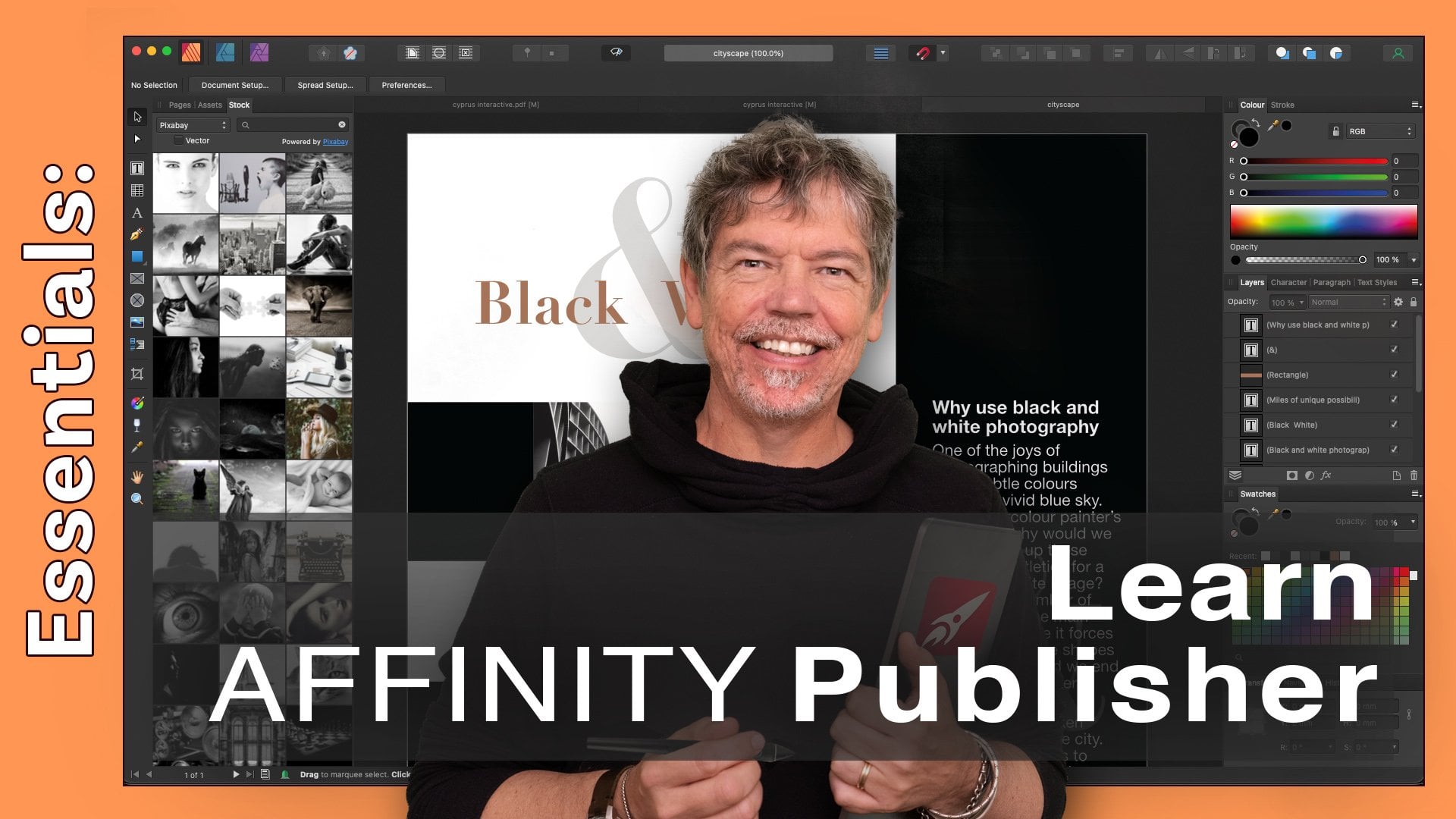
1. Visão geral do curso: Olá, meu nome é Tim Wilson
do estúdio Red Rocket. Sou instrutor de gráficos
e palestrante universitário. Eu adoraria
ajudá-lo a criar publicações
incríveis
usando o Affinity Publisher. Se você pode se sentir preocupado. O Affinity Publisher parece muito complicado ou você
nunca o viu. Se você quer criar suas
próprias publicações incríveis, ou você só quer
criar alguns gráficos para mídias sociais, você está no lugar certo. Vou explicar
isso passo a passo,
facilmente, pequenos pedaços de cada vez. No final, você estará
criando gráficos incríveis. Este curso
foi desenvolvido para você forma que
você primeiro aborde uma série de palestras e,
geralmente, um
ou dois projetos para trabalhar. Esses projetos permitem que você coloque o conhecimento
que aprendeu nas palestras em exemplos
do mundo real. De folhetos, dois pôsteres, postagens em mídias
sociais. Você terá um conjunto de trabalhos do
qual se orgulhará muito. Mal posso esperar para ajudá-lo a
aprender o Affinity Publisher.
2. O que faz o editor: Bem-vindo ao curso do
Affinity Publisher no iPad. Antes de realmente entrarmos no software, vamos dar uma olhada no que o Affinity Publisher
realmente faz. Agora eu sei que muitos de
vocês já sabem disso, mas para aqueles que não
têm certeza, bem, a primeira coisa que ele faz
é permitir que você publique a pista no nome. Mas você pode publicar
coisas em formato PDF. Você também pode publicá-los para
impressão usando um PDF. E isso pode ser impressão
comercial ou impressão
na máquina de mesa ou
na impressora do escritório. Mas também podemos
publicar coisas como jpegs e outros arquivos,
que, mais uma vez, você pode usar na Internet
ou nas mídias sociais. Há muitas coisas que você
pode fazer com o Publisher. Publisher traz as fotos e permite que você trabalhe
com seu texto e gráficos. Então, o que a maioria das pessoas acaba
fazendo é tirar suas fotos, classificá-las no Affinity Photo e os gráficos que
elas fazem no Affinity Designer. E então eles reúnem tudo
no Publisher. Mas, se sim, são três programas
diferentes
e, embora você possa ter
comprado apenas um deles, você pode fazer muitas coisas
apenas no Publisher sozinho. A outra grande vantagem é que, dentro do
editor, você pode acessar se tiver comprado o
designer e a foto, você pode acessá-los
de dentro da editora. Assim, você realmente pode trabalhar diretamente
nas imagens do seu documento. De qualquer forma, isso é horrível o suficiente. Vamos direto para a
frente e começar.
3. A interface de tela inicial: Vamos dar uma
olhada na interface. Quando você
abre o editor pela primeira vez, muitas vezes pode ser
algo parecido com isso. E tudo o que você está
vendo aqui são exemplos que a afinidade fornece. Você pode abri-los,
baixá-los e dar uma olhada e ver
como eles os criaram. Se você for pelo lado esquerdo, bem na parte superior, você pode ver que estamos em amostras no momento. Mas se formos direto ao topo, temos um
documento ativo e isso é tudo em que você está realmente
trabalhando no momento. Então, se eu quiser ver um
documento no qual estou trabalhando, posso simplesmente clicar
nele e
abri-lo novamente no próprio editor. Clicará nesse
pequeno botão
no canto superior esquerdo
para sair dele novamente. Mas o que vamos
fazer é criar documentos
do zero. Então, vamos usar
o novo botão ali. Também podemos abrir outros arquivos. Você pode prosseguir e encontrar
os modelos que você tem. Há um sistema de
ajuda muito, muito bom aqui. Se você clicar em
Ajuda, você será direcionado para essa área. Se você perdeu alguma coisa,
não consegue encontrar nada. Você pode simplesmente entrar e
encontrá-lo lá, clicar nele e ler
para ajudar lá. Vamos fechar isso novamente. E então, na parte inferior, temos a conta, que
obviamente é minha conta. E então as preferências por lá, e isso fornece
algumas preferências de editor, que
surgirão mais tarde. Mas agora, vamos
clicar no botão Novo. Vou descer até
aqui e clicar. Ok, não estou nem um
pouco preocupado com as configurações. Tudo o que eu quero fazer é
abrir um documento em branco para
que você possa dar uma
olhada na interface.
4. A interface: Então, o que temos com
todas as configurações aqui? Bem, primeiro de tudo, no lado esquerdo,
temos a barra de ferramentas. E essas são
as ferramentas nas quais trabalharemos. Em seguida, no pulmão, no topo, temos mais algumas
opções aqui e você verá que muitas delas realmente oferecem menus suspensos. Assim, podemos clicar nesses
pequenos botões nos menus suspensos. Você descobrirá que há outro pequeno aqui que oferece espécie de botões de atalho ou pequenos botões em
várias áreas. E outro que é mais
parecido com um menu que você pode acessar que obteria em
um PC ou Mac normal. No lado direito, temos nossos
painéis, nossos estúdios. E se você clicar neles, eles simplesmente abrirão aqui para que eu possa
clicar neles e descer. Agora você vai descobrir que,
com alguns desses painéis, não
é só o que
você vê aqui. Há muitas coisas
escondidas. Se você olhar, há
uma pequena seta no lado direito. Então, por exemplo, estou na opção
Texto aqui. E se eu estivesse vendo as opções de parágrafos
como essas, mais
uma vez, não
se preocupe com isso. Eu vou te mostrar tudo
isso em detalhes mais tarde. Mas se eu clicar
na pequena seta, ela me abrirá
e me mostrará todas as opções de justificativa
e flutuação. O parágrafo está aí, e então você só clica
na pequena seta para voltar a sair novamente. Então, mais uma vez, se eu
entrar nas opções de empréstimo, clico lá e vejo mais opções
de empréstimo por lá. E o mesmo acontece com alguns
dos outros painéis que
temos aqui também. Então, vou continuar folheando. Você pode ver que temos
coisas como ações. Estes são esses Pixabay e há outra
biblioteca chamada Pexels. E todas essas são
bibliotecas de estoque que têm imagens isentas de
royalties que
você pode realmente usar. Quando você pesquisa uma imagem isenta
de royalties, provavelmente você só
precisa clicar
no botão de termos e condições. Mas, caso contrário, você pode simplesmente
trabalhar diretamente a partir deles. Também há alguns efeitos
aqui. E acabando de descer, gritamos sobre outros
painéis que podemos abrir. Então, logo na parte inferior, há esses três
pequenos pontos e também há mais opções aqui. Agora, isso parece
muita coisa e é
fácil esquecer
onde as coisas estão, especialmente quando você
acaba de ter um ícone. Portanto, há um pequeno ponto de
interrogação na parte inferior. Se eu segurar esse ponto de interrogação, na
verdade não me mostra exatamente o que todas
essas coisas fazem. Então eu vou segurá-lo com
aquela mão ali. E então eu posso ver exatamente
quais são as ferramentas aqui, quais são os painéis. Então, temos essa área
aqui no meio,
que nos mostra mais coisas, por exemplo, o modo de alternância de visualização. Você pode ver que aquele pequeno ícone
é na verdade esse pequeno lá em cima. Então, espero que, com tudo isso, você não precise se preocupar exatamente com o que esses
pequenos ícones fazem. Agora, ainda temos mais
opções. E esta é uma, bem, é uma pequena
tela de alerta que aparece. E para chegar lá, você
pode clicar e segurar
por um segundo e soltar. E aparecerá assim. Ou você pode usar três
dedos e arrastar para baixo. E você também pode acessar essas
opções dessa forma. O último que temos está no canto inferior
esquerdo. E falaremos sobre
isso à medida que avançarmos. Mas se eu for até aquele
pequeno círculo ali, ele abre outro círculo. Agora, esse círculo aqui. Se eu clicar nele, você pode ver que ele realmente tem atalhos, os atalhos de teclado que
você normalmente teria, trabalharemos
com eles mais tarde. Há algumas coisas muito, muito
boas, especialmente quando se
trata de fazer cópias que eu realmente gosto. Dê uma
olhada neles, entre nos painéis aqui, confira o que está no painel. Clique um pouco mais adiante. Lembre-se de que você
sempre pode voltar novamente. Então, se você acessou
algo como amostras, por exemplo, aqui e está
olhando sua amostra e diz, como faço para voltar? Basta clicar na parte superior
para voltar novamente. E não
se esqueça, também há os que estão no topo aqui. E, finalmente, há uma que você pode tocar
e pensar : Oh meu Deus,
o que eu fiz? É um pequeno botão bem
no topo. Em seguida, basta ocultar
todos os seus painéis e você pode clicar neles para
trazê-los de volta. Brinque com isso,
tenha uma ideia. E então vamos embora.
5. Link do estúdio: Agora, para mostrar o
último pequeno ícone, eu realmente abri um
documento com as amostras. Se eu for ver as amostras, eu uso esse
documento arquitetônico ali, só demoro um
pouco para baixar, e então eu o abro. Então, agora está na minha área de documentos
ativos. Vou clicar nisso. O último botão que eu quero te
mostrar é esse
logo na parte superior. É o pequeno
ícone da publicação. Se você clicar nele e
tiver um designer e uma foto, ou se os tiver comprado e
eles estiverem no seu iPad, você poderá
acessá-los dentro do editor. Então, como isso realmente funciona? Bem, por exemplo, pode ser
que eu esteja trabalhando no Publisher e tenha meu
documento praticamente concluído. Acho que estou vendo uma foto
como essa. Oh, eu gostaria de usar
uma dessas ferramentas da foto para talvez
escurecer parte dessa imagem. Agora, em outros bits de software, você pode descobrir que,
se fizer isso,
você teria que realmente
ir para o outro
software, fazer o que quiser e, em seguida vinculá-lo de volta
na imagem, no documento novamente. Mas aqui, tudo o que você
faz é mudar. Então, eu vou fazer
algo com essa foto aqui. Eu mudei para a persona fotográfica. E agora estou vendo as ferramentas
fotográficas na lateral, mas ainda estou no
documento em si. Então, isso significa que agora eu posso continuar e
escolher o que eu quero usar. Vou usar uma pequena ferramenta aqui chamada ferramenta Burn. Vou apenas encontrar um pincel
que seja bem grande. E eu posso então
entrar e escurecer um pouco
o céu nessa
imagem. Quando eu estiver feliz com isso, posso voltar ao editor e continuar trabalhando
no Publisher. É exatamente o
mesmo com os gráficos. Se você quiser fazer algum
tipo de forma, talvez, embora possa fazer muitas formas
na própria editora, talvez queira um pouco
mais de sutileza com a forma. Você pode entrar no Designer. E então você pode usar todas as ferramentas de
design aqui para criar sua nova forma
e trabalhar com ela. Mais uma vez, quando estiver
satisfeito com isso, basta clicar em voltar
para publicá-la novamente. É uma maneira brilhante de trabalhar. Agora, se você não tem os outros dois
softwares e
só tem editor, não se preocupe, 99,9%
do que fazemos
neste curso
será no próprio editor. Então você não
perderá nada.
6. Introdução de novo documento: Nesta seção,
analisaremos a criação
de um novo documento. Então, começaremos com
as configurações do documento. E então vamos nos mudar para trazer algumas fotos e alguns textos. Vamos começar.
7. Configuração do documento: Agora estou na área de documentos
ativos e vou apenas
fechar esses documentos. Vou clicar nele e vou
fechá-los sem salvar. Então, se eu tiver feito alguma alteração, essas alterações não serão salvas. Falaremos sobre economizar
e exportar e como e por que fazemos todas
as coisas que fazemos. Mas, por enquanto,
vou me
livrar dos que estão lá. Quero criar um novo
documento do zero. Então, vou clicar
no botão Novo e ele abre a
janela Novo documento aqui. Agora, o que você verá
no lado esquerdo são algumas predefinições com tamanhos
diferentes. Então, por exemplo, aqui
temos a predefinição de impressão. Então, se você estiver fazendo alguma coisa, ela será impressa
na
impressora do escritório ou algo parecido. E se você quer um A4,
pode entrar lá e escolher o tamanho A4. Se você está fazendo algo
que é para a imprensa. Então você vai
enviar para impressão comercial. Também temos uma opção
de imprensa aqui. E você pode ver todos
os tamanhos diferentes. Estamos fazendo algo
que será impresso em uma impressora fotográfica. Temos tamanhos de fotos. E aqui embaixo também
temos os tamanhos da web. E, finalmente, se
continuarmos funcionando por tempo suficiente
, teremos os dispositivos. Tamanhos
arquitetônicos, tamanhos arquitetônicos sendo tamanhos
bem grandes. Agora vamos
trabalhar com o site e trabalharemos com o lado impresso neste curso. Mas o problema é que
quando você entra aqui, você pode olhar para isso e dizer:
Na verdade, eles não têm
o tamanho que eu quero. Isso não importa. O que essas predefinições fazem é colocar o tamanho aqui automaticamente para você. Então, é claro, você pode
entrar lá e mudar esses tamanhos para o que
quiser. Você também pode escolher entre
paisagem e retrato. Na parte superior, há aqueles dois pequenos botões. Eu vou escolher o retrato. Aqui dentro. Temos algumas configurações de
dimensão. Então, como eu disse,
temos a largura e altura em milímetros. E você pode escolher
polegadas ou qualquer
outra coisa que quiser,
jardas, pés, etc. Vou
clicar lá e voltar aos meus milímetros porque isso
faz mais sentido para mim. E aqui embaixo temos
como nossas imagens são colocadas. Preferimos
incorporá-los ou
preferimos que sejam vinculados? Falaremos sobre
isso no curso. No lado direito, temos mais algumas configurações. Vamos
analisá-los mais tarde. Falaremos sobre
páginas opostas e modos de cores. Estou lá. Mas tudo isso é feito nas opções gerais. Se você clicar em
margens e sangramentos, temos mais opções
aqui para as margens e essas são apenas guias de ajuda
, se você quiser. E então sangramentos sobre os quais
falaremos mais tarde e por que talvez
você não precise deles. Depois de clicar. Ok, seu
documento será então aberto dentro do editor dessa forma. Dê uma pequena olhada nisso. Então, é apenas um novo checkout, as configurações à esquerda, as predefinições
lá, por favor, dê uma olhada em
algumas dessas outras e veja o que você obtém com elas. Você sempre pode alterar qualquer
uma das configurações aqui. E, por exemplo , são milímetros ou palheta, ou pixels, ou jardas ou polegadas. O que você quiser. Clique em OK, dê uma
olhada no documento. Lembre-se de quando ele se abre. E então
você pensa que fechou,
não fechou? Ainda é um documento ativo. Está sentado aqui. Se você quiser se livrar totalmente
de um clique
no pequeno X ali
e feche sem salvar. Então, eu vou
me livrar desses dois. No entanto, muitos documentos
abertos foram testados.
8. Páginas de enfrentamento, várias páginas, zoom e bandeja: Eu queria te mostrar
várias páginas agora. Então, fui para a
configuração de impressão na configuração do novo
documento. E aqui, primeiro
tenho uma opção
chamada Páginas opostas, qual você pode
clicar e desligar. Novamente. Agora vou deixar isso de lado. Neste exemplo, você pode ver o número
de páginas que coloquei. Há oito. Vou clicar em OK
e isso
abrirá meu documento com
uma página nele. Agora, para ampliar e
mover o documento, você pode usar uma pitada. E então, e aperte. Tenho certeza de que é
outro nome para isso. Então, para ampliar e diminuir o zoom. Da mesma forma, se você quiser
mover seu documento, não um dedo, mas dois dedos, dois dedos permitirão que você
se mova pelo documento. Agora, a outra forma de
movermos nosso documento é examinando e
descobrindo e
descobrindo o painel de
páginas
no estúdio no lado direito. Agora, se você não
tem certeza de qual é, porque essas
pequenas coisas aqui parecem
muito parecidas. Pressione o ponto de interrogação
no canto inferior direito. E agora eu posso ver que está
ali do lado. Aí está meu painel de páginas. Então, vou clicar nisso. E aqui, eu posso então
rolar para cima e para baixo. Posso clicar duas vezes
para ir para a página. Eu sei que
realmente não mostra meu cheque, então temos um conteúdo nele. Mais uma vez, também posso clicar duas vezes
lá. E me mostra minhas páginas da
maneira usual de palavras, uma abaixo da outra. Agora, vamos nos livrar disso. Eu vou fazer
um novo documento novamente. Desta vez, vou ativar
as
páginas opostas usando oito
páginas lá dentro. E clique em OK, ao
entrar pela primeira vez, você pode pensar que é
exatamente o mesmo, mas ao rolar ou diminuir
o zoom e rolar para cima e para baixo, você verá que suas páginas estão ao lado de cada uma outro. Basta clicar neste pequeno limpador de
pára-brisas na parte superior. E isso apenas
o tirará do
modo de visualização para que você possa ver as margens externas. É exatamente o mesmo. Quando vou
até o painel de páginas, posso ver minha primeira página lá, depois todas as minhas páginas internas
na minha última página. Portanto, essa é uma configuração para um documento de várias páginas em que
você pode ter conteúdo que percorre as duas
páginas e deseja criar em
páginas duplas como essa. Não se esqueça de que, ao
fazer um novo documento aqui, certifique-se de que, você sabe, se você tem o Facing Pages
ativado ou desativado, dependendo do que
você deseja fazer. O arranjo que
temos aqui é horizontal, mas você também pode alterá-lo
para vertical. Clique em OK e é
a mesma coisa novamente. Se diminuirmos o zoom um
pouco desse jeito,
você vê que minhas páginas estão meio
que se movendo dessa maneira, então a página dupla se espalha, mas indo na vertical em
vez de na horizontal. A última coisa que está
aí é o fim. Desta vez, vamos
na horizontal. A primeira página é ela começa à
direita ou à esquerda? Tradicionalmente, faça. Sua primeira página começa
no lado direito, mas você pode escolher o esquerdo. Se você quiser dar uma olhada neles
e ver como você se sai.
9. RGB e CMYK: A próxima opção que temos está aqui
embaixo, e essa é a cor. Agora, se você clicar na cor, verá algumas opções
diferentes aqui. E aquele em que
trabalharemos na maior parte do tempo ou
os dois em
que
trabalharemos na maior parte do
tempo, digamos, é o RGB slash oito e o
CMYK slash oito também. Então, vamos dar uma olhada no
que se trata tudo isso. Porque quando você acessa uma predefinição
diferente aqui,
por exemplo, estou impressa. O padrão é RGB. Portanto, essas configurações de impressão aqui são boas se você estiver
criando um documento, talvez
esteja imprimindo em uma impressora local. Estou no escritório. Talvez você esteja imprimindo um tipo de impressora fotográfica, impressora
doméstica, esse
tipo de coisa. Nós usaríamos RGB e havia, se você estivesse criando
algo que fosse adequado para impressão
comercial. Quando eu clico nele, você verá que o
padrão é CMYK. E mais uma vez, se eu descer
aqui usando os primeiros, ele voltará para a web RGB, nós também voltaremos para o RGB. Então, qual é a diferença
entre RGB e CMYK? Bem, eu tenho um exemplo
para te mostrar aqui. Então, vamos dar uma
olhada primeiro no RGB. Rgb, que significa
vermelho, verde e azul. A forma como os dispositivos funcionam. E por dispositivos, é um
iPad ou um monitor de computador, uma televisão, um smartphone com
o qual todos trabalham. RGB, vermelha, verde e azul. Tudo o que você vê na
tela é composto de pequenos pixels vermelhos, verdes e azuis. Agora, se você não tiver nenhuma luz na tela, é preto. Se você quiser branco. É uma combinação
de vermelho, verde e azul a 100% que
fornece branco puro. Por outro lado, se você estiver enviando algo para impressão
comercial, impressoras
comerciais imprimem com ciano, magenta e amarelo,
isso é meio que azul, rosa e amarelo. E então eles também têm
preto. É por isso que temos
CMY ou K, K para preto. Bem, é porque
é a cor chave. Se você não
tiver tinta, é branca. Se você tiver 100 por
cento dessas tintas
, ficará preta. Mas também temos um preto
extra aqui porque seria um desperdício
de tinta se você tivesse que
imprimir todo o seu texto em preto usando
ciano, magenta e amarelo. Então, também temos um
preto extra lá.
10. Sangrias: Vamos até a área de margens e sangramentos e dar
uma olhada rápida aqui. Agora, as margens são bastante
autoexplicativas, pronto? Isso coloca uma margem para você. É um guia de design. Isso ajuda você com seu design. Não tem nada
a ver com se essa área será impressa
ou não. O sangramento, por outro
lado, é muito importante. E isso é algo
que usamos bastante quando enviamos exercícios para impressão
comercial. Se eu for até
a impressora, pronto e disser, por exemplo, escolha A4. Você pode ver que
isso automaticamente sangra aqui. Então, que sangramento? Bem, primeiro de tudo, vamos dar
uma olhada e depois vou explicar exatamente o que
é e o que faz. Essa é a hemorragia. É a pequena
área extra ao redor do lado de fora. É um guia do lado de fora. Então, por que está lá? Bem, vamos dar uma
olhada em uma revista. Então, há uma cópia da Vogue. E na capa da Vogue, temos uma fotografia
que vai direto até
a borda
do documento. Agora, quando isso é impresso ou qualquer impressão comercial é
impressa, o que fazemos é imprimir não
em um pedaço de papel desse tamanho,
mas imprimimos em um grande rolo de papel. Assim, a capa e a contracapa seriam
impressas uma ao lado da outra. E então, do outro lado
desse papel, estariam a página interna e
a contracapa interna. E, mais uma vez, provavelmente há
outra ao lado dela, talvez outra
próxima a ela também. Nesse grande rolo de papel, então uma guilhotina
aparecia e
cortava esses pedaços de papel
no tamanho certo. Agora, imagine se você tivesse
desenhado a capa da Vogue e a foto que colocaria diretamente na borda
do documento, sendo absolutamente
perfeito. Então, a guilhotina
apareceu depois de impressa, e a guilhotina estava meio milímetro de distância
em uma pequena fração. O que pode acontecer é que, se a
guilhotina estiver um pouco fora, você pode acabar com um
pouco de branco escorrendo
pela borda da página, onde
a impressão não chegou. Então é aqui que
surge uma hemorragia. Porque o que acontece
é que, na verdade ,
imprimimos esses documentos um
pouco maiores, então colocamos um pouco mais de tinta neles do que o tamanho da página. Então, quando a guilhotina
aparece e corta aquela área impressa
e você não tem nenhum pedacinho branco
sobrando na borda. Deixe-me mostrar o que quero dizer com voltar para um
documento com uma hemorragia. Então, com este documento aqui, se eu tivesse colocado uma
foto nos documentos e colocasse
qualquer arquivo aqui. Estou apenas procurando uma imagem
rápida para colocar. E o problema é que
nunca há um quando você queria. E vou colocar
minha foto lá. Quando a
colocamos no documento, não a
colocamos na borda
da página. Nós o movemos. Então, vai até a
marca de sangramento lá. E então isso é impresso. E então a guilhotina
virá e
cortará aquele último
pedacinho ali. Então, seja
à esquerda, à direita, em cima, na parte inferior ou passando por
toda a página desse jeito. Qualquer coisa que vá até a borda da página e que
terá Inc, seja uma foto
ou uma forma, precisa ir para o sangramento, não para a borda da página. Agora, você precisa de uma hemorragia para coisas que vão
aparecer nas redes sociais? De jeito nenhum. Porque não há guilhotina
cortando o documento. Você precisa se preocupar com
algo que você vai publicar em PDF e
enviar por e-mail para as pessoas? Mais uma vez, geralmente
a resposta é não, porque a veremos na tela e não haverá
guilhotina para cortá-la. Dê
uma olhada nisso. Quando você entra em um novo
documento, vá para margens e sangre e veja a configuração de
sangramento aqui. O padrão da indústria para
sangramentos geralmente é de 3 mm. Ocasionalmente, uma impressora pode solicitar uma hemorragia de
cinco minutos. Muito raramente ultrapassamos os
cinco milímetros, em caso de dúvida,
provocamos uma hemorragia de três milímetros. Por fim, o que aconteceria se você colocasse uma hemorragia e
não precisasse dela? Absolutamente nada. Está absolutamente bem. Mas é claro, se
você precisar de uma hemorragia e não tiver colocado uma
ou puder colocar uma mais tarde
, é uma boa ideia começar
logo no início.
11. Copiar e colar texto no quadro de texto: Vou trazer um texto. Antes de fazer isso, um pequeno limpador de pára-brisas aqui. Se você ligá-lo e desligá-lo, verá que ele se ocultará
e mostrará as margens. Você descobrirá que, se
clicar à direita, você também terá várias
outras coisas que você pode ocultar
e mostrar. Falaremos mais sobre isso mais tarde. Mas se você está
se perguntando por que eu tenho margens altas e talvez você não. Pode ser que aquele pequeno
botão esteja ligado. Ele leva você para o modo de pré-visualização. Vou usar a ferramenta
de digitação. Agora, você notará que
há dois tipos de ferramentas aqui. Vou começar com
esse aqui. É chamado de texto em moldura. Vou clicar e
arrastar uma moldura para colocar meu texto em suas anotações. Eu
não fui preciso. Eu não o
coloquei na margem. Acabei de colocá-lo
diretamente no meio. Agora vou procurar
meu texto. Então, eu vou ver
Vamos tentar isso de novo. Estou apenas arrastando com quatro dedos, pois um quarto dedo não
parecia querer cair. E eu encontrei um pouco
de texto aqui. Eu acessei um site e
acabei de procurar um
pouco de texto lá. E eu vou
selecionar o texto escolher um trecho
diferente de texto aqui. E vou analisar
essa pré-história até o
fim para me apoderar dela. Às vezes, é mais fácil usar
os dedos na web. Vou copiar
esse trecho de texto e vou voltar
ao meu documento. Aliás, há algo
engraçado acontecendo lá. Se você ver essas
pequenas coisas engraçadas, basta selecioná-las com a ferramenta de seta preta e
excluí-las. Mostrarei como
fazer isso mais tarde, mas você usa três dedos para baixo
e pode escolher Excluir. De qualquer forma, cliquei
lá e
quero inserir meu texto. Eu cliquei duas vezes
nele e você pode ver o pequeno
raio em I piscando ali. Ele abre meu
teclado aqui e eu posso então usar
minha opção de colar. Se você estiver trabalhando
em um teclado normal, basta usar
os atalhos normais. Comando, V para colar ou
Comando e C para copiar. Eu vou até lá
e simplesmente colar o texto. E você pode ver que
ele foi trazido com a formatação. Você pode ver que temos as áreas em
negrito e o resto
da formatação está, até mesmo esses pequenos trechos
aqui que estão em azul. Agora vou
até minha ferramenta de movimento que é a seta preta
bem no topo. E isso me permite mover o texto para qualquer lugar que eu quiser. E eu posso colocá-lo
onde eu quiser. Eu não preciso usar margens. Mas se você passar ao
lado das margens, verá que elas também
se encaixarão nessas margens. Se eu quiser mudar
o tamanho dessa caixa, posso pegar o canto. Agora, dê uma olhada aqui embaixo. Há um pequeno círculo
na esquina, e há um mais longe. Eu vou pegar o interior. E isso me permite alterar
a forma do quadro de texto. Você pode fazer isso de qualquer um
desses cantos aqui. Mais uma vez,
desses cantos. Então, o que é esse externo? E se você pegar o externo? Agora você está realmente dimensionando o texto e o
quadro ao mesmo tempo. Portanto, o interno permite que você
faça o próprio quadro. O externo é para
escalar a coisa toda. Eu posso mover isso para
onde eu quiser. Posso acessar o aplicativo de texto e ocultar
parte do texto. Aliás, se
você quiser ver, há um pouco de eu
lá, está em vermelho. Se você clicar nele,
isso mostrará o texto que está faltando lá. Por fim, o pequeno pirulito por falta de uma palavra melhor
que esteja saindo do topo. Isso permite que você gire. Se você clicar lá,
poderá girar seu texto para
onde quiser. E se você segurar um dedo, verá
que ele se encaixará em
incrementos para que você possa
girá-lo exatamente 245 graus. Mais uma vez, vou
clicar lá do lado de fora
e posso aumentá-la se quiser. Agora, eu fiz uma pequena
bagunça lá, então eu quero desfazer isso. Então, desfazer são apenas dois dedos. Continue desfazendo dois dedos até eu voltar para
onde eu quero estar. Experimente, traga
algum texto, copie. Você pode copiá-lo da web. Você pode copiar de um
documento do Word ou de qualquer outro lugar e colar em um quadro usando
essa pequena ferramenta de texto.
12. Live Prefilght: Agora, enquanto estou movendo
o texto, fico de olho em um
dos meus pequenos painéis aqui, que é esse pequeno com a marca verde ao lado. Deixe-me pegar a ferramenta de
movimentação mais uma vez. Isso é chamado de pré-voo. E o que ele faz é mostrar todos os problemas que estão
acontecendo em seu documento. Então, por exemplo se eu mover isso para
lá e solto, ele verifica o documento e
sai ou há um problema. E isso me dá esse
pequeno botão vermelho com uma cruz no meio. Se eu puxar isso para baixo novamente, agora posso ver todo o texto. Foi verificado
novamente. E se eu tivesse um erro de ortografia? Então, vou selecionar
isso e talvez alterá-lo para algo parecido,
que você espera
não reconhecer o que reconhece a palavra “L”. Vamos tentar um diferente. Então, em outras palavras, ali, você pode ver meus
corretores ortográficos aparecerem. E aqui, mais uma vez, isso me mostra que
há um erro. Se eu abrir isso novamente, verificando meu documento e
haverá outro erro. Então, como sabemos
qual é o erro? Se você clicar nesse painel, ele dirá exatamente
qual é o erro. Então diz que há
um erro de ortografia e me diz
qual é a palavra. E aqui há um texto
transbordante. Então, isso basicamente significa que há mais textos do que o quadro de texto. Quando eu retiro isso, verifico o documento
e ele desaparece. Se eu mudasse
o texto aqui para outra
coisa, ele entendia. Mais uma vez, isso desapareceu. Então, temos isso
ao vivo antes do voo. É sempre uma boa ideia
ficar de olho nisso.
13. Alterar cores do quadro de texto e texto: Vamos dar uma olhada
na cor do texto. Agora, antes de fazer isso, vou simplesmente mover o
texto para que você possa ver que meu texto tem texto lá, mas também é em um
fundo branco que as palavras estão contra
um fundo branco. Agora, esse trecho de texto tem um estilo aplicado
que copiou e copiou algo do
site do qual eu o copiei. Agora eu quero me livrar disso. Então, vou prosseguir
e encontrar meu painel de texto. Você pode clicar no
pequeno ponto de interrogação e ver
ali o texto. Esse é o que está
no painel de texto. Eu vou
entrar onde diz estilo aqui ou sem estilo. Eu vou clicar nisso. E vou escolher um estilo corporal que
simplesmente remova qualquer coisa que esteja
nele e me livre do estilo que
foi aplicado. Você verá agora
que se eu escolher nenhum estilo, não
há nenhum estilo nisso. Agora falaremos
sobre estilo muito mais detalhes mais tarde. Mas isso é, no momento, uma maneira rápida de se livrar do
branco do fundo. Agora, vamos voltar para
a opção de texto aqui. Então, a primeira coisa
é se você estiver
na opção de texto aqui, você pode alterar a cor
de
fundo da caixa em que está. Vamos torná-lo um
pouco menor. E isso é feito aqui embaixo
usando as Opções de Quadro de Texto. Se eu clicar nesse pequeno círculo com uma linha passando por
ele, a propósito, essa linha
circulada significa que é absolutamente transparente. Eu posso então escolher
a cor que eu quero para o plano de fundo, e eu posso escolher qualquer coisa
que eu quiser aqui. Agora, quando eu clico nisso,
eu coloco essa roda de cores em funcionamento. Se eu preferir. Eu posso ir até a roda de
cores e escolher entre as
várias opções disponíveis. De HSL significa controles deslizantes de saturação de
matiz e
luminosidade, controles deslizantes
RGB, controles deslizantes hexagonais RGB. Esses são os números. Há seis números e letras, os controles deslizantes de maquiagem, hexadecimal, hexadecimal, tons de
cinza e, voltando
à roda de cores, por acaso
gosto
da roda de cores, mas depende inteiramente de você qual das aqueles que
você gostaria de usar. Ou você pode clicar nas amostras
e ver que
temos várias
amostras aqui. Vamos analisá-los
com mais detalhes mais tarde, mas posso escolher uma cor. Oh, isso é muito violento.
Essa cor ali. Minha formação. Vou
voltar à cor e escolher algo um pouco
menos exagerado. Mas e a
cor do texto? Bem, se eu subir
até o topo aqui, este é o pequeno
círculo no topo. Este é o seu painel de cores. E a mesma coisa, temos uma roda de cores lá dentro. Você pode escolher o tipo de cor que
gostaria de ver com seu cinza de laboratório,
HSL, RGBA, etc. Você pode escolher a
cor do lado de fora. E então você pode escolher
a luminosidade, a
escuridão e a saturação
nesta área aqui. Então, se você quiser preto,
vá para o canto superior. Se você quiser assistir, vá
até o canto inferior. Caso contrário, isso
lhe dará uma saturação total de qualquer cor que você escolher
na parte externa. Mais uma vez, temos algumas cores recentes que
usamos lá. E se você clicar em amostras, também poderá acessar suas
amostras aqui. Como eu disse, falaremos mais sobre
essa cor mais tarde. Se você continuar e
quiser apenas mudar uma determinada palavra,
frase ou parágrafo. Você pode simplesmente selecioná-lo
e, exatamente da mesma forma, entrar e ajustar a área de
cores ali. Divirta-se um pouco com isso. Então não se esqueça que essa cor
aqui em cima é para prescindir de texto. Você pode fazer isso em
todo o texto se usar sua ferramenta de movimentação e selecionar a
textura para fazer todo o texto. Caso contrário, você pode simplesmente selecionar
a área que
deseja ajustar e
alterá-la lá. Se você quiser alterar a
caixa em que o texto está inserido, vá até o
painel de texto, o painel de texto. E você encontrará essa opção de quadro de
texto lá e poderá alterar
a cor aqui. Vamos usar texto preto, caixa
preta para o plano de fundo. Experimentei. Você
já jogou com isso?
14. Fontes e tamanho: Agora meu texto parece muito horrível. Vou usar dois
dedos para simplesmente desfazer todas as alterações que fiz até voltar ao
meu texto padrão. Então, vamos ver algumas outras
opções aqui também. Vou até as opções de texto,
o Painel de Textos. Clique sobre isso. E
veremos os estilos mais tarde. Mas vou clicar na fonte ou no tipo de letra
que temos aqui. Como usei minha ferramenta de
movimentação e
selecionei o quadro de texto, posso rapidamente alterar
o tipo de letra de todo texto
que está
lá, basta escolher qualquer uma dessas opções. Bem, como você pode ver, há
muitos deles aqui embaixo. Vamos voltar para a Avenue. Então. Abaixo disso,
obtivemos coisas como itálico, negrito e muito claro. Todos os estilos. E à direita disso
está nosso tamanho em pontos. E eu posso escolher tamanhos
diferentes aqui. A propósito, se você não tem certeza
sobre o tamanho dos pontos,
existem em um computador, 72 pontos em uma polegada. Então, isso meio que te dá uma ideia. Se você estiver tentando criar um título
grande para um pôster, se você digitasse
72 pontos no texto teria uma polegada de altura. Muito rapidamente. Confira isso.
15. Adicione algumas imagens: Vamos começar a trazer
algumas fotos. Agora. Vou usar minha ferramenta de movimentação. E, na verdade,
vou deixar isso bem na
parte superior e
clicar nele para
desmarcá-lo e fecharemos clicar nele para
desmarcá-lo esse
pequeno painel. Agora vou usar minhas ferramentas cerca de dois terços até
a pequena foto
e clicar nela. E esta é minha opção de lugar
ou importação. Eu vou dizer
lugar dos arquivos. E ali, essa
pequena pasta, ou se você tiver alguma coisa
em sua biblioteca, sua biblioteca de imagens em sua
máquina, você pode usá-la. Mas vou para o Place
a partir dos arquivos. E as fotos que estou usando são as que você
tem como parte deste curso. Mas se você quiser encontrar suas próprias fotos,
tudo bem. Se você quiser acessar Eu uso unsplash.com como
biblioteca de imagens para obter as fotos. Todas essas
do curso
vêm de lá porque
são todas isentas de royalties. Caso contrário, essas imagens fazem parte do seu curso e você pode simplesmente acessar os
recursos para obtê-las. Então, vou
passar aqui até esta pasta de imagens para usar. E há várias fotos
diferentes aqui. E como você pode ver, todos
eles apareceram. Eu só vou escolher
um e ele vai
trazer esse gato aqui. Agora. Diz Place Image. E tudo o que preciso
fazer é clicar e arrastar para colocar minha imagem na página. Depois de colocá-lo, posso prosseguir e
movê-lo usando
a ferramenta Move. Mais uma vez, posso girá-lo
exatamente como fazemos com o texto. Se você usar um dedo lá, poderá fazer com que ele
gire em incrementos. E eu posso mudar o tamanho agarrando o canto, assim. Então, deixe-me me livrar disso. Vou usar
três dedos para arrastar baixo e escolher
Excluir para excluí-lo. Deixe-me fazer isso de novo. Então eu vou tirar
outra foto. Clique no ícone da pequena
imagem. Coloque a partir de arquivos. Encontre a foto que
eu quero aqui. E então eu apenas espero
que esse lugar apareça, clique e arraste para trazer
a foto diretamente. Agora, uma vez que eu tenho a imagem
e o texto lá dentro, se você clicar neste
pequeno limpador de pára-brisas, esta é uma área de pré-visualização. Ele mostrará como essa
imagem seria impressa. Mesmo nesse modo, você
ainda pode mover as coisas. Mas podemos clicar nele
para voltar à área de edição normal e ver isso. Sou margens e quaisquer outros
guias que temos. Um pouco de esforço trazendo algumas
fotos, mova-as. Você descobrirá que é fácil esmagá-los se você os agarrar
pela lateral ou por cima. Então pegue do
fundo ou da borda, devo dizer canto, canto. Pegue-o do
canto para trazê-lo. E você pode trazer quantos
deles quiser. Basta voltar para eles,
escolher a foto que você deseja e trazê-la. Em seguida, basta clicar e arrastar para trazê-lo diretamente
e visualizá-lo. No topo. Experimente.
16. Crie uma forma simples e mudança de preenchimento e cor de curso: Eu vou me livrar
de alguns desses. Então, vou usar
minha ferramenta de movimentação e clicar e arrastar sobre elas. Agora você notará
que quando eu cliquei e arrastei, eu consigo tocar
no cachorro e no gato. Mas se você olhar para o topo, na verdade não está cobrindo
toda a foto do gato. Então, quando eu selecionei, ele selecionou
apenas este. Portanto, se você clicar e arrastar, certifique-se de cobrir todos os que
deseja selecionar. E depois de fazer isso, você pode fazer
exatamente como antes, três dedos para baixo
e escolher Excluir. Ele fará o mesmo
com esses três dedos para baixo e excluirá. Agora, por fim, vamos dar uma
olhada na criação de alguns gráficos,
algumas formas simples. E se você subir até
a barra de ferramentas e
cruzar até a metade, verá se clicar e segurar o pequeno quadrado ali, não aquele com uma
cruz, aquele logo acima dele. Há várias
formas pré-fabricadas que temos aqui. Vou começar com um retângulo. E eu posso então clicar e arrastar
para criar uma forma de retângulo. Agora, você notará
que a forma é, bem, um retângulo. Mas se eu quisesse
ser um quadrado perfeito, coloquei um dedo no chão e
isso seria um
quadrado perfeito para mim. Agora que temos a forma. Se quisermos mudar a cor, se eu conseguir a minha cor aqui, posso escolher qualquer
cor que eu quiser. Para essa forma. Você
notará que ele está preenchendo o preenchimento dessa forma, não a linha ao redor da parte externa. A linha ao redor do lado de fora
costuma ser chamada de traço. E você verá que
na verdade existem duas pequenas
formas na parte superior,
o círculo, que é
preenchido com a cor do preenchimento. E se eu clicar nesse,
essa é a
cor do traçado aqui. Agora, a cor do traçado
pode ser alterada. Se você clicar
nele, também poderá alterar a cor do traçado. Então, vou fazer disso
um verde brilhante. Agora, o traço é muito, muito estreito no momento. Eu vou te mostrar como você
pode mudar isso em breve. Mas você precisa
saber se estou
no preenchimento ou estou no derrame? Aliás, é muito fácil invertê-los
, então você pode simplesmente arrastá-los se
quiser alterar
o preenchimento para a cor do traçado. Agora, para alterar a
largura do traçado, vá logo abaixo do
preenchimento até a pequena linha. E aqui você
verá que eu posso realmente ajustar o traçado com. Então, vou ajustar
isso um pouco. Vamos voltar para a cor de preenchimento. E eu posso então mudar a cor do traçado para o que eu
quiser. Eu posso clicar no
preenchimento e
alterá-lo para
o que eu quiser também. Obviamente, há mais no derrame do que
acabei de mostrar. Mas experimente um
pouco com isso, usando
apenas uma forma básica. Em seguida, mostrarei
como usar algumas
das outras formas e também
as opções que você
obtém para elas.
17. Controles de formas simples: Eu quero me livrar dessa forma. Então, três dedos para baixo, Delete. E eu vou atravessar
e clicar lá. E você pode ver que temos
muitas outras formas aqui. Agora, muitas dessas
formas têm opções. Então, vamos dar uma olhada, por exemplo, na forma de estrela. Se eu clicar e arrastar
a estrela até aqui, ela tem, bem, cinco pontos. Mas você notará que há pequenos pontos vermelhos lá. Se for esse ponto superior, eu posso realmente mudar isso
de canto para redondo. Se eu for até esses aqui, também
posso ajustar a forma
interna. Você descobrirá que, com
muitas dessas ferramentas, podemos
ajustá-las de várias maneiras. Mais ou
menos como uma forma. Vamos usar a
ferramenta Move e
movê-la cima e
reduzi-la um pouco. Então eu vou
entrar lá novamente. E, a propósito, se você não conseguir
que essas coisas apareçam, basta clicar e segurar. Então, basta clicar
para baixo e segurar. Vou fazer isso de novo. Clique para baixo e segure. Eu vou até
a rosquinha. E eu vou clicar e
arrastar uma forma de rosquinha para fora. Você pode ver que
lembrou minhas cores, quando mudar a cor de preenchimento para outra
coisa.
Vamos usar o amarelo. E o traço que eu vou fazer azul. Agora, nesta, há
duas pequenas coisas vermelhas, e essa interna me permite
mudar a área interna. Este aqui
me permite dividi-lo para que eu possa fazer formas como essa. E eu ainda posso voltar para
aquela e movê-la. A propósito, ainda
estou usando a ferramenta Shapes. Quando você acessa
a Move Tool, essas pequenas coisas
desaparecerão.
18. Projeto: criando um folheto / introdução de Newsletter: É hora do projeto, meu favorito. Adoro fazer projetos e
espero que você também. Neste primeiro projeto,
vamos criar
um folheto ou boletim informativo de uma única página. Agora, assunto, você pode decidir fazer o que
quiser com ele. Existem algumas fotos
que você pode usar, mas você faz o que você, o
que lhe interessa. Então, vamos
colocar várias fotos na página. Também
publicaremos alguns textos lá. Então, vamos
direto para a frente. Mal posso esperar.
19. Projeto: Crie um novo documento de 1 páginas: Em nosso primeiro projeto, vou clicar no botão
Novo aqui. E o que vamos fazer
é criar um boletim informativo simples de uma página. Agora, embora usemos
a configuração de impressão,
esse é o tipo de boletim informativo
que será enviado
por e-mail para que as pessoas possam
imprimi-lo, se quiserem. Mas, geralmente,
vamos apenas enviar e-mails. Então eu vou para
a A4, ali. Eu tenho meus tamanhos A4. Estou me certificando de que estou
usando páginas voltadas para retrato em
vez de páginas voltadas para paisagem. Eu quero que isso seja desligado, e eu só quero
uma página lá dentro. O
formato da cor será RGB porque as pessoas vão
ver isso na tela. Se entrarmos em margens. Eu realmente não preciso de
uma hemorragia para isso ,
porque será
apenas para uso na tela. Mas as margens, eu vou
mudar e vou apenas alterá-las, agora vou
ativar o pequeno link. Então, quando eu mudar um, todos
eles mudarão. Eu só vou
fazer com que sejam 15 lá porque acho
que 25 é um pouco grande demais. Depois de fazer isso,
clicarei em OK e meu documento estará
pronto para começarmos. Então, tente com isso. Prepare seu documento. E então começaremos a
colocar algum conteúdo.
20. Coloque uma foto em um quadro de imagens: Agora meu boletim informativo será sobre uma escola de surf e ioga. Você pode fazer o seu sobre
qualquer assunto que quiser, embora as fotos sejam fotos de
surf e ioga. Mas se você quiser
acessar algo como unsplash.com ou uma das bibliotecas de imagens
gratuitas. Você pode simplesmente baixar qualquer
imagem que você queira usar. Agora, quando eu te mostrei antes, você poderia
trazer uma foto. Acabamos de trazê-lo direto, mas desta vez
vou usar um porta-retratos. Então, há uma pequena
moldura quadrada lá. Vou arrastar
a moldura para
a área que eu quero. Você pode ver que, ao
arrastá-lo para o meio, ele me diz que chego
ao meio, que é absolutamente perfeito. Agora vou
trazer minha foto. Então, agora
vou até a barra de ferramentas. Vou escolher
o ícone de imagem colocado nos arquivos e encontrar a imagem
que quero usar. Então eu quero alguma coisa, acho que talvez como essa
aqui com as ondas. E você pode ver que foi
colocado diretamente nessa área. Então, como isso
seria diferente se eu não fizesse uma
pequena moldura primeiro, se eu entrasse
direto e
trouxesse aquela foto,
clicasse e arrastasse. Você pode ver que isso
o traz como um todo, enquanto este está
na verdade dentro de uma moldura. Agora, eu sei que ainda não
temos duas camadas, mas você pode ver a diferença
aqui nas camadas. Essa, essa foto, ele tem uma pequena flecha. E se eu clicar na seta, na verdade
há uma moldura
que eu posso usar e posso ver a moldura e a
imagem separadamente. Se eu clicar nesta,
a imagem é por si só. Portanto, queremos
ter certeza de que
temos um em uma moldura para que também possamos ajustar a
moldura. Agora vou usar
três dedos para baixo. Vamos tentar isso de novo,
três dedos para baixo e escolher Excluir para
nos livrar dessa imagem. Agora que tenho essa
foto em uma moldura, a primeira coisa
que eu quero fazer é dimensionar a imagem ao redor. E ao clicar na imagem, você notará que a opção de escala aparece
aqui para que eu possa
escalá-la até o tamanho certo. Também posso ir separadamente para
a própria moldura e ajustar a
moldura ao redor. Agora, se você tentar fazer isso usando apenas a imagem
sem a moldura, você acabará bagunçando as proporções
da sua imagem. Por fim, com uma
moldura, luz, texto, você tem um
pequeno círculo extra no final. Então, se você fizer
isso, poderá escalar a coisa toda proporcionalmente. Então, tente fazer isso, crie uma forma, coloque sua foto nela
e, em seguida, faremos um
pouco mais disso em breve.
21. Desenhe uma cor gráfica e de amostra na foto principal: Agora vamos trazer
outra coisa desse lado aqui. E eu vou fazer uma forma usando
apenas a ferramenta de forma
normal. Ali. Eu vou
para o retângulo. Vou desenhar um retângulo
daqui ou de baixo. Agora, você tem que ter esse
cuidado. Eu cliquei nele
e vou
usar dois dedos para desfazê-lo. É muito fácil, mesmo se você estiver usando a única ferramenta para selecionar outra
coisa. Muitas vezes eu dirigia do
outro lado para me moldar. E eu posso então
ir
direto para o Zoom in deles. E usando a ferramenta de movimentação, basta movê-la para
a posição correta. Assim. Eu vou ter isso
como uma cor específica. Eu vou
ver minhas cores aqui. Mas eu quero provar uma
cor dessa foto. Então, em vez de apenas adivinhar as cores aqui
e esperar pelo melhor. Eu vou até o
pequeno conta-gotas aqui. Vou arrastar
o conta-gotas para
cima desta foto e você pode ver que está meio
que encontrando essas cores. Quando chego à
cor que
eu queria, eu queria
um verde escuro. Eu posso me soltar. E então você clica
na pequena cor ao lado do conta-gotas. Então, agora é usada essa cor
aqui. Deixe-me fazer isso de novo. Vou escolher uma cor um pouco
diferente. Então arraste o conta-gotas para cima, encontrando um submarino,
um verde mais claro, e clique na pequena cor ali para fazer com que essa
cor passe. Experimente,
crie outra forma e use a
ferramenta conta-gotas para obter
uma amostra da cor da
sua imagem principal.
22. Adicione uma segunda foto e escale-a para cima: Quero trazer
outra foto. Então, vou fazer
a mesma coisa novamente. Eu vou
pegar minha moldura. Vou desenhar na moldura. Quando eu quiser algo, talvez aqui
embaixo. E estou fazendo tudo isso
sem configurar nenhum guia no momento. E então eu
vou encontrar a foto que eu quero usar aqui. Gosto daquele ali, do alongamento antes de surfar. Então, eu vou
trazer esse. Estou muito feliz com isso, mas gostaria
de ampliar um pouco isso. Então, usando a ferramenta Move, posso usar minha opção de
zoom e aumentá-la um pouco. Então, vamos
descer um pouco até lá. Queremos poder ver
o tabuleiro atrás dele, que é y à esquerda. Então, trazendo outra foto.
23. Adicione texto artístico e duplique o dobro: O que vou fazer agora
é colocar um texto na parte superior do meu documento. Então, vou passar
não para a ferramenta Text Frame,
mas para a ferramenta Artistic Text. Esse é o quinto pequeno ícone. Na lateral. Com essa ferramenta,
posso clicar e arrastar. E você pode ver que ele
traz esse grande a, na verdade não é uma
borda que só me mostra o tamanho, o tipo virá. E agora vou
digitar o que eu quero. Então isso será surf. É um pouco grande. Mas a coisa mais fácil de fazer com isso é voltar
para a ferramenta Move. Você pode pegar um canto
e simplesmente reduzi-lo. Assim. Eu quero surfar e depois um ampersand
e ioga na parte inferior. Então, o que vou fazer é
colocá-lo no tamanho certo e escolher
o tipo de letra certo. Vou acessar meu texto aqui, acessar meu tipo de letra e decidir que tipo de letra
eu quero para isso. Então, estou pensando em
algo muito, muito delicado, se você quiser. O que pode ser, pode refletir
sobre a forma como o Yoga é. Ou pode ser
algo muito ousado. Você quer o ousado
do bater das ondas,
o que você precisar. Honestamente, não importa o que
você faz,
desde que funcione para você. Acho que vou usar
meu itálico em negrito lá. Agora, a próxima coisa é que eu quero fazer uma cópia do que eu fiz. Vou fazer isso usando três dedos para baixo ou simplesmente clicando na
área de trabalho como aquela, na página assim,
e escolhendo Duplicar. Agora eu tenho dois deles. Se eu mover este para baixo, acho que tenho
um segundo lá. Eu posso selecionar isso e entrar e mudar isso para o
meu novo trecho de texto. Eu tenho a palavra
iogurte aí. Vamos usar a ferramenta Move e movê-la para
a posição correta. E então eu gostaria de ter um
comercial entre esses dois. Vou fazer isso mais uma vez. Clique sobre isso. Clique em, abra este
pequeno aviso. Duplique isso novamente. Mova isso para cima. E eu vou selecionar isso
e fazer o selo comercial lá. Agora eu não gosto desse e comercial. Acho que sim, eu gostaria de
realmente mudar o
tipo de letra lá. Então eu vou entrar
aqui e mudar para algo um
pouco mais interessante. Nós dizemos. Então, deixe-me
ter certeza de que isso está selecionado. Às vezes, alguns cliques e, ou clique e arraste, resultam. Eu vou até
aqui e vou mudar o tipo de letra para Dido. E eu vou fazer isso ousado. Então eu vou tornar
isso muito maior. Então eu vou puxar isso
para cá, movido para o outro lado, isso vai
ficar entre esses dois. E eu quero então começar
a mudar as cores. Agora, insira seu texto primeiro
e depois faremos as cores e enviaremos as coisas
para o verso e as
levaremos também para a frente.
24. Use Mover para voltar para alterar ordem de empilhamento: Então, eu quero mudar
as cores aqui. Vou surfar,
pegar minhas cores e usar uma cor que eu
já tinha nas minhas cores recentes. Eu tenho esse verde. Agora, pode haver muito
desse verde no meu documento. Então eu acho que eu poderia apenas
escurecer um pouco. Ali. Mais uma vez, você pode
ver meus novos verdes escuros se transformarem em minhas cores recentes. Então, quando vou à ioga, posso escolher essa
cor muito rapidamente. Agora, o símbolo e comercial, vou fazer exatamente
a mesma coisa. Use a mesma cor, mas puxe para cima para
que fique bem claro no
fundo. Agora isso está na frente
do surf e do Yoga. Eu gostaria de movê-lo para trás. Não poderia torná-lo um
pouco maior para isso. E então, no topo,
temos algumas opções. E essa opção
aqui me permite
mover as coisas para
trás ou recuar uma. Portanto, pode ser um
objeto de volta ou pode ser movido diretamente para o
backup de todos os objetos. Eu vou dizer
vá para a parte de trás. Você pode ver que está
atrasado no meu texto agora. Estou me movendo para uma posição
em que ficará melhor. E mesmo nesta fase, se você não gosta do que
fez, bem, mude. Por exemplo, se eu achasse que esse tipo de letra
simplesmente não funciona, o que eu faria aqui
é selecionar este com minha
ferramenta de movimentação para lá. Basta entrar em excluir, excluir isso, mudar isso. Eu vou entrar
lá no meu tipo de letra, mudar isso para outra coisa. Vamos tentar uma
palavra diferente aqui. Aí vamos nós. Isso parece
muito interessante. E faça a mesma coisa novamente. Então, clique e segure. Duplique isso e
mude para ioga. Não há certo ou errado aqui. Basta
jogar um pouco e ver o que você também pode fazer com o texto. Você sempre pode alterar os
tamanhos à medida que avança. Experimente.
25. Adicione algum texto de quadro: Agora eu quero trazer alguns
textos deste lado aqui, e eu tenho algum texto
em um documento do Word, então vou entrar neste documento do Word e selecionar o texto
que eu quero usar. Então eu quero isso um
pouco aqui, e isso está um
pouco lá. Você pode pegar seus textos
de onde quiser, seja de
um documento do Word ou de onde você
possa copiá-los. Você pode simplesmente copiar isso. E então, mais uma vez, volte para a editora e
podemos trazê-la diretamente. Então, eu gostaria de ver
o texto lá. Então, vou usar
minha ferramenta de texto e
vou voltar para a ferramenta de texto em
moldura. E eu vou desenhar uma pequena moldura
aqui para o meu texto. Certifique-se de ter clicado nele e,
em seguida, poder colar meu texto diretamente lá. Agora, quero formatar
um pouco meu texto porque
gostaria de ser um
pouco maior do que isso para que possamos selecionar tudo. E se você continuar clicando, descobrirá que
pode selecioná-lo rapidamente. Estou na opção Texto aqui, que é o seu painel de texto. Então, talvez eu possa mudar um pouco
o tamanho. Assim. Trazendo
seu texto, tente.
26. Adicione mais texto e mudança ao branco: Agora eu fui a um site
e copiei um texto e
coloquei-o nesta área aqui. E você pode ver que eu posso
movê-lo e fazer as coisas habituais com
ele. Dois problemas. Em primeiro lugar, de repente,
minha mensagem desapareceu. Aqui está a última palavrinha. Apareceu. Em segundo lugar, tem um fundo branco. Então, vou passar para
o meu tipo. E nos estilos aqui, vou escolher
um estilo corporal para isso. Então, isso eliminará
o fundo branco. Como eu disse, mais
dessas estrelas as
examinarão em detalhes mais tarde. Mas eu vou voltar agora porque eu gostaria de um texto em
branco lá. Então, vou escolher a cor
do meu texto. E logo ao lado da fonte,
há um pequeno círculo. Se eu clicar nele, posso
mudar a cor do
meu texto lá. Você nem sempre
precisa voltar a esse pequeno ícone para
mudar a cor do texto. Então, vou simplesmente arrastá-lo para
torná-lo um pouco maior. Mas se você quiser combinar
o texto aqui, normalmente usaríamos um estilo e configuraríamos
um estilo para isso. Mas, no momento,
vou fazer isso de forma mais
longa. Vou selecionar o texto. Eu vou até aqui e vou dar uma
olhada de 15 pontos, Ariel lá dentro. Vou clicar duas vezes sobre isso e selecionar todo o texto. Mais uma vez, mude
para 15 pontos para que corresponda. Agora ainda podemos usar
a ferramenta de movimentação para extrair o texto um
pouco, assim. Vou mandar a mensagem
passar por aqui. Lembre-se de
que, se algum texto estiver faltando, você verá um pequeno olho lá. Você também receberá um aviso
no lado direito. Então, vou puxar
isso direto para lá.
27. Adicione mais texto artístico, camadas de bloqueio e mudança ao branco: Agora, antes de colocar meu
próximo trecho de texto, que será
o título aqui. O que vou
fazer é bloquear esse texto na parte superior para não
poder movê-lo por engano. É muito fácil
selecionar por engano. Se eu selecionar todos esses
itens, você pode ver clicando e arrastando sobre eles para selecioná-los. Quando eu vou para
a área de camadas. Agora, para obter duas
camadas, mais uma vez, basta usar o pequeno ponto de
interrogação ali e você poderá ver
qual é a sua camada. Você pode ver que eu tenho essas
diferentes camadas aqui. Então eu vou para
o objeto de ioga, ioga. E vou clicar
nos três pequenos
botões na parte superior. E isso me dá mais opções para esse objeto em particular. Eu vou escolher trancá-lo. Vamos voltar lá novamente. Vou fazer o mesmo com surfar, trancar isso e, mais uma vez, ir para o e trancar
aquele também. Isso significa que
eu não posso, por engano, selecionar coisas e movê-las. E eu poderia fazer o mesmo
com o fundo verde. Se eu clicar no fundo
verde, posso ver que ele está lá. E eu vou entrar
e trancar isso também. É um
recurso muito útil para criar, para simplesmente bloquear coisas à
medida que você avança. Agora vou usar
minha ferramenta de texto artístico e clicar e arrastar para
colocar meu texto aqui. E eu vou ter um guru da
ioga lá. A cor do meu texto foi
a última cor que eu escolhi. Você pode mudar isso se quiser. E então vamos
mover um
pouco de texto para baixo. E eu quero a mesma coisa
aqui dizendo guru do surf. Mas será muito
mais fácil se eu aceitar isso. Vou usar meu método de clicar com o dedo e usar duplicar, ou lembre-se
, também pode ser
arrastar com três dedos. Eu dupliquei isso. Vou colocar isso
ali e aquele texto, vou
usar apenas um verde mais escuro. Combine ou compense. Se você quiser trazer
mais fotos, por favor, faça-o. Basta pegar uma moldura e você pode trazer sua foto. Vou colocar uma
na parte inferior aqui, entrar e colocar minha
imagem lá. Então, eu quero algo que seja uma
espécie de cena de fundo
agradável, eu suponho. E eu tenho minha imagem lá. Você pode ver se eu tirar isso, eu poderia ver a imagem
inteira lá. Também podemos
escalá-lo. Assim, você pode usar a opção de escala
para escalá-la o quanto quiser. Agora, estou apenas
procurando um pouco da beira da água lá. Então, algo
nesse sentido lá embaixo. Agora eu quero
ver meu documento para ver como ele ficará
quando for impresso. Então, vou até o
pequeno limpador de pára-brisas, o botão Visualizar. Tenho certeza de que eles não querem que o
chamemos de limpador de para-brisas, mas de
botão de visualização ali. E isso me mostrará como
meu documento ficará quando estiver concluído e em PDF. Experimente, adicione
mais texto nos anúncios e
mais fotos, se desejar. Se você quiser adicionar qualquer outra forma, vá em frente. Apenas adicionando as formas. Eles escolherão uma cor
diferente. Vou colocar
outra pequena forma
no topo aqui e escolher uma cor diferente ali para combinar com o que
eu tenho lá embaixo. Sempre verifique com a
pré-visualização para ver se funciona.
28. Salvar como arquivo e exportação editáveis como PDF: Agora estou prestes a
exportar isso, mas quero
te mostrar outra coisa porque quando você
está trabalhando nesses documentos, eu disse que gostei
do fundo disso, dessas ondas. Mas se eu mudar de ideia, como faço para levar a
pessoa pequena até lá? Como faço para mover a
imagem dentro da caixa? Will, se você abrir
seu painel de Camadas. E eu vou descer
até a foto ali. E com a foto
você pode ver que há uma pequena seta
no lado esquerdo. Então, se eu clicar nessa seta, ela me mostra a
imagem dentro da moldura. Então essa é na verdade a imagem, e essa é a moldura. E eu posso escolher
um ou outro. Se eu clicar na imagem. Agora eu posso movê-lo para
lá e colocar a pessoa
no fundo também. Se eu clicasse na moldura
, moveria
a imagem e a moldura ao
mesmo tempo. Então, estou feliz com o que tenho. E agora quero salvar
isso ou exportar. Em primeiro lugar, se eu simplesmente
o fechasse assim, ainda
é um documento ativo. Está aqui como um documento
ativo lá dentro. Se eu fechasse isso, não
quero fazer isso, mas se eu clicasse
nele e fechasse, meu documento desapareceria. Você verá que, se
clicar no lado direito, há um pequeno
menu suspenso ali. Posso escolher salvar pois estou salvando isso como
um documento a if pub. Então, este é o meu
documento editável que estou salvando. Então, vou precisar dar a
ela um pequeno nome. E vamos chamar isso de
surf e ioga. E eu vou clicar
em salvar lá. Então, ele está me perguntando onde
salvá-lo e eu vou colocar o meu em meus
documentos no iCloud, mas você pode colocá-lo
onde quiser. Comprei um depois disso, vou deixar
esse. Clique em Salvar. Então, agora, se eu fechasse
esse documento ativo, ainda
posso acessá-lo. Mas é
porque queremos colocar
isso em PDF para que possamos começar a
enviar por e-mail. Então, vou até o menu
suspenso na parte superior. E no topo,
temos a exportação. Se eu clicar em Exportar, você pode ver que
essas são todas
as maneiras diferentes exportar isso
de arquivos PNG, jpegs, presentes, tiffs e muito mais. O que me interessa é
o documento PDF ali. Então, temos o documento PDF e a predefinição é
apenas um PDF para impressão. Eu entrei lá e vamos dar uma
olhada em alguns deles mais tarde. Mas vou deixá-los
como padrão por enquanto. E basta clicar em. Ok. Mais uma vez, diz onde
você quer salvar isso? E eu posso colocá-lo
onde eu quiser ir. Vamos clicar em entrar lá. Eu entrei em meus arquivos. Aí está meu PDF de surf e ioga. Eu só vou clicar nisso. E aqui está meu
documento final, documento final em PDF.
29. Introdução de texto: Nesta seção, examinaremos
o texto. Então, começaremos com de um personagem,
aquelas opções de parágrafo. Mas também abordaremos a transferência de
texto e o fluxo
de textos de um quadro para outro e você
poderá ver como isso funciona. Uma das minhas
partes favoritas é fazer com que o texto flua em torno de uma imagem. Então, usaremos a quebra
de texto para isso. Então, vamos começar
e começar.
30. Controlando o fluxo de texto entre quadros de texto: Vou criar
um novo documento, apenas um rápido A4. Não há nada de especial aqui. Páginas opostas de uma página desativadas. Vamos clicar. Ok. Então,
vou trazer um texto. Agora. Vou desligar o
pequeno limpador de para-brisas, o modo de visualização e
passar para a ferramenta de texto. E eu estou usando a ferramenta
Text Frame e apenas desenho em uma moldura como essa. Vou colar
meu texto lá. Você pode ver que eu tenho
uma boa quantidade de textos. Eu tirei isso de
um documento do Word, mas você pode obter textos
de onde quiser. Agora, vou voltar para minha ferramenta de
movimentação e posso movê-la e você pode ver rapidamente que eu tenho
um
texto que está faltando, tanto porque no pré-voo quanto nos pequenos olhos
vermelhos, na parte inferior. Então, se eu tirei isso para baixo, posso ver o texto extra
se eu retomá-lo assim. Se eu quiser manter
essa caixa desse tamanho, mas ainda quiser
ver o texto extra. Você clica no olho para
vê-lo fora da caixa. Mas o que mais podemos
fazer com esse texto? Bem, o que
vou fazer agora é mover essa caixa um
pouco mais para cima. E eu vou clicar
na pequena seta vermelha
no lado direito. Então, basta clicar nele. E você pode ver agora que temos essa pequena flecha aqui. Então, se eu clicar
e arrastar novamente, meu texto agora fluirá
dessa caixa para esta. Veja o que
acontece se eu for até essa caixa e a tornar menor. O texto flui para aquele. Se eu aumentar o tamanho, ele sai desse. Então, vou colocar
esse aqui embaixo e talvez torná-lo em toda a largura. E este, eu vou fazer metade da largura no
final, como você pode ver, eu posso simplesmente movê-lo para cima
e movê-lo para baixo em fluxo de um para o outro. Mas e se
esse ainda for muito pequeno e eu tivesse feito
algo assim, será exatamente o mesmo. Novamente, você clica na
pequena seta vermelha e simplesmente clica e arrasta para
trazer mais texto. Mais uma vez, vou clicar na
pequena seta vermelha e posso trazer o resto do meu
texto para lá. Apenas certifique-se de que tenham
a mesma altura, assim. Agora, o que vai acontecer? Eu começo a deletar
algumas dessas caixas. Então, se eu fosse até
o de cima aqui e o excluísse. Então, vou usar o
método de pressionar
para baixo com meu dedo e escolher Excluir. Agora você verá que meus textos realmente fluíram para este. Vamos usar dois dedos
para desfazer isso. Você pode ver que o texto diz que o surf é um
esporte aquático de superfície em que um indivíduo. Então, se eu me livrar disso agora, surf é o esporte de
águas superficiais em
que um indivíduo, então o texto é simplesmente movido
para aquele ali. E você pode mover
qualquer uma dessas rodadas. Você também pode excluí-los. Então, estou selecionando
aquele do meio. E eu vou, mais uma vez, escolher excluí-lo. Certifique-se de que eu o
selecionei primeiro. E honestidade,
chegaremos lá, chegaremos lá. Usando essa ferramenta Move. Preciso selecioná-lo novamente. E então vou usar meu método de três
dedos para baixo e excluir. O texto simplesmente fluirá
desse para aquele. E mais uma vez, podemos
simplesmente resolver isso. Então, com o fluxo de texto, simplesmente
passamos de uma
caixa para outra. Agora, se eu tiver alguns textos em
cima e embaixo, e pensei que também quero que
a história flua de lá outra
caixa menor aqui e depois para aquela. Will. Tudo o que preciso fazer é selecionar
a caixa de texto, toda
a moldura dos textos. Às vezes eu chamo isso de caixa, às vezes eles são
chamados de moldura, mas é a mesma coisa. Clique na pequena
seta aqui e desenhe no meu
próximo quadro de texto. E agora você pode ver que
ela flui de lá aquela e para aquela. Então, na verdade, é apenas uma medida
de seu movimento. Clicando na pequena
seta ali ,
desenhando-a e fluindo
de lá para lá e para lá.
31. Converter formas para quadros de texto: Que tal colocar o texto
em formas diferentes? Bem, eu vou até
aqui para ver minhas formas. E eu vou escolher uma dessas formas
para colocar algum texto. Acho que vou escolher esse triângulo e
desenharemos meu triângulo. Assim. Agora, se eu quiser
colocar texto lá, o que posso fazer é usar minha ferramenta de texto ou minha ferramenta de quadro de
texto. E se eu clicar lá
dentro, ele o converterá
em um quadro de texto. Você pode ver que as pequenas flechas surgiram em ambos os lados. Então isso agora é um quadro de texto. E então eu
posso ir e adicionar meu texto. Então, vou usar
minha ferramenta de texto, clicar nela
e depois colar texto diretamente nela. Mas e se eu
quisesse que o texto fluísse de uma caixa como essa
para uma forma como essa. Bem, vamos dar uma olhada
porque, infelizmente, quando você faz isso,
imediatamente não funciona. Há outra coisa que
você também precisa adicionar. Então eu vou me livrar disso. Eu vou fazer minha
forma lá. Agora, se eu ir até esse quadro de texto
e clicar nele e clicar nessa
caixa, nada acontece. Isso não fará com que o texto
flua para aquela caixa lá. Então, o que eu preciso fazer é
pegar essa caixa, essa moldura, esse triângulo e ir até o topo. E vamos
usar a conversão
e convertê-la em um quadro de texto. Você pode ver aqui que
temos algumas opções lá. Podemos
converter coisas em molduras de imagem, podemos
converter coisas em molduras de texto. E também podemos
converter em partes de texto, mas mais sobre isso mais tarde. Eu direi Converter em quadro de texto. Agora é um quadro de texto. E então, se eu voltar, mais
uma vez, estou
usando minha ferramenta de movimentação, clicando naquela
pequena seta e então eu posso clicar nela, e agora ela também
fluirá para essa forma. Como você pode ver, eu
mudo isso um
pouco e apenas ajusto o tamanho. Ajustamos o tamanho aqui. Ela flui direto para dentro. Então, experimente e
lembre-se de que, com as formas aqui, você pode transformá-las em e se quiser
que elas sejam? Eu poderia ter a forma de uma estrela lá. Se eu quiser transformar
isso em um quadro de texto, você pode usar sua ferramenta de texto e clicar duas vezes nela. Ou você pode ir até o topo e usar
Converter em quadro de texto. Da mesma forma, você pode
convertê-lo em uma moldura
de imagem e colocar uma
imagem dentro dela. Experimente.
32. Quadro de texto personalizado: E se você quiser colocar seu texto em um formato personalizado? Então, uma das maneiras de fazer
isso é usar a caneta. Então, vou até a
pequena ferramenta de caneta aqui. E a maneira mais fácil de
começar a usar uma caneta é simplesmente clicar
ponto a ponto dessa forma. De volta ao começo novamente. E agora eu posso colocar meu
texto nessa forma. Então, vou até a
Ferramenta de Texto ou a ferramenta de texto em moldura , digamos, clique nela. E se eu clicar duas vezes, ele trará um pequeno raio em I
piscando aqui. E eu posso então colar todos os meus textos
diretamente nessa forma. Agora, é claro, temos
uma linha ao redor do lado de fora. Se eu acessar minha ferramenta de movimentação e der uma olhada
nas opções de texto. Então esse é esse
pequeno aqui. Aqui embaixo temos moldura, texto ou moldura de texto. Vamos fazer isso ao
contrário. E aqui eu posso escolher a cor
de fundo ou nenhuma. É o mesmo com a linha ao redor da parte externa
do traçado. Esse é o derrame aqui. Posso clicar nele e
escolher uma cor para ele ou não escolher nenhuma, o que o torna invisível. E você verá que quando formos para essa pequena
área de visualização na parte superior, eu clico nela e
ela simplesmente desaparece. Então você pode usar isso
para criar qualquer tipo de forma que
desejar para o seu texto. Você ainda pode
ampliá-lo da mesma forma que faria. Normalmente. Experimente.
33. Ousado, Itálico, Strikethrough, rastreamento, todos os bonés, pequenos tampões: Vamos dar uma olhada em mais
algumas opções de tipos. Agora, passei para a
pequena opção de painel de tipos. Então você clica no
pequeno a com doze abaixo dele. A primeira coisa que você tem
dois aqui são seus estilos. Agora, abordaremos
os estilos mais tarde. Então, se você clicar nele, basta
voltar usando aquela
pequena seta para trás. Temos a fonte
ou o tipo de letra. E à esquerda,
temos o estilo, regular,
itálico, negrito ou qualquer outra fonte
específica que tenha a oferecer. E à direita disso, obtivemos nosso tamanho. No meu caso, são 12 pontos. Portanto, o corpo normal do texto
geralmente tem dez ou 12 pontos. Lembre-se de que, se você não tiver
certeza do tamanho do seu texto,
há 72 pontos em uma polegada. Agora, descendo disso, chegamos a alguns pequenos
botões aqui. Se eu clicar à direita
desses botões, me
levará até eles. Eu tenho coisas
como negrito, itálico. Abaixo, temos
sublinhado e tachado. Então, vamos selecionar
algum texto aqui. E você pode ver se
eu consigo sublinhá-lo, posso
sublinhá-lo duas vezes ou posso riscar ou
golpear duas vezes lá. Agora, descendo um pouco, temos essas opções aqui, que são todas em maiúsculas. Então, posso forçar as coisas a se tornarem capitalistas ou posso
usar letras maiúsculas. Então, se eu selecionasse todo esse texto, tampas
de fumaça, você pode ver que isso torna as maiúsculas maiores e todo
o resto se torna maiúsculas
menores lá dentro. Vamos descer um pouco até
aqui até o posicionamento. E o posicionamento oferece
várias opções aqui. Então, vou começar com a mais importante que eu
sinto, que é o rastreamento. rastreamento altera as distâncias entre os vários
personagens. Então , por exemplo,
aqui, se
eu colocar um título, vou fazer meu
título um pouco maior. Vou selecioná-lo e voltar aqui e aumentar um pouco o
tamanho. Então, vou ter que continuar voltando até chegar ao meu tamanho. Eu poderia colocá-lo no centro. Mas para dar mais. Mas para fazer com que pareça
um pouco mais empolgante, para ser
honesto, o que eu
poderia fazer é entrar e fazer essas pequenas
maiúsculas assim. E então vou
até o meu posicionamento e vou usar o
rastreamento para afastar esses
personagens ainda mais. E você pode ver como
podemos obter aquela aparência quase cinematográfica em que os personagens
estão mais distantes. Agora você também pode fazer isso no
texto normal, no corpo do texto. Mas na verdade não é tão aconselhável porque se torna
muito difícil de ler. Eu o uso às vezes para mudar
o fluxo do texto. Se, por exemplo, eu tenho coisas
como viúvas e órfãos, isso é exatamente quando você
tem uma pequena palavra
no final de um
texto ou uma no topo, que fica sozinha. E você pode então usar o
rastreamento para ajustar as distâncias entre
todos os seus personagens para forçar essa pequena
palavra a voltar
para o resto
do parágrafo.
34. Superscript, Subscrito e cisalhamento: A outra coisa que eu
gostaria de mostrar
nessa área de posicionamento é algo chamado
subscrito sobrescrito. Então, se, por exemplo,
depois de surfar , eu coloco, eu queria
registrar isso e coloquei lá. Eu poderia selecionar o TM, assim. Eu posso demorar muito para
sobrescrever ou subscrever. E se eu mudar o sobrescrito, ele o torna menor e aumenta. Se eu alterar o subscrito, ele o tornará pequeno e diminuirá. Não, isso é ótimo. Mas eu não quero o
sublinhado aí. Vou voltar aqui
e voltar ao normal. Portanto, a TM não está sublinhada. Isso vai ser posicionado aqui e usar sobrescrito
e subscrito. O TM, talvez eu também
queira compartilhar um pouco. Então, em vez de usar
apenas itálico, posso compartilhar
aqui e posso realmente ajustar o ângulo disso. Na verdade, vou
torná-lo mais ereto. Não tinha vivido para
ir com essa.
35. Glifos, mudança de Kerning e base: Eu também gostaria de colocar uma marca
de registro de direitos autorais no meu texto. Então, isso é
uma coisa bastante comum de
se fazer com eles, itens protegidos por direitos autorais. Então, vou entrar
e dizer que
a palavra ondas está
protegida por direitos autorais. Então eu clico nas ondas. Agora, preciso encontrar
um símbolo de direitos autorais. Se você estiver no painel de texto
principal, poderá ir
até a parte inferior. E temos duas opções. Um diz decorações,
falaremos disso mais tarde. Mas o que me interessa
são os glifos, navegador. glifos são todos
os caracteres, números, todo tipo de
coisas relacionadas ao texto. Você verá que quando eu clico
nele, ele me mostra que estou em
Arial e me fornece todos os caracteres
e números possíveis. Bem, raramente
é possível pensar que
glifos vêm da palavra hieróglifos. Agora, eu quero ter um direito autoral ou uma marca
de registro lá. Eu só vou
entrar aqui. Há um copywriting. Você verá isso até mesmo
como uma pequena marca registrada. Se eu clicar duas vezes
no mar, ele o colocará lá para mim. Então eu posso selecioná-lo. E vamos
selecioná-lo assim. E vou voltar
para as mesmas configurações de
antes em meu posicionamento. E eu vou usar
a mudança de linha de base. Essa é a linha de base aqui. E a linha de base é a linha que está
abaixo de todo o texto. Então, se eu mudei, eu posso realmente deslocar esse pequeno c e movê-lo para cima ou para baixo. Então, vou
inventar um pouco assim. Na verdade, vou
voltar aqui para minha área de personagem principal e
diminuir o tamanho dela. Então você pode ver que está fazendo algo
muito parecido com o que
fizemos com o sobrescrito, mas isso é muito
mais personalizável. Se eu, mais uma vez,
entrar aqui novamente, passar para o meu posicionamento, posso ser muito
mais preciso sobre essa linha de base e simplesmente movê-la para a posição exata
que eu queria. Por que estamos aqui.
Também vou clicar entre as ondas e
o símbolo de direitos autorais. E no topo, temos
algo chamado kerning. E eu posso então simplesmente
ajustar o kerning. Essa é a distância entre esses dois personagens e eu posso aproximá-los
ou afastá-los.
36. Pontos de número de parágrafo e marcadores: Vamos dar uma olhada em mais algumas
opções na área de texto. Agora, vou passar
para o segundo lote
de botões. E esses botões são
nossas opções de parágrafos. Então, se eu clicar
em qualquer lugar neste parágrafo, eu simplesmente coloco meu cursor
lá depois da palavra outro. Então, esses pequenos botões
afetariam todo o
parágrafo em que estou. Então, o que
podemos fazer é clicar
na pequena seta
à direita e acessar mais opções para isso. Então, mais uma vez, temos mais algumas opções aqui e mais algumas
opções na parte inferior. Agora, não
vamos
entrar em todas essas
opções, porque senão você ficará aqui para sempre
e um dia com um curso. Então, vamos sair de novo. Então, essas são suas
opções de parágrafo, alinhamento à esquerda, ao centro e à direita,
ou totalmente justificadas, onde ele
vai de ponta a ponta. Você escolhe o que você quer. E como eu disse, clique nele
para ver mais opções. Agora, descendo, temos mais
algumas opções que são colocadas em pontos, um número de pontos. Então, se eu quiser colocar alguns
marcadores aqui, tudo o que preciso fazer é
selecionar o parágrafo que
quero afetar e
clicar nos marcadores. E você pode ver que,
em seguida, aparece como um marcador
para este parágrafo. Se eu fizer isso
aqui, mais uma vez, coloque um marcador para esse parágrafo e também para o próximo. Vou selecionar
todos os textos aqui e desativar os
marcadores. Também temos
pontos numéricos lá. Então você pode fazer a
mesma coisa novamente. Mais uma vez, você tem
números e pode acessar
as Configurações e ir mais longe
com seus marcadores, o tipo de números que estão lá. Há tantas
opções para tudo isso. Então dê uma olhada nesses dois. Ali. Você tem os alinhamentos e as justificativas, e então
seus marcadores
são seus pontos numéricos. Por aqui.
37. Parágrafo e indicação de primeira linha: Abaixo disso,
temos alguns recuos. Agora, a primeira coisa
é que você tem um pequeno número aqui. E se eu aumentar o número, você pode ver como isso realmente
aumentará meu recuo pela esquerda. Se você acessar os pequenos
botões aqui, isso só acontece em incrementos. Então, você pode simplesmente clicar
em incrementos para entrar ou sair novamente. Se eu clicar nele, você verá
que são 6,4, 12,7 lá dentro. Mas podemos, é claro, clicar no
lado direito novamente, sempre
para obter mais opções. E aqui, por exemplo eu poderia simplesmente ir para o
recuo da primeira linha e ele sai. Só quero recuar a
primeira linha de um parágrafo. Vamos levar isso de
volta para lá novamente. Então, dê uma olhada nos recuos lá.
Muito, muito útil. E também acesse
as opções e confira
o recuo de primeira linha.
38. Bonés líderes e largas: Eu selecionei um texto
para mostrar a próxima coisa. E isso é deixar. Deixando são as distâncias
entre as linhas. Então, eu posso simplesmente ir e aumentar, opa, vamos tentar isso de novo. Eu posso simplesmente aumentar
as distâncias entre as
linhas ou diminuí-las. Mais uma vez, podemos
clicar lá para acessar mais opções aqui também. Essa é muito rápida. Então, vamos para o próximo. Drop Caps. Drop caps pega a
primeira letra e a
move para baixo uma ou duas linhas. Então você verá o que quero dizer
quando eu o ligo. É só pegar a
primeira letra e colocar a maiúscula. Se entrarmos nas
opções aqui
, podemos escolher
quantas linhas queremos que realmente as
incluam. Eu posso continuar
indo até lá. Então, confira
essas duas opções. A entrelinha, que é
a distância entre as linhas, e a letra maiúscula, que
derruba a primeira letra quantas linhas você quiser.
39. Colunas e alinhamento de texto vertical: Eu tenho minha mensagem lá. Eu tenho um título no topo. Agora, para meus textos,
quero que o texto em
colunas em vez de fazer
o que fazíamos antes, que era movê-lo, pegar a pequena seta, desenhar outra coluna lá. Posso simplesmente ir
nas opções de texto até
as colunas e escolher
dividir essa
coluna específica em duas ou três. E você verá
que, enquanto eu estou lendo
agora, os textos fluirão apenas de um para o próximo. Deixe-me interpretar assim. A próxima coisa que eu quero
fazer é ir para o meu título. Agora meu título é uma peça
separada. Você vai ver se eu o movo. É absolutamente
separado lá dentro. E eu vou alinhar isso no meio dessa
forma sobre eles. E então eu também vou
descer aqui abaixo das colunas. E eu posso
alinhá-lo na parte superior, no meio ou na parte inferior
dessa forma específica. Agora, isso parece um
pouco inútil até certo ponto se você
tiver apenas um plano de fundo simples. Mas o que é útil é colocar isso no meio. E então, talvez na minha moldura, eu pudesse entrar na moldura e escolher uma
cor para a moldura. Então, agora eu tenho o texto
bem no meio, apenas usuários de uma cor azulada. Mais uma vez, eu poderia simplesmente
selecionar meu texto e mudar a cor
desse texto aqui em cima,
eu vou deixá-lo branco. Tudo bem, lembre-se de
que você sempre pode ver seu documento acessando
a pequena pré-visualização, ativando a visualização, e é assim que ficaria. O melhor de fazer
isso é que, quando
eu coloco
isso, ele sempre fica bem
no meio da caixa. Então, duas coisas, usando
colunas ali. E, em segundo lugar, fazer com que seu texto vá
para cima, para o meio ou para baixo. Se você tiver
mais de uma linha de texto, pode usar a da
direita, que faz com que ela vá
para cima, para baixo e para o meio, e simplesmente a
espalha até o fim. Eu vou com aquele
do meio lá embaixo.
40. Decorações: Por fim, vamos
dar uma olhada nas decorações. Se eu selecionar esse trecho de texto e entrar em minhas decorações, você pode ver que posso fazer coisas como colocar linhas na esquerda, superior, na
direita ou na parte inferior. E isso me dá uma
pequena linha ali. Agora, se eu descer até aqui, é selecionado novamente. Posso então dizer que é relativo a, e posso mover essa linha. Mais uma vez, eu poderia
fazer o mesmo com a parte superior, inferior ou esquerda ou direita. Por aqui. Eu também
tenho opções de cores. Eu posso clicar nele e depois
preencher a área com uma cor. Mais uma vez, parece tudo bem. Vou remover
isso para que eu possa simplesmente desclicá-lo lá. Agora, e a cor com
a qual estamos preenchendo? Se eu fosse escolher isso, eu poderia ir até o
preenchimento aqui e
escolher qualquer cor que
eu quiser para o meu texto. Então eu vou usar
um azul claro lá dentro. Aquele último a sair.
41. Texto em um caminho: No lado esquerdo, vou abordar meu
texto artístico. Então, no texto artístico, você clica e
arrasta e começa a digitar. Você pode ver que meu texto está vindo
com esse fundo azul. E isso porque
nas minhas decorações, ainda
tenho essas
pequenas opções selecionadas. Então, vou selecionar
isso e desmarcá-los. Acho que vou
tirar essa
opção da esquerda lá também. Acho que estão todos
desligados agora. Ainda temos um
pouco de cinza por trás disso. Então, mais uma vez,
vou descer e encontrar essa opção. E vou passar
até aqui para minhas declarações e
desligá-las. Então, de onde vem o azul? Bem, se eu voltar aqui, é
porque eu tenho o azul
definido como meu quadro de texto. Vamos levar isso
para branco ou nada lá dentro. Portanto, cuidado ao trabalhar com texto, muitas vezes
você descobrirá
que algo que você fez antes também aparece
nesse texto. Mas há
outra coisa que eu realmente queria te mostrar aqui. E é assim que se faz com que o
texto siga um caminho. E vamos usar o tipo
artístico para isso. Vou continuar
e vou usar
minha ferramenta de caneta e gerar
um caminho ou desenhar um caminho. Agora, isso tende
a ser um
pouco difícil de dominar quando você começa a usar
a ferramenta de caneta. E analisaremos isso
com muitos detalhes mais tarde. Mas, por enquanto, vou
fazer apenas um clique aqui. E então eu vou
clicar, arrastar, clicar e arrastar segurando
um movimento e você verá que ele puxa
essas pequenas alças. E então, aqui,
vou clicar e arrastar novamente. Então, basta clicar,
arrastar um movimento. Clique e arraste um
movimento até lá. E então me dá
uma pequena curva. Vou usar dois dedos para
desfazer isso e farei
isso de novo para você. Então, ferramenta de caneta, um clique
para começar. Em seguida, clique em arrastar, clique em arrastar e clique em arrastar. Agora eu quero colocar um
texto nesse caminho. Então, vou movê-lo um
pouco para baixo aqui e
talvez aumentá-lo um pouco. Eu vou e pego
minha ferramenta de texto artístico. E eu simplesmente clico onde eu
quero que o texto comece. Então, vou clicar
lá enquanto você pode
ver que é muito grande. Então, se eu acessar minhas
configurações aqui, vou reduzi-las para um tamanho um
pouco menor. Talvez menor do
que isso novamente. Então, agora eu posso começar a digitar. E você pode ver que eu posso simplesmente
continuar digitando e ela fluirá ao longo dessa forma. Se eu quiser ajustá-lo, posso usar minhas seleções que
normalmente não selecionam coisas. Basta clicar duas vezes
lá para selecioná-lo. E eu vou entrar lá. Vou reduzir o tamanho
um pouco assim. Também posso escolher entre uma
linha central ou alinhá-la à direita. Por aqui. Você
verá que há uma pequena seta verde
desse lado e uma
seta vermelha desse lado. Se eu pegar aquela seta verde, posso
movê-la manualmente pelo caminho. Você descobrirá que, com
algo assim, às vezes os personagens
ficam um pouco
próximos demais por lá. Então, podemos ir e
usar algumas de nossas configurações. Vou acessar essas configurações
na parte superior aqui, no meu posicionamento e
talvez no meu rastreamento. Vou apenas rastreá-los um pouco para ter
um pouco mais de lacuna. Na verdade, eu realmente
deveria fazer isso
no RNN e não
nas ondas de palavras, mas podemos ajustar isso mais tarde. Então, finalmente, como podemos nos livrar da linha em que o texto está? Bem, mais uma vez, em
suas opções de texto, basta voltar para a área principal. É esse pequeno
derrame aqui. Clique nele e escolha
nenhum para se livrar dele. Se você quiser visualizá-lo sem
nenhum obstáculo no caminho, use sua prévia lá. Experimente um pouco com isso. Use a ferramenta caneta para
gerar a forma
e, em seguida, use sua ferramenta de texto
artístico. Clique no caminho que você
criou e digite
o que quiser. Em seguida, basta ajustar
o texto usando as opções que
vimos até agora.
42. Converter texto em curvas: Vamos pegar um pouco
mais de texto. Aqui dentro. Vou usar
meu texto artístico e clicar e arrastar até o tamanho que eu quiser e colocar pop
no meu próximo bloco de texto. Agora, esse é um texto editável e você sempre pode voltar
a ele e reeditá-lo novamente. Às vezes, porém, você pode descobrir que, ao enviar
um documento, as impressoras podem
solicitar que você altere seu texto em contornos. O que eles querem dizer com isso
é que você está convertendo texto
editável em formas, formas
vetoriais, o que
significa que as impressoras, se você enviou
o arquivo editável, não precisam ter a fonte. Então, como transformamos
algo em esboços? Tudo o que você precisa fazer é ir até o pequeno
menu na parte superior, aqueles três
pontinhos ali. E você pode ver que diz
converter em curvas. E se eu clicar nele,
o que é feito é
converter meu texto, embora ainda
pareça texto, mas o converteu
em formas. Então, o que mais podemos
fazer com essas formas? Bem, vamos
analisar isso mais tarde. Mas se você usar essa ferramenta de nós, a seta branca, você
pode realmente entrar e selecionar as letras
individuais. Agora você verá que se
eu clicar
nela, ela me mostra todos os nós
que compõem a letra. E eu posso simplesmente retirá-los e ajustar a letra e talvez fazer algo um pouco descolado
como esse com as curvas. Você pode clicar neles
e também ajustar as curvas. Mas é isso que
a conversão em curvas permitirá que
você faça um texto,
texto, texto e simplesmente
os transforme em formas.
43. Notas de rodapé, Sidenotes e notas de fim: Gostaria de inserir uma nota de rodapé
aqui porque
tenho algo que diz que outros tipos de surf
incluem joelheiras. E eu só quero ter uma pequena referência no
fundo, digamos, cuidado com lesões no joelho. Então, se eu colocar meu cursor lá, você pode ver que ele está piscando
após a palavra embarque. E eu uso meu método de três dedos para
baixo para abrir
essa pequena tela. Eu tenho três opções aqui. Uma delas é Inserir nota de rodapé, que eu vou te mostrar. Insira a nota lateral, que
é a mesma coisa, mas fica na
lateral e no nó n, que vai até o final. Então, se eu inserir uma nota de rodapé, você pode ver
que o pequeno aparece lá. Há um na parte inferior. E eu posso simplesmente digitar
o que eu quiser. Então, a qualquer momento eu posso simplesmente entrar, colocar meu cursor onde eu quiser. E mais uma vez, basta usar
meus três dedos para baixo e inserir uma nota de rodapé e uma nota
lateral ou uma nota final. E eu tenho
outro aqui. E basta colocar, eles são divertidos.
44. Envolva seu texto em torno de uma fotografia: Eu trouxe um texto novo para mostrar a composição do texto. O que eu quero fazer é colocar uma foto em uma moldura. Então eu vou até a moldura, desenhando minha moldura ali. Vamos prosseguir
um pouco. E eu vou
pegar minha foto. Então, vou usar minha
opção de foto e lugar e encontrar uma daquelas fotos
que eu tinha antes. Coloquei-o ali mesmo. Agora, quero poder mover
essa imagem e quero que o texto
flua ao redor da forma. Então, o que vou
fazer é
descer do lado direito até os três pequenos botões na parte inferior
desses painéis. E clique nele.
E isso também nos dá
mais painéis aqui. O que me interessa
é, na verdade, o texto que está escrito aqui. Eu poderia então escolher
fazer com que o texto
começasse acima da imagem
e continuasse por baixo. E vamos
abaixar isso um pouco desse jeito. Então, se eu mover a
imagem ao redor do texto, pararemos acima dela
e continuaremos com o Android. Se eu passar para a próxima
, os textos
realmente envolverão todos os lados da imagem à
medida que eu passo para a rodada. Agora, ao fazer isso, muitas vezes
você descobrirá que
o texto está muito, muito próximo da sua foto
e não parece muito bom. Então, o que você pode fazer é se distanciar dos
textos aqui. E eu posso aumentar
essas distâncias. Então, vou
aumentar um pouco o lado esquerdo, o topo um pouco e o inferior um
pouco também. Então, agora
haverá uma pequena lacuna
em torno de onde está meu texto. Obviamente, você não quer
deixar isso muito fino porque é muito difícil de
ler lá embaixo. Mas algo
assim pode estar bem. É uma prévia desse documento. Isso não é tão ruim. Mas e se
trouxéssemos o texto em uma forma diferente? Então, eu vou me livrar disso. Então, use meus três dedos
para baixo e exclua incentivo enquanto estamos aqui, porque estamos
em uma foto em vez de um texto, não
vemos as opções de
nota de rodapé. Vemos coisas como converter em quadro de texto e, em vez disso, adicionar
hiperlinks. Isso muda dependendo do
que você está realmente fazendo. Então, vou usar apenas Delete. Isso está praticamente
lá o tempo todo. E desta vez vou
usar uma moldura circular. Então, vou clicar e
arrastar meu círculo para dentro. Ela pode fazer isso de forma bem grande. Então eu
vou até minha casa,
colocar a foto que eu quero. Isso. Isso não é ruim, exceto que eu quero mover a pessoa de ioga
daqui a pouco. Então, vou
passar para minhas camadas. Clique na pequena seta
abaixo da camada
e clique na imagem
que está logo aqui embaixo. E dessa forma, eu posso então me
mover, mover a imagem. Vou usar a
ferramenta de movimentação novamente e mover a imagem para dentro dela. Essa é a área que eu quero. Mais uma vez, selecionarei a moldura lá em
vez da imagem. Podemos simplesmente fechar
isso. descer
até o fundo, até os três pequenos pontos
e usar a quebra de texto. E se eu continuar aqui, você pode ver que
começamos acima. Enrole nos dois lados, mas contorna
a caixa quadrada. Este aqui
permitirá então
enrolar a forma em si
para que eu possa movê-la. E os textos, vamos simplesmente
contornar essa forma. Mas, obviamente, se
você for muito longe, receberá um texto muito estranho, não conseguirá lê-lo. Então, vou manter isso do
lado desse jeito. E o mesmo novamente aqui. Em seguida, posso simplesmente percorrer
apenas essas
distâncias da imagem para onde
meu texto será exibido. Faça algo nesse sentido e confira usando
o botão Visualizar. No topo. Experimente isso. Você encontra um texto envolto
nesses pequenos três
pontos ali.
45. Projeto: Banner, Postagem de SM, introdução de slide do PowerPoint: Para este projeto, vamos criar três projetos. O primeiro será um banner e
vamos configurá-lo para impressão para
que você
possa enviá-lo para impressão
comercial. Vamos colocar todas
as marcas da impressora. A segunda
será uma postagem nas redes sociais. E o terceiro será
um slide para algo
como o PowerPoint. Todos eles serão diferentes e
todos usarão técnicas que
analisamos até agora, além de algumas
pequenas que não usamos. Então, vamos começar.
46. Crie um cartaz de impressão no CMYK: Direto para uma das partes
mais empolgantes e essa é o projeto. O que vou fazer é começar com
um novo documento. E o que estamos fazendo aqui
é criar um banner. Então, embora vamos
usar a impressão aqui, na verdade
vamos
mudar os tamanhos aqui. Então, vou
usar meus tamanhos e
ajustar a altura porque
quero ter largura A4, mas queria ser
muito mais alto do que isso. Então, vou
mudar isso para 600. Então, vai ser
longo e estreito. Agora, isso
vai para as impressoras. Então, vamos para o formato de
cor aqui, e vamos
mudar isso para CMYK. Isso é o que as
impressoras exigiriam. Agora, quando se
trata do perfil, o perfil
dependerá da impressora israelense. E, geralmente, você
descobre que, nos estados, você tende a usar o swap revestido com
teia. E no Reino Unido, tendemos a trabalhar com algo
chamado fotógrafo 39. Mas a melhor coisa a fazer, especialmente se você estiver em outro
lugar do mundo, é realmente perguntar à
impressora que tipo de perfil você deve usar ou simplesmente colocar o
errado lá novamente. Então, deixe-me
clicar nele novamente e
garantir que selecione o perfil
correto. Então eu vou usar o tecido 39. Agora, a outra coisa
que gostaríamos de fazer é colocar uma hemorragia aqui. Então eu
vou para Margins e sangrar e vou
colocar minha hemorragia. Agora, 3 milímetros de janeiro são absolutamente perfeitos para a
maioria dos trabalhos impressos. Às vezes, você
descobrirá que, com um pôster, especialmente as
impressoras precisam sangramento
um pouco maior e, em caso
afirmativo, você pode colocá-lo lá. Agora, é claro, o que você
provavelmente está pensando, por que eu não fui até as opções
prontas para impressão aqui e as usei. Bem, sim, eu poderia, mas eu queria que você
visse o que estaríamos configurando para um documento
impresso. Acho que tenho
tudo o que eu quero. Vou clicar em OK
e fazer meu pôster. Você pode ver que é longo e fino, como aquela impressão
negativa de algumas dessas que eu posso colocar no
centro de jardinagem porque isso
será para um centro de jardinagem. De qualquer forma, para experimentar você mesmo,
faça essa configuração e,
em
seguida, adicionaremos algum conteúdo.
47. Adicione um caráter de texto artístico grande: Agora, o que eu quero fazer
aqui é um grande G. O lugar para o qual
vou fazer isso será chamado de centro
de jardinagem. Não é muito criativo. Eu sei.
Me desculpe por isso. Você pode chamar o seu do
que quiser. Mas eu vou ter
um G muito grande lá. E agora ainda não fizemos isso
como parte do curso. Vamos colocar uma foto, uma foto nesse
grande pedaço de texto. Eu vou
te mostrar como fazer isso. Então, vamos começar com
o texto grande. Vou ampliar
aqui mesmo. E vou usar
minha ferramenta de texto artístico. Vou apenas
clicar e arrastar para criar um personagem muito grande. E então eu vou digitar
o G que eu quero. Eu quero um G maiúsculo lá. Mas o fato é que eu não quero usar esse tipo de letra
em particular. Agora, até agora, o que estamos
fazendo é que, quando selecionamos textos, eu estava dizendo para você ir
até o lado daqui e dar uma olhada nas opções de
texto lá. O que você deve ter notado são algumas formas rápidas de chegar lá pelo topo. Então, em vez de
ter que
abrir isso e passar por
todas essas configurações, você pode simplesmente ir para o topo. Então, no meu caso,
vou clicar
nas fontes e encontrar o tipo de
fonte que eu quero. Então, mais uma vez, estou procurando
por algo interessante. Talvez tente esse, mas vou torná-lo ousado. Aí vamos nós. Isso é
muito, muito bom. Lá dentro. Você pode
fazer o que quiser com seu personagem. Agora, deixe-me usar minha
ferramenta de movimentação e eu a
moverei para a posição correta. Vamos dar uma olhada nisso. Então, haverá uma
espécie de
G muito grande em algum lugar por aí. Você notará que quando eu estiver
movendo isso também, ele se encaixa no meio
e me mostra aquela linha verde no
meio, dê uma olhada. Então, quando eu faço isso, eu sei que está exatamente
no meio da página. Coloque seu personagem muito
grande.
48. Adicione uma imagem da biblioteca de ações: Vamos procurar uma foto
para colocar em nossa carta. O que vou
fazer é clicar no pequeno ícone aqui, que é o ícone do estoque. Lembre-se de que você sempre pode
usar o ponto de interrogação se não conseguir encontrá-lo. E temos duas bibliotecas de estoque
diferentes, pixels e Pixabay. Essas bibliotecas de estoque
oferecem acesso a imagens isentas de
royalties. Talvez você precise
clicar em uma pequena janela que aparece apenas para
obter algumas letras miúdas. Caso contrário, você pode
usá-los diretamente. O que vou fazer é procurar uma imagem. Eu fui ao pixabay e
vou digitar flores. E está mostrando muitas imagens
de flores isentas de direitos autorais. Agora, posso simplesmente
rolar para cima e para baixo até encontrar o
que eu quero. Vou usar a imagem do
girassol aqui. Agora, use a imagem. Você clica e segura
a imagem até ela, pode movê-la
e arrastá-la e soltá-la no documento. Às vezes, o
download demora um pouco , às vezes
é instantâneo. O único problema aqui é que às vezes, quando você
o deixa cair, ele não aparece. Se for esse o caso, você pode descobrir que ele
o deixou cair em
outro lugar e você está aqui e não consegue ver
onde o deixou cair. Então, o que eu faço é se eu uma foto e não consigo vê-la, eu simplesmente diminuo o zoom. Eu uso minha ferramenta de movimentação e
depois clico e arrasto uma caixa grande sobre tudo. E aí você pode ver
onde está aqui embaixo. Agora, se eu clicar
e arrastar sobre essa área, posso selecioná-la e movê-la para cima. Então, vou colocar isso em cima do G. Experimente, encontre uma imagem, tente encontrar uma que
não tenha muito branco
, porque você quer
algo que
mostre porque você quer o personagem. E branco sobre fundo branco não vai ser muito útil. Experimente.
49. Coloque a foto dentro do personagem: Então, eu tenho minha foto aqui e vou
fechar a biblioteca de estoque. Vamos agora
para o painel Layers, que é esse pequeno painel aqui. Mais uma vez, se você não
conseguir ver qual é, use o pequeno ponto de interrogação. E a foto está
acima do personagem. Você pode ver que eu tenho G, então
eu tenho a imagem acima dele. Agora, o que posso fazer é
pegar essa camada arrastá-la e soltá-la em
cima da camada G. Isso apenas colocará
a imagem lá imediatamente. Agora, às vezes você descobrirá que,
se você se arrastar demais, ou se não arrastar o suficiente, acaba empurrando-o outro lugar e acha que a
consciência desapareceu. Se algo estranho
acontecer aqui, basta usar dois dedos para desfazer. Caso contrário, tente
arrastá-lo até chegar em cima disso. E ele vai simplesmente
colocá-lo em um mascote. Agora, ainda podemos
mover as coisas? Absolutamente. Se eu estiver na imagem, posso usar minha ferramenta de movimentação e
posso mover a imagem
para lá. Se eu clicar no
G, posso então mover o g com a imagem nele. Experimente.
50. Adicione uma sombra de gota: Quero acrescentar algo a isso, que ajudará a fazer com o G apareça e seja
levantado acima do plano de fundo. Vou usar uma sombra projetada. E aqui,
no lado direito,
temos vários efeitos. Então, se eu pressionar o
botão fx aqui embaixo, eu tenho uma sombra externa e vou
simplesmente ligá-la. Agora, quando você
o liga, você pensa, bem, nada parece
ter acontecido. Se eu clicar na
palavra sombra externa. Agora eu posso realmente
entrar e tenho algumas configurações aqui
que posso alterar. Então, vamos tentar alterar
algumas dessas configurações. Vou mudar esse desfoque ali e adicionar um
pouco mais de desfoque a ele. E aqui eu posso
ajustá-lo para movê-lo, se eu quiser. Não quero fazer muita coisa, mas muita confusão. E então, finalmente,
no topo, eu posso ajustar o
quanto do galpão eu vejo. Agora isso é um
pouco demais. Então, eu vou retirá-lo. Tudo o que eu realmente quero é uma pequena
sombra muito sutil que você
mal consegue ver apenas o suficiente para
tirá-la do fundo. Então eu vou entrar lá. Agora, se desligarmos isso, você pode ver que eu posso me
livrar dele ou posso ligá-lo novamente. Então, podemos ligar
e desligar lá. Se voltarmos para as
camadas aqui, eu ainda posso entrar. Mesmo que eu tenha
meu efeito ativado, desculpe, é só ter certeza de que está
ligado aqui. E eu posso ver que está ligado
porque há um FX
ao lado da camada e eu ainda posso
ajustar as coisas aqui. Experimente isso.
51. Adicione algum texto artístico: Vou colocar um
texto no meio, então vou ampliar
aqui. Isso vai dizer o centro
de jardinagem. Então, eu vou porque
são apenas palavras individuais. E vou usar minha ferramenta
artística, a Ferramenta de Texto. E eu vou clicar e arrastar até aqui para colocar algum texto. Então, isso será um jardim. E eu estou feliz com isso. Mas talvez seja um
pouco grande,
então eu poderia reduzi-lo um pouco e movê-lo
para o meio. Assim. Então quero palavras e
centralizo aqui, e farei exatamente o mesmo. Vou usar a ferramenta de texto
artístico. Vou clicar e arrastar, colocar e, mais uma vez, posso mover isso para a posição
correta ali. O topo e o centro aqui embaixo. Então, o mesmo novamente. Agora, eu não sei o quão grande isso é e quero
que seja exatamente o mesmo. Então, em vez de lutar com isso e depois
tentar
descobrir , observando meus tamanhos,
se há algum diferente. O que eu vou fazer é me
livrar desse show. Não está lá. Vou fazer uma cópia
dos três dedos para baixo
e vou duplicá-la. Eu tenho dois deles para que eu
possa movê-los para baixo. Basta clicar duas vezes
nesse tamanho e colocar no
centro. Então, podemos mover isso
para a posição correta. Então, coloque seu texto e
depois faremos algumas cores.
52. Amostra a cor da imagem: Eu queria mudar a
cor dos meus textos. Quero usar as cores
da imagem aqui. Eu quero que a palavra jardim
esteja em verde e , em seguida, o centro esteja
em uma espécie de laranja, laranja
escuro, tirada da foto. Então, vou usar
essa pequena área de cores. Vou pegar o
conta-gotas e
colocá-lo sobre minha foto e vou encontrar
um verde escuro aqui. Então, eu vou
escolher algo assim. Na verdade, isso é um pouco leve demais. Deixe-me tentar novamente
e encontrar um verde mais escuro. Que isso seja melhor. Agora, se eu selecionar esse trecho de texto,
vou clicar nele. Tem aquele verde, está
naquela área de espera. Posso clicar nele e agora
tenho meu verde no meu texto. Eu posso fazer a mesma coisa novamente, mas vou usar uma laranja. Então eu vou
procurar uma laranja aqui. E mova a ferramenta. Selecione o texto,
escolha a laranja. Ali, clique nele. Acabei de escolher
as cores e isso ajuda a unir a imagem e
o texto.
53. Balas e rastreamento: Teremos
mais alguns textos na parte inferior. Então, vou usar a ferramenta de texto
padrão, a parte superior da ferramenta de texto em moldura, e basta clicar aqui e e basta clicar aqui e
inserir meu novo trecho de texto. Agora você pode ver que
o cursor está piscando. É muito, muito pequeno. E eu vou mudar
isso em breve. Mas está surgindo o novo texto, então novas áreas para você descobrir. E depois disso
, vou ter alguns marcadores. Então, o que vou
dizer antes de colocar esses marcadores
aqui é que vou
colocar esse texto no
tamanho certo, então vou selecioná-lo. Mais uma vez, posso acessar minhas opções de texto
aqui ou ir para o topo. Vou usar
esse tipo de letra para algo
muito simples, como Ariel. E aqui eu vou
clicar lá e mudar o tamanho para algo um
pouco maior assim. Agora, isso provavelmente é um
pouco grande demais. Então eu posso realmente usar
as pequenas desvantagens, Jessica de volta até que se
encaixe perfeitamente. Agora, minha caixa não está
exatamente no meio. Precisarei usar minha
ferramenta de movimentação para movê-la até que eu também possa centralizá-la. Então eu queria ter
alguns marcadores, mas antes de usar
os marcadores, vou apenas
adicionar o texto. Portanto, há muito bem a área de ferramentas, a área de fluxo a área de fluxo
e o esgotamento de áreas e
sua jardinagem. Então, área total, área de flores. E dentro de casa. Você pode adicionar
quantos deles quiser. Ele coloca algum texto lá e,
em seguida, colocaremos alguns marcadores. Ok, então essas três linhas aqui
serão marcadores. Eu só vou selecioná-los. Vá até minhas opções de texto
e encontre os marcadores. Agora, você pode
passar por aqui e
encontrar seus marcadores. E então você tem todos
os pequenos botões lá, meus
botões de marcadores aqui. Mas você notará que tem exatamente os mesmos
botões rápidos, na parte superior. Mas é claro que, se você
usar esses marcadores, talvez queira
acessar as configurações aqui e ajustar algumas
das configurações. Portanto, nem sempre
pense em usá-los. Saiba que você pode
encontrá-los aqui e depois
ajustá-los ainda mais. A outra coisa que
eu
gostaria de fazer enquanto estou aqui é pegar esse trecho de texto aqui
e deixá-lo em negrito. Então, vou usar esse negrito
forçado deles. Agora, veja o que aconteceu
quando eu fiz isso, o
negrito forçado ficou em duas linhas. Eu posso voltar
ao tamanho e ajustar um pouco
o tamanho. Posso acessar minhas
configurações aqui
e posso alterar algumas
dessas configurações. Vou começar a me
posicionar. E nós temos rastreamento
lá dentro e você pode ver que eu
posso simplesmente rastreá-los
mais perto um do outro. Se eu continuar. Eventualmente, vai
aparecer direto lá. Então, você descobrirá que, se
quiser ajustar levemente o texto ,
ele não caberá. Você não precisa usar o tamanho. Você pode usar o rastreamento para aproximar os personagens. Uma vez pode expulsá-lo.
54. Economize como e exporte com e sem marcas de impressoras: Acabei de colocar
um
pouco mais de textos lá
para dizer que estão abertos a semana toda. Estou pensando que
tudo isso é um pouco pequeno demais. Então, se eu clicar nele, lembre-se de que é um quadro de texto. Então, se eu mudar o quadro, ele ajustará a forma como
esses frameworks funcionam. Mas se você
sair da moldura, você pode usar aquele pequeno
botão bem na borda. E isso permitirá que
você realmente altere
manualmente o tamanho. Então, vou
deixar isso aí. Acho que vai ser perfeito. Agora que você tem
seu pôster pronto. Se eu
fechá-la, ela existe aqui, mas não está salva. Lembre-se de que se você fechar e excluir isso,
ele desaparecerá para sempre. Então, o que podemos fazer é
clicar nesse pequeno menu suspenso e dizer Salvar como, depois dar um nome
e salvá-lo em algum lugar. Então, vou ligar para o
meu pôster de jardim. E eu vou clicar em salvar lá e
me perguntar onde salvá-lo. Estou colocando em meus
documentos um pôster de jardim, recebi um pessoal,
como parece. Vamos tirar aquele. E eu vou clicar em Salvar lá, e pronto,
agora está salvo. Então, se eu
fechar isso, tudo bem. Eu sempre posso ir
e me abrir novamente. Mas também queremos guardar isso para
enviar
ao nosso cliente. E eles podem então
usar a impressora em ambientes fechados para imprimi-la. Uma das coisas em que você
pode estar pensando é, mas espere, Tim,
não fizemos isso para impressão comercial? Colocamos uma hemorragia lá. Sim. Você está absolutamente certo. Fizemos isso e podemos
enviá-lo para o cliente. eles podem imprimir
em sua impressora, também
podemos enviá-la para impressão
comercial. Mas o que vou fazer é subir
até o topo aqui e
escolher exportar. Então, isso é o que vai
levar para o nosso cliente. E vamos usar
PDF para impressão lá. Ou alguns clientes podem dizer: Oh, você
pode
nos enviar um grande J peg? Só queremos dar
uma olhada nisso. Mais uma vez, eu poderia
ir para JPEG lá. Eu vou escolher um PDF. todas essas configurações, vou manter
a configuração padrão. Você pode ver que ele pegou
o pôster do jardim ali. Em seguida, vamos clicar. Ok. E eu posso então salvá-lo. Assim. Agora, embora eu tenha
sangrado aqui, eu realmente preciso de uma hemorragia? Vamos sair do modo de
pré-visualização e você pode ver que há um pequeno
sangramento na lateral. Bem, tecnicamente eu
não preciso de uma hemorragia porque é branca até
a borda. Mas mesmo assim, algumas impressoras
dirão: “Me dê uma hemorragia, mesmo que ela não precise
realmente da hemorragia, elas querem a hemorragia
em seu sistema”. Então, se é claro que eu coloquei
algo no fundo, talvez eu coloque uma
cor assim. Talvez aqui eu tivesse uma forma. Acabei de colocar uma forma a aqui embaixo. Eu mudei a cor
dessa forma para amarelo que você podia ver. Eu me certificaria de que
isso fosse até o sangramento. Se você não vê a linha de sangramento, certifique-se de ter
desligado a visualização para poder ver todos os objetos e
o que está acontecendo lá dentro. Então, eu quero enviar isso para uma impressora externa que
precisa sangrar, agora vai
imprimir comercialmente para mim. Então, vou
para Arquivo e Exportação. Também estou enviando
isso como um PDF, mas em minhas configurações
aqui pela palavra, mas para dar outro
nome, caso contrário,
vou salvar o último. Este pôster Pro. Certifique-se de ativar
as marcas de sangramento lá
para que elas incluam as hemorragias. E a maioria das impressoras
realmente gostará se
você também pudesse ativar todas as
marcas da impressora. Vou clicar em “Ok, faça a mesma coisa novamente
e salve o PDF”. É isso mesmo. Está tudo pronto e pronto para ser usado. Então, se eu for até o pôster do jardim, este é o que
acabamos de enviar
por e-mail para o cliente dizendo: O que você acha que
pode ver lá? É só um pôster reto. Se eu for até o que estou enviando
para impressão comercial, você pode ver que tem
pequenas marcas na lateral. E se eu descer até o
final, mais uma vez, temos mais dessas marcas de
registro lá, algumas cores aqui. E você pode ver onde estarão as marcas de corte da hemorragia. Então, a guilhotina ou
corte-a
ali e ali e a mesma
no topo também.
55. Novo documento e adicione fotos: Para nosso segundo
projeto. Agora, vamos fazer uma postagem nas redes sociais. Eu vou para New. Vou acessar
minha opção na web porque estou
impressa lá, mas vou acessar a web e escolher uma
dessas opções. Por aqui. Eu posso então mudar
o tamanho do pixel. Então, eu gostaria de fazer
algo para o Instagram. Vou colocar o tamanho
do Instagram
ou o quadrado do Instagram, que é de 1080 pixels
por 1080 pixels. Então, é claro, essas coisas
mudam o tempo todo. Portanto, verifique com
qualquer plataforma de
mídia social para a qual você está
criando. Isso vai ficar em tela cheia. Então, vamos manter o formato da
cor em RGB oito. E o perfil de cores que
vamos
usar é, na verdade, o
menor denominador comum, perfil
denominador,
que é SRGB. E estamos usando isso porque quase todos os navegadores devem ser capazes de
reconhecer o sRGB. Se você escolher alguns
dos mais
coloridos , poderá descobrir que o
navegador não os reconhece. Então, vamos com
este aqui, SRGB ou RGB padrão. E clicaremos em OK. Então aqui está minha página quadrada, pronta para algum conteúdo. E vamos receber
algum conteúdo agora, vamos para a biblioteca de estoque como antes. E eu vou
procurar um cachorro. E espero que
muitos deles apareçam. Então, para este projeto, o que eu quero fazer é ter uma foto do cachorro
no meio e depois pegar alguns textos para passar por
cima e, em seguida, algum texto na
parte inferior, aqui. Agora, como antes, se você não
conseguir encontrar o que está procurando em
um, tente o outro. Então, se eu passar do
Pixabay para pixels, ele mantém minha pesquisa. E eu posso então ir e
descobrir quando estou procurando. Isso é mais ou menos o
que eu gostaria. Eu vou pegar isso e
vou arrastar isso. Claro. Eu posso selecioná-lo, arrastá-lo e
soltá-lo na minha página. E quando chega, pode
ser
um pouco grande, então talvez tenhamos que
reduzi-lo também. Agora, como você pode ver, o cachorro está chegando
muito grande. Eu vou dar um zoom
lá fora. Você pode ver as bordas. E eu vou puxá-los assim para tornar o cachorro
muito menor até que ele
caiba onde eu quero que esteja. Vou aumentar o zoom
e colocar meu cachorro no tamanho certo. Então eu terminei com a biblioteca. Então, vou
fechar a biblioteca. E eu vou
entrar no modo de pré-visualização. Lá dentro.
56. Adicionar texto em um caminho: Agora vamos colocar um texto
por cima do cachorro. E vamos fazer isso
usando a ferramenta Caneta. Com a ferramenta de caneta, vou
clicar ao lado do
cachorro aqui, com um clique. Em seguida, vou me mover um pouco
acima dela e clicar em arrastar. Então clique para baixo,
continue segurando e arraste para fora para fazer uma
pequena curva. Você pode ver
a curva criada. Acho que vá até aqui e
apenas um clique lá. Então você clica, clica, arrasta e depois clica. E agora eu posso obter minha ferramenta de texto
artístico. Clique na linha e coloque
o texto que eu quero. Então, esses
serão amigos para toda a vida. Agora, eu quero mover o
texto, aliás, se você não consegue ver o texto por qualquer motivo,
basta dar uma olhada nele. Pode ser muito,
muito pequeno lá dentro. E você pode simplesmente
clicar duas vezes para selecioná-lo e alterar a cor
aqui para o que quiser. Estou escolhendo branco para isso. Da mesma forma, você também pode alterar
o tamanho lá. Mas eu quero mover esse
trecho de texto. Então, eu ainda estou usando
minha ferramenta artística. Vou pegar aquela pequena seta
verde e puxá-la assim até que esteja
na posição correta. Agora ainda podemos usar a ferramenta
Move para movê-la. E se você descobrir isso, quando você olha para o modo de visualização, você ainda tem uma linha lá. Talvez seja necessário acessar as Opções de quadro de texto
e remover o traçado. Então, aí está o derrame. Se eu, por exemplo, rosa, você pode
quase vê-lo lá. Mas vamos
escolher nenhum lá. Olá, vá pegar um
texto lá. Use a ferramenta de caneta para fazer
uma curva interessante.
57. Adicione um Gliph e salve e exportação: Como você pode ver, eu adicionei mais
um pouco de texto na parte inferior, usando
apenas a ferramenta de texto artístico. E eu mudei
a fonte para algo um
pouco mais amigável. Achei que aquela
área era um pouco
dura demais para algo assim. Mas o que eu quero fazer agora
é continuar e depois
colocar uma marca comercial ou marca de
registro, foto de animal de
estimação, porque
o cliente
poderia tê-la como marca
registrada. Então, vou usar minha ferramenta Type. Vou clicar
ao lado do 0 na foto. E vou
acessar meu navegador de glifos e ver se consigo
encontrar o que estou procurando aqui. Há o pequeno
símbolo de direitos autorais que eu quero usar. Posso clicar duas vezes
nele para trazê-lo. E agora vou
torná-lo muito menor, então vou
selecioná-lo. Vamos tentar isso de novo. Selecione-o assim. E aqui, eu posso ir e fazer
qualquer uma das duas coisas. Posso usar o sobrescrito
para torná-lo menor e aumentar ou quero
fazer isso manualmente. Na verdade, posso entrar e
ajustar meu tamanho aqui. Então, vou
torná-lo bem pequeno. Talvez 800, um
pouco pequeno demais porque eu nem consigo
ver. Vamos tentar 36. E então, para movê-lo para cima,
vamos continuar e
vamos
usar nesta área
aqui, o posicionamento. E eu vou usar a linha de base. Então, vou aumentá-lo
usando minhas mudanças de linha de base para que eu possa movê-lo
diretamente para a posição correta. Assim. Agora que
fiz isso, quero guardá-lo. Como antes. É que não é permanente
quando está lá. Precisamos realmente ir até
o topo e escolher Salvar como. E eu vou dar um nome a ele aqui. Vamos tirar uma foto
apropriada do animal de estimação. Acho que tenho mais
um... aí dentro. Vamos nos livrar disso. E eu vou escolher Salvar,
salvar em algum lugar. E, finalmente, vou voltar
para lá novamente. E eu quero exportar isso para a
plataforma de mídia social de minha escolha. Então eu vou entrar lá. Vou escolher Exportar e vou
exportá-lo como JPEG. Portanto, os tamanhos estão todos
corretos lá. Eu vou escolher a melhor
qualidade aqui
e vou clicar em OK. E então, mais uma vez, basta salvar
ou exportar isso. Experimente. Depois de experimentar
um, experimente também alguns
diferentes.
58. Crie um novo documento para o PowerPoint e adicione uma foto: Nosso último projeto nesta seção será para PowerPoint. Vamos fazer um slide do
PowerPoint. Então, vou clicar em Novo. E eu também vou usar
a opção web aqui. Eu vou usar este
que é de 1920 por 1080. É um
tamanho muito bom para o PowerPoint. Mais uma vez, você pode ter tamanhos
diferentes configurados. Vamos ficar
com RGB lá e sRGB como perfil de cor. Agora, precisamos de uma
margem e uma margem para este módulo pode ser útil,
mas não precisamos dela. Sangrar. Absolutamente não, porque não
há guilhotina
para cortar este papel. Podemos simplesmente ir
direto até a borda. Vou clicar em OK
e minha página foi exibida. Então eu vou procurar
a imagem que eu quero
para os planos de fundo. Quero uma imagem de fundo aqui e vou
colocar algum texto na imagem. Eu vou até lá e encontrarei
nas bibliotecas de estoque. E se eu estiver escolhendo
pixels ou Pixabay, vou procurar frutas. Obviamente, você pode fazer
o assunto que quiser. Com isso. Temos
muitas frutas aqui. Vamos pegá-lo enquanto
você está descendo. Se você não gosta do que vê, pode simplesmente ir até a outra que estou realmente procurando, algumas maçãs não querem usar. Vou até pixabay e vou dar uma
olhada nas maçãs aqui. Claro, eu poderia fazer uma pesquisa um
pouco mais precisa e encontrar algo que
funcione um pouco melhor. Vou arrastar isso, soltar isso e diminuir o zoom. Vamos ver se conseguimos encontrar isso. Aí vamos nós. Isso é o que eu queria
fazer. E eu quero então receber de texto aqui. Então, aumente seu tamanho e adicione sua foto.
59. Adicione texto e envolva-o em torno de uma forma invisível: Vou usar minha ferramenta
Frame Text, desenhar um quadro lá e
colar meu texto diretamente nele. Então, vou
clicar lá dentro. Vá e cole, eu copio o texto de
uma página da Wikipedia. Agora você pode ver que está
ficando em segundo plano há todo tipo de
formatação lá. Vou selecionar
todo esse texto. E então vou
passar para minha opção de texto aqui. E vou usar um estilo
simples padrão aqui, que é apenas o estilo corporal. E isso apenas limpa tudo e
elimina tudo. Mais uma vez,
veremos os estilos mais tarde. Agora que tenho
o texto lá, quero aumentar o tamanho. Eu não preciso ficar
aqui, é claro. Eu sempre posso usar
as opções na parte superior. Então, vou
selecionar todo o texto. E aqui, vou ajustar
o tamanho adequadamente. Vamos tentar algo
muito maior. Isso é basicamente o que eu
era o que eu esperava. Talvez um pouco maior que isso. Vou mudar a
cor do texto para branco. Agora, o que eu gostaria de
fazer é que meu texto realmente
flua por aqui. Mas não quero que toque na maçã e não
quero
fazer isso porque parece
um pouco feio. Eu queria realmente fluir muito bem ao redor da
borda da maçã. Agora, para fazer isso, o que eu realmente vou
fazer é
usar uma forma invisível. Bem, não será invisível
para começar. Vou tirar um
desses pequenos porta-retratos. Vou desenhar um círculo, aproximadamente do tamanho de uma maçã, talvez um pouco maior. E você descobrirá isso
com sua forma. Você pode ter algum tipo de
linha ao redor do lado de fora,
traçado ao redor do lado de fora. Você pode simplesmente entrar aqui e
escolher nenhum, para que fique invisível. Agora, a próxima coisa que
vamos fazer é
assumir essa forma, essa forma
invisível. Eu vou para o fundo, três pequenos pontos
bem na parte inferior. E aqui eu vou
encontrar minha embalagem de texto. Vou ativar o texto envolvendo uma forma como essa. Agora, se eu começar a
mudar isso, você pode ver como isso simplesmente
empurrará esse texto para fora do caminho. Eu simplesmente o movo até lá. Na verdade, meu texto poderia
ser um pouco maior. E então temos o tipo envolvendo uma forma
invisível. Portanto, você nem sempre precisa
pensar em como vai
dar a aparência do seu texto. Se você não tiver algo
em um círculo ou quadrado, pode usar uma forma invisível
em cima de várias partes. Tudo o que eu quero fazer é colocar
mais um texto nele e
vou usar a ferramenta de
texto artístico para isso. Vou clicar
aqui e depois colocar meu texto dizendo que é da Apple. É muito, muito pequeno. Mas como é um texto artístico, posso pegar um canto e
ampliá-lo muito rapidamente. Vamos movê-lo para lá. Vou fechar isso para que eu possa realmente ver
o que estou fazendo. Eu vou ter esse
trecho de texto assim. Acho que o texto
pronto deve ser branco. Então, vou mudar
isso para branco lá dentro. Isso já é possível, você pode
salvá-lo e depois exportá-lo. Portanto, se você estiver exportando
depois de fazer o Save, não
vou forçá-lo a
passar por isso. Depois de fazer o Salvar, você pode exportá-lo. E para o PowerPoint,
você pode usar JPEG ou
PNG PowerPoints. Feliz com qualquer um desses dois. De qualquer forma,
experimente e veja o que
você pode fazer.
60. Introdução de imagens: Nesta seção, veremos
as fotos. E eu quero mostrar a você
como colocar fotos, não apenas em molduras, mas também em outras formas. Também usaremos uma
técnica adorável na editora, qual você pode tirar várias
fotos para
colocá-las em várias molduras rapidamente ao
mesmo tempo. Também há outras
coisas para levar. Então, vamos começar.
61. Arquivos vinculados vs incorporados: Vamos dar uma
olhada nas diferenças entre arquivos vinculados e
incorporados. Vou
até o botão Novo
e neste novo documento aqui, estou interessado no método de posicionamento da
imagem. Então, vou escolher
embutido para este primeiro. Então, a imagem será
incorporada ao documento e
eu clicarei, ok. O que vou fazer agora é procurar uma imagem. E eu vou escolher esse aqui e vou
clicar e arrastar. E eu vou
incorporar este
no documento agora para que
possamos ver
quais deles eu vou
pegar algum texto aqui, ali. E vou colocar em EM, em letras grandes. Então, eu terminei com esse. Eu vou fechar isso. Eu vou fazer outro agora. Então esse é o embutido. Eu vou fazer um novo aqui. E desta vez eu vou
dizer que prefiro vinculados. Clique em OK. mesma coisa, vou
encontrar exatamente a mesma foto. E eu vou
clicar e arrastá-lo para dentro. E esse aqui, vou colocar um texto
artístico lá. E isso vai ser vinculado. Então, vou clicar lá e digitar LI para vincular. Então, qual é a diferença
entre esses dois aqui? Bem, no momento não
parece nada. Mas, na realidade, esse é o arquivo incorporado,
esse é o arquivo vinculado. Este, este documento
tem a imagem dentro dele. Este tem a imagem
vinculada a um arquivo externo. Agora, quando você está realmente
dentro do documento, por exemplo, eu estou no documento incorporado. Se eu for pelo lado direito até o gerente de recursos. Essa é a segunda
de baixo para cá. E me mostra todas as imagens que estão no documento ou quaisquer
recursos que eu tenha. Se eu clicar e segurar aí, você pode ver que diz: Você quer vincular isso porque é um documento
incorporado. Vamos dar uma olhada na outra. Então, vou acessar o link de um. O mesmo acontece com o gerente de
recursos. Clique em Esperar aí e ele diz: você quer incorporar
os documentos? Então, posso simplesmente alternar entre esses dois vinculados à
ligação ou incorporados. Mas a verdadeira questão é: o que acontece com os arquivos? Você vinculou imagens se
essa imagem desaparecer. Então, vamos experimentar isso. O que eu realmente
vou fazer agora é simplesmente
sair de lá. Vou ver
meus arquivos e
vou procurar esse arquivo. Então, o que acontece se eu
decidir excluir esse arquivo? Bem, eu vou
fazer exatamente isso. Eu vou excluí-lo. E vou até mesmo abordar a exclusão recente e me
certificar de que ela seja totalmente excluída da minha máquina para que não
exista em nenhum lugar. Agora, vamos voltar e
dar uma olhada nesses dois. Se eu for para o documento
incorporado, tudo ficará
absolutamente bem. Mas se eu for até
este aqui, que é o arquivo vinculado, primeira coisa que
aparece e diz que falta um recurso. Você quer ir
e encontrá-lo novamente? Então, se eu fizer isso, posso clicar em Sim e encontrar a imagem porque talvez eu tenha mudado
para uma pasta diferente. Ou posso ir até o
Gerente de Recursos e dar
uma olhada lá. Eu vou escolher saber. E você pode ver que essa imagem está lá, mas a
qualidade está muito baixa. Portanto, não podemos realmente
trabalhar com essa imagem. Portanto, se você acha que
pode estar movendo muito suas fotos e não tem um documento muito grande, escolha a versão
incorporada. Mas, por outro lado,
se você trabalhar em um arquivo muito grande e tiver muitas
e muitas fotos. E você pode descobrir que
tem tantas fotos que, quando está
trabalhando em suas páginas
, sua
máquina fica um pouco mais lenta. Então, nesse caso, talvez
você
queira escolher a opção vinculada.
62. Coloque no quadro vs não no quadro: Vamos dar uma
olhada no trabalho com fotos e molduras. Então, vou até o
meu botão de imagem. Vou salvar o
lugar dos arquivos. E eu vou procurar uma imagem que eu queira trazer
à tona, trazer essa garotinha. E eu vou clicar
e arrastar desse jeito. Agora, a segunda maneira
de trazer uma foto é
fazer uma moldura. Então, vou acessar
a Frame Tool aqui. E eu vou clicar e arrastar um pequeno enquadramento como esse. E então
vou usar o mesmo botão “Eu sou” para
colocar o arquivo, encontrar a mesma imagem e colocá-la lá. Então, qual é a diferença
entre esses dois? Bem, vamos
até nossa ferramenta de mudança. E se eu clicar neste
e pegar um canto e posso escalar a imagem para cima
e para baixo assim. E vamos até essa foto
aqui e pegamos a esquina. E eu posso escalá-lo. Mas você pode ver que estou
mudando a escala, escalando desproporcionalmente,
se eu quiser. Já com este aqui, ele mantém as restrições ou,
a proporção. Se eu for para o lado
e puxá-la para dentro, vou perder a escala dessa imagem. Essa. Se eu for para este lado, vou apenas colocá-lo. Então, qual é a diferença aqui? Bem, esta é a imagem
diretamente na página. Este está em uma pequena moldura. Vamos dar uma olhada
para esclarecer isso. No painel de camadas. Você verá que
essa imagem aqui, essa é essa aqui, só aparece como a
imagem por si só. Considerando que este é um
pequeno botão suspenso. Se eu clicar nela, isso mostra
que eu posso realmente clicar
na imagem e posso
movê-la dentro da moldura. Ou posso clicar
na moldura e ajustar a moldura lá dentro. Então, vou apenas
ajustar o tamanho da moldura. Eu posso ir até a foto
e também posso mudar a imagem dentro
dessa moldura. Essa estava aqui, a foto
está diretamente ali. E se eu estou mudando isso, estou apenas mudando a escala. Eu não vou cortá-lo. Experimente isso um
pouco com esses dois. Você também descobrirá que,
quando estiver em uma foto, você tem um pequeno
botão aqui. Assim, você pode ampliar
e diminuir o zoom para alterar o tamanho ou
dimensioná-lo exatamente como você faz. Aqui embaixo. Experimente e, em seguida,
mostrarei como
podemos colocar fotos em molduras depois de já as
colocarmos na página.
63. Coloque no quadro manualmente: Vamos trazer
uma imagem padrão apenas
clicando no botão. Vá até Place e encontre
a imagem que queremos. Agora, eu gostaria de colocar
essa foto em uma moldura. Então, vou procurar uma moldura aqui. E eu vou usar essa
pequena moldura retangular. E eu vou
desenhar uma pequena moldura sobre a área que
eu quero cortar. Agora, o que fazemos é
acessar o painel Camadas. Se você não conseguir encontrá-lo, não esqueça o pequeno
botão na parte inferior para ver tudo que está lá dentro. Vá em frente, encontre as camadas. E você pode ver que eu tenho a moldura
acima da foto. O que vou fazer é arrastar minha foto e soltá-la na moldura da
foto. Estou arrastando para cima e
soltando na moldura. Você pode ver como
está na moldura. Agora, se eu clicar na
pequena seta suspensa, posso clicar na imagem usando minha ferramenta de movimentação e posso mover a imagem
para lá. Também posso dimensionar a
imagem usando opção
de
pequena escala, se quisermos. E faça isso de novo. Assim, eu posso dimensionar a imagem
logo dentro da moldura. Lá dentro. Eu também posso movê-lo
separadamente. Mas não só isso, eu também posso usar formas diferentes. Então, deixe-me me livrar deles. Vou
clicar e arrastar até
lá três dedos
para baixo e escolher Excluir. Então, mais uma vez, desta vez
eu vou entrar aqui. Vou usar
a ferramenta de localização para colocar
a mesma imagem. Vou desenhar um
círculo aqui, então vou usar uma pequena haste, a ferramenta elíptica, desenhar na forma que
eu quero ali. E, na verdade, vou
abaixar meu dedo para obter um círculo perfeito. Então eu vou até aqui e arrasto
minha foto para a moldura. É tão simples quanto isso. E isso também
contorna um grande problema. Muitas pessoas têm com as fotos que
vêm da biblioteca. Então, se eu for até a biblioteca de fotos
aqui e acabei de terminar, você não
precisa me ver fazendo isso. Acabei de fazer uma busca rápida
por crianças usando o Pixabay. E eu quero trazer
uma foto. Então, vamos continuar aqui
e vou clicar segurar, arrastar e
soltar na minha página. Agora, quando ele chega, você pode vê-lo bem
grande lá dentro. Então, vou reduzir a coisa toda um
pouco assim. Acho que essa foi a
foto que eu escolhi. Eu escolhi um diferente, que não era preto e
branco, não importa. Então eu posso fazer exatamente a
mesma coisa aqui. Mas vamos dar uma
olhada nas camadas. primeira imagem está lá, mas eu posso então pegar minha
moldura, desenhar na minha moldura, arrastar a imagem,
soltá-la dentro da moldura, e vamos embora e podemos
trabalhar com qualquer uma delas. Experimente isso para
ver como colocar as coisas em uma moldura.
64. Use a caneta para fazer uma forma para a foto: Vamos fazer uma pequena forma personalizada aqui e trazer
a imagem. Então, eu poderia usar a ferramenta de caneta. Agora, vou
clicar com uma caneta como essa para criar uma forma. Não há certo ou
errado nessa forma. Estou apenas criando uma
pequena forma como essa. Então aí está minha forma. Se eu acessar minha ferramenta de localização, clique em Inserir do arquivo,
trazendo a foto. Mais uma vez, ele ainda
pede que eu o coloque. Agora. Eu tenho a foto lá. Eu tenho aquela forma
ou enseada abaixo dela. Tudo o que preciso fazer é arrastar
minha foto para a curva, colocada
exatamente como antes. Eu posso mudar a imagem aqui e ajustar
o tamanho ali. Eu posso ajustar a forma
em si em que está. Experimente esse.
65. Coloque no quadro personalizado: Vamos dar uma olhada em como colocar a imagem em algumas formas
personalizadas. Eu vou falar
sobre as formas. Vou clicar
e segurar aqui. E isso me dá todas essas formas diferentes
que eu posso usar. Agora vou escolher uma
das formas ali. Acabei de escolher um pouco de quente
e vou clicar e
arrastar essa forma para fora assim. Agora, a primeira coisa que
você notará é que, enquanto eu ainda estiver usando essa ferramenta, há um pequeno ponto
vermelho ali. Se eu clicar nela, isso me
permitirá ajustar a forma dessa forma
específica. Então, meio que personaliza
essa forma para você. Então, vamos ver como trazer
uma foto para isso. Então, o que eu vou
fazer é
ir até minha casa, encontrar a foto que
eu quero aqui e trazê-la. Eu o trouxe apenas
clicando em vez de
clicar e arrastar. E eu fiz isso para que
você possa ver que às vezes você tem uma imagem que é
muito, muito grande. Eu sempre diminuo o zoom e posso pegar um canto
para reduzi-lo. Mas não se esqueça de
que você também pode usar isso se precisar
escalá-lo. Às vezes,
quando você chega lá, não
é pequeno o suficiente, então você pode simplesmente continuar
descendo, como
se eu fosse
colocá-lo onde eu queria. E então, exatamente como
fizemos antes, basta pegar a pequena camada, arrastá-la e soltá-la em cima da forma para
colocá-la lá.
66. Coloque em uma palavra: Vamos dar uma olhada em como transformar
uma imagem em texto. Vou passar para o meu texto,
minha ferramenta de texto artístico. E eu vou
clicar e arrastar uma pequena caixa de texto,
digitar o que eu quiser. E eu estou muito feliz com
esse trecho de texto que está aí. Eu poderia retirá-lo para
torná-lo um pouco maior. Ali. Você pode ver minhas
margens do lado de fora. Lembre-se de que, se você não os vê, pode ligá-los, mudar a transformação lá em cima. Então, eu quero agora que vou trazer uma foto para este trecho de texto. Tão fácil, nós simplesmente vamos para o lugar. Então, aqui eu escolho
colocar do arquivo. Agora, veja isso.
Está tudo acinzentado. Por que isso? Bem,
é porque eu ainda tenho esse
quadro de texto selecionado. Se eu desmarcá-lo. E mais uma vez, entre lá. E aí vamos nós. Tudo está
selecionado perfeitamente. Vou usar
essa imagem aqui e vou clicar e
arrastar a imagem para o outro lado. Acho que você adivinhou
o que vou fazer agora. Vou tirar
a foto e arrastá-la para cima do meu texto para lá e ela
simplesmente a colocará diretamente. Claro, eu sempre posso
usar minha ferramenta de movimentação. Selecione o texto, ajuste
o texto com a imagem, vá até a imagem e ajuste
a imagem dentro do texto. Acho que vou ter
algo assim. Agora eu quero deletar isso. Portanto, cuidado quando você tiver uma foto e uma moldura, em
qual delas você está. Se eu estiver no texto neste caso, que na verdade é a moldura, e eu uso meus três
dedos e digo Excluir. Isso excluirá a
imagem e a moldura, dois dedos para desfazer. Claro, se eu estiver
na foto e não
na moldura. E então,
mais uma vez, faça o mesmo. Opa. Vamos tentar isso de novo. Em seguida, faça a mesma
coisa e escolha excluir. Ele simplesmente exclui a imagem
de dentro da moldura, e eu teria
que excluí-la separadamente. Outra forma de excluí-lo, basta entrar aqui e eu simplesmente passar o
mouse e escolher
Excluir de lá.
67. Trabalhando com várias fotos: Vamos dar uma olhada em
trazer várias fotos. Vou até o botão
Inserir, clicar em Inserir do arquivo. E eu tenho quatro
imagens aqui e
quero trazê-las
todas de uma vez. Então, vou clicar em selecionar à direita no canto
superior direito. E então eu posso selecionar
os que eu quero. Assim. E então, mais uma vez, vou subir aqui
e dizer Abrir. Agora, ele os trouxe, mas não os trouxe
para a página. Isso os coloca nesta
pequena área aqui. Agora eu quero começar
com essa foto aqui, então vou clicar
nela e você pode ver o pequeno carrapato apareceu. E então eu posso trazer esse e dizer Coloque aquele lá. Então eu quero
trazer este. E eu vou colocar
isso na parte inferior. Eu acho. Vamos mover este para o outro lado. Agora, ao fazer isso e
mudar a ferramenta, você pode ver que minha casa
acabou de desaparecer. Então, vamos tentar isso de novo. Vou selecionar
todos esses. Vou usar meus três
dedos para baixo e excluí-los. Então, o mesmo
aqui para colocar. Eu vou trazer todos eles. Então eu escolho, Selecionar,
clicar em Abrir. E exatamente a mesma coisa. Quando vou até eles,
posso colocá-lo. Eu posso colocá-lo.
Lugar. E lugar. No momento em que você troca as ferramentas, essa pequena área simplesmente desliza
automaticamente para fora do caminho. Experimente um pouco com
esse. É uma ótima maneira de trazer
várias fotos ao mesmo tempo.
68. Colocando várias fotos em vários quadros: Deixe-me colocar algumas
fotos em algumas molduras. Então, mais uma vez, eu
vou até lá. Eu vou escolher o lugar. mesma coisa. Vá para minha opção de seleção, obtenha a imagem completa que
eu quero e abra-a. Exatamente a mesma
coisa aqui. Em seguida, posso simplesmente
clicar nesse. Este vai
entrar nisso. Aquele vai
entrar nisso, e aquele, Ele
vai entrar lá. Agora cometi um pequeno
erro porque estava tanta pressa que cliquei e arrastei sem
perceber, entrei nos sistemas bem pequenos e isso pode acontecer às vezes. Então, dois dedos para desfazer e eu
realmente teria que
tirar a foto manualmente novamente. Então, observe quando você clica no
botão e não gosta. Acabei de clicar e arrastar
um pouco por engano. Mas experimente este também. Isso é ótimo quando
você tem um documento configurado e tem todas as
suas molduras lá dentro. É muito rápido simplesmente
trazê-los
e colocá-los
nas áreas apropriadas.
69. Várias fotos em vários quadros no One Go: Eu fiz quatro molduras aqui. Basta usar a pequena
ferramenta de moldura e uma duplicada. Eu uso um pequeno
botão duplicado na parte superior para duplicá-los e
depois movê-los. Agora, o que eu gostaria de fazer é trazer fotos para lá, mas quero fazer isso o mais
rápido possível. Então, vou entrar no Select. Eu vou procurar as
fórmulas que eu quero. Abra-os. E eles aparecem aqui e aqui
embaixo à direita. Agora, no momento, quando clico em uma dessas
fotos, o que ela faz, ele apenas seleciona aquela
para que eu possa pegar aquela e clicar em uma moldura
para colocá-la. Agora, para quatro delas, eu não
demoraria muito
para atravessar 1234. Mas se você tiver 20 delas ou
uma página inteira ou uma
página de galeria com 60 fotos, você pode fazê-las de uma
só vez, muito rápido. Se você olhar para o topo
desta área local aqui, há um pequeno botão
no canto superior esquerdo. Se você ativar isso, isso
permitirá que você selecione várias fotos lá. E agora que os
selecionei, posso simplesmente ir até o
primeiro desses quadros. Clique nele e coloque
automaticamente o
resto deles lá. Então, ainda posso
acessar essas imagens exatamente como
fizemos antes e
editá-las porque elas estão em suas próprias
molduras pequenas aqui. Então, vou clicar nessa
imagem e
vou movê-la
um pouco. Então, temos a criança
passando por lá. Um recurso tão lindo que é muito rápido se
você precisar criar documentos
grandes com
muitas e muitas fotos neles. Experimente.
70. Usando o FX: Na última lição desta seção, analisaremos
rapidamente a opção de efeitos. Então, eu tenho uma foto
que eu selecionei. Vou abordar os efeitos. Então clique em FX e você pode
ver aqui que temos vários
efeitos diferentes que podemos usar. Um desses efeitos será uma sombra. E vou simplesmente
ligar a sombra externa. Agora, ao clicar nele, eu trouxe os
controles aqui, mas ele não os
aplicou à minha foto. Vou precisar ligá-lo. Então clique nesse pequeno
botão para ligá-lo. E então eu posso começar a
fazer minhas mudanças aqui. E podemos simplesmente ajustar
essas configurações. Você verá que quando eu
começar a puxá-los para cima, isso afeta a sombra. Se você não
o ver imediatamente, certifique-se de que está ligado e então você pode começar a
fazer alterações. Então, aqui eu posso
mudar a distância que a sombra está
longe da imagem. Por aqui. Eu posso mudar a
dureza da sombra. Eu vou para
o mais macio. E aqui, podemos então fazer com que isso
mude a opacidade, devo dizer disso? Eu vou ser muito
sutil até lá. Talvez torne as coisas um
pouco mais difíceis e mude a distância até
lá para que você mal possa vê-la. Tenha cuidado com as sombras projetadas. Eles podem parecer muito, muito antiquados, mas são
muito fáceis de fazer. Você pode simplesmente trazê-los
e ligá-los aqui. Então, basta escolher
o que você quer. Ali. Vamos fazer o 3D, clicar no pequeno
botão e depois
ir e brincar com
as configurações aqui. Na verdade, não
sou fã desse efeito 3D, mas ele mostra isso. Por fim, quando você
voltar às suas camadas, verá esses pequenos
efeitos lá. Então, você pode realmente
ver
que foi assim que teve um efeito sobre isso. E você sempre pode
voltar e fazer as
alterações que
quiser lá. Vou mudar minha
sombra um pouco. Assim. Experimente um pouco
de diversão com eles. Seja gentil com
eles. Eles podem parecer tão bregas se você exagerar.
71. Projeto: introdução de brochura de 4 páginas: Neste projeto,
vamos criar um documento PDF de várias páginas. O tipo de coisa que
você poderia enviar por e-mail para amigos, colegas
ou clientes. E vamos
usar principalmente fotos. Vamos usar
o tipo de coisa que vimos nas aulas
anteriores. Agora, embora
sejamos principalmente imagens, também adicionaremos
pequenos trechos de texto. Então, vamos começar
agora.
72. Faça página inicial: Para este projeto, o que
faremos é
criar um
documento de quatro páginas que pode
ser criar um
documento de quatro páginas que pode enviado por e-mail e as pessoas poderão
imprimi-lo, se quiserem, na impressora do escritório
ou sua impressora doméstica. Então, vamos fazer todas as configurações
com isso em mente. Vou para Novo e estou criando um documento impresso em formato A4. Mas eu fui
imprimir em vez de começar a imprimir, porque
vamos fazer isso. Vamos para A4 usando RGB. Portanto, as cores
ficarão muito brilhantes porque serão
exibidas principalmente na tela. Se as pessoas quiserem imprimi-lo, elas mesmas podem imprimi-lo. Mas vamos
garantir que, no topo estejamos em retrato em
vez de paisagem. Aqui embaixo, vou
preferir Embedded. Não vamos ter
muitas fotos aqui. Haverá um número razoável,
mas vou incorporar essas fotos nas
páginas opostas. Eu vou desligar, então temos apenas páginas únicas, abaixo da outra. Agora, para as
margens e sangramentos. Vou manter minhas
margens em 25 mm. O sangramento que eu não vou
causar porque não
estamos fazendo isso para impressão
comercial. Então, uma vez que eu tenha tudo
isso lá, vou voltar e
colocar minhas páginas de falha. Eu tenho quatro páginas lá. Vou clicar em OK
e aqui está meu documento. Se eu diminuir um pouco o zoom,
você pode ver que tenho quatro páginas lá. E eu vou
até o topo aqui. E vamos apenas
visualizá-lo para que possamos ver as margens. Agora, começando com
esta primeira página, vou trazer uma
foto e
usá-la como uma marca d'água. Eu vou tirar uma
foto e vou
usar uma dessas molduras. E eu vou colocar
uma moldura aqui. Você notará que às vezes
eu faço minhas molduras um pouco maiores
do que a foto. Parcialmente. É porque eu estou acostumado a realmente fazer coisas
para sangrar parcialmente. É porque, dessa forma, tenho
certeza de que ele realmente vai até a borda, em vez de às vezes apenas
ir até a borda. Então, mesmo que o Snap não
esteja ligado, você pode
não chegar ao limite. Então, eu estou exagerando um
pouco mais desse jeito. Você não precisa fazer isso. Essa é apenas minha maneira
pessoal de trabalhar. Vou trazer uma foto, então vou
até o botão do meu lugar. Eles vão colocar
arquivos e encontrar as fotos. Agora, uma de suas pastas com
as imagens de download que você pode usar está cheia de
imagens aqui. E as imagens de que eu tenho
todos os barcos, barcos à vela. Então, se você não gosta
dos que estou usando aqui, fique à vontade para
encontrar o seu. Você pode usá-los ou fazê-los a partir da biblioteca de imagens dentro do próprio aplicativo. Ou se você acessar o site, em um site que eu
uso unsplash.com, você também pode encontrar suas fotos lá,
também isentas de royalties. Então, o que vou
fazer é usar essa imagem aqui
como meu plano de fundo. Mas eu quero que seja bem leve. Então, vou
até o painel Camadas. Estou nesta camada aqui. E vou até os
pequenos três botões,
que me levam até a moldura
da foto. E eu posso mudar a opacidade. Como eu disse, eu só quero que
isso seja uma sensação muito leve de um
nó ao fundo. Enquanto eu estiver aqui, vou
trancá-lo também. Então, vou clicar na fechadura
para ter certeza de que está trancada. Não consigo movê-lo por engano. A próxima coisa
que vamos fazer é, já
fizemos isso antes, vamos
trazer uma mais tarde. Vou usar um S ou S
maiúsculo lá dentro e
colocar uma foto dentro dele. E então adicionaremos uma
sombra projetada a isso. Então, vou usar meu texto artístico. Vou clicar e arrastar
uma letra grande para lá. E eu vou fazer
um S maiúsculo. Agora, minha letra aqui, eu quero realmente mudar
no tipo de letra ou na fonte. Então, vou
para o lado aqui, escolher minhas opções de texto e as
mentes entrarão como Arial. Vou mudar isso
para Dido ali. E acho que vou fazer com que seja
ousado, então é bem pesado. Você também pode fazer o
que quiser com isso. Encontre uma fonte estranha e maravilhosa,
seja o que for, o que for que
funcione para você. Então vamos colocar
uma foto aqui dentro. Agora você se lembra de como isso funciona. Vamos até as camadas. Agora não estou vendo
minhas camadas porque ainda
estou nas opções. Então eu clico nessa pequena
seta para voltar novamente. Eu vou trazer uma
foto em cima disso. Então eu vou para
minha casa, Button. Clique em Inserir e encontre a
foto que eu quero. Vou clicar e
arrastá-lo acima disso. Tamanho tão razoável. Vou mover isso para
a posição correta. E lembre-se de que
podemos simplesmente arrastar a imagem até
aquele pedaço de texto, que a
colocará dentro do texto. Ainda posso clicar
na imagem e
movê-la para tentar obter a melhor sensação que
quero. Então, estou procurando por algo. Acho que vai funcionar muito bem com os
votos no meio. Por fim, com o S. ,
vou me
certificar de que estou no S. Vou continuar com
os efeitos, o botão fx. E eu vou
colocar uma sombra, então vou usar
uma sombra externa. Ali. Você precisará alterar suas configurações
aqui para
poder ver o
que está fazendo. Eu só quero uma sombra
muito, muito sutil
logo atrás dela, meio que
afastada do fundo. Mas não o suficiente para que você
possa realmente ver isso como uma sombra. Estou feliz com isso. Último pouquinho. Teremos
alguns textos abaixo. E vou
chamar isso de venda, essa publicação que estou fazendo. Então, vou passar para a ferramenta
de texto artístico. Agora, se eu começar a
clicar e arrastar, você pode ver que o que ele está
fazendo é selecionar o S ali toda
vez que eu chegar perto dele. Então, vou sugerir que,
antes de prosseguir, volte para suas camadas. Vá até o S, veja as opções e coloque
um medalhão aqui embaixo. Então, basta clicar
no pequeno S ou em qualquer
letra que
você usou e
bloqueá-la para que você não possa
tocá-la por engano. Agora, ao voltar
para sua Ferramenta de Texto, você pode clicar e arrastar e não selecionará
isso por engano. Eu só vou colocar
a venda lá. E eu vou
usar esse tipo de letra. Acho que vou mudá-lo
para que tenha
a mesma largura desse
pequeno caractere. Você pode movê-los, alterá-los e
fazer o que quiser com eles. Vamos dar uma olhada em como isso aparece no documento final
clicando no pequeno limpador de
para-brisas para visualizá-lo. Ali. Se eu não gostar do tamanho, posso desbloquear e também posso
alterá-los. Depende de você. De qualquer forma,
se você quiser criar a primeira página e depois voltar para a próxima lição começaremos a próxima.
73. Adicione vários quadros de imagens com Power Duplicate: O que vou fazer agora
na segunda página é
adicionar muitas fotos. Então eu vou e
vou pegar minha moldura, a moldura retangular. Vou começar de cima e vou
desenhar
o que foi raspado,
oito figuras que vou desenhar
até ver
a linha no meio, aquela linha útil ali. Não estou
preocupado com a altura. Na verdade, trata-se apenas de
levar isso até
a metade. Agora vou
pegar este e ir até os três pontinhos
no topo. E vamos duplicá-lo. Agora, me certifica de que acabei de
perder minha seleção. Certifique-se de que seja
selecionado primeiro. E então, quando você vai até lá, você pode escolher Duplicar, que faz uma cópia. E eu posso então
simplesmente passar essa cópia. Lá você pode ver onde
as coisas ficam vermelhas e verdes. Em seguida, você anota
na posição correta. Agora vou
selecioná-los e vou
fazer a mesma coisa novamente. Na verdade, vou torná-los
um pouco mais estreitos. Vou selecioná-los,
fazer a mesma coisa novamente. Então, vou selecioná-los assim. Vá até aqui e vá para Duplicar. E então eu vou movê-los
para baixo. Eles simplesmente se posicionam. Mas em vez de fazer
todo o processo novamente, agora
posso simplesmente duplicar e copiá-las novamente. Isso é chamado de
duplicação de energia , onde você
pode simplesmente continuar. Agora que tenho
oito caixas lá, posso selecionar todas elas, pegar as que estão na parte inferior e simplesmente puxá-las um pouco
para baixo. É uma ótima maneira rápida de duplicar itens usando essa opção
de duplicação de energia. Agora é claro que eu quero
oito fotos aqui. Agora vou até a pequena ferramenta Inserir com
o
botão positivo. Suponho que na verdade se chame escolher os que eu quero. Então, vou clicar em Selecionar. E eu quero ter 12345678. Acho que esses servirão. Na verdade, eu não quero esse. Em vez disso, vou colocar
esse. Mais uma vez, clicaremos em
Abrir e isso os
levará para a pequena área do
lado direito. E eu posso então ligar
esse botão e selecionar todas essas
fotos. Aqui embaixo. Vá para o canto superior esquerdo,
um, um clique e ele
preencherá o resto deles. E então, como
são imagens em molduras, posso ir até qualquer uma delas, ir até minhas camadas, abri-las e
selecionar a imagem. E dessa forma eu posso
realmente mover a imagem dentro dessa moldura. Bom, fácil 11 esse. Mas experimente essa duplicata de
energia, principalmente
porque é
muito bom refazer a
última coisa que você fez.
74. Adicione mais imagens nas páginas 3 e 4: Agora, antes de passar
para minha terceira página, quero que você observe as camadas aqui porque
estou nesta página, então ela está me mostrando as
camadas desta página. Quando eu vou para esta página
aqui e clico nessa página, ela me mostra as
camadas dessa página. Agora, este vai ser muito parecido de várias maneiras. Serão apenas
duas fotos aqui, mas vou fazê-las usando
o mesmo processo. Então, meio que vá até a metade. Vou fazer
uma cópia disso, ou devo dizer duplicada e depois
movê-la assim. Selecione-os. A mesma coisa novamente,
duplique-os e simplesmente mova-os para baixo. Selecione todos eles, e eu os puxarei para baixo assim. Agora, tudo o que eu realmente quero aqui são dois
opostos um ao outro. Mas essa é uma maneira
rápida e agradável de fazer isso. Então, eu posso realmente pegar
isso e excluí-lo. E esse e
exclua esse também. Vamos tentar isso de novo. Assim. Em seguida, vamos colocar um
texto aqui também. Então, vou
usar minha ferramenta de texto. Vou clicar
e arrastar uma caixa de texto. Agora, acabei de usar a
ferramenta de texto errada, o número de vezes que vou
fazer isso não
pode dizer como vou
usar apenas dois dedos para desfazer. Vamos ter certeza de que estou
realmente no meu quadro de texto e desenhando meu pequeno quadro de
texto ali. Agora, vou
fazer apenas um deles porque, neste estágio, não pensamos realmente
em estilos e criar
estilos para textos. Então, a maneira que eu
vou fazer isso é
colocando um texto e em
um determinado estilo lá, e depois copiando isso
para lá e depois alterando o texto para que eu possa manter
o mesmo estilo lá. Mas, por enquanto, muito rapidamente, duas fotos aqui. Então, vou fazer a
mesma coisa novamente. Vá e encontre as fotos
que eu quero usar. Então eu quero aquela
, opa, errada. Deixe-me desfazer isso. Vamos tentar de novo. Ali. Eu quero esse e aquele. E vou usar select
para selecionar os dois. E é claro que eu posso dizer que
este aqui
vai para lá, e aquele
vai para lá. E traremos
um texto em breve. Mas se você
quiser experimentar um pouco , faça com que funcione. E depois de fazer isso, vá para a terceira página, essa será
uma página agradável e fácil. Vamos usar apenas uma
dessas formas novamente. Clique aqui. Vou
colocar isso aproximadamente na
metade e colocar uma imagem nela
para esta última página. E eu vou usar isso, pagar essa imagem ali. Experimente.
75. Adicione o texto: Eu quero adicionar um pouco de
texto nessas caixas aqui. E eu tenho um pequeno texto que você pode usar
como um documento do Word. É com essas fotos. E se eu simplesmente
percorrer até a palavra, é um pouco de textura. É só que vem
da Wikipedia. Então, se você quiser pegar
seu próprio texto, fique à vontade. Só vou
pegar algumas
mensagens desse tipo. Por aqui. Vamos até
aquele lá. Eu acho. Vou copiá-lo e
vou voltar aqui
novamente. Agora, muitos textos realmente querem ir para esta
página aqui. Minhas páginas, como você pode ver, estão fora de ordem, mas quero mostrar como
podemos corrigi-las posteriormente. Então, vou usar minha ferramenta de moldura de texto e
desenhar uma pequena moldura lá. Clique dentro do quadro e
cole o texto diretamente nele. Vou mover isso para baixo. Por aqui. Não há certo ou
errado nisso. Acho que algo
assim funcionará muito bem. Também. Eu queria vender isso e colocá-lo
lá também. Então, se eu usar meu método de três
dedos, posso realmente copiá-lo. E eu posso ir até
esta página aqui. E mais uma vez,
use três dedos. E eu posso colar isso aqui. E eu vou
mudar um
pouco o tamanho e colocá-lo
bem no meio. Acabei de ver que tenho pouco espaço lá que eu não queria. Talvez eu tenha que me livrar disso. E então você pode adicionar seu
próximo trecho de texto lá. E se você precisar alterar
o tamanho e as fontes, etc., você pode fazer isso e
copiá-lo para
lá e adicionar mais alguns textos
nessa pequena caixa também. Eu não te entediaria
passando por tudo isso. Você sabe como adicionar
texto em uma caixa. Então, ele coloca um texto lá, volte e
veremos a próxima área.
76. Reordene suas páginas de documentos: Espero que todos os seus
textos estejam ótimos. Eu notei em mente essas
pequenas áreas vermelhas lá. Além disso, se eu passar por
aqui até a área de pré-voo, isso me diz que há um erro de ortografia na
página três e na página quatro. Na verdade, isso me dá
a palavra lá, então eu não preciso nem mesmo
fazer uma verificação ortográfica. Não preciso ampliar. Eu
posso vê-los de relance. Agora. Eu acho que eles
estão realmente corretos. Então, vou
deixá-los assim. O próximo problema que
temos é que essas páginas
estão na ordem errada. Agora eu os fiz
deliberadamente para que eu pudesse te
mostrar como
mudá-los. Mas esta é nossa capa. Esta é nossa última página. Essa é a segunda
página e a desculpa, a segunda página e depois
a terceira página ali. Então, vamos dar uma
olhada em como podemos realmente reordenar essas páginas. O que vou fazer é
ir no lado direito
até
o painel de páginas. Agora, se você não tiver certeza de
qual deles clique no
pequeno ponto de interrogação. Você sabe que agora
vou clicar no pequeno ícone
para mostrar as páginas. E na parte inferior
está escrito Gerenciar páginas. Por aqui. Eu posso então ir para as
páginas e clicar e segurar e posso
mover a ordem
das páginas e você
simplesmente arrastá-las e soltá-las como quiser para que uma
vá até lá. Acho que essa é a
ordem correta em que eu os quero. E eu posso simplesmente voltar e
você verá que meu documento agora está atualizado na
ordem correta. Experimente.
77. Salvar e empacotar seu documento: Agora queremos salvar
esse documento. E lembre-se, se
eu
fechá-la, ela só está aberta aqui. Portanto,
tenho que ter
muito cuidado para não excluí-lo. Se eu clicar no
canto superior direito, posso escolher salvar como e salvar isso em algum lugar onde
fique um pouco. Bem, o que, como
podemos dizer mais estável? Então, caso eu tenha
excluído por engano, já
fiz isso no passado. Vou ligar para
a venda lá. Vamos tentar isso com
uma célula S. E vou clicar
em salvar e escolher onde salvá-lo no meu iPad. Então, vou
salvá-lo na minha
pasta de documentos ali. Agora eu quero salvar
a versão que será enviada por e-mail. Então, vou
abri-lo novamente. Por aqui. Vou para
o menu suspenso e vou escolher Exportar. E nessa área de exportação, essas são todas as
opções de exportação que tivemos. Já analisamos alguns
deles. Vou para
a opção PDF. Mas antes de clicar em, OK, algumas coisas que eu
quero mudar aqui. O primeiro está aqui embaixo. Quero chamar sua atenção
para essa qualidade JPEG. Veja, se você
vai mandar
e-mails, enviar isso por aí, o que você pode descobrir
é que o pai que ela cria é realmente
muito, muito grande. Então, você pode realmente alterar a qualidade
aqui e simplesmente arrastar a qualidade das
imagens um pouco para baixo. Da mesma forma, aqui, você pode ver
as imagens abaixo da amostra acima. Portanto, se uma imagem estiver
acima de um determinado tamanho, posso simplesmente reduzi-la
e dizer redução da amostragem. Se tiver um DPI maior, então eu gostaria. Então, vou
reduzir isso um pouco
ali para 300 lá dentro. Então, é apenas dizer reduzir a amostra
em qualquer imagem acima de 299. Agora, enquanto estou fazendo isso, demorou um pouco
para fazer seu trabalho. Quando estiver pronto, clicarei em OK e o exportarei como PDF. Vamos clicar em OK, aí. Me perguntou onde salvá-lo, e eu farei isso. Eu só vou clicar
em mover para lá. Quando eu salvo este documento, o que acontece é que ele
salva o documento e todas as imagens incorporadas se
tornam parte do arquivo salvo. Mas se você tiver
imagens vinculadas, elas não serão. E se você excluí-los, você realmente ficou preso. Então, neste
documento específico que eu tenho, o que fiz foi criar
algumas dessas imagens, imagens vinculadas, e o
resto delas está embutido. Só para que eu possa te mostrar
o que, o que poderia acontecer. Então, como posso
consertá-lo, digamos? Então, quando eu salvo isso, depois
de salvar, eu realmente iria para o Pacote. Agora, com a embalagem,
o que acontece
é que ela salva o documento salva a fonte
separadamente, além de todas as imagens. E você pode ver
aqui quais imagens estão realmente embutidas aqui. E então alguns deles
dizem que estão presentes aqui. Portanto, ele não salvará cópias
das imagens incorporadas, mas salvará as
outras que não estão. Então eu vou escolher o pacote. E então, para dizer onde você
deseja empacotar esse testamento, vou
colocá-lo na minha pasta da área de trabalho. Eu tenho uma pasta
chamada vela, e vou escolher
terminar lá. Então, vamos dar uma
olhada nessa pasta agora. Então, eu vou
entrar e encontrá-lo. Aqui está minha pasta de navegação. Existe o documento em si. Eu não disse o título. Eu deveria ter feito
isso, mas se chama sem título. Aqui estão as fontes que
usamos nesse documento. E há as imagens que não estão
incorporadas no documento. Dessa forma. Eu sei
que toda essa pasta faz parte do documento e eu não seria
encurtado excluir
acidentalmente
algo que eu não deveria.
78. Introdução de cores: A cor é uma parte
muito importante do design. Nesta seção,
veremos não apenas RGB e CMYK, mas também abordaremos
perfis para que eu possa explicar o que são perfis
e por que eles são importantes para você. Entraremos em áreas de
cores semelhantes, os painéis com as amostras. Analisaremos as cores globais. analisaremos gradientes e
gradientes transparentes. Então, vamos começar agora mesmo.
79. RGB e CMYK e por que os usamos: Vamos dar uma olhada nas cores. E eu gostaria de começar
examinando os dois
principais modos de cores. Um deles é o RGB, que significa
vermelho, verde e azul. A outra é CMYK, que significa ciano, magenta, amarelo
e preto são agora, mas eu ouvi você dizer que é k. E o que é preto aí? Bem, muitas vezes é
conhecida como a cor chave. Então, ciano, magenta, amarelo e a cor chave,
que é preta. Então, um desses, o do lado esquerdo, CMYK é predominantemente para impressão, e o do
lado direito é predominantemente para uso em tela. Então, vamos dar uma
olhada em como eles funcionam. Começaremos
fazendo coisas para impressão. Agora, a forma como a maioria das impressões funciona é que você
tem uma página branca
e, em seguida, imprime
nessa página branca usando ciano, que é azul, magenta, rosa e amarelo,
ciano magenta, amarelo. E depois a
cor chave, preto também. Agora, se você misturar
ciano, magenta e amarelo, você realmente obtém
algo que é, bem, quase preto. É um cinza
escuro muito, muito escuro. Ao misturá-los,
você pode obter preto. Não tem tinta, você tem branco e é
assim que o printf funciona. Então, por que temos
esse preto extra? Bem, se você imaginar que maioria das impressões na verdade é preta, é texto em páginas. Você não quer ter que
criar todas as cores do seu texto usando tinta ciano, magenta e amarela. Seria ineficiente, custaria muito em tintas. Então, em vez disso, usamos apenas
uma tinta preta lá. Você também pode misturar
a tinta preta com porcentagens das outras cores para criar o que é
chamado de preto rico, que é um preto muito bom e de aparência
sólida. Agora, se você está fazendo alguma coisa
tela a tela, não
nos referimos apenas à Internet. É qualquer coisa que acontece em um dispositivo que pode ser um iPad, um smartphone, um Apple
Watch ou uma televisão. Qualquer coisa que seja um
dispositivo funciona em RGB. Então, o que temos aqui é se estivermos em um dispositivo e não houver luz no dispositivo, mesmo que esteja desligado, teremos preto. Mas então temos ciano magenta, ciano magenta e amarelo. Temos vermelho, verde e azul. E essas três cores
de maquiagem leve, todas as cores que
você vê no seu dispositivo. Se você está vendo
essa cor incrível, ela é composta
por essas três cores. Se você tiver 100 por
cento de vermelho, verde e azul, isso
lhe dará um branco puro. Então, se não houver
luz, é preto. Se houver 100 por cento
dessas três cores, é branco. Pode ver um padrão aqui. Se não houver tinta, é branca. Se houver 100 por cento
dessas três cores, então é quase preto e também
adicionamos um preto
extra. Então, esses dois são na verdade
opostos um do outro. Você
também deve ter notado que se você escreveu azul e
mistura azul escrito, você obtém magenta. Se você misturar
vermelho e verde, claro, você obtém amarelo. E mais uma vez verde
e azul, você obtém ciano. E é claro que aqui temos magenta e amarelo, o que nos dá vermelho, ciano
e magenta nos dão azul. E podemos obter a última cor
misturando essas duas
também, que seria verde. Então, eles são opostos um
do outro. Mas se você estiver fazendo
alguma coisa para usar a tela, quase sempre tendemos
a trabalhar com RGB. Se você está fazendo
alguma coisa para impressão e impressão
comercial, tendemos a trabalhar em CMYK. Agora, e se você estiver
imprimindo na impressora do escritório? Bem, se você ainda não
olhou para a
impressora do escritório ou para a impressora doméstica, descobrirá que ela provavelmente
também contém
cartuchos ciano, magenta ,
amarelo e preto. Algumas impressoras domésticas, especialmente impressoras
fotográficas, usam essas cores, mas também têm algumas cores extras. Alguns deles têm magenta extra, outros têm laranjas
brilhantes. Alguns deles também têm um
pouco de azul e azul
extra para obter
cores realmente brilhantes. Então, qual é a diferença na
realidade entre esses dois? Além do fato de
que isso é para tela e isso é para imprimir cores RGB, porque
elas têm tudo a ver com luz, são muito mais brilhantes
e você pode obter cores
muito mais vivas usando RGB. Essa cabeça verde não é como
eu conseguir criar esse verde vívido
misturando ciano, magenta e amarelo, isso
simplesmente não aconteceria. Da mesma forma, para criar esse azul que eu
tenho aqui, se
misturarmos ciano magenta, eu simplesmente não consigo
criar o mesmo azul, mesmo azul brilhante lá dentro. Leia também até certo ponto, embora não
tanto quanto esses dois. Então, se você está criando
algo em RGB e
vai imprimi-lo. Fique atento se
você usou cores
muito, muito brilhantes e vivas, principalmente os azuis e
principalmente os verdes. Você pode descobrir que não
é tão vívido
ao
imprimi-lo por causa das cores
e das tintas a partir das quais essa
direção funciona. Então, quando você está criando
um novo documento e passamos aqui para
um novo documento ali. É por isso que escolhemos o formato de
cor aqui, RGB ou CMYK, dependendo se
vamos imprimir ou usar na tela. Dê uma pequena
olhada naquela
ali e mude
essa cor. Não gaste muito tempo com isso. Volte para a próxima aula.
80. O que são perfis de cores e gerenciamento de cores: Agora, abaixo do formato de
cor,
temos o perfil de cores. E isso diz ao computador
como exibir as cores. Agora, RGB, está dizendo ao meu iPad como ele deve
exibir as cores. Então, geralmente começa
na câmera digital. E então essa informação, esse perfil, é passada
para os dispositivos. Então eu posso ver exatamente
como a câmera viu, a imagem aqui. E então, quando eu passo
isso para
outra pessoa que está vendo
isso em um PC desktop, digamos que ainda terá a mesma
aparência. Então, usamos um perfil de cores
e há vários perfis de cores
diferentes
que temos aqui. Agora, se você não tiver certeza de
qual perfil de cor usar, sugiro que
você use
um perfil de cores
chamado perfil de
cores padrão ou
perfil sRGB. Agora, se descermos até aqui, podemos encontrar o perfil
sRGB na parte inferior. Por que estou sugerindo
esse perfil? Bem, esse perfil é, por falta de uma palavra melhor. É o menor denominador
comum. E a maioria dos navegadores
deve conseguir ler
esse perfil lá. Se você usar alguns dos
outros perfis aqui, poderá descobrir que o
navegador não consegue lê-los. Então, se você não tiver certeza, vá para sRGB. Dessa forma, o que você vê no seu dispositivo deve ser muito
parecido com o que
todo mundo está vendo em seus Macs e PCs
no desktop. Agora, é o mesmo
com a impressão. Se formos até a área de
impressão, escolheremos CMYK. Então, mais uma vez, também temos vários
perfis diferentes aqui. Agora, o que vou sugerir, porque esse curso obviamente
vai para todo o mundo. E países
e áreas diferentes têm requisitos de
impressão diferentes, ou
seja, você converse com
sua impressora sobre qual perfil eles sugeririam que
você usasse em seu documento. Geralmente, se você estiver
nos Estados Unidos, as pessoas tendem a trabalhar com swaps revestidos
pela web. Certamente, aqui no Reino Unido, que é onde estou, tendemos a trabalhar com
fotografia 39. Mas o mais
importante é conversar com sua impressora e ver
qual delas elas recomendam. Agora, vou
cancelar isso por um momento. E eu gostaria de
te levar até a ajuda aqui
nesta área, há um pequeno botão de
ajuda lá. E vou
passar para a ajuda de cores
e para o gerenciamento de cores. Então, isso só ajuda a mostrar
o que esses perfis fazem. Então, se você imaginar que
está tirando uma foto, então olhando esta de
cima aqui, tiramos uma foto
com nossa câmera. Ele vai para a tela. Talvez pareça
um pouco diferente. Nós o vemos ligado e isso está em um desktop e depois
sentamos no laptop, uma cor diferente
lá dentro. E você imprime. E mais uma vez, a cor é totalmente diferente lá embaixo. Então, se algo não
é gerenciado por cores
, não tem um
perfil com ele. Já se você usa um
perfil e o que deveria acontecer é que quando você tira uma foto com
sua câmera digital, esse perfil, quando
vai para um computador, ele mostrará essas
cores exatamente iguais. Você coloca em um laptop. E mais uma vez, o perfil o acompanha para mostrar
as mesmas cores. Você o envia para impressão. E mais uma vez, em
um mundo ideal, ele deveria ser impresso
exatamente da mesma forma. Portanto, isso não é gerenciado por cores. Isso é gerenciado por um assassino
usando um perfil.
81. E3 o painel de cores: Agora eu tenho um
retângulo ali, que obtive das minhas formas. E eu gostaria de ir até aqui, clicar na pequena área de cores e falar sobre algumas delas. A primeira coisa é como
escolhemos a cor. E temos duas
opções na parte superior, há a cor de preenchimento, que é o preenchimento lá. E aí está o derrame. Se eu clicar no traçado,
ele sai para a frente, que é a cor
do lado de fora. Agora, se eu apenas ajustar
a cor aqui, o que estou fazendo é apenas
ajustar a cor do traçado. Se eu clicar nesse, estou ajustando a cor de
preenchimento lá. Se você quiser mover
esses dois, basta deslizar o
dedo da esquerda para a direita. Eles passarão de um lado para o outro do
traçado e se transformarão no filme, o campo também se tornará
o traçado. Depois, descendo,
temos maneiras diferentes
de ver a cor. E se eu clicar no topo aqui, você verá que eu poderia
escolher entre os controles deslizantes RGB, vermelhos, verdes e azuis
ali. E isso é muito útil
se eu estou tentando obter uma cor exata e os
números de cores que eu tenho. Eu posso então simplesmente
colocá-los lá. Se eu passar para CMYK, mais
uma vez, posso realmente
mudar as cores aqui e temos nossas
porcentagens de cores ali. Desculpe, eu estava tentando
não fazer isso, mas se você clicar neles, você pode digitar que
essas porcentagens diretamente em parte dessas duas, essas são as duas
principais aqui. Vamos voltar a isso novamente. Também temos várias outras
maneiras de ver nossas cores. Agora, uma das maneiras pelas
quais eu gosto muito trabalhar é usando o controle deslizante HSL. E isso significa matiz, que é a cor
no espectro de cores. Saturação do cinza até a cor
e luminância completas, que é clara a escura lá dentro. Mais uma vez, isso é HSL. E as cores que você
obtém aqui, aliás, são essas cores RGB ali, em oposição às cores CMYK. Agora, você pode escolher a
forma como quiser trabalhar. Muitas vezes, vou
até a roda de cores, que é essa aqui. Dessa forma, eu posso
contornar o exterior, então a tonalidade fica
por fora. E então eu também posso escolher
minha saturação e luminância lá dentro,
arrastando aquele pequeno triângulo. Você trabalha da
maneira que deseja trabalhar com essas cores. Agora, você pode ver se
vamos até aqui, eu tenho cores recentes, então está apenas me mostrando
qualquer coisa em que estive
trabalhando recentemente em minhas amostras.
82. Amostra a cor da foto: Se você tem uma
imagem e
quer escolher as cores da imagem, vá até o pequeno
conta-gotas aqui. E eu vou
arrastar até a imagem e você pode ver que ela está me
mostrando as cores. Por aqui. É um pequeno ponto bem
no meio,
que é a cor que
estou realmente obtendo. Então, eu gostaria de uma turquesa muito
bonita lá. Aqui está minha turquesa. E se eu tenho uma forma agora, você pode ver que ela não
pega a turquesa, ainda é o verde. Na verdade, eu teria que clicar
na turquesa
para escolher essa cor. Eu ainda posso entrar
aqui e ajustar a cor se eu
quiser mudar isso também. Então, deixe-me fazer
isso mais uma vez. Vamos pegar
aquele azul
do iate lá embaixo. Então, vou usar
essa pequena ferramenta aqui. Vou clicar e
arrastá-lo até lá, ir para o azul que
eu quero escolher. E então eu posso simplesmente clicar nele para adicioná-lo ao meu documento. Já mencionamos isso
antes durante o curso, mas pensei em fazer
isso novamente para você. Experimente.
83. Trabalhando com amostras e criando seu próprio: Vamos dar uma
olhada nas amostras. Vou clicar nas
amostras de palavras na parte inferior. E isso me leva
para a área de amostras. Agora, eu tenho uma
amostra cinza aqui em cima. Mas se eu clicar
na palavra cinza, você pode ver que temos todos os
tipos de outras amostras. Então, eu tenho duas
amostras de cores lá. Também tenho uma
amostra de gradiente aqui
e, em seguida, a amostra de cinza
e alguns tons de pan. Depois disso. Também posso acessar minhas cores recentes aqui e você pode ver o
mesmo que na parte inferior. Agora, quando estamos
vendo essas cores, você pode
vê-las assim. Ou, se você clicar
no pequeno ícone
à direita do nome, poderá optar por
visualizá-los onde
realmente estiver vendo mais
informações sobre a cor. Então, neste caso, por exemplo, estou vendo a tonalidade,
a saturação, os valores de luminância lá dentro. Se eu for para outra amostra, vou escolher um tom de
caneta por enquanto. Assim, você pode realmente
ver as cores da Pantone e os números exatos lá dentro. Mais uma vez, você pode simplesmente alternar
entre essas duas visualizações. Vamos voltar. Vou clicar aqui
para ver as cores lá dentro. Então, essas são as amostras
padrão que vêm com seu documento, mas você pode criar
suas próprias amostras. O que você faz é clicar
no pequeno menu na parte superior. E aqui, posso
adicionar uma nova paleta, que é uma paleta de
aplicativo ou uma paleta de documentos. A paleta de documentos para
as amostras estará disponível apenas no
documento em que você está trabalhando. A paleta do aplicativo. Se você adicionar algo a isso, será uma paleta que estará
disponível em
todos os documentos que você acessar. Se você criar um novo documento
depois deste, descobrirá que ele
ainda apareceria com a paleta de documentos que
só funcionaria com este aqui. Você também pode renomear os pellets
e duplicá-los. Exclua-os e importe paletes e exporte paletas aqui embaixo. Mas deixe-me adicionar uma paleta de
documentos lá. E então me pede um nome. Então, eu vou
me livrar disso. E vou chamar isso de
nova cor para design. E eu vou clicar em OK. E agora eu tenho uma nova
paleta ali, ou uma nova amostra chamada nova
cor para design. E podemos então começar a
adicionar algumas cores a elas. E essa era uma amostra em nível de
documento, o que significa que, se eu
entrar em um novo documento, voltarei às minhas
cores,
aparecerei, passarei para minhas cores, até as amostras e clicarei lá, essa não aparecerá . Mas se eu voltar
para a mesma que estava trabalhando, obviamente, você entendeu. Vamos tentar isso de novo. Isso estará lá. Portanto, dois tipos de paletes, paleta em nível de documento
ou um aplicativo que é para todos os seus documentos.
Dê uma olhada nesses.
84. Adicione cores e globais à paleta: Eu tenho uma nova cor
aqui e quero
adicioná-la à minha nova amostra de design
colorido. Então, podemos simplesmente ir para
o topo e
adicionar o preenchimento atual
à paleta. Agora, se eu tenho algumas formas e estou
usando essa cor aqui, e eu tenho outra forma
ali também com essa cor. Então eu fui e
mudei essa cor. Eu posso fazer isso
clicando e segurando. E aqui, eu
posso entrar na edição e posso mudar essa cor
para uma cor diferente. E voltaremos novamente. E você pode ver
que foi atualizado isso. E então eu teria
que atualizar essa forma e ir para esta
e atualizar aquela. E o tempo todo
até que eu tenha todas as minhas
formas da mesma cor. Então, isso é usar
apenas uma cor normal. Porém, se usarmos uma cor global, o que podemos fazer é
atualizar tudo de uma vez. Então, vou te mostrar
como posso fazer isso. Basta fazer com que minha página volte a funcionar
para onde eu quero que ela vá. E vou usar meus três
dedos para baixo e deletar. Então eu vou fazer uma
nova cor lá. E eu vou ficar de costas
para ver minhas cores. E eu vou deixar essa luz roxa. Agora, quero adicionar
essa cor, então vou
adicioná-la à minha amostra. Agora, quando clico aqui, não
consigo adicioná-la à amostra. Eu só tenho a opção de
transformar isso em um quadrado ou um triângulo. Então, preciso
voltar para Amostras
e, em seguida, posso ir
ao menu e
dizer adicionar o
preenchimento atual como global. Agora, isso está na nova área de design
colorido. Você pode ver que tem
todas essas cores aqui. Acho que isso é, na verdade InDesign está com um
pouco de bugs, porque se
eu for para outro
desses,
parece que está tudo bem agora. Então, tome cuidado com isso. Às vezes, ele precisa
se atualizar sozinho e você acha que
tem todas essas cores, mas talvez não as tenha. Então, vamos
fazer algumas formas agora. Então, eu vou me livrar
dessa pequena forma lá. E eu vou fazer
mais algumas formas aqui. Vamos usar outra coisa. Então, vai ser
essa cor lá. E é aquele roxo e aquele
roxo. E aquele roxo. Agora que eu coloquei
essas cores, se eu entrasse aqui, no global e
clicasse em Editar e alterasse a cor aqui. Vamos nos certificar de que estou
no controle deslizante direito. Você pode ver que, quando eu estou
mudando a cor, ele está atualizando
todas essas cores. Apenas um deles foi selecionado e mesmo isso não
precisou ser selecionado. Então, uma cor global. Se você alterar a cor, ela mudará onde quer que tenha
sido usada em seu documento. É muito útil porque se você usou a cor
errada em algum lugar, pode voltar atrás,
alterar o original e todo o documento
será atualizado automaticamente.
85. O que são cores spot e Pantone: Agora, quando você está enviando
algo para imprimir,
às vezes, quando você
escolhe uma cor, ela não é impressa exatamente
como você deseja. Então, por exemplo quando se trata de impressão
comercial, eles podem imprimir seu
design em um folheto. E então a mesma coisa
seria impressa em um banner. E você pode realmente
ver uma pequena diferença
nas cores
entre essas duas. Esse é o problema de imprimir
com CMYK quando você imprime em diferentes tipos de
papel e substâncias As cores nem sempre
permanecem exatamente as mesmas. Então, o que podemos fazer se você optar por impressão
comercial é se você precisa ter
algo de uma
cor específica , e isso geralmente é
algo como logotipos
, o que você
faz é imprimir uma mistura
e tinta exata para que você saiba que essa cor
será absolutamente perfeita. Essas cores de tinta são
chamadas de cores especiais. Assim, quando a impressora imprime, ela imprime
com ciano, magenta, amarelo e preto,
além de uma cor especial. E as cores especiais, se eu for até aqui, quando você insere suas amostras, essas são as cores especiais. Por aqui. Eles são feitos em tom de caneta, mas também existem outras marcas de cores
especiais. Pantone é apenas uma
das maiores marcas. Portanto, se você observar as diretrizes
da sua marca, poderá descobrir que tem uma cor Pantone específica que deve ser
usada em um design. Nesse caso, você
pode entrar aqui. E vou usar
uma dessas opções de
revestimento sólido ou
não revestido sólido. Kosher significa vítreo,
não revestido significa mate. Vou usar o Solid Coated. E eu posso então ver todos os meus tons
de caneta aqui. Agora, se eu clicar nesse
pequeno botão, posso vê-los com
os também
posso vê-los com
os números para encontrar exatamente o
que eu quero e dizer,
bem, esse é o
padrão exato que preciso usar. E eu posso então desenhar minha nova forma com esse padrão
específico. Agora, isso parece uma
ótima ideia e é, exceto que é muito caro
quando você começa a imprimir. Porque as
impressoras usaram tinta ciano, magenta, amarela e preta. Além disso, eles precisam
misturar exatamente essa cor, que obviamente estão recebendo. Ao comprar as tintas da Pantone, você descobrirá que o preço da impressão é muito, muito alto. Então, esteja ciente disso. Se o custo não for afetado, isso é ótimo
porque você pode
garantir que logotipos específicos tenham a
aparência deveriam ter quando
foram projetados.
86. Trabalhando com gradientes e adicionando suas próprias cores: Vou fazer com que
fique um pouco moldado. Então, vou usar
a Star Tool. E eu vou clicar
e arrastar uma estrela para lá. E eu vou dar uma
dessas cores aqui. E acho que realmente quero mudar a forma da estrela. Então, vou
voltar para a ferramenta estrela. E isso me dá as áreas vermelhas. Então, talvez eu possa
terminar isso um pouco assim. Talvez este
apareça um pouco assim. Agora, o que eu gostaria de
fazer é ter um gradiente nessa forma. Então, se eu usar minha ferramenta de movimentação, vamos
movê-la um pouco assim. Vou descer até a ferramenta de
gradiente aqui embaixo. Se eu clicar no gradiente, ele diz preenchimento em gradiente
ou na ferramenta de preenchimento, posso clicar e
arrastar pelo meu documento. Ou a forma, devo dizer? Agora, como faço para mudar as cores? se você for a esses
pequenos lugares aqui, eu posso selecionar esse local. E eu posso mudar a
cor para outra coisa. Vou clicar
neste local aqui. E mais uma vez, vamos voltar e escolher uma
cor diferente para isso. Você pode comê-los,
clicar no meio e adicionar novos pontos lá. E você pode escolher cores entre suas cores recentes
ou suas amostras. Podemos escolher a cor aqui. Vou escolher aquele azul lá dentro. Agora, se você não gosta de
uma cor aqui, veja se eu a
selecionei, não consigo me livrar dela apenas
clicando nela. Assim. O que eu poderia fazer, porém, é usar três dedos
e escolher Excluir. Para deletar aquele pequeno
ponto lá dentro. Clique ali, escolha sua nova cor para aquele
pequeno ponto ali. Adicione quantas quiser. Se você quiser
excluir um deles, basta usar o
gesto de três dedos. Escolha excluir e
você poderá se livrar da cor muito rapidamente. Claro, eu fui de
um lado para o outro. Mas usando a mesma
ferramenta, posso simplesmente arrastar
em qualquer direção. Como um pequeno arrasto para um gradiente
menor, arrasto
mais longo para um gradiente
maior.
87. E9 desvanece uma forma com a ferramenta de transparência: Eu tenho uma foto
no fundo, e vou até
aqui e trancá-la. Então eu vou
trazer uma forma. Então, vou usar apenas uma
das minhas formas normais, como um retângulo, aqui e colocar o retângulo
na parte inferior. Agora, se eu quiser
desaparecer, vá para a
ferramenta logo abaixo. A ferramenta de preenchimento é chamada
de ferramenta de transparência. E eu posso realmente clicar e
arrastar para fazer um fade lá. Também não precisa ser
um gradiente. Na verdade, eu poderia simplesmente selecionar ou preencher
com uma cor padrão. E, na verdade, eu poderia escolher
uma cor como o céu, preenchê-la com a mesma
cor do céu. E você pode então dizer, eu posso
simplesmente inserir e remover isso. Eu vou voltar
para a transparência. Clique e arraste. Você pode ir para a esquerda,
você pode escrever o que quiser com isso. Então, pode ser
neste caso que eu
coloquei isso por cima. Ali. Posso usar minha
ferramenta
de transparência para diminuir isso um
pouco. Desse lado. Vamos até lá, eu acho. E então eu poderia colocar
meu texto na lateral desse documento e
ele ficará muito bom porque usei a
mesma cor do céu. Experimente isso.
88. Projeto: Crie 3 Posts de mídia social diferentes: Estamos em nosso último projeto agora. Para este projeto,
vamos criar três postagens nas redes sociais. Agora, estamos fazendo isso
em um documento, mas cada postagem será diferente. E usaremos muitas coisas que fizemos durante o curso para esses três, incluindo coisas como usar
sobreposições e dar uma
olhada nos
modos de multiplicação e cor nas imagens. De qualquer forma, basta de mim. Vamos
começar com isso.
89. Crie um novo documento para as mídias sociais: Vamos começar um projeto. Vamos
criar um novo documento. E desta vez vamos
usar um tamanho de mídia social. Agora você pode escolher qualquer tamanho
de mídia social de sua preferência. Vou acessar
a web aqui e clicar em um
deles para começar. Então, vou escolher um
desses aqui. Então eu posso colocar o tamanho de
pixel que eu quero. Agora, vou usar o
Instagram porque essa é a plataforma de
mídia social que eu uso. Mas você pode fazer isso para o que
quiser. Agora, se você não tiver
certeza do tamanho, a melhor coisa a fazer
é simplesmente pesquisar no Google. Então, por exemplo, se você quiser
colocar uma foto de Dewey no LinkedIn, você poderia simplesmente pesquisar a resolução da imagem do
LinkedIn no Google. E, geralmente, um dos primeiros
resultados que surgirão será o tamanho em
pixels, largura e altura. Então eu vou entrar e
colocar meu tamanho, que será de 1080
pixels por 1080 pixels. Como eu disse, isso
é para o Instagram. No momento, as coisas
mudam o tempo todo. Então eu fiz isso. Estou em pixels aqui. Vou incorporar minhas
fotos no documento. Não quero páginas opostas e não, não
quero porque
vamos trabalhar
apenas em páginas individuais. O número de páginas aqui. Bem, no momento,
vou começar com um, mas adicionaremos mais
alguns mais tarde. Aqui embaixo, para o formato da cor. Isso será
RGB em vez de CMYK. E, por último, o perfil de cores, vamos
escolher RGB por lá. Portanto, ele funcionará na maioria dos dispositivos
e terá uma aparência absolutamente boa. Em margens e sangramentos. Não precisamos de uma hemorragia. Não haverá
impressão em andamento. Então você não precisa
de nenhum sangramento. E as margens,
você pode colocá-las
na margem do tamanho
que quiser. Realmente não importa. Eu nem vou me
preocupar com a margem. Eu não preciso de um. Então, depois de fazer isso, vou clicar em OK e meu documento está pronto
para eu começar a criar. Portanto, configure sua página para qualquer
plataforma de mídia social que você queira fazer. Ou, se for um site, basta descobrir o tamanho do pixel, preparar o documento
e começaremos a colocar algum conteúdo em breve.
90. Adicione uma imagem como fundo: Agora, para este post em particular, quero fazer isso
para uma empresa de bolos. E quero mostrar
que o bolo deles combina com qualquer tipo
diferente de chá. Eu vou ter um de seus
bolos ao fundo. A propósito, encontrei todas
essas fotos no Unsplash. Mas se preferir, você pode ir
até a biblioteca aqui e obter suas imagens do Pixabay ou também do Pexels. É praticamente o
mesmo que o Unsplash. Vou fechar isso. Vou
até minha casa, ferramenta. Clique na pasta e
encontre as imagens. Eles também estão em seus
ativos como parte do curso. E vamos encontrar
minha foto de fundo, que será
esse bolo aqui. Agora vou clicar e
arrastar para trazer o bolo. Vamos tentar isso de novo. Assim. E eu quero que
seja bem grande, então vou
apenas estendê-lo. Estou vendo algo,
talvez assim, ali. Agora, eu poderia deixar o bolo exatamente assim,
se eu quisesse. Quando acabarmos de fazer uma prévia, você verá que
será
assim no resultado final. Mas se você preferir, você pode ir e
comprar uma de suas molduras. Você poderia colocar uma moldura lá e colocar
a foto na moldura
se todo o tipo de excesso do fora estivesse
realmente incomodando você. Vou deixar a minha
exatamente assim, mas vou
passar para as camadas e vou bloquear
essa camada. Então clique lá, clique nos três
pequenos pontos e bloqueie-os para
que eu não possa
movê-los por engano. Portanto, escolha uma
imagem de fundo e traga-a.
91. Adicione 4 quadros e alinhe antes de adicionar fotos: Vamos trazer algumas fotos
na parte inferior e
eu quero quatro delas. E eu quero fazer
pequenas molduras para eles. Então, vou usar minha ferramenta de moldura, ferramenta de moldura de
imagem. E eu vou desenhar
uma dessas molduras. Agora, eu quero que esse
seja um quadrado perfeito. Na verdade, eu não tenho
meu pequeno aplicativo auxiliar, mas mesmo assim posso simplesmente
colocar meu dedo para baixo e arrastá-lo até
obter um quadrado perfeito. Se você quiser usar isso,
obviamente também pode fazer isso. E você pode clicar
lá e ir até as opções de turnos por aqui. Então eu tenho minha primeira forma. Opa, minha primeira forma está lá. Vou voltar
para minha ferramenta de mudança e vou
fazer algumas cópias. Então, eu vou
passar aqui e escolher
duplicá-lo ali. Mova isso um
pouco, assim. Duplique novamente,
você pode conferir o meu próximo. Duplique novamente. Então, tínhamos uma duplicação de energia
acontecendo lá. Agora, esse eu quero mudar. Então, é só daqui a pouco,
então há uma pequena lacuna. Lembre-se que na minha, aquela linha branca ao redor é, na verdade, a
borda do meu documento. Se eu apenas pré-visualizar, você pode ver que está lá. Então, eu quero
ter certeza de que isso acabou de ser movido um
pouco assim. E então essa do outro lado, eu também vou me mudar. Agora, basta
tirá-los do caminho. Então, podemos simplesmente trabalhar
com esses dois. E você pode ver
que esse está lá. Se eu estiver movendo este, ele me mostra quando estou
realmente alinhado, assim, para que eu possa simplesmente
alinhá-los lá. E é claro que eu tenho
esse aqui e esse. Agora, eu quero selecionar
essas quatro formas. E eu vou subir
até o topo aqui. E eu vou
escolher alinhá-los. Então, quando eu os
alinho, vou alinhar suas partes inferiores
para que todas se alinhem assim. Mas agora você pode ver que há
diferentes lacunas entre eles. Então eu vou para minha linha. Eu vou dizer
espaço horizontalmente. Isso apenas igualará o
espaço entre eles. Na próxima parte, você sabe, tenho certeza que agora vamos usar a ferramenta de localização. E eu vou encontrar quatro
fotos para colocar lá. Então, esses serão
os diferentes tipos de t que combinarão com o meu bolo. Então eu vou
escolher este aqui. Agora. Eu sempre faço isso.
Eu clico por engano e ele entra e eu tenho que clicar
para colocá-lo. Portanto, não se esqueça de quando
você voltar ao lugar, vai direto para Selecionar
e, em seguida, pode escolher
os que deseja. Então 123,4. E mais uma vez, vou
escolher abri-los. E tudo isso está chegando. E eles deveriam entrar logo
abaixo daqui. Lembre-se, eu quero
trazê-los todos muito rapidamente. Então eu posso continuar, clicar neste pequeno
botão logo abaixo do lugar. Eu posso escolher todos eles. Então, posso dizer que quero que eles comecem aí e que
tudo apareça muito rapidamente. Agora, coloque minhas fotos lá. Eu preciso ajustá-los um pouco. Então, vamos começar com
esse aqui. Eu clico lá. Eu posso usar esse pequeno botão para
ampliar e diminuir o zoom. Mas para mover a imagem, vou para minhas camadas. Vou me certificar de que
estou em minhas camadas. Clique nesse pequeno
menu suspenso e clique na imagem lá dentro, e então eu posso movê-la para
a posição correta, assim. Eu farei o mesmo com os
outros. Muito rápido. Selecione isso, mude o tamanho e eu o
moverei para o meio. Este não é nem um pouco
ruim em termos de tamanho, mas vou movê-lo. Agora. Eu fiz isso por engano. Vou usar dois
dedos para desfazer e me
certificar de clicar no
menu suspenso e clicar lá. Eu posso mover a foto
lá dentro. Na verdade, vou
aumentá-lo um pouco. E a última foto
aqui, mais uma vez, clique na imagem
, aumente-a um pouco e mova-a para a posição
correta. Depois de fazer tudo isso, talvez
você queira, se tiver um fundo
claro, colocar
um pouco de sombra para trás ou algum tipo de
efeito, se quiser. E só para lembrá-lo, vou selecionar
esses itens ali. E então podemos continuar
com nossos efeitos. E você pode colocar qualquer um
desses efeitos que quiser. Então, se eu fosse
fazer algo em um fundo branco ou
um fundo mais claro, provavelmente
escolheria algo como uma sombra externa e apenas ajustaria
minhas configurações um pouco. Você pode ver um pouco de
sombra acontecendo, mas vou
suavizá-la imediatamente e
reduzir sua intensidade. Apenas os retira, muito, muito ligeiramente,
desse fundo. Você mal pode
vê-lo no escuro, mas ajuda um
pouco na luz. Eu experimentei. Faça com que suas
fotos tenham uma boa aparência. Adicione um pouco de efeito,
se quiser,
e você se sentirá à vontade para usar
qualquer um dos outros efeitos. Se você acha que isso pode parecer
interessante em seu documento.
92. Adicione cores de texto e amostra: Coloquei um pequeno texto aqui para dizer
que nosso bolo combina com qualquer T. E agora
que fiz isso, vou acessar as opções de
texto aqui e encontrar um tipo de letra
diferente. Escolha o que quiser. Especialmente algo que
combinaria com esse tipo de sensação ou com o que
você está realmente fazendo, qualquer tipo de falha,
o que você está fazendo. E eu gosto muito disso. Eu vou até
aqui e mudar a
cor do meu texto. Se eu quisesse, eu poderia usar essa pequena ferramenta aqui, o
pequeno conta-gotas. E posso arrastar para o
meu documento e encontrar uma cor que achei que seria
muito boa para o texto. Vamos tentar algo
assim, de cor marrom claro. Também combina muito bem
com a cor do bolo. E veja como isso funciona. Agora, isso não é nada ruim. Vou tornar esse
texto um pouco menor. E depois também quero
ajustar ainda mais o texto. Mas qual é o tamanho de uma cabra que
traz algum texto? Pinte e, em seguida,
daremos uma
olhada em algumas das outras
opções, se desejar, enquanto estiver testando,
para experimentar algumas coisas, como alinhamento à esquerda, ao centro e à
direita, por
todos os meios, faça isso. Mas escolha seu tipo de letra, mude a cor, a
cor da amostra e veja como você se sai.
93. Adicione um Glyph: O bolo está aqui. Na verdade, são para
meus propósitos ou marca. Então eu tenho essa
marca chamada bolo, embora
na verdade não seja escrita CAK E. No final do e, há alguns
pontinhos ali. Então, o que vou fazer
é selecionar o E aqui e , em seguida, encontrar um E que tenha
dois pontos em cima dele. A propósito, estou inventando isso, para que você possa fazer o
que quiser no seu. Mas vou até o navegador
de glifos. E isso então me
mostrará todas
as opções que eu tenho para
aquele E em particular. Então, eu só preciso ter certeza de
que estou realmente em Bodoni, que é o que estou usando aqui. E acho que foi o livro de Bodoni. Aí vamos nós. Você pode ver todas as opções de
livros de Bodoni aqui. Vou descer e encontrar o E que eu quero lá. Então é um
desses pequenos. Esse é o que está lá. Então,
eu posso simplesmente clicar duas vezes nele e ele vai
colocá-lo lá. Portanto, lembre-se de que, se você precisar algum caractere que não
consiga encontrar imediatamente
no teclado, vá em frente e use o navegador de glifos
na parte inferior das opções de texto. Experimente,
crie uma nova marca ou
uma nova palavra com alguns
pontinhos ou qualquer coisa por cima. Ou se você quiser
usar qualquer outro glifo , tente
com isso.
94. Adicione algumas formas: Eu só tenho uma página aqui e gostaria de
adicionar uma segunda. Então, vou
para o painel Páginas aqui no
lado direito do Studio. Vou
procurar meu painel de páginas. Aqui está, aqui
me mostra um pouco, minha página única. Vou clicar no
pequeno sinal de adição para adicionar uma segunda página ao meu documento. Vou trazer uma foto de fundo
para esta também. Mas desta vez
vou realmente
usar uma moldura para que ela fique exatamente onde deveria estar naquela
pequena área da caixa. Não temos nenhum extra ao lado,
como eu tinha antes. Isso apenas o mantém bonito e arrumado. E também me permite
movê-lo dentro dessa moldura. Então eu vou procurar
a foto. Então, aqui eu vou até
o botão de lugar. Eu vou escolher a
foto que eu quero. Então, eu estou atrás desse aqui. E eu vou
simplesmente dizer não a isso. Esse pequeno botão
acabou de aparecer para dizer: você
gostaria de vinculá-lo? Porque você está recebendo
algumas fotos lá e seus
documentos ficando grandes. Então, aqui está minha foto
mais uma vez nas camadas. Vou trancá-lo para que não
possamos fazer nada com ele. E isso faz parte
da mesma campanha. Então, isso vai ser
uma xícara de chá aqui. E eu quero um pouco de texto
na parte inferior para dizer o que combina bem com seu chá ou algo parecido
. Agora, o que vou fazer é colocá-lo em uma forma. Então, vou passar
aqui para a ferramenta de retângulo. Vou colocar um
retângulo aqui embaixo. E depois, voltando
às minhas camadas novamente, posso simplesmente reduzir a
opacidade dessa camada. Então, vou clicar
nos três pequenos botões e reduzir a opacidade para que eu possa ver um pouco
da xícara de chá embaixo. Agora. Está tudo bem. Mas eu quero mover a camiseta para cima. Então lembre-se, eu
sempre posso voltar aqui. Eu posso desbloquear. E então você pode
realmente fazer isso
clicando no
pequeno cadeado ali. Você pode desbloqueá-lo. Se você conseguir chegar lá.
Está desbloqueado lá. E eu vou
clicar
aqui dentro e mover meu T para cima. Use minha ferramenta de movimentação e
arraste-a para cima. Vou colocar meu dedo
lá para ter certeza de que ele realmente vai para cima, e
não para um ângulo engraçado. Então aqui está minha primeira xícara de chá. Eu quero fazer uma
cópia dessa forma. Agora. Vou falar com
esse pequeno ajudante novamente. Clique nele e eu quero
usar a ferramenta parecerá uma pena que
esteja bem debaixo dos meus dedos. Então, se eu mostrar para
você, é aquela aí. Então, vou usar esse
e também o que está no topo. Então, este aqui vai
fazer uma cópia disso. E este vai
garantir que ele
realmente se mova
exatamente na vertical. Então, a inferior, que é a tecla Alt, faz a cópia e,
em seguida, shift a segura. Então, ele vai rodar verticalmente
e eu vou
movê-lo um pouco para baixo. Assim. Quando eu estiver feliz com esses dois, também
vou bloqueá-los. É uma boa ideia
adquirir o hábito de bloquear itens à medida que você avança. Porque, bem, acabou significa que você não
os moverá por engano. Experimente esse e veja
como você lida com isso. E tente usar isso, a tecla Alt para fazer uma cópia.
95. Usando modos de mesclagem: Eu desbloqueei minhas duas formas
lá porque não gosto da
cor branca que temos. O que eu gostaria de fazer é
ter uma cor
mais escura que combine com
a xícara de chá. E então vou colocar
um texto em branco no topo. Então, vou
selecionar esses dois. E eu vou, primeiro
de tudo, subir até o topo. E vou mudar
a opacidade de volta para branco puro. E eu vou escolher uma cor. Então, vou até a área de cores do
Conta-gotas, arraste-a para a imagem e
encontrarei a cor que eu quero. Eu quero que tenhamos um marrom bem escuro. E mais uma vez, você
pode ver lá está. Vou clicar nele para trazê-lo. Agora ajudaria, na verdade, se eu os selecionasse primeiro, antes de clicar no
botão, vamos lá. Foi trazido direto para dentro. A próxima coisa que quero
fazer é poder
misturar essa cor com a
imagem de fundo. E eu
vou para minhas camadas. E em vez de realmente usar um t passivo para fazer parte da imagem
apareça. Vou mudar
o modo aqui. Então, é esse modo de mistura
aqui que diz normal. Vou clicar em Normal. Quando eu começo a rolar, você pode ver que ele mostra maneiras
diferentes de realmente ver a imagem ou misturar as duas. A cor é bastante
interessante porque ela apenas
muda
a cor da imagem para tons da cor
da área sobreposta. O que eu
realmente estou procurando aqui é usar o Multiply. E aí vamos nós. Há multiplicação lá, que é uma mistura bastante
sombria dos dois. E eu posso até mudar
a opacidade um pouco. Então, ainda podemos ver um pouco
do fundo t lá dentro. Claro que você poderia fazer
isso individualmente, então eu poderia ir
até
aquele e talvez clareá-lo ainda mais para começar a
trazê-lo lentamente. Depois de classificá-los, vou selecionar os dois. E então, como sempre, volte
aqui e
tranque-os para que eu não possa
fazer nada com eles. A última coisa é muito simples. É só trazer
seu texto. Então, vou usar minha ferramenta de texto
artístico. Vou simplesmente colocar
meu quadro, meu texto. Eu viro até lá e
vou dizer qualquer t. Mais
uma vez, você pode
simplesmente ajustar isso, mudar o tamanho e
movê-lo. Estou apenas centralizando
bem no meio. Por aqui. Obviamente, você sempre pode
selecionar, se quiser, e depois ir até suas cores. E eu poderia mudar isso
para talvez até um branco. Aí vamos nós. Isso
parece muito melhor. Então, agora tenho dois
projetos diferentes aqui. Bem, na verdade, todos fazem parte do mesmo, para ser honesto, porque tudo faz parte
da mesma empresa de bolos. Publicações nas redes sociais que
vou fazer. Vamos dar uma olhada sem todas as linhas
do lado de fora. Estou feliz com isso. Temos mais uma a fazer. Então. Vamos trazer
outra página. Então,
vamos descer até o painel de páginas. Vou clicar no sinal de mais. Então eu tenho
mais um na parte inferior. E começaremos a adicionar outra
coisa depois disso, mas
experimente essas formas usando as misturas.
96. Adicione modos de mistura e texto: A última
aqui vai ser mais um
tipo de foto de pessoas. Então, isso pode
ter a ver com a gestão
dessa empresa de chá que eu quero apresentar. Então, vou fazer como antes, criar um pequeno
quadro de texto aqui, por cima de tudo. É um pouco grande demais, então vou
colocá-lo um pouco assim. E eu vou
até minha ferramenta de casa e colocar a foto que
eu quero usar lá. Então, aqui está a imagem da
gerência. Mais duro no trabalho. Eu vou
ver minhas camadas. E vou clicar
no menu suspenso e me
certificar de que estou
na foto e, em seguida,
posso movê-las. Assim. Na verdade, vou
aumentá-los um pouco assim. Agora, essa não é uma boa foto porque eles não estão
procurando cetamina. Tenho certeza de que é uma ótima foto,
mas, no que me diz respeito, não
tenho
contato visual com eles, então essa é mais uma imagem de
fundo. A outra coisa com a qual tenho
um problema é que também são muitas pequenas cores
aqui que desenham meu íon. Então, por exemplo, meus olhos são atraídos
pelas pequenas áreas vermelhas dela. Não tenho certeza com a
saia lápis ou o que quer que seja e com os pedaços azuis na lateral não no rosto. Acho que essa imagem
ficaria muito melhor se fosse em
preto e branco. Então é isso que eu vou fazer. Vou bloquear a foto antes de prosseguir. Vou colocar uma
forma por cima. E a forma, eu
vou fazer branca. Então, agora temos uma
forma branca por cima disso. E a forma branca, vou entrar
nas opções aqui, e vou
mudar o modo de mesclagem. Então, aqui embaixo,
vou escolher a cor como o modo de mesclagem que
eu quero usar para isso. Então, vamos começar a
colorir e você pode ver como isso muda
para preto e branco. Se fosse de qualquer outra cor. Você pode ver tingido. Deixe-me fazer isso aqui. Então, eu poderia pintar com
qualquer cor que eu gostasse. Mas vou usar branco ou preto porque isso tornará
a imagem em preto e branco. A segunda coisa que eu quero
fazer é talvez trazer algumas formas aqui, algumas cores também. Então, vou usar
outro retângulo. E eu vou
desenhar em uma forma. Mais uma vez, nesta,
vou usar a cor da
minha marca para o meu t, que provavelmente é uma
dessas cores aqui. Vamos usar mais
de um vermelho. Eu acho. Eu gostaria de girar essa
forma um pouco, então vou
pegá-la pela parte superior. Aquele pequeno
pirulito que fica na parte de cima vai me
permitir girá-lo. E se você mantiver pressionado seu turno, você pode fazer com que ele aumente em pequenos incrementos como esse. Então é isso que eu quero lá. Mais uma vez, vou
pegar isso e
vou subir para minhas camadas. Vou mudar
o modo de mesclagem de normal mais uma vez para colorido. Então eu vou ter isso. Vamos tentar isso de novo. Isso só vai me dar cor. Lá dentro. Você pode ver se eu vou para o
modo de visualização, é isso que eu tenho. E eu estou pensando em pegar isso, vou usar o pequeno botão
aqui que
me permite fazer uma cópia. Esse é o que está na parte inferior. Vou mover uma cópia
para lá. Então, este, vamos torná-lo
um pouco maior. Aquele só um
pouco maior assim. E se fizermos uma prévia disso, você verá que tem o tipo
das duas cores lá. Agora, esses principais, se você quiser algo um pouco mais escuro, você pode realmente
transformá-los em algo como multiplicar. Às vezes, você
descobrirá que é mais fácil usar
o dedo do que o lápis. Estou tentando usar
o lápis para manter minha mão estendida para que
você possa ver o que estou fazendo. Mas vamos ver se eu entro e
encontro multiplicar desta vez. Você pode ver que ele ainda
continua voltando à cor. No final, funcionará. Você só precisa ser
paciente com isso. Agora, como você pode ver, eu tenho o
meu para funcionar no final. Mas o que eu tive
que fazer foi, na verdade, usar pequenos botões esquerdo e
direito para folhear até conseguir. Na medida certa. Eu quero
trazer um texto. Eu quero o mesmo texto
que eu tenho lá. Então, vou
selecionar esse texto. Vou descer até
o pequeno botão no lado esquerdo, encontrar o Alt e arrastar uma cópia dele
para este documento. E eu posso então
mudar isso porque eu tenho o
texto certo lá. Então, vamos selecionar
isso e vamos mudar isso para a equipe. Poderíamos simplesmente
torná-lo um pouco menor e
colocá-lo na parte inferior. Há pouco tempo,
basta adicionar um pouco de texto. Eu fiz algo muito simples. Você pode adicionar mais
texto como quiser. E lembre-se, mesmo com textos, você ainda pode pegar
aquele pequeno pirulito e girá-lo se quiser algo um pouco
diferente assim. Experimente.
97. Salvar e exportar: Agora que tenho
minhas três postagens, o que vou
fazer é salvá-las. Agora lembre-se, quando
salvamos coisas, saímos aqui porque
isso não é estável aqui. Bem, é estável, mas
não é um cofre permanente. Assim, você pode ir até o menu suspenso
superior e escolher salvar como
e dar um nome a ele. Então, vou
ligar para o meu aqui. Bolo. E mais uma vez, vou clicar em Salvar. Ele me perguntará onde salvá-lo. E eu vou salvá-lo no meu desktop do meu MIR Cloud. Então, vou clicar em Salvar lá. Agora, eu também quero realmente
enviar isso como jpegs. Então eu vou para o topo. Vou escolher Exportar. E eu vou
escolher JPEG lá. Eu tenho meus tamanhos que
estão corretos aqui. E tudo o que preciso fazer agora é
clicar no botão OK. Mais uma vez,
vou colocá-lo na mesma pasta
da área de aqui e escolher
mover para lá. Então, isso agora deve me dar
meus três jpegs diferentes. Vamos dar uma olhada. Estou na minha pasta Desktop e lá estão meus
jpegs aqui, este bolo, take
1.2 e cake 1.3. Esses são os jpegs. Esse é o arquivo do Affinity
Publisher, o arquivo de trabalho em si. Esses são os jpegs dos quais
eu fui salvo. De qualquer forma.
Guarde isso, experimente. Experimente algumas imagens diferentes e use alguns modos de mesclagem
diferentes para obter alguns efeitos interessantes.
98. Conclusão e bem feito!: Bem feito. Você chegou
ao final do curso. Espero que você tenha gostado
do curso tanto
quanto eu gostei de
criá-lo para você. Muito obrigado por fazer isso. Se você quiser levar o
editor para o próximo nível, haverá outro curso
em breve, que o levará
daqui em diante. Espero ver você nessa.
 Tim Wilson, Adobe Certified Instructor and Expert