Transcrições
1. Seja bem-vindo ao curso Crie um pôster de filme de carro: Você tem alguém em sua
vida que realmente gosta carro e adoraria ver a si mesmo e o
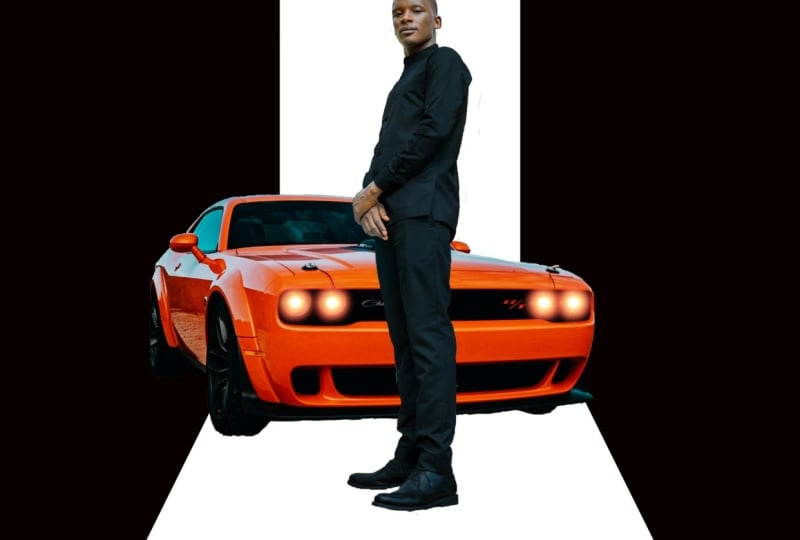
carro em um pôster de filme? Claro, talvez seja você. Bem, você está com sorte porque
o que vamos fazer com toda
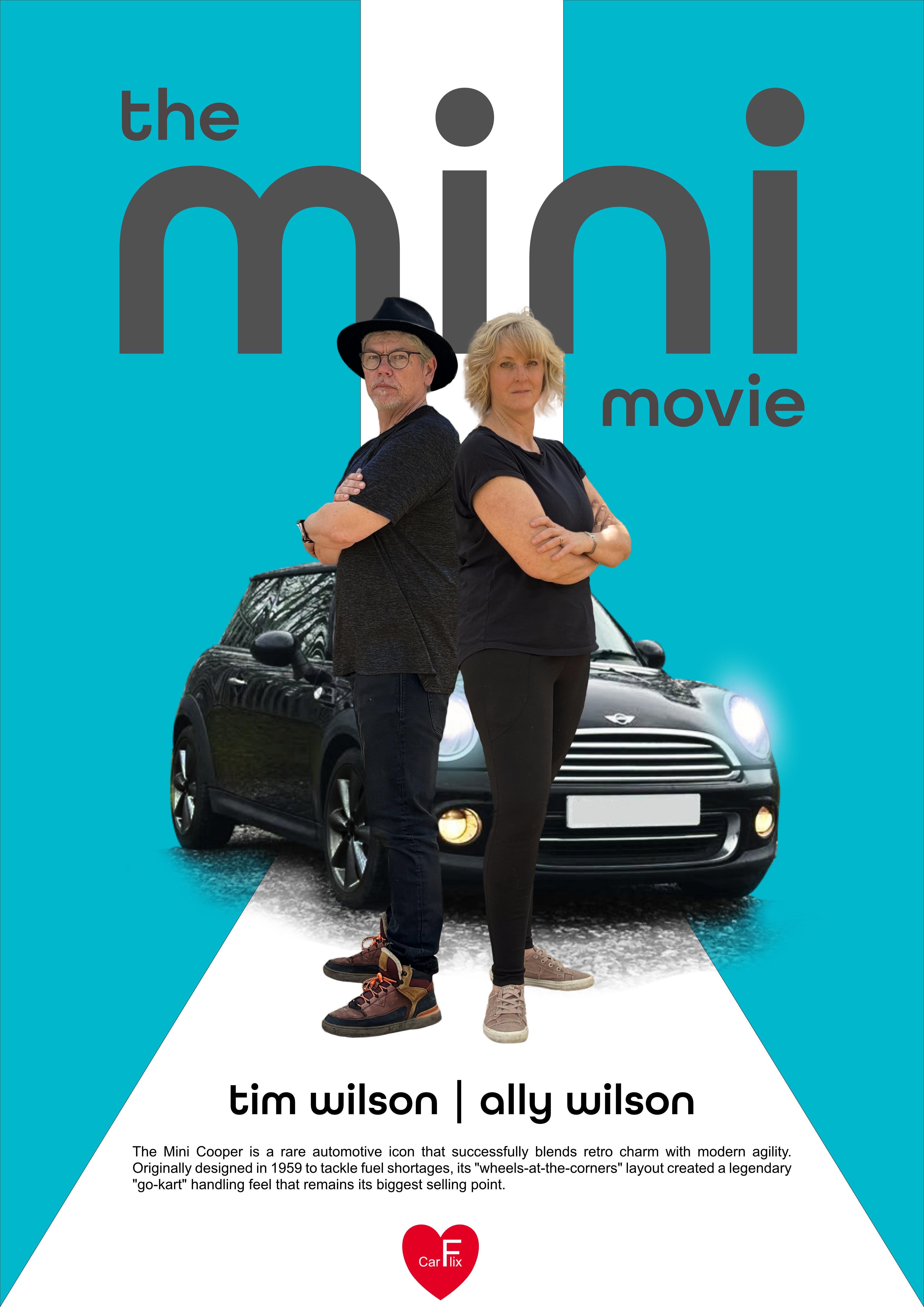
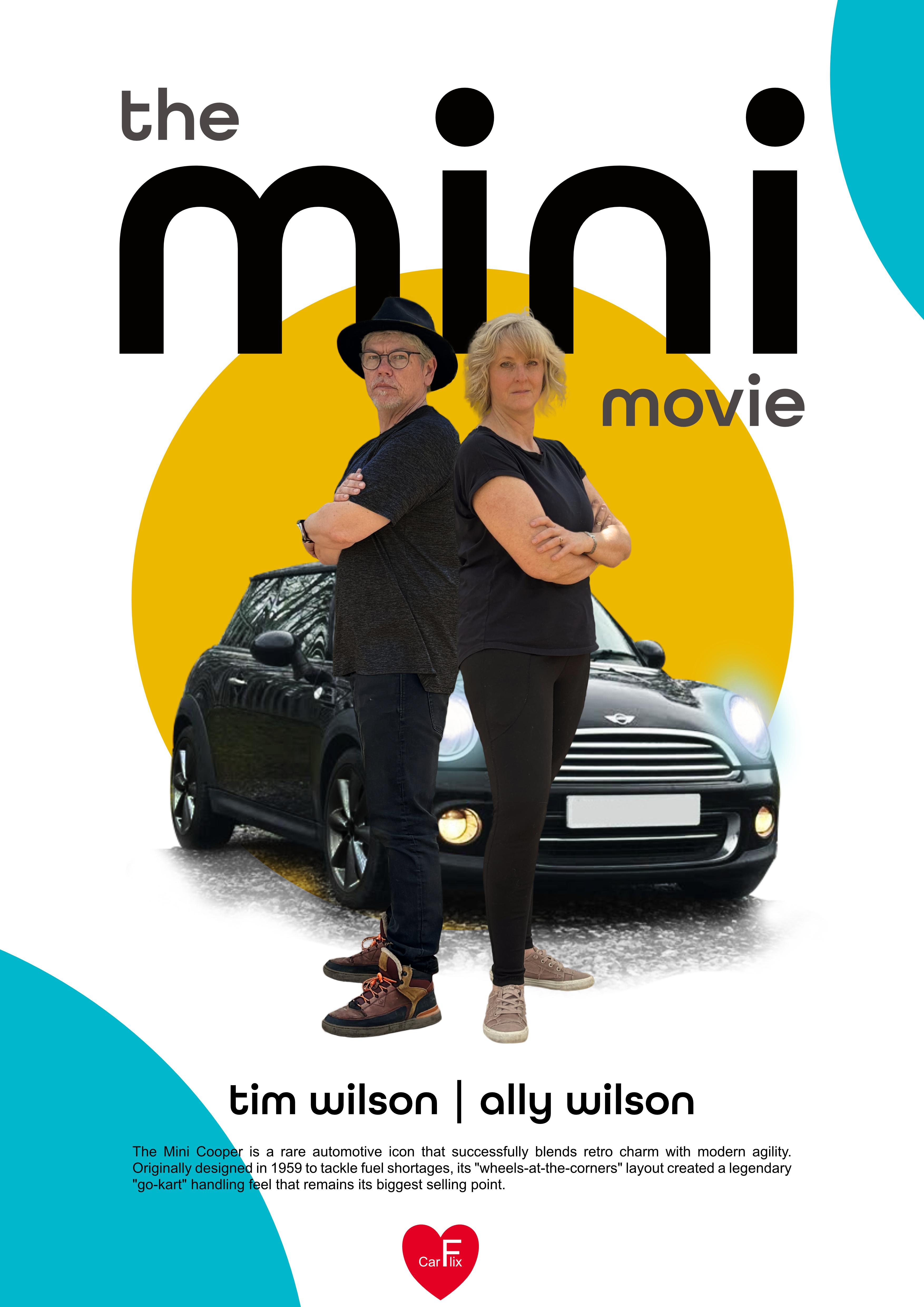
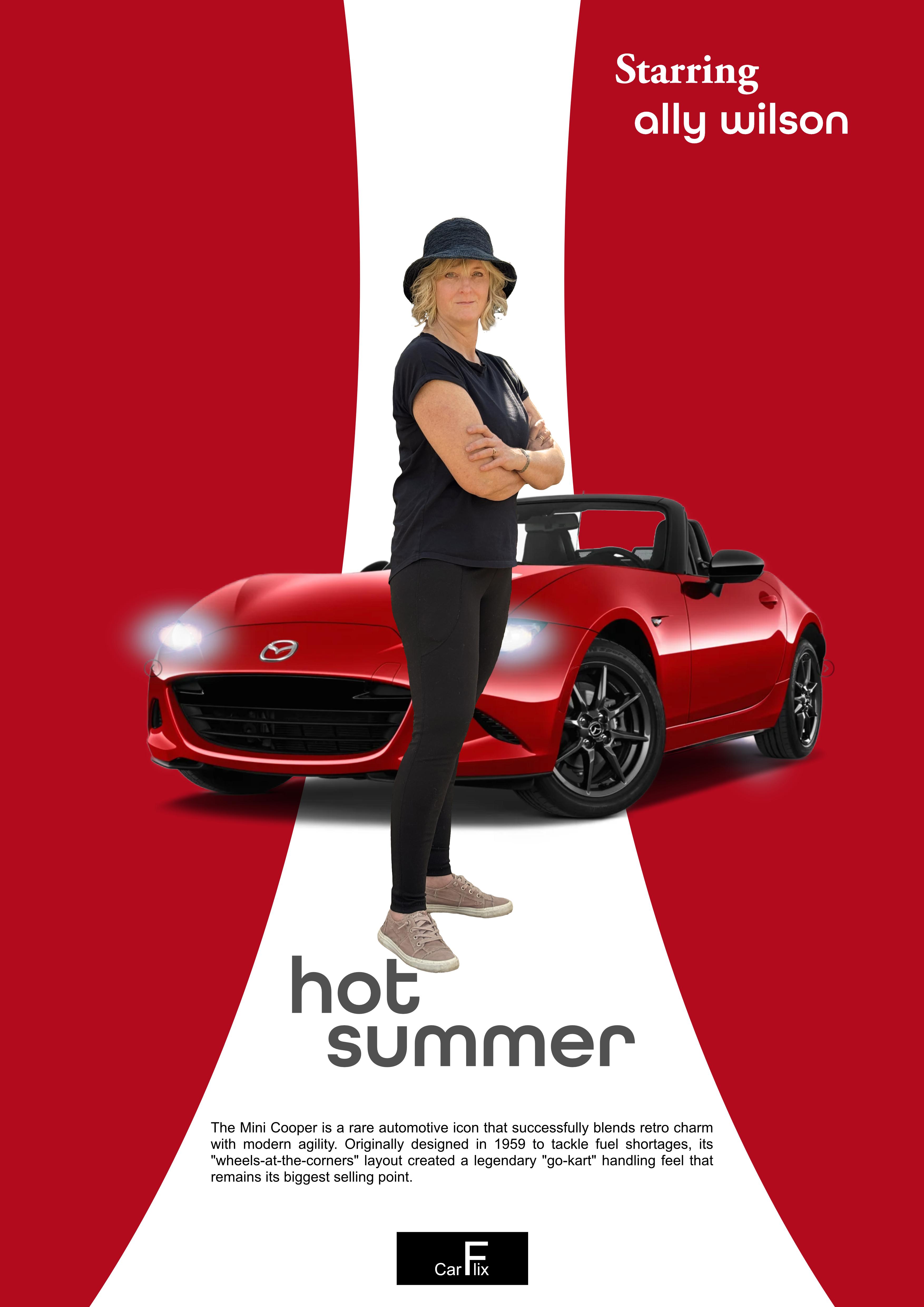
essa aula é construir um pôster de filme, pegar um carro,
pegar uma pessoa
e pegar uma pessoa montá-la com um plano de fundo gráfico Vou mostrar tudo
passo a passo com afinidade No projeto final, você tirará uma
foto sua
ou da pessoa que deseja
colocar no pôster
e no carro dela E você não precisa ter um equipamento de câmera
incrível. Você pode simplesmente fazer isso em um
telefone. Foi o que eu fiz. E você vai juntar
isso em seu próprio pôster personalizado O que você está
esperando? Vamos começar.
2. Crie um documento: Vamos começar um novo documento. Vou acessar Arquivo e Novo, ou talvez você já
tenha essa janela aberta. Pode parecer
algo assim. Se você nunca usou
afinidade antes, basta clicar no Plus para chegar onde
estaremos Agora, vamos criar algo que pode
ser impresso. E o que vamos
fazer é
ver os tamanhos de página aqui. Então você tem tamanhos de página RGB. E tamanhos de página CMYK. Agora, se você estiver criando algo que
vai imprimir em
casa ou pode enviá-lo para
a loja local na
esquina para ser casa ou pode enviá-lo para
a impresso, provavelmente
poderá usar uma
dessas páginas RGB Vou imprimir algo e você
vai fazer
centenas delas e
será centenas delas e um trabalho comercial, então eu escolheria
os tamanhos de página CMYK Agora, se você não
fez isso antes, CMYK significa si Magenta,
amarelo e preto, e é
assim que a impressão comercial funciona Essas são as cores que
eles imprimem com as tintas. RGB é vermelho, verde e azul, e é ótimo para uso na tela e também funciona muito
bem para impressoras domésticas Agora, vou escolher
A três lá,
e vou clicar em Criar documento lá embaixo, e isso me dá meu documento
pronto para ser criado. Chegue até aqui. É muito fácil e, em seguida, vamos
para a próxima etapa.
3. Criar gráfico com a ferramenta Caneta: Vamos começar pelo plano de fundo. O que eu vou fazer é
ir até a ferramenta de caneta aqui embaixo. E com a ferramenta caneta, quero escolher preto como a cor com
a qual quero preencher minha forma. Então você pode fazer isso
indo até aqui, há um pequeno
círculo de cores. E se você clicar no
círculo inferior, verá que poderá
escolher cores diferentes a partir daí.
Deixe-me fazer isso de novo. Então, se você entrar
lá, clique duas vezes e podemos escolher
preto lá dentro, ou você pode fazer isso aqui. Você pode clicar
nele e escolher o
preto a partir daí. Agora, o que vamos
fazer é
começar logo no
topo, aqui. Agora você pode ver que, enquanto eu me
movo com a ferramenta caneta, ela me mostra o
ponto central ali. Isso me mostra o topo.
Se eu for até aqui, isso me mostra onde está o meio. Ali está o meio. Os guias inteligentes podem
ser muito úteis. Mas não queremos
sair do meio. Queremos atravessar
um pouco até lá, então talvez um terço
do caminho até lá. Eu só vou clicar uma vez. Você não precisa se segurar. Na verdade, você não deve se
segurar. Basta clicar uma vez. Agora, quando você move o
cursor, ele
meio que segue você. Como eu disse, não clique. E vamos nos
mudar para cá. Agora, eu quero que essa linha
seja perfeitamente vertical. Então, vou manter
pressionada a tecla Shift, e você pode ver como
ela muda para vertical ou 45 graus. Eu vou até
aproximadamente a metade do caminho. Não precisa ser perfeito, mas se você quiser ser perfeito, pode ir até chegar a
esse pequeno guia inteligente. Ainda estou
pressionando a tecla Shift
e, em seguida, um clique
ali, vou
soltar a tecla Shift agora e depois vou
descer até esse canto. Clique nesse canto, você
pode ver como ele meio que se
encaixa naquela área ali E mais uma vez, clique
ali e volte
ao ponto de partida. Se o cursor e
os objetos não se encaixarem, há algumas opções na
parte superior aqui Se você clicar nesse menu
suspenso, terá todo tipo
de coisas podem ser ativadas e desativadas
e, em seguida, certifique-se de que o pequeno ímã esteja
ligado Então, aqui está nossa primeira parte
ou primeira metade da forma. Experimente com
isso. Use a caneta. Você pode alterar a cor
posteriormente, se desejar. Se você quiser uma cor diferente, basta entrar
lá e trocá-la. Mas vamos usar preto
para isso. Experimente isso.
4. Inverta o gráfico: Agora precisamos de
um segundo desses. Então, vou
encontrar meu painel de camadas. Agora, posso ver meu
painel de camadas aqui em cima e vou
retirá-lo. Mas se você não puder, você pode
ir para o menu da janela, e suas camadas estão sob as opções gerais do menu da janela. Você pode entrar e
encontrar suas camadas lá. Agora, como você
pode ver nas minhas camadas, eu tenho uma pequena
forma aqui, um objeto ou camada. Se eu apenas mostrar e me esconder, é
isso aí. O que eu quero fazer é fazer uma cópia disso para que não precisemos
desenhar tudo de novo. Então, vou clicar com
o botão direito do mouse na camada e
escolher duplicar. Então, agora eu tenho dois deles. Agora,
essa camada superior
na qual eu cliquei aqui, vou movê-la
para o outro lado Estou usando a ferramenta de movimentação e vou movê-la para o
outro lado. Para aquele lado. Obviamente, é o caminho
errado. Então, vou
para o menu de camadas. Na verdade, quero usar um intervalo, e vou dizer
virar na horizontal, e isso vai
invertê-lo assim Então, temos as duas
formas lá
e, a qualquer momento, você
pode ir para uma forma. Talvez você tenha feito uma versão
disso e pense: Ah,
bem, e se fizéssemos
isso com uma forma de cunha vermelha Você pode simplesmente ir até
lá e mudar as cores para o que
quiser. Como eu disse, vou
manter o meu em preto. Se você deseja ter uma cor por trás disso em
vez do branco, o que você pode fazer é usar uma forma pequena, retangular, desenhar em uma forma, por
cima de tudo Opa, fui um pouco longe demais. Mude a cor dessa forma. Então, vamos fazer essa camada
verde-limão e arrastar essa camada
por baixo das outras duas Agora, se você nunca
fez isso antes, tenha
cuidado ao arrastar,
arraste-o para baixo até ver, você consegue ver aquele
pequeno tipo de brilho laranja lá embaixo laranja lá embaixo Não só isso, mas um
brilho e solte-o lá,
e isso o colocará
embaixo desses dois Da mesma forma, você sempre
pode usar essa cor e
alterá-la para o que quiser. Assim. Eu não vou
usar isso. Eu quero que o meu
seja apenas branco puro. Mas se você quiser, tudo bem. Se você quiser se livrar
dele, basta ir até
a lixeira e clicar na
pequena lixeira lá dentro. Experimente e chegue a esse ponto.
5. Corte o carro: Vamos encontrar o carro para
trazer em segundo plano. O que vou fazer é
ir até File, escolher o local e depois encontrar a
foto do carro. Agora, eu forneci
o carro para você. Obviamente, se você quiser
usar seu próprio carro ou, você sabe, o carro de um membro da família ou de um
amigo,
tudo bem. Ou um que você encontrou online. Não tem problema nenhum.
Aqui está a foto do carro. Vou clicar em Abrir.
E agora, o que acontece? Bem, tudo que eu tenho que fazer é clicar e arrastar para trazer isso. Eu quero que o carro seja grande
o suficiente, mas não grande, ele estará
em segundo plano. Então, eu estou vendo
algo desse tamanho ali. Agora que temos isso,
queremos cortar o carro porque não queremos
todo esse espaço extra. Então, vamos usar
essa pequena ferramenta de recorte
chamada Ferramenta de
Seleção de Objetos. Agora, você pode ver
o pequeno relógio aparecer lá enquanto o software analisa a imagem
do carro Agora, se você achar que
não pode usar essa ferramenta, o que você pode verificar é
acessar suas configurações. Agora, em um Mac, a afinidade
e suas configurações estão lá. Em um PC, as configurações estão
no menu de arquivos aqui embaixo. Então você quer encontrar configurações. E em Configurações, você precisa acessar os modelos de
aprendizado de máquina e a segmentação
precisa ser instalada Portanto, certifique-se de
instalá-lo lá. Você não precisa se
preocupar com esses aqui. Tudo isso vem da versão
paga do Canva
ou, se você pagou
pela versão do Canva, pode acessá-las, e
elas são coisas para IA Mas esse é o que
queremos . Certifique-se de que esteja lá. E então, à medida que você se move, você pode ver como ele seleciona diferentes partes do documento Vamos até o carro e basta clicar no carro e
ver o que é selecionado. Agora, ele não selecionou
tudo, então vamos ampliar. Estou usando o Control
plus ou o Command plus, dependendo se o Mac ou o
PC devem entrar um pouco aqui. E se eu passar para cá, você pode ver que, embora pense que
selecionou
tudo, não vai simplesmente clicar
novamente, e aí está. Temos uma
seleção muito boa lá. Agora, se você estiver selecionando itens, e eu vou desmarcar isso aqui e fazer isso de novo, se você selecionou algo e deseja adicionar
sua seleção, certifique-se de estar no botão
Adicionar ali Se eu fizesse isso, por
exemplo, este aqui, e clicasse no céu e depois quisesse
adicionar o chão, você pode ver que ele simplesmente o adiciona imediatamente porque
eu estou
nesse Se eu estiver aqui
e clicar no céu, voltar para lá e
clicar no chão, ele simplesmente substitui o céu
pela seleção do solo Então, de qualquer forma, verifique se
você está no segundo. Vou simplesmente desmarcar, que é Controle ou
Comando D para desmarcar, ou você pode ir até
a seleção de pixels e
escolher desmarcar Deixe-me fazer isso de
novo. Vou pairar meu carro até ver a coisa
toda aparecendo Acho que
parece que é só isso. Clique aqui e, se eu quiser, se eu
perder alguma coisa, posso usar o pequeno
botão Adicionar para adicioná-la. Agora que fizemos isso,
o que vamos
fazer é cortar isso, e a maneira mais fácil de
fazer isso é ir até aqui e adicionar uma máscara. Então, aqui embaixo, há
um pequeno ícone de máscara. É um quadrado com um
círculo escuro no meio. Se você clicar
nele, ele apenas adiciona uma máscara e
corta sua forma. Você não precisa mais dessas
linhas pontilhadas por aí, então você pode ir até
a seleção de pixels, pixels e desmarcar E então meu carro está pronto. Agora, vamos mudar
um pouco acender
um pouco e colocar alguns
faróis em De qualquer forma, divirta-se com isso. Coloque seu carro lá, e então vamos levar isso um
pouco mais longe.
6. Ajuste o carro: Agora, podemos mover
esse carro, mas veja o que acontece. Se eu o movi,
é como, por que diabos isso está ficando tão estranho? Vou desfazer isso,
então vou usar Comando Z ou o Controle Z para desfazer E isso é porque
eu estou na máscara, não no carro. Então, se eu clicar no carro, agora você pode ver que eu posso mover
a coisa toda, embora você possa ver
aquele pedaço de terra não
está mascarado lá dentro Então, vou colocar meu
carro de volta onde eu quero. O que eu gostaria de fazer é deixar o
carro um pouco mais leve Então, vou
até o menu de pixels. Vou fazer uma nova camada de
ajuste e vou usar um brilho
e contraste muito simples aqui. E você pode ver
com meu brilho, eu posso iluminar o carro ou
escurecê-lo lá dentro Posso alterar o
contraste para
torná-lo muito contrastante ou muito plano Você pode ver que é contrastante
ali ou plano ali. Agora, todo esse design é muito
gráfico, muito estilizado. Então, vou contrastar um
pouco mais com isso. Não estou muito preocupado em
perder os detalhes
das rodas no preto ali. Isso é
absolutamente bom. E as luzes aqui, elas serão cobertas
porque
vamos acendê-las,
por assim dizer, muito em breve. Mas, você sabe, você pode
experimentar e fazer o que
quiser, o que funcionar muito
bem para você lá. Então, experimente
um pouco com isso. Lembre-se de que essa é
uma camada de ajuste e,
portanto, afeta tudo o que está
abaixo dela Agora, você não pode ver nenhum
ajuste nas coisas em segundo plano porque eu
só tenho preto e
branco lá dentro. Mas se você usou uma cor aqui, poderá descobrir que
esse brilho e contraste também afetam a cor
do fundo. Se isso acontecer, você pode
pegar esse brilho e contraste e
arrastá-los para a camada do carro. Logo ali está
o nome e solte. Isso o colocará
dentro dessa camada. Você verá essa pequena seta
lá se eu clicar nela. Agora está dentro daquela
camada ali, então só afetará essa camada. Se você tem um fundo preto e
branco como o meu, não
precisa se
preocupar em fazer isso. Mais uma vez, chegue a esse ponto.
7. Como adicionar luzes ao carro: Vamos trazer algumas luzes. Acenderemos uma luz e acenderemos a luz na
frente do carro. Então, eu
vou para o File Place. Vou encontrar uma luz. Mais uma vez, eu
os forneci para você, mas você também pode encontrá-los
em qualquer lugar. É só uma foto
da frente de Eu vou fazer
assim. A frente
de uma luz como essa. Você poderia até mesmo levar
o seu, se quisesse. Agora, o que eu quero fazer, e vou
ampliar para fazer isso. Estou usando Command and plus ou Control and
plus para ampliar, se eu quero que seja, na verdade,
do tamanho da luz. É um pouco grande demais, então vou
reduzi-lo um
pouco assim. Acho que esse tipo de
área branca deveria ser
um pouco menor que a
luz, algo assim. E então eu vou ter
apenas um, a
propósito, e vou
acabar com quatro. Mas o que eu quero
fazer é me livrar de todas essas coisas extras. Eu só quero essa
pequena área brilhante. Então, vou usar nas
ferramentas de seleção, cliquei e segurei a marquise retangular para
descer até a marquise descer até a Vou me mover para o
meio do círculo, clicar e arrastar, mas queremos tentar
obter um círculo, então vou
sair até lá. E eu estou fazendo esse
círculo não muito maior do que o pequeno círculo
branco no meio. Então, algo parecido. Agora, eu vou concordar porque
quero suavizar isso. Então, eu vou continuar e vou suavizar essa borda E para fazer isso,
vou refinar. Deixe-me mostrar como
ficará se eu não suavizar Se eu colocar uma máscara, teremos
algo parecido. Isso parece horrível. Parece que, você sabe, você tem o sol ou a bola de praia na luz. Vou
simplesmente desfazer isso Então, para suavizar a borda, vamos até o
pequeno botão chamado refinar E aqui,
onde está a pré-visualização, vamos mudar
isso para transparente para que mostre como
ficará na imagem. E então vamos
usar uma pena. Agora, a pena
suavizará a borda. Você pode ver quando eu o
retiro, está ficando
muito macio lá, então temos quase um brilho
do fora Se eu estiver satisfeito com isso,
clicarei em Aplicar. Agora, ele voltou novamente e ainda está mostrando a linha
pontilhada. Por que isso? Bem, isso foi só
fazer a plumagem. O que precisamos fazer agora é
entrar e adicionar uma máscara. Esse é o
botão da máscara aqui. Basta clicar nele. E
você tem sua máscara. Podemos prosseguir e
desmarcar isso agora. Então, selecione e
desmarque os pixels ali. Vamos movê-lo para
a posição da luz. Vou usar minha ferramenta de movimentação. Agora, não se esqueça,
verifique se você está na camada, não na máscara. Essa é a máscara.
Essa é a camada. Então a camada fica laranja. Isso não acontece com a máscara.
É o mesmo que o carro. Se você estivesse na
máscara e a movesse, você moveria a
máscara, não o brilho Então, agora eu posso movê-lo
para a posição correta. Aí está lá. Se você achar que está um
pouco claro demais, você sempre pode ir até
sua opacidade e reduzir um pouco
a opacidade para que você
possa ver um pouco
de Agora precisamos de mais três desses. É aqui que
fica muito fácil porque tudo o que você faz é
pressionar agora, dependendo se
você é Mac ou PC,
você pode manter pressionada a tecla
Alt ou a tecla de opção. Às vezes, até
funciona com controle, mas eu vou
usar a opção de alterar e posso simplesmente arrastar uma
cópia dela até lá. Mais uma vez, mantenha pressionada a tecla de
alteração da opção, arraste outra cópia até lá, altere a
tecla de opção, mais uma cópia. Ali desse lado. Essa não está
no lugar certo, então vou clicar
nessa camada e movê-la. Na verdade, você pode até
usar as setas do teclado para
mover as coisas se elas estiverem incorretas Vamos diminuir um
pouco o zoom e dar uma olhada. Sim, isso é basicamente
o que queríamos. Experimente um pouco com isso. Apenas tenha cuidado com essas máscaras ao
trabalhar com elas, verifique se você está na
camada, não na máscara. E quando você
quiser copiar algo, certifique-se de estar
em movimento. Mantenha pressionada a tecla de alteração da opção e arraste-a para fazer uma cópia. Experimente.
8. Corte a figura: Agora, o que precisamos
fazer é ir
ao menu Arquivo e
escolher Salvar como. Aqueles de vocês que já fizeram
meus cursos antes
saberão que eu sou o pior do
mundo em economizar. Então, eu estou tentando ser bom agora. Vou escolher Salvar como para dar um título.
Vou ligar para o bonde e salvá-lo
onde quer que eu possa encontrá-lo novamente. Esse é o seu arquivo editável. Então, agora, se
acontecer de você falhar, você ainda tem o arquivo
editável lá E, à medida que avança, não se esqueça de arquivar e
salve o tempo todo. Vamos trazer uma pessoa. Eu
vou junto para arquivar. Vai ser
praticamente o mesmo. Use o lugar, encontre a pessoa que eu quero colocar.
Lá estão eles lá. Vou clicar em Abrir e trazê-los
no tamanho correto. Agora, eu só quero usar
uma dessas pessoas, então vou fazer com que ele
tenha o tamanho certo, eu acho, algo assim. Vou usar a pessoa da mão
esquerda. Ali. E então
vamos selecioná-lo também. Usando a mesma técnica
que fizemos com o carro, seleção de
objetos, vou passar
até ele. Clique para verificar se
ele está selecionado, aumente o zoom para verificar se todos os bits que eu quero
selecionar estão realmente selecionados. Quando estiver pronto, clique
no botão de máscara para mascará-lo,
e desmarcaremos e desmarcaremos o
pixel dele
9. Escurecer e dessaturar o terno: Se você estivesse feliz
com a aparência de sua pessoa,
absolutamente bem. Deixe-os
assim. Mas eu não sou. Acho que gostaria que
seu terno e suas roupas
fossem bem escuros, praticamente pretos, na verdade, para combinar com o fundo. Então, o que vou fazer é
selecioná-los e
usar um ajuste para ajustar a claridade e
a
escuridão e também para remover
qualquer cor das roupas dele Então, como faço para selecioná-los sem realmente fazer isso
no rosto e nas mãos dele? Bem, a maneira mais fácil de fazer
isso é realmente selecionar suas mãos e rosto e depois
inverter essa seleção, o que significa que suas mãos e rosto não serão selecionados, mas todo o resto
em sua camada será Vamos dar uma olhada. Então, vou até a ferramenta de seleção e
vou usar a ferramenta de pincel
de seleção. Vamos ampliar um pouco. Então, mais uma vez, Command plus ou Control plus
para ampliar suas mãos. Agora, essa pequena ferramenta
tem um tamanho aqui, e você pode escolher o tamanho do pincel que você
vai usar. E quando você clica
e começa a pintar, você verá que, na verdade, ela pinta muito rapidamente
sobre a área
e, à medida que você corre sobre ela, ela inunda a área
com a seleção Mas isso deve
ser usando um pincel. Vou simplesmente desmarcar isso e ampliar um pouco mais.
Pronto, lá vamos nós. Você pode ver meu pincel agora. Vou mudar o tamanho, torná-lo um pouco menor
porque antes era um pouco extremo demais, e depois clicar e
ele inundará a área Agora, as unhas dele aqui
não foram selecionadas, então vou usar um pincel
muito menor
ali para pintar sobre
elas e selecioná-las. Se você achar que há
algo assim,
que você não quer que seja
selecionado, lembre-se você sempre pode voltar à
sua ferramenta de seleção à mão livre subtrair e subtrair esse
bit manualmente Ali. Vamos fazer a cara dele. Vou diminuir um
pouco o zoom aqui ou na cabeça dele. Então, vou usar mais uma
vez a mesma ferramenta. Vou usar a ferramenta de pincel
de seleção. Talvez um pincel maior desta
vez, então eu vou clicar lá, deixar meu pincel um pouco maior e vou começar a pintar
ao redor. Agora, por que nada está acontecendo
com o que estou fazendo? Essa seleção ainda está lá. É porque eu estou na opção
de subtração. Verifique se você está na opção de
adição ali. A propósito, isso foi
um erro genuíno. Achei que estava no anúncio. Então vá para a opção de adicionar, e agora você pode clicar
e pintar esses pedaços aqui também. Então eu vou pintar
lá, pintar sobre a orelha dele. Na verdade, não
importa se você vai
um pouco para o
fundo, tudo bem. Basta
pintá-los. Talvez você precise subtrair alguns pedaços
se tiver ido longe demais. Vamos diminuir o zoom um
pouco assim. Então, agora suas mãos e
sua cabeça estão selecionadas. Se eu for até o menu de pixels
até Seleção de pixels, posso realmente inverter essa
seleção ali Então, agora a
área oposta está selecionada. E se eu agora usasse nova camada de ajuste de
pixels e fizesse um pouco de brilho
e contraste,
você verá que, à medida que eu
mudo o contraste nele, seu traje está mudando, mas não seu rosto ou suas mãos. O fato é que o
elenco também está atrás dele, mas lidaremos
com isso em breve. Então, talvez eu aumente
o contraste e diminua o brilho para obtermos
um traje bem escuro como esse. Se você quiser se livrar
da cor ali, enquanto a seleção ainda
está lá, você pode ir até pixel, nova camada de ajuste,
e usar HSL Isso é saturação de matiz
e leveza. E você pode simplesmente diminuir
a saturação que
dessatura a cor até eu obter um terno quase preto Agora, isso arruinou meu
carro, mas vamos consertá-lo. Vamos desmarcar isso. Então, mais uma vez, desmarque a seleção de pixels Lembre-se, se você quiser que algo
afete apenas uma camada, basta
arrastá-lo para dentro da camada até essa área nomeada e isso afetará
apenas aquela camada. Então, esses dois ajustes agora
estão afetando apenas ele, não o carro em segundo plano. Você sempre pode
clicar nesta pequena seta aqui para ver essas camadas extras de
ajuste, e você pode
ativá-las e desligá-las se quiser fazer
alguma alteração nelas. Eu sei que havia
muita coisa lá dentro. Você não precisa fazer
isso com sua imagem. Eu só queria escurecer seu traje e mostrar algumas
dessas camadas de ajuste
com uma seleção inversa Mas se você fizer isso, experimente
e escureça o traje dele.
10. Crie o seu filme: Vamos colocar o título do
nosso filme no topo, e eu vou ligar para o
meu bonde. Você pode chamar o seu do que
quiser. Vou fazer uma
forma para colocar isso. Vou usar um retângulo. Então, eu apenas cliquei e segurei
as pequenas formas lá. Vá até a ferramenta retângulo e eu vou clicar e
arrastar um pequeno
retângulo até arrastar um pequeno
retângulo Você pode escolher qualquer
cor que desejar para isso. Eu posso entrar lá. Eu poderia até usar a ferramenta
conta-gotas. Ritzes logo no topo, depois vá
até o carro e talvez escolha uma cor diretamente
do próprio carro E depois de fazer
isso, aqui, eu poderia escolher
talvez escurecer essa cor se estivesse um
pouco brilhante demais. Eu só vou
escurecer apenas uma fração. Agora que estou feliz com isso, vou usar a ferramenta de
movimentação e garantir que ela esteja absolutamente no lugar
certo. Você pode ver que, enquanto eu o
movo, ele se encaixa no meio do meu documento com muita facilidade porque minhas fotos
estão todas ativadas A outra coisa que
quero ter certeza é que
não tenho uma pequena
linha preta na
parte externa porque há um traço lá,
que é um traço preto. Se você clicar
no traço preto, escolha o botão da
freirinha Esse é um círculo branco
com uma linha vermelha,
que garantirá que
não haja traços na parte externa. Feito isso, podemos colocar
algum texto aqui. Então, vou
até o meu texto. Vou usar
um texto artístico. Honestamente, não importa
onde você coloca esse texto, mas eu vou
entrar lá e clicar Agora, apenas clicando, ele meio que coloca uma pequena linha
engraçada lá, e se eu escolher, você verá que
meu texto é muito pequeno. Deixe-me fazer isso de novo, mas
vou te mostrar o que fazer. Então, a mesma ferramenta novamente. Em vez de clicar,
clique e arraste. O que isso faz é colocar
um A lá para que você possa ver o tamanho do seu
texto. Então eu acho que algo
como Streetcar está lá. Vou selecionar esse texto e, em seguida, escolher um tipo de letra
diferente O tipo de letra que você escolhe
honestamente não importa, no que diz
respeito ao resultado, mas é importante para
a sensação do filme Eu quero algo muito simples, então vou escolher
esse estilo gótico completo Você pode escolher o que quiser. E uma vez que você tenha feito isso, que vamos
fazer é mudar algumas das
opções aqui. Então, eu vou
para o menu da janela. Vou até o texto e vou usar o caractere porque há mais opções aqui
no personagem do que
na parte superior. O que me interessa é posicionar e transformar, e é esse aqui. É chamado de rastreamento. Opa, a errada,
estou te mostrando. É esse aqui.
É chamado de rastreamento. Então, com o rastreamento, se eu
aumentar o rastreamento, o que você verá é que esses personagens se
afastam mais. E obtemos algo
que parece muito mais cinematográfico do que apenas um texto normal A propósito, enquanto
eu estiver aqui, vou mudar a
cor do texto também. Então, se colocarmos isso
na posição correta primeiro, para que eu possa ver corretamente, eu
acho, algo parecido. Mais uma vez, selecionarei o texto ali e
mudarei a cor. Você pode ver que temos um
pouco de cor aqui. Está preto no
momento. Eu vou escolher branco. Ali. Vamos dar uma olhada para
ver como isso parece. Isso parece muito
bom, eu acho. Estou feliz com isso. um pouco, coloque sua
forma em segundo plano, talvez experimente uma cor do carro ou
do terno ou da
roupa, o que você quiser. Coloque algum texto. Não se esqueça usar o painel de caracteres, que está no menu Janela,
abaixo de texto e caractere. Abra a posição e
vire ali, e desta vez estamos usando a da
esquerda,
que é chamada de
rastreamento, e apenas aumente a distância
entre esses personagens. Mas eu fiz tudo isso usando
a ferramenta de texto artístico, basta clicar e arrastar para que
seu personagem tenha o tamanho certo
para começar. Experimente.
11. Adicionar texto em stringline: Vamos pegar um pouco mais de texto aqui
embaixo, então vou
clicar lá. Eu coloquei meu novo trecho
de texto, Velocidade máxima. E vamos ter um pequeno espaço entre
eles. Estilo máximo. Agora, é bem longo, então vou selecionar tudo. Agora, fechei
a janela, então vou até a janela mais
uma vez, volto ao texto, encontro minhas opções de caracteres e vou voltar a zero novamente. Ali. E eu também quero um tipo de letra diferente aqui. Então, vou voltar lá, algo não muito estiloso, só um pouco mais
normal e fácil de ler. Depende de
você o que quiser fazer com isso. Vou escolher
algo muito simples como uma antena E eu não quero ser ousado. Eu só quero ser
normal assim. Agora, também podemos pegar um
canto aqui e redimensioná-lo. De volta novamente. Mude a cor. Bem, podemos mudar a cor aqui
embaixo também. Há muitas maneiras de
fazer a mesma coisa. Vou clicar nessa cor e mudá-la para preto. Se você quiser uma cor diferente, tudo bem e depende de você. Vou colocar
outro pequeno texto aqui embaixo e depois
faremos um logotipo juntos.
12. Crie um logotipo de texto: Eu tenho um pequeno
texto aqui embaixo. Agora, a maneira como fiz isso
foi
pegar isso de uma IA, pedi
50 palavras no
pôster do filme e descobri pedi
50 palavras no
pôster do filme e descobri algo nada ruim Mas, para trazê-lo, usei a pequena ferramenta de moldura de texto, cliquei e arrastei uma caixa e colei
diretamente nessa Dessa forma, quando
você move isso, o texto simplesmente se
reformata e flui para aquela forma Vou voltar para minha ferramenta de movimentação e vou simplesmente excluí-la. Vamos colocar um pequeno
logotipo na parte inferior. Vou chamar
esse carro de Flick. uma palavra melhor, você pode inventar o que
quiser. Praticamente
igual ao título principal. Basta clicar e arrastar. Vou colocar o filme do carro. E eu gostaria de usar
o F ali. Gosto de fazer pequenos logotipos com a letra
do meio muito grande. Eu quero pegar isso e vou aumentar
o tamanho disso. Agora, aqui, você pode
ver que eu poderia simplesmente
puxá-lo para cima desse jeito. E torne-o tão grande ou
tão pequeno quanto eu quiser. Porém, tenha cuidado, se
você fizer algo assim, às vezes você tem essas lacunas
muito grandes ali, e elas nem sempre
parecem muito boas. Quero dizer, o meu não
parece nada bom. Então, se você pegar um tamanho muito maior, o que você pode
fazer é clicar entre esses dois itens
entre o F e o L. Vou até o caractere de texto da
minha janela. Vou usar essa
opção aqui. Isso é rastreamento com rastreamento, posso usar um negativo. Você pode ver como -50 o
move daqui a pouco. Mas eu vou
continuar com menos muito mais E você pode ver como
podemos trazê-lo para dentro. Então, quase temos o F
sendo maior e exagerado. Agora, eu não estou dizendo
que esse é um ótimo logotipo , mas é ótimo
poder
brincar com letras como essa e fazer algumas
delas maiores, outras menores, e simplesmente
separá-las também. Acho que com este,
vou torná-lo
menor desse jeito e vou colocá-lo
em um pequeno círculo. Então, vou usar apenas uma
dessas formas aqui,
uma pequena elipse, desenhando
minha pequena forma elíptica Se eu estiver pressionando
a tecla Shift, obtenho um círculo perfeito ali. Vou escolher o
preto para esse círculo. Então, vou até aqui e
clico nisso. Faça isso preto. Mova-o na
frente do meu texto. E você pode usar as setas do teclado para
movê-lo para onde quiser Agora, vou
até o menu de camadas, organizarei e simplesmente moverei esse
círculo aqui para trás. Eu também poderia ter feito isso
manualmente, então podemos
movê-lo para trás, o
que eu fiz, ou voltar
para a parte de trás, que está embaixo Claro, isso
ainda não está certo. Preciso ir ao meu texto, mudar a cor do meu texto. Vou descer aqui mais uma vez, clicar nele e
deixar o texto branco. Então, temos o tipo de texto invertido nessa pequena forma Agora, por que estou colocando tudo no
meio desse jeito? Bem, acho que para esse estilo
em particular, ter tudo
espelhado funciona muito bem Então, temos esses dois. Uma forma espelha
a outra forma. Ele está no meio.
O texto se espelha com o estilo Mac
speed Mac Isso abrange os dois
, e isso só aumenta todo
o estilo desse pôster de filme
em particular Se você quiser
experimentar e, sabe,
quiser algo um pouco
diferente e pensar
: Ah, e se nós, você
sabe, o mudássemos para lá? De qualquer forma, experimente. Não há certo ou errado. Com isso, acabei fazer isso porque
sei que esse tipo de centralização de objetos
funciona muito bem Agora que você tem isso,
coloque seu texto ali, e então vamos exportá-lo.
13. exporte como JPG, PDF ou PSD: Vamos até o arquivo e salve. Espero que você tenha economizado
à medida que avança, ao contrário de mim. E o que eu quero fazer
é ir até Arquivo e escolher
Exportar aqui. Então, se eu estiver apenas
exportando e quiser
enviá-lo por e-mail para algumas pessoas, elas podem imprimi-lo
em suas impressoras domésticas Bem, eu poderia usar muito bem
um arquivo JPEG lá dentro. Desde que eu use a
melhor qualidade, ela deve ficar absolutamente
boa quando impressa. Claro, talvez
queiramos usar um documento PDF aqui. E a partir do PDF, podemos
escolher o PDF para impressão, e isso também nos dará um documento PDF de
alta qualidade. A outra possibilidade é que você o envie para
alguém e eles digam:
Bem, você sabe,
não temos afinidade Você poderia fazer algo que
possamos abrir no Photoshop? Bem, se for esse o caso, você pode simplesmente ir até aqui
e escolher o PSD. E com o PSD, preservaremos
a capacidade de edição lá. Dessa forma, eles
podem se abrir no Photoshop e
mudar as coisas, se quiserem Seja qual for
a forma que você escolher ,
experimente mais de uma e
veja o que você ganha Mas eu vou usar a melhor qualidade de
JPEG aqui. Vou descer, clicar em Exportar e exportar para onde eu
possa encontrá-lo novamente. No meu caso, será
o desktop. Então, vamos dar uma
olhada rápida nisso e aqui está. Arquivo JPEG finalizado. Pronto para imprimir na
minha impressora doméstica. Experimente.
14. Bom trabalho e obrigado: Parabéns. Você chegou
ao final deste curso. Tenho certeza de que você está
criando um trabalho incrível. Agora, não se esqueça de nos
deixar um comentário. Isso realmente nos ajuda a
criar mais cursos para você. Também faço cursos na Adobe, bem
como no Canva e no Procreate Não se esqueça de me seguir e
dar uma olhada no meu perfil. Muitos outros
pôsteres de filmes empolgantes em breve. Te vejo na próxima.
 Tim Wilson, Adobe Certified Instructor and Expert