Transcrições
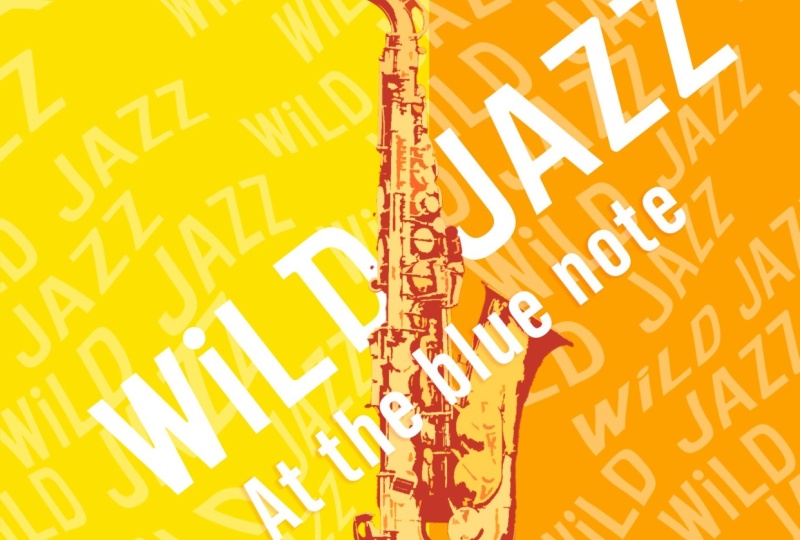
1. O que vamos criar e introdução: Neste tutorial,
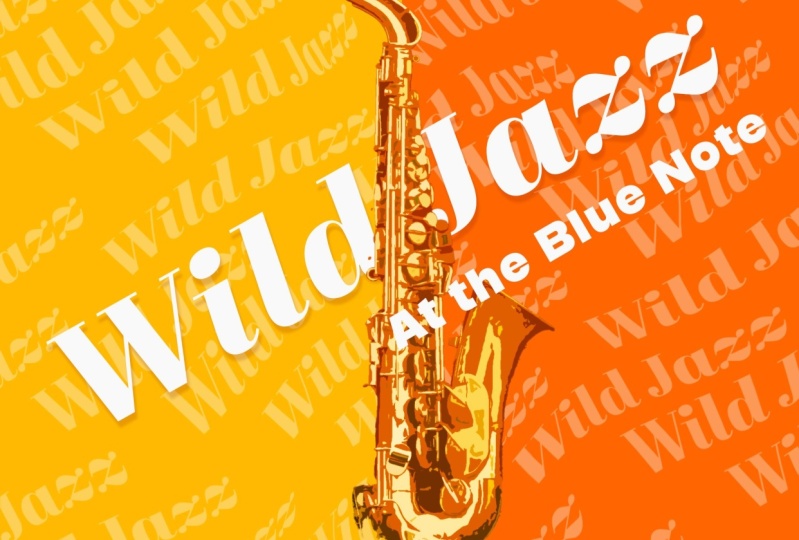
vamos criar uma postagem
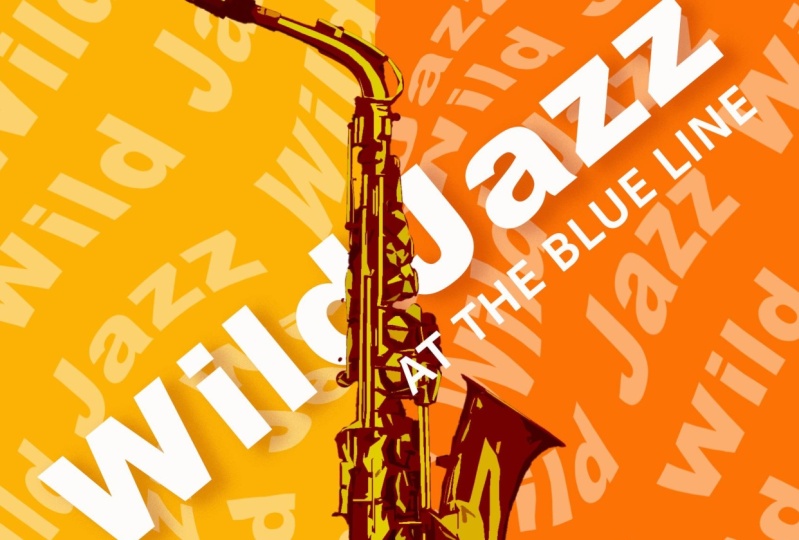
incrível nas redes sociais jazz selvagem do Blue Note. E vamos usar uma fotografia
muito simples para obter o saxofone Vamos usar padrões, quais vamos
enlouquecer. Você pode ver que esse padrão não é o padrão tradicional que
mostrei até agora. E então vamos
juntá-las com várias camadas e
incluir coisas como camadas de ajuste
e mapas de gradiente De qualquer forma, esse é fantástico. Espero que você realmente
goste. Vamos começar
2. Crie seu padrão com texto: Vou acessar um novo arquivo e
criar um documento quadrado de 2000
por 2000 para o meu padrão. Vou clicar
em Criar lá. E o que
vamos fazer aqui é colocar algum texto. Então, vamos fazer isso
ao contrário agora. Vamos, em primeiro lugar, ver e mostrar a pré-visualização
do padrão. Então, vamos
construir nosso padrão dentro da área de visualização.
Então eu fiz isso. Agora, você pode ver
que se eu fosse até minhas camadas, posso simplesmente adicionar uma
nova camada lá. Se eu quisesse, eu
poderia simplesmente pintar e você pode ver como isso realmente entra
no padrão. Você pode simplesmente pintar diretamente em um padrão para criar seu design
interessante. Vou me livrar
dessa camada desse jeito. Mas vou usar texto. Então eu vou entrar
aqui para digitar jazz selvagem. Você pode fazer qualquer outro
texto que quiser. Agora, não consigo ver porque meu texto é branco sobre
fundo branco. Então, vou esconder
o plano de fundo para que eu possa quase ver o texto.
Aí está lá. Na verdade, não
diz jazz selvagem. Vamos fazer um W agora. Jazz selvagem está lá, e eu vou
torná-lo muito maior. Então, à medida que estou mudando o tamanho, você pode ver que o padrão também
está mudando. Então, se eu continuar, posso colocar meu
texto lá. Agora, o próximo que eu quero fazer é querer alguns desses. Então, vou manter
pressionada a tecla Alt ou a tecla de opção
e clicar e arrastar uma cópia dela. E vamos compensar
essa, assim. Eu vou fazer isso de novo.
Mantenha pressionada a tecla Alt ou a tecla Option, clique e arraste. Temos outro
deslocamento ali,
talvez mais algumas teclas de opção de
alteração Vamos fazer essa,
dizer assim. Acabamos de ter espaço para mais
uma tecla de opção de alteração, que vai para
algum lugar junto com ela. Assim. E então vou ativar a seleção automática ou
verificar se ela está ativada, para que eu possa simplesmente movê-los E se eu diminuir o zoom,
posso
ver como
será o padrão. Você pode ver que alguns deles
parecem muito próximos, como se esses dois
estivessem um pouco próximos demais. Então, vou mover
este para baixo apenas uma fração até ficar
feliz com o resultado. Agora que fiz isso,
vou acessar,
você sabe, Editar
para definir o padrão. E chamaremos isso de padrão de jazz
WJ Wild. Clique em OK. E isso está feito. Meu
texto de fundo de jazz selvagem está pronto para ser usado. Então, se você quiser
chegar a esse ponto
, começaremos a adicionar mais
pedaços a isso.
3. Adicione o instrumento e crie um fundo incrível: Encontrei essa imagem na biblioteca
gratuita do Adobe Stock e
vou pegar minha ferramenta de
recorte e cortá-la em um quadrado Agora, estou procurando
algo assim, então vou manter
pressionada a tecla Shift para obter um quadrado perfeito. O saxofone
não está bem no meio, mas tudo bem porque na verdade, vamos
cortá-lo do fundo.
Então, estou feliz com isso. Vou clicar no
carrapato para cortar isso. Agora eu preciso
cortar o saxofone. E podemos experimentar ferramentas diferentes, mas eu gosto muito da ferramenta de seleção de
objetos. E eu vou até o menu suspenso
e vou dizer, faça isso na nuvem
para obter resultados detalhados. Então, os melhores
resultados estão lá. E então eu tenho uma opção de
laço lá. Posso então simplesmente amarrar
o objeto para selecioná-lo. Agora, a maioria é selecionada. alguns
pequenos Podemos lidar com alguns
pequenos detalhes, mas como
vamos colocar um filtro nisso, que
eliminará muitos detalhes, não
estou realmente
preocupado
em me livrar dessas pequenas áreas intermediárias Se você quisesse
que algo parecesse muito preciso, você também teria que entrar e
remover esses bits. Mas estou meio feliz com a
aparência. Vou fazer uma
pequena máscara nela, e aí está meu saxofone Na verdade
, vou até aqui até
a ferramenta de movimentação e
movê-la aproximadamente para o meio. Agora, eu quero dar um
pano de fundo sobre isso. Então, o que vou fazer
é criar uma nova camada
aqui, arrastá-la para baixo e pegar a ferramenta de marcação
retangular
e criar uma
marca e criar uma Vou usar editar e preencher e vou
preencher isso com uma cor. E eu quero usar
esse tipo de
amarelo brilhante que eu tenho
aqui de laranja amarelado.
Clique em OK. Certifique-se de que a
transparência preservada esteja desativada. Clique em OK. Agora eu quero fazer
o lado oposto, então vou selecionar, inverter a seleção e
depois fazer o mesmo novamente. Edite, preencha, insira cores, escolha a
cor mais laranja que eu quiser. Clique em OK. Ok, isso
e depois desmarque E vamos trazer
o texto agora também. Então, eu vou
descer até o fundo. Vou adicionar o
texto como um padrão. Vou encontrar minha mensagem.
Lá está, ali. E então, é claro, eu posso
simplesmente aumentá-lo ou diminuí-lo, dependendo do
que eu quero disso. Então, eu quero muito
texto lá. Talvez algo parecido com
essa linha ali. Também vou
inclinar um pouco para dar
uma sensação interessante, para dar e
a primeira parte está pronta. De qualquer forma,
suba até aquele palco
ali , então certifique-se de
cortar o saxofone Se você quiser usar
outro instrumento, tudo bem. Faça um plano de fundo
ali em uma nova camada. Além disso, traga
seu padrão ou
padrão texto como uma nova camada de ajuste
e, em seguida, seguiremos em frente.
4. Como distorcer o texto: O que eu gosto de fazer
agora é ajustar um pouco
o texto e
mexer um pouco com ele, para que não fique tão perfeito Eu quero que seja um
pouco mais selvagem e jazzístico. Então, para fazer isso, vou editar, transformar
e usar o warp, mas
isso não me permitirá usar o warp nessa camada de ajuste
específica Então, o que precisamos fazer é
pegar a camada de ajuste, ir para a camada, Objeto inteligente, e converter em Objeto inteligente. E então eu posso ir para Editar,
Transformar. E dobra. Agora, você pode escolher o tipo de grade que você quer
lá três por três, cinco por cinco, quatro
por quatro, etc E então vou
retirá-los para que você
possa ver que posso dar uma olhada
interessante no meu texto. Não há certo ou errado aqui. Só estou fazendo isso
para ver o que posso fazer. Só para que não seja
sempre a mesma coisa. Tenho certeza de que há
outra palavra para isso, mas não consigo pensar
nela no momento. Estamos apenas procurando por
algo que pareça muito interessante lá dentro. Acho que está tudo bem,
na verdade. Vamos retirar esses
pedaços um pouco. Ali. Clique no carrapato e pronto.
Experimente com isso.
5. Usando um filtro inteligente para adicionar um efeito de galeria de filtros: Vamos fazer com que o saxofone
pareça interessante. Vou experimentar
alguns filtros nele, mas primeiro vou convertê-lo
em filtros inteligentes, e isso
me permitirá adicionar o filtro e depois
alterá-lo posteriormente. Vou até a galeria de
filtros e
experimentar algumas dessas partes
que temos aqui. Você pode simplesmente jogar
com eles e ver quais
resultados interessantes você obtém. Esse é bem
interessante, mas eu gosto do recorte e você também
pode alterar o número de
níveis em um recorte, para que eu possa ter algo
que pareça muito melhor, uma cor
limitada, porque é reduzida para duas
cores lá dentro Acho que vou usar três cores e depois brincar com elas para ver o que
acontece com as bordas quando você afeta o filtro. Lembre-se de que, depois
de clicar em Ok, se não
gostar, basta desligá-lo e tentar novamente. Se você quiser aprender
mais sobre o Photoshop ou ver mais vídeos desse tipo
de efeito, não se esqueça de clicar
no meu nome
na parte inferior, acessar meu perfil e dar uma
olhada em todos os cursos que eu faço A próxima coisa que eu quero fazer é também mudar as cores
do saxofone para espelhar
o laranja no fundo Então, vou fazer isso
adicionando uma camada de ajuste, e a
camada de ajuste que vou usar é chamada de mapa de gradiente Eu sei, eu sei
que está um pouco fora
da tela pelo que você está vendo, mas está abaixo do limite É chamado de
mapa de gradiente lá. Agora, o mapa de gradientes, quando você vai para as propriedades, você verá que tem
um gradiente aqui, e o meu tem as duas laranjas com as quais
estou trabalhando Mas você descobrirá que,
se usar qualquer um desses, ele simplesmente colocará as cores do
mapa de gradiente em seu documento Agora, o que eu quero fazer
é querer um que saia de um
laranja ou amarelo interessante. Pode haver um
amarelo bem claro como esse
até um laranja mais escuro Então tem laranja ali. Talvez escureça,
algo assim. E vou clicar em
OK no momento. Agora, é
meio errado. Não sei se você percebe, mas o saxofone parece
quase negativo Ative o inverso em
suas propriedades
para que essas duas cores sigam
na direção oposta. Isso está parecendo
muito melhor. Eu só quero que isso
afete o saxofone, então vou manter pressionada
a tecla Alt ou a tecla de opção, passar entre as
duas e clicar Então, agora, isso está afetando apenas
a camada abaixo de si mesma. Você ainda pode jogar com as
outras configurações aqui. Podemos fazer uma espécie de
multiplicação de cores, telas e sobreposições A sobreposição realmente parece
muito boa lá. As cores estão ótimas. Podemos ir até a cor, onde
ela usará apenas as cores. Acho que vou
escolher a sobreposição lá. Mais uma vez, experimente isso,
experimente um pouco com um
filtro, mas primeiro transforme-o em um
objeto inteligente e depois tente uma camada de ajuste, que
será o mapa de gradiente que afetará apenas
a
camada abaixo dela
6. Mais texto, salve-o para as redes sociais e outros: Esse texto que eu tenho é bom, faz seus olhos
ficarem engraçados, na verdade, então vou pegar
a opacidade
ali embaixo e colocar
mais texto por cima Então, vou pegar minha ferramenta de
texto aqui e inserir algum texto. Assim. E eu vou
girar o texto Estou usando o atalho, que é Command ou Control e vamos puxá-lo
para cima, assim Acho que gostaria que estivesse acima
de tudo, então vou movê-lo
direto para o topo. Eu não sei. Acho que isso
parece muito bom. E então eu vou
segurar a tecla antiga, fazer uma cópia dela. Este vai chegar
ao topo porque eu quero
ver a coisa toda, e será aqui que
será o jazz selvagem. Então, na nota azul. Vou mudar esse texto
e diminuir um
pouco o tamanho e talvez apenas mudar o tipo de letra para algo um pouco mais simples Se você quiser
dar alguma profundidade, pode sempre
acessar seu texto. Eu vou ao jazz selvagem aqui. Coloque uma sombra sutil, e quero dizer, muito, muito
sutil lá dentro. Você pode até usar algo como o laranja ou uma
dessas cores aqui para obter a sombra, para
que não fique preto puro. Mas eu estou sendo muito,
muito sutil desse jeito. Vamos transformar isso em uma oferta. Você pode ver a diferença
antes e depois, muito, muito sutil. É isso mesmo. Salve-o como um PSD. Se quiser publicá-lo
em algum lugar, você pode usar Arquivo, Exportar e Exportar como e apenas salvá-lo como JPEG depois
de fazer seu PSD Espero que você tenha gostado
desse tutorial. Se você quiser aprender
mais sobre o Photoshop ou ver mais vídeos desse tipo
de efeito, não se esqueça de clicar
no meu nome parte inferior,
acessar meu perfil
e dar uma olhada em todos os
cursos que faço no Photoshop, Affinity E também clique no botão
Seguir. Dessa forma, você será notificado sobre quaisquer novos cursos
que eu lançar. Divirta-se muito com isso. É uma técnica brilhante,
muito brilhante.
 Tim Wilson, Adobe Certified Instructor and Expert