Transcrições
1. A ferramenta de mesclagem — introdução: Uma das coisas que
sempre faltou no Affinity foi a ferramenta
Blend até agora, eles a adicionaram
e é brilhante Há muitas
coisas que você pode fazer com a ferramenta Blend, desde criar gráficos
incríveis e incríveis até fazer combinações simples Por meio do texto, podemos criar
algumas combinações de texto incríveis, e você pode ver aqui alguns
dos exemplos que realmente veremos Começaremos com algumas noções básicas e
abordaremos todos aqueles pequenos detalhes
que eu já notei antes Oi. Sou Tim. Passei mais de 30 anos trabalhando
com software de design e treinei algumas das principais empresas do
mundo, como BBC, Disney, The Times Newspaper e muitas, muitas outras. O que você está
esperando? Comece agora mesmo e vamos criar juntos.
2. A ferramenta de mesclagem — como funciona: Agora, a ferramenta Blend no Adobe Illustrator sempre
foi uma das minhas ferramentas favoritas, e estou muito feliz por
ela estar agora no Affinity Deixe-me mostrar como é ou
como funciona e o que é. Então, a forma como funciona é misturar cores ou
formas, o que não parece
muito interessante até você começar a usá-lo e
ver exatamente o que ele pode fazer Vamos dar uma olhada no básico. Eu vou tomar
uma pequena forma. Vou usar essa forma de lágrima
e colocá-la ali, e vamos pegar outra
forma aqui Vou usar uma
elipse desta vez, desenhar uma pequena forma
elíptica e mudar a
cor Agora, o que fazemos é usar a ferramenta de movimentação para selecionar essas
duas formas. E eu vou até
a ferramenta Blend. Essa é essa aqui embaixo. Se você clicar e segurar, verá que
na verdade está incluído no Shape Builder e
na ferramenta de inundação vetorial Agora, tudo o que preciso
fazer é clicar nele e, na parte superior, temos algumas opções, e
diz: criar um grupo Blend. Você precisa se certificar de que ambos
estejam selecionados antes de clicar no grupo de
criação do Blend. Então eu clico nele, e
você pode ver que temos algumas formas entre
essas duas formas. Agora, está tudo bem. Temos cinco formas total, três
entre essas duas Mas e se eu quisesse
mais ou menos formas? Bem, tudo o que você faz é ir
até as opções aqui, clicar nessa pequena opção e descobrir
que pode alterar o número de etapas
entre as duas, para que eu possa aumentar o
número de etapas lá ou diminuir o
número de etapas lá. Vamos apenas aumentá-los
um pouco desse jeito. Agora, vamos dar uma olhada no que mais podemos fazer
enquanto estamos aqui. Bem, vamos até o
topo, aqui até o modo. E você pode ver que temos o
botão criar um novo grupo de mistura que está ativo. Se eu clicar na segunda, isso nos permitirá distribuir
o viés dessas formas. Fará mais sentido
quando eu te mostrar. Então eu clico no meio
e arrasto para a esquerda, e haverá mais para a esquerda ou mais
para a direita. Aí. Então, podemos simplesmente
influenciá-los de uma forma ou de outra. Isso parece muito legal quando você tem
muitas cores, e você pode dizer: Bem,
vamos ver mais disso ou mais disso
mudando a forma também. Agora, porque estou fazendo isso, enquanto os separo, você pode ver que estamos
meio que colocando
essa borda irregular na parte superior Então, temos mais uma opção antes de eu parar para
você experimentar. E esse é o espaçamento. No momento,
estamos configurados para etapas e estamos escolhendo
quantas etapas queremos com no máximo 100 etapas. Se eu clicar no pequeno botão, que é a distância,
então veja isso. Tudo correu muito bem e tudo gira em torno da
distância entre eles. Agora, esse pequeno slide
está mais ou menos à distância. Então, quanto mais você
puxar dessa maneira, menos deles
você vai conseguir. Você pode ver como, porque eu tenho esse ponto médio ali, estamos obtendo um resultado
interessante. Vamos fazer isso e
retirá-los assim. Mas eu posso retirá-los totalmente da maneira certa para que
eu possa obter uma borda
muito, muito suave nessa mistura. De qualquer forma, experimente um
pouco, experimente e depois volte
e eu mostrarei mais algumas ferramentas
e opções aqui.
3. Ferramenta Mesclar traçados e intervalo de caminho: Não só podemos criar
preenchimentos que se misturam, mas também podemos usar traços
ou uma combinação dos Tenho duas formas aqui
com traços
e, mais uma vez, vou
voltar ao meu Blend, criar um
grupo de mesclagem e você poderá ver como os traços
mudarão E, claro, parece
mais interessante quando você adiciona mais algumas. Agora, não se esqueça
de que você pode, é claro, sempre
movê-los, para que eu possa pegar os pontos na ponta e
movê-los para cima e para baixo. Mas precisamos saber qual ferramenta estamos usando
para fazer isso. Então, na parte superior aqui, a primeira é o viés
de distribuição. O segundo é
o alcance, a
direção e as seleções do caminho direção e as seleções Agora, com isso, eu posso pegar um canto e
mover isso desse jeito. posso mover este, mas também posso ir
para o meio clicar no meio e
puxá-lo para dentro. E você pode simplesmente clicar
e arrastar para criar curvas
interessantes como essa, pegando o caminho
e puxando-o ao Agora, quando você experimenta
isso pela primeira vez, você pensa: Oh, não
há muito controle
sobre isso, mas não se preocupe. poderemos
controlá-lo adequadamente Posteriormente, poderemos
controlá-lo adequadamente usando coisas como alças, curva de
Bezier, etc. De qualquer forma, experimente isso, então é esse terceiro
pequeno aqui. Se você ainda está neste,
tudo gira em torno da
distribuição entre esses dois gritos, as
formas que estão lá dentro E você também pode alterar
o final, o início e o ponto final, como você pode ver. Experimentei.
4. Várias formas e converter em curvas.: Agora, a outra coisa é que
podemos usar isso em várias formas. Acabei de fazer dois até agora. Mas se eu selecionar todas essas
três formas, posso usar meu Blend, criar um grupo de mesclagem
e você verá que tenho várias
formas lá. Agora, vai daquele para
aquele e para aquele, e temos três
entre cada um deles. O melhor disso é que
também podemos usá-lo para criar paletas de
cores Então, no momento, como eu disse, eu tenho três lá dentro. Mas se eu reduzisse isso para dois, agora
tenho as cores
intermediárias
entre essas formas de
cores diferentes. Se eu reduzisse para um, bem, então eu só tenho
a
cor intermediária entre os dois. Isso é brilhante, mas parece ter uma forma única. Como poderíamos realmente transformar
isso em objetos individuais? Bem, o que podemos fazer
é ir
até o menu vetorial e
dizer converter em curvas E isso o
divide em objetos individuais. Agora, por que isso
ainda não é um objeto? Bem, é porque a
coisa toda está agrupada. Vamos apenas desagrupá-lo. E agora podemos
movê-las, e temos todas
as cores que
precisamos entre essas três. E, claro,
nesta fase, você poderia então experimentar
as cores e colocá-las em
sua amostra as cores e colocá-las em , se necessário Mas é uma maneira muito útil de criar paletas de cores
para obter a diferença entre as duas
cores que você escolheu criar paletas de cores
para obter a diferença entre
as duas
cores que você escolheu
. Mais uma vez, experimentei.
5. Ferramenta Affinity Blend SS 4 BlendingText: Nesta seção,
vamos mesclar texto e também atenuar os traços.
É muito legal. Vou
até minha ferramenta de texto artístico, clicar e arrastar para obter um
texto bem grande e vou
digitar a palavra. Estou colocando a
palavra uau ali. E vamos reduzir um pouco o tamanho
disso, mais ou menos. Então esse é o meu primeiro texto. Agora vou fazer uma cópia, então vou manter pressionada a tecla de opção
do Macas no PC, é a tecla lt, e arrastá-la para cima para
criar uma versão maior, e aumentar o tamanho
dessa, assim E então vamos mudar a
cor disso também. Então, eu tenho um lindo roxo
lá dentro que eu quero usar. Então, se eu quiser misturar esses
dois,
é muito fácil. Você não precisa separar o
texto nem nada. Você simplesmente deixa isso assim. E eu posso então entrar
e usar minha Ferramenta de Mistura, criar um grupo de mistura ali, e você pode ver como ele se mistura
de um para o outro Agora, o que eu gostaria de
fazer nesta frente uau, é colocar um traço nisso Então, vou passar para
o meu derrame, mas agora preciso selecioná-lo. A maneira mais fácil de
selecioná-lo é realmente usar, se você for ao menu Janela
e generalizar suas camadas. Então, nas minhas camadas, se eu
clicar nesse grupo de mesclagem, posso
entrar e selecionar esse objeto frontal, a parte frontal do texto, e agora posso ir para o meu traçado e colocar um
traçado preto nele. Realmente não consigo ver, então
vou torná-lo um pouco maior. Então você pode ver como esse traço realmente se
misturará do que eu fiz de cinco pontos até nada lá. Agora, a outra coisa que
eu poderia fazer é ir até a parte inferior,
que , se olharmos as cores
aqui, é essa rosa. Vamos trazer isso
para a frente. E eu poderia alterar a
opacidade disso também, então eu poderia realmente
reduzir a opacidade para que a transparência
diminuísse diminuísse Você pode ver alguns deles
passando pelos outros. Agora vamos aumentar
o número de etapas. Eu posso alterá-los aqui. Você pode ver o efeito
interessante que estamos obtendo lá, ou eu poderia suavizar e usar o espaçamento com uma
distância suave entre eles. Agora, isso parece
muito interessante, mas acho que há
muito preto lá dentro. Então, vou até o topo
aqui para o viés de distribuição. E entre esses dois, vou mudar o viés de
distribuição para obter mais da cor mais clara, o rosa mais claro na
parte inferior e puxá-la para cima. Esse é um efeito muito legal, e você sempre pode
alterá-los à medida que avança. De qualquer forma,
experimente um pouco, crie algo realmente
interessante e, uau E lembre-se de que
a maneira mais fácil de selecionar os objetos individuais é usar suas camadas
e clicar no que você deseja
aplicar nelas. Você pode alterar a opacidade. Você pode adicionar ou subtrair
traços, se desejar. E a qualquer momento, você pode simplesmente
entrar e fazer uma mudança. Vou usar
esse derrame porque
acho que é um pouco
grosso demais e simplesmente diminuí-lo
um pouco assim. Oh, isso é lindo. Isso
nos dá uma espécie de brilho entre os dois.
De qualquer forma, experimente.
6. Percursos e alças de afinidade, e Também Mesclar gradientes: Duas formas aqui. Ambos têm
um gradiente ativado, então eu fui até
a ferramenta de preenchimento
ali e usei o
gradiente linear em ambos Agora, vamos selecioná-los e eu irei até
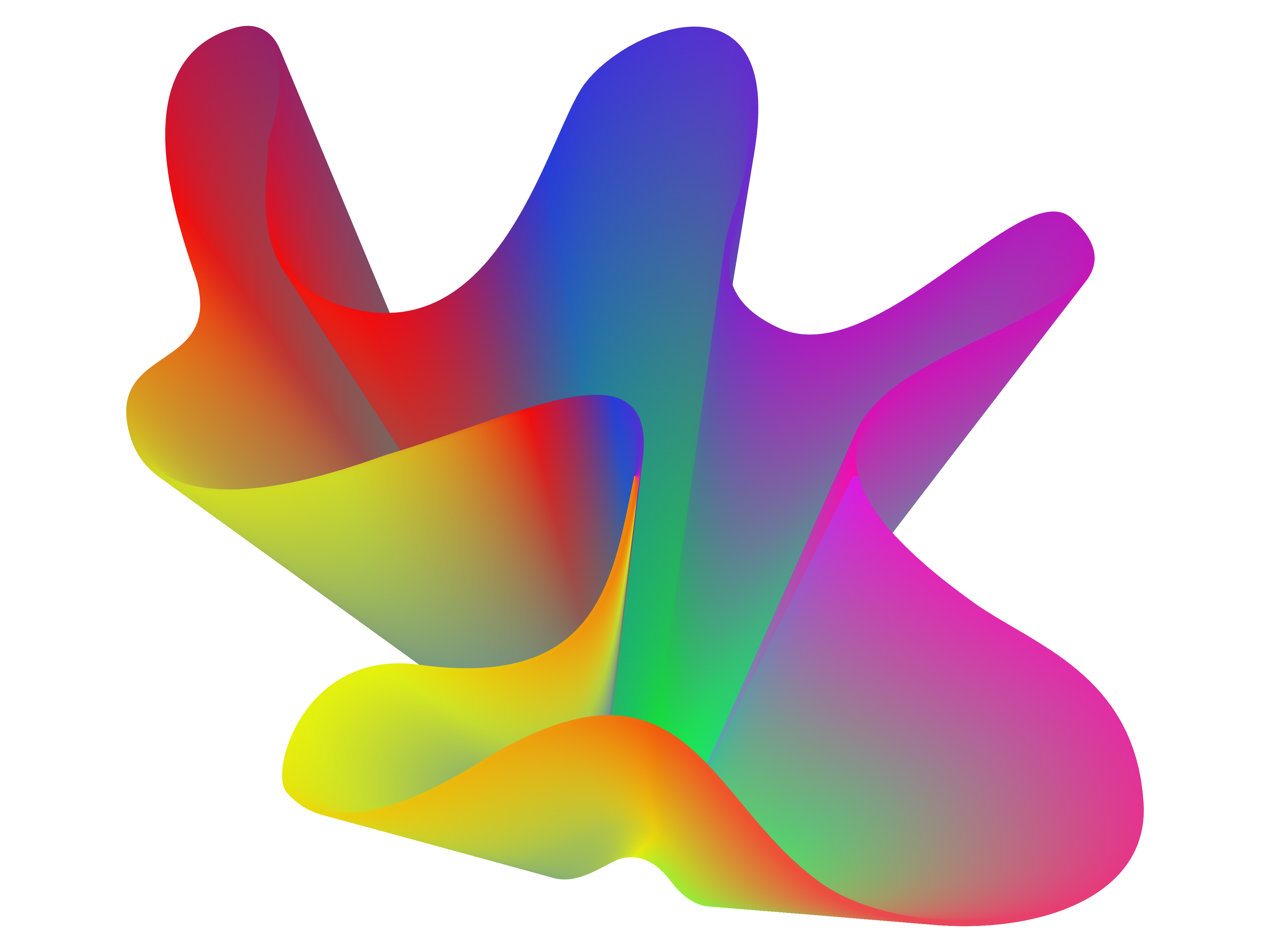
minha Ferramenta de Mistura e criarei uma mistura entre eles. Você pode ver que não está apenas
misturando as formas,
mas também
o gradiente. Vou mostrar minhas opções
e, aqui embaixo, vou escolher a opção de espaçamento para distância Então isso já parece
muito, muito legal. Mas eu quero realmente tornar isso um
pouco mais interessante. Quero mudar essa linha, mas quero ser um
pouco mais exato em
vez de usar a ferramenta
na parte superior, onde eu poderia realmente
separá-las. O que vou fazer é dizer converter para Path. Agora, antes de fazer
isso, deixe-me mostrar minhas camadas e
abri-las. Você pode ver que temos os
dois círculos lá dentro. E eu vou dizer
converter para Path. E o que ele faz,
ele também coloca uma opção de caminho lá. Agora, posso clicar
nessa opção de caminho e depois ajustar esse caminho. A propósito, se você não vê
sua mistura de hum chegando. Se ele simplesmente desaparecer e se tornar
apenas uma cor, vá do modo de visualização para o modo de visualização Se você estiver apenas nesse tipo
de modo de edição padrão, talvez não veja
tudo. Então, só uma dica rápida, confira no modo de visualização. Agora, o que eu vou fazer é usar minha ferramenta Node, e então eu posso realmente clicar nesse caminho. Então, na verdade, estou
no caminho até lá e posso mover o caminho ao redor. Temos um bom tipo de ponto de
esquina lá. Mas eu poderia então usar qualquer
uma das outras opções. Então, vou até
aqui e darei algumas alças usando
aquela pequena ferramenta, que tenho certeza que você usou antes, e eu posso puxá-la
desse jeito. E vamos retirar esse
também um pouco. Qualquer um desses pontos pode ser
movido neste estágio, então
eu posso clicar nele
e, mais uma vez, obter
aquela forma interessante que
você viu 1.000 vezes. Agora, o melhor
disso é que fica bem em branco, mas se for colocado em um fundo
preto, ele realmente ganha vida. Então, se eu pegasse
um retângulo como esse. Opa, eu não queria
ter essa mistura nela. Ainda faz parte do grupo de
misturas. Olha isso. Veja, porque está
no grupo de mistura, acha que
faz
parte da mistura. Vamos puxar isso para lá, e eu vou
preencher isso com preto e depois mandar para
a parte de trás. Então, vou usar minhas
camadas para fazer isso. Ali. Agora, mais uma vez, e essa é uma das
coisas que eu queria mostrar, quando você a
envia para trás, eu a enviei para lá, mas ela acha
que agora faz parte desse grupo de mistura novamente, então está tentando misturar
essas formas naquela. Honestamente, isso criou
o efeito mais interessante. Se eles olharem para isso, então
você tem isso, o círculo saindo daquele que está lá dentro. Mas se você não
quiser, basta
retirá-lo e garantir
que você não faça parte disso até obter
uma forma como essa. Olha isso. Honestamente, eu
preferia aquela em que realmente parecia que estava saindo da
praça também Mas há muitas coisas
que você pode experimentar. Experimente um pouco com
esse.
7. Contornos: Vamos criar algumas ilustrações de
contorno. Vou pegar a caneta e começar
de cima aqui, e vou
colocar um ponto ali,
arrastar outro ponto
para cá, descer até o fundo
e colocar outro ponto lá. Agora, vou
voltar à minha ferramenta de movimentação, e você pode ver que
o
tipo de semicírculo não é
um semicírculo perfeito, e tudo bem o
tipo de semicírculo não é
um semicírculo perfeito Mas se você quiser esmagar
tudo neste momento, você pode ou pode
esperar até Agora, o próximo que eu
quero fazer é realmente alterar a
largura do traçado. Então, vou
até a ferramenta de
largura do traçado e vou
clicar e arrastar aqui para obter um
pouco mais de uma grossa no meio e
ela ficará mais
fina na parte ela ficará mais
fina na Agora, vamos pegar isso
e fazer uma cópia. Então, mantendo pressionada a tecla
l na tecla de opção, você pode simplesmente arrastar uma cópia para fora. Se você pressionar a tecla Shift, ela ficará perfeitamente horizontal. E então até o
topo, onde podemos simplesmente virar isso horizontalmente para
obter algo assim Agora, eu quero pegar esses. Vou selecionar os dois e colocar a Ferramenta de
Mistura neles. Então, vamos até nossa
Ferramenta de Mistura para criar um grupo de mistura, e você pode ver que ele preenche automaticamente os pedaços intermediários, o que parece muito legal Eu vou adicionar
mais alguns lá,
algo assim. Este é o balão,
obviamente, que estou criando. E eu quero reduzir esse
um pouco. Vou manter
pressionada a tecla Shift para apertá-la um pouco Ali, está a minha forma de balão de ar
quente. Se quiser, você
pode retirá-los, movê-los. Agora, acho que o que eu gostaria de
fazer é selecionar
este aqui, mas você pode ver que,
enquanto eu
os seleciono , os dois estão selecionando. Então, vou
entrar em minhas camadas, abri-las e escolher
uma delas para selecionar. Esse é o da mão esquerda.
Mude a cor disso. Agora, não é a
cor de preenchimento ali, mas se você quiser,
você pode fazer isso. Mas vamos simplesmente não
escolher nenhum no momento. Vá até o traço, e eu posso
então colocar uma cor nele. Vamos fazer esse tipo
de cor azulada. E então eu vou para
o outro,
clique aqui, vá
para o outro lado, e teremos mais uma
cor roxa desse tipo,
que nos dá essas
duas lindas cores. Agora, eu vou entrar e
vou pegar a pequena cesta que fica
embaixo
do meu
balão de ar quente Se você quiser colocar algumas
linhas até ela, você pode usar a
mesma técnica com uma linha reta para obter
uma linha de lá para lá, lá para lá e
depois misturar mais. Vou
mudar isso, então teremos uma cesta um pouco
mais escura como essa Agora, vamos fazer
algo com o solo porque eu quero algum tipo
de campo aqui embaixo Vamos apenas movê-los
um pouco para o topo. Então, para criar o campo,
vou usar a Caneta, clicar
e depois arrastar até
lá, subir aqui, clicar em arrastar, talvez até lá, clicar em arrastar e clicar ali. Agora, vamos desmarcar isso
e, em seguida, vou fazer
o mesmo na parte inferior Então, aqui, eu
vou apenas clicar, talvez clicar ali o tempo
todo. Então eu tenho duas formas, elas são
formas separadas ali, uma linha reta e
outra com uma curva. O que vou fazer agora é
criar uma mistura, e você pode ver
os contornos que entram nela Vamos aumentar o número de etapas dessa mistura ali
e, em seguida, vou
até minha ferramenta de largura de traçado e quero
escolher a melhor. Agora, não é esse. Sim, é. É aquele ali. Então, eu posso simplesmente
entrar e expandir isso um
pouco desse jeito. Eu poderia ir até aqui e
poderia realmente torná-lo mais fino se eu quisesse lá, ou eu poderia torná-lo
mais grosso lá dentro Você pode ver que há
tantas opções sobre o que você pode fazer com
isso. Vou anotar isso. Opa. Eu vou desfazer isso Eu realmente deveria ampliar
quando estou fazendo isso. Da mesma forma, ainda podemos entrar aqui e escolher cores
diferentes. Agora, eu fiz isso
no derrame novamente, o que eu não queria,
então vamos tirar isso. Desculpe, para preencher. Eu pretendia
fazer isso no derrame. Então, no traçado,
um pouco de verde,
e vamos colocar um pouco de verde bem
escuro ali, indo para o
outro, e vamos fazer com que seja um tipo de cor
azul. Ou podemos, na verdade, usar mais de um amarelo. Pode parecer interessante com o amarelo na parte inferior. De qualquer forma, você pode simplesmente continuar. Há muitas coisas que
você pode fazer com esse efeito. Vou pegá-los, manter
pressionada a tecla lt ou a tecla de opção e fazer
mais alguns balões aqui Agora, ao aumentá-las, você descobrirá que
essas linhas ficam mais finas e talvez seja necessário
ajustá-las um pouco também
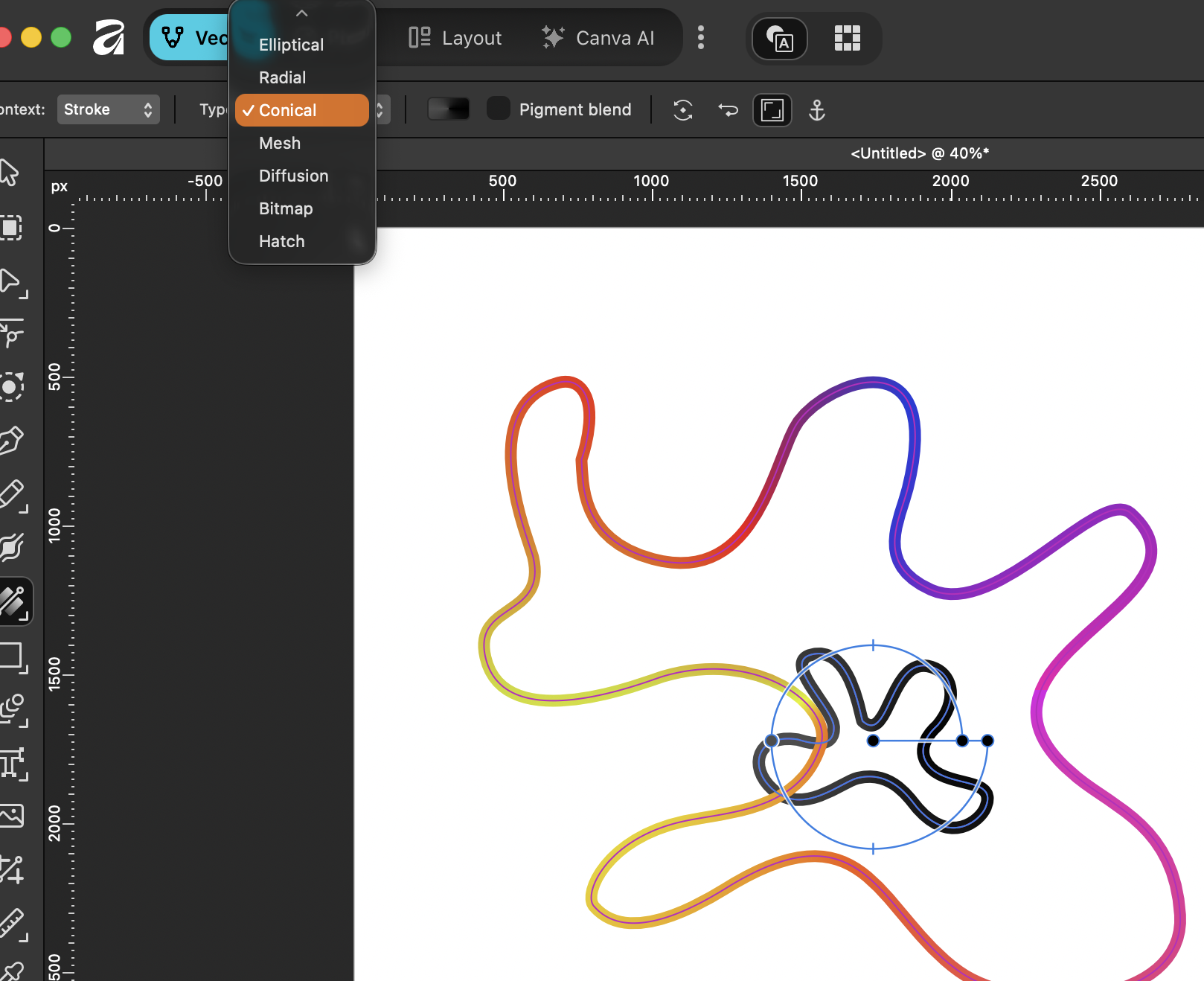
8. Projeto de fundo cibernético — 1.: Vamos pegar uma ferramenta de lápis e eu vou passar por cima até
o estabilizador E com um estabilizador, eu vou usar, eu
acho, o modo corda, e vou
fazer a corda bem
longa porque eu quero uma linha
bem suave, então você pode ver que eu
tenho uma linha Na verdade, acho que posso
suavizar ainda mais. Vamos fazer algo
nesse sentido. Agora vou tirar essa
mistura do caminho. Sempre podemos abri-lo mais tarde. O que eu quero fazer é ter uma forma como essa. Você pode ver por que estou
usando esse
modo de corda para
suavizá-lo bastante E vamos tomar outro. Então, vou dar a ele
uma cor de traçado rápido para ter
certeza de que posso
vê-lo mais tarde lá. E vamos fazer outro. Mais uma vez, usando
a ferramenta de lápis, vou
pegar outra e meio
que cruzar aquela ali. Não precisa
ser muito complexo. Se você precisar
ajustá-lo, faça isso, você sempre pode ajustar qualquer uma
dessas pequenas formas de que precisar mais tarde Vou apenas
ajustá-lo
um pouco desse jeito e talvez movê-lo um pouco para lá Certo, eu tenho essas
duas formas lá. E o que eu quero fazer agora
é selecionar os dois, ir até a ferramenta Blend e mesclar
os traços Então, eu vou
dizer, crie uma mistura. Temos um visual muito
interessante. Agora, vamos às
configurações e ajustar o número de
espaços entre essas duas. Isso já está começando
a parecer interessante. É quase como uma fita
que foi torcida. E se começarmos a
mover alguns deles? Então, vou, em minhas camadas, selecionar uma dessas curvas
e girá-la um pouco E você pode ver como
obtemos esse visual incrível daqueles dois ali, podemos continuar com isso até conseguirmos algo
que nos agrade. Agora, isso é realmente
muito interessante. Talvez eu tenha que ampliar
este um pouco. Lá vamos nós. Isso parece um
pouco mais empolgante. Mas e as cores agora
para essas duas formas? Vou escolher uma
dessas formas e vou dar a ela uma cor
bem brilhante. Se houver, vamos às
amostras, vou às minhas cores e escolho um verde bem
vívido para o traçado, e depois vou
escolher a outra
aqui e vamos usar
preto nessa Agora, eu sei que é muito difícil
vê-los no momento
porque o peso do traço é muito estreito, então vamos
aumentá-los um pouco, para que você possa ver o que estou
querendo dizer lá. Agora temos um preto e
um verde. Vamos colocar um pano de fundo
por trás disso. Então, se
eu fizer um plano de fundo
e colocar
uma forma por cima, preencha minha forma com preto
e a mova para trás,
não para aquele grupo de mistura, mas na verdade para trás
desse grupo de mistura, como. Agora, para ver isso, o que eu preciso fazer é ir
ao menu de
visualização e
entrar no modo de visualização para que
possamos ver o que
está acontecendo com isso. Você tem uma aparência muito
interessante ali. E eu posso ir até qualquer um deles
e simplesmente girá-los ainda, para que eu possa dar uma
volta e obter uma aparência muito legal com isso Isso está indo
muito bem agora. Eu gosto desse visual. E poderíamos,
é claro, selecionar os dois e simplesmente movê-los. E se você achar que
quer ir para o outro, mais uma vez, você pode torcer o outro para obter uma aparência um pouco
diferente E depois experimente outras cores. Então, eu vou ficar preto,
mas eu poderia
desbotá-lo em azul para que pudéssemos colocar coisas assim ou um pouco
de roxo lá dentro, ou até mesmo um verde mais escuro Então, eu tenho os dois
verdes lá, mas vou
usar minhas cores e apenas escurecer o verde
em uma delas. Isso é totalmente preto ou branco. Você também pode fazer o mesmo truque usando um
fundo branco. Então, se eu deixar branco
e excluir esse fundo, você pode ver que
podemos transformar a mesma coisa em nada Eu prefiro isso com o fundo
verde escuro lá dentro. Vamos apenas desfazer isso,
algo nesse sentido. É um efeito adorável e torna um plano de fundo muito interessante, muito cibernético ou de IA, por falta de um tipo de plano de fundo que
pareça melhor De qualquer forma, experimente isso
e, em seguida, daremos um passo adiante.
9. Projeto de fundo cibernético — 2: Vamos fazer a mesma coisa novamente, mas mudar um pouco. Vou usar meu lápis. Eu tenho um traço preto, sem preenchimento aqui, e vou
começar a torná-lo um pouco menor
para começar, e vou
ampliá-lo em um momento. E vamos ter outra linha talvez por lá, assim. Você pode fazer o
que quiser com eles. Mas desta vez, o que vou
fazer é ampliar um pouco. Vou selecionar essas linhas, vou alterá-las
e, em vez de uma cor sólida, vou colocar um
gradiente nelas. Então, vamos começar com
este aqui, que é o de cima. No meu caso, você pode fazer qualquer
um, realmente não importa. Vou até a ferramenta de preenchimento e, onde diz contexto, preenchimento, vou
mudar isso para traçado. Eu vou fazer um traço
linear sobre isso. Agora, vamos diminuir o zoom e encontrar o traçado. Lá
está, ali. Deste lado aqui, eu vou fazer uma cor
específica, então eu vou fazer
aquele vermelho lá dentro e deste lado, vamos fazer roxo. E então, se você
quiser adicionar mais, basta clicar
no meio. Eu posso dizer: Bem, essa
parte vai ser amarela ali em um amarelo
bastante brilhante. Vamos fazer o mesmo
com este aqui. Então clique neste. Mais uma vez, vá até o fim. Você está mudando o traço. Não se esqueça disso.
Caso contrário, você acaba tentando colocar um traçado,
desculpe, um gradiente em um preenchimento e se pergunta por que ele não
vai para o traçado E vamos mudar isso para linear. Lá. E a mesma coisa novamente,
vou selecionar esse lado. Desta vez, faremos algumas
cores diferentes. Isso vai ser rosa.
Clique no meio aqui. Isso vai ser verde. E
deste lado aqui, você pode adicionar quantas
cores quiser, na verdade. Vamos fazer isso como um azul lá. Agora, estou feliz com isso. Então, vamos tentar ver
o que podemos fazer quando os
misturamos, porque também
temos gradientes
para misturar, e isso deve parecer
muito interessante Vou selecionar
os dois,
acessar minha Ferramenta de Mistura
e, aqui, criar
um grupo de mistura. Em seguida, vou entrar nessa área aqui para
ver as opções. Primeiro de tudo, vou tentar essa opção aqui com a
distância e ver o que acontece. Veja o
resultado interessante que eu obtive com as
cores aparecendo, embora eu ainda não
goste muito disso. Então, em vez disso, vou me
distanciar, e vou
mudar isso desse jeito. Acho que o traço também precisa
ser menor neles. Então, se eu escolher
um de cada vez, vamos começar com essa curva aqui e tornar esse
traçado bem fino. E então o mesmo com este. Mais uma vez, muito magro aí. Temos essas linhas delicadas realmente
lindas. E você ainda pode
entrar aqui e alterar o número de linhas
que você coloca lá. Adoro o jeito que
parece que está girando, quase como uma espiral ou
algo parecido Agora eu fiz isso bem pequeno, então eu sempre posso sair e
simplesmente redimensioná-lo aqui Eu não estou
pressionando meu sinal de mudança, então eu posso ver o que eu ganho quando eu movo
coisas desse jeito Eu também gosto de começar
a girá-los. Então, se eu clicar em um deles,
eu posso, então esse é o
que eu ainda não escalei Eu poderia apagá-lo, talvez tentar girá-lo e ver
o que eu ganho com isso Mas o que você tem aqui são tantas
cores incríveis aparecendo. E depois de fazer
isso, experimente as configurações de
mesclagem aqui aumente o número de linhas
entre as duas. Você pode tentar, mais uma vez, ir até a distância e diminuir a
distância dessa forma. Não há certo ou errado aqui. Basta jogar e
ver o que você ganha. Como antes, pessoalmente,
gosto de colocar um
fundo escuro por trás deles. Acho que essas linhas
aparecem muito melhor quando você as
preenche. No meu caso, vou preenchê-las
com preto ali e
movê-las para trás de
tudo que está lá dentro, e você obtém esses efeitos realmente
interessantes como esses. Experimente isso.
10. Outro genérico para afinidade Skillshare: Parabéns. Você chegou
ao final deste curso. Tenho certeza de que você está
criando um trabalho incrível. Agora, não se esqueça de nos
deixar um comentário. Isso realmente nos ajuda a
criar mais cursos para você. Também faço cursos na Adobe, bem
como no Canva e no Procreate Não se esqueça de me seguir e
dar uma olhada no meu perfil. Te vejo na próxima.
 Tim Wilson, Adobe Certified Instructor and Expert