Transcrições
1. Transforme fotos em carimbos do Procreate em minutos: Olá, sou Kelly,
artista digital e educadora. Meu objetivo é
ajudá-lo a liberar sua criatividade com
ferramentas como o Procreate Neste rápido tutorial, mostrarei como criar
seus próprios pincéis de carimbo usando imagens isoladas, perfeitas para arte de colagem Percorreremos o
processo passo a passo e incluí uma
planilha útil como recurso de classe Além disso, estou compartilhando
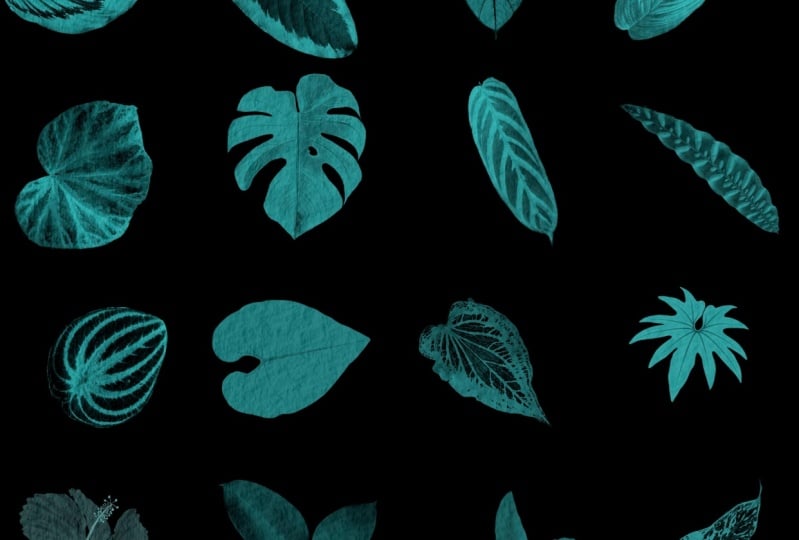
uma amostra gratuita de dez imagens isoladas do meu pacote de fusão de colagem
para ajudar você a começar Fique por aqui e,
ao final desta aula, você terá seu próprio conjunto de pincéis de carimbo
personalizados
prontos para uso em seus projetos A chave.
2. Crie seu primeiro carimbo passo a passo: Se você é novato na criação de pincéis, esta é uma aula divertida e para
iniciantes que mostrará o quão versátil o
Procreate pode ser E mesmo que você já tenha feito pincéis de
carimbo antes, talvez não saiba como é
fácil criá-los a partir de fotos. Então, ao clicar no link
nos recursos da classe, você encontrará esse Google Drive com as imagens
que você pode usar. Eles são todos PNGs, o que significa que eles têm
um fundo isolado, e você sabe disso por causa do tabuleiro de xadrez atrás E você precisa de uma imagem
isolada para criar esse tipo de
pincel de carimbo e
Procreate que queremos E se você não sabe
como isolar imagens, confira minha aula do
Skillshare sobre quatro maneiras de remover
os fundos das Vamos começar e encontraremos uma imagem
que possamos usar. Então, vou começar
baixando essa
bailarina em branco Vou tocar
nela. tocar nessa pequena seta. Ele verifica a existência de vírus e pergunta se eu
quero baixar ou visualizar Vou clicar em Baixar, vou tocar aqui
e vou tocar nela. E quando você está vendo
um PNG no rolo da câmera ou nos seus arquivos, você pode ver que é um
PNG quando você toca na imagem e ela vai do preto para o branco
no fundo. Vamos trazer essa
imagem para o Procreate, vamos tocar neste pequeno quadrado aqui e trazê-lo para o
Procreate Então, vamos para Procreate,
e aqui está ela. Mas o que eu fiz para me
preparar para esta aula foi criar uma pilha com as
dez fotos da Então, eles estão todos aqui e
estão prontos para ir. Então, a primeira coisa
que vamos fazer é criar uma tela
para fazer pincéis Vamos tocar em mais aqui, e vamos tocar nessa
pequena pasta que parece, e vamos chamar nossa
tela de tela de fazer pincel. E para fazer pincéis,
quanto maior, melhor. O tamanho 12 por 12” funcionará muito bem. Então,
vou tocar aqui. Vou mudar
de pixels para polegadas
e vou digitar 12 e 12. Eu tenho um DPI de 347
camadas no máximo com meu iPad, e isso funcionará muito bem Então, vou clicar em Criar,
e aqui está nosso novo Canvas. O que vou fazer é voltar para a galeria e rotular
essa tela de carimbo fotográfico E usaremos a mesma
tela durante toda a aula. Vamos começar pegando esse caracol e fazendo um
carimbo com o caracol. Com um PNG, se você desativar
a camada de fundo aqui, verá que fica assim. Não importa se
a camada de fundo está ativada ou desativada aqui, mas o que queremos fazer
é simplesmente copiar essa camada. Não queremos o
plano de fundo com ele porque ele está isolado do plano de fundo e é
isso que queremos. Eu vou voltar
para a galeria. Vou voltar para
a tela e vou arrastar com três dedos
para
baixo e colar meu caracol Quero meu caracol bonito, grande
e centrado. Então, vou
esticá-lo e centralizá-lo. E você sabe que ele está centrado
quando você obtém essas linhas douradas. Então, isso parece bom.
Aí está meu caracol. Para pincéis de carimbo, você quer que
eles sejam em preto e branco. Então, o que vamos
fazer aqui primeiro é
dessaturar essa imagem
e usar a varinha mágica, a brilho da
tonalidade e
reduzir a
saturação reduzir a
saturação A próxima coisa que vamos
fazer é ajustá-lo com curvas Então, novamente,
voltamos à varinha mágica. Vamos para as curvas, e isso
aparece aqui. Existem opções diferentes,
mas você quer Gamma. Você não quer nenhuma
das opções de cores. Não há cores aqui,
pois está dessaturado. Então, o que você faz é
criar pequenos pontos e depois
movê-los para cima e para baixo. Eu costumo fazer três, e você quer que seja
uma boa imagem nítida para que você possa obter os
detalhes lá. E então você apenas
brinca com isso
e, se não tiver
certeza se parece melhor ou pior,
pode clicar em visualizar. Então
era isso que parecia antes. Isso é o que parece agora. Acho que parecia melhor antes. Vamos clicar em Cancelar.
Vou tentar isso de novo. Curvas nos meus três pequenos pontos. O que eu fiz antes, eu
acho, foi apagar esses pequenos detalhes
aqui de alguma forma. Então você quer ser, olhando a coisa toda e
vendo todos os detalhes. Vamos ver. Ok, agora
parece melhor. Então isso é o que
parecia antes, e isso é o que
parece depois. É mais nítido com
todos os detalhes, então vou clicar em Aplicar. Então, temos nosso
caracol pronto para ir. A próxima coisa que
vamos fazer é tocar nos pincéis. Clique neste sinal de mais aqui, e vamos
criar um novo conjunto de pincéis, e vamos
chamá-los de selos fotográficos.
Então, vamos lá. E agora tocamos nesse
sinal de mais aqui, e obtemos um pincel sem título A primeira coisa que
vou fazer é falar sobre esse pincel e
dar um nome a ele, e
será um carimbo de caracol E o que estamos fazendo nesta rodada é criar um modelo
que você pode continuar copiando repetidamente quiser um novo pincel de carimbo com
essas três configurações Então, o próximo selo que
fizermos levará cerca de um minuto Podemos
personalizá-lo com nossa imagem. Eu vou ver minhas fotos. Eu vou tirar
uma foto minha. Isso funciona. Vou
digitar meu nome aqui. E você pode assinar aqui. Normalmente, acabo
fazendo um pequeno coração e vou clicar em Concluído. não terminamos porque você pode ver que não é um selo de caracol, mas tudo bem. Nós
vamos continuar. A próxima coisa que queremos fazer
é copiar a tela inteira. Então, vamos arrastar
três dedos para baixo e copiar tudo, incluindo
o plano de fundo. Vamos voltar
ao nosso selo de caracol e depois vamos voltar
à Edite a fonte da forma e
tocaremos em importar e tocaremos em colar. Então aqui está nosso cara,
aqui está nosso caracol. E o que você quer, porém, é uma imagem invertida com foto
negativa do caracol Então você dá um toque duplo aqui, e esse é o tipo de imagem
que você quer para o seu carimbo Eu vou te mostrar mais tarde o que
acontece se você não fizer isso. Então você sabe como consertar isso. É uma coisa muito fácil de fazer. Então, vou tocar em Concluído. Ainda não
parece um caracol, mas vamos ao
Stroke Path para começar Então esse é o estúdio de pincéis, e eu só
vou ajustar o
que precisamos para
esse carimbo aqui A primeira coisa que
vou fazer é acessar propriedades do
traçado e aumentar
o espaçamento até o máximo. Então, aqui temos nossos
pequenos caracóis aqui. Então, vou tocar em Concluído. Você pode ver aqui que há
um pequeno caracol. Podemos torná-lo maior
na prévia. Eu vou te mostrar como
fazer isso mais tarde. Mas
vamos continuar seguindo a fila e ajustaremos
apenas as coisas que
queremos ajustar aqui Em seguida, vamos
até o Apple Pencil e vamos
tornar a opacidade zero. Então, vamos
derrubá-lo até o fim. E isso é tudo o que
precisamos fazer lá. E a próxima coisa que vamos
fazer é ir às propriedades. Vamos aumentar
o tamanho máximo. Podemos muito bem
aumentá-lo e também aumentar
o tamanho mínimo. Vamos tentar 130 e
ver como fica. Também queremos ativar a pré-visualização do
selo, e eu
vou clicar em Concluído Então, aqui está a
prévia do selo. Está ligado. Parece diferente de antes, mas nosso caracol é muito grande, você não pode dizer que ele é um caracol Então, vamos voltar e ainda
estamos nas propriedades, e vamos
reduzir o tamanho da pré-visualização para, tipo, um. Vamos ver como isso parece.
Vou abrir a aba Concluído. Então aqui está ele. Aqui está nosso caracol. A próxima coisa que queremos fazer é criar um novo
ponto de reinicialização para que o tenhamos. Então, vou
tocar nele, clicar em Salvar. Isso significa que, se fizéssemos alterações nesse
pincel no futuro, sempre
poderíamos voltar
a esse ponto de reinicialização e recuperá-lo exatamente
como está agora. Então, vamos dar um toque em pronto e vamos ver como nosso
carimbo de caracol Na verdade, não sei
qual é a cor dos
caracóis . Oh, aí está ele. E você pode mudar o tamanho dele. Eu posso torná-lo
menor ou maior. Aqui está o menor
tamanho, e tudo bem. E qualquer pessoa que tenha esse
pincel pode ajustar todas essas coisas se souber
como fazer isso nas configurações do pincel. E você pode mudar
a cor dele. Não sei por que
presumo que ele é um cara. Agora estou me perguntando se os
caracóis ainda têm gêneros. De qualquer forma, aí está nosso caracol. Vamos fazer uma pausa rápida.
3. Truque rápido: duplique e personalize carimbos sem esforço: Mas bem-vindo de volta. Vou
desativar essa camada e agora vou mostrar
como é fácil fazer seu segundo carimbo agora que você tem o
primeiro, o modelo Então, vamos para a Galeria. Vamos até esse homem com uma câmera. Queremos copiar somente essa camada, então eu estou tocando aqui.
Nós só queremos ele. Não queremos o plano de fundo. Vamos voltar para a galeria. Vou usar a
mesma tela. Vou manter as coisas arrumadas, então vou agrupá-las, rotular esse caracol e adicionar uma nova camada para que
possamos fazer nosso próximo Vou arrastar com três
dedos para baixo e colar. Aqui está nosso
homem vintage com uma câmera. Vamos
esticá-lo e
centralizá-lo. Agora vamos clicar em
copiar tudo para o selo. Queremos o plano de fundo
e tudo mais. Arraste com três dedos
para baixo, copie tudo. Agora vamos
voltar ao nosso selo de caracol e vamos
duplicá-lo Diz carimbo de caracol um. Mas o que realmente
queremos fazer é
renomeá-lo como câmera masculina vintage E eu vou clicar em Concluído.
Se você não clicar em Concluído, isso não
salvará seu trabalho. Então, agora temos nosso pincel configurado e queremos ter certeza de que
nosso pincel está dessaturado Parece preto e branco,
mas queremos ter certeza. Então, varinha mágica, saturação de matiz e brilho,
reduza-a a zero E então a varinha mágica se curva, e nós a queremos em gama E estamos meio que brincando aqui com os destaques
e as luzes baixas. Até obtermos uma imagem mais nítida, e eu estou vendo
todos os detalhes Estou meio que
escaneando do rosto
dele até o casaco. E vamos ver
se está melhor. Pré-visualização. Acho que parece melhor. Então,
vou clicar em Aplicar. E agora que ele está
dessaturado e curvo, vamos copiar tudo porque
queremos Temos essa configuração de câmera Man
vintage, e tudo o que precisamos fazer
desta vez é moldar,
moldar a fonte, editar,
importar, colar. E aqui está o nosso cara. Ele parece um negativo fotográfico.
Isso é bom. É assim que nós o queremos. Vou apenas tocar com
dois dedos para mostrar como
seria
se errássemos. Vou clicar em Concluído. E aqui temos nosso cara, e em vez de ficar
isolado, ele está em uma praça. E quando você
usasse seu pincel, ele seria um cara em um quadrado.
Então, não queremos isso. Então, vamos voltar
para a fonte da forma, editar e, em seguida, tocar com dois dedos, para que pareça
um negativo de foto, e pronto. O que também podemos fazer é falar sobre esse pincel e Whoops não devo, não
devo ter clicado em Concluído.
Deixe-me voltar aqui. Forme, edite, toque com o dedo, pronto. Lá vamos nós. Não há nenhum quadrado
ao redor dele. Eu poderia falar sobre esse pincel, criar um novo
ponto de reinicialização e clicar em Salvar. Então ele seria
salvo exatamente assim. E agora vamos testar nosso selo. Nós vamos
desligar isso. E aqui está nosso companheiro. E, novamente, podemos
fazer qualquer cor
que quisermos e alterar o tamanho
para menor ou maior. Para seu projeto de classe,
crie seu próprio conjunto de
três pincéis de carimbo usando as
imagens isoladas incluídas ou suas próprias imagens Faça upload de uma imagem de
seus pincéis de carimbo para a Galeria de projetos de classe Eu adoraria ver
o que você cria. E parabéns.
Você acabou criar
um conjunto de
pincéis de carimbo fotográfico no Procreate Se você gostou dessa aula,
confira algumas das minhas outras aulas. Há um sobre remoção de
plano de fundo para maneiras
fáceis de remover o
fundo das fotos. E se você está procurando uma
maneira de usar seus novos carimbos, confira esta aula de colagem Atualmente, é minha aula
mais popular e se chama Explore a arte da
colagem no Procreate Sete instruções para estimular
sua criatividade. E muito obrigado
por se juntar a mim. Mal posso esperar para ver seus
projetos na galeria. Posição feliz.
 Kelley Bren Burke, Artist & Educator