Transcrições
1. botânicas no Procreate guirlandas de plantas: Oi. Sou Kelly Brenberg Sou artista digital
e educador. Nesta aula, você
aprenderá a criar coroas
botânicas no
Procreate usando pincéis de carimbo , um sistema de posicionamento simples e uma , um sistema de posicionamento simples e uma paleta de cores selecionada. Esta aula de 35 minutos é
rápida e ideal para iniciantes. Nenhuma habilidade de desenho é necessária. Se você é um artista mais
experiente, essa aula oferece uma base muito
divertida para explorar cores, sombras, texturas
e seu próprio estilo Abordaremos como criar
um layout de coroa de flores equilibrado, como usar
máscaras de recorte para colorir e como adicionar
pequenos detalhes de acabamento que fazem com que tudo pareça
polido Uma das ferramentas mais úteis kit é
o mapa do selo da coroa Ele elimina as suposições e fornece
uma estrutura que você pode reutilizar repetidamente para
diferentes estilos,
cores e diferentes estilos,
cores Se você gostou da minha aula de 30
minutos de buquê, esta é uma ótima próxima etapa Eu penso nelas como turmas
irmãs. Vamos começar.
Te vejo na aula.
2. Projeto do curso e recursos: Para seu projeto de classe, você
criará sua própria coroa
botânica Antes de começar, faremos
uma rápida análise dos pincéis gratuitos e
da paleta de
cores de flores silvestres
noturnas cores de flores silvestres
noturnas Eles estão em uma página
protegida por senha no meu site, para que você possa acessá-los
a qualquer momento A senha é blossom com B maiúsculo e ponto de
exclamação Então, B maiúsculo
perde algum ponto de camação. Oi, é Kelly.
Vou orientá-lo no processo de baixar
um ativo gratuito meu. Então, vamos começar. Nesse caso, estou baixando
meu kit inicial gratuito de guirlandas. Estou nesta página e
vou inserir meu primeiro nome
e meu endereço de e-mail. Se por algum motivo você
não viu tudo isso,
isso pode significar que
você tem um bloqueador de
pop-ups que o
bloquearia, então aqui está uma maneira
alternativa de se inscrever Você também pode entrar em contato comigo através da minha página de contato se
tiver alguma dúvida. A próxima coisa que vou
fazer é acessar meu e-mail e pegar o link e aqui está o e-mail. Cliquei no
link do e-mail
e o e-mail também me
fornece a senha Nesse caso, a
senha é blossom com B maiúsculo e ponto de
exclamação B, LO SSOMEclamation point
, Enter. Vou verificar se sou humano
e aqui estão os brindes. Também há um pequeno guia de início
rápido. Você quer fazer
isso no seu iPad. Dessa forma, você pode obter os arquivos
diretamente no Procreate. Eu vou pegar
seu kit de grinaldas grátis. Ele vai me perguntar se eu
quero baixá-lo e eu faço. Neste
momento, marque o nome
do arquivo Zip você
possa encontrá-lo em seus
arquivos, se necessário. Este se chama
Wreath Free Bie Kit. Vou clicar em Baixar e ele entrará diretamente em seus arquivos, ou você pode simplesmente tocar
aqui e encontrá-lo. E, como eu disse,
não está aqui em cima, então vou
pesquisar o brinde de Wreath Eu já baixei aqui, mas esse é o novo que
acabei de baixar hoje. Este é o arquivo zip,
então é assim que ele ficará
para você e você pode visualizar o conteúdo
ou simplesmente segurá-lo e descompactá-lo Aqui está. Este kit gratuito vem com um guia de início rápido Vamos baixar
primeiro a paleta de cores e ela deve ir
direto para o Procreate Essa paleta de cores é
chamada de flores silvestres noturnas. Muitas vezes, ele coloca
a paleta
bem no fundo Eu percorri todo o
caminho até o final. Se quiser, você pode colocar o
dedo nele e
movê-lo para cima. Você pode não ter tantas paletas de
cores quanto eu
ou talvez você tenha Você pode colocá-lo
no topo, se quiser. Essa é a paleta de cores.
Agora vamos voltar aos arquivos e
vamos tocar
no conjunto de pincéis. O conjunto de pincéis deve
ir até o topo, o que aconteceu aqui. Este é o conjunto gratuito de
pincéis aqui, mas você também pode
procurá-lo em seus pincéis kit sem grinaldas florais está ali mesmo, e aqui está de novo, e o conjunto de pincéis
ficará na parte superior, ao contrário da paleta de cores
que fica na Então aí estão seus pincéis. Vamos voltar aos arquivos
e abrir o dourado texturizado O iPad o
coloca automaticamente em pré-visualização. Isso é bom. Vou tocar nessa seta ali mesmo e
movê-la para Procreate E então, quando
voltarmos ao Procreate, ele está importando e, portanto estará fora
da pilha aqui Vamos fazer isso mais uma
vez com a folha prateada. Esta
folha prateada texturizada está aqui. Se eu pressionar e segurar, posso abrir a seta de compartilhamento imediatamente, sem entrar na visualização prévia, e posso simplesmente deslizar e trazê-la para o
Procreate dessa Vamos voltar ao Procreate. E importou esses dois
arquivos. Esta é minha pilha de informações sobre minhas coroas
botânicas. Então, se eu quisesse isso
dentro da pilha, o que eu poderia fazer é
clicar em Selecionar aqui, tocar nos dois e
eles têm
aquela pequena
marca de seleção azul e, em seguida, arrastá-los para essa
3. Configuração de tela e guia de guirlanda: Antes de começarmos a
construir a coroa de flores, quero falar sobre as diferenças entre
o Apple Pencil Pro
e
o Apple Pencil e
o Apple Esta é apenas uma
lição muito rápida e será útil se você tem
o Apple Pencil Pro e sabe que é um profissional
porque ele dirá
Apple Pencil Pro ou se você tem o Apple Pencil padrão
normal, que diz apenas Apple Pencil. Isso é algo sobre
o qual falaremos rapidamente. Vou adicionar algumas camadas
novas lá. Vou agrupar todas
essas camadas e vou dar um nome
a essa coroa Isso manterá todas as nossas camadas
de guirlandas para que
possamos movê-las juntas em
uníssono, se precisarmos,
por exemplo, diminuí-las posteriormente Eu vou escolher
essa cor de pêssego. Você pode usar essas cores ou
qualquer cor que quiser, e eu vou escolher a
flor e o caule número dois. Minha primeira demonstração será como colocaríamos o
elemento e poderíamos fazer
isso com o Apple Pencil
normal ou
com o Apple Pencil P.
Com o mapa de carimbos, essa flor que estamos
escolhendo aqui, flor mais o caule
número dois seguirá
essas linhas sólidas As linhas sólidas são mais longas, as linhas pontilhadas são médias
e as
linhas triangulares são Isso vai
nos ajudar com nossa colocação. Mas primeiro,
vou
mostrar como eu colocaria isso. Normalmente, eu
colocava o carimbo, tocava naquela seta Eu quero estar de uniforme e eu simplesmente o
colocaria aqui E eu quero que seja mais ou menos
centrado ao longo dessa linha. Se você quiser se mover em incrementos de
15 graus, toque nesse ponto verde Se você quiser
movê-lo de forma mais sutil, primeiro toque
nesse ponto amarelo e depois mova-o de forma mais sutil
para Isso parece muito bom lá. Sempre podemos
reposicioná-lo se quisermos. É assim que você
colocaria o selo. Nova maneira de
colocar o carimbo, você faz isso apenas com
o Apple Pencil P, e eu vou escolher
o mesmo carimbo Vou entrar em uma nova camada e vou procurar
essas linhas sólidas novamente. Se você ver aqui, posso torcer o carimbo da maneira que eu quiser antes de colocá-lo Também posso beliscar
com a mão esquerda para torná-la menor ou maior Isso ajuda a fazer com posicionamento seja realmente
marcado na primeira vez. Eu vou fazer isso aqui e vou simplesmente carimbá-lo E eu ainda posso
movê-lo se eu quiser. É por isso que quero estar
em uma camada diferente para poder mover as coisas com facilidade enquanto estou na parte de
composição da classe, e acho que isso
parece muito bom. Para ter essa capacidade, você precisa do
Apple Pencil Pro e precisa ativar
algumas configurações. Está sob chave inglesa,
controles por gestos e passa o mouse. Então, você precisa ativar essa opção e diz: passar
o
mouse com um Apple Pencil e tocar com o dedo, ajustar a opacidade do
pincel
e apertar o zoom, ajustar o tamanho do
pincel Para nossos propósitos no momento, estamos apenas fazendo o
zoom de pinça para ajustar o tamanho do pincel Então, vou mostrar
novamente como faríamos isso. Nós íamos para uma nova camada usando o mesmo carimbo e a
colocávamos perto da tela, escolhíamos essas linhas sólidas e simplesmente as
estampávamos onde quiséssemos, novamente, tornando-a menor
ou maior, assim Uma das coisas que
você pode fazer acidentalmente é carimbá-lo várias vezes Então, você só quer
ter certeza de
tocá-lo apenas uma vez porque
é sensível Talvez queiramos mover um pouco
esse selo aqui e
eu vou colocá-lo
aqui e isso parece muito bom Eu tenho fotos
aqui e acho que talvez
eu queira
desligar as fotos Com o encaixe, ele se encaixa e, sem se encaixar,
você tem um
pouco mais de controle
sobre onde
colocá-lo você tem um
pouco mais de controle sobre onde
colocá-lo Fotografar pode ser muito útil se você quiser
centralizar o mapa da coroa ou
desativá-lo se quiser apenas mover algo Isso está sob pressão e
você pode ativá-lo ou desativá-lo. Com o Apple Pencil Pro, você pode ter a capacidade de visualizar carimbos em
qualquer pincel de carimbo, e essa é a configuração
que o liga e desliga Está aqui mesmo. Você entra no estúdio de
pincéis em forma e, em seguida,
quer ter certeza de que Azimute e o
rolo de barril estão ativados, não esses outros É o azimute
e o rolo de barril. E não tenho certeza se estou dizendo Asmuth corretamente, acho que estou, mas isso tem a ver com sua caneta
agindo como uma caneta de caligrafia e como ela
funciona O rolo cilíndrico é como você torce antes de
colocá-lo Então, se você tem algum dos
meus selos atuais, todos esses
carimbos atuais terão isso ativado Asmuth
e Barrel Se você comprou algo
meu ou recebeu algo meu no
passado, por exemplo, se você fez minha aula de buquê de 30
minutos e tem esses selos, eu não sabia disso O estilo de entrada em
forma era apenas sensível ao toque
e, para que ele tivesse essa capacidade de
cobrir e visualizar, você deve ativar o Azimuth
e o Barrel Com esta folha, se
for apenas sensível ao toque, então eu só tenho a habilidade fazer isso assim.
Não há prévia. Posso torná-lo maior
e menor dessa forma, mas não consigo visualizá-lo. Mas se eu for até lá e
simplesmente ativar azimute e o rolo de cano
e apertar aquela pequena seta,
poderei visualizar e também torná-la
maior e menor enquanto
aperto maior e menor enquanto
aperto É assim que você transforma qualquer
carimbo que você tem em um que você pode pré-visualizar se tiver
o Apple Pencil Pro Você toca em Azimuth
and Barrel Roll Check e pronto Novamente, você não precisa do Apple Pencil Pro para esta aula. Tudo funciona
perfeitamente sem ele, mas se você o tiver, é uma boa atualização e
divertido de jogar Vamos fazer uma pausa rápida
e, na próxima lição, continuaremos
com a composição
de Uma coroa de Nos vemos na
próxima lição.
4. Complete o layout da guirlanda: Bem vindo de volta. Continuaremos estabelecendo
os elementos para essa coroa de flores
e
ajustaremos algumas cores e
adicionaremos mais detalhes posteriormente Mas, por enquanto, estamos apenas trabalhando na composição
da coroa Na última lição,
colocamos essas flores cor de rosa, vou
agrupá-las e rotular
essas flores com caule Como eu os tenho onde quero e
são todos da mesma cor,
vou apenas
juntá-los para que fiquem todos em
uma camada para facilitar A próxima coisa que
vou fazer é criar um agrupamento de três camadas, tocar em grupo e rotular essa folha, que será
nosso Vou até o
kit de amostra de guirlandas e vou
pegar a folha número 16, e vou escolher
essa branca para ela Leafy será um elemento de tamanho
médio, então ele aparecerá nas partes
pontilhadas do mapa do selo Então, o terceiro elemento
entrará no triângulo. Então, novamente, vou
trabalhar nesta aula de
duas maneiras diferentes, da mesma forma que você poderia fazer isso com
o Apple Pencil e
com o Apple Pencil P, como fizemos na última
lição. Estou de branco. Eu tenho folhas. Eu vou
até a área pontilhada, vou estampar uma
folha no chão, vou
até essa flecha
e vou colocá-la no lugar e vou Essa é a maneira que funciona
com o Apple Pencil, o P ou o normal. E isso parece muito
bom aí. Vou usar uma nova camada e vou fazer isso de
novo da mesma maneira, carimbá-la e
uniformizá-la e
colocá-la aqui ao longo dos pontos A composição é a
parte mais difícil dessas coroas. Este mapa de carimbos
acelerou incrivelmente meu processo e,
na verdade, estou muito orgulhosa dele Nova camada. Agora vou usar a técnica
da capa para colocar meu carimbo
nas linhas pontilhadas,
vou
apertá-lo para torná-lo um pouco menor e vou
colocá-lo ali E isso parece muito bom. Vou desligar esse mapa por um segundo e dar uma olhada nele.
Parece muito bom. Se quisermos mudar
alguma coisa mais tarde, podemos. Eu vou colocá-lo de volta. Vou
juntá-los porque gosto da aparência
deles agora Vou adicionar
três novas camadas e rotular esse floreio, vou escolher essa cor amarela e
vou pegar o
Flourish número dois, e vou colocá-lo nas
linhas triangulares que coloquei aqui,
à linhas triangulares aqui, Isso funciona para qualquer Apple
Pencil, está aí mesmo. Acho que parece muito bom, e depois vou fazer
isso do
jeito novo da escola ou acho que não
acho que seja uma frase, do jeito do
Apple Pencil Pro, e simplesmente a coloco lá. Você ainda precisa de um
pouco de refinamento aqui. Acho que está um
pouco perto demais, então vou
girá-lo um pouco e movê-lo para que não
toque na flor rosa Nova camada, novo jeito escolar, vou dizer novo jeito escolar. Não sei se é uma
coisa ou não, e passe o mouse, torne-a um pouco menor, e aí vamos nós Deixe-me desligar a coroa de flores. Acho que parece muito bom. Como consegui um selo extra
aqui. Está aqui mesmo. Vou até a seleção à
mão livre e simplesmente circularei
ao redor desse carimbo, arrastarei
três dedos
para baixo e o cortarei Não tenho certeza de como chegou lá. Neste ponto, queremos ter certeza
de que nossa coroa de flores parece
bem circular Não precisa
parecer um círculo perfeito. Só queremos ver isso. Talvez eu queira que esse
floreio seja um pouco assim Acho que parece muito bom, e talvez eu queira
torná-lo um pouco menor. Eu tenho a
coroa de flores inteira junto. Vou tocar
nessa flecha e estou de uniforme e vou
torná-la um pouco menor. Vou ativar o
magnetismo de encaixe e ligá-lo
novamente para ter certeza de que está
centralizado ao diminuí-lo Agora que definimos a
composição, a próxima etapa é adicionar mais cores e detalhes e faremos
uma pausa rápida e
faremos isso na próxima lição.
5. Colorir com máscaras de recorte: Bem vindo de volta. Já fizemos a
composição das folhas
e, se
quisermos, podemos
excluir o mapa do carimbo ou você pode
colocá-lo embaixo ou simplesmente
deixá-lo Eu só gosto de excluir
camadas que eu não preciso. Agora vamos adicionar mais
algumas cores e detalhes na mesma
ordem em que começamos. Vamos começar com
a flor rosa aqui. Vou adicionar uma camada acima dela
e vou fazer uma máscara de recorte e vou
escolher uma cor verde E eu vou pegar
essa monolina aqui. Esta é a nossa primeira
máscara de recorte da classe. Eu só vou te
mostrar como fica com uma máscara recortada,
para torná-la maior Você só desenhará nos pixels que
estão logo abaixo disso. Se eu desligar a máscara de recorte
, fica assim Se eu ligá-lo
novamente, fica assim. Essa é uma
máscara de recorte muito útil e eu vou
limpá-la e começar de novo,
vou usar a máscara de recorte e depois desenhar verde
nas Vou fazer isso com uma monolina maior e
depois voltar e trabalhar
em alguns detalhes mais tarde Acho que está colorido. Vou tocar
nessa borracha para que eu também
possa apagar com Agora vou diminuir minha
monolina para que possamos ampliar e eu ainda sou uma borracha Vou diminuir minha
linha de modelo para
que possamos ampliar e fornecer
alguns detalhes orgânicos Vou verificar se tudo está colorido
enquanto faço isso Vou apagar
isso um pouco e continuar com este.
Eu ainda sou um apagador Eu quero voltar para a
linha de modelos e lá vamos nós. Se você já fez
minhas outras aulas, talvez saiba como eu
trabalho com cores, mas caso não
tenha,
vou abordar isso bem rápido. Começo com uma paleta como
essa e depois adiciono cores da mesma tonalidade e
deixe-me mostrar o que quero dizer Vou tocar no disco aqui. Aqui, para essa cor,
vamos dar uma olhada na laranja. Com a laranja, a tonalidade
está estacionada aqui. Com o verde, a tonalidade
está estacionada ali mesmo. Dentro desse verde que permanece lá, posso alterar a matiz, a saturação
e o brilho e obter qualquer número infinito de cores que ainda funcionarão
bem com a paleta de cores Se eu quisesse fazer, por
exemplo, um verde mais escuro, eu o colocaria lá embaixo e
teria mais opções Isso ainda funciona dentro da harmonia de cores e de
uma paleta de cores limitada, mas oferece
muito mais opções Então, vou ver se gosto mais
desse outro verde,
vou
até aquela máscara de recorte
onde está o verde,
apertar o Alpha lock
e, em seguida, clicar na camada de preenchimento
com o novo verde selecionado e ver se
gosto mais disso Eu não sei se eu sei.
Eu vou deixar isso. Mas se você encontrar um verde de
que goste mais, certamente
poderá fazer isso. Deixe-me experimentar este Alpha
Lock, camada de preenchimento. Vou ficar com
meu verde original, mas isso é algo
muito útil de se saber
sobre a paleta de cores Se você não gosta
da cor exata
, vou limpá-las porque
não as uso. Você pode escolher, por
exemplo, essa laranja, mantê-la estacionada lá e usar qualquer
cor diferente dentro E quando você encontra
uma cor que você gosta, eu gosto de salvá-la
nas amostras aqui Mas, por enquanto,
vou esclarecer isso. É um bom momento
para uma pausa rápida. Quando voltarmos, continuaremos
construindo nossa coroa Vou até a seção de
folhas e preencherei essas cores Nos vemos na
próxima lição.
6. Adicione cores e detalhes finos: Bem vindo de volta. Continuaremos adicionando mais
detalhes à nossa coroa Na verdade, vou usar um carimbo aqui e vou carimbar uma pequena mensagem
no centro Eu vou escolher com amor e vou fazer isso
com essa cor branca. Mas você pode fazer
o que quiser, e eu vou
colocar isso bem
no centro da coroa Vou apenas adicionar uma
nova camada lá em cima e vou torná-la menor aqui e
estacioná-la ali mesmo. Quero ter certeza de que
está centralizado. Eu praticamente fui. Talvez eu o
torne um pouco menor. E isso parece bom. Eu tenho carimbos diferentes que
você pode escolher aqui, ou você não pode adicionar
sua própria mensagem Eu vou com Love. Você pode enviar qualquer mensagem
que quiser. Se você está se
perguntando qual fonte é essa porque deseja
usá-la no futuro, Playfair Display e
é uma
fonte gratuita do Google, Playfair Vamos passar para as folhas. Com as folhas que vamos usar isso
soou engraçado
para Com a camada frondosa, vamos usar
uma camada de referência, deixe-me mostrar como isso funciona Vou até as folhas e vou adicionar
uma nova camada e, na verdade,
quero essa nova camada abaixo das folhas.
Vou torná-la bem grande para que você possa ver
o que está acontecendo aqui grande para que você possa ver
o que está acontecendo Eu vou escolher essa cor
verde por enquanto. Não sei, talvez eu
faça isso um pouco diferente. Vamos ver se
eu gosto desse. Vou tocar na referência. Depois de fazer isso, posso preencher as folhas com
cores e
tocar em continuar preenchendo, e isso vai direto para
essas pequenas áreas aqui Opa. Se não estiver funcionando assim,
isso significa apenas que preciso
alterar o limite Meu limite
geralmente é de cerca de 96%. Você pode ver que eu posso alterar
o limite aqui. Para este, talvez eu
queira um limite menor. Vou desfazer isso
e usar a opção Color Drop. Você também quer ter
certeza de que
não está deixando sua
cor cair lá fora Caso contrário, ele colorirá
tudo, exceto isso. O que é algo que pode
ser útil de outras formas. Estou apenas
chegando aqui e meu limite é sete ali e você pode ver que ele não é totalmente
preenchido Estou apenas movendo minha
soleira até lá. Estava em cerca de 50%
lá e isso funciona. A referência é muito útil e
você deve
desativá-la quando terminar, para
não continuar fazendo isso Mas essa é uma maneira muito
prática de fazer isso. Caso contrário, você também pode adicionar uma nova camada,
apenas colorir com
uma pequena monolina ou qualquer coisa e apenas colorir dessa
forma, se
quiser Então. Mas eu vou
voltar e vou ativar essa camada novamente e
vou desativar a
referência aqui. Estou vendo essa cor verde e acho que quero que
seja um pouco mais profunda. Deixe-me dar uma olhada
e ver o Alpha lock, e se eu clicar na camada de preenchimento, ela mudará para
aquela outra cor. Vou desfazer
isso e refazer. Sim. Acho que parece melhor. Eu tenho uma cor
que está lá, e sempre podemos
mudá-la mais tarde. Novamente, você altera a
cor com o Alpha bloqueando a camada e escolhendo
uma cor diferente ou escolhendo uma saturação
ou brilho diferente aqui se quiser usar a
mesma harmonia de cores e clicar Vou desfazer isso porque
vou ficar com a cor
que
acabei de usar por enquanto Você me conhece, eu
mexo muito com cores. A próxima coisa que vou
fazer é
adicionar pequenos pontos no floreio adicionar pequenos pontos no floreio Não tenho certeza se isso é
um floreio ou frutas vermelhas. Parecerei frutas vermelhas
quando terminarmos. Mas vou juntar essas
três camadas de ouro e
adicionar uma pequena textura, que você obterá
gratuitamente com esta aula Vou usar uma chave inglesa,
adicionar, inserir um arquivo, acessar meus comentários
e
usar essa folha
dourada texturizada para usar essa folha
dourada texturizada É um elemento
de uso gratuito, e eu vou fazer
uma máscara de recorte Nós usamos uma máscara de recorte antes. Funciona da mesma forma, mas é um aplicativo um pouco
diferente. Depois de tocar na máscara de recorte, ela adiciona aquela textura de folha
dourada a qualquer coisa abaixo, e você pode movê-la e garantir que
tudo esteja coberto Acho que o que eu
gostaria de fazer com isso é torná-lo um
pouco mais escuro Estou nessa camada de alumínio. Vou usar a saturação e o
brilho da
tonalidade sob a varinha mágica Acho que talvez eu queira. Eu quero que seja mais
saturado ou mais escuro? Estou apenas aumentando
um pouco a saturação por enquanto, 57%. Novamente, com uma
máscara de recorte ativada, ela se prende às
camadas abaixo;
com ela desativada, ela
não ativa a máscara de recorte Vou adicionar uma nova
camada, pegar essa branca, e vou pegar
esse pincel pontilhado e
vou começar a adicionar
pontos ou pequenas Na verdade, acho que é
um tamanho muito bom. Talvez eu queira um
pouco maior. Deixe-me ver. Então, isso está definido em 8% e vamos ver como nossos
pontos ficam com isso Vou ampliar
um pouco e vamos adicionar
esses pequenos pontos brancos Bop, boop, boop, boop. Então, eu gosto desse tamanho?
Sou exigente, pessoal Pode estar atrapalhando um pouco o
foco. Vou resumir isso ao que vou fazer aqui é que
essas coisas estão definidas aqui. Vou subtrair isso
e
reduzir isso para 7% e
vou somar aqui, para que fique estacionado
em 7% em vez de Então, com uma pequena diferença, mas acho que parece
um pouco melhor. Estava atraindo o foco para mim com a cor clara e os pontos grandes. Eu
acho que isso parece bom. Eu acho que este
é um pouco de Eu quero que ele se posicione
um pouco melhor aqui. O que vou fazer
é pegar essa borracha e apagar esses pequenos
pontos e vou até essa camada e
vou escolher
a seleção
à mão livre e movê-la um
pouco para
baixo O espaçamento entre as duas coisas é um
pouco melhor Vou voltar
para o meu pincel pontilhado. Eu ainda o tenho, volto para minha camada branca e fico assim. E a razão pela qual tudo está em camadas
separadas é para que possamos ajustar
facilmente as cores mais tarde, e eu vou te mostrar isso
no final da aula. Acho que a composição
está boa agora, e vamos
continuar adicionando mais detalhes,
mais flores e um pouco de textura. Nos vemos na
próxima lição onde terminaremos esta coroa
7. Toques finais e variações de cores: Bem vindo de volta. Vamos adicionar mais flores e cores
e finalizar esta folha. Quero dizer, termine esta coroa de flores. Vamos
para a flor oito, e eu vou escolher
essa cor laranja e estou na flor oito e vou adicionar uma
nova camada aqui em cima, e vou estampar
essas pequenas flores Alguns deles estarão
dentro e outros estarão fora da coroa Acho que esse tamanho
parece muito bom. Talvez eu queira torná-lo um
pouco menor. Deixe-me ver como
seria. Não, vou
mantê-lo do jeito que estava. Então carimbe. Eu quero que isso
seja por fora e por dentro. Isso parece bom, e
vamos adicionar uma camada acima dela e pegar nosso ponto novamente no branco e dar esses
pequenos centros, ou você pode desenhá-los ou fazer qualquer tipo de centro que quiser Mas eu tenho o pontinho, e vou
fazer pequenos pontos,
pequenos pontinhos brancos Fofa. E eu vou rotular
essa flor de seis pétalas Vou adicionar uma nova camada e vou para a
flor número dois, e vou
escolher essa amarela, e vou adicionar três
camadas aqui e vou
posicioná-la da mesma forma que fizemos essas
três flores de laranjeira. Alguns estarão dentro da coroa, outros estarão fora da Se você notou, estamos
usando muito três com essa classe,
porque números ímpares são muito bons para composição É por isso que acho que temos
três de tudo. Então, este, eu vou trazê-lo
aqui indo até a seta. Estou de uniforme. Eu vou torná-lo um
pouco menor lá. Vá para uma nova camada. Esse está lá
dentro. Esse está lá fora. Talvez eu faça este por dentro, torne-o um pouco menor. E lá fora. Estou na mesma camada que a
outra, mas tudo bem, então vou até a
seleção à mão livre, circulo-a e
a torno um pouco menor. Acho que talvez eu queira que seja um
pouco menor ainda. Eu acho que isso parece muito bom. Agora temos o conjunto amarelo, então vamos
juntá-los e agora vamos
dar mais camadas
para deixá-lo realmente fofo Vamos passar
para a camada acima e usar a mesma
farinha número dois, mas use essa branca e
torne-a um pouco menor. Vou adicionar
três camadas apenas para nos
ajudar a posicionar
aqui, para que possamos alterá-lo. Vamos apenas
carimbar com o branco
no centro aqui para dar
alguns detalhes interessantes Na verdade, eu só precisava
dessa camada. Eu gosto disso.
Tudo isso está em uma camada. Vou até a camada
acima, escolher aquela laranja, torná-la um pouco menor ainda e em uma camada diferente. Adicione laranja no centro aqui. Acho que quando fiz
essa farinha pela primeira vez, não
gostei muito, mas quando comecei a colocar em camadas, achei muito fofa Ok, eles estão
em três camadas. Vou
agrupá-los e vou
nomear esse espetinho A última coisa que vou fazer, há dois últimos
retoques aqui Vou adicionar pontos. Em seguida, vou adicionar no
topo esse cinza que está aqui e vou
para uma camada de textura. Isso é chamado de papel
artesanal de Jen. É de Jennifer Nichols e ela gentilmente o
presenteou para nós Para esta aula, ela
tem muitos brindes excelentes.
Você deveria dar uma olhada. Eu quero cinza e eu sou Whoops, eu ainda estou naquela flor Vou voltar para o papel feito
à mão e espalhá-lo até
lá no cinza Em seguida, vou mudar
esse modo de mesclagem para multiplicar, que está no topo Vou ampliar aqui para que você
possa ver a textura lá, e vou fazer uma segunda
camada do mesmo pincel. Em cinza lá embaixo, e eu vou configurar
este para queimar cores. Você pode ver que isso tem
muita textura. É uma ótima textura. Pode ser textura
demais
para o meu gosto aqui. Então, vou jogar
primeiro
com a opacidade da camada do modo de
mesclagem múltipla Isso realmente não
está mudando nada. Então, vamos até a camada de queima de cores e diminuiremos essa opacidade, que mudará sua
aparência Vou ampliar aqui para que
possamos ver como
é aqui. Então, diminuindo a queima de cores, talvez
eu queira isso em 25%. Acho que fica bom se os
agruparmos e rotularmos como gins, textura
feita à mão, podemos
ligá-la e desligá-la e
ver como fica, a
diferença entre aparência com e
sem a textura Isso o torna
um pouco mais escuro. Eu posso reduzir
um pouco a camada de
multiplicação para afetar isso Isso lhe dá uma ótima textura que faz com que pareça um
pouco menos digital. Essa foi uma pequena pista secundária. Vou voltar aos
pontos e usar esse branco. Vou voltar
ao Dotty e
vamos adicionar alguns
pontos brancos Vou fazer os pontos em grupos de um, dois e três Acho que quero que seja um
pouco menor aqui. Eu tenho 3% e eu gosto disso. Vou
preencher alguns espaços aqui com os pontos e o branco, então vou usar
um, dois, três É fácil exagerar nos pontos. Às vezes parece que
menos é mais com isso. Eu tenho um, dois,
três, quatro, cinco,
seis, sete, um
número ímpar de pontos Eu quero um pouco aqui? A maioria deles está
do lado de fora aqui, então vou adicionar um pouco
mais do lado de dentro. Nós terminamos. Vou criar essa
camada
de pontos para que você possa ver o quanto esses
pequenos pontos brancos fazem. Eu acho realmente incrível a
quantidade de trabalho que eles fazem para realmente
iluminar tudo e adicionar alguns movimentos
e detalhes Uma última coisa que vou
mostrar rapidamente é como é fácil
mudar as cores para isso. Vou até a galeria e vou
duplicar isso
deslizando para a esquerda e
clicando em duplicar deslizando para a esquerda e
clicando E com meu kit completo de criação de
guirlandas, ele vem com paletas
diferentes, incluindo esta que estamos usando
flores silvestres Se, em vez disso, eu quisesse
trocá-lo por esse
conjunto de tinta e pergaminho porque tudo está em sua própria camada, é muito fácil Então essa seria a cor de
fundo, toque nela, preencha a
camada com o escuro. Eu poderia fazer todas as flores rosas,
dessa cor bege, então Alpha
lock, preencha a camada bege Eu poderia deixar os caules azuis. Alpha c
preenche a camada azul, e é uma mistura no momento, mas é só para mostrar a
facilidade
com que você pode experimentar cores depois de
colocá-las em É por isso que eu trabalho em camadas
diferentes. Vou mudar as flores
alaranjadas para amarelas, camada de preenchimento
alfa lock, amarela e assim por diante. É assim que você mudaria
as cores com muita facilidade. Eu queria te mostrar
rapidamente algumas das
outras coroas que
fiz com o kit completo do Wreath
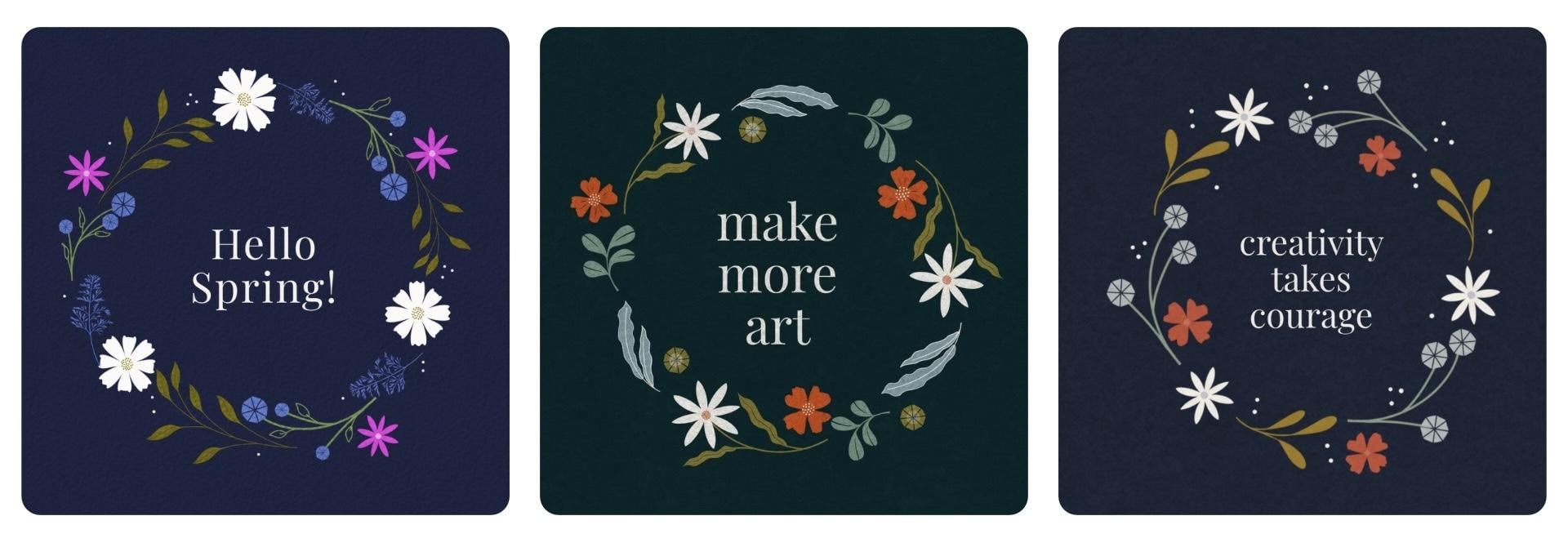
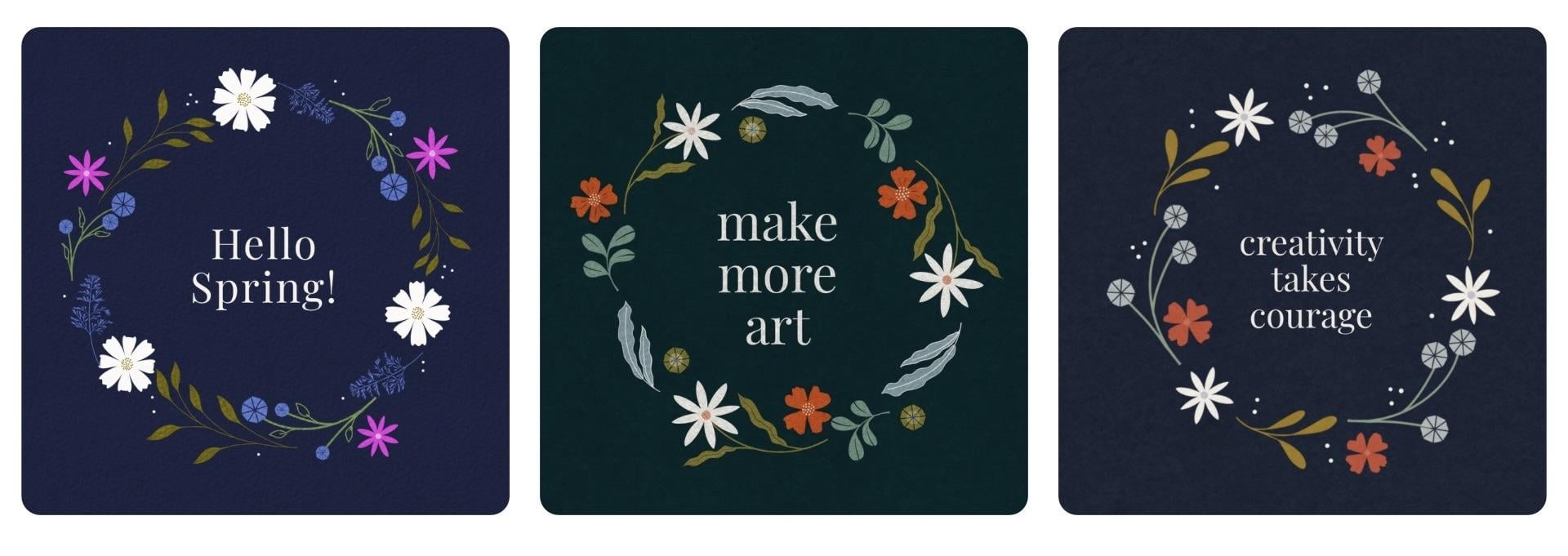
Builder Este é um que usa uma das paletas de
cores que vem com o kit e tem essas opções
diferentes Esse é outro. Esta é a paleta de cores
de tinta e pergaminho que eu estava mostrando
quando estava fazendo
a Eu gosto muito desse.
É muito dramático. E então aqui está
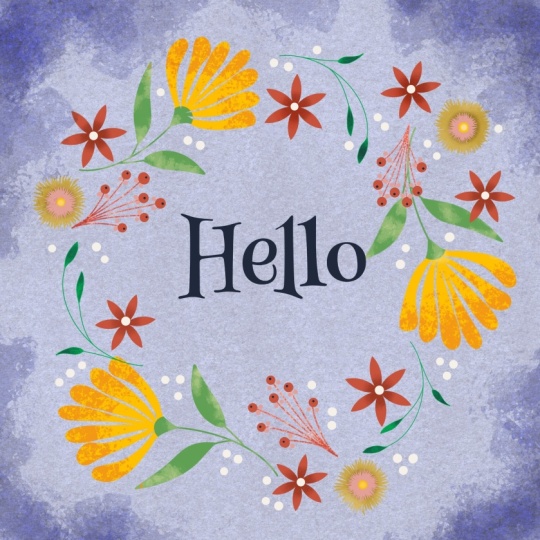
outro nas cores da minha marca. Esta é outra coroa de flores que eu fiz. Quick plug Se você
gostou desta aula, você realmente adoraria minha aula de buquê de 30 minutos
se ainda não a tivesse frequentado É muito semelhante
a esta aula e usa selos
para fazer um buquê em um vaso e obrigado
por fazer essa aula Na próxima lição,
isso é muito curto. Vamos
encerrar essa aula bem rápido. Talvez até tenhamos uma
participação especial do meu cachorro, Maze. Fique ligado. Nos vemos na próxima aula e muito
obrigado por continuar
com esta aula
8. Agradecimento e próximos passos: Oi, sou eu de novo
e meu cachorrinho, Maze. Obrigada pelos beijos. Queríamos agradecer
por fazer este curso. Espero que você tenha se divertido muito
fazendo sua coroa botânica. Se você criar uma coroa de flores,
adoraria que você
a enviasse para a galeria de projetos da
turma Adoro ver projetos de estudantes e analiso cada um deles. Se você gostou dessa aula, acho que gostaria da minha aula de 30
minutos de buquê É o mesmo fluxo de trabalho
baseado em carimbos, mas nessa aula,
estamos criando
uma natureza morta com um vaso
em vez de uma Você também pode encontrar muitos recursos criativos
gratuitos no meu site,
Kelley brenberg.com Muito obrigado por se juntar a
mim. Espero te ver em breve.
 Kelley Bren Burke, Artist & Educator