Personalize seus pincéis de carimbo de foto no Procreate (rápido e fácil!) | Kelley Bren Burke | Skillshare

Velocidade de reprodução


1.0x


  • 0.5x
  • 0.75x
  • 1x (Normal)
  • 1.25x
  • 1.5x
  • 1.75x
  • 2x

Personalize seus pincéis de carimbo de foto no Procreate (rápido e fácil!)

teacher avatar Kelley Bren Burke, Artist & Educator

Assista a este curso e milhares de outros

Tenha acesso ilimitado a todos os cursos
Oferecidos por líderes do setor e profissionais do mercado
Os temas incluem ilustração, design, fotografia e muito mais

Assista a este curso e milhares de outros

Tenha acesso ilimitado a todos os cursos
Oferecidos por líderes do setor e profissionais do mercado
Os temas incluem ilustração, design, fotografia e muito mais

Aulas neste curso

    • 1.

      Introdução: carimbos de fotos no Procreate #2

      0:35

    • 2.

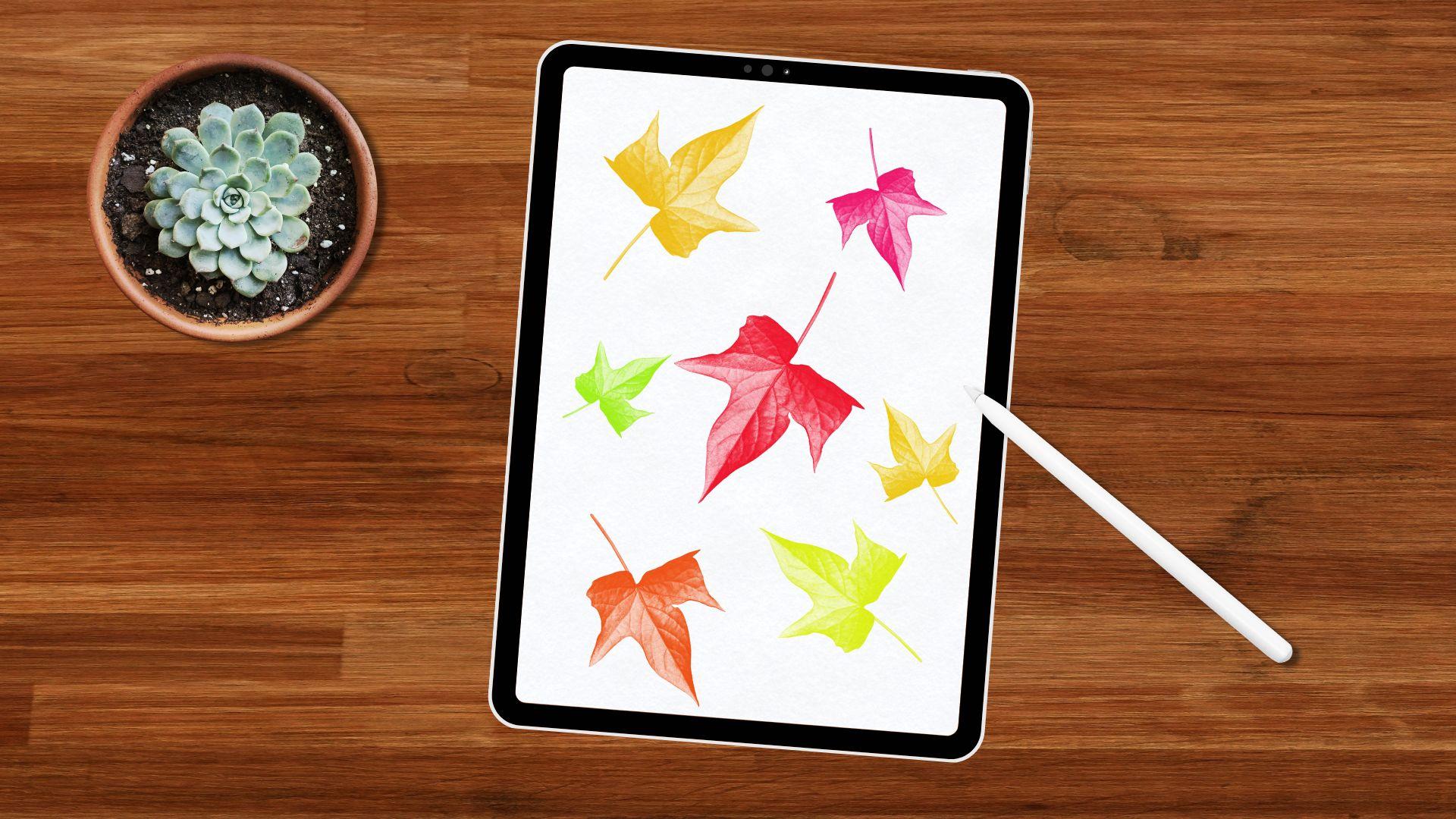
      Recursos do curso: seus recursos gratuitos

      0:40

    • 3.

      Ajuste do tremor para rotação e direção

      5:21

    • 4.

      Variações de matiz e tamanho no Brush Studio

      6:18

  • --
  • Nível iniciante
  • Nível intermediário
  • Nível avançado
  • Todos os níveis

Gerado pela comunidade

O nível é determinado pela opinião da maioria dos estudantes que avaliaram este curso. Mostramos a recomendação do professor até que sejam coletadas as respostas de pelo menos 5 estudantes.

60

Estudantes

6

Projetos

Sobre este curso

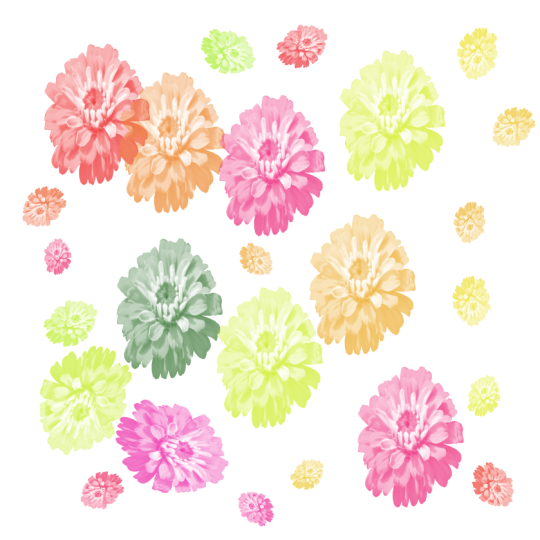
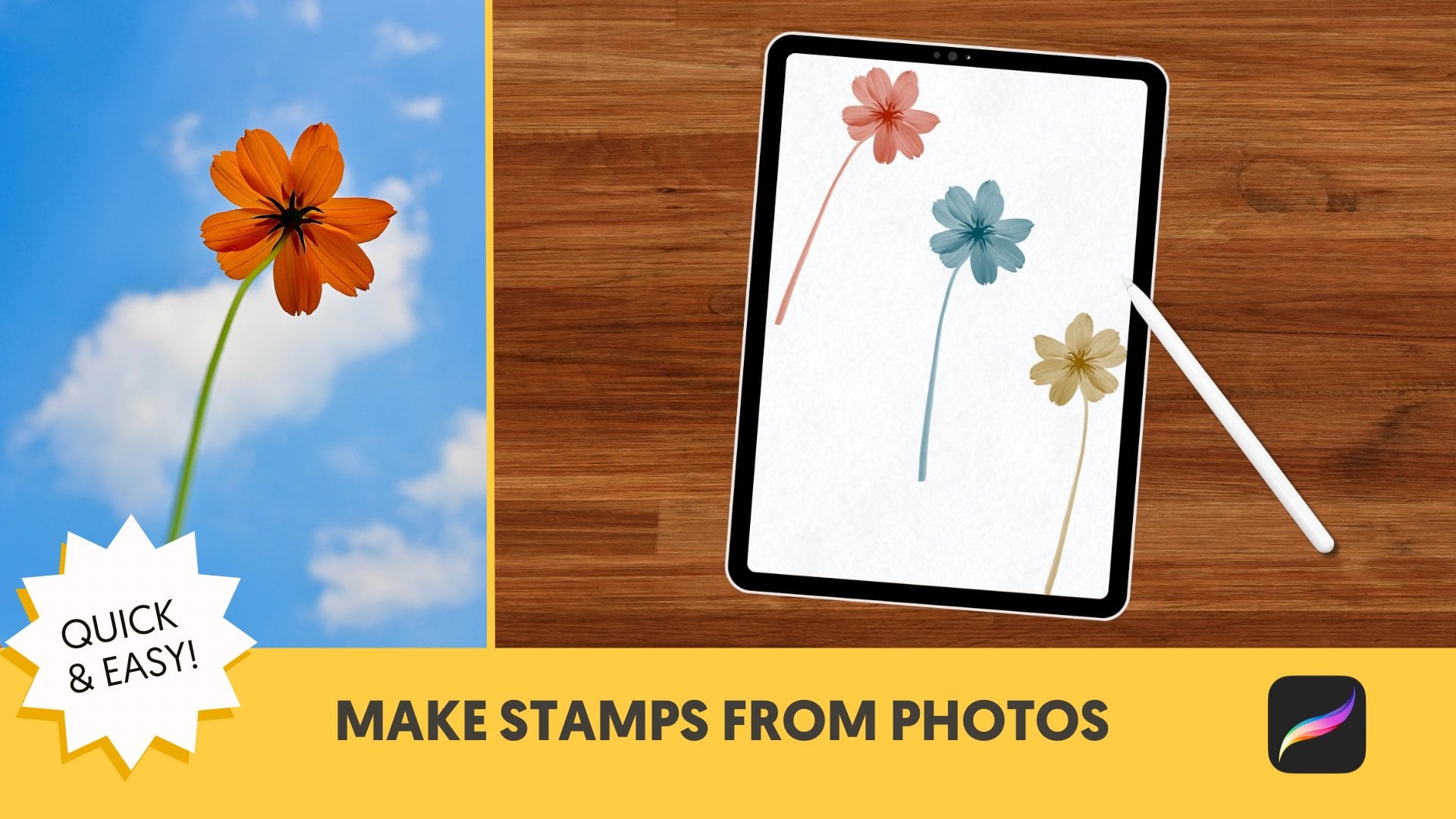
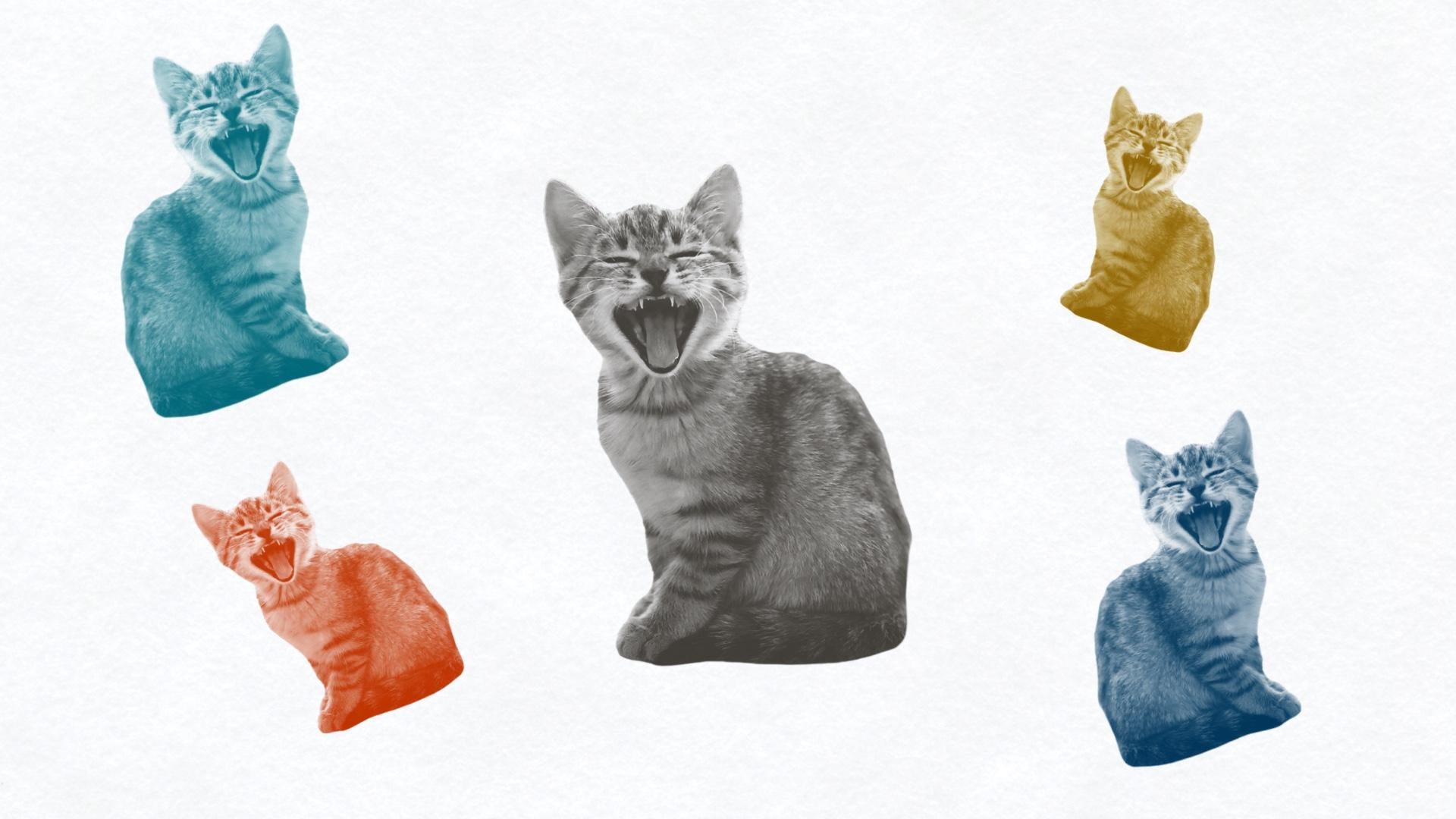
Vamos transformar seus carimbos do Procreate de “legal” a “uau, meu pincel fez isso?” Neste curso breve e divertido, mostrarei como ajustar as configurações do Brush Studio para que seus carimbos de fotos mudem de tamanho, girem e até mudem de cores enquanto você trabalha. Esses pequenos truques dão vida aos seus selos e os tornam muito mais divertidos para usar em colagens, ilustrações ou qualquer tipo de brincadeira criativa.

Para quem é este curso
Este curso é para artistas digitais, amantes de colagens e fãs do Procreate que desejam personalizar seus pincéis. Se você é novo no Procreate, recomendo começar com meu primeiro curso, Criar pincéis de carimbo a partir de fotos no Procreate, e depois retornar aqui para a segunda parte.

O que você vai aprender
No final do curso, você vai saber como:

  • Adicionar variação de tamanho para que seus selos pareçam naturais e dinâmicos

  • Adicionar variação de rotação para conseguir um visual disperso e orgânico

  • Adicionar variação de cores para que cada carimbo pareça uma surpresa

  • Salvar e organizar seus pincéis para que eles sejam fáceis de encontrar mais tarde

Por que você deve fazer este curso
Se você adorou fazer seus primeiros selos fotográficos, este curso é o próximo passo perfeito. Aprender a adicionar variação lhe dá mais liberdade criativa. Em vez de carimbar a mesma imagem repetidamente, você criará pincéis únicos toda vez que os usar. Depois de conhecer essas configurações, você pode aplicá-las a qualquer pincel de carimbo no futuro.

Materiais / Recursos
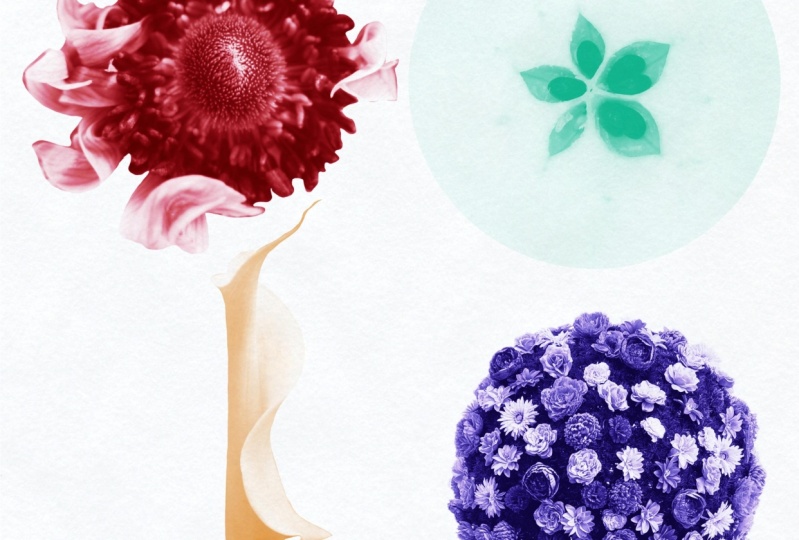
Você precisa apenas de um iPad com o Procreate instalado. Fornecerei um conjunto de imagens dos meus kits de colagem para que você possa começar a experimentar imediatamente, além de uma planilha para impressão que orienta você nas configurações passo a passo.

Crie pincéis de carimbo fotográfico no Procreate: um tutorial rápido e fácil https://skl.sh/3Cv38QM

Remoção de fundo: 4 maneiras fáceis de remover o fundo das fotos https://skl.sh/3WCU3w2
Conheça seu professor

Teacher Profile Image

Kelley Bren Burke

Artist & Educator

Professor

In my Procreate classes, you'll learn playful collage techniques that make digital art fun and approachable. Skill optional. Curiosity required.
From retail floors to creative freedom. Still holding puppies.

Not too long ago, I was scraping snow off my windshield before sunrise, heading to manage a retail store I'd outgrown years earlier.

I spent 20 years as a store manager at Barnes & Noble. During the holidays, that meant six-day weeks of nonstop retail hustle. As an introvert and a creative, I was exhausted. I craved something that felt more like me, but I didn't know what that was yet.

Since then, two things changed everything:

I opened an Etsy shop in 2013 called Gems by Kelley, and more than a decade l... Visualizar o perfil completo

Level: Beginner

Nota do curso

As expectativas foram atingidas?
    Superou!
  • 0%
  • Sim
  • 0%
  • Um pouco
  • 0%
  • Não
  • 0%

Por que fazer parte da Skillshare?

Faça cursos premiados Skillshare Original

Cada curso possui aulas curtas e projetos práticos

Sua assinatura apoia os professores da Skillshare

Aprenda em qualquer lugar

Faça cursos em qualquer lugar com o aplicativo da Skillshare. Assista no avião, no metrô ou em qualquer lugar que funcione melhor para você, por streaming ou download.

Transcrições

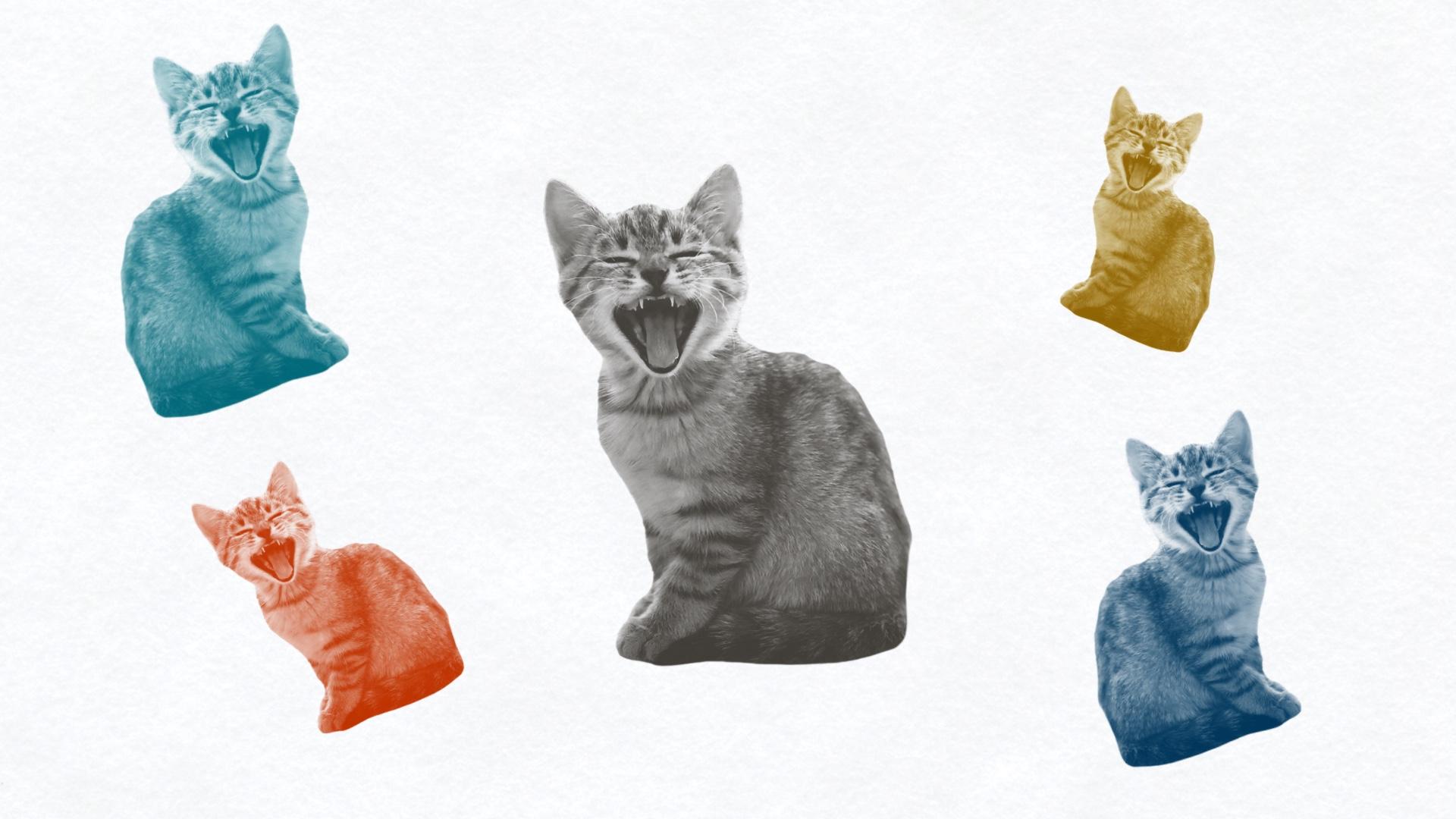
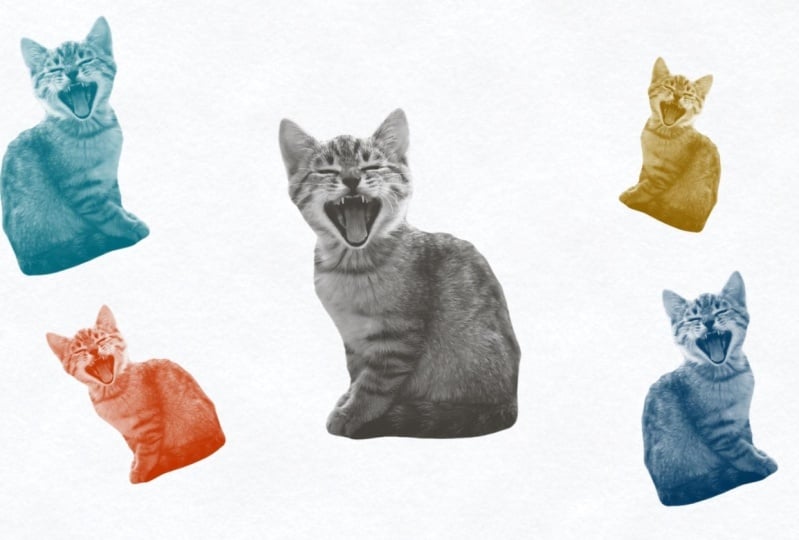
1. Introdução: carimbos de fotos no Procreate #2: Mmm. Oi Sou Kelley Na minha última aula, Faça pincéis de Photostamp no Procreate: um tutorial rápido e fácil, criamos criamos Desta vez, estamos fazendo outro mergulho rápido no Brush Studio para tornar esses pincéis ainda mais versáteis, ajustando a rotação, matiz e o tamanho, oferecendo mais controle criativo com apenas E, como sempre, tenho alguns recursos de classe para você. Nós os exploraremos na próxima lição. 2. Recursos do curso: seus recursos gratuitos: Bem-vindo de volta. Você receberá esses recursos gratuitos para esta aula. Primeiro, você receberá um pincel para carimbo de folhas. Vamos duplicar esse pincel para criar novos pincéis. Você também receberá oito imagens isoladas dos meus kits de colagem para usar como Você também encontrará uma textura de papel natural nos Class Assets. É um arquivo de textura de alta qualidade para adicionar profundidade e um toque artesanal aos seus pincéis de carimbo Mas espere, tem mais. Você receberá um guia passo a passo para ajustar as configurações do Brush Studio para rotação, matiz e tamanho Em seguida, vamos entrar no Brush Studio e explorar como dar aos seus pincéis de carimbo algumas variações divertidas 3. Ajuste do tremor para rotação e direção: Bem vindo de volta. Nesta lição, configuraremos nossa tela e, em seguida, ajustaremos algumas configurações em Shape no Brush Studio. Vamos começar. Criaremos uma nova tela para nossos pincéis. Você quer um tamanho grande. Então, vamos fazer 12 por 12 polegadas. Estou pressionando Plus e Folder e estou rotulando isso de “Brush Making Canvas”. Podemos usar uma tela em toda a aula, e eu a estou mudando para polegadas e estou mudando para 12 por 12. Você quer uma tela quadrada com fundo branco para selos. Então eu vou clicar em Criar, e aqui está. Vou usar esse gato durante toda a aula. Você pode usar qualquer imagem isolada que desejar . Então aqui está meu gato. Eu quero apenas o gato e não o fundo, então vou copiar a camada do gato, vou até o Brush Making Canvas e vou clicar em Colar. E aqui está nosso gato. Ela é do meu kit de colagem Collage Fusion, e queremos fazê-la em preto e branco para A primeira coisa que vou fazer é dessaturá-la; varinha mágica, matiz, saturação e brilho; diminuir a saturação até o E depois voltamos para Magic Wand, Curves. Estou fazendo todas essas etapas muito rapidamente porque as examinei na minha primeira aula, mas estamos no Gamma, crio três pontos e meio que os movo procurando o máximo de contraste Queremos uma imagem nítida com muito contraste entre o branco e o preto. E você pode tocar em Visualizar se quiser ver. Isso é antes, isso é depois. Antes e depois. Eu acho que isso parece muito bom. Vou clicar em Aplicar. Vamos arrastar três dedos para baixo e clicar em Copiar tudo, então copiamos o gato e o plano de fundo. E aqui está o conjunto que eu lhe dei nos recursos da aula. É um carimbo de folha que eu fiz. Então, o que eu vou fazer é duplicar isso, tocar nele, clicar em Forma, clicar em Editar e, em seguida, importar o gato clicando em Colar E aqui está o gato. Ela parece um negativo fotográfico. Isso é bom. Então, vou voltar e chamá-la de “Gata”. Vamos pegar a textura sutil do papel nos Recursos da Classe. Está aqui, e eu vou copiar a camada e voltar para o meu carimbo de pincel E eu vou clicar em Colar. E eu vou trazer isso para o fundo. Você não quer usar nenhuma textura quando estiver realmente fazendo um carimbo, como quando importamos a imagem do gato Mas o que estamos fazendo para o resto da turma é apenas ajustar as configurações do pincel para que possamos usar essa textura de papel Vamos ver onde está nossa escova para gatos agora. Nós podemos carimbá-lo. Nós podemos torná-lo menor. Nós podemos mudar a cor. Você notará aqui que ela está sempre ereta e não há variação, a menos que nós mesmos ajustemos o tamanho e a cor, mas isso mudará à medida que avançamos nas aulas Então aqui temos nossa escova para gatos, e eu vou duplicá-la, e vou chamá-la de “Cat Scatter E vou tocar em alguns gatos por aqui e ajustar o Scatter para que você possa ver o que acontece quando ajustamos o Vamos levar o Scatter para cerca de 100%. Se você quiser limpar seu bloco de desenho aqui, toque aqui e clique em Limpar bloco de desenho. De qualquer forma, aqui está nosso gato espalhado a 100%. Também vamos acessar Sobre este pincel e Criar novo ponto de reinicialização. Também vou personalizar isso rapidamente adicionando minha foto Há uma foto e eu posso escrever meu nome. Você pode assinar, ou você pode simplesmente fazer um pequeno coração como eu faço. Então aqui está nosso Cat Scatter. Você pode usar essa técnica para criar um padrão de gatos dispersos, mas vamos dar ainda mais variações Vamos voltar para o Brush Studio e ir para o Shape. E vamos lá, vou colocar algumas coisas aqui para que possamos ver , Randomized Então, quando você tem o Flip X e o Flip Y ativados, ele dá ainda mais variação ao gato, mudando sua orientação vertical Vamos dar uma olhada. Então aqui está nosso gato invertido e aleatório E se compararmos isso com o primeiro conjunto de gatos, não tenho certeza se parece incrivelmente mais aleatório, mas aparentemente é Vamos renomear esse pincel para “Cat Scatter, Random, Flipped Portanto, temos a variação máxima de rotação com esse gato. Vamos fazer uma pausa rápida. Na próxima lição, daremos ao nosso carimbo de gato uma pequena variação na cor e no tamanho Nos vemos na próxima lição. 4. Variações de matiz e tamanho no Brush Studio: Bem-vindo de volta. Você sabia que pode mudar a cor do seu pincel de carimbo Bem, agora você sabe, e você vai aprender como fazer isso. Então, vamos pegar nosso Cat Scatter e eu vou clicar em Criar novo ponto de reinicialização Não sei se fiz isso e vou duplicar isso E vamos chamar esse pincel de “Cat Scatter and Hue”. E vamos para Color Dynamics, e vamos para Stamp Color Jitter, e vamos mudar Vamos começar com 25%. E você não pode ver mudanças de matiz aqui. Então, vamos voltar ao nosso Canvas. Eu selecionei essa cor dourada e você pode ver aqui que ela está mudando ligeiramente a tonalidade E ainda é aleatório e disperso. E está em 25%. Se quiséssemos uma mudança de cor mais drástica, poderíamos trazê-la para qualquer lugar Vamos até Max. Ok, então eu selecionei essa cor dourada. Temos dispersão e matiz de gatos, e é 100%. Portanto, temos mais variações na cor dos nossos gatos. Mas se mudarmos para uma cor diferente, vamos começar com essa cor azul-petróleo Teremos uma variação de cores para gatos, mas ela parecerá um pouco diferente da aqui porque começamos com uma cor diferente. Assim, você pode jogar com efeitos diferentes. Vamos fazer laranja e uma nova camada. Oh, isso dá algumas coisas bem engraçadas. Acho que tem a ver com o brilho da cor entre outras coisas. Vamos experimentar essa turquesa Sim, uma cor mais clara produzirá cores mais brilhantes, uma cor menos saturada produzirá cores menos saturadas e assim por diante Portanto, há nosso Cat Scatter e H ue. Geralmente gosto de cerca de 25% porque gosto que meus tons sejam semelhantes, mas isso depende do efeito que você deseja Então, vou até Sobre este pincel, clique em Criar um novo ponto de reinicialização e salve. Temos um último ajuste rápido a fazer, que é mudar a variedade de tamanhos do selo Então, vamos pegar Cat Scatter and Hue, Duplicate e vamos renomear esse pincel para “Cat Scatter, Hue, E vamos falar sobre Dynamics and Jitter, Size, e eu farei a diferença máxima, e vamos entrar E aqui temos uma grande variedade de tamanhos de gatos. Não sei se você realmente gostaria de tanta variedade em geral. Vamos trazê-lo de volta para, tipo, 32%. E adicione uma nova camada, pegaremos uma nova cor, roxa. E aqui estão os gatos que têm vários tamanhos, mas não são tão dramáticos quanto os outros. É assim que você pode criar variedade de rotação, tamanho e cor em seus carimbos Procreate E isso não é só para fotos. Vou te mostrar rapidamente como fazer isso com uma forma. Vou pegar a Monoline que estava no seu set de aula e vou desenhar uma estrela Quick Shape está ativado, então está me ajudando. Isso parece bom. Vamos corrigir isso mais tarde, mas vou simplesmente descartar as cores. Então eu tenho preto lá dentro e vou continuar preenchendo. Então, vamos lá. Eu posso ver que há um pequeno vazamento aqui. Eles não estão conectados, então a cor teria vazado por aí Então, aqui temos uma estrela. Não é a maior estrela. Tudo bem. Vamos clicar em Apagar e vamos usar o mesmo pincel para limpá-lo Tenho que me lembrar de que criar uma estrela perfeita não é o objetivo aqui. Está te ensinando como fazer uma escova estelar. Então, aqui temos uma estrela bonita. Vou esticá-la e centralizá-la. E aqui estamos. Vou clicar em Copiar tudo. Opa, mas você sabe o que eu preciso fazer primeiro? Preciso desligar esse fundo de papel. Porque, caso contrário, teríamos um quadrado sutil por aqui. Então, temos um fundo branco e vou clicar em Copiar tudo porque queremos o fundo com isso. Vou duplicar o último gato e vou entrar aqui e mudar a forma da estrela acessando Formar , Editar, Importar, Colar E aqui temos nossa estrela desenhada à mão. E vou renomear isso para “Star Scatter, Hue, Size”. Vou criar um novo ponto de reinicialização. Vou clicar em Salvar e veremos a aparência do nosso pincel estelar. Eu vou pegar uma cor amarela. Então aqui está nossa estrela, e ela tem a variação de matiz, tamanho e rotação Então você pode usar isso para criar uma bela noite estrelada. Poderíamos colocar um fundo azul por trás e fazer com que parecesse realmente um sonho Você pode usar esses pincéis como modelo para criar qualquer coisa com qualquer tipo de formato, seja uma imagem desenhada à mão uma fotografia ou qualquer outra coisa que você possa imaginar Então, agora é sua vez de compartilhar seu trabalho. Você pode começar com um pincel de folhas dos Ativos de Classe ou um pincel que você fez da última classe e alterar o matiz, tamanho ou a rotação dele e, em seguida, compartilhar suas novas variações de e, em seguida, compartilhar suas novas carimbo na Galeria de projetos Muito obrigado por se juntar a mim hoje e espero ver você em breve.