Colagem de 10 minutos: adicione gradientes e sombras a fotos vintage no Procreate | Kelley Bren Burke | Skillshare

Velocidade de reprodução


1.0x


  • 0.5x
  • 0.75x
  • 1x (Normal)
  • 1.25x
  • 1.5x
  • 1.75x
  • 2x

Colagem de 10 minutos: adicione gradientes e sombras a fotos vintage no Procreate

teacher avatar Kelley Bren Burke, Artist & Educator

Assista a este curso e milhares de outros

Tenha acesso ilimitado a todos os cursos
Oferecidos por líderes do setor e profissionais do mercado
Os temas incluem ilustração, design, fotografia e muito mais

Assista a este curso e milhares de outros

Tenha acesso ilimitado a todos os cursos
Oferecidos por líderes do setor e profissionais do mercado
Os temas incluem ilustração, design, fotografia e muito mais

Aulas neste curso

    • 1.

      Bem-vindo ao seu curso rápido

      0:34

    • 2.

      Adicione sombras + gradientes à sua imagem

      11:03

  • --
  • Nível iniciante
  • Nível intermediário
  • Nível avançado
  • Todos os níveis

Gerado pela comunidade

O nível é determinado pela opinião da maioria dos estudantes que avaliaram este curso. Mostramos a recomendação do professor até que sejam coletadas as respostas de pelo menos 5 estudantes.

93

Estudantes

11

Projetos

Sobre este curso

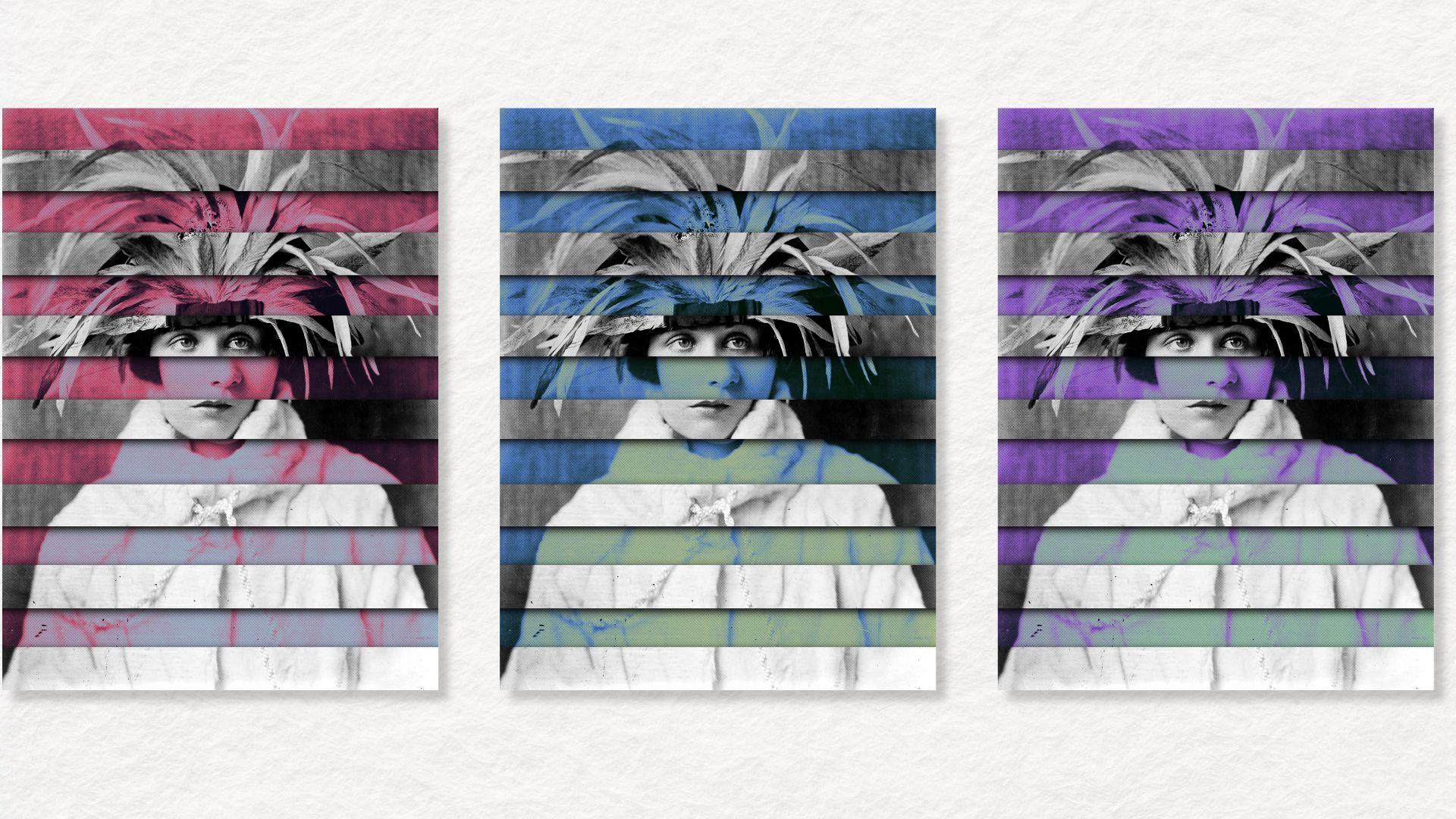
Quer elevar suas habilidades de arte digital em apenas 10 minutos? Neste tutorial rápido, você vai dominar uma técnica divertida e fácil para adicionar gradientes e sombras a fotos vintage no Procreate. Esta abordagem única vai trazer profundidade, cor e um toque moderno para qualquer imagem vintage, quer você esteja criando colagens, impressões ou apenas experimentando técnicas criativas.

No final do curso, você vai saber como transformar fotos planas e sem vida em obras de arte vibrantes e dimensionais — perfeitas para sua próxima colagem ou projeto digital.

Neste curso, você vai aprender:

• Como aplicar gradientes coloridos a fotos vintage para um visual ousado e divertido.

• Técnicas para criar sombras realistas que adicionam profundidade e dimensão.

• Dicas do Procreate para tornar seu fluxo de trabalho rápido e fácil.

Por que você deve fazer este curso

Este curso é perfeito para qualquer pessoa que queira melhorar rapidamente suas habilidades no Procreate enquanto se diverte. A técnica é simples, mas impactante, oferecendo uma nova maneira de dar vida a fotos vintage. Quer você seja um artista digital experiente ou um iniciante total, você vai sair com uma nova habilidade que pode ser usada em seus projetos de arte e design.

Este curso é uma amostra do meu curso mais popular na Skillshare, Explore a arte de colagem no Procreate: 7 Prompts para despertar sua criatividade, então, se você gostar disso, vai adorar mergulhar mais fundo em prompts e projetos mais criativos!
Este curso é designado para:

• Iniciantes no Procreate que buscam uma vitória rápida e satisfatória.

• Artistas digitais que querem experimentar com gradientes e sombras.

• Artistas de colagem interessados em modernizar imagens vintage.

Nenhuma experiência anterior é necessária — basta trazer sua curiosidade e criatividade!

Materiais e recursos

Para concluir este curso, você vai precisar de:

• Um iPad com o Procreate instalado.

• Uma foto vintage (você pode usar uma de sua própria coleção ou escolher uma da biblioteca de recursos fornecida no curso).

Recursos incluídos:

• Dez fotos vintage gratuitas que você pode usar para acompanhar o tutorial.
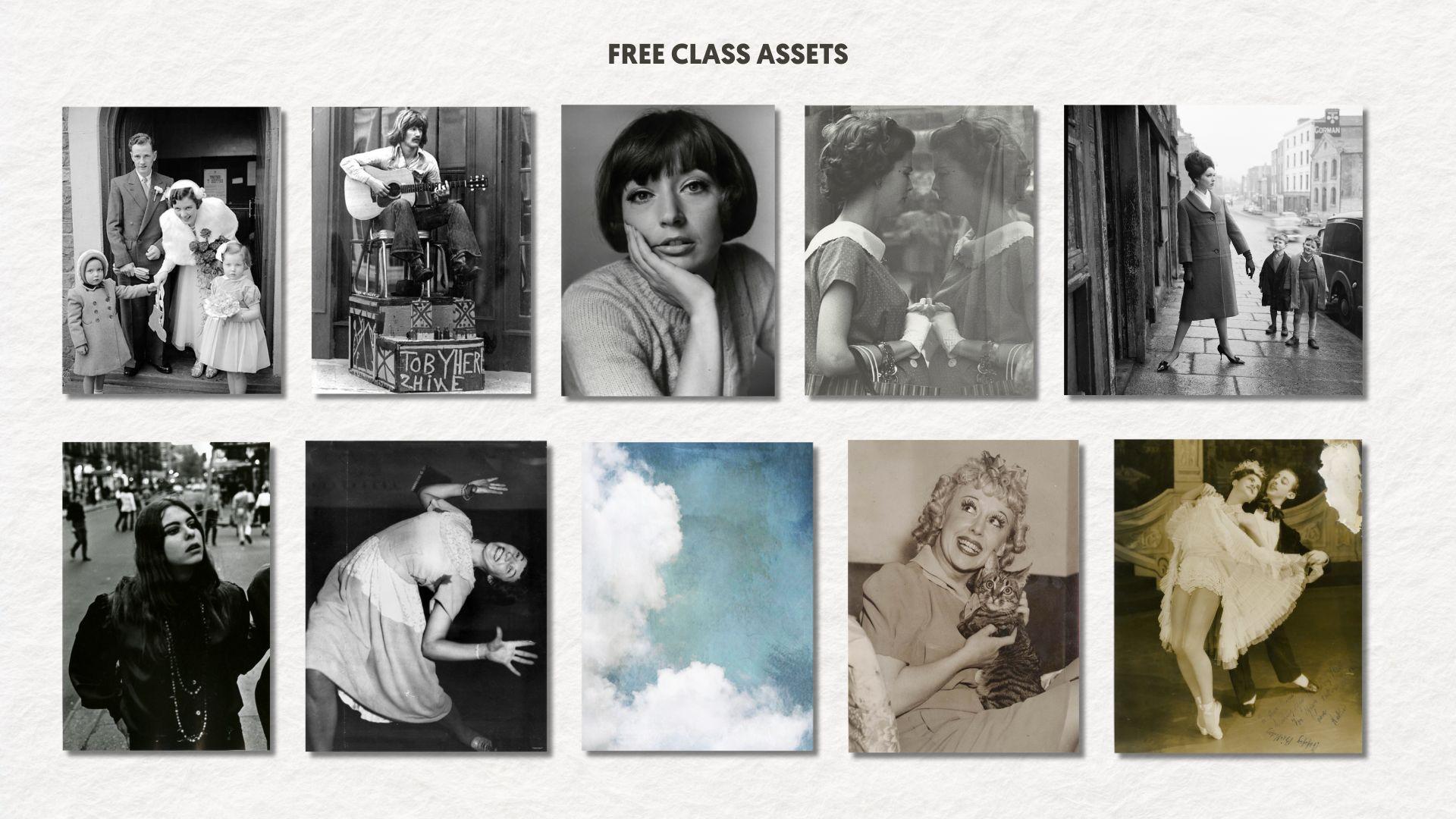
MAIS RECURSOS CRIATIVOS para você! 

7 aula de propostas de colagem | Kit de colagem de fusão de colagem |  Todos os meus cursos da Skillshare | Brindes

Conheça seu professor

Teacher Profile Image

Kelley Bren Burke

Artist & Educator

Professor

In my Procreate classes, you'll learn playful collage techniques that make digital art fun and approachable. Skill optional. Curiosity required.
From retail floors to creative freedom. Still holding puppies.

Not too long ago, I was scraping snow off my windshield before sunrise, heading to manage a retail store I'd outgrown years earlier.

I spent 20 years as a store manager at Barnes & Noble. During the holidays, that meant six-day weeks of nonstop retail hustle. As an introvert and a creative, I was exhausted. I craved something that felt more like me, but I didn't know what that was yet.

Since then, two things changed everything:

I opened an Etsy shop in 2013 called Gems by Kelley, and more than a decade l... Visualizar o perfil completo

Level: Beginner

Nota do curso

As expectativas foram atingidas?
    Superou!
  • 0%
  • Sim
  • 0%
  • Um pouco
  • 0%
  • Não
  • 0%

Por que fazer parte da Skillshare?

Faça cursos premiados Skillshare Original

Cada curso possui aulas curtas e projetos práticos

Sua assinatura apoia os professores da Skillshare

Aprenda em qualquer lugar

Faça cursos em qualquer lugar com o aplicativo da Skillshare. Assista no avião, no metrô ou em qualquer lugar que funcione melhor para você, por streaming ou download.

Transcrições

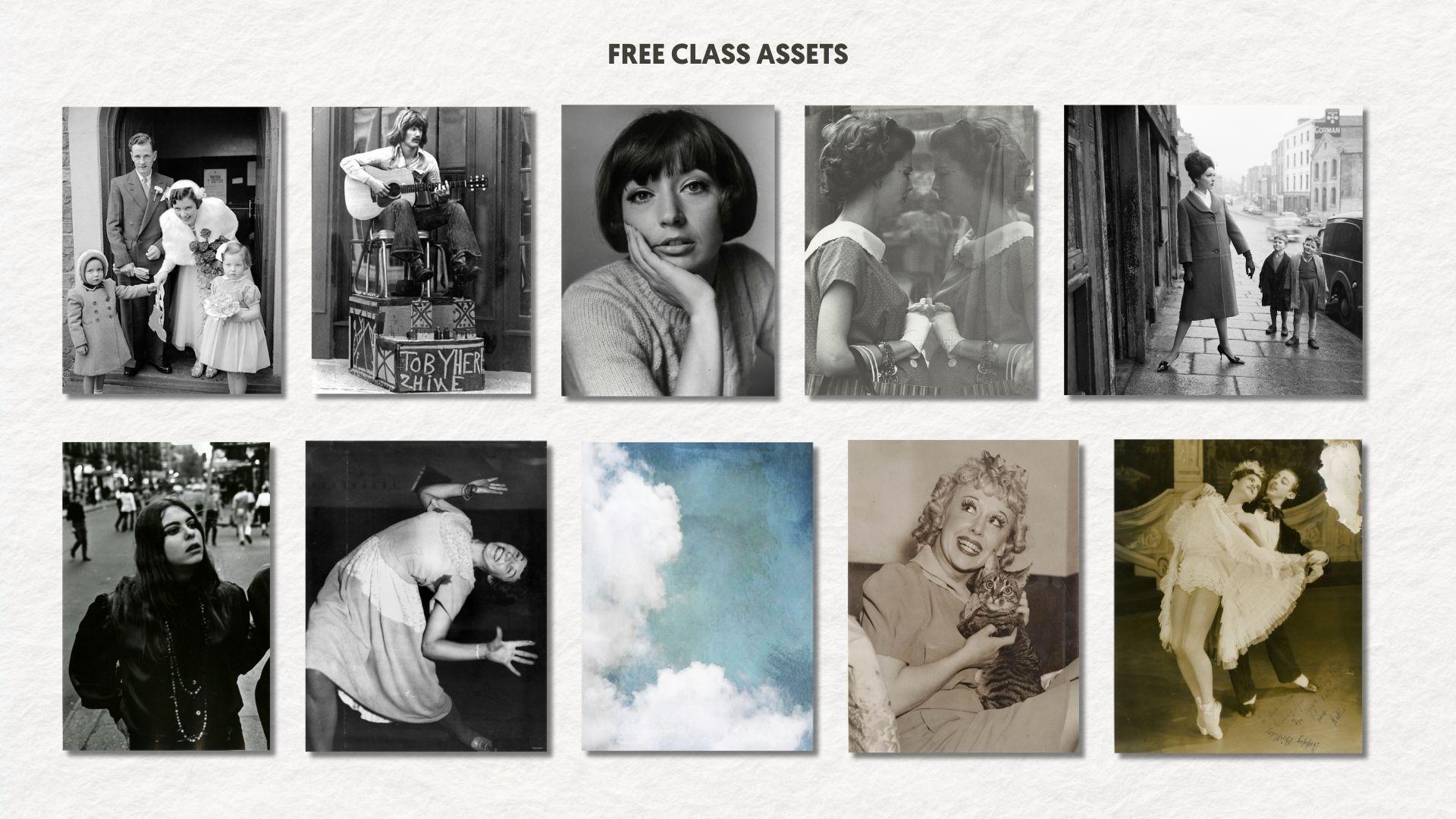
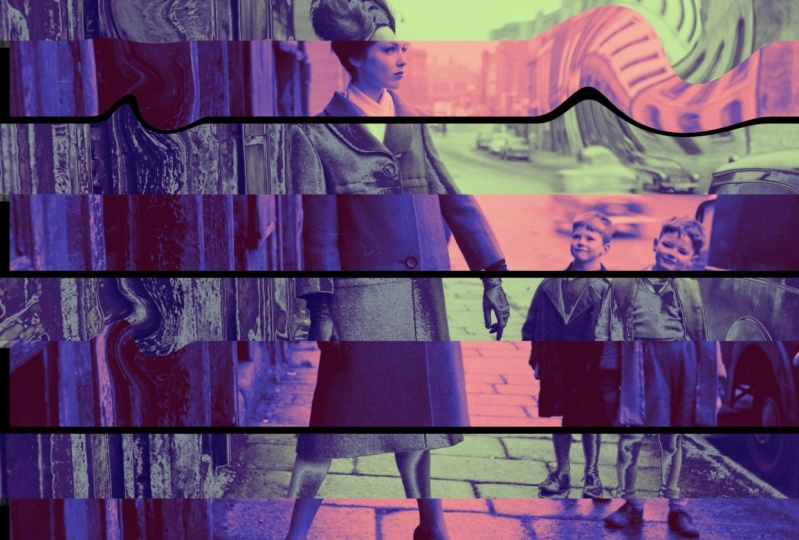
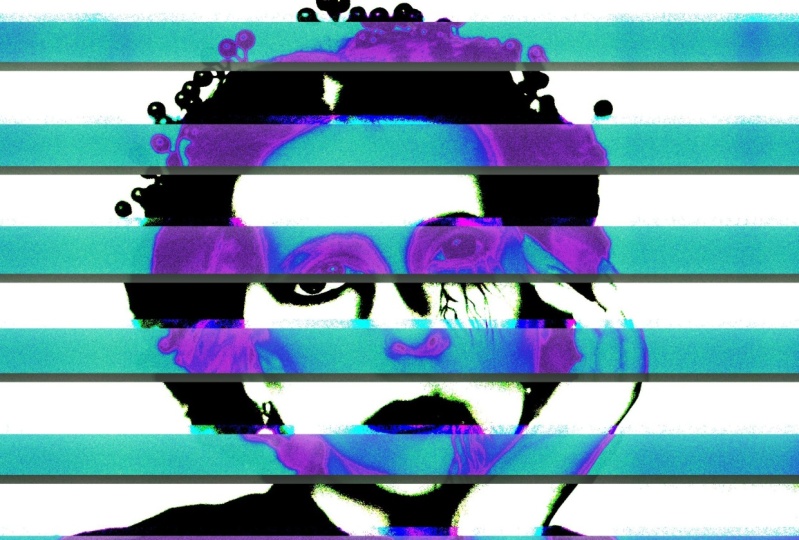
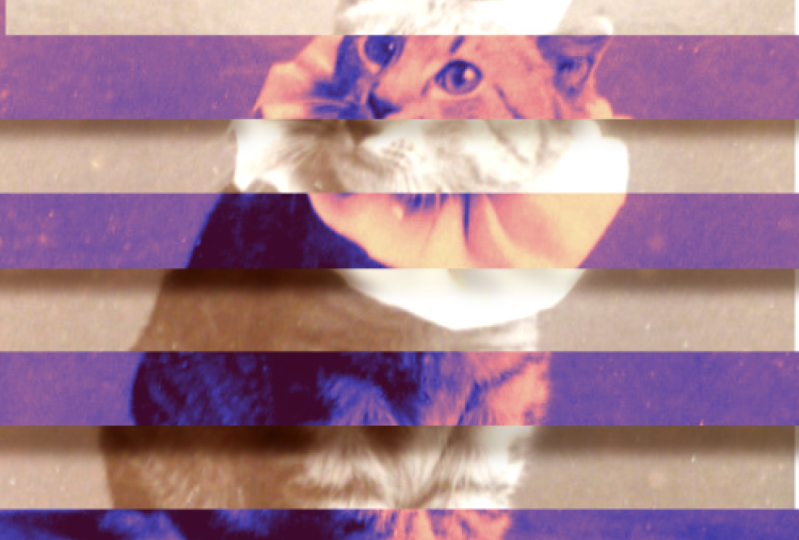
1. Bem-vindo ao seu curso rápido: Olá, sou Kelly. Sou artista digital e adoro usar o aplicativo Procreate Também adoro colagens e instruções de colagem. Estudos mostram que quando você tem restrições como um aviso, isso realmente aumenta Hoje estou compartilhando um novo aviso divertido, listras e tiras. Vou orientá-lo no processo de criação de uma colagem usando listras Também usaremos o Mapa de Degradê do Procreate para algumas mudanças de cores interessantes Vamos começar. 2. Adicione sombras + gradientes à sua imagem: Então, esta é uma prévia dos tipos de instruções que compartilho na minha aula do Skillshare Explore a arte da colagem em Procreate, sete instruções para estimular sua E aqui está algo para você começar. Estou lhe dando dez fotos gratuitas selecionadas apenas para este aviso Tudo o que você precisa fazer é pegá-los por meio do link na descrição. Vamos começar analisando algumas colagens que eu criei usando técnica de listras e faixas que usaremos hoje junto com um Há uma aqui, e você pode ver que há sombras e que o rosto dela está um pouco desequilibrado para criar um efeito interessante Esse é outro. Este é o mesmo com um gradiente diferente e aqui está um Gosto mais dos outros, mas acho que está tudo bem. E acho que isso não funciona bem, e a razão pela qual acho que não funciona bem é que há muito espaço negativo ou espaço branco ao redor desse casal. Não há o mesmo tipo de interesse visual que existe com as garotas aqui ou nesta, em que o perfil ocupa praticamente a página inteira. Então, isso é algo que você deve ter em mente ao selecionar uma foto. Eu experimentei este colocando um céu azul texturizado atrás deles, tentando obter um efeito diferente Acho que poderia ser um efeito muito legal. Eu simplesmente não acho que tenha sido uma boa foto. Essa é a imagem que estou usando hoje. Eu tenho uma tela de procriação de 12 por 16”. E a primeira coisa que vou fazer é duplicá-la. Portanto, temos duas versões. Na verdade, eu quero três. O de baixo, eu direi, copie, não edite. Então, temos um para o caso de precisarmos de um. Então, vamos desligar esses dois inferiores e trabalhar apenas com a camada superior aqui. Vou ativar um guia de desenho agora mesmo. Então, ative o guia de desenho e eu vou editar o guia de desenho E com o guia de desenho, você pode mudar muitas coisas. Você pode mudar a cor. Acho que gostaria de uma cor mais clara com isso. Você pode alterar a opacidade e a espessura, e eu vou aumentar isso para que você possa ver o que estou E você também deseja alterar o tamanho da grade movendo-a. E para este projeto, quero 14 linhas horizontais diferentes. Ok, isso é às 3:45, um, dois, três, quatro, cinco, seis, sete, oito, nove, dez, 11, 12, 13, 14. Aí está. Então, vou clicar em Concluído. E o que vamos fazer é começar a remover as tiras uma forma muito fácil usando a ferramenta de seleção. Então, é seleção, e eu selecionei o retângulo e, em seguida, também adicionei E a primeira coisa que vejo é o que eu quero manter. E eu definitivamente quero manter esse olho aqui. Acho que é uma imagem muito importante, e então poderemos mantê-la no topo dos lábios dela, porque vamos em fileiras alternadas Então, vou começar removendo a linha acima do olho dela e vou sair da tela e desenhar um retângulo como este E se você não conhece essa técnica, pode demorar um pouco para pegar o jeito. Então isso está selecionado, vou arrastar para baixo e clicar em recortar e colar. Parece que ainda está aqui, mas você pode realmente ativá-lo e desativá-lo Está em sua própria camada agora. Então, vamos voltar a essa imagem e vamos fazer a mesma coisa novamente. Seleção, retângulo e, em seguida, vamos alternar uma linha e recortá-la. Então corte e cole, desligue isso e continue dessa maneira. Seleção, retângulo, arraste-o, recorte e cole. Opa Estou feliz por ter feito isso. Estou na camada errada, o que é muito fácil de fazer. Eu não voltei para essa camada, mas posso corrigi-la facilmente voltando para essa camada e, em seguida, clicando em recortar e colar novamente e E vou continuar dessa forma, lembrando-me dessa vez de voltar para Então, vamos lá. Temos sete listras recortadas e, como gosto de camadas arrumadas, vou agrupar essas pequenas tiras caso precisemos delas mais tarde, e vou desligar todo o grupo e Vou colocá-lo para trás caso de precisarmos dele mais tarde Agora ficamos com essas duas camadas, e elas são exatamente iguais, então você não pode dizer agora que uma delas tem as listras recortadas Mas vamos para a camada inferior e vamos brincar com a saturação e o brilho da tonalidade Então, se eu puder aumentar o brilho aqui ou diminuir, para obter um efeito diferente. Aqui, o brilho aumenta em 48%, e eu também posso diminuir a saturação, que é de 27% Acho que parece muito bom, então vou aplicar isso. Vamos fazer mais algumas coisas aqui. Primeiro, vamos criar uma sombra. Na camada de listras, vamos fazer isso duplicando-a e, em seguida, pressionando Alpha lock e, em seguida, alterando a cor para preto puro, e eu vou clicar na camada de preenchimento Vou mudar o modo de mesclagem para multiplicar porque gosto do modo de mesclagem de multiplicação para Vou desligar o Alpha Lock. Então, estou em nossa camada de sombra aqui e vou medir e desfocar Então, varinha mágica, calibre e desfoque. E conforme eu deslizo pela tela aqui, você pode ver a porcentagem aumentando. Então, atualmente, esse é um indicador e desfoque de cerca de 13%. Eu gosto disso. Então, vou aplicar que vou agrupar essas duas camadas listradas e desativá-las E eu vou mover as sombras. Mas primeiro, quero ver de onde vem a luz da foto. A luz está chegando aqui. Eu bato no cabelo dela, e há mais sombras desse lado. Então, vou ligar isso novamente, tocar na camada de sombra, tocar nessa seta e tocar para baixo e para a esquerda algumas vezes para que eu possa mover essa camada. Isso parece muito bom. Você pode ver aqui que temos uma pequena lacuna nas sombras porque as movemos e vamos corrigir isso Vamos tocar nessa seta novamente e vamos mudar para a forma livre, e vamos esticar isso um pouco. Então, agora temos nossas sombras consistentes por toda parte. E isso parece legal. A próxima coisa que faremos para dar a ela um efeito mais interessante é tocar em nossa camada inferior e movê-la um pouco para dar uma aparência um pouco diferente Então, vou movê-lo para baixo dessa maneira. Acho que parece interessante, e ainda estou usando o FreeForm, então posso esticá-la um pouco aqui Então, está um pouco fora de ordem. Se quiséssemos aumentar o drama, poderíamos fornecer um mapa de gradiente da camada superior com muita facilidade Então, vou mostrar como fazer isso duplicando a camada de listras e vou desativar a que já tínhamos Vou dessaturar essa camada, tonalizar a saturação e o brilho e virar tudo Então, estamos começando com uma imagem em preto e branco. E então eu vou para o mapa de gradientes do Magic Wand. E eu estou em um mapa de gradientes aqui chamado místico, e alguns mapas de gradientes são pré-programados para procriar, e eu acho que esse é um deles, e a forma de mudar isso é movendo esses pequenos quadrados até obter um efeito que você Então, podemos fazer isso ou podemos continuar. Vou clicar em Concluído e tentar um mapa de gradiente diferente. Gosto muito de instantâneo. Esse também veio com o Procreate, e podemos fazer mais Então, vamos duplicar isso, desligá-lo e continuar Agora vou mudar para dessaturar a camada superior Volte para o Gradient Map e veja se há outro que gostamos Este se chama Venice e eu coloquei KBB nele, então provavelmente é um que eu criei E bem rápido, você criaria um mapa de gradiente apenas pressionando mais, e ele começaria com preto e, geralmente, usaria duas cores um pouco contrastantes Começaremos com um tipo de roxo vermelho escuro, e depois tocaremos neste pequeno quadrado aqui e faremos dele uma cor mais clara, outra rosa. Então você pode tocar no meio e eu poderia escolher, digamos, um azul. Acho que fica bem e mova esse azul para que possamos obter efeitos diferentes. E eu vou clicar em Concluído. Não sei se esse é um mapa de gradiente perfeito. Mas acho que é meio legal. E você pode continuar adicionando quantas cores quiser tocando e movendo-a Você pode obter alguns efeitos estranhos. Vou excluir este tocando nele e jogando-o no lixo E então eu posso nomear isso se eu quiser. Está aqui mesmo. E eu vou mudar seu nome para Burgundy Blue. E vou colocar minhas iniciais lá saber que consegui, e vou clicar em Concluído E agora eu clico em Aplicar. Então você pode ver que o legal desse efeito é que você pode jogar com opções diferentes, cores diferentes e obter efeitos diferentes. Acho que gosto mais desse, mas eu poderia continuar jogando com isso o dia todo. Espero que você se sinta inspirado a experimentar o prompt de listras e tiras Não se esqueça de baixar suas dez fotos gratuitas. Eles são perfeitos para este projeto. Se você adora essa ideia, encontrará ainda mais instruções criativas na minha aula de compartilhamento de habilidades E se você quiser um tesouro de materiais de colagem, dê uma olhada nos meus Eles estão repletos de recursos exclusivos para despertar sua imaginação. Você também os encontrará vinculados na descrição. Obrigado por assistir. Eu adoraria ver suas listras e colagem de tiras. Por favor, compartilhe-o nos recursos da classe. E espero te ver em breve.