Transcrições
1. Introdução: animação pode ser divertido, mas também pode ser difícil e desafiá-lo às vezes. Você acha a perspectiva de aprender três software de animação D como Mayer às vezes confuso ou apenas difícil de entender? Bem, nós também estaremos lá. Meu nome é Yoni Santana e sou um animador freelance que vive atualmente no Reino Unido . A maior parte do meu trabalho tem sido em curtas-metragens, e agora eu estou trabalhando na indústria de videogames nesta classe eu quero compartilhar com
vocês uma Siris de técnicas fundamentais das quais o 1º 1 que vamos conversar em grande profundidade vai ser espaçamento. O espaçamento é uma técnica que está muito intimamente ligada a outro princípio, que é chamado de temporização. O tempo é tudo sobre quando as coisas acontecem em suas animações, e o espaçamento é mais sobre onde os objetos dentro de seus quadros-chave são colocados. Dominar o espaçamento é fundamental para ser capaz de entender como mover as coisas e fazê-las parecer atraentes e críveis. No
entanto, também tem outro aspecto, que está dentro de Maya. Se nós adequadamente espaço são animações vai descobrir que outras coisas como tempo e edição são animações, torna-se muito, muito, muito mais fácil Durante esta classe. Nós só vamos estar olhando para as ferramentas essenciais para a animação, então só estar aprendendo uma pequena seção de Meyer então estará fazendo uma série de cinco exercícios simples que eu quero. Todo o exercício é para ser simples, que vocês podem começar a apreciar como usar essas técnicas dentro de seu próprio trabalho vai culminar no exercício Firth, criando um salto de personagem
muito, muito simples. Estou ansioso para compartilhar essas técnicas com você e vamos direto para a primeira classe.
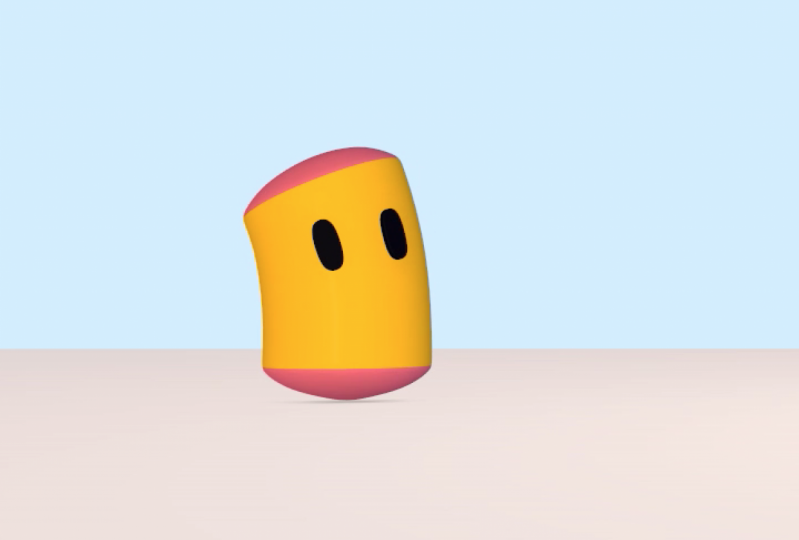
2. Configurando o Maya para animação: Bem-vinda à aula, Andi. Primeiro de tudo, baixe ou os arquivos do projeto para que você possa acompanhar os exercícios. Nesta primeira lição, vou falar com vocês sobre como preparar o lamaçal para animação. Vamos estar cobrindo como configurar nossos projetos, como navegar pela porta de visualização, como mover e coisas importantes dentro da minha interface. Se você já está familiarizado com Myer, você pode se sentir livre para pular em frente e ir para as próximas lições. Mas vamos passar passo a passo e configurar o Maya especificamente para as ferramentas que você precisa para animação. Vamos mergulhar na primeira classe. Vamos sentar, Meyer para começar nossas animações. A primeira coisa que vamos fazer é começar com uma cena em branco e vamos criar uma referência Isso é diferente de abrir um arquivo Maya. Mas vamos para o painel de referência de criação de arquivos, e vamos navegar através de pastas para encontrar nosso arquivo de plataforma, que é chamado de Capsule Rig versão um. Ao clicar sobre isso, ele abrirá nossa plataforma de animação. Isso deve funcionar perfeitamente bem no meu 2018 em diante, trabalhando com referências. O que estamos fazendo é criar um arquivo que tem todas as chaves de animação salvas na
plataforma e o modelo está em um arquivo separado. Isso também tem uma vantagem de que se alguma vez abrirmos o editor de
referênciae
entrarmos em substituição referência de referência, podemos escolher uma versão nova e
atualizada do equipamento. Reagan Development pode ter características diferentes, como braços e olhos, que agora estão disponíveis para o animador. Mas o poder desse fluxo de trabalho é que todos os dados de quadro chave que temos feito com a versão
anterior ainda estão disponíveis para nós. A segunda coisa que vamos fazer é criar um projeto indo para o arquivo no projeto set. Isso abrirá nosso disco rígido e podemos navegar por nossas pastas para configurar uma pasta onde queremos que Meyer salve todas as imagens renderizadas ou quaisquer arquivos temporários que ele
queira gerar. Ele vai me pedir para criar um espaço de trabalho padrão, e eu vou dizer sim e estamos prontos para ir para começar a navegar em nossa
janela de porta de visão principal . Vamos usar o mouse em combinação com a tecla cult no seu teclado presente. Segure o parafuso no botão esquerdo do mouse e você pode orbitar em torno de sua cena. Se você ault e botão do meio do mouse, você pode deslocar com a tela movendo-se para a esquerda para cima e para baixo. A Andi. Se você ault clique e clique com o botão direito do mouse, você pode ampliar e diminuir o zoom do seu visto para reframe. Podemos selecionar o equipamento dentro de Meyer e manipulado para se mover através da tela, clicando sobre as linhas no objeto real. Isso nos permitirá mover e girá-los, dependendo se estamos pressionando a tecla W para trazer os controles de movimento, que podemos mover no eixo X Y Z. Bem, podemos clicar no meio do aparelho transformado para um movimento de forma mais livre. Podemos girar pressionando a tecla E e selecionando cada um dos círculos individuais para girar a plataforma. E nós também podemos clicar no meio para um tipo de movimento de forma livre, embora este transmita rapidamente sair do controle e não é recomendado para esses exercícios, nós vamos estar trabalhando em uma vista lateral, que nós vamos chegar indo para painel lado Ortho Graphic. Vamos tirar um momento para nos familiarizarmos com o equipamento selecionando este aparelho, e temos um controlador central no meio, que nos permite mover e girar todo o objeto assim. Nós também temos algum controle é no meio, o que nos permite dobrar e torcer o corpo da cápsula assim como este. E podemos adicionar um pouco de um sacudido assim. Além disso, podemos ter algum squash e esticar escolhendo o controlador superior e movendo-se para cima no
eixo Y , então também trabalhar no controle inferior, e podemos adicionar um pouco de squash e esticar. Também podemos mover os controladores de um lado para o outro para criar alguma outra abóbora em
formas esticadas . Mas use a pequena causa. É muito fácil para a plataforma entrar em posições desconfortáveis. Maya nos permite criar animações salvando diferentes dados de posição ou rotação na forma de quadros-chave, que serão armazenados invisíveis na linha do tempo, que é este pequeno painel abaixo da porta View. A caixa cinza em nossa linha do tempo é nosso quadro atual e enfraquecer. Arraste-o com o botão esquerdo do mouse pela tela do lado esquerdo. Por baixo temos os quadros iniciais e os quadros finais nas caixas internas. Permita-nos definir um intervalo menor dentro de uma linha de tempo maior. Ok, para começar a definir quadros chave, precisamos ter um objeto selecionado Andi. Então podemos ir para o quadro apropriado. Número um e pressione s no nosso teclado. Devemos ver uma linha vermelha aparecer na linha do tempo e ter um painel de leitura aparecer na
caixa do canal para mostrar todas as propriedades com chave. Podemos adicionar mais teclas esfregando para o quadro apropriado, e pressionando s em nosso teclado. E também podemos excluir teclas clicando com o botão direito do mouse e escolhendo excluir no menu pop-up. Outra maneira de adicionar chaves é ter a chave automática habilitada para que possamos mover nossos objetos
pela tela e Maya irá soltar automaticamente as chaves em nossa linha do tempo. Isso resultará na minha criação ou animação automaticamente para nós, mas temos que ter a chave automática habilitada. Esse é o botão que está sob os botões de reprodução no canto direito. É um bom hábito adicionar nossas chaves manualmente mesmo depois de usarmos o pedido. Manter. Eu continuo pressionando o ESC e Toda vez que fazemos um movimento no campus para terminar, vamos configurar as configurações finais. O 1º 1 é para entrarmos no painel Configurações, que fica no lado direito com o pequeno homem com ícone de engrenagem ligado. Vamos entrar em configurações e olhar para a nossa taxa de quadros do projeto. Vamos mudar o padrão de 24 quadros por segundo para 30 quadros por segundo, porque isso corresponderá ao software de captura que estou usando atualmente. A Andi. Geralmente é um bom hábito escolher sua taxa de quadros antes de iniciar seu projeto, então você verá que vamos acabar com quadros que têm pontos decimais, que teremos que excluir e descer para as configurações e transformar esses números de quadros em números inteiros. Então agora vamos voltar para as nossas configurações em. Nós estamos indo para ir para a guia de animação, e lá estavam indo para olhar para as atenções. Nós vamos mudar o tipo de tensão padrão agora quando eu estou normalmente trabalhando. Eu trabalho com auto atenções ligado e é assim que Maya Inter Pilates a animação. No entanto, para o propósito deste exercício, eu vou mudar ambos os tipos de tangentes dentro e fora para linear. Eu estou fazendo isso vai Teoh demonstrar que quando você colocar dois quadros-chave para baixo dentro de Maya como este, Meyer vai interpretar tarde o entre o espaço entre entre como 50% desse movimento, e ele vai sempre colocar meus objetos direita no meio. Este é normalmente o pior tipo de no meio que você pode criar e
normalmente será desaprovado por todos os animadores. Mas é uma ótima maneira de mostrar aos alunos que este é o errado no meio. À medida que criamos mais movimento, vocês verão que esse movimento está sempre parecendo linear e errado por padrão, porque o propósito deste exercício é que vamos criar o espaçamento
apropriado à mão.
3. Habilidades espaçamento: espaçamento é tudo sobre entender como as coisas se movem pela tela e o que vamos fazer neste primeiro exercício é entender como facilitar o reboque de uma ação, que é um termo animado para descrever como as coisas diminuíram a velocidade. Agora temos que ser muito específicos em termos de criação de quadros-chave e posicionar nossos objetos especificamente onde queremos na tela. Este exercício deve ensinar-lhe quantos quadros eu preciso dedo descrever com precisão a emoção e espero que você se familiarizar com o uso de algumas das ferramentas básicas de animação. Então vamos mergulhar direto. Vamos criar uma animação da cápsula movendo-se da tela da esquerda para a direita. Vamos fazer com que chegue a uma parada lenta no final. Vamos começar limitando nossos quadros a apenas 10 quadros na tela. Não vamos nos preocupar com o tempo, mas concentre-se em onde precisamos colocar nossos quadros principais. Eu vou até o quadro um, e eu vou definir um quadro de teclas pressionando s no teclado, e então eu vou arrastar a cápsula sobre o quadro três e todo Drake para o lado direito
da tela e definir outro quadro de teclas ali. Vamos voltar para o quadro um, e vamos mover a cápsula para fora da tela para a esquerda. Para fazer isso, podemos clicar no eixo Z, e enquanto nós selecionamos isso em algum momento, se nós arrastar o botão do meio do mouse sobre a tela, nós podemos realmente mover objetos para fora da tela real. Isso significa que nossa cápsula agora estará no meio dessas duas posições, e ela aparecerá da tela esquerda para criar um bom espaçamento. Nós vamos adicionar o nosso entre e movê-lo para que ele fique mais perto do espaçamento do quadro-chave
anterior para criar com facilidade fora ou nós complacente mais perto do espaçamento do próximo quadro-chave para criar uma facilidade de entrada. Ao longo deste exercício, vamos adicionar mais e mais quadros para a tela, certo? Vamos adicionar mais alguns quadros selecionando quadros dois e três com shift ativado, arrastando as setas do meio para movê-los através da linha do tempo para a direita, fará o mesmo novamente com o próximo quadro, e Meyer criará dois no meio nos quadros dois e quatro levam o quadro para e movê-lo ligeiramente para a tela esquerda sem empurrá-lo muito longe para a borda, e isso irá criar uma facilidade para fora do quadro anterior. E vamos empurrar o quadro quatro mais perto do espaçamento no quadro cinco novamente para nos ajudar com nossa facilidade. Podemos deslizar através da linha do tempo, arrastando com o mouse, ou podemos usar o ponto e teclas vírgula dedo realmente saltar através de cada quadro-chave na
linha do tempo. Vamos continuar pegando o quadro final e arrastando-o sobre um quadro de cada vez e adicionando um novo no meio fará isso até o quadro nove. Com cada chave que
adicionamos, vamos voltar para o no meio e empurrá-lo ligeiramente para a direita para criar um novo espaço e chave. Vamos tentar apertar o máximo de chaves possível sem passar da posição do quadro final. Você também verá que constantemente é que eu estou trabalhando através da linha do tempo. Vou passar por uma onda e ver como as chaves antes e depois
influenciam o meu espaçamento. Sinta-se livre para fazer ajustes à medida que você avança. Quando chegarmos ao quadro oito e queremos fazer pequenos ajustes, podemos usar a chave do cofre e as setas para usar a ferramenta de empurrar. Isso mudará o objeto em sua tela por alguns pixels de cada vez, e podemos criar peças de movimento
muito, muito, muito finas. Se eu ampliar, a ferramenta de empurrar realmente funciona em relação ao quão perto você está do objeto, então você pode ser notavelmente preciso. Então temos todos os nossos quadros. Vamos começar a pensar em como reproduzir nossa animação. Primeiro de tudo bem, clique na sua linha do tempo e vá até a velocidade de reprodução e verifique se a sua velocidade de reprodução está realmente definido para riel tempo,
em seguida, dentro do meu 2019. Especificamente, temos uma nova ferramenta que nos permite dinheiro são reprodução. Pressione este botão e Maya irá escrever sua animação para o disco, e você comprimir o botão de reprodução em sua linha do tempo e ele será reproduzido em tempo real. Agora não surte porque ele ainda está sendo reproduzido muito rapidamente porque ainda não cronometramos nossa animação, e esses nove quadros são menos de 1/3 de segundo. Mas como passamos tanto tempo fazendo o espaçamento certo, você vai ver que para re cronometrado esta animação vai ser muito fácil. Vamos tornar a linha do tempo um pouco mais longa clicando na caixa direita e adicionando mais
alguns quadros. E então vamos mudar quadros selecionados 1 para 9 e clique na seta esquerda para esticar as teclas ao longo do tempo. Nós vamos fazer isso,
também, também, cerca de três vezes o valor, então vai arrastá-lo para o quadro 27 em. Em seguida, clique com o botão direito e pressione snap para se certificar de que todas as teclas estão bloqueadas em um quadro de chave
inteiro. Pressione o botão de reprodução à direita para reproduzir sua animação. Agora, em tempo real e sem muito ajuste, já
começamos a criar um tipo de animação muito mais suave, então você pode estar se perguntando por que essa técnica é importante. Bem, no topo, eu tenho uma nova animação feita com apenas dois quadros-chave, e Maya e Maya estão tentando facilitar o quadro final por padrão, enquanto a parte inferior é a animação que acabamos de notar como eles se sentem Diferente. Eles estão movendo a mesma quantidade de espaço pela tela da esquerda para a direita. Mas eles estão fazendo isso de maneiras diferentes porque o espaço entre é diferente. Se você está lutando para dizer a diferença, pratique o exercício novamente, e isso o ajudará a desenvolver seu olho para espaçamento e a começar entendendo como
facilitar a entrada e saída.
4. Animar com chumbo e seguir: cada objeto tem um centro de massa, e este é o ponto de rotação principal de um objeto. Como animador, você pode mudar onde o centro da massa é criar diferentes tipos de ações principais. Agora, mesmo com nossa plataforma de cápsulas simples, podemos criar nossos quadros de posição como fizemos antes. E agora vamos adicionar quadros de chave de rotação. Agora as rotações também podem favorecer certos quadros. E se esses quadros se arrastarem um pouco atrás disso, os quadros-chave de posição começarão a criar algo chamado de ação sobreposta, que criará uma sensação muito fluida e realista. Toe são animações, então vamos mergulhar direto no próximo exercício. Então, anteriormente estávamos animando selecionando o controlador do meio e girando e movendo a cápsula de lá. No entanto, se selecionarmos o controlador inferior, você verá que ele tem um ponto de pivô diferente, e podemos realmente mover e girar a cápsula de baixo. Vamos tentar criar a ilusão de que, à medida que movemos o objeto do fundo, ele vai se inclinar cada vez mais para trás. Quase um ziff. Estava sendo puxado por uma corda, então vamos começar a bloquear nossa animação pegando a cápsula no quadro um e
movendo-a para a tela esquerda. É a imprensa, disse
Esther. Moldura Akif. E então vamos para o quadro cinco, e também vamos arrastar a cápsula para a tela direita desta vez e pressionar s novamente para outro Keith. Agora vamos voltar ao quadro três, que é a posição do meio, e teremos o nosso no meio. E vamos mover a cápsula ligeiramente para a tela, direita para que ele favoreça o quinto espaçamento quadros para que possamos aumentar uma boa facilidade em, bem trabalhando. Lembre-se de passar pela linha do tempo algumas vezes para verificar visualmente seu espaçamento enquanto você avança. É importante definir nossas chaves manualmente. Se fizermos esta seção, só usando a tecla automática entrará em uma era de espaçamento onde você vê isso enquanto eu movo a cápsula para cima no quadro três. A cápsula permanecerá levantada à medida que entra no quadro. Cinco. Isso ocorre porque a tecla automática apenas teclados o eixo Z, que é o que animamos como ele se moveu através da tela agora para evitar esses problemas. O que precisamos fazer é definir uma chave manualmente no quadro cinco e, em seguida, voltar ao quadro três e movê-lo para cima e você verá que começamos a ter a cápsula movendo-se para cima da tela e volta para a posição que originalmente tinha batido. Lembre-se sempre de definir suas chaves manualmente. De volta à nossa cena, estamos indo para o pé. Adicione mais entre os quadros dois e quatro para cumprimentar e facilitar o espaçamento do quadro um e facilitar o quadro. Cinco fazendo a mesma coisa irá então adicionar mais entre as bordas da nossa gama de quadros . Agora eu criei alguns botões personalizados para acelerar meu fluxo de trabalho na minha prateleira. Posso adicionar entre eles sem selecionar e dragão na linha do tempo. Se você gostaria de fazer isso para, por favor, assistir ao primeiro vídeo do apêndice onde eu mostrarei como personalizar seu fluxo de trabalho, vamos continuar adicionando novo em ambos os lados do quadro inicial no quadro
final até que tenhamos 11 chaves na nossa linha do tempo. Agora, se você tiver dúvidas sobre quanto mover a plataforma quando estiver no meio, lembre-se de que só temos que movê-la ligeiramente além do ponto de meio caminho, favorecendo o quadro inicial ou o quadro final. Lembre-se de passar por sua linha do tempo algumas vezes para ter uma sensação visual de. Se o espaçamento estiver funcionando, vamos trabalhar agora na adição de rotações para criar algum arrasto, selecione todas as propriedades de rotação na caixa de canal e clique com o botão direito do mouse e pressione delete Selected. Isso removerá todas as chaves nas rotações, que não estávamos usando atualmente. Podemos começar a animá-los agora do zero. Crie uma tecla no quadro um pressionando s para definir nossa rotação inicial. E agora vamos mudar nosso espaço de rotação do objeto do dedo do pé do mundo para que o aparelho siga junto com nossas rotações. Vai fazer isso pressionando e segurando a tecla e e o botão esquerdo do mouse arrastar e arrastar para o espaço do objeto. Agora vamos voltar ao quadro seis e girar a cápsula para trás alguns graus. Já temos o começo de ver as rotações arrastadas para trás, mas precisamos adicionar mais chaves para melhorar a rotação. Espaçamento. Vamos para o quadro nove no set Um quadro de teclas pressionando s em nosso teclado, em
seguida, irá passar sobre o quadro 11 e irá girar a cápsula para cima até que seja quase vertical se voltarmos ao quadro para quem irá espaçar as rotações da mesma forma que com as posições as rotações serão inicialmente pequenas e facilmente fora do quadro. Um. Podemos colocar a ponta do mouse no ponto superior do equipamento de cápsula e usar
as teclas do período do comandante para esfregar através da animação. A ponta do mouse pode ser usada como uma referência visual de onde precisamos posicionar o topo da cápsula. Vamos então tentar deixar a ponta do dragão cápsula atrás e no quadro, pois ele só terá que apontar de volta para a posição geral do quadro anterior que chegou ao fim da linha do tempo e estender nossos quadros para 14. Podemos então ir para a propriedade Girar X na caixa de canal e disse que seu valor para zero orochi será automaticamente disse uma chave, e agora podemos trabalhar para trás, tornando o espaçamento de rotação muito pequeno em torno do quadro 14 e maior. À medida que chegarmos ao quadro 11, você pode reproduzir sua cena ou passar pela linha do tempo para verificar se sua animação flui corretamente. Scrubbing tem a vantagem de que você tem uma noção de quão rápido algo precisa estar se movendo para possamos estender nossa linha do tempo, selecionar todos os quadros como fizemos antes e ler a seção de tempo estendendo os amigos chave clicando na seta para a esquerda e ajustá-los à linha do tempo. Lembre-se que na animação, não
é importante acertar as coisas na primeira vez. Mesmo olhando para trás para esta reprodução, eu sempre posso fazer pequenos ajustes no tempo selecionando quadros-chave
ao movê-los . Mesmo adicionando duas teclas extras no lugar certo muda a forma como a animação se sente, e eu não preciso realmente mudar nenhuma das minhas chaves. Só preciso adicionar mais tempo na linha do tempo.
5. Ferramentas de editor de gráfico essencial: o editor de gráficos é uma ótima ferramenta que os animadores usavam para criar refinamentos em suas animações. Você pode ser muito preciso porque você pode ver visualmente o espaçamento de suas animações como uma linha em um gráfico. Agora não vamos aprender todos os recursos dentro do editor de gráficos, mas vamos nos concentrar em dois aspectos principais que vamos usar. A primeira é que vamos aprender a suavizar a nossa animação removendo quaisquer
solavancos ou engates nas curvas. E então nós também vamos aprender como re tempo as coisas para que possamos mover as coisas no tempo dentro do editor gráfico também. Então, com isso, vamos mergulhar direto. Agora que temos nossa animação mais tarde, podemos adicionar detalhes adicionais ao crescer no editor de gráficos. Podemos fazer isso indo para o editor de gráficos do editor de animação do Windows, e eu vou trazer o editor de gráficos, que enfraquece arrastar para o lado e o encaixe para o lado de nossa visão. porta precisará selecionar nosso controlador central para exibir as bordas de animação que refletem os quadros-chave na linha do tempo, exceto que aqui também podemos ver o espaçamento que temos animado atualmente no canal
Translate Z em Rodar o Canal X também. Aqui podemos ver como curva tema fica maior, espaçamento é mais distante entre cada chave. Uma das coisas que podemos fazer sem problemas são as chaves de tensão. Podemos fazer isso na linha do tempo, selecionando todas as chaves e entrar em tangentes e mudar para automático. Ou podemos usar os botões, que estão no topo do editor de curvas também. Parte do que vamos fazer é suavizar as curvas e reduzir quaisquer solavancos que possam aparecer irá fazer isso aproximando-se de cada chave individual que consumimos
usando os mesmos controles de navegação da porta de visualização para selecionar teclas. Na verdade, é mais fácil arrastar e selecionar em uma tecla específica, então é clicar nela. Maya parece ter uma área muito pequena, e o que queremos fazer é arrastar as teclas para cima e para baixo enquanto usa a tecla shift para que ela
só se mova para cima e para baixo e não para a esquerda e para a direita ao mesmo tempo, que
possamos ajustar como essas tangentes realmente funcionar, podemos ver que a curva se torna mais rasa e mais rasa sobre isso é refletir. O objeto está facilitando. No final da linha do tempo, podemos ver que a linha está perfeitamente reta em nossa tela e isso significa que o objeto parou de se mover. O editor de gráficos não nos permite apenas suavizar as coisas, mas podemos entrar em sua chave girar X, e podemos manipular vários quadros de cada vez. Se esfregarmos até esta chave e a arrastarmos para cima de modo que seja horizontal, o ângulo da cápsula agora estará se movendo em um ângulo constante para que possamos selecionar ambas as Cáries e movê-las para cima, e isso aumentará o ângulo. Ou também podemos fazer o oposto e pegar as duas chaves. Arraste-os para baixo e o ângulo será menos pronunciado assim. O editor de gráficos pode nos permitir experimentar com nosso espaçamento e não se preocupar fazer mudanças, que podemos simplesmente desfazer com alguns cliques. Nós também pode manipular as alças de tensão dedo do pé, adicionar nível adicional de suavidade para a animação. É sempre mais fácil fazer isso clicando e arrastando em uma tecla e, em seguida, clicando e arrastando em uma alça para fazer uma seleção fácil. Queremos adicionar algumas chaves vazias no início da nossa animação. Temos que selecionar todos os canais e, em seguida, todas as teclas e deslocar e arrastar para a direita para mover nossa animação através do tempo. Lembre-se que no gráfico, o tempo do
editor é representado pelo eixo horizontal, e o espaçamento é representado pelo acesso vertical. Agora podemos reproduzir nossa animação e também podemos fazer alterações adicionais dentro da linha do tempo. Mesmo modificando o tempo por dois quadros no final pode nos ajudar a adicionar um pouco de polonês.
6. Orientações e Overshoots: para tornar nossas animações visualmente claras. Vamos usar os princípios chave Primeiro,
que é a antecipação e a madeira, que é sobre atirar Antecipações são pequenos movimentos que aconteceram antes da ação principal
começar a se mover. Isso atrairá a atenção do espectador e ajudará que a clareza visual sobre fotografar é o que acontece quando objetos chegam a uma parada, que eles nunca devem parar em um único quadro, mas têm um número de quadros que passam por cima e passado o movimento principal e chegar a um acordo. Vamos ver como podemos usar essas técnicas dentro do nosso trabalho. Vamos pegar nosso equipamento e pensar sobre as teclas mínimas necessárias para descrever o movimento da cápsula antecipando mover-se para
a tela,
deixado sobre tiro e, em seguida, estabelecendo-se para uma parada em. A linha do tempo vai para o quadro um e disse, Nossa chave inicial, em
seguida, no quadro para nós vamos antecipar para a direita enquanto arrasta o topo da nossa cápsula para a esquerda no quadro. Três. Esta será a posição média do movimento, com o topo ainda arrastando mais para trás. Vamos então ir para o quadro para, e vamos ultrapassar a posição final e vamos adicionar alguma sobreposição para o topo da cápsula como ele gira após a base no quadro cinco. Teremos outra superação menor desta vez na direção oposta à esquerda, apenas movendo-se um pouco para a direita ao adicionar uma rotação em direção à tela. Certo também. Onda. Vamos terminar no quadro seis, movendo-o ligeiramente para a esquerda e terminando com a cápsula perfeitamente vertical. À medida que passamos por estes seis quadros, podemos começar a ver o bloqueio inicial do nosso movimento. Vamos adicionar alguns entre os quadros dois e quatro para começar a descrever a facilidade e mudança de direção da cápsula quando temos grandes mudanças espaçamento,
enfraquecer, enfraquecer, copiar quadro três pelo direito, clicando na linha do tempo e colá-lo no quadro para também clicando com o botão direito na linha do tempo e escolhendo colar. Vamos modificar o quadro para mais tarde, mas estamos salvando sua posição atual agora para nos permitir manter o controle de onde queremos isso no meio. No quadro para nós vamos favorecer o espaçamento para livre e um mantendo a ponta quase estacionária como fizemos no exercício anterior. Agora vamos voltar ao quadro para e mover a posição da cápsula ligeiramente para a tela esquerda e girar a cápsula apenas para a direita, passando sua posição vertical para mostrar uma mudança de direção. Nós também adicionaremos a quadros-chave extra fora do quadro. Cinco. Favorecendo a posição deste quadro para que possamos criar um bom ele está fora. Vamos nos concentrar na segunda metade da animação movendo o você ativo na linha do tempo para começar agora no quadro. Sete. Vamos adicionar entre o quadro oito em. Enquanto vamos mover a posição da cápsula para favorecer o quadro seguinte, vamos tomar as rotações e mover o arrasto de volta para favorecer a rotação do
quadro anterior . Isso criará um bom fluxo de emoção. Adicione outro entre e quadro nove desta vez, e continuaremos a tornar o espaçamento mais apertado e mais apertado, favorecendo a posição do próximo quadro na rotação do quadro anterior. Toda vez que vemos um grande pop no movimento, é um sinal de que precisamos adicionar mais no meio. Isso transmitir muito de cena para cena, mas vamos chegar a novo adicionando outro entre no quadro 10 para criar uma mudança na direção na superação irá adicionar um novo no meio no quadro 12. Vamos também copiar a chave anterior e colá-lo dedo do pé ajudar a favorecer a posição do
quadro anterior . No entanto, a rotação se sobrepõe e se dirige mais para a esquerda da tela. Agora vamos em frente e adicionar mais dois entre eles desta vez no quadro 13 e 15 no quadro 13. Vamos favorecer a posição do próximo quadro. Mas, novamente, vamos continuar a arrastar a rotação para trás para a tela esquerda. O espaçamento aqui pode ser um pouco mais suave. Vamos adicionar outro entre este tempo no quadro 14 e continuar a jogar com espaçamento Bem,
em seguida, passar para o quadro 16 sob. Apenas no meio, vamos posicionar a cápsula um pouco mais na tela esquerda, e então nós consumimos para ver mais alguns detalhes vai tomar as rotações e vamos rolar a cápsula para a direita para que haja um mergulho visual. Quando ele se move, vamos então adicionar outro no meio no quadro 17 e vamos rolar a cápsula para aqueles
bem direito , movendo sua posição ligeiramente para a esquerda para que ele se aproxime do quadro final. Tudo o que resta é termos mais três pequenos no meio. Mas estas serão apenas pequenas rotações que vão para a esquerda direita, depois para a esquerda novamente. Vamos continuar empurrando o quadro final através da linha do tempo e devemos terminar no quadro 22 esfregando através do enfraquecimento. Veja os detalhes da animação que criamos. É um bom momento para olhar para o editor de gráficos no próximo exercício e ver se podemos adicionar mais
algum refinamento.
7. Animar um salto de personagem: Então eu vim para a parte do projeto onde vamos juntar tudo e
vamos criar aquele personagem muito simples Jump. Agora vamos usar o nosso pequeno personagem, Rick, e fazê-lo saltar pela tela. Mas usando o mesmo fluxo de trabalho que usamos até agora, sempre
bloquearemos as poses principais primeiro. E então vamos adicionar um Siris de no meio e mais tarde você deve estar confortável agora com as coisas em movimento, esfregando a linha do tempo e também reposicionando o tempo de seus quadros chave para que você
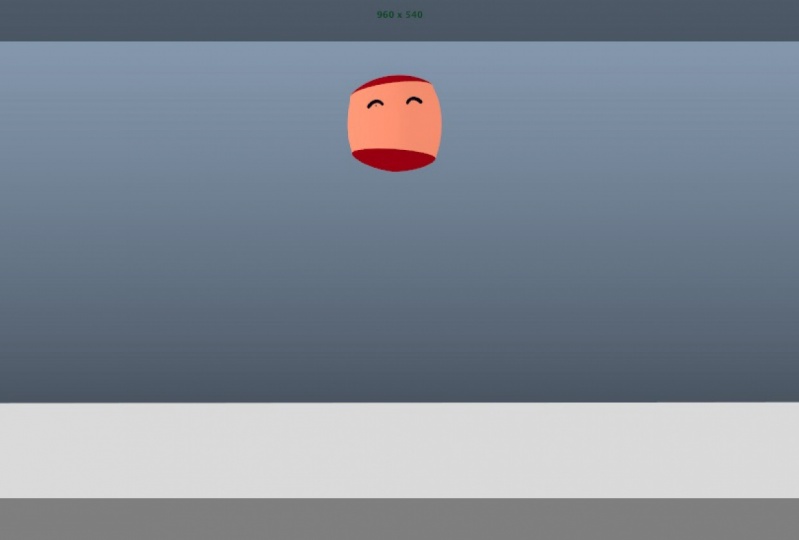
possa criar um salto fluido. Agora vamos dar passo a passo, então vamos direto. Agora. Podemos tornar a nossa plataforma cápsula mais personagem como se entrássemos na aba camadas de exibição e pressionássemos a primeira caixa nas ilhas para revelar os olhos dos personagens, mesmo que tenhamos revelado que esses controles estavam realmente indo para animá-los por último. Mas queremos mantê-los neste momento. Agora, vamos começar a posar. Pegue o controlador amarelo superior e gire os olhos para o lado para que pareça que ele está olhando para a tela. Certo? Ok, bem, estamos animando. Vamos usar todos os controladores de fornecimento para criar nosso salto de personagem. Portanto, é muito importante que selecionemos e pressionemos todos os controles ao mesmo tempo
clicando e arrastando na tela e pressionando s em cada tecla. Então vamos começar bloqueando nossas principais poses para descrever nosso personagem. Salte no primeiro quadro, selecione os controladores dobrados e incline o personagem ligeiramente para trás. Agora vá para o quadro e gire os controles do meio para fazê-lo inclinar-se para a direita em antecipação. Postar antes do salto, selecione ambos os controles de dobra pressionando Que em. Em seguida, reverta para a rotação. Ferramenta irá selecionar o controlador superior e mudar seu pivô para objeto. E então vamos esmagá-lo para baixo no eixo Y. Roberto em uma pequena rotação na parte inferior do personagem também. Não no quadro três inclinou a cápsula para a frente para ajudar a descrever a posição de decolagem em um pouco de uma curva para o corpo e esticar o corpo um pouco para a tela. Direito de realmente dar a impressão de que ele está pulando, nós realmente queremos criar a impressão de que ele também está rolando ligeiramente para a frente. Agora. Quadro quatro será o nosso principal colapso e vamos colocar o topo do salto aqui vai dobrar o corpo para trás um pouco, e nós também vamos girar o controlador de corpo principal para trás, bem como para criar um pouco de contraste no quadro pose. Cinco será o post pouco antes do pouso e o corpo volta um pouco mais e usar o
controlador principal para apontar o corpo de volta para o quadro anterior. É um ótimo momento para adicionar algum alongamento ao corpo e manter o fluxo da animação. Mas não se esqueça de deixar um pequeno espaço entre o corpo e o chão. Então vamos pousar no quadro seis. Aqui. Nós vamos ter uma grande mudança de forma com o impacto, então nós vamos esmagá-lo para baixo, mas ainda manter a posição e rotação arrastando para o quadro anterior. Sete será ultrapassado enquanto ele rola para a frente. Vamos manter um pouco de abóbora. O Aziz. Bem, agora no quadro oito será o nosso quadro final. Isso seria apenas a recuperação, então ele vai ser praticamente vertical. Mas sinta-se livre para inclinar as cápsulas ligeiramente para a direita. Agora. Vamos rever se opõe por avião de volta nossa animação, e você também pode se sentir livre para pausar o vídeo em diferentes estágios aqui e tentar olhar muito perto para as poses que eu criei e tentei fazer o seu próprio. Agora vamos refinar nosso bloqueio trabalhando na linha do tempo e adicionando entre elas para cada chave que criamos. Então vamos para a frente e adicionado entre no quadro para e favorecer o espaçamento do quadro um. Isto vai ser uma moção sutil antes da antecipação para que possamos ver grandes mudanças. O personagem esmaga. Crie um novo no quadro quatro em Vamos refinar a posição de decolagem. Incline a cápsula para a direita com o controlador principal do corpo, e vamos esticá-la um pouco. Queremos criar uma linha agradável à medida que o personagem decola, adicionando entre o frete seis e favorecendo a rotação em direção à pose de decolagem. E vamos também tomar a posição e favorecer o espaçamento em direção ao topo do salto. Comece a pensar em criar arcos com o seu espaçamento no salto, então adicione um pouco de curva à medida que subimos. Vamos continuar adicionando mais entre eles no quadro oito irá favorecer o espaçamento do topo do salto e puxar a cápsula para trás um pouco, e lá vai começar também esticar o corpo um pouco. Agora incline-o para trás para que possamos seguir a arca do salto no caminho para baixo. Temos quadros suficientes sobre o impacto, então vamos pular para frente e adicionar um novo entre o quadro 11 para favorecer o espaçamento fora da superação. À medida que o personagem pousa, ele tem que girar rapidamente e entrar na próxima pose no quadro 12. Aqui você pode precisar ajustar o espaçamento do quadro 12 e 11 e você vai notar que eu preciso mover
a posição da cápsula para frente e para trás depois que eu rodar a cápsula. Isto é para fazer parecer que ele está realmente girando da base. Para nos ajudar a visualizar o espaçamento dos arcos, podemos usar ferramentas como o editor vai movimento trilha. Vamos fazer isso indo para Visualize Creditable Motion Trail, e isso irá desenhar uma curva spline em nossa tela, que mostrará o espaçamento da cápsula. O espaçamento do nosso salto deve seguir uma curva parabólica. Mas para tornar esta trilha mais curva como, precisamos adicionar mais no meio,
especialmente em torno do topo do salto. Para excluir o editor Bill Motion Trail, clique e arraste em qualquer seção de linha da trilha e pressione delete no teclado. Vamos adicionar espaçamento adicional no topo do salto e foco em adicionar entre os quadros 68 10 e 12 quadros oito e 10 estão no topo do salto. Então ambos eram a favor da pose em “Framed Nine”. As rotações na curva do corpo devem realmente ajudar a descrever seu balanço como a cápsula salta através da seção do meio do salto. Lembre-se sempre de apertar o posicionamento na parte superior do salto e girar a cápsula para a direita no quadro oito, e vamos girá-lo para a esquerda no quadro. 10 moldura. Seis favorecerá o espaçamento do quadro sete, pois a cápsula rapidamente sai do chão e vai direto para o salto. Agora que temos quadros suficientes, podemos usar a trilha de movimento para refinar a forma do nosso arco no caminho para cima. Agora vamos para o quadro 12 e favorecer o espaçamento do local do quadro anterior que atualmente precisamos adicionar o máximo entre eles é onde o equipamento muda de direção no topo do salto , você deve ter notado que há muito espaçamento entre quadros 12 e 13. Isso é porque estamos realmente faltando e no meio aqui, então o número de quadros subindo deve ser igual ao número de quadros descendo em um salto. Vamos adicionar 10 quadros em branco no início da nossa animação. Só tenho pequenos poros antes do salto. Voltar ao quadro um irá adicionar uma rotação muito menor para ambos os controles de dobra. Isso criará uma espera em movimento, um movimento sutil que apenas manterá o caráter da vida por alguns pixels na tela. Vamos adicionar entre nós agora no nosso novo quadro número 12. Adicione um pouco mais de arrastar para as rotações e favoreça o quadro 11 apenas para que ele se arraste para fora. Vamos adicionar dois extras no meio novamente no topo do salto, que agora está situado nos quadros 20 e 22. Use a ferramenta cutucar para empurrar a plataforma alguns pixels de cada vez e, em seguida, gire a cápsula que ela favoreça o quadro anterior
e, em seguida, o quadro a seguir entrar no final da animação, precisaremos adicionar mais entre definir a liquidação no final do salto irá empurrar nossos últimos dois quadros para baixo na linha do tempo, e vamos criar um resolvido adicionando a poses de rotação de cada vez. No quadro 31 vamos girar tela para a esquerda, adicionando entre no quadro 32 vamos adicionar mais rotação para a esquerda. Há um no meio. Esqueci de colocar um quadro 30, mas agora podemos voltar. Faça o balanço oposto, adicionando mais entre eles no quadro 34 35. Vamos balançar a cápsula para a tela direita desta vez desses dois quadros, mas será um balanço menos pronunciado do que o anterior. Então vamos para quadros 36 37 e balançá-lo um pouco para a esquerda. Adicione mais um no meio do quadro 37 adicione um pequeno balanço para a direita. Retorne sua animação para que haja agora um quadro-chave a cada dois quadros enquanto limpe ajustes, removendo o tempo entre quadros onde queremos alterar o tempo. Ou podemos pegar as últimas chaves do balanço e dobrar o tempo deles. Passe algum tempo ampliando e adicionando um pequeno movimento de balanço à cápsula. Olhando para trás, podemos ver que precisamos de uma pequena quantidade de tempo para fazer um salto. Mas o tempo para resolver é muito mais longo. No gráfico enfraquece. Suavize quaisquer solavancos que vemos no eixo Y no eixo X, removeremos todas as chaves entre a decolagem no pouso. Podemos suavizar a rotação Z, mas durante o pouso devemos esperar ver alguns solavancos aqui. A rotação Z também pode ser suavizada. Ao alterar a altura da curva com ferramentas de escala, poderíamos fazer o assentamento mais pronunciado ou mais sutil. Faça a cápsula balançar até parar naturalmente. Por fim, podemos deslocar as teclas de cada controle de dobra selecionando-as na linha do tempo e
empurrando-as para frente um ou dois quadros. Então crie alguma sobreposição rápida. Agora verifique sua animação por uma última vez, e se desejar, você pode assistir ao segundo vídeo do apêndice para aprender a renderizar vídeo
8. Apêndice 1: Plugins e scripts: plugins são uma ótima maneira de otimizar seu fluxo de trabalho de animação. Um dos plugins que eu recomendo usar é entre máquina, que você pode encontrar se você pesquisa Google para Get hub e Twin Machine. E isso nos levará para a página inicial Get, que podemos rolar para baixo e clicar no botão de download para baixar a versão mais recente do Twin Machine. Se navegarmos para uma pasta de downloads e abrir Zip, vamos olhar dentro da pasta para a versão Mel do Tween Machine, e vamos copiar os arquivos entre máquina na biblioteca XML em nossos documentos. Meyer, 2019 Scripts agora abrem Meyer e na linha de comando Mel. Digite o semi dois-pontos de máquina de interpolação com o M em maiúsculas que abrirá a interface entre máquina. Agora Twin Machine funciona, permitindo-nos entrar entre dois quadros-chave e definir uma quebra . Podemos controlar o espaçamento dessa quebra movendo o controle deslizante para a esquerda e para a direita para a febre ou o quadro de chave anterior ou o quadro de chave seguinte. Agora essa base pode ser lida como um percentil na leitura no topo e é importante saber que todos os amigos-chave criamos nossa linear e movemos em linha reta se
movemos cápsula para cima. Então, criamos uma linha diagonal através da tela, vamos para o meio e, em seguida, colocamos um quadro-chave ligeiramente em direção à posição inicial. O que vai acontecer é que nós manualmente temos que mover a cápsula para baixo para começar a desenhar um arco à mão e entrar em outro quadro chave, colocar outro no meio e, em seguida, movê-lo para baixo uma onda para que quando esfregamos para trás enfraquecer, comece a ver aparece uma curva. Vamos carregar alguns scripts personalizados abrindo o editor de scripts, que está no canto inferior direito e vamos para script de carregamento de arquivo. Agora criei uma pasta Scripts que deve estar disponível com seu projeto de compartilhamento de habilidades. A Andi. Eu vou ter um arquivo chamado meus scripts úteis ponto mel Selecionar e copiar o script
semi cólon máquina Tween azul e drogá-lo para a prateleira com o botão do meio do mouse. Nós também pode salvar o seguinte para remover entre e adicionar entre scripts,
selecionando-os e desta vez indo para arquivo salvar script para prateleira. Isso também nos permitirá adicionar um nome ao botão, e eu vou usar apenas uma tecla mais e uma menos. Podemos personalizar ainda mais a nossa interface indo para o editor de prateleira na pequena engrenagem
no canto direito. Podemos então ter certeza de que estamos na prateleira certa. Sobre isso. Selecionamos entre script de máquina, vamos para a pasta
e, em nosso disco rígido, podemos navegar até onde há o ícone de máquina de interpolação. Agora você pode chamar entre máquina sempre que quiser, e você não precisa digitar o comando Mel. Nossos novos botões de mais e menos nos permitirão adicionar entre eles e removê-los com o clique de um botão. Isso irá empurrar todos os quadros-chave na linha do tempo para a esquerda e para a direita em conformidade. Isso também é muito útil quando temos quadros-chave que estão muito próximos juntos, teremos que ir para moldar e pressionar o botão mais, e que irá rolar o quadro chave para a direita,
fazendo o número dois e entre o quadro, e podemos fazer o mesmo no número quatro, e ele irá empurrar o quadro-chave novamente para a direita para terminar. Vamos executar alguns scripts criando algumas teclas de atalho personalizadas. Podemos fazer isso indo para o Windows, configurações e preferências. Teclas de atalho Eles vão trazer o editor de hóquei. Agora podemos fazer aplacar toda a nossa lista de teclas de atalho, indo para a aba de engrenagem bater em duplicado, e vamos dar-lhe o nome Hot Keys,
que, em seguida, ir para o editor de comandos de tempo de execução em Voltar para Nosso Editor de Scripts e selecionar o , que tem várias linhas na parte inferior, e vamos copiá-lo selecionando-o e pressionando o controle. Veja no nosso teclado. De volta ao editor de hóquei, vamos pressionar o novo botão e dar nosso roteiro e nome. Vamos chamar isso de alternância de espinhas, e então vamos descer para a caixa de texto e pressionar Control V para colar nosso script. Algo que eu esqueci é que o nome da tecla de atalho não pode ter espaços entre ele. Então, basta mudar o espaço para um sublinhado em. Então eu vou pressionar o botão salvar novamente. Agora vamos ao painel Editar hóquei e escolher scripts personalizados. Aqui. Terei uma lista de todos os scripts que salvei e as teclas de atalho que posso atribuir a eles. Se eu clicar no painel mais direito, Eu posso escolher um atalho de teclado para o meu script splaying Topol e são usados a letra T para
este. Para os quadros de teclas removidos são usados controle, vírgula e para anúncio entre o nosso período de controle de uso. Lembre-se de pressionar Salvar e você está pronto. Agora. Se voltarmos à interface e usarmos Tiki, podemos mostrar e ocultar nossas talas, que é muito útil. Enquanto animava Onda. Nós também podemos adicionar entre e remover entre eles usando as teclas de atalho em vez dos botões.
9. Apêndice 2: playblast e renderização: Para salvar um vídeo de nossas animações, vamos ter que ir e definir um projeto. Primeiro, vamos para o conjunto de arquivos Project Navigato uma pasta de compartilhamento de habilidades e escolher Selecionar pasta ou dizer a Mayer para criar um espaço de trabalho padrão. E agora, qualquer imagem que jogarmos, explosão será salva dentro do nosso projeto. Vamos desligar a tela aqui clicando no botão, desligar a grade e então vamos para a direita. Clique na linha do tempo e clique na caixa de opções para trazer as opções da
explosão de jogo . Nossa mudança, o tipo de vídeo que vamos salvar. Dois tempo rápido, que é Q t e mudar o dedo do compressor H 264 esperança aumentar a qualidade para 80% em se
você estiver em um PC. Você pode ter problemas para ver o tempo rápido, uma vez que a Apple pára de suportar o tempo rápido para o PC há
alguns anos. Então você pode ter que ir e baixar algo que é chamado de alternativa rápida Time, que é um plug que alguém fez. Se você estiver em um Macintosh, você pode usar um V Foundation Now em Mayer, vamos alterar o tamanho da renderização para usar as configurações de aluguel. Aumente a escala para um, e vamos reduzir o quadro para baixo para um. Podemos então marcar a caixa para dizer arquivo, e podemos dar-lhe uma pasta, localização e nome descritivo. Pressione o botão play blast e admire efetivamente fará uma captura de tela de cada quadro em sua linha do tempo e embalá-lo em um pequeno vídeo para você. Esta é a maneira normal que anima é compartilhar seu trabalho para revisão. No entanto, se quisermos renderizar para fora, são vistos para apresentação terá que ir para o Windows Out forro em Reveal uma luz de área que está escondida dentro são vistos pressione Shift H para revelar a luz, e então vamos para o configurações de renderização. Agora, no painel comum, vamos escolher o tipo de imagem pressionando PNG. Lá, vamos descer para o painel de animação quadro e escolher extensão hashtag nome para que ele vai salvar uma sequência de imagem. Infelizmente, Mayer não renderiza vídeos, então também temos que escolher nosso quadro inicial e nosso quadro final. Então nós vamos ser renderizados em nosso mundo, então eu vou ter que ir para a seqüência de renderização e escolher a caixa de opção para exibir as propriedades e confirmar que nós vamos estar renderizando a câmera frontal antes de
estarmos prontos. Com sequência de renderização impressionada em Arnold vai gastar um pouco de tempo renderizando cada quadro. Esteja ciente de que isso pode levar muito tempo, então vou pausar o vídeo e pular para o final. Então vamos acabar com uma pasta com todas as imagens salvas aqui dentro, e temos que juntá-las em uma sequência de imagens. No momento da gravação deste vídeo, eu não tinha nenhum software disponível para mim, então eu tive que usar a loja de fotos. Mas o processo funciona praticamente da mesma forma para qualquer software de edição de vídeo que eles possam ter. Vamos apenas ter toe localizar nosso arquivo dentro de uma loja de fotos neste caso, e entrar em aberto e escolher uma imagem e marcar a caixa de seleção seqüência de imagem aqui e clicar em abrir. Bem, você pode confirmar que a taxa de quadros é de 30 quadros por segundo, como foi no nosso projeto. São imagens agora devem ser colados juntos em uma sequência que podemos reproduzir, e então vamos exportar o arquivo indo para arquivo exportar vídeo alugado, vamos escolher o local da pasta para nós salvar nossas novas pastas. Vou entrar na minha pasta de filmes no projeto. Vou dar-lhe um novo nome. Eu não verifico. Minhas configurações estão todas corretas. Isso é renderização NH 264 Boa qualidade na imprensa. OK, OK, apenas aperte o botão vermelho. Vamos acabar com um arquivo de filme que vai reproduzir são renderizados animação.
10. Considerações finais: tão bem feito em chegar ao fim da aula. Espero que você tenha desenvolvido uma nova apreciação pelo espaçamento dentro de Maya e que você possa começar a aplicar esses princípios ao seu próprio trabalho. principais coisas que eu quero que você tire desta classe é realmente que você não pode dar muitos para
Maya entre os quadros-chave para fazer por si só. E é sua responsabilidade. O dedo animado é realmente criar esses quadros-chave? Esperamos que você também tenha aprendido a usar técnicas como antecipação, arcos, sobreposição e acompanhamento para criar tipos mais fluidos de animação. E mesmo com posição e rotação muito básicas, podemos criar poses muito atraentes que criarão animação fantástica. Agora eu quero levar isso ainda mais longe, porque este é apenas o começo de algumas das habilidades
fundamentais que você precisa. Como animador, espero criar mais algumas classes sobre compartilhamento de habilidades, onde levaremos esses princípios ainda mais longe e nos aproximaremos, criando uma animação complexa de personagens com plataformas mais complexas e mais princípios. Mas vamos dar um passo de cada vez. Pratique esses exercícios fundamentais o máximo que puder até que os
domine perfeitamente, e te vejo na próxima aula. Até lá, feliz animação
 Yone Santana, Animator & Coach