Transcrições
1. O processo de edição de vídeo, um passo de cada vez: Ao editar seu primeiro vídeo
, pode ser muito divertido. Uau. Veja todas essas
imagens com as quais eu trabalho Há oportunidades infinitas. Tantas maneiras de editar isso e um ótimo programa simples para fazer tudo acontecer.
Isso está acontecendo. Estou me divertindo. Sim. Ele
sabe. Espere um segundo. Talvez você ainda não tenha um fluxo de trabalho de edição
adequado. Mas não desanime, pois
depois de fazer este curso, você aprenderá um
processo comprovado que fará com que
você edite com confiança
no Adobe Premiere Pro Oi, eu sou Sean Dikink. Trabalho
profissionalmente desde 2005
em ambientes de estúdio e
freelance. Passei anos simplificando
meu próprio processo de edição e agora estou aqui para
compartilhar as mesmas dicas que me ajudam a simplificar
meu fluxo de trabalho, aumentar a criatividade
e, finalmente, ganhar confiança ao abordar projetos
complexos de clientes Nesta aula,
abordaremos
uma edição cheia de ação para a
empresa de fingerboards Barnyard B. Criando um pequeno
anúncio criativo em seu Você aprenderá
os fundamentos da edição do Adobe Premiere Pro,
da importação à exportação com um forte foco em
como o processo pode
acelerar seu fluxo de trabalho e como a história pode orientar
suas Você saberá exatamente por onde
começar e editar e como moldá-la com intenção
até a entrega final. Esta aula foi criada para
iniciantes e, ao final, você terá uma
base sólida
para realizar projetos pessoais e trabalhos com clientes. Vamos nos aprofundar e deixar
você um passo mais perto se
tornar um editor confiante e pronto para o
cliente. Tudo bem, vamos. Pronto para ir. Como colocamos o vídeo
dentro do programa?
2. Projeto de curso: Muito obrigado por
fazer este curso. Estou muito empolgada em mergulhar em nosso projeto de classe porque
este é bastante único. Seu projeto de classe é
criar um 32º anúncio para
uma empresa de fingerboard chamada
Barnyard E esse brinquedo, acho que
você pode chamá-lo, teve seu apogeu
nos anos 90 e 2000, mas desde então se tornou uma
espécie de esporte underground com profissionais, embaixadores A marca foi criada pelo meu
amigo multitalentoso, Greg Rose E ele tem um
dom sério para construir e criar esses dioramas, como
eu acho que você poderia Tem esses designs artísticos e
visualmente impressionantes, mas com esses dioramas
práticos construídos especificamente
para E ele cria de
tudo, desde essas peças de parque
personalizadas até pranchas
especializadas para praticantes
de dedo de nível profissional E o objetivo desse projeto de
classe é fazer um pequeno comercial
para placas Barnard usando os ativos fornecidos Ao conversar sobre
esse projeto com Greg, ele estava muito aberto
à interpretação e opções criativas
para a edição em si Portanto, isso é incrivelmente
flexível para você colocar seu próprio estilo ou
toque criativo em sua edição. Ao longo desta aula,
vou
guiá-lo pelo processo de
pós-produção, e você terá toneladas
de imagens
com as quais trabalhar para criar sua própria
versão do anúncio Recomendo mantê-lo
curto e simples. 30 segundos é ótimo. Você pode publicar isso em
suas redes sociais para mostrar seu trabalho e usá-lo
como parte de seu portfólio. Por favor, credite o
trabalho sempre que possível. Mas, é claro, leve o crédito por toda a edição e pelo trabalho árduo que você
dedicou a esse projeto de classe. Isso é inteiramente seu. Uma nota técnica rápida. Essa filmagem foi
gravada em formato de log, então ela precisa ser convertida para cores
vermelho de sete e nove Isso provavelmente não
faz nenhum sentido para você, especialmente se você for
iniciante, mas não se preocupe nesta aula,
abordaremos São muitas opções
com esse projeto. É muito importante escolher seu próprio
tipo de projeto de aventura. Então, aprenda o que o excita, siga seus instintos criativos e eu o guiarei passo a
passo para manter as coisas
acessíveis para acessíveis para E mais uma
coisa legal: gravamos efeitos sonoros
personalizados e faixas musicais
originais
que o próprio Greg fez Assim, você terá tudo o que precisa para criar seu próprio projeto. Mas, de qualquer forma, se você tem
sua própria faixa ou tem seus próprios efeitos sonoros
que deseja usar neste projeto de classe,
vá em frente e use-os. Baixe os ativos da classe. E vamos
começar criando nosso projeto de classe.
3. Como criar um projeto no Premiere Pro: Nesta lição,
mostrarei a maneira mais eficiente começar seu
projeto no Adobe Premiere Pro Então vá em frente e
abra o Adobe Premiere Pro. Você pode praticamente ignorar
95% dessa tela inicial e navegar até o botão do novo
projeto
no canto superior esquerdo desta janela Clique em Novo projeto para começar, a nova
janela do projeto aparecerá e aqui você poderá
nomear seu projeto. Eu recomendo incluir a data e o nome do projeto e que
o nome do projeto seja
conciso, mas descritivo Assim, você pode identificar rapidamente o projeto ou sua
versão em um piscar de olhos. Portanto, o motivo para
incluir a data é que, se você precisar voltar
para uma versão anterior, possa abri-la
sem confusão. Por exemplo, se houver erros na sua versão atual
ou se você tiver atualizado para uma nova
versão do Premiere Pro, ter essas versões mais antigas disponíveis pode ser muito útil, e é um bom hábito copiar
e colar o arquivo do projeto
ou salvá-lo com uma nova data sempre que você
fizer um progresso significativo Dessa forma, você pode acessar arquivos de projetos
mais antigos em caso de corrupção do arquivo. Assim, ao organizar os arquivos em
ordem alfabética em sua pasta, você pode ver todas
as versões por data, acompanhando facilmente o histórico do
projeto Talvez você nunca precise
voltar para projetos mais antigos, mas é bom ter essa
redundância caso um projeto
seja corrompido ou um PC
impeça você de abri-lo, e isso já aconteceu
comigo Foi um pesadelo. Portanto, é ótimo ter o backup. Além disso, a
versão mais recente do seu projeto será fácil de
identificar em uma longa lista, pois ela aparecerá
na parte inferior se você organizar por nome de arquivo
em ordem crescente Então, vou digitar 25 para o
ano de 2025 ou sete para
1º de julho para 1º de julho. Gosto de
ir ano, mês, data. Você pode fazer qualquer ordem que quiser, o que
fizer sentido para você. E então eu uso um
sublinhado para separar essa data do
nome do projeto Vou chamá-lo de celeiro,
quintal, hífen, tábuas. Eu uso o hífen para conectar palavras
separadas
em vez de usar um espaço Acho que há limites para
os caracteres que você pode usar ao nomear projetos e arquivos Então, isso só me ajuda a criar uma convenção de nomenclatura consistente em todos os setores para
diferentes tipos de mídia
4. Escolhendo um local para salvar: Então, o próximo passo é escolher onde você deseja salvar
seus arquivos de projeto. E eu recomendo usar um disco rígido externo
dedicado, então pode ser um SSD, um disco rígido interno ou qualquer outra coisa que você tenha A ideia é manter seus arquivos de projeto e mídia em uma unidade separada da
unidade principal do sistema, que permite que seu sistema se concentre na execução do
Premiere Pro, enquanto sua unidade externa, seja ela qual for, ou uma
unidade interna adicional cuidará dos
arquivos e da mídia do projeto Se você ainda não baixou os ativos do projeto de classe e
copiou a pasta do projeto, junto com a mídia, o vídeo os efeitos sonoros para
sua unidade dedicada. Em seguida, selecionaremos
o local escolheremos o local, navegaremos
até o disco rígido no qual seu projeto está armazenado e,
em seguida, rolaremos para
baixo até Projetos. E você pode simplesmente
destacar projetos ou clicar
duas vezes para
abri-los e clicar em Salvar. É aí que nosso projeto
Premiere Pro será armazenado em
nossa pasta de projetos Em seguida, temos modelos, que são muito úteis porque
criam automaticamente pastas e sequências
organizadas quando você inicia um novo projeto Na verdade, não prefiro
usá-los, porque tenho um modelo
pré-criado que já foi criado na pasta do projeto da classe, e vamos nos
aprofundar nisso quando começarmos a importar a mídia Ignore o modo de importação, deixo
isso marcado porque temos a maior parte de
nossa mídia pronta para ser importada dentro da pasta do projeto de nossa
classe Está tudo bem organizado. Gosto de pular o
modo de importação porque é uma página totalmente diferente
e permite
criar sequências,
compartimentos e tudo Mas como eu já
fiz tudo isso
em nosso modelo de pasta de projeto de classe e ele já está bem organizado, acho que é um pouco redundante
e o modo de importação é um pouco exagerado para
o que precisamos neste Vamos pular isso. E
na próxima lição, as configurações essenciais do projeto
que você precisa para essa edição.
5. Escolhendo as configurações do projeto: As configurações do projeto podem ser bastante confusas.
Mas não se preocupe. Para este projeto em particular, mostrarei
como manter a edição mais
rápida e a precisão das
cores. Nesta lição, mostrarei
as principais configurações definidas antes de você começar. Vamos dar uma olhada nas configurações do
projeto que estamos
planejando ajustar. A maioria deles
permanecerá definida como padrão. Para acessar as configurações do projeto, clique neste ícone de engrenagem. Primeiro, renderização
e reprodução de vídeo. Isso se você tiver
uma placa gráfica. Se você tiver isso ativado,
ele permite que sua placa
gráfica faça ele permite que sua placa
gráfica parte do trabalho pesado,
o que melhora a reprodução e as velocidades de renderização de
exportação Portanto, se você tiver uma placa de vídeo, ela será
definida como CUDA padrão E para
gráficos AMD ou Intel, OpenCL. Se você selecionar o software Mercury
Playback Engine, só que ele não usará
sua GPU, sua placa gráfica e será
muito mais lento quando se trata renderização,
exportação Queremos a opção mais rápida.
Navegue até a cor. Vamos descer para três interpolações
D t. Isso soa como uma grande
quantidade de palavras lá. Clicando nisso, temos
trilinear ou tetraédrico. Selecione tetraédrico
porque requer uma GPU. E com essa GPU, obteremos
alguns benefícios, que são transições mais suaves
entre cores, cores
mais precisas, e isso será
muito melhor para nós quando
começarmos a gradação de cores muito melhor para nós quando
começarmos A única desvantagem disso
é que é um pouco mais lento. Isso requer um pouco
mais de poder de processamento, o que pode tornar as coisas mais lentas.
Isso é muito importante. Queremos ativar efeitos com reconhecimento de
espaço de cores porque vamos
aplicar o que é chamado de ut. Vamos
alterar a cor. Vamos
usar mais um efeito de cor lumitar, provavelmente mais efeitos,
esse tipo de coisa E se isso não
for selecionado, pode causar problemas como realces
recortados ou mudanças
estranhas de cor Queremos que tudo seja
o mais preciso possível. Sem isso verificado,
perdemos parte dessa precisão e podemos ter
alguns problemas estranhos com
a aparência das coisas em termos de cores e efeitos Portanto, habilite os efeitos selecionados com
reconhecimento de espaço de cores. Não sei por que isso não está
ativado por padrão. Quem sabe? Mantenha-o selecionado. Tudo bem, por enquanto é
isso Então, agora clique em OK para
confirmar essas opções. E, finalmente, clique em Criar
para criar seu projeto. E agora criamos
com sucesso um novo projeto Premiere Pro e
estamos no espaço de trabalho principal Isso pode ser completamente
novo para você se
você for um
iniciante, mas não se preocupe Vamos nos
concentrar em um processo por vez, seguindo
um fluxo de trabalho
específico. Isso fará muito
mais sentido e lhe trará confiança quando você estiver
passando por uma edição. Então, termine de criar seu projeto
e, na próxima lição, apresentarei uma
introdução ao que é sem dúvida o
painel mais importante do Premiere Pro
6. Introdução ao painel do projeto: O painel do projeto é o
cérebro do Premiere Pro. É onde você importa mídia, visualiza clipes e
se mantém organizado Você voltará a esse painel
constantemente durante a edição, por isso é essencial
saber como navegar e
controlar o espaço para que ele
não se torne sobrecarregado Então, em sua essência, o painel do projeto é
onde sua mídia vive. Arquivos de vídeo, arquivos de áudio, sequências, imagens,
blocos e muito mais Você pode pensar nisso como o hub
central do seu projeto. Não é destrutivo, assim
como o navegador de mídia. Então, se eu excluir o clipe aqui, ele não excluirá o
arquivo original do seu disco rígido. Ele remove apenas as referências internas, então se eu excluir
todo o meu vídeo aqui, Oh, não, ele sumiu.
Bem, não, não é. Sempre podemos voltar
ao nosso navegador de mídia, botão
direito do mouse em Importar. Todo o nosso vídeo intacto,
não destrutivo. E se eu clicar com o botão direito do mouse
no arquivo e selecionar Revelar no Explorer, isso se refere ao
Windows Explorer, e é aqui que todos os
meus arquivos originais são armazenados bem e
com segurança na pasta do projeto da
classe Barnier Boards Então, tudo aqui
são meus arquivos reais. Se eu deletar aqui, então ele desaparecerá. Portanto, não o exclua aqui. Mas os arquivos
no painel Projeto no Premiere Pro
são todos referências à nossa pasta de projeto no Windows Explorer ou no Mac Finder, independentemente do que
você esteja trabalhando Se você
excluir algo acidentalmente, basta pressionar
Controle ou Comando Z para desfazer essa Na próxima lição,
vamos nos
aprofundar nos fundamentos do
painel do projeto, organizar e visualizar clipes, trabalhar com painéis
e suas configurações
e redefinir
7. Navegação no navegador de mídia: Criamos um novo projeto
Premiere Pro e agora estamos prontos para passar para a próxima etapa
no fluxo de trabalho de edição,
importando nossa mídia, ou
seja, nossas filmagens, músicas e efeitos sonoros,
gráficos, efeitos de movimento
, animação, seja o
que
for, essa é Para evitar ficar sobrecarregado com
o espaço de trabalho do Premiere Pro, vamos dar um
passo de cada vez, então não se
preocupe com cada janela ou painel que você vê Falaremos sobre a maioria
delas nas próximas aulas. Há algumas maneiras de
importar mídia no Premiere Pro, mas o navegador de mídia é tecnicamente a melhor e
mais confiável Pessoalmente, isso é o que eu uso em todas as outras opções. Ele garante que os clipes sejam importados corretamente,
manipule os metadados adequadamente e os metadados são todas
as informações anexadas à sua mídia, como a data de criação, a taxa de quadros, a resolução, as dimensões e esse tipo E o navegador de mídia pode
lidar com clipes estendidos, que são longas gravações em determinadas câmeras que precisam ser divididas em
vários arquivos não vamos nos preocupar
com entanto, não vamos nos preocupar
com isso nesta aula. Você pode importar usando
outros métodos, e eu abordo isso
em outras classes. Mas para esta aula,
vamos usar apenas
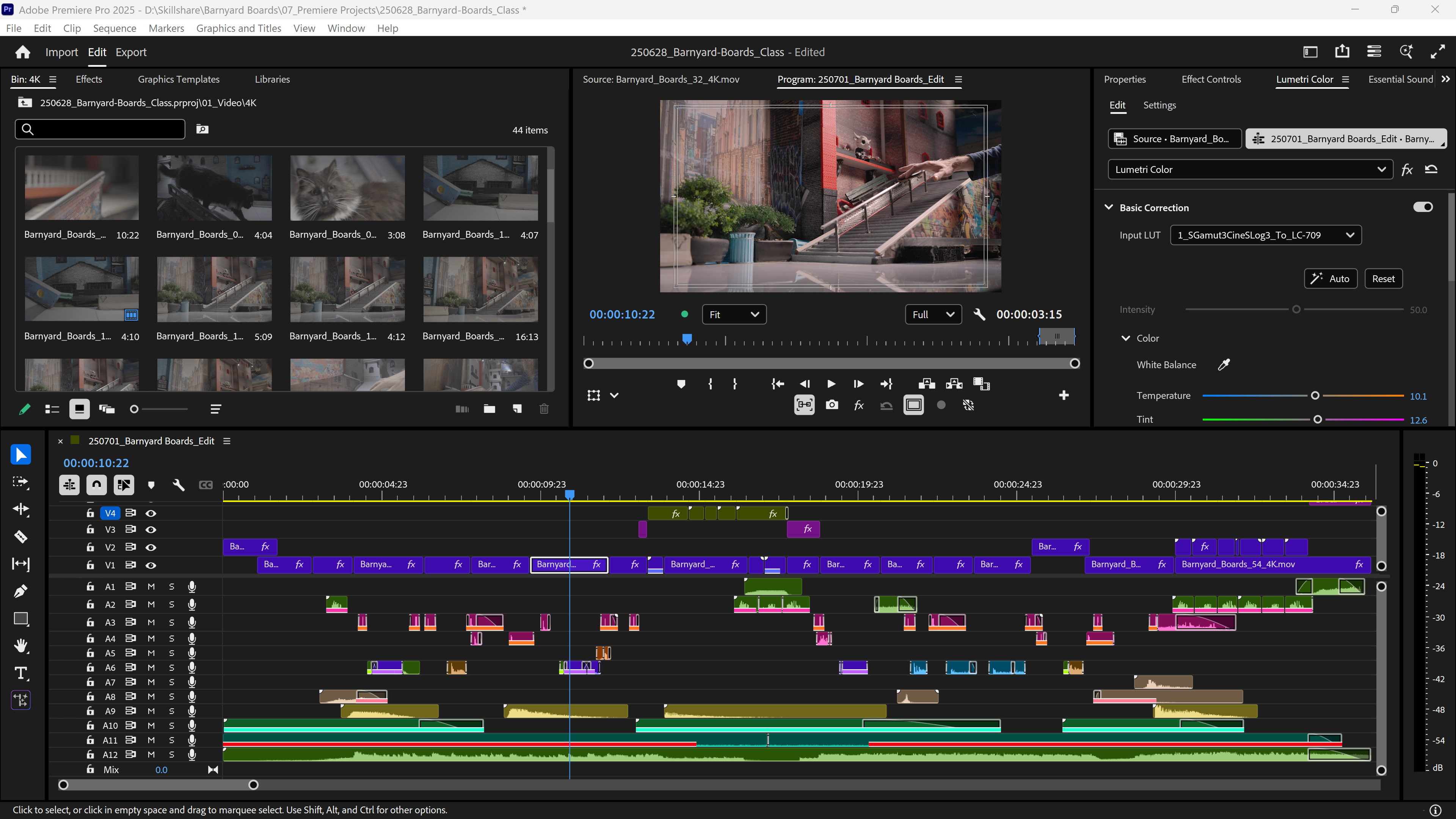
o navegador de mídia. Para abrir o navegador de mídia, vá para Janela, Navegador de mídia. Ele se abre nesse grupo de painéis no canto superior esquerdo do
nosso espaço de trabalho do Premiere Pro E
esse painel se parece com o navegador de arquivos do
seu computador, como Finder no Mac ou o
explorador de arquivos no Windows Mas é diferente
porque não é destrutivo. Isso significa que você não pode mover,
excluir ou renomear arquivos
acidentalmente excluir ou renomear arquivos É estritamente para visualizar
e importar mídia, que oferece uma boa
camada de proteção
caso você acidentalmente
aperte o
botão de exclusão ou mova algo No lado esquerdo, aqui,
você verá uma lista de locais de armazenamento
que você pode acessar. Pessoalmente, estou trabalhando um SSD dedicado
apenas para edição, então vou
navegar até ele Alguns dos nomes das minhas pastas
estão cortados aqui. Então, o que vou
fazer é navegar até essa linha azul que mostra
que esse painel está em foco. O navegador de mídia está em foco e você pode ver
como o ícone do mouse
muda para esse ícone de colchete esquerdo
e direito Isso nos permite clicar e abrir o painel
para uma visão maior. Você também pode fazer isso aqui, na parte inferior, torná-lo
um pouco maior. Podemos movê-lo de volta quando
estivermos prontos para editar. Agora, onde quer que você tenha salvo seus arquivos de projeto
para esta aula, vá em frente e clique
nessa unidade. O lado
direito
mostrará a estrutura
de pastas dessa unidade. Entrei na pasta principal
do meu projeto. Eu não quero fazer esse teste ainda, então vou apertar o
botão Voltar para voltar Agora, localizei a pasta do meu projeto de
classe
e, o que farei para facilitar a navegação
no futuro, digamos que eu queira reimportar mídia ou importar novos tipos de mídia O que você pode fazer é
clicar com o botão direito do mouse nessa pasta e navegar para
adicionar aos favoritos. Selecione isso. Vou aparecer na minha seção favorita
no navegador de mídia. Vou clicar nesses pequenos triângulos de
divulgação para
reunir todas essas informações que sejam mais fáceis de ver E então eu sempre posso acessar pasta do
meu projeto diretamente
na minha seção de favoritos. Evita que você
vasculhe pastas sempre que
precisar importar algo Se você normalmente trabalha na mesma unidade para projetos de
clientes, talvez
queira até adicionar a própria unidade como favorita. Para ter uma visão melhor
do navegador de mídia, podemos passar o mouse sobre ele e pressionar
a tecla
Tilda Esse é um atalho para maximizar o painel sob o cursor E eu sei que pode parecer que todo o resto simplesmente
desapareceu, mas não se preocupe. Está apenas temporariamente escondido. Você não perdeu nada. Se você pressionar a tecla Tilda novamente, ela trará todo o AO de volta E é um ótimo
atalho para aproveitar melhor o espaço da tela Você sempre pode alternar para
frente e para trás conforme necessário ou
o que preferir Uma vez dentro da pasta do projeto, abra a
pasta de vídeo e você verá uma lista
dos seus clipes Bem, vamos
ver nossa pasta de quatro K e nossa pasta HD. Dependendo do
tipo de gravação que você baixou, ela terá
uma aparência um pouco diferente Vou abrir
essa pasta de quatro K. Agora, podemos ver uma lista
de todos os clipes disponíveis
para este projeto Sim, é um pouco. Veja isso como uma lista porque
estamos na Exibição de lista. Mas se mudarmos para a visualização de ícones, que está aqui
na parte inferior
do navegador de mídia, a visualização em
miniatura
, veremos uma
prévia em vídeo de todos os nossos clipes, que é E vendo de relance,
uma visão panorâmica do que temos
disponível para trabalhar Você pode passar o mouse sobre qualquer um
desses clipes e obter
uma prévia do vídeo Portanto, no caso de alguns projetos, talvez seja necessário visualizar
todos os seus clipes antes de importá-los e importar apenas os que
deseja ver Essa é uma ótima ferramenta para isso. Agora você já sabe como usar
o navegador de mídia para pré-visualizar e organizar suas
imagens antes de importar Isso mantém seu projeto
organizado e economiza tempo. Em seguida, vamos
explorar um dos meus recursos favoritos
sobre o navegador de mídia.
8. Importando mídia + dicas de metadados: Saiba como encontrar
e importar rapidamente novas imagens usando metadados do
Media Browsers para
manter seu projeto organizado Vou mudar
para a Visualização em lista. Agora, o Navegador de mídia oferece acesso a colunas extras de
metadados, o que pode ajudar muito
na organização Então, digamos que você receba
novas imagens no
meio do projeto, talvez de um colaborador ou do outro lado
do mundo que também esteja trabalhando neste projeto Você pode usar a coluna de
data de criação para classificar seus clipes pelas versões filmadas mais
recentemente, o que torna muito
fácil encontrar
e importar
apenas os novos arquivos sem
adivinhar apenas os novos arquivos sem Os mais recentes
apareceriam no topo. Como todos esses
arquivos foram copiados colados neste projeto
ao mesmo tempo, eles terão
basicamente o mesmo tempo,
exceto os milissegundos
no final desse código de tempo Portanto, não vai realmente
fazer muito sentido nesse caso. Se a data de criação não estiver
aparecendo para você, navegue até a própria pasta do
projeto, clique com o botão
direito nela e
selecione Editar colunas. Isso permite que você
escolha qualquer uma
dessas opções de metadados para usar como informações adicionais sobre seus arquivos e pastas e, em seguida, selecione Data de
criação para aplicar esse tipo de metadados
ao seu navegador de mídia Eu recomendo fortemente
usar essa opção. Vou importar apenas
de 01 a oh six. Você pode selecionar isso
clicando na primeira
pasta e, em seguida, segurando Shift e clicando na pasta
final nesta sequência
para selecionar tudo
o que estiver no meio, botão
direito do mouse e clique em Importar. Na verdade, ainda não vou
clicar em Importar. Mas o que isso vai fazer
é trazer todas as minhas pastas já organizadas antes de
trazê-las para o Premiere Pro Não preciso
organizá-los no próprio Premiere Pro. Tudo está pré-organizado. Você provavelmente
notou que eu divido
as coisas em
pastas separadas com números, vídeo, gráficos de áudio,
música, etc E a razão pela qual eu
os numero é para que a força esteja ordem alfabética de um a
dez Agora, mais uma vez, vamos
selecionar as pastas em que
queremos importar vídeos para fotos. Clique com o botão direito em Importar. E, assim,
temos todas as nossas pastas
importadas para o painel do projeto, prontas para uso no Premiere Pro Vimos a exibição em tela cheia, então pressione a tecla Tilda novamente para revelar o restante do layout da janela do
Premiere Pro Sim, o painel do projeto parece idêntico
ao navegador de mídia, mas funciona de forma diferente. Portanto, importe
as pastas de um a seis
e, na próxima lição,
mergulharemos no painel
do projeto.
9. Noções básicas do painel de projeto: organize, visualize e redefina: Nesta lição,
você aprenderá como
organizar seus painéis
no Premiere Pro, evitar o acúmulo de compartimentos extras e definir miniaturas personalizadas
para Isso ajudará a manter
seu espaço de trabalho limpo e sua edição mais rápida O navegador de mídia está agrupado com o
painel do projeto no momento, mas também podemos clicar
e arrastar o painel e reorganizá-lo dentro
desse grupo de painéis, dependendo de como gostamos Se quisermos mover
nosso navegador de mídia e
usá-lo com mais frequência, talvez
queiramos
movê-lo para o lado aqui e colocá-lo à direita do painel
do nosso projeto Se não
quisermos movê-lo de jeito nenhum, queremos agrupá-lo novamente. Podemos clicar na própria guia e arrastá-la para o
meio desse painel. Você também pode
movê-lo para baixo, para a esquerda, para o topo. Se eu movê-lo para
cá, ele também moverá de volta para
esse grupo de painéis. Se quiser, você também
pode clicar no ícone
do Hambúrguer e depois desencaixar o painel para
movê-lo livremente, mas isso é meio chato, então não vou fazer Se eu
fechar acidentalmente esse painel, sempre
poderemos reabri-lo
navegando até Janela, navegador de
mídia ou qualquer outro painel que você possa estar usando no Agora, uma coisa que você deve
observar ao
clicar duas vezes em uma pasta ou
em uma lixeira no painel do projeto ela abre um novo painel com apenas o conteúdo
dessa pasta. Se você fizer isso muitas vezes
, começará a
criar vários
painéis a partir desses compartimentos Isso pode ser
opressor e
você acabará
tendo que fechá-los, que se torna um
pouco entediante Em vez disso, podemos manter o
comando ou o controle. Quando você clica duas vezes, a lixeira se abre no lugar certo. E então, para voltar
à pasta principal do projeto, podemos clicar no ícone
Retornar aqui. Como alternativa, se você quiser
controlar como isso funciona, selecione Editar e navegue
até as preferências. Em geral, na seção Compartimentos, clicamos duas vezes em
Abrir e em Nova Aba É por isso que todas essas novas
guias estão sendo criadas. Se eu clicar aqui e
selecionar Abrir no local, ele funcionará como se eu estivesse usando a opção de clique em Controle ou
Comando, que está configurada para abrir no local. Semelhante ao navegador de mídia, você verá a visualização em
lista ou a visualização em ícones. Ao selecionar a visualização de ícones, bem, vemos ícones de nossas pastas, mas se eu clicar duas vezes
nessa pasta de vídeo em quatro K
, mais uma vez,
tenho a opção mouse sobre
todos os meus clipes,
visualizando-os antes de colocá-los na linha do tempo para edição Você pode usar um controle deslizante na parte inferior para redimensionar
suas miniaturas Se o Hover Scrubbing não
estiver funcionando para você, clique no ícone Hamburger na guia do painel do compartimento
e verifique
se e verifique Se você estiver navegando
por vários clipes
parecidos com esses
aqui na parte superior, eles são todos a mesma foto Aqui está um truque para
diferenciá-los. Você pode definir uma miniatura personalizada que torne mais fácil
reconhecê-las em um Vou encontrar o momento em
que eu possa ver,
ok, isso é um chute de pontapé. Certo, clique. Navegue para
baixo para definir a moldura do pôster Você pode usar o atalho
Shift P. Isso lhe dará uma prévia de quadro estático para ajudar a diferenciar entre todas
essas fotos com aparência semelhante Clique com o botão direito do mouse e defina a
moldura do pôster. O que é esse? Esta é uma moagem torta, clique com o botão
direito do mouse, defina a moldura do pôster Agora podemos
diferenciar facilmente essas três fotos em um piscar de olhos, em vez de passar o mouse sobre Volte para a seção principal da pasta do meu projeto e
volte para a Visualização em lista. Eu reconheço que
o painel do projeto é maior do que
todo o resto na minha área de trabalho, e pode ser um pouco
irritante corrigir isso,
selecionar janela, áreas de trabalho e clicar em
Redefinir o layout salvo Se você mover os painéis
e as coisas ficarem bagunçadas, você sempre pode usar essa
opção para redefinir tudo Então, para recapitular, o
painel do projeto é seu hub central. Mantenha-o arrumado. Isso ajuda você a manter o foco, não sobrecarregado A exibição em lista é para digitalização. A exibição de ícones serve para pré-visualização se você acidentalmente
fechar um painel, selecionar a janela, encontrar um painel e clicar
nele para abri-lo novamente, movendo os painéis como quiser, porque o
espaço de trabalho do Premiere Pro é modular, que
significa que você pode mover
coisas e
alterá-las para o que funcionar
melhor para E é isso. Mantenha seu espaço de trabalho organizado
e lembre-se de que você
sempre pode redefinir as coisas
se as coisas ficarem confusas. Te vejo
na próxima aula.
10. Organização de arquivos e pastas: Manter-se organizado
no painel do projeto não significa ser exigente Não se trata de ser específico. Trata-se de trabalhar
mais rápido, manter o foco e evitar distrações,
mantendo os níveis de ansiedade Quanto mais lógica for sua
estrutura de pastas , mais organizada, mais fácil será encontrar
o que você precisa e manter seu cérebro de edição focado
no que é importante,
que é contar histórias Primeira dica: numere suas pastas. O Premier organiza
as pastas em ordem alfabética, o que pode ser uma bagunça
se você estiver apenas nomeando coisas como vídeo Se você quiser um
pedido personalizado, como vídeo primeiro áudio em segundo lugar, comece os nomes das
pastas com números. Toda vez
que você trabalha em um projeto, seu cérebro automaticamente
saberá onde esse tipo de mídia
está dentro dessa hierarquia Você está treinando seu cérebro
para localizar rapidamente diferentes tipos de mídia
na estrutura do seu projeto. Observe rapidamente que, sim, nem todas essas pastas realmente
têm algo nelas, mas isso é para mostrar que essa é a estrutura
que eu prefiro, e estou tentando
prepará-lo para os diferentes tipos de
ativos que podem entrar. Portanto, se você tiver fotos ou
gráficos que deseja criar no After Effects ou algo parecido
ou no Photoshop, poderá fazer isso e importar a mídia usando
o navegador de mídia para
essa pasta específica Tudo está organizado
em duas pastas, todos os meus quatro clipes K
e clipes HD Mas se você achar
isso opressor, podemos gerenciar isso facilmente com subpastas e até mesmo
novos nomes de arquivos Então, se eu mudar para a
visualização de ícones para poder ver o que está em cada
clipe, eu fiz isso de novo. Vamos voltar aqui. E vou rolar para baixo para ver
esses clipes de olhar Eles são todos iguais. Podemos
diferenciá-los clicando no arquivo e, em seguida, clicando no título
do arquivo para
alterar o nome do arquivo Eu poderia mudar o
nome para algo como Sirail e essa era
uma rotina torta,
eu acho, torta, torta E eu não sei se
isso é um Slomo. Não consigo me lembrar aqui.
A depuração não necessariamente me dá uma boa ideia do que é a taxa de quadros Posso clicar duas vezes nele e o que acontece é que ele carrega no que é chamado
de monitor de origem, que é esse painel
bem no meio. E esse monitor de origem
é útil para obter uma visualização maior do clipe e permite mais controle de
reprodução Eu posso pegar essa
coisinha azul, que é chamada de indicador de reprodução,
e posso clicar e arrastá-la Eu também posso apertar o botão play para jogar,
e aí está. Eu posso ver que é realmente
um clipe de reprodução em tempo real. Não é câmera lenta. E isso é, na verdade,
kick flip para 50 50. Renomeie isso agora para Sir rail, kick flip 50 50. Se eu quisesse especificar que
é uma filmagem em tempo real, eu poderia até mesmo escrever
RT se eu realmente quisesse E mais uma vez, isso não
é destrutivo. Portanto, isso não renomeará o arquivo de origem no
seu disco rígido Ele apenas atualiza o nome na estreia para que você não
quebre nada E se você precisar
referenciar o arquivo original, clique com o botão direito do mouse em Selecionar
Revelar
e Explorer, e podemos ver que o
nome não mudou. É importante
observar que não renomeie os arquivos de origem em sua unidade depois de importados Isso
quebrará o vínculo que o Premiere Pro tem
com seu explorador e causará
todos os tipos de problemas Então, se você quiser que seus nomes de
arquivo sejam super limpos e exclusivos
para este projeto, você precisa renomeá-los
antes de importá-los. Vou desfazer isso e
terei meu nome de arquivo original. O que eu poderia fazer se eu
realmente quisesse fazer isso
é colocar meu nome original entre parênteses e depois escrever
meu novo nome na frente Agora é Sir Rail, Kick Flip, 50 50 pranchas Barnard É um título enorme,
mas pelo menos agora eu sei qual é o nome do
arquivo original, então sempre posso
referenciá-lo conforme necessário. Quando se trata de
projetos curtos como esse, talvez
eu não recomende
essa opção. Isso é mais importante se
você estiver trabalhando com vários editores ou,
dependendo de sua preferência pessoal, você pode usar qualquer um
desses métodos de nomenclatura Mas na próxima lição,
vou mostrar o que eu prefiro quando se trata de
organização para um
projeto como esse.
11. Como impulsionar a organização com subpastas: Como mencionei, não prefiro renomear arquivos na fase de
organização Especialmente para um pequeno
projeto como esse. Nesta lição,
mostrarei o método preferido. É muito mais rápido e
não requer renomear arquivos. Se eu precisar diferenciar todos esses clipes de aparência semelhante, usarei pastas
ou compartimentos e, em seguida,
agruparei clipes semelhantes em
seus compartimentos agruparei clipes semelhantes em Por exemplo, talvez eu tenha uma
pasta com apenas clipes dessa cena com o grande
trilho e a grande escadaria Crie um novo compartimento, clique com o botão direito Novo compartimento ou no comando B do controlador, use um número porque terei
mais de uma cena. mais de um local que vou
armazenar esses clipes, digite corrimão de escada E eu posso até escrever talvez uma grande escadaria porque há mais de uma escada
neste parque Grande corrimão de escada. Mude para a visualização do ícone,
diminua um pouco. E vou encontrar todas as
grandes fotos do trilho da escada para selecionar grupos de clipes Mantenha pressionado o controle ou o comando enquanto clica para adicionar à
sua seleção. Encontre cada clipe com aquela grande escada e
corrimão. Aqui está outro. Aqui está outro.
Ok, e é isso. Agora eu tenho todos
eles selecionados, clique e arraste-o para a minha
grande pasta de corrimão de escada, e aí vai Depois, vou
criar lentamente mais pastas, 02 com localizações diferentes. Portanto, este pode
ser um trilho curvo. Há um, segure o
controle e clique. Na verdade, esse não é
o trilho curvo. Aqui está um truque sobre trilhos curvos. Esse é o
trilho curvo? Sim, esse é o trilho curvo. Ok, truque
de trilho curvo. Curve o truque do trilho e jogue todos nessa pasta.
Mude para a exibição em lista. Podemos ver que estamos
começando a criar
uma organização
com esses compartimentos
e, se você precisar acessar esse
local para seu projeto, basta abrir a pasta e encontrar o
clipe que está procurando Então, sim, você não
precisa seguir todas essas dicas todas as
vezes em cada projeto. Talvez eu nem crie essas pastas para
determinados projetos, especialmente se forem
muito pequenos. Basta fazer o que você precisa fazer
para torná-lo gerenciável,
reduzir o estresse
e, com base no que você prefere como editor, fazer o que o deixa
feliz ao editar Se você não quiser trabalhar
em toda essa organização, faça o mínimo,
mas certifique-se de estar organizado para
poder trabalhar rapidamente E você não está
perdendo tempo
procurando arquivos que não
sabe onde estão Se você está chegando a esse ponto
, precisa começar a trabalhar
na criação de nomes de arquivos
ou nomes de pastas para organizar
sua mídia um pouco melhor. Então, recapitulando, a organização é
ótima para reduzir a ansiedade e a
sobrecarga, para poder localizar arquivos e pastas
rapidamente para trabalhar com mais rapidez Use pastas com números para organizar seus clipes com
eficiência Você também pode renomear seus
clipes se realmente quiser. Não é necessário para um projeto como esse, mas
pode ser útil. E lembre-se, não renomeie sua mídia de origem, a menos
que você decida renomear tudo e depois reimportá-la usando
o Mas depois que você já tiver
importado a mídia, não renomeie seus arquivos de origem Agora, essa organização de arquivos e
pastas pode já ser suficiente para que você se sinta bem com a edição e não fique ansioso
ou sobrecarregado Mas se você está um
pouco confuso,
talvez tenha uma
ideia de como
deseja organizar essa mídia, sugiro que faça isso agora
e, na próxima lição, vamos explorar uma técnica
poderosa
que, vamos explorar uma técnica
poderosa em última análise, orienta todas as suas escolhas
de edição
12. Como descobrir o propósito da sua edição: Antes mesmo de começar a inserir
clipes na linha do tempo, antes de qualquer música
soar ou tocar B roll, eu sempre paro e pergunto: qual é o propósito dessa edição Por que estamos fazendo esse vídeo, e quanto mais claro
for o propósito desde o início, mais fácil será
tomar
decisões, desde a estrutura
até o ritmo, a música e o que você
decide não incluir na edição O objetivo desta edição, eu já discuti
isso um pouco com o cliente Greg da
Barnier Boards.
Antes de nós, alguns dos
propósitos que exploramos eram mostrar os diferentes tipos de pranchas que
a Barnard Board
vende, facilitar que as pessoas
soubessem onde comprá-las, destacar o que torna as placas
Barnard diferentes de outras marcas, reforçar a
marca destacar o que torna as placas
Barnard eu já discuti
isso um pouco com
o cliente Greg da
Barnier Boards.
Antes de nós, alguns dos
propósitos que exploramos
eram mostrar os diferentes tipos de pranchas que
a
Barnard Board
vende, facilitar que as pessoas
soubessem onde comprá-las,
destacar o que torna as placas
Barnard diferentes de outras marcas, reforçar a
marca nome e identidade. E em minha própria edição, não
estou necessariamente
tentando realizar todas
essas coisas. Basta escolher um propósito e
tentar se concentrar nesse propósito. Estou escolhendo o que incluir na edição, estou sempre perguntando: essa foto, essa música,
esse efeito sonoro
ajudam a apoiar o propósito? E se a resposta
for não, mesmo que seja uma foto bonita ou talvez
seja um gráfico inteligente, provavelmente
deveria ser cortada E é daí que vem o ditado, mate seus queridos Você pode ter uma
bela foto que exigiu muito planejamento e preparação
e, no final, infelizmente, simplesmente não faz sentido
estar na edição final E eu sei que é uma chatice,
mas temos que cortar isso. Atenha-se ao propósito.
Muitas vezes, quando você está conversando com clientes em
reuniões, e-mails ou mensagens de texto, eles conversam com você em termos de resultados em
vez de propósito. Eles podem dizer: Ei, queremos que
esse vídeo se torne viral. Ou eu quero 100.000
visualizações desse vídeo. Ou eu quero que mais pessoas comprem o produto que você está
criando e editando. E essas são ótimas metas, mas não são
algo que você possa editar. Não é possível cortar um vídeo de uma forma que
garanta que ele se tornará viral. Simplesmente
não é assim que funciona. Se isso acontecer, se um cliente estiver
falando comigo dessa forma, geralmente
direciono a conversa volta para
algo mais prático Vou perguntar: Ok, o que você quer que o espectador entenda
depois de assistir isso? O que você espera
que eles sintam depois disso? Qual é a principal coisa que
eles deveriam tirar? Esses são os tipos de perguntas que podem levar a um propósito, e isso é algo que você pode
realmente usar ao editar. Propósito não é resultado. O propósito da sua edição ou do
seu projeto não é um resultado. Tudo bem, uma última
coisa, propósito, nem sempre
é algo
que é entregue em uma única frase
, de forma
clara e agradável quando você recebe um e-mail longo, um monte de mensagens de texto aleatórias um monte de mensagens de texto aleatórias
ou está em uma reunião recebe várias ideias
diferentes do cliente sobre o que ele
deseja incluir no projeto O que eu gosto de fazer
é reunir todas essas notas e ideias
em um só lugar. E geralmente eu uso o
Trelo para isso. Você pode usar o Notion, o Google
Doc, seja o que for, basta colocá-lo em algum lugar para que você possa se referir a ele como sua
edição e tentar consolidar todas
essas ideias e transformá-las em um propósito
prático Nem sempre é preciso saber
qual é exatamente o propósito. Basta começar com algo que você possa realmente
aplicar à edição. Não precisa ser
complicado. Você pode manter isso simples. Pense
nisso dessa maneira. O que você está tentando
comunicar com a edição? O que você quer que o espectador entenda ou o que você
espera que todos sintam? O que torna esse produto, serviço ou história Quando
você se concentra nisso, o processo de edição
se torna muito mais claro, rápido e significativo Você passará menos
tempo tentando adivinhar e mais tempo tomando decisões
propositais Então, recapitulando, um resultado não
é um propósito, mas o que você espera que o
propósito forneça E se seu cliente lhe enviar
um monte de informações dispersas, junte tudo, classifique-o e procure o
tópico que vincula tudo ao objetivo principal Você pode até mesmo fazer perguntas
esclarecedoras se eles não tiverem certeza do
que querem Agora que você conhece
o propósito,
podemos ser muito mais eficientes. Na próxima lição,
mostraremos como
iniciar o processo
de escolha de seleções.
13. Criando uma sequência de seleções: Agora que temos uma ideia aproximada de qual é o propósito
do nosso projeto, estamos prontos para a próxima etapa, que é escolher seleções. Não podemos usar tudo. Há muita filmagem
para usar, e tudo bem. Essas edições durarão
apenas 30 segundos. Precisamos ser deliberados sobre o que acontece em
nossa edição final E isso significa que teremos que
analisar
todas as filmagens e
escolher os melhores clipes Os que melhor
atendem ao propósito, acabamos de identificar
na última lição. É também o
ponto em que assistimos todas as imagens pelo
menos uma vez Especialmente se você não estava
envolvido na filmagem, é muito importante se familiarizar com o que
você está trabalhando. Alguns editores até o assistem várias vezes, especialmente se for
um projeto mais longo Talvez tenha atores
com várias tomadas. No nosso caso, é
uma edição mais curta, então uma vez pode ser suficiente. Mas o objetivo é o
mesmo, saber o que está lá, para que mais tarde, se um cliente disser, eu odeio essa foto, você possa
simplesmente dizer: Ei, não tem problema. Eu tenho um que
vai funcionar melhor, e vou pegá-lo
e substituí-lo por este. Vou fazer duas
coisas aqui ao mesmo tempo, me familiarizar com
a filmagem e escolher as melhores partes dessas fotos
individuais A primeira coisa que queremos
fazer é criar uma sequência que contenha todas as
nossas imagens brutas para que seja mais fácil
examinar e selecionar No painel do projeto, organizei a maioria das minhas imagens em
pastas, dependendo sua localização ou
função No
seu caso, você pode ter todos os seus clipes em uma
pasta. Isso é bom. Para criar uma sequência dessa
forma, selecione o primeiro clipe
na sua pasta de vídeo. Segure a tecla Shift, selecione a última para selecionar tudo o que estiver no meio. Clique com o botão direito do mouse e navegue
até a nova sequência do clipe. Não vou
selecionar isso porque
fiz as coisas de forma
um pouco diferente. Organizei tudo
em minhas pastas, e isso não vai
funcionar nesse caso, mas há outra maneira organizar tudo
em pastas individuais você pode clicar na pasta de vídeo
principal e arrastá-la até
o novo ícone do item. Depois de soltar, ele
cria uma sequência. Agora temos tudo
organizado em um só lugar e podemos começar a revisar
e escolher nossas seleções Além de todos os nossos clipes aparecerem
na linha do tempo, um ícone de sequência apareceu
em nosso painel de projetos Como queremos
manter as coisas organizadas, clique e arraste essa sequência. Espere um segundo. Ainda não
temos uma pasta de sequências. Vamos criar um.
Comando de controle B, oh sete, porque eu
quero minhas sequências na parte inferior dessa
hierarquia, Teremos
mais de uma sequência, e eu vou clicar e
arrastá-la e movê-la para
minhas sequências Bn Vou
renomear essa sequência para barn yard boards select porque
teremos várias sequências,
essa é uma sequência essa é É específico para uma tarefa. Não é para edição.
O que vou fazer é adicionar outra pasta
nela. 01 seleciona sequências
e, em seguida, criarei
uma nova pasta e chamarei isso de 02 edições principais Mova a sequência selecionada para a pasta de
sequências selecionadas e agora temos um
pouco mais de hierarquia e
organização e nos preparamos para nossa edição principal, que acabaremos por fazer O que exatamente é a sequência? Vamos abordar isso
na próxima lição e como ele interage com nossos
diferentes painéis
14. Como sequências, linha do tempo e monitores de fonte e programa funcionam juntos: Criou uma sequência. O que
exatamente é a sequência? Pense nisso como um
contêiner que contém qualquer tipo de mídia que
você deseja para sua edição. Quando você
clica duas vezes em uma sequência, ela se abre na linha do tempo Este já está aberto, então
quando eu cliquei duas vezes
nele, ele apenas colocou a
linha do tempo em foco Se eu fechar a sequência,
posso clicar duas vezes nela e ela será carregada
novamente na linha do tempo A sequência carregada
na linha do tempo também está diretamente conectada ao que é
chamado de monitor de programa, e está na
mesma posição em que nosso monitor de origem está
porque o monitor de
programa do monitor de origem está agrupado
no mesmo painel Agora que temos o monitor de
origem em foco, se eu clicar na linha do tempo, ele automaticamente coloca o monitor do programa
em foco porque o monitor do programa
exibe todas
as imagens,
cortes e efeitos,
etc., que estão
em A partir daqui, se eu
clicasse duas vezes em um clipe na minha linha do tempo, ele o
carregaria no monitor de
origem, e você pode ver que o
monitor de origem agora está em foco O monitor de origem nos permite visualizar o clipe
original. Se você tiver cortes
em sua linha do tempo, vou clicar e arrastar esse ponto de corte em qualquer um dos lados Na linha do tempo, agora
você pode ver que eu só tenho essa parte do clipe aqui aparecendo no meu monitor de programa Mas se eu clicar duas vezes
no monitor de origem, um ponto de entrada e um ponto de
saída aparecerão Isso mostra que esse intervalo está atualmente localizado
na minha linha do tempo Mas quando eu o carrego
no monitor de origem, consigo ver além desses pontos
de entrada e saída e visualizar o clipe
original. Isso é ótimo
se você precisar ver qual parte do clipe
não está usando ou se quiser deslizar os pontos de entrada e saída
para destacar uma
parte diferente
em sua edição. Agora, se eu navegar
até a linha do tempo novamente, ela será atualizada para o novo segmento que cliquei e arrastei
os pontos de entrada e saída Descubra que o monitor do
programa e o monitor de origem são
fáceis de confundir, como eu.
Às vezes, é útil
evitar o agrupamento desses painéis e você pode clicar e arrastar o monitor de origem para a esquerda Portanto, você tem o monitor
de origem e o monitor do programa
sendo exibidos separadamente. Mas o que é bom
em
agrupá-los é que você tem
mais espaço na tela para isso. Então, o que vou
fazer é agrupá-los. Mas você vai começar a
se sentir confortável. Depois de começar a editar. Eu sei
que pode ser um pouco confuso Para recapitular, você pode
criar uma sequência clicando com o botão
direito do mouse em um clipe
ou grupo de clipes e, em
seguida, clicando em nova
sequência Ou você pode clicar e arrastar qualquer uma dessas
pastas ou um grupo de pastas até o
ícone do novo item para criar uma sequência. Pense em uma sequência
como um contêiner que contém toda a sua mídia. Você pode reproduzir sua
mídia dentro da linha do tempo, que está diretamente conectada
ao monitor do programa É fácil
confundir o monitor do
programa e o monitor de origem. Lembre-se de que o monitor do programa está conectado à
linha do tempo e
existe para ajudá-lo a ver como suas edições se encaixam
na linha do tempo,
e o monitor de origem
está lá para fornecer uma prévia do
clipe de origem em Na próxima lição, ferramentas essenciais de
reprodução para
revisar sua seleção
15. Como reproduzir a gravação: Nesta lição,
mostrarei a maneira
mais eficiente de reproduzir a filmagem em sua
linha
do tempo ao revisar Eu clico no botão de parada
de reprodução no monitor do programa, iniciaremos Você verá na linha do tempo
que, nesse cursor azul, o indicador de reprodução começará a se mover e o indicador de reprodução
indicará qual quadro está sendo reproduzido no monitor
do programa Se eu clicar em Parar, você pode ver
que pousamos no quadro
no indicador de reprodução e vemos uma prévia da imagem estática no Em vez de clicar
no botão play para iniciar e parar a reprodução, recomendo usar a barra de espaço É muito mais rápido e não é
necessário tentar mirar e clicar neste pequeno ícone de alternância de parar e
jogar Mas o que é ainda mais eficiente
é usar o que é conhecido como atalho
de parada de ônibus para a
direita e para a esquerda transporte significa simplesmente que
é para se mover ou viajar
e, usando as teclas de
atalho JKL,
podemos executar essas funções Pressionar L
avançará para que você obtenha uma reprodução
regular Pressionar K fará com que o shuttle
pare, interrompendo a reprodução. E pressionar J
retrocederá, revertendo a reprodução. Se eu tocar em J ou
Algis várias vezes, podemos acelerar a reprodução Existem mais
variações com o JKL, mas vamos começar
com elas por enquanto Além da JKL, eu recomendo totalmente
clicar e folhear sua linha do tempo. É tátil, é responsivo.
Você tem muito controle. É gratificante quando você pode mover
rapidamente o indicador de reprodução para
onde quiser Pressione a tecla
home do teclado para voltar ao início
da linha do tempo Usando as teclas JKL, vou avançar, parar
e retroceder na linha do tempo E enquanto assisto, fico me perguntando
constantemente: esse clipe serve ao
propósito da edição? Definitivamente. Quero dizer, qualquer um desses clipes pode servir ao
propósito dessa edição Este funciona totalmente. Vê essa música?
Este funciona totalmente. Essa funciona totalmente,
porque eu já preparei a maioria dessas fotos
para o projeto da aula Se eu te desse toda
a filmagem bruta, seria um pouco de
dor de cabeça ler Então, parte da razão pela qual a maioria desses clipes já parece muito boa é porque eu os
preparei para esta aula Isso não significa que você encontra a melhor parte do
clipe e ela corta dentro dela. E é isso que
abordaremos na próxima lição.
16. Como fazer edições na linha do tempo: Então, aqui, por exemplo,
eu tenho a mão e skate saindo da
câmera e fora de Eu não
acho necessariamente que eu precise disso. E para manter as coisas concisas, o que posso fazer é cortar e não incluir o
resto do clipe Para cortar as porções
que você não deseja incluir na sua seleção,
use a ferramenta de barbear Navegue até a barra de ferramentas, selecione a ferramenta de barbear alinhe-a com seu indicador de reprodução Ele já meio que magnetiza
no indicador de reprodução, e você pode clicar perto dele
e ele fará uma edição J, para reverter, vou encontrar o início
desse clipe que eu quero. Eu não preciso de toda essa corrida
, então eu posso parar com isso. Talvez
comecemos por aqui. E clique novamente para fazer um corte. Se a ferramenta de barbear não encaixando no indicador de
reprodução dessa forma, provavelmente é porque
você não tem o
que é
chamado de Snap e
a linha do chamado de Snap e No canto superior esquerdo do painel
da linha do tempo, há esse ícone magnético Você pode clicar aqui
para desativá-la e não tirar fotos
, não tirar fotos
, que torna
muito mais difícil ser intencional
com Gosto de ter o Snap e linha do tempo ativados e
recomendo que estejam ativados Agora, com essa parte
que acabei de recortar, posso voltar para
minha ferramenta de seleção, usar atalho V, clicar e
arrastá-la para a segunda faixa Essa é minha maneira de
organizar visualmente a linha do tempo. faixa um são todos
os clipes brutos que eu provavelmente não vou
usar para minha edição,
e a faixa dois são
as melhores partes
desses clipes que eu
selecionei até e a faixa dois são
as melhores partes
desses agora Eu pulei esses clipes aqui, então vou fazer alguns cortes rápidos Para nosso próximo clipe, vamos
acelerar um pouco as coisas. Ao usar a ferramenta de barbear, basicamente, estamos adicionando
edições aos nossos Há uma maneira mais rápida de fazer isso, usando o atalho Adicionar Edição, que é padrão, controle ou comando
K. Farei uma edição diretamente no indicador de reprodução
para que você não
precise mais clicar no
próprio clipe para fazer Encontre meu ponto final, clique em Adicionar edição, clique no clipe e
arraste-o até a faixa dois Esfregue até meu próximo clipe,
adicione Editar, encontre o
ponto-limite. Adicionar edição. E aqui está outro atalho
bacana que você pode usar para
acelerar o processo. Em vez de clicar e
arrastar o clipe para a faixa dois, segurar a tecla Alt ou opção
e pressionar a
tecla para cima, empurraremos o clipe selecionado para
cima Vá até o meu próximo clipe. Adicione edição, encontre o ponto de milha, adicione edição, selecione o clipe,
empurre o clipe selecionado para cima Se você quiser mover o clipe
selecionado de volta para baixo, mantenha pressionada a opção Alt e
pressione. cima para baixo, de cima para baixo, de cima para baixo.
Olha como isso é rápido. Eu mencionei o uso de chaves JKL, e você provavelmente está
percebendo que eu realmente não as uso E isso é porque eu estou
vendo principalmente a ação. Não há nenhuma conversa,
não há nenhum som que eu precise ouvir. Acho que a lavagem é a
mais eficiente neste caso. À medida que
percorro rapidamente meus clipes, o que estou fazendo é usar
a roda de rolagem para reajustar
rapidamente minha visualização da esquerda para a direita
ou da direita para a Eventualmente, me deparei
com um clipe recortado. É menor do que o tamanho
total da moldura, e
isso porque é um clipe em HD. A sequência que eu criei
clicando e arrastando-a até o ícone do novo item
escolhe o primeiro clipe dessa sequência para
criar propriedades porque o primeiro clipe
na sequência tinha quatro K, é uma dimensão maior Portanto, a sequência é
maior do que esse clipe HD. Se depare com isso, não
se preocupe muito com isso. Crie pontos de edição como
faria normalmente
e, em uma lição posterior,
mostrarei como lidar
com esses clipes Como muitos desses clipes já
são curtos e concisos, provavelmente todos
podem
funcionar para seu propósito Aproveite isso como uma oportunidade de
fazer cortes em seus clipes e praticar usando
o atalho Adicionar Edição,
a ferramenta de barbear, percorrendo seu projeto e ajustando seus clipes para cima e para baixo. Depois de terminar, você deve
ter todas as suas seleções
ajustadas para a
faixa dois em sua sequência de seleção Para recapitular, viajar para a
direita, para a parada do
ônibus, para a esquerda além de examinar
sua linha do tempo,
acho que é a maneira mais eficiente de navegar acho que é a A ferramenta razor é boa para
fazer edições em sua linha do tempo, mas o atalho de adicionar edição
é muito mais rápido
e, na minha opinião,
muito mais eficiente O atalho Option
ou Alt plus up. Ajuste o clipe selecionado
até a segunda faixa. A faixa dois representa
todas as suas seleções. As melhores partes
dos clipes em sua linha do tempo que você provavelmente
usará para edição e o Track one são todos os clipes que ainda estão disponíveis caso você precise deles, mas provavelmente
não os usará Revise todos os clipes, veja o que você tem, escolha
o que se destaca para você e confie em sua intuição no que se adequa ao propósito desta peça Vou mostrar mais maneiras destilar essa filmagem e de ser
mais específico e claro sobre a história que você está
criando.
Desanime Temos mais por vir.
Na próxima lição, criaremos uma sequência de edição
principal e
darei algumas dicas muito úteis sobre como gerenciar
essas sequências à medida que você
avança na edição
17. Gerenciando sequências múltiplas: Depois de escolher as fotos que
você acha que
funcionarão melhor, ainda pode ser difícil
saber por onde começar Isso é totalmente normal.
Em sua sequência Selex, qualquer clipe pode ser um
bom ponto de partida Antes de começarmos a edição, vamos querer
esclarecer
o que estamos tentando
dizer com a peça
e, em seguida, começar a moldar
nossa filmagem em torno Mas aqui está o que
não queremos simplesmente começar a cortar diretamente
no SeleXtLine Essa sequência deve
ser um espaço limpo onde você reuniu
suas melhores opções e pode voltar
a ela se precisar. Então, você vai
querer manter isso e não mudá-lo drasticamente. É um
ponto de referência útil, onde todas as suas fotos não utilizadas ainda podem ser facilmente acessadas
se você precisar delas posteriormente. O que queremos fazer é criar uma nova sequência para editar
juntos suas seleções. A maneira mais rápida de fazer isso é
duplicando nossa sequência de seleção já
criada Clique com o botão direito do mouse e navegue
até duplicar. Você também pode usar o atalho
Control ou Command mais Shift mais barra E uma vez feito isso, podemos
dar a ele um nome claro, como Underscore Edit do
Barnard Board. Nada extravagante. E para manter isso organizado,
vou clicar e
arrastá-lo para minha pasta principal de edições Abra isso para que possamos ver. E agora você pode ver
que é por isso que eu numero essas pastas. 01 sequência de seleção é a primeira e a primeira no fluxo de trabalho, e 02 edições principais são as
segundas no E então, eventualmente, quando a edição final estiver concluída, teremos uma pasta de 03 edições finais Portanto, é fácil
distinguir onde cada sequência está dentro do fluxo de trabalho
geral de edição. Também pode datar suas sequências, especialmente se você estiver
trabalhando em vários dias, meses ou anos Todos os dias, basta duplicar sua edição
principal e adicionar a data. E isso fornece um
cronograma contínuo do seu progresso. Se, digamos, em 10 de julho, eu decidir que quero fazer
outro tipo de edição. Eu quero tentar algo
completamente diferente. Talvez seja um
tipo alternativo de edição. Vou duplicar essa sequência. E como é a mesma data e é uma edição completamente
diferente, vou digitar ALT ou
Alt como alternativa. Se eu decidir
continuar trabalhando na minha edição regular e tiver feito muitos progressos
no mesmo dia, não
vou
mudar o número para 11 porque
na verdade é o décimo Em vez disso, posso adicionar
um B no final. E você pode fazer isso
quantas vezes B, C, D, onde quer que esteja, e com
quanta redundância quiser em
seu dia de edições Dessa forma, você não perde o
trabalho que já fez e sempre pode voltar
a ele se precisar. Isso é especialmente
útil quando você faz grandes alterações em sua edição ou faz um progresso
significativo. Essa abordagem oferece uma visão
panorâmica do seu
projeto ao longo do tempo
e, se você
precisar fazer referência a algo que uma
versão anterior tinha, seja algo que
o cliente gostou ou algo que
você perdeu de vista, você vai conseguir. Isso aconteceu comigo
em mais de uma ocasião em que preciso voltar
e ver o que fiz, e isso é exatamente porque um cliente tem uma nota sobre
uma edição que eu fiz. Talvez eu tenha ido longe
demais e precise voltar
para uma sequência
anterior, ou simplesmente precise
recortar um segmento
dessa sequência anterior
e colá-lo em minha nova edição para
reter essa parte A principal conclusão é que sua sequência de seleção
e sua sequência de edição servem a propósitos diferentes. A sequência de seleção ajudará você
a reunir e explorar e sua sequência de edição o
ajudará a criar sua edição. Mantê-los separados
oferece clareza, flexibilidade e uma
rede de segurança à medida que sua edição evolui Lembre-se de separar todos
os diferentes estágios de sua edição em subpastas
e certifique-se incluir a data no
nome das sequências
e dos
arquivos de projeto do Premiere Pro para obter seguir, falaremos
sobre como
realmente começar sua edição.
18. Como construir a base da sua edição: Como você sabe por
onde começar com a edição? Qual tiro
deve ser o primeiro. Com tantas imagens, é
fácil se sentir sobrecarregado. E esse é exatamente o problema que
vamos resolver
nesta lição. Ao final desta lição,
você saberá exatamente por onde
começar e como
mapear todo o seu 32º vídeo
ou qualquer que seja a duração Fazemos isso entendendo
o quê da nossa história. Quando você coloca clipes na
linha do tempo sem um plano, você vai acabar confuso, questionando cada escolha O tiro deveria vir
antes desse? Eu ainda preciso disso?
Há um pouco disso, mas o que ajuda você a definir acontece no
início, no meio e no final da sua história. Ele fornece um
roteiro claro de onde ir em cada
etapa da edição Cada clipe que você escolhe ou
corta tem um propósito, e você pode editar mais rápido
porque pode simplesmente seguir o que acontece na
sua história como um mapa. O que é simplesmente
o que acontece em sua história desde o
primeiro quadro até o último. A maneira mais fácil de
descobrir o quê da sua história é
examinando seu roteiro. Abra o script, e
você pode ver aqui, eu tenho um começo,
meio e fim. Posso simplesmente usar esse script para localizar os clipes
que filmei para cada seção e colocá-los na linha
do tempo de acordo,
e pronto Não há muito
nisso. Mas há outra coisa
a ter em mente, que é quando usar
o início, o meio e o fim desse
roteiro é
pensar em levar seu
público a uma jornada. Gosto de pensar nisso
como um passeio de montanha-russa, e tentei fazer o
mesmo com esse pequeno roteiro Uma montanha-russa, pode
começar com expectativa. Uma grande queda e você pode dar um grande loop
logo no início, seguido por uma calma ou trilha
que crie expectativa. Então, mais uma vez,
você é jogado em uma espiral de trilhos
para se acalmar novamente e depois volta para
o abismo dos trilhos. E, assim como sua
montanha-russa, o objetivo não é ter uma velocidade ou
intensidade consistentes em todo o caminho Se for plano e
reto por todo o caminho, isso não vai
ser nada empolgante. Mas se estiver cheio de voltas e
velocidade, sem momentos lentos, as pessoas
vomitarão, sentirão
tonturas e não saberão
o que está acontecendo Preciso ter um pouco de fluxo e refluxo. Isso pode ser
diferente do script. Em muitos projetos, você nem vai ter um roteiro. Não se preocupe em começar, meio e fim.
Perfeito ou certo. Você está apenas tentando
montar algo
e, à medida que começa a estruturar
o
início, o meio e o fim, seu cérebro
preenche automaticamente essas lacunas
e, depois, você pode decidir se acha que é uma
maneira atraente de editar a filmagem Então, enquanto escrevia esta lição, a
primeira coisa que me veio
à mente foi que pensei:
Bem, e se eu começasse
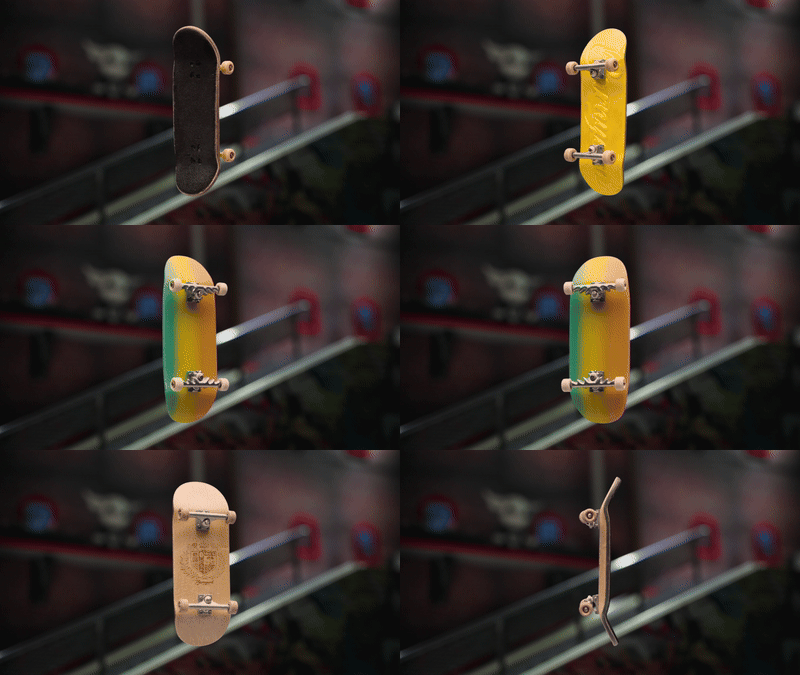
com os próprios quadros? Talvez eu os junte e mostre as diferentes
cores e estilos. E então tive outro
pensamento que passou pela minha cabeça. E se eu fizesse os painéis
deslizarem para a tela como se fosse uma tela de
seleção de personagens de um vídeo que fosse meio legal.
E então talvez eu crie um gráfico em movimento que mostre
o quadro sendo selecionado. E depois disso, mostro
alguns truques para
entrar na seção circular
da minha montanha-russa Fica empolgante. Em seguida,
volta à calma. Voltamos à tela de seleção do
tabuleiro e revelamos algumas
estatísticas exclusivas sobre o tabuleiro, então estamos
transmitindo nosso propósito. Em seguida, mostramos um grande truque para dar credibilidade
a essas estatísticas E se, depois disso, eu voltar novamente para a tela de seleção
do tabuleiro deslizar até o personagem
Barnyard E temos o logotipo
com a chamada à ação e o site do Barnard
Board Então, estamos abordando o mineral
inicial e terminando com esse
rápido brainstorming Não é perfeito,
mas eu tenho uma coisa. Eu posso usar isso como um mapa. Apenas conversando, você pode deixar seu cérebro preencher
a cena que vem a seguir. Não julgue. Basta
conversar ou anotar e passar para a
próxima foto que vier à mente. É muito fácil começar a julgar, especialmente como editor, porque criticamos as imagens que Estamos constantemente
separando tudo, escolhendo as melhores fotos,
escolhendo os melhores momentos, tentando descobrir
o que vai funcionar E quando você está
nessa fase de trabalho, você está julgando se algo
vai funcionar ou não Essa é uma
habilidade importante de se ter. Mas quando você está na fase de
brainstorming, isso não ajuda em Então, você também pode notar que, quando estou na fase de brainstorm, estou usando a frase o que eu? E acho que essa é uma frase
poderosa de usar
porque não se compromete, não
faz julgamentos e não
é imutável,
então não se
preocupe em estragar Está lá apenas para incendiar
sua imaginação. Não preciso me
ater a essa ideia, mas criei rapidamente um
começo, meio e fim. Esse começo, meio e
fim agora são seu roteiro para escolher quais fotos escolher
e até mesmo como usá-las. Essa parte da história, o que é parte do
que eu gosto de dizer, que é história, é o seu guia. O que é uma parte disso. Agora você sabe quais imagens
usar para preencher o
início, meio e fim. Então, experimente isso do seu lado. Tente falar sobre seu
começo, meio e fim, e talvez
escrever seja melhor. Seja o que for, lembre-se, use a frase, e se? Não faz julgamentos,
não se
compromete e envolve Experimente isso algumas vezes e veja quantos começos, meios
e fins diferentes você pode
criar apenas em sua mente. Em seguida, escolha aquele em que você está mais animado para começar a trabalhar. Então, para recapitular, o que acontece do início
até o fim da história, lembre-se da metáfora da
montanha-russa para
manter sua sequência
imprevisível e envolvente por toda lembre-se da metáfora da
montanha-russa para
manter sua sequência
imprevisível Na próxima lição,
começaremos colocando clipes na linha do tempo de
edição principal
19. O método da linha do tempo de panqueca: Tudo bem, finalmente chegou a hora de
começar a editar a
linha do tempo principal e, honestamente, você deve se sentir
bem em
chegar a esse ponto, porque
uma grande parte da
edição realmente acontece antes mesmo de edição realmente acontece antes você tocar na linha do Esse trabalho preparatório, a
organização, as seleções,
a estrutura, é isso que
evita que você se sinta
sobrecarregado Se você simplesmente colocasse
cada clipe na linha
do tempo e ele
começasse a ser hackeado, poderia ser confuso, confuso Essa é uma abordagem chocante e tende a desacelerar
tudo. Em vez disso, estamos fazendo isso de forma
deliberada. Você já classificou
sua filmagem e construiu uma sequência selecionada com seus momentos
mais fortes, organizou, pelo
menos na sua
cabeça ou no papel,
um começo, meio e fim aproximados,
e agora vamos
usar isso em
conjunto com o que é
chamado de cronograma de panquecas Com a sequência selecionada aberta, clicaremos duas vezes na sequência de
edição principal e a
abriremos também. Você pode ver aqui que também
temos todas as nossas seleções
nessa sequência porque a
duplicamos algumas lições atrás Você pode pressionar Control ou Command A para selecionar todos esses clipes e, em
seguida, pressionar delete
porque não precisamos desses clipes e ainda os
salvamos em nossa
sequência de seleção Essa será
nossa sequência de edição principal qual criaremos nossa edição. Você também notará que temos as duas sequências abertas
na linha do tempo Mas o que queremos
fazer é empilhá-los. Então, clique na guia da sequência
selecionada e arraste-a para cima até ver
uma área destacada
acima da linha do tempo principal
e solte-a Agora você tem sua sequência
selecionada na parte superior, sua linha do tempo de edição principal abaixo, como uma pilha de panquecas da
linha do tempo Espere até ver aquela
pequena faixa fina na parte superior. Essa é uma
visão bem pequena da nossa linha do tempo. Então, o que vou fazer é clicar nesse divisor em nossa sequência
selecionada e clicar
e arrastá-lo para cima e ajustar até que eu tenha
algo que eu goste Para que eu possa ver tudo. E também
posso clicar nesse divisor entre nossas faixas de vídeo e
nossas faixas de áudio para que eu
possa ver mais vídeos Não estamos trabalhando com
áudio, então nem
precisamos de áudio nessa parte
do processo de pós-produção. Com essa configuração de panqueca, é muito fácil clicar
e arrastar clipes de nossa sequência de seleção para nossa linha do tempo
de edição Agora, não precisamos
trocar de guia
ou vasculhar lixeiras em busca Isso é muito mais rápido e
menos desgastante mentalmente. Vou clicar em nossa sequência de
seleção e o que eu quero fazer é ampliar
porque, no momento, minha
visualização é bem pequena. Por isso, estou constantemente usando os
atalhos de zoom in e zoom out para
ter zoom in e zoom out atalhos de zoom in e zoom out para
ter uma visão melhor da minha linha do tempo à
medida que a percorro É tão simples quanto passar por suas seleções e começar a
criar seu esboço. Você já conhece a estrutura
da sua história. Portanto, comece a colocar os clipes
na ordem planejada, no início, no meio e no fim Você não está tomando nenhuma decisão
final ainda. Você está simplesmente
montando a edição. Pense nisso como seu
primeiro rascunho. Os clipes não precisam
ser perfeitamente cortados, e o cronograma definitivamente
será maior do que a versão final.
Isso é bom. O que importa é que você está
estabelecendo as bases. Quando você arrasta clipes para baixo
da sequência selecionada, Premiere Pro os
copia automaticamente Sua sequência selecionada
permanece intocada. Também vou notar
que os clipes encaixam quando você os coloca Isso porque o
snap e a linha do tempo, no meu caso, estão ativados Novamente, você pode encontrar o
Snap e a linha do tempo
no canto superior esquerdo de cada
uma dessas sequências Se estiver ativado, ajuda tudo a
se
encaixar perfeitamente, ajuda tudo a
se
encaixar perfeitamente, evitando
espaços acidentais entre Isso resolve todos os tipos
de problemas posteriormente, como quadros em branco, mas
também pode atrapalhar
a edição fina. Portanto, você pode desativá-lo
temporariamente, mas, por enquanto, eu definitivamente recomendo que
você o mantenha ativado para evitar quadros em branco
entre os clipes, e isso torna muito mais fácil capturar essas
fotos selecionadas Não se preocupe com a
perfeição. Apenas se concentre em
colocar tudo na
linha do tempo na ordem em que você ditou sem
duvidar ou tentar fazer todas as
escolhas criativas de uma só vez Isso
criará esgotamento e
medo de saber para onde sua
edição está Então, quando você o divide, está editando em etapas de
foco simples como essa, que se torna muito mais
gerenciável e, na minha opinião, mais agradável Agora é sua vez de arrastar suas seleções até a linha
do tempo principal À medida que avança, acompanhe
as próximas quatro lições para obter dicas
úteis e
desafios comuns a serem observados.
20. Dicas rápidas para montar seleções: Aqui estão algumas dicas para quando
você estiver colocando seu selex. Clicando e arrastando esse
clipe até a linha do tempo. Se eu sentir falta de juntar
esses clipes e simplesmente clicar
neles na minha sequência de edição, em
vez de clicar e
arrastá-los
até o lugar certo, também
posso clicar nesse espaço vazio,
apertar a tecla
delete para excluir
esse
espaço apertar a tecla
delete para vazio, fechando Outra dica aqui: ao ler sua filmagem, você pode começar a
perceber que algumas das
seleções que você
escolheu Talvez você tenha três
versões diferentes
de um truque. Você
não precisa de todos eles. Então, basicamente, você está
fazendo outra etapa da edição Selex ao arrastar seus clipes selecionados a linha do tempo de edição principal Dica final que eu acho extremamente útil quando você está navegando
na sequência selecionada há muitos clipes Você pode estar no final da
sequência em um momento, no meio da
sequência, no próximo, no início, em outra vez. Você está clicando e
arrastando clipes de todos os lugares para a linha do tempo de edição
principal, e fica difícil
lembrar quais clipes você realmente colocou
na Você não quer colocar
duplicatas lá. Então, para contornar isso, podemos
clicar no ícone da chave inglesa. Na linha do tempo de
edição principal selecione mostrar marcadores de
quadro duplicados O que isso faz
é mostrar o duplicado. Então, vou clicar e arrastar um clipe que eu já
cliquei e arrasto antes Tenho certeza que é esse. Veja, é difícil acompanhar. Vou clicar e arrastá-lo para
a linha do tempo de edição principal. Ok, eu ainda não
usei esse. isso que é útil ter marcadores de
quadro duplicados Vou clicar e arrastar o mesmo
clipe novamente para mostrar a você. Agora veja, essa faixa laranja
na parte inferior desse clipe, e isso nos mostra que todos esses quadros estão duplicados
na mesma sequência Se eu clicar e arrastar
essa parte mais curta, você verá agora que
somente essa parte está duplicada
na sequência É muito útil ver
se você tem alguma duplicata acidental
dentro de sua média em um
21. Trabalhando com clipes de canal alfa: Outra coisa
a ser observada são todos esses clipes
no final, esses quadros Todos eles têm o que é
chamado de canal Alpha. Um canal alfa
é o que controla a transparência ou a
opacidade de um pixel Portanto, nesse caso, todas as imagens pretas ao redor dessas placas são transparentes E você pode ver
isso clicando neste pequeno ícone de chave inglesa e navegando até a Ao clicar nisso, agora
temos o tabuleiro de
xadrez transparente em segundo plano, indicando que tudo isso é Então, o que isso significa é que eu posso
pegar um desses clipes
e colocá-lo em camadas na
faixa 2 na minha linha do tempo de edição principal E então esses
aqui são, na verdade, feitos para serem planos de fundo
para esses quadros Posso selecionar um como este, clicar e arrastá-lo para baixo até vídeo Track one abaixo
deste clipe de quadro E agora todo esse espaço
invisível ao redor do tabuleiro
contém nosso plano de fundo. Essa é a maneira pretendida de
trabalhar com esses clipes. E eu vou te mostrar em
uma lição posterior como fazer um loop girando
essa placa e
congelando o fundo.
22. Entendendo o problema de 4K x HD: Agora, é aqui que vem a parte
complicada. Temos esse clipe em HD. Está escrito HD nele. Eu
clico e arrasto para
baixo até nossa
linha do tempo de edição principal. Olha isso. Ainda é muito pequeno para caber
nessa sequência de quatro k. É aqui que
vou abordar um pouco de jargão técnico Tente seguir o
melhor que puder aqui. Nossa sequência de edição e
nossa sequência de seleção são ambas sequências de quatro K, o que significa que elas têm
38 40 pixels largura por 21 60 pixels de altura A maioria dos nossos clipes tem
as mesmas dimensões. Mas esse clipe aqui foi
filmado em alta definição, o que é uma dimensão completamente
diferente Tem metade do tamanho de quatro K, 1920 pixels de largura por
1080 pixels de altura Mas aquela foto HD de 1920 por 1080 não se encaixa em algo que é
duas vezes maior do que ela O problema é que eu posso
selecionar esse clipe e , em seguida, navegar até o meu painel
Propriedades, que aparece
no canto superior direito aqui. Se não estiver aparecendo para
você, acesse Propriedades do Windows navegue para baixo até a escala. Eu vejo que isso é 100%. Já está em grande escala. Não pode ser
maior. Bem, pode. Eu posso arrastar isso até
200% e preencher o quadro, mas então começamos a
ter uma degradação na qualidade desse clipe HD porque o estamos ampliando
duas vezes mais Esses são pixels digitais. Depois de explodi-los
o suficiente, você
começará a ver que, bem, as coisas estão um pouco embaçadas.
Eles não parecem certos. Então você não quer
explodir as coisas além de 100%. Normalmente, você não
quer fazer isso. Então, vou
clicar no ícone de redefinição
no canto superior direito deste painel para redefinir tudo de
volta ao padrão. Uma maneira de contornar isso não é ajustar os clipes HD para preencher
o quadro de quatro K, mas pegar os quatro clipes K
e reduzi-los para E como o
resultado final
dessa edição será em
HD, isso faz sentido A entrega
significa apenas o que
vamos enviar para
a Internet Esse arquivo final
será de 1920 por 1080, então nem precisamos
exportar um arquivo de quatro K 38 40 por 21 60
23. Como ajustar as configurações de sequência: Para tornar essa
sequência não quatro K, mas HD, podemos ajustar
nossas configurações de sequência. Navegue até as configurações de
sequência de sequência. De imediato, você verá
todas essas configurações. Não tenha medo. Estamos focando apenas
em uma coisa aqui, que é o tamanho do quadro. O tamanho do quadro da nossa sequência
é quatro K, como mencionei, vamos mudar
isso para 1920. Até 1080 Agora mudamos nossa sequência de
quatro K para HD, que tem metade do tamanho de quatro
K. Também vou navegar para baixo excluir todas as visualizações
dessa sequência. Isso é bom. Não se preocupe com isso por enquanto. Não estamos excluindo nenhum arquivo
importante aqui. Não estamos excluindo nenhum arquivo de
origem, então clique em OK. imediato, você notará que
nossa sequência agora está em HD, e o clipe em HD preenche
o quadro perfeitamente Mas o que acontece com os
quatro clipes K é que agora eles estão agrupados porque são
grandes demais para caber nessa sequência HD Vamos corrigir isso
na próxima lição.
24. Ajuste ao quadro: Nesta lição,
vamos encaixar esses quatro clipes K
nessa sequência HD Então você pode pensar, imediatamente, bem, podemos fazer isso de novo. Vamos clicar no
clipe, navegar
até nosso painel de propriedades e escalá-lo de 100% para baixo
até que caibam no quadro, o que é 50% porque
metade de quatro K é HD, então 50%, isso faz sentido, certo? Bem, sim, podemos fazer isso. Podemos selecionar cada clipe e reduzi-lo para 50 ou
pelo menos clicar nele
e depois clicar em 50. Isso se torna muito mais
demorado e
difícil de trabalhar. Então, em vez disso, o que
você quer fazer é selecionar todos os clipes
pressionando Controle ou Comando A, clicando com o botão
direito do mouse nos clipes navegando para
ajustá-los ao quadro E isso
ajusta automaticamente cada clipe da sequência ao
tamanho do quadro da própria sequência. Alguns de vocês podem estar familiarizados com uma configuração mais antiga chamada
definir o tamanho do quadro. Isso é o mesmo que essa nova configuração que
é adequada para enquadrar. Ajustar à moldura é o
mesmo que definir à moldura. Não
confunda a escala para o tamanho da moldura com o ajuste para a moldura. Você quer que o ajuste à moldura
não perca nenhuma qualidade e aproveite ao máximo a qualidade
dos quatro clipes K que
você tem disponíveis Como mudei nossa sequência de edição
principal,
agora nossa sequência SelexeEditing
ainda está em quatro K. Então, quando clico
e arrasto os clipes para baixo, nossos clipes ainda
serão recortados Então, o que podemos fazer e o que
eu deveria ter feito
no começo era alterar essas
configurações de sequência imediatamente. Então vá em frente, abra as configurações de
sequência novamente
em Configurações de sequência, abra as configurações de sequência
para sua sequência selecionada, altere o tamanho do quadro 3840-1920 Pressione Tab para passar para
o fator horizontal e, em seguida, altere 21 60 para 1080 Isso é HD. Clique em OK. Exclua todas as visualizações prévias.
Isso é bom. Ok. Agora, todos os nossos quatro
clipes K foram cortados Vou diminuir o zoom para te mostrar. Pressione Control ou Command
A para selecionar tudo. Clique com o botão direito nos clipes
destacados. Selecione Ajustar ao quadro. Estrondo. Agora, tudo
se encaixa perfeitamente no enquadramento. Agora não preciso me
preocupar com a chegada de novos clipes recortados em nossa sequência de edição
principal Deveria ter feito isso desde
o início. Tudo bem. Agora você sabe e
pode anotar isso em qualquer novo
projeto que assumir. Então, para recapitular, HD e
quatro K são diferentes. O HD tem 1920 pixels de largura
por 1080 pixels de altura. Quatro K tem 38 40 pixels de
largura por 21 60 pixels de altura. HD tem metade do tamanho de quatro K. E é por isso que não cabe
em uma sequência de quatro K. Não aumente seus clipes
em HD para 200%. Você perde qualidade na
exportação final com esses clipes. Como estamos entregando
esse arquivo final como um arquivo HD para uso on-line
na Web, é por
isso que também queremos definir
nossas configurações de sequência. Essa é a melhor prática
nesse caso: definir as configurações de sequência para
sua entrega final Se tivéssemos que entregar
isso em quatro K, seria uma história diferente.
Então teríamos que navegar
pelos clipes em HD
que temos ou aumentá-los
para quatro K. Não vamos
abordar isso nesta
aula no Felizmente, podemos
pegar essa sequência, ajustar as configurações para que o tamanho do quadro passe
de quatro K para HD e, em seguida, selecionar
todos os clipes
da sequência e
clicar no da sequência e
clicar Agora, quatro clipes em K e HD podem ser
colocados na mesma linha do tempo, todos se encaixando perfeitamente Na próxima lição, mostrarei
como pegar essa montagem grosseira e
transformá-la em algo
mais polido
25. Usando música para prolongar a edição: Até agora, sua linha do tempo deve estar bem cheia, com
muitas seleções Talvez você tenha mais,
talvez tenha menos. De qualquer forma, está tudo bem. Nesse estágio, não se
trata de deixá-lo perfeito. O que estamos fazendo agora é transformar
toda a filmagem bruta em algo mais focado
e E estamos fazendo
isso em etapas para que não seja difícil
e possamos fazer escolhas claras e
ponderadas ao longo Tenho cerca de 3 minutos
de filmagem aqui
e, neste momento, prefiro
colocar um pouco de música Por que fazemos isso? Porque a
música tem estrutura. Ele tem uma
duração e um ritmo definidos e pode funcionar como uma
âncora para sua edição Portanto, fornece uma
estrutura com a qual trabalhar especialmente se você ainda
não tiver certeza de como todos os seus clipes
serão reunidos Agora, eu não estou dizendo que você tem que ir direto ao ritmo
ou algo parecido. Não adoro seguir
estritamente o ritmo e tentar
ser excessivamente moderno em si, porque a música não é
necessariamente a história, mas contribui para ela Então, há esse equilíbrio. Queremos deixar a música guiar o ritmo da
edição de alguma forma. Portanto, queremos poder
usá-lo a nosso favor, mas também não
queremos depender demais dele Ou permita que isso diminua
o propósito de nossa edição. Agora, entre na
pasta de músicas , escolha
a faixa que você gosta e arraste-a para o Audio
one na sua linha do tempo Eu editei uma faixa que eu
apreciei em
cerca de 40 segundos. Então, vou clicar e arrastar
isso para a faixa de áudio um, e uau, isso é muito
mais curto do que os clipes na minha
linha do tempo, mas Agora, você pode ver
exatamente o que precisa fazer para reduzir seus clipes
ao tamanho definido
26. Como ajustar as alturas das faixas: Vamos chegar a essa edição. Outra coisa,
porém, que atrapalha são as
alturas das pistas.
Eles são todos diferentes. Você pode controlar a
altura da trilha clicando
nesses espaços vazios
dentro de cada linha da trilha. Clicar duas vezes
nele, abri-lo, clicar
duas vezes nele
novamente, fecha-o Clique duas vezes
na faixa de vídeo, abre-a, clique duas vezes
nela novamente e feche-a Mas quando você
clica duas vezes nele para
fechá-lo, ele não fecha totalmente. E o que fica muito
frustrante é que quando você tenta clicar e
arrastar um clipe ou movê-lo, você pressiona essa barra de efeitos
em vez do clipe em si, e isso pode ser muito
frustrante quando você está tentando simplesmente mover
um clipe para fora do caminho O que eu prefiro fazer é reduzir
um pouco mais essas faixas, e você pode fazer isso
pressionando a tecla Shift e usando a roda do mouse
para rolar e fechá-las Ele só precisa estar pairando
nesse espaço vazio para
vídeo ou nesse espaço vazio
para áudio . Aqui,
não vai funcionar. Ele funcionará como uma rolagem da
esquerda para a direita. O mesmo vale para clicar. Clicar duas vezes nessas faixas na verdade
não as abre. Você precisa clicar duas vezes
nesses espaços vazios nas seções de vídeo
e áudio.
27. Como cortar clipes na linha do tempo: Vou começar editando
esses três clipes iniciais. Vou ampliar para chegar
aonde preciso ir. No plano aqui, imaginei
que essa introseção,
é uma introseção muito curta, de
cerca de 4 segundos, criaria
essa sensação Você ouve
sons de parques naturais, pássaros cantando. E então, ao longe, você ouve alguns ruídos de
skate Depois desse momento, encontramos
o primeiro clipe, que aparece nesta batida aqui. Você pode ver isso na
forma de onda desse áudio. Esses pequenos picos
e vales do áudio
visualizado são
chamados de forma de onda e ajudam você a
ver onde estão as
batidas no e ajudam você a
ver onde estão as
batidas no clipe musical. Pode ser útil abrir isso
para que você possa ver o que está acontecendo
com suas formas de onda Se eu reproduzir, você pode ver e ouvir a batida
inicial aqui. Preciso encaixar esses três
primeiros clipes. Oh, primeiros quatro clipes.
Talvez eu me livre de um. Oh, cinco. Oh, meu Deus.
Eu tenho cinco clipes aqui. Preciso me livrar
de alguns deles para poder encaixá-los em 4 segundos.
Mas tudo bem. É por isso que a
música é ótima para colocar, pois força
você a tomar decisões. Vou começar mostrando como
cortar clipes. A primeira maneira de fazer isso é
usando a ferramenta de seleção. O que ativamos agora é a primeira ferramenta
na barra de ferramentas, o atalho
padrão V. Com a ferramenta de seleção ativada, posso clicar e arrastar
o ponto externo de
um clipe ou
o ponto de um clipe Quando você está movendo o
ponto externo ou o ponto interno, isso é chamado de corte Você está cortando um
clipe. Então, vou clicar e arrastar esse clipe para
mais perto do início. Talvez eu
termine aqui e depois corte esse clipe no indicador
de reprodução e ele se
encaixe Uma coisa a experimentar
com um ponto de edição selecionado é usar as teclas de seta
esquerda e direita. Usá-los permite que você corte
o ponto de edição quadro a quadro
para obter a máxima precisão Em seguida, colocarei esses
dois outros clipes no lugar certo e os reduzirei para aproximadamente o mesmo
comprimento por enquanto,
apenas para manter
esses clipes equilibrados Guarnição. Em vez de cortar, você também pode fazer um corte
usando o atalho adicionado, selecionando o clipe e
pressionando Clique e arraste esse
clipe para o lugar certo. Eu amo essa foto
do gato de Henry. Ele realmente não sabe o que está
acontecendo, então é perfeito. Essa também pode ser uma ótima foto de
reação. Eu posso perder esse clipe. Acho que não
tem nenhuma marca nela. É meio interessante porque tenho outros cinco clipes
que vou deletar Clique no espaço vazio
e clique em excluir novamente. Vou mover esse clipe. Sim, o Barnyard Bowl. Nós gostamos disso. Perfeito. Agora vamos clicar
e arrastar esse clipe. Vamos cortar esses clipes para
aproximadamente os mesmos tamanhos. Existe uma
maneira melhor de fazer isso, e é isso que vou
mostrar a seguir aqui. Isso pode funcionar bem com o chilrear de
alguns pássaros, então vou colocar Na verdade, vou
colocar isso no caminho certo também, e a razão pela qual eu
faço isso é porque às vezes é bom
adicionar clipes Não tenho certeza se quero
usar isso ou não, então vou colocá-lo lá por enquanto e posso substituí-lo. Eu poderia excluí-lo. Mas ainda
não tenho certeza, então vou
deixar isso aí. Às vezes, a ferramenta de
seleção funciona muito bem para essas
pequenas edições, mas há uma ferramenta mais
eficiente de usar, especialmente quando
você deseja ajustar as edições de dois
clipes diferentes ao mesmo tempo
28. A ferramenta de edição contínua: Pensando na metáfora da
montanha-russa, essa é a parte em
que adicionamos energia,
alguns grandes truques, movimentos rápidos, cortes mais rápidos Vou inserir esse grande
clipe de truques com muito movimento, e quero que isso aconteça exatamente nessa grande batida musical. Agora, o que eu posso fazer é
clicar e arrastar esses pontos de corte e
fazê-los se encontrarem no meio Mas isso não é muito preciso. E para torná-lo preciso
e fazer isso, é desajeitado. Então, o que eu realmente
prefiro, se eu desfizer tudo isso, é que sei que isso não vai funcionar perfeitamente, mas posso clicar e
arrastar isso para o lugar certo E agora vou usar
a ferramenta de edição contínua para
ajustar esse ponto de edição. Navegue até a barra de ferramentas e
selecione a terceira ferramenta abaixo. E se você não
vê isso como eu vejo, você pode clicar e segurar
a ferramenta para abrir o submenu e selecionar
a ferramenta de edição contínua É o ícone com as
duas setas apontando em direções
opostas, ferramenta
Rolling Edit Esse é o atalho padrão N. A
ferramenta de edição contínua permite
ajustar o ponto de saída de
um clipe e o ponto de entrada do próximo
clipe simultaneamente E isso é perfeito para
ajustar as transições. Você pode arrastar o
ponto de edição, para a esquerda ou para a direita, ou movê-lo quadro por quadro
com as teclas de seta Você verá visualizações prévias no monitor
do programa. A visualização à esquerda mostra o
final do primeiro clipe. A direita mostra o
início da segunda, e isso é muito útil
para visualizar como sua edição fluirá antes de se
comprometer com a alteração No nosso caso, queremos que a versão caia diretamente na
batida principal da música. Então, eu o arrasto o mais
próximo possível
e depois solto, amplio o
zoom o máximo que puder, seleciono o ponto de edição usando
a ferramenta de edição contínua e uso minhas
teclas de seta esquerda e direita para colocá-lo no lugar Outra
coisa extremamente útil a se fazer aqui é
fazer uso de
avançar ou retroceder
um quadro por vez avançar ou retroceder
um quadro E você pode fazer isso
usando as
teclas de seta do teclado
para encontrar a edição. Mas outro tipo de truque muito
legal com os atalhos do shuttle é
segurar K e depois tocar em L, avançar quadro por quadro ou tocar em J para retroceder
um quadro por vez Então, você está usando suas chaves de
transporte e, ao mesmo
tempo pode navegar pela
linha do tempo quadro a quadro E também temos
o bom e velho esfoliante. Seja qual for a opção de reprodução
escolhida,
escolha aquela que o ajude a
identificar onde está a batida Agora que eu tenho isso pronto, vou jogar isso de volta. Isso é muito bom.
E, na verdade, a aterrissagem da
prancha
também está sincronizada, o que eu meio que gosto.
29. A ferramenta Deslizante: A ferramenta de edição contínua muda onde o corte acontece
entre dois clipes, mas não altera o
conteúdo desses clipes Então, se eu quisesse o truque em si, a ação em que a
prancha cai no trilho. E se eu quiser que isso
chegue mais cedo? Bem, você pode dizer, ok, bem, você pode simplesmente
mover o clipe para trás e descobrir que ok, ele cai lá. Mas estamos meio que adivinhando
onde ele vai cair, e então temos que ajustar
esses pontos de corte novamente E essa não é a
melhor maneira de fazer isso. O que vou
fazer é desfazer isso e acessar a ferramenta de
deslizamento em nossa barra de ferramentas É a quinta ferramenta inativa. Se não estiver visível,
clique e segure novamente para acessar o
submenu e localizar o ícone com duas setas dentro um par de colchetes,
a E esse é o atalho padrão Y. A ferramenta deslizar permite que você
desloque o conteúdo de um clipe para a esquerda ou para a direita, mantendo seus pontos
de entrada e saída na Corrigido. Desde que o clipe de origem tenha filmagens extras
suficientes, você pode deslizar o conteúdo
interno até que ele chegue exatamente
onde você deseja Então, uma ótima maneira de
pensar nisso é quando você clica duas vezes em um
clipe na linha do tempo, podemos carregá-lo
no monitor de origem e ajustar manualmente os pontos de entrada e saída
clicando no meio
dos pontos de entrada e saída E quando
soltamos, ele se compromete com esse novo ponto de entrada e saída
no monitor do programa ferramenta Slip está fazendo
a mesma coisa apenas mais rápido e
dentro da linha do tempo É aqui que essas prévias
são extremamente úteis. Vejo que a placa
à esquerda aqui está
subindo e entrando no trilho. Talvez eu queira que
comece aqui,
logo antes de pousar no
trilho. Vamos experimentar isso. Bem, talvez eu queira
ver um pouco mais disso, então vamos tentar novamente. Comece com ele
no ar. Tudo bem. Talvez eu realmente
tenha gostado de onde estava inicialmente. Eu não sei onde estava. Vou ter que trabalhar
nisso um pouco mais. Sim, em algum lugar por aí.
Eu acho que isso é muito bom. Então, entre a
ferramenta de seleção para recorte básico, a ferramenta de edição contínua
para deslocar os pontos de corte e a ferramenta deslizante para
ajustar o conteúdo do clipe, agora
você tem um kit de ferramentas sólido para começar a
moldar sua história moldar sua Então, uma última coisa: bem, eu não recomendo cortar diretamente cada
batida da música Usar o ritmo como guia pode ser muito útil,
especialmente no início. E você pode pensar nisso
como um mapa para ajudar a posicionar seus clipes e moldar seu
ritmo. Agora é a sua vez. Percorra sua linha do tempo e comece a cortar seus clipes, livre-se do que não é necessário e comece a moldar
o corte bruto para que ele se encaixe no
tamanho da
30. Como ajustar a velocidade do clipe: Ao trabalhar na edição, você acabará se
deparando com vários
clipes em câmera lenta E se você
deixá-los como estão, eles ficarão em câmera
lenta o tempo todo, que provavelmente não
funcionará para um anúncio curto em que você
precisa inserir muitos clipes Além disso, se tudo estiver
em câmera lenta, a edição pode começar a ficar
um pouco plana em uma nota. Felizmente, podemos corrigir isso
ajustando a velocidade e a duração. Quando você visualiza um clipe, geralmente
você pode dizer que está câmera
lenta apenas
observando o movimento. Nesse caso, não é por causa da taxa de quadros
e dos metadados Tudo neste
projeto foi filmado em câmera
lenta, mas salvo em 24 FPS Se eu localizar esse clipe
no painel do meu projeto, você pode ver que o quadro logo abaixo dessa coluna de
metadados tem 23.976
quadros por segundo, independentemente de serem em tempo
real ou Todos eles são salvos em
24 quadros por segundo. E é por isso que, mesmo que
alguns clipes tenham sido gravados 61, 20 ou 240 quadros por segundo, todos
eles aparecem em
24 FPS na estreia Mantém as coisas simples e
consistentes para edição, especialmente se você estiver
usando proxies, o que não
abordaremos nesta aula Mesmo que todos digam 24 FPS, aqui está o que realmente temos Temos 24, 60, 12240 FPS, todas
reproduzidas a 24 quadros por
segundo dentro da linha do tempo Para ajustar a velocidade do clipe, clique com
o botão direito do mouse
na linha do tempo e escolha a duração da velocidade Isso abre uma caixa na qual você
verá a porcentagem de
velocidade atual, e a alteração da porcentagem
altera o comprimento do clipe. Então, por exemplo,
se eu digitar 200%, ele se torna duas vezes mais rápido, que torna o
clipe metade mais longo Aqui está algo
importante porque todos os nossos clipes estão
configurados para serem reproduzidos a 24 quadros por segundo. ' é o
limite para uma reprodução suave Então, se eu diminuir a velocidade de um clipe de 24 quadros
por segundo abaixo de 100%, digamos 10%, clicarei em OK. Observe que a duração
do clipe é de 25 segundos e eu o reproduzo
na linha do tempo Vou colocar o clipe para que
você possa ver a ação. Então, está instável. Está
muito, muito instável Não é uma reprodução suave. Portanto, a menos que você esteja
buscando esse tipo de efeito, não fique abaixo de 100%. Não há problema em usar um look como esse desde que seja intencional
e acrescente à sua história Saiba que a
câmera lenta só funciona quando o clipe original foi filmado
em uma taxa de quadros mais alta
31. Como trabalhar com filmagens de 60, 120 e 240 fps: Então, vamos dar
uma olhada em alguns exemplos aqui. Temos esse clipe
em nossa linha do tempo. Esse clipe foi filmado em
60 quadros por segundo, e não consigo dizer, com base
nos metadados, que foi
filmado nessa Eu só tenho que confiar na
minha visão neste caso. Então, se eu reproduzir,
é câmera lenta, mas não 120
quadros por segundo, e você verá a
diferença em um minuto aqui. Então, para reproduzir esse
clipe em câmera lenta de
60 quadros por segundo em tempo real, 24 quadros por segundo, temos que descobrir
quantas vezes 24 vai para 60. Então, 60/24, isso nos dá 2,5. No contexto da velocidade, 24 quadros por segundo são 2,5 vezes mais rápidos do que 60
quadros por segundo. Eu abro minha velocidade e
duração mais uma vez. Se for 2,5 vezes 100, posso realmente segurar
Shift e pressionar oito para usar o símbolo de
multiplicação que é vezes e depois digitar
2,5, o que nos dá 250% Você poderia fazer isso na sua
cabeça, mas eu queria te mostrar
esse método caso você esse método caso você se depare com equações mais
desafiadoras Então, o Premiere Pro calculou
isso para mim, 250%. Agora, quando eu clicar em OK,
isso reproduzirá essa
foto de 60 quadros por segundo em tempo real. Estenda isso. Então, o
movimento é bem rápido, e é por isso que filmamos
muitas dessas cenas em câmera
lenta para que você
possa realmente ver o que está acontecendo com cada truque Agora, vou
passar para uma foto de 120 FPS. Dê uma olhada neste. Consigo ver a diferença. 121 é um pouco mais lento. E a mesma ideia se aplica aqui. Se eu quiser pegar
esse clipe de 120 FPS e transformá-lo em tempo real, precisamos dividir 120
por 24. São cinco. 24 quadros por segundo é cinco vezes mais rápido do que 120
quadros por segundo. Em vez de clicar com o botão direito do neste clipe para encontrar a duração da redução de
velocidade, usarei o
atalho padrão Control ou Command R para acessar essa janela Eu posso fazer 100 vezes cinco
na minha cabeça. Isso é 500. Portanto, 500% devem nos fornecer reprodução em tempo
real. Estenda isso para que
tenhamos uma visão completa. Vai passar rápido.
Assista. Agora, o movimento parece um pouco engraçado. Parece muito detalhado o que as pessoas gostam de dizer
neste caso. Temos muito pouco desfoque de
movimento, então isso faz com que o clipe
pareça ultra detalhado Há muitas razões pelas
quais não vamos
entrar nesta aula,
mas eu abordo isso em minha outra aula sobre técnicas de filmagem Se você estiver interessado em velocidade
do obturador e desfoque de movimento Isso é o que está acontecendo aqui. Então, agora vamos ao nosso
clipe de 240 quadros por segundo. Vou jogar isso de volta. Então você pode ver o quanto isso é
mais lento do que
todo o resto. Mas o mesmo
vale para aqui. Se quisermos alterar
esse clipe de 240 quadros por segundo para tempo real,
você pode fazer as contas. Pause o vídeo e tente descobrir isso sozinho. Ok, você entendeu? Vamos ver. Vou abrir a
barra de velocidade do clipe RE e vou
mudar a velocidade de
100% para 1.000% 24 quadros por segundo é dez
vezes a velocidade de 240 FPS. Vou clicar em OK e reproduzi-lo. E isso simplesmente passa voando. Novamente, você obtém
esses movimentos extremamente nítidos, sem desfoque de movimento, devido
à forma como foi filmado Então agora é a sua
vez. Tente converter mais
alguns clipes como esse E lembre-se de que,
neste projeto, tempo
real significa 24
quadros por segundo. Portanto, qualquer
clipe em câmera lenta que você deseja converter em tempo real
será feito dessa maneira Dê uma olhada no
gráfico na tela para saber exatamente como
converter cada velocidade em que a filmagem foi gravada em reprodução em tempo
real
na linha do Lembre-se de não descer
abaixo de 100% da velocidade, a menos que esteja criando
intencionalmente
um efeito instável ou sonhador Isso depende de você, e essa é a base para trabalhar
com mudanças de velocidade. E na próxima lição,
aprenderemos como
ajustar algo
chamado remapeamento do tempo
32. Noções básicas de remapeamento de tempo: Agora que você sabe como a velocidade
e a duração funcionam para clipes, é hora de melhorar as coisas com o
remapeamento do tempo Essa ferramenta permite que você
aumente sua filmagem, acelerando-a
ou diminuindo a Isso pode adicionar interesse e
variação à sua edição, ajustar o ritmo e o ritmo
e chamar a atenção para
momentos específicos, se feito corretamente Temos que abrir espaço
para trabalhar com esse clipe, então vou clicar duas vezes nesse espaço vazio
na faixa de
vídeo um para
expandir a altura da faixa.
Eu posso mover as coisas. Dê a si mesmo bastante
espaço para trabalhar. Então, clique e arraste
a linha divisória entre essas faixas para aumentar a altura o quanto quiser Cada clipe, por padrão, tem
uma linha de efeitos transversal. Essa linha controla determinadas
propriedades e, por padrão, é definida como opacidade, que controla a
transparência do clipe Mas queremos controlar a velocidade. Então, o que faremos é clicar com o botão direito mouse nesse pequeno emblema de efeitos navegar até o remapeamento do tempo Velocidade. Ao selecionar isso, a linha de
efeitos se ajusta um pouco, mas agora controla
a porcentagem de velocidade E também anote
a porcentagem ao lado do nome do clipe. Atualmente, este clipe está
configurado para 500%. Agora, isso está sendo
reproduzido em tempo real. Para tornar isso um
pouco mais fácil de trabalhar, sugiro
abrir a velocidade e a
duração do clipe e
alterá-las novamente para 100%. Agora temos um clipe mais longo e tudo está sendo
reproduzido em câmera lenta, mas agora podemos
ajustar a linha de efeitos de volta para 500% para transformar esse
clipe em tempo real Então, isso está sendo
reproduzido em tempo real, e ajustamos a velocidade usando o motivo
para fazer isso que
agora seja mais
fácil ler qual é a velocidade real do
clipe. Se você tiver alterado a porcentagem de
duração do clipe
, estará lidando
com duas porcentagens, uma para o clipe em si e outra para a linha de efeitos Nesse caso, estamos apenas
simplificando e prestando
atenção apenas à linha ex e à porcentagem em
que ela está Então, se eu arrastar essa
linha acima de 500%
, o clipe fica mais curto
e a velocidade aumenta Se eu arrastá-lo para baixo de 500%, o clipe fica mais lento e mais longo Então, vou mudar
isso de volta para 500%. Pronto, agora eu
voltei para o tempo real. E é aqui que fica divertido. Navegue até a
barra de ferramentas e selecione a ferramenta Caneta ou o
atalho padrão P. Agora, clique na
linha de efeitos onde você deseja que a mudança de velocidade comece ou
em qualquer lugar, na verdade, por E então você verá duas pequenas alças azuis de
rampa de velocidade aparecerem
e, ao clicar e arrastá-las uma
da outra, criaremos a entrada e a
saída de nossa rampa de velocidade Não parece
muito agora. Voltando à
minha ferramenta de seleção usando o atalho padrão V. Clique nessa linha e
altere-a de 500% para baixo para, por exemplo, tempo
real, se eu quiser, ou
não precisar ser em tempo real Pode ser apenas
250%, por exemplo. Agora, o que isso mostra é que
temos nosso clipe sendo reproduzido
em tempo real aqui, e ele diminui para 250%
ou metade dessa Eu posso reproduzi-lo para te mostrar. Isso realmente não mostra
a melhor parte da ação. Então, o que eu posso fazer é clicar
e arrastar essas alças, prestar atenção nas minhas visualizações, encontrar o momento em que a
ação está no auge O que também posso fazer é clicar e arrastar os pequenos
pontos de entrada e saída para diminuir a rampa de
velocidade Vou descobrir para onde isso vai.
Vamos reproduzir isso. Assim, você pode ver como ele fica mais
lento logo no auge
da ação Isso realmente faz esse truque se destacar. Para aumentar o
contraste do movimento, eu poderia até
diminuir ainda mais
essa linha percentual , digamos, até 100%. Então, eu não quero ficar abaixo 100% porque então eu
tenho uma reprodução instável Então, vou manter isso em 100%. Câmera lenta total para este clipe, que tem 120 quadros por segundo,
e vamos reproduzi-lo. E se eu quiser criar
ainda mais contraste, posso mover essas alças para
dentro e afiar a rampa Hank, troque. Peço que você mude. Então, com algum trabalho, você pode realmente criar algumas rampas de velocidade de aparência
única
33. Técnicas avançadas de remapeamento de tempo: Você não está vinculado a
apenas uma rampa de velocidade. Ao selecionar a ferramenta Caneta,
posso clicar e adicionar quantas rampas de velocidade quiser a este clipe Vou limitá-lo
a um por enquanto, depois
abrirei essas alças
e, deste lado,
acelerarei a
reprodução em tempo real em 500% Agora vamos reproduzir. Então, agora o que isso está fazendo é realmente
destacar a virada do tabuleiro e a ação
principal em si. Bem, também, de certa forma, se eu manipular isso ainda mais, posso fazer com que combine com a música, o que também pode ser muito
gratificante de assistir Então, aqui estão algumas dicas para
trabalhar com rampas de velocidade. Use-os da forma mais intencional
possível. Eles direcionam o foco para
um momento específico, especialmente quando
você diminui a velocidade. Então você tem que escolher sabiamente
onde colocá-los. Então, por exemplo, se eu
tiver esse clipe aqui, observe que, no início, há uma pequena
parada logo antes. Se eu reproduzir
em câmera lenta, você pode ver isso melhor. Há uma pequena parada. Onde Greg move a mão para trás.
Então, isso para um pouco. Então, se eu diminuir a velocidade ali mesmo, você verá aquela parada, e pode
parecer um erro. mesmo acontece no
final deste clipe, mova as coisas por
aqui para que possamos vê-las. Bem, isso foi bem limpo, e o salto é
muito interessante Mas se você não quiser
ver esse salto
e achar que é uma
distração ou talvez não
pareça perfeito
o suficiente para o seu gosto, vez de exibir essa
parte em câmera lenta, podemos ajustar
a rampa de velocidade Então, isso está acontecendo
durante esse momento ou logo após as
rampas de velocidade voltarem para 100% Então, reproduzindo,
não vemos tanto a bugiganga quando ela está acelerada. E eu poderia até mesmo aumentar
a velocidade para mais de 500% se quisesse realmente esconder isso e criar uma
aparência única Jogue até 800%. Então, isso realmente elimina quaisquer erros que possam
ter acontecido em um truque. Talvez você queira transições
mais suaves. No momento, você pode ver na aparência
da própria rampa o ângulo é muito nítido Mas podemos realmente
suavizar isso
clicando entre
as duas alças. E então o que isso
faz é revelar um pequeno ícone com um par do
que é chamado de alças de facilidade. Clique e arraste para a esquerda ou para a direita. Você pode controlar
a facilidade suavizar a transição Se eu suavizar isso um pouco, vai facilitar a
entrada, vamos reproduzi-lo.
Então você pode ver isso. Facilita a entrada e a saída. Às vezes, com esse movimento
suave, você obtém algo
que parece um pouco mais natural e
menos mecânico, mas isso não significa que
você não possa criar cortes mais
nítidos entre as velocidades Se clicarmos e
arrastarmos essas alças até obtermos um ângulo de 90 graus, você obterá essas bordas afiadas e, em
seguida, a velocidade
mudará abruptamente E isso é ótimo para momentos de
alto impacto, e você obtém uma aparência
única seus movimentos e movimentos. Tudo bem, agora é sua vez. Experimente o remapeamento do tempo
em seus próprios clipes, adicione algumas rampas de velocidade,
experimente a flexibilização e veja o que é bom e o que parece bom E depois de
brincar com isso, vá em frente e termine
sua edição de montagem. E a seguir, vamos
mergulhar em uma
das partes mais importantes da
narrativa e do tom de edição
34. Usando o tom para conectar emocionalmente: Agora, suas seleções estão reduzidas para aproximadamente a duração
final da edição
e, assim que você insere música, algo
mágico Você sente aquela onda
de empolgação, como se a edição estivesse finalmente viva. E isso é incrível
porque compensa todo o trabalho que você fez
até agora, você criou algo
que está começando a parecer legal. Mas é aqui que
temos que ficar atentos. É fácil se deixar levar
pela empolgação e perder a perspectiva de se a peça realmente funciona
sem a música Se você está pedalando apenas com adrenalina, essa sensação,
pode ignorar problemas de
tempo, pode ignorar problemas de
tempo transições
fracas ou Sinta aquele charme, sinta
essa emoção. Deixe que isso o motive, mas também o leve
a fazer escolhas
mais inteligentes, em vez levá-lo a pensar que
tudo E é isso que me leva
ao próximo tópico, que é o tom. tom é o “como” da história, como você faz seu público se sentir. Você sabe como
conversar com um amigo cuja voz ou linguagem
corporal talvez faça com que você
se sinta bem. Talvez você se sinta empoderado. Talvez, por outro lado,
você acabe se sentindo desanimado porque algo
no parto deles simplesmente o incomodou Mesmo que suas reações faciais
não coincidissem com isso, talvez parecessem felizes, mas a maneira como disseram
isso soou rude E sua edição funciona
da mesma forma. Quando a música corta, a cor
e os efeitos
sonoros, todas essas coisas,
elas se juntam com uma atitude específica. Eles podem criar um clima que
ressoe com seu público. Essa é a sensação
que você está tendo. Ao assistir sua
edição aproximada com música, você está começando a
sentir esse tom. Então, dependendo do tipo
de faixa que você escolheu, talvez de certos
efeitos sonoros ou cortes que você fizer, seus espectadores
perceberão a tensão que você cria. Ou, ao adicionar sons suaves
de pássaros ou transições suaves, você pode envolver seu público
nessa atmosfera calma e O objetivo aqui é estar consciente dessas
escolhas e
usá-las intencionalmente,
em vez de simplesmente
deixá-las acontecer involuntariamente Queremos ter
controle sobre isso. Esse pode ser um
bom momento para
reproduzir sua versão
inicial sem música. E você pode fazer isso pressionando o botão mudo
na faixa de música, e ela não reproduzirá
a música Dê uma olhada em sua
versão sem música e veja como essas edições podem
estar afetando você agora Quando você ativa a música, ela pode deixá-lo animado novamente, mas também pode ocultar, digamos, uma parte difícil de sua edição. Quando você reproduz sua
edição sem a música, isso pode ajudá-lo a identificar
problemas com a edição. Se houver algum clipe em
sua sequência que
pareça não se encaixar atmosfera ou no mundo que
você está criando,
parece estranho, ou talvez
seja um corte específico,
é muito abrupto ou o clipe
em si é muito longo,
e o resto dos clipes
tem e o resto dos clipes Você pode ter um
tom incompatível em sua sequência. E se você conseguir descobrir
isso cedo, é um pouco mais fácil de corrigir
do que colocar
gráficos, efeitos sonoros e todas essas outras
coisas juntas Talvez você tenha criado
uma edição em cada foto pareça
pertencer à outra e todas estejam trabalhando
juntas para apoiar tom
que você está tentando comunicar
ao público. é injetar essa energia e entusiasmo no
público enquanto ele assiste Ou talvez você esteja tentando
criar uma reflexão
dramática e super lenta sobre
escalas . Eu não
sei o que é. Mas quanto mais específico
você for, mais fácil será
para o espectador
entender o
que está realmente assistindo. De infinitas maneiras de moldar o tom. Você pode fazer isso por meio de música, efeitos
sonoros,
enquadramento, iluminação, gráficos
sobrepostos, velocidade de movimento em uma cena, remapeamento de
tempo, todas essas coisas, mas não
podemos abordar tudo isso aqui,
mas quase todas as minhas outras aulas
mergulham em algumas dessas mergulham Então, eu recomendaria dar uma olhada em
alguns deles. tom é o que faz
sua história chegar ao sucesso
e, se o público sentir isso, o resto da obra
perde um pouco de seu poder. O tom também é muito
difícil de aprender. É preciso prática,
é preciso experiência. Você não conseguirá
identificá-lo imediatamente. É algo que você sente. Então, se você se sentir de uma certa maneira ao assistir algo,
anote isso. Sempre houve aqueles
filmes que foram muito empolgantes de assistir, inspiradores
ou emocionantes de alguma forma E esse é o objetivo, na
verdade, no final
do vídeo ou no final do anúncio ou
o que quer que
seja, que você seja movido de
alguma forma a agir. O que estamos tentando fazer. Estamos
tentando fazer com que o espectador se interesse por essa marca
e se empolgue com ela. Ei, talvez eu pegue uma escala depois de
assistir esse anúncio Portanto, a próxima etapa é simples. Apenas tenha em mente o tom. Você não precisa revisar
sua edição agora a menos que já tenha uma ideia do que
deseja testar Se você fizer isso, vá em frente,
experimente e veja como isso muda
sua resposta emocional. Se você realmente
quiser ser objetivo, feche o projeto por um tempo, talvez algumas horas, talvez um dia, e volte mais tarde
e veja como está frio. E então você pode ver
se você se sente da mesma maneira ou
algo totalmente diferente. Portanto, preste atenção
no que funciona, no que está funcionando e no
tom geral da sua edição. E na próxima
lição,
começaremos a construir essa coluna vertebral.
35. Adicionar suporte de quadro: Nesta lição, mostrarei
como criar
uma sequência curta de escala
usando esses clipes do canal Alpha Antes mesmo de
examinarmos esses quadros, quero criar um plano de fundo. E é para isso que
servem essas fotos desfocadas para
serem usadas
como Se eu os localizar
no painel do projeto, você notará que há vários de fundo
disponíveis para você único problema com
esses planos de fundo é que eles se movem ligeiramente Você verá que
há algum movimento. Mas podemos
corrigir isso facilmente no post. Eu já escolhi meu
plano de fundo. Esse aqui. Gosto porque
tem a tigela do curral desfocada ao fundo, a grade grande com
o
truque final e uma cor bonita aqui, que vai se destacar ainda
mais quando a classificarmos Então esse é o meu motivo
para escolher este clipe. Isso também se move ligeiramente. Você pode ver isso. Mas isso
é muito simples de corrigir. O que você pode fazer é escolher a
parte do clipe que você gosta. É tudo praticamente o mesmo, então isso realmente não importa. direito, clique
no clipe e
selecione AddFramehold
e pronto Qualquer coisa à
direita do nosso jogo agora
está congelada. Portanto, você pode excluir essa parte aqui porque
ainda é um vídeo, mas tudo
à direita é apenas um quadro congelado.
Não se move. E eu posso até estender essa moldura congelada
ainda mais indefinidamente, na verdade, até onde eu quiser, e ela ainda permanecerá congelada
durante todo o clipe Eu também poderia mover o outro
lado do clipe. E agora eu tenho um
plano de fundo que posso usar para essas fotos de tabuleiro.
36. O painel de propriedades: O objetivo aqui é
fazer com que todos os quadros pareçam pertencer um ao outro. E isso é meio
complicado porque nem todos
foram baleados da mesma forma Alguns têm tamanhos,
velocidades e posições diferentes ,
mas isso é a vida real. Ao trabalhar com filmagens, as coisas raramente são perfeitas E parte do
processo de edição é limpar
isso nos bastidores, coisas que o
espectador nunca vê. Vamos começar com um quadro e vamos definir a aparência,
a
velocidade, a escala e a posição,
e isso se tornará sua
referência para todo o resto. Primeiro, vou
ajustar a posição. Não é bem o centro.
Eu não gosto disso. Eu prefiro centralizar
ou não centralizar totalmente. Está um
pouco fora do centro, é muito perceptível e
parece um erro
porque é o produto. Quero que seja o
centro da nossa atenção, vou centralizar isso da forma mais perfeita
possível. E para fazer isso, podemos realmente ativar o que é chamado de margens
seguras, e você pode descobrir isso
clicando no botão Editor, e
está aqui, margem segura Assim, você pode clicar
e arrastá-lo para baixo. Eu já cliquei
e arrastei
até o meu botão Editor Editor de botões
fornece vários desses
botões diferentes, cada um fazendo coisas
diferentes, e oferece acesso
rápido a essa caixa
delimitadora azul abaixo Depois de ter o botão Margens
seguras disponível, clique
nele para ativá-lo E Safe Margins, é
destinado a TVs antigas que cortam as bordas
do conteúdo que está
sendo transmitido Para a web, nada
é cortado. Você realmente não precisa se preocupar com
nada
que se estenda
além dessas bordas O que eu gosto de usar isso
agora é para me ajudar a ter uma referência rápida do que é
o centro da moldura.
Não precisa ser perfeito. Vou clicar nesse clipe e o que
vamos fazer agora é navegar até o que é chamado
de painel Propriedades. O painel Propriedades permite
ajustar várias
propriedades, como posição, ponto de ancoragem, escala e rotação Você pode cortá-lo. Você
pode alterar a opacidade Há tanta coisa que você pode fazer aqui. Quando se trata de fazer ajustes
rápidos sem precisar criar quadros-chave ou criar animações
de nada, gosto de
usar o
painel de propriedades porque é
rápido e fácil Vou navegar até
a propriedade de posição
e posso clicar, arrastar
a exposição e movê-la até que ela esteja centralizada nessas pequenas marcas de margem
segura no centro do nosso eixo
horizontal
e,
em seguida, ajusto a
posição Y e faço o E isso parece muito bom. Eu provavelmente poderia
ampliá-lo também se eu quiser. Então, agora vou ajustar a
escala. Quero que ela preencha a maior parte da moldura, mas não
fique muito próxima das bordas. Se o objeto ficar muito grande infringir
as bordas da moldura, isso pode criar um pouco de tensão e não é
bom olhar para E então começa a
parecer que
não é intencional e
um pouco confuso e desleixado. Quero garantir que eu tenha algum espaço negativo para criar
algum espaço para respirar
para nossa prancha. Isso também mudou
nossa posição, então vou voltar para nossa posição, mudá-la e ajustá-la
até que tenhamos o que
parece ser uma foto centralizada A escala e a posição parecem
relativamente boas para mim. Vou
desativar nossas margens de segurança para ter uma visão melhor de como elas
realmente são Sabe, eu ainda acho que
essa prancha é muito grande. Vou reduzir
isso novamente. Pode ter sido realmente perfeito do jeito que
estava, talvez 54% Ative minhas margens de segurança novamente, faça alguns ajustes sutis
até ficar feliz Ok, isso parece muito
bom. Vamos desativar as margens seguras. Reproduza. Bom. Agora, temos
nossa referência. Isso é o que eu quero que combine com todas as minhas outras fotos do tabuleiro também.
37. Como ocultar cortes com remapeamento de tempo: Vamos navegar até nossa próxima foto. Vou clicar no clipe número dois
do curral,
movê-lo até a faixa
três, clicar e
arrastá-lo para que ele se
sobreponha à nossa outra Como há
transparência, você pode ver o quadro abaixo dele.
É um pouco confuso. As pranchas não
coincidem em velocidade, e vamos lidar com
isso em um segundo aqui. Primeiro, vamos
começar com a posição. Com esse
clipe de quadro destacado, vou mover a posição usando nosso painel de propriedades. Agora, fica um pouco complicado aqui porque a rotação
está um pouco errada. Não é perfeito, mas tudo bem. Nós podemos nos
contentar com isso. Na maioria das vezes, igualamos a
posição da diretoria, e acho que isso
vai funcionar bem As velocidades são diferentes. Não vamos nos
preocupar com isso ainda. Vou clicar
e arrastar esse clipe para coincidir com o final do
nosso clipe inicial, e vou apenas
reproduzir ponto externo e
o ponto de Então não é ruim. Outra
coisa a observar é que você precisa decidir exatamente
onde
deseja fazer o corte. Aqui, temos apenas um
corte natural na própria fita adesiva, e isso funciona bem porque
é uma superfície mais escura Há menos detalhes
acontecendo lá. Portanto, embora varie, o tom escuro permanece bastante consistente nos
clipes e
acaba escondendo o corte.
É um pouco lento. Tudo funciona bem, mas queremos que essa
sequência se mova rapidamente e ainda
pareça limpa Podemos fazer isso
usando rampas de velocidade rampas de velocidade não apenas
tornarão a sensação mais suave, mas também
ajudarão a esconder o corte Quanto mais rápido o movimento,
mais difícil é para nossos olhos perceberem pequenas
diferenças entre as fotos. Então, o que queremos fazer é ter tempo
suficiente para ver a obra de arte na parte inferior do quadro, mas nesse momento
em que cortamos de uma
foto para outra, acelerá-la. Crie
uma rampa de velocidade E faremos isso
ajustando primeiro nosso clipe inicial
e usando-o como referência Clique com o botão direito do mouse no
emblema de efeitos no canto superior
direito do clipe para
navegar pela velocidade de
remapeamento do tempo Selecionarei a
ferramenta Caneta, atalho P, criarei um conjunto de alças de
remapeamento de tempo de rampa de velocidade no
final do clipe e no início
do clipe, depois abrirei esses pontos de
entrada e
saída em cada parte do Ok, e agora vou
acelerar o final desse clipe. Então, tudo corre bem e rápido. Eu vou
acelerá-lo muito rápido. 80%. Que tal isso? Agora, se eu reproduzir isso, estenda o final deste
clipe. É um pouco rápido. Ok, faça alguns
ajustes até que fique do
jeito que você quer. Estou perdendo um pouco
do final desse clipe, então acho que 800% pode
ter sido demais. Vou reduzir
isso para 650. Lá. Posso tirar um
pouco mais proveito disso? Não. Tudo bem. Acho que
isso vai funcionar. Estou apenas ajustando para ter
tempo suficiente para ver o gráfico na
parte inferior do quadro e acelerá-lo para
a transição Farei o mesmo
no início
da foto porque não
precisamos realmente ver
a fita adesiva Não é realmente a parte
mais interessante. Vou acelerar
essa parte também. 650 Ok? Agora, estou apenas
tentando encontrar a parte que é mais
interessante de revelar, e vou combinar os
pontos de entrada e saída dessas rampas de velocidade para que geralmente
sejam os mesmos Agora, passa bem
rápido, mas tudo bem. Acho que isso parece muito bom. É o suficiente para mostrar
o design sem revelar
tudo, eu acho Legal. Agora, acho que temos um movimento base muito bom que podemos combinar com
o resto dos nossos clipes
38. Combinando a velocidade e a temporização em todos os clipes: Vou pegar esse segundo clipe
aqui e vou fazer o mesmo. Navegue até o emblema de efeitos, clique com o botão
direito do mouse em
remapeamento de tempo, velocidade, use a ferramenta Caneta, crie
alças de remapeamento de tempo no ponto
e você será o ponto-limite e você Abra essas alças para
que tenhamos espaço para trabalhar. A velocidade desse clipe
é um pouco mais lenta. Então, talvez eu tenha que ajustar a parte intermediária
desse remapeamento de tempo Mas vamos começar com
os pontos do NML. Vou igualar 650% e
ver aonde isso me leva. Nada mal. Isso fica um pouco mais
lento, então eu clico e arrasto
esses pontos de entrada e saída até diminuirmos a velocidade
na
parte mais importante do quadro, que é o design. Agradável. E então o mesmo
vale para o final. Aumente isso para 650. Acho que podemos aproximar
isso um pouco mais. Ao olhar esses clipes,
você pode ver que o clipe um é um pouco
mais rápido do que o clipe dois Isso significa que precisamos
acelerar a parte central desse mapa de tempo. Vou
acelerar isso para 200% e ver
aonde isso nos leva Ainda está um pouco lento demais. Meu objetivo aqui é combinar o tamanho
desse clipe
com este aqui. Não precisa ser perfeito,
mas quero criar o tempo de tela mais próximo
possível para esses clipes Também combina a
própria rampa para que tenha uma forma
e um tempo semelhantes a ela Você pode ver que é só muita experimentação, tentativa e erro, além de ver sua aparência e sensação Talvez trabalhe um pouco
mais com isso, mas na verdade exige
muitas tentativas e erros. Mas as rampas de velocidade escondem um
pouco
essa edição. Então, para recapitular Para congelar o quadro de um plano de fundo, clique com o botão
direito do mouse no clipe e
selecione Adicionar retenção de moldura. Qualquer coisa à direita do indicador
de reprodução agora está congelada. Você pode excluir
a parte de vídeo do clipe
à esquerda do indicador de reprodução
e clicar e arrastar os pontos de entrada e saída
desse fundo congelado para criar o plano
de fundo necessário para esses clipes da
escala. As pranchas em si são um
pouco diferentes em tamanho, velocidade, rotação e posição. O objetivo aqui é
combinar essas coisas. Você pode usar o
painel de propriedades para fazer isso rapidamente, usar as margens seguras para ajudar no posicionamento
desses clipes A parte complicada aqui é
criar essas
rampas de velocidade entre os clipes É preciso muita
prática e massagem. Continue tentando. Faça o seu melhor. Com a prática, você
acabará conseguindo.
39. Como adicionar texto: Adicionar títulos é uma
ótima maneira de
comunicar rapidamente os principais
recursos desses painéis, os benefícios e
também
a marca,
como o logotipo da Barnier Isso aumenta o interesse visual
sem precisar de uma narração. Na verdade, não temos
um logotipo da Barnier Boards, então você pode criar
o que quiser E deixo
que você escolha uma fonte e um estilo que se encaixem
no tom da sua edição. Para mim, estou meio que
gostando de toda
essa atmosfera country de dubstep, então encontrei uma fonte
que acho que vai funcionar bem
para Para criar texto, vá até o
menu de gráficos e títulos, nova camada de texto. Agora, uma camada de texto aparecerá em seu indicador de reprodução
na linha do tempo E você notará que
a camada de texto tem uma cor diferente dos seus
videoclipes na linha do tempo e é muito útil para
manter as coisas Isso torna muito
fácil
separar visualmente o texto da
filmagem em sua linha do tempo Você notará que todos os clipes na minha linha do tempo são azuis Também tenho algumas
camadas de ajuste aqui na faixa dois, o que é uma coisa completamente
diferente que não estou cobrindo
junto com ninhos Esses são tópicos mais avançados que você pode encontrar em algumas
das minhas outras aulas. O que isso faz é ajudar a separar
visualmente
as coisas dentro da linha do tempo Portanto, para se manter organizado, recomendo manter
ativos diferentes em trilhas diferentes. Por exemplo, faixas de vídeo de um a três podem ser
todo o seu vídeo. No nosso caso, temos texto agora. Então, eu recomendaria
manter texto e gráficos, efeitos
especiais,
tudo isso
em uma camada diferente da do seu vídeo. Isso vai mudar, e você precisa ser flexível, dependendo quantos ativos estão incluídos em seu
cronograma e de quão complexo ele é Nesse caso, eu
sugeriria manter as coisas simples. Mas vou levar meu clipe de
texto até a faixa quatro, e qualquer outro texto que eu adicionar será adicionado à
faixa quatro Então, sempre que vou à minha linha do tempo de edição
principal, talvez daqui a
uma semana, daqui a um mês, e preciso fazer ajustes, posso identificar rapidamente onde está
todo o meu texto, caso precise
fazer alguma alteração
40. Estilizando o texto: Para personalizar seu texto, selecione a camada de texto
e a linha do tempo vá até o painel
Propriedades Se você não vê, você pode
ir para Propriedades da janela. Depois de selecionar a
camada de texto em sua linha do tempo, você verá a camada de texto aparecer na parte superior
do painel Propriedades Selecionando a camada em si, agora você pode escolher a fonte que você prefere
para o seu projeto. Serif de forno escolhido. É parte da biblioteca do
Adobe Fonts. Então, tem esse tipo de aparência
angustiada, meio rústica. É um texto serifado e meio que transmite
aquela vibração country para mim E com o texto selecionado, você notará que eu posso
clicar e arrastá-lo, e ele está se encaixando no monitor
do programa nessas linhas tracejadas vermelhas E isso porque eu
habilitei o snapping, e esse recurso é muito útil para quando você deseja censurar
perfeitamente seu texto E se você não ver
o ícone de encaixe, você pode clicar no pequeno
botão Mais , no botão Editor, navegar até esse
ícone de encaixe no monitor
do programa e clicar e arrastá-lo para a
barra de ferramentas, E com Ativar,
você ativou o encaixe. E se alguma vez parecer
que está atrapalhando, você pode simplesmente desligá-lo e ter um pouco mais de controle
sobre seu texto. Agora, ao redimensionar a fonte
usando o controle deslizante de fonte, você pode notar algo
um pouco À medida que redimensiono a fonte, o texto se
expande do lado esquerdo, e isso porque
temos nosso texto alinhado ao lado esquerdo Se eu centralizar o texto, nosso texto agora será
ampliado a partir do centro E ele também
o move para a esquerda, então eu só vou clicar e
arrastá-lo. Para colocar. Você também notará que esse
pequeno ícone no meio, chamado de ponto de ancoragem também se
moveu para o centro e controla coisas como
escala, rotação e posição E, basicamente, o
que está dizendo é esse é o ponto central pelo
qual eu quero que todas as minhas transformações, como escala e rotação, sejam afetadas Então, por exemplo, se eu navegar um pouco
para baixo
no painel de propriedades, você localizará a seção alinhar
e transformar Eu posso ajustar a rotação, e agora nossa rotação está
girando em torno desse ponto Eu movo o ponto de ancoragem para o lado esquerdo e
ajusto a rotação, agora
ele gira em torno
do lado esquerdo do texto Portanto, você tem muito
controle sobre essas propriedades ao
ajustar o ponto de ancoragem Quero reverter tudo isso de
volta às configurações padrão, então vou navegar até o ícone de redefinição no canto superior
direito desta seção Aí. E isso meio que aumentou
meu texto um pouco mais Eu não gosto
muito disso, então vou clicar e
arrastá-lo para o centro. Também posso mover o ponto de ancoragem para o centro do meu texto Portanto, qualquer escala,
posicionamento, rotação
ou qualquer coisa que eu decida fazer será mais Com o texto selecionado,
você também tem várias opções
de estilo disponíveis Rolando um pouco para cima, teremos a seção de
aparência A cor de preenchimento é a cor
principal do texto. Eu quero algo
que seja de alto contraste, algo que seja fácil de ler. Manter a simplicidade
é uma ótima opção. Para traçado, se eu
habilitar isso, uau, tenho uma
largura de traço enorme acontecendo aqui Eu posso diminuir
isso, aumentá-lo. Mas isso dá uma aparência
interessante, não é? Você obtém uma aparência realmente
única no texto. Ele trata ainda mais contraste. Ajuste isso ao
sabor que você gosta. Por enquanto, vou apenas
desativar o AVC. Ainda não sei exatamente o que
vou fazer aqui. Como plano de fundo, isso cria
uma caixa atrás do texto e você pode ajustar a opacidade, ou
seja, a transparência, o tamanho e
o
arredondamento dos cantos. A sombra é muito
útil para criar mais separação entre texto e planos de fundo potencialmente
ocupados Novamente, temos opacidade,
ângulo, distância, tamanho e Nada disso precisa ser sofisticado,
a menos que você queira que seja. Então, às vezes, o simples é o melhor. O objetivo é a legibilidade, garantindo que o texto se
destaque na filmagem de
fundo Ao criar
seu próprio texto, pense nessas duas coisas,
no tom da sua edição. Para mim, é aquela atmosfera rústica e arenosa do
país. E é por isso que estou
usando um Serafont. Está angustiado. Isso me
faz pensar em country. A outra coisa a ter
em mente é a legibilidade. Sempre certifique-se de que seu
texto seja fácil de ler. Portanto, é de alto contraste. Posicionamento simples. Você não
precisa ficar muito louco. Você pode simplesmente centralizar o texto. Design limpo é
muito útil, especialmente para anúncios de
ritmo acelerado como este, que você precisa ser capaz de
se comunicar com o
público rapidamente Portanto, não pense demais nisso. Basta seguir o
tom da marca, torná-la legível e
pronto
41. A ferramenta Tipo: Outra coisa a ter em mente ao editar seu texto, será um pouco
frustrante porque
agora temos a ferramenta de texto
destacada na barra de ferramentas E o que acontece quando você
clica em outro lugar
para tentar clicar fora do texto destacado é que você
cria outra caixa de texto, e isso não é algo que você vai querer, a menos
que esteja criando
mais texto para excluir o
texto, clique com o botão direito do mouse em Limpar. Agora, eu ainda tenho a ferramenta
de texto ativada. Você precisará
voltar para a ferramenta de seleção. Portanto, certifique-se de usar
seus atalhos para isso. O problema é que, se você estiver tentando
usar seu atalho, provavelmente
acabará alterando seu texto para o atalho
que você ativou . Você
pode simplesmente desfazer isso Clique fora do monitor do programa. Clique no
painel Propriedades, por exemplo, use seu atalho para alternar
para a ferramenta de seleção
e, em seguida, você poderá
controlar o texto
novamente sem editá-lo
42. Organização da linha do tempo para áudio: Normalmente, você vai
querer que sua edição seja bloqueada antes de
mergulhar nos efeitos sonoros. Bloqueado significa que todos os
seus cortes são definitivos, mas na maioria das vezes,
e de forma realista, isso geralmente nunca acontece, especialmente se você é
quem faz tudo, editando músicas, sons E a beleza de
trabalhar sozinho é que o cronograma
pode permanecer flexível Portanto, não se preocupe com o fato de
estar completamente trancado. Procure
aproximá-lo o máximo possível um corte final antes de
começar a adicionar efeitos sonoros. E quando quero dizer corte final, é principalmente a
posição dos cortes,
o comprimento de cada clipe, e não necessariamente coisas como efeitos
especiais, texto sobreposições ou
algo parecido Essas são coisas que você pode
adicionar mais tarde, se precisar. Mas antes de arrastar
qualquer coisa para a linha do tempo, precisamos falar um pouco mais
sobre a organização da linha do tempo Já falamos um pouco sobre isso
com um vídeo. Mas para áudio, é um pouco mais
complexo porque, normalmente, você terá muito
mais faixas em áudio do que em vídeo. Então, aqui está como eu gosto de
configurar as coisas para áudio. Música, eu normalmente coloco isso
até o fundo E à medida que eu for diminuindo, ele adicionará mais faixas E isso é útil
porque eu preciso de muitas faixas para o áudio, os efeitos sonoros que
vou adicionar. Uma ou duas faixas acima disso, geralmente
gosto de
colocar o ambiente
e, acima disso, adicionar efeitos sonoros, elementos de design de
som, como sucessos
cinematográficos, risers, wohes, todos
aqueles sons estilizados
que você pode ouvir em trailers de aqueles sons estilizados
que você pode ouvir em filmes que aumentam
o tom ou criam tensão de
impacto,
mas não estão realmente ligados ao o tom ou criam tensão de
impacto, mas não estão Temos sons Nat
ou sons naturais, coisas como rodas de skate,
grinds, outros sons de skate
, Também gosto de agrupar sons
por tipo e frequência. Sons de baixa frequência, como golpes ou
estrondos profundos, músicas mais baixas, coisas de
alta frequência, como cliques
bruscos ou arranhões de metal Eles vão mais alto. E isso facilita o
controle posterior da mixagem, mas também
dá uma ideia visual. Os sons graves mais baixos estão nas faixas
mais baixas e sons agudos
mais altos
estão nas faixas mais altas Só faz um pouco mais de sentido. Essas são apenas algumas
coisas que você deve ter em mente ao adicionar
efeitos sonoros ao seu projeto. Saiba com o que você está trabalhando, clique
com o botão direito do mouse
na área Faixa de áudio
e selecione Adicionar faixas. Você pode adicionar quantas faixas
você planeja usar. Muitas vezes você não sabe com
o que está trabalhando. Se você tem uma ideia
de quantas faixas você precisará
para o seu áudio, você pode adicioná-las agora. Você sempre pode
excluí-los posteriormente. Apenas certifique-se de não adicionar faixas de vídeo
adicionais. Basta clicar em zero para
isso e você pode adicionar quantas faixas
precisar para seus efeitos sonoros. Na verdade, vou
clicar em Cancelar nisso. A maneira como eu gosto de
criar novas faixas não
é usando as faixas adicionais. Característica, vou simplesmente
abaixar minha música até ter tantas faixas quanto I
N. São muitas faixas Não preciso de todas essas
faixas, então posso botão
direito do mouse em Excluir faixas. E você pode excluir
todas as faixas vazias ou selecionar as que
deseja excluir. E certifique-se de marcar essa caixa
de seleção, ok. E agora nossa música está
novamente na faixa de áudio 1.
43. Trabalhando com rótulos: Essa parte é opcional,
mas é meio divertida e
muito útil para a codificação por cores
da organização Vá até o painel Projeto,
abra os efeitos sonoros. Na verdade, vou
clicar e arrastar o painel Projeto para que
eu possa ver o que está acontecendo. E agora podemos agrupar todos
os sons diferentes. Então, vou encontrar todos os slides do
quadro aqui. Estou percebendo o slide do quadro, o slide do
tabuleiro, o slide do tabuleiro. Posso clicar em todos
esses slides do quadro e agrupar esses clipes de áudio, mas também estou percebendo que eles também são de concreto e Então, estou pensando em organizar por material, talvez eu organize
pelo estilo de truque. Slide do quadro. Veja, e o
problema é que
eu nunca trabalhei com esses tipos de efeitos
sonoros antes, então estou aprendendo
junto com você. Acho que, por enquanto, vou
organizá-los de
acordo com o tipo de moagem,
não com o material Provavelmente vou me arrepender
disso, mas tudo bem. Clique com o botão direito do mouse nesse
grupo de clipes selecionados, navegue até o rótulo
e, em seguida, você poderá escolher a cor em
que deseja organizar esses clipes Se for um
slide de tabuleiro,
vamos usar violeta.
Que tal Violet? Lá. E você notará aqui,
à esquerda desses clipes, cor
do rótulo muda E agora, quando clico e
arrasto até a linha do tempo, a etiqueta colorida
já está atribuída, então ela aparecerá
nesse tipo de cor na linha
do tempo imediatamente em vez de precisar
alterá-la posteriormente Portanto, é melhor fazer isso com
antecedência, se possível. Sempre gostei de ver um
cronograma bem definido. Então, se você também gosta disso, faça uma captura de tela e compartilhe-a junto com seu projeto
ou compartilhe-a agora mesmo À medida que você
avança na edição do projeto, eu adoraria ver isso
44. Como adicionar efeitos sonoros usando o monitor de origem: À medida que você adiciona
efeitos sonoros, vou
sugerir uma
abordagem sistemática em que você trabalha com cada tipo de
efeito sonoro em passagens, e isso ajudará você
a manter as coisas focadas no processo e a não se sobrecarregar ao colocar todos os
efeitos sonoros de uma só vez Vamos começar com
sons de tabuleiro, Allis e aterrissagens. Primeiro, vou
expandir minha linha do tempo, para que haja muito mais
espaço para trabalhar, e vou clicar e arrastar
essa linha divisória Na verdade, não estamos trabalhando
em vídeo, apenas em áudio. E então vou selecionar
minha música e reduzi-la. Isso cria mais
faixas de áudio para eu trabalhar. Agora vamos localizar o
skate Ollie. E eu não quero clicar e arrastar isso para a
linha do tempo imediatamente. Eu vou te mostrar o porquê,
porque se eu fizer isso, você notará que a onda se forma, há quatro aliados
e aterrissagens diferentes neste clipe Queremos
editar apenas um por vez. Então, vou deletar isso.
Queremos pré-editar o clipe antes de
arrastá-lo para a linha do tempo, e podemos fazer isso
carregando-o no monitor de origem Vou clicar duas vezes no
skate Ollie, carrega no monitor de origem E, novamente, o monitor de origem é um ótimo lugar para visualizar clipes pré-editá-los para
a
linha do tempo. Você pode ouvir isso. Sim, então há os
aliados e os desembarques. Perfeito. Então, conseguimos a aterrissagem. E eles são todos muito parecidos, então realmente não importa
qual deles escolhemos. Só queremos criar
variações suficientes para que não se
perceba que estamos usando exatamente
o mesmo efeito sonoro duas vezes seguidas imediatamente. Se o público perceber
que você está usando o mesmo efeito sonoro
duas vezes seguidas, isso soará barato e tirará
da experiência Se eu quiser usar
esse primeiro
som de Allie nesta gravação de clipe, posso ver as formas de onda do áudio Essa Allie está
aqui e na aterrissagem. Eu só quero mentir por enquanto,
então, para isolar apenas essa
parte do áudio, você pode usar a Marca entre colchetes, mover para o lado direito
dessa forma de onda
de áudio E agora, quando clico e
arrasto o áudio apenas
até a linha do tempo, ele só traz
esse ponto de entrada e saída do clipe de origem Bem, eu também preciso
descobrir onde esse Ollie está, então vou dar uma
olhada na linha do tempo aqui
e colocar esse clipe, e colocar esse clipe, ampliar para que eu possa ver o que está
acontecendo um pouco mais E também é muito
difícil ouvir os efeitos sonoros quando
essa música está tocando Então, quando estou criando sons, gosto de silenciar a música
temporariamente para fazer isso, navegar até a faixa de música e clicar em silenciar
faixa E agora eu posso me
concentrar apenas nos efeitos sonoros. É um pouco cedo, então
vou resolver isso. Bom. OK. Como estamos trabalhando com os
mesmos efeitos sonoros, vou localizar a
origem desse truque. Boom, e aqui mesmo. Ótimo. Agora, mais uma vez, colocarei o skate
Ollie dot wave no Vou localizar a aterrissagem. Em vez de usar esses colchetes, usarei os atalhos I
para entrada e O para saída E agora, clicando e arrastando, eu só abro aquela parte
do clipe. Coloque isso. Ótimo. Ok, está
muito bem cronometrado. Agora que você sabe como
usar o monitor de origem para adicionar efeitos sonoros
à sua linha do tempo, mostrarei uma alternativa
mais rápida
45. Como trabalhar com efeitos sonoros na linha do tempo: Fazer isso
sempre, carregá-lo no monitor de origem e, em seguida, configurar os pontos de entrada e saída
pode levar um pouco de tempo aqui e pode não
ser tão eficiente. Só quero ter certeza de que você sabe como usar o monitor de
origem para pré-editar seus clipes antes clicar e
arrastá-los para a linha do tempo Então, provavelmente fará
mais sentido copiar e colar esses
efeitos sonoros na linha do tempo Uma opção de segurar, clique e arraste. Agora temos exatamente o mesmo
clipe em nossa linha do tempo, e agora posso clicar
nos pontos de corte com nossa ferramenta de seleção para
abrir esse clipe E então temos nosso efeito sonoro alli original do skate em nossas Você está trabalhando com áudio,
certifique-se de que suas faixas estejam abertas o máximo
necessário para poder
ver as formas de onda Ser capaz de ver
as formas de onda
facilita muito a edição E sem eles,
você vai se perder. Tenho quatro aliados
e desembarques diferentes que
basicamente posso recortar daqui e
copiar e colar quando necessário Para isso, eu poderia simplesmente
clicar e arrastá-la para uma segunda faixa de áudio para
tirá-la do caminho. E eu vou encontrar todos os
casos em que há uma Allie. E o que posso fazer é recortar o Ollie do
segundo para manter
o aviso de variação. Também
estou selecionando o clipe usando o
atalho de edição do anúncio para recortar
esse segmento E em vez de clicar
e arrastar, eu perco essa parte
da edição. Vou desfazer isso Posso clicar com a opção de
copiá-la rapidamente de dentro
da linha do tempo e , em seguida, alinhá-la com a
próxima foto Vou encontrar a aterrissagem, e posso fazer essa
aterrissagem aqui mesmo. Clique em arrastar para copiá-lo. E ao editar o som,
ele pode ser muito preciso. Por isso, é importante ter precisão quando
se trata de garantir que os efeitos sonoros estejam
sincronizados com o vídeo. Portanto, certifique-se de usar o deslocamento para
frente e para trás um quadro depois de
selecionar o clipe para colocar o
áudio na posição perfeita do
quadro passo para frente e para trás, encontrando o
encaixe perfeito do
quadro e, com o clipe selecionado, posso empurrar o clipe um
quadro e voltar no lugar até que ele
corresponda à Isso é um pouco cedo.
Avance para frente Aí. E se você achar que seu som
está sendo cortado, você pode usar a ferramenta de seleção para abrir esse ponto de corte Outra coisa útil
ao editar áudio é ajustar os fades
dos pontos de entrada e saída Você notará esses
pequenos ícones cinza no Ipoint e no ponto-limite desse áudio.
Clicar e arrastar o ícone
criará um fade de áudio, que mostra visualmente que o
áudio se desvanece Isso permite uma transição
gradual e evita sons estridentes. Também podemos adicionar um
fade in neste clipe. Agradável. Como eu tenho esse clipe de áudio
estendido ainda mais longe, ele vai se sobrepor
ao próximo Ollie Então, para o meu próximo efeito sonoro, vou mantê-lo na faixa de áudio dois. Então, agora vou
passar
sistematicamente por cada Ollie e cada aterrissagem, e depois vou passar por
todas as funções do skate Depois, vou passar por
cada tarefa, etc., até terminar colocar todos os efeitos sonoros de acordo com
a ação Prefira usar essa opção
clicando e arrastando
o clipe inteiro para a linha do tempo e, em seguida, recortando-o daqui e
copiando e
colando, pois é muito mais rápido do que carregá-lo muito mais rápido do que carregá-lo sempre
no monitor
de origem Uma coisa interessante
sobre essa foto é que a aterrissagem é mais como se
a prancha estivesse de lado, então ela pode não emitir
esse som exato. Felizmente, temos um efeito
sonoro que
pode funcionar para Navegando até o painel do projeto, temos Power slide,
skate Vou clicar e arrastar
isso para baixo na linha do tempo. Em vez disso, o que vou fazer, na verdade, é clicar no globo e carregá-la
no monitor de origem
, entrar e sair, clicar e arrastá-la
até a linha do tempo Assim, você pode ver que, às vezes,
usar o monitor de origem para visualizar e editar um
clipe é a melhor opção. Nesse caso, esse
clipe é muito longo. Então, na próxima lição, mostrarei
como lidar com isso e
mostrarei como
aplicar rapidamente o cross fades
46. Como trabalhar com crossfades de áudio: Esse efeito sonoro é
muito longo para essa ação. O que eu gosto de fazer
ao tentar reduzir
a duração de um efeito sonoro é encontrar o final
do efeito sonoro, fazer um corte e, em seguida, clicar
e arrastá-lo até o lugar certo. Vamos jogar isso de volta. Isso ainda pode ser muito longo.
Encurte-o ainda mais Mas, basicamente, o que estamos
fazendo é usar o início do
efeito sonoro e o final do efeito sonoro, e estamos cortando tudo no meio para encurtá-lo Agora vou adicionar fades nos pontos
de entrada e saída. O que eu também vou fazer é
selecionar minha ferramenta de edição contínua, destacar a edição entre
esses dois blocos de áudio,
navegar até efeitos, transições de
áudio, cross fade,
constante power cross fade constante Acabei de descobrir
que a potência constante é o som mais natural, e vou clicar e
arrastá-la até
esse ponto de edição para que fique é o som mais natural,
e vou clicar e
arrastá-la até
esse ponto de edição para que fique um pouco
melhor.
Agora reproduzindo. Clicar e arrastar
o efeito de desvanecimento
cruzado do painel Efeitos
pode ser um pouco complicado Então, para fazer isso mais rápido, você pode usar o atalho
Control ou Command Shift mais D para aplicar uma transição
de áudio A duração da transição de áudio é definida para uma certa
quantidade de quadros. Agora, vou mostrar que se eu excluir essa
transição de áudio no meio, selecionar essa edição
e pressionar Shift D, isso criará uma
transição de áudio muito pequena. Há apenas um quadro
no lado esquerdo desta edição e um quadro no outro lado, e isso porque
eu o personalizei. Por padrão, é muito mais longo, o que nem sempre é ideal
para sua situação. Então, para alterar isso, navegue
até as preferências de edição, linha do tempo e, no segundo item duração
padrão da transição de áudio Eu configurei isso para dois quadros, o que significa que você tem um
quadro no lado esquerdo
da edição e um quadro
no lado direito da edição. Isso é suficiente para criar uma transição de áudio muito sutil. Então, eu sugiro que você
mude isso para quadros, uma duração
padrão de transição de áudio de dois quadros. Além disso,
experimente isso
sozinho e veja o que
soa melhor para você. Mas o objetivo aqui
é fazer com que esse efeito sonoro recortado soe perfeitamente Então, você quer que seja sutil,
porque se você estender essa transição de áudio para incluir muito de
cada efeito sonoro, ela não se misturará bem e você ouvirá os dois efeitos sonoros
ao mesmo tempo. Agora que usei
todas as instâncias desse efeito sonoro
de Allie, posso simplesmente clicar
e arrastar os efeitos
sonoros de Ollie e Landing já cortados e clicar
e arrastá-los até cortados e clicar
e arrastá-los Também é útil adicionar
essas transições de áudio
imediatamente para que, ao
copiá-las e colá-las de
dentro da linha do tempo, você não precise
reaplicá-las todas as vezes E o que também é ótimo nessa
transição de áudio padrão é que você pode selecionar qualquer ponto de edição e usar o atalho para criar essa transição de áudio
padrão Agora eu criei um
rápido desvanecimento de dois quadros
em vez de ter que
criar manualmente cada um deles Ótimo. Agora que defini todos os meus aliados e
aterrissagens, posso excluir esse clipe
original que está todo recortado da minha linha
do Agora, todas as minhas aterrissagens e
aliados estão prontos, e eu posso passar para o
próximo tipo de efeito sonoro
47. Como adicionar nomes de faixas: Para organizar ainda mais isso, você pode adicionar nomes de faixas. Clique duas vezes na faixa de áudio um
e, em seguida, clique com o botão direito em Ser nome. E como eu sei que todos os meus aliados e desembarques
estão nessa trilha, eu poderia digitar Allie e E eu vou até digitar 01 porque também
temos Ali e
Landings na faixa dois Abriremos a pista dois, faremos o mesmo Allie e Landing
02, e pronto E você pode fazer isso com
cada faixa e, novamente, fazer
apenas o que achar necessário
para poder
se comunicar com seu
futuro eu ou com outro editor que esteja
trabalhando neste projeto.
48. Combinando efeitos sonoros ao movimento: Outra coisa a
ter em mente é que esse clipe aceleramos o colocamos bem no meio
aqui para diminuí-lo. Eu poderia potencialmente igualar isso diminuindo o
efeito sonoro nesta parte aqui Para fazer isso rapidamente,
posso adicionar um corte
no início do movimento de
desaceleração descobrir onde ele termina. Posso até abrir
o clipe original e descobrir onde acontece a rampa de
velocidade Então, Ri é bem lento
até aqui, na verdade. Então, o que vou fazer é
ajustar conforme necessário. Vou fazer um corte no início
da rampa de velocidade aqui. Então é aqui que
vai acelerar. Mell, basta mover isso para lá. Em seguida, adicione um cross fade
entre esses dois segmentos, abra as configurações de
velocidade do clipe e
altere isso para 60% Agora isso soará
um pouco mais lento, espero que corresponda ao movimento dessa parte de remapeamento
de tempo E eu posso usar esse ponto de
transição. Com um pouco de nivelamento,
acho que consigo melhorar o som O som do trilho não
combina exatamente com o tipo de trilho,
mas acho que está tudo bem. Vamos ouvir um
pouco da nossa edição até agora. Ah, tudo bem, imediatamente, você notará que todos
os efeitos sonoros soam muito bem quando
a música está desligada, mas agora a música está competindo
com os efeitos sonoros, e temos que lidar com isso Além disso, se
estivermos olhando nossos medidores de áudio
à direita aqui, você verá esses indicadores de ícones
vermelhos que mostram que o
áudio está atingindo o pico Isso significa que está indo além de zero, e isso é um não não
quando se trata disso. Quando atinge o pico, você
obtém um áudio distorcido e isso degrada Parece pouco profissional, então
queremos ter certeza de que também não
estamos atingindo o pico Isso significa que precisamos ajustar o volume de alguns
desses clipes, que é o que
abordaremos na próxima lição Ah
49. Técnicas básicas de mixagem de áudio parte 1: A maioria desses efeitos sonoros
com os quais você está trabalhando que eu gravei estão
aproximadamente no mesmo nível. Você não precisa
se preocupar muito misturar os diferentes efeitos
sonoros. Mas se você estiver adicionando efeitos sonoros
adicionais
, isso pode ficar um pouco mais complicado com os diferentes
tipos de níveis de áudio Eu mencionei na última aula que as coisas já estavam atingindo o
pico Precisamos trabalhar com nosso áudio que ele não atinja o pico, não
fique distorcido Vou para casa para
voltar ao início. Vou apenas te mostrar
o que estou tentando fazer aqui. Eu tenho esse riser. É um efeito sonoro
que chega ao clímax e depois morre
completamente Portanto, o objetivo é
aumentar o impacto emocional ou cinematográfico para criar essa tensão
ou expectativa E então, após esse impacto ou a
batida inicial da música, temos esse lançamento
ou aquela recompensa Ajudando no que eu
já estou tentando fazer, comece com esse lento
acúmulo de ambiente até a Portanto, é adequado neste
local adicionar um riser. O problema é que o
riser está muito alto. Então, o que precisamos
fazer é recusá-lo. Uma forma de ajustar o áudio é simplesmente
abrir a própria faixa
de áudio, e podemos clicar e
arrastar esse nível de áudio. E quando estou colocando efeitos
sonoros, estou apenas tentando ajustar
os níveis para que eu
possa ouvir o que está acontecendo sem que isso sobrecarregue
todo o resto Também temos esse
controle deslizante de volume disponível se você preferir usar um controle deslizante em vez da
linha de volume em nosso Vou colocar isso em torno de -12, e vamos ouvir Agora, o riser
funciona em termos de áudio, mas ainda não tenho certeza se
funciona completamente Talvez funcione melhor quando
eu adicionar um impacto cinematográfico. Vou adicionar um
impacto cinematográfico no final. Vamos dar uma
olhada em alguns deles. Oh, isso é muito
bom. Clique e arraste-o até nossa linha do tempo. Às vezes, é difícil ouvir como o efeito sonoro está
funcionando em termos de tempo. Então, uma ótima maneira de
lidar com isso é
soltar o clipe
clicando neste S, e tudo o que isso faz é silenciar todas as outras faixas
na linha do tempo Com um pouco de
nivelamento, consigo fazer o pico não seja tão alto E é isso que
vamos explorar na próxima lição: como
determinar
os picos de
cada faixa de áudio individual e mais
algumas
técnicas de mixagem de áudio para lidar com isso
50. Técnicas básicas de mixagem de áudio parte 2: Agora vamos passar para a música. A música ainda está soando
bem alta. Eu vou fazer isso sozinho. Então, dê uma olhada nos picos
do áudio Para poder ver os
picos com um pouco mais de facilidade, podemos clicar com o botão direito do mouse em
nossos medidores de áudio e selecionar picos estáticos
em vez de picos dinâmicos O que o static Peaks
faz é nos mostrar onde está o ponto mais alto
dessa música e permanece lá até que o próximo ponto mais alto
aconteça dentro da música Vamos reproduzir. Então você pode ver como
essas linhas amarelas permanecem no lugar,
enquanto os picos dinâmicos se
movem junto com o
volume do áudio Os picos estáticos
nos ajudam a determinar qual é o ponto mais alto da
música. É muito alto. Vamos querer
ajustar nossa música para se adequar
aos efeitos sonoros que
temos em nossa linha Arraste-a para baixo até cerca de -12 para que não
fique estridente Mas outra coisa que podemos fazer para refinar esse áudio é
usar a ferramenta de caneta e adicionar
alguns quadros-chave à nossa música A ferramenta Caneta ou o atalho P, adicione quadros-chave em nossa
linha de volume e ajuste conforme necessário Eu quero que o começo
seja um pouco mais silencioso de qualquer maneira, e então ele apareça Então, vamos ouvir isso. Sim, eu gosto disso, como
vem com muita energia. O que eu também posso fazer é
reduzir
lentamente o nível da música para algo mais razoável, para que não
ultrapasse toda a edição Clique novamente em
outro quadro-chave e, em seguida, selecione o quadro-chave
em algum lugar aqui embaixo, baixe-o de volta para -12 E às vezes, quando você faz
essas mudanças realmente graduais, muitos espectadores o farão. Eu nem percebi
que houve cortes, e às vezes isso
pode ser o maior elogio, porque você, como editor, está
tentando esconder essas mudanças e ajustes e manter as coisas sutis para que
o espectador seja afetado emocionalmente sem
realmente saber o
que está sendo.
afetado emocionalmente, se isso faz algum sentido Agora vamos
ouvir isso de novo. Isso é perceptível. Então, o que vou fazer é
trazer isso à tona. -12 pode ser muito silencioso. Vamos aumentar isso
para, tipo, menos seis. É muita experimentação e ajustes até
você acertar Isso está soando muito melhor. Mas ainda há muito
mais a ser feito. Ainda preciso
colocar o resto dos meus efeitos sonoros e ajustar mais quadros-chave para
que tudo soe coeso e em
harmonia um com o outro Lembre-se de que há
momentos em que você pode querer que a
música domine ou talvez queira
destacar totalmente os efeitos sonoros Faça o possível para trabalhar com todos
os sons de sua
paisagem sonora para que eles
se complementem e não se
enfrentem ou
se afoguem A menos que essa seja sua intenção, talvez você possa fazer
isso soar bem. Eu estaria interessado em ver
o que você inventaria. Se você está vendo os
indicadores de pico em seus audiômetros, isso significa que você está
recebendo áudio distorcido Você quer evitar
isso. Portanto, ajuste seus níveis conforme necessário. Se você tiver mais
efeitos sonoros para colocar, faça isso agora e,
na próxima lição, mostrarei como
fazer esses sons de skate, trabalhar
um pouco melhor nesse
ambiente para que
pareçam mais No momento, eles estão um
pouco mortos. E podemos
animá-los um pouco com essa técnica especial
na próxima lição
51. Aplicando o efeito reverb ao mixer da faixa de áudio: Ótimo. Eu
trabalhei mais nessa paisagem sonora Mas uma coisa que ainda parece muito estranha são os sons da placa. Eles parecem um pouco mortos. Mas eles foram filmados
em um espaço aberto. Não há reverberações,
então o som desaparece rapidamente em
seu ambiente. Esse ambiente de parque tem
paredes por todo o lado, então faria muito
mais sentido ouvir sons ricocheteando nessas E poderíamos facilmente conseguir
isso com o efeito de reverberação. Ao aplicar reverberação, você pode ficar tentado a
clicar em qualquer um desses
efeitos sonoros e acessar seus efeitos,
selecionar Efeitos de áudio, navegar por uma reverberação
e, em seguida, selecionar qualquer um
desses efeitos de reverberação, clicar
e arrastá-lo até Agora, o problema com
isso, vou mostrar a vocês, é que, se
fizermos esse clipe solo,
escutemos isso agora. Viu como isso corta? Portanto, você precisa sempre expandir esse efeito sonoro para que
ele toque completamente. E você nem sempre tem esse
luxo com efeitos sonoros. Às vezes, os efeitos sonoros são muito curtos para que você
possa fazer isso, e então você precisa aplicar
esse efeito de reverberação a cada
efeito sonoro dessas faixas E eu prefiro não fazer isso. Então, em vez de fazer isso, vou clicar aqui,
acessar Controles de efeitos,
excluir o
reverberação do Studio e, em vez disso, navegar até o Window
Audio Track Mixer O Audio Track Mixer nos
permite adicionar efeitos a cada faixa individual se a seção de efeitos
não estiver visível, é porque esse
triângulo está fechado. Clicando nesse
pequeno triângulo
no canto superior esquerdo do mixer da faixa de
áudio, nós o fecharemos, clicaremos nele
e ele o abrirá imediatamente. Outra coisa boa sobre
o mixer de faixas de áudio é que, se
você rolar para baixo, verá que também temos
nossos nomes aqui. E você também pode alterar o nome da
faixa aqui, e isso oferece uma
melhor visão geral do que está acontecendo
com suas faixas de áudio. Talvez eu adicione rapidamente esses rótulos para que saibamos quais são efeitos
sonoros do
nosso skate Vamos começar com nossos
aliados e desembarques. Eu vou fazer essa faixa solo. Poderia ter feito isso aqui também e clicar nessa seleção de
efeitos, a primeira dessa
pilha de efeitos Em seguida, navegue até
reverb studio reverb. Agora aplicamos a reverberação do Studio, mas queremos
personalizar essa reverberação, e a maneira de fazer isso
é clicar com o botão direito do mouse
no efeito e selecionar Editar Um ótimo lugar para começar
são essas predefinições, porque esses controles de reverberação são
muito difíceis de entender, então não abordaremos todos eles aqui O que queremos fazer primeiro é começar
com uma configuração padrão. Veja se soa bem. Talvez fora do clube. Está lá fora. Talvez isso possa
funcionar. Vamos experimentar isso. Clube externo. Aqui vamos nós. E vamos reproduzir
alguns desses sons. Não, isso parece horrível. E sabemos que isso
não soa nem um pouco como um skate Ollie
ou uma aterrissagem Vamos voltar ao
nosso estúdio de reverberação, clique com o botão
direito do mouse em Editar,
não fora do clube E a razão é porque não
temos produção seca. Mas, novamente, vou me
certificar de que
mantenhamos isso simples. Vamos experimentar o Great Hall, e talvez possamos nos
adaptar a partir daqui. E em vez de
fechar esse menu, posso simplesmente
tirar isso do caminho e vamos jogar esta seção. Então, parece muito mais
amplo e eu gosto disso. O único problema é
que a reverberação é muito irreal, e tudo bem se é isso
que você está procurando Mas no nosso caso
, não está funcionando. Uma maneira de
reduzir essa reverberação é ajustando nossa Podemos calcular isso a partir de
6.000 milissegundos, então não soará por muito tempo. Em vez disso, vamos tentar Na verdade,
isso soa muito bem. Acho que parece uma quantidade
razoável de reverberação, e você pode ajustar isso o
quanto quiser Talvez eu diminua um
pouco e veja como isso soa. Acho que estou feliz
com isso por enquanto. Experimente uma das predefinições até
encontrar algo que soe
próximo ao que você deseja E se você quiser mais
ou menos reverberação, tente ajustar o controle deslizante de decaimento, que está apenas
dizendo: Este é o
tempo por quanto tempo esse reverb
vai Saia desse menu. E agora que tenho a reverberação que gosto para
esses sons de tabuleiro, clique com o botão
direito do mouse nessa área de efeitos de
faixa copie os efeitos da faixa Clique com o botão direito na
próxima faixa Track two. Temos mais sons de tabuleiro aqui
e, em seguida, efeitos de faixa de ritmo. E farei o mesmo
com o resto das faixas em que meus sons de
tabuleiro estão tocando. Solte o resto
desses sons do tabuleiro e vamos reproduzir
apenas os sons do tabuleiro. O reverb definitivamente cria mais expansão e parece mais real para esses sons de
tabuleiro Os sons do tabuleiro não
parecem mais mortos.
52. Noções básicas de mixagem usando o mixer de faixa de áudio: Agora vamos dessolo de
todos esses clipes, um turno inteiro e clicar
na faixa solo para
soltar todos os clipes solo de uma um turno inteiro e clicar
na faixa solo para
soltar todos os clipes solo de uma só vez.
E agora
vamos jogar isso de volta. Bem, você também pode ouvir a reverberação porque tudo
está muito mais alto Mas eu posso fazer alguns
ajustes a partir daqui. Agora que tenho meu mixer de faixas de
áudio aberto, porque todos os sons da minha placa são um pouco
mais baixos do que todo o resto, o que eu poderia fazer é
potencialmente remover todas as outras faixas e fazer com que minha placa soe um
pouco mais alto Ajustar o volume da faixa não ajusta faixas
individuais Então, todo esse trabalho que
fizemos com essa música aqui com todos esses ajustes de
volume não será afetado se, digamos, retirarmos isso. Agora, nossa música em geral
ficará mais silenciosa, mas ainda
teremos essas variações de
volume que criamos
usando esses quadros-chave de volume A música é um pouco mais suave e podemos ouvir a
placa soar melhor, mas agora os
efeitos sonoros estão mais altos Não me importo que a música
esteja tão alta quanto estava, mas talvez eu queira que
os efeitos
sonoros não abafem tanto
a música Assim, posso reduzi-los cerca de 3 decibéis e copiá-los e colá-los, eu
possa fazer isso rapidamente todas as faixas que não sejam uma placa de som, e
eu ouvirei E talvez a música ainda
esteja um pouco alta. Eu poderia reduzir isso
para menos três, também. Vamos ouvir como isso soa. M Eu gosto disso. Estou soando ainda melhor agora. Você pode ver como
esses pequenos ajustes fazem muita
diferença na mistura O que eu sugeriria é que
você acesse este mixer de faixas de áudio, não mexa muito
com as faixas em si É mais para esses traços
amplos que você deseja fazer em um grupo
de efeitos sonoros selecionados E agora você pode ver por que é tão importante
organizar seu áudio. Ter todos os tipos de
efeitos sonoros diferentes
em faixas diferentes
é extremamente útil. Eu realmente não acompanhei
a
organização do som de alta e
baixa frequência, mas acho que isso ainda funciona muito
bem para esta edição. Nossos efeitos sonoros não estão
tão fora de controle. Não há uma grande quantidade
de camadas acontecendo aqui, então acho que devemos
concordar com a organização.
53. Noções básicas de masterização de áudio: Uma última maneira de realmente adoçar o som da
sua mixagem é navegar
novamente até navegar
novamente até o mixer da faixa de áudio e ir
até a faixa de mixagem master, que está mais
à direita Isso controla toda a sua linha
do tempo. Você pode adicionar efeitos. Você
pode ajustar o volume. Mas o que eu quero mostrar
aqui é a ferramenta de masterização. A masterização destaca
ou realça frequências
diferentes,
dependendo de quais são suas necessidades Vamos dar uma olhada no efeito
de masterização. Vamos clicar no triângulo
aqui no
Rack de efeitos e selecionar Masterização
especial Clique com o botão direito para editar
isso. Mais uma vez, você verá que temos todas
essas predefinições disponíveis, que são ótimas para obter algo que pareça
decente rapidamente Vamos ver como soa um hype
brilhante. Essa predefinição realça
os agudos do nosso áudio, os sons agudos,
reduz os médios e mantém a base Então, parece mais pequeno. A clareza sutil é
a favorita dos fãs. E a razão pela qual essa
é uma predefinição tão boa que ela destaca a
voz humana um pouco melhor Então, se você está editando
uma entrevista e precisa
ouvir o que a pessoa está dizendo, mas tem música
, efeitos sonoros e muitos
sons diferentes, essa é uma ótima
predefinição que você pode escolher para destacar a voz Uma que eu gosto para uma
edição dominada pela música é o club Master, que realça um pouco mais os graves ou as
baixas frequências Ouça como isso
realmente soa diferente e como isso afeta a
qualidade geral do som, e pega uma
mixagem de som
meio plana e a eleva Portanto, essa é uma maneira excelente e rápida de
fazer com que sua paisagem sonora
soe Existem muitos controles
diferentes
quando se trata de masterização, então é por isso que eu gosto de usar
as predefinições primeiro, especialmente quando você
não sabe o que todas essas outras coisas estão
aqui embaixo Manter as predefinições é
uma maneira mais segura de
conseguir algo que soe bem sem estragar completamente a mixagem. É hora de mudar o foco agora e vamos começar a
trabalhar com cores.
54. Entendendo os LUTs: o que são e como funcionam: Não é segredo que essa
filmagem parece muito plana. Você provavelmente já se acostumou
tanto com isso durante edição que talvez
nem perceba mais, mas seu público perceberá, então
precisamos mudar isso. Essa aparência leitosa e de baixo contraste
foi, na verdade, intencional, e a razão para
isso foi porque a filmagem foi filmada
no que gravação de registro é uma
forma de a câmera capturar uma faixa
dinâmica mais ampla, que significa que ela contém mais detalhes nas sombras e
nos E o motivo pelo qual foi filmado
não é apenas pela qualidade da imagem,
mas também para que você, como editor, tenha a chance de
aprender a aplicar
o que é chamado de “lote”. Muitas tabelas de pesquisa
são basicamente um arquivo que transforma essa filmagem de
log plana e desbotada em algo
que parece normal E, neste caso, convertendo-o no espaço de cores vermelho sete
e nove E o Rec seven oh nine é o
padrão de cores atual para vídeo e ajuda a
garantir que as cores contrastem com brilho e sombras Todas
elas pareçam consistentes
em telas diferentes, seja uma TV, um telefone
ou um monitor de computador Para simplificar, essa
filmagem foi filmada em log para capturar o máximo de
detalhes possível E agora nosso trabalho como editores é aplicar um lote, que é um arquivo que traz a filmagem de volta ao contraste e à cor
corretos, para que
fique como
deveria em qualquer tela Câmeras
e modos de disparo diferentes
exigem lotes diferentes
e, geralmente, você pode
baixá-los diretamente do site do
fabricante da câmera. Agora que você sabe o que é um
lote e por que o
usamos, vamos passar para a
próxima etapa, onde encontraremos o lote certo e o aplicaremos
às imagens do nosso projeto
55. Como trabalhar com LUTs: Agora que sabemos que
precisamos de um t para converter essa filmagem de log em Rec seven oh nine, só
precisamos localizá-la Essa filmagem foi filmada em uma câmera
Sony usando S log three, e há um tipo muito específico de permissão que precisamos
baixar para ela Então, podemos acessar o site oficial da
Sony e eu coloco o link nas
notas desta lição. Você também poderá
encontrar esse link nos arquivos
do projeto da classe e
na guia
de discussão dessa classe. Esse link de qualquer um
desses locais. Depois de clicar nesse link, você será direcionado
para esta página da Sony e procurará
o t que corresponda ao gamma dot c slash SS Log
three e selecione Download Depois de baixado, clique duas vezes no arquivo zip para abri-lo e você pode copiar e colar
essa pasta na pasta do projeto de sua
classe. E normalmente, eu crio
uma pasta adicional chamada Oh nine
documents para lotes, scripts, qualquer coisa
relacionada ao meu projeto. Vou colar isso na minha pasta. Vamos abrir essa pasta
e dar uma olhada nela. Existem quatro opções
diferentes de ut, e todas elas têm nomes estranhos e
diferentes. Então, se você não sabe
o que eles significam, isso pode ser um pouco confuso, e você acaba clicando
em um deles esperando que eles funcionem Você pode definitivamente fazer
isso, mas não se preocupe. Analisaremos rapidamente
qual deles usar. Este último, CNI plus seven oh nine,
foi projetado para monitoramento Na verdade, não é
para avaliar, então
podemos corrigir isso imediatamente. Registre dois a sete em nove. Isso é para fluxos de trabalho do S Log two
e, como filmamos
tudo no S Log três, não precisamos realmente
usar esse Isso nos deixa com o LC
seven oh nine e o LC 709, Tipo A, e ambos são totalmente adequados para avaliação.
Eles são bem parecidos. Mas o Tipo A tem um pouco
menos de contraste. Parece um pouco mais fílmico e serve para emular
mais a aparência arejada Um ou dois trabalharão
para nós neste projeto. Voltando para o Premiere Pro. Aplique muito. Tudo o que você precisa fazer é selecionar um dos
seus clipes para começar Em seguida, vá até o painel
de cores luminosas, geralmente encontrado no canto superior direito E se você não a
vê, vá até Janela e selecione a
cor luminosa no menu Vou abrir isso para que
possamos ver um pouco melhor. O painel luminoso tem
várias configurações de cores, que abordaremos
mais tarde Mas, por enquanto, vamos nos
concentrar na seção de entrada t. É aqui que você carrega
o t que acabamos de baixar. Clique no menu suspenso. Já existem alguns
lotes disponíveis,
mas, por enquanto,
podemos selecionar personalizar ou navegar.
Realmente não importa. Em seguida, navegue até o lote um ou dois dentro dos lotes que
acabamos de baixar. Vou selecionar PC
seven oh nine. Lote um. E imediatamente, você notará que nossa filmagem parece
muito melhor Tem mais contraste,
mais saturação, é muito mais
agradável de ver
do que aquela filmagem desbotada. Uma coisa rápida, um erro
muito comum ao aplicar lotes é
aplicar o lote na guia criativa aqui
no LumentaryPanel Se girarmos isso
para baixo e rolarmos para cima, você dará uma olhada e muitas pessoas
dirão: Ah, legal Vou colocar o lote neste perfil de look.
Isso é incrível. Ei, isso parece ótimo.
Isso não é para converter registros ou imagens
brutas Rec seven oh nine.
Destinado a estilizar Isso serve para criar
uma aparência depois de fazer a conversão básica
e a correção de cores. Então clique nisso e em nenhum. Não queremos alterar a guia
criativa no momento. Então, agora estamos
voltando à nossa entrada, lt. É aqui que você
deseja carregar seus luts de conversão para converter de log ou raw para
Rec seven oh Mas, sim, você pode usar o criativo para depois, se quiser, adicionar uma certa vibração, aparência
ou tom Certifique-se de que isso aconteça após
a entrada estar no lugar. Então, para recapitular, a filmagem
foi filmada no S Log 3, e precisamos dessa saída da Sony
para convertê-la para o Rec O corte transforma nossa filmagem plana e
leitosa
em algo mais
vibrante e contrastante .
São precisos. Faça o download do let, salve-o
na pasta do projeto e carregue-o na seção
let de entrada do UMTRPanel Não é a aba criativa.
Na próxima lição, vamos nos
aprofundar no painel matricial
56. Ajustando a cor com o painel de cores Lumetri: Depois de aplicar nossa
permissão de conversão, é hora de passar
para a correção de cores. É importante
corrigir as cores antes de adicionar qualquer tipo de humor ou
aparência criativa à sua filmagem A correção de cores
consiste em fazer com que a filmagem pareça precisa e consistente para que ela corresponda a
toda a edição O primeiro grupo de controles deslizantes que
temos aqui é para balanço de branco equilíbrio de branco no vídeo
significa basicamente garantir que os brancos e as cores neutras em sua foto
realmente pareçam brancos, para que não sejam tingidos por um tom de
cor indesejado Eu tinha o que é chamado
de cartão de balanço de branco ou algum tipo de ferramenta de precisão de cores que foi filmada
na própria foto Eu poderia ter usado
esse conta-gotas e selecionado para clicar
nele para obter uma temperatura
e uma tonalidade rápidas e
precisas Basicamente dizendo: Ei, isso é o que é branco verdadeiro
dentro da imagem. Então, por exemplo, se esse cinza aqui fosse branco verdadeiro
dentro da imagem, eu posso selecionar isso,
e você pode ver que os controles deslizantes de temperatura e estanho ajustam
automaticamente essa seleção Se eu fizesse algo mais extremo, como clicar em verde
e dizer: Ei, isso é realmente
branco verdadeiro dentro da imagem
, você verá algo mais instável e ele
tentará
ajustar a temperatura e os
controles deslizantes de estanho para compensar Controla Ed para
desfazer ou eu clicarei no próprio controle deslizante
para redefini-lo para zero Mas o controle deslizante de temperatura,
conforme você o move para a esquerda,
fica mais frio e a
direita fica mais E também temos a
tonalidade, que muda para a esquerda,
mais verde, muda para a direita, mais magenta E esse controle deslizante é
usado principalmente para neutralizar a tonalidade verde ou magenta que
geralmente é encontrada em diferentes
tipos O que é realmente interessante sobre correção
de
cores é que, muitas vezes, quando você está
olhando para uma imagem, se você olhar para ela por muito tempo,
seus olhos começarão a ajustar e você poderá ver
sua imagem de uma certa maneira Por exemplo, veja essas
escadas, por exemplo, você pode achar
que essas escadas não têm qualquer cor. Eles não parecem
ter nenhum viés de cor, mas na verdade
parecem um pouco verdes. Se eu colocar esse controle deslizante de tonalidade um
pouco para a direita, digamos dez, nove Vamos fazer nove pontos. Agora, se eu desfizer isso e refazer, é o que era antes.
Isso é o que é agora. Isso é o que era antes.
Isso é o que é agora. Na verdade, acho que
adicionar um pouco de magenta nessa foto parece melhor do
que era antes Depois de antes, depois de antes. Depois. E é muito sutil, mas você precisa ter muito cuidado ao usar esses controles deslizantes, para
não ajustá-los demais, ou você pode acabar obtendo uma
imagem muito divertida. E se você ficar
olhando para isso por muito tempo, faça um favor a si
mesmo e faça uma pausa. Volte a ela no dia seguinte e você poderá ver que, Oh, você
estragou totalmente a imagem Além disso, certifique-se de fechar
a cortina e
apagar as luzes. Não tenha nenhuma
outra luz vazando para a sala em que você está
trabalhando, para que você possa ver realmente
quais são as cores
dos níveis de luminância quando
você está trabalhando E por falar em frio e calor, essas escadas
também parecem um pouco frias , então poderíamos até
aquecê-las um pouco se quiséssemos.
57. 57 Ajustando a luz com o painel de cores Lumetri: Em seguida, temos nossa
seção de luz ou controles deslizantes de tom. Na exposição superior, isso controla o
brilho geral da imagem. Arraste-o para cima para tornar
a imagem inteira mais clara ou para baixo para escurecê-la O contraste controla a
nitidez da imagem. Se você aumentar o volume, ele
dá mais separação entre as áreas claras e escuras, e puxá-lo para baixo dá
uma aparência mais suave e leitosa, o
que pode, em alguns casos, ajudar a reter mais
detalhes na imagem Esses controles deslizantes
vão apenas para 100 ou -100, mas se você selecionar o número em si e
clicar e arrastá-lo, poderá ir até
150 ou menos 150 Temos destaques
e sombras. Os destaques afetam as partes
mais brilhantes da imagem. Isso é ótimo para
destacar alguns
dos destaques apagados da sua
imagem Você pode ver o
trilho nesta foto. Está um pouco confuso. Isso
realmente não me incomoda muito. Mas se eu realmente me
importasse com isso, eu poderia
retirar os
destaques superexpostos
se quisesse, talvez
eu não aguentasse muito Vamos tentar -35 ou
algo assim. Um pouco mais sutil. Basicamente, ele suaviza a diferença
entre as áreas mais altas, as superexpostas, e
as áreas expostas com maior precisão E as sombras fazem o mesmo, mas nas
partes mais escuras da imagem, elevam ou esmagam as sombras dependendo
de como você
as empurra sombras dependendo
de como você
as E, novamente, se eu mencionar um pouco
essas sombras, você pode ver que estamos obtendo um pouco mais de detalhes
dentro dessas sombras Se você quiser revelar mais detalhes
em sua imagem,
digamos que, como essas seções aqui
com os detalhes dos tijolos, se eu abrir as sombras, você realmente
verá isso um pouco mais Ou eu poderia puxá-los
para baixo para tirá-los
da equação. Puxá-los demais, isso afeta seu contraste Isso parece muito forte. Pode ser muito forte
para o que eu quero. Talvez eu fale um
pouco sobre isso. Costumo gostar de algo com um contraste um
pouco menor, então mais detalhes
estão na imagem. E, finalmente, temos brancos e negros na parte inferior E eles controlam os
brilhos mais claros
e os escuros mais escuros em sua
imagem, Então, eu pegaria leve com eles. Não os arraste
muito longe, porque se você os arrastar muito
longe, digamos, os brancos, verdade você
estará
cortando os brancos, o que significa que não há mais detalhes dentro dessas Você não vê nada, exceto puro, superexposto e
explodido. Não parece bom.
Parece barato, então temos que reduzir
isso novamente. Você também quer
tomar cuidado. Se você arrastar os brancos muito para baixo, estará
cortando totalmente os brancos novamente Você não está recebendo o verdadeiro
brilho dessas escadas. E o mesmo acontece com
os destaques, mas os brancos estão
no lado extremo
dos destaques. Traga
isso de volta ao zero. Mas, na verdade, quando estou
olhando para aquele trilho, eu poderia até mesmo diminuí-lo um
pouco se quisesse
eliminar um pouco das
áreas superexpostas desse trilho Vamos ver o que isso
parece. Realmente não funciona. Oh, eu acho que
meio que funciona um pouco. Sim, isso não é tão ruim. OK. O mesmo com os negros Se eu retomar isso, você está
realmente perdendo detalhes
nas sombras e criando essa aparência recortada de
baixo contraste Você está cortando os
pretos na parte inferior. Isso não parece
uma imagem muito rica. Eu não amo isso. Novamente, se eu descer até
a esquerda, vejo que o grafite
nesta parede angular aqui é
completamente apagado .
Você não pode mais ver isso. E se eu falar sobre isso lentamente, você pode realmente ver
o que está acontecendo aqui. Está vendo isso? Você lentamente
revela esses detalhes. Então, exagerando demais, você tem aquele tipo de paixão
digital, o
que pode, novamente, baratear Não queremos
baratear a imagem. Queremos reter o
máximo de detalhes
da imagem e aprimorá-los o máximo
possível para
criar precisão de cores e
luminosidade, ao mesmo tempo em que
contamos criar precisão de cores e
luminosidade, ao mesmo tempo uma história por meio do clima ou da vibração da
imagem, do tom da Mas esse visual, esse estilo vem depois que você faz a correção
básica de cores. Para isso, acho que
vou
levar isso para mais perto de zero.
58. Empilhando efeitos Lumetri: única desvantagem de
corrigir cores e configurar
seu lote de entrada com o
mesmo efeito de luminosidade é que, quando eu seleciono
meu antes e depois, se eu ativar essa opção
aqui ao lado da correção básica, ela mostra a imagem
sem o lote de entrada e sem a Mas e se eu quiser ver especificamente os ajustes de
cores que
fiz e
como eles ficam ao ativá-los e
desativá-los, mas com esse
lote de entrada já instalado Bem, poderíamos fazer isso
acessando nossa cor luminosa neste menu suspenso e adicionando outro efeito de cor
luminosa Então, agora, novamente, temos dois efeitos de
cores luminosas O primeiro tem o lote de entrada e os ajustes de
correção de cores. Mas o que eu poderia
fazer em vez disso é usar esse primeiro
efeito de cor luminosa para a entrada let e usar o segundo
para os ajustes de cor Dessa forma, estamos
separando o processo de
correção de cores e nos dando mais oportunidades de flexibilidade ao analisá-lo
e fazer ajustes O efeito Lumitry não tem
nenhum ajuste. Então, o que vou fazer em vez disso é limpar esse efeito de luminosidade e ir para o painel Controles de efeitos, onde posso ver o
efeito de luminosidade que aplicamos Isso tem o lote de entrada e os ajustes de cor nele. O que vou fazer é
duplicar esse Controle C V. E agora temos
dois efeitos de luminosidade
com esses dois ajustes Navegando de volta para o painel
luminoso de cores. Agora posso separar nossa entrada
e nossos ajustes de cor. Lumentry color one
será apenas meu lote de entrada. Então, vou redefinir todos
esses ajustes de cores abaixo clicando no botão de redefinição. Então, mais uma vez, navegue até o menu
suspenso de cores da luminária, selecione o efeito de
cor luminosa dois
e remova o lote e remova efeito de cor lumitry um contém
apenas o lote de entrada,
e o efeito de cor lumitry dois
tem apenas os ajustes de cor tem apenas Agora, quando eu ligo e desligo
o botão de correção básica, podemos ver o trabalho que fizemos com esses ajustes de cores Antes que você possa ver, tem esse tipo de tom verde É mais frio na cor, basta
ativá-lo. É mais quente, tem menor contraste e não tem tanto
viés verde Antes, depois, antes,
depois, antes, depois. Você pode dizer: Ei, na verdade, eu meio que gosto do alto
contraste dessa imagem. Talvez eu queira trazer
um pouco disso de volta. Agora, ao separar a entrada t e os ajustes de
cor, podemos ver com muito mais clareza o que você pode
querer fazer com sua imagem Vou ativar isso, navegar
até o meu contraste e aumentar isso um
pouco,
desligá-lo ativá-lo Agora estamos mais perto de igualar o contraste anterior. Além disso, nossos destaques também estão diminuindo bastante
. Não há muitas áreas
superexpostas, e isso parece
bom para mim agora Agora, honestamente, você
poderia simplesmente aplicar o lote de entrada e isso
seria bom para esta classe A correção e a
gradação de cores são interessantes para você. Eu
recomendo fortemente conferir as outras aulas
da minha outra aula sobre o processo de pós-produção. Eu me aprofundo muito nisso
e em algumas técnicas que
acho que você achará muito valiosas e que podem ser aplicadas a
este projeto de classe. Por enquanto, basta brincar com a seção de correção básica
do painel luminoso e
ver o que você pode fazer E se você errar completamente,
sem estresse, reinicie e comece de novo Ou nem se preocupe em
corrigi-lo. Basta definir seu lote de entrada e
você está pronto para as corridas. E a seguir, mostrarei como aplicar rapidamente o lote de entrada
e os ajustes de cores que
fizemos
nesta lição ao
resto de seus clipes
59. Copiar e colar atributos: Então, aplique rapidamente
nossa entrada let a todos os clipes em nossa linha do tempo.
Aqui está o que temos que fazer. Primeiro, precisamos
selecionar um clipe que tenha os ajustes que fizemos com nossa cor luminosa
na linha do Agora, com o botão direito, clique no clipe, copie ou você pode simplesmente
pressionar Control ou Command V. Em seguida, selecione o resto dos seus clipes na
sua linha do tempo Clique com o botão direito do mouse e selecione
Colar atributos. Você verá
esse menu aparecer e isso permite copiar todos os tipos de efeitos e
propriedades do clipe que você acabou de copiar e aplicá-los a cada
clipe selecionado Lista, você
verá uma cor lumitar, que inclui a
entrada que acabamos de adicionar, e essa é provavelmente a
única coisa que queremos copiar A menos que você queira copiar
todos os ajustes de cores que
você fez neste clipe
para o resto dos seus clipes Talvez você não queira fazer isso
porque cada clipe terá pequenos ajustes de iluminação e foi filmado em diferentes
partes desse conjunto Então, por enquanto, vou
sugerir que você selecione
apenas
um efeito de cor luminosa , que contém apenas
a entrada let Lembre-se de que duas imituras de
cor duas contêm todos os
ajustes de cores que fizemos após aplicar a entrada let Não vou colar os ajustes de cor que
fiz depois de aplicar
a entrada let. Vou apenas colar
a própria entrada. Agora, vou clicar em OK,
e cada clipe em sua linha do tempo tem
a entrada let aplicada É instantaneamente transformado de aparência
plana e desbotada
em vermelho sete e nove Então, clicando em
todas essas fotos, fica bem claro que
elas não estão todas uniformemente iluminadas. Eles têm diferentes variações de brilho e escuridão. Então, talvez você
queira mantê-los como estão. Tudo bem, ou
vá em frente e ajuste cada clipe usando uma seção de correção
básica iluminada Se você decidir fazer
essa outra aula em que eu me aprofundo na
correção e gradação de cores, adoraria ouvir isso e como você trabalhou com isso
neste projeto, para que eu também possa fornecer feedback
sobre isso Então, por enquanto, termine de aplicar a conversão
à sua filmagem e copiá-la e
colá-la no resto
dos seus Na próxima lição,
vamos nos
preparar para exportar nosso projeto.
60. Configurações de exportação: A parte mais interessante é que
sua edição está concluída e agora você está pronto para exportar. Compartilhe sua criação
on-line como parte de seu projeto de classe
ou portfólio. Quando exportamos nossa mídia, tudo isso significa que estamos pegando tudo na
linha do tempo e
colocando-o em um arquivo que pode
ser aberto em um player de vídeo ou enviado
para a Internet para visualização Antes de clicarmos em Exportar, certifique-se de que seu
cronograma esteja completo Não há mídia extra no final
da sua linha do tempo. O que você pode fazer para
verificar isso rapidamente é clicar
em I para entrar e, em seguida, ir até
o final da edição
e pressionar O para sair. Isso cria um ponto de entrada e saída em todas as suas mídias. Então, se você tivesse
um clipe solitário
no final de sua linha do tempo
por algum motivo, ele também envolveria
esse clipe, mas não temos nenhum
clipe malicioso Então, ele cria um
ponto-limite logo
no final da nossa sequência,
como pretendido o zoom até
o ponto externo e você
notará que há
uma moldura em branco Se você não gostar disso, basta
clicar e arrastar o ponto-limite para ir diretamente
ao final da edição Agora, a partir daqui, você
pode clicar em Arquivo, Exportar. Mídia. E isso abre
a janela de configurações de exportação. Antes de mudarmos qualquer coisa, clique na localização e navegue
até o projeto da sua turma. Eu recomendaria exportar
usando a pasta Exports. Se for uma edição final, crie uma nova pasta chamada finals e
exporte-a para lá Lembre-se de que isso ocorre depois
de todas as revisões
terem sido feitas, depois você ter certeza de que
essa é sua edição final A razão pela qual você faz
isso é porque você definitivamente
terá revisões. Depois de exportar algo,
você percebe, oh, cara, há uma falha no
meu vídeo ou talvez esteja faltando áudio
ou algo parecido Sempre há uma primeira exportação usando a pasta de exportações Você pode datar a edição em si para saber qual é a versão dessa edição e ter todos os seus rascunhos bem organizados.
Clique em salvar e, em seguida, vamos
navegar até nossas Role para baixo e selecione dez ADP HD de
alta qualidade. Se você editá-lo apenas com
quatro clipes K e editar em uma linha do tempo de quatro K,
certifique-se de selecionar 21 60 p4k de alta
qualidade em vez certifique-se de selecionar 21 60 p4k de alta
qualidade Mas como eu uso quatro
clipes K e clipes HD e estou exportando uma sequência HD
final, vou selecionar dez EDP HD de alta
qualidade Depois de selecionar isso,
você notará que o formato muda
automaticamente para h264, que é um
formato de vídeo projetado para reprodução de
alta qualidade com tamanhos de arquivo
relativamente baixos Então, em termos simples, é um ótimo formato para streaming
ou upload de vídeos on-line mantendo as coisas
nítidas, além de ser um ótimo formato se você precisar enviar um link rápido a um cliente para revisar um rascunho Os tamanhos pequenos dos arquivos
podem ser rápidos de
exportar e carregar. Vamos rolar para baixo até a seção de configuração da
taxa de bits. Portanto, é aqui que você
controla o equilíbrio entre a qualidade do vídeo
e o tamanho do arquivo e verá
três opções em Codificação de
taxa de bits: VBR de uma passagem,
VBR de duas VBR significa taxa de bits
variável, e isso significa que
a taxa de bits se ajusta dependendo do que
está acontecendo na tela Portanto, mais detalhes significam que uma taxa de bits mais alta será usada, e menos detalhes significa
uma taxa de bits menor. Uma passagem significa que o
computador faz uma única passagem pelo seu projeto para
determinar a taxa de bits. Mas, para passar,
demora um pouco mais, mas ele faz uma segunda análise
de sua edição para tentar
maximizar a qualidade e , ao mesmo tempo manter um tamanho de arquivo
razoável. E então temos CBR, que significa taxa de bits
constante E isso significa que
a taxa de bits permanece a mesma durante todo o
vídeo. Isso não muda. É mais rápido exportar, mas é um pouco menos eficiente
quando se trata do tamanho do arquivo. Portanto, mesmo que a cena não
precise de uma alta taxa de bits, digamos que seja uma imagem estática
em sua edição, ela ainda usa uma alta taxa de
bits para codificar Essa parte, mesmo
que não seja necessário. Então, qual deles você deve usar? Bem, se você está
procurando equilíbrio entre tamanho e qualidade do arquivo, VBR pass é uma ótima opção Só demora um pouco
mais para codificar. Mas para esse tipo de projeto, porque há muito movimento e muitos efeitos, coisas acontecendo na tela em um
curto período de tempo,
acho que
o VBR pass com
uma taxa de bits alvo de
cerca de 25 a 30 megabits por segundo
funcionará muito bem para isso Portanto, minha taxa de bits alvo será
25 e talvez em vez de 30, eu use 35, então ela terá um pouco mais de espaço para flutuar quando se trata de sequências mais
complexas E isso se aplica à
alta definição para HD. Se você estiver usando quatro K, isso estará
em algum lugar mais
próximo de uma taxa de bits alvo de 50. Agora eu vou
te jogar um pouco de bola curva. Na verdade, eu uso CVR
quase o tempo todo. E isso porque o tamanho do arquivo não é realmente uma preocupação para mim porque acumulei uma grande quantidade de discos rígidos ao longo dos anos Portanto, não me importo de ter
um tamanho de arquivo maior. Eu só quero uma exportação rápida, especialmente quando você está
trabalhando várias iterações
para um cliente Velocidade e eficiência
são minha maior prioridade. Talvez eu até aperte o
CBR e digite 50 se quiser aumentar essa qualidade o
máximo possível E eu prefiro ter a saída da mais alta qualidade possível quando
se trata de fazer o upload para uma plataforma como o YouTube ou o
Vimeo, porque essas plataformas recomprimem o vídeo alguma forma, degradando a qualidade da
filmagem Mas quando digo
isso, nem sempre
é algo visível a olho nu. Portanto, não se preocupe muito com o fato
de que tudo seja
perfeito com isso Eu diria que basta seguir essas sugestões básicas e
você ficará bem. Ao ajustar esse controle deslizante de taxa de
bits, você também verá que os tamanhos estimados dos arquivos mudam no canto inferior direito
da janela de exportação Portanto, uma taxa de bits mais alta
resulta em um tamanho de arquivo
estimado maior. E se eu retirar
isso, reduzirá o arquivo. Escolha suas
configurações de exportação e clique em Exportar. Portanto, para manter isso o mais
simples possível porque há muitas
configurações na janela de exportação que fazem alterações
visíveis insignificantes para a maioria dos projetos HD, h264 mais dez ADP de alta
qualidade e use VBR de duas passagens a uma taxa de bits alvo
de 25, digamos E isso
proporcionará uma relação sólida entre qualidade e tamanho de arquivo. E se você não se importa em ter
um tamanho de arquivo enorme, clique em CBR aumente a taxa de bits desejada em
até 50 megabits Neste ponto, você deve
ter uma edição concluída ou quase concluída, e uma edição aproximada é adequada se você quiser enviá-la como
seu projeto de classe. Mas se você quiser concluir
algo mais polido, dê os retoques finais
na minha pasta de exportações E aí está.
Posso clicar duas vezes nele e reproduzi-lo
no meu reprodutor de vídeo. Também posso selecionar esse arquivo e enviá-lo para a Internet. E esse arquivo representa minha linha do tempo com todas as
edições, efeitos especiais, músicas e efeitos
sonoros, tudo em um arquivo que eu
posso reproduzir ou enviar
para a Internet
61. Considerações finais: Parabéns
por concluir todas as aulas desta aula. Não é pouca coisa
assumir um projeto complexo como esse e aprender o processo de edição de
vídeo Nos estágios iniciais de sua
edição, a organização é fundamental, mas apenas o
necessário para manter as coisas gerenciáveis e seu
fluxo de trabalho agradável Comece escolhendo
suas seleções e trazendo-as para sua sequência de edição
principal Adicione música ou
corte sua faixa para
corresponder à duração pretendida de sua edição Em seguida, reduza suas seleções
para caber nessa duração. Se você descobrir o propósito de sua
edição desde o início, isso o ajudará a manter o
foco e a
facilitar a escolha dos clipes
mais relevantes Use o quê da sua história,
o começo, o meio e o fim para pensar em
uma estrutura aproximada
e perguntar o que eu sou? Isso evita pensar demais, não se comprometer e
não
faz julgamentos Esta etapa consiste em organizar clipes e ter uma
ideia aproximada da sua história Ao começar a
montar tudo, concentre-se em como você deseja que
a edição seja executada. tom é o que guia
emocionalmente
seu público e o conecta ao propósito de sua peça Você não pode forçar resultados, mas pode editar com propósito e usar o tom
para mover seu público. Se eles sentirem alguma coisa,
é mais provável que respondam da
maneira que você espera. Esses elementos da história dividem o processo em partes
gerenciáveis Depois que sua história estiver pronta, é hora de adicionar efeitos sonoros, texto, cor e toques finais Em seguida, exporte e compartilhe
seu trabalho com o mundo. Envie seus projetos e eu
fornecerei um
feedback construtivo mediante solicitação E, por favor, deixe um comentário. Qualquer feedback me ajuda a
melhorar e a atendê-lo melhor. Siga meu perfil
para ver anúncios, lançamentos de
novas turmas e brindes
ocasionais Se você quiser saber mais sobre cinema e edição de vídeo, eu recomendo fortemente que
você confira minhas outras aulas na
minha página do Skillshare , e você também pode
ver
conteúdo adicional no meu Muito obrigado por
participar do curso, e lembre-se de que a história é seu
guia. Te vejo na próxima vez.
 Sean Dykink, Story is your guide