Transcrições
1. Apresentação do curso: Olá, sou Sean Dykink, cineasta e editor de Vancouver, [inaudível]. Por que isso sempre acontece? Vamos tentar de novo. Nesta aula vou desmistificar o técnico e ensiná-lo a otimizar seu vídeo para uma experiência de edição suave. Tenho que consertar isso. Lá vamos nós e isso e assim, perfeito. A edição de vídeo envolve muitos aspectos criativos mas é muito fácil ignorar os aspectos técnicos. Eles podem ser confusos e desafiadores de entender, mas quando discados irão ajudá-lo a gastar mais tempo no que realmente importa. Grande história [inaudível]. Outra vez não. Antes de renderizar, tenho que mudar isso, mudar esses sinais. Renderização e lá vamos nós. Vamos explorar diferentes tipos de fluxos de trabalho para edição sem problemas. Você aprenderá a otimizar suas filmagens para edição fluida , reprodução
suave e exportações extremamente rápidas. Depois de fazer esta aula, você aprenderá qual fluxo de trabalho é melhor para cada projeto em
que você trabalha e como aplicá-lo praticamente. Esta classe é para usuários avançados que desejam maior conhecimento de fluxos de trabalho de otimização e como aplicá-los praticamente de projeto para projeto. Usuários intermediários também podem se beneficiar dessa classe, especialmente se você estiver trabalhando em um projeto que envolve mais etapas de pós-produção e, ou você está achando que seu computador não está lidando bem com mídia durante a edição e processo de exportação. Em ambos os casos, você precisará acessar o Adobe Premiere Pro e o
Media Encoder, além de uma sólida compreensão de ambos os programas. Depois de fazer essa aula, você se sentirá mais confiante e confortável criando um fluxo de trabalho de otimização de vídeo personalizado para seu próximo projeto. Vamos exportar isto. Isto é muito lento. Vamos fazer alguns ajustes. Lá vamos nós.
2. Determine seu fluxo de trabalho: Implementar um fluxo de trabalho de otimização de vídeo aumenta a eficiência, a
velocidade e torna o processo geral de edição muito mais agradável. Nesta lição, vamos discutir os diferentes fluxos de trabalho de
otimização de vídeo lá fora e qual deles é o ideal para você. Gravação nativa é o que é gravado em seu cartão SD ou disco rígido da câmera. Esses arquivos nem sempre são adequados para edição, mas sim otimizados para compactação. Nem todos os NLEs podem reproduzir todos os tipos de formato, mas a compatibilidade de formatos nativos é ampliada e continua a crescer. Isto é menos preocupante. Se você estiver trabalhando com arquivos que são melhor otimizados para edição ou têm taxas de bits mais baixas, você pode estar bem usando esse fluxo de trabalho. Se você tiver um computador topo de linha com a melhor e mais recente tecnologia, você também pode estar bem com esse fluxo de trabalho mesmo se estiver trabalhando com arquivos raw maiores, várias camadas de vídeo, notas de cores e efeitos complexos. Vashi Nedomansky, editor do longa-metragem 6 Below, teve acesso a computadores e hardware que foram capazes de lidar com a edição de imagens 6K Red Raw. Ele usou o Premiere Pro, já que ele também podia lidar com vários formatos
de câmera nativos, incluindo Red Raw. Não havia necessidade de transcodificar os arquivos ou criar proxies para reprodução. O maior benefício desse fluxo de trabalho é que ele economiza tempo durante todo o processo de edição. A maior desvantagem é que você precisa ter um PC de ponta superior, que é muito dinheiro. Você pode estar trabalhando com um sistema suficiente para edição mas então você começa a trabalhar com resoluções maiores, taxas de bits mais altas, ou você começa a adicionar efeitos e correção de cor pós-correção, grau de cor, então você começa a perceber, na verdade minha reprodução está sofrendo por causa de todas essas camadas e efeitos adicionados. Nesse caso, você pode querer ver a transcodificação de suas filmagens. Ao transcodificá-los para um codec adequado para edição, você verá que a reprodução será mais suave e mais responsiva, mas o tamanho dos arquivos aumentará drasticamente. Transcodificar seus arquivos é o processo de converter suas imagens de uma codificação para outra. Isso pode significar alterar codecs ou ajustar parâmetros específicos dentro de sua gravação. Ao comparar nossos arquivos de câmera nativos com nosso arquivo otimizado do QuickTime ProRes, você pode ver a diferença. A reprodução de filmagens nativas é agitada e mais lenta para responder, enquanto nossas filmagens otimizadas são mais suaves e fáceis de trabalhar. A maior desvantagem para transcodificar suas filmagens é o tempo e o tamanho dos arquivos que eles criam, é por isso
que eu costumo me inclinar para a última opção de fluxo de trabalho. Se você ainda achar que a reprodução é um desafio e precisa economizar espaço no disco rígido, então um fluxo de trabalho proxy é para você. Tecnicamente, criar proxies é transcodificação. Mas em vez de criar um codec
otimizado de alta qualidade para edição e potencialmente para exportação, estamos criando arquivos temporários de baixa qualidade otimizados apenas para edição. Isso economiza espaço e aumenta a qualidade da reprodução. Além disso, no final do seu projeto, você pode excluir seus proxies, economizar espaço e seguir seu caminho. A desvantagem disso, a qualidade
dos proxies pode ser tão baixa que pode fazer gradação de
cores e trabalhar com outros efeitos bastante desafiador. No entanto, como temos a capacidade de ativar e desativar proxies muito rapidamente, sempre
podemos alternar nossos proxies ao editar e desativar nossos proxies acessando a gravação nativa ao corrigir cores e adicionar efeitos. Esse é meu fluxo de trabalho preferido, pois equilibra a velocidade de edição mais rápida e economiza espaço. O botão “Toggle Proxy” e a capacidade de criar exportações a partir da nossa mídia original tornam esta uma opção conveniente e flexível. É importante observar que, ao adicionar vários ajustes de cores e efeitos esse fluxo de trabalho também pode se tornar demais para o seu sistema. Se for esse o caso, talvez seja necessário transcodificar suas filmagens nativas primeiro e criar proxies a partir de suas transcodificar. Esta é uma boa opção. Esta é uma idéia aproximada dos fluxos de trabalho dispostos na sua frente. A maneira de decidir qual fluxo de trabalho funciona para você é testando-os primeiro. Se você achar que está tendo dificuldade em reproduzir suas gravações, você sempre poderá acessar um fluxo de trabalho de proxy. Se você ainda estiver lutando
lá, transcodifique seus arquivos. Recapitulando, se você está trabalhando com o computador Maxon que não tem problema com a reprodução ou você não está percebendo nenhum problema de reprodução, então isso é ótimo. Este é o fluxo de trabalho mais rápido e eficiente para você. Trabalhar com transcodificação requer tempo e espaço extras, mas otimiza seus arquivos para edição e finalização. Trabalhar com proxies economiza muito mais espaço do que trabalhar com transcodificação. Mas ao adicionar efeitos ou correção de cores, notas de cores, a qualidade pode não ser suficiente e você precisará desativar proxies para obter uma imagem clara, que resulta em uma reprodução mais lenta. Como você pode ver, há prós e contras para cada fluxo de trabalho. Mas é tão fácil como testar cada fluxo de trabalho e dizer, isso
é suave o suficiente para editar? Estou recebendo uma reprodução responsiva? Experimente cada fluxo de trabalho até encontrar o equilíbrio perfeito entre velocidade e facilidade de edição. Gastar menos tempo se preocupando com a reprodução ruim e permitindo mais espaço para desfrutar do processo de edição é uma obrigação. Você precisa desfrutar da edição porque há muitos problemas de resolução e desafios que surgirão. Se eles são técnicos, esses são os problemas mais difíceis e
difíceis de lidar e
a última coisa com que você quer lidar especialmente quando você está em um prazo limite. Esta é uma introdução simples aos fluxos de trabalho de otimização de vídeo lá fora. À medida que as lições progridem, vamos aprofundar os detalhes e as etapas práticas para otimizar seu vídeo. Na próxima lição, vamos discutir ainda mais o fluxo de trabalho de transcodificação.
3. Fluxo de trabalho de transcodificação: Como mencionei na primeira lição, se você não estiver trabalhando com um PC empilhado, trabalhar com arquivos de câmera nativos pode ser muito desafiador. Um fluxo de trabalho de transcodificação pode ser para você. Ao transcodificar arquivos, estamos convertendo uma codificação para outra e o propósito de fazer isso é colocar nossos arquivos de câmera em um codec otimizado para edição de vídeo. Além de otimizar seus arquivos para edição, você também pode decidir reduzir a resolução dependendo de suas especificações finais de entrega. Por exemplo, você pode receber arquivos que têm grandes resoluções, mas não serão enviados para essa mesma resolução e não precisam ampliar digitalmente essa distância. Em vez disso, você pode considerar transcodificar seus arquivos para metade do tamanho para facilitar a edição e a exportação. Ao transcodificar, nem sempre é necessário escolher especificações idênticas às suas imagens de origem. Se a qualidade for de extrema importância, você sempre poderá desconectar as transcodificações, revincular à gravação de origem e exportar a partir daí. Outro benefício do uso de transcode é ao receber vários tipos de arquivo. Digamos que você receba arquivos Sony, arquivos
vermelhos e arquivos Canon. Você pode experimentar resultados mistos com a reprodução. Você pode criar transcódigos e acabar tendo tipos de arquivos
consistentes, juntamente com reprodução consistente após o fato. A maior desvantagem para criar transcodificação é o tempo e o espaço que ocupa. Novamente, se você estiver encontrando problemas com a qualidade da gravação durante a transcodificação, poderá criar transcodificações e, em seguida, voltar
a vincular à gravação original no final do processo. Para transcodificar a gravação,
abra o Media Encoder, navegue até o Navegador de Mídia e importe os arquivos selecionados. partir daqui, você pode selecionar toda a fila com Controle ou Comando A
e, em seguida, selecionar o formato atual para abrir a janela Configurações de exportação. Você está prestes a editar as configurações de codificação para várias saídas. Ótimo, é o que queremos. A partir daqui, podemos ajustar nosso formato e codec de vídeo para um que é otimizado para edição. Neste caso, vou selecionar o formato QuickTime com um codec Apple ProRes 422, e você também pode selecionar 422 HQ, se preferir, vou explicar a diferença em um pouco aqui. Selecione Corresponder origem apenas para garantir que estamos recebendo configurações de correspondência para nossas filmagens nativas. Clique em “Ok”. De volta à nossa fila podemos selecionar onde queremos salvar essas transcodificações. recomendável salvá-los em uma pasta de transcodificação fora da pasta de gravação de origem. Uma coisa muito importante a notar. Se você estiver trabalhando com taxas de quadros mais altas, precisará fazer alguns ajustes na gravação antes da transcodificação. Repassaremos esse processo na Lição 6, onde falamos sobre a interpretação de altas taxas de quadros. Esta nova transcodificação é normalmente conhecida como um codec intermediário, que é chamado intermediário porque ele vem entre o codec gravado original e o codec final exportado. Por exemplo, você pode ter sua gravação de origem, que é um codec H.264, você pode transcodificar isso para QuickTime ProRes 422 HQ, GoPro CineForm ou DNxHR ou HD. Então, finalmente, você exporta essas transcodificações para a web usando um codec H.264. Meu codec intermediário de escolha é QuickTime ProRes 422 HQ. A razão pela qual eu escolho este sabor ProRes é porque ele é um ótimo codec para edição e tem alta qualidade suficiente para exportar também. Como você pode estar usando essas transcodificações para exportar dos arquivos nativos da câmera, é importante que a taxa de bits seja alta o suficiente para exceder o que foi filmado na própria câmera. Isso garante que você esteja mantendo a mais alta qualidade na exportação. Escolher ProRes 422 é perfeitamente bom. A única diferença entre ProRes 422 e 422 HQ são as taxas de dados. O tamanho de um arquivo 4K com uma taxa de bits de 228 megabits por segundo, acaba sendo 1,65 gigabytes. Transcodificar isso para ProRes 422 resulta em tamanho de arquivo de 2,94 gigabytes e transcodificação ainda maior para ProRes 422 HQ resulta em tamanho de arquivo de 4,74 gigabytes. Tanto o ProRes 422 quanto o 422 HQ excedem nossa taxa de bits de filmagem de origem. Se você tem espaço para armazenar 422 HQ, então não faria mal usar este codec em vez de 422. Uma nota lateral, estas são taxas de bits variáveis, de modo que as taxas de bits variam de clipe para clipe. Os tamanhos dos arquivos são uma grande desvantagem para a transcodificação de codecs intermediários para edição e exportação. Mas quando se trata de desempenho e velocidade, pode ser um passo necessário dentro do seu fluxo de trabalho. Se você achar que o armazenamento é um problema, não se preocupe, você explorará um fluxo de trabalho muito mais eficiente em termos de espaço na próxima lição. Você definitivamente não está limitado a trabalhar com o Apple ProRes. Há uma série de outras opções. Você pode escolher codec intermediário, como DNxHD ou DNxHR da Avid, ou GoPro CineForm. Estas duas são excelentes opções. Minha maior preocupação ao trabalhar com codecs intermediários é garantir que eu esteja trabalhando com a melhor qualidade possível antes de exportar. Em um exemplo da vida real, ao adicionar camadas de correção de cores e gradação de cores, você pode experimentar banimento ou artefatos dentro gradientes de cores
suaves como neste plano de fundo aqui. Usando o codec GoPro CineForm com uma seleção de 12 bits ou usando DNxHR com seleção de 10 bits são os codecs vencedores. Mas descobri que DNx tinha uma ligeira vantagem. Eu não tenho certeza do porquê, mas meu palpite é que, por ser um codec usando uma taxa de bits constante, ele pode ser mais eficaz na renderização do gradiente de cor. Taxas de bits variáveis tentarão economizar espaço encontrando semelhanças entre quadros, usando
assim uma taxa de bits mais baixa ajustada. Meu melhor palpite é que ele pode não ser capaz de fazer cálculos
suficientes e não vê as mudanças intrincadas dentro deste gradiente. Uma taxa de bits constante mantém a qualidade consistente e não tenta comprimir pixels semelhantes. Só pensei que não sou cientista. Tenho certeza que a qualidade em alguns casos é imperceptível. Mas se a recompressão na exportação de seus codecs intermediários está causando preocupação ou você pode ver artefatos e bandas. Eu poderia sugerir isso; adicioná-lo com seu codec intermediário de escolha. Depois de ter um bloqueio de imagem, desconecte a gravação e reconecte os clipes à mídia de origem original. Para aplicar o que você aprendeu com esta lição, tente exportar um único clipe usando cada codec intermediário. Qual codec você encontra reproduz melhor e parece o melhor? Você pode não notar a diferença, e tudo bem. A idéia aqui é familiarizá-lo com algumas opções de codec intermediário. Pode ser intimidante ver listas e listas de codecs e contêineres, mas entrar lá e testar alguns deles irá ajudá-lo a se sentir
muito mais confiante com o fluxo de trabalho escolhido. Recapitular; o propósito da transcodificação é otimizar arquivos de câmera para edição
e, em alguns casos, exportar. Se você tiver pouco espaço, tente usar um codec de taxa de bits mais baixa, como o ProRes 422, mas verifique se ele ainda excede a taxa de bits do arquivo original da câmera. Se você achar que tem muito espaço,
use um codec de maior qualidade como ProRes 422 HQ ou DNxHR ou CineForm. Lembre-se, fique de olho na qualidade. Se você notar bandas ou artefatos, tente usar um codec diferente. O melhor de usar o fluxo de trabalho de transcodificação é que ele é flexível e você sempre tem a opção de desconectar suas transcodificações e revincular suas filmagens de origem antes da exportação. Na próxima lição, mostrarei meu fluxo de trabalho preferido usando proxies.
4. Usando proxies: Criar proxies é outro ótimo fluxo de trabalho de otimização de vídeo, e fornece uma experiência de edição suave. Dependendo do computador e suas especificações, reprodução pode variar de clipe para clipe. Ao decidir se você precisa de proxies para seus próprios projetos, é realmente bastante simples. Carregue seus clipes e, se você tiver queda de quadros ou resposta lenta ao reproduzir os clipes
, um fluxo de trabalho de proxy é para você. Além disso, não se esqueça de que quando você adiciona efeitos, um grau de cor, você tem várias camadas de vídeo, ele pode tornar seu sistema ainda mais lento. No nosso caso, temos alguns enormes arquivos 120p que não são reproduzidos sem problemas no Premiere Pro, tornando-os muito complicados para trabalhar. Mesmo os arquivos 24p podem usar proxies para reprodução e edição mais suaves. Precisamos transcodificar esses arquivos em algo que o Premiere possa reproduzir facilmente. Um proxy é basicamente um substituto para algo. No processo de criação de proxies a partir de nossos arquivos, o que estamos fazendo é substituir temporariamente nossos principais arquivos fonte, que são muito maiores e difíceis de editar, para arquivos menores, que são muito mais fáceis de trabalhar. Normalmente, esses arquivos também são criados em um formato diferente que o Premiere Pro pode reproduzir com mais facilidade. Para esclarecer, o propósito da transcodificação de seus arquivos é otimizá-los para edição
e, em alguns casos, exportar também. A criação de proxies também usa o processo de transcodificação. No entanto, o objetivo é criar arquivos
menores que são otimizados para edição e não para exportação final. Esses arquivos podem ser excluídos após concluir seu projeto para economizar espaço. O benefício de usar proxies é que ele tem um espaço muito baixo, permite uma reprodução fluida e pode ser excluído posteriormente. A desvantagem é que, novamente, isso leva tempo, embora às vezes necessário, e os arquivos não são alta qualidade suficiente para exportação final. Além disso, como os arquivos são de baixa qualidade,
eles podem ser muito difíceis de usar ao adicionar efeitos, correção de cores ou classificação de cores, mas eles são fáceis de trabalhar. Minhas maiores reclamações sobre trabalhar com proxies é que muitas vezes eu tenho que desativá-los para ter certeza de que o tiro que estou editando está em foco, porque às vezes a qualidade do tiro me engana e parece que ele está fora de foco mesmo embora não seja. O processo de criação de proxy junto com o processo de transcodificação pode ser concluído logo na frente ao criar um novo projeto. Você pode ajustar suas configurações de ingestão com a guia Configurações de projeto do Premiere Pro. Isso permite que você copie, transcodifique, crie proxies ou copie e crie proxies imediatamente após seus arquivos serem importados. Fazer isso antecipadamente é ótimo se você tiver arquivos com configurações consistentes, como tamanho de quadro e taxa de quadros. Prefiro criar proxies depois que meus clipes tiverem sido importados porque muitas vezes estou trabalhando com várias taxas de quadros e preciso fazer modificações nesses clipes de alta taxa de quadros antes de poder criar proxies apropriadamente a partir deles. Mais informações sobre isso na Lição 6. Para criar um proxy, podemos clicar com o botão direito do mouse em um “Clip”, clicar em “Proxy”, “Criar Proxies”. A janela Criar Proxies aparecerá, dando-nos a opção de escolher entre os formatos H.264 ou QuickTime. Também temos uma série de predefinições de fábrica disponíveis. Como você pode ver, eu já criei algumas das minhas próprias predefinições de proxy. Quando você seleciona uma predefinição e clica em “Ok”, Media
Encoder abrirá e começará a transcodificar a mídia original para a nossa predefinição de proxy de escolha. Uma vez concluído, podemos usar o botão Alternar Proxy localizado
na barra de botões para Alternar exibição Proxy ativada e desativada. Quando eles são ativados, conseguimos uma reprodução suave, mas de qualidade inferior. Então desligamos e recuperamos nosso arquivo original. Observe novamente, o indicador de quadros descartados. ampliar esse quadro, você pode realmente ver a degradação da qualidade ao alternar proxies. Ao trabalhar com correção de cores ou se você precisar obter uma visão mais detalhada de uma foto para garantir que ela esteja em foco, desative proxies e visualize a gravação original é uma obrigação. Como agora estamos acessando os arquivos de qualidade originais, a reprodução e a capacidade de resposta podem se tornar problemáticas. Se você estiver achando que a reprodução está sofrendo demais ao desativar proxies, talvez
você queira considerar primeiro transcodificar suas filmagens da câmera e,
em seguida, criar proxies a partir de suas transcodificações. Depois de terminar de editar seu projeto usando esses proxies anexados às transcodificações, você poderá selecionar esses clipes de transcodificação na janela do projeto. Clique com o botão direito do mouse em “Proxy” e reconecte o Em seguida, selecione “Anexar” e, a partir daqui, podemos localizar nossa filmagem de origem e reconectar. Agora, temos a oportunidade de exportar da nossa filmagem original. Uma última sugestão. Tente criar transcodificações e proxies a partir de suas filmagens de origem e trate suas transcodificações como se fossem proxies. O que é ótimo sobre o Premiere Pro é que é incrivelmente
fácil desanexar proxies e reconectar proxies. Para editar até o bloqueio de imagem, tente usar os proxies anexados. Em seguida, ao trabalhar com efeitos visuais mais intensos ou gradação de cores, desconecte esses proxies e anexe as transcodificações. Dessa forma, você sempre terá suas filmagens de origem conectadas e tudo o que está fazendo é desanexar e anexar seus proxies e transcodificar. Mas eu recomendaria o fluxo de trabalho mais fácil e conveniente. Tudo o que posso fazer é oferecer ideias de fluxo de trabalho. Cabe a você decidir qual funciona melhor ao equilibrar otimização e qualidade. Para recapitular, usamos proxies de nossos arquivos de câmera porque eles são menores em tamanho e em um formato que é mais fácil de trabalhar durante a edição. O botão Alternar Proxy torna muito conveniente ao alternar entre a edição de proxies e a visualização da gravação original. Isso economiza tempo na edição e cria uma experiência de edição agradável. Agora que você conhece os benefícios do uso de proxies, é hora de criar uma predefinição de ingestão para seu próprio fluxo de trabalho de edição.
5. Criando predefinições de Ingest: O que é ótimo sobre ingerir predefinições é que uma vez criadas, você pode usá-las para qualquer projeto em que estiver trabalhando, tornando o processo de transcodificação e criação de proxy muito mais rápido. Nesta lição, vou discutir como criar uma predefinição de ingestão para proxies especificamente. Esse processo também pode ser aplicado à criação de configurações de ingestão projetadas para transcodificação de gravação para outros codecs intermediários também. Prefiro usar minhas próprias predefinições sobre estas aqui por algumas razões. Não há como ajustar a resolução e eles não permitem mídia com marca d'água. Reduzir a resolução nos dará tamanhos de arquivo menores e nos dará a flexibilidade de criar proxies de qualidade mais alta, se preferir, enquanto a adição de uma marca d'água ajuda a distinguir proxy da mídia muito mais do que nenhuma marca d'água. Isso pode não parecer grande coisa, mas ao editar, ter essa marca d'água visível permite que você não tenha
que pensar duas vezes se você está olhando para um proxy ou não, e isso garante que seus proxies estão realmente conectados. Isso também permite diferentes efeitos, como adicionar LUTS e timecode. Para criar uma predefinição personalizada própria para adicionar a esta lista, primeiro
precisamos criar uma predefinição de codificação para ajustar nossos parâmetros preferidos. A maneira mais fácil de fazer isso é clicar com o botão direito no clipe para o
qual queremos criar um proxy e clicar em “Exportar mídia”. Eu gosto de trabalhar com o formato QuickTime porque é também o formato que eu uso para minhas configurações de sequência e o formato que eu saída meus mestres de alta resolução também. Eu recomendaria isso, especialmente em nossa lição sobre o uso de arquivos de visualização, o que fará sentido quando chegarmos lá. Selecionarei o proxy ProRes da Apple, pois essa predefinição foi projetada para edição de proxy. Selecione a guia Vídeo e,
em seguida, desmarque a largura e a altura. Você pode definir isso para 720 por 480 se quiser tamanhos de arquivo menores, mas eu prefiro 1280 por 720, pois é um bom equilíbrio entre qualidade e reprodução fluida. A única outra coisa que vou mudar é adicionar uma sobreposição de imagem para indicar que estes são de fato arquivos proxy. Agora vamos navegar até a guia Efeitos. Selecione “Sobreposição de imagem” e,
em seguida, escolha Importar uma sobreposição de imagem. Criei um que você pode usar para este projeto e outros dentro da pasta de ativos do projeto. É simples, só diz proxy, não
é nada extravagante, mas está pronto para usar. Ajustar sua marca d'água dependendo do tipo de projeto ou do tipo de gravação é uma ótima maneira de adicionar um nível extra de clareza visual. Isso é especialmente útil se você estiver trabalhando com uma equipe de edição. Eu também prefiro reduzir a opacidade para cerca de 10-20, só para que não seja tão distraidor. Agora que ajustamos as dimensões na marca d'água, podemos salvar essas configurações como uma predefinição de codificação. Vou nomear este ProRes proxy 1280 por 720-23.976, que é a taxa de quadros, e depois marca d'água. Desta forma, fica extremamente claro quais configurações estão sendo usadas e que essa predefinição de codificação é para criação de arquivos proxy. Se você quiser ficar ainda mais específico, você pode escrever qualquer código no final também. E é isso. Depois de salvar sua predefinição, ela foi salva, podemos cancelar isso. Agora que temos a nossa predefinição de codificação criada, precisamos criar uma predefinição ingest dentro da janela preset codificadores de mídia. Precisamos criar uma predefinição ingest porque a janela criar proxies só nos permite adicionar predefinições ingest, não codificando predefinições. Para criar uma predefinição de ingestão, precisamos abrir Media Encoder. Em seguida, navegue até o Navegador Predefinido. Olhe para isso. A predefinição de codificação que acabamos de criar agora
está disponível para uso no Media Encoder. Selecione o ícone de adição
e, em seguida, crie a predefinição de ingestão. A partir desta janela, agora podemos concluir o processo de criação predefinida de ingests. Vamos nomear esta predefinição ingest da mesma forma que a nossa predefinição de codificação, mas adicionar a palavra ingest no final, indicando que é uma predefinição de ingestão. Sob transferência, também temos opções de cópia. Mas como não estamos usando essa função para fazer backup de nossas filmagens, podemos deixar isso desmarcado. Mas a opção de transcodificar arquivos será verificada. O destino neste momento não
importa porque ao criar proxies a partir do Premiere Pro, você terá a opção de selecionar onde seus proxies serão salvos ao criar inicialmente proxies. Na minha opinião, para a maioria dos projetos, eles optam por salvar seus proxies em uma pasta proxy ao lado de sua mídia original é muito bom porque é fácil de encontrar se você precisa reconectar proxies em qualquer ponto. Em Opções de Formato, certifique-se de que o QuickTime esteja selecionado porque esse é o formato no qual criamos nossa predefinição de codificação. Ao selecionar a opção de predefinição, podemos localizar nossa predefinição recém-criada diretamente na parte superior. Não precisamos fazer nenhum ajuste em nossos metadados ou renomear nossos arquivos. Mas ei, essas são as suas predefinições se você quiser fazer ajustes para personalizar especificamente para o seu projeto, então vá em frente e faça isso. Clique em “Ok”. Agora temos nossa nova predefinição brilhante localizada no Navegador de Predefinições, que agora pode ser adicionada à nossa biblioteca de predefinições de ingestão. Voltando ao Premiere, agora
podemos adicionar nossa predefinição de ingestão aqui. Clique com o botão direito no clipe, selecione Proxy, Criar Proxy. Ao adicionar nossa própria predefinição de ingestão, não
é a mais direta onde está a predefinição que acabamos de salvar. Para localizar facilmente o nosso recém-criado em apenas preset tab volta para Media Encoder, clique com o botão direito do mouse na predefinição dentro do Media Encoder e selecione “Revelar arquivo predefinido”. Por alguma razão, meu nome foi cortado. Eu acho que é porque eu adicionei um ponto no 23.976 então eu vou apenas renomeá-lo. Agora você pode usar essas informações para navegar em suas pastas, para localizar sua predefinição de ingestão. Eu sei que você pode estar pensando, uau, isso é muito trabalho só para uma predefinição. Depois de terminar de criar essa predefinição de ingestão, você pode aplicá-la a cada edição em que você trabalha sem ter que passar por todo o processo novamente. Nossa predefinição de ingestão foi adicionada e podemos clicar em “Ok” para criar nosso primeiro proxy. Mas não queremos fazer isso um por um, podemos processar esse processo em lote, selecionar todos os seus arquivos de uma só vez. Navegue até Proxy, Create Proxies, certifique-se de que você tem a predefinição correta de ingestão selecionada, pressione “Ok” e ele irá preparar automaticamente os clipes para criação de proxy. Tabulando de volta para Media Encoder podemos ver que os clipes estão começando a enfileirar-se e estão sendo processados. Se navegarmos para nossa pasta de gravação de origem, você pode ver que uma nova pasta proxy foi criada dentro do mesmo local. Quando clicamos nisso, você pode ver todos os nossos arquivos proxy preenchendo esta pasta. Agora que o Media Encoder acabou de processar todos os nossos proxies, podemos dar uma olhada em algumas de nossas filmagens dentro de um projeto. Ao habilitar proxies, podemos ver que temos nossa marca d'água e reproduzir, passar e usar teclas de
atalho é muito mais suave do que com nossas filmagens de origem. Mas veja isso com nossas taxas de quadros mais altas, eles também foram criados com 23.976 quadros por segundo predefinições de proxy. Estamos tendo uma reprodução estranha com essas taxas de quadros mais altas. Eu sei como consertar isso. Está tudo bem. Eu fiz isso de propósito para que você pudesse ver que você não pode usar essa predefinição de proxy para altas taxas de quadros, precisamos modificá-los ligeiramente antes de poder usá-los para criação de proxy. O processo de criação de predefinições de ingestão para transcodificação de alta qualidade é o mesmo. Mas, em vez de selecionar o proxy ProRes, selecione o codec intermediário de sua escolha, nomeie sua predefinição, salve-a e repita e conclua o processo de criação de ingestão no Media Encoder. Para recapitular, criar sua própria predefinição de proxy lhe dá controle e flexibilidade sobre seus proxies. Precisamos primeiro criar uma predefinição de codificação usando a janela Exportar mídia e ajustar nossas configurações como preferido. Depois de criar esta predefinição de codificação, podemos criar uma predefinição de ingestão selecionando nossa predefinição de codificação recém-criada encontrada no menu suspenso predefinido. Então teremos acesso ao nosso recém-criado em apenas preset para criação de proxy. Na próxima lição, vamos modificar nossos clipes de alta taxa de quadros para criação de transcodificação e proxy.
6. Modificando clipes de alta taxa de quadros: Na última lição, usamos com sucesso nossa predefinição de ingestão com nossas filmagens em tempo real, mas não funciona muito bem com nossas filmagens de alta taxa de quadros. Nesta lição, vamos resolver esse problema. A única opção para criar proxies para clipes de
60 e 120P é criar novas predefinições de ingestão com as respectivas taxas de quadros. Bem, isso é verdade para imagens de 60P, se esse é o seu método preferido. Você pode criar uma predefinição de ingestão totalmente nova e exportar como 60 quadros por segundo. Mas não há opção para nada além 60 quadros por segundo ao exportar do Premiere Pro, a maneira mais fácil de criar proxies e até codecs intermediários a partir de clipes de alta taxa de quadros é interpretar suas gravações. Interpretar gravações permite ajustar a fonte de clipes a taxa de
quadros para qualquer outra taxa de quadros de sua escolha. Normalmente, você coloca o clipe de alta taxa de quadros dentro de sua linha de tempo e faz ajustes de velocidade a partir daí. Mas ao interpretar gravações, você pode agrupar esse processo e também preparar
adequadamente seus clipes de alta taxa de quadros para transcodificação. Clique com o botão direito em qualquer arquivo de taxa de quadros alta e selecione “Modificar” No menu modificar, selecione “Interpretar filmagem”. A partir daqui, podemos fazer o Premiere Pro acreditar que esse clipe de 119,88 quadros por segundo é, na verdade, 23,976 quadros por segundo. Não se preocupe, você sempre pode desfazer isso refletindo a taxa de quadros de uso do arquivo, se quiser reverter o clipe de volta ao estado original. Depois de clicar em “Ok”, o arquivo será reproduzido em 23.976 quadros por segundo. Como esse clipe de origem específico tem uma taxa de quadros de 199,98 quadros por segundo, ele é reproduzido em câmera lenta. Você também pode processar esse processo em lote. Selecione todos os clipes de alta taxa de quadros, clique com o botão direito do mouse, modifique, interprete Em seguida, suponha que a taxa de quadros é de 23.976 quadros por segundo. Porque queremos que todos os nossos clipes de alta taxa de quadros sejam reproduzidos em tempo real para que
possamos usar nossa predefinição de proxy de 23.976 quadros por segundo. Agora que interpretamos nossas filmagens e são 23.976 quadros por segundo, podemos criar nossos proxies. Mas não tão rápido. Quando você clica com o botão direito do mouse e seleciona “Criar Proxy” codificador de
mídia faz o trabalho de criação de proxy. Mas o que ele está fazendo é criar o proxy a partir do arquivo fonte, que são altas taxas de quadros, ou 60 ou 120P. Também precisamos garantir que selecionamos interpretar imagens dentro do próprio codificador de mídia. Como você pode ver, o codificador de mídia está preenchendo sua fila com nossos trabalhos de proxy. Mas certifica-se, depois de todos os clipes terem sido carregados, para interromper o processamento da fila. Não, não queremos que o arquivo atual termine de exportar antes de parar a fila. Também queremos redefinir o status deste clipe para que ele
seja incluído e, em seguida, selecione todos os clipes,
clique com o botão direito do mouse e interprete a gravação. Faça o mesmo processo que fizemos no Premiere Pro, que se supõe que a taxa de quadros seja de 23,976 quadros por segundo. Agora que interpretamos nossa filmagem dentro do codificador de mídia, ele vai assumir que a taxa de quadros é 23.976 e criar nossos proxies de acordo. Depois de processarmos a fila do codificador de mídia, podemos reproduzir nossos proxies de alta taxa de quadros no Premiere Pro e obter uma reprodução suave sem problemas. Agora que temos a capacidade de reproduzir nossas filmagens sem problemas, podemos editar nosso projeto com facilidade. Ao criar transcodificações a partir de clipes de alta taxa de quadros, é quase o mesmo processo. Pegue sua filmagem original carregou no codificador de mídia. Selecione todas as imagens de interpretação. Escolha a taxa de quadros de edição base e, em seguida, execute a fila. Para recapitular, seus clipes de alta taxa de quadros precisam ser interpretados de acordo com a taxa de quadros de edição escolhida antes de usar a predefinição de ingestão. No caso deste projeto, nossa taxa de quadros de edição é de 23.976. Interpretar os clipes significa que o Premiere está assumindo que nossos clipes de taxa de quadros mais altos são, na verdade, 23,976 quadros por segundo, e serão reproduzidos nessa taxa de quadros. Lembre-se, ao criar proxies ou transcodificar de clipes de alta taxa de quadros, eles também precisam ser interpretados dentro do codificador de mídia antes do processamento. Na próxima lição, vamos aprender como ajustar nossas visualizações de vídeo para eficiência e qualidade.
7. Prévias de vídeo: Nesta lição, vamos discutir pré-visualizações de vídeo, como e por que usá-las e o processo de renderização. Compreender esses conceitos e saber como personalizar suas visualizações ajudará você a ajustar suas configurações para eficiência e qualidade ao longo de todo o processo de edição. Primeiro, crie uma sequência. Claro, clicar e arrastar um clipe para a linha do tempo, ou criar uma sequência a partir do clipe, é a maneira mais rápida que conheço de colocar suas configurações de sequência em funcionamento rapidamente. Selecione as configurações de sequência, e aqui podemos fazer alguns ajustes. Temos aqui a maioria das nossas configurações preenchidas automaticamente para corresponder às propriedades do clipe. Há apenas algumas mudanças de configuração que eu recomendaria. Em Modo de Edição, selecione Personalizado. O modo de edição determina o formato de vídeo usado para visualizar arquivos e reprodução. Isso não determina necessariamente a saída final de nossa edição. Você pode usar as predefinições do modo de edição se estiver com
pressa e não se importar em saber os detalhes mais profundos das sequências. Mas personalizado nos permite ter controle sobre a seleção de visualizações de vídeo, o que é essencial para reprodução suave e
de alta qualidade e renderização inteligente. As visualizações de vídeo são criadas ao renderizar qualquer parte de uma sequência. Renderização é o processo de compilar diferentes efeitos e outras alterações e compactá-los em um único arquivo para um equilíbrio ideal de tamanho de arquivo e qualidade de mídia. Depois de renderizar qualquer sequência ou parte da sequência, você verá a barra de renderização ficando verde, indicando que ela está usando os arquivos de visualização criados recentemente. Sempre que você renderizar um clipe e reproduzi-lo, Premiere agora está acessando esse arquivo de visualização, não o arquivo de origem. Caso você não tenha conhecimento, visualizações de
vídeo por padrão são criadas em um nome de pasta Adobe Premiere Pro Video Previews, armazenadas no mesmo local do arquivo de projeto. Depois de fazer alterações no clipe, a linha fica amarela e
o Premiere agora está acessando o clipe de origem. Você o renderiza novamente, ele cria um novo arquivo de visualização
e, ao reproduzir, Premiere está acessando novamente o arquivo de visualização recém-criado. Por padrão, os arquivos de visualização são definidos como iframe somente MPEG, que é um formato otimizado para edição, mas não de alta qualidade ou preferível para saída final. Esta seleção é boa se você pretende usar apenas seus arquivos de visualização para reprodução suave durante a visualização de clipes. Mas para mim, eu prefiro mudar isso para o formato QuickTime usando um codec 422 ou 422 HQ, a razão é porque esses resultados em visualizações de alta qualidade, que são ótimos quando você quer ver a qualidade total de qualquer parte de sua edição. Além disso,
ao selecionar visualizações de uso na exportação, podemos ignorar a renderização durante o processo de codificação e aumentar as velocidades de exportação, mantendo a alta qualidade, mas há uma captura. O botão Usar visualizações não será ativado, a menos que suas configurações de sequência correspondam às configurações de exportação. Na próxima lição, vamos mergulhar nisso. Para recapitular, renderização é o processo de
compilação de diferentes efeitos e camadas de vídeo em um arquivo. Esse arquivo é chamado de arquivo de visualização. O objetivo de ajustar seus arquivos de visualização pode ser obter reprodução responsiva, fazer sua sequência em alta qualidade ou preparar sua sequência para exportações mais rápidas ou renderização inteligente. A renderização inteligente é exatamente o que falaremos na próxima lição.
8. Ativando a renderização inteligente: Ao exportar além da renderização, Media Encoder precisa transcodificar sua sequência de origem de um formato de vídeo para outro. Isso leva tempo. Cuidamos da renderização personalizando nossas visualizações de vídeo e renderizando conforme avançamos. Mas podemos dar um passo adiante, habilitando a renderização inteligente. renderização inteligente só funciona se o codec de origem, tamanho, a taxa de quadros e a taxa de bits corresponderem às configurações de exportação. Isso melhora a velocidade de exportação porque o Premiere não precisa ser renderizado novamente. renderização inteligente também é dito para melhorar a qualidade do seu arquivo de exportação porque, do meu entendimento, Premiere não está recomprimindo a sequência de origem para um codec diferente, mas sim copiando sobre aqueles pré-renderizados em um novo arquivo com as mesmas configurações e codec. Isso só se aplica a codecs em contêineres MXF e QuickTime. Se você estiver trabalhando com um codec dentro de um contêiner MXF, será necessário habilitar a renderização inteligente na janela de configurações de exportação. Ao trabalhar com formatos QuickTime, renderização
inteligente é ativada automaticamente. Eu vinculei dentro dos ativos de classe a uma lista de formatos compatíveis para renderização inteligente. Você deve estar pensando que a filmagem na sua linha do tempo está no codec H.264. Como vamos conseguir renderização inteligente com um codec que é incompatível com renderização inteligente. É por isso que adoro este fluxo de trabalho. Desde que nossos arquivos de visualização estejam configurados para corresponder às configurações de exportação pretendidas, ainda
podemos usar a renderização inteligente. Depois de renderizar nosso projeto, certifique-se de que as visualizações de uso sejam verificadas ao exportar. Premiere agora compilará a exportação final usando as visualizações que definimos dentro de nossas configurações de sequência. As visualizações são QuickTime ProRes 422. Agora podemos combinar essas visualizações com nossas configurações de exportação,
garantir que as configurações de exportação e sequência correspondam
selecionando Corresponder configurações de seqüência na parte superior da janela de configurações de exportação. Isso, novamente, é importante porque a renderização inteligente só funciona se o codec de origem, o
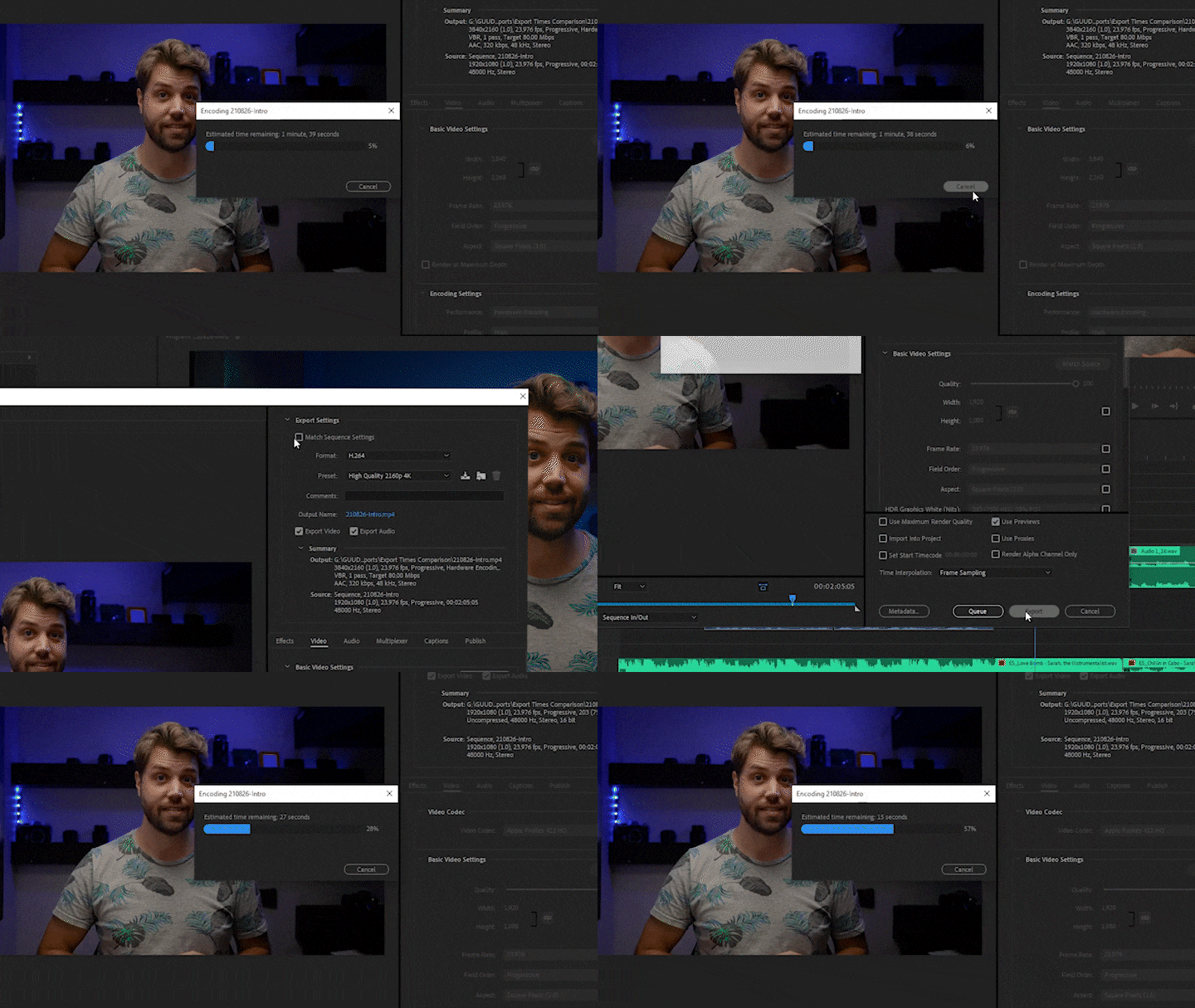
tamanho, a taxa de quadros e a taxa de bits corresponderem às configurações de exportação. Ao comparar nossas configurações de sequência de origem e saída, o tamanho corresponde e a taxa de quadros corresponde. Nossas visualizações são definidas como ProRes 422, correspondendo ao codec do nosso arquivo de saída. Nós obedecemos todas as regras de renderização inteligente e agora estamos prontos para exportar. Aqui está a nossa velocidade de exportação depois de utilizar renderização inteligente acelerada, é claro. Acabamos em aproximadamente 34 segundos. Para uma sequência de 2,5 minutos com muitos efeitos, isso é muito rápido. Quando não tirar proveito da renderização inteligente, o tempo final de exportação acaba sendo significativamente maior em três minutos e 20 segundos. Você pode ver o tempo economizado ao exportar projetos. Isso é especialmente útil para aqueles projetos mais longos e aqueles projetos em sua contendo muitos efeitos. Exportar arquivos H.264 da sua exportação mestre também aumentará as velocidades de exportação, em vez de exportar diretamente do Premiere Pro. Projetos maiores exigirão tempos de codificação mais longos. Isso é definitivamente quando você deseja habilitar a renderização inteligente e exportar quaisquer formatos de arquivo adicionais de sua exportação mestre. Mas se você estiver trabalhando em projetos menores e precisar enviar várias edições para revisão durante todo o processo de edição, então você pode ignorar a exportação ProRes por enquanto e exportar diretamente os arquivos H.264. É tudo sobre encontrar o equilíbrio entre velocidade e conveniência. Os benefícios adicionais usando visualizações de alta qualidade na exportação são o tempo economizado durante a duração de um projeto. Toda vez que você exporta, Premiere Pro precisa renderizar novamente todos os efeitos. Infelizmente, esse é o caso de qualquer codec que não seja suportado pela renderização inteligente. Sim, mesmo que você tenha usado as visualizações marcadas e ativadas, Premiere ainda precisa renunciar a sequência. Se você empregar um fluxo de trabalho de renderização inteligente em seu projeto, então renderizar como você vai é o método preferido. Tenha o hábito de renderizar sua sequência à medida que você avança em um projeto e está quase pronto para enviar e editar para revisão. Você faz uma pausa para o café, pausa para o
almoço, aperta “Render”, e você vai economizar muito tempo mais tarde. Mas esteja atento. Ele ocupa espaço, especialmente se você escolher um codec de alta qualidade, como ProRes 422 HQ. Se você precisar economizar espaço, você sempre poderá navegar até seus arquivos de visualização, excluí-los todos e rerenderizar toda a sequência após a exportação final. Claro, faça isso durante as pausas para que você possa maximizar seu tempo. Uma dica adicional que pode ser útil é tentar ajustar as configurações do arquivo de visualização ao longo das diferentes fases da edição do projeto. Isso é especialmente útil para os projetos mais longos que exigem muitos passes e muitas avaliações. Por exemplo, ao trabalhar em uma edição de rádio contendo uma longa sequência de entrevistas, decidi ajustar minhas configurações de sequência para utilizar proxies
ProRes e também escolhi dimensões muito inferiores à minha saída final. Como eu já estava usando um fluxo de trabalho de proxy ProRes, pude escolher entre usar proxies ou renderização inteligente com minhas visualizações. Ambas as opções são muito mais rápidas do que uma exportação normal. Isso acelerou o processo de exportação exponencialmente. Porque eu estava trabalhando com longas sequências, e a qualidade neste momento não importava. Tratava-se puramente de rever a história. Funcionou muito bem. Agora, neste caso, eu escolhi usar proxies na minha exportação em vez de renderização
inteligente porque a diferença nos tempos de exportação não era grande. Mas mais para baixo no processo de pós-produção, quando eu estou renderizando visualizações de alta qualidade, quando eu estou renderizando muito mais efeitos e camadas, eu definitivamente estaria empregando renderização inteligente. Para recapitular, a renderização inteligente é ativada quando as configurações de sequência correspondem às configurações de exportação. Se o formato de vídeo não corresponder às configurações de exportação, certifique-se de que você selecionou arquivos de visualização para corresponder às configurações de saída finais. Clique em “Configurações de correspondência” e verifique se as visualizações estão ativadas na exportação. Não tenha medo de ser criativo com seus fluxos de trabalho de otimização e visualização para velocidade de exportação e facilidade de edição ao longo de suas edições em várias fases. Bom trabalho. Você passou por todas as lições. Agora é hora de rever as principais ideias deste curso em nossa recapitulação final.
9. Recapitulação final: Ótimo trabalho passando por todas as lições. Sei que este material pode ser complicado e confuso às vezes, por isso, se tiver uma pergunta, avise-me, eu responderei assim que puder. Agora, é hora da recapitulação final. Primeiro, escolha um fluxo de trabalho. Se você tem um PC de alta potência e pode editar as filmagens nativas e exportar rapidamente sem problemas, fique com isso. É mais fácil e rápido. Em seguida, o fluxo de trabalho recomendado é um fluxo de trabalho de proxy. A razão pela qual eu preferi esse fluxo um fluxo de trabalho de transcodificação é porque estamos criando arquivos menores, podem ser facilmente descartados e podem ser facilmente
desanexados, reconectados, recriados, e a capacidade de alternar proxies ativados e desativados é rápida, Além disso, isso oferece muita flexibilidade e facilidade ao exportar nosso projeto final. Podemos exportar de nossos proxies para exportação e revisão rápidas, podemos exportar de nossas filmagens de origem para alta qualidade e sem preocupações com qualquer tipo de recompressão, e também temos a capacidade de alterar facilmente nossos arquivos de visualização neste fluxo de trabalho para corresponder às nossas configurações de exportação para renderização inteligente. Então, finalmente, o fluxo de trabalho de transcodificação. Sim, ele cria tamanhos de arquivo maiores, mas se você fizer isso direito, você pode editar com seu codec intermediário e exportar dele também e, claro, você sempre pode reconectar sua mídia de resolução total no final da edição. Depois há o fluxo de trabalho híbrido. Se você estiver enfrentando um grande atraso e uma reprodução lenta, tente transcodificar suas filmagens e, em seguida, criar proxies a partir dessas transcodificações
e, em seguida, reconecte-se à mídia de resolução total na exportação final. Quando você optar por usar renderização inteligente, certifique-se de que vale a pena. Se você está trabalhando em projetos pequenos com quase nenhum efeito, você pode sair impune com a exportação muito rapidamente diretamente do seu projeto, mas nesses projetos mais longos, você realmente quer utilizar renderização inteligente. Encontre esse equilíbrio e continue refinando esse fluxo de trabalho à medida que você continua de projeto para projeto. Você não precisa usar o progresso do QuickTime, você pode usar o Cineform ou o DNxHR da Avid e todas elas são ótimas opções para escolher. Facilite as coisas para si mesmo, vá para a simplicidade. Se você não tem que complicar demais o processo, então não faça isso. Encontre a borda na qual seu computador pode executar, para que não seja irritante editar. Lembre-se, a razão pela qual queremos tornar o processo de edição eficiente, rápido, fácil e agradável é para que possamos nos concentrar no aspecto mais importante da edição, que é contar uma grande história. Queremos alocar mais tempo para contar uma boa história do que arrancar nossos cabelos, porque algum problema técnico está nos atrasando. Espero que essa aula tenha ajudado você a otimizar suas filmagens e otimizar seu fluxo de trabalho. Obrigado por participar da minha aula, e por favor siga meu perfil para ficar atualizado com os novos lançamentos da turma. Se você puder deixar uma crítica, eu realmente apreciaria isso. Aprendo muito e levo avaliações a sério e em consideração quando estou criando novas aulas. Eu tenho mais aulas de cinema e edição, então vá em frente e confira. Obrigado mais uma vez por fazer esta aula, eu realmente aprecio o apoio. Mesmo que esta aula fosse mais técnica,
lembre-se, a história é o seu guia. Te vejo na próxima vez.
 Sean Dykink, Story is your guide