Transcrições
1. Edição de vídeo introdução DaVinci Resolve 18: Olá a todos e bem-vindos a
uma masterclass resolvida pelo W2. Nesta aula, vou
fazer com que você não
saiba nada sobre edição de vídeo para poder editar seu primeiro projeto
profissional no Da Vinci Resolve. Vou te mostrar como
editar, classificar cores, fazer animação e
design de som neste software livre, esta aula foi feita para manter
os iniciantes em mente. E eu analisei
cada etapa em detalhes e
forneci muitos exemplos. Então, ao final desta aula, você é quantitativo
o suficiente para saber tudo sobre o software que
editaremos juntos. É por isso que forneci a você todos os arquivos de vídeo brutos que
usei nesta aula. E por que você deveria me ouvir. Meu nome é Eddie, dizendo que sou cinegrafista profissional e YouTuber para todos os
meus projetos de vídeo, seja um trabalho de um cliente, meus cursos on-line de cinema ou meus vídeos do YouTube. Estou usando esse software livre. Eu tenho usado o resultado de
Dmitry nos últimos seis anos da
minha carreira profissional. E nesta aula,
vou compartilhar com vocês tudo o que aprendi
nos últimos seis anos. Estou muito animado para
compartilhar essa aula com você. Então, vamos começar.
2. Projeto do curso: Este vídeo rápido é para
falar sobre o projeto da aula. Depois de terminar de
assistir a esta aula, quero que você faça um vídeo de 40 segundos
a um minuto. Nesse vídeo, quero ver algumas transições de vídeo criativas, bela gradação de cores e também algumas animações. E não se preocupe,
todas essas coisas seriam ensinadas na aula. Você pode fazer esse
pequeno vídeo
a partir dos dados do arquivo bruto fornecidos
na descrição abaixo. Ou fique à vontade para usar
seus próprios videoclipes. E quando terminar de
fazer o vídeo, postado na
seção de projetos desta aula.
3. Configurações de projeto: Tudo bem, pessoal, então
, primeiro, vamos abrir a resolução da Vinci. Então, estou usando o DaVinci Resolve, a versão de estúdio, que
não é a versão gratuita,
mas tudo. O que eu vou te ensinar é que você deve ser capaz de fazer
isso na versão gratuita. Então, realmente não
se preocupe com isso. Assim que você clica, os manifestantes são
comparados, essa coisa se abre. Tenho projetos anteriores aqui, mas vou
começar um novo projeto. Então, eu apenas clicaria
aqui como um novo projeto. Digamos que Vinci. Há todas as 18 classes. Vamos criar. Então, toda a página se abre e eu ainda vou
colocá-la em tela cheia. Porque nesta seção
eu vou
te ensinar apenas algumas coisas
que são muito,
muito importantes, como as configurações do projeto configuração do
sistema para Da Vinci para resolver alguma técnica
de gerenciamento de cores. Eu sei que parece
uma coisa horrível, mas tenha paciência comigo. Então, assim que esta
página abrir,
eu vou até aqui
no canto dizendo Configurações
do projeto. E isso vai me levar a
dominar as configurações aqui. Então, a primeira coisa
que vamos
verificar é a resolução da linha do tempo, muitos iniciantes cometem
esse erro, mesmo que você
tenha filmado em quatro teclas, sua linha do tempo deve
estar em 1920 por 1.080 P em alta definição, porque a
resolução da linha do tempo não deve ser a mesma do vídeo original. Então, se você está colocando k, então vai ser mais
desgastante para o seu computador. Mas se você colocar em
alta definição
, deve estar funcionando bem. Ou se seu computador não
tem gráficos fortes,
você também pode reproduzir a
linha do tempo em sete ATP, mas podemos simplesmente usar
a alta definição aqui e depois
as taxas de quadros por segundo. Então você realmente precisa verificar qual taxa de
quadros seus
vídeos está encurtando. Mas todos
os vídeos desta aula eu encurtei em 25
quadros por segundo. Então, vou colocar aqui
25 quadros por segundo. E eu não mudaria nada porque
estou usando o Mac aqui. O
formato de mídia proxy é o ProRes HQ, mas se você estiver usando vídeos, seria algo diferente. Então, pastas de trabalho,
isso é importante. Portanto, onde quer que você esteja
salvando todas as outras mídias, você pode escolher o
local de acordo com o local de geração do proxy. Portanto, se você estiver usando mídia proxy, poderá escolher a localização
desses arquivos de cache. Você pode escolher a
localização disso
porque, à medida que você usa mais e mais
resolvidos, o arquivo de cache fica cheio então você precisa continuar excluindo-o. Então eu o coloquei aqui. E galerias de fotos, eu vou
te ensinar a tirar fotos. Então isso estaria aqui. Então, isso é apenas para que você
saiba que, se você encontrar essa pasta em
algum lugar do seu sistema, você sabe onde elas estão
e para que servem. Então, agora terminamos aqui. Acabei de mudar a taxa de quadros. E é muito importante alterar
a taxa de quadros
no início, porque depois importar todos os arquivos, você não poderá alterar
a taxa de quadros. Então, se minha taxa de quadros fosse de
24 no começo, mesmo se eu tivesse importado
25 quadros por segundo, a taxa de quadros seria 24 e eu não
conseguiria alterá-la. Portanto, é muito importante
mudar essas coisas
no começo. Em seguida, o que
vamos fazer aqui? Eu não mudo nada. Gerenciamento de cores. Se você estiver usando o Windows, esse gerenciamento de cores é bom. Mas se você estiver usando
Mac, tenha paciência comigo. Se você estiver usando Mac, você
deve usar esse gerenciamento de cores. E isso fornece a saída de cores mais
precisa da resolução para o seu computador. Porque às vezes
o que acontece é que você editou um
projeto e resolve. Você exportou isso. As cores têm a
mesma aparência do resultado. Mas assim
que você faz o upload no YouTube ou qualquer outra plataforma de mídia social ou em qualquer lugar na Internet, a cor desaparece. É por isso que essa configuração
de gerenciamento de cores é realmente importante
se você estiver usando o Mac, especialmente a cor de saída do espaço,
como a
cor de saída do espaço , como a gravação sete ou nove aqui. Porque eu costumava
deixá-lo na cena rec sete ou nove e
ficava super desbotado. Então, lembre-se realmente de escolher essas configurações de cores enquanto
estiver editando seu projeto. E então eu não
mudaria nada aqui. Tudo isso são apenas configurações
gerais. Eu realmente não troco
nada por luz, nada. Então, o que eu também faço é que, se assim que eu
escolher essas configurações, o que eu faço, eu vou para a predefinição
e depois salvo essa predefinição. Então, vamos ver,
adicione-os à aula de Rachel. Então eu salvei essa predefinição, essa configuração do projeto
em uma predefinição. Então, toda vez
que vou abri-lo. Então, toda vez que eu vou
abrir um novo projeto, eu simplesmente acessaria as Configurações
do projeto aqui. Esta página
abrirá inicialmente, mas depois eu passaria para a predefinição. Eu iria aqui,
eu ia muito. Então, ao fazer isso, o que vai acontecer
é eu
economizarei tempo e, em seguida, terei
certeza de que tenho as configurações
corretas do projeto. Então, se eu for para o gerenciamento de cores , todas as
configurações estarão lá. Se eu for para as configurações principais, isso é 25 FPS
de alta definição, não para K. E todas essas coisas
são iguais. É por isso que
as configurações do projeto são literalmente uma
das primeiras etapas que você deve alterar ao
usar o resultado. E se você estiver usando o Mac, também
há mais uma coisa
que você deveria mudar. Você acessa o DaVinci Resolve
aqui no canto, acessa Preferências
e, em seguida, aqui você
deve fazer o automático. E eu iria aqui,
Media Storage. Então, isso é como as configurações do arquivo de
exportação, então eu o coloquei aqui e todas as outras
mídias do resolve, todas as pastas de cache
e tudo mais. Eles só vão ao RD e ao cinema. Mas você pode escolher
seu próprio caminho. Você pode simplesmente adicionar aqui e
escolher seu próprio caminho aqui. E o cenário mais importante, o que eu vou te
mostrar é este. Isso, vou sair
daqui para ir até o General. Se você estiver usando Mac, você deve usar o perfil de
cores de exibição do Mac para nossos espectadores. E também pegue
esta etiqueta automática,
automática ou
x 7,9 vista diretamente sete ou nove a e sim, se você quiser deixar o sistema verificar se há atualizações,
você pode fazer isso. Mas esses dois são muito importantes se
você estiver usando o Mac. Porque, novamente, tudo
ficaria muito bonito e nítido e o Da Vinci Resolve
muito bonito e saturado. E se você não fizer isso, assim que exportar o arquivo, os arquivos e os arquivos de saída ficarão um
pouco dessaturados. Já aconteceu
comigo tantas vezes. Passei tantas
horas pesquisando. Por que meu projeto
parece tão dessaturado enquanto estava muito
bonito e resolvido. Então, sim, isso é
por causa disso, mas se você estiver usando o Windows,
não se preocupe com isso. Então, sim, essas foram as configurações
do projeto.
4. Visão geral DaVinci Resolve 18: Então, depois das configurações do produto, vou
dar uma visão geral do Da Vinci Resolve
18 porque há muitas coisas
no software e tudo
parece muito intimidante. Mas se formos passo a passo
bem devagar
, tudo
ficará muito claro para você. Então, vamos entrar no computador. Assim que terminarmos de
salvar as configurações do projeto, é
assim que o
resultado da Vinci será exibido. Então, a primeira coisa, o que
vamos fazer? Você vê essas coisas
na parte inferior. Eu só vou
fazer com que seja em tela cheia. Então você vê essas
coisas na parte inferior. Portanto, há mídia,
edição, corte, edição ,
fusão,
cor, iluminação e entrega. Então,
o que vou fazer é dar uma breve introdução sobre todas as guias aqui para que
fique mais claro para você o que está por
vir nas seções futuras. A primeira seção em que
vamos abordar é a mídia. Nesta seção, os EUA geralmente importam todas as
mídias do sistema. E você tem todos os arquivos de
mídia aqui, e então avança. Então, avançando,
vamos para a página de edição. A página de edição é usada principalmente para cortar todos os clipes e
depois juntá-los. Mas desculpe, página de corte, mas eu faço isso na página de edição, então eu não uso a página de corte. Eu pulei direto para
a página de edição porque ao cortar e aparar
os clipes e
juntá-los, você pode fazer isso na página de edição. Então, por que devemos ir para a página de corte? E depois da edição, vamos para a guia Fusion. Na guia Fusion, fazemos um
pouco de animação, um pouco de rastreamento de
textos é como um After Effects para Adobe. Então, aqui você faz um trabalho mais
avançado. Algo como Sky
Replacement ou algo como texto por trás do objeto e coisas assim. Então, sim, também
discutiríamos fusão. Então, sim, espere. E a próxima é minha
seção favorita, a gradação de cores, que
resolverá essa famosa, então vamos abordar uma gradação de cores super
aprofundada. E depois de terminar
a gradação de cores
, você terá tudo
claro sobre o software. E então vamos para Far Light. Até agora, light é uma página em que
você meio que edita áudio, torna seu áudio um pouco
mais nítido em uma página muito parecida. E depois vamos para Exportar. Exportação paga. Então,
parece um pouco intimidante porque há
muitos formatos diferentes, há muitas configurações
diferentes. O que você deve saber para obter o melhor resultado
da resolução de inverno. E vamos examinar
cada guia em detalhes. Então não se preocupe. Então, essas são todas
guias diferentes e usamos
todas as guias diferentes, uma por uma, para ter um
projeto de vídeo completo no final. Então, sim, essa foi
a introdução todas as guias e
espero que esteja claro. Se não estiver claro, não se preocupe. Na seção futura,
acessaremos a guia
Leste em detalhes e
editaremos todo o nosso projeto. Digamos que ficaria muito
claro para você até o final. Então, na próxima seção,
vou te ensinar como
importar a mídia do seu computador da maneira
mais eficiente.
5. Importação de clipes: Estamos aqui na guia Mídia e aqui vou mostrar
como importar clipes. Então, vou importar
muitos clipes brutos e
mostrarei como importar todos os clipes
brutos de uma só vez. Então eu vou aqui. Foi aqui que salvei todos os arquivos
brutos dessa classe. Então eu vou para Usuários, eu vou para RD, eu vou para
Documentos, eu vou para o atual. Você não precisa memorizar isso. E então vamos para Da Vinci
Resolve e depois Raw Clips. Então, se você tiver que
passar por todas essas etapas, o que você pode fazer em Dmitry
resolvido da próxima vez é que eu mantenha todos os meus projetos
nos projetos atuais. Então, se eu estou editando o log, se estou editando para um cliente. Então, eu tenho todas essas imagens
brutas de projetos
separados na minha pasta de projetos
atual. Então, o que eu faço é
clicar com o botão direito do mouse e adicionar pastas
aos Favoritos. Então, assim que eu faço isso, tenho minha pasta
aqui para não precisar acessar o logotipo dos usuários do RD. Vou apenas
minimizá-lo para não precisar
passar por toda essa
etapa para encontrar meus arquivos. Sempre estará lá
na guia favorita deles. No meu tipo favorito,
coloquei projetos atuais, decks stop downloads, porque muitas vezes eu os
baixo do Google Chrome, então não preciso fazer downloads de
usuários, blá, blá. Acabei de configurar a
pasta de download aqui nos meus favoritos. Então, vamos para o projeto atual, e então eu também
coloquei documentos. Então, vamos ver os
projetos atuais aqui. E eu tenho todos os
arquivos aqui, clipes brutos. Então, isso é uma pasta. Ele tem algumas subpastas
e algumas subpastas. Então, o que vamos fazer? Temos que arrastar e soltar
isso no DaVinci Resolve. Então, essas são as pastas, elas ainda estão no sistema. Eles ainda não estão resolvidos no
inverno. Então, se eu arrastar e soltar aqui, o
que acontece é que todos os arquivos que
estavam
dentro dessa pasta foram abertos e todas
as subpastas sumiram. Então eu organizo tudo de
acordo com
o que faz sentido para mim, mas não está lá. A pasta é enviada aqui, então eu vou usar Alt
e Z ou Control e Z. E o que eu faria agora é arrastar
essa pasta de
fluxo esquerdo do Iraque do computador
para aqui sob master. E agora você vê o que acontece com os clipes
master raw aqui. E todas as pastas estão da
mesma maneira que eu
salvei na
página de edição do computador. Isso, isso, isso. Então, espero que isso faça sentido. Assim, você não precisa
arrastar e soltar a pasta principal para a pasta bruta principal
do seu projeto aqui, basta arrastar e soltar
em masters. Portanto, essa é a maneira mais
eficiente de
importar as pastas
do computador. E não se esqueça de salvar
aqui e seus favoritos. Então, isso quer dizer
que ele tem muito tempo. Então eu posso, você também pode ver todos os
clipes aqui. Mas o que eu faço é ir para a página de
edição aqui e depois
começamos com a edição. Então, vamos passar para
a próxima seção.
6. Editar guia (parte 1): Então agora estamos na
guia Editar, onde a mágica acontece com a guia
Editar, na minha opinião, é que a parte mais importante
dos interiores do Dove é muito útil fora de moda em todo
o projeto. E há muitas coisas que você deveria
aprender na guia Editar. Mas o que eu decidi é dividir a guia Editar em três partes. Então, começaremos com coisas
muito básicas para que
fique bem claro para você, o básico seja
muito claro para você. Então, sendo uma ADU, algumas coisas aqui
e ali avançaram. E se você tiver alguma dúvida enquanto estiver aprendendo
este projeto, comente abaixo, e eu ficaria muito feliz
em ajudá-lo. Então, vamos para a guia Editar. Então, a primeira coisa que
vamos fazer é
dar uma
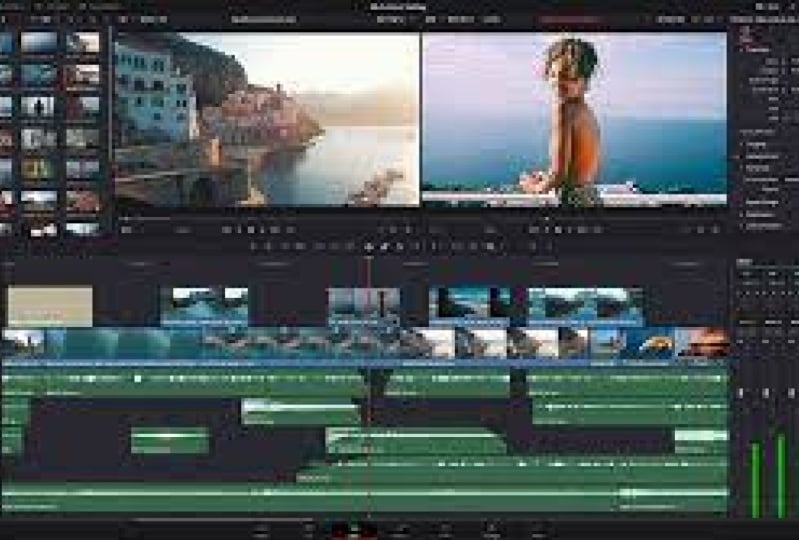
visão geral da guia de edição. Aqui. Como você pode ver, temos todos os clipes aqui. Você pode ver todas as
miniaturas dos clipes. E para alguns de vocês, a linha do tempo e tudo mais
ficariam assim. O que você precisa fazer? Na minha escolha pessoal? Eu só faço a
opção de encolher aqui no canto. Então, eu apenas o
encolho para ter mais espaço aqui. Na minha linha do tempo,
há o pool de mídia. Então, sob a pasta de mídia
estão todos os elevadores de rocha. Então, temos os efeitos de que você vai usar esses efeitos. Em seguida, temos o índice de edição. Eu não uso isso. Temos
uma biblioteca de sons, o que também não
é tão importante. Então, se eu desclicar em tudo, também
teremos muito espaço. Assim que eu pressiono o media pool, essa coisa toda vem aqui. Eu só vou reduzi-lo. E vamos ver. Então, talvez eu apenas
reproduzisse alguns clipes
e visse esse clipe. Se eu
clicar duas vezes aqui, ele será reproduzido aqui. Então, por mais fácil que seja. E às vezes o que
acontece é que se você vê aqui no canto, eu cliquei no inspetor. Então isso não está aqui e o DaVinci
Resolve tem essa aparência. Então, o que está acontecendo é que uma reprodução
seria a reprodução dos clipes
brutos e ouviria a reprodução seria
dos vídeos na linha do tempo. Mas eu realmente não
faço isso dessa maneira porque não acho
que seja muito eficiente, especialmente se você tiver um monitor
pequeno para trabalhar. Então eu vou para o modo de visualização única e vou para inspetores, modo de visualização
única, o que quer que você jogue,
vai para o modo para um jogador, o que quer que você jogue,
ele vai jogar. Então, esses são os clipes brutos. E, na minha opinião, a maneira mais eficiente de organizar tudo é
simplesmente colocar o pool de mídia aqui. E então, minha mídia, posso ver aqui que você também
pode reduzi-la. E você também pode alterar o
tamanho das miniaturas. E você também pode simplesmente fazer uma lista ou fazer assim. Mas eu acabei de colocá-lo aqui. E isso é 30. Você também pode aumentar e diminuir o zoom. Para aumentar e diminuir o zoom.
Você também pode simplesmente rolar o mouse e
ele meio que amplia,
mas eu acabei de colocá-lo para caber. E esse é o
nome do clipe. Eu o chamei de estabilização porque, obviamente, vamos estabilizar
esse clipe. E então aqui está o mixer. O mixer é o
mixer de áudio, aqui estão os metadados. Ele vai te mostrar as
informações sobre o clipe. Então, se eu clicar nesse
clipe aqui nos metadados, ele vai me mostrar
todas as informações sobre o eclipse. Isso os
preencherá como dois sextos, pois o espaço de cores é de quatro a
dois e 25 quadros por segundo. Não é um garfo, um clipe. É 1920 por mil 80. E se você tem um
inspetor, há todas as opções diferentes. O que você pode usar para obter o melhor resultado
e o Da Vinci Resolve. E há muitos recursos que
você pode fazer aqui. E então vamos para Arquivo aqui. Você obtém novamente as informações
sobre a filmagem. Então, vou
deixar para vídeo. E aqui embaixo
está a linha do tempo. Vamos arrastar e soltar a filmagem e
veremos o que podemos fazer. Então essa foi a visão geral
da página de edição. Agora,
o que vou fazer apenas arrastar
e soltar os clipes na linha
do tempo e mostrar como editá-los para
arrastar e soltar. Eu mantive todos os meus arquivos
nos clipes de edição básicos, então eu estaria apenas abrindo aqui. Então, todos os arquivos
estariam na descrição. Você pode simplesmente clicar no link e você obterá todos os arquivos. E eu realmente
encorajaria você a ter a mesma estrutura de pastas para
que não seja confuso para você. Então, o que eu vou fazer é abrir esse primeiro arquivo,
o A33, C7, terceiro bilhete diário de
balsa lá dentro novamente. Então acabamos de comprar nossos bilhetes de
balsa. São bilhetes
diários de €15 por pessoa. Você pode viajar sem limites para todos os principais lugares
ao redor do Lago Como. Então, por exemplo, eu só queria
esse clipe até aqui. Então, a longo prazo,
o que eu vou fazer, eu vou simplesmente
arrastar tudo. Então, vamos tentar novamente. Então, acabei de clicar aqui. E eu vou arrastar tudo
isso para
a linha do tempo. E eu apenas o
tornaria um pouco maior. Então, eu tenho o gráfico de áudio aqui. E depois também mais uma coisa. O que eu vou
fazer, eu faria apenas clicando aqui. E você vê. Fácil. Agora, é como se, ao
clicar nessas opções, você pudesse alterar o
gráfico do áudio. Então, eu apenas aumentaria
o gráfico de áudio aqui. Basta clicar aqui para
ver que você pode alterar a visualização. Então, eu não gosto dessa vista. Eu apenas mantenho todo o meu
gráfico no meio. Eu simplesmente deixo assim. E você também pode alterar
a visualização dessa barra. Então, eu gosto de ver
a miniatura do vídeo em toda a barra para saber
que videoclipe é esse? Ou você também pode simplesmente sair, é sólido, mas
eu deixo aqui. E com essas formas de onda de áudio, eu a desligo. Portanto, se você não conseguir ver
a forma de onda do áudio, isso significa
que
você não a ativou. E isso é para as legendas sobre as
quais
falaremos com você mais tarde. Este é apenas um cronograma empilhado, então eu também
mostraria mais tarde. Então aqui está, então aqui eu
arrastei e soltei esse
clipe na linha do tempo. E aqui há
muitas opções que você pode ver logo
acima da linha do tempo. Vou
falar com você sobre isso durante a edição. Então, vamos assistir esse clipe novamente. Nossa fada diária
normalmente começa de novo. Então, acabamos de comprar nossos
bilhetes de balsa, não é o que podemos. Então, como podemos ver na forma de onda de
áudio, foi
nessa parte que eu
disse: Você pode começar de novo? E aqui começa o
vídeo real. Então, eu só quero que essa parte
esteja no vídeo principal. Então, o que eu vou fazer é selecionar isso. E então eu iria
aqui para a ferramenta de lâmina. Esta é a ferramenta da lâmina e
o atalho aqui é C. Então,
eu ia aqui, cortaria isso, e depois também
cortaria a parte inferior. Então, agora, se eu vier aqui, você pode ver que
há um pequeno corte. E então o que eu vou fazer, eu vou até essa flecha aqui. E agora é flecha. Se eu clicar na lâmina, lâmina assim que
você colocar o clipe. Então, vou voltar para a seta, selecionar, vou selecionar esses dois. E então eu vou pressionar
Delete ou Backspace. Então, sim, e
o que vou fazer arrastar todo esse arquivo para o início
da linha do tempo. Então, sim. Então
acabamos de comprar nossos bilhetes de balsa. Está em Vegas por
€15 por pessoa. Você pode viajar sem limites para todos os principais lugares
ao redor do Lago Como. Simplesmente não vai
acontecer, simplesmente não vai. E pelas formas de
onda de áudio, posso ver que só quero o
clipe até aqui, é minha escolha pessoal. Então, só por
causa desta aula, vou resumi-la aqui. Então, vou até
a ferramenta de lâmina
novamente, apenas cortá-la. Também tenho o áudio e depois
me certifico de que
o corte esteja lá. E então eu vou aqui
até o cursor que meu cursor
volte da lâmina. Eu
seleciono essas
duas e pressiono delete by backspace ou delete
depende do seu sistema. Então eu apaguei isso. Então, agora aprendemos como
cortar as
partes indesejadas de um clipe. Mas, na minha opinião, é um processo um
pouco lento. Você tem que ir aqui. Então você vai cortar o barro, então você vai aqui, selecionou
isso, aquele blá, blá. É um processo um pouco
tedioso. E como podemos tornar esse processo mais rápido é usando o
atalho. Eu vou te mostrar. Atalhos são algo que
salvará sua vida e seria um
pouco intimidante
no começo. Mas quanto mais você
pratica os resultados,
chegaria um
ponto em que você
nem precisaria olhar para
o teclado e estaria editando como um fluxo
louco o suficiente para ter acesso aos atalhos. O que vou fazer, vou aqui, personalização do
teclado
Da Vinci Resolve. Então, é claro, se você estiver usando
resultados pela primeira vez, sua personalização seria completamente diferente da minha. Então, vamos aqui e te mostrar. Então, para mim, eu uso
poucos atalhos. E esses poucos
atalhos salvam minha vida. Então, vou discutir esses atalhos resumidamente. E então eu também
vou te dar uma predefinição do que você pode
importar para o seu computador. Então, eu e você, nós dois temos os mesmos atalhos. Então, como estamos editando
todo esse projeto, eu diria,
ok, agora estamos pressionando I, agora estamos pressionando 0 para ter esse comando. Você
sabe o que eu quero dizer? Então, sim, se você
importar minha própria predefinição, você e eu teremos
o mesmo atalho e eu lhe
diria como
importar esses atalhos. Mas o
atalho mais importante aqui, se você clicar em C, que era o botão de corte, veja, se eu clicar aqui,
é o Blade Edit Mode. No seu computador, pode
ser completamente diferente. V era o modo de edição normal. Então, assim que você pressiona V, o cursor aparece. E então aqui está o
zoom out, o zoom in. Então, isso é como diminuir o
zoom e ampliar a linha do tempo. E um corte inicia um corte. E eu sei que essas coisas não
fariam sentido, mas eu realmente
encorajaria você a importar meus atalhos para que, durante a aula, os dois estejam na mesma página. Então, como importar meus atalhos aqui é que eu simplesmente
exportaria essa predefinição. Eu exportaria
este. Davinci Resolve. E eu iria para uma startup de
tecnologia e a guardaria
aqui. E agora o que eu vou fazer, e eu também deixaria essa predefinição na descrição abaixo. Então, o que você deve
fazer é que, assim que abrir a personalização de
palavras-chave, acesse
aqui e importe a predefinição. Você vai para o deck Dexter, Da Vinci, resolve o ponto TXT,
abre, insere o nome, a predefinição de
mapeamento. Eu já tenho isso. Eu só vou
mantê-lo com um nome diferente. Então, agora nós dois temos
a mesma predefinição. Então agora você tem todas as predefinições. Vamos voltar à linha
do tempo e agora
vou mostrar o quão mais rápido você pode fazer tudo o que fizemos e foi o da Ásia. Então, vou fechá-lo
e excluí-lo. Então, agora, se você tiver que
excluir sua impressora X, isso
excluirá tudo. E agora, se eu tivesse
o arquivo raw aqui, se eu jogar aqui, acabei de clicar aqui. Então, agora não temos nada
na linha do tempo. Vamos ouvir
esse áudio novamente. As fadas diárias normalmente
começam de novo. Então acabamos de comprar nossos bilhetes de
balsa. Então, daqui, essa
é minha namorada. A partir daqui.
Vou começar assim porque sei que ela começou a
falar daqui. Então acabamos de comprar nossos bilhetes de
balsa. É em Vegas. Viu o que eu fiz aqui? Diga? Se eu sei que esse
é o ponto de entrada, o que eu tenho que usar
para este projeto. Eu só vou pressionar. Então, assim que você pressiona um pequeno ponto aqui,
essa parte não está selecionada. Agora, basta arrastar, porque é um cronograma
diário de €15 por pessoa. Você pode viajar sem limites para todos os principais lugares
ao redor do Lago Como. E eu só preciso de um clipe aqui. Então, para colocar um ponto final, eu pressionei, eu termino. Se eu for pressionar um ponto de saída, o que eu pressiono? Você pode configurar corretamente? Então, agora,
a partir de todo esse clipe de linha, nós apenas temos esta
seção selecionada. Sim. Agora o que,
agora o que fazemos? Em seguida, mova esta barra de cronograma para cá. Vamos ver esse clipe cru. Ele ainda está selecionado. Se eu quiser que o áudio e o vídeo estejam juntos na linha do tempo, vou
arrastar isso daqui. Ou se eu só quiser o vídeo,
então, assim que você entrar
nesse lábio rochoso aqui, você tem essa opção de vídeo. Assim, você pode arrastar o vídeo ou, se
quiser apenas arrastar o áudio, há uma opção de forma de onda. Você pode simplesmente obter o
áudio desse arquivo bruto. Portanto, há
muitos casos que
às vezes precisamos apenas do videoclipe ou do clipe de áudio. Então, ao clicar em
qualquer um desses dois, você pode arrastar o vídeo ou o áudio na linha do tempo,
mas, nesse caso, queremos os dois. Então, como
estou excluindo isso? Estou apenas pressionando o Comando
Z. Vou arrastar esse clipe
para cá
porque preciso dos dois. E você vê essa coisa, o link ali é como um pequeno sinal de link aqui porque essas duas coisas são
do mesmo clipe. É por isso que há um link aqui. Então, se eu clicar aqui na seção de links. E agora, se eu mover isso,
agora, se eu
clicar na barra de vídeo, ela também
moverá o áudio. Mas se eu desvincular as coisas, isso apenas
moverá o arquivo de vídeo, não o áudio, porque elas faziam parte do mesmo clipe. Aqui, diria que meu áudio está atrasado em -4,12 s. E se eu os mantiver juntos, você verá que, assim que eu arrasto, aqui diz
o quanto o áudio ou o vídeo estão
atrasados ou estão avançando. E se eu for aqui,
agora eles estão juntos. Então, essa também é uma maneira
muito fácil ver se por engano, se você moveu seu áudio ou vídeo, então você sabe disso, então vai
mostrar o sinal vermelho que isso é
o quanto o áudio ou o vídeo foram movidos se forem
do mesmo arquivo. E você também pode vincular clipes
diferentes. Então, digamos, por exemplo, que este videoclipe e esse clipe
de áudio eram de arquivos diferentes. Você também pode vinculá-los. Então você vai aqui, clique
com o botão direito do mouse
e, em seguida, acesse Link Clips. Sim. Então, como os clipes estavam
vinculados, agora eles estão desvinculados. Então, se eu for aqui
e você puder vinculá-los, agora eles estão juntos. Mas se eu os desvincular, agora, não vai
mostrar aquela marca vermelha. Espero que essas coisas façam sentido ,
porque essas pequenas coisas economizarão muito tempo e, às vezes, também
economizarão muito trabalho porque se eu estou editando
como um projeto muito grande, e às vezes por engano, eu me movo como
um arquivo de áudio um pouco dessa maneira, ou como um vídeo um
pouco desse jeito,
então eu tenho que sincronizá-las
manualmente. Mas se eu tiver a marca dos
segundos
lá, sei exatamente
quantos segundos tenho para mover o áudio ou o
vídeo para a esquerda ou para a direita. Então, vou vinculá-los novamente. Então é assim que você arrasta e
solta pelo método de atalho. E agora rebele-se ilimitadamente por todos os principais lugares
ao redor do Lago Como. Então, agora o que eu quero fazer é
isso assim que eu terminar. Importando a foto falada, eu estaria apenas colocando
alguns clipes B-roll. Então, se eu ver esse clipe, se eu só quiser daqui, continuo reproduzindo o clipe em câmera
lenta. Este clipe já está em câmera
lenta porque eu o
filmei nos
modos S e Q na minha câmera Sony. Mas nas próximas seções, eu também mostraria como
você pode converter um
clipe normal em câmera lenta. Então, tenha paciência comigo. Nesse clipe, não há áudio porque ele é filmado
no modo SYM-Q. Então você pode ver que
não há áudio aqui. Se eu aumentar o zoom. Portanto, a partir dos atalhos, você também pode ampliar e reduzir
a linha do tempo a partir dos atalhos
que você importou. Digamos que, se você pressionar S, você
pode ampliar a linha do tempo. Se você pressioná-lo, poderá diminuir o zoom
da linha do tempo. Então, vou apenas ampliar
e
ver que não há formas de onda. Ao contrário, não há formas de onda, como tínhamos
no primeiro clipe. Então, também podemos
simplesmente excluir o áudio porque ele está apenas ocupando
espaço na minha linha do tempo, então vou pressionar X. E o que acontece é que
no começo eu decidi
importar esse clipe inteiro. Mas agora
mudei de ideia e só
quero esse clipe daqui. Sim. Agora, o que eu faria, você pode pressionar código
C com a placa
para pressionar V, selecionar isso e
pressionar X para excluir ainda. Mas também há um
atalho para isso. Então,
vou usar o Comando Z, desfazer. Se eu quiser que meus clipes
sejam citados daqui. E se eu quiser cortar
essa peça, o que eu faço? Eu pressiono Q. Q era o
atalho chamado trim start. Assim que eu pressionar Q, vou cortar tudo no
lado esquerdo da linha do tempo. E se eu for aqui, e se eu não quiser essa parte
, o que eu vou fazer é pressionar W.
E pressionando
W, a mágica acontece. Então, ele acabou de deletar o lado
direito desse clipe. E agora, se eu
quiser arrastar isso aqui, também
posso fazer outra coisa. Então, assim que eu
clico nessa lacuna, há uma barra cinza
clara aqui. E eu pressiono X. Esse X também está atuando
como um botão de exclusão, e x também está atuando
como uma exclusão em cascata. Então, o que o ripple delete
faz é
meio que fechar a lacuna
entre a filmagem, então eu pressiono X e, em seguida,
ele meio que exclui a ondulação. Ou há
mais uma forma de atalho em que você nem
precisa pressionar ripple delete. Então, eu só vou te mostrar. Então, eu vou apenas
desfazer, desfazer, desfazer. Eu excluiria o áudio,
você não precisa dele. Então, agora o que eu faria, você pode ver isso aqui. Meu cursor está
no modo de seleção
porque pressionamos. Mas também há mais um modo. Se você pressionar B, verá
que essa
coisa vermelha se moveu para cá. E isso é chamado de
Trim Edit Mode. Então, neste modo, o que
acontece é que você pode ver que meu cursor muda de seta e eu pressiono
V novamente para essa coisa, que tem aparência paralela. O que vai acontecer é que
você conseguiria cortar essa parte e meu clipe
também se moveria para perto daqui. Então, vou apertar Q. Viu? Então, antes do
que estamos fazendo
é cortar com q e depois
fazer o ripple delete. Mas se você estiver no Modo
Trim Edit, basta
pressionar um botão e o clipe se
moverá automaticamente para o clipe à esquerda. E a mesma coisa vale
para esse lado. Então eu vou te mostrar. Então, se eu quiser baixar esse
clipe também na linha do tempo, vou começar por aqui. Então, vou apenas configurar o ponto de entrada. Vou apertar play. E eu só quero o
clipe até aqui. Só vou arrastar o vídeo porque não há
áudio nesse arquivo. Então, eu estaria arrastando até aqui. Sim. Vamos voltar
ao clipe anterior. Então, neste clipe, se eu
não quiser essa seção, e se eu estiver no
modo Trim Edit porque pressionei b, agora se eu pressionar W, que é a extremidade de corte, ele vai cortar
as coisas à direita. E também moveria
o clipe que estava por trás disso para o que sobrou. Então imagine que isso vai
te poupar muito tempo. E se eu for aqui novamente e disser, se eu quiser desta parte, eu não quero essa parte. Eu ainda estou no modo Trim Edit porque você pode ver
essas linhas paralelas. Eu pressionaria Q, esses
clipes se movem aqui. Como é fácil
destruí-lo e cortá-lo usando apenas
esses poucos atalhos. E vou pressionar Command
e S apenas para salvá-lo. Então, sim, é assim que você pode importar os arquivos
na linha do tempo. E então você pode simplesmente cortá-los pressionando apenas dois
ou três botões. Agora,
o que vou fazer apenas importar
mais clipes na linha do tempo. Então, aqui estou falando de novo. Então, vamos ver. Então pessoal, 2 minutos de caminhada. Então pessoal, 2 minutos de
caminhada em uma vila. E já encontramos
um bom local para fotos, tripé de
vídeo ou
câmera na ponte. Você tem toda essa vila
em segundo plano, assim chamada. Mas se você vier de manhã, só
poderá ter
belas vistas, porque eu
posso imaginar esse lugar à tarde ou
até mesmo por volta das dez ou 11, muito rápido. Então, o que eu quero fazer é
pessoal, 2 minutos de caminhada. Então pessoal, 2 minutos de caminhada. Então, eu começaria aqui porque cometi algum
erro no começo. Mas pessoal, 2 minutos de caminhada na vila e já estamos trabalhando, então são 2 minutos de caminhada. Então pessoal, 2 min, não tenho certeza porque não
vejo os gráficos de áudio. É muito difícil para mim rastrear onde
comecei a falar. E essa conversa está certa. Então, eu vou
sair daqui. Eu apenas pressiono
I e pressiono 0, e vou arrastar
esse arquivo para a linha do tempo. Então pessoal, 2 minutos de caminhada. Veja, estou apenas
ampliando e diminuindo pressionando S e um jogo. Então pessoal, 2 min, 2 min de caminhada em minutos, 2 min de caminhada. Então, sim, eu quero esse
clipe daqui. Então, o que vou fazer é que
ainda estou no modo Trim Edit. Você pode ver as linhas paralelas, então vou pressionar
Q, fácil. E vamos ver onde eu recorto, mas deixe seu tripé ou
câmera na ponte. Você tem toda essa
vila em segundo plano. Muito legal. Mas assim que
eu digo tão legal, então eu quero terminar
esse clipe, suposto. Mas você já pode verificar nas formas de onda de áudio
onde você precisa cortar. Então, se eu quiser cortar aqui, vou pressionar W. E também
quero fazer mais
uma coisa aqui. Então, como você pode ver, todos esses clipes estão
neste vídeo em uma linha, e todos esses clipes de áudio
estão em uma linha de áudio. Então, o que eu quero fazer, eu também quero colocar
um clipe em cima
desse clipe em que estou dizendo
que é lindo. Deixe seu tripé ou câmera
na vila da ponte. E já encontramos
um bom local para fotos. Tripé de vídeo ou
câmera na ponte. Você tem toda essa
vila em segundo plano. Então, quando vejo que você tem toda
essa vila
em segundo plano, quero colocar um clipe
em cima desse clipe. Eu só vou fazer
isso para que faça mais sentido. Então, eu quero colocar esse clipe aqui. Então, também há um
Clippy em câmera lenta com esse áudio
porque eu senti menos MQ. Então, talvez eu só queira esse
clipe daqui reproduzido. E então eu pressiono o ponto de saída 0. E então eu vou
arrastar isso aqui. Então, eu ainda tenho essa coisa ligada. Agora, o que vai
acontecer é que eu ainda
tenho essa coisa ligada, que é o modo cromático. Agora, se eu quiser que esse
clipe comece daqui,
agora, se eu pressionar Q, ele também cortará
a parte inferior aqui. Então, agora o que temos
que fazer é voltar ao modo de seleção. Então, eu simplesmente pressionaria V, eu voltei para
o modo de seleção. Eu pressiono esse clipe
e depois pressiono Q. Então ele vai
pressionar Q. Não vai avançar. Ele será
aparado em seu lugar, ao contrário de como estávamos fazendo antes. Portanto, você não se
confunda entre o modo de seleção e
o Modo Corte de Edição,
porque o Modo de Edição de Corte
consiste em cortar o clipe no meio e mover o clipe
inteiro para cobrir a lacuna. Mas eu apenas amplio
a linha do tempo. Você tem toda essa
vila em segundo plano. E eu só quero esse
clipe até aqui. Então, vou
pressionar W porque estamos no modo de seleção. Então você pode ver que o que
está acontecendo aqui é que há dois
clipes um em cima do
outro e qualquer clipe
que esteja na parte superior, o software
estaria exibindo isso. Então,
se eu tivesse colocado esse
clipe na parte superior, o clipe embaixo nunca
estaria visível. Então, o que quer que esteja na banheira, Da Vinci estaria mostrando isso. Então, sim, vou
deixá-lo aqui. Eu criei o suposto. Então esse foi o
corte básico dos penhascos e também a maneira básica de juntar
todos esses clipes. Então, se eu estiver fazendo como
um vídeo do YouTube, seleciono
pontos de entrada e saída e simplesmente os
arrasto e solto
na linha do tempo. E então eu estou usando o modo de visualização de
seleção ou o modo Trim Edit apenas
para
juntá-los e manter a
melhor parte do vídeo. É assim que você arrasta e
solta na linha do tempo. Então você também pode estar observando se está usando fones de ouvido, é que se eu já encontrei
uma boa camada de fotos, essa filmagem, o áudio está vindo
apenas do lado esquerdo. Isso porque
toda vez que estou gravando ou filmando um registro, mantenho uma configuração no meu microfone para que o áudio gravado
apenas
do lado esquerdo. E para corrigi-lo. O que fazemos? Esse é o caso
desses dois arquivos de áudio. Então, o que vou fazer, vou aqui, pressiono o botão direito do mouse e
vou para os atributos do clipe. Eu pego o áudio e depois ouvi que o áudio está
vindo do canal um, canal dois, Não há nada. Eu também vincularia o
áudio aqui ao canal um. E fazendo aquele tripé de vídeo ou áudio de ambos os arquivos. E se eu quiser aumentar ou diminuir o
volume do áudio, basta ampliar pressionando S, enquanto
arrasto a barra de áudio, meu cursor se
transforma em algo
assim e posso simplesmente
aumentar ou reduzir o volume. Então você vê que 7,50 dB, dez dB decibéis é
como uma unidade de som. Então, é claro, quanto mais alto, mais difícil
soa o básico
por 15 anos, alto demais. Então, vou deixar para
talvez 2,50 por pessoa. Você pode falar um pouco mais alto. Sim. Três pontos. Sim. Vamos fazer cinco ou ilimitadamente em todos os principais lugares
ao redor do Lago Como. Por pessoa, você pode
viajar ilimitadamente para todos os principais lugares
ao redor do Lago Como. E se eu tivesse que fazer
a mesma coisa aqui, aumentaria para cinco. Então você tem que lembrar quais decibéis você
colocou neste volume dois. Então, agora é assim que
nossos clipes parecem. Então, no primeiro clipe,
há um pouco de áudio. Estamos conversando. Segundo clipe, nenhum clipe de áudio sabe ou você está no quarto
clipe, há áudio. De novo. O que eu quero fazer colocar uma
faixa de música em todo o clipe. E eu quero que essa faixa
musical seja meio que
executada em segundo plano. E então ouvir a faixa de
música fica um pouco mais alta
porque não há voz. E então,
assim que eles ouvem, a faixa musical fica um
pouco mais baixa novamente. Então, o que vamos fazer? Se você vê aqui na pasta, eu vou para a música e essa é a faixa de áudio.
O que vamos usar? O que eu faria
em áudio também? Você pode fazer o mesmo método de entrada, pressionar os pontos de entrada e saída e
arrastá-lo na linha do tempo. Então, o que eu estaria fazendo, talvez eu precise do clipe daqui, então vou
pressionar o endpoint. E então eu sei
como, como vai funcionar? E arraste o cursor e
talvez mais 0 ponto aqui. Se você simplesmente arrastá-lo. Não há opção de áudio ou vídeo porque é
apenas um arquivo de áudio. Eu só vou arrastá-lo
e soltá-lo aqui. E eu também vou deixar
isso um pouco maior para
que eu veja esses gráficos. Bem. Então agora você vê meu
áudio da música dele. O Audio One tem todas
as vozes aqui. Também há o U2 com u1, v2 com este arquivo. E se você também puder adicionar qualquer
coisa no vídeo três, vídeo para vídeo cinco. Então, à medida que você adiciona mais vídeos uns
sobre os outros, essa coisa no canto, eles os aumentam em um arquivo de projeto
interrompido. Nós fazemos isso às vezes. Então você vê o que eu quero fazer? Você se lembra que aqui o
BTE começa. Também acho que o áudio está um pouco alto
demais em comparação com, porque está no básico, em quinto lugar, em comparação com
nossa voz falante. Então, vou reduzir o zoom na
linha do tempo pressionando S e reduzir o
volume talvez -6,12 db. E eu já posso ver aqui que a batida
meio que pega aqui. Então, vou arrastar
esse arquivo de áudio para cá. Oh, eu acho que esse é o ponto de
partida desse áudio. Então é por isso que eu não pude
arrastá-lo mais longe. Você vê o
ponto de partida neste áudio. E agora o que vou fazer é torná-lo um pouco maior. E agora o que eu vou fazer
é assim que você chegar aqui, se eu arrastar a coisa toda para baixo, o áudio da
coisa toda cai. Mas eu só quero que o áudio seja executado
em segundo plano aqui, um pouco mais alto
nesta seção e executado em segundo
plano novamente aqui. Então, o que
eu estaria fazendo é fazer o
áudio continuar até aqui. E então, como você pode ver, isso, meu cursor está mudando
aqui o que eu estaria fazendo. Vou colocar
alguns pontos-chave. Aqui. Eu estaria
pressionando Alt ou Option. Então você vê que há um ponto vermelho. E vou colocar
todas as opções novamente aqui. Ponto vermelho novamente. Sim. Agora, ao selecionar esse ponto vermelho, você pode aumentar o volume de tudo depois dessa parte. Então, quanto mais espaço você
deixar, digamos, por exemplo haja tanta
lacuna no ponto vermelho. Vai levar
daqui até aqui para obter seu volume até 7,14 db. Mas se eu quiser os euros, mas se eu quiser que o áudio
aumente drasticamente muito rápido, vou reduzir essa lacuna. Mas eu queria meio que
desaparecer um pouco. Não queira
ser muito severo. Então, aqui meu áudio
é de 17 a 17 db aqui. Vou deixar para -8,33 e ver como soa. Então, vamos ouvir isso. Acabamos de comprar nossas passagens de balsa e elas nos
custam €15 por ave, só vamos arrastá-la um pouco. Em primeiro lugar, você pode
viajar sem limites para todos os principais lugares
ao redor do Lago Como. Então esse também é o erro. Muitos
profissionais dizem
que, às vezes, quando alguém está falando, eles ainda colocam esse áudio,
o áudio de fundo,
um pouco mais alto, o que pode ser muito irritante. Então eu acho que está em
um bom lugar, provavelmente. Então, eu vou
ouvir isso de novo. Então, acabamos de encontrar nossos
lugares favoritos aqui para ouvir
o áudio principal. Aqui a voz é clara. O áudio também é nítido
em segundo plano. E ouça a espécie de
pixel de áudio aqui ao redor do Lago Como. Então, aqui, se você observar, estou apenas ampliando
a linha do tempo. Há uma batida aqui e
depois há um pouco aqui. Então, você realmente não
precisa confiar em sua escuta. Você pode simplesmente ver todas as batidas. E pode ser bom
cortar o vídeo em uma batida. Então, vamos ouvi-lo novamente no
local ao redor do Lago Como. Então, eu também quero
que isso esteja aqui. Então, o que eu faço é mover meu cursor da linha do tempo
no início dessa batida. E o que eu faço, a coisa
mais fácil de todas, eu vou arrastar esse clipe aqui e
pronto para que ele exclua a parte final
desse clipe e agora temos um corte na batida. Então, vamos ver, vamos
ver de novo. Acho que é um pouco, acho que essa é a batida real. Então, vamos novamente
e então
eu também posso aumentar esse
clipe até aqui. Agora parece bom. E agora o que eu
quero fazer nessa velocidade diminuir esse volume. Então, basta pressionar
Alt ou Option novamente, temos um ponto vermelho,
talvez até aqui. Então, talvez o ponto vermelho aqui. Então, o áudio fica
um pouco mais lento. Então, vou
colocá-lo em -20 db ou talvez 21. E então o que eu estaria fazendo, eu simplesmente arrastaria, selecionaria todas essas coisas. E eu vou
arrastá-lo até aqui. Então, vamos ver como fica. 2 minutos de caminhada na religião, já
temos um
bom local para fotos, 2 minutos de caminhada na vila e já encontramos
um bom local para fotos, tripé de
vídeo ou
câmera na ponte. Temos toda essa vila em
segundo plano, assim chamada. Veja como fica legal. E agora, o que
eu quero fazer ao terminar esse clipe aqui, também
quero que o áudio
desapareça um pouco. Então, há uma maneira
: você tem dois pontos pressionando Alt e pode deixá-los
descer, descer, descer. Mas fazemos isso de forma um pouco
diferente. Então, conforme você se move até
o final do clipe, você vê essa coisa branca aqui. Então, o que eu vou fazer é segurá-lo, clicar nele, arrastá-lo até aqui, assim. Então, o que
isso faria é deixar o áudio meio que desaparecer. Então, vamos ver. Deixe seu tripé ou
câmera na ponte. Você tem toda essa
vila em segundo plano. Muito legal. Então, quando o
áudio desaparece, você nem percebe. Então, isso é uma coisa muito legal. O resultado tem a oferecer é que você pode escolher quando
o áudio desaparece. E você também pode
fazer assim. Então, o áudio desaparece no final. Ou você também pode fazer assim. Portanto, o áudio desaparece
já no começo. Então, vamos experimentar esta vila
ambulante e já fizemos
um bom local para fotos, tripé de
vídeo ou
câmera na ponte. Você tem toda essa
vila em segundo plano. chamado áudio desaparece
e nem percebemos, então essa coisa é
um pouco rápida. Assim que chegar aqui, você
pode simplesmente arrastar e soltar. Você pode simplesmente arrastar essas
coisas para alterar o volume e decidir quando o
áudio desaparecerá do deserto. Como se essas fossem
coisas muito legais sobre como resolver isso. Todas essas coisas
estão apenas na linha do tempo. E é como se fosse uma peça de teatro. Uma coisa muito legal sobre o Resolve é que todas
essas coisas estão dentro do cronograma e
você só precisa
saber o que tudo faz. Quando você terminar, o
aprendizado está resolvido. Há infinitas
possibilidades de criatividade e o mesmo
desvanecimento que também podemos fazer com o vídeo. Então, se eu for aqui, haverá um vídeo, nós também
podemos apagá-lo. Antecedentes, assim chamados, digamos, se você quiser, como um
fade out mais curto, assim chamado. Sim. Então, essas são algumas pequenas coisas para tornar sua filmagem mais
incrível. Então, agora adicionamos música, meio
que arrastamos e
soltamos tudo. Também mostrei alguns atalhos
para você cortar isso, cortar os clipes usando o modo
de seleção e
o Modo Trim Edit. Então, agora, como eu disse antes, é que eu também quero mostrar como converter um
vídeo de ritmo normal em câmera lenta. Então, aqui vamos nessa
pasta chamada 50th peers. A razão pela qual eu
escrevo em 50 anos é porque essa filmagem foi
filmada e 50 aparecem. A única vez em que as imagens
podem ficar bonitas em câmera
lenta é se
forem gravadas em taxas de quadros
mais altas. Se você quiser saber
mais sobre isso, você pode assistir minha aula
sobre noções básicas de câmeras lá. Eu ensinei tudo
sobre taxas de quadros, criação de câmera lenta, criação vídeos em
ritmo acelerado
e isso e aquilo. Então, eu gostaria de ver esse clipe. É como uma cabaça, Dora. É como um templo
para pessoas
doentes, cansadas da religião na Índia. E é uma filmagem em Gregoire. Caminhe um pouco em minha direção. Então você vê que essa filmagem parece em um ritmo normal e
como sabemos que 50 quadros por segundo
é o Clique aqui, então o vídeo é selecionado. Em seguida, vamos para Arquivo aqui. E no arquivo,
você pode ver aqui a outra filmagem tinha
25 quadros por segundo, e isso é 50
quadros por segundo. Então, se há uma maneira de fazer
isso em câmera lenta é, digamos, se eu quiser que essa parte
esteja em câmera lenta, eu vou em 0,0 ponto. Não quero áudio
em segundo plano. Eu só vou
arrastar o vídeo. Ainda há um vídeo de ritmo
normal. O que eu vou fazer, eu vou
clicar com o botão direito do mouse nesta. E eu vou
mudar a velocidade do clipe. E depois velocidade. Eu
reduziria para 50%. Porque isso ocorre em
50 quadros por segundo. Pode ficar bonito se
voltar para 25 quadros. Então, vamos aqui. Vamos aumentar o comprimento do clipe. Parece bom,
mas também existe, essa não é a melhor
maneira de criar câmera lenta. Eu vou te mostrar, então
vou deletá-lo. Pressione X, vá até o clipe aqui, clique com o botão direito do mouse no clipe, acesse os atributos do clipe aqui. E entã
7. Editar guia (parte 2): Então, espero que você tenha aprendido algumas coisas básicas
na guia Editar, Parte 1. Então, agora vamos
fazer algumas coisas avançadas na guia
Editar, parte dois. Então, vamos entrar em um sistema e eu vou te mostrar
algumas coisas muito legais. Na última seção,
fizemos essa edição básica. E tudo o que fizemos foi apenas arrastar e soltar
na linha do tempo. Não tocamos em nada
desse lado. Sim. Portanto, também há algo
realmente importante no resultado de Dmitry que
seja a guia Inspetor. Então, o que eu vou fazer, Avi, estamos no arquivo
porque queríamos
ver que tipo de arquivo é, as taxas de quadros e todo
esse tipo de coisa. Mas
vamos gravar um vídeo aqui. Então, vamos escolher um clipe. Então, se eu quiser esse
clipe novamente aqui, como eu disse antes,
o que
eu vou fazer é pressionar Alt, clicar no clipe. E eu tenho um
clipe duplicado deste. Se eu quiser que esse clipe
seja um
pouco mais longo do que eu tenho aqui. Portanto, é apenas um clipe
e largura normais em câmera
lenta sem nenhum áudio. Então, agora
vou mostrar a vocês neste clipe o que podemos fazer na guia Inspetor,
a transformação. Essas coisas são muito
simples. Aqui. Zoom, você pode
aumentar ou diminuir o zoom. Se eu diminuir o zoom, há uma
barra preta aqui. Então, se eu digitar um aqui, meio que volta
para a posição normal. Você pode alterar a posição
do eixo x médio, eixo y. Basta pressionar desfazer o ângulo
de rotação. Então, isso é algo
que precisamos agora. Vou
voltar do mouse para trás, para ver
a imagem inteira. E agora, se você vê aqui, o vídeo parece um
pouco inclinado, o horizonte. É assim. Você também pode segurar isso e
mudar o ângulo de rotação, mas é, é, funciona
como uma loucura. Então, o que eu vou
fazer é pressionar esses números e arrastar meu mouse
agora para o outro lado. Então eu acho que aqui
parece neutro. Esse ângulo de rotação. O que vocês acham? Sim. Então eu girei este clipe, mas o problema está aqui, há algumas barras pretas. Então, o que eu vou fazer para remover
isso, eu tenho que ampliar. Então, eu diria que
amplie até aqui. Sim. Então, o que eles
fizeram? Bem, fizemos algumas rotações e ampliamos para evitar os
revestimentos pretos nas laterais. Então é assim que a rotação funciona. E então o ponto de ancoragem é
apenas o ponto de ancoragem, como o
ponto central do vídeo. Você realmente não precisa mudar nada com o ponto de
ancoragem da manga para zero, depois inclinar e girar. Se você fizer pitch, o vídeo será assim. Se você fizer isso, seu vídeo
ficará paralelamente assim. Eu mostraria quando podemos usar isso mais adiante nesta seção? Vire para cima. Curso de tosse. Você pode virar a direção. Se eu virar, você verá que o ângulo de rotação
meio que se torna maior. Mas sim, é assim que você pode
inverter qualquer imagem como essa. Vou
pressionar Control Z e então você também pode virar
horizontalmente. E então o enquadramento inteligente é
algo como se o software decidisse qual
moldura é a melhor. Então você vê que meu assunto
está no centro. É por isso que o software passou para o assunto do centro. Mas se você escolher um ponto de
referência aqui, digamos que eu vou colocar o ponto
de referência desse objeto aqui. Vamos reformular e ver
o que o software faz. Então tem, basta colocá-lo aqui. Vamos colocar o quadro de
referência aqui. E vamos ver. Então você vê, agora, onde quer que eu coloque, aquela coisa fica
no centro. Isso é apenas movendo a
posição para a esquerda, para a direita. Então, eu realmente não o uso. Mas pode ser útil
se você estiver filmando qualquer conjunto real
desse grande vídeo. Então, eu não quero isso, eu apenas aumentaria o zoom. E cortando. O corte é muito
importante de duas maneiras. Então diga, por exemplo, I. Preciso dizer isso como
um vídeo em cima deste. Mas eu quero que esse vídeo fique um pouco recortado no canto. Então, o que
eu estaria fazendo é apenas ampliar a linha do tempo. Eu meio que diminuo isso. Digamos, coloque esse vídeo aqui. Aqui. Sim, só na esquina. Agora, com o recorte, porque
selecionei este vídeo, talvez eu tenha recortado
algo da direita. Talvez corte também
da esquerda aqui. E então eu também posso
mudar a posição. Assim, você pode usar o recorte
de 100 maneiras diferentes. Então, talvez eu junte esses dois vídeos
e veja como ficam. Portanto, cortar não serve
apenas para esse tamanho, você pode simplesmente usar o
corte para qualquer coisa. Sim. Então, isso também foi recortado
com a página do Inspetor. Você terá feito o recorte se tiver
alterado todos esses valores. Mas se você quiser
reiniciá-lo, o que você faz? Se você quiser simplesmente reiniciar
o corte à esquerda, clique aqui. E se você quiser simplesmente
reiniciar o corte aqui, sim. Mas se você quiser mudar
isso, redefinir todo o corte, basta pressionar aqui na parte superior. E se eu quiser mudar. Toda a transformação,
o que eu fiz aqui, eu posso ir aqui um
por um e depois aqui, ou posso simplesmente pressionar aqui
para que ela redefina tudo o que
fizemos nesta seção. Veja, eu só vou pressionar Control Z ou eu
simplesmente o excluiria. Isso era cortar
para usar ou qualquer coisa. Mas seja qual for a mudança que você fizer, você sempre pode simplesmente
redefini-la com esses ícones. Zoom dinâmico. O software faz isso sozinho. Parece um
pouco estranho, olha só. O software fazia o Zoom
sozinho à noite meio que
diminuindo o zoom. Um pouco estranho. Eu não uso isso. Composto. Eu te
ensinaria isso mais tarde. Estabilização: como
estabilizar uma filmagem. Essa filmagem parece um
pouco mais estabilizada. Sim, é uma
boa estabilização da filmagem. Mas eu tenho um exemplo
de estabilização. Bom exemplo. O áudio estaria
muito alto neste, então não vou importar o áudio
porque isso não é importante para aprender a
estabilização. Então, se você ver aqui, vou
ajustá-lo para que eu tenha
espaço suficiente para trabalhar. Eu também posso arrastar isso para baixo para que eu possa ver essa filmagem
um pouco mais. Então, vou clicar
em estabilização. E depois versus aqui. Eu posso estabilizar a filmagem apenas
para estabilização
e faço um trabalho muito bom. Então você vê o quanto
ele apareceu. Então, se eu tiver que
desmarcar a estabilização, essa opção aqui,
estabilização desativada. Agora está ligado. Então, vamos ver o que acontece. Está estabilizado porque se
você vê o não estabilizado, quando vê quanta
agitação havia. Mas também existem
algumas maneiras diferentes de se estabilizar. Essa era uma perspectiva. Se você optar pela semelhança, o software o leva a
referenciar outras
coisas para estabilizar. Mas neste caso, digamos que agora está
fazendo todo o trabalho e outras coisas. Mas, em alguns casos, a
semelhança funciona. Então o mesmo. Você também pode
escolher a tradução. Mas, neste caso,
vou
pressionar estabilizado assim. E a proporção de corte, como você pode
ver, ela cortou muito. Então, se reduzirmos a proporção de cultivo
e estabilizarmos
novamente, veremos o que acontece. Cc, não está tão estabilizado, mas se eu fizer a proporção de
corte aqui e estabilizar novamente, melhor. E também a força
da estabilização. Se eu for aqui
e depois me estabilizar novamente, a safra será um pouco menor. Não está fazendo nada se eu simplesmente pressionar aqui e ver. Você pode simplesmente jogar com a
quantidade de estabilização necessária. Mas o que eu faço usar a opção
padrão
do DaVinci Resolve
porque eles sabem o melhor e o que é necessário para
estabilizar a filmagem. É uma filmagem utilizável
porque, se você vê antes, é apenas lixo. E agora, se eu simplesmente ativá-la, correção de lente
estabilizada, a correção da
lente não
estaria na versão gratuita, então não vou
falar sobre isso. Então, essas são algumas
coisas que você pode alterar na guia Inspetor. Então, todas essas coisas podem oferecer algumas opções ilimitadas para
fazer algumas edições de vídeo. E eu disse que
também mostraria para você, componha. Vou te mostrar agora. Então,
vamos voltar aqui. Sim. Eu só preciso te
mostrar uma coisa legal. Como um vazamento. Então, isso é como um efeito de vazamento de
luz. Vamos, deixe-me fazer isso. Vai fazer sentido. Então, vou pressionar o endpoint aqui. Então, vou pressionar aqui e
os diretores arrastam o vídeo. Agora, se você vê aqui, eu apenas arrasto o
vídeo, não o áudio. Então, eu só preciso desse
clipe aqui. Sim. Agora, se eu
reproduzir esse clipe, veja o que acontece
aqui perto do Lago Como. Então você vê esses clickers literalmente se
sobrepondo a esses dois. Então esse era o modo
composto normal. Se eu adicionar. Agora, se eu jogar,
veja o que acontece. Eles chamam isso. Parece bom, mas não
é o melhor. Para onde foi? Adicione ou
colore o composto Color Burn. Portanto, esses são apenas tipos
diferentes de como você pode manipular mais difícil e deixar a filmagem
inferior ficar visível. Mas neste caso, eu só quero que o fogo continue assim. Então, o que eu estaria fazendo
é ir para a tela. A tela meio que
elimina todos os negros, o que tínhamos aqui. E isso apenas permitiria que a parte
mais brilhante ficasse visível. Então, vamos ver novamente. Lugares aqui ao redor do Lago Como. E também posso
mudar a opacidade se você achar que é
um pouco mais difícil. Então, se eu for aqui para ver, está quase desaparecendo de qualquer maneira, então eu o deixaria
aqui e veria aqui
ao redor do Lago Como. Então, sim, é isso que ele
compõe. Então, isso
literalmente mudaria a
aparência do vídeo superior
sobre os vídeos inferiores. Ou se eu simplesmente
subtrair, vai parecer lixo. Se eu usar luz suave,
fica um pouco
, fica um pouco melhor. Mas você vê aqui, todos os negros também estão
meio que ainda lá. Como a opacidade centena, você vê que todos os negros ainda estão lá. Mas nesse caso, a
tela funcionaria melhor porque todos os pretos estão
indo apenas para uma área clara. Existe um que eu só preciso?
As áreas mais claras são
os principais lugares aqui
ao redor do Lago Como. Então foi isso da seção
de inspetores. Mas vamos voltar para
inspecionar nossa seção. Na próxima seção, aprenderemos
sobre o enquadramento de chaves. Mas antes de aprender isso, tenho algumas outras coisas
para te mostrar desse lado. Então, a seção do inspetor está pronta. Vamos até aqui para Effects. Então, agora arrastamos todas
as fotos para cima e para baixo. Existem muitos efeitos
muito legais no DaVinci Resolve, que você é,
que todo mundo deveria
conhecer, porque antigamente as pessoas
compravam pacotes de predefinições, pacotes efeitos on-line e
depois arrastavam e soltavam. Às vezes funciona,
às vezes não. Mas agora já existem
muitos efeitos embutidos
no Da Vinci Resolve. Então, primeiro, vamos
para Efeitos de vídeo. Então, para que os efeitos de vídeo funcionem, vou manter
meu cursor no meio. Isso é apenas uma transição de
vídeo. Então, como V01, a transição do primeiro
clipe, do segundo clipe. Fácil. Se eu simplesmente arrastar e soltar aqui, vai ficar
entre os vídeos. E também posso alterar a
duração do efeito e ver se também posso
excluí-lo para desmarcar o período de transição
aqui e pressionar X. mesmo desfoque se dissolve. Então você pode simplesmente brincar
com tudo. É demais, sim, você pode simplesmente brincar
com tudo. Você se diverte muito
e literalmente
não leva nem 1 segundo. Existem várias maneiras diferentes de fazer a transição do primeiro
clipe para o segundo clipe. Apenas Melians de distância, olha só. Viva como se
estivesse um pouco preso. Portanto, usar essas transições
também seria um pouco
desgastante para o sistema. E também estou
gravando a tela ao mesmo tempo. É por isso que é um
pouco cansativo, mas você tem que estar
ciente de que pode ser desgastante e queimar, parece que só arrastando
e soltando essa porcaria. Quão legal é isso? Então, sim, essa foi a
transição de vídeo ou sua transição. Nós vamos voltar mais tarde. Títulos e texto. Títulos tão simples, como se fossem literalmente arrastar
e soltar todos esses títulos. O que eu vou
te mostrar é algo básico. Você pode simplesmente arrastar e soltar aqui. Oi, você sabe o que? Eu só
vou silenciar esse áudio. É um pouco chato. Então, como você silencia isso? Basta pressionar aqui. Então, eu
vou silenciar essa faixa. Então você rastreia. Então, se eu silenciar essa faixa, tudo no áudio dois
seria silenciado se você estivesse
fazendo um grande projeto. Então, título básico, eu posso
simplesmente escrever talvez um texto. Aqui. Você pode alterar
todas as fontes e todas as cores,
fontes, tipos e tamanhos. O rastreamento é apenas uma lacuna
entre os textos. Espaçamento entre linhas. Se enviarmos mensagens de texto para se você
quiser alterar o espaçamento entre linhas, poderá alterar o
espaçamento entre as linhas do texto. Se todo o estilo da fonte, todas essas coisas você pode mudar. Ele pode mudar suas posições, zoom, rotação e tudo mais. Você pode fazer tudo
com o texto aqui com apenas um clique e toque se você puder aumentar isso,
reduzir o traçado. Eu apenas deixo para zero. Eu uso muito essa coisa. Gota, sombra. Sombra projetada. Se,
como agora, a sombra está literalmente atrás do
texto, então você não pode vê-la. Mas se eu trouxer a
sombra aqui, você vê. E você também pode alterar
a opacidade da sombra. Você também pode alterar o desfoque
da sombra, agora é
como um super desfoque. Agora é muito duro. Então, essas coisas
são tão fáceis que também
podem alterar a
largura do plano de fundo. Então, se eu simplesmente for aqui, e então eu posso simplesmente ir aqui para que você possa
configurar um plano de fundo. Você também pode alterar a
posição desse plano de fundo, alterar a cor
do plano de fundo, alterar a opacidade
do plano de fundo. Então, sim, há várias
opções discutidas. Você pode simplesmente personalizar
tudo com os textos. Então, vou simplesmente excluí-lo. Eu só vou te mostrar
algo também muito legal. Então, esses são alguns. Essas são algumas tecnologias sofisticadas. Então, vamos ver como fica. Veja se você quer dizer
zero, aponte alguma coisa. Tudo isso está embutido e
resolve, como se fosse legal? Gostar? Eu vou para as configurações e
posso simplesmente mover isso aqui. Eu posso simplesmente aumentar e diminuir o zoom. Então você tem um título aqui. Você pode alterar todos os textos e, se for para a configuração aqui, poderá simplesmente mudar tudo. Então, vamos dar uma olhada. Eu o excluiria. Existem muitos, como o terço inferior ou apenas
blocos de títulos diferentes, e veja só. Tudo isso é totalmente
personalizável, então você acessa o Título para alterar todo o texto, todos os tamanhos e configurações. Você pode fazer tudo
neste. Você pode fazer muitas coisas
com esse título aqui. Já existem
muitas coisas legais, como ver esse tripé de vídeo
ou câmera na ponte. Temos toda essa vila
em segundo plano. Antigamente, você tinha que comprar essas coisas on-line e
agora já está pronto. Essas são coisas que você
pode fazer com os textos. Agora vamos aos geradores. Geradores. Aqui. Geradores, como o
nome sugere, você pode gerar essas
texturas em sua linha do tempo. Veja, vou
te dar um bom exemplo. Então você pode simplesmente gerar
todas essas coisas. Talvez coloque um texto neste. Então, o que eu quero fazer, talvez eu queira esse
clipe ou talvez não. Talvez eu queira esse clipe. Eu só vou trazer
aqui em cima disso. E se eu reduzir
isso, se eu diminuir o zoom, eu posso ver o clipe inferior. Sim. E eu também posso
fazer algumas sombras projetadas. Agora, se eu usar
sombra em Open Effects, vou para efeitos aqui para reduzir a intensidade da
sombra. Então você vê que
tudo se encaixa e conhece a coisa
toda. Parece legal. Então, agora vamos voltar ao gerador. Eu quero te mostrar algumas
outras coisas também. Então você tem uma escala de cinza, você tem esses efeitos. Eu costumo usar
cores sólidas para meus projetos. Uma cor sólida. Vou clicar aqui. Eu vou ao Inspetor e depois
posso mudar o tipo de cor. Você pode mudar para aqui ou pode ter um seletor
diferente. Você também pode colocar
o número da cor se souber o número da cor. Experimente com
este produto macio produzido, como tantas coisas para aprender, você pode escolher qualquer cor aqui. É simplesmente insano quantas
coisas estão empacotadas no software e a facilidade com que
estão disponíveis em qualquer lugar. Se você quiser
uma textura de papel. Basta arrastar e soltar aqui. Quão legal é isso? Talvez você também possa
reduzir isso. Coloque esse clipe aqui, e talvez também coloque
esse clipe aqui, e talvez diminua
o zoom e coloque esse clipe aqui. Quão legal é isso? Então, agora você pode colocar
empilhadeiras como empilhadeiras em uma foto. E talvez, se você
quiser colocar texto aqui, haja
opções ilimitadas com esses efeitos. Em seguida, você vai para Effects
after generators. E agora podemos fazer isso
pelo efeito Nicholas. Você pode fazer esses efeitos de cctv, como em algumas edições de vídeo. De acordo com o projeto, você pode precisar desses efeitos. Então, digamos, se eu colocar aqui, o efeito
Fi sobre essa coisa. Então você vê como parece legal. Eles não precisam fazer nenhum trabalho. Basta arrastar e soltar a borda colorida. Então, se você quer uma borda, vamos entrar nessa. Então, se você quiser uma
borda como essa, ou se quiser uma
falha como essa, se quiser desenhar uma sobreposição, como essas são todas
essas sobreposições malucas que só estão
disponíveis no Resolve. Se você quer visão noturna, se você quer um efeito de videochamada, se você quer um efeito de
câmera de vídeo, está lá e resolve o
quão legal é isso? Nada realmente chique.
Basta arrastar e soltar. E assim que você disser se eu
simplesmente arrastar e soltar o cctv. Então, esses eram
do painel Efeitos. Em seguida, vou para o painel Efeitos. Depois, você também pode
alterar o texto. Escreva textos. Talvez eu apenas escreva meu nome, identidade
ou, sei
lá, o que você quiser colocar. E você também pode alterar
essa linha do tempo se eu pressionar
apenas
algo aleatório. Então, eu simplesmente
excluiria esse efeito. Para excluir isso. Eu vou aqui. Exclua-o. Sim. Então, voltamos
às nossas filmagens normais e depois vou para Open Effects. Então, aqui
você pode desfocar
se quiser desfocar este vídeo. Então eu vou arrastar e soltar aqui. E então vamos para Efeitos, vamos para Efeitos de vídeo. E então você pode alterar
a intensidade do desfoque, a quantidade de desfoque que você deseja. Então, qualquer coisa que você arraste
e solte daqui, acesse os
efeitos e altere as configurações de tudo o que
você arrastou e soltou. Então, vou deletar isso. Desfoque de zoom. Precisamos de zoom, desfoque. Você precisará de desfoque de zoom
nas próximas seções. Portanto, cuidado com
esse desfoque radial. Apenas brinque com esses caras. Há muitas coisas, muitas coisas
que não estariam disponíveis na versão gratuita do
Resolve, mas também há muitas coisas disponíveis na
versão gratuita. Então, esses foram
alguns outros efeitos. Então, basta brincar com esses caras de
efeitos e você
aprenderá muito e
tudo o que você pode mudar na seção de
efeitos aqui. Então, aqui o que temos
são os efeitos de áudio. Então, usaríamos todos esses efeitos quando eu
falasse sobre
a página Firelight. Como esta página é dedicada
a aprimorar o áudio, altere as configurações de áudio, apenas melhore a qualidade. Livre-se de alguns
erros e outras coisas. Entrando totalmente em detalhes. Então eu estou usando o efeito de luz distante, mas a aba de luz distante. Mas aqui eu vou te
mostrar também que algo legal está esperando. Eu estaria arrastando
e soltando. Então, eu tenho esse clipe em que tenho que
fazer uma redução de ruído. Porque se você ouvir, eu simplesmente faria o áudio de
atributos de Philip, colocaria no canal de áudio
um para que tenhamos áudio em ambos os canais que você não precisa fazer
em seu clipe pessoal, mas você precisa fazer
no clipe
deste projeto se estiver
usando meus arquivos de projeto, pressione Ok e prepare-se
para uma grande noite. Então, se você tem esse mapa, verá todos os tipos de caminhadas
repletas de números. E você pode escolher
qual número quer se levantar. Você vê que há um
rio na parte de trás. Por causa disso, o microfone
também está captando muito
barulho do rio. Então, o que queremos fazer? Queremos fazer alguma redução de
ruído. Então, se formos para efeitos, basta pressionar
a redução de ruído, certifique-se de que seus
efeitos de áudio estejam selecionados. É assim que você veria
a opção de redução de ruído. Então, o que vou fazer é
arrastar e soltar aqui. Então, aqui está o que eles fazem, a opção padrão é se eu
apenas tocar, ouvir o áudio. Então, se você tiver esse mapa, verá
que o volume não desapareceu do rio na parte de trás. Se eu dissesse, o software reduziria todo o áudio dessa frequência. Eu posso me entusiasmar com os números. Você pode escolher em qual
número o ruído desapareceu, mas isso
também diminui a voz. Então, a maneira mais fácil de fazer
é redefinir o perfil de ruído. Se você estiver normal, pressiono o modo de fala automática. Então, aqui está o que ele vai fazer, o software fará sua mágica e
escolherá apenas a fala para ser audível para o público. Obviamente, ele fará o possível para se livrar do barulho. Mas isso realmente
depende do cenário e veremos como isso soa
nesse cenário. Epc, todo tipo de
trilhas de caminhada com números. Você pode escolher em qual
número se levantar. Cada número é
mais íngreme ou é mais aqui, podemos aqui, aqui,
antes e depois. Então, se eu fizer isso, decida se você vai
ter aqui antes. Então, vamos jogar
desde o início e ver se você tem esse mapa,
você vê todos os tipos de
trilhas de caminhada com números. E você pode escolher em qual
número se levantar. Cada número é mais íngreme, ou é mais ou menos assim. E escolhemos ir para a
14ª porque ela
atravessa a floresta
e sai da 14 Hugo. Então procure o número 18
porque você vê que eu estava apenas pressionando e
desligando e você pode
ver a diferença, certo? Portanto, apenas ruído e
acessar o software de modelos automáticos de fala faz um ótimo
trabalho ao detectar sua fala e eliminar o ruído
de fundo. Mas, obviamente, isso depende da intensidade do ruído de
fundo. Às vezes, se for demais, o software não pode ajudar. Você só precisa me deixar
em um ambiente silencioso, mas isso ajuda
até certo ponto. Então, sim, isso é muito
bom para resultados. Mas todas as outras coisas
que d S ou D martelo, alguns canais locais e
todas essas coisas reverberam, todas as coisas que eu uso
na guia Firelight. Então, discutiremos isso
nas próximas seções. Mas era isso para a seção de
edição, segunda parte.
8. Editar guia (parte 3): Então, a parte da guia Editar, espero que você esteja aprendendo
bem e,
se for um pouco intimidante,
é muito normal. Se eu tivesse que assistir esse
curso como iniciante, também
seria um pouco
demais para mim, mas o que eu faria é assistir a
essa aula novamente. Se você votou
pela segunda vez, vai cortar
algo mais importante. Se você quiser. Novamente, você aprenderá algo que perdeu
na primeira e na segunda fila. Esse é o processo de aprendizado. Mas vamos entrar no sistema e iniciar a guia de edição, parte três. Então, agora vamos aprender algo
chamado keyframing. Então, se você estiver editando comigo, vá para os clipes de edição básicos. Temos alguns clipes aqui. Estamos caminhando aqui, então eu só preciso de um clipe daqui. Então eu vou pressionar,
talvez pressione 0. Então, sim, e então eu
tenho outro clipe aqui. Eu apenas pressiono, eu pressiono 0. Então eu vou, talvez esse clipe seja um
pouco longo demais , então eu o reduzo. Então, o que eu vou fazer é pressionar B. Então B mudaria para
o modo Trim Edit, e então eu simplesmente
pressionaria W. Então essa parte também segue
a primeira afirmação. Então, como você pode ver, esses
dois são clipes estáticos. Acabei de importar o vídeo, não o áudio, porque
realmente não precisamos dele para esta aula. Então, podemos ver que
isso é apenas um clipe estático. É como eu disse, a câmera no
tripé, depois caminhamos. E às vezes pode
ser um pouco chato. Então, o que podemos fazer? Podemos introduzir algum movimento no clipe e
como você faz isso? Eu iria até a guia Inspetor, selecionaria isso e, em seguida faremos algo
chamado keyframing. Então, o que é quadro-chave é que vamos para
o painel Zoom. Aqui. Acabei de pressionar esse ícone
aqui, esse botão de diamante. Então você vê que, assim que eu
pressiono, ele fica vermelho. Então, o que isso significa é que a propriedade de zoom desse clipe é gravada
nessa posição. Farei a mesma coisa
com a posição que estou indo para
o final do clipe. Vamos terminar o clipe aqui. Eu vou ampliá-lo. E enquanto estou ampliando, vou posicionar
minha filmagem até aqui. Então, ao fazer isso, você vê o
ícone vermelho aparecer novamente. Então, ao fazer isso, o que eu
fiz com isso? Eu configurei o zoom e
o parâmetro de posição neste ponto no final do
clipe para esses valores. E no início
do clipe para 0,1. Então,
ao reproduzir o clipe, você verá que
esses números estão mudando para o que
definimos no final. Então, vamos jogar. Então você
vê como parece legal. E podemos fazer a
mesma coisa aqui. Então, talvez possamos fazer,
talvez diminuir o zoom. Então, no começo, vou colocar a posição aqui e talvez tornar esse clipe
um pouco mais longo. Posição aqui. E amplie e talvez
mude o eixo y aqui. Oh, não muito. Você vê aquela barra preta. Não queremos ver a barra
preta até aqui. E então, à medida que nos mudamos para cá, quero que a filmagem
volte à sua posição original. Então, vou pressionar um porque um era a posição original. Eu pressiono a posição
do eixo y do clipe para ser zero porque essa era
a posição original. Você pode alterá-lo para qualquer número. Então, vamos aqui e agora. Samsara, como parece legal. Então, isso é chamado de keyframing. Então você pode fazer esse
keyframing para tudo. Além disso, vou te
mostrar um erro. O que eu deveria fazer. Veja, meu cursor está aqui, meu cursor da linha do tempo está aqui. Mas se eu cortar, vamos ver, vamos ver se
eu corto de cima. Não vejo nenhuma mudança
na filmagem. O motivo é porque eu
selecionei o clipe aqui. Você vê o
destaque laranja ao redor deste clipe. Portanto, as mudanças
estariam neste clipe. É por isso que
vou pressionar Control Z. É por
isso que qualquer
clipe que você queira alterar, certifique-se de
clicar nele para que você
tenha o clipe destacado. Sim. Então, eu estaria te mostrando algo muito legal com o Crop. Você pode ter visto
isso em alguns filmes. Alguns de vocês talvez saibam o que
vou fazer, então sim. E também recorte
de baixo aqui. Talvez para nós e para ouvir. Sim. Então, sim, vamos escolher o quadro-chave aqui. Então, vou
selecionar o quadro-chave aqui. E aqui. que significa que estou
dizendo ao software que quero esses parâmetros neste
momento e
talvez me mude para cá. Eu quero que seja zero. Agora você vê o que
vai acontecer Quão legal é isso? Então, com quadros-chave,
você pode fazer qualquer coisa. Ele pode fazer a mesma coisa com
o arremesso e a guinada, o que eu vou
mostrar mais tarde. Então, sim, o enquadramento de chaves
pode ser muito útil. É muito legal
porque, empatado,
mesmo com uma foto estática, você pode fazer muita coisa. E você
fará muitos
enquadramentos de teclas nas
próximas seções. A próxima coisa, o que
vou
te ensinar é aumentar a velocidade. Aumento de velocidade. Você tem uma pasta Speed Ramp
e você tem esses cinco clipes. aumento de velocidade é uma coisa
muito legal, que vai separar iniciantes e profissionais. Então é por isso que eu
te ensinei o básico. Então, quando você chega
à seção de aumento de velocidade, você meio que sabe o que
está acontecendo aqui. Vou te dar um
breve resumo aqui. Todas as imagens, o que temos, especialmente da câmera, nunca foram filmadas e 50
quadros por segundo, mas eu as
converti em 25 quadros por segundo. Então você diz que é uma câmera lenta. Então, talvez eu queira esse clipe
daqui ou talvez daqui. Sim, vou apenas arrastar e soltar porque não há
áudio, nenhum valor. E talvez eu apenas
arraste e solte. Pode ser muito legal se
você também puder editar comigo. Então você pode apenas
ver o que eu fiz. Pause o vídeo e
depois edite você mesmo. E então talvez algumas imagens de
drones. Eu vou aqui. Talvez no ponto aqui, aponte aqui e, em seguida
, arraste-o para cá. E a quarta filmagem do drone. Então, aqui temos quatro clipes
em câmera lenta. Agora, essas imagens de drones
estão em 25 quadros por segundo, mas os dois primeiros clipes
estão em câmera lenta, mas ele pode
aumentar a velocidade em qualquer filmagem. Realmente não importa,
mas parece bom se ela florescer
em câmera lenta. Veja, agora
fizemos a transição do primeiro clipe
para o segundo. Do segundo
para o terceiro. Então, aqui, o pé fica bem se são imagens bonitas, então parecem estar bem. Mas temos que
adicionar uma rampa de velocidade primeiro, deixe-me explicar.
O que é rampa de velocidade? A rampa de velocidade, o que
ela faz é permitir que a filmagem
seja reproduzida em uma velocidade normal e, em seguida,
você pode aumentar a velocidade onde
quiser no clipe. E então você pode desacelerar novamente e depois aumentar a velocidade novamente
e depois diminuir a velocidade novamente. Mas as rampas de velocidade podem
ser boas quando estão no final do clipe e no início
do clipe. Então, vamos mostrar
esse clipe aqui. E eu vou te mostrar
uma rampa de velocidade básica. Então, vou clicar com o botão direito do mouse
aqui nos controles em tempo real. E então você também precisa
verificar as curvas em tempo real. Vamos ter espaço suficiente. Então, eu apenas adicionaria um aumento
de velocidade nesta filmagem. Talvez daqui eu
queira que a velocidade seja um pouco
mais rápida até aqui. E então talvez mais devagar. Sim. Então, a partir daqui, quero que a
velocidade seja mais rápida. Então, o que eu faria, eu
pressionaria essa seta, seta para baixo em um ponto de velocidade. Agora vou
ampliar pressionando S. Agora temos duas seções
diferentes. Nesta seção, a
velocidade é obviamente 100 por cento aqui e a
velocidade é de 100 por cento. E então talvez eu
acrescente mais um ponto aqui. Temos três seções, todas as três seções têm pontos de velocidade
diferentes aqui. E o que
vou fazer é mudar a velocidade, talvez façamos 400. Então, vamos reproduzir o clipe. Parece um pouco aqui. Talvez tenhamos que aumentar
esse V para 800 e C se a velocidade
subir e depois descer, mas não parece
tão suave. Então, o que fazemos agora? Você vê esse ponto. Acabei de selecionar esse ponto. Vou me livrar de
qualquer um desses pontos. E eu vou
selecionar essa coisa. Então, o que
isso faria, isso faria faria com que eu aumentasse um
pouco a velocidade dessa filmagem. Então você vê que há um
pouco de curva aqui. Veja, aqui é apenas um ponto e linhas retas, linha
reta. Mas à medida que você aumenta
mais a curva, a velocidade, o que mudamos para os 400s, então 100-8, desculpe, a velocidade
que obtemos é para 800. De cem a 800. Vai ser um
pouco lento, um pouco suave. Sim, vou fazer
a mesma coisa aqui. Então, estamos fazendo
uma curva S aqui. Sim, então, quanto mais suave
for
a curva S, melhor seria a
imagem. Então, vamos ver novamente e ver. É um pouco de fumaça. E então podemos adicionar outra rampa de
velocidade, digamos 800. E isso seria até
o final do vídeo. Então, aqui está o que eu posso fazer, clique aqui e faça uma
curva maior para que fique mais inteligente. E basta terminar o vídeo aqui. Sim, isso é exatamente o que
vamos fazer aqui. Porque pode parecer
muito legal quando
colocamos a rampa de velocidade
no final do vídeo. Então você vai aqui. Marcamos
o controle em tempo real das curvas em tempo real. E eu estaria fazendo uma
rampa de velocidade no final deste clipe. Então eu vou embora, você sabe o que eu fiz, certo? Em um ponto de velocidade ou
o ponto de velocidade está aqui e talvez digamos 200. Então, eu quero que a velocidade do clipe seja 200 depois daqui e que
seja um pouco menor. Então, eu desenhei como uma grande linha. Veja, já está
aumentando a partir daqui. Ou talvez faça
400 rampas até aqui. E então eu também quero que a rampa de
velocidade esteja talvez aqui. Controles em
tempo real, curvas em tempo real em um ponto de velocidade e
, em seguida, alterar
a velocidade para essa filmagem já estão
um pouco mais rápidos. Talvez eu vá até 200 e Sie diga um pouco mais devagar
e depois veja como você vai. Então, também alise-o. Talvez, ou você também pode arrastar e também pode arrastar
os pontos de velocidade. Portanto, não devemos torná-lo muito grande. Basta mantê-lo até o final
do vídeo, final do clipe. Agora, eu só quero esse
clipe até aqui. Agora vou
apresentar o clipe do drone. Então, vou
aumentar outra rampa de velocidade. Vamos para 400 desta vez. Alise-o com esta linha. Você também pode alterar a duração, talvez até maio ou
talvez apenas aqui. A filmagem do drone. Vou colocar a rampa de velocidade aqui. Curva em tempo real. Não, esse não era o plano. Controles em tempo real com velocidade de 0,800, eu gostaria fazer com que fosse o mais suave
possível. Porque se
subitamente for 800-100, vai ficar muito ruim. Então, vamos jogar e ver. E então, novamente,
deveríamos estar fazendo, talvez eu faça 800 novamente. Bem, você sabe o que eu fiz, eu mudei a velocidade de tudo
isso para 800. Você não deveria fazer isso. Você deve primeiro
adicionar ponto de velocidade e depois
alterar a velocidade para 800. Então, é só no final. Reinicie 200. É só no
final, logo aqui. Talvez eu o coloque novamente aqui. É um pouco trabalhoso, mas o resultado final
é muito legal. Então, vou usar 800, deixá-lo o mais
suave possível. Talvez um pouco assim. Vamos ver. Veja, e antes era apenas um simples corte
entre esses dois clipes. E vejo que temos todas essas
lindas rampas de velocidade. E se você cortar em uma batida
, fica ainda melhor. E você vê agora, então agora esse clipe está
ocupando muito espaço. Então, agora o que fazemos? Verifique a cruz
aqui, cruze,
cruze, cruze
e pegue isso, pegue, pegue e pegue. E também faça a
cruz aqui. Agora você voltou ao
normal porque a atravessamos,
isso não significa
que nossa rampa de velocidade desapareceria e analisaria isso. Ainda está lá, ainda está
bonito, então rampas de velocidade são algo que pode separar
você dos iniciantes. E eu preciso
te mostrar uma coisa. Também é muito legal,
porque você pode ter visto muitas
pessoas fazendo isso, o que é como um efeito de redução de zoom desenhado por
tambor. Então, eu só tenho que
encontrar esse clipe. Acho que sim, está na página de
edição no Zoom. Eu dei um nome a ele. Então aqui o clipe é só eu
pilotando o drone para trás. E estou meio que revelando
onde eu uso VR, na verdade. Mas o que eu quero
fazer na vida real, na realidade, é que assim que
minha namorada disser comprar, eu quero diminuir o zoom e ir até aqui. Você
sabe o que eu quero dizer? Então, eu pressionaria um ponto de olho aqui e depois diminuiria o zoom
e talvez fosse até aqui. Então, vamos arrastar e soltar isso. Vai ser um arquivo muito grande. Então, aqui temos que fazer
um aumento de velocidade. E também vamos fazer um
pouco de efeito de
desfoque, o que eu mostrei antes. Então, eu simplesmente entraria aqui, curvas
em tempo real, controles
em tempo real. Você não precisa de áudio, então eu preciso da
rampa de velocidade daqui, começando daqui,
e depois sobe, sobe, sobe, sobe, sobe. Talvez pare aqui
em um ponto de velocidade. Então, aqui está o problema. Mesmo se eu fizer esse 800, vai parecer muito
estranho. Confira isso. Leva muito tempo para chegar aqui, mas eu só quero um
zoom rápido para ver a água.
O que eu vou fazer? Olhe aqui com cuidado. Eu apenas pressionaria, vou selecionar
Eu me livro disso. Vou apenas selecionar este ponto como um deles trazendo à tona, você vê que a velocidade
aqui está aumentando, mas a velocidade aqui está diminuindo. Mas não se preocupe com
a redução de velocidade. Meu principal objetivo é
reduzir a diferença. Sim. E agora vamos ver o que acontece. Sim, e eu mudaria
a redefinição de velocidade para 100. Portanto, para que esse efeito
funcione, você precisa ter
certeza de que tem um clipe de drone ou algum tipo de movimento da câmera em uma direção e nenhuma alteração no ângulo. Então veja isso. Uma pequena mudança drástica. 100-400773 atrás 200. Então, o que fazemos? Faça uma curva S. Então, faça isso aqui. Faça um teatro um pouco maior. Então você vê que é um pouco
mais suave. Vamos verificar isso. Parece bom. Mas para torná-lo ainda melhor, o que vamos fazer? Vamos
até a guia Efeitos aqui e talvez faça zoom e zoom desfoque CC, V1, esse efeito neste clipe. Mas assim que eu arrastei
e soltei aqui, esse efeito está em todo
o clipe. Sim. Então, o que fazemos agora? Enquadramento de chaves. Vamos para Effect aqui. Quantidade de zoom. Não, não queremos
nenhum valor de Zoom. Então você vê como isso funciona? Eu tenho que colocá-lo em zero
para que pareça neutro. Sim. E então eu faço Keyframing. E então, assim que eu
meio que entro no meio, enquanto esse zoom está acontecendo, eu também posso simplesmente pressionar
a tecla de seta para percorrer
cada quadro. Aqui, posso aumentar
esse efeito de zoom. Aqui, o valor era zero, como você pode ver aqui. Quando chegamos no meio, neste
momento, você
vê que fica vermelho. Aqui, inserimos o
valor desse valor. Então, à medida que avançamos até
o final aqui. Ou talvez você tenha
até o fim aqui. Eu quero que esse valor
seja zero novamente, então ele vai ficar vermelho. Portanto, temos três pontos principais. Um aqui, um
em algum lugar no meio, você vê que fica vermelho,
e depois um aqui. Então, vamos reproduzir o clipe
e ver como fica. Você não veria a diferença, mas se você usar cada moldura
, verá que ela
realmente fica muito bonita. Então, todas essas pequenas
coisas se somam
no clipe final e agora
parece um pouco mais suave. Se você adicionar
uma transição rápida
, ficará ainda melhor. Então, a transição de Wolf, você pode simplesmente adicioná-la no arquivo de áudio. Foi como um efeito de zoom
dinâmico de drone. Então, sim, quão legais são
esses efeitos? Você realmente não precisa arrastar e soltar nenhum tipo
de efeito predefinido. Você pode simplesmente criar todos
esses efeitos sozinho. Então, a próxima coisa que
vou fazer é
mostrar como fazer
um clipe composto. Então, vamos voltar a
essa imagem e
mostrarei como usar
um clipe composto. Então, aqui temos esse clipe. Se eu quiser adicionar mais
um clipe aqui, eu meio que
diminuo o zoom e talvez o
coloque no meio. Sim. Agora você vê que
nesta linha do tempo há
quatro camadas diferentes. Sim. Se, se eu, se eu quiser
fazer uma alteração em n em todos os quatro ao
mesmo tempo. Eu tenho que ver cada
clipe um por um. Sim. Digamos, por exemplo, se eu quiser
ampliar tudo, eu ligo um pouco como
essa imagem, essa
imagem, essa imagem um pouco. Então eu tenho que
mudar os valores em cada um deles, um por um. O que posso fazer com o clipe
composto
é selecionar aqui um novo composto. Você pode renomeá-lo. Vou deixar para compor
o clipe. Agora, o que acontece é isso. Quaisquer que fossem os clipes,
estavam em quatro camadas. Agora, o DaVinci Resolve
trataria esses clipes como um só. Agora, se eu quiser
ampliar, nesta imagem, o que eu estaria
fazendo é se eu tivesse desligar um quadro-chave, aumentar o zoom, eu simplesmente vou aqui. Talvez amplie até aqui. Você vê. Agora, qualquer que seja a mudança
que você fizer nessa coisa, trataremos a camada inteira para
recortar como um clipe. Então isso é o que é um clipe composto. Então, digamos, por exemplo, que tínhamos essa filmagem de
drone aqui. Como se tivéssemos todos esses
efeitos neste caso. Mas se quisermos
tratá-lo como um clipe normal, basta recortar, clique aqui. E agora não podemos mudar. Agora não há efeitos de zoom. Então, como se usássemos controles
em tempo
real, curvas em tempo real, todas
as curvas desapareceriam. Então, agora é como um
novo clipe para resolver. Então, sim, é isso que
cortadores compostos e, às vezes clipes
compostos são realmente úteis, o que posso mostrar aqui. Então, digamos, por exemplo, que vamos para Efeitos. E vamos para a transição
de vídeo. Sim, transição de vídeo. Vamos para o flash de brilho. Então, eu quero a transição do
flash
de brilho entre esses dois clipes. Sim. Mas também quero
outra transição, que estou procurando. Talvez essa transição. Mas se eu fizer essa transição, ela eliminará
o brilho da carne. Mas eu quero o flash de
brilho e a outra transição ao
mesmo tempo. Então, o que eu vou fazer colocar a
barra de brilho, essa barra aqui. Mas agora você vê,
observe com cuidado. O que vou fazer é selecionar esses dois clipes, um
novo clipe composto. Então, agora esses dois
clipes ou um clipe. Então, é como uma filmagem
adequada. E agora eu posso fazer
a câmera tremer, mas não há espaço, mas não há nenhum corte
entre esses dois clipes, os dois clipes anteriores. Então, temos que encontrar
o corte nós mesmos. Talvez. Acho que o corte estava aqui. Você tem que encontrar
o corte nós mesmos. E agora fazemos com que a câmera trema. Então, agora temos o brilho e a câmera tremulando juntos. Veja, eu posso simplesmente colocar outro clipe composto e agora é um
clipe totalmente novo para resultados. De novo. Agora, o que podemos fazer? Só precisamos ter muito
cuidado ao encontrar
o outro clipe. Vai ser um pouco difícil, mas acho que é
a parte mais brilhante aqui. Vamos cortar isso. E então talvez eu
queira colocar essa transição, ou talvez vamos
fazer essa transição. Agora temos três clipes, um pedido um ao outro com
a ajuda de um clipe composto. Mas é um pouco
desgastante para o seu sistema. Você vê que esse é o
trabalho do clipe composto. Ele reúne qualquer
clipe que você selecionou e
os trata com um clique. E isso pode ser muito útil se você estiver
fazendo qualquer tipo de material
gráfico ou
se tiver dez clipes
empilhados uns sobre os outros. E se você quiser
colocar a mesma configuração e tratá-las como
uma única jogada. Então, basta
colocar o clipe composto e você tem um clipe totalmente
novo. E se você quiser todas as quatro camadas aqui de
volta, o que você faz? Clique com o botão direito Decomponha no local,
use apenas clipes. Então, agora temos todos
esses clipes de volta. Então, agora não haveria nenhum efeito de zoom porque
todos esses clipes estão aqui novamente porque o efeito de zoom só
aplicamos no clipe composto. Mas agora, ao fazer isso, decompondo-se no lugar certo, o clipe
composto desaparece. E agora, a próxima coisa que
vou te ensinar é copiar e
colar atributos. Eu vou te mostrar aqui. Vamos voltar à linha do tempo. Então você vê aqui o áudio. Eu pressiono, digamos que se eu escolher quatro
ou cinco decibéis, e eu quero a
mesma configuração aqui, então eu quero a mesma
sessão neste áudio. Então, o que eu faço? Eu pressiono aqui,
pressiono o botão direito, eu copio. Portanto, copiar pode ser Command mais c, ou você pode simplesmente copiar aqui. E então, se eu quiser colar a mesma configuração
nesses dois clipes, eu apenas seleciono esses dois clipes. Vou colar e depois
pressiono atributos e colar o atributo
seria antigo mais VR, opção mais v. Então
cole atributos. E então da Vinci me perguntava: quais são os atributos que
você quer que sejam copiados? Então, eu posso fazer áudio ou atributos, ou posso simplesmente fazer
volume porque o volume é a única coisa que eu
quero que seja copiada. Agora você vê que todos os clipes
estão em cinco decibéis. O comprimento de onda parece
maior porque o volume, volume
original desse clipe,
era um pouco maior, mas todos eles estão em 5 db. E a mesma coisa que
podemos fazer com os vídeos. Então, se você ver aqui, o tamanho de todos esses clipes
é um pouco diferente. Então, eu quero que o tamanho desse
clipe esteja nesses para recortar, esses são o tamanho desse
clipe para estar nesses dois clipes. O que eu faço? Eu pressiono Command
C, que é cópia. E então eu
pressiono selecionar esses dois e
depois Command, ou desculpe. Então eu seleciono esses dois e pressiono Alt ou Option
e v. E então ele vai me
perguntar quais são os atributos que eu
quero colar deste arquivo, desse arquivo para ouvir. Eu quero o Zoom. Eu não quero uma posição porque os dois estão
em posições diferentes, então eu só quero o Zoom. Então, agora todos eles são
da mesma dimensão. E você também pode
fazer com o corte. Você pode fazer muitas coisas diferentes, você pode colar muitas propriedades
diferentes. Então, se eu cortar, se eu tivesse cortado um
pouco para essa coisa à
esquerda. Agora, se eu for, agora depois de
recortarmos, pressiono Command C. E
aqui a Opção V, também recortar, tudo
está selecionado. Eu vou aqui, Stacy agora
cortou todas essas imagens. Então, isso vai
te poupar muito tempo. E você pode fazer isso. Cole atributos, o que
acabamos de fazer agora em todo o
seu projeto, como se você tivesse feito tudo,
você pode simplesmente fazer isso. E a mesma coisa que podemos fazer aqui. Se quisermos essa
configuração nesta parte, também o zoom e tudo mais. Acabei de usar a escala Command C
mais Alt V. Eu também quero a posição de
corte de cima para baixo. Isso se aplica? E vamos ver o que acontece. Veja, isso vai
te poupar muito tempo. Então, sim, foi isso
na guia Editar. Eu sei que são muitas coisas, mas sim, alguma
pergunta? Me avise. Se você dominar a guia Editar, tudo
ficará fácil
no DaVinci Resolve. E é claro que eu
te ensinei muitas coisas. Mas se você estiver confuso, basta voltar a esta palestra
e assistir novamente e tenho certeza de que você entenderá
a coisa toda.
9. Introdução de classificação de cor: Olá amigos. Espero que você esteja gostando
da aula até agora. Agora vamos falar sobre minha
seção favorita, gradação de cores. Da Vinci resolve
com o software, que é de longe o melhor software de gradação
de
cores do mercado. Existem muitas
ferramentas e técnicas no software que podem fazer com até mesmo uma simples filmagem
pareça saída de um filme. E é por isso que eu quero que você
aprenda a gradação de cores em detalhes. Então, nas próximas dez palestras, discutirei
sobre gradação de cores. Eu vou te ensinar muitas técnicas
diferentes para coletar grades. Fornecerei todos
os videoclipes brutos para que você possa
calibrar comigo. Então, vamos começar
com a gradação de cores.
10. Introdução à guia de cores: Vamos para a aba Cor, e esta é nossa primeira imagem. Mas antes disso,
darei uma pequena introdução
à guia de cores. Então, para a aba de cores, é
assim que fica. Se não estiver parecendo
da mesma maneira. Você pode ter
selecionado clipes aqui, veja, você pode ter
selecionado a linha do tempo. Então, eu me
livro disso para ter mais imóveis
aqui para trabalhar. E também há alguns lotes do DaVinci Resolve ou meus próprios lotes. Então, eles estão todos aqui, então não vamos
usá-los agora, então eu vou me livrar deles. Também há um pool de mídia. Então, sim. Você pode simplesmente
alterar o layout. Apenas coisas básicas
que não são realmente importantes, que você
mesmo pode experimentar. Eu não quero perder seu tempo com algo que
não é realmente importante. Esta é uma linha do tempo
e isso
seria se você ligasse
e desligasse esta, essa é a configuração para
tudo o que você usou. Vai ser, eu vou
te mostrar para que faça mais sentido. Então, quaisquer que sejam as configurações que eu tenha colocado, isso vai desabilitar isso e me
mostrar o clipe original. E isso leva você a um pouco, mais tela cheia é meio
que dá mais espaço. Aqui há mais opções. Existe essa opção, opção
manual, na qual você pode
mover todas as notas e outras coisas. Aqui. Opção de linha do tempo:
essa que afeta, esses são certos
efeitos que estão disponíveis nas cores,
na página colorida. E então vamos
usar alguns deles. Então, o lightbox só vai
mostrar as molduras e outras coisas. Então, o que vamos fazer? Clique, clique na caixa de luz novamente. Eu me livraria dos efeitos. Sim, se você se livrar de
nenhuma nota, também desaparecerá. E aqui você vai
ver duas coisas. Há 11 pontos aqui, o
que me dá uma visão
geral do sistema
de nós e nós desse clipe
em particular. Mas se eu clicar aqui, esse é o sistema de nós
para toda a linha do tempo. Então, se eu quiser fazer uma pequena configuração em toda
a linha ,
posso usar isso para simplesmente
adicionar um novo nó aqui. Então, como adicionar um novo nó
no Vinci Resolve é
pressionando Alt S ou Option, e S depende do que
seu sistema está usando. Então, vou pressionar
todos os ns que me dão um novo nó e
qualquer configuração que faremos nesse nó, será a configuração
para toda a linha do tempo. Então, vou
deletar isso e voltar para o nó
individual. E isso é que o Clips
só vai
mudar o tamanho dos meus nós, o que não é muito importante. Então nós vamos
descer até aqui. Então é assim que eu
vou deixar isso aqui. Portanto, temos mais espaço
para ver nossa imagem. E isso não está disponível
na versão gratuita. Essa é a
combinação de cores que
não é realmente importante se
você estiver estudando. E sim, então agora você vai chegar
à parte importante. Então, essas são as rodas de cores
primárias. Essa é uma
das seções mais importantes
da página colorida como resultado. E vamos mudar
muitos valores de exposição usando Lift,
Gamma, Gain e offset. E depois há o painel HDR. Talvez em uma seção eu
use isso porque
não é tão importante
e acho que
vai complicar demais no começo. Vamos nos ater
às rodas de cores primárias. E também
vamos usar as Log Wheels, que mostrarei daqui a pouco. Portanto, isso também é apenas RGB Mixer. Então, se você for assim, se você levantar os verdes aqui em cima, levante o verde, viva
os verdes para baixo. É assim que funciona.
Então, isso meio que mostra
a aparência da imagem agora. E isso, vamos fazer com
que não o use. Essas são as curvas personalizadas que você vai
usar. E sob as curvas, há muitas seções aqui. Ocorre Hue vs Hue. Há matiz versus saturação. Acho que há Hugh era como luminância, saturação
de luminância. Então, vou examinar
todas essas curvas brevemente e também vou
mostrar a função
dessas curvas. Então, tudo, eu ainda não
quero explicá-los. Faz mais sentido que, quando os
estamos realmente usando
, eu possa mostrar como, qual é a função disso. E essas teias de aranha pensam que nós, eu vou te mostrar como usá-la. Não é tão importante
se você for iniciante, mas vou te mostrar como usá-lo. Esses são os seletores. Se eu estiver selecionando alguma coisa, qualquer cor, ela selecionará
no meu nó. Então você vê que existem
os seletores. Se eu selecionei, se eu selecionar azul vou
selecionar o ano. Se eu selecionar isso. E então você pode fazer todos os tipos de mudanças. Você vai usar tudo
isso e não se preocupe, é como criar formas. Você pode criar uma forma e fazer todos os tipos de
efeitos nessa forma. Então, eu vou reiniciar
o node. Este é o rastreador de movimento. Você vai
usar isso também. Essas coisas
não são tão importantes. Essa é uma escala de desfoque e
nitidez, então você pode mudar isso. Essa é uma espécie de Opacidade. Eu vou
passar por tudo. Vou examinar tudo
no tutorial para ler, não se preocupe, essas são apenas algumas
pequenas opções que farão mais
sentido quando você realmente estiver fazendo isso. Aqui está apenas uma cor
ou uma representação diferente
das rodas de cores primárias. E este é o relógio de madeira. Se você está vindo do
Premiere Pro, você teria, ou se estivesse usando o
Lightroom Photoshop, já estaria
familiarizado com menos termos como sombras, tons
médios e realces. Então, esses estão aqui, campos de registro, mas vamos
voltar às visualizações primárias. E há
aumento de cor, saturação, sombras, contraste,
como todas essas coisas. Nós vamos,
vamos usá-lo. Então,
vai fazer mais sentido. Então, neste lado, você pode não ter
o mesmo layout, mas você só precisa clicar aqui. Então, isso é mais ou menos
o quadro-chave, que eu vou te
mostrar como funciona. E se você for esculpir, isso é muito importante. E também há
diferentes tipos de escopos. Há formas de onda, há
histograma, esse escopo vetorial. Então você vai,
eu vou te mostrar a função de todos os escopos. E sim, eu sei que pode
parecer muito avassalador,
mas, ao analisarmos todos os exemplos e tudo mais,
tudo fará sentido. Então, sim, isso é para a introdução
à página colorida. Na próxima seção,
aprenderemos sobre nós porque,
para alguns de vocês, a partir de, para a maioria de vocês, isso será algo novo. Então, sim, vamos mudar para os nós.
11. Introdução aos nós: Nesta seção,
aprenderemos como o node funciona, quais são nossas notas, antes de tudo. E, sim, assim como você
pode construir uma estrutura
de nós eficiente? Então, nós, esses
são chamados de nós. Isso é um nó
para outro assim. E você pode classificar
os nós de acordo com o tipo de
transformação de cor que
deseja em sua imagem. Então, por exemplo você também pode desativar
e ativar o nó. Então, por exemplo se eu clicar em todos esses três, e se eu pressionar Alt e D, ou Command D ou D, isso desativará esses nós. E se eu pressionar
isso, ele ativará esse nó. Se eu pressionar Alt e D,
se eu pressionar, pressionar Opção e D, isso desativará
todos os nós. Então você vê, isso é como antes. Se você quiser ver o
antes e o depois, pode simplesmente ir aqui. Isso meio que mostra que está desativado
e habilita todos esses nós. Então, o que esses nós fazem? Então, em cada nó, você pode definir uma
configuração diferente, digamos, por exemplo neste nó, eu posso simplesmente fazer
a configuração do balanço de branco. Então você vê que se eu desabilitar isso, você vê que estou mudando
o equilíbrio de branco neste nó. Neste nó, estou
mudando o contraste. No próximo nodo, estou meio mudando a cor do céu. Neste nodo, eu acho. Sim, neste nó eu estou mudando a cor de algum tipo de aprimoramento
da cor da imagem. É assim que você pode colocar diferentes nós um na
frente do outro. E todos os nós têm suas funções
diferentes. E a forma como você os
junta também é um
pouco padrão. Então, o que
acontece é que o que eu faço
pessoalmente e
como isso deve ser feito é que,
então, se você tem alguma imagem, o que você faz primeiro é que essa imitância
esteja na minha frente. É uma imagem de uma GoPro. Então, o primeiro passo
foi acertar o
balanço de branco, obter a exposição correta e obter as cores
certas até aqui, até os três primeiros nós. Meu conjunto de imagens
parece um pouco neutro do que
pareceria se normalizasse. Então, digamos, por exemplo, se eu também
desabilitar esses três, essa era a foto original. Você vê que está meio desbotado. E com esses três nós, eu meio que fiz com que parecesse
um pouco mais neutro. E depois disso, eu
meio que também estou fazendo
uma espécie de aumento de cor. A esquerda aqui, D ou Comando D. Então foi depois disso que eu fiz isso. Eu fiz um pequeno aumento
de cor. O aumento de cor está aqui. E isso está me ajudando a
dar uma aparência realmente neutra. Quando tivermos um
neutro básico da imagem, porque
em cada câmera, às vezes ela pode ser filmada com um balanço de branco errado. Às vezes, pode ser filmado em uma exposição completamente errada. Às vezes, eles filmavam em um formato
completamente diferente, como um formato de log. Então, é como um arquivo bruto, um perfil
realmente plano. Portanto, temos que
colocá-los em algo chamado espaço vermelho de sete
ou nove cores. Então, este é o espaço de cores Rex 79 onde tudo
parece realmente neutro. E uma vez que tenhamos alcançado esses looks na
primeira seção, fase
indireta de 7,9 cores. Então, eu estou chamando isso
de primeira seção. Em seguida, iríamos para uma estrutura de nós
diferente onde podemos mudar as cores. E isso é
como uma gradação de cores. Então, aqui o que fizemos
foi a correção de cores. E agora, o que vamos
fazer é gradação de cores com todos esses três nós que
são paralelos entre si. Eu vou te mostrar, vou te mostrar como você pode
fazer anotações paralelas? Como você pode, como
você pode fazer anotações e camadas com um exemplo
para que faça mais sentido. Então, com esses três nós, eles estão dando a cor de uma
certa aparência a essa imagem. E depois disso, a última coisa foi um pouco de vinheta. Então, estou meio que tornando o ambiente um
pouco mais escuro. Eu apenas o mantive
extra para que, se eu quiser fazer algumas mudanças de
última hora, essa
seja a estrutura do
nó. Então, é literalmente
como no Premiere Pro, se você
vem do Premier Pro, existem
camadas diferentes e você simplesmente coloca camadas
umas sobre as outras. E em cada camada você
fez uma configuração diferente. Então é assim, é isso
que são as notas. esses nós fariam mais
sentido Obviamente, esses nós fariam mais
sentido quando eu começasse a dar um exemplo
de licitação. Então, o que faríamos, vamos começar com o processo de criação do
códon. Portanto, na primeira seção, como mencionei anteriormente, explicarei como
obter uma aparência neutra. E então, na próxima seção, faremos a gradação de cores.
12. Introdução às rodas de cor primária: Antes de passar
diretamente para a gradação de cores, vou explicar
as ferramentas, o que estamos usando,
por que elas estão usando e qual é a função delas. Então, vai levar algum tempo, quase não vai levar tempo. Mas é muito
importante usar isso. Então, o que eu
fiz foi obter um fundo cinza. Este é um plano de fundo
que você pode obter. Se você estiver em Resolve, você vai para Effects, você vai para geradores. Em seguida, você vai criar escala. E então, uma vez que você tem uma
escala de cinza aqui, o que você faz? Clique com o botão direito no novo clipe composto. Eu tinha esse clipe composto
e quero mostrar algumas coisas para que faça mais sentido quando estivermos fazendo a gradação de cores. Então, aqui temos essa escala
cinza e cinza. Há um lado totalmente branco, um dia será totalmente preto. E aqui tivemos o desfile, que parecia super colorido quando estávamos
nos clipes anteriores. Então você vê como parece
colorido. E agora aqui há
apenas uma linha reta. Então, vamos até a
forma de onda e ver como, como essas coisas,
como essas ferramentas estão mudando
as como essas ferramentas estão mudando cores estão mudando
o nível de brilho. Porque com essas ferramentas vai mudar a
exposição da imagem. Essa é a parte mais larga, e essa é a parte
mais escura, e é isso que essa
linha está representando. Tudo é linear. E o que eu faria com o Lyft
é que, se eu aumentasse a elevação, você veria
que todas as
partes brancas estão desaparecendo. E se eu subir até o fim, a tela inteira ficará ampla. Então é isso que o elevador faz. Isso meio que levanta os negros e tenta empurrá-los mais
em direção aos brancos. Se a imagem parecer muito escura, eles não pareciam, então
podemos aumentar a elevação. E essa é a gama. Então, vamos ver o que a
gama está fazendo. Então, a gama está meio que aumentando
a exposição da imagem, mas não da mesma
forma que o elevador estava fazendo. Está aumentando principalmente
os tons médios. É por isso que há um
pouco de curva, mas a curva está um pouco inclinada em direção ao lado escuro. Esses são a sombra,
esses são os negros. Então é isso que a gama está fazendo. E se eu reduzir a gama, se eu for para o outro lado, então está meio que escurecendo ,
a imagem não vai escurecê-la totalmente, mas fará
o possível para escurecê-la. Então você vê, isso é o
quanto a vovó ganha. Tem escuridão e todos os pretos, todas as sombras, mas os brancos
aqui permanecem intactos. Sim. Então, o que o ganho está fazendo? Então, se você ver novamente, está meio aumentando todas
as áreas brancas. Mas se eu for aqui, ainda não conseguirá se livrar
de todos os negros. Só vai durar até
aqui e meio que parar. Então é isso que o Lift
Gamma and Gain faz. A Guiné meio que
ilumina a imagem. A gama está ajudando
a imagem a ficar um
pouco mais escura, mas não tão forte quanto o elevador, porque
o elevador pode deixar tudo preto. Você verá como a
elevação pode ser difícil. Então, se eu for,
é assim que você reinicia. Então, seja qual for o valor
das ferramentas e você simplesmente clicar aqui e reinicializar, você vê como são levantadas, quão
severas elas foram levantadas. Mas se eu subir até o fim, isso pode torná-lo mais amplo. Então, vamos
deixá-lo aqui. Então é isso que o elevador está fazendo. Muitos de vocês podem ter migrado do Premiere Pro ou de algum
outro software de edição. E aí você tinha
essas vistas de registro, os destaques,
os tons médios e as sombras. Então, qual é a diferença
entre rodas de madeira e rodas primárias? Então, o log v, o que
nossa roda principal
está fazendo é pegar tudo isso em vez de
juntar toda a imagem e fazer alterações
em toda a imagem. E é isso que Lift, Gamma and Gain está fazendo. E qual é a diferença
entre esses dois? Agora, se você ver o gráfico, o que vai acontecer
é que os destaques, se eu juro, se eu apenas
aumentar os destaques, que também são para os brancos, você vê que só
vão durar até certo ponto. E se você ver meu ofício, parece que há
muita coisa aqui e agora destaque não pode
passar desse ponto. Veja, com nosso ganho, com nosso jogo, isso
poderia durar até o fim. O mesmo acontece com os tons médios,
só vai durar até aqui. É meio que preso
aqui e aqui. E essas são as sombras que você vê, digamos que não estão aumentando, a coisa toda é
apenas cuidar das
sombras na imagem. Enquanto essas rodas de cores, elas cuidam
de toda a imagem. É por isso que acho mais
fácil editar com minhas rodas principais do que com
a lei da construção. E essa também é a
razão pela qual a gradação de cores é mais eficiente, mais
natural e resoluta. Por causa desse tipo de ferramentas pequenas e pequenas, elas
desempenham um grande papel. Essas ferramentas não estão realmente disponíveis em todos os softwares. E nesta aula, você aprenderá exatamente como essa ferramenta funciona e como
você pode simplesmente alterar
pequenos valores para obter
uma grande diferença
na imagem e ainda assim tudo pareceria tão natural que, no final das contas, se ainda não estiver
fazendo sentido, não se preocupe. Ainda analisaremos
tudo em profundidade.
13. Grade de cores usando curvas: Vamos começar com
nossa primeira imagem. Então você viu
na última seção que eu
me dei muito bem nesta. Então eu me livrei de tudo e
colocaria um desfile aqui. Então, a primeira coisa que
faríamos é
observar a imagem. Então, o que eu vejo é que essa
imagem parece meio plana. A exposição é boa. Não é superexposição, não
é muito escuro. Então, isso é um pouco
menos trabalhoso para nós. Mas eu ainda vou te mostrar se você quer aumentar a exposição,
como você vai fazer isso. Então, o que vemos aqui? Se você vê aqui em cima, esses são os destaques ou
os brancos na imagem. E se você ver aqui embaixo, essas são as sombras
e os pretos. Portanto, nosso objetivo com cada gradação de
cores é colocar nossas
cores entre essas faixas. Porque se for
super assim, você vê como os negros pareciam. Salve, estou apenas
reduzindo a esquerda. E você vê que todos os negros
estão passando desse ponto. Ou se eu conseguir todos os ganhos, você vê que todos os brancos
vão passar por essa fronteira. Portanto, nosso objetivo é manter nossa
imagem entre isso. Aqui, o que vemos é que
os vermelhos e os verdes estão, aqui, meio que
no mesmo nível na parte branca,
nos destaques. E você vê o blues, ele sobe um pouco mais alto. Então, o que podemos fazer, então o que podemos fazer é que,
se eu for para minhas curvas, e se eu for aqui, apenas uma curva e se
eu for para a linha azul. Então, como eu disse
nas curvas anteriores, essa parte é
toda branca. Essa parte são todas as sombras, e essas são todas
a parte do meio, que não é supervisora, que não é super escura. E nossas imagens meio
que estão nessa área. Então você vê,
basta olhar para o gráfico
quando eu estou baixando isso. Então, vamos ver. Agora estou trazendo o azul
no mesmo nível
do vermelho e do verde. Então, se eu pressionar Alt
D ou Command D, você pode ver a
mudança em nossa imagem. Normalmente, naturalmente, a imagem deveria
ter sido assim. Um pouco mais alto. Então, naturalmente, a imagem deveria
ter sido assim. Mas por causa da configuração de algumas
câmeras, o blues estava um
pouco mais alto. Então esse foi o nosso balanço de branco. Então, agora precisamos
obter mais nós. Então, como faço para estruturar? Minha nota é que eu tenho, se for uma filmagem da GoPro, o que eu tenho é que tenho quatro nós e depois
adiciono mais tarde. Então, aqui você pode fazer um balanço de branco
dos rótulos dos nós. Aqui, eu estaria
fazendo curvas primárias. Primário aqui. Eu faria. Aqui, vou fazer contraste
e vamos aqui. E você também pode fazer todas essas três coisas
em apenas um nó. Mas, exatamente qual
explicação desse vídeo, estou apenas colocando aqui e,
quando você é novo na resolução, acho que é muito importante
obter um nó separado para tudo, para que,
se você precisar voltar, saiba exatamente qual
configuração estava onde. Se você quiser mudá-lo, você sabe exatamente onde estava. Então, depois do contraste,
o
que vamos fazer é deixar uma nota
para alguns ajustes finais. Talvez você diga aumento de cor. Então, se eu quiser
realçar a
cor, a cor, se eu quiser realçar a cor,
vou colocá-la aqui. Depois disso. Depois disso, você também
pode simplesmente obter um novo nó aqui
em um nó serial, ou você pode simplesmente pressionar Alt S. Então vou fazer todos os testes e
esse seria o nível do nó. Em seguida, procure a aparência que queremos. Então é assim que vou
estruturá-lo aqui. E a primeira coisa que
vamos fazer é colocar
um pouco de destaque na imagem. Então, o que vou fazer é
abaixar um pouco o elevador. Então você vê que os negros
estão descendo. Mas também estou me
certificando de
não ultrapassar esse ponto. Então, eu ficaria apenas
indo até aqui. E então eu também
começaria a expandir esse jogo. Então, todos os brancos
meio que subiram um pouco. E então, o que eu
chamaria de TC é que tem um pouco de pop, um pouco de brilho, um pouco de contraste. Se você puder dizer isso
, o que eu faria para adicionar
um pouco mais de contraste. Então, cuidamos de todas as partes
brilhantes por gama, cuidamos de todas as partes
escuras com elevador. Agora, o que eu quero
fazer é reduzir um pouco a
imagem geral. Então, tudo
o que
está entre a parte mais clara
e a mais escura, vou
diminuí-la um pouco. Então continua. Então, eu ainda estou caindo. Mas também estou me certificando de que não
estou ultrapassando essa linha. Então, eu iria um
pouco mais alto com meu elevador. É assim que você joga. Então, só porque coloquei minha
esquerda no começo, isso não significa que ela deva estar lá
o tempo todo. Realmente depende de você, como você quer que sua vida seja. Hoje à noite você vê
a imagem, há um pouco de contraste lá. Se você vê isso aqui, se você vê aqui,
as sombras são um pouco mais visíveis. Se você ver aqui, você pode
ver que está mais visível, mas parece um pouco mais animado. Agora, eu veria
se preciso adicionar contraste ou nulo apenas para
obter um pouco mais de brilho. Então, o que o contraste faz
é que você vê isso, basta olhar para o gráfico. Vai abrir Lewicki, vai abrir o
gráfico um pouco mais. Contraste. Aumentaríamos um pouco
mais
os brancos e reduziríamos um pouco mais os
negros. Então você vê que é meio
que abrindo a imagem um pouco mais,
mas ainda permanecendo, ainda em uma espécie de controle
do jeito que meus negros estão lá. Estou apenas olhando para o cabelo
dela e vendo se os negros não
estão aparecendo. Então, vou só um pouco. Na verdade, não é demais. Acho que já está bem. Quero dizer, parece meio que bom. Oh, talvez às vezes você simplesmente reduza isso ou às vezes você nem mesmo acha não
é uma regra rígida
que você realmente precisa fazer isso,
mas estou apenas mostrando
todas as funções e que você realmente precisa fazer isso, mas estou apenas mostrando
todas as funções o que
você pode fazer. E a seguir, o que diria se eu aumentar
o contraste aqui? E mostrarei um uso
muito bom do contraste nas seções posteriores. Então, eu deixaria
o contraste aqui. Eu não acho que eles
realmente precisassem. Sim, vou apenas
reiniciar o nodo aqui. Eu não acho que nós realmente precisamos disso. Então, o que
eu fazia era dizer, oh, eu pressiono o dia todo
porque foi selecionado. Aqui. Ainda vejo que a imagem está um pouco dessaturada. Então, o que eu
vou fazer é aumentar
o aumento de cor. Eu não estou tocando na
saturação porque você vê,
veja o gráfico, o que acontece se eu
tocar na saturação? A saturação é só isso, você olha para o céu. Então eu fiz a saturação,
digamos, até 100. Mas se você olhar para o céu, o céu mal estava, o céu não estava tão
saturado quanto a pele dela. Tipo, realmente não
parece tão equilibrado. Então, o que eu vou fazer aqui é apenas
reiniciar o nodo. Eu
aumentaria a cor e,
gradualmente , aumentaria a cor. Aqui está, a imagem inteira parece um
pouco mais saturada, então vou
aumentar
um pouco a cor até aqui. Sim, isso parece quase certo. Talvez até aqui
também pareça natural, porque ainda
teremos que adicionar
mais algumas cores posteriormente. Então, sim, isso foi um aumento de cor. Então, agora conseguimos
uma aparência neutra. Também poderia ter feito
isso em apenas um nó. Acho que é apenas mais claro e deixo que
pareça mais limpo. Então, se eu usar Alt e D, isso simplesmente
desmarcará tudo, desativará todos os nós para que você veja quanto obtivemos, até onde chegamos. Então, tudo parece como, porque eu estava lá,
eu me senti neste vídeo, então eu meio que lembro que
era assim que parecia. Na verdade. Isso estava um
pouco dessaturado. Também senti isso em
um perfil plano e filme
GoPro em um perfil plano, então tenho mais flexibilidade
para alterar a imagem. Mas se eu já
filmasse em um perfil neutro
, não teria
muita flexibilidade para fazer mais mudanças
com qualquer câmera. Tente
filmar o perfil mais bruto
possível, para que,
ao fazer a gradação de cores, você tenha mais opções. Então, basta ativar esse vigia. Já parece muito legal. O que
eu faria é dar uma olhada, vou colocar aqui. Então, a primeira coisa que eu estava pensando é tirar
essas cores , pegar essas, fazer com que
elas apareçam mais. Então, o que vamos
fazer se eu usar aqui curvas e depois
aqui versus aqui? Então, qual é a tonalidade? Matiz, se você mudar
a cor, aqui, ela meio que muda a
cor de toda a imagem que você vê, porque agora aqui
toda a imagem está selecionada. Você vê grandes mudanças, passa por diferentes tonalidades. Então, se eu selecionar azul e
depois mudar a tonalidade, ele vai me mostrar todos os
diferentes tons de azul. Então é isso que
vamos fazer
nessa curva e ver
quais cores de azul para o céu ou de quais cores dessa coisa
laranja gostamos. Veja se eu
fui pessoalmente ao Hue vs Hue. Se eu apenas pressionar aqui do que já aparece
no gráfico, essa cor está mentindo? Então, eu iria um
pouco mais alto. Então você vê agora em vez de
mostrar todas as
cores associadas
à mesma cor ou padrão
associado ao laranja. Então eu posso entender, eu tenho a opção obter todas essas cores extravagantes. Mas o que eu estaria fazendo, então isso vai para um lado
mais verde. Eu meio que entenderia um pouco rosado. Você vê a diferença de cor. Agora, o que
eu faria, eu também obteria mais
saturação aqui. Então, o que eu faria aqui, eu estava aqui versus o matiz. Eu tenho que pesquisar
Matiz versus Saturação. Então, aqui o que
aconteceria é que se eu aumentasse o
gráfico assim, toda
a
saturação do gráfico aumentaria. Então, eu só preciso
selecionar essa parte. Ele também seleciona aqui. Vou perguntar isso,
torná-lo um pouco mais amplo para que
não pareça tão duro. À medida que eu subo. Você pode ver que a saturação, essa coisa está aumentando. Veja, e se eu for
antes e depois, aqui está nossa maneira de tirar mais
cores da imagem. Então, sim, isso parece certo. E agora o que
eu faria é mudar a
cor do céu. Então, eu provavelmente posso
fazer isso no mesmo nó, provavelmente
posso fazer isso
no mesmo nó. Mas então tudo
pareceria um pouco confuso. Porque se eu fizer um céu
também, ele estará aqui. Obviamente, você pode mudar
a cor do céu. Mas não quero que seja confuso porque se eu precisar
alterar algumas configurações
, sei exatamente
onde estão minhas cores. Então,
o que eu faria seria criar um nó paralelo e
paralelo aqui. Então, adicione um nó paralelo. E o que o nó paralelo
faz é
meio que tirar a saída
disso, dessas notas. Se eu colocar esses dois aqui, só para evitar você pode, só
para deixar mais claro. Portanto, o nó paralelo está pegando
todas as informações, não depois de
classificarmos as cores aqui. Está pegando informações
desse nó. Então, seja qual for a nossa amostra final de
cor aqui, essa inflamação também vai para esse nódulo. Vou te
dar um exemplo. Então, se eu selecionar a
cor do céu aqui, e se eu apenas fizer com que diga rosa. Então, essas foram as
informações armazenadas nesse nó. E essa aqui, a informação
vem daqui. Não tem nada a ver com aqui. Então, mesmo que eu vá aqui
e selecione o céu, ele ainda selecionará
a área azul. Portanto, não importa cor
que está mudando,
porque tecnicamente deveria ter selecionado a área
vermelha ou a área rosada, mas está selecionando a área azul porque era assim que a imagem parecia quando nós, quando
ela não estava lá. Sim. Isso faz sentido? É por isso que usamos o
nó paralelo para mudar as cores. Mas, mais adiante nesta seção, também
mostrarei que usamos adicionar camadas. Se eles adicionarem uma camada que tenha funções completamente
diferentes. Então nós vamos, eu
vou te contar mais tarde. Então, aqui eu vou mudar
a cor do céu porque parece
um pouco monótono. Então eu seleciono aqui, vou
ampliar isso para que ele também possa mudar a cor de azuis semelhantes
e em toda a imagem. Então, estamos em matiz versus matiz. Então, temos que mudar
a tonalidade do azul. Então, eu subia para
deixá-lo um pouco mais
azul-petróleo para ver se eu desço
em vez de seguir esse caminho, um pouco mais azul-petróleo. Então, todas essas mudanças devem
ser muito sutis. Não precisa ser uma loucura, ou a gradação de cores
parece muito ruim. Então, vamos aqui e
vamos antes e depois. Você vê que estamos ficando
azul-petróleo no céu. E na próxima,
o que eu quero fazer, talvez
eu também queira
mudar
a cor da água
ou talvez melhorar a
cor da água. Então, o que eu faço é adicionar um nó, adicionar outro nó paralelo. E eu iria aqui, mas não precisamos
entrar aqui versus aqui. Temos que apenas
aprimorar a cor. Não precisamos mudar
a cor da água, então vamos
usar matiz versus saturação. Eu vou aqui. E então eu vou
aumentar a saturação. Isso vai
expandi-lo um pouco. Portanto, todos os diferentes tons de azul da cor
também estão aumentando. Você sente antes
e depois de ver quanta cor estamos recebendo. Digamos, se eu simplesmente desmarcar
tudo, nós mudamos. Esse aqui. Nós mudamos
a cor daqui e mudamos
a cor aqui. Então, estamos meio que chegando
a algum lugar. Então, eu simplesmente iria aqui. Eu também olharia, esses eram, o que eram esses vermelhos, posso dizer ou vou
apenas fazer uma leitura. Era um céu azul, posso dizer que não era quente. Isso era céu e isso era água. Temos cada nó quatro
diferentes para coisas diferentes, qualquer que seja a cor que tenhamos mudado. Aqui, parece bom. Eu só acho que a pele dela está ficando um
pouco antinatural. Talvez o que possamos fazer aqui seja te
mostrar um novo truque. Agora estamos obtendo o resultado
de todas essas coisas. E porque
mudamos esses vermelhos, isso
também meio que mudou um pouco
a cor da pele dela. E não é realmente que pareça
um pouco alaranjado. Então, o que eu faria, eu só queria que as cabanas
fossem alaranjadas aqui, não a cor da pele dela. Então, o que
eu faria seria adicionar
outro nó paralelo. E agora eu
selecionaria a pele dela. Então, vamos usar
esse seletor aqui. É um novo truque. Então você tem que ver isso. Então é um seletor, é meio que selecionar a
pele dela que acabei de pressionar aqui. Mas como sabemos
o que foi selecionado? Eu posso ver minha nota de que
algo aconteceu. Mas para ver o que
ela selecionou, eu vou aqui, você vê que está selecionando a
pele dela, mas não totalmente. Não é muito
adequado porque estou apenas pressionando e arrastando para que ele selecione toda a pele. E veja, estou apenas pressionando
aqui e arrastando isso. Agora você vê o que acontece. Eu tenho esse gráfico inteiro. Então, aqui o que faríamos é expandir
isso um pouco. Então, à medida que estou expandindo, você vê
todas essas bordas. Não estou
preocupado com a seleção de mais
nada à medida que estou expandindo porque sei que a pele dela teria adquirido tons
diferentes. Então agora eu tenho apenas
a pele dela selecionada. E eu também quero, porque agora você vê que eles
são todos da mesma cor. Então, também está selecionando as
outras coisas na imagem. Então, o que
faremos é tentar jogar
com a saturação. Então, se eu for aqui, é como selecionar
mais coisas. Se eu fosse
brincar com isso e
ver o que todas as coisas, se eu a tornasse um
pouco menor, elas são literalmente
da mesma cor. Então, nesse caso, eu realmente não acho que
possamos separá-los. O que eu faria, pelo menos
eu não quero o chão. Eu quero um corpo inteiro. E agora o que faremos, vamos apenas brincar
com a luminância. A luminância é apenas o valor do
brilho. Então, isso vai selecionar as laranjas mais brilhantes
na imagem, e isso vai
selecionar as mais escuras. E nossa imagem está
em algum lugar aqui. Então você vê que o teto é mais
brilhante do que a pele dela. Mas agora, neste momento, muito do corpo dela também está
surgindo. Eles são literalmente, eles
têm a mesma luz. Então, o que eu faria
é acenar com a cabeça e Butler sobre isso. Apenas deixe que minha principal prioridade é que sua pele seja
selecionada ou não. Então, a pele parece boa, mais ou menos. A pele parece boa. E aqui o que vamos
fazer em uma razão de chances, então o desfoque, em vez de
adicionar um pouco de desfoque. Portanto, essas bordas
não são muito nítidas. E provavelmente brancos
limpos aumentam tudo
pouco a pouco. Então, agora temos todas as
nossas skins selecionadas. Mas o problema é que também selecionamos essas
coisas. Então, o que vamos
fazer? Vamos desenhar uma máscara ao redor do corpo dela. Então, o que podemos fazer agora
é desenhar uma máscara. E para desenhar uma máscara, precisamos de outra
ferramenta que está aqui. Então, vou diminuir
o zoom e usar essa ferramenta de caneta para desenhar uma
máscara ao redor do corpo dela. Agora, ele só vai
selecionar essa área. Então, se eu escolher isso, veja, é apenas selecionar o que foi selecionado do
qualificador nessa área. Mas se eu for aqui, você vê que os pensamentos estão
meio que selecionando o quente. Mas eu apenas
manteria minha imagem aqui. E agora. Eu só preciso
mudar a cor da nossa pele para me livrar
dessas linhas. Você pode simplesmente pressionar isso, você pode simplesmente pressionar em
algum outro nó. Volte aqui, ele vai
ficar lá. Desculpe. O que vamos fazer? Parece um pouco laranja. Então, temos que reduzir a laranja. Portanto, existem algumas maneiras diferentes, mas a maneira mais fácil é
fazer isso em offset. Nossa pele está em algum lugar aqui. Sim. Como em algum lugar
aqui, alaranjado. Então, o que fazemos? Apertamos esse botão de metal
na direção oposta. Isso meio que
compensa e mantém um, traz a laranja de volta
para o lado azulado. Então vai fazer,
vai fazer com que fique no meio. Agora, se você tem o
antes e o depois, não
é muito diferente, mas é uma diferença muito
pequena, mas agora a pele parece um
pouco mais natural. Sim. Então foi isso, então o que
fizemos foi selecionar a nossa, selecionar a cor
da nossa imagem. Em seguida, mudamos a tonalidade, a saturação e a luminância
para selecionar o perfeito, para selecionar tudo o que
pudéssemos em sua pele. E depois, com isso
para reservar, desenhe com a caneta em volta do corpo dela só
para colocá-la no meio. Nós meio que desenhamos ao redor do corpo
dela apenas para selecionar
esse caminho, não as cabanas. Mas agora o problema é que, se eu reproduzir esse vídeo, ela está correndo por aí. Então, neste momento, metade
do nosso corpo está lá, meio corpo não está
lá. Então, o que fazemos? Sim, você ouviu direito? Eu só iria
no começo. E agora vamos
fazer alguns rastreamentos. Então, rastrear o que o rastreamento faria é essa forma, o que criamos. Isso vai rastreá-la
em toda a imagem. O rastreamento está aqui. E eu manteria meu clipe aqui até o fim
no começo. E então vou tentar ver
se ele pode rastrear ou não. Na maioria dos casos, sim, na maioria dos casos não. Então, vamos tentar. Então, eu apenas pressiono o botão play. Veja, depois desse ponto o movimento é tão ruim
que não conseguiu ser rastreado. E também acho que
por que está diminuindo o zoom? Então, vamos desmarcar o
3D e girar, e vamos tentar rastrear novamente. Sim, isso parece muito bom. Então é isso que temos que fazer
se não estiver rastreando bem, você pode selecionar essas coisas e ver
porque eu estava vendo que, nosso corpo está mudando, a trilha também estava meio que
fazendo isso e isso e aquilo. É por isso que eu meio que me
livrei do 3D e agora é um
pouco mais simples. Sim, ela não vai sair da cama. Talvez haja 11 quadros. Esse é um clipe diferente. Então, talvez haja uma moldura em que ela sai de cena. Agora fizemos todo o rastreamento, mas ainda acho
que falta algo. Então esse era o nosso aparelho auditivo. Eu só queria adicionar
um pouco mais de contraste, mas também não quero que o cabelo
dela e essas
coisas fiquem super escuros. Então, o que eu faço? O que eu
posso fazer é adicionar outra máscara. Então eu vejo que a imagem
parece muito boa. Mas também vejo que
nessas áreas, há muitas coisas, não é
isso, não é tão estourando,
ainda há muito contraste. O que podemos acrescentar. Então esse seria o último passo. Então, o que
podemos fazer é fazer outro tipo de grande
círculo ao redor das portas. E agora não bebemos
para rastrear
porque vai ser uma coisa meio difícil. Porque todas essas sombras já
são um pouco demais. Mas todas as coisas aqui em cima precisam de um
pouco mais de energia. Eu apenas manteria minha forma aqui e
aumentaria para, vou apenas
aumentá-la para obter mais desfoque. Faça isso provavelmente aqui. E agora o que
vou fazer é reduzir
o brilho. Então eu vou na curva aqui,
seleciono y porque
essa é a luminância, esse é o valor do brilho. Eu só vou abaixá-lo. Agora, o que é isso fazendo
isso em vez de puxar para baixo em vez
de puxar
para baixo a garota. Então eu vou voltar,
voltar, voltar. Então. Eu selecionei isso. Veja minha nota, ela
mostra que está selecionando essa
parte da imagem. Mas o que queremos fazer é
completamente oposto às mudanças
econômicas nessas partes. Então, vamos aqui no Word. Então, agora, se você vê aqui, você vê que todas as
outras partes estão visíveis. Vamos subir um pouco mais
. Então agora vamos aqui. Ou o que podemos fazer, basta deixar os pretos
abaixarem um pouco, obter
um pouco mais de brilho aqui. Então, você vê agora, apenas
com essa ferramenta, estou obtendo mais
detalhes nesta área. Estou recebendo mais sombras aqui. Há um pouco do
cabelo dela também na sombra. Mas eu não me importo, porque
se eu for aqui, estou apenas rolando para
dentro e para fora da
tela da boca para fazer isso. Se eu for assim. Então parece,
parece uma
pequena, uma pequena esfera. Uma pequena esfera. É por isso que estou meio
que aumentando o desfoque. E eu gostaria que fosse um pouco mais escuro, não muito. Porque eu não
quero, não quero que essas coisas sejam super sombrias. Então talvez eu tenha que
expandir minha sombra. Provavelmente desça um
pouco aqui, talvez. Sim. E agora eu vejo o
antes e o depois. Parece um pouco
bonito, mais estonteante. Então, sim. Acho que
vocês acham que isso
parece bom? Então, vamos ver o antes e o depois. Então, vou
pressionar Alt e D ou Opção e D. Sim, chegamos bem longe. Há apenas uma imagem da GoPro para que você possa tirar
muito proveito dela. Então, sim, vamos
analisar novamente e ver o que aprendemos. Então, vou simplesmente
desmarcar tudo. Então, a primeira coisa que fizemos foi balanço de
branco, porque eu não
queria que
combinasse com tudo. Você queria obter a imagem
mais neutra possível no começo. Então fizemos o balanço de branco agora que selecionamos tudo, porque eu selecionei isso, a primeira coisa que fizemos
foi mudar o balanço de branco. E então fomos para as curvas primárias
no segundo nó e
mudamos a exposição. Então, sim, então a imagem
parecia um pouco plana. Os pretos pareciam um
pouco levantados. Então eu meio que derrubei
os negros, meio que dei mais pop
com isso aqui. Mude algumas coisas
com o offset, com o, mude a
exposição com o offset. E na próxima vez eu tentei
algo com contraste, mas sim, eu não preciso fazer isso. Então, se você não precisa
fazer isso, você não faz isso. É por isso que a gradação de cores é
muito subjetiva, porque não
existe uma regra rígida e rápida. Tudo depende do seu
gosto. Você deveria seguir em frente. E então aqui eu fiz
um aumento de cor. Já faz muita diferença. Então, isso era como o
quão neutro estava
olhando através dos meus olhos. E lembre-se da cor
da água que era a mesma. Eu não fiz nenhuma gradação de cores. Foi assim que foi. Gostar. Você vê que o céu parece
meio neutro. E então fizemos
uma gradação de cores. Então, aqui fomos às cabanas, acabamos de colocar a cor no
Hertz e precisávamos de um pouco mais para o lado laranja com
esses Hue vs Hue. Não foi muito longe. E porque eu estava fazendo isso, isso também mudou a
pele da garota. Em seguida, X para mudar a
cor do céu. É o ângulo antes e depois. Todas essas mudanças são muito sutis e sutis, mas ainda
fazem muita diferença. E então eu melhoro a
saturação na água. Eu não mudei nada porque a cor da água
já estava muito bonita. E tudo o que
fizemos foi a partir dessas curvas. Aqui, isolamos sua pele
primeiro com o seletor e depois partimos com
a ajuda do offset. Nós meio que o
colocamos do lado oposto
ao lado laranja para que ele
possa se neutralizar e fazer com que
pareça mais neutro. E então, no final, adicionei um pouco
mais de contraste
nessas áreas sem alterar
nada nos assuntos. Se eu for antes e depois, é fácil comprar
essas pequenas ferramentas, há muitas possibilidades. E na próxima seção,
mudaremos as cores apenas
com a ajuda desse seletor. E eu vou te mostrar mais
algumas técnicas para obter a melhor cor
da sua imagem. Então, vamos passar
para a próxima imagem. Enquanto isso, se você
tiver alguma dúvida, escreva
nos comentários abaixo ou entre em contato comigo nas minhas redes sociais para que
eu fique muito feliz em
ajudá-lo. Então, sim, vamos
passar para o próximo.
14. Grade de cores usando qualificado: Então, pessoal, nesta seção, o que vou mostrar
é completamente diferente e como
classificamos as cores apenas usando curvas
na última seção, isso seria
completamente diferente. Então, vamos começar. Então, vou te dar um pouco do plano de fundo dessa imagem. Isso é pouco para o DJI
maverick pro. Isso é filmado de forma decente, ao contrário um formato diferente no qual
o drone exige o vídeo. E isso meio que torna a filmagem
um pouco plana,
para que, na gradação de cores, possamos escolher nossa própria
maneira de colaborar. Mas o único problema com
essas imagens planas é que elas parecem planas para mim. Então, eu realmente não sei. Na realidade, quão exposto foi porque , qualquer
que seja o
valor de exposição que eu vou mudar, só
seria muito
subjetivo, porque é isso
que eu acho, quão brilhante
era naquele dia. Então, para evitar essas confusões, esse resultado nos fornece uma ferramenta chamada
transformação do espaço de cores. E isso transformaria o decente ao contrário da foto
ou o decente ao contrário do vídeo. Destruir sete ou nove, isso nos ajudará a
obter a imagem original, como ela parecia durante a
filmagem. Então, o que eu faria, eu criaria 45 nós aqui. Balanço de brancos. Não tenho certeza se
vamos precisar dele. Primárias. Aqui, aqui estaria a transformação do espaço do
kernel, a transformação espaço de
cores. E aqui vou colocar mais, se eu precisar de algumas mudanças extras antes da transformação mais legal
da corrida. E quando tivermos feito essa
transformação, começaremos a usar looks. Então, aqui íamos dizer
Olha, aconteça o que acontecer. Então, o que quer que aconteça. Então, sim, eu começaria com a transformação do espaço de
cores. Então, nesses casos, você
sempre começa com a transformação do espaço de
cores
porque quer ver como a
imagem realmente está e como a imagem
realmente ficou naquele dia. Então você vai para os efeitos da terceira
transformação do espaço de cores. Isso o arrasta para este nó. Aqui. Aqui temos espaço de cores de entrada. Portanto, o
espaço de cor de entrada é o espaço. Em que lote essa imagem
foi filmada. Então esse foi o DJI D Gamma. Portanto, para usar essa propriedade, você realmente deve
saber quais configurações a câmera
gravou a filmagem. Então, esses são como, e vamos inserir
gama
como rec 709, que é o mesmo que nossos cronogramas. Isso realmente não vai
mudar nada. Mas você vê com apenas um clique o quanto estamos mudando. Então você vê um pouco
antes e depois. Então, ainda é muito neutro. Veja como teria sido
através de nossos olhos. Mas vejo que muita coisa
poderia ser feita aqui porque as tarifas
estão em todos os lugares, mas ainda podemos obter muitos
dos nossos verdes e azuis. E o vermelho está aqui fora do
lugar, porque se você ver essa área, ela é um
pouco escura. Então, também vamos
cuidar disso daqui a pouco. Então, primeiro, vamos mudar a exposição
da imagem geral. Então, para alterar a exportação
da imagem geral, vamos usar cores primárias porque foi isso que
aprendemos antes. Então,
o que eu vou fazer ir ao My Parade e você tem que ver
essas configurações. Às vezes, seu gráfico não
é muito claro
ou, se for assim, você
pode ir até aqui. Sim, eu quero uma curva RGB de fio. A razão é que aqui, se eu estiver mudando a exposição, essa coisa caindo, isso vai me irritar muito
porque já está aqui. Então, vou
resolver isso mais tarde, mas ainda quero ver para onde está indo
minha imagem geral. Então, tendo isso em mente, eu desceria
os elevadores só para ver se não estou
cruzando a linha. Eu sei que está ficando
muito escuro aqui, mas vamos
resolver isso mais tarde. Mas veja, só com isso, você vê a quantidade de negros que
temos. E a próxima, o que
fazemos, vamos aumentar
novamente porque acho que a imagem geral
está um pouco escura. Então, aumente a imagem. Portanto, não vamos nos
preocupar com isso. Estamos principalmente
preocupados com isso, então eu não quero que isso
acabe com isso. Então eu posso empurrar essa
imagem, talvez, você vê que quando eu faço
apenas duas ou isso, você vê que as nuvens estão
ficando todas explodindo. Então, provavelmente vou deixar
minha imagem aqui. Sim. E então eu vou abaixar
a câmera só
para que os pretos apareçam um
pouco mais. Sim, provavelmente aqui. Vou levantá-la um pouco porque vejo que minha imagem
vai ficar baixa aqui
nas sombras. Sim, parece que está certo, AC. Se eu for antes e depois, basta ver a luminância, como era assim. Então, como era assim antes. E nosso principal objetivo era
expandi-lo para toda
a exposição, esperar
dele sem estragar tudo. Então, vamos antes e depois. Então, isso foi
antes e muitos o fazem depois de ver quanto podemos obter
informações de nossa imagem. É por isso que é
realmente importante filmar perfis de registro. Então, agora temos
um tipo básico de aparência. Ainda parece muito bom. Apenas para trabalhos comerciais. Isso já parece muito bom. E faremos
algumas coisas extras. O que eu faria, ainda acho que está
um pouco escuro. Então, eu apenas
aumentaria a exposição. Calma, provavelmente até aqui. E então, se você ver que tudo
isso está cortando, então não se assuste. Agora eu iria para o extra
aqui e faria alguma coisa. Bem, talvez eu faça o
nível de nodo extra um, um extra. E então porque
vamos adicionar
mais um depois disso. Mas você verá que meu céu
está se cortando como um louco. Então, o que posso fazer é que todos
esses sejam destaques. Se eu reduzir meu ganho, toda
a imagem ficará aqui. Este é o momento em que eu
usaria meus destaques. Então, eu ia até
o perfil do registro e todas as áreas claras estão onde
meu destaque está sendo recortado. Vou apenas reduzir
os destaques. Então, quase não está fazendo qualquer
tipo de diferença nessas áreas. Mas está fazendo com que minhas nuvens
voltem a ficar neutras. E se você ver o gráfico, ele não está funcionando,
mal está fazendo algumas mudanças. Está fazendo algumas mudanças aqui. Mas nosso principal objetivo é
trazê-lo de volta aqui. É por isso que usamos destaques. Então, antes que tudo
acabasse e eu trouxesse meus destaques de volta para
poder reduzi-los. Digamos que até aqui. Digamos que sim,
então parece que ainda está aqui porque eu quero que essa imagem tenha um visual comercial
realmente
papoula . Veja, o que está acontecendo
é que estamos meio perdendo o contraste
nessa área. Sim. Mas by Beach também
meio que explode. Então, o que eu
faria é fazer outro seletor, e desta vez eu
iria para o meu seletor aqui. Eu acessaria meu seletor aqui. E o que eu faria é isso
porque eu só quero
colocar os destaques na área
mais clara. Então, eu vou selecionar isso. E eu vou escolher
o valor da luminância. Então, eu vou escolher uma
luminância. Basta selecionar este. Então eu vejo que o que está acontecendo, a dominância também é, obviamente, o brilho da imagem. Portanto, a iluminância
só me ajudaria a obter
os destaques na área mais clara dessa imagem. Não quero que os destaques estejam
em todos os lugares. Eu só quero que meus
destaques estejam nessas áreas porque
são os mais brilhantes. O que eu também fiz foi aumentar
a suavidade. Isso me ajuda a selecionar melhor
as imagens. Então, eu quero que meu
céu mais antigo seja selecionado. Agora você vê, agora o que
está acontecendo é que eu estou apenas retendo as informações
apenas no céu e um pouco de areia, você vê. Mas meu gráfico ainda parece
um pouco exagerado. Então, o que vou fazer voltar às primárias, reduzir um pouco o ganho. Provavelmente aqui. Veja, o que eles fizeram aqui foi que eu
ia resumidamente, então eu estava mudando os
destaques da imagem. Mas ele também estava afetando os destaques em todos os lugares,
porque isso também é Também
há
alguns destaques aqui. Também há uma parte um
pouco mais brilhante da imagem. Então, o que eu fiz foi com
minha ferramenta de dois seletores. E a luminância é o valor do
brilho da imagem. Então, acabei de selecionar
com essa ferramenta, acabei de selecionar a parte
mais brilhante. E eu uso essa ferramenta, a soft, para
selecioná-la melhor, porque agora ela
vai ser muito dura. E é meio que selecionar um pouco
até mesmo o céu. Não se trata apenas de
selecionar as nuvens. Eles também pensaram em selecionar um
pouco do céu. Então, sim. Agora você já viu o
antes e o depois. Então, ainda estamos retendo
todas as informações. Esse é o tipo
de aparência natural. A partir desta imagem. E depois fazemos
a gradação de cores. Mas vamos ver
até onde chegamos. Então, se eu escolher Alton, D ou Opção e D, você verá minhas alterações na imagem. E eu sei que essa área
é um pouco escura, mas vamos
cuidar disso mais tarde. Então, agora, o processo de
gradação de cores. Então, aqui, o que vamos fazer? Vamos fazer a gradação de cores em um dia completamente diferente. Vai ser meio parecido, mas talvez não semelhante ao
mesmo tempo. Então você tem que ver que aqui, eu vou melhorar os valores dos vermelhos ou mudar
a cor deste. Então, vamos ver o que podemos fazer. Então, o rótulo do nodo fica tudo vermelho. E agora, o que eu faria, escolheria a
ferramenta seletora , passá-la por aqui e ver tudo
o que ela pode selecionar. Então, vou em frente
e destaco dois. Sim, está selecionando
todas as cabanas. E eu simplesmente me
movia e via até onde posso ir. Não é tão fácil se eu estiver
indo até aqui e selecionando mais coisas. Só vamos até aqui. Depois, vou rolar até o
meu saturado porque acho que ele já o está selecionando
muito bem. Sim, acho que estou
selecionando todo o calor, provavelmente em toda
a imagem, mas você vê todas
essas pequenas coisas que também estão selecionadas. Então agora talvez nossa luminância
possa fazer a mágica. Então, se eu tentar ir mais
desse lado para que ele selecione apenas as partes
mais brilhantes. Basta fazer isso com um pouco mais de suavidade. Você realmente precisa brincar com essas três ferramentas para selecionar o que você realmente
deseja selecionar. Talvez isso o feche. Sim, sim, sim. Acho que estamos chegando lá. Então, aqui eu acabei de selecionar
exatamente essa quantidade de cores, tudo o
que está em telas que só podem
celebrar a tela. Agora, para deixá-lo um pouco mais limpo, o que eu faço é aumentar a proporção, aumentar a taxa de desfoque, aumentar tudo isso um
pouco para que não haja uma linha áspera ao lado das coisas. Cílios. Agora, o que fazemos, quaisquer mudanças
que você faça,
mudarão apenas as
coisas selecionadas. Então, vamos
mudar os tons. Então, mudamos a tonalidade da última
vez com esse gráfico, mas já temos
todas as seleções. Eu posso simplesmente mudar as
cores com este. Então, vamos ver. Eu quero que seja um
pouco mais alaranjado. Talvez. Vamos fazer 51. E tudo isso é subjetivo, como se você pudesse fazer do jeito que quiser. Então, eu aumentaria um pouco de cor
se eu fosse até o fim, fazendo com que parecesse
um pouco falso. Então talvez eu vá dizer 75. Sim. Então, se eu for antes e depois, veja, é
como se fosse literalmente
colorir uma caixa. Só estou colorindo as cabanas. Sim. Então esse era um
que era o vermelho. Agora, o que eu faria, eu também mudaria
a cor do céu. Então eu vou ficar paralelo,
digamos, rótulos de nós, céu. Mas acho que se eu selecionasse o céu, haveria outras
coisas cor
semelhante à do céu
que também seriam selecionadas. Então, eu realmente não me importo se eu
selecionar esse cara aqui. Mas eu também quero abrir isso. Agora, só até aqui. Acho que foi uma seleção
muito boa. Ah, sim. Se os bagels saturarem
um pouco, também selecionam o oceano, mas eu não
quero que eles selecionem o oceano. Então talvez a luminância
possa fazer sua mágica. Então, veja, você só precisa brincar com essas coisas. Sabe o que eu posso fazer? Eu posso selecionar Sim, eu tenho apenas meu céu selecionado. O que posso fazer para
me
livrar dessa seleção é simplesmente colocar uma
máscara ou o céu. Então, é meio que
escolher meu céu. Então, o que
eu faria era ir aqui, colocar minha máscara. Vamos descer o C30. E agora eu posso simplesmente mudar
a cor dessa coisa. Então, céu, vamos
apenas mudar de cor aqui. Não muito, talvez 50 psi. Então, vamos ver.
Onde você vê que há um pequeno limite
aqui que parece muito estranho. Então, o que eu vou fazer, eu vou aqui. E depois por dentro e por fora. Deixe-o um pouco mais macio. Você vê? Agora, vamos antes e depois. Ainda parece
um pouco estranho. Então, o que eu vou fazer
é mudar o sim, apenas fazer com que pareça um
pouco mais neutro para não deixá-lo selecionar. Sim. Vamos ver, antes e depois. Você mudou a
cor do céu. Agora o que vamos fazer, adicionar um nó, vamos fazer paralelos. E talvez
mudaremos a cor. Vamos apenas aprimorar a cor de tudo isso. Então, vamos ver. Eu quero torná-lo um
pouco maior. Vá um pouco mais. Deste lado. Aí está. Basta
brincar com essas coisas e ver o que
você pode selecionar. Não quero que meu céu
ainda esteja lá. Basta entrar e sair da proporção de esmalte
preto, brancos
limpos, pretos limpos, tudo pronto
e vamos ver o que podemos fazer. Então, aqui, eu não
quero mudar a cor, só
quero dar mais suco. Você sabe. Eu também quero aumentar
os destaques aqui. Vamos chamar isso de
antes e depois e ver que mudei o aumento de cor
e os destaques. Agora, se você vê o clipe
que vê antes e depois, você está
selecionando muitas coisas na coisa. Sim. Então, essas foram as três cores
que mudamos. Veja, toda a
imagem meio que muda. Porque nosso objetivo principal estava aqui para tirar o máximo proveito
dessa imagem e
torná-la mais popular e
mais comercial. Gostar. Sim, isso parece bom para mim. E o que eu faria, acho que aqui há um pouco mais, muitos destaques. Então, o que
eu faria seria reduzir a
gama um pouco mais. Sim. Veja, um nodo pode fazer
tanta querida amiga Jess, nossas primárias podem fazer
muito diferente. Então, o que quer que
você esteja fazendo aqui, você sempre pode voltar
e mudar esses valores. E a próxima, o que é, o que você vai fazer? É que vamos
cuidar dessa parte. Então, vou pegar mais um nó. E eu vou
até o fim aqui. Vamos selecionar
algo chamado gradiente. Então, o que um gradiente faria? Todas as coisas
que não são boas. Essas serão todas as
coisas que não são boas:
trabalharemos nelas. Eles querem uma saída mais suave. Então você vê, agora o que podemos fazer. Podemos aumentar a exposição. Então eu vou para o meio. Está aumentando a exposição
completamente fora da tela. Então, o que você vai fazer, vamos
trazer mais informações e ver. Apesar. Eu também iria aqui
porque ele selecionará Eu posso fazer o que eu
quiser nesta seção. Eu provavelmente estaria aumentando
as sombras. Isso é um pouco demais. Então, talvez eu vá até aqui e provavelmente
incline-o dessa maneira. Sim. Então, o que vocês acham? Isso é antes e depois? Eu acho que isso é um pouco
demais ou você sabe o que? Um pouco demais. Então, vou
reduzir meu programa. Sim. Ou sim. Parece que
parece muito bom. Então, o que eu faria que ainda não rastreei meu céu. Não é um
movimento muito louco nessa imagem, mas ainda assim eu, só
por causa disso. Então, sim, isso foi o
suficiente para essa colaboração. Então, vou passar por
isso de novo e ver. Então, a primeira coisa que fizemos foi simplesmente desmarcar todo mundo. Então, a primeira coisa
que fizemos foi transformar sprays
coloridos, porque eu queria que eles estivessem na
linha central de gravação. Então eu fiz isso. E na próxima,
cuidamos das primárias. As primárias apenas
impulsionaram tudo porque era isso que
eu queria. Aqui. Eu fui um pouco demais
porque quero que seja como o pop, a imagem
e o balanço de branco. Não fizemos isso
porque já
parecia meio bom,
mesmo com o artesanato. E então a próxima coisa
que fizemos foi porque eu vi que o céu estava explodindo. Eu meio que reduzo os
destaques também da areia. Se você ver aqui, verá que há
mais detalhes voltando. E então fizemos
a gradação de cores. Então essa foi a imagem que tem uma largura de linha XOR adequada,
com contraste aumentado. Então, a próxima coisa que
fizemos foi cuidar do
vermelho nas cabanas, aumentar os destaques lá, aumentar
as cabines de cores lá. E cuidamos desse cara, tornamos um pouco
mais verde-azulado, Tracy ,
com a colaboração, você
não precisa se esforçar
demais ou
parece muito artificial. Especialmente com imagens de viagens ou imagens
comerciais. Não muito. Mas também
vou te mostrar mais tarde em que situação você
pode pressionar ou se você tem um cliente que exige
ser uma imagem dramática. Há um tipo específico
de vídeo que você pode fazer. Obviamente, você pode
fazer isso, mas realmente não
vai ficar bem. Cuidamos desse
cara, voltando a essa imagem,
cuidando do céu. E aqui eu
esqueci totalmente da água. Sim. Você vê? Se eu não soubesse,
eu nunca saberia. Então, aqui, a água, sim. Nós cuidamos das cores. Então, essas são
as cores que fizemos após nossa
transformação rec sete ou nove, essa. E por fim,
cuidamos das sombras
no canto. Então, sim, essa é a nossa
imagem completa antes e depois. Então, vamos jogar e
ver como fica. Parece muito bom. Espero que você esteja aprendendo algumas
coisas nesta seção. Nesta seção, fizemos gradação de
cores usando apenas
a ferramenta seletora. Portanto, não usamos o gráfico como usamos
na primeira vez, usamos a ferramenta seletora. Então, espero que todas essas
coisas estejam fazendo sentido. Mas se você tiver alguma dúvida,
entre em contato comigo.
15. Como usar a ferramenta de contraste e pivô: Vou mostrar aqui
uma ferramenta que vai te ajudar
a reduzir o
brilho ou, a ganhar mais, recuperar um pouco mais de
informação na imagem. Não há um tutorial
colaborativo, mas se sua câmera reter
os destaques, podemos cuidar
disso e do resultado. Então, aqui, eu
aumentaria o contraste. E então, se você ver um pivô, o que eu faria se eu
aumentasse para zero, em direção
a zero, isso aumentaria o
contraste um pouco mais. Isso tornará a parte
mais brilhante mais brilhante. Isso tornará a parte
mais escura mais escura. Mas se eu subir, mas se eu mover o pivô
para o outro lado, isso colocará a parte mais clara e a parte
mais escura no mesmo nível. Então, veja, eu fui para zero, foi assim
e fui para um. É assim aqui. Mas agora também há mais
uma coisa que
podemos fazer, basta segurar isso. Isso é tudo que vou derrubar. Então, se você vai reduzir
esse lado, você vai trazer
mais destaques. E se você vai
trazer mais isso, eles caem, você trará mais negros. Então, veja, eu colocaria isso no
meio e depois mudaria o x.
Além disso, estou mostrando
todas essas coisas em
um
só Além disso, estou mostrando
todas essas coisas em nó,
porque eu só quero mostrar quanta exposição
e tudo o que você pode reter
apenas
olhando esses gráficos. Então foi no começo,
olha, era como se estivesse
aqui até o fim. Então, já obtivemos tanta informação a partir
dessa pequena informação, o que obtivemos no começo. Então, o que eu gostaria é,
com a ajuda da esquerda, derrubar um pouco mais, derrubar Gamma um pouco mais. Eu sei que está ficando um
pouco mais escuro aqui, meio que
exagerando. E apenas aumente um pouco os
destaques. Dizzy, se isso for além disso, os destaques já
meio que se apagam. Então, eu vou
deixar isso aqui. E agora eu iria para a
curva logarítmica porque essas áreas ainda parecem um
pouco escuras. Eles vão para o
armário quando eu aumentar os tons médios. Os tons médios são, como
mostrei no gráfico anterior
, apenas aumentarão
a exposição de uma região específica. E eu acho que essas coisas, todas
elas pertencem a
essa região específica. Então, vou aumentar os tons médios até que
comece a explodir. Então, veja, nossa
imagem era assim. Nós o temos aqui. Se eu aumentar as sombras porque, de qualquer forma, não há sombra
nessa imagem. Então eu iria, acho que te
coloquei um pouco demais. Eu iria só até aqui. Ainda assim, obtivemos muitas
informações dessa imagem. Apenas com essas ferramentas, você pode aumentar ou
reduzir a exposição. Mas, obviamente,
no final das contas, depende da câmera em
que você fotografou. Mas sim, espero que
tudo faça sentido. Agora vamos passar
para a próxima imagem e eu mostrarei uma maneira rápida de
classificar cores e esta. Vamos embora.
16. Grade de cores usando pré-definição de qualificação: Então, essa é uma nova imagem. Então, aqui vemos que
parece meio equilibrado. Mas a partir do desfile, você pode ver que há
muitos destaques, muita área exposta, áreas
superexpostas aqui. Então, o que podemos fazer para que, por enquanto , seja provavelmente o balanço de branco. Eu faria o primário. Só mais no geral. Se houver algo errado. Aqui, vamos dar uma olhada,
talvez outro nó. No geral. Se quisermos outras mudanças. Então, o que podemos fazer aqui
primeiro é reduzir, trazer isso de volta para a foto. Portanto, estamos em rendimentos de log v. Vou apenas
reduzir os destaques. Eles veem,
reduzindo os destaques. Está afetando apenas
a área destacada. Isso não está
afetando em nada a imagem. Essa também foi
a parte boa dessa ferramenta. Se eu descer até o fim, você verá que apenas a área
destacada desce. Mas se formos
reduzir o ganho, isso torna
toda a imagem mais escura. Sim. Então, o que podemos fazer aqui, verdade, não
há muito
o que fazer porque
já está um pouco recortado. Mas eu quero, mas eu queria ter um
pouco mais de contraste. Então, o que
eu vou fazer é
jogar com Gamma and Gain. Reduza aqui embaixo. Aumente o ganho. Provavelmente aqui, e reduza um pouco mais os
destaques. Então, vamos ver até onde estamos
aprimorando todas as cores em vez de tornar
as escuras um pouco mais escuras, as brilhantes um
pouco mais claras. Então, meu assunto também é
ótimo para ficar mais claro. Sim. Parece bom para mim. Então, vou direto
para a aparência. E então, no final, podemos
fazer alguns ajustes globais. Porque eu, meu objetivo é
colocar
um tema meio sombrio nessa imagem. Então, a imagem é assim. Talvez. Vou escolher isso como
o herói da moldura. Então, a imagem é assim. E eu quero que seja como eles têm nos filmes de
terror, mas um pouco mais de
suspense, parece um filme de
suspense, então, para este, o gráfico ainda está
verde, feliz demais. Então, o que vou fazer é
usar o seletor daqui, ou podemos usar o gráfico, matiz versus matiz. Eu seleciono a grama e
depois faço as mudanças. Também há mais uma maneira. Então eu vou para a cor, vou para a predefinição e depois seleciono verdes. Então, sim, se eu for aqui
só para ver o seletor, ele seleciona apenas todo o
verde na imagem. E se eu for até o seletor, você verá que ele já fez seu próprio trabalho e seleciono tudo
apenas os verdes na imagem. Mas, obviamente, posso
movê-lo aqui e aqui , obviamente, depende de
como eu quero que seja. E se eu for mais desse
jeito, vai dar uma aparência
mais saturada. Sim, então é assim que se
seleciona todos os verdes. Ele selecionou todos os motivos, mas eu sempre posso simplesmente alterar os valores e tirar
mais proveito da imagem. Mas vejo que também é
meio que selecionar meu assunto. Então, eu usaria um pouco de suavidade,
provavelmente até aqui. Parece quase certo. O que eu quero que minhas verduras sejam é que eu possa simplesmente
mudar o valor das verduras daqui, daqui. Então, eu iria um pouco
mais por esse lado. Então, eu não quero que
seja um verde super escuro. Queremos ter uma aparência um
pouco mais amarelada. Sim. Parece quase certo. Sim. E então eu também vejo que a jaqueta dela está super
saturada, super escura. Wilson queria mudar a
cor e mudar os valores, mudar alguns valores para
que eu fosse paralelo. Agora, vou
selecionar uma leitura a partir daqui e vamos ver se meu
rastreador e selecioná-lo. Parece que funcionou. Ele
fez todo o seu valor, depois está apenas selecionando vermelho. Essa é a única
leitura da imagem. Então, agora o que eu posso fazer
é ir aqui. E agora o que eu posso
fazer é reduzir os destaques
em vermelho, então eu posso simplesmente ir aqui também, baixar os destaques para você ver. E eu também quero mudar
a cor do vermelho. Não é verde, mas algo que não
está aparecendo muito bem. Parece um pouco
estranho porque acho que
exagerei demais nas verduras. Talvez por aí se o T2 estiver bem. Sim. Estou aqui.
Provavelmente são dilatados de chumbo. Suba com um pouco de calma. Você só precisa ver a imagem
e ver como ela fica. Você. Sim. Isso parece bom. E agora, o que
eu faria é que fosse um pouco
mais temperamental, um pouco mais sombrio. Então, aqui vou apenas reduzir
a exposição geral da imagem aqui. E então eu também quero
que os negros sejam
um pouco mais negros. Essa é apenas a aparência
que eu estou procurando. É por isso que estou exagerando um pouco mais nessa
imagem. Mas é totalmente subjetivo
e depende de você. Então isso foi um ajuste global. Talvez eu queira que
seja um pouco mais escuro. Então,
o que vou fazer seguir minhas curvas SDR,
não se assuste. E simplesmente alterne. Então, essas são as ervas daninhas ou
você pode simplesmente alternar. Estou ansioso para mentir. Esse está aqui. Então, o que vou fazer
é tentar
reduzir a luz e
ver o que ela faz. Se eu jogar desde o início, os vermelhos estão olhando
um pouco demais. Então, eu reduziria
a saturação e diria, sim, vamos ver
desde o início vamos ver de
forma totalmente subjetiva a aparência, mas depende de como
você quer que ela pareça. Então, apenas alterando alguns valores, se você já
tem um clipe normal, você pode, apenas
alterando alguns valores, obter as
cores, como quiser, como você quer, como você quer
o clima, Turquia. Isso foi o antes. Isso é depois. Você pode passar por
isso um por um. Então, nós realmente não
mudamos o balanço de branco porque achei que estava tudo bem. Eu cuidei desse destaque
nas primárias e
meio que reduzi o, reduzi um pouco a gama, aumentei o ganho só para
obter mais destaque na imagem. E ainda mais, eu
não fiz nada para o look. Eu mudei a cor
da grama aqui, manipulei alguma
cor da jaqueta dela. E, no geral, eu queria ter uma aparência um pouco mais escura
e temperamental. Então, eu apenas reduzo o brilho com a ajuda dessas curvas. Então eu reduzi os
destaques a partir daqui, reduzo os brancos. E eu também fui ao painel
HDR e reduzi, e reduzi aqui a luz. E então acabamos com isso. Acho que parece muito bom.
O que vocês acham? É daqui.
Temos até aqui. Então, sim,
isso foi tudo para este. E na próxima seção, mostrarei como
você pode transformar essa imagem nessa.
17. Grade de cores usando ferramenta de deslocamento: Esta imagem foi
tirada do Sony A7 S3 e eu estava filmando
em perfis de log. Então, a primeira coisa que
eu preciso fazer com a transformação do espaço de cores. Então, esse rótulo é o nó o quê? Primárias do balanço de brancos. A primeira coisa que causou a transformação de
fase sem fazer nenhuma
pergunta à medida que avançamos, esse espaço de cores de entrada era o que você
realmente precisa saber. Porque se você não sabe
, a imagem inteira pode ser algo
completamente diferente. A gama de entrada era
da Sony como log três. Então você os vê com
um clique. É fácil. Com apenas um clique, já
consigo ver
exatamente como minha imagem estava naquele dia e como a filmei com todas
as gravações e outras coisas. Então você vê o balanço de branco. É uma ótima opção. É por isso que toda vez que
você está filmando realmente
garante que o branco na imagem seja branco,
pareça branco. Isso apenas adicionará uma etapa
extra no pós-processamento. E às vezes, se
não for filmado com uma câmera de
boa qualidade, pode ser muito difícil obter essas cores naturais. Então, se você só precisasse
criar um look comercial sem nenhum tipo de
aparência cinematográfica, o que faríamos. Como você pode ver aqui, ainda
temos muitas coisas, o que podemos contornar, meio que
veremos, porque essa
é a luminância geral sobre nossa imagem de brilho de luz. Acho que posso
dar um pouco de pop e diminuir um pouco as sombras e os tons escuros para
que o cabelo dela fique um
pouco mais preto. Então, eu estou na primária.
Vamos até aqui. Vamos tentar
abaixar a esquerda até aqui e
talvez aumentar um pouco. Vamos ver antes e depois de adicionar um
pouco de pop na imagem. Sim. E então nossa próxima coisa, o que posso fazer é
aumentar o ganho um pouco mais. Sim. Está dando uma pista muito
boa no rosto dela. Mas também
vejo que essa parte é um pouco mais brilhante. Então, o que
eu vou fazer é fazer outro
ou esperar mais um. Então, vamos reduzir
os destaques sobre isso. Assim como fizemos antes, vou selecionar a
luminância e ela
escolherá a
parte mais brilhante da imagem. Provavelmente isso. E então eu vou fazer um, deixá-lo um pouco mais macio. E então, a partir daí,
reduzo os destaques. Então, eu tenho todos esses caminhos selecionados com a
ajuda da luminância. E então o que eu vou fazer é ir para a curva
logarítmica, reduzir os destaques. Veja, minha imagem estava aqui, que minha imagem não
era meu verão aqui. Com a ajuda disso, posso reduzir
os destaques. E isso mudou
alguma coisa que você vê? É que estão trazendo mais
detalhes em suas roupas. É meio que trazendo uma visão
mais detalhada do binário das nuvens. Ou talvez eu tenha reduzido demais. Talvez de repente. Parece meio que bom. Então, se formos para apenas, se você simplesmente desmarcar esses dois, vamos ver o que fizemos. Isso é o que a
imagem buscou, a transformação do espaço de cores, e nós estamos aqui. Então, se você quer apenas
um look comercial, isso já é como
se estivesse muito bonito. E é também por causa da forma como
filmamos na câmera. Por isso, é sempre muito
importante filmar com as
cores mais neutras possíveis para que você tenha menos drama
no pós-processamento. Então agora parece muito bom. O que eu faria agora é
fazer com que pareça um
pouco cinematográfico. Então, o que eu quero fazer é que eles sejam meio azuis
e um pouco escuros. E eu quero que
a imagem geral fique um pouco escura. E isso é
mais como um brincalhão. Olha se você, se você
sabe o que quero dizer. Você pode ter visto esse
look em muitos filmes. Então, o que eu faria para isso é
reduzir minha compensação. Sim. Porque eu quero mais
blues ao fundo. Mas se eu selecionar isso, isso, isso é apenas
uma cor branca. Portanto, ele realmente não
selecionará nada específico. Para que eu possa mudar a cor. Ou mesmo se eu usar o gráfico
com matiz versus matiz. Se eu selecionar aqui, é como se quase não
fizesse diferença
na coisa. É por isso que
vou até
Offset e trazer a imagem geral deles para o lado azulado. Vamos ver o que podemos fazer. Então, não estou trazendo um
super azul, mas um pouco mais para o verde-azulado e um pouco mais para o
verde-azulado e o verde de cada lado. Então, vamos ver se
podemos fazer isso acontecer. Sim, isso parece quase certo. Vamos tentar usar o lado verde. Sim. Parece quase certo. O que eu também gostaria de
fazer é reduzir um pouco
minha gama. Vou derrubar minha
avó e aumentar o peso para ver a
foto sem nada. Então, nas primárias, eu reduziria um
pouco mais a gama neste caso. Porque agora estamos
optando por mais tipo de drama, um visual mais sombrio. Então, no geral, parece
bom , porque também se você
vê que todo o corpo dela está, todo o rosto
dela também está esverdeado. Então agora você vai usar um nó de camada e um nó de
camada de água usa, é que você vai, você vai ver
se eu faço paralelo. Nada acontece. Se eu fizer camadas. O que é, o que está
fazendo é ir até aqui. O que ele está fazendo é apenas
adicionar uma camada extra
nessa imagem para que eles
não a vejam de jeito nenhum. Então, é como um objeto OpEx, que está meio
que no topo desse nó, mas não
me deixa ver
o que esse nó está fazendo. E se eu selecionar
algo nesse nó
, isso só afetará essa coisa e deixará a imagem
geral assim. Então eu vou te explicar. O que eu gostaria de fazer é
que, se eu desmarcar isso, vejo que o rosto dela também está
meio esverdeado e se
misturou muito
nessa imagem e eu não
quero que isso aconteça. Então, o que eu quero fazer, colocar um nó, e eu simplesmente selecionaria o
rosto dela e veria o que podemos fazer. Então, a primeira fase é selecionada. Se eu for aqui, você verá que todas as outras coisas também
estão selecionadas. Então, o que
eu faria é tentar me
livrar dessa coisa
pelo seletor negativo. Mas se eu me livrar
do prédio, ele também vai
movê-lo ao redor do rosto dela,
porque queremos que esse
rosto seja selecionado, essa é a maior prioridade. Eu realmente não me importo
com as coisas externas porque podemos
cuidar disso mais tarde. Eu ainda posso me movimentar e ver quais são as coisas
que você pode simplesmente tirar. Vamos apenas ampliar. Caras boas. Com a saturação. Vamos ver se podemos
simplesmente nos movimentar. Oh, não. Sim, talvez a saturação e
a luminância ajudem. Se eu for mais desse lado, porque o rosto dela é o
mais brilhante do vídeo. Talvez você possa
me ajudar a selecionar isso, mas há algumas coisas que não estão realmente me ajudando a
selecionar tudo. Vídeo. Eu acho que isso é bom. Sempre podemos simplesmente colocar uma máscara no rosto
dela e deixá-la rastrear, mas as estradas estão bem. Não está realmente na foto. Vou apenas aumentar esses dois. Tudo é bonito e macio. Não está meio que estourado. E agora, se você ver,
parece um pouco vago aqui porque vamos
cuidar dos edifícios mais tarde. Mas se você ver, o rosto
dela parece um
pouco estranho porque também acho que a cor do rosto
não é realmente adequada. E isso também é um
problema com a Sony. Que o rosto esteja mais
voltado para o rosto. As cores não são
sobrenaturais na Sony. Então, o que fazemos agora é
ir para o escopo vetorial. E essa é uma ferramenta muito
boa para obter o tom de rosto perfeito. Então, o que vou
fazer é ir aqui, mostrar o indicador de tom de pele, seguro. Nossas skins estão em algum lugar
aqui, exatamente nessa linha, o que significa que
selecionamos o tom de pele perfeito. Então,
o que eu vou fazer simplesmente
mover o deslocamento e ver o que está mudando. Então, se eu movê-lo para cá, você vê essa pequena coisa. Esse garotinho está se
afastando dessa linha e meu objetivo principal é colocar
esse garotinho na linha. Só iria um pouco mais
para o lado rosa. E parece meio que bom, mas ainda parece que está
meio que saindo demais de toda a imagem. Então, o que eu vou fazer
agora é que eu quero, eu quero que esse nó seja misturado,
em segundo plano. Mas primeiro,
preciso selecionar o corpo dela. Então,
o que vou fazer é fazer
uma máscara ao redor do corpo dela. Vamos, vamos, vamos aqui. Só vai escolher
o que está na imagem. Então, eu vou
aqui e vamos ver se ele pode ser rastreado, porque essa é
a coisa mais importante. Então, eu iria para
o painel de rastreamento. Deixe-o seguir em frente. Isso meio que faz um bom trabalho. Vamos fazer com que ele gire em
3D e veja o que ele pode fazer. Sim, vejo que o rosto dela é
meio que vamos
retroceder e ver. Oh, eu acho que temos
que nos livrar disso. Agora. Vamos até aqui. Vamos voltar novamente. Às vezes, esse rastreamento
pode ser muito irritante. Eu acho que isso parece muito bom. Suas mãos estavam se afastando, mas na maior parte do
tempo deveria estar bem. Agora que temos o rosto
dela pronto, rosto
dela está meio que
saindo do verde, então temos que
misturá-lo ao fundo. Então, o que fizemos?
Você vai para aqui, para a chave legal aqui, e então c0 de ganho de saída. Eu só vou
reduzi-lo um pouco. Então você vê agora o rosto dela meio que se misturando
ao fundo, mas não está
aparecendo tanto quanto era
antes, você vê, era
assim antes. Então, quando o
levantamos para dizer um, isso é um pouco demais. Talvez se
reduzirmos para 0,5. Então, sim, se ele apenas
com esses dois nós, mudamos a imagem inteira. Você vê que é mais um
tipo de comercial, não um visual comercial, mas mais um tipo de visual de cinema. E se você quiser cuidar das roupas dela, você
pode fazer outro nódulo. Mas eu não vou
explicar isso
neste tutorial porque você
pode fazer isso sozinho. Escolha outro nó paralelo e cuide desse fechado para que você possa
alterar a exposição, alterar a cor da alteração. Com a mudança
da cor da roupa, ela cura e você pode fazer
quase tudo. Aqui. Vamos começar de novo. O que fizemos? Então, a
primeira coisa que fizemos foi transformar o espaço de
cores para
entrar no espaço colorido da
linha central de gravação. Isso com este
já parecia tão bom. A próxima que pegamos, fomos às primárias, apenas derrubamos os negros. Aumentamos
um pouco o ganho, também trouxemos as gamas
agora apenas para obter mais detalhes sobre
ela e seu rosto. E então, o
outro tipo de aumento, reduziu
o destaque porque suas roupas
estavam saindo. Apenas uma pequena
mudança, mas nós meio que reduzimos um pouco os
destaques. Você sempre pode
ir um pouco mais abaixo só para ver como foi, como foi. Provavelmente aqui. Então, o que
fizemos foi para a seção de loop. Então, eu não fiz
nada nesta nota. Não sei por que um macacão
queríamos esse look. Mas então o problema era que o rosto
dela também estava meio que ficando
dessa cor. Então eu fui aqui e
fiz o rosto dela aparecer. E eu posso fazer
mais uma coisa porque escolhemos a pele dela. E eu acho que o que eu
posso fazer é ir aqui. Portanto, esta é uma ferramenta
que vai suavizar sua pele ou pode
adicionar mais detalhes. Se eu for para o outro lado, você verá isso em vez de adicionar
mais detalhes na pele dela. Mas se eu
recuar um pouco e ir um pouco
mais por esse lado, algum tipo de adição de suavidade à nossa imagem. Se eu for e voltar. Sim, isso parece quase certo. Sim, então é
assim que também podemos obter uma aparência
cinematográfica. Então, apenas fazendo isso primeiro,
talvez
apenas traga a imagem de
volta ao espaço direto da curva de 7,9. E então, quando você vai para o geral
e, em seguida, quando você
cria apenas dois nós, você pode trazer o deslocamento para
qualquer valor que você quiser. E então você pode
selecionar os rostos das pessoas para que também não
se trate de misturar a imagem. Então, aqui vamos passar para
a próxima imagem e depois
mostrarei algo muito
legal nessa imagem. Não quero, não vou
explicar tudo porque é literalmente a
mesma coisa que eu fazia antes, mas vou examinar
a imagem muito rapidamente. Então, aqui eu mudei a transformação do
espaço de cores, então ela o trouxe de volta
à destruição sete ou nove. Eu simplesmente iria ao desfile. Então, no começo, eu tinha tanta inflamação e
expandimos a imagem para essa quantidade. Mas eu queria expandir muito porque há muito
espaço nas sombras, muito espaço
nos destaques. Então, fui até as rodas de cores primárias
e fiz alguma coisa, abaixei os
elevadores, abaixei os destaques
porque está um pouco
claro demais lá fora e
muita luz está chegando. E então eu ainda pensei que ainda precisava dar mais
força à imagem. Então eu disse que usei meu contraste para torná-lo um pouco mais brilhante. Mas aqui estou girando o
pivô para obter mais contraste na imagem, para que você veja o
quanto esse contraste está
ajudando essa imagem. Os negros estão se tornando negros. E tem mais, o brilho
está ficando um pouco maior. A próxima coisa que
fizemos foi trazer minha imagem para tons mais
esverdeados , de você
não ficar nem um pouco azul. E então selecionei meu
assunto a partir disso. E aqui, o que estou fazendo é usar cores
complementares. Então, aqui, como minha
imagem estava toda verde, vou na
direção oposta para fazer um pouco de contraste
entre a imagem. E então o que eu fiz foi
ainda pensar que há muita luz aqui fora
vinda de fora. Parece um pouco estranho. Então, eu meio que
reduzo as luzes com o painel HDR
de toda a imagem. Acho que é um
pouco demais. Mas sim, é
muito subjetivo. Então eu fui aqui e escolhi que a luz
diminuísse um pouco. Acho que fui um pouco demais. E uma coisa que eu
não fiz provavelmente aqui era muito macio e
nosso rosto, eu acho. Oh não, eu realmente fiz. Então eu suavizo um pouco mais. Eu só pensei. Então, normalmente
seria assim. Você vê todos esses
tipos de espinhas e outras coisas. Então, eu apenas reduziria, deixaria um pouco mais macio. Sim. Então é assim que a imagem parece. E era assim
que parecia antes. Então, sim, era
assim que parecia antes da transformação da fase de
cores. Então, isso parece
um ciclo comercial. Realmente estourou um contraste muito
alto, distrito de sete ou
nove cores no espaço. Mas fiz algo
para colocar mais cores, colocar mais drama na imagem. Então é assim que podemos
colorir as imagens. Vamos passar para a
próxima seção e depois
mostrarei também algo
completamente diferente.
18. Como obter equilíbrio perfeito de branco: Uma coisa que eu também
queria mostrar é uma
árvore fácil de balanceamento de branco, porque nós
realmente não aprendemos sobre balanço de branco porque eu quase não tinha imagens com o
balanço de branco errado, eu encontrei uma. Então, aqui há
duas maneiras diferentes de alterar o balanço de branco. A primeira e a mais fácil é ir até as rodas de cores
primárias, selecionar essa coisa
porque você
também pode alterar o
balanço de branco com esta, a temperatura e a tonalidade. Mas eu diria aqui, este é um seletor
e ele escolherá
automaticamente
o melhor balanço de branco. Mas a única coisa que você precisa fazer é selecionar o mais largo, selecionar os brancos na imagem. Então, em um mundo ideal, qual parte da imagem
ficaria branca? Acho que foi por isso que, se
eu apenas selecionar essa cor, com
apenas um clique, você escolheu o equilíbrio de branco
perfeito. E há outra maneira de
obter um equilíbrio de branco perfeito. O que eu expliquei antes, eu vou para as, eu vou para
as curvas personalizadas. Eu já posso ver que as
tarifas são um pouco demais. O chá verde está
meio que no meio e não tem tristeza alguma. Então, posso simplesmente aumentar o azul porque quero que o
azul suba um pouco mais. Então, vou
aumentar o azul e fazer com que ele chegue ao mesmo
nível do meu vermelho. Então você vê que agora há
um pouco de azul demais. Então, vou aumentar um pouco
os verdes. Faça com que chegue ao
mesmo nível, pois eu
só vou fazer com que
chegue ao mesmo nível. Agora você vê que os brancos estão meio que se aproximando um
pouco mais. Mas aqui,
abaixe um pouco o vermelho. Agora você vê que todos eles estão
meio que no mesmo nível. E vamos disso
para isso, embora às vezes o
balanço de branco automático não funcione. Então é aí que você
pode usar essas curvas. Então, sim, agora a
imagem parece equilibrada. Você vê a estrela vermelha aqui, os verdes estão aqui
e os azuis estão aqui e antes era assim. Então é isso que eu estava
dizendo, que mesmo que sua tela não esteja calibrada por
cores, apenas usando os escopos, você já pode corrigir a
cor da imagem. A gradação de cores seria um
pouco problemática. Mas você ainda pode corrigir a cor? Todas as imagens que você vê antes eram assim
e agora ficarão assim. Então, agora vamos passar
para uma das últimas
seções delas. Então, agora eu só espero que você esteja acompanhando
tudo. E sim, estou muito feliz que você esteja gostando deste curso
se ainda estiver assistindo.
19. Grade de cores usando LUTs: Na próxima lição,
falaremos com você sobre como
podemos colorir falaremos com você sobre como
podemos a grade usando muito solo. Então, nesta seção,
o que vamos fazer? Eu só vou
colocar quatro nós. O balanço de branco parece muito bom. Eu não vou
fazer o balanço de branco, mas ainda deixaria uma
nota antes do nível do nó. Isso seria primário. Isso seria algo extra se eu quisesse
cuidar de algo, esse seria o lote. E isso seria três ou ambos. E isso acabaria. Aqui. Minha imagem é nítida, muito boa. Acho que tem tudo, todos os vermelhos, verdes e azuis estão no mesmo nível. Os destaques são muito bons. Então é
assim, literalmente, como um
desfile ideal deve ser. Mas como eu não o
filmei em um perfil de registro, eu realmente me certifiquei de que
minha exposição está correta, meu balanço de branco está correto. Então, sim, isso
não foi gravado em um registro, apenas foi filmado em um tom S na minha
câmera e
acabei de fazer uma
configuração automática para que eu pudesse obter a melhor
saída da câmera. Então, sim, essa é uma vitela primária, mas eu ainda gostaria de obter
algum contraste nesta. Então, o que eu faria ver que ainda há
um pouco de espaço aqui para meus
negros caírem. Então, eu vou empurrá-lo
para baixo, talvez até aqui. E então eu vou descer com minha gama e ver até onde eu
posso empurrá-la para baixo
antes que ela cruze a linha
aqui, mas não é. Então, vamos ver
até onde chegamos. Eles já podem causar
muita inflamação aqui, muitas informações
sobre as montanhas
apenas reduzindo a gama são o. E agora o que vou fazer, vou
colocar uma carga em cima
disso e ver como fica. Então, eu tenho muitos lotes específicos para
rec sete ou nove. Eu posso dar alguns. Vamos também nos comentários, também na descrição abaixo, para
que você possa baixá-lo e também usar um colaborador comigo. Então, o que eu faria, eu partiria, escolheria um
diferente do normal. Então eu iria aqui. O que vocês
acham desse? Isso é um pouco
de luz forte. Ou talvez
vamos tentar este. Então eu escolho este. Eu sei que parece horrível. Então, o que podemos fazer, como mencionei antes, ir aqui até as teclas, talvez obter o ganho para 0,5. Parece muito bom. É meio que mudar
a cor do céu. Aqui. Você já deve entender o que a luz está
realmente fazendo. Então, está meio que mudando
a cor do céu, também
está mudando um pouco
a cor dos
verdes. Eu acho que é isso. Meio que trazer essa perna
é um pouco chato. Então, vamos tentar outra carga. Vamos com o sangue 16. Sim. Isso é meio que bom. Sim. Acho que isso parece muito bom. Então, isso também diminui
o contraste de toda
a imagem. E o céu está meio esverdeado, você pode dizer, sim. Então, no geral, em vez de deixar a imagem um pouco verde, mas também aumentar
as cores e outras coisas. Então, sim, é assim que você
pode simplesmente editar com muita coisa em tudo isso, alterar a opacidade
da carga pela saída c0. Vou mostrar mais
um exemplo de como podemos usar lotes. Aqui. Estou indo rápido, você vê como é perfeito? Vamos ficar tão lindos. Então, o que eu costumo fazer é colocar o lote primeiro, depois a imagem e depois mudar minhas primárias de
acordo com isso. Então, talvez eu já
colocaria esse lote. Parece muito legal. O que vou fazer aqui para apagar um
pouco de espaço para
as luzes, ou talvez a Gamma. Eu quero que seja preto e quero que seja
super escuro e temperamental. Mas esse lote é
meio que doado. Estou gostando do que está fazendo. Mas eu quero fazer algo
mais sobre isso. Sim. Estou gostando muito do que
é, do que está fazendo. O que vou fazer porque
quero um look escuro e mal-humorado, então
talvez eu não toque na exposição porque você vê se
eu tocá-la novamente, em vez de torná-la uma imagem
mais feliz, vou deixá-la aqui. Sim. Então, mesmo que você tenha
aplicado muito, depois de aplicar o lote, se você simplesmente gostar do
que está fazendo, mas se quiser adicionar
algo extra, você pode. Então, o que eu faria, eu meio que tornaria tudo um
pouco mais dramático aqui. Então, eu o traria mais
para o lado verde. Sim, isso parece
muito, muito bom. Sim, eu gosto muito disso. Talvez não seja muito verde. Só até aqui. Então, aqui minha
imagem geral é meio verde, mas eu também quero, mas também quero
verde no céu. E todas as áreas claras
são controladas por ganhos. Então, se eu apenas aumentar
o verde aqui, em vez de aumentar o verde, você verá que foi antes e
depois do quão dramático ele parece. E eu só quero que a jaqueta
dela saia porque
está ficando muito verde. Então, vou adicionar uma camada e talvez selecionar
dessa forma. Ah, sim, isso
não é ruim, na verdade. Ou talvez vamos tentar
selecioná-lo por meio da predefinição e ver
o que ele pode fazer. espelho era colorido? Predefinida,
predefinição tratada aqui, vermelha. É tão fácil agora que também é selecionar todo
o terreno. É por isso que às vezes é
bom fazer isso sozinho. Sim. Acho que essa era a única parte da
jaqueta dela que estava visível. Então você vê agora a jaqueta dela
está um pouco visível. O que eu também posso fazer é aumentar a gama para deixar a
jaqueta dela um pouco mais visível. Mas meio que reduza a saturação porque eles não
devem aparecer muito. Mas só um
pouquinho esta noite eu vejo como ou talvez um pouco
mais de saturação. Então você vê como parece legal. Então o que fizemos aqui são lotes, aplicamos os lotes que acabamos de nos
dar até esta parte. Mas também queríamos
acrescentar algo extra, acrescentar um pouco mais de
drama à imagem. Então, nós meio que fomos para o deslocamento e o deslocamento
para o grau dois, largamos o oposto um pouco
para baixo. Mas ainda
faltavam alguns verdes na sombra,
nos destaques. Então, o que
eu fiz foi tirar algumas verduras
ou vou para o outro lado. Eu coloquei alguns verdes
na imagem para torná-la
um pouco mais dramática. Você pode fazer isso,
você pode simplesmente
empurrá-lo o quanto quiser ver. E então o que fizemos porque eu quero que
a garota apareça como pessoa. Eu disse “não”, puxe um pouco o
verde aqui. E então o que eu posso
fazer, mais uma coisa. O que posso fazer mais uma
coisa aqui é que quero que o assunto seja um
pouco claro o suficiente. Então, eu faria isso aqui. Talvez seja um pouco assim. E agora o que eu posso fazer a
viscosidade e
aumentar um pouco o brilho. Então, o que eu faria, vamos ver se está
fazendo alguma coisa. Sim. É meio que, mas eu não
quero que seja demais. Eu só quero que esteja aqui. Sim. Acho que isso parece bom. Porque eu não quero que meu assunto seja misturado
em segundo plano. E o que eu
posso fazer é simplesmente ir aqui. Vou tentar rastreá-lo. Arrastando-o. A parte mais complicada,
porque não depende de você. Se a imagem for
muito estranha,
JavaScript, salve a
imagem como um superconjunto de visualização, então ela não será rastreada. Então, vamos dar uma olhada novamente. Sim, isso parece muito bom. Então, tínhamos
uma imagem simples como essa, muito simples, e obtivemos
algo assim. Então, agora você sabe, essa
ferramenta pode fazer o quê? Podemos fazer o que? Então, agora a única parte
complicada é usar qual ferramenta para obter
a saída perfeita. Então, sim, é mais
sobre prática. Você só precisa
continuar praticando. E se alguma coisa, se uma forma não funcionar,
tente a outra. Se isso não funcionar,
tente de outra forma. Até para mim. Às vezes dando uma olhada. Demora muito tempo porque eu tenho a
aparência em minha mente. Mas conseguir isso
e chegar à posição final leva
muito tempo. Às vezes pode ser frustrante, mas é assim que você
aprende quando está tentando obter
essa aparência na próxima vez, e então você vai se sair melhor. E uma coisa que eu quero
mostrar é que, por exemplo, eu quero colocar essa grade
em algum outro clipe. Então, o que eu
faria é ir pegar ainda. Eu tenho minha galeria. Eu já
salvei todas essas coisas. E se eu quiser colocar esse
look talvez nessa imagem, então eu vou aqui e vou para Apply Grade C. É o mesmo look, mas como temos
um dia super ensolarado, o local é
completamente diferente. Parece tão diferente. É por isso que uma luz não pode funcionar com todas as outras imagens. Se eu quiser colocar isso, se eu quiser colocar aqui, parece muito ruim. Eu quero colocar aqui, ou esse tipo de
trabalho, mas ainda assim. É assim que você pode simplesmente clicar com o botão direito do mouse e aplicar a
nota em qualquer lugar. Ou se você quiser
exportar essa captura de tela, ou se quiser
exportar essa captura de tela, basta
clicar com o botão direito do mouse
e clicar em Exportar. E então você pode simplesmente exportar a captura de tela como um arquivo JPEG. Portanto, há muito
mais coisas a serem aprendidas na guia Resolver cores. E sim, é simplesmente
uma ferramenta incrível. E uma vez que você
conhece o básico, você pode fazer
muito com isso. Então, sim, espero que você tenha gostado da aula e, para o projeto, eu quero que você selecione
quaisquer três clipes de tudo o que eu mostrei. Eu apenas faço sua própria
gradação de cores e a envio para mim. Ficarei feliz em dar minha opinião. Talvez também ajude você a obter
mais orientações sobre o que ele queria e
como conseguirá.
20. Guia de fusão: Portanto, a guia Fusion é um pouco complicada
do que a guia Editar. Em seguida, toque na pasta colorida. Não é tão complicado. Simplesmente não é muito usado com o usuário da
Vinci resolve. Mas a guia Fusion tem muitos recursos interessantes que podem levar seus vídeos
para o próximo nível. Então, para ir para a guia Fusion, vou apenas arrastar e soltar um clipe na linha do tempo
na página de edição. E então vamos
para a fusão para ir aqui, eu só vou clicar nesse
clipe porque eles estariam fazendo algumas coisas
nesse clipe, infusão. E para fusão,
basta clicar aqui. Então, eu estaria apenas dando uma
visão geral de toda essa página. Então, Media,
vou trazer essas duas coisas aqui. Portanto, ele tem o mesmo sistema
de nós que tínhamos na página de gradação de
cores, todo o pool de mídia,
como você tinha
na página de edição afeta clipes
e todo esse tipo de coisa. Clipes, não precisamos de nós. Podemos nos livrar dos nós. Clique nas notas, as notas aqui em
cima e aqui estão apenas, aqui estão coisas que não
são tão importantes. Todo o enquadramento de chaves está aqui. Nós realmente não
vamos usá-lo. Essas são coisas um pouco avançadas
demais. Amigo, vou dar mais alguns
exemplos de tudo, que vamos usar infusão à medida que avançamos neste projeto. Então, este é um nó e eu vou me
livrar da aba de efeitos. Estou apenas abrindo
mais espaço para que tenhamos espaço suficiente
para brincar. Aqui. O que vamos fazer, se você ver aqui mídia saindo, mídia entrando, mídia entrando. Se eu pressionar aqui, esse ponto, essa é a mídia de entrada e essa é a mídia de saída. Essa é a saída final. Ambos são
iguais agora porque não
causamos nenhum
efeito intermediário. Então, essa é a entrada. Colocamos todos os efeitos
aqui e depois a saída. Então, o que
eu costumo fazer é criá-la como uma
página, porque eu
realmente não preciso ver como minha
filmagem era antes. Não é uma gradação de cores paga, então não acho
que seja necessário. Mas se você rolar
aqui na linha do tempo, verá que tudo isso é o clipe daqui até
o final. E todos esses números, eles estão denotando as
molduras na imagem. Portanto, cada imagem
teria certos quadros. Então aqui está com 40 amigos. Em seguida, avança t1 e
t2 83 848-058-0805 assim. E esses pontos amarelos, essas linhas amarelas são as
linhas que são o ponto final. O que selecionamos
na página de edição. Aqui. Essa linha amarela é esse ponto, e essa linha amarela
é o ponto de saída, que é essa coisa. Este é o clipe bruto. O Fusion também está mostrando toda
a linha do tempo. E a linha amarela
e a linha amarela estão aqui nesta linha do tempo. Então, o que vamos fazer? Você vai até a
frente e eu vou começar com
algo muito básico. Mas você também pode fazer uma guia de edição, mas vou mostrar aqui que
você tem uma
ideia um pouco melhor de como a fusão funciona. Então, eu simplesmente
desmarcaria qualquer coisa. Vou me certificar de que
nada seja selecionado. Então eu vou pressionar aqui. Então, aqui também estão alguns comandos. Seu plano de fundo, textos
rápidos e bonitos. Vamos começar com texto,
algo muito fácil. Aqui está um nó de texto
que está aberto, mas eu tenho que inseri-lo
entre esses dois. Então, o que eu vou fazer, esse é o ponto final
e essa é a saída. Então, vou arrastar essa saída para a
saída da mediana de um. Então, assim que eu deixo o mouse, ele cria um nó de mesclagem. Então, meu nó de mesclagem está
aqui e o texto está aqui. Portanto, a entrada aqui
e a textura estão se mesclando aqui e depois
vão para a saída. Mas eu não vejo nada aqui porque eu tenho que
pressionar o inspetor. Inspetor funciona da mesma forma que funciona na página de edição. Vamos escrever um texto aqui. O Caps Lock está ativado. Você pode alterar a
fonte que quiser. Vamos tentar este. Realmente não importa. Sim. Então, com o texto, você pode simplesmente
alterar o tamanho do texto. Você pode alterar a
posição do texto aqui. Vou me manter no centro. E vamos fazer algumas animações. Para fazer uma animação,
o que eu vou fazer selecionar o
nó de texto e depois vou aqui. Então isso é chamado de retângulo. Selecione aqui, os
retângulos meio se fixam no
topo do texto. E o que o retângulo está fazendo é que se eu mover o retângulo, tudo dentro do retângulo ficaria visível,
custe custar,
eu escreverei,
se estiver dentro do retângulo, só ficará visível. Então, o que podemos fazer, podemos fazer algumas
animações a partir disso. Então, vamos selecionar o retângulo. E aqui estão
todas as dimensões e outras coisas para os retângulos. Então, se eu mudar a altura
deste, vamos para zero. E se eu criar um
quadro-chave como fizemos
na aba Editar, vamos fazer aqui. E se eu for aqui, e depois se eu quiser que a
altura esteja aqui. Então, agora, se eu for morar
na frente, os textos aparecerão. Então, se eu for para a página
de edição vou mostrar mais claramente que o texto aparece. E também podemos fazer
muitas outras coisas para dizer que, se dissermos borda macia, você vê, agora ela
vai desaparecer e subir. Também podemos fazer outra coisa. Se eu ouvir, a AMD também pode mudar a posição
desse triângulo aqui. Vamos colocá-lo aqui. Se eu for aqui, então eu chego aqui. Você vê por que isso não mudou? Porque eu não tenho um
quadro-chave no centro, na posição do retângulo. Então, eu vou
movê-lo aqui que você veja o ponto vermelho aqui em cima. Portanto, isso significa que esse parâmetro é aplicável nesse quadro. E se eu for aqui, moverei esse retângulo
aqui. Então, vamos ver. Vemos que no período adulto
vai ficar mais claro. Ver isso é apenas
uma animação básica. E se eu quiser,
talvez dizer uma sombra projetada, o que posso fazer é selecionar Texto e pressionar
Shift e espaço. Então, assim que eu pressiono
Shift e espaço, toda
essa nova seção de
efeitos interrompe o quadro. Então, o que eu vou fazer
talvez seja uma sombra projetada. Sombra projetada. Agora está meio que embaixo dos textos
que criam sombra. Sombra projetada. Eu posso simplesmente mudar o, na verdade, posso simplesmente alterar a
configuração da sombra projetada, como costumávamos fazer a página de edição. Agora, ainda melhor. Então, todas essas coisas você
pode fazer na guia Fusion. Então, esse efeito é bom, mas agora talvez queiramos fazer algo um
pouco mais avançado. Então, vamos começar com isso. Então, estamos de volta na página de edição. E você pode ter visto
uma animação de mapa de viagem. Muitos YouTubers usam e o
fazem em fusão ou em qualquer outro software de edição de vídeo After Effects ou
algo parecido. Então, vamos ver onde está a
animação do mapa, a animação do mapa. Esta é minha captura de tela. Então, acabei de baixar a captura de tela do Google Maps. E eu gostaria, bem, selecionar essa
captura de tela e ir aqui. Mas depois de selecionar
a captura de tela, talvez
eu também
aumente a duração. Desmarque a captura de tela e
vá para fusão. Então, na fusão, o que está acontecendo agora é que essa é a entrada, que é o mapa, e a saída é qualquer efeito que
vamos colocar aqui. Então, a primeira coisa
que vamos fazer é por que são duas pernas? Sim,
na verdade há duas pernas. Então, a primeira coisa
que vamos fazer é escolher essa opção
chamada plano de fundo. Então, se eu selecionar a mediana
e pressionar o fundo, o plano de fundo vem
aqui com um nó de mesclagem. Então, a entrada e o plano de fundo
estão se juntando aqui
e, em seguida, vão para a saída. Mas com fundo,
é um todo, toda
a imagem é preta. Então, o que
devemos fazer para criar, para desenhar linhas no mapa, é
pressionar Shift e espaço. E depois fazemos a máscara. Nós apenas digitamos máscara e depois
adicionamos o efeito de pintura da máscara. Então, assim que eu faço o efeito de pintura de
máscara, o fundo desaparece. E agora, se eu clicar em
algo na imagem, há algo que eu possa desenhar, eu posso desenhar minhas próprias linhas aqui. Mas não queremos fazer isso. Queremos desenhar
linhas retas e outras coisas. Então, o que faríamos é escolher
esse traçado de polilinha. Então, talvez queiramos desenhar
algo daqui até aqui. Sim, então o que
vou fazer é
ampliar o mapa. Então, eu selecionei
a opção de polilinha. E o que eu faria era pressionar Command ou Alt e rolar no quadro. E agora eu
deixei o comando e posso simplesmente
rolar para cima e para baixo. E aqui eu desenhei
o polígono aqui. Então, o que
eu estaria fazendo, eu vou fazer uma
linha nesta estrada como esta. Mas você vê que existe, eu não gosto dessa
cor antes de tudo, e há muito desfoque aqui. Então, o que podemos fazer? Você vai à mesquita, pinta, controla o
pincel e
reduz a suavidade. É totalmente subjetivo. Mas eu não gosto da
suavidade e também
posso, também quero deixar a
pincelada um pouco fina. E eu quero mudar
a cor porque ela parece muito feia para mim. Então,
o que eu vou fazer ir aqui e
talvez escolher uma cor brilhante, talvez vermelha. O vermelho parece bom. Então, eu escolheria vermelho. Portanto, o fundo está
sob a pintura da máscara. E estamos pintando esse
mapa com a máscara de dor. Então subimos, subimos, subimos. Você também pode fazer curvas
no polígono dessa forma. E então vamos talvez aqui. Você também pode ampliar
um pouco mais se
quiser que seja superpreciso. Temos nosso desenho
no mapa aqui. Agora, o que vamos fazer é
que eu quero que essa linha comece daqui e
continue assim. Tem isso até aqui. Eu só quero mostrar que estou indo do ponto a ao ponto B. Então, o que eu deveria fazer é ir até a frente. E então o que eu deveria fazer, eu deveria ir aqui para o
Stroke Controls. E você vê esse efeito
de escrita. Se eu voltar, é meio que ligado
e desligado, eu volto. Então o que eu faço? Enquadramento de chaves. Veja, veja bem, uma vez que conhecemos o
básico do quadro-chave, nós o usamos em todos os lugares. Então, vou selecionar
esse parâmetro neste momento. Então, realmente depende de mim quanto tempo eu quero que essa
animação dure. Então, talvez até 100 quadros. Aqui. Eu só vou
terminar o tom certo. Então, vamos jogar isso. Vá para cima. E depois vai para lá. Sim, parece bom. Foi muito fácil. E agora,
o que vou fazer também fazer uma sombra projetada apenas para
que pareça mais 3D. Vou selecionar a pintura da máscara, apenas
pressionarei Shift e
espaço e, em seguida, projetarei a sombra. Isso é um outro
press drop shadow. Veja, eu cometi um
pequeno erro. Eu não deveria ter feito
sombra aqui. Eu deveria ter feito
sombra sob o fundo. Então, quanto mais você fizer, mais você
vai saber como essa fusão funciona. Então, eu colocaria
uma sombra aqui e depois reduziria o desfoque só para ver
onde minhas coisas estão. Então, a sombra está um
pouco mais distante, então vou
reduzir a distância de desenho. Então, agora parece um
pouco melhor
ver o antes e o depois. E então, uma vez que você vá aqui,
o que vamos fazer? Vamos colocar alguns
e ele mencionou aqui, então vamos colocar
alguns ícones de localização. Então, vou apenas arrastar
e soltar aqui. Eu só vou,
vou aumentar o porque não
precisamos do painel de som. Então, vou aumentar isso
para que tenhamos espaço suficiente
para ver o que está acontecendo. Depois, basta
pressionar o botão inferior, posso reduzir o tamanho
do local. Talvez eu possa colocá-lo aqui, talvez aqui no ponto
de partida. Então, o IFG está no
tamanho desse ícone, mas eu também quero o
mesmo tamanho nesse ícone. Então, o que eu faço? Vá para Copiar. Vá aqui, clique com o botão direito do mouse Colar atributos e
o que eu quero colar? Eu não preciso de colheita. Não preciso de posição porque a posição desse
ícone seria diferente. Eu só preciso do
zoom e da escala, escala x e escala. Por quê? Você vê que tem o mesmo
tamanho que o inferior. E agora eu posso mudar a
localização deste. É muito fácil. E então o que eu faço? Só vou reduzir
o tamanho para que não ocupe espaço suficiente, porque
tenho outra
coisa em minha mente. Eu vou para Effects. Eu vou aos títulos. Vou escolher um título
básico aqui. Talvez diga ponto a e 0,0, 0,1. Digamos que eu
mude a fonte. Realmente depende de como você, qualquer fonte que você quiser. Aqui, na sombra projetada, você
pode ver que não consigo ver o objetivo dos
textos com muita clareza. Então, eu diria que sim. Apenas movendo a
sombra para menos quatro, você já pode ver
muitos pontos. Então aqui está sem e
com a sombra projetada. E agora o que vou fazer, vou mudar a
posição desse ponto para talvez aqui, 0,1. Talvez você reduza o tamanho, ou talvez simplesmente o
coloque embaixo da coisa. Acabamos de colocá-lo aqui. Eu gostaria apenas, eu quero isso, eu quero isso para
toda a animação. E então o que eu
quero fazer, eu só quero. Outro texto do mesmo tamanho, e deveria dizer apenas 0,2. Então, o que eu vou fazer?
Basta fazer uma cópia. Então, vou pressionar Alt ou Option e, em seguida, clicar
neste ponto e subir. Então, só vai
fazer uma cópia de tudo isso. Sim, então agora
há dois pontos aqui. E você vai ver isso. Se eu subir, você verá 0,1 e 0,2. Tão fácil, só de usar esses pequenos atalhos, você economizará
muito tempo. E eu só preciso escrever
um ponto e pronto. Teria
exatamente a mesma configuração, exatamente o mesmo tamanho e também
o efeito de sombra projetada. Agora, se eu jogar com
calma, parece legal. Mas eu pessoalmente acho, e eu só quero essa
animação até aqui. Então, vou selecionar
todos eles e pressionar W, que é o corte. Isso vai acabar com
tudo aqui. Então, sim, vamos assistir à
animação mais uma vez. Sim, isso parece bom. Então, eu só quero
dar um pouco de
movimento dinâmico nesta animação. Então, o que eu faria, eu selecionaria tudo
com o botão direito do mouse, novo clipe composto. Sim, basta chamá-lo de mapa. E ele mencionou Criar. Agora é um clipe independente de resultados, então eu posso fazer
qualquer alteração nele. Então, o que eu vou fazer? O enquadramento de teclas é a melhor coisa do mundo? Eu pressionaria Zoom,
talvez posição, talvez tom, e sua visão, você tem que ver o que estou fazendo? Então, eu deixaria
tudo assim aqui. E enquanto estou aqui, talvez
eu
amplie este mês de março e talvez mude seu ponto de vista. Mude assim. Parece uma
espécie de mapa 3D. Talvez um pouco
mais, mude o tom. Se eu fizer um pouco mais, você verá essas
coisas pretas surgindo. Então, eu não o empurraria muito, talvez um pouco abaixo da camada e
veria como fica. Veja como fica legal. Sim. Também posso mudar o ângulo
de rotação, a posição. Isso realmente depende de mim. Mas isso já
parece muito bom. Se você quiser
assistir em tela cheia, basta pressionar P. Porque ele é legal. Então, recebemos a
ajuda da fusão. Fizemos a animação inicial e depois fizemos o clipe composto. E agora isso é assim. Então, agora vamos voltar
para a fusão novamente e eu vou te mostrar
algo muito legal. Mas antes disso, preciso
pegar algo daqui. Então você vai para clipes brutos, pasta de clipes
brutos vai para fusão. E eu preciso dessa foto. Então, talvez eu precise disso
daqui ou talvez daqui. Não muito, provavelmente
por aqui, isso deve funcionar. Então, eu selecionaria esse clipe
e depois iria para a fusão. Você vê esse clipe inteiro. Esse é o
ponto final e esse é o ponto de saída. Isso é um clipe. Não quero que demore muito, talvez por aqui. Talvez um pouco longo. Então, qual é o nosso objetivo neste
projeto é que aqui eu
queira ter um texto
anexado à água. Portanto, deve parecer que
o texto está submerso. E isso você pode
fazer na infusão, não na página de edição, não
na gradação de cores. É por isso que precisamos da fusão para fazer essas coisas extras, coisas extras de animação, que podem levar sua
filmagem para o próximo nível. Então pressione Shift e espaço. Em seguida, fazemos o rastreador planar. Esse é o
rastreador planar escolhido. Então, sim, isso é
um rastreador plano. E também estamos nos certificando de que nosso cronograma esteja por toda parte aqui. Então, os cronogramas são
rastreados, e aqui o que fazemos? Adicione-os no primeiro quadro. Acabei de pressionar set. Sim. A segunda coisa,
o que vou fazer no padrão
no Cracker, ir para áreas de pontos híbridos. Não vou rastrear
com apenas um único ponto. Quero que vários
pontos diferentes sejam rastreados
nesta imagem para que eu possa
anexar o texto nesse plano. Então, vou apenas rastrear
a superfície da água. Talvez só aqui. E então o que eu
faço? Eu apenas rastreio isso. Então, basta pressionar o que
diz caminhão até o fim. Vamos rastrear e
ver o que está acontecendo. Então, às vezes, não rastreava porque o
tipo de movimento é perspectiva. Às vezes, a perspectiva funciona,
às vezes não. Normalmente, na minha situação,
prefiro a tradução. Vou apenas
selecionar a tradução e, com sorte, as faixas. Ah, sim, vai até aqui. Então você vê todos esses
brancos, brancos, brancos. Bem, esses são os
pontos-chave dessa faixa. Então, eu iria até aqui apenas me certificando de que
tudo fosse rastreado. Esse caminhão é fácil se a
superfície não estiver se movendo muito, mas às vezes não consegue rastrear se
for como muitos
movimentos loucos na estrutura. Então, uma vez que meu
rastreador planador rastreia a
água, o que eu faço? Eu venho aqui da pista, vou para a caneta da esquina. E o que Corner Pin faria
é que o canto gêmeo criasse uma superfície na qual
você pudesse escrever o texto. Então, eu faria Corner Pin da mesma dimensão onde quer que eu quisesse, certo? E aqui, vou
pressionar texto e texto. Vou apenas
arrastar a saída
dos textos até aqui para inserir. E então eu
escrevo talvez um texto. Então, sim, você vê
textos escritos em algum lugar? UTI? Está aqui. Então, o que eu vou fazer aqui? Você vê que
não há muita opção para mover o texto, que está aqui. Então, o que eu faço? Eu escolho outra opção, escolho outra ferramenta
para mudar a dimensão desses textos que estão aqui. Então, o que
eu vou fazer? Eu pressiono Shift e espaço e
transformo a transferência XF. E isso, o que essa
transformação vai fazer? Isso pode me ajudar a mudar
o tamanho do texto. Também pode me ajudar
a mover o texto. Eu não vou fazer pivô. Vou apenas
mover o texto aqui. Então você vê que se eu for mais longe aqui, os textos de... desaparecem. Isso porque o Corner
Pin está apenas até aqui. Mas se eu movê-los,
talvez caneta de canto aqui, então eu posso mover o
texto também aqui. Então você vê que eu posso mover o texto e a
posição do texto. Se eu achar que não está colocado em
camadas na água adequadamente, posso mudar o ângulo
do texto planejando nosso rastreador e apenas
movendo a caneta de canto. Mas acho que parece
bem decente. E mais uma coisa,
o que eu vou fazer? Eu apresentaria a sombra projetada. Então, novamente, mudança e
espaço, solte a sombra. Então, na verdade, não é tão
técnico quanto a fusão. Muitas pessoas se
assustam com a fusão. Então, estou apenas alterando
os parâmetros do texto, apenas alterando os parâmetros da
sombra projetada para que pareça mais real. Eu só vou
mudar a distância. Talvez aqui. Então parece que está no ar e
o
reflexo está debaixo d'água. Então, sim, isso é o que
eu estava dizendo é que algumas pessoas realmente têm
medo da fusão, mas não é tão assustador. se você entender
o básico, você pode fazer muitas coisas. Então, agora é hora
de jogar e ver se realmente
está na água. A comida está um pouco nervosa
porque sobrecarrega
o computador e eu também estou
gravando ao mesmo tempo. Mas vamos jogar novamente
para ver como
parece legal que o texto esteja
flutuando na água. Então é assim que você pode
anexar objetos a qualquer coisa. Eu poderia ter anexado
esse texto nesta areia ou eu poderia ter anexado esses textos
nesta. E vou te mostrar mais
um exemplo para que você tenha certeza de que o que
estou dizendo está correto. E eu vou selecionar essa coisa
e depois pressionar Shift Space. Jogue. Nosso rastreador. O rastreador está aqui. E agora o que fazemos? Vá até a
frente e este conjunto de pressão. E aqui eu preciso de uma área de pontos
híbrida. E então eu
vou selecionar essa igreja e
rastreá-la faz um trabalho muito bom. Então você tem muito
contraste entre o assunto que está rastreando
e o plano de fundo. Então você vê agora que o fundo
está um pouco desbotado, um pouco dessaturado. Essas coisas meio
que aparecem no meio. É por isso que é muito fácil para o software rastrear isso. Mas se for algo
realmente complicado, o software teria
dificuldade em rastreá-lo. Portanto, temos que estar realmente atentos ao que
você está rastreando. Então, aqui o que
eu vou fazer, vou mudar para
tradução e depois rastrear para n. Deve
estar bem, eu acho. Portanto, você pode usar
esses efeitos em qualquer um dos vídeos, como
rastrear o objeto. E pode parecer
muito, muito legal. Então, eu ia para a frente e depois
pressionava o texto. Eu iria para o Text aqui. Mensagens de texto e eu vou digitar proprietário. Depois de rastreado, você precisa ir aqui
e colocar os pinos nos cantos para poder selecionar a superfície na qual
você deve escrever o texto. Então eu vou para o Text, na medida certa. Talvez envie uma mensagem aqui. Sim, o texto é um pouco pequeno, então eu apresentaria transform, tecla Shift Space transform. E com a ajuda da transformação, posso aumentar o
tamanho do texto. Você vê isso? Não acho que esteja nem um pouco alinhado porque minha dor no canto está
agindo de forma estranha, então eu tenho que
mantê-los juntos ou meu texto está meio que espalhado por
todo lugar. Vemos se eu faço um retângulo
adequado, então meu texto está correto. Então eu faria
como uma sombra projetada. A sombra projetada parece muito boa. Eu reduzo o desfoque. Talvez reduza a distância de queda. E então talvez eu
possa mover o texto. Ah, não, não é pivô. Talvez eu possa mover o texto aqui. Talvez anexe-o à
Igreja e veremos como
fica . Pode ser muito legal. Você pode anexar qualquer coisa. Faça isso. Em vez de texto. Você também pode anexar outra
coisa. Então, talvez eu
simplesmente excluísse isso. Eu vou para o pool de mídia e vamos para a
animação do mapa e arrasto This. Qualquer coisa que você arraste
seria como um nó aqui. Então você vê que,
assim que eu arrasto a seta, ela tem um formato estranho porque minha transformação de plaina é
um pouco estranha, mas eu tenho que reduzir o tamanho
dessa coisa um pouco
desgastante para o sistema. Se você reduzi-lo assim. E então você tem que brincar com a caneta de canto para ter uma
forma normal das coisas. Isso parece bom aqui. O que eu vou fazer? Quero esse
ícone de localização no topo de uma igreja. Então, podemos anexar qualquer coisa. Você também pode anexar um vídeo
que está sendo reproduzido aqui. Então, transforme. Talvez no topo da igreja. Eu só quero aqui. E vamos ver se
é tão fácil de rastrear. Basta de avião ou
caminhão ou você pode simplesmente conectar qualquer coisa a qualquer coisa. Assim, você também pode anexar um
vídeo ou anexar qualquer tipo de animação em qualquer lugar um vídeo, desde
que esteja rastreando Bom. Então, sim,
isso era tudo para rastrear. Mas se você quiser
aprender muito mais sobre o Da Vinci resolve fusion, eu fiz uma aula de DaVinci
Resolve at one, que é no DaVincis 17. Mas ainda
é tudo o mesmo quando eu ensino sobre o Sky Replacement. Onde eu ensino sobre o efeito de tela
verde, onde eu ensino um método
maluco de estabilização. Então, para acessar essa aula, acesse meu perfil e confira minha resolução de Da Vinci de uma
vez. Mas essa foi uma introdução
básica. Isso lhe dará um
bom ponto de partida para aprender tudo sobre fusão e se empolgar com a fusão, para querer aprender mais.
21. Guia Fairlight: Nesta seção,
vou te ensinar como usar a guia
Firelight para obter o
melhor áudio possível. Então, o que vou fazer
na página de edição, eu tenho isso, então eu
selecionaria isso e depois
iria longe demais. E vou ver se esse
áudio está no áudio um. Sim. Então, o que acontece é
que, o que quer que mude eu vou fazer um áudio, que é áudio aqui. Todo o áudio desta seção desta
linha seria alterado. Essa configuração seria
aplicada a todos eles? Então, o que eu recomendo é que o que eu faço com meus vídeos
do YouTube é que, se eu tiver que fazer uma
narração e se eu
quiser apenas que o áudio da
narração seja editado, eu meio que os coloco em
uma linha de áudio separada. Então, aqui eu
faria com que fosse o áudio três. E eu vou diminuir o
zoom da linha do tempo para ver se há algum outro
áudio e áudio três, esse não é o caso. Então, vou ampliar
novamente pressionando S, ir muito longe da luz. E agora meu áudio está no
áudio três, este. Então, vamos ouvir o áudio primeiro e depois
vou
te ensinar todas as coisas que estou fazendo para aprimorar esse
áudio um pouco melhor. Mas se você não é
uma empresa de ciclismo, não se preocupe, você pode obter um passe
diário para a teoria. E com esse caminho,
você pode explorar quase todas as aldeias ao redor Lago Como e compartilhar com você a cidade mais bonita para
visitar em nossos próximos vídeos. Então esse é o áudio e
é muito simples. Aba de luz distante. Eu não preciso
fazer nada aqui. Tudo vai estar aqui. Então aqui eu vejo o áudio um, que é para a
primeira linha de áudio, ou U2 é uma segunda. Mas não vemos o áudio três. Então, se eu arrastar para
cá,
então é para o áudio três, então vamos fazer
muitas mudanças aqui. Então, como podemos mudar qualquer configuração? Como não vejo nenhum
gráfico, não vejo nada. Muito fácil. A primeira coisa que
vou fazer é a ordem. A ordem que eu quero é
os efeitos EQ e d y. Porque primeiro vamos
mudar alguns efeitos, depois vamos
mudar o equalizador. Então vamos
mudar o d, certo? Então, eu vou
configurá-lo aqui. E então, como
você coloca efeitos
no áudio é pelo painel de
efeitos aqui. Então você vê essa vantagem, assim que eu pressiono mais, ela me mostra uma
grande variedade de opções, toda uma gama de configurações, o que podemos ajustar nesse
áudio para obter a melhor saída. Então temos algumas dinâmicas,
um aprimorador de áudio, compressor, expansor ,
limitador, todas essas
coisas que veremos mais tarde. E então também temos o equalizador. Então é exatamente isso que
vamos fazer. Primeiro, vamos
usar alguns efeitos. Então vamos
usar um equalizador. E então vamos
fazer algumas dinâmicas. Então essa é uma sequência
que eu defini aqui. Então, em relação à ética, a primeira
e mais importante coisa, o que vamos fazer
é pressionar plus aqui. A primeira e mais importante coisa, o que vamos fazer
antes de ir a qualquer lugar é ir até minha guia Editar e
pressionar normalizado. Então, o
que o normalize faz é aumentar meu nível de áudio até o ponto em que o
áudio não seja apagado. Então, se eu for normalizar aqui, mas se você não é um fã de ciclismo, não se
preocupe, você pode obter um passe de um
dia para a teoria. E se eu verificar a
barra de áudio em todos os seus três, você pode ver que os
vermelhos são muito menores. Mas se você não é
uma empresa de ciclismo, não se preocupe, você pode obter um passe
diário para a teoria. E com esse caminho, você
pode explorar quase. Então esse era um sistema normalizando o áudio
até certo nível. Mas, na minha opinião, ainda
acho que está um
pouco alto. Então, eu sou como o
software, literalmente apenas aumente os decimais
até o
que eles queriam. Até o quanto eles querem, eu vou entrar em 3,14. Mas se você não é
uma empresa de ciclismo, parece
que o nível
é bastante decente. Então, acabei de normalizar o áudio e depois vou
para a guia Firelight. Vá aqui, selecione um
três. Primeira configuração. O que vamos
mudar é ir até
aqui e depois
procuraremos a restauração. Então vamos para a restauração e depois vamos para d'Azur. Então, o que faz o perigoso? Portanto, o DSR reduzirá todo o S e toda a
severidade do áudio. Então, a primeira coisa que podemos
fazer é ouvir apenas S. Mas se você não for válido, vamos, vamos jogar novamente. Mas se você não é
uma empresa de ciclismo, não se preocupe, você pode obter um passe
diário para a teoria. Isso é apenas reproduzir
todos os ensaios. Mas se eu apenas pressionar, se eu deixar esse S aqui, eu também posso mudar a intensidade do quanto ele vai comprimir
a essência. Mas se você não é fã de ciclismo, não se preocupe, você pode obter um passe
diário para a teoria. E com este passe,
você pode explorar quase todas as aldeias ao redor Lago Como e compartilhar com você a
cidade mais bonita para visitar na arte. Também podemos mudar a posição aqui e continuar ouvindo o áudio e ver
em qual posição. Seus ensaios mentem. Então, a 2.000 hz ou 4.000 hz. Mas se você não é
uma empresa de ciclismo, não se preocupe, você pode obter um passe
diário para a teoria. Acho que, na minha opinião, minha voz está em algum lugar
entre 2000 e 4 mil hz. Mas se você não é uma empresa de
ciclismo, sim, acho que fica bem aqui, especialmente para uma mulher. Se você elogiasse muito,
o software
meio que o
comprimiria e não tornaria
muito difícil para o
público ouvir. Porque às vezes,
se a voz de alguém tem muitos ensaios, ela pode ficar muito
irritante em seus ouvidos. Então essa é a dose de perigo, o primeiro passo é
que o segundo, o
que vamos fazer com
Vico aqui com a Dynamics, descubra efeitos de luz muito distantes. E então vamos para o Soft Clipper. E o Soft Clipper, o que
ele vai fazer é dar um pouco
mais de corpo à sua voz. Vamos ouvir isso. Mas se você não é fã de ciclismo, não se preocupe, você pode obter um passe
diário para a teoria. E com esse caminho, você pode
explorar quase todo o caminho. E vamos ao Soft Dr. Mas se você não é uma empresa de
ciclismo, não se preocupe. Você pode obter um
passe diário do que ele tem. Isso deu à minha voz um pouco mais de
base, um pouco mais de corpo. Porque se eu
souber antes, veja isso. Mas se você não é fã de
ciclismo, não se preocupe. Sim, vamos fazer com
o cortador macio. Mas se você não é fã de
ciclismo, não se preocupe. Sim, é isso que o Soft
Soft Clipper faz. Isso meio que aumenta a base
e sua voz e faz com que ela dê um pouco mais de corpo para que pareça um pouco mais completa, um pouco mais neutra
assim que você vê aqui. Você também verifica aqui
que pode ver a lista de todos os
efeitos que você teve. Então você pode simplesmente clicar sobre isso, você pode simplesmente clicar
neste pequeno ícone aqui. Então você pode simplesmente
alterar os valores. Então, é como se você realmente
pudesse ir e voltar. E depois de colocar
esses dois efeitos, esses foram os efeitos. Em seguida, vamos para o equalizador. Então, vamos clicar nessa linha azul que
abre meu equalizador. E aqui eu vou
te dar uma breve introdução. Então, todas as áreas
aqui são a base, e todas as áreas aqui são
as vozes suaves como essa e todas as vozes agudas. Então, o que vamos fazer? Vamos manter
tudo sob controle aqui. Então vamos para a banda um. Então, assim que eu pressiono mais de um, ele meio
que recorta o áudio, a base extra daqui. E normalmente você não
tem muita base. Você vê a frequência. Normalmente minha voz, tudo abaixo de 80 ou tudo
até abaixo de cem. Eu não preciso disso porque minha voz não
vai para lá. Mas se houver algo
em segundo plano que seja um pouco mais
baixo em hertz do que
isso, isso o removerá. Então, vamos ouvir. Mas se você não é
uma empresa de ciclismo
que não vai fazer isso, não se preocupe. Você pode obter uma parte do encontro. Não vai fazer
nenhuma diferença. Mas qualquer coisa acima disso, que não seja minha voz, pode simplesmente se livrar disso. Então foi isso. E então o segundo
ponto aqui, ou talvez eu apenas
vá mantê-lo em 98. E talvez o segundo e
o terceiro ponto aqui. O que vamos fazer aqui? fosse por um segundo, eu
faria assim. Agora. Eu faria assim. Então, aqui o que fazemos? Temos que reduzir todos
os sons fortes aqui. Então, como ouvimos
o som do coração? Você tem que manter
isso até o fim. Então você escuta
o som do coração e onde quer
que você possa captar esse som forte, você o abaixa. Então, vamos reproduzir o áudio aqui. Sim, isso parece um pouco melhor. Mas se você não é
uma empresa de ciclismo, não se preocupe, você pode obter um passe
diário para a teoria. E com esse caminho,
você pode explorar. Obviamente, há muitas
vozes ásperas aqui. Mas se você não é fã de
ciclismo, não se preocupe. Vou apenas reduzir essa parte. E para reduzir essa
parte, o que eu faço? Eu colocaria isso aqui
e depois o fator Q. Veja, se eu fizer
o fator Q
desse jeito , é apenas uma espécie de
redução desse ponto. Você vê? Então, vamos
ouvir isso de novo. Mas se você não é um fã de ciclismo, não se
preocupe, você pode obter um passe de um
dia para a teoria. E com isso, neste momento, vou
reduzir um pouco e ouvir. Mas se você não é fã de ciclismo, não se preocupe, você pode obter um passe
diário para a teoria. E com isso, minha voz está ficando um pouco mais clara. E a mesma coisa que
vou fazer com os três. Eu simplesmente entraria na fila, aumentaria um pouco o
fator Q. Mas se você não é uma empresa de
ciclismo, não se preocupe. Mas se você não
é ciclista, a coisa mais difícil aqui
é a Pfam. Então, o que eu vou fazer é diminuir esse ponto também. Não se preocupe. Mas se você não é uma empresa de
ciclismo, não se preocupe. É uma mudança muito pequena. Mas se você estiver ouvindo
em um alto-falante grande ou
em um grande home theater
, você tem certeza de que seu áudio não
vai estourar. E aqui também, o que vou fazer é aumentar isso um pouco
e ver como soa. Mas se você não
gosta de andar de bicicleta, não se preocupe, você pode obter um
passe de um dia para a teoria. E eu posso sentir que isso está dando um pouco mais de
clareza à minha voz, mas não é tão perceptível. Mas se você estiver prestando atenção, então você pode dizer que
há uma pequena diferença. Então essa é a estrutura básica. Eu também mantenho meu equalizador. E eu acho que você
deveria fazer o mesmo, porque todas as nossas vozes estão em algum lugar
entre essas regiões. E se você cuidar
desses pontos, seu áudio soará
um pouco mais nítido. Então foi isso que aconteceu com o equalizador. Agora, vamos para a dinâmica. Dynamics é essa aqui. O que fazemos? Tudo
na frente? Ligue o compressor
e veja o que acontece. Mas se você não é fã de ciclismo, não se preocupe, você pode
obter um passe diário para n. Também
podemos fazer o expansor, basta ligar o expansor ou
talvez ligar o portão. E agora ele vai
cuidar de todos os outros ruídos
que não queremos. Mas se você não é fã de
ciclismo, não se preocupe, também
pode alterar o
valor dessas coisas
do compressor com a soleira
e a soleira aqui. Mas eu meio que o deixo
nessa estrutura porque,
na minha opinião, soa muito neutro e eu não quero
experimentar até março, então meu áudio vai
soar mais editado. E aqui agora meu áudio
soa bem nítido. Parece que foi gravado
quase em um estúdio. Mas se você não é
uma empresa de ciclismo, não se preocupe, você pode obter um passe
diário para a teoria. E com esse caminho,
você pode explorar quase todas as aldeias ao redor Lago Como e compartilhar com
você as mais belas. Você vê como isso soa legal. Então pessoal, foi isso
da aba da luz do fogo. E se você tiver alguma
dúvida, me avise. E agora vamos
passar para a última guia, que é a guia de exportação, porque isso também é
muito importante porque você trabalhou muito
em todo o projeto. E agora a hora da exportação, e se você escolher
a configuração errada
, isso pode ser um problema. Então, vou mostrar
a melhor maneira de
exportar qualquer arquivo de vídeo. Então, vamos entrar no sistema.
22. Melhor maneira de exportar vídeos: Agora que você
precisa exportar o arquivo, o
que vamos
fazer é dizer, por exemplo se você quiser exportar a primeira sequência
que tínhamos
antes, daqui para cá.
Então, o que vamos fazer? Pressione aqui e vá aqui. Portanto, esse é o ponto de entrada
e saída dos arquivos de vídeo que
queremos exportar. Então, uma vez que
selecionamos os
pontos de entrada e saída , vamos
aqui para entregar. E você vê que há
muitas opções aqui, como exportações personalizadas X4, H.264, hipertensão, essas são coisas que
você realmente não precisa. Prores sabe, YouTube ou Vimeo. Youtube e ganhando o Vimeo
em suas próprias configurações. Dropbox, eles têm
suas próprias configurações. Mas você realmente não
precisa usar nada disso. O resultado mais fácil e
melhor possível é o que vou
mostrar agora? Então você vai para H.265. Então, como o H.265 é um
codec de vídeo em
que o vídeo não perde sua qualidade, mas os tamanhos dos arquivos são menores. Então, por exemplo, se eu exportar
algo em H.264, o tamanho do arquivo é
quase duas ou três vezes maior do que o tamanho do
arquivo de H.265. Então, vou
até o H.265 e depois navego. Então navegue, eu
salvei todos os meus arquivos nas exportações do
DaVinci Resolve. Acabei de guardá-lo aqui. Então, aqui neste arquivo,
vou criar uma nova pasta. Agora, classe Vinci Resolve Create. E aqui eu posso simplesmente
nomear o arquivo de teste. Sim, eu economizo. Então esse é o local, esse é o nome do arquivo. Clipe único, renderização. Eu não mudo nada. Exportar vídeo, depende
realmente de você. Eu faço isso para o QuickTime, mas se eu tiver que usar o
vídeo para o Instagram ou algo
assim, eu o uso para mp4. Porque às vezes não sei
se exporto rapidamente. Não ouço o áudio se
o vídeo for para o Instagram, mas geralmente eu o uso para
nosso uso do QuickTime aqui. O codec que eu faço é para o65 aqui. E então eu
mantenho isso como está. Resolva o que eu faço. Então você deve se lembrar disso, todos esses vídeos
estavam em alta definição, não
estavam em Forky, mas eu ainda exporto
para k. Por quê? Porque assim que
você fizer o upload no YouTube ou em qualquer outra plataforma de mídia
social, o software já o
compactará. A plataforma já vai
compactar seus vídeos. Então, por que não oferecer a
melhor qualidade
possível para que, mesmo que ela
se
comprima, você não perca
muita qualidade. Então, sim, é por isso que eu preencho todos os meus vídeos
em alta definição, mas eu carrego todos eles
para k. Ultra HD, taxa de
quadros é de 25. O que tínhamos antes e a qualidade. Então, aqui o que eu faço, eu tenho uma regra geral de
que eu restrinjo a qualidade a 50.000 se eu estiver filmando a 25
quadros por segundo, se meu projeto estivesse a
50 quadros por segundo, eu restringiria a
qualidade a 200.000, então eu escolheria apenas
50.000. É 50? São 50.000. Então eu não mudo
nada aqui. Eu não mudo nada
na configuração avançada. Eu deixo todas as etiquetas de espaço
coloridas iguais aos ataques gama do projeto, as
mesmas do projeto,
porque escolhemos todas as configurações corretas no
início deste projeto. Lembre-se do rec 7.9, AN,
todo esse tipo de coisa. Então, escolhemos a configuração
certa lá. É por isso que não precisamos
fazer nada aqui. Então aqui, então este
Adicionar à fila de renderização. Isso é adicionado e, em seguida,
você pode simplesmente renderizar. E se você quiser exportar
vários projetos, digamos, por exemplo se eu também quiser
exportar esse arquivo, também
posso simplesmente pressionar para dentro
e para fora aqui. Então, digamos, por exemplo se esse era um projeto de vídeo
separado completo e você também deseja
exportá-los juntos, como renderizá-los juntos. Então você só testa um. Isso, então isso
seria exportado como teste e isso seria
explorado como teste1. Eu deixaria a configuração como a mesma adição de Adicionar à fila de
renderização. E então, se eu quiser que
os dois renderizem juntos, basta pressionar Command ou old, selecionar os dois
e depois renderizar. E eles vão
renderizar simultaneamente. E se eu entrar no sistema, posso mostrar as propriedades do
vídeo. Vamos para a classe Exports,
DaVinci Resolve. Esse foi o primeiro teste. Vou pegar informações e C. Então você vê que tem 76
MB e é para um clipe de k, 30 s, e também
é H.265. Então, sim. E esse arquivo também
é para k e H.265. Isso era apenas 136 vazio. Foi isso nas configurações de
renderização. Você realmente não
precisa usar nada disso. Basta ir para H.265, masterizar e exportar para k, não em alta definição. Se você precisar
exportar um Instagram ou TikTok, então em
alta definição. Mas, além disso,
YouTube, Vimeo e todas as outras plataformas que
exportam para k, confie em mim.
23. Conclusão DaVinci Resolve 18: Foi isso para
edição de vídeo no DaVinci Resolve Eu realmente espero que você tenha gostado da aula e tenha obtido
muito valor. Se você tiver alguma dúvida, por favor me avise. Você também pode se conectar comigo nas minhas redes sociais e
vinculá-las abaixo. E não se esqueça de postar
seus projetos de vídeo também. Te vejo na próxima aula.
 Adi Singh, Videographer and Youtuber