Transcrições
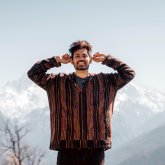
1. Introdução: Viajar me inspira. Ir para novos lugares, encontrar novas maneiras de olhar para as mesmas coisas é sempre emocionante. Ei pessoal, sou Ankit Bhatia. Sou cineasta de viagens, adoro
viajar e criar vídeos de viagem. Nesta aula, vamos falar tudo
sobre o que está por trás da criação de conteúdo de viagem. Em nossos vídeos de viagem, muito divertido. Você pode documentar suas experiências incríveis e pode voltar sempre que quiser. Você poderá explorar novos lugares. Você conhecerá novas pessoas e você realmente crescerá na vida. Começaremos apenas do básico e falaremos sobre os equipamentos, como descobrir a história, quebrar os fragmentos, como escolher a música certa. Como fazer a voz, como adicionar efeitos e transições. Então, finalmente, falaremos sobre como fazer a gradação de cores. Você vai aprender muito nesta aula. Sou um cineasta autodidata. Aprendi tudo sozinho experimentando coisas diferentes. Eu realmente espero poder transmitir esse conhecimento para você. Com esta aula, você poderá gravar e editar seus vídeos de viagem. Então, compartilhe seu projeto na galeria do projeto. Estou muito animado com essa aula. Então, vamos começar.
2. Primeiros passos: Você deve estar pensando quando você começa a gravar vídeos de viagem, você precisa de muitas câmeras grandes. Na minha opinião, isso precisa do seu telefone. Depois de obter a confiança filmando em público, então você pode passar para câmeras grandes, então comece com o que você tem. Quando você está apenas começando a gravar vídeos, se você tiver seu telefone, isso é ótimo. Se você pode se dar ao luxo de ter uma GoPro porque ela tem a estabilidade embutida, então você não precisa se preocupar com essas imagens instáveis. Você pode começar com uma câmera muito pequena. GoPro é muito bom para ir e, no futuro, pense em outra coisa. Vou falar sobre minha experiência como comecei. Quando comecei, acabei de receber uma DSLR com uma lente. Eu não escolhi lentes muito caras porque eu realmente queria aprender sobre a composição,
sobre os ângulos, sobre o que você pode fazer com o que você tem. Lembro-me de filmar por seis meses apenas aprendendo com aquela câmera e com uma lente. Uma vez que eu soube disso, agora eu sei algumas coisas, então comprei outras lentes. Agora, você deve estar pensando que eu estarei viajando com uma equipe adequada para gravar meus vídeos, mas deixe-me dizer, eu apenas levo amigos deles e pedi que eles gravassem meus vídeos. Que equipamento uso, gosto de viajar com as engrenagens mínimas possíveis porque quando estou viajando, gosto de manter minha bolsa infantil muito leve. Viajo com uma câmera e duas lentes. Uma lente é 16-35, F/2.8 e outra lente é 85MM F/1.8. Gosto de carregar um Gimbal, um drone, uma GoPro e um microfone. É isso. Agora que sabemos de que equipamento básico precisamos, vamos escolher um destino. Como faço para pegar os locais? Basicamente, procuro um novo destino onde eu não estive e deveria ter natureza porque a natureza me inspira. Sempre que eu decidi ir a qualquer lugar, busco sobre esse lugar no Google ou no YouTube. Eu assisto outros vlogs de viagem e vejo como esse lugar
se parece para que eu possa deixar poucas coisas na minha mente claras, como como eu quero fotografar, quais são as coisas que eu quero explorar, e vejo em que estação parece o melhor. Por exemplo, nunca visitei a Caxemira e queria explorar nos invernos apenas para ter essa vibração nevada. Muito tempo eu venho com boas fotos apenas no local. Eu olho para o lugar e vejo como podemos tirar várias fotos e apenas experimentar ângulos diferentes. Se eu achar algo interessante, vou em frente e atiro. Mais tarde, na edição, descubro como combinar. Sei que filmar em público pode ser estranho algum dia, mas você tem a confiança à medida que mais atira. Lembro-me de quando comecei a filmar, não conseguia falar em público. Mesmo quando estou falando na sala, não
estava confiante. Mas quando comecei a filmar durante o período depois de seis meses, um ano, agora estou confiante. Não me preocupo com as pessoas olhando para mim enquanto estou falando. Você só precisa passar um pouco mais de tempo com sua câmera. É isso.
3. Organização dos dados: Quando deixei meu emprego em tempo integral, no dia seguinte decidi ir para a Caxemira e ter essas belas experiências como trenó,
esqui, passeio de gôndola, cavalo e foi simplesmente incrível. Nunca posso esquecer essas memórias. Vou pegar esse projeto da Caxemira e explicarei todas as coisas com base nisso. Qual é o primeiro passo que você faz? O primeiro passo que você deve fazer é organizar seus dados. Isso é realmente importante. Você deve copiar e criar uma pasta adequada e manter todos os arquivos nessas pastas. Por exemplo, se você estiver fotografando com câmeras diferentes, basta copiar todos esses arquivos em câmeras diferentes para que você tenha todos os arquivos classificados no dispositivo. Pegue uma pasta
e, na medida em que você cria várias pastas dispositivo, e nisso, você cria pastas diferentes com as diferentes câmeras. Deixe-me mostrar-lhe. A primeira coisa que você faz é criar dia 1, dia 2, dia 3. Digamos que eu esteja criando apenas por três dias, e nisso criarei pastas diferentes com as diferentes câmeras. Por exemplo, eu atirei um com uma DSLR, então criarei DSLR, GoPro e drone. Então o que
vou fazer é copiar todos os dados em todas essas pastas. Digamos que sejam três arquivos da DSLR, então eu vou apenas copiar e colar na DSLR. Isso é simples, é, e você sempre será classificado no final do dia.
4. Selecionando suas filmagens: Agora, entraremos na edição e o primeiro passo que
faremos é criar um projeto no Premier Pro. Esse é o software que vamos usar para editar todas as filmagens. O que faremos é ir aqui e criar um projeto de pasta e, em seguida, abriremos o
Premier Pro e nisso criaremos um novo projeto. Vamos nomeá-lo de destino. Só estou dando um nome aleatório. Então, o que você fará é importar todos os seus dados, todas as suas filmagens para o Premier Pro. Agora, digamos que selecione qualquer arquivo e vamos para o arquivo, todos os arquivos. Nós atiramos com o drone, filmamos com o [inaudível], com uma DSLR, então eu vou passar um por um e selecioná-lo e colocá-lo na linha do tempo. Para criar uma linha do tempo, o que você precisa fazer é pressionar Control N e, em seguida, você criará uma nova linha do tempo. Selecione-o e clique em “Ok”, uma nova linha do tempo será criada. Se você achar isso difícil, há uma maneira fácil também. Basta cancelar isso, passar pela câmera e arrastar qualquer filmagem para o lado direito. Ele criará automaticamente uma nova linha do tempo. Agora temos essa linha do tempo e renomearemos essa linha do tempo como, vamos ver, linha do tempo base. Agora, por que estou vendo isso como uma linha do tempo base porque isso me ajudará a criar uma história em minha mente. Tentei encontrar todos os clipes interessantes e
acabei de destacar isso para que, ao criar uma história, eu sei que esses são os clipes que vou usá-la. Esta não é a linha do tempo final, esta é apenas a base. Vou apenas selecionar todas as filmagens que eu quero, eu gosto, Algumas das filmagens que me interessam. Todas essas atividades que fiz lá em todos os clipes interessantes basicamente. Agora vamos passar por alguns clipes e vou te dizer por que selecionei esses clipes para o meu vídeo do Gashmeer. A razão pela qual eu selecionei esse tiro de drone porque ele dá a vibração do lugar. Tem hiper voltas incríveis acontecendo e tem neve grandes montanhas onde as nuvens cobrem. Ficará muito bom no início. Sempre tive o sonho de visitar Gashmeer e, finalmente, quando aconteceu, eu queria que essa foto parecesse exatamente um sonho. Só estou filmando isso em [inaudível] e no pano local. Este curto dá uma vibe que eu estou realmente sonhando. Vou te dar um exemplo de mais um clipe que selecionei. Eu estava selecionando pela primeira vez e foi muito interessante e foi muito divertido fazer isso. Eu queria adicionar essa experiência no meu vídeo para mostrar a verdadeira emoção e está saindo muito bem. Um dos momentos incríveis que tivemos quando estávamos andando a cavalo, foi muito engraçado. Minha namorada Shalika, ela estava muito assustada e feliz
ao mesmo tempo e eu gravei isso então eu adicionei no vídeo.
5. Encontre a sua história: Depois de passar por todos os clipes, agora é hora de criar uma história a partir dele. Para isso, farei uma pausa na edição. Vou pegar uma caneta e papel e apenas relaxar por um tempo, anotar todas as fotos imperdíveis, anotar o início, o fim e as fotos do meio, e então criarei uma bela história. Um vídeo é composto de muitas, muitas histórias. Por exemplo, eu olho para esses dois clipes. [inaudível] Neste primeiro clipe, ela está apenas desejando a queda de neve, e no próximo clipe, a queda de neve está realmente acontecendo, se combinarmos esses dois clipes, ele vai criar um lindo mini história fora disso. Deixe-me combinar isso juntos, e deixe-me jogar isso para você. [inaudível] Experimentar coisas diferentes também é importante durante a edição. Você não deve manter apenas um estilo, você precisa experimentar coisas diferentes. Por exemplo, esta é a primeira vez que tentei adicionar algumas partes de vlogs no vídeo quando estou falando com a câmera, então isso adiciona um toque pessoal. Você não precisa adicionar essas coisas exatas. Você pode tentar outra coisa. Sempre crie idéias diferentes. Isso é o que torna seu vídeo interessante. Para descobrir a história, o que você deve fazer é
sentar e pensar em todas as fotos obrigatórias e apenas anotá-la.
6. Dividindo sua filmagem: Esta é uma foto muito interessante. A razão pela qual eu selecionei esse clipe é porque quero adicionar ângulos de aparência única no meu vídeo para que o vídeo realmente se destaque. Tem uma foto circular, e nós dois estamos dançando no vídeo, o ângulo parece realmente incrível. Gosto de adicionar hiperlapsos e lapsos de tempo em meus vídeos apenas para adicionar fotos diferentes, por exemplo. Agora, olhe para esses dois tiros. Ambos são circulares. Eu tomei esse tiro de cima para baixo, e tirei esses tiros em círculo, mas eles não vão com o fluxo. Para isso, o que eu fiz foi reverter a velocidade. Uma vez que eu fiz, agora esses dois tiros estão combinando, então isso aumenta a história. Sempre pense nessas coisas também. É importante que você esteja aberto às ideias quando estiver viajando. Por exemplo, compartilhei uma experiência com você. Já passamos uma semana na Caxemira e estávamos apenas a caminho. Eu tive a ideia de que tive uma experiência
tão incrível, um momento tão incrível na Caxemira e queria agradecer a Caxemira, e eu sabia que vou usar essas palavras nas fazendas da Caxemira. “Obrigado, Caxemira.” Eu disse essas palavras naquela época, surgiram tão naturalmente. Para tornar seus vídeos visualmente interessantes, uma das maneiras é fotografar e combinar diferentes ângulos da mesma foto. Por exemplo, veja esses dois tiros. Estou fazendo snowbike aqui,
e tirei essa foto na GoPro, e outro tiro é tirado no drone. Quando combinamos essas duas fotos, serão adicionadas à história e elas parecerão visualmente atraentes. Veja outro exemplo. Olhe para esses dois tiros. Esta é a foto do drone do carro, e então eu estou falando no carro. Quando você combina esses dois tiros, isso o torna divertido. Isso aumenta o fluxo. Às vezes, o que você pode fazer é tentar combinar fotos diferentes que têm semelhança. Por exemplo, veja essas três fotos, todas
elas foram filmadas no mesmo local, mas em todos os três clipes, estamos fazendo atividades diferentes. Você também pode tentar encontrar esses clipes, nos quais você está fazendo atividades semelhantes, e você pode combiná-los. Inspire-se no que expliquei a você e tente recriar os tiros à sua maneira.
7. Escolha da música: [MÚSICA] Quando você tiver todos
os recursos visuais selecionados, o próximo passo seria selecionar
a música certa para o seu vídeo. Isso é muito importante, música pode mudar a
sensação do seu projeto. Selecionar a música certa
pode levar algum tempo, mas depois de selecionar essa música, será realmente incrível. O que eu faço é, eu continuo ouvindo, faço
diferentes tipos de músicas, e fico imaginando todos
os visuais em minha mente, e uma vez que sinto a conexão, seleciono a música, e eu a uso para minha projeto. Eu uso três sites, um é Epidemic Sound, outro é Musicbed e o último é Artlist. Agora vou mostrar
o processo de selecionar a música em
um dos sites. Vamos rapidamente ao site. Eu abri o Musicbed.com. Geralmente, filtro as
músicas com base no humor, com base no gênero, ou com base no artista. Vamos aqui. Gosto
de selecionar eletrônicos. Você também pode pesquisar
aqui, cinematográfico. Então eu começo
a ouvir a música. Veja, deixe-me tocar a música. [MÚSICA] Então você pode verificar
as batidas do lado direito. Para filmes de viagem, gosto
de selecionar Tipo de construção. Basicamente, Build Type significa que a intensidade da música
aumentará com o passar do tempo. Verifique a forma de onda aqui, ela começa muito lentamente
e, em seguida, o
nível da forma de onda aumenta
e, no final, diminui. Aqui, você pode selecionar isso, o Avançado e o
Build têm compilação. Você terá muitas
opções como essa. Depois de selecionar a música, basta
baixar a música e usá-la
para o seu projeto. Digamos que se eu
selecionei a música, e ela tiver cinco minutos de duração, mas meu projeto será de apenas 2
a 3 minutos. Quero que o vídeo tenha
apenas dois minutos de duração. O que vou fazer nesse caso é que vou quebrar a música de
acordo com o projeto. Você vai importar
as músicas baixadas de forma semelhante à
que fizemos para o vídeo. Agora vou te mostrar
como eu quebro a música. Digamos que esta seja a música e verifique as formas de onda. Ele continua aumentando, e tem quase quatro minutos 20 segundos de música. Vou apenas ouvir a música, e encontrar a batida exata, e vou apenas
criar um corte lá. [MÚSICA] Eu não gosto disso, então continuo ouvindo. [MÚSICA] Gosto desta. O que vou fazer é, vou
apenas criar um corte aqui. Controle K e, em seguida, crie
um corte aqui Control K, e eu apenas excluirei isso, e combinarei esses dois. A próxima coisa que vou fazer é, vou adicionar uma dissolução
constante para que ambos os clipes
combinem perfeitamente. [RUÍDO] Agora vamos ouvir. Veja, você não sente como se eu
tivesse cortado essa música, parece que esta é a música. É assim que você encontra
as batidas exatas. É a mesma coisa que fiz para meus vídeos da Caxemira. Deixe-me mostrar o projeto
original, então você entenderá. Este é o projeto. Veja aqui, você
verá muitos lugares onde
eu cortei essa música. Isso é um poder constante. Poder constante aqui novamente. Todos esses clipes de música
se misturam sem problemas. [MÚSICA] Agora, se você quiser
selecionar a música certa, primeiro
você precisa descobrir qual vídeo deseja criar. Se você quer um vídeo
de ritmo acelerado, quer você queira um vídeo de
ritmo lento ou se você
quer mostrar emoções. É completamente
dependente de você. A última coisa que eu quero
falar são as músicas sem direitos autorais, os sites que eu uso, e você obtém a licença também. Se você tentar encontrar músicas online, ele pode ser gratuito
hoje, mas pode não ser gratuito no futuro. Alguma gravadora de música pode comprar
essa música e você pode obter greves de
direitos autorais
, então
prefira sempre esse site que
lhe dá a licença. Selecione a música certa e divida de
acordo com seu vídeo.
8. Gravar a narração: Primeiro de tudo, vou te dizer por que adiciono voice-over porque isso me ajuda a contar a história. Quando eu estava na Caxemira, escrevi essas linhas especificamente para o vídeo da Caxemira, então vou gravar essa voz em particular e depois editarei no Audacity. Audacity é o software que eu uso para gravar e editar, é um software livre que você pode usá-lo e para o microfone, uso microfone condensador com um pré-amplificador. Basicamente, ele amplifica o áudio antes mesmo de
entrar no computador para que ele soe rico
e a voz, e depois na edição, aumentaremos a amplificação e o compressor, vou mostrar isso também. Vou abrir o Audacity. Para gravar a voz, selecionarei o microfone e pressionarei este botão “Gravar” e pronto. Você precisa usar esses fones de ouvido também para poder ouvir o que está vendo. Você precisa estar muito perto do microfone. Você realmente tem que sentir isso quando você vai gravá-lo. Basta fechar os olhos e pensar sobre o lugar e começar a narração. Era uma vez, vi um sonho de estar na Caxemira, e este vídeo é sobre tornar esse sonho realidade. Isso é como um grande que vou levar várias vezes e selecionarei as melhores linhas. Vou gravar mais uma vez para você. Era uma vez, vi um sonho de estar na Caxemira, e essa história é sobre tornar esse sonho realidade. O que eu gosto de fazer é fazer uma pausa em lugares
diferentes e ver o que soa melhor. Agora vou me livrar da configuração do microfone e vou editar a narração. Vá para o Effect, vá para Redução de Ruído e obtenha o Perfil de Ruído, então você selecionou um pequeno clipe e estamos recebendo o perfil e vamos aplicar isso em todo o áudio. Clique em Controlar A e vá para Efeito e selecione a Redução de ruído novamente e clique em “OK” com essas configurações. Basicamente, ele removerá todo o ruído de fundo da narração. Agora vá para Effect e aplique o Compressor, e eu gosto de usar essas configurações padrão. Clique em “OK” e veja como a forma de onda mudou agora e vá para Effect, selecione a parte específica que você deseja amplificar. Vemos que essa parte foi amplificada e agora o que vou fazer é basicamente dizer Controle A e normalizar e clicar em “OK”. Vá para Arquivo, Exportar, Salvar como Wave e selecione a pasta onde você deseja salvá-lo. Digamos Voz sobre, selecione e dê o nome. Salvar. Nome do artista que você pode dar, digamos que meu nome seja AB, clique em “OK”. Está feito. Você fez a simples edição de voz e vai soar muito melhor agora, deixe-me reproduzir rapidamente a versão editada do voice-over com o filme e ver como ele soa. Era uma vez, vi um sonho de estar na Caxemira. A história é sobre tornar esse sonho realidade. Agora, uma coisa que eu quero adicionar é quando você está gravando um pouco a prática de voice-over, modula e joga com sua voz, uma
pausa em lugares diferentes e vê o que soa melhor, e depois usá-lo de acordo.
9. Acrescentar efeitos e transições: Vamos falar sobre efeitos e transições. O que são esses e por que você precisa usá-lo. Basicamente, para ir de um clipe para outro com muita facilidade, muito suavemente, você pode usar transições. Agora, existem diferentes tipos de transições. Você pode criar transições enquanto estiver filmando ou criar transições enquanto estiver editando. Quando você está fotografando, essas transições são chamadas em transições de
câmera porque você está filmando e está criando a transição naquele momento. Agora, quando você está criando transições na edição, isso é chamado de transições de postagem. Vou mostrar exemplos de duas das minhas transições favoritas. Um está em transição da câmera e o outro está na edição. Vamos para o Premier Pro e vamos começar. Esses são os dois clipes. Agora deixe-me tocar este clipe para você. Vamos revelar o segundo clipe deste lado. O que você precisa fazer é criar um mascaramento simples aqui, e vamos apenas mascarar essa parte e revelar o segundo vídeo.
Como fazemos isso? Vamos rapidamente para a ferramenta caneta e selecione-a. Vamos selecionar um ponto, por exemplo, daqui. A partir daqui, queremos começar. Vamos apenas selecionar a ferramenta de caneta aqui e apenas definir isso para, digamos que 25%. Vamos criar uma máscara aleatória e criar um caminho de máscara aqui. Crie uma pena de máscara para que ela fique macia. Basta clicar neste aqui para dentro para que possamos ver o vídeo real. Agora, o que faremos é avançar alguns quadros e arrastaremos isso. Vamos passar alguns quadros mais longe e arrastar isso. Crie um novo ponto aqui e apenas arraste isso ainda mais. Continue arrastando e ele criará automaticamente esses pontos, vê? Vamos mais longe. Vamos girar isso e apenas ir até o final e apenas cobrir isso com a máscara. basicamente, o que fizemos foi mascarar a área e , em seguida, colocaremos o segundo clipe embaixo e mostraremos o resultado final. Vamos mover esse clipe para cima e arrastar este clipe e vamos reproduzir o vídeo. Vou aumentar um pouco a máscara. Tudo bem. Vamos jogar isso. Uau, parece incrível. É assim que você pode simplesmente gravar um vídeo como este e, na edição, você pode simplesmente conhecer um novo clipe usando o primeiro clipe. Agora vamos para a segunda transição, que é a transição da rampa de velocidade. Essas também são minhas transições favoritas. Neste primeiro clipe, estamos de bicicleta de neve, e no segundo clipe, isso é apenas uma foto minha. O que eu vou fazer é apenas abrandar e
acelerá-lo no final e você verá a magia. O que você precisa fazer é precisar clicar com o botão direito do mouse e ir para “Mostrar quadros de
clipe” e selecionar “Remapeamento de tempo” e selecionar “Velocidade”. Depois de fazer isso, aumentaremos o zoom e você criará pontos usando o controle e clicaremos e arrastaremos. Controle e clique. Você pode criar quantos pontos quiser. Só estou mostrando como fazer isso. Em primeiro lugar, vou desacelerá-lo, veja, exatamente quando isso entrar em foco aqui. O que eu vou fazer é, vou diminuir a velocidade até 20%, viu? Por que eu diminuí até 20% porque mostrei este vídeo em 120 quadros e minha linha do tempo é de 24 quadros, então 120 dividir por 24 é igual a 5. Cinco vezes eu posso diminuir a velocidade, então até 20%, posso diminuir a velocidade. Por exemplo, se você gravar seus vídeos em 60 quadros, poderá diminuir a velocidade até 40%. Veja, parece realmente incrível de rápido para lento e depois, no final, novamente, rápido. Também podemos aumentar a velocidade. Aumente como quiser. Então vou combinar este segundo clipe. Vou fazer a mesma coisa, Mostrar quadros de clipe, remapeamento de
tempo, velocidade e depois Controlar e clicar. Amplie, controle e clique. A primeira é simplesmente diminuir a velocidade, aumentar o zoom e arrastar isso usando o clique
e, em seguida, diminuir a velocidade. Digamos que até 20%. Agora deixe-me reproduzir este vídeo. Veja, ele vai muito bem de um clipe para outro como este, amplie assim. Parece perfeito. Essa é uma transição incrível, eu sugiro que você experimente essas duas coisas. Algumas pessoas gostam de transições de câmera e algumas gostam de adicionar transições no post. Mas eu gosto desses dois tipos de transições. Eu uso isso de acordo com o que eu preciso. Apenas um ponto, quero acrescentar que, se você quiser fazer nas transições da câmera, então você tem que planejá-lo com antecedência. Você não pode adicioná-lo na postagem se você não tiver filmado de acordo. Agora vamos falar sobre adicionar efeitos sonoros aos seus vídeos. Os efeitos sonoros são realmente importantes. Ele adiciona aos visuais, acrescenta ao ambiente. Se você estiver perto da cachoeira ou se estiver na selva, gostaria de ouvir esse som. Se você está apenas tocando o visual sem música, ele não está se conectando com o público. Quando você adiciona os efeitos sonoros, as pessoas sentem como se
estivessem lá com você, estão explorando o lugar. É por isso que você deve adicioná-lo. Aqui vou reproduzir o vídeo com efeitos sonoros. Por exemplo, é um tiro de drone, então adicionei efeitos sonoros de vento. Isso é uma foto do rio fluindo, então eu adicionei efeitos sonoros de rio. Você sente como se estivesse lá. Agora tente adicionar efeitos sonoros e transições aos seus vídeos e veja como isso faz a diferença.
10. A gradação de cores do seu vídeo: Os vídeos que você obtém diretamente da câmera ou apenas vídeos crus e, em seguida, você preenche cores e cria e dá uma vibração diferente ao vídeo. Basicamente, ele pode mudar a aparência completa do vídeo, como eu gosto de criar um visual mal-humorado, e isso só pode ser feito com a gradação de cores. Existem duas maneiras de colorir seus vídeos. Um sem usar LUTs e predefinições e o outro está usando os LUTs. LUTs são basicamente tabelas de pesquisa. Nesta lição, vou mostrar a vocês dois. Depois de conhecer todos os conceitos básicos, todas as configurações, então você pode passar para LUTs. Vamos e mostraremos rapidamente como colorir sem luzes. Vamos voltar ao vídeo da Caxemira e vou selecionar dois clipes disso. No Premiere Pro, você vai aqui e procura Lumetri. Esta é uma ferramenta que usamos para gradação de cores. Aqui você terá muitas seções diferentes. Você obtém correção básica, você é criativo. Você pode usar LUTs. Você pode alterar as curvas. Você pode ir para a correção básica. Nisso, temos muitas opções diferentes. Você pode alterar a exposição, você pode alterar o contraste, realces ,
sombras e brancos e pretos. Deixe-me mudá-lo um por um. Digamos que você esteja apresentando os destaques. Isso afetará apenas a parte mais brilhante do vídeo. Se você alterar as sombras, isso afetará apenas a parte
escura do vídeo e você poderá aumentar a exposição, aumentará o brilho geral e você pode diminuí-lo também. Não vou mudar isso, vou aumentar o contraste. Aqui você pode alterar a temperatura. Por exemplo, se você quiser torná-lo um pouco azulado, você pode torná-lo azulado. Você pode alterá-lo para o lado direito. Você pode torná-lo amarelado. Eu gosto de um pouco de azul em um olhar mal-humorado e então você pode mudar a tonalidade. Veja, ele vai mudar para magenta ou se você queria verde. Eu gosto de um pouco verde, então vou mudá-lo no lado esquerdo. Então, a próxima coisa para a qual passaremos é a guia Criativo. A guia Criativo irá para as curvas que eu gosto de usá-la. Só vou criar três pontos aqui. Basicamente, este ponto é destaque que isso é sombras. O que quer que tenhamos feito na correção básica, podemos aumentá-lo mais. Por exemplo, se eu diminuí-lo, vou diminuir as sombras. Se eu aumentar, estou aumentando os destaques, assim. Aqui nesta parte, temos curvas de saturação de matiz, significa que você pode alterar a cor, matiz significa cor e você pode alterar a cor específica. Por exemplo, se você for Hue versus Hue aqui, que eu gosto de usar muito, basta selecionar esses dois pontos e selecionar isso. Agora, veja isso no vídeo, temos cor amarela e se você quiser mudar o amarelo para parecer laranja ou verde, podemos mudar o controle deslizante. Veja verde, laranja, rosa, o que quiser, então é assim que você muda a cor específica sem usar luzes. Eu não usei nenhuma luz aqui. Você pode alterar a saturação de uma cor específica. Por exemplo, se você quiser diminuir a saturação de azul, então o que faremos é apenas selecionar o azul, diminuir a saturação, diminuir e ver aqui no lado direito, você não tem nenhum azul, nós só temos nosso amarelo normal. Essas são todas as configurações básicas com as quais eu gosto de brincar. Há muitas outras opções também que você pode se aprofundar, mas isso será um exercício para você. Agora vou mostrar como você pode usar os LUTs. Para luzes, você precisa ir para a guia Criativo, e aqui você encontrará muitos LUTs do Premiere Pro. Premiere Pro também fornece muitas LUTs gratuitas para você que você pode usar. Vamos aplicar esses LUTs. Digamos que essa luz que apliquei possa mudar. Vê? Você pode aplicar muitas luzes
diferentes e isso lhe dará uma nova aparência imediata, mas isso depende de você, como você quer jogar. Agora vamos passar para o segundo clipe, mostraremos outro exemplo dele. Este é o segundo clipe. Vamos aplicar da mesma maneira. Vá para Lumetri Color e desta vez não vou mudar usando a correção básica. Vou jogar diretamente com as curvas. Vamos para a curva e criar novamente três pontos. Basta diminuir um pouco e ir para a temperatura. Agora veja esse azul, eu não gosto desse azul. O que vou fazer é ir para
a curva de saturação de matiz e aqui nisso vou mudar a cor do azul. Vê? Se você quiser aumentar um pouco de contraste, você pode ir para a correção básica. Você pode alterar todas essas configurações. Está tudo aqui. Você pode brincar com isso. Às vezes, para criar um olhar mal-humorado, o que eu faço é ir à Vinheta e na Vinheta, eu apenas mudo isso para menos 5, aumento para 100 e vejo com e sem. É uma pequena diferença, mas isso muda a vibração. Por que as pessoas usam LUTs e predefinições é porque isso economiza muito tempo. Pense na classificação de cores de cada clipe, um por um, você tem
um projeto longo para descobrir , um avaliando cada clipe, vai levar muito tempo. O que você pode fazer é usar os LUTs e salvá-los como predefinições ou aplicar os LUTs em todos os arquivos para que ele economize tempo e rapidamente a grade de cor e você pode alterar algumas configurações. Como você classificou a cor deste clipe, verifique o antes e depois. Você vê isso como uma predefinição, salva a predefinição, e vamos apenas nomeá-la, digamos, Skillshare Preset, e clique em OK. Em seguida, você pode encontrar a predefinição no painel Efeitos,
por exemplo , aqui, Skillshare Preset, e você encontrará a predefinição aqui. Por exemplo, se você excluir isso, basta aplicar essa predefinição e aplicar essa predefinição em todos os clipes. É assim que é fácil,
é o quão rápido é. É por isso que as pessoas o usam. Isso é tudo da gradação de cores. Eu gostaria que você pegasse muitos clipes e tentasse experimentar, tentar alterar essas configurações porque levei muito tempo para entender essas cores para encontrar meu estilo. Eu joguei com todas essas configurações, então eu gostaria que você experimentasse e criasse seu próprio visual para que as pessoas o conheçam pelo seu estilo de classificação de cores.
11. Considerações finais: Parabéns por concluir o curso. Eu realmente espero que você tenha aprendido muito sobre o processo de fazer filmes experimentais. Mesmo se você for experimentado, eu gostaria muito que você
saísse e explorasse áreas próximas, crie alguns vídeos. Se você quiser me encontrar, você pode ir ao YouTube e pesquisar [inaudível]. No Instagram, você pode me achar [inaudível], compartilhar seu projeto
na galeria de projetos e estou muito animado para ver o que vocês inventam. Vejo você. Adeus. [inaudível].
12. Bônus: vídeo final da Caxemira do Ankit: Era uma vez, vi um sonho, que estou na Caxemira. Esta história é sobre tornar esse sonho realidade. Obrigado, Caxemira. Oh meu Deus. [inaudível] [inaudível]
 Ankit Bhatia, Travel Filmmaker