Transcrições
1. Apresentação: Ei pessoal, meu nome é
e entendam a ideia. E sou cineasta infantil, também YouTuber, trabalhando
nesse setor
nos últimos cinco anos. Bem-vindo à nova turma. E hoje vou compartilhar um exemplo real
de como criar as melhores
introduções cinematográficas malucas para os vídeos do YouTube. Então, quando alguém ver
isso, ficará realmente impressionado nos
primeiros 30 a 40 anos. Esses tipos de
interesses sobre
os quais falarei nesta aula. E o tópico principal desta
aula é o detalhamento da edição. Mostrarei toda
a linha como editar no Premier Pro. E então
passaremos para a próxima coisa. Mostre tudo
clipe por clipe, como todos os efeitos
e as transições. Como criar lapso de tempo, como criar hipervoltas, como fazer diferentes
tipos de efeitos de mascaramento durante a
transição da rampa de velocidade. E então passaremos para
a seção de gradação de cores
e criação da África. Falaremos sobre
efeitos colaterais, música. Então, basicamente,
abordaremos tudo
nesta aula para o seu projeto. Também adicionei todo o arquivo
raw para você, para que você possa baixar esses vídeos e praticar no premium pro. Faça tudo isso
editando o que eu mostrei nesta aula. Então, sem mais
delongas, vamos começar.
2. 2: Então eu vou te mostrar
o antes e o depois. Eu mostro os clipes brutos. E então começaremos a
detalhar tudo um por um, como transições e efeitos, gradação de
cores, efeitos sonoros, música, basicamente o que eu
usei na linha do tempo. Então, será um
ótimo vídeo de aprendizagem. Vamos ver os clipes brutos primeiro
e depois o último. E depois disso, nos vemos em uma pequena introdução que você acabou de ver. É apenas um tipo de introdução. Pode haver tipos diferentes, como se fossem mais visualmente atraentes ou
mais baseados em histórias. Talvez em ritmo acelerado,
talvez lento, talvez com muitos
efeitos e transições. Basicamente, você quer mostrar
os melhores clipes na introdução. Esses são todos os métodos
diferentes que você pode abordar de
acordo com sua consulta. Este é apenas um tipo
que acabei de te mostrar. Como neste vídeo de Dubai, eu queria mostrar algo
muito rápido com muitos visuais incríveis
de tirar o fôlego para mostrar Dubai da
melhor maneira possível. Como se eu quisesse
dar a sensação que
se alguém está vendo o vídeo, deveria ser tipo, uau, o que eu
vi? Que lugar? O que fez o vídeo ou
algo parecido. Portanto, depende totalmente do que
você deseja criar e, se você está falando
sobre criar uma introdução, também
quero dizer que sempre
crio vídeos de introdução depois terminar de editar o
blog inteiro ou o vídeo inteiro. Nunca crie uma introdução antes de
começar o vídeo. Porque você está cumprindo a lei. Você não sabe de que tipo
de clipes precisará. E quando terminar
de editar o vídeo inteiro, você conhece os melhores clipes
possíveis. E você também tem em
mente que tipo de introdução pode ser
interessante para esta, porque você
editou o vídeo inteiro. Então, eu sempre faço isso. Eu sempre edito minha
introdução quando termino o vídeo inteiro.
3. Vamos ver as filmagens RAW: Ei pessoal, meu nome é Ankit body. Espero que você esteja bem. E hoje vou fazer
o resumo do
melhor vídeo de introdução que eu já criei para qualquer um dos meus
filhos é do y. Então, vou mostrar o
antes e o depois de
mostrar os clipes brutos. E então começaremos a
detalhar tudo um por um, como transições e efeitos, calibrando
efeitos sonoros, músicas, basicamente o que eu
usei na linha do tempo. Então, será um
ótimo vídeo de aprendizagem. E vamos ver, os clipes brutos. Definitivamente.
4. Edição Breakdown: Agora deixe-me
mostrar a linha do tempo. Então, essa é
toda a linha do tempo. Eu adicionei essa introdução
no Premier Pro. Então, esses são todos
os videoclipes, como você pode ver, V1, V2, V3. E essa é a música. E esses são todos
os efeitos sonoros, e essa é a camada
de ajuste. Então você pode ver o antes e o depois. E agora vamos fazer
o detalhamento dos clipes. Mas antes disso, deixe-me mostrar a música que eu
usei. Vamos até aqui. Eu usei apenas essa
parte da música. Então, se você ouvir esta, sentirá que algo
está indo muito rápido. É por isso que usei apenas essa parte porque
gostei muito.
5. Título em Afeta: Agora vamos detalhar todos
os clipes um por um. Eu vou te mostrar esses efeitos de
transição, o que quer que eu tenha usado. Então esse é o primeiro clipe, e eu criei esse
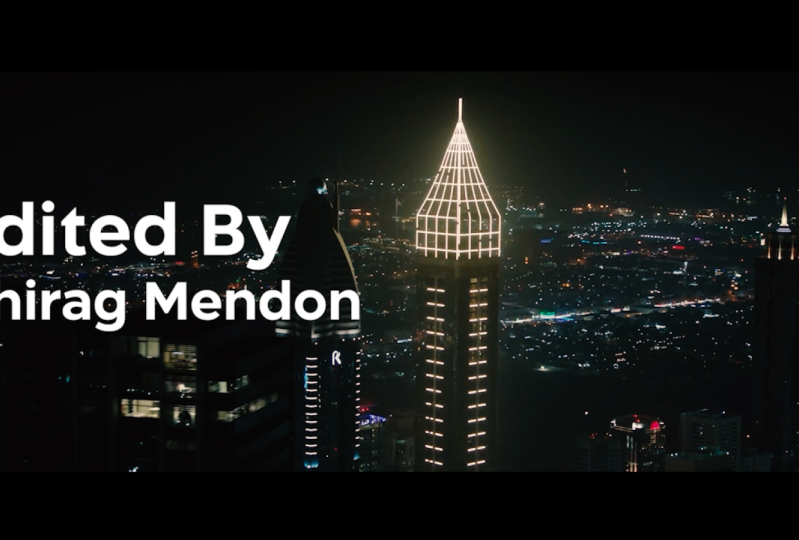
clipe no After Effects, como escrever um título de Dubai. Agora vamos ao
After Effects e deixe-me
mostrar o título. Vamos ver isso. Acabei de usar aqui o rastreador 3D
para rastreá-lo e depois colocar
o título neste. Então, se eu simplesmente remover
isso e você puder ver que acabei de fazer o título
em 3D e usando isso, usei a máscara aqui. Acabei de mascarar o Dubai aqui. Se você quiser ver
como eu fiz o rastreamento 3D no
After Effects, é muito fácil. Eu não vou
explicar isso aqui. Então, acabei de mencionar o
link na descrição. Você pode ir e eu vou
explicar isso lá. Como fazer isso? Exatamente.
6. Todos os efeitos e transições que usei: Agora vamos voltar
ao Premier Pro. E o segundo clipe
é só eu saltando de paraquedas. E então esse é o terceiro clipe. E aqui eu
usei o mascaramento. Você pode ver que estou apenas mascarando e revelando
um novo vídeo. Se eu for ao Controle de Efeitos e se formos para a
opacidade na mesquita, podemos ver que
acabei de mascarar esse clipe. Então, vamos ao clipe
original aqui. Veja, acabei de aumentar
a velocidade também no final para
aumentar a velocidade. Então, vamos ao clipe
original. Isso foi feito. Neste clipe, na verdade,
estávamos à esquerda, indo até o topo do Burj Khalifa, e estávamos vendo muitos cenários
diferentes. É por isso que eu uso esse clipe. Está parecendo realmente incrível. Deixe-me dizer, eu
praticamente usei mascaramento, rampa de
velocidade, zoom Dolly
e, para hipervoltas
e lapsos de tempo, usei a mistura de quadros. Então, esses são todos os
efeitos diferentes que eu usei e quase os uso
o tempo todo. E vou
explicar um por um onde eu o usei.
7. Um uso simples de posição e escala: Para este clipe, acabei
de acelerar para quase 3.000. Veja, esse era o clipe original. Agora vamos para o próximo
clipe. Essa é simples. Novamente, um simples
não fez nada aqui. Clipe simples. Aqui,
deixe-me mostrar no controle de
efeitos, usei a posição para
movê-la de baixo para cima. Se eu puder simplesmente remover a camada de ajuste,
você verá isso. Veja, acabei de ajustar
usando a posição. Você me verá muito usando posição e a escala
na guia Controle de efeitos.
8. Onde usar o efeito de zoom Dolly: Aqui eu usei dolly zoom. Se você for para a
balança, como fazer isso? Então você só precisa
escalá-lo e depois
reduzi-lo para 100. Então, se você tiver algum clipe, digamos que você tenha
uma foto direta, então se você
escalá-la primeiro para 150, algo em torno de 15150 e
depois diminuir de 15200. Portanto, isso fornecerá um tipo de efeito de zoom Dolly em
qualquer clipe original. Então, estamos indo em uma direção
reta, certo? Como se fosse muito
fácil visualizar isso, como isso pode acontecer. Assim, você pode aplicar a qualquer clipe, basta escalá-lo de 15200.
9. Maneira mais fácil de criar Hyperlapse: E sim, aqui estão
as malucas hipervoltas. Muita mistura de molduras. combinação de quadros
significa que você está criando um
desfoque de movimento nos clipes. Deixe-me te mostrar, tudo bem. Então, esses são os dois clipes. Então, se você for aqui, deixe-me mostrar o
original, C.
Então esse foi o clipe que
gravei com uma lente de 72 200 mm. E eu só preciso desse
clipe no final. Então, se formos aqui,
mostrarmos o mascaramento, vermos quadro a quadro, estou apenas revelando um novo clipe
e essas são as hipervoltas. Então, deixe-me mostrar também
as hipervoltas. Vamos para a sequência aninhada. Veja esse hiperlapso louco. Então, como eu geralmente
fotografo os hiperlapsos, coloco a câmera no cardan e
estava no metrô nessa cena
e coloco assim. E mais tarde
acelerou a edição. Você pode ver que eu acelerei
até 1.000 por cento. Se você acessar o clipe original. Você verá que neste clipe, eu usei na verdade
como modo de enfileiramento. Então, está indo muito rápido. E, novamente, eu acelerei
até mil por cento. E aqui eu apliquei a mistura de molduras se
você seguir em frente e acelerar. E se você aplicar
a mesclagem de quadros, se aplicarmos a amostra de moldura, por padrão, ela ficará assim. E se você quiser
desfocar o movimento, vá até a
velocidade e defina-a para mesclagem de
quadros e
verá um bom desfoque de movimento. E, novamente, também aqui
eu usei o mascaramento. Então, se você acessar o
Controle de Efeitos e clicar na máscara, você verá a máscara aqui. Essa é a máscara. Estou revelando uma nova hipervolta. E, novamente, essa hipervolta
na cidade é como eu a encarei. Eu sempre ando no cardan com a câmera, apenas gravando um vídeo normal e aplico mais tarde
na edição. Então, deixe-me mostrar o
original aqui. Veja aqui Eu estou andando,
apenas andando, andando, andando em Spirit até
quase 2.500 por cento. Se você ver isso aqui. Depois, acabei de
combinar vários clipes, o
mesmo vale para isso. E também depois de acelerar, apliquei a mistura de molduras. Então, vamos daqui para o
mascaramento para um novo local. E então aqui, esse é
o clube final. É muito fácil. Basta mesclar quadros, usar um recurso de hiperlapso e fazer o mascaramento posteriormente na edição. Isso é o que eu fiz aqui. Vamos quadro a quadro. Veja, estou revelando
nossa localização e, em seguida, uma nova localização
e, em seguida, uma nova localização. E novamente aqui, com a
mesma coisa que fiz aqui, acelerei, acelerei e apenas mascarei aqui. No final, eu devo. Se você for para a sequência
aninhada c. Deixe-me mostrar
o clipe original. Eu estava praticamente
andando assim. Eu fiz. E, novamente, no final, você pode aplicar a rampa de
velocidade se quiser aprender como
aplicar a velocidade RAM, como fazer o mascaramento. Há um
link de vídeo diferente na descrição. Você pode encontrá-lo de lá.
10. Transição noturna para o dia: E isso é só uma foto de drone. Novamente, vídeo normal. Isso é um lapso de tempo. Então, se você ver isso,
eu acelerei quase 2000 por cento
da noite para o dia. Há um simples lapso de tempo. E isso é novamente, clipe
normal. Clipe normal. Ah, sim, isso é muito louco. Eu quero explicar
esse efeito também. Poderíamos ir
de noite para dia. Aqui. Vamos ver este clipe. Esta é uma
foto diferente que eu tirei à noite e, em seguida, essa é uma foto diferente que
eu tirei durante o dia. Então, eu combinei tudo. Portanto,
parece perfeito que seu telefone esteja funcionando da noite para o dia. Então, deixe-me mostrar
o clipe original. Esta é a noite, e deixe-me mostrar
esse clipe também. Então esse é o
clipe que eu gravei durante o dia. Veja, daqui estamos
passando por baixo de uma ponte e depois simplesmente
saindo da ponte. E então eu combinei tudo
usando o mascaramento. Obviamente, se eu deixar eu
te mostrar de novo, veja uma máscara simples. Aqui. Eu fiz o mascaramento
e revelei um novo clipe. Então, apenas amasse
perfeitamente e veja isso. Isso é loucura. Eu adoro isso.
11. Movendo o timelapse: Agora, aqui, este é um clipe
muito simples. Não precisa explicar. Clipe simples. Conheça os efeitos transitórios. Clipes simples. Apenas acelere aqui. Se eu aumentar o zoom, você verá que eu acelerei até
quase 800 por cento. Se formos para o clipe original. Esse era o original.
E eu vou acelerar isso.
12. O melhor uso da transição para o mascaramento: Oh, isso foi de novo, pegamos o elevador. Veja a foto. É uma foto
muito louca. Veja como o plano de fundo
está mudando. E, novamente, este é um clipe muito
simples, um simples lapso de tempo. Então, por menos tempo,
nós realmente fomos às 04:00 da manhã até o topo
do prédio e
estávamos parados aqui e apenas gravando um lapso de tempo. Ficou realmente incrível. E vou usar esse lapso de tempo
em outro lugar também. Então, ampliei quase
mil por cento e depois tirei uma foto bem próxima e
depois usei outra área,
outro lapso de tempo. Eu vou te mostrar mais
tarde. Novamente, clipe
simples, clipe simples. Simplesmente acelerado. Simples recortado.
Simples, nada demais. Ah, sim. Novamente, deixe-me explicar
esse clipe também. Então eu fiz da mesma maneira. Este é um clipe simples. Eu acelerei até
quase 500 por cento. Se você for conferir
o original, verá que
acabei de colocá-lo em um cardan e o
gravo do carro
e depois o acelero até
quase 500 por cento e depois apliquei um empréstimo emoldurado. Então você pode ver
que está tudo embaçado aqui. E, novamente,
depois de, como aqui, eu fiz o mascaramento. Então, se você for
ao Painel de Controle, você pode ver que eu
apliquei o mascaramento aqui. Veja a revelação de um novo vídeo. Para esse mascaramento. Basta usar a pena de 200, quase zero a 200,
para que eu quisesse
dar uma aparência suave aqui. E até mesmo esse drone disparou.
13. Por que você deve usar o Gimbal: Então, o que eu fiz aqui
neste clipe é se você for aqui, você verá que eu estou
apenas girando para cima
no final para descobrir o original. Estou apenas gravando um cardan retirando-o e
depois acelerando-o. Então, quando você
grava vídeos com o Kimball, fica mais fácil
acelerá-lo e ainda tem uma aparência suave. É por isso que eu tentei usar o
gimbal na maioria das vezes e estou fazendo vlogs e gravando vídeos
profissionais.
14. Truque para criar vários temporais de uma temporização: A foto simples novamente, foto
simples aqui, novamente,
use o zoom Dolly. Você vê que isso é Dolly Zoom. Se você for para o Controle de
Efeitos, vou escalá-lo de 142
para 101, 14 para 200. E isso de novo, lapso de tempo
ou essa foto realmente incrível. Sim, isso é simples. Nós combinamos para combinar os cortes. Então, parece exatamente
o mesmo aqui. E então, novamente, da mesma
forma, novamente, hiper voltas. E isso é novamente Dolly Zoom. Então, se você for aqui,
veremos esse C de 12200. Dolly amplia novamente. Aqui estão, esta é uma foto realmente incrível. Esta é a foto com lapso de tempo. Se você for para o projeto
revelador, se você ver o lapso de tempo
original, esse é o mesmo lapso de tempo
e eu estou apenas usando essa área. Então, se você for para o Controle de
Efeitos, verá isso quando
acabei de ampliar. Se eu diminuir o zoom, você
verá que esse é o lapso de tempo
original. Portanto, se você fotografar
com lapso de tempo tirando fotos, terá a
flexibilidade porque ele pagará suas fotos. A resolução será
muito alta e já
faz parte da lista de seis assustadores. E então você pode realmente
ampliar os vídeos. Eles devem passar o tempo
tirando fotos.
15. Vamos recompensar todos os efeitos e transições: Oh, esta é apenas uma foto
aleatória que eu combino. mostro este. Essa é a foto. Eu estava usando aqui lente de
72.200 MM. E eu simplesmente
tiraria fotos como essa. Essa é a foto. E então parece
muito mais louco. Novamente. Estou escalando isso aqui. Isso é um simples lapso de tempo,
e pronto. Então, sim, esses são todos
os clipes que eu usei. Eu usei a transição de rampa de velocidade. Eu uso a mistura de quadros para hiperlapso, para
obter o desfoque de movimento. Eu uso o efeito dolly zoom e usei a máscara
em alguns dos clipes. E é basicamente isso. Encobrindo transições
e efeitos.
16. Grade de cores uma gravação DSLR: Agora vamos passar
para a próxima, que é a gradação de cores. Vou mostrar alguns clipes de
como eu tenho uma grade colorida e como geralmente coleciono
todos os meus vídeos. Esse é o mesmo
método aplicável. Então, deixe-me mostrar rapidamente. Então, para gradação de cores, vamos escolher este clipe. Então esse é o que eu
tirei da câmera da Sony. Então, o que vou fazer é
usar um clipe de zoneamento,
um clipe GoPro, um divertido clipe de drone. É assim que você conhecerá. Então, este é o clipe bruto que mostrei neste vídeo
e como registro dois. Então, vamos pegar isso
e fazer uma cópia e remover
a gradação de cores. Então você pode ver que
aqui, eu usei minha própria predefinição AB outdoor three. Este é o P definido
a partir do log dois. É basicamente aqui que você pode se inscrever em todos os
diferentes tipos de clubes. Portanto, o p set back
consiste no conjunto P para GoPro, para telefone, para drone. Mas hoje vou mostrar
que, se eu não usar a predefinição, uso apenas meu Lutz para
me inscrever,
então se você estiver usando algum software como o Premier Pro e eu
apresentei todo o Final Cut Pro. Qualquer software pode
aplicá-las menos em qualquer lugar. Vamos fazer isso. Você pode ver
que a gradação de cores. Então, o que vou fazer é
ir até o Controle de Efeitos e aplicar a cor Lumetri aqui. E então, como mostrei
isso no formato de registro, vou até a guia
Criativo e aplicarei o lote externo. Então, isso basicamente
se converterá em vídeo rax sete ou nove,
vídeo normal. Você pode aplicá-lo em qualquer lugar. Se eu curtar este vídeo
do drone, GoPro pode simplesmente
aplicar essa pista. Ele se converterá. E você pode ver esse
efeito imediatamente. E então vou aplicar
a segunda luz. Basicamente, os três principais, vamos usar a linha de
base
externa e a final, com base na final e
eu aplicarei, basicamente
mudarão as cores e
a tomada externa, vou me inscrever apenas para
converter de log para normal se você já apareceu
no formato normal, como seminário, e não
precisa aplicá-lo ao ar livre. Você pode aplicar diretamente
a base e a final. Então, aqui neste clipe, vou aplicar
apenas a linha de base. Aqui. Você pode descobrir a fenda de
masturbaçao AB. E eu posso simplesmente mudar
a intensidade. E aqui vou, o que vou fazer é
aumentar a exposição. E acho que estou
praticamente pronto. Então foi assim que eu calibrei. É muito fácil, certo? E eu salvei isso como uma predefinição para que você possa
se inscrever facilmente nos clubes.
17. Grade de cores uma filmagem Gopro: Este é o que eu usei na GoPro. Este é o clipe bruto. Então, vamos calibrar esse clipe também. Vamos para a cor Lumetri. E eu acho que isso é que eu
filmei no formato legal, então vou aplicar o banheiro externo
ou isso é demais. Então, talvez
mude para 20 por cento. Ok. É isso mesmo. E então aplique a base, deixe talvez 80, 80 por cento e depois
aplique o comprimento final. Isso é demais,
vamos ao mínimo. E então eu vou
para o primeiro, vou para a Correção Básica. E então talvez
aumente a exposição, aumente um pouco as sombras e acho que aumente
a temperatura. É isso mesmo. Então,
podemos ver esse. Este é o vídeo original
que eu
coletei e agora é isso que vou avaliar agora para que você
possa aplicar também a vinheta. Acho que apliquei
a vinheta aqui. Então vá até a vinheta
e faça isso. Estas são minhas configurações
para a vinheta. E agora, se você for verificar, vamos ver,
são quase iguais. E eu acho que na minha
cabeça criando um clipe. Mas eu vejo isso aqui. Você pode ver o blues, certo? Então, o que
eu posso fazer é simplesmente ir até as curvas e diminuir
a saturação. Então, diminua a saturação. Acho que isso é um
pouco de saturação. E na área das sombras, talvez você faça isso. Vejo que isso está quase parecendo. É assim que você pode colorir um ótimo clipe da GoPro e
deixe-me excluí-lo.
18. Cor Grade uma filmagem de zangão: Agora vamos editar um clipe de drone. Talvez vamos calcular esse. Então essa é a linha. Vamos começar a partir daqui. Isso é para cortá-lo. Está bem? E deixe-me desativar isso. Este é nosso clipe bruto. Esta é a versão final
editada. Ok, agora vamos
para esse clipe bruto. O que vou fazer é simplesmente, novamente, ir até Lumetri, arrastá-lo e ir para Criar
ar, ir para o exterior. É isso mesmo. Pode molhá-lo primeiro
e depois ir aqui, aplicar a pulseira. É isso mesmo. Ok. Agora o que vou fazer é
ir ao Lumetri novamente, a correção
básica aumentar
a temperatura e explodir. Na Grécia, um
pouco de exposição. Destaques de contraste. Só um pouco. Eu acho que isso é. Então você
pode ver que este é o vídeo que eu avaliei
antes em 2020 e
agora eu acabei de criar. Você vê que, se
aumentarmos a tonalidade, veremos aquela aparência avermelhada. Então, se aumentarmos o
vermelho um pouco por
tonalidade, você verá
que está quase coincidindo. O que eu posso fazer é simplesmente ir aqui e diminuir
a temperatura. Você quer deixá-lo mais amarelo do que aumentar a temperatura ou
talvez diminuí-la. Sou Rachel. É muito fácil. Então, sim, foi assim que
classifiquei as imagens do drone. Então, se você quiser usar
esses lotes, são predefinições. Todas essas luzes
estão incluídas no registro
do ABS para serem predefinidas. Então, basta acessar o link na
descrição e obter todas as predefinições junto com as últimas que você pode aplicar
em qualquer software.
19. Técnica de classificação de cores Temperatura e tonalidade: E mais uma última é, digamos que seja outro clipe. Então, esse é um clipe muito
interessante. Deixa eu te mostrar. Se simplesmente desativarmos
a gradação de cores. Você verá isso como
se não estivesse tão saturado. É muito, não é tão colorido. Então, se aplicarmos isso, você verá uma grande mudança. Veja como conseguir
esse tipo de look. Você pode ver que apenas o destaque está sendo efetivado, certo? E esse é o look final. Então, o que vou fazer é
ir para o Lumetri Color. E então, primeiro, obviamente, o
Word usando o exterior, isso é demais, então vou
diminuir um pouco. Vou me inscrever apenas 20 por
cento e depois me inscrever novamente. Aplique a pulseira da mesma forma. E basta ir para a Correção
Básica. E acho que aumente um pouco, aumente um pouco. E é isso mesmo. Se você perceber a diferença, verá que C, novamente, destaque está sendo muito
afetado. Então, apenas usando a temperatura
e a tonalidade, eu mudei. Você pode até aumentá-lo um pouco. Deixe-me desativar isso e ver o
original. Essa é a origem. E se você quiser mudar
um pouco de sombras, digamos que sejam, este é o nosso clipe. Se você quiser adicionar algo
nas sombras, talvez
simplesmente mova a tonalidade da sombra. Você verá mais azul e
destacará o lado suave da dívida. Então você verá o
efeito ainda mais agora, como se isso ou isso parecesse
muito louco para isso. Antes, depois, antes. Depois. Basta brincar
com os destaques, brincar com as sombras, aplicar o alerta e
mudar a temperatura, mudar essa tendência, você
conseguirá qualquer tipo
de look com isso. É muito fácil, certo?
20. Como usar efeitos sonoros: Agora vamos passar para
os efeitos sonoros. Então eu queria
te mostrar esse vídeo, essa introdução, só com
os efeitos sonoros, sem nenhuma música e
ouvir este como soa, porque ele desempenha um
papel importante na criação do vídeo. Como no próximo nível, os efeitos
sonoros são como uma ponte entre
vídeo e música. Então, quando você adiciona
os efeitos sonoros, parece que essa música foi feita
apenas para este vídeo. E você pergunta,
como eu deveria explicar? Basta ver este vídeo
e você sentirá. CSV inteiro. Isso soa realmente
incrível para mim. Como aplicar efeitos sonoros. Bem, é muito fácil. Essas são todas as
diferentes camadas. Onde quer que você ouça, talvez aplique muitos truques quando estiver apenas usando
uma velocidade de RAM. Você pode aplicar Lucius. Se você estiver na selva, você pode aplicar o efeito de tom
geral. Se você estiver perto de um
rio, você pode se inscrever. Houve efeitos sonoros. Se
você estiver usando uma foto de drone, talvez use qualquer bucha de vento. Então, esses são todos os
desejos diferentes que você pode usar de
acordo com o que você sente. Parece bom. Então, se formos aqui, digamos que escutei apenas um. Então, basta
mascará-lo de um clipe para
outro, Zoom desse jeito. Então, como faço para aplicar
os efeitos sonoros ou usar a potência constante? E se eu excluir isso, para que você possa aplicar o comando shift e você terá a
constante dissolvida. Então, começará lentamente de 0 a 100. Ou você pode simplesmente criar
um ponto usando o
Command , clicar e
deslizá-lo para zero. Então, menos mil
DB de volta a zero. Então é assim que você pode fazer isso. Então, aqui eu usei o som
original. Uma última coisa é
torná-lo ainda mais cinematográfico. Eu uso a camada de ajuste. Aqui. Eu criei uma
nova camada de ajuste e apliquei
o efeito de corte. Se você ver
que se você aplicar o corte aqui com a parte
superior e inferior sendo 12,5, você pode usá-lo até mesmo no valor 13.
21. Resumo desta revisão: Esse é o resumo completo
do terrível vídeo de introdução de Dubai. E agora eu acho que você pode aplicar essas técnicas em seus
vídeos também levar algum tempo. Basta assistir a este vídeo
novamente do início ao fim. Eu sei que expliquei
isso bem rápido, mas se você ver
esse vídeo novamente, você o entenderá melhor. Como eu o
usei e depois vejo meu vídeo original e depois passo quadro a quadro e
depois vejo este tutorial. Você entenderá muito. E foi assim que
eu aprendi. Assistindo vídeos
de outras pessoas da época em que
eu pratiquei muito. E é como se, depois de um
certo tempo, você tivesse suas próprias ideias de
que, como
você pode, não criar esses
efeitos e fazer a transição, como você pode criar técnicas
diferentes. Sim, isso é tudo que eu
queria abordar neste vídeo. Avise-me se eu
perdi alguma coisa. Neste, podemos falar mais nos comentários e em Lepanto mais tópicos
que você queira que eu aborde. Se você tiver algum vídeo específico que queira que eu
analise, eu farei isso. vejo no
próximo até lá. Cuide-se. Tchau tchau.
 Ankit Bhatia, Travel Filmmaker