Transcrições
1. Introdução ao curso: Como artista e criador, você quer criar sua própria impressão digital distância, onde as pessoas podem distinguir você e seu trabalho. Mas muitas vezes encontrar o seu estilo pode ser uma coisa muito assustadora e é por isso que eu fiz este curso. Quero dar as boas-vindas a este curso sobre edição
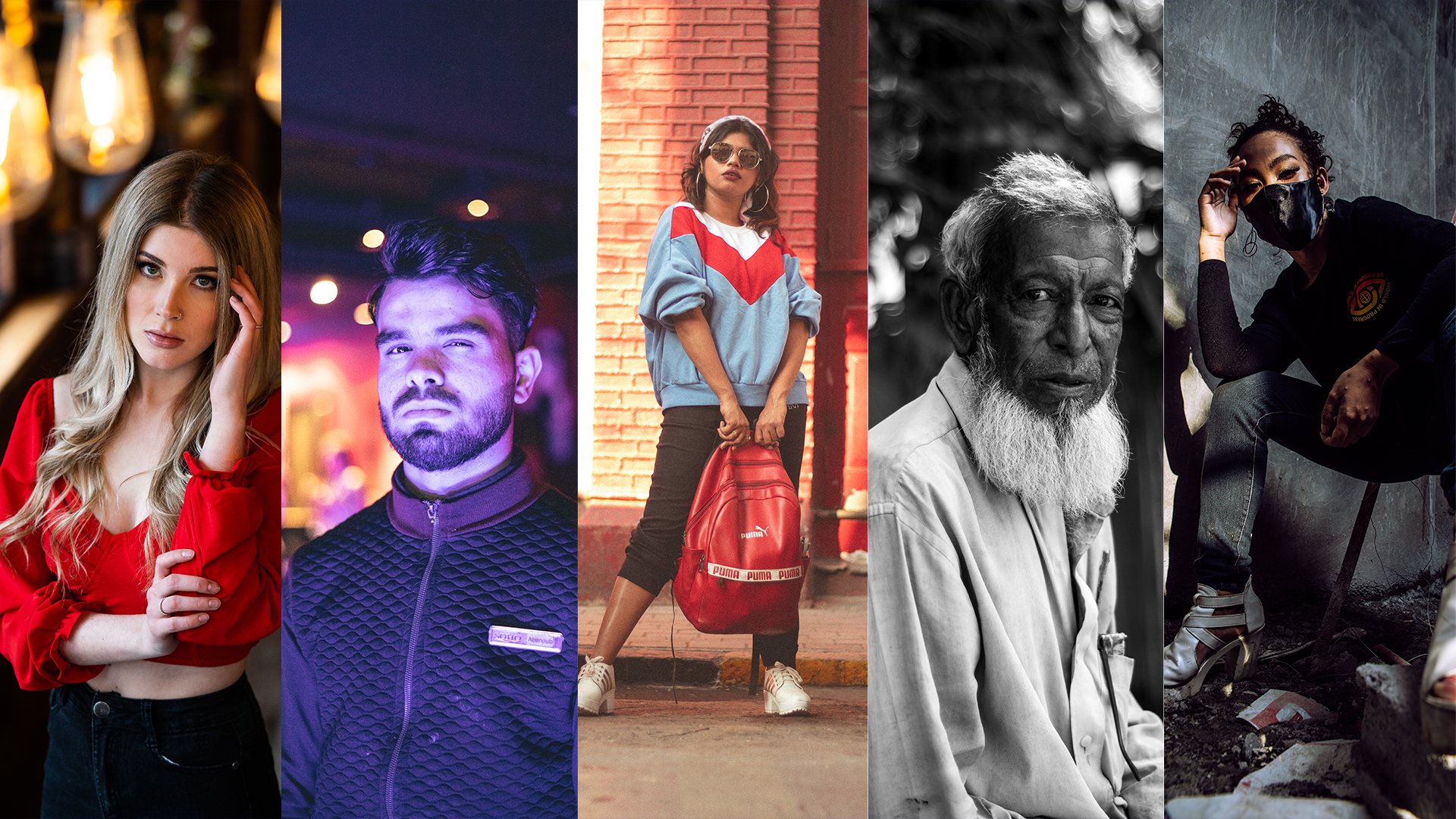
do Lightroom, encontrar seu estilo e a importância das predefinições. Meu nome é Tom Chi e sou fotógrafo e designer gráfico há quase 12 anos. Eu sou dos Estados Unidos e viajo por aí tirando fotos para vários clientes e empresas, especializando moda, estilo de vida e fotografia comercial. Para ver o meu trabalho de cabeça sobre o meu site em www dot o verdadeiro Tom Chi.com ou procurar-me no Instagram no verdadeiro Tom Chi. Eu estaria mentindo para você se eu dissesse que eu conhecia meu estilo quando eu comecei, eu não fiz isso levou muitos anos e um monte de tentativa e erro para encontrar meu estilo, um estilo que eu pessoalmente vivo largura, e ao mesmo tempo envia uma mensagem que eu Quero que isso aconteça. Hoje, vamos nos divertir muito. Estaremos indo mais para saber por que é importante ter um estilo único, bem
como como como encontrar esse estilo. Também falaremos sobre a importância das predefinições e os benefícios de incorporá-las ao seu fluxo de trabalho. Vou mostrar-lhe como criar a sua própria predefinição. E então vamos adicionar as três fotos juntas em três estilos únicos. Então você tem uma idéia do processo de pensamento que vai atrás de estilos específicos de edição. Este curso é essencialmente para qualquer pessoa que queira levar sua edição para o próximo nível. Talvez você tenha lutado para encontrar um estilo ou uma voz em seu trabalho, ou talvez você nunca tenha pensado sobre a importância de ter um estilo único. Ou você pode simplesmente querer mudar o estilo que você já tem e não sabe por onde começar este curso é para você. E eu estou super animado para compartilhar com você tudo o que eu sei. Eu realmente espero que você decida se inscrever neste curso. E se o fizeres, vejo-te no próximo vídeo.
2. Por que ter um estilo único?: E aqui vamos nós. Estamos no primeiro vídeo do nosso curso, e este é um vídeo importante. Por que você precisa ter um estilo único? Esta é uma coisa que muitos fotógrafos iniciantes e até mesmo alguns mais bem desenvolvidos
realmente não pensam porque é algo que realmente não vem naturalmente. Você realmente não pensa sobre por que você quer ter um estilo único, mas é incrivelmente importante. Há muitas razões. As primeiras coisas. Primeiro, ele cria sua impressão digital. Ele cria um olhar único que é específico para você. E por que isso é importante? Isso é importante porque faz você ser comercializável. Se alguém vê uma foto e vê a sua edição exclusiva para ela, não vai pensar em você. E eu vou pensar no seu estilo e eles vão saber imediatamente, sim, que é essa pessoa fazendo essa edição. Eles vão saber quem você é. E outra razão é que ele permite que você conte
a história da imagem e uma melhor maneira de melhorar o humor, o tom da imagem pode realmente trazer a mensagem que você deseja atravessar com sua foto. E, finalmente, ele permite que você se coloque em sua imagem e permite que você coloque seu próprio estilo, seu próprio fundo, sua própria história e seus próprios gostos em sua foto. Pessoalmente, eu sou muito inspirado pelas vibrações da AD, cultura dos anos 80, mesmo nos anos 90, você sabe, eu volto a alguns dos olhares antigos vintage às vezes, bem como o visual do filme. Sabe, você pode ser inspirado por um monte de coisas
diferentes que você usa em seu próprio estilo único. Então vamos olhar para alguns fotógrafos que eu
escolhi que eu acho que têm alguns estilos muito originais e eles são aqueles que eu olhar para cima muito então vamos saltar para Instagram e deixe-me mostrar-lhe seus feeds. E aqui temos a primeira pessoa que quero
mostrar a vocês um dos meus fotógrafos favoritos aqui. Temos neve Brahmi ou Simone Permanente. Espero que eu esteja dizendo o nome certo, Simon br Monte. E se você rolar para baixo e olhar para suas imagens, tudo é muito único, perdido, pode
haver cores diferentes usadas nas imagens, e há um tom unificador em suas imagens que apenas faz com que tudo pareça que é de um artista, de um fotógrafo. Vamos pular para outro, vamos? Aqui temos um den Rubin, um designer fantástico, fotógrafo. Mas estou caindo há muito tempo. E se você olhar para baixo, seu estilo de edição muda, mas ainda é muito unificado. Você vê suas últimas seis fotos ou todas em preto e branco, muito granulado, muito vintage olhando. Mas então você rola para baixo e vê que essas imagens têm um tom único e semelhante. E então, enquanto você rola para baixo, eles são agrupados. Então, de novo, é dizer um humor. É contar uma história que está unificando todas essas imagens e é seu estilo único. Agora vamos esperar para alguns dos meus fotógrafos favoritos de todos os tempos. Um que talvez conheças, Peter MacKinnon. Ele é muito famoso lá fora. E podemos ver que seu estilo de edição é muito ruidoso, muito contrasta o mesmo em seu rosto. Mas se você olhar, o estilo dele não tem muito verde nele. São muitos tons mais frios. É um monte de olhar azul laranja, um monte de cinza, frio, olhar IE metálico. E isso funciona para ele. É o estilo dele que o define. E agora, finalmente, vamos para Brandon Wolf Hall. Espero que eu esteja dizendo o nome dele direito. E ele é muito conhecido por usar muita cor e cores
diferentes em suas edições, bem como nas edições noturnas. Então, se percorrermos as imagens dele, vemos muito da Edda. Ele envolve um monte de cores mate. Os negros são muito lavados nestas imagens. E novamente, há verduras aqui e ali, mas vemos que ele se afasta do verde disto, um monte de roxo, azul e amarelo, mas não tanto em verde. Então, novamente, essa é outra maneira pela qual você pode ter seu próprio estilo. E é importante porque quando você se comercializa, acompanhar pode olhar para você e ser como, ok, então vemos que você está editando e todos esses tipos
diferentes de maneiras que queremos você para o seu estilo. Então você quer se separar de todos os outros fotógrafos lá fora porque há muita concorrência lá fora. E se você não se diferenciar com um estilo único, você vai ter um monte de problemas para crescer e fazer um nome para si mesmo. Então, nós analisamos por que é importante ter um estilo único, mas como você acha seu estilo? No próximo vídeo, vou passar exatamente como você pode encontrar seu estilo único que vai ser único para você. Então vamos continuar.
3. Como encontrar seu estilo: Agora que já discutimos por que é importante ter um estilo único. Como você acha esse estilo? Não vai encontrar o seu próprio estilo único leva tempo e é preciso esforço, mas acredite em mim, vale a pena o tempo eo esforço porque ele define quem você é. Dá-te a tua impressão digital. Então, como é que fazemos isto? Bem, aqui estão algumas coisas que eu recomendo que você faça para encontrar seu estilo. Primeiro, crie um quadro de humor de criadores e imagens que inspirem você e alinhados a um estilo que você realmente gosta e que você pode querer emular. Olhe não só para a fotografia, você pode olhar para a moda, você pode olhar para a arquitetura, você pode olhar para todos os tipos diferentes de coisas. Eu até recomendo olhar para o velho e pinturas. Você sabe, ver o que alguns dos grandes artistas do passado
criaram e o que seus estilos funcionam, é realmente importante. Então definitivamente vá e crie um quadro de humor. E você pode ver o que eles estão fazendo, ou usando um monte de cores neon brilhantes, eles
estão usando pastéis? Eles realmente contrastam a edição. Então você sabe, e o que você está sendo atraído nesses quadros de humor? Então, esses são elementos que você pode ter em mente e olhar. A próxima coisa que recomendo que faça é algo que acabei mencionar e que está imitando a edição de outra pessoa. Eu não estou dizendo para copiar a edição de outra pessoa, mas é realmente útil aprender enquanto emula. Então, digamos que você encontre uma edição de alguém que você realmente gosta, puxe essa imagem em seu telefone para outro monitor e tente recriá-la, veja como eles fizeram isso. Eles aumentaram o contraste sobre o porquê, o que eles fizeram? Tente recriar sua edição e aprender com ela, ver o que eles fizeram, como eles fizeram, por que eles fizeram isso. E então tente incorporar um pouco disso em seu próprio estilo. Você pode achar que você realmente não gosta muito de fazer a edição de alto contraste, mas você pode descobrir que é exatamente o que você gosta. Então novamente, tente imitar alguns dos artistas que você olha para cima porque eu posso ser realmente benéfico em desenvolver seu próprio estilo único mais tarde. Em seguida, é super importante que você atire o máximo possível. Eu não posso enfatizar isso o suficiente. Quanto mais fotos você tirar, melhor você vai conseguir tirar as fotos sozinho, e melhor você vai conseguir para editar essas fotos. Então, quanto mais você faz, melhor você fica, você não pode simplesmente sentar em casa e não tirar fotos e não editar e esperar encontrar seu estilo, você tem que estar trabalhando ativamente nele. E quanto mais você fizer isso, mais você vai encontrar as pequenas nuances e pequenas coisas que você gosta. Você pode achar que você não gosta de ter verde
suas imagens como alguns dos outros artistas que eu mostrei no vídeo anterior, ele pode achar que você gosta de ter um completamente pastel lavado Editar sobre suas imagens. Então, quanto mais você filma, mais você edita, mais você vai descobrir o que funciona para você. seguida, em vez de olhar para exemplos ao redor, você, olhar para o que está dentro, o que o inspira como pessoa. Eu sei pessoalmente, estou muito atraído pela estética do AD. O velho jogo de vídeo vintage parece, os olhares retro, eo filme vintage parece. É por isso que me sinto realmente atraído. Pode ser outra coisa de graça. Você pode realmente ser atraído para toda a era art deco do 19-21, todo
o estilo de arte de naquela época, você pode ser atraído para algumas das edições de néon mais recentes, as edições noturnas. Então olhe para dentro, o que você está atraído? Como é a sua personalidade? Você é um tipo punchy de pessoa ou você é mais legal, chill com pessoa suave que pode preferir ter mais das edições suaves, as edições mais pastel. Então olhe para dentro, você pode achar que uma grande parte do seu próprio estilo está dentro de você. Introspecção é exatamente o que você precisa fazer. Em seguida, temos predefinições. Como isso pode ajudar você a encontrar seu próprio estilo? Bem, digamos que você tenha andado pela internet, baixado ou comprado algumas predefinições de outros criadores. Como você pode usar isso para o seu próprio estilo? E bem, você pode ver exatamente as edições que eles fazem. Presets mostra tudo o que eles fizeram com mais luz e o que eles fizeram com as sombras? O que fizeram com as cores? Então você pode realmente aprender com isso e ver OK, essa pessoa criou este estilo de edição. Como é que eles fizeram isso? Bem, eu realmente gosto que eles silenciaram essas cores e não conheceram essas. Então, novamente, usar predefinições que já foram feitas pode realmente educar você sobre o
pensamento de outra pessoa por trás de criar seu próprio estilo e pode ajudar a influenciar a criação de seu próprio estilo. Quando se trata de encontrar o seu estilo, recomendo ter contenção. Um pouco vai um longo caminho. Eu enfatizei que em praticamente todos os cursos que criei, um pouco vai muito longe. Você não quer soprar as cores, ele não quer soprar os destaques. Você quer ser muito sutil com suas edições e muito intencional com a luz. Ele faz. Você realmente quer tomar o seu tempo e desenvolver esse ofício, aprimorar o que é único, o que é importante, e um pouco de contenção vai realmente percorrer um longo caminho. Porque os seus espectadores, as empresas que contacta os seus clientes, vão ver isso também e apreciar a contenção que utiliza. E, finalmente, como encontrar o seu estilo. Não desista. Leva tempo. É um processo. Eu sei que pode ser difícil e pode ser muito tentador usar a predefinição de outra pessoa, usar o estilo de outra pessoa. Mas asseguro-lhe que é muito importante ter tempo. Aprenda com o estilo de todos os outros, aprenda com o que as outras pessoas estão fazendo. Aprenda com os exemplos e a inspiração que você tem e incorpore isso em seu próprio estilo. Porque ao longo do tempo, quanto mais você incorporar em seu próprio estilo, ele vai realmente criar aquele olhar único que você quer ter. Vai criar a sua impressão digital. Agora, quando as pessoas olham para o seu Instagram ou
seu site, seu portfólio de trabalho, eles verão essa unidade e todas as suas imagens. E haverá tipo, sim, queremos trabalhar com essa pessoa. Queremos que tirem fotos para nós. E lá vamos nós. Há algumas maneiras pelas quais você pode encontrar seu próprio estilo. Sei que pode parecer muito, mas como eu disse, vale a pena. Portanto, certifique-se de que você faça essas etapas e, com o tempo, YouTube encontrará seu próprio estilo. Então, em seguida, vamos rever a importância das predefinições e como predefinições podem ser usadas para definir seu estilo pessoal.
4. Importação de predefinições: Então, vamos falar sobre a importância das predefinições. Em primeiro lugar, o que são predefinições? Portanto, essencialmente, uma predefinição do Lightroom é uma configuração predefinida de configurações que criam uma edição exclusiva para sua foto. É uma edição que talvez você já tenha criado antes ou que tenha baixado, basta
clicar em um botão e aplicar uma edição a toda a sua imagem. Então, por que isso é importante? Embora possa ser muito benéfico para você quer, ele pode permitir que você edite fotos em lote. Então você pode selecionar 51500 fotos quantas você quiser. E com um clique de um botão, você pode editar todas essas fotos com a mesma predefinição. Pode poupá-lo muito tempo. E editar várias fotos de uma só vez pode ajudá-lo a ter consistência nas suas imagens. Como vimos anteriormente nos diferentes feeds do Instagram de alguns
dos fotógrafos eu mostrei a você há estilo único através de suas predefinições que eles estão usando e eles estão editando estilo criou uma sensação de consistência e unidade em sua fotos. Ele dá toda a sua marca um tema, e é isso que queremos fazer em presets pode realmente ajudá-lo a alcançar isso. Pode ajudá-lo a dar uma olhada em todas as suas fotos. As predefinições também lhe dão a capacidade de ter várias opções. Você pode ter cinco, você pode ter um 100 predefinições e instalado. Eu não recomendo ter tanto, mas você pode ter várias predefinições instaladas. E então você pode ver como seria sua edição com diferentes predefinições nela. Você pode ver como uma foto ficaria com uma edição legal,
com uma edição de alto contraste, com uma edição quente. E então você pode decidir o que melhor se encaixa no seu tema, seu feed. E outra grande importância das predefinições é que ele economiza muito tempo. Digamos que uma foto o levará a qualquer lugar entre 510 minutos para editar. Agora, e se você tiver 100 fotos? E se você tiver 500 fotos? Se você tiver 100 fotos em cinco minutos, uma foto que vai demorar 500 minutos. Isso é uma quantidade ridícula de tempo para gastar em editar suas fotos e você não tem esse tempo. Assim, as predefinições irão ajudá-lo a ser capaz de editar várias fotos com um clique. Ele realmente reduzirá seu tempo de edição de várias horas para apenas alguns minutos. E outra grande coisa com presets é que muito personalizável. Não é apenas um clique e está feito. Você pode fazer isso, mas uma vez que você clicar nessa predefinição, você pode ir e ajustar os controles deslizantes. Se ela acabar expondo sua foto, você pode reduzir a exposição de volta e reduzir os destaques. Você pode fazer a imagem se adequar ao seu feed ainda melhor, seu estilo ainda melhor. Você pode adicionar de volta os tons legais, você pode adicionar de volta os tons quentes ou o que quer que seja. É incrivelmente personalizável. Hoje em dia. Um monte de preset social, muito barato. Você pode até encontrá-los de graça. E isso é muito útil porque, como eu disse antes, ter essas predefinições já são muito boas porque pode ser uma ferramenta de aprendizado para você. Pode ser uma ferramenta educacional a partir da qual você aprende seu próprio estilo. Você pode ver o que outra pessoa viveu lá, predefinições, e então você pode aplicar certas coisas delas ao seu próprio ou ajustar suas predefinições para corresponder ao seu próprio estilo. Agora, se você ficar perto do último vídeo, eu vou te dizer como você pode obter algumas das minhas predefinições pessoais para você mesmo. No próximo vídeo, vou revisar sua tarefa para este curso e como você pode ser destaque no próximo curso que vou criar. Então vamos continuar.
5. Seu projeto: Para sua missão de tuberculose em curso, fazendo algo que nunca fiz antes. Vou lhe dar a chance de ser destaque e meu próximo curso, sua tarefa será criar uma predefinição própria e aplicá-la a três fotos que você tirar ou encontrar. Mas eu quero ver um estilo único em todas as fotos. Divirta-se com isso, seja criativo e eu escolherei um de vocês que enviou esta tarefa para ser destaque no início do meu próximo curso para mostrar o quão bom de um trabalho você faz. Em seguida, entraremos no Lightroom e a verdadeira diversão está prestes a começar. Vamos lá.
6. Visão geral do Lightroom: E finalmente somos esclarecimentos. Isso é o que estávamos esperando e o que eu estava esperando porque estou pronto para ensinar tudo o que você precisa saber sobre criar seu próprio estilo e criar predefinições. Então vamos direto para isso. Estas são algumas imagens que eu usei em um curso anterior. Se você quiser conferir isso, basta ir para a minha página de professores e ver alguns dos cursos anteriores que eu fiz. Fiz muito no Lightroom. Então certifique-se de ir verificar isso. Agora vou usar o Lightroom classic para isso. Mas, se você tiver o Lightroom Creative Cloud, muitos desses princípios também serão aplicados. Então, ao carregar o Lightroom pela primeira vez, você terá uma tela muito parecida com essa, exceto sem essas imagens. Então você verá todas essas guias aqui em cima. Eu vou passar por isso em um segundo, mas você quer obter imagens aqui. Então, e nós colocamos imagens no Lightroom é que você vai clicar em Importar no canto inferior esquerdo aqui. E então você vai navegar até onde você encontra sua imagem. Agora eu lhe forneci imagens, então certifique-se de baixá-las. Essas imagens são as que vamos importar. Então, vamos clicar nas imagens usadas. Não vou usar todos os seis. Você vai ter três imagens. E esses são os que vão usar. Então deixe-me apenas cancelar a seleção atrás e que eu não vou usar. Então, em seu download, você deve ter Rainbow Girl dot DNG olhando para cima CR2 e escondendo ponto CR2. E estes são todos arquivos de imagem brutos. E então você não tem que fazer mais nada. Basta clicar em Importar. Lightroom vai demorar um segundo para importar essas imagens, mas estão todas lá. Agora, a primeira coisa que eu recomendo que você faça é selecionar todas as suas imagens. Você pode manter a tecla Shift pressionada e clicar em tudo isso ou simplesmente fazer Control ou Command a. E aqui por coleções, clique neste mais para criar uma nova coleção. E este menu pop-up vai chegar aqui e você pode nomeá-lo qualquer que seja. Vou chamar esse curso de criação predefinida. Só para eu saber por mim mesmo, mas pode dar o nome que quiser. E para as opções, vou certificar-me de que isto está verificado. Incluir fotos selecionadas. É por isso que é selecionado. Queremos incluí-los nesta coleção. Então vamos clicar em Criar e nada parece diferente, certo? Então, qual é o objetivo das coleções? Enquanto está acordado e organizar suas fotos, eu tenho muitas coleções diferentes aqui, mas se eu quisesse ir para este curso, é bem ali. Ele pode ir para um curso que eu já fiz antes, como editá-lo como um profissional. E estas são as imagens dessa coleção. Mas vamos descer para esta coleção de cursos de criação predefinida e nossas imagens estão bem ali. Então eu vou importar mais uma foto rapidinho que eu vou usar como um exemplo para mostrar todas as funções da nossa guia Desenvolver. Então deixe-me fazer isso. Então eu fui em frente e importei nosso vestido florido e mencionei que você pode ter visto antes. E eu vou para a guia Desenvolver agora, não fique tentado a usar um módulo de desenvolvimento rápido aqui. Não vai ser quase tão bom como ir para a guia normal desenvolvido. Então vamos ignorar isso. E vamos para desenvolver isso,
certifica-se de que a imagem está selecionada. E vamos entrar na guia Desenvolver. E eu vou passar por todo esse menu direita de tudo
o que você pode fazer no Lightroom. Então preste atenção. Primeiramente temos nosso histograma aqui em cima. O histograma mostra os negros, as sombras, a exposição, os destaques e os brancos da sua imagem e bem como onde as cores dessa arte. Então vemos aqui o blues tem um pouco de preto nele. Por isso, queremos ter a certeza de que estamos de olho nisto. Não queremos que os destaques sejam muito longe para a direita ou tão alto. Então vamos ajustar isso mais tarde. Em seguida, temos a nossa sobreposição de colheita. Isso permite que você corte sua imagem se você tem uma proporção específica que você quer, é
aqui que você pode escolher isso. Agora, para o Instagram, você pode querer que ele seja quatro por cinco para um post regular, ou você pode querer que ele seja 16 por nove para um post de história. Então, por exemplo aqui, eu só vou fazer isso em uma proporção de
16 por nove porque isso preenche a tela um pouco melhor e você pode ver uma visualização à esquerda aqui no navegador. Então eu gosto dessa colheita, então eu só vou bater feito aqui em baixo. E lá vamos nós. Em seguida, temos uma remoção de pontos. Se você quiser remover qualquer ponto em sua imagem, digamos que você tenha mais de um retrato. Digamos que eu não quero ter isso. Não sei se isto é um anel no nariz ou alguma marca de beleza, mas digamos, por exemplo, não
quero isso. Então vamos reduzir o tamanho disso. Você também pode pressionar as teclas de colchetes no teclado. Então eu quero me livrar desse lugar. E vai ser inteligente o suficiente para substituí-lo por algo parecido. Cantando arrasta isso por aí. Você pode alterar a capacidade anual de difusão disso. E eu vou bater feito. Lá vamos nós. Conheço um usando isso. Você nem percebe isso. Então isso pode ser ótimo para se livrar de coisas como acne, certas marcas de beleza para cicatrizes, ou talvez até mesmo um pouco de poeira em sua imagem. Algumas imagens vintage têm muita poeira nele. Então você pode querer se livrar disso. Em seguida, temos uma correção de olhos vermelhos. Não temos olhos vermelhos nesta imagem, mas certos e esses terão olhos vermelhos. E você pode usar esta ferramenta para corrigir isso, a menos que tenhamos um filtro graduado. E o que isso faz é que isso lhe dá um filtro, um filtro graduado, um gradiente em toda a sua imagem. Agora, por padrão, o meu dá um para a exposição, um positivo, então traz exposição para cima. Mas digamos que quero ter uma vinheta vindo de baixo. Podemos derrubar isso. Você pode brincar com a cor da saturação
dessa seção inferior e você pode até adicionar cor nela. Então, se eu quiser ter azul vindo de baixo, e você pode fazer isso. Agora, onde você usaria isso? Eu uso isso muito para o céu. Eu uso este azul se eu vou pedir-lhes azul para o céu e aparência anormal caminho. E agora você pode ter visto, se você passar o mouse sobre essa parte do meio, ela vai aparecer em um vermelho, a parte que está sendo afetada pelo seu filtro. Então, tudo o que está em vermelho vai ter a cor azul aplicada, bem
como um aumento da saturação e uma diminuição da exposição. Agora, pelo bem disto, não
vou manter esta formatura aqui. Então você pode apenas apertar Delete no seu teclado e não vai fazer nada com isso. Perfeito. Então a próxima coisa que temos é um filtro radial. Isso é exatamente a mesma coisa que o filtro graduado, exceto em um círculo. Então você pode querer ter um raio de sol ou algo saindo do centro. Mas por padrão ele vai estar fora do círculo que você desenha. Você pode descer e inverter isso. E então vai afetar a área dentro desse círculo. Novamente, você pode passar o mouse sobre essa área do meio para ver o que está sendo afetado. Mas você pode adicionar certas cores a isso. Eu posso adicionar laranja se eu quiser trazer um pouco de ênfase extra para o sol ou para algumas nuvens, eu poderia fazer isso ou para alguma parte de um retrato. Então vamos em frente e deletar isso porque não vamos usar isso. Então também temos uma escova de ajuste, que faz exatamente a mesma coisa que tanto o filtro radial quanto o filtro graduado. Mas isso permite que você pinte em uma área personalizada que você deseja efetuar. Então, por exemplo, digamos que eu quero fazer um só cabelo dela. E como vemos, já está aplicando o aumento da exposição ao cabelo. Mas vamos nos livrar desse aumento de exposição. E se quisermos deixar o cabelo mais escuro para reduzirmos ligeiramente a exposição? Podemos trazer as sombras para cima. E digamos que queremos dessaturar o cabelo. Podemos ir em frente e fazer isso. E se você quiser ver isso antes e depois disso, é muito simples. Você pode alternar aqui para baixo para ativar e desativar o filtro. Então, se você quiser criar uma psique de edição que certos filtros como esse, você pode pintar em uma área personalizada com seu pincel de ajuste aqui. Agora, eu não vou usar isso, então eu vou apenas clicar nele e clicar, excluir. Lá vamos nós. Então você quer ter certeza que se você ainda tem isso aberto para sua mesquita, você vai ver aqui que diz máscara. Não queremos editar aqui. Eu só vou rolar para baixo e clicar em Fechar. Queremos ter apenas a nossa guia de edição básica aqui. Então é aqui que a diversão realmente começa. Aqui você pode alterar o perfil de cor da sua imagem. Agora eu estou no Adobe Color e a maioria das edições que eu faço são em cores da Adobe, mas você pode alterá-lo para Adobe paisagem fora. Será retrato, padrão e vívido. E cada um deles tem sua aparência diferente para eles. Mas eu vou ficar com a cor Adobe para os propósitos deste exemplo. Então agora temos que temperatura e matiz. Você pode achar que o equilíbrio de branco de suas imagens fora. Assim, você pode clicar neste conta-gotas para selecionar uma imagem que esteja mais próxima do branco em sua imagem. Então, nesta imagem, um acontece de estar em algum lugar em torno disso. Então, alvo neutro. Então, clicamos nisso e, como você vê, mudou nossa tonalidade de temperatura NR para melhor equilibrar o branco da imagem. Agora digamos que você não queira usar a ferramenta conta-gotas. Então vamos apertar os comandos de controle. Você pode fazer saldos de branco predefinidos específicos. Então você pode fazer um balanço de branco automático. E como vemos que isso o tornou mais quente, podemos definir uma luz do dia, podemos estabelecer um equilíbrio de brancos nublado. E isso pode funcionar para a sua imagem e talvez não. Mas como você vê aqui em cima, tudo está mudando com nossas cores. E isso é ajustar a temperatura e a tonalidade da nossa imagem. Mas digamos que você queira ter uma foto. Digamos que você queira personalizá-lo você mesmo. Então você não fez isso sozinho. Você pode simplesmente clicar no controle deslizante de temperatura ou torná-lo mais frio, trazendo-o mais perto do azul, ordenando-o mais quente, trazendo-o mais perto do amarelo. Então, para os propósitos desta imagem, eu vou trazê-la um pouco para baixo para o lado mais azul. E para a lata, você pode fazer isso mais magenta ou você pode fazer isso mais verde. Sinto que é um bom lugar onde está, então não vou tocar nisso. Em seguida, temos a seção de tom. Isto vai ajustar o tom. Você pode clicar em Automático para para para analisar automaticamente a imagem. Lightroom tem sua própria inteligência artificial e pode criar sua própria edição automática de sua imagem. Mas, na maioria das vezes, não vai parecer muito bom. Então vamos tocar no Comando de Controle Z. Vamos desfazer isso. Então todos esses controles deslizantes fazem bem, exposição traz ou diminui as exposições como vemos aqui no exemplo. Podemos trazer a exposição muito se,
se a imagem original estiver subexposta, você pode querer adicionar um pouco de exposição à sua imagem. Ou se estiver superexposta, talvez queiramos derrubar um pouco. Vou manter isto como está na minha criação tão levemente. E temos nosso controle deslizante Contraste aqui. E que, por definição, aumenta ou diminui o contraste à medida que os frutos do mar diminuem os contrastes, torna a sua imagem muito mais plana, mas isso pode ser o seu estilo. Seu estilo pode exigir uma aparência plana para sua imagem. Então isso também é algo a ter em mente. Para efeitos disso sozinho, para abotoar o contraste sempre tão ligeiramente. E lá vamos nós. Agora, para os destaques, por definição vai trazer para cima ou diminuir os destaques. Às vezes, sua imagem pode ter os destaques para estar realmente em pico. Como vemos aqui, os destaques estão chegando perto dos brancos aqui, mas vou deixar isso aqui em cima. E às vezes você pode perder detalhes em suas sombras. Então você pode ter que trazer as sombras para trazer detalhes de volta como vemos aqui, estamos trazendo detalhes de volta para o cabelo apenas levantando as sombras. Se abaixarmos as sombras, perdemos detalhes no cabelo. Então, dependendo do seu estilo, você pode querer ter mais detalhes nas sombras. Então podemos aumentar ou diminuir os brancos da nossa imagem, como vemos aqui, que começando a realmente PQ. E vemos no histograma, se você passar o mouse sobre este triângulo aqui vai mostrar o recorte de Destaque e em todos os lugares onde ele está vermelho se estiver recortando e isso significa que ele está muito superexposto. Então vamos trazer as luzes de volta para onde estavam. E agora não temos nenhum recorte. Muito agradável. E então você pode ajustar os pretos da sua imagem também. Novamente, se você for longe demais, ele vai mostrar onde você está recortando com o preto. Então em todos os lugares onde está em azul e o preto é muito escuro. Então você quer trazer isso de volta. E preste atenção ao seu histograma para ter certeza de que você não está cortando isso. Em seguida, temos nossa seção de presença aqui. Você pode ajustar a textura da sua imagem. Você pode aumentar e diminuir. E se você está indo para um visual mais grungy, você vai acabar adicionando um pouco de textura à sua imagem e talvez até um pouco de clareza. Então, a clareza novamente, suaviza sua imagem, dá uma espécie de olhar angelical, mas também pode adicionar um monte de grunge à sua imagem. Então, uma combinação destes dois usados moderação pode criar uma boa imagem de lágrima de sorte grungy. A seguir temos D Hayes. Então, às vezes, se você estiver filmando paisagem a maior parte do tempo isso acontece com a paisagem, você vai ter uma névoa na distância sobre o céu. Então você pode D Hayes sua imagem e se livrar de alguns dos Hazen esta noite Porches. Você pode usar isso ou você pode adicionar risco de volta se isso é algo que você quer fazer. Pessoalmente, nunca toco muito num D Hayes. Eu poderia usá-lo um pouco em fotografia de paisagem, mas como eu não tiro muita paisagem, eu não acabo usando isso muito. A seguir temos Vibração e Saturação. Estes são semelhantes, mas muito diferentes. Assim, a saturação por definição, aumenta a saturação de cada cor. Agora você quer usar um moderadamente porque ele pode acabar fazendo a pele do seu assunto se você está atirando em pessoas olhar muito laranja. Isso não é algo que realmente queremos e pode acabar soprando cores. Então, qual é a solução para isso? Uma solução é uma vibração. Com a vibração vai aumentar a saturação das cores
ao seu redor sem aumentar a saturação da pele. É inteligente o suficiente para saber onde está a pele e não aumentar a saturação disso muito. Então vamos desfazer isso. Em seguida, temos a nossa curva de tom. Isso é algo que eu uso muito. E o que eu uso isso principalmente para é ajustar novamente as sombras dos dardos, as luzes e os destaques da sua imagem. Você pode digitar os números especificamente aqui, mas eu tendem a criar pequenas curvas S em minhas imagens. E então o SSL que vamos fazer mais tarde. Você vai ver essas curvas S em jogo e o quão úteis elas são, o seu antes e depois como um pequeno soco na sua imagem. Agora você também pode fazer isso em uma curva de ponto. Você pode adicionar um ponto para os números médios e específicos do tipo, mas não apenas isso na curva de tons, como aqui, ele pode ajustar o tom para o seu canal vermelho, onde canal verde e seu canal azul. O que isso significa? Isso significa que você pode trazer seus destaques mais perto do azul ou amarelo, bem
como de tudo o resto, seus escuros, você pode trazer isso mais perto do azul ou amarelo. Você pode trazer suas escuras mais perto do vermelho ou ciano. Então vamos fazer isso, por exemplo. Digamos que para os escuros, você quer aproximar isso do azul. Provavelmente imaginando os destaques um pouco mais perto do amarelo. Assim, você pode criar um visual estilizado único apenas usando a curva de tom aqui. Então vamos falar sobre o antes e o depois. Isso é realmente criar um visual único para a nossa imagem. Por isso, vou desligar isto por enquanto. E vamos continuar. Em seguida, temos nossa guia de luminância de saturação de matiz. Aqui. Você pode mudar a tonalidade, pode fazer nossa receita mais perto de Magento ou laranja. Podemos fazer o nosso me laranja mais perto do vermelho ou amarelo. Mas vejamos isso como um exemplo. Então vemos que há alguns azuis nesta imagem, há alguns vermelhos, algumas laranjas. Então vamos ver. Queremos trazer nossos vermelhos para mais perto amarelo ou mais perto da magenta. Lá vamos nós. Agora nós vemos isso. Então nós vemos isso especialmente em seus lábios. Mas queremos trazer nossa laranja mais perto do vermelho. Vemos isso afetando seu cabelo porque seu cabelo tinha um pouco de laranja nele. Então essa é uma maneira pode ser muito específica com as cores que você usa. E, novamente, você pode clicar duas vezes
no nome do que está editando e ele o levará de volta para 0. Agora também podemos ajustar especificamente a saturação de uma coloração específica. Saturação de vermelhos. Podemos fazer isso e você verá todas as flores da camisa dela aparecendo assim como seus lábios. Bem, digamos que queremos diminuir a saturação do azul. Então agora podemos ir e diminuir a saturação do azul. E então temos quase um vestido branco com flores vermelhas. Então você pode ser uma testemunha muito específica. E, novamente, um pouco vai muito longe,
então tenha muito cuidado com a forma como você usa a guia de saturação. A seguir temos Luminance. E o que é alumínio luminância é algo que eu estava muito confuso por um longo tempo quando eu estava começando. Então, o que a luminância faz e adiciona branco ou preto a uma cor específica. Então, como vemos, vermelho é muito proeminente nesta imagem. Então, se adicionarmos branco ao vermelho nesta imagem, você vê que ele está lavando. Se adicionarmos preto à nossa imagem, vai escurecer e tudo isso para baixo. Então, novamente, usa muito moderadamente ele pode fazer ou quebrar sua imagem. Portanto, tenha muito cuidado com isso. A seguir, vamos a uma das minhas partes favoritas e que é a tonificação dividida. Aqui você pode adicionar cores específicas aos destaques e sombras
de sua imagem e criar um efeito de tom dividido. Então, o que é isso? Vamos ver isso na prática, sim? Então eu vou escolher por padrão esta cor aqui, e é uma das cores padrão que vem com sala de luz. E é como uma cor amarela quente, laranja. E vou diminuir a saturação para cerca de 19. Agora, para as sombras, eu quero adicionar uma cor legal às minhas sombras. Então agora adicione este azul e aumente a saturação disso. E o que fizemos aqui com azul adicionado a este nível de saturação de 16 nas sombras da nossa imagem. E ao mesmo tempo, adicionamos este destaque de uma cor laranja com uma saturação de 19 nos destaques da imagem, criando uma divisão no efeito. Vejamos o antes e o depois. Muito agradável. E eu vou manter esta edição para o resto deste exemplo aqui. Em seguida, temos nossa seção de detalhes, e é aqui que você pode adicionar nitidez de sua imagem, onde você pode reduzir um ruído. Às vezes, sua imagem talvez muito granulada. Agora mostra um pequeno exemplo de como a imagem se parece. E talvez eu queira reduzir um pouco o barulho. E mais uma vez, um pouco vai um longo caminho. Você não tem que passar para 100. Porque isso faz parecer quase uma pintura, mas esse pode ser o seu estilo. Então encontre o que funciona para você. Para mim, eu vou com cerca de 25. E eu não vou afiar esta imagem. Acho que a nitidez é muito boa. Em seguida, vamos até a correção da lente. Isto é algo que você quer usar. Se você souber qual câmera usou para sua imagem, podemos usar outros perfis de lentes. Então, o que você deseja fazer é habilitar a correção da cor do perfil. E então você encontra a marca e o modelo da câmera e lente que você usou. Então, por exemplo, digamos que eu atire pessoalmente com canhão. Então vamos encontrar cânone e uma das minhas lentes favoritas para usar como 50 milímetros, eu chamo isso de bacana. E eu tenho um F1 0.4. savant tem um f 1.4, e ele vai ter o perfil Adobe para essa câmera específica. E você pode corrigir qualquer distorção que essa lente possa ter. Então você pode ir em frente e não muito está sendo mudado. Você pode ver pequenas mudanças acontecendo na imagem. E você pode adicionar vinheta aqui, mas eu nunca faço isso. Você pode. E, novamente, você pode ativar e desativar essa correção de lente para ver a edição. E como você vê, há algumas pequenas correções, algumas pequenas vinhetas. Vou manter isso longe do resto deste exemplo. Em seguida, você tem sua seção transformada. Aqui. Você pode essencialmente transformar sua imagem de qualquer maneira que você quiser. Você pode transformá-lo verticalmente. Você pode incliná-lo para cima, para
baixo, e você pode incliná-lo horizontalmente, para a esquerda ou para a direita. Isto é mais útil e fotos arquitetônicas onde você tem construção Zeno, certifique-se de que eles estão alinhados corretamente. Em seguida, você pode girar sua imagem. Você também pode alterar o aspecto da sua imagem. Para ser mais fino ou mais largo. Tenha cuidado com quem você usa isso. Em seguida, temos escala. Então você pode fazer uma imagem maior, menor. Isso é algo que eu não uso muito. Eu costumo cortar minha imagem para o que eu queria ser. Um x. temos x offset e y offset, e que apenas se move ao longo do eixo x e y. Como você vê aqui, é um pouco defeituoso, vai muito gaguejando, mas também podemos subir, descer. E podemos restringir o corte se quisermos uma restrição que recorte para a área de imagem original. Mas raramente uso a seção transformada. Eu só uso a ferramenta de corte para a maioria das minhas edições. Em seguida, temos a seção Efeitos, e aqui é onde eu tendem a adicionar alguma vinheta se é algo que eu quero fazer. Assim, você pode adicionar o quanto quiser. E eu vou exagerar para os propósitos disso. E você pode mudar onde o ponto médio disso, você pode trazê-lo para fora ou você pode trazê-lo incrivelmente para o centro. Você também pode mudar a redondeza deste para ter que ser muito pouco ou muito e isso pode funcionar para você pode querer ter um trabalho de filme muito vintage e isso pode parecer muito bom nisso. Você também pode mudar a pena da vinheta para ser mais suave ou mais difícil. Eu não recomendo tomar uma cerveja muito difícil ainda mais. E você também pode alterar o destaque dele também. Não tenho sido tão sombrio. Então, como você vê, quando falamos sobre
isso, é muito mais suave vinheta. E à medida que reduzimos isso, você pode ter uma imagem de vinheta muito sutil aqui. Mas, novamente, um pouco vai um longo caminho. Você também pode adicionar verde à sua imagem para torná-la mais vintage. Você pode adicionar verde, você pode mudar o tamanho desse verde, e você pode mudar a rugosidade dele. vez, um pouco vai um longo caminho. Eu adicionei muito a esta imagem. E como você vê, parece muito ruim. Mas você pode ser muito branda com isso e usar uma quantidade muito pequena de grãos. E adicione um pouco de um visual de filme à sua imagem. Agora vou desligar isto para o resto
desta edição e vamos para a secção final, a calibração. Esta é provavelmente a seção que mais me confundiu quando eu comecei porque eu realmente não entendia, mas é muito simples. Agora, sob processo aqui, existem versões diferentes. Eu costumo manter a versão mais atual atualmente está na versão cinco e pode ser diferente para você sempre que você estiver assistindo isso e dependendo da versão do Lightroom que você está usando. Mas aqui você pode adicionar uma tonalidade às suas sombras. Então, se a sombra for, você pode trazê-la diretamente para os verdes ou para a magenta. Então vamos exagerar isso todo o caminho para a direita para magenta, todo o caminho para a esquerda para verde. Agora quero manter isso no meio. Então eu gosto dos tons legais que temos sido na minha cabeça, um pouco de magenta. Agora podemos ajustar o primário vermelho desta imagem e trazê-lo para uma magenta ou um amarelo, laranja e mudar a saturação disso. Então vamos em frente e trazer isso um pouco para a magenta. E eu vou ficar saturado que sempre tão ligeiramente, torná-lo um pouco mais estilizado. E então para a tonalidade verde que está trazendo aquele pouco para o ciano, não
há muito verde nesta imagem. Vai chupar e afectar muito, mas vou saturar isso. E então, para o azul, eu não quero que seja, vamos ver. Não quero que fique perto da placa. Vamos aproximá-lo do azul, azul. Então, o tipo mais violento de azul, e isso é o saturado que um pouco também. Então aqui temos a calibração. Em segundo lugar, ele permite que você obtenha um pouco mais detalhes de ajuste fino para o tom específico que você deseja. Mas agora que você fez sua edição, você quer ver o antes e o depois. Como você faz isso? Bem, se descermos aqui para baixo à esquerda, vemos isto aqui que diz por quê e por quê. E se você passar o mouse sobre ele, ele diz ciclos entre visualizações antes e depois. Então, vamos clicar nisso e vemos a edição que criamos, o antes e o depois. E isso vai ser muito útil. Você quer ver o que você criou e pode editar enquanto estiver nessa exibição. Assim, você pode ver exatamente como suas alterações estão afetando a imagem em comparação com o original. Então eu vou manter essa identificação, mas eu tinha, mas você quer voltar para o seu original Tudo o que você faz é clicar em loop view aqui. Mas antes de fazermos isso, você pode ter diferentes tipos de antes e depois. Se você continuar clicando aqui em baixo, você tem este tipo de um antes e depois largura divide sua imagem ao meio. Se você clicar nele novamente, ele vai ter um acima do outro para o antes e depois. Se você clicar novamente, ele vai dividi-lo ao meio desta vez, desta forma. E então, se você clicar
nele novamente, ele vai levá-lo de volta para a primeira vista, mas como você voltar para o original? Você vai clicar aqui em loop view, ou você pode clicar em seu teclado. E é assim que você navega nesta guia Desenvolver. E você pode voltar para sua biblioteca, ver sua imagem final. E lá temos. Há uma visão geral do Lightroom. Em seguida, vou mostrar exatamente como criar uma predefinição a partir de uma edição que você fez. Então eu vou usar esta edição que eu criei para esta imagem e transformá-la em uma predefinição. Vou te mostrar exatamente como fazer isso no próximo vídeo. Então vamos continuar rolando.
7. Como criar uma predefinição: Tudo bem, então você foi e criou uma edição, justo? Mencionei que esta é a edição que criamos ao fazer a visão geral do Lightroom. Não é a melhor edição, mas é uma edição, mesmo assim, pode
ser o seu estilo específico. Então, digamos que nesta sessão de fotos você tem 50 fotos que você quer olhar exatamente da mesma maneira. Como é que vais fazer isso? Você deseja aplicar a mesma edição a todas essas edições. Como você quer fazer isso? Uma maneira é fazer uma predefinição. Então, como é que fazemos isso? É muito simples. Então, na metade esquerda aqui, você vai ver presets aqui eu tenho alguns outros que já fizeram e que eu baixei antes que eu aprendi com não muitos, tenho cerca de dez ou mais aqui. Mas digamos que você queira que esta seja a sua predefinição. É muito simples. Você vai clicar no ícone de adição aqui para adicionar novas predefinições. E você vai clicar em Criar predefinição. E então esse pop-up vai aparecer para você. Então primeiro as coisas que você deseja nomear sua predefinição. Então eu vou chamar este vestido de flores predefinido. Perfeito. E para o grupo, você pode criar um novo grupo. Eu vou ter que ir para as minhas predefinições de usuário, que é bem aqui. E você pode fazer configurações automáticas, mas eu gostaria de ter mais controle sobre ele. Então vamos ver tudo aqui. Vai incluir nessa predefinição. Então queríamos fazer o tratamento e o perfil para ser a mesma coisa. Queremos que o balanço de brancos seja traduzido. Queríamos ter o mesmo tom básico em todos eles. A curva de tom, textura, clareza, tudo o que passamos à direita, está economizando nesta edição. Ele não vai salvar nada como filtros graduados ou filtros
radiais que vai ser até você adicionar a cada imagem específica. Em seguida, você pode ativar a Correção da Lente. Não vou habilitar a correção da lente para este. Então deixe-me desmarcar essa transformação. Eu nunca tive essa seletiva porque cada imagem é diferente. Então temos os efeitos, depois temos a aversão ao processo, calibração, tudo o que fizemos aqui. Queremos que tudo esteja lá e você pode fazer verificar se todos estão verificados, nenhum. Mas eu costumo passar por isso sozinho e ter
certeza de que tudo o que eu quero é verificado. Então certifique-se de que o seu se parece com
isso e isso vai salvar tudo o que você quer ser incluído. Então, em seguida, clique em Criar. E não parece que nada tenha mudado. Mas vamos passar aqui para as nossas predefinições. Vamos rolar para baixo. E se olharmos com cuidado, agora temos um novo aqui, vestido de flores predefinido. Agora, se você ver, se passarmos o mouse sobre ele e nada estiver mudando, isso é porque a predefinição já está aplicada a isso. Então, como faço para aplicar isso a outra imagem? E você pode fazê-lo de algumas maneiras. Então eu puxei outra imagem. Não sei se isto vai funcionar, mas vamos tentar. Se você passar o mouse sobre as predefinições, ele mostrará a você uma visualização do que será exibido. Então vamos passar o mouse sobre a nossa predefinição de flores. Eu realmente não gosto de como ele se parece. É assim que você pode aplicá-lo à sua imagem. Basta clicar nele. E todas as edições que fizemos foram aplicadas a esta imagem. Agora, por exemplo, digamos que você queira outra edição. Então este é o meu estilo pessoal. Eu tenho TK 3-sat um que eu criei. É um Genet laranja ciano. Mas eu quero aplicar isso a todas as imagens. Digamos que eu tenha 100 imagens. Verifique se você tem a única imagem que você editou da maneira desejada com a predefinição que você já tem. E você pode mudar selecionar cada imagem. Depois disso, certifique-se de que você ainda está no que você tem. E, em seguida, clique em sincronizar. E isso vai sincronizar todas essas configurações. Então, a predefinição que você fez em cada edição única, não
vai colocar sobre a transformação ou correção de lente ou o corte, mas tudo o resto bem, então vamos clicar em sincronizar. E se você pressionar o comando controller, ele vai desmarcar. E agora todas essas imagens têm o mesmo Edit aplicado à mesma laranja ciano. Então, se olharmos, isso tem aquela edição laranja ciana aplicada a ele, assim como esta imagem. Então, esta é uma maneira que você pode criar uma predefinição e aplicar a cada imagem de uma gravação, de todo o seu feed, você pode alterar a aparência completa do seu site ou seu feed Instagram para combinar com um estilo único. Então é assim que você pode criar um presente e usá-lo para o melhor de suas habilidades. Então, nos próximos três vídeos, eu vou repassar três estilos únicos de edição que você pode aprender e incorporar em seu próprio estilo. Então vamos continuar e vamos rever esses três estilos. Vamos editar juntos. E vamos fazer isso.
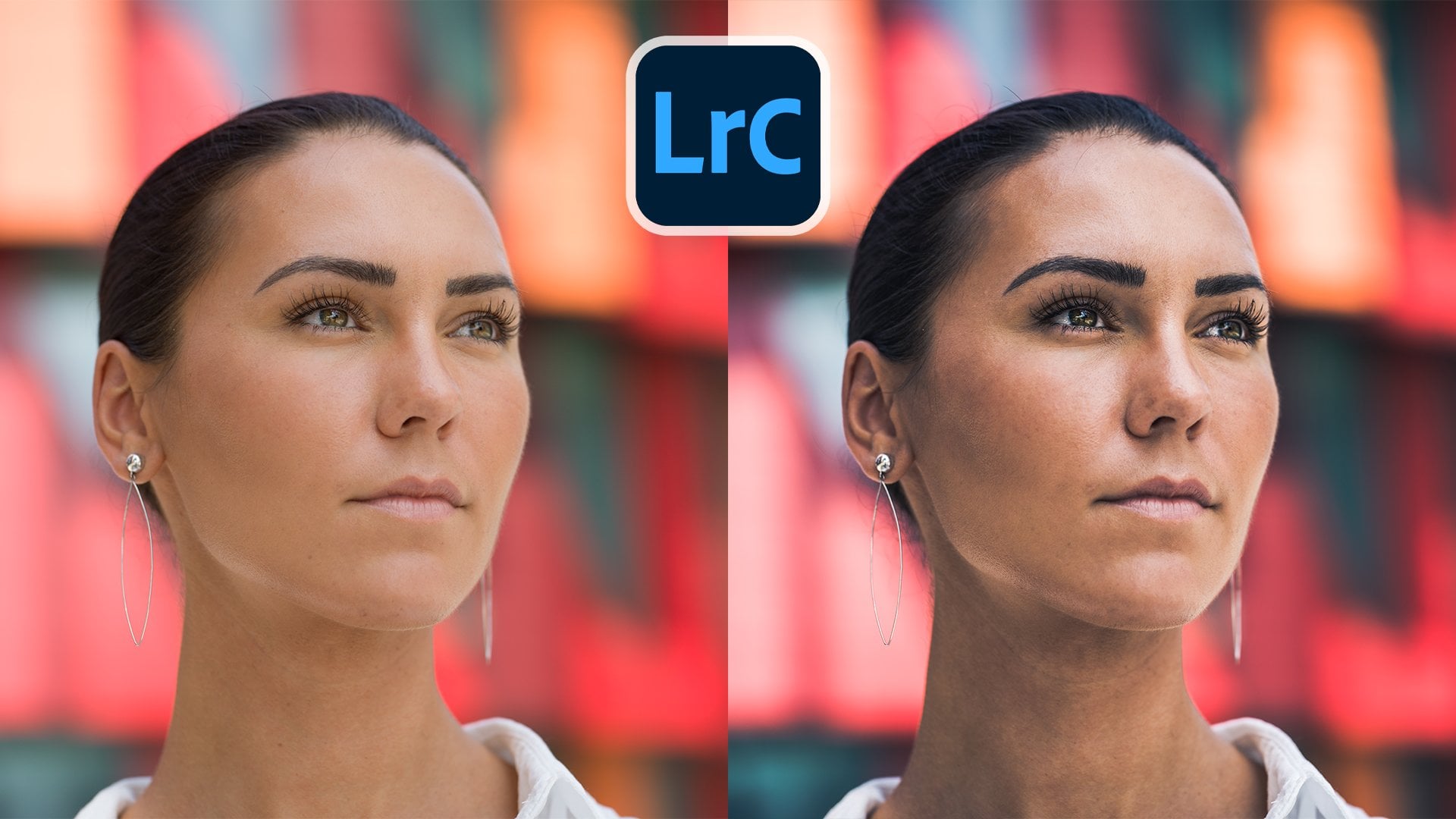
8. Vamos editar o estilo de filme vintage: Agora chegamos à parte muito divertida. Vamos fazer algo sobre o qual falei mais cedo sobre como encontrar seu estilo. E isso é prática. Você tem que praticar, você tem que criar edição, você tem que sair e atirar. E vamos repassar três estilos diferentes nos próximos dois vídeos. E este primeiro vai ser um look de filme vintage. Então vamos em frente e fazer isso. Vamos usar esta primeira imagem que temos aqui. Portanto, certifique-se de que você baixou isso e importou como fizemos anteriormente na visão geral do Lightroom Video. Então vamos começar com a mistura de DNG da garota do arco-íris. Você selecionou isso e vamos para a nossa guia Desenvolver. Então nós vamos estar fazendo um pouco de edição sobre isso para dar a ele aquele olhar de filme vintage. Agora, apenas importando, você pode descobrir que já existem algumas edições aplicadas a esta imagem. Você vê que a exposição foi derrubada. O perfil não é um Adobe Standard. Então, o que queremos fazer é clicar em Redefinir. Isso vai redefinir todas e quaisquer edições que
foram feitas nesta imagem e torná-la a original. Então vamos começar com esta imagem. Primeiro, quero mudar o perfil do Adobe Color para Adobe Standard. E é uma mudança muito sutil, mas esse é apenas o perfil de cor com o qual eu quero trabalhar. Em seguida, vamos ajustar o tom da nossa imagem. Agora está um pouco brilhante demais para mim. Então eu quero apenas expor primeiro porque é um pouco superexposta do meu gosto. Eu quero trazer isso para baixo substancialmente, na verdade, talvez até um ponto. Vamos fazer, eu quero fazer 0.75,5. Você também pode digitar isso e ter certeza de que você tem um negativo lá. Perfeito, eu posso apertar Enter. Próximo. Quero torná-lo um pouco mais lisonjeado. O look de filme vintage tem um olhar plano para ele e na maioria das vezes. Então vamos em frente e derrubar isso. Apenas cerca de menos 12. Nada demais. Muito agradável. Agora vamos descer para esta seção. Vamos ajustar nossos destaques ou sombras são brancos e negros. Então, agora para os destaques, vamos em frente e trazê-los para baixo um pouco. Vou reduzir isso para cerca de 14. Menos 16 está bem. Para as sombras. Quero trazer isso à tona. Quero acrescentar um pouco mais de detalhes às sombras. Não muito. E para o Whitehall e para reduzir isso para menos, derrame para cerca de menos dois. Então, pelo que vejo, estamos achatando nossa imagem. E isso é muito importante aqui. Ao lado dos negros, queremos reduzir isso para menos. Vamos menos 20. Muito agradável. E a seguir vamos tocar na seção aqui embaixo com a presença. Então vamos rolar um pouco para baixo. E não vou tocar na textura ou no D Hayes, mas vou tocar na clareza. Eu vou trazer isso para cima um pouco para cerca de 15, e eu vou mostrar-lhe um pouco antes e depois cada seção quando passamos por ele ou enquanto passamos por ele. E finalmente, o que queremos fazer é com a nossa saturação, queríamos trazer isso até mais. Vamos fazer mais. Se eu conseguir, quero que seja como mais quatro. Mais quatro. Então vamos ver o que fizemos aqui? Vamos olhar para o nosso antes e depois. Vamos pedalar antes do antes e depois e só vendo achatar a imagem, tiramos muitos dos contrastes. E isso é o que você quer
quando você, quando se trata desses tipos de imagens, estaremos adicionando algum contraste mais tarde usando algumas técnicas diferentes. Então, vamos pressionar D para voltar para a visualização de loop ou você pode simplesmente clicar neste botão aqui em baixo. E agora vamos para a nossa curva de tom. Muito agradável. E você quer ter certeza se você ainda não está, você quer ter certeza de que você está começando em sua curva paramétrica, e essa é a primeira bolha aqui. Então, como vamos ajustar tudo isso? Bem, nós vamos fazer isso digitando números aqui e você pode simplesmente clicar e arrastar. Mas quero ser um pouco mais específico com o que estou fazendo e como estou fazendo. Então, para os destaques, eu quero trazer os destaques para baixo um pouco mais como vemos. É realmente um ser pego no casaco dela aqui. E eu não quero cortar muito, já que vemos onde o recorte cada vez mais levemente aqui e na cabeça dela esteve. Então vamos em frente e derrubar isso. Vamos menos 11 sobre isso. Muito agradável. Agora, para as luzes, nós também queríamos derrubar isso. Vamos menos cinco sobre isso. E agora, para os escuros, queremos derrubar isso onde essencialmente derrubar tudo, eu vou ir menos sete sobre isso. E você vai ver o que divertido para adicionar alguns dos contrastes fact4 imagem. Vamos menos 12. E vamos falar sobre isso de vez em quando. Você vê o que adicionar alguns dos que os contrastam de volta à nossa imagem, mas de uma forma mais intencional. Então, a próxima coisa que queremos fazer é ir para a nossa curva de pontos. E essa vai ser a segunda bolha aqui. E é aqui que vamos começar a adicionar um pouco
da curva S que mencionei antes. Primeiro, quero esmagar-Lo mais dos negros da imagem. E como vamos fazer isso? Como muito simples, vamos trazer esta vantagem para cima. E como você vê aqui, você tem saída de entrada. Então nós queremos trazer isso para cima e ter certeza de que a saída vai ser em torno de. Eu queria ter cerca de 60 anos. Parece um pouco intenso, mas é disso que você precisa. Muito agradável. E queremos trazer um pouco disso de volta para não perdermos todo esse contraste. Então vamos em frente e adicionar um ponto aqui. E vamos derrubar isso. Eu quero trazer isso para baixo até que a saída é em torno de 74 ish. Muito agradável. Vamos mantê-lo lá em baixo. E nós vamos adicionar mais um ponto ao longo desta curva para criar o S. e vamos trazê-lo para fora em algum lugar por aqui. E o número específico, eu tenho alguns números específicos de escrito para baixo. Mas para isso, vamos tentar mirar em algum lugar ao redor. Aqui. Queremos que a entrada seja em torno de 144 e queremos que a saída seja em torno de 170. Então vamos abaixar isso. Vamos subir. E como você sabe, se você for para a esquerda e para a direita, que vai ser a sua entrada e saída será para cima e para baixo. Então temos essa curva. Agora, vamos alternar antes e depois. Isso é o que fizemos. Nós realmente esmagamos os negros nesta imagem. Mas ainda não terminamos. Vamos em frente e editar a curva para o canal vermelho e azul. Vamos pular o verde por enquanto. Então vamos para o canal vermelho. E esta vai ser uma edição muito sutil. Nós vamos adicionar 1 aqui, e nós vamos trazê-lo para cerca de 67 sobre isso. 6467 é o que eu estou mirando. 6465 quando a entrada é boa. E então vamos descer assim. Então esse é o vermelho. Certo, então o que fizemos aqui é que trouxemos algumas
das cores mais escuras para ler tão ligeiramente. Em seguida, vamos para o nosso canal azul. Então clique na bolha azul aqui. E vamos fazer um pouco aqui. Na verdade, vamos adicionar alguns pontos. Então primeiro, de novo, quero esmagar o blues da nossa imagem. Temos alguns no casaco dela aqui, temos alguns no reflexo. Então vamos trazer isso à tona. E vamos ter cuidado para selecionar o ponto certo aqui. Se você acabar adicionando um ponto e basta pressionar Control ou Command Z para desfazer isso. Então vamos trazer isso à tona. E como podem ver, estamos esfriando toda a nossa imagem aqui. Quero levar isto para cerca de 28. Muito agradável. Agora vamos adicionar um ponto aqui e vamos querer trazer isso de volta para perto de onde esta curva de equilíbrio está. Então nós queremos que isso seja em torno de entrada de 65 ish. Vamos dar entrada de 65. Eles estão indo de saída de 57. Então vamos descer até chegarmos por volta dos 57. E eu vou explicar exatamente o que estamos fazendo aqui em um segundo. Então nós temos 6757, mas queremos que isso seja mais 6557, então isso vai ter 6667. Agora vamos adicionar mais um ponto aqui. Vamos começar e trazer isso de volta para mais perto desta linha do meio aqui. Queremos que isto seja por volta do 133121. Isso vai ser perto o suficiente. 1.3.2 E122 estava começando a adicionar esse vintage. Você vai olhar para a nossa imagem. Muito bom e muito gol. É isso para a curva de tom. Então, se falamos sobre o antes e depois, nós levamos a partir desta imagem muito plana para uma que tem muito mais caráter para ele, muito mais estilo acima do filme vintage olhar muito bom. Então agora vamos para o nosso painel de iluminação de saturação de matiz. Lá vamos nós. E vamos pular sobre isso. Vamos começar com a aba Matiz. Nós não vamos nos ajustar muito aqui, mas nós vamos apenas todas as cores, mas não muito se isso faz sentido. Então, queremos trazer os vermelhos um pouco mais perto da laranja, dar mais daquele tom sépia. Tipo de olhar alguém um pouco para isso. Vamos ver, vamos dar cinco em cima disso. E o que queremos fazer com a laranja, queremos aproximá-la do vermelho. Então queremos encontrar um pouco de carne no meio entre o vermelho e o laranja. Então vamos reduzir isso em cerca de 20 o suficiente. O amarelo, queremos aproximar isso do verde. Sinto que há muita imagem de amargura. Eu quero equilibrar isso um pouco e levá-lo mais perto do verde. Então vamos levar isso para cerca de, vamos para 37 sobre isso. E nós vamos trazer o verde cada vez mais
um pouco mais perto do amarelo, desculpe um pouco. Em seguida, vamos enfrentar a UCLA Fim do Azul. Então, o OK, bem, nós queremos aproximar isso do azul. Então vamos adicionar um pouco a isso. Vamos mais, mais oito sobre isso. E o azul, queremos aproximar um pouco mais da UCLA. Eu quero estar muito perto disso,
aquele tom sépia, aquele olhar de filme vintage. Então, se você estudar algumas imagens de filmes da fotografia de filme, você vai descobrir que a luz
vaza para o filme e isso cria cores diferentes, tons diferentes. Uma das coisas que acontece é que leva um monte de azuis
e o leva mais perto de um tipo de cor aqua cian. E é isso que estou tentando imitar aqui. Então vamos trazer este azul um pouco mais perto do ciano. Eu vou com menos 17. E agora vamos enfrentar o nosso roxo e magenta. Quero aproximar o roxo da magenta. Uma quantidade bastante significativa. Na verdade, eu não quero ter um monte de roxo nesta imagem. Então vamos para 2027 sobre isso. E eu queria trazê-los magentas mais perto do vermelho. Então vamos em frente e adicionar trazer isso para cerca de 17. Então, se alternarmos o antes e depois, você verá que as cores mudaram de nossa imagem. O arco-íris na parte de trás aqui é muito mais definido e nosso modelo aqui é separado disso um pouco mais apenas por causa das cores. Então, em seguida, vamos para a nossa guia de saturação. E vamos limpar redondo com a saturação de nossas cores. Agora, uma vez que você traz um pouco mais de saturação para os vermelhos e as laranjas porque isso é o que nós estamos indo para aqui era o trabalho de filme vintage. Então vamos em frente e trazer a saturação da leitura. Não muito de novo, um pouco vai muito longe. Então vamos fazer sobre mais. Vamos ver se conseguimos chegar a mais 20. Se você estiver tendo problemas com o controle deslizante, basta digitar o número aqui. Agora, para a laranja, vamos em frente e trazer isso para cima com a Saturação, cerca de 27. Muito agradável. Agora, o amarelo. Então eu fui para D saturar o amarelo na verdade um pouco cada vez tão ligeiramente. Vou reduzir isso para menos dez. Apenas estes saturam que um pouco porque parecia que era um pouco também e você é confrontado com o amarelo. Em seguida, queremos adicionar um pouco de saturação em nossos verdes. Então vamos em frente e fazer isso. Não vá mais do que dez por esse. Agora, para a água, eu realmente quero socar a saturação disso porque nós vamos ter muito disso em sua camisa e seu casaco aqui e no reflexo desta janela atrás dela. Então vamos em frente e trazer isso para cerca de 25. Talvez até bata isso e 27. E vamos trazer esta saturação do azul também bastante alta para cerca de 17. E como você vê, seu casaco está começando a aparecer mais como um reflexo na janela, criando uma bela moldura para seu rosto. Em seguida, para o roxo, vamos trazer a saturação do para cima um pouco. Vamos subir para dez. E eu nem vou tocar a saturação da magenta como não há, não há realmente muito em magenta aqui. Há um pouco roxo na cabeça dela aqui e no reflexo ali. Então lá temos a saturação. Agora, finalmente, vamos saltar para o nosso painel de luminância. E só vamos tocar a luminância da laranja, do amarelo, do magenta e do roxo. Então nós queremos adicionar um pouco de preto em nossa laranja, queremos trazer a luminância disso para baixo. Mas vai ser muito sutil. Vamos menos três sobre isso. Se conseguirmos menos três e vamos trazê-lo com o amarelo, não adicionaremos um pouco de branco no trem amarelo. Lave um pouco como esses filmes antigos. Olhe tio mais cinco por isso. E agora para a agenda roxa de enum, vamos adicionar preto. Não queremos que estas cores apareçam muito. Alguém para trazer a luminância desses para baixo. Vou escurecê-los. Então, para o roxo, vamos trazer isso para baixo por cerca de. Vamos menos cinco. E para a magenta, vamos reduzir isso para menos oito. Muito agradável. Então vamos ativar e desativar isso. O que fizemos com nossa saturação de matiz e luminosa? Fizemos muito pelo tom de cor da nossa imagem. São significativamente diferentes. E acho que isso parece muito bom. Agora, vamos pular sobre nossa seção de tonificação dividida. Não vamos tocar nisso para esta edição, mas vamos avançar e fazer um pouco com a nossa nitidez aqui na seção de detalhes. Então, em primeiro lugar, estão afiando e queremos aumentar a nitidez da nossa imagem. Vamos em frente e aumentar isso para cerca de, vamos para cerca de 85. Nós queremos realmente empurrar isso. E para o raio, vamos trazer um raio para baixo. E vou mostrar de novo o antes e o depois do que essa seção de detalhes faz. Agora, quando se trata de detalhe e masculino, nós não vamos tocar no detalhe, mas no mascaramento, nós queremos trazer o acima de 40 para cerca de 47. Muito, muito bom. Em seguida, temos a nossa redução de ruído e você quer levar isso de dez para 0. E não queremos reduzir o ruído. Queremos ter todo o grão, toda a coragem que vem junto com um visual de filme. E é isso para a seção de detalhes. Então ative-o e desligue. Você pode não ver muito aqui, mas vamos ampliar um pouco. E se falarmos sobre desligar e ligar, você verá muita mudança acontecendo aqui. Havia muitos músculos, muita coragem por aqui. Quando temos isso tão suave, muito disso fora. Então, isso é muito bom. Então vamos diminuir o zoom. Muito agradável. E vamos até nossa seção de correção de lentes. Vamos habilitar a correção do perfil. E por padrão, ele vai ativá-lo para Apple,
Apple iPhone dez s. É com
isso que esta imagem em particular foi filmada. E vamos ficar com ele e assim como está. Então, o que essa lente corrige para? Ele corrige tão ligeiramente a deformação que acontece com esta lente em particular. Então isso é tudo o que queremos fazer. Agora vamos passar
pela seção transformada e vamos parar pelos efeitos. Nós não vamos adicionar nada chegando ao nosso arquivo de imagem, queremos adicionar um pouco de grão. Este é um antigo filtro vintage e velho olhar vintage que queremos fazer. Então vamos em frente e adicionar um pouco de grão a ele. Não muito. vez, um pouco vai um longo caminho. E eu vou continuar dizendo isso porque isso é muito importante saber quando aumentar a quantidade para cerca de 35. E queremos diminuir o tamanho. Não queremos que seja um grão muito grande. Muito agradável e rugosidade. Queríamos reduzir a rugosidade deles também. Queríamos ser muito sutis com isso. Então agora vamos ampliar, vamos olhar para esta seção. Você verá que há algum grão nesta parte da nossa imagem. Então vamos falar sobre isso antes e depois de você ver a diferença. Muito agradável. Estou muito feliz com isso. Isso realmente dá aquele olhar de filme. Finalmente, vamos até nossa seção de calibração. A seção que, na minha opinião, é a aparência mais assustadora. Mas você não deve ter medo. Tudo o que vamos fazer é aumentar a saturação da nossa Primária Verde em cerca de quatro. E nós vamos diminuir a saturação ou um primário azul, cerca de três, ou digamos por cerca de quatro, vamos fazer quatro. Então, se falamos sobre o antes e depois, é uma mudança muito sutil para os verdes e azuis da nossa imagem. E lá vamos nós. Nós completamos este estilo de filme vintage. E agora vamos olhar para o antes e depois desta imagem. Trata-se de uma mudança significativa. Se você tem todo o seu feed com este estilo, que você tem um estilo único, estilo muito único. Você pode ajustar todas essas configurações para você mesmo. Então vamos voltar para o Luke View e vamos transformar isso em uma predefinição como fizemos antes. Vai ser muito simples. Vamos clicar neste ícone de adição por predefinições. Crie predefinições. E nós vamos chamar isso de vintage sem coração e ser criativo com como você nomeia as coisas. Então vou manter tudo do jeito que está. Eu não vou incluir a transformação, nem vou incluir a correção da lente. Isto é tudo o que queremos. Vamos clicar em Criar. E agora temos uma predefinição aqui chamada de borda de filme vintage. Muito, muito bom. O sal deixa saltar de volta para a nossa biblioteca. E a seguir vamos fazer um estilo grunge que
um dos meus fotógrafos favoritos usa, Peter MacKinnon, ele tem um soco muito grunge na sua cara, contrasta o estilo, e eu vou mostrar a vocês como fazer com a nossa próxima imagem. Então vamos continuar e vamos fazer o estilo número dois.
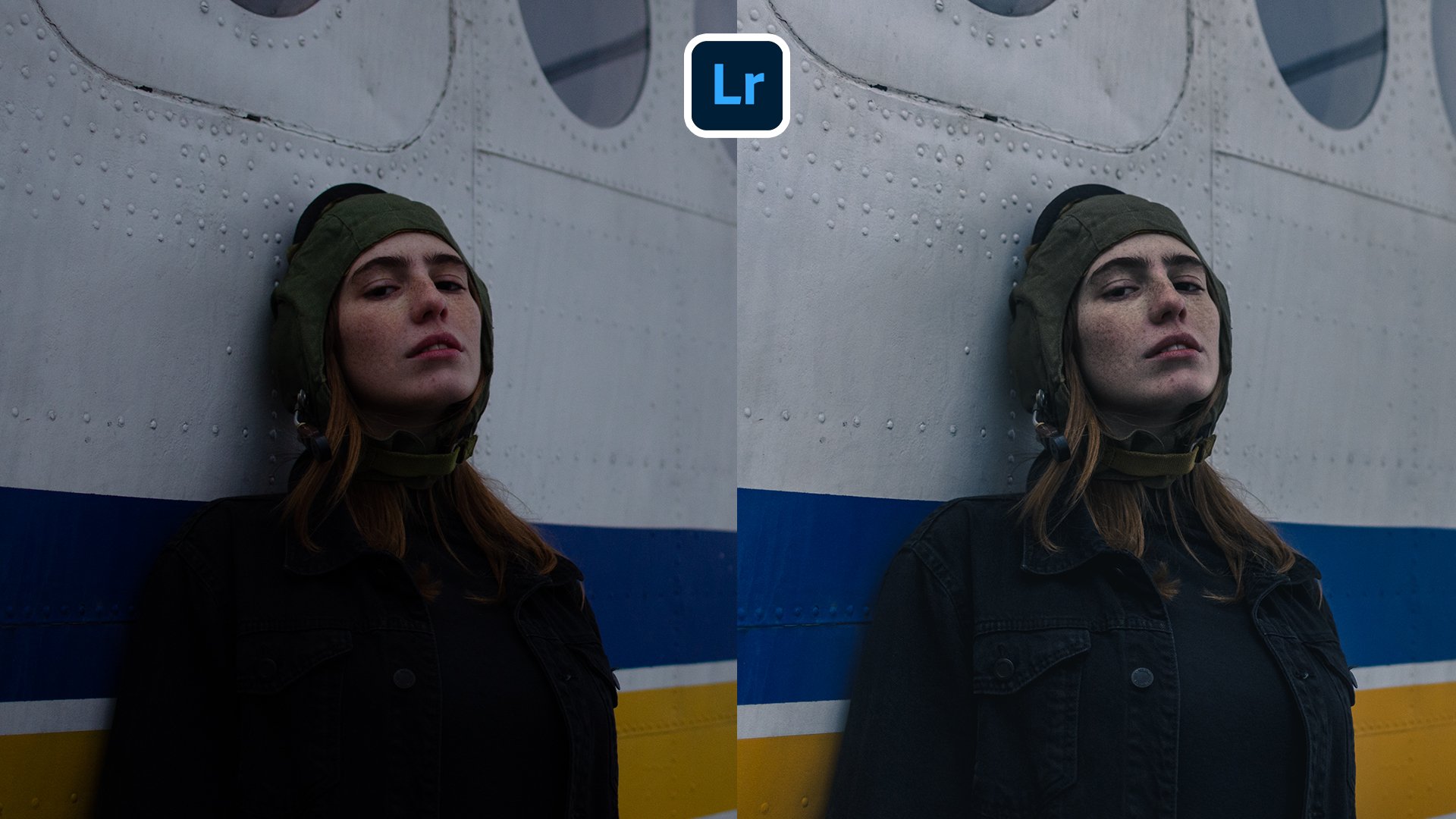
9. Vamos editar um estilo de grunge alto: Tudo bem, e estamos prontos para entrar no estilo número dois, e isso vai ser estilo grunge de alto contraste. Este é um que eu pessoalmente gosto. Influenciou fortemente o meu estilo pessoal. Então vamos fazer isso juntos. Vamos praticar, vamos treinar, vamos aprender, vamos entrar nisso. Então, para este, eu vou estar usando esta segunda imagem que você baixou chamado Looking up CR2. Certifique-se de que você tem o importado. E vamos para a nossa guia Desenvolver. Muito agradável. Então, olhando para esta imagem, é muito lavada, é muito simples. Não há muito contraste e queremos mudar isso para tornar isso mais cinematográfico. Esse é o ponto de um aspecto grunge de alto contraste que faz com que
pareça mais cinematográfico e realmente soque em seu rosto. E eu gosto muito desse estilo. Então vamos voltar até o topo. Se você ainda não está no topo deste menu lateral aqui. E isso começa a não querer mudar o perfil novamente de cor da Adobe para Adobe Standard. E eu nem vou tocar a temperatura ou dez por este. Não em tudo. E estou feliz com a exposição. O que vou fazer é começar a aumentar o contraste. Vou começar aqui muito sutilmente. Eu vou fazer mais 11 sobre isso só para fazer as coisas rolarem. E vamos trazer os destaques para baixo. Não há muitos destaques, mas eu quero ajustar os destaques de mais tarde. Então, vamos trazê-lo aqui primeiro. E nós vamos esmagá-lo muito na verdade nós vamos trazer isso para baixo para cerca de menos, vamos fazer menos 16. E para as sombras iam trazer isso para cerca de 50. Vamos fazer o 51. Estávamos deixando nossa imagem mais lisonjeada antes de torná-la mais contrastante. E leva tempo para isso. Em seguida, vamos nos ajustar. Os brancos estavam indo para realmente trazê-lo para baixo cada vez tão ligeiramente para cerca de sete menos. E vamos derrubar os negros muito pouco. Vamos fazer menos dois. Muito, muito bom. E nós vamos agora para a nossa seção atual. Novamente, eu não vou tocar na textura ou D Hayes, mas eu não vou aumentar a clareza da nossa imagem. Vamos para cerca de, vamos para cerca de 12 para isso. Muito agradável. E eu só vou ajustar a saturação, dar um pouco mais de saturação para nossas cores e du mais cinco. Então, o que fizemos com isso? Vamos colocar o nosso antes e depois. Então achatamos nossa imagem tanto com o contraste quanto com a cor. Mas vamos adicionar tudo isso de volta, chegando nas próximas abas aqui. Então vamos voltar para a visualização de loop. Você pode clicar nisso ou clicar em D no teclado. Então vamos descer para a nossa visão de loop. E vamos começar aqui na nossa curva paramétrica. Essa é a primeira bolha que você vê aqui. Então eu vou me certificar de que você está na curva paramétrica. E novamente, eu vou digitar os números aqui porque você não pode chegar a clicar e arrastar isso aqui. Então vamos fazer controles sobre isso. Então, para os destaques, eu quero começar a trazer os destaques de volta aqui. Eu vou fazer mais 20 sobre isso. Aperte enter. Muito, muito bom. E agora para as luzes, vamos trazê-lo para cima, bem como ser 15 sobre isso. Veja, estamos trazendo um pouco desse contraste de volta à nossa imagem. Para os escuros, vamos fazer um mais sete sobre isso. Mas para as sombras que iam derrubar isso, eu vou ir menos dez sobre isso. E já antes e depois do quê? Adicionando contraste em nossa imagem. Muito agradável. Agora vamos realmente pular nossa curva de pontos aqui. Não precisamos nos ajustar muito. Ali. Então, se clicarmos nisso e podemos deixar isso como está. Paul, vamos ajustar cada canal aqui desta vez começando com o nosso canal vermelho. Então não vamos esmagar esse tipo de preto como fizemos para a edição vintage. Nós vamos criar contraste com isso e isso vai ser usando curvas S, algo que eu mencionei antes para o meu estilo pessoal, gelo S curvas muito. E isso é algo que eu encorajo você a experimentar. Você pode achar que você realmente gosta de usar curvas S. Então vamos em frente e clicar em nosso primeiro aqui. E vamos derrubar isso. Eu quero reduzir isso para cerca de 70 na entrada, e eu quero que ele seja cerca de 38 na saída. Lá vamos nós. Vamos fazer 3769. Muito agradável. Agora isso está muito, muito verde ciano, não parece muito bom. Vamos consertar isso. Não te preocupes. Agora queremos trazer o ponto médio de volta para o ponto médio aqui. Então, vamos clicar em um ponto aqui. E vamos trazer isso para um pouco o ponto médio aqui para cerca de 130 a 139. Então vamos ver se podemos adivinhar onde é 132. E então 1.3.6, vamos aquele 138 e lá vamos nós, um 33, 138 metros perto o suficiente. E, finalmente, queremos trazer o ponto acima no topo aqui. E isso vai ser por volta de 204222. Então este é realmente um bom ponto de partida aqui. Então vamos para o para se conseguirmos. E, em seguida, dois H12 O6, dois para um, que vai ser perto o suficiente. Isto não parece muito bom, pois não? Mas o que fizemos aqui? O que fizemos foi trazer os escuros,
os negros da imagem mais perto do verde. Então, como você vê, as partes escuras da imagem estão mais próximas do verde. E lutamos contra os destaques, as partes claras da nossa imagem mais perto deste vermelho. Então você vê isso na pele dele e no céu aqui. Agora, para a curva de tom verde, eu realmente vou estar digitando os números. Então, vou mostrar-vos outra forma de fazerem isto. Então, o primeiro que vamos adicionar, vamos adicionar um ponto aqui. E você pode apenas digitar o número N. Nós vamos para 36. E vamos digitar 12. Então, adicionando um pouco de roxo agora nas escuras da nossa imagem, vamos adicionar outro ponto em algum lugar por aqui. E este ponto vai ser em torno de 78. E a saída vai ser em torno de 57. Nunca vá tentar ter aquele olhar cinematográfico. E desta vez não vamos adicionar um ponto médio a isso. Vamos adicionar um ponto alto. Vou trazer um ponto aqui em algum lugar e vamos digitar números específicos. Queremos que isto seja 175. E queremos que a saída seja 198. Lá vamos nós. Está ficando mais para aquele olhar cinematográfico que estamos tentando usar com este estilo Ranjay de alto contraste. Então, finalmente, vamos para a nossa curva de tom azul. E eu vou continuar digitando meus números aqui por causa da simplicidade. Vamos começar de novo com o fundo. Queremos trazer nossos escuros agora mais perto dos amarelos. E uma vez o pequeno amarelo de volta para isso para neutralizar o que já fizemos. Então, vamos clicar nosso primeiro aqui. E isso vai ser 29, e a saída vai ser apenas nove. Muito simples. O nosso próximo ponto vai ser. Em qualquer lugar que eu possa clicar aqui se eu quiser. E este ponto vai ser em 7353. Então certifique-se de digitar isso nos lugares certos. Entrada 73 de 53. Muito agradável. Vamos acrescentar um ponto aqui. Queremos que este ponto esteja perto do meio da nossa linha de equilíbrio. Então vamos ter certeza que isso vai ser em 129 e alfa vai ser 133. Perfeito. E vamos adicionar mais um ponto para completar a curva S. Isso é apenas arrastar isso para cima. E nós vamos digitar isso manualmente novamente para ser 188, já muito perto do fim. Olha que já tivemos 211. Foi um grande palpite. E olha para isto. Terminamos com a curva de tom. Bem, vamos ver o antes e o depois do que fizemos com isso. Então, se nós os
ensinamos antes e depois, nós adicionamos contraste onde importa onde nós queríamos, nós fomos muito intencionais com as cores e conscientes de que estávamos pegando elas, estávamos levando as escuras para o ciano, também na magenta, e no amarelo. Então esfriamos isso, esfriamos os dardos antes de adicionar um pouco de calor de volta. E ao mesmo tempo com os destaques, adicionamos um pouco de calor nele, alguns tons quentes aqui, antes de adicionar um pouco de frio para equilibrá-lo. Certo, então a seguir, vamos descer para nossa seção de saturação de matiz e luminância. E vamos ajustar essas configurações um pouco. Então vamos descer aqui agora mesmo. Então vamos começar com a tonalidade. E, novamente, você pode digitar números aqui também. Então eu vou estar digitando para este. Então vocês vêem algumas maneiras diferentes de fazer isso. E você pode passar por todos esses. Você pode apenas tabulação para baixo. Então eu vou estar abanando. Isso pode ajudar a acelerar seu fluxo de trabalho. Então, para o vermelho, queremos trazer isso um pouco mais perto da laranja. Eu realmente quero que isso seja mais quente. Sal. Vamos fazer mais 11 por isso, pela laranja. Vamos trazer isso mais perto do vermelho novamente, eu quero encontrar o ponto do meio. Então vamos fazer Vout menos 12 sobre isso. E vou mostrar-vos o antes e o depois
da imensa Luminância de Saturação também que vamos fazer. Agora, para o amarelo, vamos aproximar isso da laranja. Menos 11. Um pouco vai um longo caminho. Lembre-se, agora para o verde, eu quero tirar isso do amarelo, trazer isso para perto do verde. Então vamos fazer mais seis sobre isso. E a UCLA, eu queria aproximar isso do azul. Não quero ter tanto ciano nesta imagem. Então vamos em frente e adicionar um pouco disso, apenas mais quatro. E para o azul, vamos aproximar mais do Aqua com menos seis. Muito agradável. Agora, para o roxo e o magenta, vou ter os dois por volta das sete. Muito bom porque o que estamos fazendo, estamos trazendo os roxos mais perto da magenta e estamos trazendo a magenta mais perto do vermelho. Então, essencialmente, estamos nos livrando de todos os azuis púrpuros que estão nesta imagem. Então, se falamos sobre isso antes e depois, você pode ver algumas das cores mudando em sua camisa, em seu rosto e sua elipse, que tem fantástico. Vamos para a nossa guia de saturação aqui. E eu realmente quero me livrar do máximo de imagem verde e constrangedor possível. Então, vamos ser muito intencionais aqui. Então vamos começar com o nosso verde. Essencialmente, vamos dessaturar tudo nisto. Então vamos começar com o vermelho. Vamos menos 12 no vermelho. Vamos menos sete na laranja e no amarelo. Quero que eles sejam o mais equilibrados possível. Agora, para o verde, eu não quero nenhum verde nesta imagem. Então vamos menos 58. E do aqua, vamos fazer menos 14 raios. - Legal. E para o azul deixa o saturar que dois menos 27 e para o roxo menos 24. Então, como você vê por começar a realmente disseminar essas cores e criar aquele olhar grungy cinematográfico que realmente queremos alcançar. Finalmente, vamos querer luminância, e vamos apenas ajustar a luminância do vermelho, do verde, do azul aquático. Então vamos começar com o vermelho. Nós essencialmente queremos escurecer e todas essas cores. Então, para o vermelho, vamos em frente e trazer isso para baixo para menos 16. Agora vamos saltar para o nosso verde como du menos oito no verde, menos dois na UCLA e menos 20 u. deixe-me digitar que menos 21 no azul. Então, o que fizemos aqui? Nós realmente dessaturamos, adicionamos preto nele, adicionamos preto em nossas cores e realmente criamos um visual mais cinematográfico e
temperamental. Muito, muito bom. Então terminamos com o controle deslizante de luminância de saturação de matiz aqui. Então vamos continuar aqui embaixo. Vamos saltar sobre a tonificação dividida. Vamos saltar por cima dos detalhes. Vamos saltar sobre a correção da lente. Não precisamos fazer nenhuma correção de lente para esta imagem, nem precisamos fazer qualquer transformação para esta imagem. Mas precisamos fazer é ter certeza de que
não temos vinheta e nenhum grão porque já há muitos grãos nesta imagem. Então vamos parar na última seção de calibração. E desta vez vamos ajustar as primárias vermelhas, verdes e azuis. Então, para o primário vermelho, e vamos trazer isso mais perto do nosso laranja amarelo aqui. Então vamos trazer isso para cima. Vamos fazer mais 11. Muito agradável. Agora, para a Primária Verde, vamos aproximar a tonalidade de um início de sessão. Então vamos fazer mais quatro sobre isso. Mas vamos dessaturar ao mesmo tempo por cerca de cinco. Finalmente, vamos mudar a tonalidade primária azul para estar mais perto do azul em vez do ciano aqui. Então vamos fazer mais, vamos ver, mais sete lá. E também vamos aumentar um pouco a saturação disso. Então, se alternarmos o antes e o depois,
você vê algumas pequenas mudanças de cor aconteceram, principalmente no tom de pele. Eu me livrei de um pouco da magenta na pele
e a tornei um pouco mais cinematográfica. E lá vamos nós. Essa é a nossa edição de estilo grunge de alto contraste, que é
muito cinematográfica, muito semelhante a um dos meus fotógrafos favoritos lá fora, Peter MacKinnon. É por isso que a inspiração para este Edit. Vamos dar uma olhada no antes e depois disso. Então, vamos clicar neste olhar para isso. Essa é uma mudança drástica na nossa imagem e estou muito feliz com a forma como ela saiu. Então vamos voltar para a visualização de loop. Vamos voltar para uma guia da biblioteca. E para o estilo final, vou mostrar-vos o meu estilo pessoal, que é um estilo de edição laranja ciano. E vamos continuar com isso. Vamos praticar, vamos treinar. Vamos desenvolver nosso estilo juntos.
10. Vamos editar o meu estilo: E estamos prontos para fazer nosso terceiro e último estilo de hoje. E esse é o meu estilo pessoal. Meu estilo pessoal é muito contrastes. Estes tipo laranja ciano de estilo que eu realmente amaciou nos últimos dois anos que eu realmente gostei. Então eu quero mostrar a vocês como eu alcancei meu estilo pessoal. Então o que vamos fazer isso com a nossa imagem final aqui, que é intitulada “esconder-se”. Agora, primeiro as coisas que você vê isso não é girado corretamente. Assim, você pode clicar nessas setas na parte inferior, esquerda e direita para girar nossa imagem. Lá vamos nós. Agora vamos para a nossa guia Desenvolver, e vamos até o topo. Muito agradável. Então, vamos começar aqui. Primeiro, quero ter certeza de que sou um Adobe Standard. Muitas das minhas edições nem sempre são padrão, e é isso que eu gosto de editar o tamanho da janela que você pode ver em todas as imagens que editamos hoje, eu uso o perfil Adobe Standard. Primeiro, quero esfriar esta imagem um pouco. Tons muito quentes. Então vamos em frente e trazer isso para baixo para cerca de. Vamos trazê-lo para baixo. Quero que seja por volta das 5100. E se você não pode obter o número exato, este é muito difícil de obter direito neste controle deslizante se você quiser um número específico. Então eu vou apenas ir 5100 sobre isso. E assim as tonalidades, eu vou deixar isso como está. Agora, para a exposição. Está um pouco superexposto. Então eu quero acabar com isso por quase uma parada completa. Vamos descer por 0,97. Muito agradável. E quero começar a aumentar o contraste aqui. Então vamos para cerca de 34. Se eu conseguir aquele 33, tudo bem. E eu quero me livrar de todos os destaques para que eu traga o todo o caminho para baixo um 100%. A seguir com as sombras, quero ter detalhes nas sombras. Então vamos trazer isso quase totalmente para cerca de 70. Vamos, 77. E vamos trazer os brancos para cerca de 50. Vamos lá 56. Muito agradável. E mais uma vez, os negros, eu vou levar isso para cerca de 35. Muito agradável. Estou feliz com isso. Agora vamos descer aqui. Vou tocar na clareza. Andy Hayes, como reparas, nunca toco na textura. Então, para maior clareza, eu quero realmente derrubar isso. Quero suavizar esta imagem porque é um retrato. Tenho tendência a amolecer esses até um pouco. E então o D Hayes, eu quero trazer isso para cerca de 37. Muito agradável. E agora para a nossa vibração, eu quero aumentar a vibração um pouco mais 11, mas eu quis dizer a saturação para baixo. Então eu vou reduzir isso para menos sete. Muito agradável. Agora, eu não sou fã de curvas de tom. Eu realmente não gosto muito de gastar meu tempo nisso. Então eu não faço nada com o azul, o verde, os canais vermelhos, mas eu faço coisas na curva de pontos e nas curvas paramétricas. Então vamos começar com a curva de pontos. Devemos? Novamente, eu uso uma curva S e todas as minhas edições. Então vamos começar com este primeiro para baixo no canto inferior esquerdo. Eu quero trazer isso à tona. Eu quero trazer isso para cerca de 24 e fui para esmagar todos os negros aqui. E agora vamos começar a adicionar algum contraste de volta à nossa imagem. Então o primeiro que vamos adicionar vai para 4850. Muito agradável. O segundo que vamos adicionar vai para um 103111. Muito agradável. Vamos ter um terceiro aqui. Na minha, minha curva de pontos tem mais pontos do que as outras edições que fizemos, mas é assim que eu trabalho. Esse é um estilo que combinou comigo. Então vamos continuar aqui. Vamos adicionar o nosso terceiro. E isso vai ser no 147. Já estavam muito perto do 0.159. Muito agradável. E nós vamos adicionar um ponto final aqui para nossos destaques, para as luzes da imagem. E vamos trazer isso para 105. E a saída aqui será 209. Então estamos incrivelmente perto disso. Muito agradável. Então vamos ver o que fizemos antes e depois. Como você vê, nós cruzamos alguns dos,
o preto de alto contraste e a imagem. E nós realmente criamos uma sensação quase vintage para a imagem apenas por isso. Muito agradável. Então, agora, se nos dirigirmos para a nossa curva paramétrica, vemos que a curva é exatamente da maneira que queremos e não vamos fazer qualquer coisa
aqui em baixo porque acabamos de ter em nossas curvas de ponto. Muito agradável. Então, em seguida, vamos para a nossa seção de luminância de saturação de matiz. E vamos para a nossa tonalidade. Vamos começar com o Whew. Agora eu não vou me ajustar a muitos aqui. Eu só vou ajustar o amarelo, o verde, o UCLA Fim de loop, apenas estes quatro. Então o que eu quero fazer é trazer os amarelos mais perto da laranja. Então eu vou reduzir isso por cerca de 27 menos, Ryan Ice. E para o verde, quero aproximar desse caminho do amarelo. Eu não quero nenhum verde nesta imagem. Então vamos fazer menos 71. Incrível. E então, para todas as citações, vamos trazer isso mais perto do azul. Então vamos adicionar 30 a isso. E para a ilha azul aproximar isso, muito estranho. Então, novamente, estou tentando encontrar o ponto intermediário entre os dois. E isso é menos 23. Muito agradável. Vamos saltar para a nossa guia de saturação aqui. Muito agradável. Então agora só vamos tocar o casal de topo aqui. Não vamos tocar no roxo ou magenta. Então, para o vermelho ou para ter isso mais saturado, vamos mais 19 para isso. Mas queremos reduzir a saturação do Laranja e para baixo. Vamos menos 28 sobre isso porque estava ficando um pouco saturado demais na pele. Então vamos trazer a Saturação amarela agora para cerca de 22 para o verde e queremos dessaturar isso. Como eu disse, não quero nada disso na imagem. Mesma onda, o azul aquático. Ambos serão saturados por menos 16, menos 34, respectivamente. Lá vamos nós. Agora vamos finalmente para a nossa guia de luminância. E aqui nós vamos apenas ajustar a luminância de R são iguais e o azul, eu quero mudar a luminância do que está acontecendo aqui atrás. Então, para o aqua, vamos trazer a luminância para
cerca de 39 e adicionar um pouco de branco para isso e para os azuis da imagem, queremos adicionar preto a ele. Então é menos 24. Então, o que fizemos com a luminância de saturação de matiz? Nós realmente mudamos o tom de cor da nossa imagem e a saturação. Agora vamos a uma das minhas partes favoritas e que é a tonificação dividida. Vamos dividir o tom da nossa imagem. E nós vamos encontrar uma cor de destaque aqui, então é mais na família amarela, laranja
quente aqui. Então vamos para cerca, vamos encontrar uma boa cor. Vamos para cerca de 37. Isso é muito bom, mas isso está um pouco saturado demais. Então vamos trazer a saturação disso para baixo quase todo o caminho. Vamos com cerca de sete para isso. Agora, para as sombras, você pode clicar aqui e nós vamos para uma cor azul. Então vamos ver. Eu quero ir para um que é em torno do Sexual Early National em 215. Eu gosto disso. E nós vamos querer trazer a saturação deste baixo também para cerca de menos 13. Você pode clicar em X aqui para fechar isso. E vamos ligar e desligar isto. Esta é uma grande mudança para a nossa imagem, é realmente adicionar aquele tom dividido que eu uso em um monte de minhas imagens. Adoro tonificação dividida, esse é o meu estilo. Então agora nós podemos basicamente concentrar-se sobre tudo o resto no site aqui até chegarmos à nossa seção de calibração na seção final aqui. E o que eu vou fazer é eu vou apenas para o vermelho, verde e azul primário, tudo isso. Então vamos trazer nossa leitura mais perto do amarelo, laranja. Vamos fazer mais 11 sobre isso. E vamos D saturar esses um pouco, muito para menos cinco sobre isso. Agora, para o verde, vamos levar isso até o amarelo. Nós vamos para dois menos, menos 39. Não queremos nenhum verde nesta imagem. Lembre-se disso como meu estilo. E ao mesmo tempo nós também vamos para D saturar isso um pouco. E finalmente, o que vamos fazer é para as primárias azuis, vamos aproximar isso do ciano. Então eu vou menos, vamos menos 16 sobre isso. E muito bom. E vamos saturar isso em dez ou 11. Lá vamos nós. E isso está afetando o azul no fundo aqui. E esse é o meu estilo pessoal. É muito semelhante ao estilo Peter MacKinnon,
o estilo grunhidos de alto contraste que fizemos no vídeo anterior. Mas este é um tom de cor um pouco diferente usando muito mais ciência e laranjas. E isso é o que você pode encontrar no meu site, no meu Instagram e todo o trabalho que eu faço. Então vamos dar uma olhada no antes e depois desta edição que
fizemos clicando aqui abaixo e olhar para aquilo. Essa é uma diferença substancial no anterior. Ela quase se mistura ao fundo. Não há muita diferenciação entre os dois, a cor sábia, sabe. Mas no nosso depois que nós realmente a
diferenciamos, nós esfriamos o fundo. Mantivemos seu tom de pele, seu tom de cor para realçar isso e você sabe, e realmente criar essa sensação de profundidade, uma sensação de contraste em nossa imagem. Então vamos voltar para a nossa visualização de loop, e vamos voltar para a nossa biblioteca. E lá vamos nós. Fizemos três edições juntos e espero que tenha aprendido muito. Isso tem sido realmente incrível. Ou tempo realmente divertido ensinar-lhe esses estilos, praticando com o gongo através destes com você. E eu realmente espero que você aplique isso ao seu próprio estilo como você encontra seu próprio estilo. Então, em seguida, vou falar sobre o que você tem que fazer futuro com o desenvolvimento de seu próprio estilo.
11. Avançando: E estamos nos aproximando do fim do curso. Mas para onde vamos a partir de agora? Para onde você tem que
ir, seguindo em frente depois que este curso termina, depois de continuar criando? É muito simples. Não desista, não desista de praticar, continue praticando. Vai precisar de muitos pacientes. Pacientes e prática serão fundamentais para você no desenvolvimento de seu próprio estilo único. Vai levar tempo, vai exigir esforço. Não vai acontecer da noite para o dia. E pode levar anos para mim, levou anos, mas vale a pena. Ele compensa dividendos no final, quando você finalmente é preenchido com o conteúdo que você está colocando para fora para os outros, bem
como o conteúdo que eles acabam devolvendo aos seus clientes. Ele ajuda a construir sua marca, ajuda a criar aquela impressão digital única que torna seu estilo específico você. E isso é o que é a vantagem para toda esta lição. Leve o tempo dela, aperfeiçoe suas habilidades. Vá lá fora e continue criando e nunca, nunca pare. No próximo vídeo, vou repassar alguns pensamentos finais à medida que terminamos este curso e falar sobre como você pode obter algumas das minhas predefinições pessoais para usar para ajudá-lo em sua educação enquanto você desenvolve seu próprio estilo pessoal, você pode aprender com minhas predefinições. Você pode ajustar minhas próprias predefinições e seguir em frente a partir daí. Então vamos e vamos entrar em nossos pensamentos finais.
12. Considerações finais: E aí está. Você fez isso todo o caminho através deste curso. Você fez tudo por meio da edição do Lightroom, definindo seu estilo e a importância das predefinições. Espero que tenha aprendido muito. Tenho certeza que sim, e espero que você possa pegar as coisas que aprendeu neste curso e aplicá-lo à sua vida, à sua edição, à sua arte daqui para frente. Agora, certifique-se de que você não se esqueça sobre a tarefa para este curso. Se você voltar para isso, sua tarefa e vídeo neste curso para ver o que você tem que fazer e como você pode se destacar. E o meu próximo prato. Agora, durante o curso eu falei sobre meus próprios Presets. Como você pode, como você pode obter minhas predefinições. Ou agora, se você ir para o meu site, www ponto lá real Tom Chi.com e ir para a seção de predefinições do meu site. Você pode comprá-lo e pacote de presets que eu fiz a um preço muito, muito baixo. Eu fiz um preço baixo para torná-lo acessível e acessível para todos está começando a maioria dos níveis iniciante para intermediário e avançado. E eu só quero ajudar vocês. Então eu espero que você vá verificar isso e talvez use minhas predefinições. Se você ainda não tiver acesso à minha página de professores, fiz uma infinidade de outros cursos que já estão no Photoshop e no Lightroom, tanto as técnicas de manipulação de fotos quanto as técnicas de edição de fotos do Lightroom. Então, OP cabeça para cima, verificar esses. Tenho certeza que você vai aprender muito com eles também. Estou muito feliz que você tenha escolhido se inscrever neste curso e que o tenha concluído. Isso requer muito esforço, muita determinação. E elogio-o por esse ótimo trabalho nisso. E espero que isso tenha realmente ajudado você a desenvolver suas habilidades e eu
vou ajudá-lo a seguir em frente em sua carreira artística e fotográfica. Se você gostou deste curso, deixe um comentário. Estou mais do que aberto a críticas, a críticas. E assim como as coisas boas que você gosta. Certifique-se de deixar uma classificação no curso que me ajuda como professor. E se houver mais alguma coisa que você gostaria de aprender, certifique-se de deixar um comentário sobre este curso. Deixe-me saber o que você gostaria de aprender. Ficaria mais do que feliz em ensiná-lo a você. Movendo-se para ele. Eu realmente espero que você seja capaz de encontrar seu próprio estilo. Espero que eu tenha sido capaz de ajudar com isso e que você vai criar sua própria impressão digital e isso vai fazer você e seus projetos você. E isso é a coisa mais importante que eu quero que você tire disso. Foi um prazer ensiná-los hoje e espero vê-lo em mais um dos meus cursos. Vá com calma.
 Tom Kai, Senior Graphic Designer & Art Director