Transcrições
1. Boas-vindas!: Olá. Bem-vindo a dominar o Pentl in Affinity O Pentl no Affinity Designer, no
Adobe Illustrator ou em qualquer
outro aplicativo
de desenho vetorial pode ser bastante intimidante. As linhas não estão fazendo o que
você quer que elas façam, alças se projetam como
alfinetes em uma almofada de alfinetes E o pior de tudo, as curvas parecem viver uma
vida própria Sim, eu reconheço isso. Seu trabalho artístico é diferente do que você tinha em mente
ou do que esperava Então você passa a usar o lápis porque
é muito mais fácil. Bem, não é mais fácil.
É diferente. Pense na
época em que você era criança,
pegou um giz de cera e
começou a rabiscar e rabiscar Então, lembre-se de quando
você teve que aprender a trabalhar com tesoura
e papel colorido
e não rabiscar porque usava uma régua e um triângulo para obter linhas que você Nisso, você também teve sucesso. E mesmo que você
nunca tenha feito isso antes, você saberá o que quero dizer
quando falo sobre martelar pregos
minúsculos em uma tábua de madeira e depois conectá-los
com fios coloridos Isso se chama arte de cordas. Vetores e
especialmente o pentle podem ser comparados a
essa arte em cordas Você traça seus pinos, pontos de
ancoragem e começa a conectar
os pontos com rosca, neste caso, linhas e Bem, isso não parece
muito complexo, não é? Não se preocupe, vamos fazer essa arte de cordas
com o lápis
e você embarcará
em pouco tempo. Olá. Meu nome é El raids. Sou
designer gráfico, ilustrador,
fotógrafo, autor e professor
do Skillshare Eu moro na Holanda. Com muitos anos de experiência
gráfica, adoro ajudar as pessoas a
desenvolver suas habilidades. Requisitos e outras informações
úteis. Esta aula é para
iniciantes, mas, claro, todos são
bem-vindos. O que você precisa? Um iPad e um lápis Apple. O software que usei é o
Affinity Designer para iPod. A versão é 2.6 0.4
Na seção de recursos, você encontrará downloads
dos arquivos JBAG que eu
uso nesta lição Dessa forma, você pode
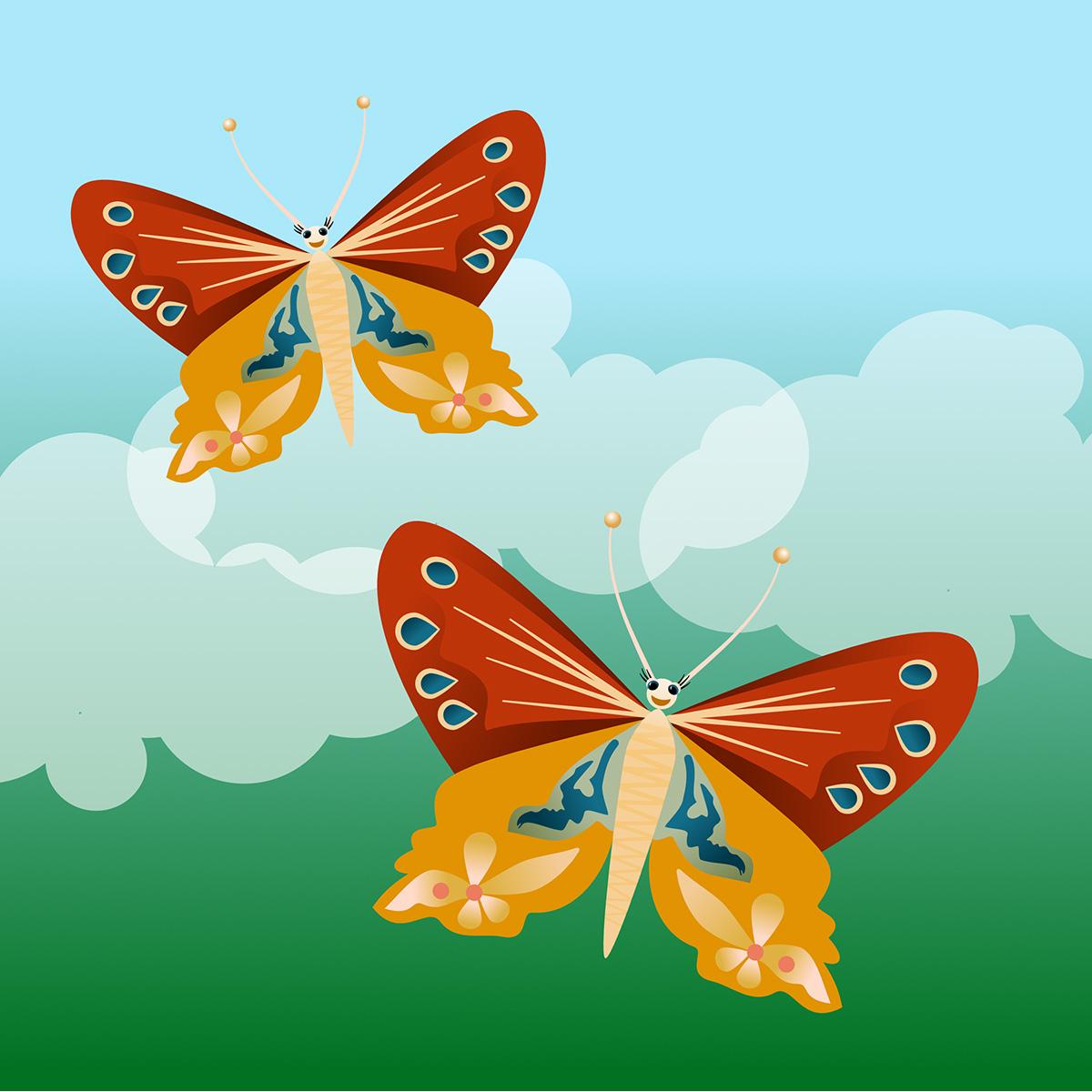
se juntar a mim imediatamente. Sobre as tarefas da classe, a tarefa é criar uma
borboleta usando Na seção de recursos, você também encontrará
aquele
com o qual trabalharemos nesta aula. Sinta-se à vontade para experimentar, usar suas próprias cores favoritas, usar preenchimentos e
gradientes. Enlouqueça. Publique um JPEG do seu
desenho de borboleta na galeria do projeto
e, como sempre, se você tiver alguma dúvida, eu
adoraria ouvi-la E agora, sem mais
delongas, vamos começar.
2. Por que vetores?: A ferramenta de caneta parece intimidante, mas na verdade não é tão ruim Se você seguir esta aula, verá que, no final, terá uma compreensão muito
melhor do que está acontecendo e de
como trabalhar com isso. Primeiro, alguma explicação
por que vetores? Por que não pixels? Os vetores fornecem bordas e
linhas
nítidas, independentemente da
ampliação ou linhas
nítidas, independentemente da
ampliação Isso é muito diferente
das fotos em pixels. Aqui você vê a mesma
imagem três vezes. À esquerda, uma foto a 72 DPI, baixa resolução, no meio, uma foto
a três DPI, alta resolução, e à direita, um vetor sem resolução envolvida Quando eu amplio essa imagem, você vê imediatamente que as fotos começam a ficar em blocos, granuladas
e embaçadas O vetor ampliado
permanece nítido. Você sempre pode exportar
vetores para JPEG ou PNG Nesse caso, a imagem se
comportará como uma Você também pode exportar vetores
para SVG. Nesse caso,
a escalabilidade, a nitidez
e as possibilidades de edição são preservadas e O SVG também é suportado online. Os vetores são amplamente
usados em logotipos
porque geralmente precisam ser usados
em muitos tamanhos diferentes O arquivo de tamanho final dos
vetores também é muito, muito menor do que uma foto, mesmo quando a arte
é muito grande Mas a nitidez após a
ampliação ou redução no tamanho é provavelmente a marca registrada
e o único
ponto de venda
3. Uma breve introdução à ferramenta Caneta: Como a ferramenta caneta funciona. Ao desenhar, você coloca
o lápis no papel e imediatamente começa a
desenhar linhas e formas. Essa também é a maneira como você desenha
digitalmente, por exemplo, no
Procreate Photoshop, no Affinity Photo
, no Clip Studio Paint
ou no
Affinity Clip Studio Paint ou no
Affinity Os vetores funcionam de forma diferente. Se você selecionar a
ferramenta caneta e tentar desenhar, como acabei de descrever,
nada acontece. Lembre-se de que os vetores conectam pontos
estrategicamente posicionados. Uh, ajuda? O que isso significa? Isso é difícil?
Eu vou desistir? Não, não, não, não. Parece muito mais
complicado do que é. Afinal, você também pode trabalhar com uma régua em um lápis, certo? Bem, isso é a mesma coisa. Um vetor é um método
matemático para criar linhas e formas. Simplificando, um vetor é uma linha baseada em matemática e
não em pixels, então você pode torná-la infinitamente grande sem ficar embaçada Você se lembra da escola, quando você aprende o que é
uma linha reta, uma linha reta é a conexão mais curta
entre dois pontos Um triângulo equilátero é a conexão mais curta
entre três pontos, um quadrado entre quatro e
assim por diante, você recebe o convidado As linhas são, portanto, formadas por
pontos de conexão entre si. Esses pontos são
chamados de pontos de ancoragem. Ao colocar os pontos de ancoragem
nos lugares certos, você pode criar a
forma desejada Vamos começar com o vetor
mais básico
que o Affinity Designer
tem, a linha A ferramenta caneta tem vários modos. Você pode vê-lo no menu caneta,
inteligente, polígono e linha Passe por eles ou
clique nas setas abaixo. Antes de continuarmos,
defina o preenchimento nenhum e dê ao traçado
uma cor e uma espessura. Vou dar à minha uma
espessura de dez, 15 pontos, mas isso é principalmente
para ver mais facilmente no vídeo. Você pode escolher qualquer
espessura de linha que desejar. Com a ferramenta de linha, você
só pode criar linhas retas. Você toca uma vez para indicar o ponto de
partida da sua linha. Mantenha a caneta na tela e vá para a posição em que
a linha deve terminar. Solte, e você tem sua linha. Você vê a linha enquanto arrasta. O Affinity Designer conecta
esses dois pontos de ancoragem
e a ação é Às vezes, isso é
chamado de autoterminação. Para fazer outra linha,
repita esse processo. Então toque, arraste e solte. A linha pode ir em
qualquer direção que você quiser e pode ter qualquer
comprimento que você quiser. Se você quiser fazer a linha perpendicular ou em
um ângulo de 45 graus, clique no controlador de comando O círculo está sempre em algum lugar na tela do
Affinity Designer e pressione a tecla shift Enquanto isso estiver destacado, a
configuração perpendicular de 45 graus permanece ativa Para aplicar essa configuração somente
na sua linha atual, você não precisa necessariamente usar o controlador de comando. Toque na primeira posição, coloque dois dedos na tela, toque na segunda posição e levante os dedos novamente. Outra combinação útil de
gestos são quatro dedos na tela Isso move a linha inteira
para uma posição diferente. Como você pode ver, os
pontos de ancoragem são pequenos quadrados. Isso pode não ser muito fácil de
ver no vídeo, mas em seu próprio trabalho, você o
detectará instantaneamente. Isso indica que esses são ângulos retos.
Mais sobre isso mais tarde. Mais uma coisa sobre
o controlador de comando ao segurar o
círculo por um momento, você pode movê-lo para qualquer
posição na tela. Às vezes, isso só
atrapalha quando você está trabalhando. Às 12:00, você verá
o turno às 3:00, o comando, às 6:00, a opção Alton e às 9:00, a Eles correspondem às mesmas
teclas em um teclado separado. Você pode usar vários
controladores ao mesmo tempo.
4. Um olhar mais atento à linha: A maneira mais fácil de começar com a ferramenta caneta é
usando a linha. Você pode chegar lá tocando
nesses pequenos triângulos
até ver a linha, ou pode simplesmente
percorrê-los e a linha estará ali Escolha uma cor para sua linha. Eu escolhi laranja e
escolhi uma espessura. Eu escolhi dez pontos. Toque, segure, arraste e solte. Esta linha é autoterminante. Então, quando eu começar uma nova linha, ela não continuará
da anterior,
será uma nova linha. Eu posso endireitá-los
colocando dois
dedos na tela. Posso torná-los verticais
colocando dois dedos na tela ou em incrementos de 45
graus E lembre-se
disso porque isso vai acontecer muito. Agora, eu ativei o snapping, habilitei o
snapping. E quando olho
ali embaixo do ímã, quero tirar duas
notas ativadas Como eu ativei o encaixe, você pode ver instantaneamente que, quando eu
alcanço a altura de uma linha, recebo um intigante vermelho que me
diz que estou na
mesma altura E quando eu me solto, tenho
certeza de que esses dois estão
na mesma altura.
Uma linha vermelha novamente. Aqui está uma verde que me
dá uma linha vertical. E essa é a primeira parte.
Essa é a ferramenta de linha.
5. Um pouco de polígono: Vamos ver o que podemos fazer
com uma ferramenta poligonal. Para chegar lá, primeiro,
vou fazer outra coisa. Limpe com três dedos,
selecione tudo e jogue
isso na lixeira. Vou importar uma imagem,
ir para o local a partir dos arquivos. Acesse os recursos. E comece com
o básico. Arraste para colocar. Bem,
vamos arrastar isso. Ok, e parece
assim, o que é ótimo. Perfeito. Também pode garantir que seja um pouco maior ou
menor, mas isso é perfeito. A próxima coisa que
vou fazer é alterar a opacidade para multiplicar. E então eu vou trancar isso. Em seguida, criarei uma
nova camada vetorial e chamarei esses polígonos OK. Quando eu
voltar ao básico, quero que a opacidade
diminua um pouco OK. E vou me certificar de que tenho meu pentol selecionado, a cor laranja novamente. E eu estou usando dez pontos, para que você possa ver melhor. Vou escolher a ferramenta de
polígono aqui. Aí está. Agora, um polígono
funciona como a ferramenta de linha Você não pode fazer linhas arredondadas
ou circulares. Basta tocar e, em seguida, tocar. Se você quiser ir
em linha reta, abaixe o dedo. E, como você pode ver, estou apenas tocando um pouco
na imagem Eu vou te mostrar em um minuto o porquê. É muito fácil, basta abaixar o
dedo se
quiser que as linhas fiquem
exatamente retas. Se você quer que suas linhas fiquem perfeitamente retas,
você tem. Mas você não pode contornar
essas linhas, e é isso que
faremos em um minuto. Agora, você viu que
eu quero que minhas linhas
sejam um pouco diferentes do
que eu desenhei aqui. Então, o que vou fazer é
pegar a ferramenta não, garantir que o Snap two
nodes esteja ativado
e, em seguida, simplesmente movê-la para o local
onde eu quiser E você verá que,
graças ao snap two nodes, as linhas paralelas estão muito
mais equilibradas, pois eu as
desenhei inicialmente Então, essa é a
coisa mais importante sobre a linha poligonal O que eu gostaria que você
pensasse é que uma linha poligonal precisa de um Mas se você começar a desenhar com
uma linha poligonal como preenchimento, mostre o que acontece e você o fará, vamos ver. Eu tenho isso. Eu mudei isso agora
e, como você pode ver, isso realmente não
funciona muito bem É só até eu
fechar a forma que eu realmente deixo o preenchimento visível, e não
funciona assim. Não é muito fácil. Então, o que eu gostaria que você fizesse
é garantir que, ao trabalhar com uma linha poligonal você
tenha apenas o traçado, e eu gosto dessa cor laranja Você só tem uma espessura, largura do
traçado e nenhum preenchimento, e pode ver
o que está fazendo.
6. A ferramenta caneta: Então, vamos ver o que podemos
fazer com a ferramenta caneta. Selecione a ferramenta caneta.
Certifique-se de ter a caneta ali mesmo. Caneta. Verifique se você tem um preenchimento e um traçado.
Aqui está a caneta. E no painel de camadas, você pode ver que
eu importei ou coloquei o arquivo Dodge JPEG Já alterei a
opacidade para cerca de 25% e mudei a opção de mesclagem para multiplicar para que eu
pudesse vê-la corretamente E adicionei
outra camada vetorial tocando no sinal positivo, onde posso desenhar e mostrar como
funciona. Vamos pegar a caneta. Agora, basta tocar uma vez. Toque em outro local,
mantenha a caneta na tela e comece a movê-la
na direção em que você
deseja que a próxima curva vá. Vamos parar aí mesmo. Eu posso ver essas duas alças de
controle azuis, e uma está se projetando
na direção em
que eu quero que
a primeira parte da próxima linha vá Agora vamos dar um passo novamente e segurar, e como você pode ver, isso também está indo na direção
certa. Então, vamos garantir que isso entenda que a próxima linha também
precisa ir para lá. Eu quero essa
curva ondulada ali mesmo. Portanto, o comprimento dessas alças de
controle determina a forma do
traçado, a linha. Aí está. Toque neste pequeno X, que está sobre a
lixeira duas vezes Caso contrário, você
continuaria com seu desenho. Então, basta tocar, arrastar. Agora eu coloco um dedo na
tela e dois dedos, desculpe, na tela para obter esse canto perfeito de
incremento de 45 graus E eu vou fazer isso de novo. Você pode ver que
quando eu cruzo
minha alça de controle sobre
a outra alça de controle,
fico com minha alça de controle sobre
a outra alça de controle, uma forma muito estranha. Por isso, é importante manter
as alças de controle
próximas umas das outras. Certifique-se de que eles não se cruzem. É como caça-fantasmas. Não cruze as vigas. Então isso não é muito
difícil, não é? Tudo bem. Essa é uma das
coisas mais importantes da lentilha Você tem essas duas linhas onduladas, e é basicamente disso que tratam as curvas de
Bzier,
trabalhando com as alças trabalhando Mas vamos fazer outra coisa. Eu quero ter uma linha reta. E agora eu quero que uma linha vá
até lá, mas tenha uma curva.
Como fazemos isso? Mantenha a mão ou
a caneta na tela, coloque dois dedos para baixo para obter uma boa linha paralela
e solte. Ótimo. Você pode ver que eu
tenho duas alças de controle e elas são igualmente longas. Então, se eu pressionar aqui agora, primeiro
darei algum tipo
de toque ali mesmo. Vamos fazer isso. E
não é isso que eu quero dizer. Eu quero que vá direto para baixo. Para fazer isso,
basta tocar lá. E agora toque novamente.
E eu vou fazer isso de novo. Vou tocar lá, segurar, colocar dois dedos na tela. Mova-se. Solte e solte. Novamente, basta tocar uma vez para garantir que você tenha uma linha
reta e saiba que porque agora é um quadrado em vez de um círculo,
mova-a para baixo. E se eu quiser ir até lá,
digamos lá, apenas
se mova, se mova, se mova. E eu tenho esse lindo
tubarão chegando. Vá. E novamente. E se eu quiser seguir esse
caminho, então é o mesmo. Basta tocar, segurar, descer e garantir que você
tenha essas linhas bonitas,
essas alças de controle à sua disposição
na área paralela. Agora, vamos aqui. E agora
eu não precisava fazer nada porque essas
alças de controle eram igualmente longas e eu tenho esses pontos para me
guiar onde colocá-las. E eu quero fazer isso, digamos, ali mesmo. Então, vou tocar em um,
tocar em um e tocar em alguns. Em Pac Man. E vamos aqui. E essa é uma maneira de fazer qualquer coisa funcionar para você de uma maneira
linda e bonita. Agora, se eu quiser seguir esse
caminho, é a mesma história, toque, segure e você terá
a mesma ideia, certo? Eu quero uma esquina lá, e agora estou completamente redonda. E é assim que você usa a ferramenta caneta e, claro, pode usar o controlador. Mas para mim, isso funciona melhor. Basta usar o método de toque
no ponto para mudar de suave para cúspide
ou linha reta
7. Edição de nós: Você pode achar que é necessário mudar algumas
coisas em seu desenho. Bem, isso é,
claro, lindo. Então, vamos ver como podemos fazer isso. Eu posso facilmente mover
isso para qualquer lugar que eu quiser. Isso não é um problema, certo? Mas eu não gosto desse ponto. Então, eu posso usar a
ferramenta node para fazer algumas edições. Eu posso fazer essa rodada, e posso fazer isso
tocando duas vezes, e agora terei
uma linha suave Ou eu posso simplesmente jogar isso fora e
mover este para cima. Quando eu estiver com meus dois nós ativados, obterei a linha de referência
horizontal perfeita que preciso e que
mostrei na
lição anterior, certo? Agora, digamos que eu queira que essa linha
também esteja ao redor ou tenha uma curva, ou essa. Esse pode. Então, eu tenho que pressionar essas
duas linhas para mudar isso? Eu posso simplesmente ficar em
cima dele e movê-lo. E não faz diferença se você segurar
os dedos na tela. Isso simplesmente se transforma em uma curva. E isso pode ser muito útil. Se eu ficar aqui agora, pego as alças de controle e posso usar a direção paralela que eu quero quando coloco dois
dedos na tela. Então está aí. E agora, meu desenho, vamos tirar dele. Agora meu desenho tem
essa protuberância fofa lá. E vamos fazer isso
mudar um pouco. E eu quero que essa parte
seja redonda também. Então, vou para a ferramenta Now
e vou movê-la. Vou tocar lá. Dois
dedos na tela. Eu não posso ir tão longe, é claro. Opa, como eu sou. Já está perto da borda
do meu papel. E de novo. Então, talvez eu queira mudar isso. Se eu tirar isso,
basta tocar na lixeira e esse
ponto específico será retirado. E teremos uma linha reta. Agora eu posso mudar isso. Eu posso colocar esse ali. E, como você pode ver, está
tudo se encaixando, certo? E é assim que você
pode mudar a direção dos nós existentes
simplesmente usando a ferramenta de nós. Essas alças de controle são
realmente muito poderosas. Eu posso simplesmente usá-los para colocar
os nós em um local diferente. E como você pode ver agora,
tudo vai mudar. Mas também posso usá-lo para mover as alças de controle mais para a esquerda
ou para a direita. Então isso funciona muito bem. E usando esses nós, o que é chamado de encaixar dois
nós e a geometria, ele tentará encontrar
a mesma altura e a mesma posição vertical ou horizontal
dos pontos adjacentes Às vezes é muito
difícil pensar em como dizer isso. Mas é exatamente disso
que se trata.
8. Trabalhando com formas predefinidas: Fazer essas formas
geralmente é muito mais fácil quando você
pensa nelas em linhas retas. Então, em vez de
fazê-los em uma cruz, vou começar usando
uma boa coleira Vamos começar com. Vamos
fazer disso quatro pontos. E então eu vou
desenhar, bem, talvez
seja até
um pouco grande. OK. E agora vou
duplicar isso e
depois dar a volta por cima Está bem? Selecione os dois. Volte às formas e
verifique se todas elas estão
transformadas em curvas conversoras Agora, vamos usar as ferramentas de canto para alterar todos os cantos ao
mesmo tempo.
Isso parece bom. Em seguida, vou
usar a ferramenta de linha
e, em seguida, é a linha. Lembre-se daquela com a qual
começamos,
selecione tudo e certifique-se de que eu tenha uma linha correta ali mesmo. Isso é bom. Vou
pegar essa linha duplicá-la e depois
mudar de direção Vou selecionar
todos esses. Certifique-se mais uma vez de que todas
foram convertidas em curvas. Escolha a ferramenta de criação de formas, pegue o sinal de menos e
certifique-se de que o que sobrepõe seja removido. E este vai até
o centro. Então esse tem que ir
e esse tem que ir. E nesse caso, aquele tem que ir e
aquele tem que ir. E agora eu tenho a forma, e vou girá-la 45
graus, colocá-la no lugar. Talvez amplie um pouco. Faça a linha um pouco
menor. É um pouco grande. Dois pontos são ótimos. E meu desenho está pronto. Vou selecioná-lo
para combinar com as curvas, e elas formam uma forma Então isso não foi nada
difícil. Então, vou escolher uma
elipse, torná-la bem grande, ter
certeza de que é um completamente, lindamente E provavelmente não é o que
eu preciso. Essa é melhor. Vamos trazê-lo para lá e
depois ampliá-lo assim. Bem, como você pode ver, é importante que essa linha
acabe ali. Não vai estar
exatamente em ordem. Então eu faço isso. E talvez um aqui também. Tudo bem. Agora vou
escolher uma ferramenta retangular Quase nunca uso a ferramenta
retangular com as opções de
cantos porque os cantos sempre podem ser feitos, mas você não pode desfazê-los
se estiverem lá Isso mesmo. É para ser uma flecha. Vamos convertê-las em curvas. Tudo bem. Agora, vamos
escolher esse. E eu quero que esses
dois tenham curvas. Então, vou
transferi-los para cá. Assim. Se eu olhar no esboço, devo dar uma boa olhada se
eles estão próximos Sim, eles são. Isso é bom. O que vou fazer
agora é selecionar tudo, voltar para a ferramenta de mesclagem novamente e retirar, o que
eu não quero ter Mmm. Essa é a forma. E se
eu desligar o exemplo, acho que essa também deveria
ser uma forma. Então, ainda não estamos prontos. E aqui está um problema. Não preciso, ainda preciso
disso, mas não posso usar isso. Então, o que vou fazer é transformar isso, como fizemos antes,
em uma linha reta. Agora eu posso tirar isso, mover isso um pouco para cima,
abaixar isso. Suba um pouco.
E, como você pode ver, às vezes você realmente
precisa fazer um pouco para que funcione como
você deseja. E o segundo logotipo da Tulip também
está pronto. Vou agrupar esse grupo. Você gosta disso. Ok, vamos ver isso, e essa é a cruz. Acho que é
como um Band Aid. Renomear Eu
levaria muito tempo para mostrar todo
o processo
de desenho todas as
formas de logotipo criadas Então, eu acelerei o vídeo. Como você pode ver, fiz uso
extensivo da biblioteca de formas
padrão. Eu os combino com a
pentilla e experimente você mesmo. Não se esqueça de
converter essas formas curvas
para poder
editá-las ainda mais. Use a ferramenta de mesclagem
para unir peças,
por exemplo, dividi-las
e excluir partes indesejadas Sempre tente usar
as formas existentes o
máximo possível. arte vetorial geralmente consiste em trabalhar
com eficiência, e as formas fornecem um
excelente ponto de partida Examine o
design, por assim dizer, para identificar a forma
básica e use essa visão para determinar
a abordagem mais eficaz. Então, boa sorte e divirta-se enquanto descobre sua maneira
pessoal de trabalhar Você
9. Tarefa do curso: a borboleta: Nesta última lição,
vou fazer a borboleta. Novamente, pense na
melhor maneira de trabalhar. A propósito, muitas maneiras levam
a vagar, como dizemos aqui. Se você se sentir mais
confortável usando linhas
retas e
depois
ajustando-as às curvas, mais tarde, ótimo Se você quiser desenhar as curvas desde o início, ótimo De qualquer forma,
certifique-se de observar a extremidade, a caixa delimitadora
que
o ajudará a posicionar suas âncoras da
maneira correta Faz sentido desenhar um lado das asas
e, uma vez feito isso, transformá-lo em um grupo, duplicá-lo e
espelhar a cópia Outra abordagem incrível é transformar suas asas
em um símbolo. Você pode colocar um instante
desse símbolo e espelhá-lo. Mas a vantagem aqui é
que as alterações feitas na ala original serão atualizadas
instantaneamente
na instância. Especialmente quando
você está trabalhando com uma imagem espelhada forte, o uso de símbolos
funciona perfeitamente Não se preocupe, você pode quebrar
o link para o símbolo se quiser mudar um lado e torná-lo
diferente do outro. Obviamente, você não precisa
fazer isso, mas, conforme declarado, eficiência o ajudará a trabalhar melhor e com mais
facilidade em vetores Desenhar a borboleta é a última coisa que
vou te mostrar E com a ferramenta Caneta agora, conseguimos fazer
muitas coisas. A primeira coisa que eu gostaria
que você fizesse é importar ou colocar o JPEG de ponto borboleta e
diminuir um pouco a opacidade,
vamos
diminuir um pouco mais vamos
diminuir Em seguida, adicione uma nova camada vetorial. Puxe esse vetor de borboleta. E então podemos começar a desenhar. Eu escolhi uma cor vermelha e vou escolher uma linha bonita, não muito grossa, porque
esse é um desenho menor. E primeiro, vou desenhar
um lado da borboleta. Então, vou tocar usando
um Bentle, vou tocar. Eu vou até este ponto
para isso e para aquilo. O que estou tentando fazer é encontrar o extremo neste desenho. Um extremo pode ser visto
ou encontrado quando você pensa em uma caixa ao redor das bordas
externas de uma imagem. Eu acho que esse é um ponto
que pode ser usado muito bem para fazer uma linha curva, e eu vou te mostrar como Se eu usar essa peça,
posso ver que
posso colocá-la bem em
cima dessa borda. E eu fiz essa borboleta
em um software diferente. Portanto, não é que eu saiba exatamente onde os
coloquei antes. Na verdade, é assim que você trabalha quando tem
mais experiência, e descobrirá que, se fizer muito
isso, fica mais fácil. Então essa é uma parte.
Ok, saia disso. Pegue a ferramenta de caneta novamente. Vamos ver, em algum lugar
por aqui. O ponto. Estou fechando de novo. E eu estou fazendo o mesmo, movendo a imagem para onde
eu acho que deveria estar. E agora, quando eu olho para isso, eu posso ver que isso
ainda é um ponto quadrado. Então, no momento em que eu começo a movê-lo, você pode ver o ponto se
transformar em um círculo. Então, talvez eu deva tentar ver
o que acontece quando eu uso, espero que possa ser visível. E agora esse é um ponto
com alças do mesmo tamanho, e provavelmente é o
melhor neste caso. E novamente, ali mesmo. Também vou dar uma olhada no ponto
quadrado
do canto anterior. Então, eu quero transformá-lo em
um ponto redondo como esse. OK. Agora, isso parece bom. E o que eu
vou fazer é juntar esses dois. E quando eu entro
no painel de camadas, eu
posso ver que é uma curva, e então eu
as transformo em um grupo, e eu a chamo de asa superior. OK. Então você pode ver que realmente
não é tão difícil de
fazer. Bom. Agora, um novo. Saia disso. Vamos
escolher uma cor diferente. Eu vou escolher o azul. Eu vou
fazer mais ou menos o mesmo. Vou procurar
pontos em que acho que posso mudar a direção
das alças. Talvez eu possa, mas
isso parece certo. Mas esse provavelmente é
um bom lugar. E talvez eu esteja totalmente errado, mas descobriremos em breve. Vamos desenhar essa
que, uma para baixo ou arrastar
, deve desenhar e arrastar. E vamos ver o que acontece aqui. Olha, essa é exatamente a
forma que eu queria. Assim, você pode usar a ferramenta
node para arrastar as alças ou
mover o ponto em si. Este ainda não está
totalmente bom. Então, talvez eu
deva mudar isso um pouco. Ooh. E aí está. Este
ainda está reto. Certo. Isso parece bom, e estava no mesmo formato. Então, acho que fiz
um trabalho muito bom em apenas alguns minutos. Vamos transformar isso em uma linha
curva também. Ponto curvo, devo dizer que uma linha
curva, é um ponto. E, na verdade,
acho que terminei agora. Talvez eu queira transformar isso em
uma curva também. Na verdade, não é. Totalmente
para minha satisfação. Esses pontos, como você pode
ver, são todos quadrados. Então, eles são pontos angulares. E esses pontos, bem, esse, aquele
são linhas curvas Portanto, é bom
ver a diferença em dois. Também vou
transformar isso em um grupo,
mesmo que seja apenas
um, e vou
chamar isso de ala inferior. Tudo bem. Agora, vamos ver a asa inferior e
a asa superior. E eu vou
fazer a antena. Agora, aqui está um. Como
eu disse antes, pense na maneira
mais eficiente. Eu quero um pequeno círculo aqui, então eu coloco um dedo
na tela para obter um círculo e, em seguida, basta movê-lo para
lá. OK. Toque aqui, para
convertê-lo em curva, para que ele não se comporte mais
como um círculo, ok? Vou tirar isso. E então eu vou usar
a ferramenta de caneta e vou puxar uma
linha reta, e pronto. E então eu vou
desenhar e fazer isso direito. E agora metade da minha
borboleta já está pronta. Então, vou usar a antena
e aquela bolinha aqui, selecioná-las e transformá-las em um grupo Vou chamá-la de antena. OK. E eu também posso bloquear isso. Agora, vou desligar
a visibilidade deles e vou fazer
a parte central. Vamos escolher a elipstola e formar a cabeça
da borboleta, talvez um pouco menor.
Assim. E a primeira coisa que
vou fazer é voltar
às formas e depois
convertê-las em curvas, para que não se comporte mais como um círculo
normal O próximo é o corpo. E o que eu quero fazer
agora é, vamos ver, pegar essa ferramenta diamantada, colocá-la no lugar certo
e convertê-la em curvas Agora, selecione os dois pontos
aqui e mova-os para cima. Tudo bem. E agora,
selecionando tudo. Vou transformá-las em curvas
suaves e parecer
prontas em um instante Então isso foi muito rápido. Novamente, juntarei
esses dois e chamarei esse corpo. E agora, se eu abrir tudo
ou mostrar tudo, vamos embora. Tudo parece muito bom. O que vou fazer agora
é selecionar tudo. Não, tudo menos o corpo. E eu vou
agrupá-los novamente. Um lado. OK. Agora, vou até os símbolos e vou colocar
transformar isso em um símbolo. Então, eu vou dizer que adicione o símbolo
da seleção. É um pouco difícil de
ver, mas está ali. E se eu disser inserir
símbolo, está aí. É exatamente o mesmo. O que vou fazer agora
é mexer um pouco. Vire horizontalmente e, em
seguida, coloque-o no lugar certo. Usar o símbolo
facilita muito a alteração. Suponha que
eu toque duas vezes. Eu transformaria isso em um preenchimento. Agora ambos estão cheios, o que é fantástico, é claro. E eu também vou trocar isso, mas também vou
dar um gradiente Ok, talvez o
contrário. Assim. E como você pode ver, eu só estou mudando um, mas o outro
está surgindo sem esforço porque
é um símbolo Vamos ver, eu tenho um GrittiNoly se não me engano Vamos tirar isso. O mesmo
vale para a parte inferior. Eu tenho esse? Sim,
a curva, a asa inferior E eu gostaria que
fossem gradientes também. Vou trocar a
antena. Isso é bom. E o corpo também é algo que pode ser
inverso, mas vou transformá-lo
em marrom e, ali mesmo, transformar isso em marrom. Talvez eu queira que eles sejam
mesclados, mesclem curvas. Vamos dar a ela uma cor bonita
também, um pouco assim. Eu quero que isso seja um pouco de
rádio assim. Digamos que você perceba que o corpo não está
exatamente no meio. Então, o que eu vou
fazer é tocar no corpo, e eu vou aqui
na parte inferior, uma linha, e
vou colocá-la
na linha central da página. Em seguida, vou selecionar as duas metades que
já estão na mesma altura Eu vou agrupá-los. Asas. E eu vou fazer o mesmo alinhamento em
relação à página, e agora ela está exatamente
no meio Agora, por último, mas não menos importante, digamos que eu queira adicionar algo próximo a
essa asa azul. Pegue minha caneta, certifique-se de que eu não
tenha nada selecionado. E eu quero esse lindo
pop verde claro. E eu vou fazer
um pouco loucamente para reverter isso. OK. Mova-o abaixo
da curva da asa, e eles estarão
lá nos dois lados. Eu já posso dizer que
não está realmente seguindo corretamente, então deixe-me mudar
isso um pouco. E eu adoraria que isso
também tivesse um gradiente. Eu realmente adoro
gradientes. Eu realmente gosto disso. E eu quero que essa
cor seja mais parecida com essa. E a borboleta está pronta.
10. Considerações finais e finalização: Então, palavras finais. Antes de encerrarmos isso, quero enfatizar que
a lógica na forma como o designer do
Affinity usa, o controlador de comando ou os gestos com dois dedos e esses dois combinados nem sempre são tão
transparentes quanto poderiam Lembre-se de que, no momento em que você coloca o
dedo ou os dedos para baixo, faz muita diferença. A ferramenta que você selecionou, a direção que
deseja seguir, etc., é realmente uma questão
de sentir ela, em vez
de aprender de cor
o que tudo faz Portanto, não se desespere,
tente novamente, talvez mude a ordem em
que você executa uma ação E com isso,
chegamos ao fim. Yay. Espero que você
tenha entendido melhor como
o lápis funciona e em seus esforços para tentar Compartilhe seu projeto
na galeria de projetos, deixe perguntas e
comentários lá. Se alguma coisa não estiver clara
e afastada. A avaliação seria
muito apreciada. Tchau Obrigado por enquanto, e nos vemos novamente
na próxima vez. Tchau tchau.
 Els Ruiters, Graphic Designer from The Netherlands