Transcrições
1. 01 INTRODUÇÃO: Olá, bem-vindo
a esta aula de
foto a vetor com o
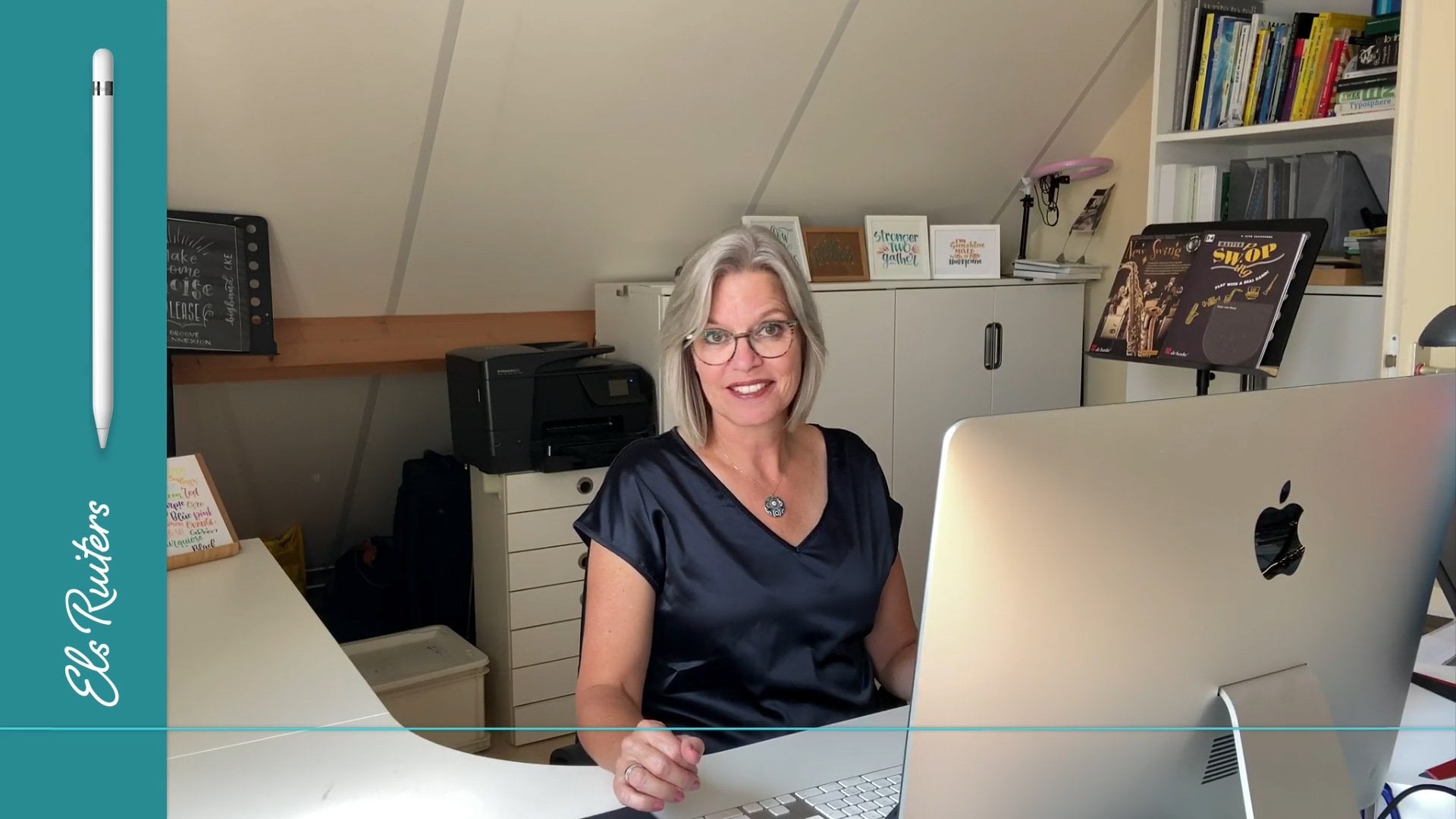
Affinity Designer para iPad Meu nome é Als Rats. Sou designer gráfico,
ilustrador,
fotógrafo, autor e
professor de compartilhamento de habilidades Adoro compartilhar meu
conhecimento criativo com você. Nesta aula, vou ensinar você
a começar com uma foto e terminar com
um desenho vetorial. desenho vetorial tem a grande
vantagem de que o tamanho pode ser reduzido e ampliado infinitamente
sem perda de qualidade Se você está acostumado a trabalhar
com, por exemplo, Procreate, esse é um jogo
totalmente novo Se você nunca fez nada
parecido com desenho vetorial antes, isso pode ser um pouco
demais para você ou um
pouco difícil. E então eu
recomendaria
procurar uma aula sobre como
trabalhar com vetores Mas se você tem um pouco experiência e quer
fazer um pouco mais em design de
afinidade ou talvez tentar transformar uma foto
em arte vetorial, então este é o lugar certo Você está no lugar
onde deveria estar. Ah
2. 02 PROJETO: Sua tarefa, caso
queira participar é fazer seu próprio
desenho vetorial de uma foto Você pode usar a foto de referência que estou usando na aula, que colocarei na seção de
recursos em algum lugar aqui embaixo. Mas é claro que você está livre
para usar seu próprio material. Mm Exporte sua imagem para JPEG ou B&G e
carregue-a na galeria do projeto para que eu
possa ver o que você fez Estou muito curioso para
ver como você se dá bem. Se você tiver alguma dúvida, se algo não estiver claro ou você realmente não
conseguir entender,
me avise e eu verei
o que posso fazer para ajudá-lo Mmm
3. 03 O QUE VOCÊ PRECISA: Então, o que você precisa
para esta aula? Bem, um iPad, um lápis Apple e designer de
afinidades para Também há um
designer de afinidade para desktop. Se você não tem um iPad ou tem um designer de afinidade, mas apenas em seu computador
desktop, sinta-se à vontade para
se juntar a mim Estou usando um lápis Apple
e, quando trabalho em um computador,
uso um tablet Huon com uma caneta, e isso é algo
que realmente ajuda a desenhar vetores Mas se você tiver apenas um
mouse, tudo bem também. Você precisa de experiência
para fazer essa aula? Sim, um pouco. Não muito, mas
não vou entrar em detalhes sobre como desenhar
de um ponto a outro,
o que é um ponto de ancoragem
e o que são alças Suponho que, ao
fazer esse curso, você já tenha conhecimentos básicos sobre
como trabalhar com vetores Você nem precisa
ter experiência em afinity designer por si Se você trabalha com, por exemplo, Adobe Illustrator ou com
o que é chamado atualmente Eu costumava ser chamado de vetorizador. Hum, então tudo bem, também. Contanto que você saiba
um pouco sobre como os pontos de ancoragem funcionam como as conexões são feitas e o que as alças funcionam,
você está pronto para começar
4. 4 EXEMPLOS: Para se ter uma ideia,
vou começar com
alguns exemplos. Essa foto de um menino, eu não tenho mais a foto
original, mas gostei muito. O garoto ri e eu gosto cabelo
dele e da aparência de
seus óculos em sua aparência geral, que tentei colocar
esses dois vetores E eu consegui. Foi
aí que eu realmente comecei a gostar de trabalhar com
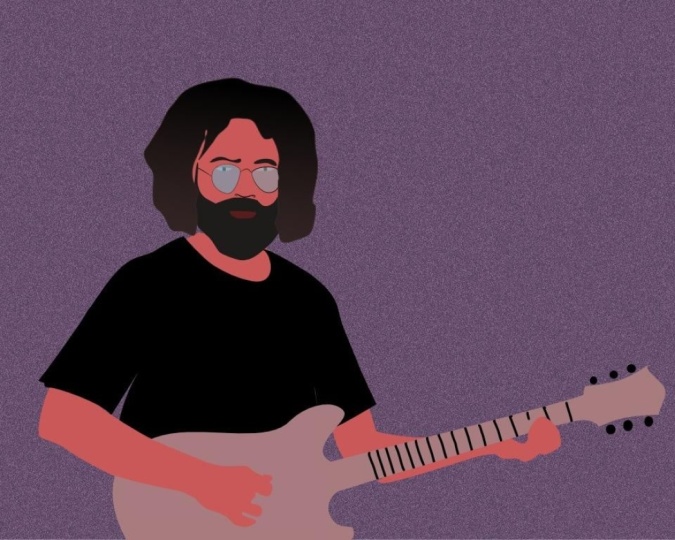
vetores a partir de uma foto A segunda imagem é, vamos ver, um homem que está desenhando. E nesse caso, usei
apenas linhas, nada mais. A única coisa para a qual
uso o preenchimento é para sua barba, cabelo
e alguns pequenos detalhes E isso também é uma imagem
muito forte. Essa garota do skate era mais difícil. Eu também queria ter
aquela sensação de movimento
na imagem vetorial Então eu usei o teto
da ponte sob a qual ela
está usando seu skate, e fiz aquelas longas filas para dar essa ideia de
movimento e velocidade E, como você pode ver, não
vou entrar em
muitos detalhes porque a imagem em si é bem
forte. Aqui estão os pássaros. Eu tinha fotos
originais de tamanhos diferentes quando estava
trabalhando nesses pássaros. E bem, aí vem a
grande vantagem dos vetores. Você pode desenhá-los apesar de um original
ruim ou de um
original
pequeno ou muito grande e apenas garantir que
todos tenham o mesmo tamanho, mais ou menos graças à usabilidade dos vetores E, como você pode
ver, escolhendo apenas as partes básicas de um pássaro, você pode realmente fazer com
que esses pássaros se destaquem. Você não precisa ter imagens
muito específicas. E eu também recomendaria,
se você está começando, que use uma imagem
simples como, por exemplo, este sapato. Primeiro, eu tinha uma
foto do sapato. Então eu fiz um esboço a lápis, e eu uso linhas,
essas linhas rosa no
Affinity Designer para decidir a forma e a forma Então eu transformo isso nessa imagem, o que não é nada ruim. E o Affinity Designer
tem vários efeitos, que faz com que esses
cadarços realmente se destaquem. Então, isso também é uma possibilidade, e você notará que,
quando estiver começando a descobrir mais possibilidades
do designer de
afinidade, você pode realmente obter cerca de três efeitos
D em suas imagens Portanto, não tenha medo
de experimentar coisas. A que estamos começando
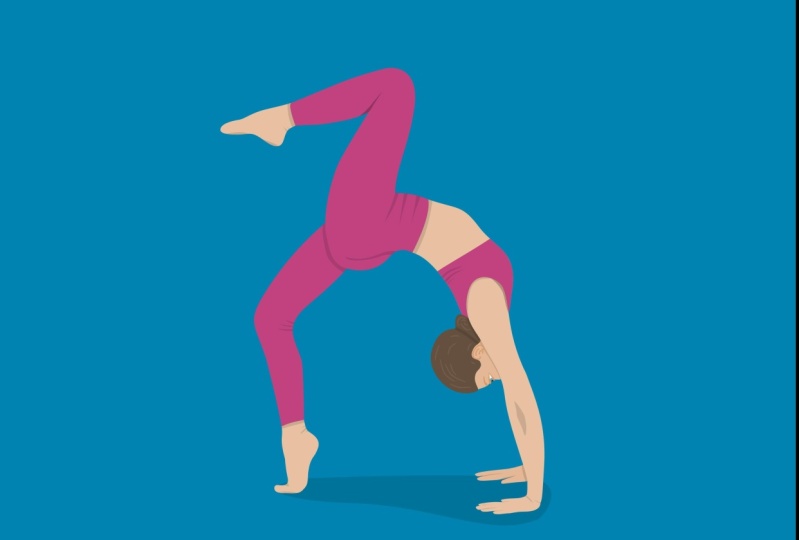
é essa ginasta. Eu a chamo de dança de balé porque você
me lembrou de uma dança de balé Mas isso é,
claro, um ginasta. Adoro essa forma e as linhas claras
que você pode fazer aqui. A propósito, se você está
tentando encontrar uma foto adequada, não
exagere nos detalhes Isso sempre é possível
em um estágio posterior. Primeiro, procure
imagens simples, uma maçã, por exemplo, ou talheres da cozinha. Como
você desenha isso? Bem, comece com formas
simples ou
objetos simples e,
lentamente, torne as coisas um
pouco mais difíceis si mesmo se
achar que está dominando a técnica Bem, vamos até a ginasta e ver como podemos
fazer essa imagem
5. 05 CONFIGURANDO OS CONTORNOS: Vamos começar
criando um documento. Esta é sua biblioteca de obras de arte para começar de onde você está ao abrir o Affinity Designer, e eu vou
criar um Esses são meus cães vivos. Vou criar
e documentar A quatro, que é o
tamanho padrão no meu país de origem. Não preciso ativar o fundo
transparente. Isso sempre é
possível depois. E eu posso usar 300 DPI, o que também não é
importante neste momento, mas se eu estiver usando
algum tipo de efeito estrela, talvez seja
importante colocá-lo Então, vou deixar assim. E eu não preciso de nenhuma margem ou sangramento.
Vou dar um passo bem. Então, se você nunca trabalhou com Affinity Designer antes,
aqui estão suas ferramentas Aqui estão os estúdios,
como são chamados, e no menu
sensível ao contexto, mudam
quando você está trabalhando. A primeira coisa que vou
fazer é importar minha imagem, e vou fazer
isso usando o place. Eu já ligo para a foto
nas minhas fotos. Aqui está. E eu vou apenas adicionar e
arrastar e arrastar e colocar. Aí está. Agora,
isso parece bom. Eu realmente amo essa foto. Eu acho que essa garota é tão ágil.
Essa é a palavra certa? Acho que essas formas podem ser
usadas muito bem para desenhar. Agora, no meu estúdio de camadas, vou deslizar
para a esquerda e bloquear essa camada para que ela não se mova. A próxima coisa que vou
fazer é adicionar uma camada vetorial. E eu vou ligar para esse. Como devo chamá-lo? Vamos
chamá-lo de corpo para começar. Então, primeiro, vou fazer um corpo. Vou escolher uma cor de traço e vou escolher uma cor
contrastante Então, caso contrário, é
tão difícil de ver. Ainda não vou usar
um preenchimento. Eu farei isso em um estágio posterior. Então eu vou comer algum tipo de vermelho. Eu vou para o estúdio de AVC
e vou configurar a inteligência. Você pode simplesmente esfregá-lo. Vou
ajustar o peso em um ponto, o que para mim é o
melhor para trabalhar As tampas são arredondadas,
a junção é arredondada e o alinhamento do
traçado está no centro Então, depois de
configurar uma espessura, uma largura de um
ponto e uma cor, você pode começar a desenhar. Você pode escolher, é claro, a cor
que
quiser , desde que ela
contraste com a sua imagem Agora, vamos escolher a ferramenta de caneta. Nas camadas, eu
já fiz o corpo, e vou
começar aqui,
digamos, no pescoço dela. Eu só vou usar linhas, então não vou
desenhar muito detalhadamente,
como, por exemplo,
essa dobra na parte de trás. Vou procurar as formas que eu possa seguir facilmente. E ainda vamos
cortar a perna. Faremos isso
em um estágio posterior. Se não couber
exatamente, tudo bem. Tudo bem, isso é bom. Eu sei que isso pode parecer um pouco estranho Então continue, e acho que vai ficar mais ou
menos assim. Agora, isso está pronto. Eu posso usar a ferramenta node e posso facilmente mudar a direção do ponto de
ancoragem arrastando as
alças ali mesmo Ou eu posso mover completamente o
ponto de ancoragem. E vou procurar o
que é chamado de extremo. Extremas são os pontos
como este
na parte superior das costas e no
vazio das Este não foi colocado corretamente, então vou colocar um
novo aqui, e posso tirar o outro apenas pressionando a lixeira. Vou apenas mover isso. Oh, ela tem costas incrivelmente lisas. Tudo bem. Então, isso é muito bom. Oh, talvez um pouco mais longe. E não se preocupe com a perna. Ele será eliminado
na última estadia. O mesmo aqui. Sempre verifique com muito cuidado o que acontece com o resto da linha quando
você está movendo a peça. Você pode facilmente
reposicionar seus nós. E se eles pularem demais, você pode simplesmente
desligar o ímã Você pode usar isso para
ligá-lo e desligá-lo. E você verá que
pode se mover mais facilmente dessa maneira. Ok, eu acho que isso está
certo, talvez um pouco mais. Se você quiser que seus pontos de
ancoragem sigam em uma determinada direção,
basta tocar neles. Isso lhe dará duas
alças separadas que você pode mover. OK. É isso mesmo. Agora, deixe-me ver
aí mesmo. Bom. Sim, vamos desligar
a foto por um segundo. Uau. Eu acho que é bom. Isso, é claro, seria
difícil quando você está usando um fundo branco na área
branca, mas está tudo bem. Vamos chamar esse corpo e eu mudarei o nome da camada
superior. Vou renomear e vou
chamar aquela garota. Oh, desse jeito. Agora eu vou
fazer o próximo, e vou
fazer a perna de trás. Então, novamente, basta começar em algum lugar. E, eventualmente, vamos
mover a perna para trás
do corpo da garota. Tudo bem. Aqui está um joelho. Basta seguir as linhas, tocar e arrastar para colocar sua
linha em uma determinada direção. Você pode ampliar a tela para ver melhor o que está fazendo Como essa parte do pé está atrás do joelho
da outra perna, ela não precisa
ser muito precisa. E depois, no calcanhar,
faça uma ligeira curva, toque novamente no ponto para
obter um ponto em forma de gancho Isso funciona melhor. Agora arraste
e as alças ficarão mais altas e sua
linha ficará E novamente, continue,
continue e termine a
perna. Isso é bom. Então, vamos chamar isso, é
claro, de costas e perna. Deixe-me ver se a dobra
aqui será feita
em um estágio posterior. Não se preocupe. Talvez mova o joelho um pouco mais para
deixá-lo mais suave. OK. Oh, bem, aqui está
o que eu queria fazer. Vou chamar isso de perna. Tudo bem. Agora, você não precisa
renomear essas camadas, mas é algo que
eu sempre faço e
me ajuda a encontrar coisas com
mais rapidez e facilidade Tudo bem, vamos fazer a perna da frente. Como você pode ver, aqui está o
corte da perna no traje. E vamos movê-lo até lá. Oh, ela é tão ágil. Como ela pode estar aqui desse jeito e também
parecer muito relaxada? É uma ótima foto.
E depois o tornozelo, o pé, o calcanhar Como você pode ver, você
também
pode tocar sem arrastar
e, em seguida, gritar,
desculpe, e depois arrastar
seus pontos Fazer curvas a partir de linhas
retas é fácil e
vice-versa também Agora, finalize, feche e
amplie para refinar o desenho que você acabou de fazer ou as
linhas que acabou Como você pode ver, as
linhas retas e os pontos são todos muito
fáceis de editar Existem três diferentes. Eu tenho um canto, um ponto de ancoragem
suave, e o da direita
é o ponto de ancoragem inteligente O programa tentará
determinar que tipo
de ponto você deseja. Então, vou deixar por isso mesmo. Vamos voltar à minha ferramenta
Noe e criar uma espécie de visual de como
o dedo do pé deve ficar
assim E eu quero que isso seja
arredondado com mais suavidade. Se você achar difícil
agarrar pontos de ancoragem, basta ampliá-los um Assim, você pode selecionar melhor os pontos de
ancoragem. O mesmo aqui, como você pode ver. Oh, bem, aqui está o problema. E agora as alças
estão muito bem visíveis e é fácil arrastá-las. E usando esses
pontos inteligentes aqui, você pode ver que ele entende muito
bem o que você quer. Então, esses
pontos de ancoragem inteligentes são realmente úteis. Vamos ver. Vamos refinar
isso um pouco e depois ajoelhar Tudo bem. Os joelhos são muito bons OK. Vamos adicionar um
pouco de amassado aí. Eu poderia mudar isso um pouco. Veja que a perna não está
indo como eu queria, então basta adicionar outro ponto
tocando e movendo esse
ponto para o local correto É muito fácil fazer
afinidade. O mesmo aqui. OK. Então, vamos chamar
isso. Oh, espere um pouco. Deixe-me fazer o tornozelo. Sim. Isso é bom agora. OK. Vamos chamar isso de perna dianteira
original. Eu gosto disso. Sim. Tudo bem. Agora, vou me certificar de
que não consigo movê-los. Hum, deslize para a
esquerda e olhe para eles. Vamos dar uma olhada no próximo item. E isso é o que
devemos fazer primeiro? Acho que vamos fazer
a cabeça dela primeiro. Então, vou usar a ferramenta de caneta novamente e vou
percorrer as áreas. Eu lhe disse anteriormente para não entrar em muitos detalhes
no que diz respeito às dobras nas
roupas Mas para o rosto dela, é
claro, é um
pouco diferente. Portanto, certifique-se de
acertar o nariz e também a dobra dos lábios
e do queixo. Não se esqueça de que, se estiver lutando para conseguir os
pontos da maneira correta, você sempre pode somar pontos mais tarde
ou simplesmente movê-los. Olha o cabelo.
OK. Isso é bom. Agora, basta fazer isso um pouco
redondo desse jeito e fechar a linha do traço com um
pouco mais de detalhes, que são, obviamente,
necessários na face. Tudo bem. Essa é a cabeça dela. Sim, isso parece bom,
só um pouco mais. Perto das sobrancelhas, Whoop. E talvez o nariz
assim. Sim, isso é bom Um pouco mais de um ponto. E vamos falar
um pouco mais sobre o lábio. Tudo bem. Sim. E eu vou renomear
essa camada para cabeça. Bem, isso é original, certo? OK. Agora, vamos fazer, hum, o braço traseiro. Eu posso simplesmente usar a ferramenta de lápis novamente e fazer isso de forma bastante grosseira. Não precisa
ser tão preciso. Sim, o que está por trás das outras partes do corpo
pode ser feito aproximadamente Assim. OK. Esses pontos e, claro, renomeie-os também. Braço: Tudo bem. E a capa interna é
algo que eu quero usar
para desenhar a ferramenta de lápis, o que eu acho
fácil neste caso Sempre coloque as roupas e desenhe a forma
da manga interna Pode parecer um pouco estranho, mas você pode deixar assim
porque estará atrás da manga e o braço
estará dentro dela Tudo bem. Vamos
renomear isso para dentro Uma manga. OK. E
mova-o para trás do braço. OK. Agora, vamos fazer a
mão nas costas. Estou usando o lápis novamente, e estou apenas passando
por cima dele. A maior parte está escondida
atrás do rosto da garota. Assim. Tudo bem. E essa é a mão na parte de trás. Vamos renomear a camada. Você me agradecerá mais tarde, quando
tiver que procurar coisas, prometo. E vamos movê-lo para
trás do rosto. E a próxima coisa é o braço na frente, eu
acho, desse jeito. Novamente, não exagere
nos detalhes,
mas tente encontrar o ângulo correto e, como aqui, o arredondamento Evite
todas essas falhas Eles não são necessários
e só
farão com que seu trabalho pareça mais confuso, então você pode simplesmente
suavizar E parece bom. Vamos
chamar isso de braço frontal. Minha manga. Ok, eu notei o SarmFront. Bem, agora, a mão também
é
bem fácil . Apenas vá. Pegue os contornos aproximados
e use a ferramenta Node para adicionar um pouco mais das juntas e da parte superior
da mão Assim. Como você pode ver, estou apenas arrastando essas alças para colocar as coisas do jeito
que eu quero Muito fácil. Oh, tudo bem. Mova-o para baixo. Bem, renomeie-o para a frente
e mova-o para baixo, eu acho. Oh, não, vamos deixá-lo
onde está por enquanto. Hum, o que vamos
fazer agora é fazer uma careta. Então, eu quero fazer a linha do cabelo. E eu estou usando isso
com o lápis porque é uma linha de gripe. Quem. Oh, ainda está fechado. Desligue o fechamento e faça
assim. E agora desenhe. Isso é muito fácil. E é isso.
Chamamos isso de cabelo. Ou talvez a linha do cabelo. Tudo bem. Também vou desenhar com a ferramenta de lápis,
a orelha dela. Eu gosto disso. Mais uma vez, não
seja muito detalhado. Isso não é necessário. E basta deslizar para
a direita para combinar essas três curvas usando o menu de edição e
depois mesclar Ali mesmo. Então agora é uma curva em vez de
três curvas separadas. Chame isso. Aqui. OK. Por último, mas não menos importante,
vamos fazer aqui. Agora, vamos fazer
algo novo: usar
a ferramenta de criação de formas para
cortar as partes excessivas. A ferramenta de criação de formas é essa coisa quadrada redonda e
verde E você toca no sinal de menos
e toca exatamente
nas partes que estão sobrepostas e que você não
deseja Está tudo bem nesse caso, mas não deveria estar
lá na parte inferior. Então, tudo bem. Eu tenho isso. Vou selecionar esses três, ir ao menu de edição e mesclar as curvas
para torná-las uma. Vou renomear essa curva. Vou chamá-lo de algo muito
original, o I. Ok. E então talvez a
última parte seja a sobrancelha. O melhor é
que, se você quiser
alterar a largura do traçado
da sobrancelha, poderá usar essa ferramenta específica de largura do
traçado E você pode movê-lo
para fora ou para dentro, e você pode ver que ele fica mais largo agora aqui do que
no outro lado Olha, você pode tocar em
qualquer lugar do traçado para obter os controles de
largura do traçado
e, em seguida, dar a esse
traçado uma determinada forma. Então isso é muito bom. Agora, vou deixar assim, e
essa é a sobrancelha Acho que é
hora de
colocarmos isso em cores. Então, vamos para a próxima parte.
6. 06 PREENCHA O DESENHO: Ok, na próxima parte, vamos criar cores. Preparamos a imagem
e a reduzimos
a formas bem básicas. Vamos ver o que acontece se
desligarmos a imagem. Bem, ainda é
muito reconhecível. Eu acho que o
pescoço dela é um pouco grosso, então eu poderia torná-lo
um pouco mais leve. Onde está? A cabeça? Onde está a cabeça?
Aí está. Ok. Eu acho que é isso. Vamos trocar essa cor. E agora nós a temos
em um terno muito bonito. Ok, essa é uma. Então,
isso é muito fácil. Basta deslizar da esquerda para a direita e a cor do traçado e
do preenchimento serão trocados.
Então essa é uma delas. Vou até a perna de trás
e, para a linha, vou mudar a cor
para um tom de pele bonito. Acho que isso pode estar certo. E sim, assim. E vou deslizar da esquerda para direita
para transformar o
traçado em um preenchimento Isso é um pouco laranja, um pouco amarelo. Ok, mude um pouco. Ok, eu acho que
isso está certo. Agora, vamos mudar a
outra perna, a da frente. Vou apenas
procurá-lo nas camadas,
mudar o traço para a cor da minha pele, trocá-lo
e ele é preenchido novamente. A primeira coisa que
vou fazer agora é mover a perna de trás para
trás do corpo. Quem, não no corpo, mas atrás do corpo. Se isso acontecer com você
, você pode ter transformado o corpo inadvertidamente
em uma Você acabou de colocar
a perna lá. Não é um problema, de
jeito nenhum. Basta retirá-lo e fazer de novo. Então, a próxima é
a mão. A mão está vermelha. Ok, basta trocar e mudar a cor
para o mesmo tom de pele Hum, ok, a cabeça também
pode ser trocada. Como você pode ver,
você também pode primeiro trocar e depois trocar
o colar de preenchimento Isso não é muito diferente. Vamos ver o que vem a seguir. Eu vou até a mão na frente. O mesmo aqui. E acho que está na
hora de fazer a capa Vamos ver. Onde está a manga? Oh,
isso é bom, certo? Bela gola vermelha brilhante. E eu gostaria de tornar
isso um pouco mais sombrio. Então eu acho que gosto dessa coleira. Obviamente, é importante que o braço se mova atrás das costas. Ok, não no corpo. Não no corpo, mas
atrás do corpo, certo? Basta movê-lo, e agora
está atrás do corpo. Agora é hora de mudar
a cor da
orelha e do olho. Selecione-os. Ao deslizar para a direita, você pode selecionar várias linhas E eu vou para as cores, mas eu quero a mesma
cor da pele. Só que mais escuro. Então, uma boa maneira de fazer isso é
usando uma configuração HSL. Primeiro, adicionei o
preenchimento atual à paleta, guarde-o para referência futura E então, na roda de cores, vou para o controle deslizante HSL E o que eu posso fazer
agora é mudar as luminanas. E como você pode ver, a cabeça
inteira está mudando, e eu só quero as linhas, desculpe por mudar porque a
cabeça ainda estava selecionada. Agora, vá para o controle deslizante. E o HSL, e então
deixe isso um pouco escuro. Então você tem a mesma cor, apenas uma luminosa diferente Eu adiciono o
preenchimento atual à paleta para poder usá-lo para referência
futura e passar
para a próxima parte Agora, precisamos adicionar um pouco mais de profundidade, como se
o rosto não estivesse aparecendo. Você não consegue ver onde a mão
termina e o rosto começa. Então, o que eu vou fazer é fazer uma cópia da cabeça.
Está aqui mesmo. Vou transformar
isso em multiplicação. Essa é a opção de mistura. Agora, isso parece estranho porque não é
isso que você quer. Vou pegá-lo e
colocá-lo em cima da
mão nas costas. Ainda assim, nada é
visível
porque está exatamente abaixo do rosto Mas quando pego a ferramenta de seta, a ferramenta de movimento e
começo a movê-la, posso vê-la aparecendo
ali mesmo. Agora eu posso mudar um pouco
a opacidade, e eu tenho uma mão
ali com um rosto claro Da mesma forma que vou fazer algo
assim com o braço, vamos pegar o braço na frente. Vou fazer uma cópia desse braço no
menu de edição e duplicá-lo Transforme a opacidade em multiplicação
ou a opção de mesclagem,
devo dizer, devo dizer Também é possível
dar cores diferentes, mas para mim, essa é uma maneira muito
lógica de trabalhar. Basta movê-lo para trás, e ele estará abaixo do braço na
parte de trás e mova-o um pouco. Agora, olha, aí está. Provavelmente é uma boa
ideia ativar o ímã agora. Agora,
isso parece bom. Eu gostaria que fosse um
pouco menos visível. Isso pode ser feito de forma bastante leve. A perna na parte de trás também
precisa ter um pouco de colarinho. Então, vamos pegar o
corpo e fazer um policial. Da mesma forma. Editar,
duplicar. Encha o corpo. Gire isso para multiplicar e apenas
mova-o sobre a perna de trás. Assim. Eu poderia escolher uma cor diferente porque esse vermelho
provavelmente é um pouco demais. Ah, isso é. Eu posso puxá-lo um
pouco mais longe e um pouco para trás desse
jeito, e tudo bem Claro, eu preciso deixar
a perna de trás um pouco
mais escura também Então eu faço uma cópia
da perna dianteira. Eu movo a perna da frente também
dentro da perna de trás. Eu a transformo em multiplicação ou
uso a cor mais escura
e simplesmente a movo como se fosse Whoa, desculpe, isso não
deve se mover. Vamos virar isso um pouco para o
lado, e agora ele será
unido assim. É ótimo. Agora vou selecionar a sombra do
corpo e da perna traseira, e vou juntá-las usando
essa busca booleana, e elas estão prontas e
eu tenho uma forma A próxima coisa que vou
fazer é trocar o cabelo. Ok, vamos
procurar a linha do cabelo. E eu vou fazer algo que é bastante extraordinário, que é usar uma ferramenta de preenchimento de
inundações Vou escolher uma cor bonita. Digamos, Oh, talvez eu
deva usar a roda de cores. Eu gosto disso. Talvez um marrom escuro
muito profundo. Eu só vou tocar nisso.
La. Seu cabelo está arrumado. Então, agora vamos desligar
a imagem por um segundo. Oh, isso parece muito
bom, não é? O que vou fazer agora é deixar a linha da
cabeça um pouco mais suave Vou até o efeito e vou dar a ele
um leve desfoque gaussiano Gausium está aí embaixo e mova um pouco o
controle deslizante E bem, isso é ótimo. Isso é muito mais
sutil, não é? Eu vou fazer o
mesmo com o braço. Vamos até o painel de efeitos,
ajuste o desfoque gaussiano
e mova o controle deslizante Talvez seja um pouco difícil de
ver com todo esse vermelho, mas você definitivamente o verá na
tela. E, em seguida, esses recursos
podem ser trabalhados agora mesmo. Primeiro, vou selecionar a cabeça. Assim. Vou para o menu de edição e vou
trabalhar dentro da cabeça. Use uma ferramenta de caneta e um traço,
e você pode dizer: h. Isso
é um lábio?
Bem, ainda não. Vamos escolher uma cor. Vou usar esse vermelho novamente. E eu vou usar Bem, vamos tornar isso um pouco
maior. Isso parece terrível. E eu vou usar
a ferramenta Stroke Wits, e isso me dá controle
sobre como eu posso começar e terminar uma espessura de linha, espessura de
traçado Ainda posso
movê-los de forma independente e posso alterar a
espessura da maneira que eu quiser. Bem, parece um pouco distante, mas vamos corrigir isso
em um estágio posterior. Agora, vamos para I.
E vou usar a E vou usar a ferramenta de preenchimento
de inundação vetorial para transformar o branco
do e em branco Basta dar um passo e pronto. Em seguida, vamos
desenhar a íris. Então eu vou usar uma elipse
e vou escolher uma cor, digamos, uma
cor escura como essa E no painel de camadas, vou arrastar essa
cor escura para o branco dos olhos, e agora ela está dentro, e o branco dos olhos a transformou
em uma máscara de recorte É bom, mas não
deveria estar tão escuro. Eu deveria ter uma cor diferente. Vamos fazer isso marrom escuro. E eu ainda preciso adicionar um aluno. Então, o que eu posso fazer é duplicar aquele círculo
ou elipse específica que Torne-o um pouco menor,
mova-o e certifique-se de
que o olho esteja pronto. Isso mesmo. Agora, lembre-se de que eu transformei
essas curvas em uma curva. Mas o problema é que
quando eu escureço isso, a curva superior também fica escura, e isso é muito estranho porque
isso faz parte da pálpebra dela Então você também pode
separar essas curvas, o que estou fazendo aqui E agora podemos escolher a de cima, transformá-la novamente naquela cor marrom, tipo marrom, e
movê-la um pouco para baixo. Então, está por trás dos cílios. Vou usar meus nódulos para mudar o formato dos cílios
um pouco assim E estou usando a ferramenta de largura do
traçado. E eu posso fazer o traço
menor ou mais largo
no ponto em que
toco e me movo para dentro ou
para fora desse jeito. É um recurso muito bom, e você pode simplesmente
aplicar pressão um determinado ponto e
torná-lo maior ou menor. Só para mudar um pouco a
forma, o olho está pronto. Agora, esse cotovelo está um pouco afiado, então eu gostaria que
fosse um pouco mais de sangue, arraste as alças para deixá-las
um pouco melhor E acho que quero
mudar o cabelo também. Então eu vou até o
cabelo, mas quando tento desenhar, não consigo mudá-lo. Olha, fica dentro da cabeça, e isso é lógico porque a cabeça formou
a máscara de recorte Então, a primeira coisa
que vou fazer é arrancar o cabelo agora. E agora, se eu pegar um
ponto e não usar nenhuma ferramenta, posso realmente alterá-lo fora do formato da
cabeça que eu costumava ter. Caso contrário, parecerá colado, grudado na cabeça dela e agora
está ficando mais livre Então, isso já está
parecendo muito bom. Agora que temos todas
as grandes linhas prontas, acho que é uma boa ideia adicionar um pouco mais
de dimensão às roupas. O corpo tem, na verdade, uma
grande forma vermelha. Mas se eu adicionar um gradiente, obterei mais
definição, mais profundidade Portanto, é sempre um ponto de partida, a cor que você está usando, e fica mais escura à
medida que você se afasta. Posso fazer o mesmo com,
por exemplo, o braço, usar uma ferramenta de gradiente e torná-lo um pouco
mais escuro na parte inferior A propósito, se você tocar duas vezes
no marcador final, poderá alterar
a cor poderá alterar
a cor para qualquer cor que
desejar O braço e as costas também podem ter um pouco desse
gradiente Tudo bem E eu vou fazer o
mesmo com a cabeça dela. Agora, você precisa ser
sutil com isso. Se você fizer isso de forma muito selvagem, parecerá estranho
e Assim, estou examinando as partes que quero mudar. As pernas podem ter um
pouco dessa bela cor extra, e a perna traseira também. Apenas se mova até ficar satisfeito
com a aparência. Tudo bem. Eu vou
fazer bochechas Então, vou escolher apenas
algumas cores padrão. Isso ainda tinha o preenchimento
da versão anterior, use aquele vermelho muito, muito brilhante. E agora basta movê-lo para baixo para que
fique um pouco mais rosa. Em seguida, vou para
o painel de efeitos e adiciono um desfoque de Gorgon Para que essa adorável rosada faça parte sutilmente de suas bochechas faça parte sutilmente de suas bochechas Vou mover
isso para dentro da cabeça. Isso é bom. Agora, a próxima coisa que
vamos fazer é refinar
um pouco os lábios porque eles parecem
estranhos, não é Então, primeiro, vou expandir
a curva, e agora ela é uma forma
em vez de uma curva. Posso usar a ferramenta no para mover pontos ou remover pontos de
ancoragem E eu posso usar alças
para mudar isso. Eu posso usar o lápis para esculpir. Isso é escultura, e esculpir
dará à linha uma forma diferente Como você pode ver, ele está
apenas se movendo sobre os pontos de ancoragem existentes para substituí-los ou
até mesmo removê-los. Essa é uma ótima maneira de
trabalhar quando você tem
algo configurado. Então, estou movendo isso para
fora da cabeça, caso contrário, será sugado para
dentro das bordas da cabeça E olha, esses lábios são
muito estranhos assim. Então, eu posso usar esse lápis para mudar a forma
um pouco melhor. E, como você pode ver, eu só tenho alguns pontos de ancoragem restantes,
enquanto costumavam existir muitos quando eu transformei
o traçado em uma curva Tudo bem, faça com que seja um pouco mais
sutil. Isso é muito melhor. Alguns refinamentos, e
então eu também quero um pouco de gradiente para fazer com
que pareça mais natural Um lábio mais escuro está
sempre na parte superior. É uma protuberância muito estranha aqui, então vou mover os pontos de
ancoragem e arrastar as alças para
obter a forma correta Ok. Isso está parecendo
muito melhor. E basta desmarcar, e acho que minha
imagem está quase acesa Acho que está na hora de ver se consigo ver
como fica quando desligo nossa obra de arte, ela deve ter um
pouco de fundo Uma forma com uma sombra
funcionará bem. Então, eu estou usando o lápis. Vou escolher um
traço cinza como esse, e vou desenhar aproximadamente uma forma. Tudo o que
preciso fazer é mudar um pouco
a forma. E então eu vou
para a cor de preenchimento. Vou trocá-lo como
fiz antes. Vou arrastar as alças
e os pontos de ancoragem e criar uma forma que
possa ser a forma, a sombra que ela está formando
com seu corpo. Tudo bem Primeiro, deixe-me
suavizar um
pouco essas linhas usando pontos de ancoragem inteligentes ou
arredondados E então eu estou usando a ferramenta de
transparência, que fica ao lado da ferramenta de
gradiente para obter uma sombra bonita e
transparente como essa E acho que nossa
garota está quase pronta. Apenas mexa um pouco. Ok. Talvez com o efeito, adicione um pouco de desfoque de Gugen
à sombra Venha. Sim. Às vezes, é um
pouco difícil obtê-lo. E agora a imagem está pronta.
7. 07 RESULTADO FINAL: Aqui está o
resultado final da ginasta. Adicionei mais alguns detalhes
nos braços e no
corpo do traje e refinei um pouco os detalhes
do rosto dela Eu adicionei a faixa de cabelo dela e adicionei sapatos porque gosto muito desses sapatos de
barriga Então, isso completa a
imagem, adiciona um pouco de fundo
e pronto. Está pronto para fazer um
bom carrinho, por exemplo. Mamãe, hmm.
8. 08 OBRIGADO E SAÍDA: Você chegou até o fim.
Parabéns. Espero que você conseguido fazer um desenho
vetorial decente a partir de uma foto. Se você quiser
praticar com mais frequência, ou se isso for um
pouco difícil para você, encontre suas próprias fotos que talvez
sejam um pouco mais fáceis. Procure formas simples, como
o sapato que mostrei, e então você pode simplesmente
expandir à medida que avança. É meio que uma mentalidade
trabalhar com vetores. É diferente de
trabalhar com, por exemplo, o
Procreate, onde você desenha com
mais liberdade e à medida que Mas os vetores
precisam, bem, traçá-los. Você precisa colocar um ponto
lá embaixo e um ponto
em outro lugar, e então você precisa
fazer uma forma ou uma linha. Essa é uma
maneira diferente de pensar. Mas depois de dominá-lo, você pode fazer
muitas coisas. E, claro, é possível
combinar software de edição de fotos e vetores Se você primeiro criar seu vetor
e depois importá-lo
para uma foto de afinidade
ou no Procreate, poderá Espero que você tenha se divertido. Eu me
diverti de qualquer maneira. E se você tiver alguma dúvida,
fique à vontade para perguntar. Deixe-os nos presságios e
deixe-me ver o que você fez. Então, até a próxima. Tchau tchau. Obrigado por assistir. Cheerio. Mamãe
 Els Ruiters, Graphic Designer from The Netherlands